Wyniki egzaminu

Informacje o egzaminie:
  • Zawód: Technik informatyk
  • Kwalifikacja: INF.02 - Administracja i eksploatacja systemów komputerowych, urządzeń peryferyjnych i lokalnych sieci komputerowych
  • Data rozpoczęcia: 10 czerwca 2026 11:02
  • Data zakończenia: 10 czerwca 2026 11:22

Egzamin niezdany

Wynik: 18/40 punktów (45,0%)

Wymagane minimum: 20 punktów (50%)

Nowe
Analiza przebiegu egzaminu- sprawdź jak rozwiązywałeś pytania
Udostępnij swój wynik
Szczegółowe wyniki:
Pytanie 1

Jak nazywa się współpracujące z monitorami CRT urządzenie wskazujące z końcówką wyposażoną w światłoczuły element, która poprzez dotknięcie ekranu monitora powoduje przesłanie sygnału do komputera, umożliwiając w ten sposób lokalizację kursora?

A. Pióro świetlne.
B. Touchpad.
C. Trackball.
D. Ekran dotykowy.
Wiele osób słysząc pytanie o urządzenie do wskazywania na ekranie, od razu myśli o ekranach dotykowych, touchpadach czy trackballach – i nic dziwnego, bo to najpopularniejsze technologie obecnie. Jednak w kontekście monitorów CRT sytuacja wyglądała trochę inaczej. Ekran dotykowy, choć dziś powszechny, działa zupełnie inaczej – wykorzystuje najczęściej technologię pojemnościową lub rezystancyjną i nie wymaga światłoczułego elementu ani pracy z CRT, lecz jest integralną częścią nowoczesnych, płaskich wyświetlaczy. Touchpad natomiast to płaska płytka używana głównie w laptopach jako zamiennik myszy – tutaj w ogóle nie ma kontaktu z ekranem, a lokalizacja kursora odbywa się na zupełnie innej zasadzie, raczej poprzez przesuwanie palca po powierzchni. Trackball zaś przypomina odwróconą myszkę – kulka obracana palcem pozwala przesuwać kursor, ale urządzenie to jest niezależne od ekranu i nie wymaga dotykania samego wyświetlacza. Łatwo wpaść w pułapkę myślenia, że każde urządzenie, które pozwala przesuwać kursor, musi mieć jakieś związki z ekranem, ale technicznie rzecz biorąc, tylko pióro świetlne korzystało z bezpośredniej interakcji ze światłem z kineskopu CRT. Częstym błędem jest też utożsamianie ekranów dotykowych z każdą formą wskazywania na ekranie – tymczasem te technologie powstały znacznie później i nie mają związku z sygnałem światłoczułym. Branżowe dobre praktyki podkreślają, by rozpoznawać urządzenia wejściowe nie tylko po funkcji (wskazywanie kursora), ale przede wszystkim po zasadzie działania i technologii, z jakiej korzystają – to pomaga lepiej zrozumieć, dlaczego pewne rozwiązania stosowano w konkretnych epokach rozwoju sprzętu komputerowego. Gdyby ktoś dziś chciał uruchomić stare oprogramowanie CAD na oryginalnym sprzęcie, pióro świetlne byłoby wręcz niezbędnym narzędziem, podczas gdy pozostałe wymienione urządzenia nie mają tu zastosowania. Moim zdaniem warto to zapamiętać, bo taka wiedza pokazuje, jak dynamicznie zmieniają się interfejsy człowiek-komputer i jaką rolę odgrywają ograniczenia techniczne epoki.
Pytanie 2

Złącze SC stanowi standard w cablach

A. Miedzianych
B. Elektrycznych
C. Światłowodowych
D. Koncentrycznych
Wybór odpowiedzi dotyczącej kabli miedzianych, koncentrycznych lub elektrycznych, jest błędny, ponieważ złącze SC jest ściśle związane z technologią światłowodową. Kable miedziane, stosowane głównie w tradycyjnych instalacjach elektrycznych oraz sieciach komputerowych (np. UTP), wykorzystują inne typy złącz, takie jak RJ45. Koncentryczne kable, używane w telewizji kablowej i niektórych sieciach komputerowych, również wymagają złączy specyficznych dla tej technologii, jak złącza typu F. Kable elektryczne, z kolei, również operują na zupełnie innych zasadach i wymagają złączy przystosowanych do przesyłania prądu. Typowym błędem myślowym jest mylenie złączy stosowanych w różnych technologiach kablowych, co może prowadzić do nieefektywnej instalacji i problemów z jakością sygnału. Kluczowym elementem jest znajomość specyfiki każdej z technologii oraz zastosowanych standardów, co pozwala na prawidłowy dobór komponentów do konkretnej aplikacji. Niezrozumienie różnicy między tymi rodzajami złącz i kabli może prowadzić do nieprawidłowych instalacji, co w praktyce skutkuje stratami czasowymi i finansowymi w procesie budowy i eksploatacji sieci.

Pytanie 3

Urządzenie sieciowe funkcjonujące w trzeciej warstwie modelu ISO/OSI, posługujące się adresami IP, to

A. most.
B. przełącznik.
C. wzmacniacz.
D. router.
Hub, bridge i repeater to sprzęty, które nie działają na warstwie sieci w modelu ISO/OSI, więc nie nadają się do tego, co robi router. Hub to urządzenie, które działa na warstwie fizycznej i tylko przesyła sygnały do wszystkich podłączonych urządzeń, nie analizując adresów IP. Dlatego hub nie radzi sobie z zarządzaniem ruchem w sieci, co powoduje sporo problemów i kolizji. Bridge działa na warstwie łącza danych i łączy dwa segmenty tej samej sieci, ale nie decyduje o routingu na podstawie adresów IP. Z drugiej strony, repeater też działa na warstwie fizycznej, ale tylko wzmacnia sygnał, żeby zwiększyć zasięg, więc też nie kieruje pakietami na podstawie adresów. W sumie te urządzenia nie mogą zrobić tego, co robi router, czyli zarządzać trasami i optymalizować ruch. Więc mylenie ich z routerem może prowadzić do błędnych wniosków o sieciach komputerowych.

Pytanie 4

Kabel typu skrętka, w którym pojedyncza para żył jest pokryta folią, a całość kabla jest osłonięta ekranem z folii i siatki, oznacza się symbolem

A. U/FTP
B. SF/UTP
C. SF/FTP
D. U/UTP
Dobór niewłaściwych symboli kabli, takich jak U/UTP, SF/UTP, czy U/FTP, może prowadzić do nieporozumień i błędnych decyzji dotyczących wyboru odpowiedniego okablowania dla danego zastosowania. U/UTP oznacza kabel typu skrętka nieekranowaną, co sprawia, że jest bardziej podatny na zakłócenia elektromagnetyczne. Taki kabel może być odpowiedni w środowiskach o niskim natężeniu zakłóceń, jednak w miejscach z intensywnymi źródłami interferencji nie zapewnia wystarczającego poziomu ochrony sygnału. W przypadku SF/UTP, ekranowane są tylko pojedyncze pary żył, a nie cały kabel, co ogranicza ochronę przed zakłóceniami zewnętrznymi. Taki typ kabla może być wystarczający w niektórych scenariuszach, ale w warunkach o wysokim poziomie zakłóceń nie zagwarantuje stabilności sygnału. Z kolei U/FTP oznacza, że każda para żył jest ekranowana, jednak brak ekranowania całego kabla pozostawia otwartą możliwość dla zakłóceń z zewnątrz. Dlatego kluczowe jest zrozumienie różnic między tymi typami kabli oraz ich zastosowań zgodnie z aktualnymi standardami, co pozwoli na właściwe dobranie okablowania w zależności od specyficznych warunków instalacji.

Pytanie 5

Rodzajem macierzy RAID, która nie jest odporna na awarię dowolnego z dysków wchodzących w jej skład, jest

A. RAID 4
B. RAID 2
C. RAID 0
D. RAID 6
Patrząc na różne typy macierzy RAID, łatwo się pogubić – szczególnie, że cyfry po słowie RAID nie zawsze idą w parze z zaawansowaniem czy odpornością na awarie. RAID 2, choć dziś praktycznie niespotykany, wykorzystuje specjalne techniki kodowania Hamminga i rozkłada dane na wiele dysków z dodatkowymi dyskami kontrolującymi parzystość, więc przy założeniu poprawnej implementacji potrafi wykrywać i czasami nawet naprawić błędy przy awarii pojedynczego dysku. RAID 4 z kolei bazuje na jednym dedykowanym dysku parzystości, co oznacza, że jeśli padnie jeden dysk danych, to da się go odtworzyć na podstawie informacji z tego dysku parzystości. W praktyce jednak RAID 4 jest raczej rzadko wykorzystywany, bo dysk parzystości staje się wąskim gardłem przy zapisie. RAID 6 to już w ogóle wyższa szkoła jazdy – pozwala przeżyć awarię nawet dwóch dysków jednocześnie, bo używa podwójnej parzystości. Z perspektywy standardów branżowych RAID 6 jest obecnie jednym z najbezpieczniejszych rozwiązań dla danych krytycznych, szczególnie w większych serwerowniach, gdzie czas przywracania macierzy może być długi i ryzyko kolejnej awarii rośnie. Typowym błędem jest myślenie, że wszystkie macierze RAID gwarantują odporność na awarie, ale to właśnie RAID 0 jest tu wyjątkiem – tam nie ma żadnej redundancji. RAID 2, 4 i 6 – mimo różnych ograniczeń czy wydajności – mają wbudowane mechanizmy rekonstrukcji danych po uszkodzeniu dysku. Warto też pamiętać, że żaden RAID nie zastępuje regularnego backupu, bo nie chroni na przykład przed przypadkowym skasowaniem plików czy ransomware. RAID to tylko jeden z elementów całego planu ochrony danych.

Pytanie 6

Jaką kwotę trzeba będzie przeznaczyć na zakup kabla UTP kat.5e do zbudowania sieci komputerowej składającej się z 6 stanowisk, gdzie średnia odległość każdego stanowiska od przełącznika wynosi 9 m? Należy uwzględnić 1 m zapasu dla każdej linii kablowej, a cena za 1 metr kabla to 1,50 zł?

A. 150,00 zł
B. 60,00 zł
C. 90,00 zł
D. 120,00 zł
Koszt zakupu kabla UTP kat.5e dla sieci złożonej z 6 stanowisk komputerowych, przy średniej odległości każdego stanowiska od przełącznika wynoszącej 9 m oraz uwzględnieniu 1 m zapasu, oblicza się w następujący sposób: dla 6 stanowisk potrzebujemy 6 linii kablowych, z których każda będzie miała długość 10 m (9 m + 1 m zapasu). Łączna długość kabla wynosi więc 60 m (6 x 10 m). Jeśli cena za 1 metr kabla wynosi 1,50 zł, to całkowity koszt zakupu wyniesie 90,00 zł (60 m x 1,50 zł). Użycie kabla kat.5e jest zgodne z aktualnymi standardami sieciowymi, które zalecają stosowanie odpowiednich kategorii kabli w zależności od przewidywanej prędkości transmisji danych. Przykładem może być zastosowanie UTP kat.5e w sieciach LAN, gdzie może wspierać prędkości do 1 Gbps na długości do 100 m, co jest wystarczające dla większości biur czy małych przedsiębiorstw. Warto również pamiętać, aby stosować odpowiednie złącza oraz dbać o jakość instalacji, co ma kluczowe znaczenie dla stabilności i efektywności przesyłu danych.

Pytanie 7

Zaprezentowany komunikat jest rezultatem wykonania następującego polecenia

C:\Windows NT_SERVICE\TrustedInstaller:(F)
           NT_SERVICE\TrustedInstaller:(CI)(IO)(F)
           ZARZĄDZANIE NT\SYSTEM:(M)
           ZARZĄDZANIE NT\SYSTEM:(OI)(CI)(IO)(F)
           BUILTIN\Administratorzy:(M)
           BUILTIN\Administratorzy:(OI)(CI)(IO)(F)
           BUILTIN\Użytkownicy:(RX)
           BUILTIN\Użytkownicy:(OI)(CI)(IO)(GR,GE)
           TWÓRCA-WŁAŚCICIEL:(OI)(CI)(IO)(F)
A. icacls C:\Windows
B. subst C:\Windows
C. attrib C:\Windows
D. path C:\Windows
Polecenie icacls jest narzędziem w systemie Windows służącym do zarządzania listami kontroli dostępu (ACL) dla plików i katalogów. Dzięki niemu można wyświetlać, modyfikować, resetować i kopiować ACL, co jest istotne w kontekście zarządzania uprawnieniami do zasobów systemowych. Na załączonym obrazku widoczne są informacje o uprawnieniach dostępu do katalogu C:\Windows przypisane różnym użytkownikom i grupom, co jest charakterystycznym wynikiem działania polecenia icacls. Praktyczne zastosowanie icacls obejmuje zarządzanie bezpieczeństwem danych, gdzie administratorzy mogą kontrolować, kto ma dostęp do określonych części systemu, co jest kluczowe w środowiskach korporacyjnych. Umożliwia to precyzyjne definiowanie dostępu do zasobów, zgodnie z zasadami bezpieczeństwa. Używanie icacls jest zgodne z dobrymi praktykami zarządzania systemami operacyjnymi, gdzie kontrola nad uprawnieniami jest niezbędna dla ochrony danych przed nieautoryzowanym dostępem oraz zapewnia zgodność z regulacjami prawnymi, takimi jak RODO, które wymagają ścisłej kontroli nad danymi osobowymi.

Pytanie 8

Które złącze powinna posiadać karta graficzna, aby można było bezpośrednio ją połączyć z telewizorem LCD wyposażonym wyłącznie w analogowe złącze do podłączenia komputera?

A. DP
B. DVI-D
C. HDMI
D. DE-15F
Myśląc o podłączeniu karty graficznej do telewizora LCD, który ma wyłącznie analogowe wejście, sporo osób automatycznie skupia się na najnowszych i najpopularniejszych złączach, takich jak DVI-D, HDMI czy DisplayPort. Rzeczywistość jest jednak taka, że te standardy są w pełni cyfrowe i nie obsługują przesyłu sygnału analogowego, jaki wymagany jest przez klasyczne wejście VGA (DE-15F). Na przykład HDMI czy DVI-D są świetne do przesyłania wysokiej jakości obrazu i dźwięku w nowoczesnych urządzeniach, ale nie poradzą sobie bez dodatkowych konwerterów z urządzeniami mającymi tylko analogowe wejście. Często spotykam się z przekonaniem, że każda przejściówka rozwiąże problem, ale to nie jest takie proste – sygnał cyfrowy nie przejdzie do analogowego bez aktywnej konwersji i specjalnego układu, czyli tzw. konwertera sygnału. Z kolei DisplayPort również nie oferuje natywnej obsługi sygnału analogowego, a jego przejściówki DP-VGA bazują na dodatkowej elektronice, co generuje koszty i komplikacje. Typowym błędem jest zakładanie, że DVI zawsze daje możliwość połączenia analogowego, ale dotyczy to wyłącznie wersji DVI-I i DVI-A, jednak w tym pytaniu mamy DVI-D, które jest wyłącznie cyfrowe. Z praktycznego punktu widzenia, żeby podłączyć kartę graficzną bezpośrednio do starszego telewizora LCD z analogowym wejściem, wyłącznie DE-15F (VGA) pozwala na takie połączenie bez dodatkowych urządzeń i strat jakości sygnału. Wszystkie inne wymienione opcje wymagają większych nakładów i mogą prowadzić do niekompatybilności, co w branży IT jest uznawane za nieefektywne rozwiązanie. Dlatego warto przed podłączeniem sprzętu dobrze rozpoznać wymagania dotyczące sygnału – analogowego albo cyfrowego – i dobierać złącza zgodnie z tą zasadą.

Pytanie 9

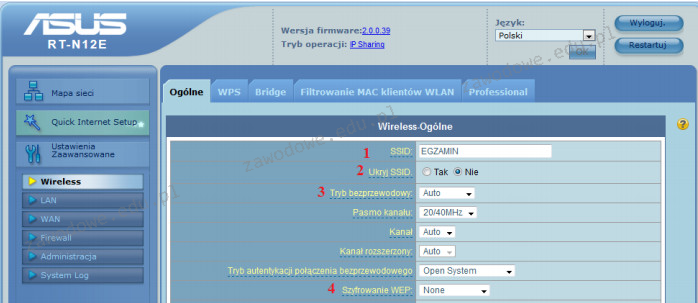
Aby zatuszować identyfikator sieci bezprzewodowej, należy zmodyfikować jego ustawienia w ruterze w polu oznaczonym numerem

Ilustracja do pytania
A. 2
B. 4
C. 1
D. 3
Opcja ukrycia identyfikatora SSID w sieci bezprzewodowej polega na zmianie konfiguracji routera w polu oznaczonym numerem 2 co jest standardową procedurą pozwalającą na zwiększenie bezpieczeństwa sieci. SSID czyli Service Set Identifier to unikalna nazwa identyfikująca sieć Wi-Fi. Choć ukrycie SSID nie zapewnia pełnej ochrony przed nieautoryzowanym dostępem może utrudnić odnalezienie sieci przez osoby niepowołane. W praktyce przydaje się to w miejscach gdzie chcemy ograniczyć możliwość przypadkowych połączeń z naszą siecią np. w biurach czy domach w gęsto zaludnionych obszarach. Dobrą praktyką jest także stosowanie dodatkowych środków zabezpieczających takich jak silne hasła WPA2 lub WPA3 oraz filtrowanie adresów MAC. Mimo że ukrycie SSID może zwiększyć bezpieczeństwo technicznie zaawansowani użytkownicy mogą zidentyfikować ukryte sieci za pomocą odpowiednich narzędzi do nasłuchu sieci. Jednakże dla przeciętnego użytkownika ukrycie SSID stanowi dodatkową warstwę ochrony. Należy pamiętać że zmiany te mogą wpływać na łatwość połączenia się urządzeń które były już wcześniej skonfigurowane do automatycznego łączenia z siecią.

Pytanie 10

Sieci lokalne o architekturze klient-serwer cechują się tym, że

A. żaden z komputerów nie pełni funkcji dominującej w stosunku do innych.
B. wszystkie komputery w sieci mają równorzędny status.
C. wszystkie komputery klienckie mogą korzystać z zasobów innych komputerów.
D. istnieje jeden dedykowany komputer, który udostępnia zasoby w sieci.
W modelu sieci lokalnych, w którym każdy komputer jest równoprawny z pozostałymi, mamy do czynienia z architekturą typu peer-to-peer. W takim modelu, wszystkie urządzenia mają równy status i mogą zarówno udostępniać, jak i pobierać zasoby, co prowadzi do trudności w zarządzaniu i zabezpieczaniu zasobów. Ta koncepcja może prowadzić do dezorganizacji, ponieważ brak centralnego zarządzania utrudnia utrzymanie porządku i kontroli dostępu. W sytuacji, gdy żaden komputer nie pełni roli nadrzędnej, zyskujemy większą elastyczność, lecz kosztem wydajności oraz bezpieczeństwa. Przekłada się to na szereg problemów, takich jak trudności w aktualizacji oprogramowania czy synchronizacji danych, ponieważ każda zmiana musi być przeprowadzona na każdym komputerze z osobna. Kolejnym błędem w myśleniu jest przekonanie, że wszystkie komputery klienckie mogą w pełni korzystać z zasobów innych komputerów. W praktyce, w architekturze klient-serwer, dostęp do zasobów jest ściśle kontrolowany przez serwer, co zapewnia bezpieczeństwo i właściwe zarządzanie danymi. Warto zaznaczyć, że w modelu peer-to-peer mogą występować problemy z wydajnością, zwłaszcza przy dużej liczbie użytkowników, co nie jest problemem w dobrze zorganizowanej sieci klient-serwer, gdzie serwer jest zoptymalizowany do obsługi wielu jednoczesnych połączeń.

Pytanie 11

W systemie Windows, aby założyć nową partycję podstawową, trzeba skorzystać z przystawki

A. gpedit.msc
B. certmgr.msc
C. fsmgmt.msc
D. diskmgmt.msc
Aby w systemie Windows utworzyć nową partycję podstawową, należy użyć przystawki diskmgmt.msc, która jest narzędziem do zarządzania dyskami i partycjami. To narzędzie pozwala użytkownikom na łatwe zarządzanie dyskami twardymi, w tym na tworzenie, usuwanie, formatowanie oraz przekształcanie partycji. Użytkownicy mogą uzyskać dostęp do diskmgmt.msc poprzez wpisanie 'diskmgmt.msc' w oknie dialogowym Uruchom (Win + R) lub przez panel sterowania w sekcji Zarządzanie komputerem. Przykładowo, aby stworzyć nową partycję, najpierw należy zlokalizować nieprzydzieloną przestrzeń na dysku, kliknąć prawym przyciskiem myszy i wybrać opcję 'Nowa partycja'. Następnie można ustalić rozmiar partycji oraz przypisać jej literę dysku. Dobre praktyki wskazują, że przed przystąpieniem do tych operacji warto wykonać kopię zapasową danych oraz upewnić się, że pracujemy na odpowiedniej partycji, aby uniknąć niepożądanych skutków.

Pytanie 12

Skrót MAN odnosi się do rodzaju sieci

A. rozległej
B. miejskiej
C. lokalnej
D. kampusowej
Sieci lokalne (LAN) i rozległe (WAN) to podstawowe kategorie, które często są mylone z sieciami miejskimi. LAN obejmuje małe obszary, takie jak biura lub domy, co nie odpowiada zasięgowi MAN. Z kolei WAN rozciąga się na znaczne odległości, łącząc różne miasta, a nawet kraje, przez co również nie spełnia definicji sieci miejskiej. Wybór odpowiedniego typu sieci zależy od potrzeb komunikacyjnych użytkowników. Stosowanie terminologii związanej z MAN w kontekście lokalnych sieci komputerowych lub sieci rozległych prowadzi do nieporozumień. Ważne jest zrozumienie, że MAN charakteryzuje się nie tylko zasięgiem, ale także specyfiką zastosowań. Dla przykładu, w sieci miejskiej często wykorzystuje się technologie, które umożliwiają łączenie różnych lokalizacji w obrębie miasta, co nie jest możliwe w tradycyjnych LAN, które są ograniczone do jednego miejsca. Niezrozumienie różnicy między tymi pojęciami może prowadzić do nieefektywnego projektowania infrastruktury sieciowej oraz błędów w dostosowywaniu systemów do rzeczywistych potrzeb organizacji. Wyspecjalizowane sieci miejskie wymagają zastosowania określonych technologii, takich jak światłowody, które zapewniają odpowiednią przepustowość i niezawodność, co jest kluczowe w kontekście nowoczesnych rozwiązań komunikacyjnych.

Pytanie 13

Jaki protokół mailowy pozwala między innymi na przechowywanie odbieranych wiadomości e-mail na serwerze, zarządzanie wieloma katalogami, usuwanie wiadomości oraz przenoszenie ich pomiędzy katalogami?

A. Simple Mail Transfer Protocol (SMTP)
B. Multipurpose Internet Mail Extensions (MIME)
C. Internet Message Access Protocol (IMAP)
D. Post Office Protocol (POP)
Post Office Protocol (POP) to protokół używany do pobierania wiadomości e-mail z serwera na lokalne urządzenie, lecz nie oferuje zaawansowanych funkcji zarządzania wiadomościami, takich jak organizowanie ich w foldery czy synchronizacja zmian. Główną różnicą w porównaniu do IMAP jest to, że POP zazwyczaj pobiera wiadomości i usuwa je z serwera, co ogranicza elastyczność użytkownika, zwłaszcza gdy chce on uzyskać dostęp do swoich e-maili z różnych urządzeń. Multipurpose Internet Mail Extensions (MIME) z kolei to standard, który rozszerza możliwości przesyłania wiadomości e-mail, pozwalając na dodawanie załączników i formatowanie tekstu, ale nie jest protokołem do zarządzania wiadomościami. Zastosowanie SMTP, który jest protokołem wykorzystywanym do wysyłania wiadomości, również nie odpowiada na potrzeby użytkowników dotyczące odbierania i organizacji e-maili. Wybór niewłaściwego protokołu może prowadzić do frustracji użytkowników, którzy oczekują pełnej kontroli nad swoimi wiadomościami e-mail, a błędne zrozumienie funkcji każdego z protokołów może skutkować nieefektywnym korzystaniem z systemów pocztowych. Zrozumienie różnic pomiędzy tymi protokołami jest kluczowe dla skutecznego zarządzania komunikacją oraz bezpieczeństwa danych w środowisku cyfrowym.

Pytanie 14

Adware to rodzaj oprogramowania

A. darmowego bez żadnych ograniczeń
B. płatnego po upływie ustalonego okresu próbnego
C. płatnego w formie dobrowolnego wsparcia
D. darmowego z wplecionymi reklamami
Adware to taki typ oprogramowania, które często dostajemy za darmo, ale z jednym haczykiem – pojawiają się reklamy. Główna zasada adware to zarabianie na tych reklamach, które można spotkać w różnych miejscach, jak przeglądarki czy aplikacje mobilne. Ludzie często się na to decydują, bo w zamian za reklamy dostają coś, co jest fajne i darmowe. Na przykład, są aplikacje do odtwarzania muzyki, które można ściągnąć za darmo, ale musimy się liczyć z tym, że co chwila wyskakuje jakaś reklama. Ważne, żebyśmy wiedzieli, że korzystając z adware, możemy mieć problemy z prywatnością, bo takie programy często zbierają nasze dane. Dlatego warto znać różne rodzaje oprogramowania, a zwłaszcza adware, żeby być bezpiecznym w sieci i podejmować mądre decyzje przy instalowaniu aplikacji.

Pytanie 15

W systemie oktalnym liczba heksadecymalna 1E2F16 ma zapis w postaci

A. 7727
B. 7277
C. 74274
D. 17057
Wybór niewłaściwych odpowiedzi na pytanie o konwersję liczby heksadecymalnej 1E2F16 na system oktalny może wynikać z kilku typowych błędów poznawczych. Często myli się kolejność konwersji, zakładając, że można bezpośrednio zamienić system heksadecymalny na oktalny bez pośredniego przeliczenia na system dziesiętny lub binarny. Tego rodzaju pomyłki prowadzą do zafałszowania wyników. Inne alternatywy, takie jak 7277 czy 7727, mogą wynikać z błędnego przeliczenia wartości heksadecymalnej na dziesiętną, gdzie użytkownik pomija istotne cyfry lub źle interpretuje ich wagę. Warto zwrócić uwagę, że przekształcanie liczb w różnych systemach liczbowych wymaga znajomości podstawowych zasad arytmetyki oraz reguł konwersji. W systemie heksadecymalnym każda cyfra reprezentuje wartość od 0 do 15, gdzie litery A-F odpowiadają wartościom 10-15. Dlatego, błędna interpretacja tych wartości prowadzi do nieprawidłowych wyników. Z kolei odpowiedzi takie jak 17057, mogą być wynikiem poprawnego zrozumienia konwersji, ale na etapie błędnego przeliczenia. W praktyce, aby uniknąć takich pomyłek, warto korzystać z dedykowanych narzędzi lub programów, które automatyzują ten proces konwersji, co pozwala na zachowanie dokładności i minimalizację ryzyka błędów.

Pytanie 16

W systemie Linux, aby wyświetlić informację o nazwie bieżącego katalogu roboczego, należy zastosować polecenie

A. cat
B. pwd
C. echo
D. finger
Wybranie innego polecenia niż "pwd" jako sposobu na wyświetlenie bieżącego katalogu roboczego to częsta pomyłka, zwłaszcza na początku nauki pracy w terminalu. Zacznijmy od "cat" – to polecenie służy do wyświetlania zawartości plików tekstowych, nie do uzyskiwania informacji o środowisku powłoki. Użycie "cat" bez podania pliku nic nie pokaże, a podanie jakiegoś niepowiązanego pliku tylko wyświetli jego treść, więc nie uzyskasz informacji o katalogu. Polecenie "echo" jest jeszcze innym przypadkiem – pozwala ono wyświetlić dowolny tekst lub wartość zmiennej środowiskowej, ale samo w sobie nie jest przeznaczone do raportowania aktualnej lokalizacji w systemie plików. Owszem, można by spróbować "echo $PWD", bo zmienna środowiskowa PWD przechowuje informację o ścieżce katalogu roboczego, lecz to już obejście, nie standardowy sposób. Taka metoda bywa stosowana, ale nie jest zgodna z typowymi praktykami, które promują użycie "pwd" jako jawnego i czytelnego polecenia. Natomiast "finger" to narzędzie do uzyskiwania informacji o użytkownikach w systemie – można dzięki niemu sprawdzić np. kto jest zalogowany, ale nie ma nic wspólnego z nawigacją po systemie plików. Częsty błąd polega właśnie na myleniu narzędzi i przypisywaniu im funkcji, które brzmią podobnie do tego, czego szukamy – stąd niektórzy sądzą, że "cat" pokazuje nazwę katalogu, bo "wyświetla coś", albo że "echo" jako polecenie wyświetlające tekst da radę w każdym przypadku. Jednak w praktycznej administracji i codziennym użyciu Linuksa liczy się znajomość przeznaczenia i kontekstu użycia poleceń. "pwd" został stworzony właśnie po to, żeby jednoznacznie informować użytkownika, gdzie się znajduje w strukturze katalogów, co jest absolutnie kluczowe przy pracy z plikami i skryptami – zwłaszcza kiedy operujemy na wielu sesjach lub katalogach jednocześnie. Dobre praktyki branżowe uczą, żeby nie kombinować na siłę i korzystać z narzędzi zgodnie z ich przeznaczeniem – to ułatwia czytelność skryptów i zmniejsza ryzyko pomyłki.

Pytanie 17

Po zainstalowaniu z domyślnymi uprawnieniami, system Windows XP nie obsługuje formatu systemu plików

A. FAT32
B. EXT
C. FAT16
D. NTFS
Wybór odpowiedzi związanych z NTFS, FAT16 i FAT32 jest błędny, ponieważ te systemy plików są rzeczywiście obsługiwane przez system Windows XP. NTFS, czyli New Technology File System, to zaawansowany system plików oferujący więcej funkcji niż swego czasu FAT16 i FAT32, w tym lepsze zarządzanie uprawnieniami do plików oraz obsługę dużych rozmiarów dysków twardych. FAT16 i FAT32 to starsze systemy plików, gdzie każdy z nich ma swoje ograniczenia — FAT16 obsługuje mniejsze dyski i pliki, natomiast FAT32 ma ograniczenie wielkości plików do 4 GB. W kontekście Windows XP, błędne rozumienie różnic między systemami plików prowadzi do problemów z zarządzaniem danymi oraz ich przechowywaniem. Ważne jest, aby zrozumieć, że różne systemy plików mają różne zastosowania i są dostosowane do specyficznych wymagań środowiska. Nieprawidłowe przypisanie systemu plików może skutkować problemami z kompatybilnością, utratą danych czy ograniczeniami w funkcjonalności, co podkreśla znaczenie właściwego doboru systemu plików w zależności od potrzeb użytkownika oraz aplikacji.

Pytanie 18

Poprawność działania lokalnej sieci komputerowej po modernizacji powinna być potwierdzona

A. normami, według których wykonana została modernizacja.
B. wykazem zawierającym zestawienie zmian w strukturze sieci.
C. wynikami pomiarów parametrów okablowania, uzupełnionymi o opis narzędzi testujących i metodologii testowania.
D. fakturami za zakup okablowania i sprzętu sieciowego od licencjonowanych dystrybutorów.
Poprawna odpowiedź odnosi się do tego, co w praktyce jest jedynym wiarygodnym potwierdzeniem poprawności działania zmodernizowanej sieci: wyników pomiarów parametrów okablowania wraz z dokładnym opisem użytych narzędzi testujących oraz metodologii testowania. Sama modernizacja zgodnie z normami (np. ISO/IEC 11801, EN 50173, TIA/EIA-568) to dopiero połowa sukcesu. Druga połowa to sprawdzenie, czy to, co zaprojektowano i zamontowano, faktycznie spełnia wymagane parametry transmisyjne w realnych warunkach. W sieciach strukturalnych standardem jest wykonywanie certyfikacji okablowania za pomocą mierników klasy certyfikacyjnej (np. Fluke DSX), które potwierdzają takie parametry jak tłumienie, NEXT, PSNEXT, opóźnienie propagacji, długość linii, return loss itd. Bez takich pomiarów możemy tylko wierzyć, że instalacja jest poprawna, ale nie mamy twardych dowodów. Opis użytych narzędzi i metodologii jest równie ważny, bo pozwala powtórzyć testy, zweryfikować ich wiarygodność i porównać wyniki z wymaganiami norm. W dokumentacji powinna znaleźć się informacja, jaki tester zastosowano, jaką klasę/kategorię łącza testowano (np. kat. 6, klasa E), jakie profile testowe, daty pomiarów oraz kto je wykonywał. Z mojego doświadczenia w firmach, gdzie takie pomiary są rzetelnie robione po każdej modernizacji, znacznie rzadziej pojawiają się „dziwne” problemy z prędkością, losowymi rozłączeniami czy błędami w transmisji, które potem ciężko zdiagnozować. W praktyce, kiedy oddaje się sieć klientowi, raport z pomiarów jest traktowany jak certyfikat jakości – to jest dokument, na który można się powołać przy reklamacjach, audytach czy przy późniejszych rozbudowach. Branżowe dobre praktyki mówią wprost: nie ma pomiarów, nie ma pewności co do jakości okablowania, nawet jeśli wszystko wygląda ładnie i jest zgodne „na papierze”.

Pytanie 19

Aby ustalić fizyczny adres karty sieciowej, w terminalu systemu Microsoft Windows należy wpisać komendę

A. ifconfig -a
B. show mac
C. get mac
D. ipconfig /all
Polecenie 'ipconfig /all' jest kluczowe w systemie Windows do uzyskiwania szczegółowych informacji dotyczących konfiguracji sieci, w tym adresów IP, masek podsieci, bram domyślnych oraz adresów fizycznych (MAC) kart sieciowych. Adres MAC jest unikalnym identyfikatorem przypisanym do interfejsu sieciowego, który służy do komunikacji w lokalnej sieci. Użycie 'ipconfig /all' pozwala na szybkie i efektywne sprawdzenie wszystkich tych informacji w jednym miejscu, co jest niezwykle przydatne w diagnozowaniu problemów sieciowych. W praktyce, jeśli na przykład komputer nie łączy się z siecią, administrator może użyć tego polecenia, aby upewnić się, że karta sieciowa ma przypisany adres MAC oraz inne niezbędne informacje. To podejście jest zgodne z najlepszymi praktykami w zarządzaniu siecią, które zalecają dokładne monitorowanie ustawień interfejsów sieciowych w celu zapewnienia ich prawidłowego działania oraz bezpieczeństwa.

Pytanie 20

Jakim protokołem jest protokół dostępu do sieci pakietowej o maksymalnej prędkości 2 Mbit/s?

A. Frame Relay
B. VDSL
C. ATM
D. X . 25
Jakbyś wybrał inne protokoły, na przykład ATM, VDSL albo Frame Relay, to mogłoby być trochę zamieszania, bo każdy z nich ma swoje specyfikacje i zastosowania. ATM, czyli Asynchronous Transfer Mode, jest protokołem, który potrafi obsługiwać różne dane jak głos czy wideo, ale jego minimalna prędkość to już 25 Mbit/s, co znacznie przewyższa 2 Mbit/s - więc nie nadaje się do sieci pakietowej o niskiej prędkości. VDSL, czyli Very High Bitrate Digital Subscriber Line, to kolejny przykład technologii, która też ma o wiele wyższe prędkości niż 2 Mbit/s, więc też źle by wypadł w tym kontekście. Frame Relay, chociaż dedykowany do przesyłania danych w rozległych sieciach, również operuje na prędkościach powyżej 2 Mbit/s, więc znów nie sprawdziłby się jako wybór. Wybierając coś, co się do tego nie nadaje, nie tylko byś miał słabą komunikację, ale też mogłyby się pojawić problemy z niezawodnością i zarządzaniem przepustowością. Duży błąd to mylenie różnych protokołów i ich zastosowań oraz ignorowanie wymagań o prędkości czy niezawodności, które są kluczowe w kontekście dostępu do sieci pakietowej.

Pytanie 21

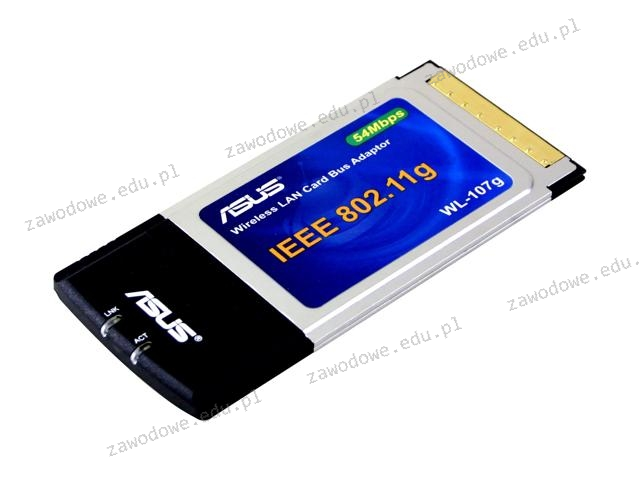
Karta sieciowa przedstawiona na ilustracji jest w stanie przesyłać dane z maksymalną szybkością

Ilustracja do pytania
A. 54 Mb/s
B. 300 Mb/s
C. 11 Mb/s
D. 108 Mb/s
Odpowiedź 54 Mb/s jest poprawna, ponieważ karta sieciowa widoczna na rysunku obsługuje standard IEEE 802.11g. Standard ten, wprowadzony w 2003 roku, został zaprojektowany, aby zapewnić maksymalną przepustowość wynoszącą właśnie 54 Mb/s. To znaczne usprawnienie w stosunku do wcześniejszego standardu 802.11b, który oferował prędkość do 11 Mb/s. Standard 802.11g działa na częstotliwości 2.4 GHz, co umożliwia kompatybilność wsteczną z urządzeniami 802.11b. Dzięki temu starsze urządzenia mogą nadal komunikować się w sieci, choć z niższą prędkością. Karty sieciowe 802.11g były popularne w wielu gospodarstwach domowych i biurach, umożliwiając szybkie surfowanie po internecie, przesyłanie plików oraz korzystanie z multimediów strumieniowych. Mimo że współczesne technologie, takie jak 802.11n czy 802.11ac, oferują dużo wyższe prędkości, standard 802.11g był ważnym krokiem w ewolucji sieci bezprzewodowych. Znajomość tego standardu jest istotna dla zrozumienia rozwoju technologii Wi-Fi i zarządzania starszymi urządzeniami w sieciach mieszanych.

Pytanie 22

Komputer lokalny dysponuje adresem 192.168.0.5. Po otwarciu strony internetowej z tego komputera, która rozpoznaje adresy w sieci, uzyskano informację, że adres komputera to 195.182.130.24. To oznacza, że

A. serwer DHCP zmienił nasz adres w trakcie przesyłania żądania
B. inny komputer podszył się pod adres naszego komputera
C. serwer WWW widzi inny komputer w sieci
D. adres został przetłumaczony przez translację NAT
Serwer DHCP jest odpowiedzialny za dynamiczne przydzielanie adresów IP w sieci lokalnej, jednak nie zmienia on adresów IP w trakcie przesyłania żądania do internetu. W sytuacji opisanej w pytaniu, adres IP lokalnego komputera (192.168.0.5) nie jest zmieniany przez serwer DHCP, lecz przez mechanizm NAT, który działa na routerze. Ponadto, serwer WWW nie widzi innego komputera w sieci, lecz widzi jedynie publiczny adres IP przypisany przez router. To, co widzi serwer WWW, to efekt działania NAT, który efektywnie tłumaczy lokalne adresy IP na jeden publiczny. Ponadto, twierdzenie, że inny komputer mógłby podszyć się pod lokalny adres IP, jest mało prawdopodobne i wymagałoby dostępu do sieci lokalnej, co w kontekście standardowych konfiguracji jest rzadko spotykane. W praktyce, błąd w rozumieniu działania NAT i roli serwera DHCP prowadzi do fałszywych wniosków o zmianie adresu IP. Takie nieporozumienia mogą wynikać z braku zrozumienia różnicy między adresami prywatnymi a publicznymi oraz mechanizmami translacji adresów, które są fundamentalne dla zrozumienia działania współczesnych sieci komputerowych.

Pytanie 23

Zbiór zasad określających metodę wymiany danych w sieci to

A. protokół.
B. zasada.
C. standard.
D. reguła.
Wybór standardu jako odpowiedzi na postawione pytanie może prowadzić do nieporozumień dotyczących ich funkcji w kontekście komunikacji sieciowej. Standardy są ogólnymi wytycznymi, które określają, jak różne technologie powinny współdziałać, ale nie definiują bezpośrednio, jak następuje przesyłanie informacji. Przykładem standardu może być IEEE 802.11, który dotyczy technologii Wi-Fi, natomiast nie opisuje szczegółowo mechanizmów komunikacji. W przypadku zasady i reguły, te terminy są zbyt ogólne, aby dotyczyły konkretnego kontekstu sieciowego. Zasady mogą odnosić się do ogólnych ram postępowania w różnych systemach, ale nie są to konkretne instrukcje dotyczące przesyłania danych. Reguła z kolei, w kontekście informatyki, może być używana w różnych kontekstach, takich jak programowanie czy zarządzanie danymi, ale nie dotyczy bezpośrednio komunikacji w sieci. Typowe błędy myślowe związane z tymi odpowiedziami obejmują pomylenie ogólnych pojęć z ich zastosowaniem w praktyce, co prowadzi do niepełnego zrozumienia roli protokołów w infrastrukturze sieciowej.

Pytanie 24

W trakcie użytkowania drukarki laserowej blady wydruk lub nierównomierne pokrycie medium drukującego mogą wskazywać na

A. zgięcie kartki papieru wewnątrz urządzenia
B. uszkodzenie kabla łączącego drukarkę z komputerem
C. nieprawidłowo zainstalowane sterowniki drukarki
D. niedobór tonera
Kiedy toner się kończy, to często jest to powód, dla którego wydruki wychodzą blade albo po prostu nie wyglądają tak, jak powinny. Tak naprawdę, toner to ten proszek, który nanosi się na papier podczas druku laserowego. Jak go za mało, to oczywiście kartka nie pokryje się dobrze i widać wtedy braki albo bladość. Co gorsza, im mniej tonera zostaje, tym gorsza jakość wydruku. Dlatego fajnie jest regularnie sprawdzać, ile mamy tego tonera i wymieniać go, żeby wszystko działało jak najlepiej. Używanie oryginalnych materiałów bywa pomocne, bo mają one z reguły lepszą jakość i są zgodne z wymaganiami drukarki. Warto też wiedzieć, kiedy taki toner wymienić i czemu regularne przeglądy są kluczowe dla dłuższego życia drukarki. Po prostu dobrze jest dbać o sprzęt, no nie?

Pytanie 25

Która z licencji ma charakter grupowy i pozwala instytucjom komercyjnym oraz organizacjom edukacyjnym, państwowym i charytatywnym na zakup większej ilości oprogramowania firmy Microsoft na korzystnych zasadach?

A. MPL
B. APSL
C. MOLP
D. OEM
MPL (Mozilla Public License) to licencja open source, która koncentruje się na udostępnianiu kodu źródłowego. Choć promuje współpracę i rozwój wspólnotowy, nie jest przeznaczona dla instytucji, które potrzebują elastyczności licencyjnej dla komercyjnych zastosowań. APSL (Apple Public Source License) również dotyczy oprogramowania open source i jest skierowana głównie do projektów Apple. Oferuje ona zasady korzystania z kodu źródłowego, ale nie zapewnia korzystnych warunków zakupu dla instytucji komercyjnych. Z kolei licencja OEM (Original Equipment Manufacturer) jest przeznaczona dla producentów sprzętu, którzy dostarczają oprogramowanie razem z urządzeniami. Tego typu licencje często wiążą się z ograniczeniami dotyczącymi przenoszenia oprogramowania oraz brakiem możliwości zakupu w dużych ilościach na preferencyjnych warunkach. W kontekście licencjonowania oprogramowania Microsoft, te opcje nie spełniają wymagań instytucji szukających korzystnych warunków zakupu dla grupy użytkowników. Często mylone są przeznaczenie i schematy licencjonowania, co prowadzi do błędnych założeń o możliwościach, jakie oferują poszczególne licencje.

Pytanie 26

Która z usług odnosi się do centralnego zarządzania tożsamościami, uprawnieniami oraz obiektami w sieci?

A. AD (Active Directory)
B. NAS (Network File System)
C. DHCP (Dynamic Host Configuration Protocol)
D. WDS (Windows Deployment Services)
Active Directory (AD) to usługa opracowana przez firmę Microsoft, która umożliwia scentralizowane zarządzanie tożsamościami użytkowników, ich uprawnieniami oraz zasobami sieciowymi. AD jest fundamentem systemów zarządzania w wielu organizacjach, umożliwiając administrację na poziomie domeny. Dzięki AD, administratorzy mogą tworzyć i zarządzać kontami użytkowników, grupami, komputerami oraz innymi obiektami w sieci. Przykładem zastosowania AD jest możliwość przydzielania różnych poziomów dostępu do zasobów sieciowych, co pozwala na zabezpieczenie danych i kontrolę nad ich używaniem, zgodnie z zasadami zarządzania dostępem. Ponadto, AD wspiera standardy takie jak Kerberos do uwierzytelniania użytkowników, co zwiększa bezpieczeństwo. W praktyce, organizacje często integrują AD z innymi usługami, takimi jak Exchange Server, co umożliwia automatyczne zarządzanie dostępem do poczty elektronicznej.

Pytanie 27

Jeśli sieć 172.16.6.0/26 zostanie podzielona na dwie równe podsieci, to ile adresowalnych hostów będzie w każdej z nich?

A. 29 hostów
B. 28 hostów
C. 32 hosty
D. 30 hostów
Odpowiedzi wskazujące na większą liczbę hostów, takie jak 32, 29 czy 28, zawierają błędne założenia dotyczące adresowania sieci. Przykładowo, wybierając 32 hosty, należy pamiętać, że w każdej podsieci jeden adres jest zarezerwowany dla adresu sieci, a drugi dla adresu rozgłoszeniowego. Dlatego w rzeczywistości, nawet dla większej liczby dostępnych adresów, ilość hostów, które można przypisać, będzie zawsze mniejsza o dwa. W przypadku podsieci /27, co daje 32 adresy IP, tylko 30 z nich będzie mogło być użytych do przypisania komputerom, serwerom czy innym urządzeniom. Podobnie, wybór 29 lub 28 hostów nie uwzględnia prawidłowych zasad obliczania dostępnych adresów w podsieciach. Błędy te najczęściej wynikają z pomyłek podczas obliczania liczby dostępnych adresów lub braku znajomości standardowych zasad dotyczących adresacji IP. Zrozumienie tych zasad jest kluczowe do efektywnego zarządzania siecią i jej segmentowania, co w praktyce może prowadzić do oszczędzania adresów IP i uniknięcia problemów w przyszłości.

Pytanie 28

Aby przeprowadzić aktualizację zainstalowanego systemu operacyjnego Linux Ubuntu, należy wykorzystać komendę

A. apt-get upgrade albo apt upgrade
B. kernel update
C. yum upgrade
D. system update
Odpowiedź 'apt-get upgrade albo apt upgrade' jest całkowicie na miejscu, bo te komendy to jedne z podstawowych narzędzi do aktualizacji programów w systemie Linux, zwłaszcza w Ubuntu. Obie służą do zarządzania pakietami, co znaczy, że można nimi instalować, aktualizować i usuwać oprogramowanie. Komenda 'apt-get upgrade' w zasadzie aktualizuje wszystkie zainstalowane pakiety do najnowszych wersji, które można znaleźć w repozytoriach. Natomiast 'apt upgrade' to nowocześniejsza wersja, bardziej przystępna dla użytkownika, ale robi praktycznie to samo, tylko może w bardziej zrozumiały sposób. Warto pamiętać, żeby regularnie sprawdzać dostępność aktualizacji, bo można to zrobić przez 'apt update', co synchronizuje nasze lokalne dane o pakietach. Używanie tych poleceń to naprawdę dobry nawyk, bo pozwala utrzymać system w dobrym stanie i zmniejsza ryzyko związane z lukami bezpieczeństwa.

Pytanie 29

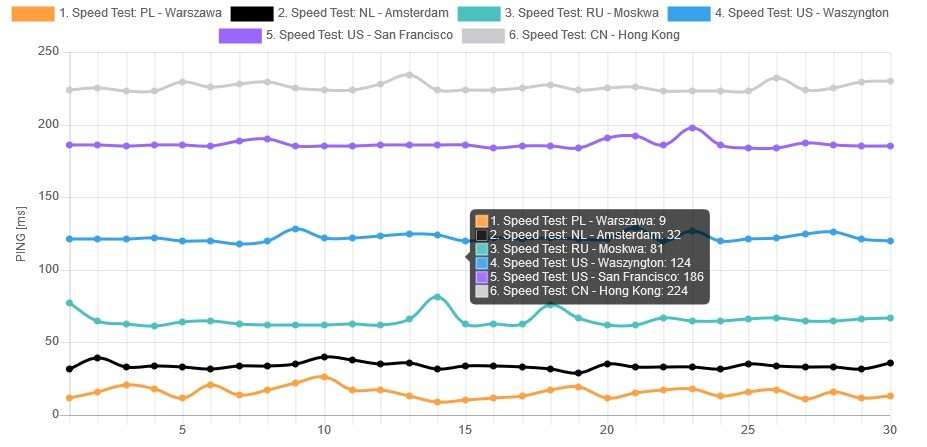
Na podstawie przedstawionego na ilustracji okna aplikacji do monitorowania łącza internetowego można określić

Ilustracja do pytania
A. wartości tłumienia sygnału w łączu.
B. wartości opóźnienia w transmisji danych.
C. szybkości wysyłania danych przez łącze.
D. długość łącza.
Na ilustracji widoczne jest okno aplikacji, która monitoruje parametry sieci, ale kluczowy jest tutaj opis osi pionowej: „PING [ms]”. To jednoznacznie wskazuje, że mierzony jest czas odpowiedzi, czyli opóźnienie w transmisji danych między Twoim komputerem a serwerami testowymi. W diagnostyce sieci używa się pojęcia RTT (Round Trip Time), mierzonego w milisekundach, i właśnie te wartości są tu przedstawione w formie wykresu dla różnych lokalizacji. Częsty błąd polega na myleniu różnych parametrów łącza. Długości łącza fizycznego (np. długości kabla światłowodowego czy miedzianego) nie da się odczytać z takiego wykresu. To jest cecha fizyczna infrastruktury, którą określa się na etapie projektowania instalacji lub pomiarów specjalistycznym sprzętem (reflektometr, mierniki okablowania). Aplikacja monitorująca ping nie ma dostępu do tych danych, widzi tylko czas, jaki pakiety potrzebują na przejście tam i z powrotem. Podobnie tłumienie sygnału w łączu to parametr warstwy fizycznej, wyrażany w dB, mierzony np. na liniach xDSL czy w światłowodach. W interfejsach routerów czy modemów ADSL/VDSL tłumienie jest pokazywane w oddzielnych tabelach, a nie na wykresie ping. Tu natomiast jednostką są milisekundy, więc nie może chodzić o tłumienie. Kolejne typowe nieporozumienie dotyczy szybkości wysyłania danych. Przepustowość łącza opisuje się w bitach na sekundę (kb/s, Mb/s, Gb/s), a w testach szybkości zwykle widzimy parametry download, upload i czasem jitter. Gdyby pytanie dotyczyło szybkości wysyłania, wykres miałby oś w Mb/s, nie w ms. Ten screen pokazuje tylko, jak szybko odpowiadają serwery w różnych miejscach świata, czyli jak duże jest opóźnienie, a nie jak wiele danych można wysłać w jednostce czasu. W praktyce administrator sieci, patrząc na taki wykres, ocenia głównie stabilność i poziom pingu, a nie długość kabla, tłumienie czy realną przepustowość łącza. Mylenie tych pojęć utrudnia później poprawną diagnostykę, bo inne narzędzia i metody stosuje się do badania warstwy fizycznej, a inne do analizy opóźnień i jakości usług sieciowych.

Pytanie 30

Narzędzie systemu Windows wykorzystywane do interpretacji poleceń, stosujące logikę obiektową oraz cmdlety, to

A. Windows PowerShell.
B. standardowy strumień wejścia.
C. konsola MMC.
D. wiersz poleceń systemu Windows.
Windows PowerShell to narzędzie, które faktycznie wyróżnia się na tle innych konsol systemowych w Windows, bo nie tylko interpretuje polecenia tekstowe, ale przede wszystkim bazuje na logice obiektowej oraz cmdletach. To daje użytkownikowi dużo większe możliwości niż typowy wiersz poleceń. Można np. manipulować obiektami .NET bezpośrednio w konsoli, co przydaje się w automatyzacji administrowania Windows. Cmdlety to takie specjalne polecenia, które zaprojektowano właśnie do PowerShella – przykładowo Get-Process, Set-Service, czy Import-Module. Moim zdaniem w codziennej pracy administratora systemów PowerShell jest wręcz niezbędny, bo pozwala na tworzenie skryptów zarządzających użytkownikami, usługami, nawet całymi serwerami. Warto dodać, że PowerShell jest zgodny ze standardami Microsoft, a jego elastyczność pozwala nawet zarządzać środowiskami chmurowymi czy Active Directory. Praktycznie każda nowoczesna firma, która poważnie traktuje automatyzację i bezpieczeństwo, wykorzystuje PowerShell do swoich zadań. Jeszcze jedna rzecz – PowerShell jest rozwijany w wersji open source jako PowerShell Core, więc działa też na Linuxie i MacOS, co zdecydowanie poszerza jego zastosowanie. Podsumowując: jeśli zależy Ci na profesjonalnej administracji, automatyzacji zadań i pracy na obiektach zamiast tylko tekstu – PowerShell to absolutny standard.

Pytanie 31

Jaka jest maska podsieci dla adresu IP 217.152.128.100/25?

A. 255.255.255.224
B. 255.255.255.128
C. 255.255.255.192
D. 255.255.255.0
Wybrane odpowiedzi, takie jak 255.255.255.0, 255.255.255.192 oraz 255.255.255.224, nie są poprawne, ponieważ nie odpowiadają masce podsieci dla adresu IP 217.152.128.100 z zapisem CIDR /25. Maska 255.255.255.0, czyli /24, oznacza, że 24 bity są przeznaczone dla adresu sieci, co pozwala na 256 adresów w tej podsieci, obejmujących zakres od 217.152.128.0 do 217.152.128.255. Ta maska byłaby stosowna, gdybyśmy chcieli mieć większą podsieć, ale w przypadku /25 mamy do czynienia tylko z 128 adresami. Z kolei 255.255.255.192, czyli /26, dzieli podsieć na mniejsze segmenty, co zmniejsza liczbę dostępnych adresów do 64, co również nie odpowiada pierwotnemu założeniu. Wreszcie, maska 255.255.255.224, czyli /27, jeszcze bardziej ogranicza liczbę adresów do 32, co sprawia, że jest to zbyt mała podsieć dla danego adresu IP. Analizując te błędne wybory, można zauważyć powszechne nieporozumienia dotyczące obliczeń liczby adresów w podsieciach oraz nieprawidłowe zastosowanie zapisów CIDR. Ważne jest, aby dokładnie rozumieć, jak maski podsieci wpływają na strukturę adresów IP, co jest kluczowym aspektem projektowania sieci.

Pytanie 32

Zestaw uzupełniający, składający się ze strzykawki z fluidem, igły oraz rękawiczek zabezpieczających, służy do uzupełnienia pojemników z nośnikiem drukującym w drukarkach

A. laserowych.
B. igłowych.
C. przestrzennych.
D. atramentowych.
Zestaw uzupełniający, o którym mowa w pytaniu, faktycznie dotyczy drukarek atramentowych i właśnie do nich są przeznaczone takie narzędzia jak strzykawka z fluidem, igła i rękawiczki zabezpieczające. Praktyka ręcznego uzupełniania tuszy w drukarkach atramentowych jest dość popularna, zwłaszcza w miejscach, gdzie dba się o ograniczenie kosztów eksploatacji. W odróżnieniu od większości drukarek laserowych czy igłowych, w atramentowych pojemniki z tuszem mają budowę umożliwiającą samodzielne napełnianie, choć wymaga to precyzji i ostrożności. Strzykawka pozwala na dokładne dawkowanie tuszu, a igła ułatwia wprowadzenie płynu bezpośrednio do właściwej komory pojemnika. Rękawiczki przydają się, ponieważ tusz jest trudny do usunięcia z rąk i ubrań. Moim zdaniem to dość wygodne rozwiązanie, choć trzeba mieć na uwadze, że nie każdy producent zaleca takie działania – zdarza się, że samodzielne napełnianie może unieważnić gwarancję. Niemniej, użytkownicy, którzy często drukują i chcą oszczędzać, stosują takie zestawy. Warto też pamiętać, że na rynku istnieją specjalnie przygotowane systemy CISS (Continuous Ink Supply System), które są ulepszoną wersją ręcznego napełniania i pozwalają na jeszcze bardziej ekonomiczne drukowanie. To właśnie w przypadku drukarek atramentowych takie czynności są najbardziej logiczne i technicznie wykonalne, bo w innych rodzajach drukarek (np. laserowych) proces uzupełniania przebiega zupełnie inaczej i wymaga innych narzędzi oraz materiałów eksploatacyjnych.

Pytanie 33

Uruchomienie systemu Windows jest niemożliwe z powodu awarii oprogramowania. W celu przeprowadzenia jak najmniej inwazyjnej diagnostyki i usunięcia tej usterki, zaleca się

A. uruchomienie komputera w trybie awaryjnym
B. przeprowadzenie diagnostyki komponentów
C. wykonanie reinstalacji systemu Windows
D. przeprowadzenie wymiany komponentów
Uruchomienie komputera w trybie awaryjnym jest jedną z najskuteczniejszych metod diagnozowania problemów z systemem operacyjnym Windows, zwłaszcza w sytuacjach, gdy system nie uruchamia się poprawnie z powodu usterki programowej. Tryb awaryjny włącza system Windows w minimalnej konfiguracji, co oznacza, że załadowane są jedynie podstawowe sterowniki i usługi. Dzięki temu można zidentyfikować, czy problem wynika z konfliktów z oprogramowaniem lub niewłaściwych ustawień. Przykładowo, jeśli nowo zainstalowane oprogramowanie lub aktualizacja systemu spowodowały awarię, uruchomienie w trybie awaryjnym umożliwi odinstalowanie takich komponentów bez ryzyka uszkodzenia systemu. Dodatkowo, w tym trybie można wykonać skanowanie systemu w poszukiwaniu wirusów lub złośliwego oprogramowania, które mogłyby być przyczyną problemów. Warto również pamiętać, że standardy diagnostyki informatycznej sugerują stosowanie trybu awaryjnego jako pierwszego kroku w przypadku awarii, co czyni go istotnym narzędziem w arsenale każdego technika komputerowego.

Pytanie 34

Udostępniono w sieci lokalnej jako udział specjalny folder o nazwie egzamin znajdujący się na komputerze o nazwie SERWER_2 w katalogu głównym dysku C:. Jak powinna wyglądać ścieżka dostępu do katalogu egzamin, w którym przechowywany jest folder macierzysty dla konta użytkownika o określonym loginie?

A. \\SERWER_2\egzamin$\%$USERNAME%
B. \\SERWER_2\$egzamin$\%USERNAME%
C. \\SERWER_2\egzamin$\%USERNAME%
D. \\SERWER_2\$egzamin\%USERNAME%
W pytaniu chodzi o bardzo konkretny schemat adresowania udziału sieciowego w środowisku Windows: mamy udział specjalny, ukryty (oznaczony znakiem dolara na końcu nazwy), oraz katalog macierzysty użytkownika identyfikowany przez zmienną środowiskową %USERNAME%. Jeśli pomylimy kolejność elementów, położenie znaków \ lub umiejscowienie dolara, to system po prostu nie znajdzie poprawnej lokalizacji. To jest częsty błąd w praktyce, szczególnie gdy ktoś rzadko ręcznie wpisuje ścieżki UNC. Warianty, w których dolar jest wstawiony przed nazwą udziału, typu $egzamin albo kombinacje typu egzaminy$%$USERNAME%, są sprzeczne z konwencją Windows. Znak dolara w nazwie udziału występuje zawsze na końcu nazwy udziału, np. C$, ADMIN$, egzamin$. Nie pojawia się przed nazwą, ani też nie otacza nazwy zmiennej środowiskowej. Z kolei zmienne środowiskowe w Windows zawsze zapisuje się w formie %NAZWA%, czyli tu %USERNAME%. Dodanie dodatkowego dolara do zmiennej albo rozdzielanie jej w inny sposób tworzy ciąg znaków, którego system nie interpretuje jako poprawną zmienną, tylko jako zwykły tekst. Kolejna rzecz to struktura ścieżki UNC: \\Nazwa_komputera\Nazwa_udziału\podkatalog. Nie ma tam miejsca na znak dolara pomiędzy nazwą komputera a udziałem w innej formie niż sufiks udziału. Jeżeli udział nazywa się egzamin$, to dokładnie tak musi być wpisany po nazwie serwera. Potem dopiero następuje kolejny ukośnik i nazwa katalogu użytkownika, czyli %USERNAME%. Typowym błędnym tokiem rozumowania jest próba „upiększania” lub intuicyjnego dodawania dolarów tam, gdzie ich nie powinno być, albo mieszanie składni udziałów ukrytych z notacją zmiennych środowiskowych. W administracji systemami Windows warto trzymać się twardo schematu: serwer, udział (opcjonalnie z $ na końcu), a dopiero potem zmienne i podfoldery.

Pytanie 35

W filmie przedstawiono konfigurację ustawień maszyny wirtualnej. Wykonywana czynność jest związana z

A. wybraniem pliku z obrazem dysku.
B. dodaniem drugiego dysku twardego.
C. konfigurowaniem adresu karty sieciowej.
D. ustawieniem rozmiaru pamięci wirtualnej karty graficznej.
Poprawnie – w tej sytuacji chodzi właśnie o wybranie pliku z obrazem dysku (ISO, VDI, VHD, VMDK itp.), który maszyna wirtualna będzie traktować jak fizyczny nośnik. W typowych programach do wirtualizacji, takich jak VirtualBox, VMware czy Hyper‑V, w ustawieniach maszyny wirtualnej przechodzimy do sekcji dotyczącej pamięci masowej lub napędów optycznych i tam wskazujemy plik obrazu. Ten plik może pełnić rolę wirtualnego dysku twardego (system zainstalowany na stałe) albo wirtualnej płyty instalacyjnej, z której dopiero instalujemy system operacyjny. W praktyce wygląda to tak, że zamiast wkładać płytę DVD do napędu, podłączasz plik ISO z obrazu instalacyjnego Windowsa czy Linuxa i ustawiasz w BIOS/UEFI maszyny wirtualnej bootowanie z tego obrazu. To jest podstawowa i zalecana metoda instalowania systemów w VM – szybka, powtarzalna, zgodna z dobrymi praktykami. Dodatkowo, korzystanie z plików obrazów dysków pozwala łatwo przenosić całe środowiska między komputerami, robić szablony maszyn (tzw. template’y) oraz wykonywać kopie zapasowe przez zwykłe kopiowanie plików. Moim zdaniem to jedna z najważniejszych umiejętności przy pracy z wirtualizacją: umieć dobrać właściwy typ obrazu (instalacyjny, systemowy, LiveCD, recovery), poprawnie go podpiąć do właściwego kontrolera (IDE, SATA, SCSI, NVMe – zależnie od hypervisora) i pamiętać o odpięciu obrazu po zakończonej instalacji, żeby maszyna nie startowała ciągle z „płyty”.

Pytanie 36

Do zarządzania konfiguracją grup komputerowych oraz użytkowników w systemach Windows Server, należy wykorzystać narzędzie

A. GPMC
B. MMC
C. UNC
D. RDP
GPMC, czyli Group Policy Management Console, jest narzędziem stworzonym do zarządzania politykami grupowymi w systemach Windows Server. Umożliwia administratorom centralne zarządzanie konfiguracją komputerów i użytkowników w ramach domeny. Dzięki GPMC można tworzyć, edytować i usuwać zasady grupowe, a także przeglądać ich dziedziczenie i zastosowanie. Przykładem zastosowania GPMC jest konfigurowanie polityki bezpieczeństwa, takiej jak wymaganie silnych haseł dla użytkowników. GPMC integruje się z Active Directory, co pozwala na łatwe przypisanie polityk do odpowiednich jednostek organizacyjnych. Użycie GPMC jest zgodne z najlepszymi praktykami w zarządzaniu infrastrukturą IT, ponieważ pozwala na spójne i wydajne zarządzanie konfiguracją, co jest kluczowe w dużych środowiskach. Dodatkowo, znajomość GPMC jest istotna dla certyfikacji związanych z Windows Server, co podkreśla jego znaczenie w obszarze IT.

Pytanie 37

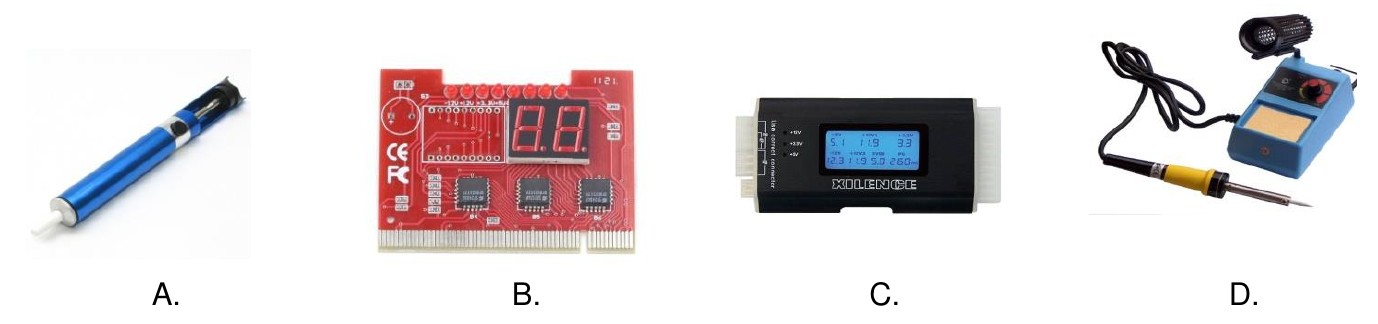
Jakie urządzenie powinno się zastosować do przeprowadzenia testu POST dla komponentów płyty głównej?

Ilustracja do pytania
A. Rys. C
B. Rys. A
C. Rys. B
D. Rys. D
Rys. A przedstawia odsysacz do cyny, który jest używany w procesie lutowania i rozlutowywania, a nie do diagnozowania problemów z płytą główną. Podczas gdy odsysacz do cyny jest narzędziem niezbędnym dla elektroników do usuwania nadmiaru cyny z połączeń lutowanych, nie ma zastosowania w testach POST. Karta diagnostyczna POST, jak ta przedstawiona na Rys. B, jest bardziej zaawansowanym narzędziem do diagnozowania problemów hardware'owych i jest specjalnie zaprojektowana do pracy z BIOS-em płyty głównej. Rys. C pokazuje tester zasilacza komputerowego, służący do sprawdzania napięć wyjściowych zasilacza ATX. Choć tester zasilacza jest przydatny do weryfikacji poprawności działania zasilacza komputerowego, nie ma zdolności do przeprowadzania testów POST ani diagnozowania płyty głównej. Rys. D ilustruje stację lutowniczą, która jest wykorzystywana do lutowania komponentów na płytach PCB, co jest istotne w naprawach lub modyfikacjach sprzętu, ale nie służy do diagnozowania problemów z płytą główną poprzez testy POST. Wybór narzędzia do testów POST jest kluczowy, ponieważ pozwala na szybkie identyfikowanie problemów systemowych już w początkowej fazie uruchamiania komputera, co nie jest możliwe z innymi narzędziami, które nie oferują interpretacji kodów POST ani nie są zaprojektowane do pracy z BIOS-em płyty głównej.

Pytanie 38

Wskaż tryb operacyjny, w którym komputer wykorzystuje najmniej energii

A. gotowość (pracy)
B. uśpienie
C. wstrzymanie
D. hibernacja
Tryb uśpienia, choć również zmniejsza zużycie energii, nie jest tak efektywny jak hibernacja. W trybie uśpienia komputer pozostaje w stanie aktywności z zachowaną zawartością pamięci RAM, co oznacza, że wymaga ciągłego zasilania, by utrzymać ten stan. To podejście jest przydatne w sytuacjach, gdy użytkownik planuje krótką przerwę, ale w dłuższej perspektywie prowadzi do większego zużycia energii. Gotowość to kolejny tryb, który, podobnie jak uśpienie, nie wyłącza zasilania, co czyni go nieoptymalnym dla dłuższych przerw. Wstrzymanie to stan, który w praktyce nie jest często stosowany jako tryb oszczędzania energii, ponieważ w rzeczywistości nie różni się znacząco od trybu gotowości. Użytkownicy mogą mylnie sądzić, że te tryby są wystarczające dla oszczędzania energii, nie zdając sobie sprawy z ich ograniczeń. Podejmując decyzję o wyborze trybu, ważne jest zrozumienie różnic między nimi oraz ich wpływu na zużycie energii. Zaleca się korzystanie z hibernacji jako najskuteczniejszego rozwiązania dla dłuższych przerw w użytkowaniu, co jest zgodne z zasadami zrównoważonego rozwoju oraz efektywności energetycznej.

Pytanie 39

Po podłączeniu działającej klawiatury do któregokolwiek z portów USB nie ma możliwości wyboru awaryjnego trybu uruchamiania systemu Windows. Jednakże, klawiatura funkcjonuje prawidłowo po uruchomieniu systemu w standardowym trybie. Co to sugeruje?

A. uszkodzone porty USB
B. niepoprawne ustawienia BIOS-u
C. uszkodzony zasilacz
D. uszkodzony kontroler klawiatury
Niepoprawne ustawienia BIOS-u mogą być przyczyną problemów z rozpoznawaniem urządzeń peryferyjnych, takich jak klawiatura, w trybie awaryjnym systemu Windows. Ustawienia BIOS-u odpowiadają za inicjalizację sprzętu przed załadowaniem systemu operacyjnego. Jeśli opcje dotyczące USB lub klawiatury są nieprawidłowo skonfigurowane, to system nie będzie w stanie zidentyfikować klawiatury w trybie awaryjnym. Przykładowo, opcja związana z włączeniem wsparcia dla USB może być wyłączona, co skutkuje brakiem możliwości używania klawiatury w trakcie uruchamiania. W praktyce, aby rozwiązać ten problem, użytkownik powinien wejść do BIOS-u (zazwyczaj przy pomocy klawisza DEL, F2 lub F10 tuż po włączeniu komputera) i sprawdzić, czy ustawienia dotyczące USB są aktywne. W zależności od płyty głównej, może być również konieczne włączenie opcji „Legacy USB Support”, która umożliwia wykrycie starszych urządzeń USB. Dbanie o poprawne ustawienia BIOS-u jest kluczowe, aby zapewnić prawidłowe działanie systemu operacyjnego w różnych trybach.

Pytanie 40

Użytkownik systemu Linux, który pragnie usunąć konto innej osoby wraz z jej katalogiem domowym, powinien użyć polecenia

A. sudo userdel nazwa_użytkownika
B. userdel nazwa_użytkownika
C. userdel -d nazwa_użytkownika
D. sudo userdel -r nazwa_użytkownika
Polecenie 'sudo userdel -r nazwa_użytkownika' jest poprawne, ponieważ łączy w sobie możliwość usunięcia konta użytkownika oraz jego katalogu domowego. Opcja '-r' (ang. 'remove') w poleceniu 'userdel' wskazuje, że system powinien usunąć także katalog domowy użytkownika oraz jego pliki w katalogu domowym, co jest kluczowe przy zarządzaniu użytkownikami w systemach Unix/Linux. Użycie 'sudo' wskazuje na to, że operacja wymaga uprawnień administratora, co jest zgodne z najlepszymi praktykami bezpieczeństwa, gdyż usuwanie konta użytkownika wiąże się z ryzykiem. W praktyce, administratorzy systemów często korzystają z tego polecenia w celu porządkowania systemu i zarządzania użytkownikami, zwłaszcza w środowiskach wieloosobowych, gdzie nieaktywni użytkownicy mogą zajmować zasoby systemowe. Utrzymanie porządku w kontach użytkowników jest również istotne z perspektywy bezpieczeństwa, ponieważ nieaktywni użytkownicy mogą stwarzać potencjalne zagrożenie, jeśli ich konta pozostaną aktywne, ale nieużywane. W związku z tym, polecenie to jest nie tylko technicznie poprawne, ale również istotne z perspektywy zarządzania systemem.