Wyniki egzaminu

Informacje o egzaminie:
  • Zawód: Technik informatyk
  • Kwalifikacja: INF.02 - Administracja i eksploatacja systemów komputerowych, urządzeń peryferyjnych i lokalnych sieci komputerowych
  • Data rozpoczęcia: 22 kwietnia 2026 10:10
  • Data zakończenia: 22 kwietnia 2026 10:26

Egzamin zdany!

Wynik: 36/40 punktów (90,0%)

Wymagane minimum: 20 punktów (50%)

Nowe
Analiza przebiegu egzaminu- sprawdź jak rozwiązywałeś pytania
Pochwal się swoim wynikiem!
Szczegółowe wyniki:
Pytanie 1

W systemie Linux narzędzie top pozwala na

A. porządkowanie plików według ich rozmiaru w kolejności rosnącej
B. ustalenie dla użytkownika najwyższej wartości limitu quoty
C. monitorowanie wszystkich bieżących procesów
D. zidentyfikowanie katalogu zajmującego najwięcej przestrzeni na dysku twardym
Program top jest jednym z podstawowych narzędzi dostępnych w systemie Linux, służącym do monitorowania aktywnych procesów w czasie rzeczywistym. Umożliwia on użytkownikom śledzenie zużycia zasobów systemowych, takich jak CPU, pamięć, a także identyfikację procesów, które mogą wpływać na wydajność systemu. W interfejsie top można sortować procesy według różnych kryteriów, co ułatwia zrozumienie, które z nich są najbardziej zasobożerne. Przykładowo, administrator systemu może użyć polecenia top, aby szybko zidentyfikować procesy obciążające CPU i podjąć odpowiednie działania, takie jak ich zatrzymanie lub optymalizacja. Ponadto, top jest zgodny z najlepszymi praktykami zarządzania systemem, umożliwiając administratorom monitorowanie stanu serwerów i wykrywanie problemów, co jest kluczowe w zapewnieniu stabilności i wydajności infrastruktur IT.
Pytanie 2

Jakiej funkcji powinno się użyć, aby utworzyć kopię zapasową rejestru systemowego w programie regedit?

A. Eksportuj
B. Załaduj gałąź rejestru
C. Importuj
D. Skopiuj nazwę klucza
Odpowiedź 'Eksportuj' jest poprawna, ponieważ jest to funkcja w edytorze rejestru systemowego (regedit), która pozwala na utworzenie kopii zapasowej konkretnego klucza rejestru lub całej gałęzi rejestru. Proces eksportowania polega na zapisaniu wybranego klucza do pliku z rozszerzeniem .reg, co jest zgodne z dobrymi praktykami zarządzania systemem, pozwalając na łatwe przywrócenie ustawień rejestru w razie potrzeby. Aby wykonać eksport, najpierw należy zaznaczyć odpowiedni klucz lub gałąź, następnie wybiera się opcję 'Eksportuj' z menu 'Plik'. Po zapisaniu pliku można go otworzyć w dowolnym edytorze tekstowym, co ułatwia przeglądanie czy też edytowanie jego zawartości przed ewentualnym importem. Taki sposób tworzenia kopii zapasowej jest szczególnie przydatny przed wprowadzeniem istotnych zmian w rejestrze, co pozwala na minimalizację ryzyka uszkodzenia systemu. Warto również pamiętać, aby regularnie tworzyć kopie zapasowe rejestru, co jest standardem w dobrych praktykach administracji systemów.

Pytanie 3

Obrazek ilustruje rezultat działania programu

│       ├── Checkbox_checked.svg
│       └── Checkbox_unchecked.svg
│   ├── revisions.txt
│   ├── tools
│   │   ├── howto.txt
│   │   ├── Mangler
│   │   │   ├── make.sh
│   │   │   └── src
│   │   │       └── Mangler.java
│   │   └── WiFi101
│   │       ├── tool
│   │       │   └── firmwares
│   │       │       ├── 19.4.4
│   │       │       │   ├── m2m_aio_2b0.bin
│   │       │       │   └── m2m_aio_3a0.bin
│   │       │       └── 19.5.2
│   │       │           └── m2m_aio_3a0.bin
│   │       └── WiFi101.jar
│   ├── tools-builder
│   │   └── ctags
│   │       └── 5.8-arduino11
│   │           └── ctags
│   └── uninstall.sh
└── brother
    └── PTouch
        └── ql570
            └── cupswrapper
                ├── brcupsconfpt1
                └── cupswrapperql570pt1
A. sort
B. vol
C. dir
D. tree
Polecenie tree jest używane w systemach operacyjnych do wyświetlania struktury katalogów w formie drzewa. Prezentuje hierarchię plików i folderów, co jest przydatne do wizualizacji złożonych struktur. Przykładowo, administracja serwerami Linux często wykorzystuje tree do szybkiego przeglądu struktury katalogów aplikacji lub danych. W porównaniu do polecenia dir, które wyświetla tylko listę plików w bieżącym katalogu, tree oferuje bardziej kompleksowy widok obejmujący podkatalogi. To narzędzie jest zgodne z dobrymi praktykami w zarządzaniu plikami, ponieważ umożliwia szybkie identyfikowanie ścieżek dostępu, co jest kluczowe w systemach, gdzie struktura danych ma krytyczne znaczenie. Dodatkowo, użycie tree ułatwia zrozumienie organizacji plików w projektach programistycznych, co jest przydatne dla deweloperów w celu szybkiej nawigacji i odnajdywania odpowiednich zasobów. Tree można również zintegrować ze skryptami automatyzacji, aby dynamicznie tworzyć dokumentację struktury katalogów, co wspiera zarządzanie konfiguracjami i kontrolę wersji. Polecenie to jest więc niezwykle użyteczne w wielu aspektach profesjonalnej administracji systemami informatycznymi.

Pytanie 4

Aby zrealizować usługę zdalnego uruchamiania systemów operacyjnych na komputerach stacjonarnych, należy w Windows Server zainstalować rolę

A. Application Server
B. IIS (Internet Information Services)
C. Hyper-V
D. WDS (Usługi wdrażania systemu Windows)
WDS (Usługi wdrażania systemu Windows) to rola serwera w systemie Windows Server, która umożliwia zdalne wdrażanie systemów operacyjnych na stacjach roboczych w sieci. WDS korzysta z technologii PXE (Preboot Execution Environment), co pozwala na uruchomienie komputerów zdalnie i przeprowadzenie instalacji systemu operacyjnego bez konieczności fizycznej obecności administratora przy każdym z urządzeń. Przykładowo, w dużych środowiskach korporacyjnych, gdzie jest wiele stacji roboczych, WDS znacznie przyspiesza proces instalacji i konfiguracji systemów, eliminując potrzebę ręcznego wprowadzania nośników instalacyjnych. WDS obsługuje również funkcje takie jak klonowanie obrazów systemu oraz zarządzanie dostępnymi obrazami instalacyjnymi, co jest zgodne z najlepszymi praktykami dotyczącymi zarządzania i automatyzacji procesów IT. Warto również zauważyć, że WDS można integrować z innymi technologiami, takimi jak System Center Configuration Manager, co umożliwia jeszcze bardziej zaawansowane zarządzanie aplikacjami i systemami operacyjnymi w organizacji.

Pytanie 5

Programem wiersza poleceń w systemie Windows, który umożliwia kompresję oraz dekompresję plików i folderów, jest aplikacja

A. DiskPart.exe
B. CleanMgr.exe
C. Expand.exe
D. Compact.exe
Compact.exe to fajne narzędzie w Windowsie, które pozwala na kompresję i dekompresję plików oraz folderów. Dzięki temu zaoszczędzisz trochę miejsca na dysku, co często się przydaje, szczególnie jak mamy mało przestrzeni. Działa głównie na systemach plików NTFS, które właśnie to wspierają. Możesz na przykład użyć komendy 'compact /c folder', żeby skompresować wybrany folder. A jak chcesz sprawdzić, co jest skompresowane, po prostu wpisz 'compact' bez żadnych dodatkowych opcji. Z mojego doświadczenia, administratorzy korzystają z tego narzędzia, żeby lepiej zarządzać przestrzenią dyskową, a to też może podnieść wydajność systemu. Ogólnie, kompresja danych to dobra praktyka, zwłaszcza jeśli mamy do czynienia z serwerami czy archiwizowaniem istotnych danych - to na pewno pomoże lepiej uporządkować i zabezpieczyć informacje.

Pytanie 6

Które z poniższych kont nie jest wbudowane w system Windows XP?

A. Użytkownik
B. Administrator
C. Asystent
D. Admin
Odpowiedź 'Admin' jest poprawna, ponieważ to konto nie jest wbudowane w system Windows XP. W systemie operacyjnym Windows XP istnieją konta takie jak 'Gość', 'Administrator' oraz 'Pomocnik', które mają określone funkcje i uprawnienia. Konto 'Administrator' jest domyślnym kontem z pełnymi uprawnieniami, umożliwiającym zarządzanie systemem i innymi kontami. Konto 'Gość' jest ograniczone i pozwala na korzystanie z systemu z minimalnymi uprawnieniami, co jest przydatne w sytuacjach, gdy osoby trzecie muszą uzyskać dostęp do komputera bez pełnej kontroli. Konto 'Pomocnik' jest również kontem wbudowanym, stworzonym w celu wsparcia użytkowników w rozwiązywaniu problemów. W przeciwieństwie do nich, 'Admin' jest terminem ogólnym, który nie odnosi się do konkretnego konta w systemie Windows XP, co czyni tę odpowiedź poprawną. W praktyce, zarządzanie kontami użytkowników i ich uprawnieniami jest kluczowe dla zapewnienia bezpieczeństwa systemu, a także dla efektywnego wykorzystania zasobów komputerowych. Warto zaznaczyć, że przestrzeganie dobrych praktyk w zarządzaniu kontami użytkowników jest istotne w kontekście bezpieczeństwa i ochrony danych w systemie operacyjnym.

Pytanie 7

Wskaż błędne twierdzenie dotyczące Active Directory?

A. Domeny zorganizowane hierarchicznie mogą tworzyć strukturę drzewa
B. Active Directory to usługa katalogowa w systemach operacyjnych sieciowych firmy Microsoft
C. W Active Directory dane są uporządkowane w sposób hierarchiczny
D. Active Directory to usługa służąca do monitorowania użycia limitów dyskowych aktywnych katalogów
Odpowiedź wskazująca, że Active Directory to usługa służąca do monitorowania użycia limitów dyskowych aktywnych katalogów, jest nieprawidłowa, ponieważ główną funkcją Active Directory (AD) jest zarządzanie tożsamością i dostępem w sieciach komputerowych. AD organizuje obiekty, takie jak użytkownicy, komputery i zasoby, w strukturę hierarchiczną, co ułatwia zarządzanie i kontrolowanie dostępu do zasobów w sieci. Przykładem wykorzystania AD w praktyce jest centralizacja zarządzania użytkownikami i grupami w organizacji, co pozwala na wydajne przydzielanie uprawnień oraz monitorowanie aktywności. Dobrą praktyką jest również implementacja polityk zabezpieczeń, które mogą być stosowane w Active Directory, co przyczynia się do zwiększenia bezpieczeństwa całej infrastruktury IT. W kontekście AD, informacje są grupowane i zarządzane w sposób hierarchiczny, co pozwala na efektywne zarządzanie dużymi zbiorami danych oraz optymalizację procesów administracyjnych.

Pytanie 8

Jakie czynności należy wykonać, aby przygotować nowego laptopa do użytkowania?

A. Podłączenie zasilania zewnętrznego, uruchomienie laptopa, instalacja systemu, zainstalowanie baterii, wyłączenie laptopa po zakończeniu instalacji systemu operacyjnego
B. Zainstalowanie baterii, podłączenie zasilania zewnętrznego, uruchomienie laptopa, instalacja systemu, wyłączenie laptopa po zakończeniu instalacji systemu operacyjnego
C. Podłączenie zasilania zewnętrznego, uruchomienie laptopa, zainstalowanie baterii, instalacja systemu, wyłączenie laptopa po zakończeniu instalacji systemu operacyjnego
D. Uruchomienie laptopa, zainstalowanie baterii, instalacja systemu operacyjnego, podłączenie zasilania zewnętrznego, wyłączenie laptopa po zakończeniu instalacji systemu operacyjnego
Przygotowanie nowego laptopa do pracy to proces, który wymaga zachowania odpowiedniej kolejności czynności, aby zapewnić prawidłowe działanie urządzenia. Podłączenie laptopa do zasilania sieciowego przed włączeniem go i instalacją systemu operacyjnego sugeruje, że użytkownik zakłada, iż laptop jest w pełni naładowany lub że nie ma potrzeby korzystania z baterii, co jest błędne. W rzeczywistości, montaż baterii powinien być pierwszym krokiem, aby w przypadku nagłego odłączenia od zasilania zewnętrznego, laptop mógł kontynuować działanie. Włączenie laptopa bez uprzedniego zainstalowania systemu operacyjnego jest również nieprawidłowe, ponieważ wiele funkcji systemowych wymaga uruchomienia właściwego oprogramowania. Takie podejście prowadzi do sytuacji, w której użytkownik może doświadczyć braku dostępu do kluczowych funkcji systemowych, co negatywnie wpływa na efektywność pracy. Z kolei zainstalowanie systemu operacyjnego po uruchomieniu laptopa bez baterii może skutkować ryzykiem utraty danych w przypadku nagłego zaniku zasilania. Te błędy popełniane podczas konfiguracji mogą prowadzić do frustracji oraz opóźnień w rozpoczęciu pracy, dlatego ważne jest, aby przestrzegać ustalonych standardów i dobrych praktyk w zakresie przygotowania nowego sprzętu.

Pytanie 9

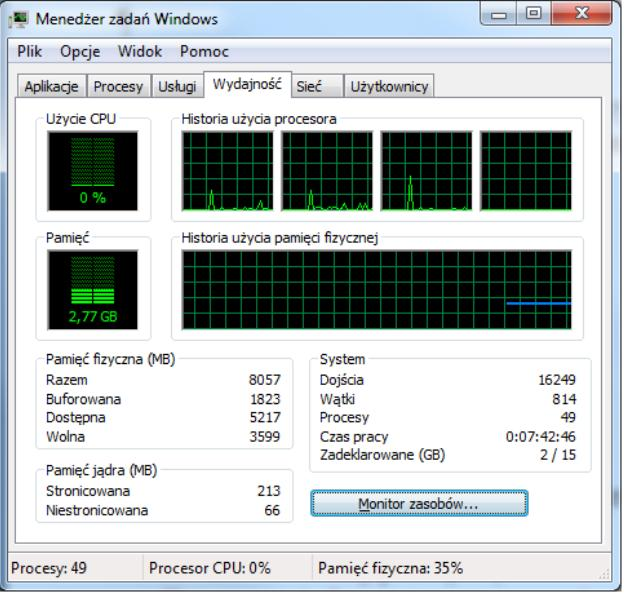
Aby uruchomić przedstawione narzędzie w systemie Windows, jakie polecenie należy zastosować?

Ilustracja do pytania
A. secpol
B. taskmgr
C. dcomcnfg
D. resmon
Odpowiedzi secpol, resmon i dcomcnfg są błędne, bo każde z tych poleceń uruchamia inne narzędzia niż Menedżer zadań. Polecenie secpol otwiera Narzędzie zasad zabezpieczeń lokalnych, które pomaga w ustawieniach polityk zabezpieczeń na komputerze. Resmon to natomiast Monitor zasobów, który daje detaliczne dane o użyciu zasobów, ale to nie to samo, co Menedżer zadań. A dcomcnfg uruchamia Usługi składników, co służy do zarządzania DCOM i konfiguracją aplikacji. Wiele osób myli te narzędzia, myśląc, że robią podobne rzeczy, ale każde z nich ma inną funkcję i zastosowanie. Fajnie jest zrozumieć, czym te narzędzia się różnią, bo to ułatwia zarządzanie systemem i rozwiązywanie problemów.

Pytanie 10

Jaką usługę należy aktywować w sieci, aby stacja robocza mogła automatycznie uzyskać adres IP?

A. WINS
B. DNS
C. DHCP
D. PROXY
Usługa DHCP (Dynamic Host Configuration Protocol) jest kluczowym elementem zarządzania adresami IP w sieciach komputerowych. Jej głównym zadaniem jest automatyczne przydzielanie adresów IP oraz innych istotnych informacji konfiguracyjnych, takich jak maska podsieci, brama domyślna czy serwery DNS. Dzięki DHCP, administratorzy sieci mogą łatwo zarządzać dużą liczbą urządzeń, eliminując potrzebę ręcznego konfigurowania każdego z nich. Przykładowo, w biurze z setkami komputerów, DHCP pozwala na dynamiczne przydzielanie adresów IP, co znacznie upraszcza proces administracji. Dodatkowo, usługa ta może być skonfigurowana tak, aby przydzielać te same adresy dla tych samych urządzeń, co wspiera stabilność i przewidywalność w zarządzaniu siecią. Zastosowanie DHCP jest zgodne z najlepszymi praktykami branżowymi, które rekomendują automatyzację w celu minimalizacji błędów ludzkich oraz zwiększenia efektywności zarządzania zasobami sieciowymi.

Pytanie 11

W systemie Windows można przeprowadzić analizę wpływu uruchomionych aplikacji na wydajność komputera, korzystając z polecenia

A. perfmon.msc
B. taskschd.msc
C. iscsicpl.exe
D. dfrgui.exe
Perfmon.msc, znany jako Monitor wydajności, to narzędzie w systemie Windows, które umożliwia użytkownikom szczegółowe monitorowanie i analizowanie wydajności systemu oraz uruchamianych aplikacji. Dzięki temu narzędziu można śledzić różnorodne metryki, takie jak wykorzystanie CPU, pamięci RAM, dysków twardych oraz sieci, co pozwala na zidentyfikowanie potencjalnych wąskich gardeł w systemie. Perfmon.msc oferuje możliwość tworzenia złożonych zestawów danych, które mogą być wykorzystywane do analizy trendów wydajności w czasie. Na przykład, administratorzy systemów mogą skonfigurować zbieranie danych na temat wydajności w określonych interwałach czasu oraz analizować je w celu optymalizacji działania aplikacji. Dodatkowo, korzystanie z tego narzędzia jest zgodne z najlepszymi praktykami w zakresie zarządzania wydajnością systemów IT, umożliwiając szybką identyfikację problemów oraz podejmowanie decyzji na podstawie danych.

Pytanie 12

Standardowo, w systemie Linux, twardy dysk w standardzie SATA jest oznaczany jako

A. ida
B. fda
C. ide
D. sda
Odpowiedź 'sda' jest poprawna, ponieważ w systemie Linux, twarde dyski SATA są domyślnie oznaczane jako 'sdX', gdzie 'X' to litera zaczynająca się od 'a' dla pierwszego dysku, 'b' dla drugiego itd. Oznaczenie to jest zgodne z zasadami Linuxa, które używają prefiksu 'sd' dla dysków SCSI oraz ich odpowiedników, takich jak SATA. Przykładem praktycznego zastosowania jest sytuacja, gdy administrator systemu przeszukuje urządzenia blokowe w systemie za pomocą komendy 'lsblk', aby uzyskać informacje o podłączonych dyskach. Zrozumienie tej konwencji jest kluczowe dla zarządzania dyskami, partycjami i systemami plików w Linuxie, co ma istotne znaczenie w kontekście administracji serwerami i komputerami stacjonarnymi. Ponadto, zapoznanie się z dokumentacją systemową, taką jak 'man' dla komend związanych z zarządzaniem dyskami, może pomóc w głębszym zrozumieniu tych oznaczeń.

Pytanie 13

Aby system operacyjny mógł szybciej uzyskiwać dostęp do plików na dysku twardym, należy wykonać

A. szyfrowanie dysku
B. fragmentację dysku
C. podział dysku
D. defragmentację dysku
Defragmentacja dysku to proces, który ma na celu uporządkowanie fragmentów danych zapisanych na dysku twardym, co pozwala systemowi operacyjnemu na szybszy dostęp do plików. Kiedy plik jest zapisywany na dysku, jego dane mogą być rozdzielone na różne sektory, co prowadzi do fragmentacji. W wyniku tego procesor musi wykonać dodatkowe operacje, aby zebrać wszystkie fragmenty pliku, co znacząco spowalnia jego działanie. Defragmentacja reorganizuje dane, umieszczając je w bardziej ciągłych blokach, co skraca czas dostępu i przyspiesza operacje odczytu i zapisu. Przykładem zastosowania defragmentacji jest sytuacja, gdy użytkownik intensywnie korzysta z aplikacji wymagających dużych zasobów, takich jak edytory wideo czy gry komputerowe. W takich przypadkach defragmentacja pozwala na zauważalne zwiększenie wydajności. Warto także regularnie monitorować stan dysku za pomocą narzędzi systemowych, co jest zgodne z najlepszymi praktykami w zarządzaniu systemami operacyjnymi.

Pytanie 14

Aby zmienić port drukarki zainstalowanej w systemie Windows, która funkcja powinna zostać użyta?

A. Ostatnia znana dobra konfiguracja
B. Preferencje drukowania
C. Właściwości drukarki
D. Menedżer zadań
Jak widzisz, odpowiedź "Właściwości drukarki" to strzał w dziesiątkę! W tym miejscu można zmieniać ustawienia drukarki, łącznie z portem, który służy do komunikacji. W systemie Windows zmiana portu jest dość prosta. Trzeba po prostu otworzyć Panel sterowania, iść do "Urządzenia i drukarki", kliknąć prawym przyciskiem myszy na drukarkę i wybrać "Właściwości drukarki". Potem w zakładce "Porty" zobaczysz wszystkie dostępne porty i możesz zmienić ten, na którym masz drukarkę. Na przykład, jeśli drukarka działa teraz na USB, a chcesz, żeby działała na sieci, to zrobisz to bez problemu. W biurach to dosyć istotne, bo jak jest dużo urządzeń w sieci, to dobrze skonfigurowane porty pomagają w utrzymaniu sprawnej komunikacji, no i ogólnej wydajności. Warto też zapisywać, jakie zmiany się robi, żeby potem łatwiej było rozwiązywać problemy, które mogą się pojawić.

Pytanie 15

W systemie operacyjnym Ubuntu konto użytkownika student można wyeliminować przy użyciu komendy

A. userdel student
B. user net student /del
C. del user student
D. net user student /del
Odpowiedzi, które sugerują użycie poleceń takich jak 'del user student' oraz 'net user student /del' są błędne, ponieważ nie są one zgodne z konwencjami systemu Linux. W rzeczywistości, polecenie 'del' nie istnieje w kontekście zarządzania użytkownikami w systemach Linux; jest to polecenie używane w systemach Windows do usuwania plików. Z kolei 'net user student /del' to komenda przeznaczona dla systemów Windows, która ma na celu usunięcie konta użytkownika, co również nie ma zastosowania w Ubuntu. Warto podkreślić, że każdy system operacyjny posiada swoje unikalne zestawy poleceń i strukturę zarządzania użytkownikami, dlatego kluczowe jest zrozumienie kontekstu, w którym pracujemy. Użytkownicy często popełniają błąd, myśląc, że polecenia znane z jednego systemu można bezpośrednio przenosić do innego. W rzeczywistości, takie podejście prowadzi do nieporozumień i błędów w zarządzaniu. Ponadto, polecenia z wykorzystaniem 'user net student /del' są niepoprawne zarówno pod względem składni, jak i koncepcji, ponieważ nie istnieje komenda, która łączyłaby 'user' z 'net' w takiej formie. Efektywne zarządzanie użytkownikami wymaga znajomości narzędzi i poleceń specyficznych dla danego systemu, co jest kluczowe dla administratorów w codziennej pracy.

Pytanie 16

Wskaż błędny podział dysku MBR na partycje?

A. 1 partycja podstawowa oraz 1 rozszerzona
B. 1 partycja podstawowa oraz 2 rozszerzone
C. 2 partycje podstawowe oraz 1 rozszerzona
D. 3 partycje podstawowe oraz 1 rozszerzona
W Twojej odpowiedzi wskazałeś jedną partycję podstawową i dwie rozszerzone, co jest zgodne z zasadami podziału dysków w standardzie MBR. A tak szczerze, to dobrze, że to zauważyłeś. W MBR można mieć maks 4 partycje – albo 4 podstawowe, albo 3 podstawowe i jedna rozszerzona. Te rozszerzone są przydatne, gdy trzeba stworzyć dodatkowe partycje logiczne, co ułatwia zarządzanie przestrzenią na dysku. Wyobraź sobie, że potrzebujesz kilku partycji, bo dzielisz dysk na różne systemy operacyjne. No, to wtedy jedna partycja rozszerzona z kilkoma logicznymi to świetne rozwiązanie. To jest w sumie najlepszy sposób na wykorzystanie miejsca na dysku i zapanowanie nad danymi, więc masz tu całkiem dobry wgląd w temat.

Pytanie 17

Jakie polecenie należy użyć w wierszu poleceń systemu Windows, aby utworzyć nowy katalog?

A. md
B. rmdir
C. mv
D. dir
Komenda 'md' w Windows to naprawdę fajne narzędzie do tworzenia nowych katalogów. W praktyce, jeśli chcesz zrobić folder o nazwie 'Dokumenty', wystarczy, że wpiszesz 'md Dokumenty' w wierszu poleceń. To się przydaje, zwłaszcza gdy masz dużo plików do ogarnięcia. Co więcej, 'md' działa na różnych wersjach Windows, więc nie musisz się martwić, że to nie zadziała na starszym sprzęcie. Z mojego doświadczenia, warto dbać o to, żeby nazwy katalogów były sensowne – to naprawdę ułatwia późniejsze szukanie. No i pamiętaj, że możesz też tworzyć złożone struktury folderów, na przykład 'md folder1\folder2', co jest super, gdy chcesz mieć wszystko dobrze poukładane.

Pytanie 18

Licencja grupowa na oprogramowanie Microsoft należy do typu

A. MOLP
B. GNU
C. OEM
D. EULA
MOLP, czyli Microsoft Open License Program, to taki model licencjonowania, który pozwala różnym firmom i instytucjom korzystać z oprogramowania Microsoft w bardziej elastyczny i przystępny sposób, jeśli chodzi o koszty. Te licencje są głównie dla średnich i dużych przedsiębiorstw, więc mogą kupować licencje na oprogramowanie w pakietach, a to często obniża cenę pojedynczej licencji. To, co jest super w MOLP, to to, że jeśli firma się rozwija, to łatwo może dodać nowe licencje. Można też korzystać z różnych wersji programów. Przykład? Wyobraź sobie firmę, która właśnie otwiera nowe biura i chce mieć Windows i Office - dzięki MOLP może kupić tyle licencji, ile potrzebuje, a przy tym za lepszą cenę. Dodatkowo, MOLP wspiera zasady związane z licencjami, co jest ważne w kontekście audytów i zarządzania ryzykiem związanym z oprogramowaniem. Naprawdę fajny program, moim zdaniem!

Pytanie 19

Aby poprawić organizację plików na dysku i przyspieszyć działanie systemu, co należy zrobić?

A. usunąć pliki tymczasowe.
B. poddać defragmentacji.
C. wyeliminować nieużywane oprogramowanie.
D. przeskanować dysk za pomocą programu antywirusowego.
Defragmentacja dysku to ważna rzecz, bo sprawia, że nasz system działa lepiej. Kiedy używamy komputera, pliki często się rozrzucają, co znaczy, że ich kawałki są w różnych miejscach na dysku. Defragmentacja przestawia te kawałki, żeby stworzyć jedną całość, co przyspiesza dostęp do plików. Dzięki temu uruchamianie programów jest szybsze, a praca z komputerem bardziej płynna. Fajnie byłoby robić to regularnie, zwłaszcza na Windowsie, bo to zalecane. Teraz mamy też Windows 10 i 11, które często robią to same, ale jak masz starszy system albo mocno zfragmentowany dysk, to ręczna defragmentacja może się przydać. Pamiętaj tylko, że na dyskach SSD nie trzeba tego robić, bo mają swoją technologię TRIM, która to załatwia.

Pytanie 20

W wyniku wykonania komendy: net user w terminalu systemu Windows, pojawi się

A. lista kont użytkowników
B. informacje pomocnicze dotyczące polecenia net
C. nazwa obecnego użytkownika oraz jego hasło
D. dane o parametrach konta bieżącego użytkownika
Odpowiedź 'lista kont użytkowników' jest poprawna, ponieważ polecenie 'net user' w wierszu poleceń systemu Windows jest używane do wyświetlania listy kont użytkowników znajdujących się na danym komputerze lub w danej domenie. To narzędzie jest niezwykle istotne dla administratorów systemów, ponieważ pozwala na szybkie przeglądanie kont, co jest kluczowe w zarządzaniu dostępem do zasobów. Na przykład, administrator może użyć tego polecenia, aby zweryfikować, którzy użytkownicy mają dostęp do systemu, a następnie podjąć odpowiednie działania, takie jak zmiana uprawnień czy usunięcie kont nieaktywnych. Dodatkowo, w kontekście najlepszych praktyk w zakresie bezpieczeństwa, regularne sprawdzanie listy użytkowników może pomóc w identyfikacji nieautoryzowanych kont, co jest ważnym krokiem w zapewnieniu integralności systemu. Warto również zauważyć, że polecenie to może być używane w skryptach automatyzacyjnych, co przyspiesza proces zarządzania użytkownikami.

Pytanie 21

Jaką komendę należy wpisać w miejsce kropek, aby w systemie Linux wydłużyć standardowy odstęp czasowy między kolejnymi wysyłanymi pakietami przy użyciu polecenia ping?

ping ........... 192.168.11.3
A. -i 3
B. -a 81
C. -c 9
D. -s 75
Polecenie ping w systemie Linux służy do testowania dostępności hosta w sieci poprzez wysyłanie pakietów ICMP echo request i oczekiwanie na odpowiedź. Domyślnie polecenie ping wysyła pakiety co jedną sekundę jednak możemy to zachowanie modyfikować przy użyciu odpowiedniej flagi. Flaga -i pozwala ustawić odstęp w sekundach pomiędzy kolejnymi wysyłanymi pakietami. Dlatego też użycie -i 3 zwiększa ten odstęp do trzech sekund. Jest to przydatne w sytuacjach gdy chcemy zminimalizować obciążenie sieci spowodowane przez nadmierną liczbę pakietów ping. Może to być szczególnie istotne w sieciach o ograniczonym pasmie gdzie zbyt częste pingi mogłyby przyczynić się do niepotrzebnego zajmowania zasobów. W praktyce gdy diagnozujemy problemy z połączeniem sieciowym zmiana częstotliwości wysyłania pakietów pozwala na bardziej szczegółowe obserwacje zachowania sieci w różnych warunkach. Dobre praktyki w diagnostyce sieciowej zalecają elastyczne dostosowywanie parametrów pingu do aktualnych potrzeb oraz warunków sieciowych co pomaga w dokładniejszej analizie i rozwiązywaniu problemów.

Pytanie 22

Które z podanych poleceń w systemie Windows XP umożliwia sprawdzenie aktualnej konfiguracji adresu IP systemu Windows?

A. tcpconfig
B. ipedit
C. configip
D. ipconfig
Odpowiedź 'ipconfig' jest prawidłowa, ponieważ jest to polecenie używane w systemach Windows do wyświetlania konfiguracji sieciowych komputera, w tym informacji o adresach IP, maskach podsieci oraz bramach domyślnych. Użycie 'ipconfig' jest kluczowe dla administratorów systemów, którzy potrzebują diagnozować problemy z siecią. Przykładowo, wpisując 'ipconfig /all', uzyskujemy szczegółowe informacje na temat wszystkich interfejsów sieciowych, co pozwala na szybkie zidentyfikowanie potencjalnych konfliktów adresów IP lub problemów z połączeniem. Dzieje się to w kontekście standardów TCP/IP, które są fundamentem komunikacji w sieciach komputerowych. Dobre praktyki zalecają regularne monitorowanie konfiguracji IP, aby zapewnić prawidłowe działanie sieci i uniknąć problemów związanych z łącznością, co jest szczególnie istotne w organizacjach z rozbudowaną infrastrukturą sieciową.

Pytanie 23

W systemie Windows konto użytkownika można założyć za pomocą polecenia

A. net user
B. useradd
C. adduser
D. users
Polecenie 'net user' jest prawidłowym sposobem na tworzenie kont użytkowników w systemie Windows. Umożliwia ono nie tylko dodawanie nowych użytkowników, ale także zarządzanie ich właściwościami, takimi jak hasła, członkostwo w grupach czy daty wygaśnięcia kont. Przykładowe użycie tego polecenia wygląda następująco: 'net user nowy_uzytkownik haslo /add', co tworzy nowe konto o nazwie 'nowy_uzytkownik' z podanym hasłem. To rozwiązanie jest zgodne z najlepszymi praktykami administracyjnymi w środowisku Windows, gdzie bezpieczeństwo i zarządzanie użytkownikami są kluczowe. Dodatkowo, polecenie 'net user' pozwala na wyświetlenie listy wszystkich kont w systemie oraz ich szczegółowych informacji, co może być przydatne w przypadku audytów czy monitorowania aktywności użytkowników. Stosowanie 'net user' zamiast innych narzędzi jest zalecane, ponieważ jest to wbudowane narzędzie systemowe, które zapewnia pełną kompatybilność z politykami bezpieczeństwa i uprawnieniami użytkowników.

Pytanie 24

Narzędzie służące do oceny wydajności systemu komputerowego to

A. exploit
B. sniffer
C. benchmark
D. checkdisk
Odpowiedź 'benchmark' jest poprawna, ponieważ odnosi się do narzędzi i procedur służących do oceny wydajności sprzętu komputerowego. Benchmarking jest kluczowym procesem, który pozwala na porównanie różnych systemów, komponentów lub konfiguracji pod kątem ich wydajności. Umożliwia to użytkownikom oraz specjalistom IT zrozumienie, jak dobrze ich sprzęt radzi sobie w różnych scenariuszach obciążeniowych. Przykładami zastosowania benchmarków mogą być testy wydajności procesora, karty graficznej lub dysku twardego, które dostarczają cennych informacji o ich możliwościach. W branży IT standardy takie jak SPEC, PassMark czy 3DMark dostarczają ustandaryzowanych metod testowych pozwalających na dokładne porównanie wyników. Używanie benchmarków jest powszechną praktyką w ocenie nowego sprzętu przed zakupem oraz w analizie aktualnych konfiguracji w celu wykrycia ewentualnych wąskich gardeł. Dzięki benchmarkom możliwe jest również monitorowanie postępu w wydajności sprzętowej na przestrzeni czasu oraz dostosowywanie strategii inwestycyjnych w IT.

Pytanie 25

W bezprzewodowej sieci firmowej aktywowano usługę, która zajmuje się tłumaczeniem nazw mnemonicznych. Co to za usługa?

A. DNS
B. RADIUS
C. DHCP
D. RDS
Usługa tłumaczenia nazw mnemonicznych w firmowej sieci bezprzewodowej odnosi się do systemu DNS (Domain Name System), który jest odpowiedzialny za mapowanie nazw domenowych na adresy IP, umożliwiając użytkownikom korzystanie z przyjaznych dla oka adresów zamiast trudnych do zapamiętania numerów. DNS jest fundamentalnym składnikiem działania Internetu oraz sieci lokalnych, gdyż upraszcza proces łączenia się z zasobami sieciowymi. Na przykład, użytkownik może wpisać w przeglądarkę adres www.przyklad.pl, a DNS automatycznie przetłumaczy tę nazwę na odpowiedni adres IP, co pozwala na komunikację z serwerem. W kontekście firmowej sieci bezprzewodowej, dobra praktyka obejmuje konfigurację lokalnych serwerów DNS, co pozwala na szybsze rozwiązywanie nazw i zwiększa bezpieczeństwo, umożliwiając kontrolę nad tym, jakie zasoby są dostępne dla użytkowników. Włączenie usługi DNS w sieci bezprzewodowej to kluczowy element zarządzania infrastrukturą IT, wspierający zarówno wydajność, jak i bezpieczeństwo komunikacji.

Pytanie 26

Kluczowym mechanizmem zabezpieczającym dane przechowywane na serwerze jest

A. automatyczne realizowanie kompresji danych
B. uruchomienie ochrony systemu
C. tworzenie kopii bezpieczeństwa
D. generowanie punktu przywracania systemu
Tworzenie kopii bezpieczeństwa to fundamentalny element strategii ochrony danych na serwerze. Umożliwia to zabezpieczenie danych przed ich utratą w wyniku awarii sprzętu, błędów ludzkich czy ataków złośliwego oprogramowania. W praktyce, regularne tworzenie kopii bezpieczeństwa, na przykład codziennie lub co tydzień, powinno być integralną częścią procedur zarządzania danymi. W przypadku incydentu, administratorzy mogą szybko przywrócić dane do stanu sprzed awarii. Dobrą praktyką jest stosowanie zasady 3-2-1, która zaleca posiadanie trzech kopii danych na dwóch różnych nośnikach, z jedną kopią przechowywaną w innym miejscu. Standardy takie jak ISO/IEC 27001 kładą nacisk na zarządzanie ryzykiem związanym z utratą danych, a regularne kopie bezpieczeństwa są kluczowym elementem tego procesu. Warto również brać pod uwagę różne metody tworzenia kopii zapasowych, takie jak pełne, przyrostowe i różnicowe, aby optymalizować czas i miejsce przechowywania.

Pytanie 27

W systemach Windows, aby określić, w którym miejscu w sieci zatrzymał się pakiet, stosuje się komendę

A. nslookup
B. ping
C. tracert
D. ipconfig
Komenda 'tracert' (traceroute) jest narzędziem diagnostycznym używanym w systemach Windows do śledzenia trasy pakietów wysyłanych przez sieć. Dzięki niej możemy zidentyfikować, przez jakie routery przechodzi pakiet, co pozwala na ustalenie miejsca, w którym mogą występować problemy z połączeniem. 'Tracert' wyświetla listę wszystkich punktów pośrednich, które pakiet odwiedza, a także czas, jaki jest potrzebny na dotarcie do każdego z nich. To niezwykle przydatna funkcjonalność w sieciach o dużej złożoności, gdzie lokalizacja problemu może być utrudniona. Na przykład, gdy użytkownik doświadcza opóźnień w połączeniu z określoną stroną internetową, może użyć 'tracert', aby zobaczyć, na którym etapie trasy pakietów występują opóźnienia. Warto również zauważyć, że narzędzie to jest zgodne z zaleceniami branżowymi dotyczącymi diagnostyki sieci, które sugerują monitorowanie tras pakietów jako podstawową metodę lokalizacji problemów w komunikacji sieciowej.

Pytanie 28

W systemie operacyjnym pojawił się problem z driverem TWAIN, który może uniemożliwiać prawidłowe funkcjonowanie

A. plotera
B. skanera
C. drukarki
D. klawiatury
Sterownik TWAIN jest standardem, który umożliwia komunikację pomiędzy komputerem a urządzeniami skanującymi, takimi jak skanery. Kiedy występuje błąd związany z tym sterownikiem, może to prowadzić do problemów z poprawnym funkcjonowaniem skanera, co objawia się na przykład brakiem możliwości skanowania dokumentów lub niewłaściwym przetwarzaniem obrazów. W praktyce, aby rozwiązać problemy związane z błędami sterownika TWAIN, często zaleca się zaktualizowanie sterowników urządzenia do najnowszej wersji dostępnej na stronie producenta. Ponadto, warto sprawdzić, czy inne aplikacje, które korzystają z funkcji skanowania, mają dostęp do skanera, co może wpływać na jego wydajność. Zastosowanie standardów TWAIN jest szerokie; na przykład w biurach, gdzie skanery są powszechnie używane do digitalizacji dokumentów, zgodność z tym standardem pozwala na łatwiejszą integrację z różnorodnymi aplikacjami. Dobre praktyki obejmują regularne aktualizacje oprogramowania oraz monitorowanie stanu sprzętu, co pomoże uniknąć problemów w przyszłości.

Pytanie 29

Do przechowywania fragmentów dużych plików programów i danych, które nie mieszczą się w pamięci, wykorzystuje się

A. schowek systemowy
B. menadżer zadań
C. edytor rejestru
D. plik stronicowania
Plik stronicowania jest kluczowym elementem zarządzania pamięcią w systemach operacyjnych, który umożliwia przechowywanie części plików programów i danych, które nie mieszczą się w pamięci RAM. Jest to technika, która pozwala na efektywne wykorzystanie dostępnej pamięci, ponieważ zamiast załadować cały program do pamięci, system operacyjny może załadować tylko niezbędne fragmenty, a resztę przechowywać na dysku twardym. Dzięki temu, aplikacje mogą działać płynnie nawet przy ograniczonej pamięci RAM. Przykładowo, w systemie Windows plik stronicowania nazywany jest plikiem stronicowania (pagefile.sys) i znajduje się na partycji systemowej. Użytkownik może dostosować jego rozmiar w ustawieniach systemu, co jest dobrą praktyką w przypadku uruchomienia wymagających aplikacji. Warto również dodać, że plik stronicowania jest stosowany w kontekście technologii wirtualizacji, gdzie również odgrywa rolę w zarządzaniu zasobami. Standardy dotyczące zarządzania pamięcią, takie jak te określone przez ISO/IEC, podkreślają znaczenie efektywnego wykorzystania pamięci fizycznej i wirtualnej.

Pytanie 30

Aby użytkownik laptopa z systemem Windows 7 lub nowszym mógł korzystać z drukarki przez sieć WiFi, musi zainstalować drukarkę na porcie

A. COM3
B. WSD
C. Nul
D. LPT3
Wybór portu WSD (Web Services for Devices) do instalacji drukarki w systemie Windows 7 lub nowszym jest poprawny, ponieważ WSD to protokół zaprojektowany z myślą o prostocie i wygodzie w zarządzaniu urządzeniami sieciowymi. Umożliwia automatyczne wykrywanie i konfigurację drukarek w sieci bez potrzeby ręcznej konfiguracji. W praktyce oznacza to, że użytkownicy mogą łatwo podłączyć swoje drukarki do sieci WiFi, co pozwala na korzystanie z nich z różnych urządzeń bezpośrednio po zainstalowaniu. Protokół WSD jest zgodny z wieloma nowoczesnymi drukarkami, co czyni go standardem branżowym w kontekście urządzeń sieciowych. Dodatkowo, korzystając z portu WSD, użytkownicy mogą cieszyć się lepszą integracją z systemami Windows, zapewniającą m.in. automatyczne aktualizacje sterowników oraz wsparcie dla funkcji takich jak druk dwustronny czy zdalne zarządzanie zadaniami drukowania.

Pytanie 31

W systemach operacyjnych Windows system plików pozwala na ograniczenie dostępu użytkowników do określonych katalogów, plików czy dysków

A. FAT32
B. NTFS
C. FAT16
D. EXT3
Odpowiedź NTFS (New Technology File System) jest prawidłowa, ponieważ ten system plików wprowadza zaawansowane mechanizmy zarządzania uprawnieniami do plików i katalogów. Dzięki NTFS użytkownicy mogą definiować szczegółowe prawa dostępu, co pozwala na skuteczne ograniczenie dostępu do danych na poziomie użytkownika lub grupy. Działanie NTFS opiera się na listach kontroli dostępu (ACL), które określają, kto ma prawo do odczytu, zapisu, a także usuwania plików. Przykładem zastosowania NTFS jest stworzenie katalogu, do którego dostęp posiada tylko wybrana grupa pracowników, co jest istotne w środowiskach korporacyjnych, gdzie bezpieczeństwo danych jest kluczowe. Dodatkowo, NTFS obsługuje kompresję plików, szyfrowanie oraz odzyskiwanie danych, co czyni go preferowanym wyborem w systemach operacyjnych Windows. Poznanie i umiejętne zarządzanie uprawnieniami w NTFS jest zgodne z najlepszymi praktykami w zarządzaniu infrastrukturą IT, co przyczynia się do zwiększenia bezpieczeństwa informacji.

Pytanie 32

Serwer WWW o otwartym kodzie źródłowym, który działa na różnych systemach operacyjnych, to

A. Lynx
B. Apache
C. IIS
D. WINS
Apache to otwartoźródłowy serwer WWW, który obsługuje wiele systemów operacyjnych, w tym Linux, Windows i macOS. Jego elastyczność oraz wsparcie społeczności sprawiają, że jest jednym z najpopularniejszych serwerów w Internecie. Apache jest zgodny z wieloma standardami, takimi jak HTTP/1.1 oraz HTTP/2, co pozwala na efektywne dostarczanie treści. Praktyczne zastosowanie Apache obejmuje hosting stron internetowych, aplikacji oraz usług serwisów internetowych. Działa w oparciu o architekturę modułową, co umożliwia dodawanie funkcjonalności w formie modułów, jak mod_ssl dla HTTPS czy mod_rewrite dla zarządzania URL-ami. Wiele organizacji wybiera Apache ze względu na jego dużą dokumentację oraz wsparcie dla różnych języków skryptowych, takich jak PHP, Python czy Perl, co czyni go idealnym wyborem dla rozwijających się projektów. Warto również zwrócić uwagę na praktyki konfiguracji serwera, takie jak optymalizacja plików konfiguracyjnych oraz zabezpieczanie serwera przez regularne aktualizacje, co jest kluczowe dla zapewnienia bezpieczeństwa i wydajności.

Pytanie 33

Jakie polecenie w systemie Linux pozwala na zweryfikowanie adresu IP przypisanego do interfejsu sieciowego?

A. tcpconfig
B. ipconfig
C. msconfig
D. ifconfig
Tak naprawdę, polecenie 'ifconfig' to prawdziwa klasyka w systemach Unix i Linux. Umożliwia ono sprawdzenie i skonfigurowanie informacji o interfejsach sieciowych. Dzięki niemu, możesz szybko zobaczyć swój adres IP, maski podsieci i status działania interfejsów, co jest naprawdę ważne dla zarządzania siecią. Na przykład, jak chcesz sprawdzić adres IP dla konkretnego interfejsu, wystarczy wpisać 'ifconfig eth0', gdzie 'eth0' to po prostu nazwa interfejsu. Warto zauważyć, że z biegiem czasu pojawiło się nowsze polecenie 'ip', które zyskuje na popularności, bo oferuje więcej możliwości. Fajnie jest używać 'ip a', żeby szybko zobaczyć wszystkie interfejsy. Znajomość tych narzędzi to podstawa dla każdego, kto chce ogarniać sieci i rozwiązywać problemy z łącznością.

Pytanie 34

Gdy system operacyjny laptopa działa normalnie, na ekranie wyświetla się komunikat o konieczności sformatowania wewnętrznego dysku twardego. Może to sugerować

A. uszkodzoną pamięć RAM
B. błędy systemu operacyjnego spowodowane szkodliwym oprogramowaniem
C. przegrzewanie się procesora
D. niezainicjowany lub nieprzygotowany do pracy nośnik
Prawidłowa odpowiedź wskazuje na problem z nośnikiem danych, który może być niezainicjowany lub nieprzygotowany do pracy. W praktyce, aby system operacyjny mógł zainstalować i uruchomić aplikacje, niezbędne jest, aby dysk twardy był prawidłowo sformatowany i zainicjowany. Niezainicjowany nośnik to taki, który nie posiada przypisanej struktury partycji i systemu plików, przez co nie jest widoczny dla systemu operacyjnego. W takich przypadkach komunikat o konieczności formatowania jest standardową reakcją, aby użytkownik mógł podjąć działania w celu prawidłowego skonfigurowania nośnika. W standardach branżowych, zwłaszcza w kontekście systemów operacyjnych Windows i Linux, inicjalizacja dysku jest kluczowa przed przystąpieniem do jego używania. Przykładem może być sytuacja, gdy nowy dysk twardy jest dodawany do systemu; użytkownik musi go najpierw zainicjować, a następnie sformatować, aby był gotowy do przechowywania danych. Oprócz tego, konieczne jest regularne sprawdzanie stanu dysków twardych przy użyciu narzędzi diagnostycznych, aby upewnić się, że nie występują błędy, które mogą prowadzić do problemów z dostępnością danych.

Pytanie 35

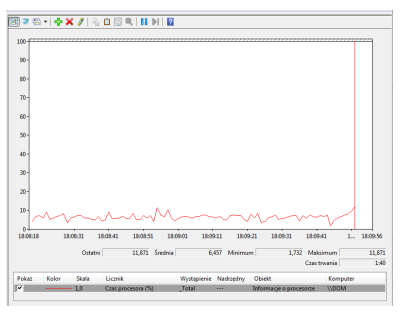
Aby zainicjować w systemie Windows oprogramowanie do monitorowania wydajności komputera przedstawione na ilustracji, należy otworzyć

Ilustracja do pytania
A. devmgmt.msc
B. gpedit.msc
C. perfmon.msc
D. taskschd.msc
Odpowiedź perfmon.msc jest poprawna, ponieważ polecenie to uruchamia narzędzie Monitor wydajności w systemie Windows. Jest to zaawansowane narzędzie systemowe, które pozwala użytkownikom monitorować i rejestrować wydajność systemu w czasie rzeczywistym. Umożliwia śledzenie różnych wskaźników wydajności, takich jak zużycie CPU, pamięci, dysku i sieci. Dzięki temu administratorzy IT mogą diagnozować problemy z wydajnością, analizować wzorce użytkowania zasobów oraz planować przyszłe potrzeby sprzętowe. Monitor wydajności może również generować raporty oraz alerty, co jest kluczowe dla zapewnienia stabilnej pracy systemów w środowiskach produkcyjnych. Narzędzie to jest zgodne z najlepszymi praktykami branżowymi dla zarządzania wydajnością, umożliwiając proaktywne podejście do utrzymania infrastruktury IT. Polecenie perfmon.msc jest często wykorzystywane w zarządzaniu serwerami oraz w środowiskach testowych, gdzie monitorowanie zasobów jest kluczowe dla optymalizacji i przygotowania do wdrożenia. Zrozumienie jak korzystać z Monitora wydajności jest niezbędne dla specjalistów IT, którzy chcą efektywnie zarządzać i optymalizować infrastrukturę komputerową.

Pytanie 36

Funkcja "Mostek sieciowy" w Windows XP Professional umożliwia łączenie różnych

A. komputera z serwerem
B. dwóch urządzeń komputerowych
C. segmentów sieci LAN
D. stacji roboczych bezdyskowych
Odpowiedź 1 jest poprawna, ponieważ Mostek sieciowy w systemie Windows XP Professional umożliwia łączenie segmentów sieci LAN, co jest kluczowe dla efektywnej komunikacji w rozproszonych środowiskach sieciowych. Mostek działa na poziomie drugiego modelu OSI, czyli warstwy łącza danych, co oznacza, że potrafi przekazywać ramki między różnymi segmentami sieci. Przykładem zastosowania mostka sieciowego może być sytuacja, gdy w biurze istnieją dwa różne segmenty LAN, z których jeden obsługuje stacje robocze, a drugi urządzenia IoT. Mostek pozwala na komunikację pomiędzy tymi segmentami, co zwiększa elastyczność oraz wydajność sieci. Warto również zaznaczyć, że mostki pomagają w redukcji ruchu sieciowego przez segmentację, co jest uznawane za dobrą praktykę w zarządzaniu dużymi sieciami. Ich użycie jest zgodne z normami IEEE 802.1, które definiują standardy dla mostków i przełączników w sieciach komputerowych.

Pytanie 37

W jakim trybie pracy znajduje się system Linux, kiedy osiągalny jest tylko minimalny zestaw funkcji systemowych, często używany do napraw?

A. Tryb użytkownika
B. Tryb serwisowy
C. Tryb awaryjny
D. Tryb normalny
Tryb awaryjny w systemie Linux, znany również jako tryb pojedynczego użytkownika, to specjalny tryb operacyjny, w którym uruchamiany jest minimalny zestaw funkcji systemowych. Jest to zwykle stosowane do diagnostyki i naprawy systemu, kiedy normalne uruchomienie nie jest możliwe. W trybie awaryjnym, system uruchamia się bez interfejsu graficznego i niektórych usług sieciowych, co pozwala na wykonanie niezbędnych napraw bez zakłóceń. Administratorzy mogą w tym trybie modyfikować pliki konfiguracyjne, usuwać zbędne pliki czy naprawiać problemy z uprawnieniami. Dzięki temu, że system działa z ograniczoną ilością procesów, zmniejsza się ryzyko wystąpienia błędów, które mogłyby przeszkodzić w naprawie. Tryb awaryjny jest więc nieocenionym narzędziem dla każdego administratora systemów Linux, którzy muszą przywrócić system do pełnej funkcjonalności.

Pytanie 38

Jaki program powinien zostać zainstalowany na serwerze internetowym opartym na Linuxie, aby umożliwić korzystanie z baz danych?

A. vsftpd
B. httpd
C. MySqld
D. sshd
MySql d to silnik bazy danych, który jest wykorzystywany do przechowywania, zarządzania i przetwarzania danych w aplikacjach webowych. Jako oprogramowanie typu open-source, MySql d jest szeroko stosowane w środowiskach serwerowych opartych na systemie Linux. Dzięki swojej elastyczności i wydajności, MySql d jest idealnym rozwiązaniem dla aplikacji, które wymagają szybkiego dostępu do danych. Działa w modelu klient-serwer, co pozwala na zdalny dostęp do baz danych. W praktyce, jeśli tworzysz stronę internetową, która korzysta z systemu zarządzania treścią (CMS) lub aplikacji webowych, takich jak WordPress czy Joomla, MySql d będzie absolutnie niezbędny do przechowywania informacji o użytkownikach, postach i innych danych. Standardy branżowe zalecają stosowanie MySql d w połączeniu z językiem PHP, co skutkuje popularnym stosowaniem LAMP (Linux, Apache, MySql d, PHP) w wielu projektach webowych. To połączenie zapewnia stabilność, bezpieczeństwo i wysoką wydajność, co jest kluczowe w nowoczesnym rozwoju aplikacji webowych.

Pytanie 39

W filmie przedstawiono konfigurację ustawień maszyny wirtualnej. Wykonywana czynność jest związana z

A. dodaniem drugiego dysku twardego.
B. ustawieniem rozmiaru pamięci wirtualnej karty graficznej.
C. konfigurowaniem adresu karty sieciowej.
D. wybraniem pliku z obrazem dysku.
Poprawnie – w tej sytuacji chodzi właśnie o wybranie pliku z obrazem dysku (ISO, VDI, VHD, VMDK itp.), który maszyna wirtualna będzie traktować jak fizyczny nośnik. W typowych programach do wirtualizacji, takich jak VirtualBox, VMware czy Hyper‑V, w ustawieniach maszyny wirtualnej przechodzimy do sekcji dotyczącej pamięci masowej lub napędów optycznych i tam wskazujemy plik obrazu. Ten plik może pełnić rolę wirtualnego dysku twardego (system zainstalowany na stałe) albo wirtualnej płyty instalacyjnej, z której dopiero instalujemy system operacyjny. W praktyce wygląda to tak, że zamiast wkładać płytę DVD do napędu, podłączasz plik ISO z obrazu instalacyjnego Windowsa czy Linuxa i ustawiasz w BIOS/UEFI maszyny wirtualnej bootowanie z tego obrazu. To jest podstawowa i zalecana metoda instalowania systemów w VM – szybka, powtarzalna, zgodna z dobrymi praktykami. Dodatkowo, korzystanie z plików obrazów dysków pozwala łatwo przenosić całe środowiska między komputerami, robić szablony maszyn (tzw. template’y) oraz wykonywać kopie zapasowe przez zwykłe kopiowanie plików. Moim zdaniem to jedna z najważniejszych umiejętności przy pracy z wirtualizacją: umieć dobrać właściwy typ obrazu (instalacyjny, systemowy, LiveCD, recovery), poprawnie go podpiąć do właściwego kontrolera (IDE, SATA, SCSI, NVMe – zależnie od hypervisora) i pamiętać o odpięciu obrazu po zakończonej instalacji, żeby maszyna nie startowała ciągle z „płyty”.

Pytanie 40

Aby zainstalować serwer FTP w systemach z rodziny Windows Server, konieczne jest dodanie roli serwera

A. sieci Web
B. DHCP
C. aplikacji
D. DNS
Instalacja serwera plików FTP wymaga zrozumienia, że wprawdzie są różne komponenty w systemach Windows Server, to jednak nie każdy z nich jest odpowiedni do tego zadania. Wybór roli DNS, czyli Domain Name System, jest błędny, ponieważ DNS odpowiada za tłumaczenie nazw domen na adresy IP, a nie za zarządzanie transferem plików. Rola DHCP, czyli Dynamic Host Configuration Protocol, również nie ma nic wspólnego z FTP, ponieważ odpowiada za automatyczne przydzielanie adresów IP urządzeniom w sieci. Rola aplikacji z kolei odnosi się do hostowania aplikacji webowych, co nie obejmuje funkcji FTP. Istnieje zatem powszechne nieporozumienie dotyczące ról serwerowych w Windows Server, gdzie użytkownicy mogą mylić zadania związane z obsługą sieci z funkcjami zarządzania plikami. Właściwe zrozumienie, które role są odpowiednie do konkretnych zadań, jest kluczowe dla efektywnego zarządzania infrastrukturą IT. Wybierając niewłaściwe role, można narazić system na problemy z wydajnością i bezpieczeństwem, co stanowi typowy błąd w podejściu do konfiguracji serwerów. Dlatego ważne jest, aby przed podjęciem decyzji o instalacji określonej roli serwera, dokładnie przeanalizować jej funkcje oraz zastosowanie w kontekście wymagań organizacyjnych.