Wyniki egzaminu

Informacje o egzaminie:
  • Zawód: Technik informatyk
  • Kwalifikacja: INF.02 - Administracja i eksploatacja systemów komputerowych, urządzeń peryferyjnych i lokalnych sieci komputerowych
  • Data rozpoczęcia: 23 kwietnia 2026 08:43
  • Data zakończenia: 23 kwietnia 2026 08:58

Egzamin zdany!

Wynik: 27/40 punktów (67,5%)

Wymagane minimum: 20 punktów (50%)

Nowe
Analiza przebiegu egzaminu- sprawdź jak rozwiązywałeś pytania
Pochwal się swoim wynikiem!
Szczegółowe wyniki:
Pytanie 1

Aby móc zakładać konta użytkowników, komputerów oraz innych obiektów i przechowywać o nich informacje w centralnym miejscu, konieczne jest zainstalowanie na serwerze Windows roli

A. Active Directory Federation Service
B. Usługi LDS w usłudze Active Directory
C. Usługi certyfikatów Active Directory
D. Usługi Domenowe Active Directory
Usługi Domenowe Active Directory (AD DS) są kluczowym elementem infrastruktury serwerowej w systemach Windows, umożliwiającym centralne zarządzanie kontami użytkowników, komputerów oraz innymi obiektami w sieci. Dzięki AD DS można tworzyć i zarządzać strukturą hierarchiczną domen, co ułatwia kontrolę dostępu i administrację zasobami. AD DS przechowuje informacje o obiektach w formie bazy danych, co pozwala na szybką i efektywną obsługę zapytań związanych z autoryzacją oraz uwierzytelnianiem. Przykładowo, w organizacji z wieloma użytkownikami, administratorzy mogą w łatwy sposób nadawać prawa dostępu do zasobów, takich jak pliki czy aplikacje, na podstawie przynależności do grup. Dobrą praktyką jest również regularne monitorowanie i aktualizowanie polityk bezpieczeństwa w AD DS, co pozwala na minimalizację ryzyka naruszenia bezpieczeństwa danych. Z perspektywy branżowej, znajomość AD DS jest niezbędna dla każdego specjalisty IT, ponieważ wiele organizacji wykorzystuje tę technologię jako podstawę swojej infrastruktury IT.
Pytanie 2

Błędy systemu operacyjnego Windows spowodowane przez konflikty zasobów sprzętowych, takie jak przydział pamięci, przydział przerwań IRQ i kanałów DMA, najłatwiej jest wykryć za pomocą narzędzia

A. edytor rejestru.
B. menedżer urządzeń.
C. przystawka Sprawdź dysk.
D. chkdsk.
Wiele osób myli narzędzia Windowsa, bo faktycznie brzmią podobnie, ale tu chodzi o specyficzne zastosowanie. Chkdsk to narzędzie, które służy przede wszystkim do sprawdzania integralności i naprawy problemów z systemem plików na dysku twardym. Jego zadaniem nie jest kontrolowanie konfliktów sprzętowych, tylko raczej naprawa uszkodzonych sektorów czy błędów logicznych na partycji. Co ciekawe, niektórzy myślą, że ponieważ dysk twardy to sprzęt, to chkdsk znajdzie wszystkie błędy sprzętowe – to niestety nieporozumienie. Druga opcja, edytor rejestru, faktycznie pozwala głęboko ingerować w konfigurację Windowsa, ale to już bardzo zaawansowane narzędzie i zdecydowanie nie jest przeznaczone do szybkiego diagnozowania konfliktów IRQ czy DMA. Edytując rejestr, łatwo coś popsuć i trudno znaleźć tam informacje o konkretnych zasobach przydzielonych urządzeniom. Przystawka Sprawdź dysk, podobnie jak chkdsk, skupia się na problemach z dyskiem twardym, a nie na ustawieniach sprzętowych całego systemu. Typowym błędem jest założenie, że każde narzędzie do diagnostyki sprzętu znajdzie wszystko – niestety, one mają swoje konkretne zastosowania. W branży IT ważne jest, żeby szybko zidentyfikować właściwe narzędzie do danego problemu. Konflikty zasobów sprzętowych mają to do siebie, że objawiają się w działaniu urządzeń – na przykład brak dźwięku, niedziałająca karta sieciowa – i właśnie menedżer urządzeń daje najbardziej przejrzysty wgląd w to, co kto dostał i czy nie ma kolizji. Warto zapamiętać, że dobre praktyki branżowe zalecają najpierw sprawdzić właśnie to narzędzie przy wszelkich problemach z wykrywaniem, instalacją czy działaniem sprzętu. To trochę jak szybki rzut oka pod maskę samochodu, zanim zaczniemy rozkręcać silnik – proste, a często kluczowe.

Pytanie 3

Po wykonaniu podanego polecenia w systemie Windows:

net accounts /MINPWLEN:11
liczba 11 zostanie przydzielona dla:
A. maksymalnej liczby dni pomiędzy zmianami haseł użytkowników.
B. minimalnej liczby minut, przez które użytkownik może być zalogowany.
C. minimalnej liczby znaków w hasłach użytkowników.
D. maksymalnej liczby dni ważności konta.
Wartość 11 ustawiona przez komendę 'net accounts /MINPWLEN:11' odnosi się do minimalnej liczby znaków, które muszą być zawarte w hasłach użytkowników systemu Windows. Praktyka ustalania minimalnej długości haseł jest kluczowym elementem polityki bezpieczeństwa, mającym na celu ochronę kont użytkowników przed atakami typu brute force, w których hakerzy próbują odgadnąć hasła przez generowanie różnych kombinacji. Zgodnie z najlepszymi praktykami w zakresie bezpieczeństwa, zaleca się, aby hasła miały co najmniej 12 znaków, co dodatkowo zwiększa ich odporność na przełamanie. Ustawienie minimalnej długości hasła na 11 znaków jest krokiem w kierunku zapewnienia użytkownikom większego poziomu bezpieczeństwa. Warto pamiętać, że im dłuższe i bardziej złożone hasło, tym trudniej je złamać, dlatego organizacje powinny regularnie aktualizować polityki haseł oraz edukować użytkowników na temat znaczenia silnych haseł oraz stosowania menedżerów haseł.

Pytanie 4

Wymogi działalności przedsiębiorstwa nakładają konieczność używania systemów plików, które zapewniają wysoki poziom zabezpieczeń oraz umożliwiają szyfrowanie informacji. W związku z tym należy wybrać system operacyjny Windows

A. Server
B. NC
C. NTSC
D. 2000/7/XP
Wybór odpowiedzi, które nie obejmują systemów 2000, 7 lub XP, jest błędny z kilku powodów. Odpowiedź NC praktycznie nie odnosi się do znanego systemu operacyjnego, co może wprowadzać w błąd co do dostępnych opcji. Z kolei 'Server' może być interpretowane jako Windows Server, ale nie podano konkretnej wersji tego systemu, co czyni tę odpowiedź nieprecyzyjną. Systemy serwerowe Windows są zaprojektowane głównie do zarządzania zasobami w sieci i chociaż mogą oferować funkcje zabezpieczeń, to nie są one standardowo przeznaczone do użytku na stacjach roboczych. Na koniec, termin NTSC odnosi się do standardu telewizyjnego, a nie systemu operacyjnego, co czyni tę odpowiedź całkowicie nieadekwatną. Takie nieporozumienia mogą wynikać z braku znajomości różnic między systemami operacyjnymi a innymi terminami technologicznymi. Kluczowe jest, aby przed podjęciem decyzji zapoznać się z rzeczywistymi funkcjami i zastosowaniami poszczególnych wersji systemów operacyjnych, co pozwoli na lepsze zrozumienie ich możliwości w kontekście bezpieczeństwa i zarządzania danymi.

Pytanie 5

Jakie oprogramowanie jest używane do archiwizacji danych w systemie Linux?

A. compress
B. lzma
C. free
D. tar
Odpowiedź 'tar' jest prawidłowa, ponieważ program ten jest standardowym narzędziem w systemach Unix i Linux do archiwizacji danych. Tar (Tape Archive) umożliwia tworzenie archiwów z wielu plików i katalogów w jednym pliku, co ułatwia ich przechowywanie i transport. Program tar nie tylko łączy pliki, ale może również kompresować dane przy użyciu różnych algorytmów, takich jak gzip czy bzip2, co dodatkowo redukuje rozmiar archiwum. Przykładowe użycie to komenda 'tar -cvf archiwum.tar /ścieżka/do/katalogu', która tworzy archiwum z zawartości podanego katalogu. Narzędzie to jest niezbędne w administracji systemami, przy tworzeniu kopii zapasowych oraz przy migracji danych. Dobre praktyki zalecają regularne tworzenie archiwów danych oraz ich szyfrowanie, aby zapewnić dodatkową ochronę przed utratą informacji. Tar jest także często używany w skryptach automatyzujących procesy zarządzania danymi.

Pytanie 6

Narzędzie systemu Windows wykorzystywane do interpretacji poleceń, stosujące logikę obiektową oraz cmdlety, to

A. Windows PowerShell.
B. wiersz poleceń systemu Windows.
C. standardowy strumień wejścia.
D. konsola MMC.
W codziennej pracy z systemem Windows łatwo pomylić różne narzędzia, które pozornie oferują podobną funkcjonalność, ale w praktyce ich możliwości bardzo się różnią. Wiersz poleceń (czyli cmd.exe) to narzędzie starszej generacji, obsługujące głównie proste polecenia tekstowe. Z moich obserwacji wynika, że sporo osób myśli, iż jest on równie wszechstronny jak PowerShell, a to duży błąd – tam, gdzie PowerShell operuje obiektami i pozwala na zaawansowaną automatyzację, cmd ogranicza się do przekazywania tekstu między programami. Standardowy strumień wejścia natomiast to pojęcie bardziej ogólne, odnoszące się do sposobu przesyłania danych do aplikacji, a nie do konkretnego narzędzia interpretującego polecenia; w Windows to raczej element komunikacji niż samodzielne narzędzie. Konsola MMC (Microsoft Management Console) z kolei to zupełnie inna bajka – to graficzne środowisko do zarządzania usługami i składnikami systemu, raczej dla tych, którzy wolą klikać niż pisać polecenia tekstowe. Typowe nieporozumienie polega na utożsamianiu MMC z narzędziem do interpretacji poleceń – a przecież tam nie wpisuje się komend, tylko korzysta z gotowych snap-inów. W praktyce tylko PowerShell łączy logikę obiektową z cmdletami i jest polecany do zaawansowanej automatyzacji, zgodnie z dobrą praktyką administratorów oraz wytycznymi Microsoftu. Warto o tym pamiętać, bo wybór niewłaściwego narzędzia często prowadzi do niepotrzebnych ograniczeń albo frustracji – sam przekonałem się o tym, próbując kiedyś automatyzować zadania przy użyciu samego CMD.

Pytanie 7

Wydanie w systemie Windows komendy ```ATTRIB -S +H TEST.TXT``` spowoduje

A. ustawienie atrybutu pliku systemowego z zablokowaniem edycji
B. usunięcie atrybutu pliku systemowego oraz aktywowanie atrybutu pliku ukrytego
C. ustawienie atrybutu pliku jako tylko do odczytu oraz jego ukrycie
D. usunięcie atrybutu pliku systemowego oraz atrybutu pliku ukrytego
Odpowiedź wskazująca na usunięcie atrybutu pliku systemowego oraz ustawienie atrybutu pliku ukrytego jest poprawna, ponieważ polecenie ATTRIB w systemie Windows działa na atrybutach plików, które mogą wpływać na ich widoczność i dostępność. Polecenie -S oznacza usunięcie atrybutu systemowego, co powoduje, że plik nie jest już traktowany jako plik systemowy, a +H dodaje atrybut ukryty, co sprawia, że plik TEST.TXT nie będzie widoczny w standardowym widoku folderów. Przykładem zastosowania tej komendy może być sytuacja, gdy chcesz ukryć plik konfiguracyjny aplikacji, aby nie był on przypadkowo edytowany przez użytkowników. Dobrą praktyką jest zarządzanie atrybutami plików w celu zabezpieczenia ważnych informacji oraz organizacji struktury folderów, co jest zgodne z zasadami zarządzania danymi w systemach operacyjnych. Warto pamiętać, że manipulacja atrybutami plików powinna być wykonywana świadomie, aby uniknąć niezamierzonych konsekwencji w dostępie do danych.

Pytanie 8

Po wykonaniu eksportu klucza HKCU zostanie zapisana kopia rejestru zawierająca informacje, dotyczące konfiguracji

A. sprzętowej komputera dla wszystkich użytkowników systemu.
B. procedur uruchamiających system operacyjny.
C. wszystkich aktywnie ładowanych profili użytkowników systemu.
D. aktualnie zalogowanego użytkownika.
Eksportując klucz HKCU, czyli HKEY_CURRENT_USER, uzyskujesz kopię danych rejestru powiązanych wyłącznie z aktualnie zalogowanym użytkownikiem. To bardzo praktyczne przy wszelkich migracjach profili, np. gdy ktoś zmienia komputer albo po prostu przenosi ustawienia środowiska pracy – moim zdaniem to jedno z częściej pomijanych, a szalenie przydatnych narzędzi administracyjnych. HKCU zawiera najróżniejsze ustawienia użytkownika, takie jak preferencje aplikacji, wygląd pulpitu, skróty, hasła do niektórych usług lokalnych czy nawet ustawienia drukarek. Co ciekawe, dane te są ładowane dynamicznie podczas logowania i przechowywane w pliku NTUSER.DAT w profilu użytkownika. Gdy eksportujesz ten klucz, nie dotykasz ustawień innych zalogowanych lub istniejących użytkowników na tym samym systemie. To zgodne z filozofią bezpieczeństwa i rozdzielaniem konfiguracji na poziomie użytkownika (prywatność, separacja danych). Firmy często używają tej metody, żeby zautomatyzować wdrożenia środowiska pracy – administrator może eksportować i importować te ustawienia na wielu stanowiskach. Dodatkowo, zgodnie z dobrymi praktykami, przed poważniejszymi zmianami w systemie warto wykonać taki eksport na wszelki wypadek – odzyskanie indywidualnej konfiguracji jest wtedy kwestią kilku minut. No i jeszcze jedno: HKCU nie ma wpływu na konfigurację sprzętu czy procedury startowe systemu, to zupełnie inny obszar rejestru."

Pytanie 9

Która z ról w systemie Windows Server umożliwia m.in. zdalną, bezpieczną i uproszczoną instalację systemów operacyjnych Windows na komputerach w sieci?

A. Usługa wdrażania systemu Windows
B. Hyper-V
C. Serwer aplikacji
D. Usługa aktywacji zbiorczej
Usługa wdrażania systemu Windows (Windows Deployment Services, WDS) jest kluczową rolą w systemie Windows Server, która umożliwia zdalną instalację systemów operacyjnych Windows na komputerach w sieci. Ta usługa pozwala na tworzenie i zarządzanie obrazami systemów operacyjnych, co znacznie upraszcza proces wdrażania, zwłaszcza w dużych środowiskach korporacyjnych. Przykładem zastosowania WDS jest możliwość instalacji systemu Windows na wielu komputerach jednocześnie, co jest niezwykle przydatne w scenariuszach, gdy firmy muszą szybko i efektywnie rozbudować swoje zasoby IT. WDS obsługuje także różne metody rozruchu, takie jak PXE (Preboot Execution Environment), co umożliwia uruchomienie instalacji bezpośrednio z serwera, a także wsparcie dla obrazów opartych na technologii .wim. Wdrażanie systemu operacyjnego przy pomocy WDS jest zgodne z najlepszymi praktykami w zakresie zarządzania infrastrukturą IT, co pozwala na utrzymanie jednolitości i bezpieczeństwa oraz szybkie reagowanie na zmiany technologiczne.

Pytanie 10

Które polecenie pozwala na mapowanie zasobów sieciowych w systemie Windows Serwer?

A. net add
B. net use
C. net map
D. network
Pojęcia przedstawione w niepoprawnych odpowiedziach są niewłaściwe w kontekście mapowania zasobów sieciowych w systemach Windows Server. 'net map' to fałszywe polecenie, które nie istnieje w standardowym zestawie narzędzi systemowych; może po prostu wynikać z nieporozumienia dotyczącego terminologii związanej z mapowaniem dysków. Następnie, odpowiedź 'network' jest zbyt ogólna i nie odnosi się do konkretnego polecenia konsolowego w systemie Windows, co czyni ją nieprzydatną w kontekście tego pytania. Ostatnia odpowiedź, 'net add', nie tylko jest błędna, ale także myli się z funkcjonalnością zarządzania kontami użytkowników w systemie Windows. W rzeczywistości, nie istnieje polecenie 'net add', które odpowiadałoby za mapowanie zasobów sieciowych. Niezrozumienie tych terminów może prowadzić do problemów w zarządzaniu siecią i dostępem do zasobów, co jest szczególnie istotne w środowiskach korporacyjnych, gdzie bezpieczeństwo i efektywność są kluczowe. Dlatego ważne jest, aby użytkownicy mieli podstawową wiedzę na temat poprawnych poleceń i ich zastosowań, co pomoże uniknąć błędów w administracji systemami.

Pytanie 11

Który z wymienionych systemów operacyjnych nie obsługuje wielozadaniowości?

A. DOS
B. UNIX
C. Windows
D. Linux
W przypadku wybrania odpowiedzi dotyczącej systemów takich jak Linux, Windows czy UNIX, można dostrzec powszechne nieporozumienie w zakresie definicji systemów operacyjnych i ich architektur. Wszystkie wymienione systemy operacyjne to następcze rozwiązania, które obsługują wielozadaniowość, co oznacza, że mogą równolegle wykonywać wiele procesów. Linux, na przykład, jest oparty na architekturze wielozadaniowej, co pozwala użytkownikom na uruchamianie wielu aplikacji jednocześnie, co jest niezwykle przydatne w środowiskach serwerowych i stacjonarnych. Również Windows, który dominował na rynku systemów operacyjnych dla komputerów osobistych, od swoich wczesnych wersji wprowadzał zaawansowane mechanizmy zarządzania pamięcią i procesami, umożliwiając efektywne działanie wielu programów w tym samym czasie. UNIX z kolei, będący fundamentem wielu nowoczesnych systemów operacyjnych, również wprowadzał zaawansowane mechanizmy wielozadaniowości, co jest zgodne z najlepszymi praktykami w dziedzinie inżynierii oprogramowania. Typowym błędem myślowym jest utożsamianie architektury systemu operacyjnego z jego funkcjonalnościami. Warto zwrócić uwagę, że systemy silnie oparte na modelu wielozadaniowym przekształciły sposób, w jaki użytkownicy korzystają z komputerów, wprowadzając wygodę oraz zwiększając efektywność pracy."

Pytanie 12

Jakie polecenie w systemie Linux jest potrzebne do stworzenia archiwum danych?

A. grep
B. tar
C. date
D. cal
Polecenie 'tar' to naprawdę przydatne narzędzie w systemach Unix i Linux, które pozwala na tworzenie archiwów danych. Możesz zgrupować mnóstwo plików i folderów w jeden, co jest mega pomocne, gdy chcesz zaoszczędzić miejsce lub przenieść je gdzieś indziej. Na przykład, żeby stworzyć archiwum, możesz użyć czegoś takiego jak 'tar -cvf archiwum.tar /ścieżka/do/katalogu'. Opcja '-c' oznacza, że tworzysz archiwum, '-v' pokaże ci, co się dzieje, a '-f' pozwala nadać nazwę temu archiwum. Dodatkowo, fajnie jest to połączyć z kompresją, na przykład z gzip, używając '-z' ('tar -czvf archiwum.tar.gz /ścieżka/do/katalogu'). To jest naprawdę dobre podejście do zarządzania danymi, bo pozwala na efektywne przechowywanie oraz szybkie przywracanie danych, co jest super ważne przy backupach i migracjach.

Pytanie 13

W systemie Windows powiązanie rozszerzeń plików z odpowiednimi programami realizuje się za pomocą polecenia

A. bcdedit
B. label
C. path
D. assoc
Polecenie 'assoc' w systemie Windows jest odpowiedzialne za przypisywanie rozszerzeń plików do konkretnych aplikacji. Umożliwia ono użytkownikom oraz administratorom systemu zdefiniowanie, jakie programy mają otwierać pliki z określonymi rozszerzeniami. Na przykład, jeśli chcemy, aby pliki z rozszerzeniem '.txt' były otwierane przy użyciu notatnika, możemy użyć polecenia 'assoc .txt=Notatnik'. Dzięki temu, przy próbie otwarcia pliku .txt, system automatycznie wywoła odpowiedni program. Praktyczne zastosowanie tej funkcji jest szczególnie ważne w kontekście zarządzania dużą liczbą plików i różnych aplikacji, umożliwiając użytkownikom bardziej efektywne korzystanie z systemu operacyjnego. Dobrą praktyką jest regularne sprawdzanie, czy przypisania rozszerzeń są aktualne i odpowiadają używanym programom, co zapobiega problemom związanym z otwieraniem plików. Wiedza o tym poleceniu jest przydatna również dla administratorów systemów, którzy mogą zarządzać przypisaniami w sposób centralny dla wszystkich użytkowników.

Pytanie 14

Minimalna ilość pamięci RAM wymagana dla systemu operacyjnego Windows Server 2008 wynosi przynajmniej

A. 512 MB
B. 1 GB
C. 2 GB
D. 1,5 GB
Wybór odpowiedzi wskazujących na wartości poniżej 2 GB, takie jak 512 MB, 1,5 GB czy 1 GB, opiera się na nieaktualnych założeniach dotyczących wymagań systemowych. W początkowych latach istnienia systemów operacyjnych, takie jak Windows Server 2003 czy starsze wersje, rzeczywiście mogły funkcjonować przy mniejszych ilościach pamięci RAM. Jednak wraz z rozwojem technologii oraz wzrostem wymagań aplikacji i usług, minimalne wymagania dotyczące pamięci RAM znacznie się zwiększyły. Użytkownicy często mylą 'minimalne' wymagania z 'zalecanymi', co prowadzi do nieporozumień. Używanie serwera z pamięcią niższą niż 2 GB w kontekście Windows Server 2008 może prowadzić do poważnych problemów wydajnościowych, takich jak wolniejsze działanie aplikacji, długie czasy odpowiedzi oraz częstsze przestoje. W systemach serwerowych pamięć RAM ma kluczowe znaczenie dla utrzymania wydajności i zdolności obsługi wielu jednoczesnych połączeń. Należy również pamiętać, że zbyt mała ilość pamięci może ograniczać możliwości zarządzania zasobami oraz wprowadzać ograniczenia w zakresie funkcjonalności serwera, co w konsekwencji może prowadzić do nieefektywności w operacjach biznesowych.

Pytanie 15

Na komputerze z zainstalowanymi systemami operacyjnymi Windows i Linux, po przeprowadzeniu reinstalacji systemu Windows, drugi system przestaje się uruchamiać. Aby przywrócić możliwość uruchamiania systemu Linux oraz zachować dane i ustawienia w nim zgromadzone, co należy zrobić?

A. zrealizować skanowanie dysku przy użyciu programu antywirusowego
B. zainstalować bootloadera GRUB na nowo
C. przeprowadzić jeszcze raz instalację systemu Windows
D. wykonać ponowną instalację systemu Linux
Reinstalacja Linuxa tak naprawdę nie jest konieczna, bo wszystkie dane i ustawienia są nadal na dysku. Robienie tego to marnowanie czasu i dodatkowe ryzyko utraty danych, jeśli podczas instalacji coś pójdzie nie tak. A co do ponownej instalacji Windows, to ona nie rozwiązuje problemu, bo głównie nadpisuje bootloader, co nie pozwala na uruchomienie Linuxa. Skanowanie antywirusowe w tej sytuacji też nie ma sensu, bo problem nie leży w wirusach, tylko właśnie w nadpisanym bootloaderze. Często ludzie mylą bootloader z systemem operacyjnym, przez co myślą, że reinstalacja Linuxa naprawi sprawę, podczas gdy kluczowe jest przywrócenie bootloadera. Takie błędne podejście bierze się z nieznajomości tego, jak działają systemy operacyjne i jak one ze sobą współpracują. Żeby uniknąć takich problemów w przyszłości, warto trochę zgłębić temat bootloaderów i instalacji systemów w konfiguracjach multiboot. Zrozumienie tych spraw pomoże lepiej zarządzać systemami i unikać podobnych problemów.

Pytanie 16

Jaką minimalną ilość pamięci RAM powinien mieć komputer, aby zainstalować 32-bitowy system operacyjny Windows 7 i móc efektywnie korzystać z trybu graficznego?

A. 2GB
B. 256MB
C. 512MB
D. 1GB
Aby zainstalować 32-bitowy system operacyjny Windows 7 i korzystać z trybu graficznego, minimalne wymagania dotyczące pamięci RAM wynoszą 1GB. Takie wymagania są zgodne z dokumentacją Microsoftu, która wskazuje, że system Windows 7 potrzebuje co najmniej 1GB pamięci RAM dla wersji 32-bitowej, aby efektywnie działać. Praktyczne zastosowanie tej wiedzy jest kluczowe, gdyż przy zbyt małej ilości pamięci RAM system może działać niestabilnie, spowalniając ogólne działanie komputera. W przypadku aplikacji graficznych lub programów wymagających intensywnego przetwarzania danych, zaleca się posiadanie co najmniej 2GB pamięci RAM, co pozwala na płynne działanie wielu zadań jednocześnie. Zastosowanie systemu operacyjnego w środowisku biurowym, edukacyjnym czy graficznym wymaga dostosowania specyfikacji sprzętowej do wymagań oprogramowania, co jest standardem w branży IT.

Pytanie 17

Funkcja systemu Windows Server, umożliwiająca zdalną instalację systemów operacyjnych na komputerach kontrolowanych przez serwer, to

A. FTP
B. GPO
C. WDS
D. DFS
WDS, czyli Windows Deployment Services, to usługa systemu Windows Server, która umożliwia zdalną instalację systemów operacyjnych na komputerach w sieci. Działa na zasadzie protokołu PXE (Preboot Execution Environment), który pozwala komputerom klienckim na bootowanie z obrazów systemów operacyjnych przechowywanych na serwerze. Przykładowo, WDS może być używany w dużych firmach, gdzie konieczne jest jednoczesne zainstalowanie systemu na wielu komputerach. Administratorzy mogą zautomatyzować proces instalacji, co znacznie przyspiesza wdrażanie nowych maszyn. Zastosowanie WDS zmniejsza ilość pracy związanej z ręcznym instalowaniem systemów operacyjnych, a także minimalizuje błędy ludzkie. Dobrą praktyką jest także wykorzystanie WDS w połączeniu z innymi narzędziami, takimi jak System Center Configuration Manager, co pozwala na jeszcze bardziej zintegrowane i efektywne zarządzanie infrastrukturą IT.

Pytanie 18

Jakie środowisko powinien wybrać administrator sieci, aby zainstalować serwer dla stron WWW w systemie Linux?

A. MySQL
B. vsftpd
C. Apache
D. proftpd
Apache to jeden z najpopularniejszych serwerów stron WWW, który jest szeroko stosowany w środowisku Linux. Jego wybór jako środowiska do instalacji serwera WWW wynika z jego wszechstronności, wydajności oraz obsługi wielu dodatkowych modułów, które znacznie rozszerzają jego funkcjonalność. Apache jest zgodny z wieloma standardami webowymi, co czyni go idealnym rozwiązaniem dla różnorodnych aplikacji internetowych. Dzięki architekturze modułowej, administratorzy mogą łatwo dodawać funkcje, takie jak obsługa PHP, SSL, a także integrację z bazami danych. Przykładem zastosowania Apache jest hostowanie dynamicznych stron internetowych, takich jak blogi, sklepy internetowe, czy portale informacyjne. Ponadto, Apache jest znany z solidnej dokumentacji oraz aktywnej społeczności, co ułatwia rozwiązywanie problemów i wdrażanie najlepszych praktyk w zarządzaniu serwerami WWW. Warto również zwrócić uwagę na narzędzia do monitorowania i zarządzania, takie jak mod_status, które pozwala na śledzenie wydajności serwera w czasie rzeczywistym oraz optymalizację jego ustawień.

Pytanie 19

Aby zwiększyć lub zmniejszyć rozmiar ikony na pulpicie, trzeba obracać kółkiem myszy, jednocześnie trzymając klawisz

A. SHIFT
B. CTRL
C. ALT
D. TAB
Użycie klawisza CTRL w połączeniu z kręceniem kółkiem myszy to całkiem standardowy sposób w Windowsie na powiększanie lub zmniejszanie ikon na pulpicie. To fajna funkcjonalność, bo pozwala każdemu łatwo dostosować widok do swoich potrzeb. Na przykład, jeśli chcesz powiększyć ikonę, wystarczy przytrzymać CTRL i kręcić kółkiem myszy w górę. A jeśli kręcisz w dół, to ikona zrobi się mniejsza. To jest zgodne z zasadami użyteczności, czyli z tym, żeby wszystko było intuicyjne i łatwe do ogarnięcia. Co ciekawe, ta metoda nie tylko działa na pulpicie, ale też w wielu aplikacjach, jak edytory tekstu czy przeglądarki, gdzie możesz powiększać lub zmniejszać tekst. Dzięki temu masz większą kontrolę nad tym, co widzisz na ekranie, a to zdecydowanie poprawia komfort korzystania z komputera.

Pytanie 20

Użytkownik systemu Windows wybrał opcję powrót do punktu przywracania. Które pliki powstałe po wybranym punkcie nie zostaną naruszone przez tę akcję?

A. Pliki aplikacji.
B. Pliki aktualizacji.
C. Pliki osobiste.
D. Pliki sterowników.
Często zdarza się, że ludzie mylą funkcję przywracania systemu z kopiami zapasowymi lub myślą, że cofnięcie systemu usunie lub zmieni wszystkie dane na komputerze. W rzeczywistości mechanizm przywracania w Windows został tak skonstruowany, aby dotyczyć głównie plików systemowych, rejestru, ustawień konfiguracyjnych, zainstalowanych aplikacji, sterowników oraz aktualizacji systemowych. Oznacza to, że po wybraniu opcji powrotu do punktu przywracania, Windows próbuje odtworzyć stan systemu operacyjnego z wybranej daty, co skutkuje cofnięciem zmian, które mogły być wprowadzone przez instalacje programów, nowych sterowników czy poprawek bezpieczeństwa. Te elementy rzeczywiście zostaną usunięte lub przywrócone do wcześniejszej wersji, bo to one potencjalnie mogą powodować problemy z działaniem systemu. Jednak według dokumentacji Microsoftu oraz dobrych praktyk branżowych, pliki osobiste użytkownika – takie jak zdjęcia, muzyka, dokumenty czy filmy – zostają celowo pominięte. Przywracanie systemu nie dotyka ich, bo te dane są uznawane za niezależne od funkcjonowania systemu operacyjnego i nie powinny być naruszane podczas prób naprawczych. Błąd polega więc na utożsamianiu przywracania systemu z narzędziami backupu lub myśleniu, że odzyskując poprzedni stan systemu, jednocześnie tracimy wszystkie nowsze pliki – tak nie jest. Dla własnego bezpieczeństwa zawsze warto dbać o osobne kopie zapasowe danych użytkownika, ale nie należy obawiać się, że przywracając system, utracimy ważne dokumenty powstałe już po utworzeniu punktu przywracania. To jedno z tych nieporozumień, które potrafią wiele osób przestraszyć, ale praktyka pokazuje, że Windows naprawdę dba tutaj o Twoje prywatne dane.

Pytanie 21

System Windows 8, w którym wcześniej został utworzony punkt przywracania, doświadczył awarii. Jakie polecenie należy wydać, aby przywrócić ustawienia i pliki systemowe?

A. rootkey
B. reload
C. rstrui
D. replace
Wybór odpowiedzi innych niż 'rstrui' świadczy o niepełnym zrozumieniu funkcji przywracania systemu w Windows. Polecenie 'reload' nie jest znane w kontekście systemu Windows i nie odnosi się do żadnej czynności związanej z przywracaniem systemu. W systemach operacyjnych termin 'reload' często używany jest w kontekście przeładowania aplikacji lub modułów, ale nie ma zastosowania przy zarządzaniu punktami przywracania. Kolejną nieprawidłową odpowiedzią jest 'replace', co sugeruje, że użytkownik myli proces przywracania z procesem zastępowania plików, co nie ma miejsca w standardowej procedurze przywracania systemu. Przywracanie nie polega na zastępowaniu pojedynczych plików, lecz na przywracaniu całego stanu systemu, co jest znacznie bardziej złożonym procesem. Z kolei 'rootkey' to termin, który odnosi się do rejestru systemu Windows, a nie do przywracania systemu. Użytkownicy mogą mieć tendencję do mylenia pojęć związanych z rejestrem i punktami przywracania, co prowadzi do nieporozumień w kontekście zarządzania systemem. Ważne jest, aby zrozumieć odmienność tych terminów i ich zastosowanie w praktyce, aby skutecznie zarządzać systemem operacyjnym i unikać problemów w przyszłości.

Pytanie 22

Jak brzmi nazwa profilu użytkownika w systemie Windows, który jest zakładany podczas pierwszego logowania do komputera i zapisany na lokalnym dysku twardym, a wszelkie jego modyfikacje odnoszą się wyłącznie do maszyny, na której zostały przeprowadzone?

A. Mobilny
B. Tymczasowy
C. Lokalny
D. Obowiązkowy
Wybór profilu mobilnego, tymczasowego lub obowiązkowego jest związany z innymi koncepcjami zarządzania użytkownikami w systemach Windows. Profil mobilny umożliwia użytkownikowi przenoszenie ustawień i danych między różnymi komputerami w sieci. Użytkownicy często mylą go z profilem lokalnym, zakładając, że interakcja z więcej niż jednym urządzeniem jest standardem. W rzeczywistości, profil mobilny synchronizuje zmiany za pośrednictwem serwera, co czyni go bardziej skomplikowanym w implementacji i zarządzaniu. Natomiast profil tymczasowy jest tworzony w sytuacji, gdy system nie może załadować istniejącego profilu użytkownika. Użytkownicy myślą, że tymczasowe profile są podobne do lokalnych, ale różnią się one w tym, że wszelkie zmiany wprowadzone w tym profilu nie są zapisywane po wylogowaniu. Z kolei profil obowiązkowy to typ, który jest zarządzany przez administratorów, a użytkownicy nie mogą wprowadzać w nim żadnych zmian. To podejście często wprowadza zamieszanie, ponieważ użytkownicy mogą mylić ideę z profilem lokalnym, gdzie ich zmiany są zapisywane. Zrozumienie różnic między tymi profilami jest kluczowe dla efektywnego zarządzania użytkownikami i ich zasobami w systemie Windows. W praktyce, administracja profilami użytkowników może być wyzwaniem, dlatego warto zaznajomić się z dokumentacją Microsoft oraz najlepszymi praktykami w zarządzaniu kontami.

Pytanie 23

Jakie działanie nie przyczynia się do personalizacji systemu operacyjnego Windows?

A. Wybór domyślnej przeglądarki internetowej
B. Ustawienie rozmiaru pliku wymiany
C. Konfigurowanie opcji wyświetlania pasków menu i narzędziowych
D. Zmiana koloru lub kilku współczesnych kolorów jako tło pulpitu
Wybór odpowiedzi związanych z ustawieniem koloru tła, pasków menu oraz domyślnej przeglądarki internetowej są związane z aspektami personalizacji systemu operacyjnego Windows. Personalizacja to proces dostosowywania interfejsu użytkownika do indywidualnych preferencji, co znacząco wpływa na komfort korzystania z systemu. Ustawienie koloru tła pulpitu pozwala na stworzenie przyjemniejszego środowiska pracy, co może przyczynić się do lepszej koncentracji oraz efektywności. Przykładowo, użytkownik może wybrać stonowane kolory, które nie będą męczyć jego wzroku w długich godzinach pracy. Zmiana opcji wyświetlania pasków menu i pasków narzędziowych to kolejny element, który wpływa na łatwość dostępu do najczęściej używanych funkcji. Umożliwia to użytkownikowi organizację interfejsu w sposób, który odpowiada jego stylowi pracy. Ustawienie domyślnej przeglądarki internetowej również jest kluczowym krokiem w personalizacji, ponieważ określa, z jakiej aplikacji użytkownik korzysta do przeglądania internetu. Wybierając ulubioną przeglądarkę, użytkownik ma kontrolę nad tym, jak surfuje po sieci, co dodatkowo może wpływać na jego doświadczenia w korzystaniu z systemu. Każda z wymienionych czynności jest zatem związana z dostosowaniem interfejsu do osobistych preferencji, co jest istotą personalizacji, w przeciwieństwie do technicznych ustawień związanych z wydajnością i pamięcią systemową, takich jak plik wymiany.

Pytanie 24

Narzędziem systemu Windows, służącym do sprawdzenia wpływu poszczególnych procesów i usług na wydajność procesora oraz tego, w jakim stopniu generują one obciążenie pamięci czy dysku, jest

A. credwiz
B. dcomcnfg
C. cleanmgr
D. resmon
Resmon, czyli Monitor zasobów (resource monitor), to jedno z naprawdę niedocenianych narzędzi w Windowsie. Pozwala bardzo szczegółowo sprawdzić, jakie procesy i usługi najbardziej obciążają procesor, pamięć RAM, a także dysk i kartę sieciową. Osobiście uważam, że dla administratorów czy nawet zaawansowanych użytkowników to podstawa przy analizie wydajności systemu – znacznie bardziej szczegółowa niż sam Menedżer zadań. Przykładowo, gdy komputer nagle zaczyna „mulić”, to w resmonie od razu widać, który proces zjada zasoby albo np. jaka aplikacja mocno obciąża dysk, co często jest trudne do wychwycenia przy użyciu standardowych narzędzi. Co fajne, można też łatwo sprawdzić użycie portów sieciowych czy konkretne pliki, które są aktualnie blokowane przez procesy – to naprawdę spore ułatwienie przy diagnozowaniu problemów. Według dobrych praktyk branżowych, podczas troubleshootingu wydajności zawsze powinno się przeanalizować dane z resmona, bo pozwala nie tylko identyfikować „winowajców”, ale i potwierdzić czy np. bottleneck leży po stronie CPU, RAM czy dysku. Warto też wiedzieć, że resmon jest dostępny praktycznie w każdej edycji Windowsa od wersji 7 wzwyż. Takie narzędzia pokazują, jak skomplikowane może być zarządzanie systemem, ale też jak dużo daje dokładna analiza procesów w codziennej pracy.

Pytanie 25

Jakie polecenie wykorzystano do analizy zaprezentowanej konfiguracji interfejsów sieciowych w systemie Linux?

enp0s25   Link encap:Ethernet  HWaddr a0:b3:cc:28:8f:37
          UP BROADCAST MULTICAST  MTU:1500  Metric:1
          RX packets:0 errors:0 dropped:0 overruns:0 frame:0
          TX packets:0 errors:0 dropped:0 overruns:0 carrier:0
          collisions:0 txqueuelen:1000
          RX bytes:0 (0.0 B)  TX bytes:0 (0.0 B)
          Interrupt:20 Memory:d4700000-d4720000

lo        Link encap:Local Loopback
          inet addr:127.0.0.1  Mask:255.0.0.0
          inet6 addr: ::1/128 Scope:Host
          UP LOOPBACK RUNNING  MTU:65536  Metric:1
          RX packets:172 errors:0 dropped:0 overruns:0 frame:0
          TX packets:172 errors:0 dropped:0 overruns:0 carrier:0
          collisions:0 txqueuelen:1000
          RX bytes:13728 (13.7 KB)  TX bytes:13728 (13.7 KB)

wlo1      Link encap:Ethernet  HWaddr 60:67:20:3f:91:22
          inet addr:192.168.1.11  Bcast:192.168.1.255  Mask:255.255.255.0
          inet6 addr: fe80::dcf3:c20b:57f7:21b4/64 Scope:Link
          UP BROADCAST RUNNING MULTICAST  MTU:1500  Metric:1
          RX packets:7953 errors:0 dropped:0 overruns:0 frame:0
          TX packets:4908 errors:0 dropped:0 overruns:0 carrier:0
          collisions:0 txqueuelen:1000
          RX bytes:9012314 (9.0 MB)  TX bytes:501345 (501.3 KB)
A. ip route
B. ip addr down
C. ping
D. ifconfig
Polecenie ifconfig jest klasycznym narzędziem w systemach Linux służącym do konfiguracji i monitorowania interfejsów sieciowych. Używane jest głównie do wyświetlania bieżącej konfiguracji interfejsów, takich jak adresy IP, maski podsieci, informacje o transmisji pakietów czy stan interfejsu. Choć ifconfig jest uznawane za nieco przestarzałe i zostało zastąpione przez nowsze narzędzia jak ip, wciąż pozostaje powszechnie stosowane w starszych dystrybucjach Linuxa. Praktyczne zastosowanie polecenia ifconfig obejmuje diagnozowanie problemów sieciowych, np. sprawdzanie czy interfejs jest włączony lub czy otrzymuje poprawnie pakiety. W wielu systemach serwerowych, gdzie GUI nie jest dostępne, znajomość ifconfig może być kluczowa do szybkiej analizy stanu sieci. Użycie polecenia ifconfig bez żadnych dodatkowych argumentów wyświetla szczegółowe informacje o wszystkich aktywnych interfejsach. Dla administratorów sieci zrozumienie wyjścia z ifconfig jest podstawą do zarządzania siecią i rozwiązywania problemów z interfejsami sieciowymi.

Pytanie 26

Użytkownicy z grupy Pracownicy nie mają możliwości drukowania dokumentów za pomocą serwera wydruku w systemie Windows Server. Posiadają oni jedynie uprawnienia do „Zarządzania dokumentami”. Jakie kroki należy podjąć, aby naprawić ten problem?

A. Grupie Administratorzy należy anulować uprawnienia „Zarządzanie drukarkami”
B. Grupie Administratorzy trzeba odebrać uprawnienia „Drukuj”
C. Grupie Pracownicy należy przydzielić uprawnienia „Drukuj”
D. Grupie Pracownicy powinno się usunąć uprawnienia „Zarządzanie dokumentami”
Aby użytkownicy z grupy Pracownicy mogli drukować dokumenty przy użyciu serwera wydruku w systemie Windows Server, konieczne jest nadanie im odpowiednich uprawnień. Uprawnienia "Drukuj" są kluczowe, ponieważ pozwalają na realizację zadań związanych z drukowaniem, podczas gdy uprawnienia "Zarządzanie dokumentami" pozwalają jedynie na podstawowe operacje takie jak zatrzymywanie, wznawianie i usuwanie zadań drukowania, ale nie umożliwiają samego drukowania. Standardy branżowe wskazują, że zarządzanie uprawnieniami powinno być precyzyjnie dostosowane do ról i obowiązków użytkowników, aby zapewnić zarówno bezpieczeństwo, jak i funkcjonalność. W tym przypadku, po przypisaniu uprawnień "Drukuj", użytkownicy będą mogli korzystać z drukarki w pełni, co jest zgodne z najlepszymi praktykami zarządzania zasobami w sieci. Na przykład w środowisku korporacyjnym, gdzie różne zespoły mają różne potrzeby, precyzyjne zarządzanie uprawnieniami jest kluczowe dla wydajności i bezpieczeństwa operacji.

Pytanie 27

Jakiego systemu operacyjnego powinien nabyć użytkownik, aby zmodernizowany komputer miał możliwość uruchamiania gier obsługujących DirectX12?

A. Windows 10
B. Windows XP
C. Windows 8
D. Windows 8.1
Windows 10 jest systemem operacyjnym, który w pełni wspiera DirectX 12, co czyni go idealnym wyborem dla graczy poszukujących najnowszych technologii w grach komputerowych. DirectX 12 wprowadza szereg zaawansowanych funkcji, takich jak lepsza obsługa wielordzeniowych procesorów, co pozwala na bardziej efektywne wykorzystanie zasobów sprzętowych. Dzięki temu, gry mogą działać w wyższej jakości z bardziej szczegółową grafiką oraz płynniejszymi animacjami. W praktyce, korzystanie z Windows 10 umożliwia graczom dostęp do najnowszych tytułów, które wymagają tego standardu, a także do poprawionych wersji starszych gier, które stały się bardziej optymalne po aktualizacjach. Warto również zaznaczyć, że Windows 10 regularnie otrzymuje aktualizacje, co zapewnia wsparcie dla nowych urządzeń i technologii, a także poprawia bezpieczeństwo oraz stabilność. Dla każdego nowoczesnego gracza, wybór Windows 10 jest więc podstawą zapewniającą długoterminowe wsparcie i rozwój w obszarze gier komputerowych.

Pytanie 28

Członkowie grupy Pracownicy nie mają możliwości drukowania dokumentów za pośrednictwem serwera wydruku w systemie Windows Server. Posiadają jedynie przydzielone uprawnienia 'Zarządzanie dokumentami'. Co trzeba zrobić, aby rozwiązać ten problem?

A. Dla grupy Administratorzy należy odebrać uprawnienia 'Zarządzanie drukarkami'
B. Dla grupy Pracownicy należy przyznać uprawnienia 'Drukuj'
C. Dla grupy Pracownicy należy odebrać uprawnienia 'Zarządzanie dokumentami'
D. Dla grupy Administratorzy należy odebrać uprawnienia 'Drukuj'
Odpowiedź, że dla grupy Pracownicy należy nadać uprawnienia "Drukuj" jest poprawna, ponieważ użytkownicy w tej grupie potrzebują odpowiednich uprawnień do realizacji zadań związanych z drukowaniem dokumentów. Uprawnienia "Zarządzanie dokumentami" umożliwiają jedynie obsługę dokumentów w kolejce drukarskiej, ale nie pozwalają na ich drukowanie. Aby umożliwić użytkownikom z grupy Pracownicy korzystanie z serwera wydruku, niezbędne jest przypisanie im także uprawnień "Drukuj", co jest zgodne z najlepszymi praktykami zarządzania uprawnieniami w systemach operacyjnych Windows Server. Przykładem może być sytuacja w biurze, gdzie pracownicy muszą szybko i sprawnie drukować raporty lub dokumenty, dlatego decydując się na nadanie odpowiednich uprawnień, administrator zapewnia efektywność pracy. Aby to zrobić, administrator powinien otworzyć właściwości drukarki, przejść do zakładki "Uprawnienia" i dodać odpowiednie uprawnienia dla grupy Pracownicy, co jest kluczowe dla utrzymania płynności operacyjnej w organizacji.

Pytanie 29

ping 192.168.11.3 Jaką komendę należy wpisać w miejsce kropek, aby w systemie Linux wydłużyć domyślny odstęp czasowy między pakietami podczas używania polecenia ping?

A. -c 9
B. -i 3
C. -a 81
D. -s 75
Odpowiedź -i 3 jest prawidłowa, ponieważ parametr -i w poleceniu ping w systemie Linux określa odstęp czasowy między kolejnymi wysyłanymi pakietami. Domyślnie ten odstęp wynosi 1 sekundę, a użycie -i 3 zwiększa ten czas do 3 sekund. Jest to przydatne w sytuacjach, gdy chcemy zmniejszyć obciążenie sieci, na przykład podczas testowania połączenia z urządzeniem, które nie wymaga zbyt częstego pingowania. Przykładowo, w przypadku monitorowania stanu serwera, gdzie nie jest konieczne ciągłe sprawdzanie, zwiększenie odstępu czasowego jest zalecane, aby uniknąć nadmiernego generowania ruchu sieciowego. Warto również pamiętać, że korzystanie z zbyt krótkich odstępów może prowadzić do przeciążenia sieci i zafałszowania wyników testów. Standardy branżowe sugerują, aby dostosowywać parametry ping do specyficznych potrzeb użytkownika i konfiguracji sieci.

Pytanie 30

W systemie Linux dane dotyczące okresu ważności hasła są przechowywane w pliku

A. grub
B. bash
C. passwd
D. shadow
Odpowiedź 'shadow' jest poprawna, ponieważ w systemie Linux informacje o okresie ważności hasła przechowywane są w pliku /etc/shadow. Plik ten zawiera dane dotyczące użytkowników, w tym ich hasła w postaci zaszyfrowanej oraz różne atrybuty związane z bezpieczeństwem, jak data ostatniej zmiany hasła, minimalny i maksymalny czas ważności, a także czas ostrzeżenia przed wygaśnięciem hasła. Dzięki odpowiedniej konfiguracji systemu, administratorzy mogą dostosować politykę haseł, co jest kluczowe dla utrzymania bezpieczeństwa systemu. Przykładowo, administrator może ustawić minimalny czas, przez jaki użytkownik musi korzystać z aktualnego hasła, co zapobiega częstym zmianom i słabszym hasłom. Zgodnie z zasadami najlepszych praktyk w zakresie bezpieczeństwa, regularne aktualizowanie haseł oraz stosowanie złożonych haseł jest niezbędne do ochrony systemu przed nieautoryzowanym dostępem. W praktyce, wykorzystanie pliku shadow w połączeniu z narzędziami takimi jak chage pozwala na efektywne zarządzanie polityką haseł.

Pytanie 31

W systemie Windows mechanizm ostrzegający przed uruchamianiem nieznanych aplikacji oraz plików pobranych z Internetu funkcjonuje dzięki

A. zaporze systemu Windows
B. Windows SmartScreen
C. Windows Update
D. Windows Ink
Wybór odpowiedzi związanych z Windows Ink, Windows Update oraz zaporą systemu Windows wskazuje na pewne nieporozumienia dotyczące ich funkcji i roli w systemie Windows. Windows Ink jest narzędziem, które pozwala na korzystanie z rysików i piór, umożliwiając tworzenie notatek oraz szkiców, ale nie ma związku z ochroną przed niebezpiecznymi plikami. Z kolei Windows Update jest odpowiedzialny za aktualizację systemu operacyjnego i aplikacji, co jest istotne dla zapewnienia bezpieczeństwa poprzez poprawki, lecz sam w sobie nie ostrzega przed uruchamianiem nieznanych aplikacji. Ważne jest, aby zrozumieć, że aktualizacje mają na celu poprawę bezpieczeństwa, ale nie są dedykowane do oceny ryzyka związanego z poszczególnymi aplikacjami. Natomiast zapora systemu Windows (Windows Firewall) działa na zasadzie monitorowania i kontrolowania ruchu sieciowego, co może zapobiegać nieautoryzowanemu dostępowi z zewnątrz, ale nie jest zaprojektowana do analizy plików pobranych z Internetu i ich potencjalnego zagrożenia dla systemu. Te funkcjonalności są ważne w kontekście bezpieczeństwa systemu, ale nie spełniają roli, jaką pełni Windows SmartScreen. Dlatego kluczowe jest zrozumienie, że różne komponenty systemu pełnią różne funkcje, a ich niewłaściwa interpretacja może prowadzić do fałszywych wniosków dotyczących tego, jak zapewnić bezpieczeństwo użytkownika.

Pytanie 32

Przed dokonaniem zmian w rejestrze systemu Windows, w celu zapewnienia bezpieczeństwa pracy, należy najpierw

A. wykonać kopię zapasową rejestru
B. sprawdzić, czy komputer jest wolny od wirusów
C. wykonać kopię zapasową istotnych dokumentów
D. uruchomić system w trybie awaryjnym
Wykonanie kopii zapasowej rejestru przed jakimikolwiek modyfikacjami jest kluczowym krokiem w zapewnieniu bezpieczeństwa systemu operacyjnego Windows. Rejestr jest centralnym elementem konfiguracji systemu, który przechowuje ważne informacje o systemie, aplikacjach oraz ustawieniach użytkownika. Jakakolwiek nieprawidłowa zmiana w rejestrze może prowadzić do poważnych problemów, takich jak awarie systemu lub niemożność uruchomienia niektórych aplikacji. Praktyka wykonywania kopii zapasowej rejestru przed jego modyfikacją jest zgodna z najlepszymi praktykami zarządzania IT, które zalecają minimalizowanie ryzyka poprzez odpowiednie przygotowanie. Użytkownicy mogą wykonać kopię zapasową rejestru za pomocą wbudowanego narzędzia 'Edytor rejestru' (regedit), wybierając opcję 'Eksportuj'. W ten sposób w przypadku wystąpienia problemów, użytkownik może łatwo przywrócić wcześniejszy stan rejestru, co znacznie ułatwia proces rozwiązywania problemów oraz przywracania systemu do pełnej funkcjonalności. Dodatkowo, regularne tworzenie kopii zapasowych rejestru powinno być częścią rutynowego zarządzania systemem, co pozwala na szybszą reakcję na nieprzewidziane sytuacje.

Pytanie 33

Aby aktywować lub dezaktywować usługi w zainstalowanej wersji systemu operacyjnego Windows, należy wykorzystać narzędzie

A. services.msc
B. dfsgui.msc
C. dcpol.msc
D. lusrmgr.msc
Odpowiedź 'services.msc' jest poprawna, ponieważ jest to narzędzie w systemie Windows, które umożliwia zarządzanie usługami systemowymi. Usługi w Windows to w tle działające procesy, które wspierają różne funkcje systemu operacyjnego oraz aplikacji. Używając przystawki 'services.msc', użytkownicy mogą łatwo włączać lub wyłączać usługi, a także zmieniać ich ustawienia, takie jak typ uruchamiania (automatyczny, ręczny lub wyłączony). Przykładem praktycznego zastosowania tego narzędzia jest zarządzanie usługą Windows Update, co pozwala na kontrolowanie aktualizacji systemu. Z perspektywy bezpieczeństwa i wydajności, właściwe zarządzanie usługami jest kluczowe, aby minimalizować ryzyko ataków i zapewniać optymalne wykorzystanie zasobów systemowych. W ramach dobrych praktyk zaleca się monitorowanie, które usługi są uruchamiane i ich wpływ na system, co można zrealizować właśnie za pomocą 'services.msc'. Podsumowując, 'services.msc' jest niezbędnym narzędziem dla administratorów systemów Windows, którzy dążą do utrzymania stabilności i bezpieczeństwa środowiska operacyjnego.

Pytanie 34

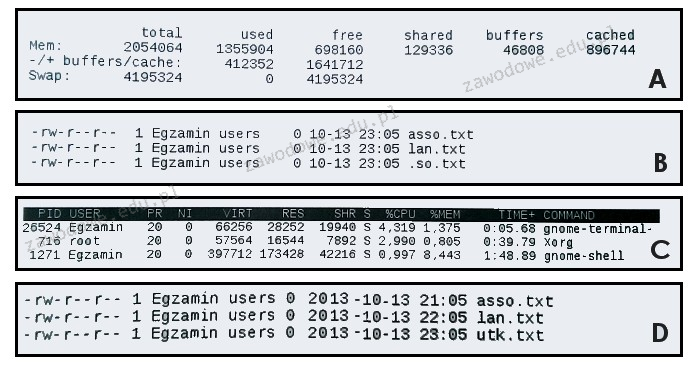
Wynik wykonania polecenia ```ls -l``` w systemie Linux przedstawia poniższy rysunek

Ilustracja do pytania
A. C
B. B
C. D
D. A
Polecenie ls -l w systemie Linux jest używane do wyświetlania szczegółowych informacji o plikach i katalogach w danym katalogu. Poprawna odpowiedź to D ponieważ wynik tego polecenia pokazuje informacje takie jak prawa dostępu do plików liczbę dowiązań użytkownika właściciela grupę właściciela rozmiar pliku datę i czas ostatniej modyfikacji oraz nazwę pliku. W przykładzie D mamy trzy pliki z odpowiednimi informacjami: prawa dostępu -rw-r--r-- które oznaczają że właściciel ma prawo do odczytu i zapisu grupa oraz inni użytkownicy mają tylko prawo do odczytu. Liczba dowiązań wynosi 1 co jest typowe dla plików. Użytkownik właściciel i grupa to Egzamin users. Rozmiar plików wynosi 0 bajtów co oznacza że są puste. Daty i godziny wskazują na czas ostatniej modyfikacji. Zrozumienie wyjścia polecenia ls -l jest kluczowe w codziennej administracji systemu Linux ponieważ pozwala na szybkie sprawdzenie uprawnień i właścicieli plików oraz monitorowanie zmian zachodzących w systemie. To także dobry punkt wyjścia do nauki o zarządzaniu prawami dostępu przy użyciu poleceń chmod i chown co stanowi fundament bezpieczeństwa w systemach opartych na Unixie.

Pytanie 35

Moduł w systemie Windows, który odpowiada za usługi informacyjne w Internecie, to

A. IIS
B. ISA
C. IIU
D. OSI
IIS, czyli Internet Information Services, to taki serwer internetowy, który stworzyła firma Microsoft. Umożliwia hostowanie różnych aplikacji internetowych i zarządzanie usługami związanymi z dostępem do sieci. Jest częścią systemu operacyjnego Windows, więc jego konfiguracja jest dość zintegrowana z innymi funkcjami systemu. Obsługuje sporo protokołów, jak HTTP, HTTPS, FTP, czy SMTP. Dzięki temu można z niego korzystać w wielu różnych sytuacjach. Administratorzy mają ułatwione życie, bo mogą łatwo wdrażać aplikacje ASP.NET, zarządzać certyfikatami SSL i ustawiać reguły bezpieczeństwa. To wszystko jest ważne, żeby zapewnić bezpieczny dostęp do różnych zasobów w sieci. Przykładowo, w firmach korzystających z intranetów, IIS odgrywa naprawdę ważną rolę w dostarczaniu aplikacji webowych i zarządzaniu danymi użytkowników. Moim zdaniem, to bardzo przydatne narzędzie, które dobrze sprawdza się w praktyce.

Pytanie 36

Włączenie systemu Windows w trybie diagnostycznym umożliwia

A. zapobieganie automatycznemu ponownemu uruchomieniu systemu w razie wystąpienia błędu
B. generowanie pliku dziennika LogWin.txt podczas uruchamiania systemu
C. uruchomienie systemu z ostatnią poprawną konfiguracją
D. usuwanie błędów w funkcjonowaniu systemu
Uruchomienie systemu Windows w trybie debugowania jest kluczowym narzędziem dla programistów oraz administratorów systemów, które pozwala na głębszą analizę działania systemu operacyjnego. Tryb debugowania umożliwia identyfikację i eliminację błędów w działaniu systemu poprzez analizę logów i zachowania oprogramowania w czasie rzeczywistym. Przykładowo, kiedy system operacyjny napotyka na problem podczas uruchamiania, tryb debugowania może dostarczyć szczegółowych informacji o stanie pamięci, rejestrach oraz funkcjach, które zostały wywołane przed wystąpieniem błędu. Umiejętność korzystania z tego trybu jest nieoceniona w kontekście diagnostyki oraz rozwoju oprogramowania, ponieważ pozwala na precyzyjne określenie przyczyny problemu i szybsze wprowadzenie poprawek. Standardy branżowe zalecają wykorzystanie narzędzi debugujących w procesie testowania oprogramowania, co wpływa na jakość i stabilność finalnych produktów.

Pytanie 37

Komenda systemowa ipconfig pozwala na konfigurację

A. mapowania dysków sieciowych
B. atrybutów uprawnień dostępu
C. interfejsów sieciowych
D. rejestru systemu
Polecenie systemowe ipconfig jest kluczowym narzędziem w systemach operacyjnych Windows, które umożliwia użytkownikom oraz administratorom sieci zarządzanie interfejsami sieciowymi. Przy jego pomocy można uzyskać informacje o konfiguracji sieci, takie jak adresy IP, maski podsieci oraz bramy domyślne dla wszystkich interfejsów sieciowych w systemie. Na przykład, kiedy użytkownik chce sprawdzić, czy komputer ma prawidłowo przydzielony adres IP lub czy połączenie z siecią lokalną jest aktywne, może użyć polecenia ipconfig /all, aby zobaczyć szczegółowe informacje o każdym interfejsie, w tym o kartach Ethernet i połączeniach bezprzewodowych. Ponadto, narzędzie to pozwala na odświeżenie konfiguracji DHCP za pomocą polecenia ipconfig /release oraz ipconfig /renew, co jest szczególnie przydatne w sytuacjach, gdy zmiana adresu IP jest konieczna. W kontekście bezpieczeństwa sieci, regularne monitorowanie konfiguracji interfejsów sieciowych za pomocą ipconfig jest zgodne z najlepszymi praktykami w zarządzaniu infrastrukturą IT.

Pytanie 38

W systemie Linux komenda ps wyświetli

A. listę bieżących procesów zalogowanego użytkownika
B. ustawienia serwera drukarek Print Server
C. ustawienia Proxy Server
D. listę bieżących procesów związanych z drukowaniem
Polecenie 'ps' w systemie Linux jest używane do wyświetlania listy aktualnie działających procesów. Domyślnie, bez dodatkowych opcji, polecenie to prezentuje informacje o procesach, które są uruchomione przez bieżącego użytkownika. W kontekście administracji systemem, monitorowanie procesów jest kluczowe dla zarządzania zasobami oraz diagnozowania problemów z wydajnością. Na przykład, osoba zajmująca się administracją może używać 'ps' do identyfikacji procesów, które zużywają nadmierne zasoby CPU lub pamięci, co pozwala na podjęcie odpowiednich działań, takich jak zakończenie nieefektywnych procesów. Dodatkowo, dzięki możliwości wykorzystania różnych opcji, takich jak 'ps aux', administratorzy mogą analizować bardziej szczegółowe informacje, w tym identyfikatory procesów (PID), statusy procesów oraz zużycie zasobów. Warto również zwrócić uwagę, że 'ps' jest często używane w połączeniu z innymi komendami, jak 'grep', do filtrowania wyników, co pokazuje jego dużą elastyczność.

Pytanie 39

W systemie Linux narzędzie iptables wykorzystuje się do

A. konfigurowania zapory sieciowej
B. konfigurowania karty sieciowej
C. konfigurowania zdalnego dostępu do serwera
D. konfigurowania serwera pocztowego
Wybrałeś odpowiedź o konfiguracji karty sieciowej, ale to nie jest do końca to, co robi iptables. Iptables nie zajmuje się konfiguracją sprzętu ani kart sieciowych, to bardziej narzędzie do ustawiania reguł zapory. Często ludzie mylą pojęcia związane z bezpieczeństwem sieci, takie jak zapora z innymi rzeczami, jak serwery pocztowe czy dostęp zdalny. Na przykład, konfiguracja serwera pocztowego dotyczy ustawień związanych z e-mailami, co nie ma nic wspólnego z tym, co robi iptables. Dokładne zrozumienie funkcji iptables jest kluczowe dla bezpieczeństwa w Linuxie, bo źle skonfigurowane reguły mogą narazić sieć na niebezpieczeństwa. Ważne, żeby administratorzy znali różnice między tymi technologiami, bo to może zapobiec wielu powszechnym błędom.

Pytanie 40

Program o nazwie dd, którego przykład użycia przedstawiono w systemie Linux, umożliwia:

dd if=/dev/sdb of=/home/uzytkownik/Linux.iso
A. stworzenie obrazu nośnika danych
B. zmianę systemu plików z ext3 na ext4
C. ustawianie konfiguracji interfejsu karty sieciowej
D. utworzenie dowiązania symbolicznego do pliku Linux.iso w katalogu
Program dd w systemie Linux służy do kopiowania i konwersji danych na niskim poziomie co czyni go idealnym narzędziem do tworzenia obrazów nośników danych Takie obrazy to dokładne kopie całych nośników jak dyski twarde czy pendrive'y w formie plików ISO lub innych formatów Przykład dd if=/dev/sdb of=/home/uzytkownik/Linux.iso przedstawia sytuację gdzie program tworzy obraz ISO z zawartości nośnika sdb Jest to przydatne w tworzeniu kopii zapasowych systemów operacyjnych lub danych ponieważ zachowuje strukturę i wszystkie dane dokładnie jak na oryginalnym nośniku W kontekście dobrych praktyk warto pamiętać że dd jest potężnym narzędziem ale również niebezpiecznym jeśli użyte niewłaściwie Może nadpisać dane bez ostrzeżenia dlatego zaleca się ostrożność i dokładne sprawdzenie poleceń przed ich uruchomieniem Tworzenie obrazów za pomocą dd jest standardem w branży IT szczególnie w administracji systemami ponieważ umożliwia szybkie przywracanie systemów z obrazów kopii zapasowych