Wyniki egzaminu

Informacje o egzaminie:
  • Zawód: Technik informatyk
  • Kwalifikacja: INF.02 - Administracja i eksploatacja systemów komputerowych, urządzeń peryferyjnych i lokalnych sieci komputerowych
  • Data rozpoczęcia: 24 kwietnia 2026 11:22
  • Data zakończenia: 24 kwietnia 2026 11:43

Egzamin zdany!

Wynik: 29/40 punktów (72,5%)

Wymagane minimum: 20 punktów (50%)

Nowe
Analiza przebiegu egzaminu- sprawdź jak rozwiązywałeś pytania
Pochwal się swoim wynikiem!
Szczegółowe wyniki:
Pytanie 1

Do eliminowania plików lub folderów w systemie Linux używa się polecenia

A. cat
B. ls
C. rm
D. tar
Polecenie 'rm' w systemie Linux służy do usuwania plików oraz katalogów. Jest to jedno z podstawowych narzędzi w zarządzaniu systemem plików i jego użycie jest niezbędne w codziennej pracy administratorów i użytkowników. Przy pomocy 'rm' można usunąć pojedyncze pliki, na przykład polecenie 'rm plik.txt' usunie plik o nazwie 'plik.txt'. Można również użyć opcji '-r', aby usunąć katalogi i ich zawartość rekurencyjnie, na przykład 'rm -r katalog' usunie katalog oraz wszystkie pliki i podkatalogi w nim zawarte. Istotne jest, aby korzystać z tego polecenia z ostrożnością, gdyż działania są nieodwracalne. Dobrym nawykiem jest stosowanie opcji '-i', która powoduje, że system pyta o potwierdzenie przed każdym usunięciem, co zmniejsza ryzyko przypadkowego skasowania ważnych danych. W praktyce, zarządzanie plikami i katalogami w systemie Linux wymaga znajomości takich poleceń jak 'rm', aby skutecznie utrzymywać porządek w systemie.

Pytanie 2

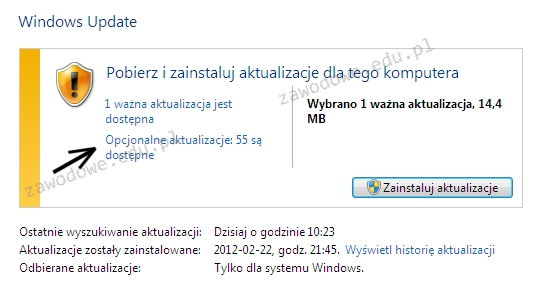
Jeżeli użytkownik zaznaczy opcję wskazaną za pomocą strzałki, będzie miał możliwość instalacji aktualizacji

Ilustracja do pytania
A. dotyczące krytycznych luk w zabezpieczeniach
B. prowadzące do uaktualnienia Windows 8.1 do wersji Windows 10
C. związane ze sterownikami lub nowym oprogramowaniem od Microsoftu
D. eliminujące krytyczną usterkę, niezwiązaną z bezpieczeństwem
Opcjonalne aktualizacje wskazane strzałką w Windows Update mogą obejmować sterowniki oraz nowe oprogramowanie firmy Microsoft. Takie aktualizacje są często mniej krytyczne z punktu widzenia bezpieczeństwa systemu, ale mogą znacząco poprawić funkcjonalność i wydajność komputera. Przykładowo instalacja nowych sterowników może zwiększyć kompatybilność sprzętową, a także rozwiązać problemy z działaniem urządzeń peryferyjnych. Ponadto, opcjonalne aktualizacje mogą zawierać nowe wersje oprogramowania Microsoft, takie jak aplikacje biurowe czy narzędzia systemowe, które wprowadzają dodatkowe funkcje, poprawki błędów lub usprawnienia w interfejsie użytkownika. W praktyce, regularne korzystanie z tych aktualizacji jest zgodne z dobrymi praktykami zarządzania systemem IT, ponieważ pomaga utrzymać system w pełnej funkcjonalności i zgodności z najnowszymi standardami technologicznymi. Warto pamiętać, że opcjonalne aktualizacje, mimo iż nie są krytyczne, mogą znacząco wpłynąć na doświadczenie użytkownika oraz stabilność działania aplikacji, co ma szczególne znaczenie w środowisku komercyjnym, gdzie każdy element infrastruktury IT powinien funkcjonować optymalnie.

Pytanie 3

Zgodnie z aktualnymi przepisami BHP, odległość oczu od ekranu monitora powinna wynosić

A. 40 - 75 cm
B. 20 - 39 cm
C. 75 - 110
D. 39 - 49 cm
Odległość oczu od ekranu monitora wynosząca od 40 do 75 cm jest zgodna z zaleceniami ergonomii oraz przepisami BHP, które mają na celu zminimalizowanie zmęczenia wzroku oraz dyskomfortu podczas pracy przy komputerze. Utrzymanie właściwej odległości pozwala na lepsze skupienie wzroku na ekranie, co z kolei wpływa na wydajność i komfort pracy. Przykładowo, w przypadku osób pracujących w biurach, które spędzają długie godziny przed komputerem, zachowanie tej odległości może znacznie zmniejszyć ryzyko wystąpienia zespołu suchego oka oraz innych problemów z widzeniem. Warto również pamiętać o regularnych przerwach oraz stosowaniu zasady 20-20-20, czyli co 20 minut patrzeć przez 20 sekund na obiekt oddalony o 20 stóp (około 6 metrów), aby zredukować napięcie mięśni oczu. Przy odpowiedniej odległości i zachowaniu zasady ergonomii, użytkownicy mogą znacznie poprawić swoje doznania podczas użytkowania sprzętu komputerowego, co jest kluczowe w dzisiejszym środowisku pracy.

Pytanie 4

Podczas próby zapisania danych na karcie SD wyświetla się komunikat „usuń ochronę przed zapisem lub skorzystaj z innego nośnika”. Najczęstszą przyczyną takiego komunikatu jest

A. Ustawienie mechanicznego przełącznika blokady zapisu na karcie w pozycji ON
B. Brak wolnego miejsca na karcie pamięci
C. Zbyt duży rozmiar pliku, który ma być zapisany
D. Posiadanie uprawnień 'tylko do odczytu' dla plików na karcie SD
Jak coś poszło nie tak z innymi odpowiedziami, to warto zrozumieć, czemu te problemy nie są przyczyną komunikatu o ochronie przed zapisem. Brak miejsca na karcie pamięci może powodować problemy z zapisem, ale nie daje komunikatu o ochronie przed zapisem. Zazwyczaj, jak brakuje miejsca, system operacyjny informuje w inny sposób, mówiąc, że nie można dodać plików przez ich niedobór. Jeśli masz uprawnienia tylko do odczytu do pliku na karcie SD, to dotyczy głównie plików, a nie samej karty. Nawet jak karta nie jest zablokowana, można zapisywać nowe pliki, mimo że niektóre mogą być tylko do odczytu. I jeszcze, za duży rozmiar pliku, który próbujesz zapisać, też nie jest powodem tego błędu. Systemy plików, takie jak FAT32, mają swoje limity, ale wtedy zazwyczaj dostajesz inny komunikat, który mówi o przekroczeniu maksymalnego rozmiaru pliku. Jak to zrozumiesz, unikniesz mylnych wniosków i lepiej zarządzisz danymi na swoich kartach SD.

Pytanie 5

Po podłączeniu działającej klawiatury do któregokolwiek z portów USB nie ma możliwości wyboru awaryjnego trybu uruchamiania systemu Windows. Jednakże, klawiatura funkcjonuje prawidłowo po uruchomieniu systemu w standardowym trybie. Co to sugeruje?

A. uszkodzone porty USB
B. uszkodzony zasilacz
C. niepoprawne ustawienia BIOS-u
D. uszkodzony kontroler klawiatury
Niepoprawne ustawienia BIOS-u mogą być przyczyną problemów z rozpoznawaniem urządzeń peryferyjnych, takich jak klawiatura, w trybie awaryjnym systemu Windows. Ustawienia BIOS-u odpowiadają za inicjalizację sprzętu przed załadowaniem systemu operacyjnego. Jeśli opcje dotyczące USB lub klawiatury są nieprawidłowo skonfigurowane, to system nie będzie w stanie zidentyfikować klawiatury w trybie awaryjnym. Przykładowo, opcja związana z włączeniem wsparcia dla USB może być wyłączona, co skutkuje brakiem możliwości używania klawiatury w trakcie uruchamiania. W praktyce, aby rozwiązać ten problem, użytkownik powinien wejść do BIOS-u (zazwyczaj przy pomocy klawisza DEL, F2 lub F10 tuż po włączeniu komputera) i sprawdzić, czy ustawienia dotyczące USB są aktywne. W zależności od płyty głównej, może być również konieczne włączenie opcji „Legacy USB Support”, która umożliwia wykrycie starszych urządzeń USB. Dbanie o poprawne ustawienia BIOS-u jest kluczowe, aby zapewnić prawidłowe działanie systemu operacyjnego w różnych trybach.

Pytanie 6

Toner stanowi materiał eksploatacyjny w drukarce

A. sublimacyjnej
B. laserowej
C. atramentowej
D. igłowej
Toner to taki proszek, którego używają drukarki laserowe. Działa to trochę inaczej niż w atramentówkach, gdzie mamy tusz w płynnej formie. W laserówkach toner jest przyciągany przez naładowany bęben i dzięki temu powstaje obraz na papierze. To wszystko dzieje się szybko i sprawnie, dlatego laserówki są super, jeśli trzeba wydrukować dużo stron. Żeby wszystko działało dobrze, warto czyścić drukarkę regularnie i korzystać z oryginalnych tonerów. Dzięki temu uzyskasz lepszą jakość druku i twój sprzęt posłuży dłużej. Pamiętaj też, że różne drukarki mogą potrzebować różnych rodzajów tonera, więc lepiej to sprawdzić, żeby nie było problemów z jakością druku.

Pytanie 7

ile bajtów odpowiada jednemu terabajtowi?

A. 10^14 bajtów
B. 10^8 bajtów
C. 10^10 bajtów
D. 10^12 bajtów
Jeden terabajt (TB) jest równy 10^12 bajtów, co oznacza, że w systemach komputerowych, które często używają pojęcia terabajta, odniesieniem są jednostki oparte na potęgach dziesięciu. Ta definicja opiera się na standardzie SI, gdzie terabajt jest uznawany jako 1 000 000 000 000 bajtów. Przykładem praktycznego zastosowania tej wiedzy jest obliczanie pojemności dysków twardych oraz pamięci masowej. W obliczeniach dotyczących pamięci komputerowej, istotne jest, aby rozumieć różnice między terabajtem a tebibajtem (TiB), które wynosi 2^40 bajtów (około 1,1 TB). W kontekście rozwoju technologii, znajomość tych jednostek jest kluczowa przy doborze odpowiednich rozwiązań do przechowywania danych, co jest szczególnie istotne w branży IT, analizie dużych zbiorów danych oraz przy projektowaniu systemów informatycznych.

Pytanie 8

Który z wymienionych komponentów jest częścią mechanizmu drukarki igłowej?

A. Lustro
B. Soczewka
C. Filtr ozonowy
D. Traktor
Lustro, soczewka oraz filtr ozonowy to elementy, które nie mają zastosowania w drukarkach igłowych. Lustro jest komponentem używanym w urządzeniach optycznych, takich jak skanery czy projektory, gdzie konieczne jest skierowanie światła w odpowiednią stronę. W kontekście drukowania nie pełni żadnej funkcji, ponieważ proces druku nie korzysta z optyki w sposób, w jaki wykorzystuje ją np. skanowanie. Soczewka również jest związana z optyką, zapewniając ogniskowanie światła i obrazowanie, co jest istotne w technologii skanowania lub fotografii, ale nie w typowym procesie drukowania, szczególnie w technologii igłowej. Filtr ozonowy ma na celu redukcję emisji ozonu, który może być szkodliwy dla zdrowia, jednak również nie jest częścią mechanizmu drukarki igłowej. Często zdarza się, że osoby mylą różne technologie i nie rozumieją, że w przypadku drukarek igłowych najważniejsze są mechanizmy fizyczne, które odpowiadają za bezpośrednie generowanie druku na papierze. Używanie nieodpowiednich terminów lub koncepcji może prowadzić do nieporozumień i w efekcie do podejmowania błędnych decyzji związanych z wyborem sprzętu do drukowania. Kluczowe jest, aby w pełni zrozumieć funkcję poszczególnych elementów mechanicznych, aby poprawnie oceniać, co wpływa na jakość i wydajność druku.

Pytanie 9

Jakie polecenie w systemie Windows pozwala na zmianę zarówno nazwy pliku, jak i jego lokalizacji?

A. set
B. mkdir
C. rename
D. move
Polecenie 'move' w systemie Windows jest używane do przenoszenia plików i folderów z jednej lokalizacji do innej, co często wiąże się ze zmianą ich nazwy. Gdy używasz tego polecenia, masz możliwość jednoczesnego zmienienia zarówno ścieżki, jak i samej nazwy pliku. Na przykład, jeśli chcesz przenieść plik 'dokument.txt' z folderu 'Dokumenty' do folderu 'Archiwum' i zmienić jego nazwę na 'stary_dokument.txt', użyjesz polecenia w następujący sposób: 'move C:\Dokumenty\dokument.txt C:\Archiwum\stary_dokument.txt'. Warto zauważyć, że polecenie to jest zgodne z zasadami efektywnego zarządzania plikami w systemie, co jest istotne w kontekście organizacji danych. Dobra praktyka zaleca, aby przy przenoszeniu plików zawsze sprawdzać, czy nowa lokalizacja jest odpowiednia, aby uniknąć przypadkowego ich zgubienia lub nadpisania. Istotnym aspektem jest również pamiętanie o prawach dostępu do folderu docelowego, co może wpłynąć na powodzenie operacji.

Pytanie 10

W systemach Windows profil użytkownika tymczasowego jest

A. generowany w momencie pierwszego logowania do komputera i przechowywany na lokalnym dysku twardym urządzenia
B. ładowany do systemu z serwera, definiuje konkretne ustawienia dla poszczególnych użytkowników oraz całych grup
C. ładowany do systemu w przypadku, gdy wystąpi błąd uniemożliwiający załadowanie profilu mobilnego użytkownika
D. ustawiany przez administratora systemu i przechowywany na serwerze
Odpowiedź, że profil tymczasowy użytkownika jest wczytywany do systemu, jeśli błąd uniemożliwia wczytanie profilu mobilnego użytkownika, jest prawidłowa. W systemach Windows, gdy występuje problem z załadowaniem profilu użytkownika, system automatycznie generuje profil tymczasowy. Taki profil tymczasowy umożliwia użytkownikowi kontynuowanie pracy z ograniczonymi funkcjami, ale bez dostępu do osobistych plików i ustawień. Ten proces jest zgodny z dobrymi praktykami w zakresie zarządzania profilami użytkowników, które zapewniają ciągłość pracy, nawet w przypadku problemów z konfiguracją profilu. Przykładem praktycznego zastosowania jest sytuacja, gdy użytkownik loguje się na komputerze po awarii lub po aktualizacji, która mogła usunąć lub uszkodzić jego profil. W takich przypadkach profil tymczasowy jest przydatny, aby zapewnić dostęp do komputera, aż do rozwiązania problemu z profilem mobilnym. Użytkownicy powinni jednak pamiętać, że dane zapisane w profilu tymczasowym nie są przechowywane po wylogowaniu się, dlatego ważne jest, aby unikać przechowywania istotnych informacji w tym profilu.

Pytanie 11

Złącze SC stanowi standard w cablach

A. Elektrycznych
B. Koncentrycznych
C. Światłowodowych
D. Miedzianych
Wybór odpowiedzi dotyczącej kabli miedzianych, koncentrycznych lub elektrycznych, jest błędny, ponieważ złącze SC jest ściśle związane z technologią światłowodową. Kable miedziane, stosowane głównie w tradycyjnych instalacjach elektrycznych oraz sieciach komputerowych (np. UTP), wykorzystują inne typy złącz, takie jak RJ45. Koncentryczne kable, używane w telewizji kablowej i niektórych sieciach komputerowych, również wymagają złączy specyficznych dla tej technologii, jak złącza typu F. Kable elektryczne, z kolei, również operują na zupełnie innych zasadach i wymagają złączy przystosowanych do przesyłania prądu. Typowym błędem myślowym jest mylenie złączy stosowanych w różnych technologiach kablowych, co może prowadzić do nieefektywnej instalacji i problemów z jakością sygnału. Kluczowym elementem jest znajomość specyfiki każdej z technologii oraz zastosowanych standardów, co pozwala na prawidłowy dobór komponentów do konkretnej aplikacji. Niezrozumienie różnicy między tymi rodzajami złącz i kabli może prowadzić do nieprawidłowych instalacji, co w praktyce skutkuje stratami czasowymi i finansowymi w procesie budowy i eksploatacji sieci.

Pytanie 12

Wskaż ikonę programu stosowanego do rozpakowania archiwum plików RAR.

Ilustracja do pytania
A. Ikona 2.
B. Ikona 4.
C. Ikona 3.
D. Ikona 1.
Poprawnie wskazana została ikona programu 7‑Zip, który w praktyce jest jednym z najczęściej używanych narzędzi do rozpakowywania archiwów RAR w systemie Windows (i nie tylko). Chociaż natywnie format RAR jest własnością twórców WinRARA, to w środowisku technicznym standardem stało się używanie właśnie uniwersalnych archiwizerów, takich jak 7‑Zip, które obsługują wiele formatów: ZIP, 7z, RAR, TAR, GZIP, ISO i sporo innych. Dzięki temu administrator czy technik nie musi instalować osobnego programu do każdego formatu – jedno narzędzie ogarnia praktycznie wszystko. Moim zdaniem to jest po prostu wygodniejsze i zgodne z dobrą praktyką: minimalizujemy liczbę różnych aplikacji w systemie, co ułatwia później utrzymanie i aktualizacje. W praktyce wygląda to tak, że po zainstalowaniu 7‑Zip integruje się on z powłoką systemu (menu kontekstowe w Eksploratorze Windows). Wtedy na pliku .rar wystarczy kliknąć prawym przyciskiem myszy i wybrać np. „7‑Zip → Wypakuj tutaj” albo „Wypakuj do…”. To jest typowy workflow w serwisach komputerowych, w działach IT, a nawet w szkołach – szybko, powtarzalnie i bez kombinowania. 7‑Zip jest oprogramowaniem darmowym (open source), więc bez problemu można go używać legalnie na wielu stanowiskach, co jest bardzo ważne z punktu widzenia zgodności z licencjami i politykami oprogramowania w firmie czy szkole. Dodatkową zaletą jest wysoki stopień kompresji własnego formatu 7z, ale do RAR‑ów najważniejsze jest to, że program potrafi je poprawnie odczytać i wyodrębnić pliki. W środowisku Windows jest to wręcz podstawowe narzędzie w „niezbędniku technika”. Warto też kojarzyć ikonę – charakterystyczne czarno‑białe logo z napisem „7z” – bo na egzaminach i w praktyce często rozpoznaje się programy właśnie po ikonach, a nie po samych nazwach.

Pytanie 13

Według KNR (katalogu nakładów rzeczowych) montaż 4-parowego modułu RJ45 oraz złącza krawędziowego to 0,07 r-g, natomiast montaż gniazd abonenckich natynkowych wynosi 0,30 r-g. Jak wysoki będzie koszt robocizny za zamontowanie 10 pojedynczych gniazd natynkowych z modułami RJ45, jeśli wynagrodzenie godzinowe montera-instalatora wynosi 20,00 zł?

A. 14,00 zł
B. 74,00 zł
C. 120,00 zł
D. 60,00 zł
Aby obliczyć koszt robocizny montażu 10 gniazd natynkowych z modułami RJ45, należy uwzględnić stawkę godzinową oraz czas potrzebny na wykonanie tego zadania. Zgodnie z KNR, montaż gniazda abonenckiego natynkowego wynosi 0,30 r-g, co oznacza, że na zamontowanie jednego gniazda potrzeba 0,30 roboczogodziny. Zatem dla 10 gniazd będzie to: 10 gniazd x 0,30 r-g = 3,00 r-g. Stawka godzinowa montera wynosi 20,00 zł, więc całkowity koszt robocizny obliczamy mnożąc 3,00 r-g przez 20,00 zł/r-g, co daje 60,00 zł. Jednakże, musimy również uwzględnić montaż modułów RJ45. Montaż jednego modułu RJ45 na skrętce 4-parowej to 0,07 r-g. Dla 10 modułów RJ45 będzie to: 10 modułów x 0,07 r-g = 0,70 r-g. Koszt montażu modułów wynosi: 0,70 r-g x 20,00 zł/r-g = 14,00 zł. Podsumowując, całkowity koszt robocizny to 60,00 zł + 14,00 zł = 74,00 zł. Dlatego poprawną odpowiedzią jest 74,00 zł. Przykład ten ilustruje, jak ważne jest uwzględnienie wszystkich elementów pracy montażowej w obliczeniach, co jest zgodne z dobrymi praktykami w branży instalacyjnej.

Pytanie 14

Jakie jest standardowe połączenie między skanerem a aplikacją graficzną?

A. OPC
B. USB
C. TWAIN
D. SCAN
Odpowiedzi takie jak SCAN, USB czy OPC nie pasują do pytania o standardy komunikacyjne między skanerem a programem graficznym. SCAN to ogólny termin, który mówi o procesie przerabiania obrazu na cyfrowy, a nie o standardzie komunikacji. USB, z kolei, to interfejs, który pozwala podłączać różne urządzenia do komputera, więc chociaż jest ważny, to nie jest specyficznym protokołem do skanowania. A OPC to standard, który w sumie dotyczy automatyki, a nie skanowania obrazów. Takie odpowiedzi mogą wprowadzać w błąd, bo mogą sugerować, że różne technologie się ze sobą pokrywają, co nie jest do końca prawdą. Ważne jest, żeby rozumieć, że TWAIN to specjalny standard komunikacji, a inne odpowiedzi mówią o bardziej ogólnych kwestiach.

Pytanie 15

Co jest efektem polecenia ipconfig /release?

A. Zwolnienie wszystkich dzierżaw adresu IP uzyskanych z serwera DHCP.
B. Wyświetlenie pełnej informacji o konfiguracji karty sieciowej komputera.
C. Odnowienie wszystkich dzierżaw adresu IP uzyskanych z serwera DHCP.
D. Odświeżenie dzierżawy DHCP i ponowne zarejestrowanie nazwy.
Polecenie ipconfig w systemie Windows ma kilka różnych przełączników, które łatwo ze sobą pomylić, szczególnie kiedy dopiero zaczyna się przygodę z administracją sieciami. W tym pytaniu kluczowe jest zrozumienie różnicy między odświeżeniem, odnowieniem i zwolnieniem dzierżawy DHCP oraz zwykłym wyświetleniem konfiguracji. Częsty błąd polega na myleniu ipconfig /release z opcją, która „odświeża” lub „odnawia” dzierżawę. Za odnowienie odpowiada polecenie ipconfig /renew – to ono wysyła do serwera DHCP prośbę o przydzielenie (lub przedłużenie) adresu IP. Natomiast /release robi dokładnie odwrotną rzecz: klient rezygnuje z aktualnego adresu IP z DHCP, co skutkuje jego zwolnieniem. Dlatego odpowiedzi sugerujące odnowienie lub odświeżenie dzierżawy nie trafiają w sedno działania tego przełącznika. Pojawia się też czasem przekonanie, że każde polecenie ipconfig „coś wyświetla”, więc musi chodzić o pokazanie pełnej konfiguracji karty sieciowej. To akurat robi samo ipconfig (bez przełączników) lub ipconfig /all, które pokazuje szczegółowe informacje: adresy IP, maskę, bramę, serwery DNS, MAC, status DHCP itp. /release również może coś wypisać w konsoli, ale jego główna funkcja jest konfiguracyjna, a nie informacyjna. Inny typowy skrót myślowy to utożsamianie słowa „odświeżenie” z dowolną operacją na DHCP. W praktyce w środowiskach zgodnych z dobrymi praktykami sieciowymi używa się precyzyjnych terminów: „release” (zwolnienie dzierżawy) i „renew” (odnowienie dzierżawy). Jeśli administrator chce, żeby klient otrzymał nowy adres lub zaktualizował konfigurację po zmianach na serwerze, uruchamia /renew, czasem poprzedzone /release. W diagnostyce i serwisie sprzętu sieciowego ważne jest dokładne rozróżnianie tych operacji, bo inaczej trudno zrozumieć, dlaczego host nagle traci adres IP albo dlaczego nie pobiera nowych ustawień. Dlatego przy takich pytaniach warto zawsze odnieść się do logiki protokołu DHCP i tego, co faktycznie robi klient w danym stanie.

Pytanie 16

Podczas wyłączania systemu operacyjnego na monitorze pojawił się błąd, znany jako bluescreen 0x000000F3 Bug Check 0xF3 DISORDERLY_SHUTDOWN - nieudane zamykanie systemu, spowodowane niewystarczającą ilością pamięci. Co ten błąd może oznaczać?

A. niewystarczający rozmiar pamięci wirtualnej
B. uruchamianie zbyt wielu programów podczas startu komputera
C. przegrzanie CPU
D. uszkodzenie systemowej partycji
Błąd 0x000000F3, związany z disorderly shutdown, wskazuje na problemy podczas zamykania systemu operacyjnego, które są często związane z niewystarczającą pamięcią wirtualną. Pamięć wirtualna, która jest przestrzenią dyskową wykorzystywaną przez system operacyjny jako rozszerzenie pamięci RAM, odgrywa kluczową rolę w zarządzaniu zasobami systemowymi. Kiedy pamięć wirtualna jest zbyt mała, system operacyjny nie jest w stanie pomyślnie zrealizować wszystkich operacji zamykania, co prowadzi do pojawienia się błędów. Przykładowo, jeśli użytkownik uruchamia wiele aplikacji jednocześnie, może to zająć dużą ilość pamięci RAM i spowodować, że system nie ma wystarczającej ilości pamięci wirtualnej do prawidłowego zamykania. Z tego powodu, aby uniknąć podobnych problemów, rekomenduje się, aby użytkownicy regularnie monitorowali rozmiar pamięci wirtualnej oraz dostosowywali go w ustawieniach systemowych, zgodnie z zaleceniami producenta. Praktyczne podejście do zarządzania pamięcią wirtualną obejmuje również korzystanie z narzędzi do analizy wydajności systemu, takich jak Menedżer zadań w Windows, aby kontrolować obciążenie pamięci i w razie potrzeby zwiększać jej rozmiar.

Pytanie 17

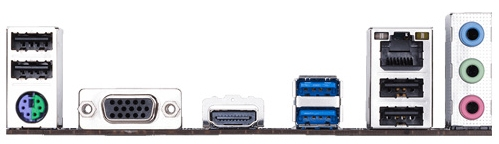
Zaprezentowany tylny panel płyty głównej zawiera następujące interfejsy:

Ilustracja do pytania
A. 2 x HDMI, 1 x D-SUB, 1 x RJ11, 6 x USB 2.0
B. 2 x PS2; 1 x RJ45; 6 x USB 2.0, 1.1
C. 2 x USB 3.0; 4 x USB 2.0, 1.1, 1 x D-SUB
D. 2 x USB 3.0; 2 x USB 2.0, 1.1; 2 x DP, 1 x DVI
Odpowiedź 3 jest prawidłowa, ponieważ przedstawiony panel tylny płyty głównej rzeczywiście posiada 2 porty USB 3.0, które charakteryzują się niebieskim wnętrzem, oraz 4 porty USB 2.0, 1.1, których wnętrza są zazwyczaj czarne lub białe. Dodatkowo znajduje się tam port D-SUB, znany również jako VGA, który jest używany do przesyłania analogowego sygnału wideo do monitorów lub projektorów. USB 3.0 to standard, który zapewnia prędkość przesyłania danych do 5 Gb/s, co jest około dziesięciokrotnie szybsze niż USB 2.0. Jest to istotne w przypadku przesyłania dużych plików lub korzystania z szybkich urządzeń zewnętrznych, takich jak dyski SSD na USB. Porty USB 2.0, choć wolniejsze, są nadal powszechnie używane do podłączania urządzeń peryferyjnych takich jak klawiatury, myszy, czy drukarki. Użycie portów D-SUB jest coraz rzadsze, ale nadal występuje w starszych monitorach i projektorach. Poprawne rozpoznanie i wykorzystanie tych interfejsów jest kluczowe dla efektywnej obsługi urządzeń komputerowych, zapewniając kompatybilność i optymalną wydajność.

Pytanie 18

Jakiej klasy należy adres IP 130.140.0.0?

A. Należy do klasy A
B. Należy do klasy B
C. Należy do klasy D
D. Należy do klasy C
Adres 130.140.0.0 należy do klasy B, ponieważ jego pierwszy oktet (130) mieści się w zakresie od 128 do 191, co jest charakterystyczne dla tej klasy. Klasa B jest zazwyczaj wykorzystywana w większych sieciach, gdzie potrzebna jest możliwość obsługi zarówno dużej liczby adresów hostów, jak i segmentacji sieci. W przypadku klasy B, 16 bitów jest przeznaczonych na identyfikację sieci, a pozostałe 16 bitów na identyfikację hostów, co pozwala na stworzenie 16,384 różnych sieci, z maksymalnie 65,534 hostami w każdej z nich. Przykładem zastosowania adresów z klasy B mogą być instytucje edukacyjne lub średniej wielkości przedsiębiorstwa, które potrzebują więcej adresów IP niż te, które są dostępne w klasie C, ale nie tak wiele jak te, które oferuje klasa A. W praktyce klasę B często wykorzystuje się w większych organizacjach, gdzie liczba urządzeń w sieci przekracza możliwości klas niższych. Zrozumienie klasyfikacji adresów IP jest kluczowe dla projektowania skutecznych i skalowalnych sieci, a znajomość ich zakresów umożliwia efektywne zarządzanie infrastrukturą sieciową.

Pytanie 19

FDDI (ang. Fiber Distributed Data Interface) jest standardem przesyłania danych opartym na technologii światłowodowej. Jaką topologię wykorzystuje się w sieciach zbudowanych według tej technologii?

A. pierścienia
B. podwójnego pierścienia
C. rozszerzonej gwiazdy
D. gwiazdy
Wybór pierścienia, rozszerzonej gwiazdy lub gwiazdy jako topologii dla sieci FDDI jest nieprawidłowy, ponieważ te konfiguracje nie wykorzystują w pełni zalet oferowanych przez technologię światłowodową w kontekście zapewnienia niezawodności i efektywności transmisji. Pierścień, jako pojedyncza pętla, jest podatny na uszkodzenia; jeśli jakikolwiek element w pierścieniu ulegnie awarii, cała sieć przestaje działać. Rozszerzona gwiazda, mimo że pozwala na centralizację połączeń, nie spełnia standardów FDDI, które wymagają zastosowania podwójnego pierścienia dla zapewnienia redundancji. Podobnie, gwiazda, jako topologia oparta na centralnym punkcie, nie zapewnia dostatecznego poziomu odporności na awarie, co jest kluczowe w wymagających środowiskach transmisji danych. Typowe błędy myślowe, które prowadzą do takich wniosków, to nieuwzględnienie zasad redundancji i niezawodności w projektowaniu sieci, które są podstawowymi elementami standardów branżowych. Należy pamiętać, że w przypadku zastosowania technologii FDDI, kluczowe jest zrozumienie jej architektury i celów, jakie ma spełniać w danym środowisku, co czyni podwójny pierścień najlepszym wyborem.

Pytanie 20

Który z protokołów jest wykorzystywany w telefonii VoIP?

A. NetBEUI
B. FTP
C. HTTP
D. H.323
Protokół H.323 jest jednym z kluczowych standardów stosowanych w telefonii internetowej, który umożliwia prowadzenie rozmów głosowych i wideo przez sieci IP. H.323 definiuje, jak komunikować się w czasie rzeczywistym, co jest istotne w kontekście VoIP (Voice over Internet Protocol). Protokół ten obsługuje różne aspekty komunikacji, takie jak kodowanie audio i wideo, sygnalizację oraz kontrolę sesji. Jego architektura składa się z kilku komponentów, w tym terminali, bramek, kontrolerów sesji oraz serwerów. H.323 jest szeroko stosowany w aplikacjach takich jak telekonferencje oraz systemy zarządzania połączeniami głosowymi. Przykładem może być wykorzystanie H.323 w systemach wideokonferencyjnych, gdzie uczestnicy łączą się z różnorodnych urządzeń, takich jak telefony, komputery czy sprzęt dedykowany do wideokonferencji. W praktyce, implementacja H.323 może zapewniać wysoką jakość komunikacji oraz interoperacyjność różnych systemów, co jest kluczowe w nowoczesnych środowiskach pracy.

Pytanie 21

Cechą oprogramowania służącego do monitorowania zdarzeń metodą Out-Of-Band w urządzeniach sieciowych jest  

A. brak możliwości rozwiązania problemów w przypadku awarii sieci monitorowanej.          
B. wykorzystanie do przesyłania komunikatów tej samej sieci, którą przesyłane są dane.
C. wykorzystanie do przesyłania komunikatów alternatywnej sieci, działającej niezależnie.
D. niższa cena w porównaniu do oprogramowania monitorującego metodą In-Band.   
W monitorowaniu i zarządzaniu siecią bardzo łatwo pomylić pojęcia In-Band i Out-of-Band, bo na pierwszy rzut oka wydają się podobne – oba przecież służą do nadzorowania tych samych urządzeń. Kluczowa różnica leży jednak w tym, jaką drogą idą komunikaty zarządzające. W podejściu In-Band oprogramowanie monitorujące korzysta z tej samej sieci, którą przesyłane są zwykłe dane użytkowników: ruch HTTP, pliki, poczta itp. Taki model jest tańszy i prostszy, ale ma jedną zasadniczą wadę – kiedy sieć produkcyjna padnie, monitoring też w praktyce „ślepnie”. Dlatego stwierdzenie, że Out-of-Band używa tej samej sieci co dane, jest typowym pomieszaniem definicji obu metod. Częsty błąd polega też na założeniu, że Out-of-Band musi być z założenia tańszy lub droższy. Cena nie jest cechą definicyjną tej metody. Owszem, w praktyce Out-of-Band zwykle wymaga dodatkowego sprzętu: osobnych portów zarządzających, konsolowych serwerów terminali, czasem osobnego okablowania czy nawet oddzielnego dostępu LTE, więc bywa droższy w wdrożeniu. Ale to tylko konsekwencja architektury, a nie jej definicja. Dlatego odpowiedź oparta wyłącznie na kryterium kosztu nie opisuje istoty zagadnienia. Kolejne mylne przekonanie to założenie, że przy Out-of-Band nie da się rozwiązać problemów przy awarii sieci monitorowanej. Jest dokładnie odwrotnie: właśnie po to się buduje niezależny kanał zarządzający, aby w razie awarii głównej sieci nadal mieć dostęp do urządzeń. To jest jedna z podstawowych dobrych praktyk w projektowaniu sieci o wysokiej dostępności i wynika z rozdzielenia płaszczyzny zarządzania od płaszczyzny przesyłania danych. Podsumowując, Out-of-Band zawsze oznacza wykorzystanie alternatywnej, odseparowanej sieci lub kanału komunikacyjnego do monitoringu i zarządzania, a nie tej samej infrastruktury, po której idzie ruch użytkowników ani nie polega na braku możliwości reakcji przy awarii – wręcz przeciwnie, ma tę reakcję ułatwić.

Pytanie 22

Użytkownicy należący do grupy Pracownicy nie mają możliwości drukowania dokumentów za pomocą serwera wydruku w systemie operacyjnym Windows Server. Dysponują jedynie uprawnieniami do „Zarządzania dokumentami”. Co należy uczynić, aby wyeliminować opisany problem?

A. Dla grupy Administratorzy należy odebrać uprawnienia „Zarządzanie dokumentami”
B. Dla grupy Pracownicy należy przyznać uprawnienia „Drukuj”
C. Dla grupy Pracownicy należy odebrać uprawnienia „Zarządzanie dokumentami”
D. Dla grupy Administratorzy należy odebrać uprawnienia „Drukuj”
Odpowiedź, że dla grupy Pracownicy należy nadać uprawnienia „Drukuj”, jest poprawna, ponieważ aby użytkownicy mogli korzystać z serwera wydruku, muszą mieć odpowiednie uprawnienia do wykonywania tej operacji. W systemie Windows Server, domyślnie uprawnienia 'Zarządzanie dokumentami' pozwalają jedynie na zarządzanie dokumentami, co nie obejmuje możliwości ich drukowania. Nadanie uprawnienia 'Drukuj' umożliwi członkom grupy Pracownicy korzystanie z drukarki dostępnej na serwerze, co jest zgodne z najlepszymi praktykami w zarządzaniu dostępem do zasobów sieciowych. Przykładowo, w przypadku organizacji, gdzie wielu użytkowników potrzebuje dostępu do wspólnych zasobów, kluczowe jest odpowiednie przypisanie uprawnień, aby zminimalizować ryzyko nieautoryzowanego dostępu, jednocześnie umożliwiając niezbędne operacje. Warto również pamiętać, że w przypadku współdzielenia drukarki, grupy użytkowników powinny mieć jasno określone uprawnienia, co sprzyja także efektywności pracy oraz ułatwia zarządzanie zasobami sieciowymi.

Pytanie 23

Do kategorii oprogramowania określanego mianem malware (ang. malicious software) nie zalicza się oprogramowania typu

A. keylogger
B. scumware
C. computer aided manufacturing
D. exploit
Odpowiedź 'computer aided manufacturing' (CAM) jest poprawna, ponieważ odnosi się do narzędzi i oprogramowania wspierającego procesy produkcyjne w przemyśle, a nie do oprogramowania szkodliwego. CAM jest wykorzystywane do projektowania, planowania oraz optymalizacji procesów produkcyjnych, co ma na celu zwiększenie efektywności i jakości wytwarzanych produktów. Przykładem zastosowania CAM może być automatyzacja obróbki CNC, gdzie oprogramowanie steruje maszynami w sposób precyzyjny, minimalizując błędy ludzkie. Standardy branżowe, takie jak ISO 9001, podkreślają znaczenie zintegrowanych procesów produkcyjnych, co czyni CAM kluczowym elementem strategii zarządzania jakością. W przeciwieństwie do oprogramowania typu malware, które ma na celu szkodzenie systemom informatycznym, CAM przyczynia się do rozwoju i innowacji w przemysłowych zastosowaniach.

Pytanie 24

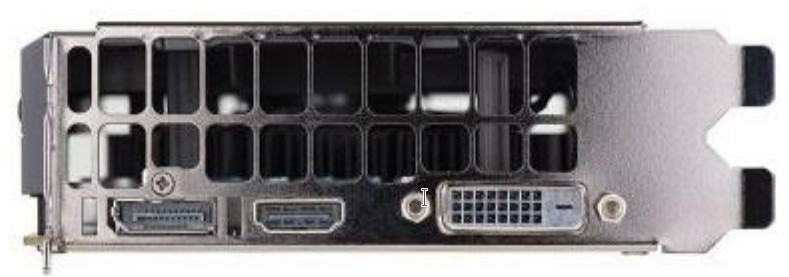
Do jakiego złącza, które pozwala na podłączenie monitora, jest wyposażona karta graficzna pokazana na ilustracji?

Ilustracja do pytania
A. DVI-A, S-VIDEO, DP
B. DVI-I, HDMI, S-VIDEO
C. DVI-D (Single Link), DP, HDMI
D. DVI-D (Dual Link), HDMI, DP
Odpowiedź DVI-D (Dual Link) HDMI DP jest naprawdę dobra. Te złącza, które mamy na tej karcie graficznej, są teraz w czołówce. Złącze DVI-D Dual Link to super rozwiązanie, bo przesyła cyfrowy sygnał w wysokiej rozdzielczości, co jest mega ważne, zwłaszcza przy nowoczesnych monitorach. Te dodatkowe piny w Dual Link umożliwiają wyższe rozdzielczości, nawet do 2560x1600 pikseli! HDMI to już klasyka, obsługuje zarówno wideo, jak i dźwięk, więc można go śmiało używać zarówno w komputerach, jak i sprzęcie RTV. A DisplayPort DP to coś, co naprawdę robi różnicę – oferuje dużą przepustowość i wiele monitorów może być podłączonych naraz. To wszystko jest świetne dla ludzi zajmujących się edycją wideo czy grafiką. Wybierając kartę z tymi złączami, masz dużą elastyczność i możesz podłączyć różne monitory. To zgodne z najnowszymi standardami w technologii komputerowej.

Pytanie 25

Płyta główna z gniazdem G2 będzie kompatybilna z procesorem

A. Intel Pentium 4 EE
B. Intel Core i7
C. AMD Trinity
D. AMD Opteron
Podejmując decyzję o wyborze procesora do płyty głównej z gniazdem G2, ważne jest zrozumienie, że nie wszystkie procesory są ze sobą kompatybilne. W przypadku AMD Trinity oraz AMD Opteron, oba te procesory są zaprojektowane do współpracy z innymi gniazdami, odpowiednio FM1 i Socket G34. Właściwa architektura i standardy gniazd są kluczowe dla zapewnienia prawidłowego działania systemu. Często spotykanym błędem w procesie wyboru procesora jest założenie, że wystarczy tylko dopasować nazwę modelu, a nie uwzględnić specyfikacji gniazda. Ponadto, Intel Pentium 4 EE jest przestarzałym procesorem, który korzysta z gniazda LGA 775, co sprawia, że również nie będzie współpracował z płytą główną G2. Osoby, które nieznajomość standardów gniazd i architektury procesorów mogą prowadzić do nieprawidłowych założeń i, w efekcie, wyboru niewłaściwych komponentów. Aby uniknąć takich błędów, warto przed zakupem dokładnie sprawdzić specyfikacje płyty głównej oraz procesora, korzystając z zasobów internetowych oraz dokumentacji producentów. Rozumienie różnic w gniazdach oraz architekturze procesorów jest kluczowe dla budowy wydajnego i stabilnego komputera.

Pytanie 26

Aby skonfigurować wolumin RAID 5 w serwerze, wymagane jest co najmniej

A. 4 dyski
B. 5 dysków
C. 2 dyski
D. 3 dyski
Aby utworzyć wolumin RAID 5, potrzebujemy minimum trzech dysków. RAID 5 wykorzystuje mechanizm podziału danych i parzystości, co pozwala na osiągnięcie zarówno wysokiej wydajności, jak i odporności na awarie. W tym układzie dane są dzielone na bloki i rozproszone między dyskami, a dodatkowo na jednym dysku zapisywana jest informacja o parzystości. Dzięki temu, w przypadku awarii jednego z dysków, dane mogą być odtworzone przy użyciu pozostałych dysków oraz informacji parzystości. W praktyce, RAID 5 jest szeroko stosowany w systemach serwerowych oraz aplikacjach, które wymagają wysokiej dostępności danych, takich jak bazy danych czy systemy plików. Zastosowanie RAID 5 jest zgodne z najlepszymi praktykami w zakresie zarządzania danymi, gdyż zapewnia równowagę między wydajnością a bezpieczeństwem danych. Dodatkowo, w przypadku RAID 5, dostępna przestrzeń do przechowywania danych wynosi n-1, gdzie n to liczba dysków, co czyni go efektywnym rozwiązaniem dla wielu środowisk IT.

Pytanie 27

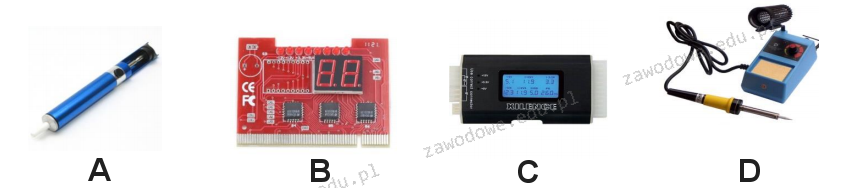
Jaki instrument jest wykorzystywany do sprawdzania zasilaczy komputerowych?

Ilustracja do pytania
A. D
B. A
C. C
D. B
Przyrząd pokazany jako C to tester zasilaczy komputerowych, który jest kluczowym narzędziem w diagnostyce sprzętu komputerowego. Służy do pomiaru napięcia wyjściowego zasilacza, co jest istotne dla zapewnienia, że komponenty komputera otrzymują stabilne i odpowiednie napięcie. Użycie testera zasilaczy pozwala na szybkie wykrycie problemów z zasilaniem, takich jak nadmierne skoki napięciowe lub brak napięcia na niektórych liniach, co mogłoby prowadzić do nieprawidłowego działania lub uszkodzenia sprzętu. Ponadto, taki tester jest zgodny z normami ATX, dzięki czemu można go używać do testowania różnych standardów zasilaczy. W praktyce, tester zasilaczy jest używany zarówno przez profesjonalnych techników, jak i hobbystów, dzięki swojej prostocie obsługi. Aby użyć tego urządzenia, wystarczy podłączyć złącza zasilacza do odpowiednich wejść w testerze, co sprawia, że proces testowania jest szybki i nie wymaga głębokiej wiedzy technicznej. Regularne testowanie zasilaczy przy użyciu takich narzędzi jest uważane za dobrą praktykę serwisową, ponieważ pomaga zapobiegać potencjalnym awariom sprzętu wynikającym z problemów z zasilaniem.

Pytanie 28

Do pomiaru wartości mocy pobieranej przez zestaw komputerowy służy

A. omomierz.
B. anemometr.
C. dozymetr.
D. watomierz.
Właściwie, watomierz to przyrząd przeznaczony właśnie do pomiaru mocy pobieranej przez urządzenia elektryczne, w tym zestawy komputerowe. Sam kiedyś sprawdzałem, ile dokładnie prądu pożera mój komputer podczas grania i watomierz był wtedy niezastąpiony – nie tylko pokazuje chwilowe zużycie energii, ale często zapisuje też całkowite zużycie w dłuższym czasie. Takie narzędzia są obowiązkowym elementem wyposażenia każdego serwisanta czy instalatora, szczególnie gdy chodzi o sprawdzanie, czy zasilacz pracuje zgodnie ze swoją specyfikacją. W branży IT i automatyce zaleca się regularne pomiary mocy, żeby ocenić, czy infrastruktura nie jest przeciążana i czy nie dochodzi do niepotrzebnych strat energii. To też świetna metoda na wykrycie 'pożeraczy prądu' w biurze albo domu, a osobiście uważam, że każdy powinien choć raz sprawdzić, ile realnie kosztuje go działanie komputera przez cały miesiąc. Watomierze bywają proste, w formie gniazdek, a czasem bardziej zaawansowane, podłączane w rozdzielniach. W praktyce, bez watomierza, nie da się rzetelnie ocenić poboru mocy przez zestaw komputerowy – inne przyrządy po prostu się do tego nie nadają.

Pytanie 29

Jakie polecenie w systemie operacyjnym Linux służy do monitorowania komunikacji protokołów TCP/IP lub innych przesyłanych lub odbieranych w sieci komputerowej, do której jest podłączony komputer użytkownika?

A. tcpdump
B. route
C. ipconfig
D. ssh
Wybór poleceń ssh, route i ipconfig jako narzędzi do śledzenia komunikacji TCP/IP wskazuje na pewne nieporozumienia dotyczące ich funkcji i zastosowania. Polecenie ssh (Secure Shell) jest używane do bezpiecznego zdalnego logowania się do innego komputera, a jego głównym zadaniem jest zapewnienie bezpiecznej komunikacji pomiędzy klientem a serwerem. Nie jest to narzędzie do śledzenia ruchu sieciowego, lecz do bezpiecznego dostępu. Kolejnym przykładem jest polecenie route, które służy do wyświetlania i modyfikacji tablic routingu w systemie. Chociaż tablice routingu są kluczowe dla kierowania pakietów w sieci, samo polecenie route nie pozwala na analizę przepływu danych ani na ich przechwytywanie. Z kolei ipconfig to narzędzie dostępne w systemie Windows, które pokazuje konfigurację sieci, w tym adres IP i maskę podsieci. Umożliwia ono uzyskanie informacji o interfejsach sieciowych, ale również nie oferuje funkcji analizy ruchu. W kontekście zarządzania siecią zrozumienie różnicy między tymi narzędziami a tcpdump jest kluczowe. Tcpdump jest dedykowanym narzędziem do monitorowania i analizy pakietów, co czyni go niezastąpionym w diagnostyce i audycie sieciowym, podczas gdy pozostałe wymienione komendy pełnią zupełnie inne role w administracji systemami i sieciami.

Pytanie 30

Zamianę uszkodzonych kondensatorów w karcie graficznej umożliwi

A. żywica epoksydowa
B. wkrętak krzyżowy i opaska zaciskowa
C. klej cyjanoakrylowy
D. lutownica z cyną i kalafonią
Wymiana uszkodzonych kondensatorów w karcie graficznej wymaga użycia lutownicy z cyną i kalafonią, ponieważ te narzędzia oraz materiały są kluczowe w procesie lutowania. Lutownica pozwala na podgrzanie styków kondensatora, co umożliwia usunięcie starego elementu i przylutowanie nowego. Cyna, będąca stopem metali, ma odpowiednią temperaturę topnienia, co sprawia, że jest idealnym materiałem do lutowania w elektronice. Kalafonia, z kolei, działa jako topnik, który poprawia przyczepność lutu oraz zapobiega utlenianiu powierzchni lutowanych, co jest istotne dla zapewnienia mocnych i trwałych połączeń. Przykładem praktycznym zastosowania tych narzędzi jest serwisowanie kart graficznych, gdzie kondensatory często ulegają uszkodzeniu na skutek przeciążenia lub starzenia się. Standardy branżowe, takie jak IPC-A-610, podkreślają znaczenie wysokiej jakości lutowania w celu zapewnienia niezawodności urządzeń elektronicznych. Właściwe techniki lutowania nie tylko przedłużają żywotność komponentów, ale również poprawiają ogólną wydajność urządzenia. Dlatego znajomość obsługi lutownicy oraz umiejętność lutowania to niezbędne umiejętności w naprawach elektronicznych.

Pytanie 31

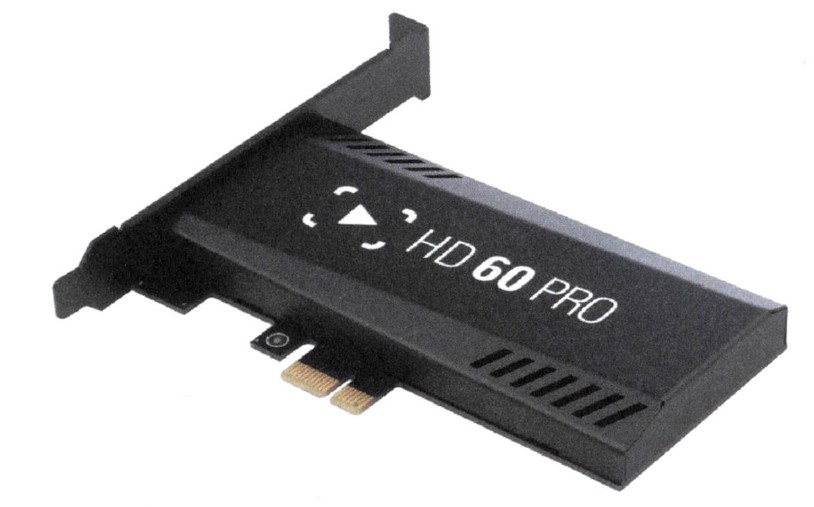
Karta do przechwytywania wideo, która została przedstawiona, będzie kompatybilna z płytą główną posiadającą port

Ilustracja do pytania
A. AGP
B. eSATA
C. PCI-e
D. 1-Wire
Karta przechwytująca wideo przedstawiona na zdjęciu jest zaprojektowana do współpracy z portem PCI-e. PCI-e, czyli Peripheral Component Interconnect Express, jest nowoczesnym standardem, który oferuje wysoką przepustowość danych i jest wykorzystywany w różnych zastosowaniach komputerowych, takich jak karty graficzne, karty sieciowe czy właśnie karty przechwytujące wideo. PCI-e charakteryzuje się modularną budową linii, co pozwala na elastyczne dopasowanie przepustowości do potrzeb danego urządzenia poprzez użycie odpowiedniej liczby linii. Dzięki temu PCI-e pozwala na szybkie przesyłanie danych, co jest kluczowe w przypadku przechwytywania wideo w wysokiej rozdzielczości, gdzie wymagana jest płynna i szybka transmisja dużych ilości danych. Standard PCI-e jest powszechnie wspierany przez nowoczesne płyty główne, co czyni go uniwersalnym i przyszłościowym rozwiązaniem. Poprzez wsparcie dla hot-swappingu i zaawansowane zarządzanie energią, PCI-e staje się również efektywnym energetycznie rozwiązaniem, co ma znaczenie w profesjonalnych zastosowaniach wymagających ciągłej pracy urządzeń. Dzięki temu karty przechwytujące wideo pod PCI-e znajdują zastosowanie zarówno w profesjonalnym streamingu na żywo jak i w tworzeniu treści multimedialnych.

Pytanie 32

Na podstawie filmu wskaż z ilu modułów składa się zainstalowana w komputerze pamięć RAM oraz jaką ma pojemność.

A. 2 modułów, każdy po 8 GB.
B. 2 modułów, każdy po 16 GB.
C. 1 modułu 16 GB.
D. 1 modułu 32 GB.
Poprawnie wskazana została konfiguracja pamięci RAM: w komputerze zamontowane są 2 moduły, każdy o pojemności 16 GB, co razem daje 32 GB RAM. Na filmie zwykle widać dwa fizyczne moduły w slotach DIMM na płycie głównej – to są takie długie wąskie kości, wsuwane w gniazda obok procesora. Liczbę modułów określamy właśnie po liczbie tych fizycznych kości, a pojemność pojedynczego modułu odczytujemy z naklejki na pamięci, z opisu w BIOS/UEFI albo z programów diagnostycznych typu CPU‑Z, HWiNFO czy Speccy. W praktyce stosowanie dwóch modułów po 16 GB jest bardzo sensowne, bo pozwala uruchomić tryb dual channel. Płyta główna wtedy może równolegle obsługiwać oba kanały pamięci, co realnie zwiększa przepustowość RAM i poprawia wydajność w grach, programach graficznych, maszynach wirtualnych czy przy pracy z dużymi plikami. Z mojego doświadczenia lepiej mieć dwie takie same kości niż jedną dużą, bo to jest po prostu zgodne z zaleceniami producentów płyt głównych i praktyką serwisową. Do tego 2×16 GB to obecnie bardzo rozsądna konfiguracja pod Windows 10/11 i typowe zastosowania profesjonalne: obróbka wideo, programowanie, CAD, wirtualizacja. Warto też pamiętać, że moduły powinny mieć te same parametry: częstotliwość (np. 3200 MHz), opóźnienia (CL) oraz najlepiej ten sam model i producenta. Taka konfiguracja minimalizuje ryzyko problemów ze stabilnością i ułatwia poprawne działanie profili XMP/DOCP. W serwisie i przy montażu zawsze zwraca się uwagę, żeby moduły były w odpowiednich slotach (zwykle naprzemiennie, np. A2 i B2), bo to bezpośrednio wpływa na tryb pracy pamięci i osiąganą wydajność.

Pytanie 33

Głowica drukująca, składająca się z wielu dysz zintegrowanych z mechanizmem drukarki, wykorzystywana jest w drukarce

A. termosublimacyjnej.
B. igłowej.
C. laserowej.
D. atramentowej.
Wiele osób myli technologie druku, bo z pozoru mogą wyglądać podobnie z zewnątrz, a jednak ich zasada działania jest zupełnie inna. Drukarki termosublimacyjne, choć oferują bardzo wysoką jakość wydruków fotograficznych, wykorzystują w rzeczywistości specjalne folie barwiące, a proces polega na podgrzewaniu barwnika do momentu jego sublimacji i osadzania go na papierze. Tu nie ma żadnych dysz – zamiast tego stosuje się precyzyjnie sterowane grzałki. Z kolei drukarki laserowe w ogóle nie pracują ani na tuszu, ani na dyszach. Zamiast tego używają wiązki lasera do naświetlania bębna światłoczułego, a następnie toner (sproszkowany barwnik) przenoszony jest na papier dzięki elektrofotografii i utrwalany przez grzałki – zero dysz, wszystko odbywa się na poziomie elektrostatyki i ciepła. Jeżeli chodzi o drukarki igłowe, to jest tu jeszcze inaczej: głowica posiada igły, które mechanicznie uderzają w taśmę barwiącą, a ta odbija się od papieru, tworząc znak. Tę technologię kojarzę głównie z wydrukami faktur czy paragonów, gdzie nie liczy się jakość, a trwałość i możliwość druku na papierze samokopiującym. W żadnej z tych technologii nie znajdziemy jednak głowicy z dziesiątkami czy setkami mikrodysz – to jest charakterystyczne wyłącznie dla druku atramentowego. Moim zdaniem częsty błąd polega na zakładaniu, że każda drukarka z 'głowicą' ma też dysze, a przecież 'głowica' w drukarce igłowej czy termosublimacyjnej to zupełnie inne urządzenie, realizujące inną funkcję. Dlatego obecność wielu dysz zintegrowanych z mechanizmem urządzenia jest typowa tylko dla technologii atramentowej, gdzie bezpośrednio kształtuje jakość, ostrość i kolorystykę wydruku. Warto o tym pamiętać wybierając odpowiednią drukarkę do potrzeb – każda technologia ma swoje miejsce, ale głowica z dyszami to domena atramentu.

Pytanie 34

Które z poniższych poleceń systemu Windows generuje wynik przedstawiony na rysunku?

Aktywne połączenia

  Protokół  Adres lokalny          Obcy adres                 Stan
  TCP       192.168.1.20:49490     fra16s14-in-f3:https       USTANOWIONO
  TCP       192.168.1.20:49519     fra16s08-in-f14:https      USTANOWIONO
  TCP       192.168.1.20:49588     fra16s08-in-f14:https      USTANOWIONO
  TCP       192.168.1.20:49599     fra15s12-in-f42:https      CZAS_OCZEKIWANIA
  TCP       192.168.1.20:49689     fra07s28-in-f3:https       CZAS_OCZEKIWANIA
  TCP       192.168.1.20:49732     fra15s12-in-f46:https      USTANOWIONO
  TCP       192.168.1.20:49733     fra15s16-in-f14:https      USTANOWIONO
  TCP       192.168.1.20:49743     fra16s07-in-f14:https      USTANOWIONO
  TCP       192.168.1.20:49752     fra16s07-in-f14:https      USTANOWIONO
  TCP       192.168.1.20:49753     fra16s08-in-f14:http       USTANOWIONO
  TCP       192.168.1.20:49755     public102925:http          USTANOWIONO
  TCP       192.168.1.20:49756     fra16s13-in-f1:https       USTANOWIONO
  TCP       192.168.1.20:49759     194.54.27.117:https        USTANOWIONO
  TCP       192.168.1.20:49760     194.54.27.117:https        USTANOWIONO
  TCP       192.168.1.20:49761     194.54.27.117:https        USTANOWIONO
  TCP       192.168.1.20:49762     194.54.27.117:https        USTANOWIONO
  TCP       192.168.1.20:49763     fra16s06-in-f138:https     USTANOWIONO
  TCP       192.168.1.20:49764     fra15s16-in-f3:https       USTANOWIONO
PS C:\Users\Administrator.SERVER.001> _
A. netstat
B. msconfig
C. tracert
D. ipconfig
Polecenie netstat w systemie Windows pozwala na wyświetlenie aktywnych połączeń sieciowych które są obecnie otwarte na komputerze. Umożliwia ono monitorowanie i diagnozowanie sieci poprzez pokazywanie aktualnego stanu połączeń TCP i UDP. Na załączonym obrazie widzimy wynik działania polecenia netstat które przedstawia listę aktualnych połączeń TCP z informacjami o lokalnym i zdalnym adresie oraz porcie jak również stanie połączenia. Takie dane są niezwykle użyteczne dla administratorów sieci i specjalistów IT gdyż pozwalają na śledzenie ruchu sieciowego oraz identyfikację potencjalnych problemów lub nieautoryzowanego dostępu. Dzięki netstat można również monitorować jakie aplikacje korzystają z konkretnych portów systemowych co jest kluczowe dla utrzymania bezpieczeństwa systemu. Netstat jest powszechnie stosowany w praktyce w celu diagnozowania problemów z siecią a także aby sprawdzić czy nie występują nieautoryzowane połączenia co jest standardem w dobrych praktykach zarządzania sieciami komputerowymi.

Pytanie 35

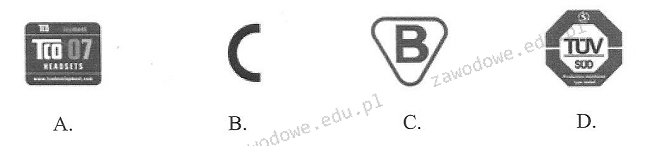
Symbol umieszczony na urządzeniach, który stanowi certyfikat potwierdzający zgodność w zakresie emisji promieniowania, ergonomii, efektywności energetycznej i ekologicznych norm, został przedstawiony na ilustracji

Ilustracja do pytania
A. A
B. C
C. B
D. D
Symbol TCO jest wyznacznikiem wysokiej jakości urządzeń elektronicznych które muszą spełniać ścisłe normy dotyczące emisji promieniowania ergonomii energooszczędności i ekologii Powstał w celu zapewnienia użytkownikom bezpieczniejszych i bardziej zrównoważonych produktów Do najważniejszych aspektów przy ocenie zgodności z TCO należą ograniczenie wpływu urządzenia na zdrowie użytkownika dzięki minimalizacji emisji promieniowania elektromagnetycznego i zapewnieniu komfortu pracy Specyfikacja TCO obejmuje również wymagania dotyczące energooszczędności co jest szczególnie istotne w kontekście globalnych wysiłków na rzecz redukcji zużycia energii elektrycznej Ponadto urządzenia oznaczone tym certyfikatem muszą być produkowane z materiałów ekologicznych co przyczynia się do zmniejszenia wpływu na środowisko Nowoczesne standardy TCO są zgodne z międzynarodowymi normami jak ISO i IEC co czyni je ważnym punktem odniesienia dla producentów i konsumentów Przykładem zastosowania standardu TCO jest wybór monitorów i laptopów które spełniają wyśrubowane kryteria teoretyczne praktyczne i środowiskowe Użytkownicy mogą czuć się pewniej wiedząc że zakupione urządzenia są nie tylko bezpieczne ale także przyjazne dla środowiska co staje się coraz bardziej kluczowe w zrównoważonym rozwoju

Pytanie 36

Polecenie tar w systemie Linux służy do

A. wyszukiwania danych w pliku
B. kompresji danych
C. porównywania danych z dwóch plików
D. archiwizacji danych
Polecenie tar w systemie Linux jest głównie używane do archiwizacji danych. Umożliwia tworzenie jednego pliku zawierającego wiele innych plików i katalogów, co jest szczególnie przydatne w celu ich przechowywania lub przenoszenia. Podczas archiwizacji, tar nie tylko łączy pliki, ale także zachowuje ich strukturę katalogów oraz metadane, takie jak daty modyfikacji i uprawnienia. Przykładowe zastosowanie to tworzenie kopii zapasowych danych przed ich modyfikacją lub migracją. Aby stworzyć archiwum, użytkownik może użyć polecenia `tar -cvf archiwum.tar /ścieżka/do/katalogu`, co utworzy plik `archiwum.tar`, a następnie można go rozpakować za pomocą `tar -xvf archiwum.tar`. W praktyce, tar często współpracuje z narzędziami do kompresji, takimi jak gzip, co pozwala na zmniejszenie rozmiaru archiwum. W branży informatycznej archiwizacja danych jest kluczowym aspektem strategii zarządzania danymi, zapewniającym ich integrację i bezpieczeństwo.

Pytanie 37

Na dysku należy umieścić 100 tysięcy oddzielnych plików, z których każdy ma rozmiar 2570 bajtów. W takim przypadku, zapisane pliki będą zajmować najmniej miejsca na dysku z jednostką alokacji wynoszącą

A. 3072 bajty
B. 4096 bajtów
C. 8192 bajty
D. 2048 bajtów
Wybór jednostki alokacji ma kluczowe znaczenie dla efektywności przechowywania danych. W przypadku jednostek alokacji wynoszących 8192 bajty, 4096 bajtów oraz 2048 bajtów pojawiają się poważne problemy związane z marnotrawstwem przestrzeni dyskowej. Zastosowanie 8192 bajtów oznacza, że każdy plik o rozmiarze 2570 bajtów zajmie pełne 8192 bajty, co prowadzi do ogromnego marnotrawstwa, ponieważ dla każdego pliku pozostaje aż 5622 bajty niewykorzystanego miejsca. Taka duża jednostka alokacji jest niepraktyczna, zwłaszcza gdy mamy do czynienia z dużą liczbą małych plików. Z kolei jednostka o wielkości 4096 bajtów również nie rozwiązuje problemu, ponieważ każdy plik nadal zajmie 4096 bajtów, co zwiększa marnotrawstwo, zostawiając 1526 bajtów niewykorzystanych. Zastosowanie jednostki 2048 bajtów, chociaż może wydawać się korzystne z perspektywy redukcji marnotrawstwa, w rzeczywistości prowadzi do problemu, gdzie na każdym pliku pozostanie 522 bajty nieprzydzielonej przestrzeni. W praktyce, w środowiskach, gdzie zarządza się dużą ilością małych plików, jak na przykład w systemach plików dla aplikacji webowych lub w bazach danych, wykorzystanie większej jednostki alokacji niż 3072 bajty staje się nieopłacalne. Kluczowym błędem jest pomijanie wpływu jednostki alokacji na całkowitą efektywność przechowywania, co może prowadzić do znacznych kosztów związanych z infrastrukturą dyskową oraz spadku wydajności operacyjnej.

Pytanie 38

W systemie Windows uruchomiono plik wsadowy z dwoma argumentami. Uzyskanie dostępu do wartości drugiego argumentu w pliku wsadowym jest możliwe przez

A. $2$
B. %2%
C. $2
D. %2
Prawidłowa odpowiedź to %2, ponieważ w systemie Windows, w plikach wsadowych (batch scripts), wartości parametrów przekazywanych do skryptu są dostępne za pomocą symbolu procenta. Pierwszy parametr to %1, drugi to %2, trzeci to %3, i tak dalej. Ta konwencja pozwala użytkownikowi na łatwe odwoływanie się do argumentów przekazanych podczas wywołania pliku wsadowego. Na przykład, jeśli wywołasz skrypt z polecenia "myScript.bat arg1 arg2", wówczas %1 będzie odnosiło się do "arg1", a %2 do "arg2". Zrozumienie tej konwencji jest kluczowe przy tworzeniu bardziej złożonych skryptów, które mogą wymagać przekazywania wielu argumentów. Dobre praktyki w pisaniu skryptów wsadowych obejmują również walidację przekazywanych argumentów, aby upewnić się, że skrypt działa zgodnie z oczekiwaniami.

Pytanie 39

Które polecenie pozwala na mapowanie zasobów sieciowych w systemie Windows Serwer?

A. net map
B. net use
C. net add
D. network
Polecenie 'net use' jest kluczowym narzędziem w systemach Windows Server, służącym do mapowania zasobów sieciowych, co umożliwia użytkownikom tworzenie i zarządzanie połączeniami z zasobami udostępnionymi w sieci, takimi jak foldery i drukarki. Dzięki temu poleceniu można przypisać literę dysku do zdalnego zasobu, co ułatwia dostęp i zarządzanie plikami. Przykładowo, używając 'net use Z: \serwer older', przypisujesz literę 'Z:' do zdalnego folderu, co pozwala na łatwiejszą nawigację w eksploratorze plików. Ponadto, 'net use' zapewnia możliwość autoryzacji przy użyciu określonego użytkownika i hasła, co jest zgodne z najlepszymi praktykami bezpieczeństwa, umożliwiając kontrolę dostępu do wrażliwych danych. Warto również zaznaczyć, że polecenie to jest często wykorzystywane w skryptach do automatyzacji procesów, co zwiększa efektywność zarządzania infrastrukturą IT.

Pytanie 40

Jaki zapis w systemie binarnym odpowiada liczbie 111 w systemie dziesiętnym?

A. 1101111
B. 11111110
C. 1110111
D. 11111111
Zapis w systemie binarnym, który odpowiada liczbie 111 w systemie dziesiętnym, to 1101111. Aby to zrozumieć, musimy przejść przez proces konwersji liczby dziesiętnej na system binarny. Liczba 111 w systemie dziesiętnym jest konwertowana na system binarny poprzez dzielenie liczby przez 2 i zapisanie reszt z tych dzielen. Proces ten wygląda następująco: 111 dzielimy przez 2, co daje 55 z resztą 1; następnie 55 dzielimy przez 2, co daje 27 z resztą 1; dalej 27 dzielimy przez 2, co daje 13 z resztą 1; 13 dzielimy przez 2, co daje 6 z resztą 1; 6 dzielimy przez 2, co daje 3 z resztą 0; 3 dzielimy przez 2, co daje 1 z resztą 1; w końcu 1 dzielimy przez 2, co daje 0 z resztą 1. Zbierając reszty od ostatniego dzielenia do pierwszego, otrzymujemy 1101111. To podejście jest zgodne z dobrymi praktykami w informatyce, gdzie znajomość konwersji między systemami liczbowymi jest fundamentalna, zwłaszcza w kontekście programowania i inżynierii komputerowej.