Wyniki egzaminu

Informacje o egzaminie:
  • Zawód: Technik informatyk
  • Kwalifikacja: INF.02 - Administracja i eksploatacja systemów komputerowych, urządzeń peryferyjnych i lokalnych sieci komputerowych
  • Data rozpoczęcia: 29 kwietnia 2026 09:48
  • Data zakończenia: 29 kwietnia 2026 10:15

Egzamin zdany!

Wynik: 21/40 punktów (52,5%)

Wymagane minimum: 20 punktów (50%)

Nowe
Analiza przebiegu egzaminu- sprawdź jak rozwiązywałeś pytania
Pochwal się swoim wynikiem!
Szczegółowe wyniki:
Pytanie 1

Proces zapisu na nośnikach BD-R realizowany jest przy użyciu

A. głowicy magnetycznej
B. lasera niebieskiego
C. lasera czerwonego
D. promieniowania UV
Zapis na dyskach BD-R (Blu-ray Disc Recordable) odbywa się za pomocą lasera niebieskiego, który wykorzystuje wąskie promieniowanie o długości fali około 405 nm. Ta krótka długość fali pozwala na zapis danych z większą gęstością niż w przypadku tradycyjnych dysków DVD, które używają lasera czerwonego o długości fali 650 nm. Dzięki zastosowaniu lasera niebieskiego możliwe jest umieszczenie na dysku Blu-ray znacznie większej ilości danych, co czyni go bardziej wydajnym nośnikiem. Przykładowo, standardowy dysk BD-R o pojemności 25 GB pozwala na zapis do 2 godzin materiału w jakości 1080p, co jest istotne w kontekście produkcji filmów i gier wideo. W branży rozrywkowej, gdzie jakość i pojemność nośników mają kluczowe znaczenie, zastosowanie lasera niebieskiego w procesie zapisu jest zgodne z najlepszymi praktykami technologicznymi, które dążą do ciągłego zwiększania efektywności przechowywania danych.
Pytanie 2

Użytkownik zamierza zmodernizować swój komputer zwiększając ilość pamięci RAM. Zainstalowana płyta główna ma parametry przedstawione w tabeli. Wybierając dodatkowe moduły pamięci, powinien pamiętać, aby

Parametry płyty głównej
ModelH97 Pro4
Typ gniazda procesoraSocket LGA 1150
Obsługiwane procesoryIntel Core i7, Intel Core i5, Intel Core i3, Intel Pentium, Intel Celeron
ChipsetIntel H97
Pamięć4 x DDR3- 1600 / 1333/ 1066 MHz, max 32 GB, ECC, niebuforowana
Porty kart rozszerzeń1 x PCI Express 3.0 x16, 3 x PCI Express x1, 2 x PCI
A. w obrębie jednego banku były ze sobą zgodne tak, aby osiągnąć najwyższą wydajność.
B. były to cztery moduły DDR4, o wyższej częstotliwości niż zainstalowana pamięć RAM.
C. były to trzy moduły DDR2, bez systemu kodowania korekcyjnego (ang. Error Correction Code).
D. dokupione moduły miały łączną pojemność większą niż 32 GB.
Wybrałeś najbardziej sensowne podejście do rozbudowy pamięci RAM na tej płycie głównej. W praktyce, żeby osiągnąć maksymalną wydajność, kluczowe jest dobranie modułów, które są ze sobą zgodne w ramach tego samego banku. Chodzi tutaj o takie parametry jak pojemność, taktowanie (np. 1600 MHz), opóźnienia (CL) czy nawet producenta, choć nie zawsze to jest konieczne. Równie istotne jest, by wszystkie moduły miały ten sam typ – w tym przypadku DDR3, bo tylko ten typ obsługuje płyta główna H97 Pro4. Jeśli zainstalujesz np. dwa lub cztery identyczne moduły, płyta pozwoli na pracę w trybie dual channel lub nawet quad channel (jeśli chipset i system to obsługują), co daje realny wzrost wydajności – szczególnie w aplikacjach wymagających szybkiego dostępu do pamięci, jak gry czy obróbka grafiki. Moim zdaniem, z punktu widzenia technicznego i praktycznego, kompletowanie identycznych modułów (np. kupno zestawu „kitów”) zawsze się opłaca. Dodatkowo, unikasz problemów ze stabilnością i niepotrzebnych komplikacji przy konfiguracji BIOS-u. To tak naprawdę podstawa, jeśli zależy Ci na niezawodności i wydajności komputera w długiej perspektywie czasu. Branżowe standardy też to zalecają – zobacz chociażby dokumentacje producentów płyt głównych i pamięci RAM, zawsze radzą stosować takie same kości w jednej konfiguracji.

Pytanie 3

Trudności w systemie operacyjnym Windows wynikające z konfliktów dotyczących zasobów sprzętowych, takich jak przydział pamięci, przerwań IRQ oraz kanałów DMA, najłatwiej zidentyfikować za pomocą narzędzia

A. edytor rejestru
B. przystawka Sprawdź dysk
C. menedżer urządzeń
D. chkdsk
Menedżer urządzeń to narzędzie systemowe w Windows, które umożliwia użytkownikom zarządzanie sprzętem zainstalowanym w komputerze. Jego główną funkcją jest monitorowanie i zarządzanie urządzeniami oraz ich sterownikami. W przypadku konfliktów zasobów sprzętowych, takich jak problemy z przydziałem pamięci, przydziałem przerwań IRQ i kanałów DMA, menedżer urządzeń oferuje graficzny interfejs, który wizualizuje stan poszczególnych urządzeń. Użytkownik może łatwo zidentyfikować urządzenia z problemami, co jest kluczowe przy rozwiązywaniu konfliktów. Przykładowo, jeśli dwa urządzenia próbują korzystać z tego samego przerwania IRQ, menedżer urządzeń wyświetli ikonę ostrzegawczą obok problematycznego urządzenia. Użytkownik może następnie podjąć działania, takie jak aktualizacja sterowników, zmiana ustawień urządzenia czy nawet odinstalowanie problematycznego sprzętu. Korzystanie z menedżera urządzeń jest zgodne z najlepszymi praktykami w zarządzaniu systemem, ponieważ pozwala na szybkie lokalizowanie i naprawianie problemów sprzętowych, co z kolei wpływa na stabilność i wydajność systemu operacyjnego.

Pytanie 4

Gdy komputer się uruchamia, na ekranie wyświetla się komunikat "CMOS checksum error press F1 to continue press DEL to setup". Naciśnięcie klawisza DEL spowoduje

A. usunięcie pliku konfiguracyjnego.
B. wejście do BIOS-u komputera.
C. wyczyszczenie zawartości pamięci CMOS.
D. przejście do ustawień systemu Windows.
Wciśnięcie klawisza DEL podczas pojawienia się komunikatu 'CMOS checksum error' pozwala na wejście do BIOS-u (Basic Input/Output System) komputera. BIOS jest oprogramowaniem niskiego poziomu, które zarządza sprzętem komputera i umożliwia konfigurację podstawowych ustawień systemowych. Gdy występuje błąd związany z checksumą CMOS, oznacza to, że dane przechowywane w pamięci CMOS są uszkodzone lub niepoprawne. Wchodząc do BIOS-u, użytkownik ma możliwość zresetowania ustawień lub dokonania niezbędnych zmian, co może być kluczowe dla prawidłowego funkcjonowania systemu. Przykładem może być konieczność ustawienia daty i godziny, które mogły zostać zresetowane. Rekomendacje branżowe sugerują, aby regularnie sprawdzać ustawienia BIOS-u, zwłaszcza po wystąpieniu błędów, aby zapewnić stabilność i bezpieczeństwo systemu operacyjnego.

Pytanie 5

Równoległy interfejs, w którym magistrala składa się z 8 linii danych, 4 linii sterujących oraz 5 linii statusowych, nie zawiera linii zasilających i umożliwia transmisję na odległość do 5 metrów, pod warunkiem, że przewody sygnałowe są skręcane z przewodami masy; w przeciwnym razie limit wynosi 2 metry, nazywa się

A. EISA
B. AGP
C. USB
D. LPT
Odpowiedzi USB, EISA i AGP są po prostu błędne z kilku powodów. USB to interfejs szeregowy, więc działa inaczej niż równoległy, przesyłając dane jedną linią, co wpływa na wydajność przy większych odległościach. Choć USB oferuje świetne prędkości transmisji i różne standardy zasilania, nie spełnia wymagań opisanych w pytaniu. EISA to z kolei architektura, która łączy różne części komputera, ale nie jest interfejsem równoległym i nie ma podanych parametrów linii. EISA jest bardziej powiązana z wewnętrznymi magistralami, a nie z zewnętrznymi połączeniami, jak LPT. AGP to port, który ma trochę inny cel - służy do podłączania kart graficznych i też nie pasuje do specyfikacji. AGP robi swoje, przyspieszając transfer danych do karty graficznej, ale nie ma nic wspólnego z komunikacją równoległą ani tymi liniami sygnałowymi. Warto wiedzieć, że wiele osób myli te standardy, co może prowadzić do niejasności w zrozumieniu ich zastosowań. Dlatego dobrze jest zrozumieć różnice między tymi interfejsami, żeby móc je dobrze wykorzystywać w projektach i rozwiązywać problemy z komunikacją między urządzeniami.

Pytanie 6

Jakie oprogramowanie można wykorzystać do wykrywania problemów w pamięciach RAM?

A. Chkdsk
B. SpeedFan
C. HWMonitor
D. MemTest86
MemTest86 to specjalistyczne oprogramowanie przeznaczone do diagnostyki pamięci RAM, które potrafi wykrywać błędy w układach pamięci. Przeprowadza testy na poziomie sprzętowym, co pozwala na identyfikację problemów, które mogą wpływać na stabilność systemu oraz jego wydajność. Oprogramowanie działa niezależnie od zainstalowanego systemu operacyjnego, uruchamiając się z bootowalnego nośnika, co zwiększa jego skuteczność. Przykładowo, w przypadku systemu Windows, użytkownicy mogą napotkać na niestabilność lub zawieszanie się aplikacji, co często jest symptomem uszkodzonej pamięci. W takich sytuacjach uruchomienie MemTest86 staje się kluczowym krokiem w diagnozowaniu problemu. Testy mogą trwać od kilku godzin do kilku dni, a ich wyniki dostarczają szczegółowych informacji o stanie pamięci. Warto także podkreślić, że regularne testowanie pamięci RAM pomaga w zgodności z najlepszymi praktykami w zarządzaniu infrastrukturą IT, co jest szczególnie istotne w środowiskach produkcyjnych, gdzie niezawodność sprzętu jest kluczowa.

Pytanie 7

Planując prace modernizacyjne komputera przenośnego, związane z wymianą procesora, należy w pierwszej kolejności

A. sprawdzić typ gniazda procesora oraz specyfikację techniczną płyty głównej.
B. zakupić znacząco wydajniejszy procesor pasujący do gniazda na płycie głównej.
C. zdemontować kartę graficzną, kartę Wi-Fi oraz moduły pamięci RAM.
D. rozkręcić obudowę laptopa i rozpocząć montaż.
Wymiana procesora w laptopie to zadanie wymagające nie tylko zdolności manualnych, ale też pewnej wiedzy technicznej. Najważniejsza jest weryfikacja typu gniazda procesora (socket) oraz dokładne sprawdzenie specyfikacji technicznej płyty głównej. To właśnie od tego powinno się zacząć, bo nie każdy procesor pasuje do każdej płyty – nawet jeśli gniazdo wygląda podobnie, mogą występować różnice w obsługiwanych generacjach CPU, TDP czy wersji BIOS-u. Z mojego doświadczenia wynika, że wielu ludzi nieświadomie kupuje procesor pasujący tylko fizycznie, a potem pojawia się problem z kompatybilnością, cichym brakiem wsparcia lub ograniczeniami zasilania. Branżowe standardy, jak np. zalecenia producentów płyt głównych, zawsze podkreślają konieczność sprawdzenia listy wspieranych CPU („CPU support list”). Dopiero po analizie specyfikacji ma sens rozważać demontaż czy zakupy nowych podzespołów. Praktycznym przykładem jest sytuacja, gdy laptop obsługuje procesory do max 35W TDP – jeśli wybierzesz mocniejszy, urządzenie może nawet nie wystartować. Zawsze warto też spojrzeć na fora techniczne czy dokumentacje serwisowe, bo czasem nawet ten sam model płyty w różnych rewizjach ma inne ograniczenia. Takie podejście oszczędza czas, pieniądze, a często i nerwy. Bez tego kroku każda dalsza modernizacja to trochę jazda "na ślepo".

Pytanie 8

W oznaczeniu procesora INTEL CORE i7-4790 cyfra 4 oznacza

A. generację procesora.
B. wskaźnik wydajności Intela.
C. liczbę rdzeni procesora.
D. specyfikację linię produkcji podzespołu.
Cyfra 4 w oznaczeniu procesora Intel Core i7-4790 faktycznie oznacza generację procesora. To taki niepisany standard, który Intel stosuje już od wielu lat i ułatwia szybkie rozpoznanie, z jakiego okresu pochodzi dany model. Jeżeli mamy do czynienia z i5-3570, to jest to trzecia generacja, natomiast i5-4670 to już czwarta. Moim zdaniem to bardzo przydatne podczas wyboru sprzętu – wystarczy jeden rzut oka i już wiadomo, z jakiej rodziny jest dany układ. Generacja mówi nam nie tylko o roku produkcji, ale też o architekturze, obsługiwanych technologiach (na przykład wsparcie dla DDR4 pojawiło się dopiero przy szóstej generacji) czy wydajności na wat. W praktyce – jeśli ktoś szuka kompatybilnej płyty głównej albo chce wymienić procesor bez zmiany całej platformy, ta wiedza jest wręcz nieoceniona. Wśród techników bardzo często słyszę, że dobierają sprzęt właśnie po generacji, bo to tak naprawdę kluczowa informacja. Często dochodzi do pomyłek, gdy ktoś nie zorientuje się, że na przykład i7-3770 i i7-4770 mogą pasować do zupełnie innych płyt. Z mojego doświadczenia wynika, że umiejętność rozszyfrowania oznaczeń Intela pozwala uniknąć wielu kosztownych błędów i przyspiesza pracę serwisową.

Pytanie 9

Jakie będą łączne wydatki na wymianę karty graficznej w komputerze, jeżeli nowa karta kosztuje 250 zł, czas wymiany wynosi 80 minut, a każda rozpoczęta robocza godzina to koszt 50 zł?

A. 400 zł
B. 250 zł
C. 350 zł
D. 300 zł
Poprawna odpowiedź wynosi 350 zł, co można obliczyć sumując koszt nowej karty graficznej oraz koszt pracy serwisanta. Karta graficzna kosztuje 250 zł, a czas wymiany wynosi 80 minut, co odpowiada 1 godzinie i 20 minutom. W przypadku serwisów komputerowych, godziny pracy zazwyczaj zaokrąglane są do pełnych godzin, więc w tym przypadku 1 godzina i 20 minut oznacza, że serwisant rozlicza 2 godziny. Koszt robocizny wynosi 50 zł za godzinę, co daje nam 100 zł za 2 godziny. Dodając koszt karty graficznej (250 zł) do kosztu robocizny (100 zł), otrzymujemy całkowity koszt 350 zł. Takie podejście jest zgodne z powszechnie stosowanymi praktykami w branży IT, gdzie koszty napraw i wymiany sprzętu są zawsze rozliczane z uwzględnieniem zarówno części zamiennych, jak i robocizny. Zrozumienie tych zasad jest kluczowe dla efektywnego zarządzania kosztami w kontekście serwisowania komputerów.

Pytanie 10

Co oznacza oznaczenie kabla skrętkowego U/FTP?

A. każda para posiada ekranowanie folią
B. ekran wykonany z folii oraz siatki dla 4 par
C. każda para zabezpieczona folią i 4 pary razem w osłonie z siatki
D. skrętka bez ekranu
Oznaczenie U/FTP oznacza, że w tej konstrukcji każda z par przewodów jest ekranowana folią, co znacząco poprawia odporność na zakłócenia elektromagnetyczne. Dzięki folii ochronnej, sygnał przesyłany przez skrętkę jest mniej podatny na interferencje, co jest kluczowe w środowiskach z dużą ilością urządzeń elektronicznych. Ekranowanie par przewodów pozwala również na osiągnięcie lepszej jakości sygnału, co jest istotne w zastosowaniach wymagających wysokiej wydajności, takich jak sieci komputerowe czy systemy telefoniczne. Przykłady zastosowania takiej skrętki obejmują lokalne sieci komputerowe, gdzie wysoka jakość sygnału jest niezbędna do prawidłowego działania. W standardach takich jak ISO/IEC 11801, wskazuje się na użycie ekranowanych kabli w miejscach narażonych na zakłócenia, co potwierdza korzyści wynikające z zastosowania U/FTP. Właściwe dobieranie kabli do środowiska pracy to klucz do utrzymania stabilności i wydajności systemów telekomunikacyjnych.

Pytanie 11

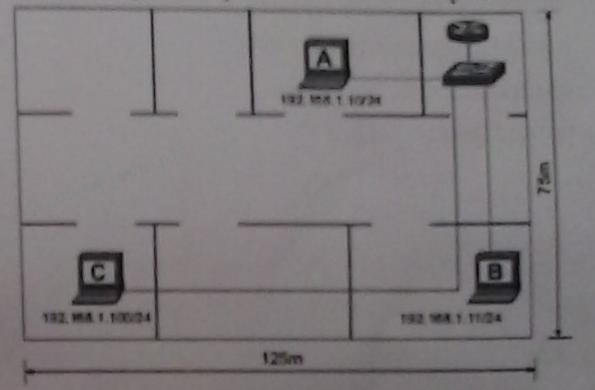
Na ilustracji przedstawiono sieć lokalną zbudowaną na kablach kat. 6. Stacja robocza "C" nie ma możliwości komunikacji z siecią. Jaki problem w warstwie fizycznej może powodować brak połączenia?

Ilustracja do pytania
A. Zła długość kabla
B. Nieodpowiedni typ przełącznika
C. Błędny adres IP
D. Niewłaściwy kabel
Zła długość kabla w sieci lokalnej może powodować problemy z komunikacją, ponieważ kabel kategorii 6 ma określone standardy długości, które nie powinny być przekraczane. Według TIA/EIA-568-B, maksymalna długość kabla krosowego dla kategorii 6 wynosi 100 metrów. Przekroczenie tej długości może prowadzić do tłumienia sygnału i zwiększenia przesłuchu, co negatywnie wpływa na jakość transmisji danych. Praktyczne rozwiązania tego problemu obejmują zastosowanie repeaterów lub przełączników, które mogą wzmocnić sygnał i umożliwić jego transmisję na większe odległości. Warto również pamiętać o zachowaniu odpowiednich parametrów przy kładzeniu kabli, takich jak unikanie ostrych zakrętów czy zbyt dużego zagięcia kabla, co również może wpływać na jego skuteczność. Zrozumienie tych zasad jest kluczowe dla zapewnienia efektywności oraz niezawodności sieci lokalnych, szczególnie w większych instalacjach biurowych, gdzie odległości mogą być znaczne. Dbałość o te aspekty pozwala na utrzymanie stabilnej i szybkiej komunikacji w sieciach komputerowych.

Pytanie 12

Podczas uruchamiania komputera wyświetla się komunikat "CMOS checksum error press F1 to continue press DEL to setup". Naciśnięcie klawisza DEL spowoduje

A. przejście do ustawień BIOS-u komputera.
B. otwarcie konfiguracji systemu Windows.
C. usunięcie pliku konfiguracji.
D. wymazanie danych z pamięci CMOS.
Wciśnięcie klawisza DEL podczas pojawienia się komunikatu 'CMOS checksum error' pozwala na wejście do ustawień BIOS-u komputera. BIOS (Basic Input/Output System) jest oprogramowaniem umieszczonym na płycie głównej, które uruchamia system operacyjny i zarządza podstawowymi funkcjami sprzętowymi. Komunikat o błędzie CMOS wskazuje na problem z pamięcią CMOS, która przechowuje ustawienia systemowe, takie jak data, godzina oraz konfiguracja sprzętowa. Wejście do BIOS-u umożliwia użytkownikowi przeglądanie i ewentualne modyfikowanie tych ustawień, co jest kluczowe dla prawidłowego uruchomienia systemu. Na przykład, jeśli bateria CMOS jest rozładowana, ustawienia mogą zostać zresetowane do wartości domyślnych, co może prowadzić do problemów z uruchamianiem systemu. W takiej sytuacji użytkownik powinien sprawdzić oraz zaktualizować ustawienia BIOS-u, co może obejmować ponowne ustawienie daty i godziny, czy też konfigurację urządzeń startowych. Wiedza na temat BIOS-u i umiejętność dostosowywania ustawień jest niezbędna dla każdego, kto chce utrzymać swój komputer w dobrym stanie operacyjnym.

Pytanie 13

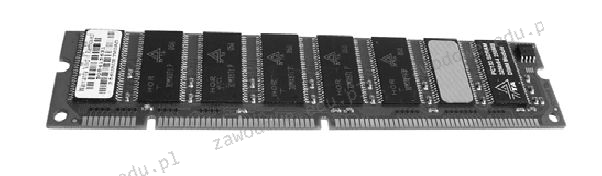
Na ilustracji widoczna jest pamięć operacyjna

Ilustracja do pytania
A. SDRAM
B. RAMBUS
C. RIMM
D. SIMM
SDRAM czyli Synchronous Dynamic Random Access Memory to rodzaj pamięci RAM, która jest zsynchronizowana z zegarem systemowym komputera co pozwala na szybsze wykonywanie operacji w porównaniu do jej poprzedników. Dzięki synchronizacji SDRAM jest w stanie przewidywać następne operacje i przygotowywać się do nich z wyprzedzeniem co znacząco redukuje opóźnienia w dostępie do danych. W praktyce oznacza to, że SDRAM jest bardziej wydajna w aplikacjach wymagających dużej przepustowości danych takich jak gry komputerowe czy obróbka wideo. Ponadto SDRAM jest standardem w nowoczesnych komputerach ze względu na swoją niezawodność i stosunek ceny do wydajności. Pamięć SDRAM występuje w kilku wariantach takich jak DDR DDR2 czy DDR3 które oferują różne poziomy wydajności i zużycia energii dostosowane do specyficznych potrzeb użytkownika. Zrozumienie jak działa SDRAM pozwala lepiej dobierać komponenty komputerowe do konkretnych wymagań co jest kluczowe w planowaniu infrastruktury IT i zapewnieniu jej optymalnej wydajności.

Pytanie 14

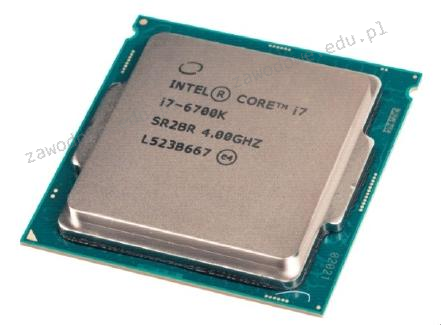
Symbolika tego procesora wskazuje na

Ilustracja do pytania
A. jego niewielkich wymiarach obudowy
B. bardzo niskie zużycie energii przez procesor
C. brak blokady mnożnika (unlocked)
D. mobilnej wersji procesora
Wiesz, przy rozkminianiu niepoprawnych odpowiedzi warto zrozumieć, czemu niektóre oznaczenia procesorów mogą być mylące. Oznaczenie modelu nie mówi nam nic o rozmiarze obudowy. To zależy od standardu socketu, jak LGA czy PGA, a nie od konkretnego modelu. I te oznaczenie K w nazwie procesora nie ma nic wspólnego z mobilną wersją. W sumie wersje mobilne mają inne litery i cyferki, które mówią o ich energooszczędności i termice, co jest ważne dla laptopów i innych przenośnych sprzętów. A jeszcze jedno - wcale nie jest tak, że oznaczenie tego procesora sugeruje niskie zużycie energii. Te oznaczenia T czy U to już inna bajka, bo są projektowane z myślą o niskim poborze energi, co ma sens w kontekście laptopów. Natomiast jeśli chodzi o procesory z odblokowanym mnożnikiem, to chodzi głównie o maksymalizację wydajności, a nie o minimalizację zużycia energii. Dlatego ważne jest, żeby znać te różnice - to pomaga w lepszym doborze sprzętu do swoich potrzeb, co ma znaczenie dla profesjonalistów i zapaleńców IT.

Pytanie 15

Jaką wartość ma moc wyjściowa (ciągła) zasilacza według parametrów przedstawionych w tabeli?

Napięcie wyjściowe+5 V+3.3 V+12 V1+12 V2-12 V+5 VSB
Prąd wyjściowy18,0 A22,0 A18,0 A17,0 A0,3 A2,5 A
Moc wyjściowa120 W336W3,6 W12,5 W
A. 576,0 W
B. 456,0 W
C. 336,0 W
D. 472,1 W
Niepoprawne odpowiedzi wynikają z błędnego zrozumienia sposobu obliczania mocy wyjściowej zasilacza. W przypadku zasilaczy komputerowych moc wyjściowa nie jest po prostu sumą poszczególnych wartości prądu i napięcia, lecz wymaga precyzyjnego uwzględnienia różnorodnych napięć linii wyjściowych oraz ich maksymalnych wartości prądowych. Typowy błąd przy obliczaniu mocy zasilacza to ignorowanie zróżnicowanych napięć wyjściowych oraz nieuwzględnianie synergii między liniami, które mogą wspólnie dostarczać moc, co jest istotne zwłaszcza przy zasilaniu komponentów o wysokim poborze energii. Ponadto, błędne podejście może wynikać z niewłaściwej interpretacji mocy szczytowej jako mocy ciągłej, co może prowadzić do problemów z wydajnością i trwałością systemu. Dla efektywnego projektowania systemów zasilania istotne jest zrozumienie, że każdy komponent może mieć różne wymagania co do zasilania, a zasilacz musi być dobrany tak, aby nie tylko spełniał wymagania mocy, ale także zapewniał stabilność i niezawodność działania systemu. Bez uwzględnienia tych aspektów można łatwo przecenić możliwości zasilacza, co w praktyce może prowadzić do ich przeciążenia i awarii.

Pytanie 16

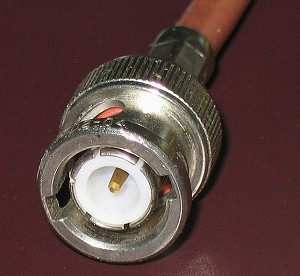
Jak nazywa się złącze wykorzystywane w sieciach komputerowych, pokazane na zamieszczonym obrazie?

Ilustracja do pytania
A. FC
B. ST
C. LC
D. BNC
LC jest złączem światłowodowym, często stosowanym w nowoczesnych sieciach optycznych. Złącze LC oferuje kompaktową konstrukcję, co pozwala zwiększyć gęstość złączy w patch panelach. Jego zastosowanie dotyczy głównie transmisji danych w centrach danych oraz dużych instalacjach sieciowych, gdzie kluczowa jest wydajność i szybkość przesyłu informacji. Natomiast złącze ST to również typ złącza światłowodowego, charakteryzujący się cylindrycznym wyglądem i mechanizmem zatrzaskowym. Złącza ST stosowane są w instalacjach sieciowych, gdzie kluczowa jest niezawodność i łatwość obsługi. Złącze FC jest kolejnym typem światłowodowego złącza stosowanego w telekomunikacji, szczególnie tam, gdzie wymagane są bardzo stabilne połączenia optyczne. Jego gwintowana konstrukcja zapewnia pewne połączenie w aplikacjach wymagających dużej precyzji. Każde z tych złączy ma swoje specyficzne zastosowania, które różnią się od złącz BNC stosowanych w kablach koncentrycznych. Wybór nieodpowiedniego złącza może prowadzić do problemów z kompatybilnością sprzętu oraz nieefektywnej transmisji sygnału, co podkreśla znaczenie właściwego rozpoznania i użycia złącz w kontekście ich specyficznych funkcji i standardów branżowych. Błędne przypisanie złącza światłowodowego do zastosowań kabli koncentrycznych może wynikać z niedostatecznej znajomości różnic w technologii przesyłu danych oraz fizycznej konstrukcji złącz. Zrozumienie tych różnic jest kluczowe dla projektowania i utrzymania nowoczesnych systemów sieciowych, które muszą spełniać coraz wyższe wymagania w zakresie szybkości i niezawodności transmisji danych.

Pytanie 17

Aby oddzielić komputery pracujące w sieci z tym samym adresem IPv4, które są podłączone do przełącznika zarządzalnego, należy przypisać

A. używane interfejsy do różnych VLAN-ów
B. statyczne adresy MAC komputerów do nieużywanych interfejsów
C. statyczne adresy MAC komputerów do używanych interfejsów
D. nieużywane interfejsy do różnych VLAN-ów
Odpowiedzi, które sugerują przypisanie nieużywanych interfejsów do VLAN-ów, są mylące i niezgodne z zasadami efektywnego zarządzania siecią. Przypisanie nieużywanych interfejsów do VLAN-ów nie przynosi żadnych korzyści, ponieważ te interfejsy nie są aktywne i nie uczestniczą w komunikacji sieciowej. To podejście może prowadzić do fałszywego poczucia bezpieczeństwa, ponieważ administratorzy mogą sądzić, że ich sieć jest bardziej zabezpieczona, podczas gdy w rzeczywistości nieaktywne interfejsy nie mają żadnego wpływu na separację ruchu. Ponadto, przypisanie statycznych adresów MAC do używanych lub nieużywanych interfejsów nie jest sposobem na skuteczne rozwiązanie problemu kolizji adresów IP w sieci. Adresy MAC są unikalnymi identyfikatorami dla każdego urządzenia w sieci lokalnej, a ich przypisanie do interfejsów nie zlikwiduje kolizji adresów IP, a jedynie skomplikuje zarządzanie siecią. Typowym błędem myślowym jest myślenie, że dodanie kolejnych elementów do konfiguracji sieci automatycznie poprawi jej bezpieczeństwo. W praktyce, efektywne zarządzanie VLAN-ami i interfejsami wymaga starannego planowania, w tym zrozumienia, które urządzenia powinny być odseparowane i jakie zasady bezpieczeństwa powinny być stosowane w różnych segmentach sieci.

Pytanie 18

Aby zapobiec uszkodzeniu układów scalonych, podczas konserwacji sprzętu komputerowego należy używać

A. rękawiczek gumowych
B. rękawiczek skórzanych
C. okularów ochronnych
D. opaski antystatycznej
Opaska antystatyczna jest kluczowym elementem ochrony podczas naprawy sprzętu komputerowego, ponieważ zapobiega gromadzeniu się ładunków elektrycznych na ciele technika. Te ładunki mogą być niebezpieczne dla wrażliwych układów scalonych, które mogą ulec uszkodzeniu w wyniku wyładowania elektrostatycznego (ESD). Używanie opaski antystatycznej pozwala na odprowadzenie tych ładunków do ziemi, minimalizując ryzyko uszkodzenia komponentów. W praktyce, technicy powinni zawsze zakładać opaskę przed rozpoczęciem pracy z elektroniką, szczególnie w przypadku wymiany lub naprawy podzespołów, takich jak procesory, pamięci RAM czy karty graficzne. Dobre praktyki branżowe zalecają również, aby miejsce pracy było odpowiednio uziemione, co zwiększa efektywność działania opaski. Dodatkowo, stosowanie opasek antystatycznych jest zgodne z normami ochrony przed ESD, takimi jak ANSI/ESD S20.20, które określają wymogi dla stanowisk roboczych zajmujących się elektroniką. Stosowanie ich w codziennej pracy przyczynia się do zwiększenia bezpieczeństwa i niezawodności naprawianego sprzętu.

Pytanie 19

Co oznacza kod BREAK odczytany przez układ elektroniczny klawiatury?

A. zwolnienie klawisza
B. awarię kontrolera klawiatury
C. konieczność ustawienia wartości opóźnienia powtarzania znaków
D. uruchomienie funkcji czyszczącej bufor
Wiele osób może mylić kod BREAK z innymi funkcjami klawiatury, co prowadzi do niewłaściwych wniosków. Awaria kontrolera klawiatury, jak sugeruje jedna z odpowiedzi, jest zupełnie inną kwestią. Oznacza to, że klawiatura nie funkcjonuje poprawnie, co może być spowodowane uszkodzeniem sprzętu lub nieprawidłową konfiguracją, a nie konkretnym sygnałem o zwolnieniu klawisza. Problem ten wymaga diagnostyki sprzętowej, a nie analizy kodów generowanych przez klawiaturę. Podobnie, konieczność ustawienia wartości opóźnienia powtarzania znaków dotyczy kwestii konfiguracyjnych, które mają wpływ na to, jak długo system czeka przed ponownym wysłaniem sygnału, gdy klawisz jest przytrzymywany, co także nie ma związku z kodem BREAK. Funkcja czyszcząca bufor, z drugiej strony, wiąże się z zarządzaniem danymi w pamięci operacyjnej systemu lub aplikacji, co również nie ma związku z odczytem zwolnienia klawisza. Wskazówki te sugerują typowe błędy myślowe, w których użytkownicy mogą nie rozumieć, jak działa komunikacja między klawiaturą a komputerem, oraz jakie konkretne kody są generowane w odpowiedzi na różne działania użytkownika. Kluczowe jest zrozumienie, że każdy z tych kodów pełni określoną rolę w systemie, a ich właściwa interpretacja jest niezbędna do zapewnienia prawidłowego działania aplikacji. Z tego względu ważne jest, aby użytkownicy mieli solidne podstawy w zakresie działania sprzętu i oprogramowania, co pozwala uniknąć fałszywych założeń i poprawia ogólną efektywność pracy z komputerem.

Pytanie 20

Granice domeny kolizyjnej nie są określane przez porty takich urządzeń jak

A. koncentrator (ang. hub)
B. router
C. most (ang. bridge)
D. przełącznik (ang. switch)
Routery, przełączniki i mosty to urządzenia, które mają zdolność do wydzielania domen kolizyjnych, co jest ich kluczową funkcjonalnością w zarządzaniu ruchem sieciowym. Routery operują na warstwie sieciowej modelu OSI i mają za zadanie kierowanie pakietów danych pomiędzy różnymi sieciami, co pozwala im tworzyć odrębne domeny kolizyjne dla każdej z nich. Przełączniki (ang. switches) działają na warstwie drugiej i są w stanie analizować adresy MAC, aby przesyłać dane tylko do konkretnego portu, co również pozwala na segregowanie ruchu i minimalizowanie kolizji. Mosty (ang. bridges) pełnią podobną funkcję, łącząc różne segmenty sieci i umożliwiając im komunikację, ale także ograniczają domeny kolizyjne, dbając o efektywność przesyłania danych. W kontekście projektowania sieci, błędem jest przyjmowanie, że wszystkie urządzenia mają te same właściwości. Niezrozumienie różnic między tymi technologiami prowadzi do nieefektywnych rozwiązań oraz problemów z wydajnością sieci. Aby unikać takich błędów, konieczne jest gruntowne zapoznanie się z zasadami działania poszczególnych urządzeń oraz ich odpowiednim zastosowaniem zgodnie z dobrymi praktykami branżowymi.

Pytanie 21

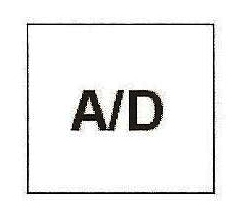
Jakie znaczenie ma zaprezentowany symbol graficzny?

Ilustracja do pytania
A. filtr dolnoprzepustowy
B. generator dźwięku
C. przetwornik cyfrowo-analogowy
D. przetwornik analogowo-cyfrowy
Symbol A/D oznacza przetwornik analogowo-cyfrowy który jest kluczowym elementem w systemach cyfrowych umożliwiającym przekształcanie sygnałów analogowych na postać cyfrową. Jest to niezbędne w urządzeniach takich jak komputery czy smartfony które operują na danych cyfrowych. Przetwornik A/D mierzy wartość napięcia sygnału analogowego i przypisuje mu odpowiadającą mu wartość cyfrową co pozwala na dalsze przetwarzanie i analizę danych. Przykładem zastosowania jest digitalizacja dźwięku w systemach audio gdzie sygnał z mikrofonu przekształcany jest na sygnał cyfrowy aby można było go zapisać edytować lub przesłać. Przetworniki A/D są również używane w automatyce przemysłowej do monitorowania sygnałów z czujników co pozwala na dokładną kontrolę procesów produkcyjnych. Standardy takie jak IEEE 1241 określają metody testowania przetworników A/D co jest istotne dla zapewnienia ich dokładności i niezawodności w zastosowaniach krytycznych. Dobór odpowiedniego przetwornika A/D zależy od wymagań aplikacji takich jak rozdzielczość szybkość próbkowania i tolerancja błędów. Wybierając przetwornik należy również brać pod uwagę koszty i wymagania energetyczne co jest szczególnie ważne w urządzeniach mobilnych.

Pytanie 22

Które złącze powinna posiadać karta graficzna, aby można było bezpośrednio ją połączyć z telewizorem LCD wyposażonym wyłącznie w analogowe złącze do podłączenia komputera?

A. HDMI
B. DVI-D
C. DP
D. DE-15F
Myśląc o podłączeniu karty graficznej do telewizora LCD, który ma wyłącznie analogowe wejście, sporo osób automatycznie skupia się na najnowszych i najpopularniejszych złączach, takich jak DVI-D, HDMI czy DisplayPort. Rzeczywistość jest jednak taka, że te standardy są w pełni cyfrowe i nie obsługują przesyłu sygnału analogowego, jaki wymagany jest przez klasyczne wejście VGA (DE-15F). Na przykład HDMI czy DVI-D są świetne do przesyłania wysokiej jakości obrazu i dźwięku w nowoczesnych urządzeniach, ale nie poradzą sobie bez dodatkowych konwerterów z urządzeniami mającymi tylko analogowe wejście. Często spotykam się z przekonaniem, że każda przejściówka rozwiąże problem, ale to nie jest takie proste – sygnał cyfrowy nie przejdzie do analogowego bez aktywnej konwersji i specjalnego układu, czyli tzw. konwertera sygnału. Z kolei DisplayPort również nie oferuje natywnej obsługi sygnału analogowego, a jego przejściówki DP-VGA bazują na dodatkowej elektronice, co generuje koszty i komplikacje. Typowym błędem jest zakładanie, że DVI zawsze daje możliwość połączenia analogowego, ale dotyczy to wyłącznie wersji DVI-I i DVI-A, jednak w tym pytaniu mamy DVI-D, które jest wyłącznie cyfrowe. Z praktycznego punktu widzenia, żeby podłączyć kartę graficzną bezpośrednio do starszego telewizora LCD z analogowym wejściem, wyłącznie DE-15F (VGA) pozwala na takie połączenie bez dodatkowych urządzeń i strat jakości sygnału. Wszystkie inne wymienione opcje wymagają większych nakładów i mogą prowadzić do niekompatybilności, co w branży IT jest uznawane za nieefektywne rozwiązanie. Dlatego warto przed podłączeniem sprzętu dobrze rozpoznać wymagania dotyczące sygnału – analogowego albo cyfrowego – i dobierać złącza zgodnie z tą zasadą.

Pytanie 23

Metoda przesyłania danych między urządzeniem CD/DVD a pamięcią komputera w trybie bezpośredniego dostępu do pamięci to

A. DMA
B. IDE
C. SATA
D. PIO
Wybranie PIO, IDE albo SATA jako metod transferu danych do pamięci w trybie DMA sugeruje pewne nieporozumienia. PIO, czyli Programmed Input/Output, to metoda, w której procesor kontroluje cały transfer. To znacznie obciąża jego możliwości i może ograniczać wydajność, zwłaszcza przy większych ilościach danych. Ide natomiast to interfejs do komunikacji z dyskami, który może wspierać DMA, ale to nie jest technika sama w sobie, tylko standard, który może współpracować z różnymi metodami transferu. SATA, z kolei, to nowoczesny interfejs dla dysków, który może też korzystać z DMA, ale sam w sobie nie jest metodą transferu. Często mylone są te terminy, co prowadzi do błędów. Ważne jest, żeby zrozumieć, że DMA to technika, która pozwala na ominięcie procesora podczas przesyłania danych, co znacząco podnosi wydajność, a PIO oraz interfejsy takie jak IDE czy SATA dotyczą głównie sposobu podłączania urządzeń i ich komunikacji z systemem, a nie samej metody transferu.

Pytanie 24

Jakie urządzenie powinno być użyte do łączenia komputerów w strukturze gwiazdy?

A. Transceiver
B. Bridge
C. Switch
D. Repetytor
Switch to urządzenie, które odgrywa kluczową rolę w topologii gwiazdy, ponieważ umożliwia efektywne zarządzanie ruchem danych między podłączonymi komputerami. W topologii gwiazdy wszystkie urządzenia są bezpośrednio połączone z centralnym punktem, którym w tym przypadku jest switch. Switch działa na poziomie warstwy drugiej modelu OSI, co oznacza, że przetwarza ramki danych na podstawie adresów MAC. Dzięki temu, gdy komputer wysyła dane, switch kieruje je bezpośrednio do odpowiedniego urządzenia, co minimalizuje kolizje i zwiększa wydajność sieci. Przykładem zastosowania switche'a w topologii gwiazdy może być biuro, gdzie wiele komputerów i urządzeń drukujących jest połączonych z jednym switchem, co pozwala na sprawne działanie oraz łatwe zarządzanie siecią. Dodatkowo, stosowanie switchy pozwala na implementację funkcji VLAN, co umożliwia segmentację ruchu sieciowego i zwiększa bezpieczeństwo oraz wydajność sieci. Zgodnie z dobrymi praktykami branżowymi, switche powinny być projektowane z myślą o skalowalności, co pozwala na łatwe dodawanie kolejnych urządzeń bez wpływu na istniejące połączenia.

Pytanie 25

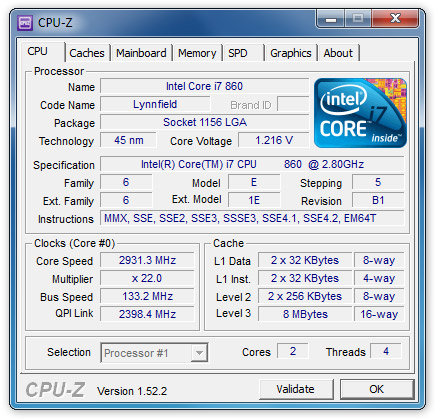
W dokumentacji technicznej procesora producent umieścił wyniki testu, który został wykonany przy użyciu programu CPU-Z. Z tych danych wynika, że procesor dysponuje

Ilustracja do pytania
A. 5 rdzeni
B. 6 rdzeni
C. 2 rdzenie
D. 4 rdzenie
Procesory z większą liczbą rdzeni, takie jak cztero-, pięcio- czy sześciordzeniowe, są bardziej zaawansowane technologicznie i oferują wyższą wydajność, szczególnie w zadaniach wymagających dużej mocy obliczeniowej. Takie jednostki są bardziej adekwatne do profesjonalnych zastosowań, w tym edycji wideo, renderowania 3D, czy intensywnej obróbki danych. W kontekście testu CPU-Z, który analizuje kluczowe parametry procesora, liczba rdzeni jest jednym z kluczowych wskaźników wydajności. Często błędnym założeniem jest, że większa liczba rdzeni zawsze przekłada się na lepszą wydajność w każdej aplikacji. Niektóre aplikacje nie są zoptymalizowane do pracy wielordzeniowej, co oznacza, że nie wykorzystują w pełni możliwości dodatkowych rdzeni. Ponadto, większa liczba rdzeni wiąże się z wyższym poborem energii i większą emisją ciepła, co może być wadą w kontekście energooszczędności. Ważne jest zrozumienie, że dobór odpowiedniej liczby rdzeni powinien być uzależniony od specyfiki zadań, jakie planujemy wykonywać, a nie tylko od ogólnego przekonania o wyższości większej ilości rdzeni. W praktyce oznacza to, że dla prostych zadań wystarczający jest procesor z mniejszą liczbą rdzeni, co jest bardziej ekonomiczne i wystarczające dla wielu użytkowników domowych i biurowych.

Pytanie 26

W hierarchicznym modelu sieci komputery użytkowników stanowią część warstwy

A. dostępu
B. szkieletowej
C. rdzenia
D. dystrybucji
W modelu sieciowym warstwy rdzenia, dystrybucji i szkieletowej pełnią różne funkcje, które są często mylone z rolą warstwy dostępu. Warstwa rdzenia jest odpowiedzialna za zapewnienie dużej przepustowości i szybkiego przesyłania danych między różnymi segmentami sieci. Obejmuje ona infrastruktury, które łączą warstwę dostępu z warstwą dystrybucji, co jest niezbędne dla efektywnej komunikacji na dużych odległościach. Użytkownicy mogą błędnie myśleć, że komputery znajdują się w warstwie rdzenia, ponieważ są one centralnymi elementami, ale w rzeczywistości są jedynie klienci podłączonymi do sieci. Warstwa dystrybucji, z kolei, służy do agregacji ruchu z różnych segmentów sieci dostępu oraz podejmuje decyzje dotyczące routingu i bezpieczeństwa. Użytkownicy mogą mylić tę warstwę z dostępem, jednak to ona nie zajmuje się bezpośrednim podłączeniem urządzeń końcowych. Warstwa szkieletowa jest najwyższą warstwą, która zapewnia ogólną strukturę i architekturę sieci, odpowiadając za połączenia między dużymi sieciami, natomiast urządzenia końcowe, takie jak komputery, są zawsze częścią warstwy dostępu. Zrozumienie funkcji poszczególnych warstw w modelu hierarchicznym jest kluczowe dla poprawnego projektowania i wdrażania rozwiązań sieciowych, co niestety może być mylnie interpretowane bez odpowiedniej wiedzy o ich zadaniach.

Pytanie 27

Użytkownik chce zabezpieczyć mechanicznie dane na karcie pamięci przed przypadkowym skasowaniem. Takie zabezpieczenie umożliwia karta

A. SD
B. CF
C. MS
D. MMC
Karta SD (Secure Digital) jest jedynym spośród wymienionych rozwiązań, które posiada fizyczny przełącznik blokady zapisu, zwany często „mechanicznym suwakiem write-protect”. To taki malutki przesuwak z boku karty, którym można manualnie zablokować możliwość zapisu lub kasowania danych na karcie. Moim zdaniem to bardzo praktyczne, zwłaszcza jeśli ktoś przenosi ważne zdjęcia lub dokumenty i boi się przypadkowego skasowania – wystarczy przesunąć suwak i system operacyjny powinien zablokować zapis. Takie zabezpieczenie jest zgodne z branżowymi standardami i często wykorzystywane w aparatach fotograficznych, rejestratorach dźwięku, a nawet niektórych drukarkach. Z mojego doświadczenia wynika, że profesjonaliści często korzystają z tej opcji podczas pracy w terenie czy na ważnych wydarzeniach, żeby mieć 100% pewności, że dane nie zostaną usunięte przez przypadek. Warto wiedzieć, że chociaż przełącznik na samej karcie nie daje absolutnej ochrony (bo niektóre czytniki mogą go ignorować), to jednak jest to jedna z najprostszych i najczęściej spotykanych metod mechanicznej ochrony przed zapisem. Takiego rozwiązania nie mają karty CF, MS ani MMC – tam nie znajdziemy żadnego fizycznego przełącznika blokującego zapis danych. To jest właśnie ten drobny detal, który w praktyce potrafi uratować dużo nerwów i pracy. Jeśli zależy Ci na bezpieczeństwie danych na kartach pamięci, wybór SD z blokadą write-protect zdecydowanie ułatwia życie.

Pytanie 28

Na podstawie filmu wskaż z ilu modułów składa się zainstalowana w komputerze pamięć RAM oraz jaką ma pojemność.

A. 1 modułu 32 GB.
B. 2 modułów, każdy po 16 GB.
C. 2 modułów, każdy po 8 GB.
D. 1 modułu 16 GB.
W tym zadaniu kluczowe są dwie rzeczy: liczba fizycznych modułów pamięci RAM oraz pojemność pojedynczej kości. Na filmie można zwykle wyraźnie zobaczyć, ile modułów jest wpiętych w sloty DIMM na płycie głównej. Każdy taki moduł to oddzielna kość RAM, więc jeśli widzimy dwie identyczne kości obok siebie, oznacza to dwa moduły. Typowym błędem jest patrzenie tylko na łączną pojemność podawaną przez system, np. „32 GB”, i automatyczne założenie, że jest to jeden moduł 32 GB. W praktyce w komputerach stacjonarnych i w większości laptopów bardzo często stosuje się konfiguracje wielomodułowe, właśnie po to, żeby wykorzystać tryb dual channel lub nawet quad channel. To jest jedna z podstawowych dobrych praktyk przy montażu pamięci – zamiast jednej dużej kości, używa się dwóch mniejszych o tej samej pojemności, częstotliwości i opóźnieniach. Dzięki temu kontroler pamięci w procesorze może pracować na dwóch kanałach, co znacząco zwiększa przepustowość i zmniejsza wąskie gardła przy pracy procesora. Odpowiedzi zakładające pojedynczy moduł 16 GB lub 32 GB ignorują ten aspekt i nie zgadzają się z tym, co widać fizycznie na płycie głównej. Kolejna typowa pułapka polega na myleniu pojemności całkowitej z pojemnością modułu. Jeśli system raportuje 32 GB RAM, to może to być 1×32 GB, 2×16 GB, a nawet 4×8 GB – sam wynik z systemu nie wystarcza, trzeba jeszcze zweryfikować liczbę zainstalowanych kości. Właśnie dlatego w zadaniu pojawia się odniesienie do filmu: chodzi o wizualne rozpoznanie liczby modułów. Dobrą praktyką w serwisie i diagnostyce jest zawsze sprawdzenie zarówno parametrów logicznych (w BIOS/UEFI, w systemie, w narzędziach diagnostycznych), jak i fizycznej konfiguracji na płycie. Pomija się też czasem fakt, że producenci płyt głównych w dokumentacji wprost rekomendują konfiguracje 2×8 GB, 2×16 GB zamiast pojedynczej kości, z uwagi na wydajność i stabilność. Błędne odpowiedzi wynikają więc zwykle z szybkiego zgadywania pojemności, bez przeanalizowania, jak pamięć jest faktycznie zamontowana i jak działają kanały pamięci w nowoczesnych platformach.

Pytanie 29

Administrator dostrzegł, że w sieci LAN występuje wiele kolizji. Jakie urządzenie powinien zainstalować, aby podzielić sieć lokalną na mniejsze domeny kolizji?

A. Router
B. Switch
C. Modem
D. Huba
Wybór koncentratora jako rozwiązania na problem kolizji w sieci LAN jest nieadekwatny z uwagi na sposób, w jaki działa to urządzenie. Koncentrator, działający na warstwie fizycznej modelu OSI, nie jest w stanie inteligentnie zarządzać ruchem danych - po prostu przesyła sygnał do wszystkich portów w sieci. W efekcie, gdy wiele urządzeń próbuje jednocześnie nadawać, dochodzi do kolizji, co prowadzi do spadku wydajności sieci. Koncentratory były powszechnie stosowane w dawnych sieciach, ale zostały w dużej mierze zastąpione przez przełączniki, które oferują znacznie lepszą wydajność i obsługę. Użycie routera również nie rozwiązuje problemu kolizji w lokalnej sieci, ponieważ routery operują na warstwie trzeciej, zarządzając ruchem między różnymi sieciami. Choć routery są kluczowe dla komunikacji z Internetem i mogą segmentować sieci, nie redukują one kolizji w obrębie pojedynczej lokalnej sieci. Modem, jako urządzenie konwertujące sygnały cyfrowe na analogowe (i odwrotnie), również nie jest rozwiązaniem dla kolizji w LAN, ponieważ nie pełni roli zarządzającej w lokalnej komunikacji. Wybierając odpowiednie urządzenia, ważne jest, aby zrozumieć ich funkcje i zastosowania, co pozwala uniknąć typowych błędów myślowych i zapewnić efektywność sieci.

Pytanie 30

Na płycie głównej doszło do awarii zintegrowanej karty sieciowej. Komputer nie ma dysku twardego ani innych napędów, takich jak stacja dysków czy CD-ROM. Klient informuje, że w sieci firmowej komputery nie mają napędów, a wszystko "czyta" się z serwera. Aby przywrócić utraconą funkcjonalność, należy zainstalować

A. dysk twardy w komputerze
B. kartę sieciową samodzielnie wspierającą funkcję Preboot Execution Environment w gnieździe rozszerzeń
C. napęd CD-ROM w komputerze
D. kartę sieciową samodzielnie wspierającą funkcję Postboot Execution Enumeration w gnieździe rozszerzeń
Zastosowanie napędu CD-ROM czy dysku twardego w opisanej sytuacji jest nieodpowiednie z kilku kluczowych powodów. Komputer, który nie ma dostępu do lokalnych napędów, nie może korzystać z tradycyjnych metod rozruchu. Napęd CD-ROM, jako urządzenie optyczne, wymaga fizycznego dostępu do nośników danych, co stoi w sprzeczności z twierdzeniem klienta, że wszystkie operacje są wykonywane z serwera. Ponadto, instalacja dysku twardego nie zaspokaja potrzeby rozruchu zdalnego; wymagałoby to lokalnego systemu operacyjnego, co w opisanej sytuacji jest niemożliwe. Karty sieciowe wspierające funkcje Postboot Execution Enumeration (PBE) są także niewłaściwym wyborem, ponieważ ta technologia jest związana z późniejszym etapem rozruchu, a nie z jego inicjacją, co sprawia, że nie adresuje problemu z brakiem funkcjonalności spowodowanego uszkodzeniem zintegrowanej karty. W takich sytuacjach kluczowe jest zrozumienie, jak różne technologie są ze sobą powiązane oraz jakie są ich konkretne zastosowania w praktyce. Nieprawidłowe podejście do rozwiązywania problemów w takich sytuacjach może prowadzić do znacznych opóźnień w przywracaniu operacyjności systemu, co w środowisku firmowym może być szczególnie kosztowne.

Pytanie 31

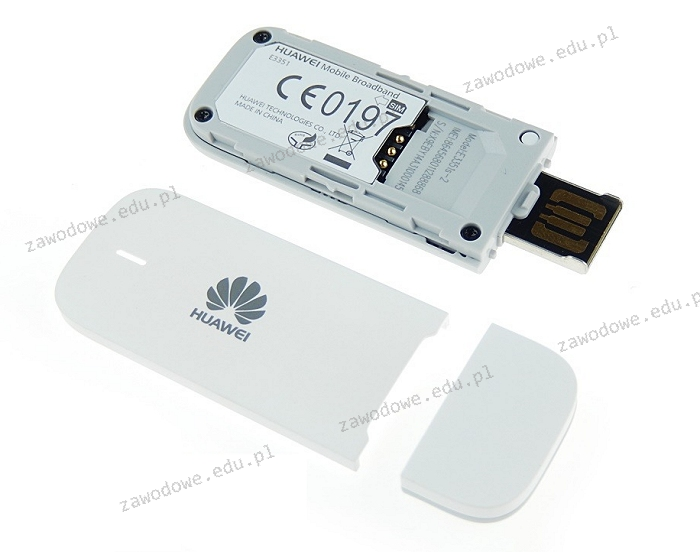
Jakie urządzenie sieciowe widnieje na ilustracji?

Ilustracja do pytania
A. Adapter IrDA
B. Modem USB
C. Karta sieciowa bezprzewodowa
D. Moduł Bluetooth
Adapter Bluetooth oraz adapter IrDA to urządzenia służące do bezprzewodowej komunikacji pomiędzy różnymi urządzeniami lecz działają na zupełnie innych zasadach niż modem USB. Adapter Bluetooth umożliwia łączenie się z urządzeniami w bliskiej odległości jak słuchawki czy klawiatury w oparciu o technologię radiową działającą w paśmie ISM 2,4 GHz. Jest znany z niskiego zużycia energii i krótkiego zasięgu co sprawia że nie nadaje się do przesyłania dużych ilości danych jak internet mobilny. Adapter IrDA natomiast wykorzystuje technologię podczerwieni do komunikacji na bardzo krótkie odległości co jest praktycznie przestarzałe w nowoczesnych zastosowaniach sieciowych. Karta sieciowa WiFi służy do łączenia się z lokalnymi sieciami bezprzewodowymi dzięki czemu umożliwia dostęp do internetu przez router WiFi. Chociaż zapewnia mobilność w obrębie sieci lokalnej nie korzysta z technologii mobilnych i nie posiada funkcji modemu co ogranicza jej zastosowanie w porównaniu do modemu USB. Wybór niewłaściwego urządzenia często wynika z mylenia różnych technologii bezprzewodowych i ich zastosowań co może prowadzić do nieoptymalnego wykorzystania sprzętu w określonych sytuacjach. Ważne jest aby zrozumieć specyfikę i przeznaczenie każdego typu urządzenia co pozwala lepiej dopasować je do indywidualnych potrzeb sieciowych szczególnie tam gdzie liczy się mobilność i dostępność do szerokopasmowego internetu mobilnego. Stąd kluczowe jest rozpoznawanie różnic pomiędzy technologiami i ich praktycznymi zastosowaniami w rzeczywistych scenariuszach użytkowania.

Pytanie 32

Aby umożliwić wymianę informacji pomiędzy sieciami VLAN, wykorzystuje się

A. punkt dostępowy.
B. modem.
C. router.
D. koncentrator.
Modemy, koncentratory i punkty dostępowe odgrywają różne role w architekturze sieciowej, ale nie są odpowiednie do realizacji komunikacji między VLAN-ami. Modemy, na przykład, są urządzeniami, które konwertują sygnały cyfrowe na analogowe i vice versa, umożliwiając dostęp do Internetu, ale nie są zaprojektowane do trasowania ruchu między różnymi sieciami VLAN. Ich rola koncentruje się na połączeniach z dostawcami usług internetowych, a nie na zarządzaniu wewnętrznym ruchem sieciowym. Koncentratory, z drugiej strony, są urządzeniami działającymi na warstwie pierwszej modelu OSI, które po prostu przesyłają dane do wszystkich portów w sieci, co nie pozwala na kontrolę ruchu ani separację VLAN-ów. W związku z tym, są one nieefektywne w scenariuszach, gdzie wymagane jest zarządzanie wieloma segmentami sieci. Punkty dostępowe z kolei to urządzenia, które pozwalają na bezprzewodowe połączenie z siecią lokalną, ale również nie posiadają funkcji trasowania czy inspekcji pakietów, które są niezbędne do komunikacji między VLAN-ami. Typowe błędy w myśleniu prowadzące do takich niepoprawnych wniosków to mylenie funkcji urządzeń sieciowych oraz niedostateczna znajomość wspomnianych standardów i praktyk, które jasno określają, że do komunikacji między VLAN-ami konieczne jest wykorzystanie routerów.

Pytanie 33

Magistrala PCI-Express do przesyłania danych stosuje metodę komunikacyjną

A. asynchroniczną Simplex
B. asynchroniczną Full duplex
C. synchroniczną Half duplex
D. synchroniczną Full duplex
Odpowiedzi, które wskazują na metodę komunikacji synchronicznej lub półdupleksowej, są nieprawidłowe, ponieważ nie oddają rzeczywistej specyfiki magistrali PCI-Express. Synchroniczna komunikacja wymaga, aby zarówno nadajnik, jak i odbiornik były zsynchronizowane co do czasu, co w praktyce może prowadzić do opóźnień w transmisji, szczególnie w środowisku z wieloma urządzeniami. W przypadku magistrali PCIe, asynchroniczny sposób działania pozwala na większą elastyczność i lepsze wykorzystanie dostępnej przepustowości. Dodatkowo, odpowiedzi sugerujące sposób półdupleksowy, który zezwala na komunikację tylko w jednym kierunku w danym czasie, są nieaktualne i niezgodne z architekturą PCIe. Tego typu podejście ograniczałoby wydajność, co byłoby nieadekwatne do współczesnych potrzeb technologicznych. Również koncepcja simplex, która umożliwia przesył danych tylko w jednym kierunku, jest w kontekście PCIe całkowicie nieadekwatna. Współczesne aplikacje wymagają nieprzerwanego przepływu informacji, co czyni asynchroniczną komunikację Full duplex kluczowym elementem w architekturze PCIe. Typowe błędy myślowe związane z wyborem odpowiedzi mogą wynikać z nieuzupełnionej wiedzy na temat różnicy pomiędzy różnymi metodami komunikacji oraz ich wpływu na wydajność systemów komputerowych. Użytkownicy powinni być świadomi, że zrozumienie tych podstawowych pojęć jest niezbędne do skutecznej oceny nowoczesnych technologii oraz ich odpowiednich zastosowań.

Pytanie 34

Co oznacza standard ACPI w BIOSie komputera?

A. zarządzanie energią oraz konfiguracją
B. zapamiętanie sekwencji rozruchu
C. modyfikację ustawień BIOSu
D. weryfikowanie prawidłowości działania kluczowych komponentów płyty głównej
Wybór odpowiedzi związanej z „sprawdzaniem poprawności działania podstawowych podzespołów płyty głównej” jest niepoprawny, ponieważ nie odnosi się do funkcji standardu ACPI. ACPI nie jest odpowiedzialne za diagnostykę sprzętu, ale raczej za zarządzanie energią i konfiguracją systemu. Istnieją inne komponenty BIOS, takie jak POST (Power-On Self-Test), które wykonują kontrolę i diagnostykę podstawowych podzespołów, jednak nie są one częścią ACPI. Zatem pomylenie funkcji ACPI z testowaniem sprzętu jest typowym błędem, który wynika z niepełnego zrozumienia roli, jaką ACPI odgrywa w architekturze systemów komputerowych. Wspomnienie o „zapamiętywaniu kolejności bootowania” również nie odnosi się do zasadniczego celu ACPI, który koncentruje się na zarządzaniu energią, a nie na konfiguracji rozruchu. Chociaż BIOS posiada funkcję ustalania kolejności bootowania, to jednak realizują ją inne mechanizmy wewnętrzne, a nie ACPI. Wreszcie, odpowiedź dotycząca „zmiany ustawień BIOSu” nie jest również zgodna z rolą ACPI, który nie zajmuje się modyfikacją ustawień BIOS, lecz raczej zarządzaniem energią i konfiguracją systemów operacyjnych oraz urządzeń. ACPI działa na poziomie zarządzania energią w kontekście operacyjnym, a nie na poziomie podstawowych ustawień BIOS, co potwierdza jego specyfikacja i zastosowanie w nowoczesnych technologiach komputerowych.

Pytanie 35

W specyfikacji głośników komputerowych producent mógł podać informację, że maksymalne pasmo przenoszenia wynosi

A. 20 dB
B. 20 kHz
C. 20%
D. 20 W
Maksymalne pasmo przenoszenia to bardzo ważny parametr w specyfikacjach głośników komputerowych i ogólnie każdego sprzętu audio. Odpowiedź 20 kHz jest tutaj właściwa, bo właśnie ta wartość określa górną granicę częstotliwości, jaką dany zestaw głośników potrafi odtworzyć. Większość ludzi słyszy dźwięki w zakresie od około 20 Hz do właśnie 20 000 Hz, czyli 20 kHz, więc producenci sprzętu audio często podają ten zakres jako standard. Moim zdaniem to ma duże znaczenie praktyczne – jeśli głośnik jest w stanie odtworzyć sygnał do 20 kHz, to usłyszysz zarówno niskie basy, jak i najwyższe soprany, chociaż nie każdy faktycznie rejestruje te najwyższe dźwięki, bo słuch się z wiekiem pogarsza. W praktyce dobre głośniki będą miały szerokie pasmo przenoszenia, a niektóre profesjonalne konstrukcje potrafią nawet przekraczać 20 kHz, ale dla odbiorników komputerowych to już raczej marketing. Gdy widzę w danych technicznych "pasmo przenoszenia: 20 Hz – 20 kHz", to od razu wiem, że sprzęt przynajmniej teoretycznie pokrywa pełne spektrum słyszalne. To jest taka branżowa podstawa, o której warto pamiętać – nie tylko w testach, ale i przy wyborze sprzętu do domu czy firmy.

Pytanie 36

Układ cyfrowy wykonujący operację logiczną koniunkcji opiera się na bramce logicznej

A. OR
B. EX-OR
C. NOT
D. AND
Wybór bramki OR pewnie wynikał z mylnej koncepcji, że też działa logicznie, ale tak naprawdę to jest coś zupełnie innego niż AND. Bramkę OR charakteryzuje to, że wyjście jest wysokie, jeśli przynajmniej jeden sygnał wejściowy jest wysoki. No i w kontekście koniunkcji to nie pasuje. Z kolei bramka NOT, która neguje sygnał, również nie ma tu zastosowania w kontekście AND. A jeśli chodzi o bramkę EX-OR, to też nie jest dobry wybór, bo ona działa na zasadzie wykrywania różnicy między dwoma sygnałami, generując sygnał wysoki tylko wtedy, gdy tylko jeden z sygnałów jest wysoki. Przeważnie takie błędne decyzje wynikają z niepełnego zrozumienia jak te bramki działają w praktyce. Fajnie jest pamiętać, że każda bramka ma swoje własne zastosowanie, co jest podstawą do projektowania bardziej złożonych układów cyfrowych. Zrozumienie różnic między tymi bramkami jest naprawdę ważne w inżynierii i w codziennym życiu z elektroniką.

Pytanie 37

Jakie miejsce nie powinno być wykorzystywane do przechowywania kopii zapasowych danych z dysku twardego komputera?

A. Inna partycja tego samego dysku
B. Płyta CD/DVD
C. Zewnętrzny dysk
D. Nośnik USB
Wybór opcji 'Inna partycja dysku tego komputera' jako miejsca przechowywania kopii bezpieczeństwa danych jest niewłaściwy, ponieważ w przypadku awarii głównego dysku twardego, cała zawartość, w tym dane na innych partycjach, może zostać utracona. Standardowe praktyki związane z tworzeniem kopii zapasowych opierają się na zasadzie, że kopie powinny być przechowywane w lokalizacjach fizycznie oddzielonych od oryginalnych danych. Przykładowo, stosowanie pamięci USB, płyt CD/DVD czy zewnętrznych dysków twardych to sprawdzone metody, które zapewniają ochronę przed utratą danych. Zewnętrzny dysk twardy, jako nośnik, zapewnia nie tylko mobilność, ale także możliwość korzystania z różnych standardów przechowywania danych, takich jak RAID, co zwiększa bezpieczeństwo kopii. W praktyce, zaleca się wdrożenie strategii 3-2-1, która zakłada posiadanie trzech kopii danych, na dwóch różnych nośnikach, z jedną kopią przechowywaną w chmurze lub w innej lokalizacji fizycznej. Dzięki temu, nawet w przypadku całkowitego usunięcia danych z głównego dysku, istnieje możliwość ich łatwego odzyskania.

Pytanie 38

Brak zabezpieczeń przed utratą danych w wyniku fizycznej awarii jednego z dysków to właściwość

A. RAID 3
B. RAID 0
C. RAID 2
D. RAID 1
RAID 0, znany również jako striping, to konfiguracja, która dzieli dane na bloki i rozkłada je równomiernie na wiele dysków. Główną zaletą RAID 0 jest zwiększenie wydajności, ponieważ operacje odczytu i zapisu mogą być wykonywane równolegle na wielu dyskach. Jednak ta konfiguracja nie oferuje żadnej redundancji ani ochrony danych. W przypadku awarii jednego z dysków, wszystkie dane przechowywane w macierzy RAID 0 są tracone. Przykładami zastosowania RAID 0 są systemy, w których priorytetem jest szybkość, takie jak edycja wideo czy graficzne operacje, gdzie czas dostępu do danych ma kluczowe znaczenie. W kontekście standardów branżowych, RAID 0 jest często używany w środowiskach, gdzie dane mogą być regularnie kopiowane lub gdzie ważna jest ich wydajność, ale niekoniecznie ich trwałość. Warto pamiętać, że mimo wysokiej wydajności, RAID 0 nie jest rozwiązaniem do przechowywania krytycznych danych bez dodatkowych zabezpieczeń.

Pytanie 39

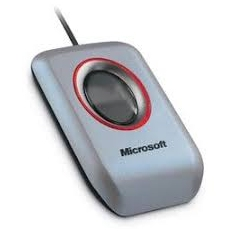
Urządzenie peryferyjne pokazane na ilustracji to skaner biometryczny, który do autoryzacji wykorzystuje

Ilustracja do pytania
A. linie papilarne
B. kształt dłoni
C. rysowanie twarzy
D. brzmienie głosu
Skanery biometryczne z wykorzystaniem linii papilarnych to naprawdę ciekawe urządzenia, które grają ważną rolę, zwłaszcza jeśli chodzi o bezpieczeństwo i potwierdzanie tożsamości. W zasadzie działają na zasadzie rozpoznawania unikalnych wzorów twoich odcisków, co sprawia, że są one jedyne w swoim rodzaju. Takie skanery są super bezpieczne, dlatego nadają się do różnych zastosowań, na przykład do logowania się do komputerów, korzystania z bankomatów czy dostępu do zamkniętych pomieszczeń. Muszę przyznać, że skanowanie odcisków palców jest ekspresowe i nie sprawia większych problemów, co jest dużą zaletą w porównaniu do innych metod biometrycznych. Do tego istnieją normy, jak ISO/IEC 19794-2, które określają, jak zapisuje się dane o liniach papilarnych, co ułatwia współpracę różnych systemów. Jeśli chodzi o wprowadzanie tych skanerów do firm czy instytucji, robi się to zgodnie z najlepszymi praktykami, takimi jak regularne aktualizacje oprogramowania i szkolenie pracowników w zakresie zabezpieczeń.

Pytanie 40

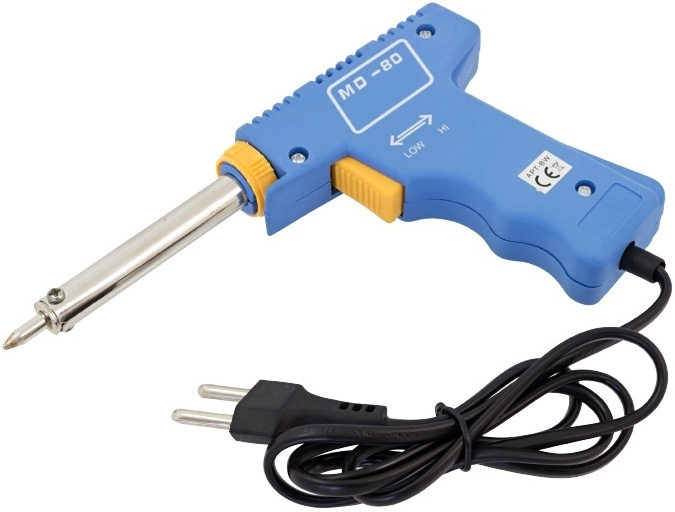
Przedstawione na ilustracji narzędzie służy do

Ilustracja do pytania
A. lutowania.
B. pomiaru rezystancji.
C. oczyszczania elementów scalonych z kurzu.
D. testowania płyty głównej.
Na ilustracji widać klasyczną lutownicę elektryczną w kształcie pistoletu, więc odpowiedź „lutowania” jest jak najbardziej trafiona. Charakterystyczny grot na końcu metalowej tulei, izolowana rękojeść z przyciskiem oraz przewód zasilający 230 V to typowe elementy ręcznej lutownicy używanej w serwisie elektronicznym i przy montażu płytek drukowanych. Takie narzędzie służy do łączenia elementów za pomocą spoiwa lutowniczego, najczęściej cyny z dodatkiem ołowiu lub stopów bezołowiowych zgodnych z normą RoHS. Podczas pracy grot nagrzewa się do temperatury rzędu 250–400°C, topi cynę i umożliwia wykonanie trwałego, przewodzącego połączenia między wyprowadzeniami elementu a polem lutowniczym na PCB. W praktyce technika lutowania ma ogromne znaczenie w serwisie sprzętu komputerowego: wymiana gniazd USB, naprawa przerwanych ścieżek, wlutowanie kondensatorów na płycie głównej czy naprawa przewodów w zasilaczach. Moim zdaniem każdy technik IT powinien umieć poprawnie posługiwać się lutownicą – dobra praktyka to stosowanie odpowiedniej mocy i temperatury do rodzaju elementu, używanie kalafonii lub topnika oraz regularne czyszczenie grota na gąbce lub drucianej czyścince. Warto też pamiętać o bezpieczeństwie: ochrona oczu, dobra wentylacja stanowiska i odkładanie rozgrzanej lutownicy wyłącznie na przeznaczoną do tego podstawkę. W serwisach zgodnych z profesjonalnymi standardami ESD lutuje się na stanowiskach uziemionych, z opaską antystatyczną na nadgarstku, żeby nie uszkodzić wrażliwych układów scalonych.