Wyniki egzaminu

Informacje o egzaminie:
  • Zawód: Technik informatyk
  • Kwalifikacja: INF.02 - Administracja i eksploatacja systemów komputerowych, urządzeń peryferyjnych i lokalnych sieci komputerowych
  • Data rozpoczęcia: 21 marca 2026 21:26
  • Data zakończenia: 21 marca 2026 21:39

Egzamin zdany!

Wynik: 24/40 punktów (60,0%)

Wymagane minimum: 20 punktów (50%)

Pochwal się swoim wynikiem!
Szczegółowe wyniki:
Pytanie 1

W systemie Linux polecenie touch jest używane do

A. znalezienia określonego wzorca w treści pliku
B. przeniesienia lub zmiany nazwy pliku
C. policzenia liczby linii, słów oraz znaków w pliku
D. stworzenia pliku lub zmiany daty edycji bądź daty ostatniego dostępu
Polecenie 'touch' w systemie Linux jest jednym z fundamentalnych narzędzi używanych do zarządzania plikami. Jego podstawową funkcją jest tworzenie nowych plików, a także aktualizowanie daty modyfikacji i daty ostatniego dostępu do istniejących plików. Kiedy wywołujemy 'touch', jeśli plik o podanej nazwie nie istnieje, zostaje on automatycznie utworzony jako pusty plik. To jest niezwykle przydatne w wielu scenariuszach, na przykład w skryptach automatyzacji, gdzie potrzebujemy szybko przygotować plik do dalszych operacji. Dodatkowo, zmiana daty modyfikacji pliku za pomocą 'touch' jest kluczowa w kontekście wersjonowania plików, gdyż pozwala na manipulowanie metadanymi plików w sposób, który może być zgodny z wymaganiami procesu. Dobrą praktyką jest również używanie opcji takich jak '-a' i '-m', które pozwalają odpowiednio na aktualizację daty ostatniego dostępu i daty modyfikacji bez zmiany pozostałych atrybutów. Warto zwrócić uwagę, że standardowe operacje na plikach, takie jak te wykonywane przez 'touch', są integralną częścią zarządzania systemem plików w Linuxie, co czyni zrozumienie ich działania kluczowym dla każdego administratora systemu.
Pytanie 2

Jakie informacje o wykorzystywaniu pamięci wirtualnej można uzyskać, analizując zawartość pliku w systemie Linux?

A. xload
B. /proc/vmstat
C. /etc/inittab
D. pagefile.sys
Odpowiedzi xload, /etc/inittab oraz pagefile.sys nie są związane z bezpośrednim monitorowaniem statystyk użycia pamięci wirtualnej w systemie Linux. xload to narzędzie graficzne, które wizualizuje obciążenie CPU oraz pamięci, ale nie dostarcza szczegółowych danych na temat pamięci wirtualnej. Narzędzie to wspiera użytkowników w ogólnym monitorowaniu wydajności, jednak jego funkcjonalność jest ograniczona i nie zastępuje analizy danych z plików systemowych. Plik /etc/inittab jest plikiem konfiguracyjnym, który nie ma związku z pamięcią operacyjną ani wirtualną. Zawiera informacje na temat poziomów uruchamiania i procesów startowych, co czyni go zupełnie nieprzydatnym w kontekście analizy pamięci. Natomiast pagefile.sys to plik wymiany używany w systemach Windows, a nie w Linuxie. Tego typu błędne odpowiedzi mogą wynikać z nieporozumienia dotyczącego architektury systemów operacyjnych i ich specyficznych plików konfiguracyjnych. W praktyce, korzystanie z narzędzi i plików związanych z danym systemem operacyjnym jest kluczowe przy monitorowaniu i zarządzaniu pamięcią; każda platforma ma swoje unikalne zasoby, które należy znać i umieć wykorzystać.

Pytanie 3

W systemie Linux komenda cd ~ pozwala na

A. przejście do katalogu root
B. stworzenie folderu /~
C. odnalezienie znaku ~ w zarejestrowanych danych
D. przejście do katalogu głównego użytkownika
Polecenie cd ~ jest kluczowym elementem nawigacji w systemie Linux, umożliwiającym szybkie przechodzenie do katalogu domowego aktualnie zalogowanego użytkownika. Katalog domowy jest miejscem, gdzie użytkownicy przechowują swoje pliki i osobiste dane, a jego ścieżka jest zazwyczaj definiowana podczas tworzenia konta. Użycie '~' jako skrótu do katalogu domowego jest standardową praktyką w wielu powłokach, takich jak Bash, co czyni to polecenie niezwykle przydatnym w codziennym użytkowaniu systemu. Na przykład, korzystając z polecenia 'cd ~', użytkownik może szybko wrócić do swojego katalogu domowego z dowolnego miejsca w systemie plików. Warto wspomnieć, że polecenie cd można łączyć z innymi komendami, co zwiększa jego funkcjonalność. Dla przykładu, 'cd ~/Documents' przenosi użytkownika bezpośrednio do katalogu Documents w jego katalogu domowym. Zrozumienie i umiejętne wykorzystywanie tego polecenia jest fundamentem efektywnej pracy w systemie Linux i jest zgodne z najlepszymi praktykami administracji systemami operacyjnymi.

Pytanie 4

Diagnostykę systemu Linux można przeprowadzić za pomocą komendy

Thread(s) per core:1
Core(s) per socket:4
Socket(s):1
NUMA node(s):1
A. pwd
B. cat
C. whoami
D. lscpu
Polecenie lscpu jest używane do wyświetlania szczegółowych informacji o architekturze procesora w systemie Linux. Jest to narzędzie, które zbiera dane z systemu operacyjnego na temat jednostek obliczeniowych takich jak liczba rdzeni na gniazdo liczba wątków na rdzeń liczba gniazd procesorowych oraz inne kluczowe parametry. Dzięki temu administratorzy systemów mogą lepiej zrozumieć zasoby sprzętowe dostępne na serwerze co jest niezbędne przy planowaniu wdrażania aplikacji optymalizacji wydajności oraz monitorowaniu zasobów. Praktyczne zastosowanie lscpu obejmuje scenariusze w których konieczne jest dostosowanie aplikacji do dostępnych zasobów czy też optymalizacja ustawień systemowych. Standardowa praktyka to używanie lscpu w ramach audytu sprzętowego co pozwala na efektywne zarządzanie zasobami oraz unikanie potencjalnych problemów związanych z nieadekwatnym przydzieleniem zasobów. Dodatkowo lscpu może być używane w skryptach automatyzujących procesy docierania do szczegółowych danych sprzętowych co wspiera administratorów w codziennych operacjach związanych z zarządzaniem infrastrukturą IT. Rozumienie tych informacji jest kluczowe dla efektywnego zarządzania i planowania zasobów komputerowych w nowoczesnych środowiskach IT.

Pytanie 5

Jakie polecenie oprócz ls może być użyte przez użytkownika systemu Linux do wyświetlenia zawartości katalogu, w tym plików i podkatalogów?

A. pwd
B. tree
C. dir
D. man
Wybór innej odpowiedzi, która nie zawiera polecenia 'dir', może prowadzić do pewnych nieporozumień dotyczących tego, co można robić w systemie Linux. Na przykład, polecenie 'tree' pokazuje strukturę katalogów jakby w formie drzewa, ale nie pokazuje tylko zawartości katalogu, a organizację folderów, co sprawia, że nie jest najlepszym zamiennikiem dla 'ls' czy 'dir'. Może to być mylące dla niektórych ludzi, bo mogą pomylić 'tree' z prostym narzędziem do przeglądania plików. Z kolei 'man' to coś, co służy do pokazywania dokumentacji dla innych poleceń, więc nie ma sensu go używać do wyświetlania zawartości katalogów. Mówiąc o 'pwd', to też jest polecenie, które pokazuje pełną ścieżkę bieżącego katalogu roboczego, ale to również nie ma nic wspólnego z pytaniem. Ważne jest, by zrozumieć, że każde z tych poleceń ma swoje unikalne zastosowanie, a ich znajomość jest kluczowa, żeby efektywnie pracować w Linuxie.

Pytanie 6

Aby zamontować katalog udostępniony w sieci komputerowej w systemie Linux, należy wykorzystać komendę

A. view
B. join
C. mount
D. connect
Wybór odpowiedzi, która nie odnosi się do polecenia 'mount', wskazuje na brak zrozumienia podstawowych mechanizmów zarządzania systemami plików w systemie Linux. Odpowiedzi, takie jak 'join', 'view', czy 'connect', sugerują różne operacje, które jednak nie mają bezpośredniego związku z montowaniem katalogów w sieci. Polecenie 'join' jest używane w kontekście łączenia plików tekstowych na podstawie wspólnych kluczy, co nie jest w żadnym wypadku związane z operacjami na systemach plików. Z kolei 'view' najczęściej odnosi się do wyświetlania danych, a nie do ich montowania, co jest kluczowe w kontekście dostępu do zdalnych zasobów. 'Connect' z kolei może być używane w kontekście nawiązywania połączenia z serwerami lub bazami danych, ale nie ma zastosowania w montowaniu systemów plików. Stąd wynikają typowe nieporozumienia, które mogą prowadzić do błędnych wyborów w kontekście zarządzania danymi w systemach Linux. Aby skutecznie zmapować katalogi sieciowe, użytkownicy muszą zrozumieć różnice pomiędzy operacjami na plikach a zarządzaniem systemami plików, a także znać odpowiednie narzędzia, takie jak 'mount', które są fundamentalne dla prawidłowego funkcjonowania systemu operacyjnego.

Pytanie 7

W systemie Linux komenda chown pozwala na

A. zmianę parametrów pliku
B. naprawę systemu plików
C. zmianę właściciela pliku
D. przeniesienie pliku
Polecenie chown (change owner) w systemie Linux służy do zmiany właściciela pliku lub katalogu. Właściciel pliku ma prawo do zarządzania nim, co obejmuje możliwość jego edytowania, przesuwania czy usuwania. W praktyce, polecenie to jest kluczowe w kontekście zarządzania uprawnieniami w systemach wieloużytkownikowych, gdzie różni użytkownicy mogą potrzebować dostępu do różnych zasobów. Na przykład, aby zmienić właściciela pliku na użytkownika 'janek', użyjemy polecenia: `chown janek plik.txt`. Ważne jest, aby użytkownik wykonujący to polecenie miał odpowiednie uprawnienia, najczęściej wymaga to posiadania roli administratora (root). Zmiana właściciela pliku jest również stosowana w przypadku przenoszenia plików pomiędzy różnymi użytkownikami, co pozwala na odpowiednią kontrolę nad danymi. W kontekście bezpieczeństwa IT, właściwe zarządzanie właścicielami plików jest istotne dla ochrony danych i zapobiegania nieautoryzowanemu dostępowi.

Pytanie 8

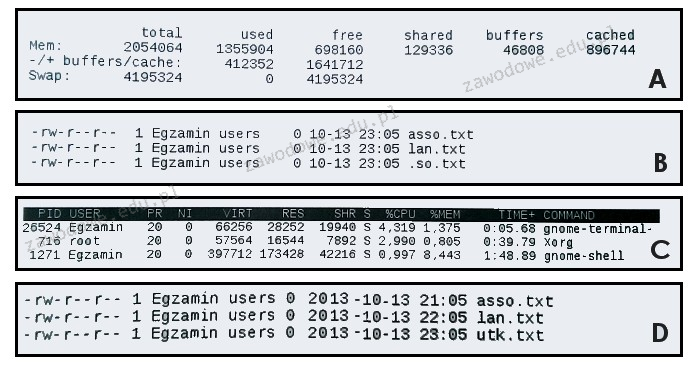
Wynik wykonania polecenia ```ls -l``` w systemie Linux przedstawia poniższy rysunek

Ilustracja do pytania
A. D
B. C
C. A
D. B
Polecenie ls -l w systemie Linux jest używane do wyświetlania szczegółowych informacji o plikach i katalogach w danym katalogu. Poprawna odpowiedź to D ponieważ wynik tego polecenia pokazuje informacje takie jak prawa dostępu do plików liczbę dowiązań użytkownika właściciela grupę właściciela rozmiar pliku datę i czas ostatniej modyfikacji oraz nazwę pliku. W przykładzie D mamy trzy pliki z odpowiednimi informacjami: prawa dostępu -rw-r--r-- które oznaczają że właściciel ma prawo do odczytu i zapisu grupa oraz inni użytkownicy mają tylko prawo do odczytu. Liczba dowiązań wynosi 1 co jest typowe dla plików. Użytkownik właściciel i grupa to Egzamin users. Rozmiar plików wynosi 0 bajtów co oznacza że są puste. Daty i godziny wskazują na czas ostatniej modyfikacji. Zrozumienie wyjścia polecenia ls -l jest kluczowe w codziennej administracji systemu Linux ponieważ pozwala na szybkie sprawdzenie uprawnień i właścicieli plików oraz monitorowanie zmian zachodzących w systemie. To także dobry punkt wyjścia do nauki o zarządzaniu prawami dostępu przy użyciu poleceń chmod i chown co stanowi fundament bezpieczeństwa w systemach opartych na Unixie.

Pytanie 9

Który z systemów operacyjnych przeznaczonych do pracy w sieci jest dostępny na podstawie licencji GNU?

A. Unix
B. Windows Server 2012
C. Linux
D. OS X Server
Jak pewnie wiesz, Linux to taki system operacyjny, który jest rozwijany na zasadzie licencji GNU GPL. To dość ważne, bo każdy może go używać, zmieniać i dzielić się nim. Dlatego właśnie Linux zyskał ogromną popularność, szczególnie na serwerach i wśród programistów. Na przykład, wiele stron internetowych działa na serwerach z Linuxem, bo potrafią obsłużyć naprawdę spore ilości danych i użytkowników. Co ciekawe, Linux jest też podstawą dla wielu rozwiązań w chmurze i systemów embedded, co pokazuje, jak jest elastyczny. W branży korzystanie z Linuxa na serwerach to właściwie standard, bo zapewnia stabilność i bezpieczeństwo, a na dodatek mamy wsparcie od społeczności open source. Wiele dystrybucji, takich jak Ubuntu czy CentOS, jest bardzo popularnych w firmach, więc można powiedzieć, że Linux to istotny element w infrastruktuze IT.

Pytanie 10

W systemie Linux do bieżącego śledzenia działających procesów wykorzystuje się polecenie:

A. ps
B. proc
C. sed
D. sysinfo
Polecenie 'ps' w systemie Linux jest fundamentalnym narzędziem do monitorowania procesów. Jego nazwa pochodzi od 'process status', co idealnie oddaje jego funkcję. Umożliwia ono użytkownikom wyświetlenie aktualnie działających procesów oraz ich statusu. Przykładowo, wykonując polecenie 'ps aux', uzyskujemy szczegółowy widok wszystkich procesów, które są uruchomione w systemie, niezależnie od tego, kto je uruchomił. Informacje te obejmują identyfikator procesu (PID), wykorzystanie CPU i pamięci, czas działania oraz komendę, która uruchomiła dany proces. Dobre praktyki w administracji systemem zalecają regularne monitorowanie procesów, co pozwala na szybkie wykrycie problemów, takich jak zbyt wysokie zużycie zasobów przez konkretne aplikacje. Użycie 'ps' jest kluczowe w diagnostyce stanu systemu, a w połączeniu z innymi narzędziami, takimi jak 'top' czy 'htop', umożliwia bardziej szczegółową analizę oraz zarządzanie procesami.

Pytanie 11

Jakie polecenie powinien wydać root w systemie Ubuntu Linux, aby zaktualizować wszystkie pakiety (cały system) do najnowszej wersji, łącznie z nowym jądrem?

A. apt-get install nazwa_pakietu
B. apt-get update
C. apt-get dist-upgrade
D. apt-get upgrade
Wykorzystanie polecenia 'apt-get install nazwa_pakietu' jest podejściem błędnym, ponieważ to polecenie służy do instalacji pojedynczego pakietu, a nie do aktualizacji całego systemu. Przy jego użyciu można zainstalować nową aplikację, ale nie zaktualizować już istniejących. Z kolei polecenie 'apt-get update' jest odpowiedzialne za aktualizację lokalnej bazy danych pakietów. To oznacza, że po jego wykonaniu system ma aktualne informacje o dostępnych wersjach pakietów, jednak nie prowadzi do żadnych zmian w samej instalacji oprogramowania. Analogicznie, 'apt-get upgrade' zaktualizuje jedynie istniejące pakiety do najnowszych wersji, ale nie rozwiązuje w przypadku nowych zależności, co może prowadzić do pominięcia ważnych aktualizacji, w tym aktualizacji jądra. W praktyce, polecenia te mogą wprowadzać w błąd osoby, które nie są zaznajomione z różnicami między nimi, co z kolei może prowadzić do niedostatecznego zabezpieczenia systemu. Dlatego kluczowe jest zrozumienie, że aby przeprowadzić kompleksową aktualizację systemu oraz nowego jądra, konieczne jest użycie 'apt-get dist-upgrade', które obejmuje pełne zarządzanie pakietami i ich zależnościami.

Pytanie 12

Jakie polecenie używa się do tworzenia kopii danych na pamięci USB w systemie Linux?

A. rm
B. mv
C. su
D. cp
Polecenie 'cp' (copy) jest standardowym narzędziem w systemach Linux, służącym do kopiowania plików i katalogów. Umożliwia ono przenoszenie danych z jednego miejsca do drugiego, co czyni je idealnym wyborem do tworzenia kopii zapasowych na zewnętrznych nośnikach, takich jak dysk USB. Aby skopiować plik na dysk USB, wystarczy użyć składni: 'cp /ścieżka/do/plik /media/usb/'. Ważne jest, aby przed wykonaniem polecenia upewnić się, że dysk USB jest zamontowany, co można zweryfikować za pomocą komendy 'lsblk'. Dodatkowo, 'cp' oferuje różne opcje, takie jak '-r' do rekursywnego kopiowania katalogów, czy '-i' do interaktywnego potwierdzania nadpisywania istniejących plików. Warto również pamiętać o dobrych praktykach, takich jak sprawdzanie integralności skopiowanych danych za pomocą polecenia 'md5sum', aby mieć pewność, że kopie są zgodne z oryginałem. W związku z tym, 'cp' jest niezastąpionym narzędziem w codziennym zarządzaniu danymi w systemie Linux.

Pytanie 13

Podczas instalacji systemu operacyjnego Linux należy wybrać odpowiedni typ systemu plików

A. ReiserFS
B. NTFS 5
C. NTFS 4
D. FAT32
Wybór systemu plików jest kluczowy przy instalacji systemu operacyjnego Linux, a odpowiedzi takie jak FAT32, NTFS 4 oraz NTFS 5 są nieodpowiednie w kontekście używania tego systemu operacyjnego. FAT32, choć szeroko stosowany w systemach Windows oraz urządzeniach przenośnych, nie obsługuje plików większych niż 4 GB, co stawia go w niekorzystnej pozycji, gdy w dzisiejszych czasach potrzeba przechowywania dużych plików jest powszechna. NTFS, będący systemem plików opracowanym przez Microsoft, jest zoptymalizowany dla systemów Windows i nie zapewnia pełnej kompatybilności oraz wsparcia dla funkcji specyficznych dla Linuxa. Choć NTFS 4 i NTFS 5 mogą być technicznie dostępne na platformie Linux, ich użycie jest ograniczone i często wiąże się z problemami z danymi oraz wydajnością. W praktyce, użytkownicy mogą napotkać trudności związane z dostępem do plików lub ich integracją z aplikacjami w Linuxie. Takie podejście może prowadzić do nieefektywnego zarządzania danymi oraz zwiększonego ryzyka utraty informacji, co w dłuższej perspektywie jest niekorzystne. Dobry wybór systemu plików na Linuxa, takiego jak ReiserFS, wpływa na stabilność, szybkość i niezawodność systemu operacyjnego, co jest niezbędne dla wydajnego działania aplikacji i serwerów.

Pytanie 14

W systemie Linux do wyświetlania treści pliku tekstowego służy polecenie

A. cat
B. type
C. more
D. list
Wybierając inne polecenia, takie jak 'more', 'type' czy 'list', można spotkać się z nieporozumieniami co do ich rzeczywistej funkcjonalności w systemie Linux. Polecenie 'more' jest narzędziem do przeglądania zawartości plików, ale nie wyświetla ich w całości, lecz pozwala na przewijanie tekstu ekran po ekranie. Oznacza to, że aby zapoznać się z pełną zawartością pliku, użytkownik musi aktywnie przewijać, co nie jest równoznaczne z prostym wyświetlaniem zawartości. 'type' jest poleceniem charakterystycznym dla systemów Windows, które informuje o typie pliku, a nie wyświetla jego zawartości. Ponadto 'list' nie jest standardowym poleceniem Linux; zamiast tego, w kontekście wyświetlania plików, używa się polecenia 'ls', które lista pliki w katalogu, ale nie ich zawartości. Te pomyłki często wynikają z mieszania pojęć oraz nieznajomości konwencji stosowanych w różnych systemach operacyjnych. Warto znać specyfikę poleceń oraz ich zastosowanie w odpowiednich kontekstach, aby unikać nieporozumień i efektywnie wykorzystać moc systemu Linux. Zrozumienie różnic pomiędzy tymi poleceniami a 'cat' pozwala na bardziej efektywne i świadome zarządzanie plikami w środowisku Unix/Linux.

Pytanie 15

Polecenie df w systemie Linux umożliwia

A. określenie dostępnej przestrzeni na dysku
B. zarządzanie paczkami instalacyjnymi
C. sprawdzenie spójności systemu plików
D. wyświetlenie procesów o największym obciążeniu procesora
Polecenie df (disk free) w systemie Linux jest kluczowym narzędziem używanym do monitorowania dostępnej i wykorzystanej przestrzeni na systemach plików. Dzięki niemu użytkownicy mogą łatwo uzyskać informacje na temat dostępnego miejsca na dyskach, co jest niezwykle istotne w kontekście zarządzania zasobami systemowymi. W praktyce, polecenie df może być używane do identyfikacji, które systemy plików są bliskie pełnego zapełnienia, co może prowadzić do spadku wydajności lub nawet awarii aplikacji. Użytkownicy mogą także wykorzystać opcję -h, aby uzyskać dane w bardziej przystępny sposób, wyrażone w jednostkach takich jak MB lub GB. Dobrym podejściem jest regularne monitorowanie przestrzeni dyskowej, co pozwala na prewencyjne działania, takie jak usuwanie niepotrzebnych plików lub przenoszenie danych na inne nośniki. Przestrzeganie dobrych praktyk w zarządzaniu przestrzenią dyskową, takich jak tworzenie kopii zapasowych, jest również kluczowe dla zapewnienia integralności danych oraz stabilności systemu.

Pytanie 16

Narzędziem służącym do tworzenia logicznych podziałów na dysku twardym w systemie GNU/Linux jest

A. format
B. truncate
C. convert
D. fdisk
Odpowiedź 'fdisk' jest prawidłowa, ponieważ jest to narzędzie w systemie GNU/Linux używane do partycjonowania dysków twardych. Umożliwia ono tworzenie, usuwanie oraz modyfikację partycji na dysku, co jest kluczowe w zarządzaniu przestrzenią dyskową. Fdisk operuje na poziomie systemu plików, co pozwala użytkownikowi na dokładne dostosowanie struktury dysku do jego potrzeb. Przykładem zastosowania fdisk może być sytuacja, gdy administrator systemu chce podzielić nowo podłączony dysk twardy na kilka partycji, aby utworzyć osobne obszary dla różnych systemów operacyjnych lub danych. W praktyce korzystanie z fdisk wymaga pewnej ostrożności, ponieważ błędne operacje mogą prowadzić do utraty danych. Dlatego ważne jest, aby przed przystąpieniem do pracy z tym narzędziem zrobić kopię zapasową danych. Narzędzie to jest zgodne z wieloma standardami branżowymi i jest szeroko stosowane w administracji systemami Linux, co czyni je niezbędnym dla każdego, kto zarządza infrastrukturą IT.

Pytanie 17

W systemie Linux dane dotyczące haseł użytkowników są zapisywane w pliku:

A. passwd
B. password
C. groups
D. users
Odpowiedź 'passwd' jest prawidłowa, ponieważ w systemie Linux hasła użytkowników są przechowywane w pliku /etc/passwd. Plik ten zawiera informacje o użytkownikach systemu w formacie tekstowym, który jest czytelny dla administratorów. Każdy wpis w pliku passwd składa się z kilku pól, oddzielonych dwukropkami, w tym nazw użytkowników, identyfikatorów użytkownika (UID) oraz haszy haseł. Ważne jest, że od wersji Linux 2.6, hasła są zazwyczaj przechowywane w pliku /etc/shadow, co zwiększa bezpieczeństwo poprzez ograniczenie dostępu do informacji o hasłach tylko dla uprawnionych użytkowników. W praktyce, podczas zarządzania użytkownikami w systemie Linux, administratorzy korzystają z poleceń takich jak 'useradd', 'usermod' czy 'userdel', które modyfikują te pliki i zarządzają dostępem użytkowników. Dobre praktyki branżowe obejmują regularne aktualizowanie haseł oraz stosowanie silnych algorytmów haszujących, takich jak bcrypt czy SHA-512, w celu zapewnienia większego bezpieczeństwa danych użytkowników.

Pytanie 18

Jakie polecenie należy zastosować, aby zamontować pierwszą partycję logiczną dysku primary slave w systemie Linux?

A. mount /dev/hdb5 /mnt/hdd
B. mount /dev/hdb3 /mnt/hdd
C. mount /dev/hda2 /mnt/hdd
D. mount /dev/hda4 /mnt/hdd
Wybór jakiejkolwiek innej odpowiedzi prowadzi do błędnego wskazania partycji, co jest kluczowe w kontekście zarządzania systemem plików w Linuxie. Odpowiedź 'mount /dev/hdb3 /mnt/hdd' sugeruje, że użytkownik próbowałby zamontować trzecią partycję na tym samym dysku, co nie byłoby odpowiednie w kontekście pytania o pierwszą partycję logiczną. Podobnie, 'mount /dev/hda2 /mnt/hdd' odnosi się do drugiej partycji na pierwszym dysku 'primary master', co także nie jest zgodne z kontekstem pytania. Odpowiedź 'mount /dev/hda4 /mnt/hdd' również nie jest prawidłowa, ponieważ wskazuje na czwartą partycję na tym samym dysku, co może prowadzić do nieporozumień przy organizowaniu przestrzeni dyskowej. Typowe błędy to mylenie partycji fizycznych z logicznymi oraz nieznajomość konwencji nazewnictwa w systemach Linux. Ważne jest, aby przed montowaniem partycji zapoznać się z ich strukturą oraz zrozumieć, jak system plików jest zorganizowany. W praktyce, niepoprawny wybór partycji może prowadzić do utraty danych lub problemów z dostępem do plików, dlatego kluczowe jest stosowanie się do zasad i norm dotyczących zarządzania dyskami oraz partycjami w systemie Linux. Zrozumienie tych zasad jest niezbędne dla efektywnego administrowania systemem operacyjnym.

Pytanie 19

W systemie operacyjnym Ubuntu konto użytkownika student można wyeliminować przy użyciu komendy

A. del user student
B. user net student /del
C. userdel student
D. net user student /del
Odpowiedzi, które sugerują użycie poleceń takich jak 'del user student' oraz 'net user student /del' są błędne, ponieważ nie są one zgodne z konwencjami systemu Linux. W rzeczywistości, polecenie 'del' nie istnieje w kontekście zarządzania użytkownikami w systemach Linux; jest to polecenie używane w systemach Windows do usuwania plików. Z kolei 'net user student /del' to komenda przeznaczona dla systemów Windows, która ma na celu usunięcie konta użytkownika, co również nie ma zastosowania w Ubuntu. Warto podkreślić, że każdy system operacyjny posiada swoje unikalne zestawy poleceń i strukturę zarządzania użytkownikami, dlatego kluczowe jest zrozumienie kontekstu, w którym pracujemy. Użytkownicy często popełniają błąd, myśląc, że polecenia znane z jednego systemu można bezpośrednio przenosić do innego. W rzeczywistości, takie podejście prowadzi do nieporozumień i błędów w zarządzaniu. Ponadto, polecenia z wykorzystaniem 'user net student /del' są niepoprawne zarówno pod względem składni, jak i koncepcji, ponieważ nie istnieje komenda, która łączyłaby 'user' z 'net' w takiej formie. Efektywne zarządzanie użytkownikami wymaga znajomości narzędzi i poleceń specyficznych dla danego systemu, co jest kluczowe dla administratorów w codziennej pracy.

Pytanie 20

Aby uzyskać informacje na temat aktualnie działających procesów w systemie Linux, można użyć polecenia

A. ls
B. ps
C. su
D. rm
Polecenie 'ps' w systemie Linux jest kluczowym narzędziem służącym do wyświetlania informacji o bieżących procesach. Skrót 'ps' oznacza 'process status', co doskonale oddaje jego funkcjonalność. Umożliwia ono użytkownikom przeglądanie listy procesów działających w systemie, a także ich stanu, wykorzystania pamięci i innych istotnych parametrów. Przykładowe użycie polecenia 'ps aux' pozwala na uzyskanie szczegółowych informacji o wszystkich procesach, w tym tych, które są uruchomione przez innych użytkowników. Dzięki temu administratorzy i użytkownicy mają możliwość monitorowania aktywności systemu, diagnozowania problemów oraz optymalizacji użycia zasobów. W kontekście dobrej praktyki, korzystanie z polecenia 'ps' jest niezbędne do zrozumienia, jakie procesy obciążają system, co jest kluczowe w zarządzaniu systemami wielozadaniowymi, gdzie optymalizacja wydajności jest priorytetem. Warto również zaznaczyć, że na podstawie wyników polecenia 'ps' można podejmować decyzje dotyczące zarządzania procesami, takie jak ich zatrzymywanie czy priorytetyzacja.

Pytanie 21

Do wykonania kopii danych na dysk USB w systemie Linux stosuje się polecenie

A. su
B. cp
C. mv
D. rm
Polecenie cp to w praktyce podstawowe narzędzie do kopiowania plików i katalogów w systemach Linux. Bez niego trudno sobie wyobrazić codzienną pracę administratora czy zwykłego użytkownika. Moim zdaniem cp jest jednym z tych poleceń, które po prostu trzeba znać, szczególnie jeśli chodzi o operacje na różnych nośnikach, na przykład na dyskach USB. Warto pamiętać, że cp pozwala na kopiowanie zarówno pojedynczych plików, jak i całych katalogów (z opcją -r lub --recursive). Gdy podłączasz dysk USB, najczęściej montujesz go w /media lub /mnt, a potem używasz cp do przekopiowania danych. Przykładowo: cp /home/user/dokument.txt /media/usb/. Warto też zerknąć na opcje takie jak -v (verbose), która pokazuje co jest kopiowane, czy -u (update), która pozwala kopiować tylko nowsze pliki. To ułatwia życie, zwłaszcza jak ktoś się boi nadpisać ważne dane. Standardy POSIX jasno określają składnię i zachowanie cp, więc na praktycznie każdej dystrybucji Linuxa działa to identycznie. No i taka ciekawostka – cp nie pyta o pozwolenie przy nadpisywaniu plików, chyba że użyjesz opcji -i. Warto więc być ostrożnym! Kopiowanie danych na dysk USB za pomocą cp to podstawowa, ale bardzo istotna umiejętność – często od niej zaczyna się nauka zarządzania plikami w systemie Linux.

Pytanie 22

Aby zobaczyć datę w systemie Linux, można skorzystać z komendy

A. cal
B. awk
C. joe
D. irc
Polecenie 'cal' jest powszechnie używane w systemach Linux do wyświetlania kalendarza, co w praktyce oznacza, że można je także wykorzystać do prezentacji daty w przystępny sposób. Uruchamiając 'cal' w terminalu, użytkownik otrzymuje widok bieżącego miesiąca, co pozwala na szybkie zorientowanie się w aktualnej dacie oraz dniach tygodnia. Dla bardziej zaawansowanych zastosowań, 'cal' może również przyjmować różne argumenty, umożliwiając wyświetlenie kalendarza na inny miesiąc lub rok, co jest użyteczne w planowaniu działań. Dobrą praktyką jest łączenie 'cal' z innymi poleceniami, jak 'grep' czy 'less', by na przykład przeszukiwać lub przeglądać długie kalendarze. Użycie 'cal' jest zgodne z zasadami prostoty i efektywności w administracji systemem, co czyni go narzędziem rekomendowanym przez profesjonalistów w branży IT.

Pytanie 23

Jakim poleceniem w systemie Linux można dodać nowych użytkowników?

A. useradd
B. net user
C. usersadd
D. usermod
Odpowiedź 'useradd' jest poprawna, ponieważ jest to polecenie używane w systemach Linux do tworzenia nowych użytkowników. Umożliwia on administratorom systemu dodawanie użytkowników z różnymi opcjami, takimi jak określenie grupy, do której użytkownik ma przynależeć, czy też ustawienie hasła. Na przykład, aby dodać użytkownika o nazwie 'janek', wystarczy wpisać polecenie: 'sudo useradd janek'. Ważne jest, aby pamiętać, że po utworzeniu użytkownika zazwyczaj należy ustawić dla niego hasło za pomocą polecenia 'passwd', co zapewnia bezpieczeństwo. Dobre praktyki sugerują również, aby zawsze nadawać nowym użytkownikom odpowiednie ograniczenia dostępu oraz przypisywać ich do właściwych grup, co pomaga w zarządzaniu uprawnieniami w systemie. Ponadto, polecenie 'useradd' jest zgodne z normami systemowymi i pozwala na łatwe monitorowanie i zarządzanie użytkownikami w systemie operacyjnym, co jest kluczowe dla bezpieczeństwa i efektywności działania systemu.

Pytanie 24

Jaką funkcję pełni polecenie tee w systemie Linux?

A. Pobiera dane ze strumienia i zapisuje wynik do pliku tekstowego w katalogu <i>/home</i>.
B. Pobiera dane ze strumienia wejściowego i wysyła je do strumienia wyjściowego oraz plików.
C. Wyświetla zawartość pliku tekstowego podanego jako argument polecenia.
D. Wyświetla zbiory dyskowe zapisane w postaci drzewa katalogów.
Polecenie tee w systemie Linux jest czymś, co naprawdę warto znać, jeśli pracujesz z terminalem i potokami. Moim zdaniem to jedno z tych narzędzi, które na początku wydaje się niepozorne, a potem nagle okazuje się nieocenione w codziennej pracy. Tee pobiera dane ze standardowego wejścia i przekazuje je jednocześnie dalej do standardowego wyjścia oraz do wskazanych plików. Dzięki temu możesz np. przetwarzać dane w potoku, a przy okazji zapisać gdzieś kopię na później, co bywa przydatne przy debugowaniu albo archiwizacji wyników. Przykładowo, możesz użyć polecenia ls -l | tee lista.txt, żeby wyświetlić zawartość katalogu na ekranie i jednocześnie zapisać ją do pliku lista.txt. Z mojego doświadczenia, tee przydaje się także w automatyzacji, na przykład w skryptach backupowych czy testowych. Warto pamiętać, że tee domyślnie nadpisuje pliki, ale można dodać opcję -a, żeby dane były dopisywane. To jest zgodne z filozofią UNIXa: robić jedną rzecz dobrze i umożliwiać współpracę narzędzi poprzez strumienie. Przy pracy z dużymi systemami, gdzie ważne jest logowanie i jednoczesne monitorowanie procesów, tee po prostu ratuje sytuację. Takie podejście promuje przejrzystość i łatwość śledzenia, co w branży IT jest ogromną zaletą.

Pytanie 25

Które z poniższych poleceń w systemie Linux NIE pozwala na przeprowadzenie testów diagnostycznych sprzętu komputerowego?

A. fsck
B. lspci
C. top
D. ls
Odpowiedzi, które wskazują na 'fsck', 'top' i 'lspci' są nietrafione, bo to polecenia mają inne zadania związane z diagnostyką sprzętu. Na przykład, 'fsck' to program, który sprawdza i naprawia system plików, co jest ważne, bo błędy w systemie plików mogą prowadzić do utraty danych. 'top' z kolei pokazuje, co się dzieje w systemie, które procesy działają i jak wykorzystują zasoby, a to też jest istotne, gdy chcemy ocenić, jak sprzęt sobie radzi. 'lspci' natomiast pokazuje, jakie urządzenia są podłączone do magistrali PCI, co pozwala nam lepiej zrozumieć, co jest w komputerze. Warto pamiętać, że każde polecenie w Linuxie ma swoje konkretne zastosowanie, więc ważne jest, by rozumieć, w jakim kontekście możemy je używać. Z mojego doświadczenia, znajomość tych narzędzi jest niezbędna dla każdego, kto chce ogarniać administrację systemu.

Pytanie 26

W systemie Linux do obsługi tablic partycji można zastosować komendę

A. free
B. fdisk
C. iostat
D. lspci
Użycie poleceń takich jak 'free', 'lspci' oraz 'iostat' w kontekście zarządzania tablicami partycji prowadzi do nieporozumień związanych z ich rzeczywistym przeznaczeniem. 'free' jest narzędziem pokazującym ilość używanej i dostępnej pamięci RAM w systemie, co jest istotne w kontekście monitorowania wydajności pamięci, a nie zarządzania partycjami. Często użytkownicy mylą potrzeby związane z pamięcią z kwestiami zarządzania dyskami, co może prowadzić do błędnych decyzji w konfiguracji systemu. 'lspci', z kolei, jest wykorzystywane do wyświetlania listy urządzeń podłączonych do magistrali PCI, co nie ma żadnego związku z partycjami dyskowymi. Użytkownicy mogą czasami myśleć, że 'lspci' dostarcza informacji o dyskach, jednak jego zastosowanie jest zupełnie inne, ograniczające się do sprzętu podłączonego do systemu. Polecenie 'iostat' służy do monitorowania statystyk wejścia/wyjścia systemu, co, choć może być użyteczne przy analizy wydajności dysków, nie pozwala na modyfikację ich struktury. Tego rodzaju nieporozumienia mogą prowadzić do nieefektywnego zarządzania zasobami systemowymi oraz do utraty danych, jeżeli użytkownik spróbuje zastosować niewłaściwe narzędzie do zarządzania partycjami. Kluczowe jest, aby przed podjęciem działań na systemie zrozumieć rolę poszczególnych poleceń oraz ich zastosowanie w kontekście administracyjnym. Właściwe zrozumienie funkcji narzędzi pozwala na sprawniejsze i bezpieczniejsze zarządzanie systemem operacyjnym.

Pytanie 27

Jakie informacje można uzyskać za pomocą polecenia uname -s w systemie Linux?

A. wolnego miejsca na dyskach twardych.
B. ilości dostępnej pamięci.
C. nazwa jądra systemu operacyjnego.
D. stanu aktywnych interfejsów sieciowych.
Polecenie uname -s w systemie Linux pokazuje nam nazwę jądra. To jakby szybki sposób na dowiedzenie się, z jakiego rdzenia korzysta nasz system. Używa się go często wśród administratorów, żeby wiedzieć, jakie jądro jest zainstalowane, co jest ważne przy aktualizacjach, czy przy instalowaniu nowych programów. Z mojego doświadczenia, czasami warto sprawdzić, jakie jądro mamy, bo to może wpłynąć na to, czy nowy sterownik działa, czy nie. Regularne sprawdzanie wersji jądra to dobry pomysł, żeby utrzymać system stabilnym i bezpiecznym. Zresztą, różne wersje jądra mogą różnie reagować na sprzęt, a to z kolei wpływa na wydajność całego systemu.

Pytanie 28

Jakie oprogramowanie jest wykorzystywane do dynamicznej obsługi urządzeń w systemie Linux?

A. ulink
B. uptime
C. udev
D. uname
Odpowiedzi "ulink", "uname" oraz "uptime" są błędne i nie odnoszą się do dynamicznego zarządzania sprzętem w systemie Linux. Ulink jest terminem, który nie odnosi się do żadnego znanego systemu lub narzędzia w kontekście Linuxa, co może prowadzić do nieporozumień dotyczących zarządzania urządzeniami. Z kolei uname to narzędzie służące do wyświetlania informacji o systemie operacyjnym, takich jak nazwa jądra, wersja, architektura czy nazwa hosta, ale nie ma bezpośredniego związku z zarządzaniem urządzeniami. Uptime z kolei informuje o czasie działania systemu od ostatniego uruchomienia, co jest przydatne w kontekście monitorowania stabilności, ale również nie ma związku z dynamicznym zarządzaniem sprzętem. Typowym błędem myślowym przy wyborze tych odpowiedzi jest mylenie funkcji systemowych z narzędziami do zarządzania urządzeniami. Kluczowe w zrozumieniu roli udev jest rozpoznanie, że zarządzanie sprzętem wymaga dynamicznej interakcji z urządzeniami, co udev umożliwia, a inne wymienione narzędzia nie są do tego przystosowane. Wiedza ta jest istotna w kontekście administrowania systemami Linux oraz ich efektywnego zarządzania w środowisku produkcyjnym.

Pytanie 29

Informacje ogólne dotyczące zdarzeń systemowych w systemie Linux są zapisywane w

A. programie perfmon
B. pliku messages
C. rejestrze systemowym
D. bibliotece RemoteApp
Wybór innych odpowiedzi opiera się na nieporozumieniu dotyczącym zarządzania logami w systemach Linux oraz ich architekturze. Plik messages, znajdujący się w katalogu /var/log, jest kluczowym elementem dla diagnostyki systemu, z kolei program perfmon, choć użyteczny w kontekście monitorowania wydajności, skupia się głównie na analizie wydajności i nie jest przeznaczony do przechowywania ogólnych zdarzeń systemowych. Nie ma również odpowiednika rejestru systemowego, znanego z systemów Windows, ponieważ Linux wykorzystuje inne mechanizmy do rejestrowania i zarządzania dziennikami. Z kolei biblioteka RemoteApp odnosi się do zdalnego dostępu do aplikacji na systemie Windows i nie ma zastosowania w kontekście logów systemowych Linux. Kluczowym błędem myślowym jest mylenie różnych mechanizmów rejestrowania i monitorowania systemu, co prowadzi do pogubienia się w narzędziach dostępnych w różnych systemach operacyjnych. Warto zrozumieć, że w Linuxie logi są zarządzane przez demon syslog, który agreguje informacje z wielu źródeł oraz umożliwia ich dalsze przetwarzanie, co jest standardowym podejściem w branży IT.

Pytanie 30

W systemie Linux Ubuntu Server, aby przeprowadzić instalację serwera DHCP, należy wykorzystać polecenie

A. sudo service isc-dhcp-server install
B. sudo apt-get isc-dhcp-server start
C. sudo apt-get install isc-dhcp-server
D. sudo service isc-dhcp-server start
Polecenie 'sudo apt-get install isc-dhcp-server' jest poprawne, ponieważ wykorzystuje menedżera pakietów APT do instalacji serwera DHCP, który jest standardowym i rekomendowanym sposobem na instalację oprogramowania w systemie Ubuntu. APT (Advanced Package Tool) automatycznie rozwiązuje zależności i instaluje wszystkie wymagane biblioteki, co czyni ten proces bardziej efektywnym i bezproblemowym. Serwer DHCP (Dynamic Host Configuration Protocol) jest używany do automatycznego przydzielania adresów IP urządzeniom w sieci, co minimalizuje ryzyko konfliktów adresów oraz ułatwia zarządzanie dużymi sieciami. Po zainstalowaniu serwera DHCP, administratorzy mogą skonfigurować plik '/etc/dhcp/dhcpd.conf', aby określić zakres adresów IP, które będą przydzielane oraz inne opcje konfiguracyjne, takie jak brama domyślna czy serwery DNS. W praktyce, poprawna konfiguracja serwera DHCP jest kluczowa dla stabilności i wydajności sieci w małych i dużych organizacjach.

Pytanie 31

Aby sprawdzić statystyki użycia pamięci wirtualnej w systemie Linux, należy sprawdzić zawartość pliku

A. pagefile.sys
B. /proc/vmstat
C. /etc/inittab
D. xload
Wiele osób myli się, wybierając nieodpowiednie źródła informacji o pamięci wirtualnej w Linuksie, bo nazwy czy skojarzenia są czasem mylące. Na przykład, xload to aplikacja graficzna wyświetlająca wykres obciążenia systemu, ale kompletnie nie dotyka tematu pamięci wirtualnej – ona bazuje na danych o obciążeniu CPU, a nie stricte o zarządzaniu pamięcią. W praktyce takie narzędzia przydają się na desktopach, a nie na serwerach, gdzie i tak często nie ma środowiska graficznego. Z kolei /etc/inittab kojarzy się z ustawieniami startowymi i inicjalizacją systemu, ale nie ma tam żadnych informacji dotyczących pamięci, to raczej pozostałość po dawnych dystrybucjach, a współczesne systemy często nawet nie mają już tego pliku, bo został wyparty przez systemd. pagefile.sys natomiast to domena systemów Windows – to tam przechowywany jest plik wymiany (swap), który w Linuksie ma inną postać (najczęściej jest to albo dedykowana partycja swap, albo plik swap na dysku, ale z zupełnie inną lokalizacją i mechanizmem działania). To typowy błąd wynikający z przenoszenia nawyków z Windows do Linuksa, co nie zawsze działa. Moim zdaniem, wiele osób niepotrzebnie szuka prostych rozwiązań na podstawie skojarzeń z innych systemów operacyjnych, zamiast po prostu sprawdzić dokumentację Linuksa czy manuale – a te jasno wskazują na /proc/vmstat jako źródło danych o pamięci wirtualnej. W środowiskach produkcyjnych, szczególnie na serwerach, korzystanie z właściwych źródeł informacji to podstawa bezpieczeństwa i efektywnej diagnostyki. Oparcie się na niewłaściwych plikach czy narzędziach może prowadzić do błędnych wniosków, a potem do niepotrzebnej frustracji przy rozwiązywaniu realnych problemów z wydajnością lub stabilnością systemu.

Pytanie 32

Dane dotyczące błędów w funkcjonowaniu systemu operacyjnego Linux można uzyskać przy użyciu narzędzia

A. grub
B. watch
C. syslog
D. netstat
Odpowiedź 'syslog' jest prawidłowa, ponieważ jest to standardowy mechanizm logowania w systemach operacyjnych Linux, który gromadzi i przechowuje informacje o zdarzeniach systemowych, błędach oraz innych ważnych informacjach. Syslog jest niezwykle przydatny dla administratorów systemów do monitorowania stanu serwera, analizy problemów oraz audytów. Może on rejestrować komunikaty od różnych usług i aplikacji, co pozwala na centralne zarządzanie logami w systemie. Na przykład, aby przeglądać logi, można użyć komendy `tail -f /var/log/syslog`, co umożliwi śledzenie logów w czasie rzeczywistym. Dobre praktyki w administrowaniu systemem sugerują regularne przeglądanie logów, aby szybko identyfikować i reagować na potencjalne problemy. Dodatkowo, wiele dystrybucji Linuxa domyślnie konfiguruje syslog do zbierania informacji o użytkownikach, aplikacjach oraz błędach systemowych, co czyni go niezastąpionym narzędziem w diagnozowaniu i rozwiązywaniu problemów.

Pytanie 33

Rezultatem wykonania przedstawionego fragmentu skryptu jest:

#!/bin/sh
mkdir kat1
touch kat1/plik.txt
A. uruchomiony skrypt o nazwie plik.txt w katalogu kat1
B. utworzony podkatalog kat, a w nim plik o nazwie plik.txt
C. zmiana nazwy katalogu kat na kat1 i utworzenie w nim pliku o nazwie plik.txt
D. utworzony katalog o nazwie kat1, a w nim plik o nazwie plik.txt
Polecenia pokazane w treści zadania to klasyczne komendy powłoki systemów Unix/Linux. Linia `mkdir kat1` tworzy nowy katalog o nazwie `kat1` w bieżącym katalogu roboczym. To jest standardowe zachowanie programu `mkdir` – jeśli nie podamy żadnych dodatkowych opcji ani ścieżki, katalog powstaje dokładnie tam, gdzie aktualnie „stoimy” w terminalu. Druga komenda `touch kat1/plik.txt` odwołuje się już do tego nowo utworzonego katalogu, używając ścieżki względnej. `touch` jest narzędziem, które w praktyce najczęściej służy do szybkiego tworzenia pustych plików. Jeśli wskazany plik nie istnieje, zostanie utworzony. Jeśli istnieje, to tylko zostanie zaktualizowany jego czas modyfikacji. W tym przypadku plik `plik.txt` nie istnieje, więc powstaje w katalogu `kat1`. W efekcie końcowym mamy więc katalog `kat1`, a w nim plik `plik.txt`, dokładnie tak jak w poprawnej odpowiedzi. W codziennej pracy administratorów Linuxa takie sekwencje poleceń są zupełnie normalne, np. przy przygotowywaniu struktury katalogów dla nowego projektu, użytkownika czy usługi. Moim zdaniem warto zapamiętać, że ścieżka `kat1/plik.txt` oznacza: „w podkatalogu `kat1` w bieżącym katalogu utwórz lub dotknij plik `plik.txt`”. Dobra praktyka jest też taka, żeby zawsze mieć świadomość, jaki jest aktualny katalog roboczy (`pwd`), bo od niego zależy, gdzie dokładnie powstaną tworzone katalogi i pliki. W skryptach produkcyjnych często poprzedza się takie komendy zmianą katalogu (`cd /konkretna/sciezka`) lub używa się ścieżek absolutnych, żeby uniknąć niespodzianek. W skrócie: komenda `mkdir` tworzy katalog, a `touch` w tym kontekście tworzy pusty plik w podanym katalogu – nic tu się nie uruchamia, nic nie jest zmieniane z nazwy, po prostu budujemy prostą strukturę plików.

Pytanie 34

Program fsck jest stosowany w systemie Linux do

A. przeprowadzenia oceny kondycji systemu plików oraz wykrycia uszkodzonych sektorów
B. realizacji testów wydajnościowych serwera WWW poprzez wysłanie dużej ilości żądań
C. identyfikacji struktury sieci oraz diagnozowania przepustowości sieci lokalnej
D. obserwacji parametrów działania i wydajności komponentów komputera
Wybór odpowiedzi wskazującej na wykrycie struktury sieci i diagnostykę przepustowości sieci lokalnej jest błędny z kilku powodów. Przede wszystkim, fsck nie jest narzędziem związanym z sieciami komputerowymi ani analizą ruchu. Zamiast tego, obszar jego zastosowań koncentruje się na systemach plików, co może wprowadzać w błąd, jeśli rozważamy inne aspekty zarządzania infrastrukturą IT. Narzędzia do monitorowania parametrów pracy i wydajności podzespołów komputera również nie są związane z fsck. W rzeczywistości, te funkcje są realizowane przez inne oprogramowanie, takie jak narzędzia do monitorowania sprzętu (np. lm-sensors) lub oprogramowanie do analizy wydajności (np. iostat). Odpowiedź dotycząca testów wydajności serwera WWW przez wysłanie dużej liczby żądań także jest myląca, ponieważ dotyczy ona wydajności aplikacji i serwerów, co w żaden sposób nie jest związane z zarządzaniem systemami plików. Istotne jest zrozumienie, że fsck jest narzędziem specjalistycznym, które skupia się na zachowaniu integralności danych i naprawie systemów plików, a nie na monitorowaniu ruchu sieciowego ani ocenie wydajności sprzętu. Typowym błędem myślowym jest mylenie różnych kategorii narzędzi i ich zastosowań, co może prowadzić do niepełnego zrozumienia systemów operacyjnych i ich funkcji.

Pytanie 35

Dane dotyczące kont użytkowników w systemie Linux są przechowywane w pliku

A. /etc/passwd
B. /etc/shells
C. /etc/shadows
D. /etc/group
Plik /etc/passwd jest kluczowym plikiem w systemie Linux, w którym przechowywane są podstawowe informacje o kontach użytkowników. Zawiera on dane takie jak nazwa użytkownika, UID (numer identyfikacyjny użytkownika), GID (numer identyfikacyjny grupy), pełna ścieżka do katalogu domowego oraz powłoka logowania użytkownika. Użycie tego pliku jest zgodne z zasadami bezpieczeństwa oraz dobrymi praktykami w zarządzaniu systemem. Przykładowo, administratorzy systemów często muszą edytować ten plik, aby dodawać lub usuwać konta użytkowników, co jest kluczowym aspektem zarządzania dostępem w systemie. Należy jednak zachować ostrożność, ponieważ błędne wpisy mogą prowadzić do problemów z logowaniem. Dodatkowo, standardy bezpieczeństwa zachęcają do regularnego przeglądania zawartości tego pliku, aby upewnić się, że nieautoryzowani użytkownicy nie mają dostępu. Wiedza ta jest niezbędna dla administratorów systemów, którzy powinni również zapoznać się z innymi powiązanymi plikami, takimi jak /etc/shadow, który zawiera hasła w formie zaszyfrowanej.

Pytanie 36

Jakie oprogramowanie pełni rolę serwera DNS w systemie Linux?

A. APACHE
B. BIND
C. ProFTPD
D. CUPS
CUPS, czyli Common Unix Printing System, to system zarządzania drukowaniem w środowisku Unixowym, który nie ma związku z funkcją rozwiązywania nazw w sieci. Jego głównym zadaniem jest zarządzanie zadaniami drukarskimi oraz zapewnienie interfejsów do różnych typów drukarek. Dlatego nie jest odpowiedni jako serwer DNS. Z kolei Apache to serwer HTTP, który obsługuje żądania klientów związane z dostępem do stron internetowych. Jego rola jest zgoła inna – koncentruje się na dostarczaniu treści internetowych, a nie na tłumaczeniu nazw domen na adresy IP. ProFTPD to serwer FTP, który umożliwia przesyłanie plików w sieci, również nie mając nic wspólnego z DNS. Użycie tych terminów w kontekście serwera DNS świadczy o nieporozumieniu w zrozumieniu funkcji, jakie pełnią te usługi w architekturze sieciowej. Kluczowe jest zrozumienie, że każda z tych aplikacji ma swoje specyficzne zastosowanie i nie jest zamiennikiem dla funkcji DNS. W praktyce, błąd ten często wynika z pomylenia różnych usług sieciowych, co jest powszechne wśród tych, którzy dopiero zaczynają swoją przygodę z administracją systemami. Zrozumienie różnic między tymi technologiami jest fundamentalne dla efektywnego zarządzania usługami sieciowymi.

Pytanie 37

Które z poleceń systemu Linux nie umożliwia przeprowadzenia diagnostyki sprzętu komputerowego?

A. fsck
B. ls
C. lspci
D. top
Polecenie <b>ls</b> to chyba jedno z najbardziej podstawowych narzędzi w systemie Linux i praktycznie każdy użytkownik go zna. Służy ono do wyświetlania zawartości katalogów, czyli po prostu pokazuje pliki i foldery znajdujące się w określonym miejscu w systemie plików. Moim zdaniem, warto pamiętać, że choć <b>ls</b> jest przydatny na co dzień, to nie nadaje się do typowej diagnostyki sprzętu komputerowego. Nie pokaże nam listy urządzeń, nie sprawdzimy nim stanu dysku ani nie zobaczymy obciążenia procesora czy pamięci. To narzędzie jest zupełnie pozbawione funkcji diagnostycznych związanych ze sprzętem – jego rola ogranicza się do organizacji i przeglądania plików. W praktyce, gdy chcemy dowiedzieć się czegoś o naszym sprzęcie, sięgamy raczej po takie narzędzia jak <b>lspci</b> (do informacji o urządzeniach PCI), <b>top</b> (monitorowanie zasobów systemowych) czy <b>fsck</b> (sprawdzanie integralności systemu plików). Z mojego doświadczenia wynika, że wiele osób myli <b>ls</b> z narzędziami diagnostycznymi, bo jest tak powszechnie używane – ale pod względem sprzętowym nie wnosi ono żadnej wartości diagnostycznej. W dokumentacji administratorów systemów Linux czy w oficjalnych poradnikach <b>ls</b> nie pojawia się w kontekście diagnozowania sprzętu – i to jest zgodne z dobrą praktyką branżową. Dla porządku, jeśli zależy Ci na faktycznej diagnostyce, lepiej zapamiętać, które polecenia faktycznie się do tego nadają, a których lepiej nie używać do takich celów.

Pytanie 38

Programem wykorzystywanym w systemie Linux do odtwarzania muzyki jest

A. <i>Leafpad</i>
B. <i>BlueFish</i>
C. <i>LibreOffice</i>
D. <i>Banshee</i>
Wybierając oprogramowanie do odtwarzania muzyki w systemie Linux, łatwo można się pomylić, zwłaszcza jeśli patrzymy tylko na znajome nazwy lub piktogramy aplikacji. Leafpad jest prostym edytorem tekstu, wykorzystywanym głównie do szybkiej edycji plików konfiguracyjnych lub notatek, absolutnie nie ma żadnych funkcji związanych z multimediami – nie da się na nim odtwarzać muzyki, bo po prostu nie obsługuje plików audio. BlueFish z kolei to narzędzie skierowane do programistów i webmasterów, przeznaczone do edycji kodu źródłowego HTML, PHP czy CSS, więc jego zastosowanie ogranicza się do pracy z plikami tekstowymi, a nie multimedialnymi. Moim zdaniem to częsty błąd, że patrzymy na uniwersalność niektórych programów i zakładamy, że poradzą sobie ze wszystkim – niestety, to tak nie działa w praktyce, szczególnie w Linuksie, gdzie każdy program jest raczej wysoce specjalistyczny. LibreOffice natomiast jest rozbudowanym pakietem biurowym (odpowiednik MS Office), ale jego główne moduły to edytor tekstu, arkusz kalkulacyjny, program do prezentacji i narzędzia do pracy z bazami danych. Żadne z tych środowisk nie jest zaprojektowane do zarządzania ani tym bardziej odtwarzania plików muzycznych. Branżowe dobre praktyki mówią jasno: do obsługi multimediów wybieramy programy, które mają do tego dedykowane funkcje i optymalizacje, bo tylko wtedy mamy gwarancję stabilności, wygody i kompatybilności z różnymi formatami muzycznymi. W praktyce więc, zamiast próbować używać przypadkowych aplikacji, warto poznać narzędzia rzeczywiście przeznaczone do muzyki – takie jak właśnie Banshee, Amarok czy Rhythmbox.

Pytanie 39

Aby zrealizować aktualizację zainstalowanego systemu operacyjnego Linux Ubuntu, należy wykonać polecenie

A. apt-get upgrade
B. yum upgrade
C. kernel update
D. system update
Polecenie 'apt-get upgrade' jest standardowym narzędziem używanym w systemach opartych na Debianie, w tym w Ubuntu, do aktualizacji zainstalowanych pakietów oprogramowania. Umożliwia ono pobranie i zainstalowanie nowszych wersji pakietów, które są już zainstalowane w systemie, zachowując istniejące zależności. Przykładowo, po wydaniu polecenia, system skanuje dostępne repozytoria w poszukiwaniu aktualizacji, a następnie wyświetla listę pakietów, które mogą być zaktualizowane. Użytkownik ma możliwość zaakceptowania lub odrzucenia tych aktualizacji. Dobre praktyki wskazują na regularne aktualizowanie systemu operacyjnego, aby zapewnić bezpieczeństwo i stabilność systemu. W przypadku Ubuntu, rekomenduje się również użycie polecenia 'apt-get update' przed 'apt-get upgrade', aby upewnić się, że lista pakietów jest aktualna. Dzięki systematycznym aktualizacjom, użytkownicy mogą korzystać z najnowszych funkcji i poprawek błędów, co jest kluczowe dla utrzymania infrastruktury IT w dobrym stanie.

Pytanie 40

Wartości 1001 i 100 w pliku /etc/passwd wskazują na

student:x:1001:100:Jan Kowalski:/home/student:/bin/bash
A. liczbę dni od ostatniej zmiany hasła oraz liczbę dni do wygaszenia hasła
B. liczbę udanych oraz nieudanych prób logowania
C. numer koloru tekstu i numer koloru tła w terminalu
D. identyfikatory użytkownika oraz grupy w systemie
W pliku /etc/passwd każda linia reprezentuje konto użytkownika w systemie UNIX lub Linux. Jest ona podzielona na pola oddzielone dwukropkami. Kluczowym elementem są identyfikatory UID (User ID) i GID (Group ID) które są używane do przypisywania uprawnień oraz dostępu do plików i zasobów. UID 1001 identyfikuje konkretnego użytkownika systemowego a GID 100 wskazuje na jego domyślną grupę. Dzięki tym identyfikatorom system operacyjny może efektywnie zarządzać uprawnieniami i izolacją użytkowników co jest kluczowe w systemach wieloużytkownikowych. Praktyczne zastosowanie obejmuje zarządzanie dostępem do plików gdzie właścicielem pliku jest użytkownik z określonym UID a grupa z GID może mieć różne prawa do tego pliku. W środowiskach produkcyjnych dobrze jest stosować zasady nadawania uprawnień zgodnie z minimalnymi wymaganiami oraz używać mechanizmów takich jak umask czy ACL do dalszej kontroli dostępu co podnosi poziom bezpieczeństwa systemu