Kwalifikacja: AUD.05 - Realizacja projektów graficznych i multimedialnych
Rozpoczęcie: 7 czerwca 2026 22:36
Zakończenie: 7 czerwca 2026 22:41
Egzamin zdany!
Wynik: 31/40 punktów (77,5%)
Wymagane minimum: 20 punktów (50%)
Twój wynik na tle innych
Twój wynik jest lepszy niż 61% podejść do kwalifikacji AUD.05.
Porównanie z 20957 zakończonymi podejściami do tej kwalifikacji (dane zbiorcze, bez wyników indywidualnych).
Taki sam wynik jak poprzednio (77,5%).
Zachowaj ten wynik na koncie
Załóż darmowe konto albo zaloguj się - ten egzamin przypiszemy do Twojego konta, więc wrócisz do swoich błędów, będziesz śledzić postęp i dostaniesz powtórki dobrane do Twoich odpowiedzi.
Zastosowanie formatu RAW podczas rejestracji obrazu skutkuje
A. pojawieniem się aberracji chromatycznej.
B. zwiększeniem głębi ostrości obrazu.
C. koniecznością wykonywania odbitek z negatywu.
D. zapisem największej ilości informacji z matrycy.
Poprawnie wskazana odpowiedź dotyczy najważniejszej zalety fotografowania w formacie RAW: aparat zapisuje maksymalnie możliwą ilość informacji z matrycy, w możliwie surowej postaci. RAW to w praktyce „cyfrowy negatyw” – plik zawiera dane bez agresywnej kompresji stratnej, bez trwałego narzucenia balansu bieli, kontrastu, wyostrzania czy mocnej redukcji szumów. Oznacza to, że masz dużo większą swobodę w późniejszej obróbce w programach takich jak Adobe Lightroom, Camera Raw, Capture One czy nawet darmowy RawTherapee. Z technicznego punktu widzenia RAW zwykle przechowuje więcej bitów na kanał (np. 12 lub 14 bitów, czasem 16), podczas gdy JPEG ma standardowo 8 bitów na kanał. Przekłada się to na znacznie większą rozpiętość tonalną – łatwiej odzyskać szczegóły w cieniach i światłach, skorygować prześwietlenia, podnieść ekspozycję o 1–2 EV bez natychmiastowego pojawienia się paskudnych artefaktów. Z mojego doświadczenia, przy reportażu ślubnym czy fotografii krajobrazowej RAW dosłownie ratuje ujęcia, które w JPEG-u byłyby już „spalone” albo kompletnie zbyt ciemne. W praktyce zawodowej przyjmuje się zasadę: jeśli zdjęcie ma iść do poważnej obróbki, druku, publikacji komercyjnej – fotografuj w RAW (albo RAW+JPEG). JPEG zostawia się raczej na szybkie zdjęcia do internetu, dokumentację, sytuacje, gdzie liczy się głównie mały rozmiar pliku i szybkość. W branży foto RAW jest standardem w fotografii reklamowej, modowej, produktowej, a także w pracy retuszerów. Pozostałe odpowiedzi opisują zjawiska niezależne od samego formatu zapisu: głębia ostrości wynika z parametrów optycznych i ekspozycji, aberracja chromatyczna z konstrukcji obiektywu, a odbitki z negatywu dotyczą technologii analogowej, nie cyfrowej.
Pytanie 2
Który z przedstawionych obrazów posiada najmniejszą rozdzielczość?
A. B.
B. C.
C. A.
D. D.
Obraz C został poprawnie zidentyfikowany jako ten o najmniejszej rozdzielczości z przedstawionych opcji. Rozdzielczość obrazu jest kluczowym parametrem w grafice komputerowej, definiującym liczbę pikseli na jednostkę powierzchni. W przypadku obrazu C wyraźnie widoczne piksele oraz rozmycie świadczą o jego niskiej rozdzielczości. W praktyce, rozdzielczość jest istotna w kontekście jakości wyświetlania i druku. Obrazy o wyższej rozdzielczości, takie jak A, B i D, są bardziej szczegółowe, co ma znaczenie w przypadkach takich jak projektowanie graficzne czy fotografia, gdzie detale są kluczowe. W branży zaleca się korzystanie z obrazów o rozdzielczości co najmniej 300 dpi do druku, aby zapewnić wysoką jakość wydruku. Zrozumienie różnicy w rozdzielczości pozwala na lepsze podejmowanie decyzji w zakresie doboru materiałów wizualnych, co jest istotne w profesjonalnych projektach.
Pytanie 3
Wykonując w programie Adobe Photoshop stylizację zdjęcia w technice niskiego klucza należy w ostatnim etapie edycji pliku zastosować polecenie
A. filtr/renderowanie/flara obiektywu.
B. filtr/renderowanie/efekty świetlne.
C. obraz/dopasowanie/filtr fotograficzny.
D. obraz/dopasowanie/cienie/podświetlenia.
Wybrałeś właściwe polecenie, bo w przypadku stylizacji zdjęcia w technice niskiego klucza kluczowe jest odpowiednie modelowanie światła na zdjęciu. Efekty świetlne dostępne w menu filtr/renderowanie/efekty świetlne w Photoshopie pozwalają precyzyjnie kontrolować, gdzie i jak silne światło pada na fotografię. To właśnie dzięki temu narzędziu można osiągnąć charakterystyczny, bardzo kontrastowy efekt niskiego klucza: ciemne tło, wydobyte jasne partie i wyraziste światłocienie na modelu czy obiekcie. W praktyce, branża fotograficzna i graficzna uznaje tę technikę za jedną z podstawowych przy zaawansowanym stylizowaniu zdjęć portretowych, artystycznych czy produktowych, gdzie klimat i dramatyzm zdjęcia są kluczowe. Moim zdaniem, dobrze jest nauczyć się korzystać z tego narzędzia właśnie w kontekście niskiego klucza, bo naprawdę daje sporo możliwości eksperymentowania, a jednocześnie uczy myślenia o świetle w sposób bardzo zbliżony do pracy z oświetleniem studyjnym. Warto też pamiętać, że w profesjonalnej postprodukcji umiejętne korzystanie z efektów świetlnych to często ten brakujący element, który pozwala uzyskać efekt „wow”, którego nie da się osiągnąć samą korektą jasności czy kontrastu. Nawet jeśli na początku wydaje się to trochę skomplikowane, to praktyka bardzo szybko daje efekty.
Pytanie 4
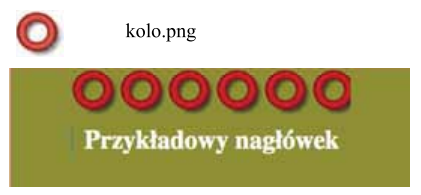
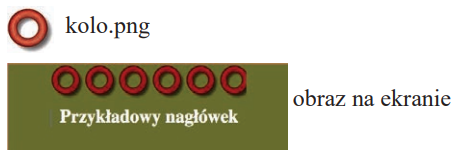
Wskaż deklaracje kodu CSS, które wyświetlą obraz "kolo.png" w sposób przedstawiony na rysunku
A. background-image: src="kolo.png" alt="nagłówek" height="50" width="50" repeat;
B. background-image: url(kolo.png); background-repeat : repeat-x;
C. background-image: url(kolo.png); background-repeat : repeat;
D. background-image: kolo.png; background-repeat : repeat-x;
Wybór niewłaściwej odpowiedzi często wynika z nieporozumienia dotyczącego właściwego użycia deklaracji CSS. Wiele osób myśli, że wystarczą proste właściwości, aby wyświetlić obraz, nie zdając sobie sprawy, że bardziej złożone podejścia mogą być potrzebne w zależności od kontekstu. Na przykład, zignorowanie właściwości takich jak 'background-size' czy 'display' prowadzi do tego, że obraz nie będzie wyświetlany zgodnie z oczekiwaniami. Użytkownicy mogą błędnie zakładać, że obraz ustawi się automatycznie w kontenerze bez dodatkowych wskazówek dotyczących jego rozmiaru i sposobu wyświetlania. Kolejnym powszechnym błędem jest pomijanie znaczenia właściwości takich jak 'margin' czy 'padding', które odgrywają kluczową rolę w układzie elementów na stronie. Dobrą praktyką jest testowanie różnych kombinacji i obserwowanie efektów, aby zrozumieć, które właściwości CSS są odpowiednie w danej sytuacji. Ważne jest również, aby mieć na uwadze kwestie związane z wydajnością ładowania obrazów, zwłaszcza w kontekście stron responsywnych. Właściwe zastosowanie obrazów i ich stylizacji jest kluczowe dla uzyskania wysokiej jakości wizualnej oraz użyteczności strony internetowej.
Pytanie 5
Przed rozpoczęciem archiwizacji zasobów należy
A. posortować pliki tekstowe, graficzne oraz muzyczne umieszczając je w osobnych folderach.
B. posortować pliki i zapisać ich kopie w formacie PDF.
C. pogrupować wszystkie warstwy obrazu cyfrowego a następnie je scalić.
D. pogrupować wszystkie elementy na warstwach oraz zamienić tekst i obiekty na krzywe Beziera.
Prawidłowa odpowiedź pokazuje, że rozumiesz podstawowe zasady organizacji danych przed ich archiwizacją. To naprawdę ważne! Segregacja plików tekstowych, graficznych i muzycznych do oddzielnych folderów to jedna z fundamentalnych praktyk w pracy z zasobami cyfrowymi. Dzięki temu archiwizacja staje się dużo bardziej przejrzysta, a późniejsze wyszukiwanie czy odtwarzanie konkretnych treści to kwestia kilku kliknięć, a nie bezładnego przekopywania setek plików. W branży IT, przy każdym poważniejszym backupie czy migracji, stosuje się podobne podejście – osobne katalogowanie plików według typów, często jeszcze z rozbiciem na daty, wersje czy projekty. Tak robią nawet największe instytucje, bo to po prostu działa. Szczerze mówiąc, bez tej segregacji można się pogubić, zwłaszcza przy dużych zbiorach. Moim zdaniem warto przyzwyczaić się do takiego porządkowania od samego początku, bo później, przy pracy zespołowej albo w profesjonalnych archiwach, nikt nie wyobraża sobie innego podejścia. Z praktycznego punktu widzenia: jeśli chcesz zarchiwizować np. projekt multimedialny, oddzielne foldery na teksty, obrazy i dźwięki pozwolą też lepiej zarządzać prawami autorskimi i wersjonowaniem. Tak samo archiwa państwowe czy firmy stosują tę zasadę, bo to zgodne z normami ISO związanymi z zarządzaniem dokumentacją cyfrową (np. ISO 15489). Warto o tym pamiętać, bo raz dobrze poukładane pliki to mniej problemów w przyszłości.
Pytanie 6
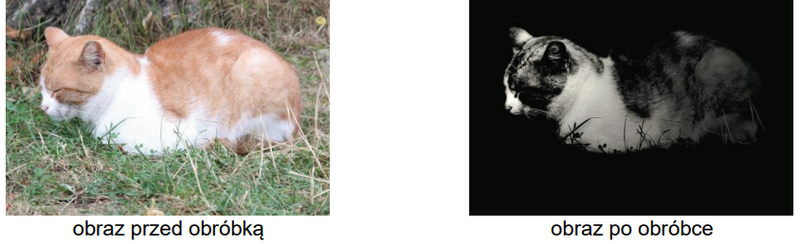
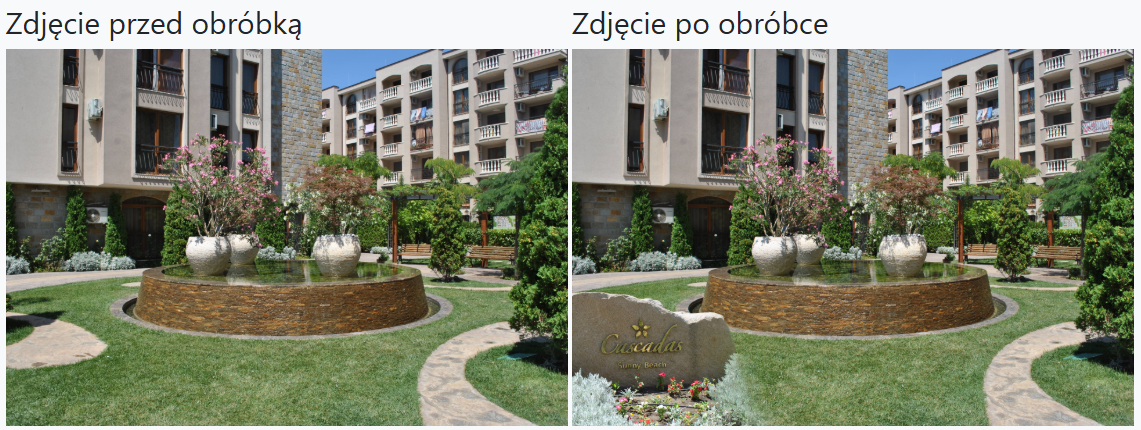
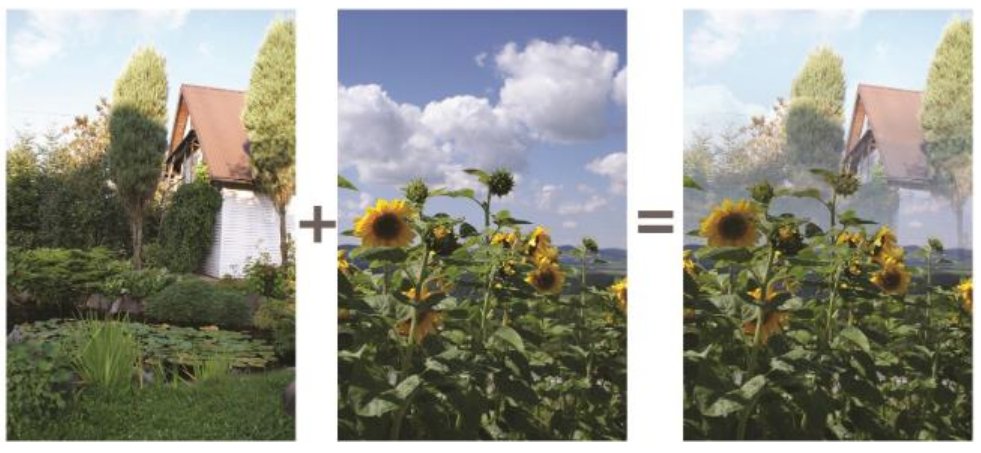
Zdjęcia przedstawiają efekt
A. formowania.
B. rekonstrukcji.
C. solaryzacji.
D. fotomontażu.
Prawidłowo – na zdjęciu po obróbce mamy klasyczny przykład fotomontażu. Fotomontaż to technika polegająca na łączeniu w jednym obrazie kilku elementów pochodzących z różnych zdjęć lub plików graficznych. W tym przypadku widać, że do oryginalnej fotografii ogrodu został dodany kamień z napisem „Cascadas Sunny Beach”. Ten element nie występuje na zdjęciu przed obróbką, a jego perspektywa, oświetlenie i skalę dopasowano tak, żeby wyglądał jak naturalna część sceny. W praktyce takie rzeczy robi się najczęściej w programach do edycji grafiki rastrowej, jak Adobe Photoshop czy GIMP, korzystając z warstw, masek, narzędzi zaznaczania i transformacji (skalowanie, obrót, perspektywa). Dobrą praktyką w fotomontażu jest pilnowanie spójności światła (kierunek padania cieni), temperatury barwowej oraz ostrości, tak żeby poszczególne elementy nie „odcinały się” od tła. Profesjonalni graficy często pracują w wysokiej rozdzielczości i w przestrzeni barw Adobe RGB lub ProPhoto RGB, żeby mieć większą swobodę w korekcji kolorystycznej. Fotomontaż stosuje się na co dzień w reklamie (dodawanie produktów, logotypów, billboardów), w projektach okładek, plakatach, wizualizacjach architektonicznych, a nawet w retuszu fotografii ślubnej czy katalogowej. Moim zdaniem to jedna z najbardziej kreatywnych technik pracy z fotografią cyfrową, bo łączy umiejętności techniczne z wyczuciem kompozycji i realizmem obrazu. Warto ćwiczyć takie operacje na warstwach i maskach, bo są absolutnym standardem pracy w branży DTP i grafiki reklamowej.
Pytanie 7
Skalowanie to proces, który polega na zmianie
A. stylu obrazu oraz rozdzielczości
B. proporcjonalnie obrazu oraz rozdzielczości
C. rozmiaru obrazu bez zmiany rozdzielczości
D. rozdzielczości bez zmiany rozmiaru obrazu
Skalowanie polega na zmianie wielkości obrazu przy zachowaniu stałej rozdzielczości. Oznacza to, że podczas skalowania zmieniamy fizyczne wymiary obrazu, ale liczba pikseli, która go tworzy, pozostaje taka sama, co pozwala na zachowanie jakości wizualnej. Na przykład, w graficznych programach edycyjnych, takich jak Adobe Photoshop, użytkownik może zwiększyć wielkość obrazu w pikselach, nie zmieniając jego rozdzielczości. Takie podejście jest szczególnie istotne w kontekście druku, gdzie rozdzielczość (wyrażona w DPI - punktach na cal) jest kluczowa dla jakości wydruku. W praktyce, jeśli zwiększymy rozmiar obrazu, ale nie zmienimy jego rozdzielczości, możemy uniknąć niepożądanych zniekształceń i rozmycia, co jest częstym problemem przy niewłaściwym skalowaniu. Dobre praktyki w branży graficznej nakazują zawsze podchodzić do skalowania z uwagą na końcowy produkt, aby zapewnić najwyższą jakość wizualną.
Pytanie 8
Najlepszym sposobem na korektę zdjęcia, które jest prześwietlone lub niedoświetlone, jest skorzystanie z programu Adobe Photoshop oraz użycie poleceń
A. zaznaczenie eliptyczne oraz style warstwy
B. próg oraz filtry fotograficzne
C. balans kolorów oraz barwa/nasycenie
D. ekspozycja oraz jasność/kontrast
Odpowiedź 'ekspozycja oraz jasność/kontrast' jest poprawna, ponieważ te dwa narzędzia w Adobe Photoshop są kluczowe w procesie korekcji zdjęć, które są prześwietlone lub niedoświetlone. Polecenie 'ekspozycja' pozwala na dostosowanie ogólnej jasności obrazu, co jest istotne, gdy zdjęcie było zrobione w zbyt jasnych warunkach, co prowadzi do utraty szczegółów w jasnych obszarach. Dodatkowo, użycie narzędzia 'jasność/kontrast' umożliwia dalsze precyzyjne dostosowanie tonalności zdjęcia, co pozwala na poprawę detali zarówno w ciemnych, jak i jasnych partiach obrazu. Na przykład, w przypadku zdjęcia krajobrazu, które zostało zrobione w słoneczny dzień, stosując te narzędzia, możemy przywrócić detale w chmurach oraz w cieniach drzew, co znacząco poprawia całkowity wygląd zdjęcia. W kontekście standardów branżowych, stosowanie tych narzędzi wpisuje się w praktyki poprawy jakości obrazu, co jest kluczowe w fotografii komercyjnej oraz artystycznej.
Pytanie 9
Który efekt cyfrowej obróbki obrazu jest wynikiem kadrowania?
A. Ostrość przedmiotów pierwszego planu.
B. Rozmycie gaussowskie wyselekcjonowanych elementów.
C. Fotomontaż złożony z kilku obrazów.
D. Kompozycja obrazu zgodna ze złotym podziałem.
Prawidłowo – efekt kadrowania w cyfrowej obróbce obrazu dotyczy właśnie kompozycji, czyli tego, jak rozkładamy najważniejsze elementy kadru w przestrzeni zdjęcia. Kadrowanie to nic innego jak przycięcie obrazu (crop), zmiania proporcji, usunięcie zbędnych fragmentów tła i lekkie „przestawienie” akcentów wizualnych. Dzięki temu możemy dopasować ujęcie do klasycznych zasad kompozycji, takich jak złoty podział czy reguła trzecich. W praktyce wygląda to tak: mamy zdjęcie zrobione trochę „na szybko”, główny obiekt jest niemal na środku, w tle sporo bałaganu. W programie typu Photoshop, GIMP czy nawet w edytorze w telefonie wybierasz narzędzie Crop/Kadrowanie, ustawiasz siatkę pomocniczą (najczęściej właśnie reguła trzecich lub złoty podział) i tak przycinasz obraz, żeby najważniejszy element wylądował w jednym z mocnych punktów kadru. To jest dokładnie przykład: kompozycja obrazu zgodna ze złotym podziałem jako efekt kadrowania. Z mojego doświadczenia to jedna z najprostszych, a jednocześnie najskuteczniejszych metod poprawy jakości wizualnej zdjęcia bez stosowania jakichś magicznych filtrów. W branży graficznej i fotograficznej uważa się, że dobre kadrowanie jest podstawą – zanim zacznie się bawić w zaawansowany retusz, warto ogarnąć kadr. Dlatego w workflow profesjonalistów bardzo często pierwszym krokiem w postprodukcji jest właśnie sprawdzenie kompozycji i ewentualne przycięcie do odpowiednich proporcji (np. 16:9, 4:3, 1:1) i zgodnie z zasadami kompozycji. Warto też pamiętać, że kadrowanie pozwala skupić uwagę widza na tym, co naprawdę ważne, i ograniczyć „szum wizualny”, a to w praktyce przekłada się na czytelność przekazu – czy to w fotografii, czy w grafice reklamowej.
Pytanie 10
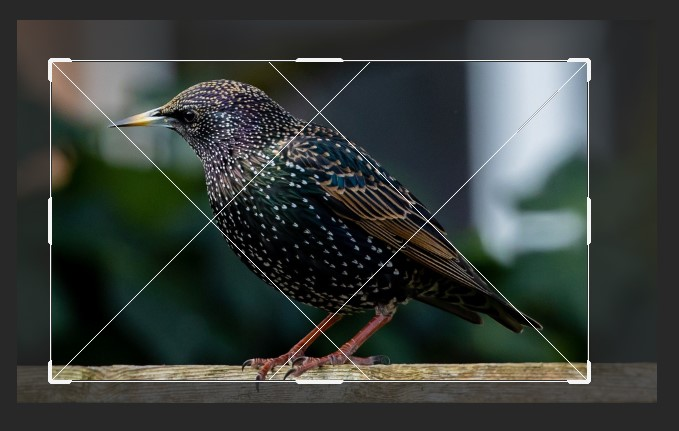
Ilustracja przedstawia kadrowanie bitmapy zgodne z zasadą
A. trójpodziału.
B. złotej spirali.
C. podziału diagonalnego.
D. złotego podziału.
Prawidłowo: ilustracja pokazuje klasyczny podział diagonalny. Widać dwie przekątne kadru oraz dodatkowe linie biegnące od narożników do przeciwległych boków. Klucz w tej zasadzie jest taki, że najważniejsze elementy zdjęcia, krawędzie obiektów czy kierunek ruchu układają się wzdłuż tych ukośnych linii. Na grafice dziób i nogi ptaka oraz linia grzbietu bardzo ładnie wpisują się właśnie w te diagonale. Dzięki temu kadr wygląda dynamicznie i „prowadzi oko” widza po obrazie, zamiast zostawiać wszystko w nudnym centrum. W fotografii i obróbce bitmap w programach typu Photoshop, GIMP, Lightroom czy Camera Raw podział diagonalny jest jedną z dostępnych siatek kadrowania – obok trójpodziału, złotego podziału czy spirali Fibonacciego. Moim zdaniem warto się przyzwyczaić do przełączania tych nakładek i świadomego wybierania, która najlepiej pasuje do konkretnego ujęcia. Diagonal dobrze sprawdza się przy zdjęciach z mocnym kierunkiem: ptaki na gałęzi, człowiek idący po skosie ulicy, linie torów kolejowych, krawędzie budynków fotografowanych z perspektywy żabiej czy drogi uciekające w dal. W praktyce zawodowej fotografów i grafików jest to jedna z zalecanych metod kompozycji przy kadrowaniu sportu, reportażu i przyrody, bo podkreśla ruch i napięcie w kadrze. W projektach komercyjnych – ulotkach, banerach, layoutach stron – podobna diagonalna kompozycja często jest stosowana, żeby nadać projektowi więcej energii i wizualnego „kopa”, więc rozumienie tej zasady przydaje się nie tylko przy samym fotografowaniu, ale też przy późniejszym montażu i retuszu bitmap.
Pytanie 11
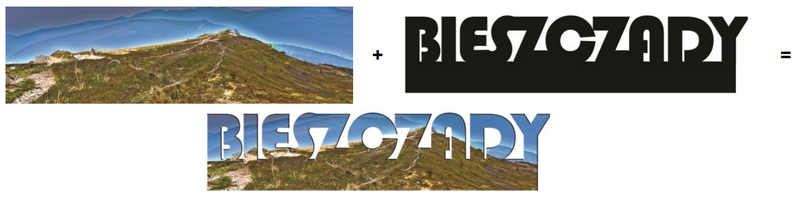
W celu wykonania w programie Adobe Photoshop montażu przedstawionego na ilustracji należy wybrać polecenie
A. wyłącz maskę wektorową.
B. włącz maskę warstwy.
C. konwertuj na obiekt inteligentny.
D. utwórz maskę przycinającą.
Wiele osób myli pojęcia związane z maskami w Photoshopie, co prowadzi do błędnych wyborów podczas pracy nad montażami graficznymi. Włączanie maski warstwy to popularne narzędzie, ale służy ono do ukrywania lub odkrywania fragmentów jednej warstwy za pomocą malowania na masce pędzlem – nie pozwoli jednak uzyskać efektu, gdzie zdjęcie przyjmuje kształt innej warstwy, na przykład napisu. Maski wektorowe działają na podobnej zasadzie, z tą różnicą, że do definiowania przezroczystości wykorzystują kształty wektorowe, co daje bardziej precyzyjną kontrolę, ale nadal nie osiągniemy efektu widocznego na ilustracji. Pojęcie konwersji na obiekt inteligentny można spotkać w kontekście zachowania edytowalności warstwy i niedestrukcyjnej pracy, np. do późniejszego skalowania czy stosowania filtrów bez utraty jakości. Natomiast konwersja nie tworzy żadnej zależności między warstwami i nie ogranicza widoczności jednej warstwy do kształtu drugiej. Typowym błędem jest przekonanie, że skoro maski warstw są do ukrywania lub pokazywania fragmentów, to nadadzą się do każdego rodzaju „maskowania”. W przypadku, kiedy chcemy, by zdjęcie wypełniało kształt napisu – jak na ilustracji – jedyną skuteczną i profesjonalną metodą jest utworzenie maski przycinającej. Tylko to polecenie działa zgodnie z zasadami Photoshopowego stackowania warstw i pozwala uzyskać efekt, w którym warstwa wyższa „wpasowuje się” w zawartość warstwy poniżej. Warto zapamiętać, że każde z tych narzędzi ma inne przeznaczenie, więc kluczowe jest dobranie go do konkretnego zadania.
Pytanie 12
Aby zwiększyć funkcjonalność oraz szybkość działania serwisu z galerią, cyfrowe obrazy powinny zostać poddane
A. optymalizacji
B. zakodowaniu
C. strumieniowaniu
D. wektoryzacji
Optymalizacja obrazów cyfrowych jest kluczowym procesem, który ma na celu poprawę wydajności i szybkości działania galerii internetowej. Przez optymalizację rozumiemy zastosowanie różnych technik, które zmniejszają rozmiar pliku bez istotnej utraty jakości. Przykłady obejmują kompresję JPEG, PNG oraz wykorzystanie formatów nowej generacji, takich jak WebP, które oferują lepsze współczynniki kompresji. Optymalizacja nie tylko przyspiesza ładowanie się stron, ale także poprawia doświadczenie użytkownika, co jest szczególnie istotne w dobie urządzeń mobilnych, gdzie prędkość ładowania ma kluczowe znaczenie. Dodatkowo, dobrze zoptymalizowane obrazy mogą pozytywnie wpływać na SEO, ponieważ wyszukiwarki preferują strony z szybkim czasem ładowania. W branży internetowej istnieją standardy, takie jak W3C i Google PageSpeed, które podkreślają znaczenie optymalizacji obrazów jako elementu strategii poprawy wydajności internetowej. Warto również stosować techniki takie jak lazy loading czy CDN, które jeszcze bardziej zwiększają efektywność dostarczania treści wizualnych.
Pytanie 13
Aby stworzyć graficzno-tekstową kompozycję na stronie internetowej, powinno się wykorzystać program
A. Adobe AfterEffects
B. Adobe Photoshop
C. Puzzle Flow
D. Audacity
Adobe Photoshop to jeden z najpopularniejszych programów graficznych, wykorzystywanych do tworzenia kompozycji graficzno-tekstowych na stronach internetowych. Oferuje bogaty zestaw narzędzi do edycji grafiki rastrowej, co czyni go idealnym narzędziem do projektowania wizualnych elementów stron, takich jak banery, przyciski, ikony czy tła. Program pozwala na zaawansowane manipulacje obrazem, w tym warstwy, maski, filtry oraz efekty, które wspierają twórcze podejście w projektowaniu. Przykładem zastosowania Photoshop w praktyce może być stworzenie grafiki promującej nową usługę na stronie internetowej, gdzie projektant łączy tekst z obrazem, dbając o estetykę i czytelność. W kontekście standardów branżowych, korzystanie z Adobe Photoshop umożliwia projektantom przestrzeganie zasad UX/UI, poprzez tworzenie intuicyjnych i atrakcyjnych wizualnie interfejsów. Dlatego też, wybór tego oprogramowania przy tworzeniu stron internetowych jest zgodny z aktualnymi trendami i najlepszymi praktykami w branży.
Pytanie 14
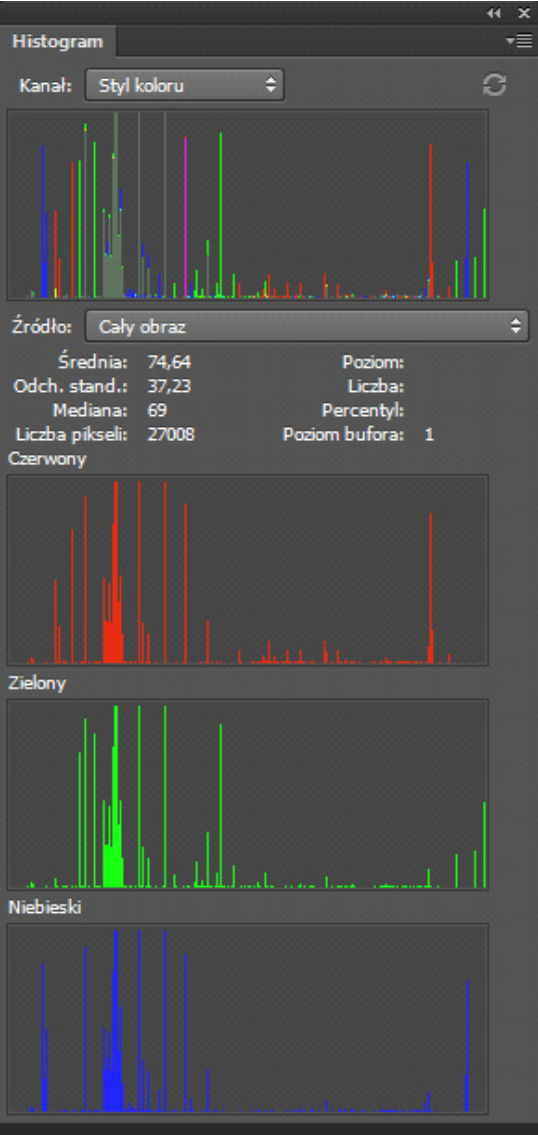
W programie Photoshop paleta Histogram przedstawia
A. wielkość i rozdzielczość obrazu.
B. rozkład jasności pikseli obrazu.
C. wyciąg dla prób kolorów.
D. krzywą barw widmowych.
Paleta Histogram w programie Photoshop jest kluczowym narzędziem do analizy obrazu, które pozwala użytkownikom na ocenę rozkładu jasności pikseli w edytowanym materiale graficznym. Histogram przedstawia dane w formie wykresu, gdzie oś pozioma reprezentuje zakres jasności od czerni (po lewej stronie) do bieli (po prawej stronie), a oś pionowa wskazuje liczbę pikseli dla każdego poziomu jasności. Dzięki histogramowi można szybko zidentyfikować problemy z ekspozycją, takie jak clipping w cieniach lub światłach, co jest niezwykle istotne podczas procesu edycji. Na przykład, jeśli histogram skupia się głównie w lewej części, może to sugerować, że obraz jest zbyt ciemny, co może prowadzić do utraty szczegółów w cieniach. Z kolei rozkład skoncentrowany w prawym zakresie wskazuje na prześwietlenia. Używanie histogramu jest standardem w branży, ponieważ pozwala na precyzyjne dostosowanie ekspozycji i kontrastu, a także umożliwia lepszą kontrolę nad końcowym wyglądem obrazu.
Pytanie 15
Na którym z przedstawionych obrazów zastosowano w programie Adobe Photoshop rodzaj przekształcenia o nazwie "perspektywa"?
A. A.
B. B.
C. D.
D. C.
Na obrazie D. zastosowano przekształcenie perspektywy, które jest kluczowym narzędziem w programie Adobe Photoshop, pozwalającym na uzyskanie efektu trójwymiarowości w dwuwymiarowych projektach. Efekt ten jest widoczny dzięki zniekształceniu napisu 'GRAFIKA', który wydaje się być obserwowany pod kątem, co sugeruje, że jego punkt zbiegu znajduje się po prawej stronie obrazu. Przekształcenie perspektywy jest często wykorzystywane w projektach graficznych, aby nadać im głębię oraz wrażenie przestrzenności. W praktyce zastosowanie tego efektu może być przydatne w tworzeniu reklam, wizualizacji produktów, a także w projektach architektonicznych, gdzie perspektywa odgrywa kluczową rolę w prezentacji obiektów. Zastosowanie przekształcenia perspektywy zgodnie z dobrymi praktykami branżowymi wymaga również zrozumienia zasad kompozycji oraz optyki, co może znacząco zwiększyć efektywność przekazu wizualnego.
Pytanie 16
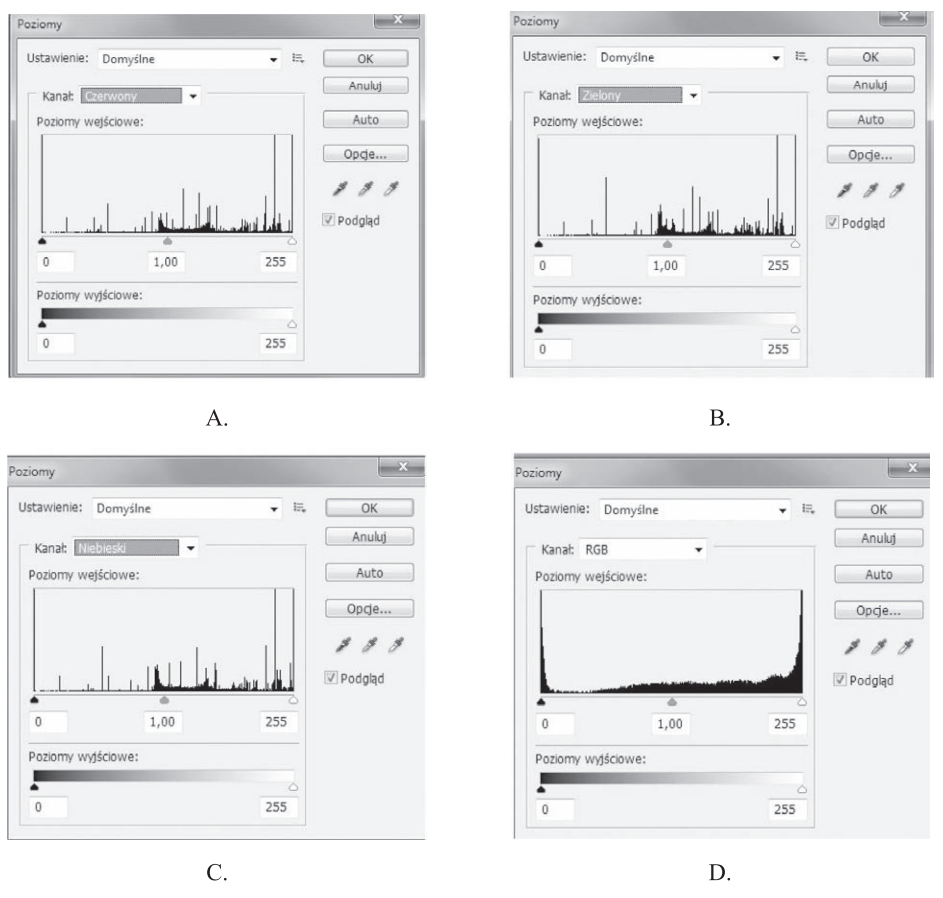
Który z histogramów (Adobe Photoshop) przedstawia pełny tryb kolorowy?
A. D.
B. A.
C. C.
D. B.
Histogram przedstawiony na ilustracji D wyraźnie pokazuje rozkład tonów dla wszystkich trzech kanałów kolorowych: czerwonego, zielonego i niebieskiego, co jest charakterystyczne dla pełnego trybu kolorowego RGB. W kontekście obróbki graficznej w programach takich jak Adobe Photoshop, zrozumienie struktury histogramu jest kluczowe dla prawidłowego zarządzania kolorem i ekspozycją. Pełny tryb kolorowy RGB umożliwia uzyskanie szerokiej palety barw, co jest szczególnie ważne w projektach wymagających dużej precyzji kolorystycznej, takich jak fotografia cyfrowa czy projektowanie graficzne. Przy pracy z obrazami w trybie RGB, istotne jest, aby histogram nie tylko pokazywał rozkład jasności, ale także równomiernie rozkładał wartości tonów w trzech kanałach, co prowadzi do bardziej zbalansowanego i realistycznego obrazu. Znajomość histogramu pozwala na lepszą kontrolę nad procesem edycji zdjęć oraz wprowadzeniem korekt kolorystycznych, co jest zgodne z najlepszymi praktykami w branży graficznej.
Pytanie 17
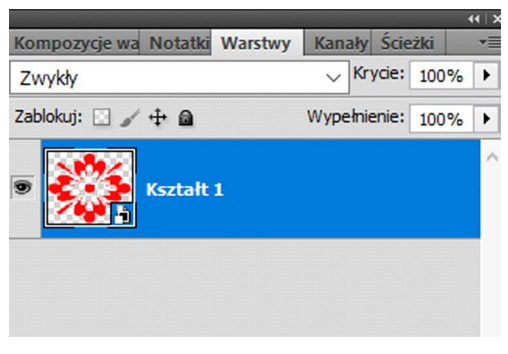
Na rysunku przedstawiono panel programu Adobe Photoshop zawierający warstwę
A. korygującą.
B. dopasowania.
C. z maską przycinającą.
D. z obiektem inteligentnym.
Wybór niepoprawnej odpowiedzi może wynikać z nieporozumienia dotyczącego funkcji różnych typów warstw w Adobe Photoshop. Warstwa dopasowania, która mogłaby zostać wybrana, służy do modyfikacji kolorów i tonacji obrazu, ale nie zachowuje oryginalnych danych. Użytkownicy mogą błędnie myśleć, że warstwy dopasowania są bardziej uniwersalne, jednak ich głównym celem jest modyfikacja istniejących warstw, a nie zachowanie ich w niezmienionej formie. Kolejną mylną odpowiedzią mogła być warstwa korygująca, która podobnie jak warstwa dopasowania, ma na celu poprawę kolorystyki obrazu, a nie edytowanie go w sposób, który umożliwia późniejsze powroty do oryginału. Z drugiej strony, wybór warstwy z maską przycinającą sugeruje niepełne zrozumienie tego terminu. Maska przycinająca to technika pozwalająca na ograniczenie widoczności warstwy do obszaru innej warstwy, co jest zupełnie inną koncepcją niż obiekty inteligentne. Kluczowym błędem myślowym jest więc mylenie funkcji i zastosowań tych różnych typów warstw. W branży graficznej istotne jest zrozumienie, kiedy i jak korzystać z różnych typów warstw, aby uzyskać pożądane efekty, dlatego warto poświęcić czas na eksplorację możliwości oferowanych przez obiekty inteligentne.
Pytanie 18
Jakie oprogramowanie graficzne pozwala na korzystanie z narzędzi do selekcji, rysowania, transformacji oraz edycji kolorów?
A. Adobe Illustrator oraz PowerPoint
B. Paint i Adobe Lightroom
C. Adobe Photoshop i GIMP
D. CorelDRAW oraz Excel
Photoshop i GIMP to naprawdę świetne programy do obróbki grafiki. Mają masę narzędzi, które pomagają w tworzeniu selekcji, rysowaniu czy edytowaniu kolorów. Photoshop jest takim standardem w branży, więc daje możliwość naprawdę precyzyjnego działanie na obrazach. Masz tam różne narzędzia, jak Lasso czy Magic Wand, a także różne pędzle, które ułatwiają robienie skomplikowanych selekcji. Z drugiej strony, GIMP jest darmowy i też ma sporo podobnych funkcji, np. pracę z warstwami czy maskami. Fajnie, że oba programy są wykorzystywane w różnych dziedzinach, od fotografii po projektowanie graficzne. Moim zdaniem warto poznać te narzędzia, bo ich umiejętne użycie przyda się w przyszłej pracy w branży kreatywnej. No i nie zapominaj, że w obu programach możesz korzystać z różnych pluginów i skryptów, co jeszcze bardziej zwiększa ich możliwości i dopasowuje je do osobistych potrzeb.
Pytanie 19
Jakie polecenie w programie Adobe Photoshop umożliwia poprawę rozkładu wartości tonalnych w obrazie?
A. Obraz / Dopasowania / Posteryzuj
B. Obraz / Dopasowania / Poziomy
C. Filtr / Stylizacja
D. Filtr / Renderowanie
Polecenie 'Obraz / Dopasowania / Poziomy' w programie Adobe Photoshop jest kluczowym narzędziem do korekcji wartości tonalnych obrazu. Umożliwia ono precyzyjne dostosowanie jasności i kontrastu poprzez manipulację histogramem, który reprezentuje rozkład tonalny. Użytkownik może przeciągać suwaki, aby zmieniać poziomy czerni, szarości oraz bieli, co pozwala na szeroką kontrolę nad szczegółami w cieniach, tonach średnich oraz jasnych. Przykładowo, w przypadku zdjęcia, które jest zbyt ciemne, przesunięcie suwaka czerni w prawo może pomóc wydobyć detale w cieniach, podczas gdy dostosowanie suwaka bieli w lewo może poprawić ogólną jasność obrazu. Dobre praktyki pokazują, że korekcja poziomów powinna być integralną częścią procesu edycji, aby zapewnić równowagę tonalną i zachować naturalny wygląd zdjęć. Ponadto, korzystając z tego narzędzia, warto również obserwować rezultaty w czasie rzeczywistym, co pozwala na bieżąco oceniać wprowadzone zmiany.
Pytanie 20
Połączenie dwóch obrazów cyfrowych w sposób przedstawiony na rysunku uzyskano, wykorzystując
A. maskę warstwy oraz mieszanie kanałów.
B. szybką maskę oraz mapę gradientu.
C. szybką maskę oraz kroplomierz.
D. maskę warstwy oraz gradient liniowy.
Poprawna odpowiedź to 'maskę warstwy oraz gradient liniowy', ponieważ ta technika jest powszechnie stosowana w edytorach grafiki rastrowej, takich jak Adobe Photoshop. Maska warstwy pozwala na precyzyjną kontrolę nad tym, które obszary obrazu są widoczne, a które są ukryte. Użycie gradientu liniowego w połączeniu z maską warstwy umożliwia płynne przejście między dwoma obrazami, co jest kluczowe w tworzeniu efektów wizualnych, takich jak przejścia czy fuzje. Przykładem zastosowania tej techniki może być tworzenie efektów panoram lub łączenie różnych zdjęć w jedno, gdzie zależy nam na zachowaniu estetyki i harmonii kolorystycznej. W branży graficznej standardem jest stosowanie takich metod, aby uzyskać profesjonalnie wyglądające rezultaty, co potwierdza ich popularność w projektach reklamowych oraz artystycznych. Warto też zauważyć, że umiejętność pracy z maskami warstw i gradientami jest istotnym elementem profesji związanych z grafiką komputerową.
Pytanie 21
Jaka głębia kolorów odpowiada 256 odcieniom na obrazie?
A. 1-bitowa
B. 24-bitowa
C. 32-bitowa
D. 8-bitowa
Odpowiedź 8-bitowa jest prawidłowa, ponieważ głębia kolorów 8-bitowych pozwala na wyświetlenie 256 różnych kolorów. W systemie operacyjnym i niektórych aplikacjach graficznych, 8-bitowa głębia kolorów oznacza, że każdy piksel obrazu jest reprezentowany przez 8 bitów, co pozwala na 2^8 (czyli 256) różnych kombinacji kolorów. To jest kluczowe w przypadku starych formatów graficznych, takich jak GIF, które ograniczają paletę kolorów do 256. W praktyce, podczas projektowania grafiki komputerowej, zrozumienie głębi kolorów jest istotne, ponieważ wpływa na jakość obrazu i jego rozmiar pliku. Praktyczne zastosowanie 8-bitowej głębi kolorów można również zauważyć w niektórych grach retro oraz w urządzeniach z ograniczonymi możliwościami graficznymi. Warto mieć na uwadze, że w nowoczesnych zastosowaniach preferowane są wyższe głębie kolorów, takie jak 24-bitowa lub 32-bitowa, które oferują znacznie szerszą gamę kolorów, co jest szczególnie ważne w przypadku pracy z fotografią i grafiką wysokiej jakości.
Pytanie 22
Wskaż deklaracje kodu CSS, które wyświetlą obraz "kolo.png" w sposób przedstawiony na rysunku "obraz na ekranie".
A. background-image: url(kolo.png); background-repeat : repeat;
B. background-image: kolo.png; background-repeat : repeat-x;
C. background-image: src="kolo.png" alt="nagłówek" height="50" width="50" repeat;
D. background-image: url(kolo.png); background-repeat : repeat-x;
W przypadku błędnych odpowiedzi można zauważyć kilka powszechnych nieporozumień dotyczących składni CSS oraz sposobu wyświetlania obrazów jako tła. Przede wszystkim, w pierwszej z nieprawidłowych opcji zastosowano składnię 'background-image: kolo.png;', która nie zawiera wymaganej funkcji 'url()'. Bez niej przeglądarki nie będą w stanie poprawnie zinterpretować ścieżki do pliku graficznego, co skutkuje brakiem wyświetlania obrazu. Inna odpowiedź wskazuje na 'background-image: url(kolo.png); background-repeat: repeat;', co również jest błędne, ponieważ ta deklaracja spowoduje powtarzanie tła zarówno w poziomie, jak i w pionie, co nie odpowiada wymaganiom wizualnym przedstawionym w pytaniu. Dodatkowo, ostatnia niepoprawna odpowiedź wykorzystuje składnię HTML ('src', 'alt', 'height', 'width'), co jest całkowicie nieadekwatne w kontekście CSS. Te pomyłki wynikają często z nieporozumienia między HTML a CSS, gdzie każda technologia ma swoje własne zasady i konwencje. Kluczowe jest zrozumienie, że CSS służy do stylizacji elementów HTML, a nie do ich definiowania w sposób charakterystyczny dla HTML. Znajomość składni i konwencji stosowanych w CSS ma kluczowe znaczenie dla prawidłowego stosowania stylów i uzyskiwania pożądanych efektów wizualnych na stronach internetowych.
Pytanie 23
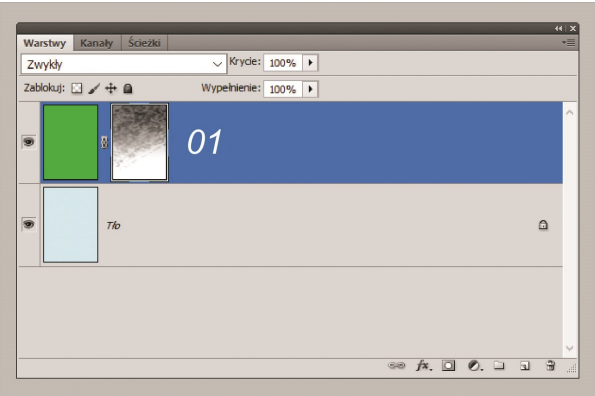
Na rysunku przedstawiono panel programu Adobe Photoshop zawierający warstwę tła oraz
A. warstwę dopasowania z dołączoną maską warstwy.
B. obiekt inteligentny z dodanym efektem stylu warstwy.
C. obiekt inteligentny z utworzoną maską przycinającą.
D. warstwę z dołączoną maską warstwy.
Wygląda na to, że odpowiedź, którą zaznaczyłeś, nie do końca trafia w sedno. Wydaje mi się, że tutaj jest jakieś nieporozumienie, bo obiekt inteligentny to inny typ warstwy. Pozwala on na nieniszczącą edycję i zachowanie oryginalnego obrazu, co jest super ważne, zwłaszcza gdy pracujesz z dużymi plikami. Może myślałeś, że obiekty inteligentne zawsze mają efekty stylu warstwy, ale w tym przypadku nic takiego nie widać. Warstwa dopasowania z maską to coś innego, ona służy do aplikowania efektów bez zmieniania oryginalnych warstw. Możliwe, że źle założyłeś, że każda maska musi być z warstwą dopasowania - a tak nie jest. Efekty stylu warstwy można stosować do różnych typów warstw, ale maski warstwy to coś zupełnie innego. Kluczowe jest zrozumienie tej różnicy, żeby poprawnie edytować grafikę.
B. służą do edytowania i tworzenia grafiki wektorowej
C. służą do edytowania i tworzenia grafiki rastrowej
D. są aplikacjami open source i bezpłatnymi
Programy takie jak Audacity, Blender, GIMP, Inkscape i Skencil to naprawdę super przykłady open source. Można powiedzieć, że ich kod jest jakby na wyciągnięcie ręki, co znaczy, że każdy może go podrasować czy zmienić wedle swoich potrzeb. Fajna sprawa, bo są za darmo, więc nawet amatorzy czy studenci mogą z nich korzystać bez żadnych przeszkód. Audacity jest świetne do przeróbki dźwięku, Blender to doby wybór, jeśli chcesz bawić się w 3D i animacje, GIMP to król edycji zdjęć, a Inkscape i Skencil fajnie nadają się do grafiki wektorowej. W branży kreatywnej te programy są mega ważne, bo pozwalają na swobodny rozwój. Dzięki open source wszyscy mogą ze sobą współpracować, a to przyspiesza rozwój i poprawia jakość tych narzędzi.
Pytanie 25
Wskaż formaty grafiki rastrowej.
A. GIF, BMP, PDF, CDR
B. AI, SVG, RAW, CR2
C. MPEG4, DJVU, NEF, JPEG2000
D. JPEG, PSD, TIFF, PNG
Wybór JPEG, PSD, TIFF oraz PNG to bardzo solidna odpowiedź, bo właśnie te formaty uznaje się za najpopularniejsze przykłady grafiki rastrowej. Są one wręcz codziennością w pracy grafika komputerowego czy fotografa. JPEG (czyli JPG) idealnie nadaje się do przechowywania zdjęć, zwłaszcza tam, gdzie liczy się kompromis między jakością a rozmiarem pliku – nie bez powodu sieć jest pełna właśnie tych plików. PNG z kolei to często wybierany format tam, gdzie istotna jest przezroczystość i bezstratna kompresja, na przykład w grafice na strony internetowe lub w ikonach. TIFF to coś, co spotyka się w profesjonalnych studiach fotograficznych – tam, gdzie nikt nie chce tracić nawet odrobiny szczegółów, bo ten format może przechowywać obrazy w bardzo wysokiej jakości i z głęboką paletą barw. No i jeszcze PSD – to już trochę bardziej zaawansowana sprawa, bo chodzi o pliki projektu programu Photoshop, gdzie można zapisać warstwy, teksty i inne elementy pracy. Moim zdaniem warto znać te formaty, bo jeśli ktoś planuje pracować z grafiką, to pewnie prędzej czy później się na nie natknie. Są to standardy branżowe, wspierane przez niemal wszystkie liczące się programy graficzne. Warto też pamiętać, że grafika rastrowa bazuje na siatce pikseli, co odróżnia ją od wektorowej, gdzie podstawą są kształty matematyczne. Swoją drogą, kiedy pracujesz z bitmapami, zawsze miej na względzie rozdzielczość – te formaty nie lubią powiększania, bo wtedy pojawia się tak zwane pikselowanie.
Pytanie 26
Która ikona umożliwia tworzenie warstw dopasowania w programie Adobe Photoshop?
A. IV.
B. I.
C. II.
D. III.
Wybór niewłaściwej ikony do tworzenia warstw dopasowania w programie Adobe Photoshop może wskazywać na niezrozumienie funkcji i możliwości, jakie oferuje ten program. Ikony oznaczone innymi numerami nie odnoszą się do warstw dopasowania, co może prowadzić do frustracji podczas edycji. Na przykład, niektóre ikony mogą sugerować inne działania, takie jak dodawanie efektów warstwy lub filtrów, które są używane do wprowadzenia zmian bezpośrednio na pikselach obrazu. Takie podejście jest często mylone z ideą warstw dopasowania, które umożliwiają nieinwazyjną edycję. Wybierając niewłaściwą ikonę, użytkownik może nieświadomie zniszczyć oryginalny obraz, co jest sprzeczne z dobrymi praktykami w edycji graficznej. Poprawne zrozumienie narzędzi dostępnych w Photoshopie oraz ich właściwego zastosowania jest kluczowe dla uzyskania wysokiej jakości efektów. Przykładowe błędne rozumowanie to mylenie funkcji, które prowadzi do stałych zmian obrazu. Warto zwrócić uwagę na to, że efekty nałożone bez użycia warstw dopasowania są trudniejsze do korekty, co może skutkować utratą cennych elementów w projekcie.
Pytanie 27
Jakie narzędzie w programie Adobe Photoshop pozwala na rozdzielenie layoutu zapisanego w formacie PSD na elementy, które można edytować w HTML?
A. Cięcie na plasterki.
B. Pióro.
C. Zaznaczenie prostokątne.
D. Przycinanie.
Cięcie na plasterki to jedno z kluczowych narzędzi w programie Adobe Photoshop, które umożliwia podział layoutu zapisanego w formacie PSD na elementy edytowalne w kodzie HTML. Dzięki temu narzędziu projektant może wyodrębnić poszczególne sekcje grafiki, które następnie mogą być zastosowane w kontekście tworzenia stron internetowych. Przy użyciu funkcji cięcia na plasterki, użytkownik ma możliwość precyzyjnego określenia, które fragmenty projektu powinny być oddzielone, co jest niezbędne do ich zaimplementowania w kodzie HTML jako osobne obrazy lub linki. To narzędzie stosuje się często w praktyce przy tworzeniu responsywnych stron internetowych, gdzie różne elementy muszą być odpowiednio przystosowane dla różnych urządzeń. Współczesne standardy webowe, takie jak HTML5 i CSS3, podkreślają konieczność efektywnego zarządzania grafiką w projektach internetowych, co czyni cięcie na plasterki niezwykle praktycznym i niezbędnym narzędziem.
Pytanie 28
Jakiego oprogramowania używa się do stworzenia prezentacji w formie "interaktywnej mapy"?
A. Power Point
B. Prezi
C. Adobe Photoshop
D. Adobe Flash
Wybór programów takich jak Adobe Photoshop, PowerPoint oraz Adobe Flash w kontekście tworzenia interaktywnych map prezentacji jest mylący i wynika z powszechnego błędnego zrozumienia funkcji tych narzędzi. Adobe Photoshop to oprogramowanie graficzne, które służy głównie do edycji zdjęć i tworzenia grafiki rastrowej. Choć można w nim stworzyć atrakcyjne wizualizacje, nie oferuje on interaktywnych funkcji wymaganych do stworzenia mapy prezentacji. PowerPoint, mimo że jest popularnym narzędziem do tworzenia prezentacji, skupia się głównie na statycznych slajdach oraz przejściach między nimi, co ogranicza jego możliwości w zakresie interaktywności. Z kolei Adobe Flash, pomimo swojego potencjału w tworzeniu animacji, jest obecnie technologią przestarzałą, która nie jest wspierana w nowoczesnych przeglądarkach internetowych. Użytkownicy często błędnie zakładają, że każde narzędzie do tworzenia wizualizacji może być użyte do interaktywnych prezentacji, co prowadzi do nieefektywnego wykorzystania oprogramowania. W rzeczywistości, aby tworzyć rzeczywiście interaktywne doświadczenia, należy korzystać z narzędzi dedykowanych takim celom, jak Prezi, które zapewniają odpowiednie funkcje, takie jak zooming interface i animacje, umożliwiające bardziej angażujące prezentacje.
Pytanie 29
Aby wyprostować przechylony obiekt na zdjęciu, należy skorzystać z Adobe Photoshop
A. renderowania
B. filtru skraplanie
C. filtru korekta obiektywu
D. filtru punkt zbiegu
Odpowiedź 'filtru korekta obiektywu' jest poprawna, ponieważ ten filtr w Adobe Photoshop umożliwia precyzyjne dostosowanie perspektywy zdjęć, co jest kluczowe w przypadku przechylonych budynków. Umożliwia on skorygowanie zniekształceń perspektywy, które mogą wystąpić na skutek użycia szerokokątnych obiektywów, co jest częstym problemem w fotografii architektury. Po zastosowaniu filtru, użytkownik może wykorzystać suwak 'Zniekształcenie' oraz 'Perspektywa', aby wyprostować budynek, co przywróci mu właściwe proporcje. Dodatkowo, filtr ten pozwala na precyzyjne ustawienie punktów zbiegu, co może być niezwykle pomocne w sytuacjach, gdy obiekty są sfotografowane pod kątem. Dobrze jest również pamiętać o odpowiednim kadrowaniu po korekcji, aby uzyskać harmonijny obraz. Używając filtru korekta obiektywu, projektanci i fotografowie mogą znacząco poprawić jakość swoich prac, spełniając oczekiwania zarówno klientów, jak i standardów branżowych.
Pytanie 30
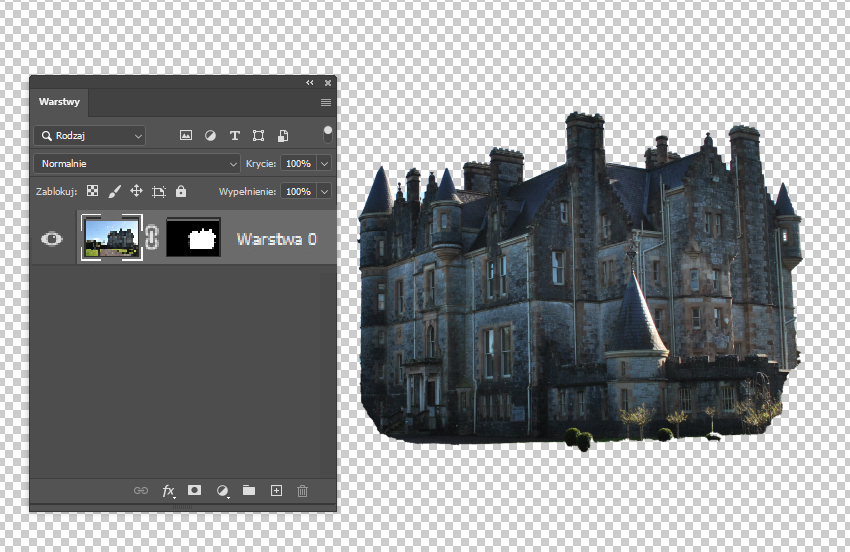
Które narzędzia zastosowano do selekcji obiektu widocznego na zdjęciu?
A. Kadrowanie i szybkie zaznaczenie.
B. Pędzel korygujący i lasso.
C. Łatkę i lasso magnetyczne.
D. Pióro i maskę warstwy.
Prawidłowo – na zrzucie ekranu widać klasyczne połączenie ścieżki utworzonej narzędziem Pióro i maski warstwy w Photoshopie. Kontur zamku został najpewniej narysowany jako ścieżka wektorowa, a następnie przekształcony w zaznaczenie i zamieniony na maskę warstwy. To dokładnie ten standardowy, „branżowy” workflow, gdy zależy nam na precyzyjnym, czystym wycięciu obiektu o stosunkowo twardych krawędziach. Pióro daje pełną kontrolę nad węzłami i uchwytami Béziera, dzięki czemu można idealnie dopasować krzywizny do kształtu budynku, wież czy dachu. Maską warstwy sterujemy widocznością pikseli – biel odsłania, czerń ukrywa, odcienie szarości częściowo przepuszczają obraz. Co ważne, taka metoda jest całkowicie nieniszcząca: zawsze możesz wrócić do maski, dopracować krawędź pędzlem, dopasować miękkość, dodać lekkie rozmycie, a sama fotografia pozostaje nietknięta. W praktyce zawodowej to bardzo cenione podejście – ścieżka piórem może być ponownie wykorzystana np. do przygotowania wersji pod druk, do eksportu do programów DTP czy nawet do generowania wektorowych konturów. Moim zdaniem, przy architekturze, produktach, samochodach i wszelkich obiektach o wyraźnych krawędziach, pióro + maska to najbardziej przewidywalny i powtarzalny sposób selekcji, znacznie lepszy niż szybkie, automatyczne zaznaczenia. Dodatkowo ścieżkę można zapisać w panelu Ścieżki, co ułatwia późniejsze poprawki bez ryzyka utraty zaznaczenia.
Pytanie 31
Jakie narzędzie w programie Adobe Photoshop jest używane do usuwania niechcianych elementów ze zdjęcia?
A. Narzędzie Lasso
B. Narzędzie Łatka
C. Narzędzie Gradient
D. Narzędzie Pędzel
Narzędzie Łatka w Adobe Photoshop to jedno z najpotężniejszych narzędzi do retuszu zdjęć i usuwania niechcianych elementów. Działa poprzez zaznaczanie obszaru, który chcemy poprawić, a następnie zastępuje go teksturą z innej części obrazu, dopasowując jednocześnie tonację i oświetlenie. To narzędzie idealnie sprawdza się w sytuacjach, gdy chcemy usunąć niedoskonałości skóry, takie jak wypryski czy zmarszczki, a także większe elementy, które nie pasują do całości kompozycji. Z mojego doświadczenia wynika, że Łatka jest niezwykle intuicyjna w użyciu, a efekty są często zaskakująco naturalne. Warto wspomnieć, że narzędzie to jest standardem w branży fotograficznej i graficznej, a jego użycie jest szeroko omawiane w kursach i tutorialach online. Poprawne stosowanie narzędzia Łatka pozwala na zachowanie spójności tekstur i kolorów, co jest kluczowe dla profesjonalnego wyglądu zdjęcia.
Pytanie 32
Aby automatycznie wyizolować obszar obrazu z podobnymi kolorami, który będzie później edytowany, należy zastosować
A. zaznaczanie magnetyczne.
B. zaznaczanie poligonowe.
C. lasso.
D. różdżkę.
Zaznaczanie fragmentu obrazu za pomocą narzędzi takich jak lasso, zaznaczanie wielokątne lub zaznaczanie magnetyczne różni się znacznie od użycia różdżki. Lasso to narzędzie, które wymaga ręcznego rysowania kształtu, co może być czasochłonne i mniej precyzyjne, szczególnie w przypadku skomplikowanych krawędzi. Użytkownicy często mogą utknąć w pułapce ręcznego rysowania, co prowadzi do nierównych zaznaczeń oraz trudności w uzyskaniu pożądanego efektu końcowego. Z kolei zaznaczanie wielokątne, choć bardziej precyzyjne niż lasso, również opiera się na ręcznym tworzeniu selekcji, co w przypadku obszarów o złożonej strukturze kolorystycznej może być nieefektywne. Zaznaczanie magnetyczne jest narzędziem, które automatycznie dostosowuje się do krawędzi obiektów w obrazie, ale również może mieć ograniczenia, szczególnie w przypadku obrazów z jednolitym tłem lub niskim kontrastem. W związku z tym, te narzędzia są mniej odpowiednie do automatycznego zaznaczania obszarów ze względu na kolory, co czyni je niewłaściwym wyborem w kontekście tego pytania. Użytkownicy powinni być świadomi, że wybór odpowiedniego narzędzia do zaznaczania ma kluczowe znaczenie dla efektywności pracy oraz jakości końcowego efektu edycyjnego.
Pytanie 33
Aby utworzyć reklamę w sieci o maksymalnej szerokości do 800 pikseli, należy ustawić właściwość
A. background size
B. max-widht
C. max-height
D. background-position
Wybór właściwości max-width jest kluczowy przy projektowaniu responsywnych stron internetowych. Umożliwia ona określenie maksymalnej szerokości elementu, co jest istotne w kontekście dostosowywania się do różnych rozmiarów ekranów. Ustalając max-width na 800 pikseli, zapewniasz, że elementy takie jak obrazy, kontenery czy sekcje tekstowe nie będą szersze niż określona wartość, co sprzyja estetyce i użyteczności strony. Na przykład, jeśli masz reklamę, która ma być wyświetlana na różnych urządzeniach, zastosowanie max-width pozwala na jej elastyczne dopasowanie do ekranów tabletów oraz smartfonów, co poprawia doświadczenia użytkowników. Dobrą praktyką jest również stosowanie max-width w połączeniu z width: 100%, aby elementy mogły dostosować się do dostępnej przestrzeni, niezależnie od rozmiaru ekranu. Dzięki temu unikasz problemów z nadmiarem treści, które mogą prowadzić do nieczytelności lub niewłaściwego wyświetlania na mniejszych urządzeniach. Zgodność z zasadami responsywnego designu oraz użycie max-width stanowi standard w nowoczesnym web designie.
Pytanie 34
Które oprogramowanie jest najbardziej odpowiednie do stworzenia statycznego banera reklamowego?
A. Adobe Photoshop
B. Word
C. Publisher
D. Adobe After Effects
Adobe Photoshop to wiodące oprogramowanie do edycji grafiki rastrowej, które idealnie nadaje się do tworzenia statycznych banerów reklamowych. Program oferuje zaawansowane narzędzia do manipulacji obrazem, co pozwala na uzyskanie wysokiej jakości wizualizacji. Dzięki szerokiemu zakresowi funkcji, takich jak warstwy, maski, filtry, oraz możliwość pracy z tekstem, Photoshop umożliwia projektowanie profesjonalnych i atrakcyjnych graficznych elementów reklamowych. Przykładowo, można łatwo zastosować efekty cieni, gradienty, czy też dopasować kolory, co jest kluczowe w procesie tworzenia spójnej identyfikacji wizualnej. W branży reklamowej standardem jest również wykorzystanie szablonów oraz własnych projektów, które można eksportować w formatach odpowiednich do druku lub publikacji internetowych. Photoshop jest kompatybilny z innymi produktami Adobe, co ułatwia współpracę z zespołem i integrację różnych zasobów graficznych. Warto również dodać, że umiejętność obsługi tego programu jest często wymagana przez pracodawców w branży kreatywnej, co czyni go niezbędnym narzędziem dla projektantów graficznych."
Pytanie 35
Które przekształcenie formatu spowoduje utratę przezroczystości obrazu?
A. TIFF na BMP
B. PSD na GIF
C. GIF na TIFF
D. BMP na JPG
Zamiana formatu BMP na JPG prowadzi do utraty przezroczystości obrazu, ponieważ format JPG nie obsługuje przezroczystości. BMP (Bitmap) jest formatem rastrowym, który może przechowywać przezroczyste piksele, jednak w momencie konwersji do JPG, wszystkie obszary przezroczyste są wypełniane kolorem tła, co skutkuje ich utratą. W praktyce, jeżeli pracujesz nad grafiką, która wymaga zachowania przezroczystości, na przykład w projektach webowych lub w materiałach reklamowych, kluczowe jest użycie formatów, które ją obsługują, takich jak PNG czy GIF. Użytkownicy powinni wybierać formaty odpowiednie do zamierzonych zastosowań, zwłaszcza w kontekście publikacji online, gdzie przezroczystość odgrywa istotną rolę w integracji obrazów z różnymi tłem. W branży graficznej ważne jest przestrzeganie standardów, by uniknąć niepożądanych efektów, jakie mogą wynikać z niewłaściwego doboru formatu pliku.
Pytanie 36
Który z formatów nie pozwala na zapis obrazu cyfrowego z zachowaniem przezroczystości tła?
A. GIF
B. PNG
C. PSD
D. JPEG
Odpowiedź JPEG jest poprawna, ponieważ format ten nie obsługuje przezroczystości tła. JPEG, czyli Joint Photographic Experts Group, jest formatem skompresowanym, który jest szeroko stosowany do przechowywania zdjęć cyfrowych i grafik. Jego główną zaletą jest efektywna kompresja utrzymująca stosunkowo wysoką jakość obrazu przy mniejszych rozmiarach plików. Jednakże, JPEG nie obsługuje kanału alfa, który jest odpowiedzialny za przezroczystość. Dlatego wszystkie obszary tła w pliku JPEG będą miały przypisany kolor, co wyklucza możliwość zachowania jakiejkolwiek przezroczystości. W praktyce oznacza to, że nie można używać formatu JPEG w projektach, które wymagają przezroczystego tła, jak na przykład w tworzeniu grafik na stronach internetowych czy w edycji zdjęć, gdzie konieczne jest umieszczanie logo czy elementów graficznych na różnych kolorach tła.
Pytanie 37
W celu wykonania korekty tonalnej obrazu cyfrowego w programie do obróbki grafiki rastrowej należy skorzystać z poleceń
A. mapa gradientu i kolor selektywny.
B. mieszanie kanałów i zastąp kolor.
C. poziomy i ekspozycja.
D. próg i odwróć.
Korekta tonalna to jedna z podstawowych operacji w edycji zdjęć cyfrowych. W praktyce chodzi o modyfikowanie rozkładu jasności i kontrastu w obrazie, żeby wydobyć szczegóły zarówno ze świateł, jak i z cieni. Polecenia „poziomy” oraz „ekspozycja” są niemal podstawowym narzędziem każdego grafika czy fotografa pracującego z obrazami rastrowymi. Poziomy pozwalają na precyzyjne ustawienie punktów czerni, bieli oraz środka tonalnego, co przekłada się bezpośrednio na jakość finalnego obrazu – można poprawić zbyt ciemne zdjęcia, odzyskać szczegóły w jasnych obszarach, czy nawet naprawić zdjęcia z nieprawidłową ekspozycją. Z mojej praktyki wynika, że nawet jedno subtelne przesunięcie suwaka w poziomach potrafi uratować zdjęcie z pozoru nie do odratowania. Ekspozycja natomiast pozwala na globalne rozjaśnianie lub przyciemnianie obrazu, co często stosuje się jako pierwszy krok przed dalszą obróbką. W branży uważa się korektę poziomów i ekspozycji za fundament profesjonalnej postprodukcji – to standard, szczególnie w programach takich jak Adobe Photoshop czy GIMP. Często fachowcy najpierw dokonują korekty tonalnej, a dopiero potem przechodzą np. do pracy z kolorami czy retuszu. Moim zdaniem, warto też pamiętać, że dobrze zrobiona korekta tonalna sprawia, że obraz wygląda bardziej naturalnie i profesjonalnie. Nawet jeśli korzystasz z presetów czy filtrów, to dobrze ustawione poziomy i ekspozycja są podstawą, której nie zastąpią żadne automatyczne narzędzia.
Pytanie 38
Czym jest model barw RGB?
A. model barw subtraktywnych, który powstaje na skutek sumowania wiązek światła
B. model barw addytywnych, który powstaje na skutek sumowania wiązek światła
C. model barw subtraktywnych, który powstaje na skutek odejmowania wiązek światła
D. model barw addytywnych, który powstaje na skutek odejmowania wiązek światła
Model barw RGB (Red, Green, Blue) jest addytywnym modelem barw, który powstaje na skutek sumowania różnych długości fal świetlnych emitowanych przez źródła światła. W tym modelu podstawowe kolory to czerwony, zielony i niebieski. Gdy te kolory są łączone w różnych proporcjach, tworzą szeroki zakres barw. Na przykład, połączenie wszystkich trzech kolorów w równych ilościach generuje kolor biały, natomiast brak światła prowadzi do koloru czarnego. Model RGB jest powszechnie stosowany w technologiach cyfrowych, takich jak wyświetlacze komputerowe, telewizory oraz kamery, ponieważ bazuje na naturze działania ludzkiego oka, które postrzega światło w trzech podstawowych zakresach. W kontekście standardów branżowych, RGB jest wykorzystywane w systemach graficznych, takich jak Adobe Photoshop, oraz w web designie, gdzie definiowanie kolorów za pomocą wartości RGB jest powszechną praktyką.
Pytanie 39
Jakie polecenie w programie Adobe Photoshop pozwala na dokonanie korekcji cyfrowego obrazu z możliwością indywidualnej edycji najjaśniejszych, średnich lub najciemniejszych pikseli?
A. Balans kolorów
B. Auto-kolor
C. Auto-kontrast
D. Kolor selektywny
Auto-kontrast to narzędzie, które automatycznie dostosowuje kontrast w obrazie, jednak nie daje możliwości precyzyjnej kontroli nad poszczególnymi zakresami tonalnymi. Jego działanie polega na analizie histogramu i maksymalizacji różnicy między najciemniejszymi a najjaśniejszymi pikselami, co może prowadzić do utraty szczegółów w ekstremalnych partiach obrazu. Z kolei auto-kolor wykrywa i neutralizuje dominujące kolory, poprawiając ogólną kolorystykę, lecz również nie oferuje edycji poszczególnych zakresów tonalnych. Ostatecznie, kolor selektywny pozwala na edytowanie konkretnych kolorów w obrazie, ale nie ma zastosowania w kontekście tonalnym, ponieważ koncentruje się wyłącznie na barwach. Te niepoprawne odpowiedzi mogą wynikać z błędnej interpretacji funkcji narzędzi – często myli się je z bardziej zaawansowanym balansowaniem kolorów, co prowadzi do niepełnego zrozumienia możliwości edytorskich Photoshopa. Kluczowe w nauce obsługi tych narzędzi jest zrozumienie ich specyficznych zastosowań i ograniczeń, co pozwala efektywniej wykorzystywać program w praktyce.
Pytanie 40
W programie Photoshop usuwanie pojedynczych piegów z twarzy osoby na zdjęciu można zrealizować przy użyciu narzędzia
A. Stempel
B. Filtr
C. Przytnij
D. Różdżka
Narzędzie Stempel w Photoshopie jest jednym z najbardziej efektywnych sposobów na usuwanie niepożądanych elementów z obrazu, takich jak piegi. Działa na zasadzie klonowania, co oznacza, że użytkownik może skopiować fragment obrazu i nałożyć go na miejsce, które chce zmodyfikować. W przypadku usuwania piegów, aby uzyskać naturalny efekt, warto wykorzystać stempel z podobnym kolorem skóry i teksturą. Kluczowe jest także odpowiednie dostosowanie opcji, takich jak wielkość pędzla czy przezroczystość, aby uzyskać zatarcie widocznych granic. Technika ta jest zgodna z najlepszymi praktykami w retuszu zdjęć, które zalecają dbałość o naturalny wygląd, a także minimalizowanie użycia filtrów, które mogą zniekształcić detale. Zastosowanie narzędzia Stempel daje możliwość zachowania autentyczności obrazu, co jest niezwykle istotne w pracy z portretami.