Wyniki egzaminu

Informacje o egzaminie:
  • Zawód: Technik informatyk
  • Kwalifikacja: INF.02 - Administracja i eksploatacja systemów komputerowych, urządzeń peryferyjnych i lokalnych sieci komputerowych
  • Data rozpoczęcia: 27 kwietnia 2026 08:22
  • Data zakończenia: 27 kwietnia 2026 08:40

Egzamin niezdany

Wynik: 17/40 punktów (42,5%)

Wymagane minimum: 20 punktów (50%)

Nowe
Analiza przebiegu egzaminu- sprawdź jak rozwiązywałeś pytania
Udostępnij swój wynik
Szczegółowe wyniki:
Pytanie 1

Moduł w systemie Windows, który odpowiada za usługi informacyjne w Internecie, to

A. ISA
B. IIU
C. OSI
D. IIS
IIS, czyli Internet Information Services, to taki serwer internetowy, który stworzyła firma Microsoft. Umożliwia hostowanie różnych aplikacji internetowych i zarządzanie usługami związanymi z dostępem do sieci. Jest częścią systemu operacyjnego Windows, więc jego konfiguracja jest dość zintegrowana z innymi funkcjami systemu. Obsługuje sporo protokołów, jak HTTP, HTTPS, FTP, czy SMTP. Dzięki temu można z niego korzystać w wielu różnych sytuacjach. Administratorzy mają ułatwione życie, bo mogą łatwo wdrażać aplikacje ASP.NET, zarządzać certyfikatami SSL i ustawiać reguły bezpieczeństwa. To wszystko jest ważne, żeby zapewnić bezpieczny dostęp do różnych zasobów w sieci. Przykładowo, w firmach korzystających z intranetów, IIS odgrywa naprawdę ważną rolę w dostarczaniu aplikacji webowych i zarządzaniu danymi użytkowników. Moim zdaniem, to bardzo przydatne narzędzie, które dobrze sprawdza się w praktyce.
Pytanie 2

Czym dokonuje się przekształcenia kodu źródłowego w program do wykonania?

A. debugger.
B. interpreter.
C. emulator.
D. kompilator.
Wybór debugera, emulatora czy interpretera jako narzędzi do zamiany kodu źródłowego na program wykonywalny jest niepoprawny, ponieważ każde z tych narzędzi pełni inne funkcje w procesie tworzenia oprogramowania. Debuger jest narzędziem do analizy i naprawy błędów w kodzie, umożliwiając programiście monitorowanie wykonania programu oraz jego stanów. Nie wykonuje on jednak kompilacji kodu źródłowego ani nie przekształca go na kod maszynowy, a jedynie wspiera proces debugowania. Emulator z kolei naśladuje zachowanie sprzętu lub systemu operacyjnego, co pozwala na uruchamianie programów przeznaczonych na inne platformy, ale nie jest narzędziem do kompilacji. Interpreter jest narzędziem, które wykonuje kod źródłowy linia po linii w czasie rzeczywistym, co oznacza, że nie przekształca go w kod maszynowy przed jego uruchomieniem. Choć interpretery są użyteczne w wielu kontekstach, na przykład w językach skryptowych jak Python, nie generują one plików wykonywalnych, przez co ich zastosowanie w kontekście zamiany kodu źródłowego na program wykonywalny jest ograniczone. Wybór niewłaściwych narzędzi do kompilacji może prowadzić do nieporozumień w procesie programowania i powodować problemy z wydajnością oraz błędy w działaniu programów.

Pytanie 3

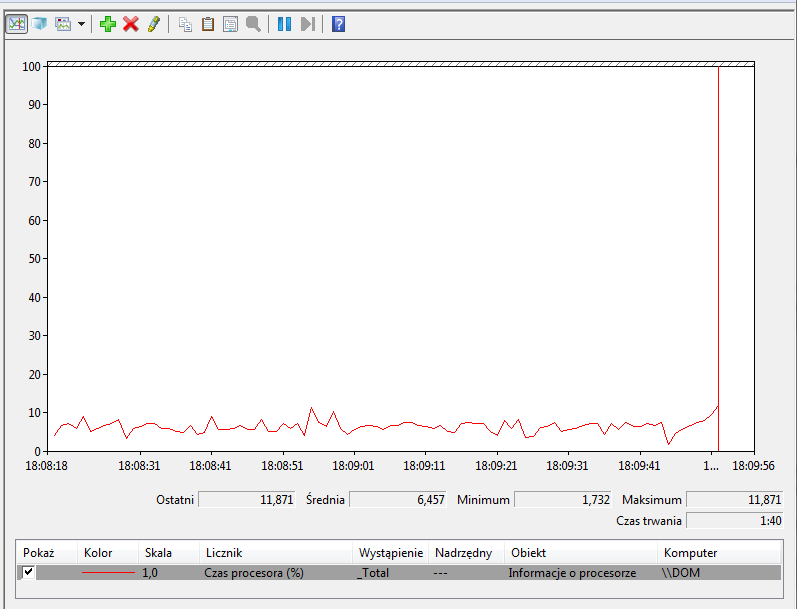
By uruchomić w systemie Windows oprogramowanie narzędziowe monitorujące wydajność komputera przedstawione na rysunku, należy uruchomić

Ilustracja do pytania
A. gpedit.msc
B. devmgmt.msc
C. taskschd.msc
D. perfmon.msc
Odpowiedź perfmon.msc jest trafiona, bo właśnie ta konsola służy do uruchamiania Monitorowania wydajności (Performance Monitor) w systemie Windows. Narzędzie to pozwala na bardzo szczegółowe śledzenie parametrów pracy komputera – nie tylko obciążenia procesora, jak na ekranie, ale też wykorzystania pamięci RAM, dysków, sieci i wielu innych liczników systemowych. Z mojego doświadczenia, to jest niezastąpione narzędzie w diagnostyce, optymalizacji oraz audycie wydajności zarówno w środowiskach domowych, jak i profesjonalnych, np. podczas analizy problemów wydajnościowych serwerów czy aplikacji. Umożliwia tworzenie własnych zestawów liczników, rejestrowanie wyników do dalszej analizy, a także generowanie raportów zgodnie z dobrymi praktykami IT. Nawiasem mówiąc, osoby pracujące w branży IT często korzystają z perfmon.msc nie tylko do bieżącego monitorowania, ale też do długoterminowej analizy trendów oraz planowania rozbudowy sprzętu. Ja sam nieraz używałem go do wykrywania tzw. wąskich gardeł (bottlenecków) – na przykład, kiedy serwer 'zamula', a Task Manager niewiele mówi. Warto znać to narzędzie, bo to podstawa przy rozwiązywaniu problemów z wydajnością sprzętu czy aplikacji.

Pytanie 4

Zestaw uzupełniający, składający się ze strzykawki z fluidem, igły oraz rękawiczek zabezpieczających, służy do uzupełnienia pojemników z nośnikiem drukującym w drukarkach

A. igłowych.
B. przestrzennych.
C. atramentowych.
D. laserowych.
Zestaw uzupełniający, o którym mowa w pytaniu, faktycznie dotyczy drukarek atramentowych i właśnie do nich są przeznaczone takie narzędzia jak strzykawka z fluidem, igła i rękawiczki zabezpieczające. Praktyka ręcznego uzupełniania tuszy w drukarkach atramentowych jest dość popularna, zwłaszcza w miejscach, gdzie dba się o ograniczenie kosztów eksploatacji. W odróżnieniu od większości drukarek laserowych czy igłowych, w atramentowych pojemniki z tuszem mają budowę umożliwiającą samodzielne napełnianie, choć wymaga to precyzji i ostrożności. Strzykawka pozwala na dokładne dawkowanie tuszu, a igła ułatwia wprowadzenie płynu bezpośrednio do właściwej komory pojemnika. Rękawiczki przydają się, ponieważ tusz jest trudny do usunięcia z rąk i ubrań. Moim zdaniem to dość wygodne rozwiązanie, choć trzeba mieć na uwadze, że nie każdy producent zaleca takie działania – zdarza się, że samodzielne napełnianie może unieważnić gwarancję. Niemniej, użytkownicy, którzy często drukują i chcą oszczędzać, stosują takie zestawy. Warto też pamiętać, że na rynku istnieją specjalnie przygotowane systemy CISS (Continuous Ink Supply System), które są ulepszoną wersją ręcznego napełniania i pozwalają na jeszcze bardziej ekonomiczne drukowanie. To właśnie w przypadku drukarek atramentowych takie czynności są najbardziej logiczne i technicznie wykonalne, bo w innych rodzajach drukarek (np. laserowych) proces uzupełniania przebiega zupełnie inaczej i wymaga innych narzędzi oraz materiałów eksploatacyjnych.

Pytanie 5

Partycja, na której zainstalowany jest system operacyjny, określana jest jako partycja

A. folderowa
B. systemowa
C. wymiany
D. rozszerzona
Odpowiedź 'systemowa' jest poprawna, ponieważ partycja systemowa to ta, na której zainstalowany jest system operacyjny. W kontekście systemu Windows, Linux czy macOS, partycja systemowa zawiera pliki niezbędne do uruchomienia systemu oraz do jego działania. Przykładowo, w systemie Windows, domyślną partycją systemową jest zazwyczaj dysk C:, gdzie znajdują się pliki systemowe, programy oraz dane użytkownika. Dobrą praktyką jest, aby partycja systemowa była oddzielona od danych użytkownika; umożliwia to łatwiejsze zarządzanie danymi oraz ich backup. W przypadku problemów z systemem operacyjnym, posiadanie oddzielnej partycji na dane może znacznie ułatwić reinstalację systemu bez utraty osobistych plików. W standardach zarządzania systemami operacyjnymi, partycja systemowa jest kluczowym elementem architektury, umożliwiającym efektywne uruchamianie i zarządzanie zasobami komputera.

Pytanie 6

Jakie oprogramowanie należy zainstalować, aby serwer Windows mógł obsługiwać usługi katalogowe?

A. rolę serwera Web
B. rolę serwera DHCP
C. usługi zarządzania prawami
D. kontroler domeny
Wybór usługi zarządzania prawami, roli serwera DHCP lub roli serwera Web wskazuje na pewne nieporozumienia dotyczące funkcji i zastosowania tych technologii. Usługi zarządzania prawami są używane do ochrony treści cyfrowych poprzez kontrolowanie, jak można je używać, co nie ma bezpośredniego związku z zarządzaniem użytkownikami i komputerami w sieci. Rola serwera DHCP jest odpowiedzialna za dynamiczne przydzielanie adresów IP urządzeniom w sieci, co jest kluczowe dla komunikacji, ale nie dostarcza mechanizmów do zarządzania autoryzacją i uwierzytelnianiem użytkowników. Z kolei serwer Web umożliwia hostowanie stron internetowych, co również nie jest powiązane z usługami katalogowymi i nie pozwala na zarządzanie danymi użytkowników czy komputerów w sieci. W praktyce, wybierając jedną z tych odpowiedzi, można łatwo pomylić funkcje poszczególnych ról serwerowych, co prowadzi do zrozumienia, że każda z nich pełni odmienną rolę w infrastrukturze IT. Kluczowe jest zrozumienie, że kontroler domeny jest niezbędny do centralnego zarządzania zasobami sieciowymi, podczas gdy inne usługi mają zupełnie inną specyfikę i zastosowanie w ekosystemie informatycznym.

Pytanie 7

Który z trybów nie jest dostępny dla narzędzia powiększenia w systemie Windows?

A. Płynny
B. Zadokowany
C. Pełnoekranowy
D. Lupy
Tryb płynny nie jest dostępny w narzędziu lupa w systemie Windows, co oznacza, że użytkownicy nie mogą korzystać z opcji, która automatycznie dostosowuje powiększenie do ruchu kursora. Zamiast tego, dostępne są tryby takie jak pełnoekranowy i zadokowany, które pozwalają na różne metody powiększania obrazu na ekranie. Tryb pełnoekranowy umożliwia maksymalne wykorzystanie przestrzeni roboczej, co jest szczególnie przydatne w przypadku pracy z dokumentami lub obrazami, podczas gdy tryb zadokowany pozwala na umieszczenie okna narzędzia lupa w dowolnym miejscu na ekranie. Użytkownicy mogą korzystać z tych dwóch opcji, aby dostosować sposób wyświetlania treści, co pozytywnie wpływa na komfort pracy oraz dostępność informacji. Warto zaznaczyć, że zrozumienie dostępnych trybów w narzędziu lupa jest istotne z perspektywy dostępności cyfrowej, co jest zgodne z wytycznymi WCAG (Web Content Accessibility Guidelines).

Pytanie 8

Programem wykorzystywanym w systemie Linux do odtwarzania muzyki jest

A. <i>LibreOffice</i>
B. <i>BlueFish</i>
C. <i>Banshee</i>
D. <i>Leafpad</i>
Banshee to faktycznie jeden z popularniejszych programów do odtwarzania muzyki w systemach Linux. Wyróżnia się dość rozbudowanym interfejsem i funkcjonalnością – można go porównać w pewnym sensie do iTunesa, tylko że dla Linuksa. Pozwala nie tylko odtwarzać muzykę czy podcasty, ale także zarządzać biblioteką multimediów, synchronizować urządzenia przenośne czy korzystać z internetowych serwisów muzycznych (np. Last.fm). Z mojego doświadczenia Banshee świetnie się sprawdza przy większych kolekcjach plików audio, bo umożliwia łatwe sortowanie, tagowanie czy tworzenie playlist. W środowisku linuksowym to raczej standard, żeby korzystać z wyspecjalizowanych odtwarzaczy niż szukać muzyki w edytorach tekstu czy pakietach biurowych. Warto znać jeszcze inne narzędzia, takie jak Rhythmbox czy Amarok – ogólnie w Linuksie jest spory wybór, ale Banshee to bardzo dobry przykład programu zgodnego z dobrymi praktykami użytkowania tego systemu. To też kawałek historii, bo Banshee był domyślnym odtwarzaczem w niektórych wersjach Ubuntu. Tak czy inaczej – korzystanie z dedykowanego oprogramowania do muzyki zawsze ułatwia zarządzanie plikami i po prostu sprawia, że praca czy nauka idzie przyjemniej.

Pytanie 9

Jak nazywa się zestaw usług internetowych dla systemów operacyjnych z rodziny Microsoft Windows, który umożliwia działanie jako serwer FTP oraz serwer WWW?

A. APACHE
B. IIS
C. PROFTPD
D. WINS
APACHE to oprogramowanie serwera WWW, które jest szeroko stosowane w środowisku Linux, ale nie jest rozwiązaniem stworzonym dla systemów Windows, co czyni go nietrafionym wyborem w kontekście pytania. WINS, czyli Windows Internet Name Service, jest protokołem służącym do przekształcania nazw NetBIOS na adresy IP, a nie serwerem WWW ani FTP, co dowodzi, że ta odpowiedź nie koreluje z wymaganiami pytania. PROFTPD to z kolei serwer FTP, który również nie jest rozwiązaniem przeznaczonym dla systemów Windows, choć jest popularny w środowisku Linux. Błędem myślowym, który prowadzi do wyboru tych odpowiedzi, jest mylenie różnych funkcji i protokołów z pełnym zestawem usług serwera internetowego. IIS wyróżnia się nie tylko swoją funkcjonalnością, ale również integracją z innymi usługami Microsoft, co jest kluczowe dla efektywnego zarządzania serwerem. Wybierając odpowiedzi, należy zwrócić szczególną uwagę na specyfikę i przeznaczenie oprogramowania, co pozwoli uniknąć nieporozumień i błędnych wniosków. Zrozumienie różnic między tymi technologiami oraz ich właściwym zastosowaniem jest niezwykle ważne dla każdego specjalisty IT, dlatego zawsze warto analizować kontekst pytania przed podjęciem decyzji.

Pytanie 10

Jakie znaczenie ma termin "wykonanie kopii zapasowej systemu"?

A. Aktualizacja systemu
B. Restart systemu
C. Zamknięcie systemu
D. Wykonanie kopii zapasowej systemu
Robienie kopii zapasowej systemu, czyli backupu, to ważny krok, który pomaga zabezpieczyć nasze dane i ustawienia. W praktyce, regularne backupy są kluczowe, bo pozwalają szybko przywrócić system do stanu sprzed jakiejś awarii, błędów czy ataków wirusów. W branży mówi się o tym w kontekście standardów, takich jak ISO 27001, które zalecają regularne tworzenie kopii zapasowych jako część zarządzania ryzykiem. Możemy mieć różne rodzaje backupów, na przykład lokalne na dyskach zewnętrznych lub w chmurze, co daje dodatkowe zabezpieczenie. Pamiętaj, że dobry backup powinien być częścią szerszego planu awaryjnego, który obejmuje też to, jak przywracać dane, gdy zajdzie taka potrzeba.

Pytanie 11

Aby utworzyć ukryty, udostępniony folder w systemie Windows Serwer, należy dodać na końcu jego nazwy odpowiedni znak

A. &
B. %
C. $
D. @
Użycie symbolu '$' na końcu nazwy katalogu w systemie Windows Server jest kluczowe dla tworzenia ukrytych, udostępnionych folderów. Gdy nadamy folderowi nazwę zakończoną tym symbolem, system traktuje go jako ukryty zasób sieciowy, co oznacza, że nie będzie on widoczny w standardowym przeglądaniu zasobów przez użytkowników. Przykładem zastosowania tej funkcji może być sytuacja, gdy administrator chce chronić dane wrażliwe, które są udostępniane tylko wybranym użytkownikom w sieci. Aby utworzyć taki folder, administrator może użyć polecenia 'net share', na przykład: 'net share UkrytyFolder$=C:\UkrytyFolder'. Dobre praktyki sugerują, aby zawsze dokumentować takie zasoby w celu zapobiegania nieporozumieniom wśród zespołu oraz stosować odpowiednie zasady zarządzania dostępem, aby zapewnić, że tylko autoryzowani użytkownicy mają możliwość dostępu do tych ukrytych folderów.

Pytanie 12

W systemie Windows przypadkowo usunięto konto użytkownika, ale katalog domowy pozostał. Czy możliwe jest odzyskanie niezaszyfrowanych danych z katalogu domowego tego użytkownika?

A. tak, za pomocą konta o uprawnieniach administratorskich
B. tak, ale jedynie przy pomocy programu typu recovery
C. nie, ponieważ systemowe zabezpieczenia uniemożliwiają dostęp do danych
D. nie, dane są definitywnie utracone wraz z kontem
Wiele osób myśli, że jeśli konto użytkownika jest usunięte, to dane też znikają na zawsze, a to nie do końca prawda. System Windows wcale nie blokuje dostępu do katalogów domowych – one mogą spoko sobie istnieć, jeśli nie zostały usunięte fizycznie. Dlatego stwierdzenie, że zabezpieczenia systemu uniemożliwiają odzyskanie danych, to nieporozumienie. Często myśli się, że jedynie programy do odzyskiwania danych mogą w tym pomóc, a w rzeczywistości, jeśli katalog domowy nadal istnieje, administrator może uzyskać do niego dostęp bez żadnego dodatkowego oprogramowania. Ludzie często sądzą, że wszystkie dane znikają z kontem, co jest błędne, bo sama utrata konta nie prowadzi do automatycznego skasowania danych. Ważne jest, aby wiedzieć, że konto użytkownika to tylko taki wskaźnik do zasobów, a same zasoby mogą być wciąż dostępne. Dlatego administratorzy powinni znać architekturę systemu i zasady zarządzania użytkownikami, żeby móc efektywnie zarządzać danymi.

Pytanie 13

Zainstalowanie serwera WWW w środowisku Windows Server zapewnia rola

A. serwer aplikacji
B. serwer sieci Web
C. usługi pulpitu zdalnego
D. usługi plików
Instalacja serwera stron internetowych w systemach Windows Server to coś, co ma kluczowe znaczenie w zarządzaniu treściami w sieci. Serwer WWW, taki jak Internet Information Services (IIS), odgrywa tu główną rolę w przetwarzaniu żądań HTTP i dostarczaniu stron do użytkowników. Z mojego doświadczenia, IIS jest naprawdę wszechstronny – pozwala na hostowanie nie tylko prostych stron, ale też bardziej skomplikowanych aplikacji webowych. Dobrze jest wiedzieć, że obsługuje różne technologie, jak ASP.NET czy PHP, co daje adminom duże możliwości w tworzeniu zróżnicowanych treści. Warto też pamiętać o bezpieczeństwie i stosować SSL/TLS do szyfrowania danych, bo nikt nie chce, żeby jego strony były narażone na ataki. Jeśli chodzi o wydajność, to serwery w Windows Server można łatwo skalować, co daje możliwość obsługi dużych ruchów bez problemów. Moim zdaniem, to wiedza, która naprawdę się przydaje w IT.

Pytanie 14

Aby Jan mógł zmienić właściciela drukarki w systemie Windows, musi mu zostać przypisane prawo do w opcjach zabezpieczeń

A. uprawnień specjalnych
B. manipulacji dokumentami
C. administrowania drukarkami
D. modyfikacji uprawnień do drukowania
Nieprawidłowe odpowiedzi sugerują niepełne zrozumienie struktury uprawnień w systemie Windows, co może prowadzić do problemów z zarządzaniem zasobami IT. Odpowiedź "zmiany uprawnień drukowania" wskazuje na pewne ograniczenie, ponieważ dotyczy jedynie dostępu do funkcji drukowania, a nie do zarządzania drukarką jako całością. Użytkownik nie może przyznać ani zmienić uprawnień innym użytkownikom, co jest kluczowe w kontekście zarządzania środowiskiem wieloużytkownikowym. Z kolei odpowiedź "zarządzania dokumentami" jest myląca, ponieważ dotyczy jedynie dokumentów w kolejce drukowania, a nie samej drukarki. Oznacza to, że użytkownik wciąż może mieć ograniczony dostęp do modyfikacji ustawień drukarki. Odpowiedź "zarządzania drukarkami" może wydawać się logiczna, ale nie zapewnia pełnej kontroli nad systemem zarządzania uprawnieniami, co jest konieczne do zmiany właściciela drukarki. Wiele osób nie docenia znaczenia uprawnień specjalnych i myli je z bardziej podstawowymi opcjami, co prowadzi do typowych błędów myślowych w przydzielaniu uprawnień. W rzeczywistości, zarządzanie uprawnieniami wymaga precyzyjnego zrozumienia hierarchii i dostępności uprawnień, a także ich wpływu na codzienne operacje drukowania w środowisku pracy.

Pytanie 15

Wykorzystanie polecenia net accounts w konsoli systemu Windows, które ustawia maksymalny okres ważności hasła, wymaga zastosowania opcji

A. /FORCELOGOFF
B. /EXPIRES
C. /TIMES
D. /MAXPWAGE
Opcje /TIMES, /EXPIRES i /FORCELOGOFF niestety nie są odpowiednie, gdy mówimy o ustalaniu maksymalnej liczby dni ważności hasła. /TIMES służy do określenia godzin, w których użytkownicy mogą logować się do systemu, ale to zupełnie inny temat. /EXPIRES dotyczy daty wygaszenia konta użytkownika, a nie hasła, więc nie ma to wpływu na politykę haseł. Z kolei /FORCELOGOFF to opcja do wymuszania wylogowania użytkownika po pewnym czasie, co znowu mało ma wspólnego z hasłami. Często wybór tych opcji wynika z braku pełnego zrozumienia zasad bezpieczeństwa w systemach. Administratorzy powinni bardziej skupić się na zarządzaniu hasłami, żeby zapewnić odpowiedni poziom bezpieczeństwa.

Pytanie 16

Aby zmienić ustawienia rozruchu komputera w systemie Windows 7 przy użyciu wiersza poleceń, jakie polecenie powinno być użyte?

A. config
B. bootcfg
C. bcdedit
D. bootfix
Polecenie 'bcdedit' jest kluczowym narzędziem w systemie Windows 7 do zarządzania konfiguracją rozruchową systemu. Umożliwia ono użytkownikowi m.in. modyfikację wpisów w Boot Configuration Data (BCD), co jest niezbędne w przypadku rozwiązywania problemów z uruchamianiem systemu. Przykładowo, za pomocą 'bcdedit' można ustawić domyślny system operacyjny, zmienić parametry rozruchowe, dodać nowe wpisy rozruchowe oraz usunąć istniejące. W praktyce, gdy system nie uruchamia się poprawnie, administrator może użyć 'bcdedit' do przywrócenia poprzedniej konfiguracji uruchamiania lub poprawienia nieprawidłowych ustawień. Warto również wspomnieć, że korzystanie z 'bcdedit' powinno być przeprowadzane z ostrożnością, gdyż nieprawidłowe zmiany mogą prowadzić do dalszych problemów z uruchamianiem systemu. Dobrą praktyką jest zawsze tworzenie kopii zapasowej przed wprowadzeniem jakichkolwiek zmian w konfiguracji rozruchowej.

Pytanie 17

Protokół, który pozwala na ściąganie wiadomości e-mail z serwera, to

A. DNS
B. POP3
C. FTP
D. SMTP
POP3, czyli Post Office Protocol version 3, to standard, który pozwala na ściąganie wiadomości e-mail z serwera. Dzięki temu można mieć dostęp do swoich maili nawet offline, co jest mega przydatne. Ważne jest to, że po pobraniu wiadomości, zazwyczaj są one usuwane z serwera. To daje nam pełną kontrolę nad skrzynką i nie musimy się martwić o dostęp do internetu, żeby przeczytać swoje wiadomości. Poza tym, POP3 ma różne metody autoryzacji, co podnosi bezpieczeństwo. Wiele popularnych programów pocztowych, jak na przykład Outlook albo Thunderbird, korzysta z POP3 do obsługi maili. Łatwo jest też zastosować szyfrowanie, co zabezpiecza to, co przesyłamy. Z mojego doświadczenia, znajomość POP3 jest naprawdę ważna dla każdego, kto chce ogarniać swoją pocztę, czy to w życiu prywatnym, czy zawodowym.

Pytanie 18

Administrator systemu Windows zauważył znaczne spowolnienie działania komputera spowodowane niską ilością dostępnej pamięci RAM. W celu zidentyfikowania programu, który zużywa jej najwięcej, powinien skorzystać z narzędzia

A. schtsk
B. tasklist
C. top
D. rem
Wybór odpowiedzi "top" jest niewłaściwy, ponieważ jest to komenda używana w systemach operacyjnych typu UNIX oraz Linux, a nie w Windows. "top" umożliwia monitorowanie procesów oraz ich zużycia zasobów w czasie rzeczywistym, jednak w kontekście systemu Windows nie ma zastosowania. Podobnie, odpowiedź "rem" odnosi się do komendy wykorzystywanej w plikach wsadowych do usuwania komentarzy, co nie ma związku z zarządzaniem pamięcią. Natomiast "schtk" również jest błędną odpowiedzią, gdyż odnosi się do planowania zadań w systemach Windows, a nie do monitorowania wykorzystania pamięci. Wybór niewłaściwych odpowiedzi wskazuje na nieporozumienia dotyczące różnic między systemami operacyjnymi oraz ich funkcjami. Kluczowe jest zrozumienie, że każde z tych narzędzi ma swoje specyficzne zastosowania, a niektóre z nich są dostępne jedynie w określonych środowiskach. Przy wyborze narzędzi do monitorowania procesów w Windows, zaleca się korzystanie z wbudowanych narzędzi systemowych, takich jak "tasklist", co jest zgodne z najlepszymi praktykami w zakresie zarządzania systemami oraz optymalizacji ich wydajności.

Pytanie 19

Jak brzmi nazwa profilu użytkownika w systemie Windows, który jest zakładany podczas pierwszego logowania do komputera i zapisany na lokalnym dysku twardym, a wszelkie jego modyfikacje odnoszą się wyłącznie do maszyny, na której zostały przeprowadzone?

A. Tymczasowy
B. Lokalny
C. Obowiązkowy
D. Mobilny
Wybór profilu mobilnego, tymczasowego lub obowiązkowego jest związany z innymi koncepcjami zarządzania użytkownikami w systemach Windows. Profil mobilny umożliwia użytkownikowi przenoszenie ustawień i danych między różnymi komputerami w sieci. Użytkownicy często mylą go z profilem lokalnym, zakładając, że interakcja z więcej niż jednym urządzeniem jest standardem. W rzeczywistości, profil mobilny synchronizuje zmiany za pośrednictwem serwera, co czyni go bardziej skomplikowanym w implementacji i zarządzaniu. Natomiast profil tymczasowy jest tworzony w sytuacji, gdy system nie może załadować istniejącego profilu użytkownika. Użytkownicy myślą, że tymczasowe profile są podobne do lokalnych, ale różnią się one w tym, że wszelkie zmiany wprowadzone w tym profilu nie są zapisywane po wylogowaniu. Z kolei profil obowiązkowy to typ, który jest zarządzany przez administratorów, a użytkownicy nie mogą wprowadzać w nim żadnych zmian. To podejście często wprowadza zamieszanie, ponieważ użytkownicy mogą mylić ideę z profilem lokalnym, gdzie ich zmiany są zapisywane. Zrozumienie różnic między tymi profilami jest kluczowe dla efektywnego zarządzania użytkownikami i ich zasobami w systemie Windows. W praktyce, administracja profilami użytkowników może być wyzwaniem, dlatego warto zaznajomić się z dokumentacją Microsoft oraz najlepszymi praktykami w zarządzaniu kontami.

Pytanie 20

Jaki protokół mailowy pozwala między innymi na przechowywanie odbieranych wiadomości e-mail na serwerze, zarządzanie wieloma katalogami, usuwanie wiadomości oraz przenoszenie ich pomiędzy katalogami?

A. Simple Mail Transfer Protocol (SMTP)
B. Post Office Protocol (POP)
C. Multipurpose Internet Mail Extensions (MIME)
D. Internet Message Access Protocol (IMAP)
Post Office Protocol (POP) to protokół używany do pobierania wiadomości e-mail z serwera na lokalne urządzenie, lecz nie oferuje zaawansowanych funkcji zarządzania wiadomościami, takich jak organizowanie ich w foldery czy synchronizacja zmian. Główną różnicą w porównaniu do IMAP jest to, że POP zazwyczaj pobiera wiadomości i usuwa je z serwera, co ogranicza elastyczność użytkownika, zwłaszcza gdy chce on uzyskać dostęp do swoich e-maili z różnych urządzeń. Multipurpose Internet Mail Extensions (MIME) z kolei to standard, który rozszerza możliwości przesyłania wiadomości e-mail, pozwalając na dodawanie załączników i formatowanie tekstu, ale nie jest protokołem do zarządzania wiadomościami. Zastosowanie SMTP, który jest protokołem wykorzystywanym do wysyłania wiadomości, również nie odpowiada na potrzeby użytkowników dotyczące odbierania i organizacji e-maili. Wybór niewłaściwego protokołu może prowadzić do frustracji użytkowników, którzy oczekują pełnej kontroli nad swoimi wiadomościami e-mail, a błędne zrozumienie funkcji każdego z protokołów może skutkować nieefektywnym korzystaniem z systemów pocztowych. Zrozumienie różnic pomiędzy tymi protokołami jest kluczowe dla skutecznego zarządzania komunikacją oraz bezpieczeństwa danych w środowisku cyfrowym.

Pytanie 21

Jak nazywa się licencja oprogramowania pozwalająca na bezpłatne dystrybucję aplikacji?

A. MOLP
B. freware
C. OEM
D. shareware
Odpowiedzi 'OEM', 'MOLP' i 'shareware' są błędne, ponieważ nie odnoszą się do kategorii oprogramowania, które można rozpowszechniać za darmo. Licencje OEM (Original Equipment Manufacturer) są związane z oprogramowaniem preinstalowanym na komputerach przez producentów sprzętu. Tego typu licencje są ograniczone do konkretnego sprzętu i zazwyczaj nie pozwalają na przeniesienie oprogramowania na inne urządzenia. Z kolei licencje MOLP (Microsoft Open License Program) są przeznaczone dla organizacji, które chcą kupić licencje na oprogramowanie Microsoft w większych ilościach, co wiąże się z kosztami i nie jest związane z darmowym rozpowszechnianiem. Shareware to inna forma licencji, w której użytkownik ma możliwość przetestowania oprogramowania przez ograniczony czas, po czym musi uiścić opłatę, aby kontynuować korzystanie z pełnej wersji. To podejście często wprowadza użytkowników w błąd, sugerując, że oprogramowanie jest bezpłatne, podczas gdy w rzeczywistości ma swoje koszty, co stanowi punkt zwrotny w zasadzie korzystania z oprogramowania. Prawidłowe zrozumienie różnic między tymi typami licencji jest kluczowe dla wyboru odpowiedniego oprogramowania w kontekście legalności i dostępności, co ma istotne znaczenie dla użytkowników i firm w dzisiejszym cyfrowym świecie.

Pytanie 22

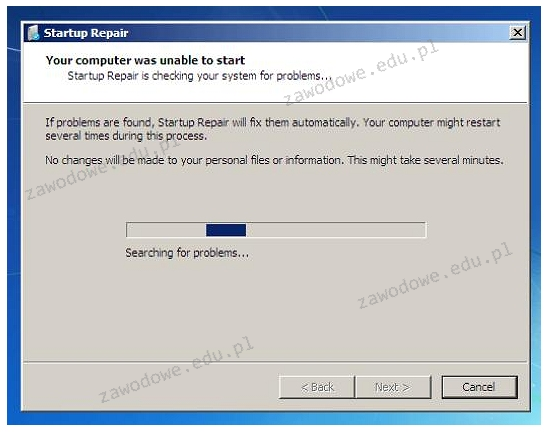
Komunikat, który pojawia się po uruchomieniu narzędzia do przywracania systemu Windows, może sugerować

Ilustracja do pytania
A. konieczność zrobienia kopii zapasowej systemu
B. wykrycie błędnej adresacji IP
C. uszkodzenie plików startowych systemu
D. uszkodzenie sterowników
Podczas gdy komunikat wyświetlany przez Startup Repair wskazuje na problem z plikami startowymi systemu, inne potencjalnie błędne interpretacje mogą prowadzić do niepoprawnych wniosków. Przede wszystkim idea, że narzędzie to wskazuje na konieczność wykonania kopii zapasowej systemu, jest myląca. Kopie zapasowe są istotnym elementem zarządzania systemem, ale Startup Repair koncentruje się na naprawie bieżących problemów z rozruchem, a nie na archiwizacji danych. Kolejną błędną koncepcją jest przekonanie, że komunikat dotyczy nieprawidłowej adresacji IP. Problemy z adresacją IP są związane z konfiguracją sieciową i nie wpływają na zdolność systemu do uruchomienia się. Diagnostyka IP odbywa się na poziomie systemu operacyjnego po jego załadowaniu. Ostatecznie, sugestia, że problem dotyczy uszkodzonych sterowników, choć możliwa, nie jest bezpośrednio związana z komunikatem o błędzie rozruchu. Problemy ze sterownikami mogą powodować inne rodzaje awarii systemu, ale nie są głównym celem działania narzędzia Startup Repair. Aby skutecznie diagnozować i rozwiązywać problemy z systemem, ważne jest zrozumienie, jakie narzędzia są przeznaczone do jakich zadań oraz jakie symptomy wskazują na konkretne problemy. Redukowanie błędów myślowych i poprawne przypisywanie symptomów do problemów technicznych jest kluczowe dla efektywnej administracji IT. Ważnym aspektem jest również ciągłe doskonalenie umiejętności oraz znajomość narzędzi diagnostycznych dostępnych w systemach operacyjnych.

Pytanie 23

W systemie Windows Server, możliwość udostępnienia folderu jako zasobu sieciowego, który jest widoczny na stacji roboczej jako dysk oznaczony literą, można uzyskać poprzez realizację czynności

A. defragmentacji
B. oczywiście
C. zerowania
D. mapowania
Mapowanie folderu jako zasobu sieciowego w systemie Windows Server polega na przypisaniu litery dysku do określonego folderu udostępnionego w sieci. Dzięki tej operacji użytkownicy na stacjach roboczych mogą łatwo uzyskiwać dostęp do zasobów, traktując je jak lokalne dyski. Proces ten jest standardową praktyką w zarządzaniu siecią, która zwiększa wygodę oraz efektywność pracy. Na przykład, jeśli administrator sieci udostępni folder \\serwer\udział jako dysk Z:, użytkownicy mogą w prosty sposób otworzyć Eksplorator plików, a następnie wybrać dysk Z: bez potrzeby znajomości pełnej ścieżki folderu. Mapowanie pozwala również na zastosowanie różnych uprawnień dostępu, co jest kluczowe dla bezpieczeństwa danych. Warto również wspomnieć, że mapowanie dysków można zautomatyzować przy użyciu skryptów logowania, co ułatwia zarządzanie zasobami w dużych środowiskach. Zgodnie z najlepszymi praktykami w zarządzaniu infrastrukturą IT, mapowanie dysków to skuteczna metoda organizacji i dostępu do zasobów sieciowych."

Pytanie 24

Aby utworzyć obraz dysku twardego, można skorzystać z programu

A. HW Monitor
B. Acronis True Image
C. Digital Image Recovery
D. SpeedFan
Digital Image Recovery to narzędzie, które koncentruje się na odzyskiwaniu utraconych danych z nośników pamięci, a nie na tworzeniu ich obrazów. Choć może być użyteczne w przypadku przypadkowego usunięcia plików, to nie jest przeznaczone do pełnej archiwizacji systemu ani danych. Program ten działa na podstawie skanowania dysku i wyszukiwania fragmentów plików, co jest zupełnie inną funkcjonalnością niż tworzenie kopii zapasowych. HW Monitor z kolei to aplikacja służąca do monitorowania parametrów sprzętowych, takich jak temperatura czy napięcia, i nie ma związku z tworzeniem obrazów dysków. Narzędzie to dostarcza informacji o wydajności komponentów, ale nie oferuje możliwości archiwizacji danych. SpeedFan również pełni rolę monitorującą, umożliwiając kontrolowanie prędkości wentylatorów i temperatury sprzętu. Choć obie te aplikacje mogą być przydatne w kontekście zarządzania sprzętem, nie mają nic wspólnego z procesem tworzenia obrazów dysków. Użytkownicy mogą mylić te programy z funkcjami związanymi z kopią zapasową, jednak kluczowe jest zrozumienie, że tworzenie obrazów wymaga dedykowanego oprogramowania, które może skutecznie sklonować cały dysk w formie jednego pliku, co w przypadku wymienionych aplikacji nie jest możliwe. Dlatego istotne jest korzystanie z właściwych narzędzi do zarządzania danymi i ich ochrony, aby uniknąć utraty cennych informacji.

Pytanie 25

Aby utworzyć kolejną partycję w systemie Windows, można skorzystać z narzędzia

A. diskmgmt.msc
B. dsa.msc
C. dfsgui.msc
D. devmgmt.msc
Odpowiedzi, które wskazują na dsa.msc, dfsgui.msc oraz devmgmt.msc, są błędne, ponieważ nie spełniają roli narzędzia do zarządzania partycjami w systemie Windows. Narzędzie dsa.msc jest używane do zarządzania Active Directory i nie ma zastosowania w kontekście partycji dyskowych. Wykorzystanie tej przystawki w tej sytuacji jest wynikiem mylnego rozumienia roli, jaką odgrywają różne narzędzia administracyjne w systemie Windows. Podobnie, dfsgui.msc służy do zarządzania usługami systemu plików i nie ma funkcji tworzenia partycji. To pokazuje typowy błąd myślowy, polegający na przypisywaniu ról narzędziom bez znajomości ich rzeczywistych funkcji. Z kolei devmgmt.msc to menedżer urządzeń, który jest używany do zarządzania sprzętem podłączonym do komputera, a nie do zarządzania przestrzenią dyskową. Wybór niewłaściwego narzędzia do zarządzania partycjami może prowadzić do frustracji w rozwiązaniu problemów z dyskami oraz nieefektywności w zarządzaniu zasobami, co w dłuższym czasie może skutkować poważnymi problemami z utratą danych lub brakiem dostępnej przestrzeni do wykonywania zadań systemowych.

Pytanie 26

Jaki program powinien zostać zainstalowany na serwerze internetowym opartym na Linuxie, aby umożliwić korzystanie z baz danych?

A. vsftpd
B. MySqld
C. httpd
D. sshd
MySql d to silnik bazy danych, który jest wykorzystywany do przechowywania, zarządzania i przetwarzania danych w aplikacjach webowych. Jako oprogramowanie typu open-source, MySql d jest szeroko stosowane w środowiskach serwerowych opartych na systemie Linux. Dzięki swojej elastyczności i wydajności, MySql d jest idealnym rozwiązaniem dla aplikacji, które wymagają szybkiego dostępu do danych. Działa w modelu klient-serwer, co pozwala na zdalny dostęp do baz danych. W praktyce, jeśli tworzysz stronę internetową, która korzysta z systemu zarządzania treścią (CMS) lub aplikacji webowych, takich jak WordPress czy Joomla, MySql d będzie absolutnie niezbędny do przechowywania informacji o użytkownikach, postach i innych danych. Standardy branżowe zalecają stosowanie MySql d w połączeniu z językiem PHP, co skutkuje popularnym stosowaniem LAMP (Linux, Apache, MySql d, PHP) w wielu projektach webowych. To połączenie zapewnia stabilność, bezpieczeństwo i wysoką wydajność, co jest kluczowe w nowoczesnym rozwoju aplikacji webowych.

Pytanie 27

Jakie polecenie w systemie Windows pozwala na zmianę zarówno nazwy pliku, jak i jego lokalizacji?

A. rename
B. mkdir
C. set
D. move
Polecenia 'set', 'mkdir' oraz 'rename' nie są odpowiednie do zmiany zarówno nazwy, jak i lokalizacji pliku. Polecenie 'set' jest używane w systemie Windows do definiowania zmiennych środowiskowych i nie ma zastosowania w kontekście pracy z plikami. Często mylnie uważa się, że można go użyć do zmiany nazw plików, jednak jego funkcjonalność jest całkowicie inna i ogranicza się do operacji na zmiennych. 'Mkdir' służy do tworzenia nowych katalogów, a nie do przenoszenia plików, co również może prowadzić do nieporozumień. Użytkownicy mogą błędnie zakładać, że jedynie utworzenie nowego folderu jest wystarczające do zorganizowania plików. Z kolei polecenie 'rename' jest używane tylko do zmiany nazwy pliku w tej samej lokalizacji i nie może być użyte do przenoszenia go w inne miejsce. Często w praktyce użytkownicy błędnie interpretują te polecenia, co prowadzi do frustracji, gdyż nie osiągają zamierzonego celu. Kluczowe jest zrozumienie właściwego kontekstu i zastosowania każdego polecenia, aby efektywnie zarządzać plikami w systemie operacyjnym.

Pytanie 28

Jakie narzędzie powinno się wykorzystać w systemie Windows, aby uzyskać informacje o problemach z systemem?

A. Zasady grupy
B. Harmonogram zadań
C. Podgląd zdarzeń
D. Foldery udostępnione
Zasady grupy, Foldery udostępnione i Harmonogram zadań to narzędzia o różnych funkcjonalnościach, które są często mylone z Podglądem zdarzeń. Zasady grupy służą do zarządzania politykami bezpieczeństwa i konfiguracją środowiska użytkowników w sieci, a więc ich zastosowanie jest bardziej związane z administracją i kontrolą dostępu niż z monitorowaniem problemów systemowych. Foldery udostępnione natomiast dotyczą współdzielenia zasobów i plików w sieci, co nie ma związku z analizowaniem zdarzeń systemowych. Harmonogram zadań jest narzędziem do automatyzacji uruchamiania programów lub skryptów w ustalonym czasie, co również nie dostarcza informacji o problemach systemowych. Myślenie, że któreś z tych narzędzi może zastąpić Podgląd zdarzeń, prowadzi do nieefektywnego rozwiązywania problemów i opóźnień w diagnostyce. Kluczowym błędem jest ignorowanie roli Podglądu zdarzeń jako centralnego punktu monitorowania, co jest niezbędne w każdej strategii zarządzania IT. Niewłaściwy dobór narzędzi do diagnostyki może prowadzić do pomijania krytycznych informacji, co w dłuższej perspektywie może skutkować poważniejszymi awariami systemu i większymi stratami dla organizacji.

Pytanie 29

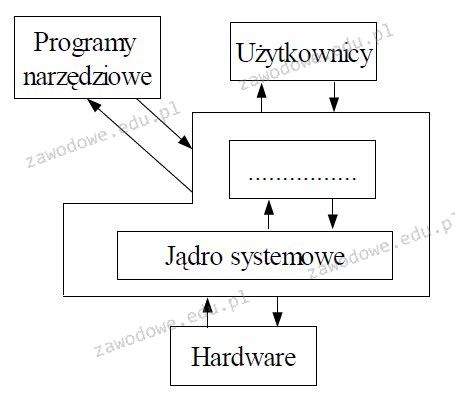
Jaki termin powinien zostać umieszczony w miejscu z kropkami na schemacie blokowym przedstawiającym strukturę systemu operacyjnego?

Ilustracja do pytania
A. Testy wydajnościowe
B. Aplikacje użytkowe
C. Powłoka
D. Sterowniki
Programy użytkowe, choć istotne, nie pełnią roli pośrednika między użytkownikiem a jądrem systemu operacyjnego. Są to aplikacje, które realizują konkretne zadania użytkowników, takie jak edytory tekstu czy przeglądarki internetowe, ale nie zarządzają bezpośrednio zasobami sprzętowymi ani nie interpretują poleceń użytkownika. Sterowniki natomiast są odpowiedzialne za komunikację między systemem operacyjnym a sprzętem, umożliwiając prawidłowe działanie urządzeń peryferyjnych, jednak nie angażują się w interakcję z użytkownikiem na poziomie interfejsu. Benchmarki, z kolei, to narzędzia służące do oceny wydajności systemu lub jego komponentów, ale nie są częścią operacyjnej struktury systemu operacyjnego. Typowym błędem jest postrzeganie wszystkich elementów systemu operacyjnego jako równoważnych w ich funkcji, podczas gdy każdy z nich pełni specyficzną rolę w ekosystemie IT. Wybór odpowiedniej komponenty do konkretnego zadania wymaga zrozumienia ich unikalnych właściwości i zastosowań. Powłoka, jako jedyna z wymienionych opcji, bezpośrednio umożliwia interakcję użytkownika z systemem przez interpretację i przekazywanie poleceń, co stanowi jej fundamentalną funkcję w architekturze systemu operacyjnego.

Pytanie 30

Komputer prawdopodobnie jest zainfekowany wirusem typu boot. Jakie działanie umożliwi usunięcie wirusa w najbardziej nieinwazyjny sposób dla systemu operacyjnego?

A. Przeskanowanie programem antywirusowym z bootowalnego nośnika
B. Restart systemu
C. Ponowne zainstalowanie systemu operacyjnego
D. Uruchomienie systemu w trybie awaryjnym
Przeskanowanie systemu operacyjnego programem antywirusowym z bootowalnego nośnika jest najskuteczniejszym i najmniej inwazyjnym sposobem na usunięcie boot wirusa. Taki proces polega na uruchomieniu komputera z nośnika, takiego jak USB lub płyta CD/DVD, na którym zainstalowane jest oprogramowanie antywirusowe. Dzięki temu system operacyjny nie jest w pełni załadowany, co ogranicza działania wirusa i umożliwia przeprowadzenie skutecznego skanowania. W praktyce, wiele renomowanych programów antywirusowych oferuje bootowalne wersje, które pozwalają na przeprowadzenie dokładnego skanowania dysków twardych w celu wykrycia i usunięcia infekcji. Warto również dodać, że takie skanowanie powinno być regularnie wykonywane, aby minimalizować ryzyko ponownej infekcji. W kontekście standardów branżowych, wiele organizacji zaleca wykorzystanie bootowalnych narzędzi do diagnostyki systemów, co jest zgodne z najlepszymi praktykami w zakresie zarządzania bezpieczeństwem IT.

Pytanie 31

Instalacja systemów Linux oraz Windows 7 przebiegła bez problemów. Oba systemy zainstalowały się prawidłowo z domyślnymi konfiguracjami. Na tym samym komputerze, o tej samej konfiguracji, podczas instalacji systemu Windows XP pojawił się komunikat o braku dysków twardych, co może sugerować

A. niedobór sterowników
B. nieprawidłowe ustawienie zworek w dysku twardym
C. logiczne uszkodzenie dysku twardego
D. błędnie skonfigurowane bootowanie urządzeń
Odpowiedź dotycząca braku sterowników jest prawidłowa, ponieważ system Windows XP jest starszą wersją systemu operacyjnego, która może nie mieć wbudowanej obsługi nowszych kontrolerów dysków twardych, takich jak SATA. W przypadku niezainstalowania odpowiednich sterowników, system operacyjny nie będzie w stanie rozpoznać dysków twardych, co skutkuje komunikatem o ich braku. Dobrym przykładem z praktyki jest sytuacja, w której użytkownik instaluje Windows XP na nowoczesnym komputerze, który wykorzystuje złącza SATA, a nie IDE, co wymaga uprzedniego załadowania odpowiednich sterowników podczas instalacji. Standardy branżowe sugerują, że przed rozpoczęciem instalacji starszych systemów operacyjnych warto sprawdzić, czy dostępne są odpowiednie sterowniki, a także czy system BIOS/UEFI jest skonfigurowany w trybie zgodności. W praktyce, wiele problemów ze zgodnością można rozwiązać przez załadowanie sterowników z płyty CD dostarczonej przez producenta płyty głównej, co jest często kluczowe dla pomyślnej instalacji. Zrozumienie tej kwestii jest niezbędne dla każdego, kto chce pracować z różnorodnymi systemami operacyjnymi.

Pytanie 32

Aby podłączyć stację roboczą z zainstalowanym systemem Windows do domeny zst.local należy

Ilustracja do pytania
A. ustawić nazwę komputera oraz w polu Domena wpisać zst.local
B. ustawić nazwę komputera oraz w polu Grupa robocza wpisać zst.local
C. jedynie w polu Domena wpisać zst.local
D. jedynie w polu Sufiks podstawowej domeny DNS tego komputera wpisać zst.local
W tym zagadnieniu łatwo pomylić kilka pojęć konfiguracyjnych w Windows: grupę roboczą, domenę Active Directory oraz sufiks DNS. Wszystkie te elementy pojawiają się w podobnych oknach, ale ich rola jest zupełnie inna. Wpisanie zst.local tylko w polu „Domena” bez przemyślenia nazwy komputera teoretycznie może zadziałać, ale w praktyce jest to podejście niezgodne z dobrymi praktykami administracyjnymi. Nazwa komputera powinna być świadomie nadana przed dołączeniem do domeny, żeby w Active Directory i DNS od razu pojawił się poprawny, docelowy identyfikator stacji. Odpowiedź oparta na polu „Grupa robocza” wynika z częstego nieporozumienia: wielu osobom wydaje się, że grupa robocza to to samo co domena, tylko „mniejsza”. Tymczasem grupa robocza to luźne powiązanie komputerów w sieci równorzędnej (peer‑to‑peer), bez centralnego kontrolera, bez Active Directory, bez scentralizowanego logowania i polityk GPO. Wpisanie zst.local jako nazwy grupy roboczej w ogóle nie spowoduje dołączenia do domeny – komputer nadal będzie samodzielnym hostem, autoryzacja użytkowników będzie lokalna, a kontroler domeny nawet nie zostanie zapytany o cokolwiek. Jeszcze inny błąd myślowy dotyczy sufiksu podstawowej domeny DNS. To ustawienie wpływa głównie na sposób rozwiązywania nazw (czyli jak system dokleja domenę do krótkich nazw hostów), ale samo w sobie nie rejestruje komputera w Active Directory. Można mieć poprawnie ustawiony sufiks DNS zst.local, a jednocześnie w ogóle nie być członkiem domeny – wtedy logowanie domenowe, GPO czy centralne zarządzanie po prostu nie zadziałają. Typowym źródłem pomyłek jest przekonanie, że skoro domena AD używa DNS, to wystarczy wszędzie wpisać ten sam ciąg znaków i system „sam się domyśli”. Niestety tak to nie działa. Dołączenie do domeny to proces uwierzytelniony: wymaga kontaktu z kontrolerem domeny, sprawdzenia uprawnień, utworzenia lub powiązania konta komputera w katalogu, negocjacji zabezpieczeń (Kerberos/NTLM). Dopiero wybranie opcji „Domena”, wpisanie nazwy domeny oraz poprawnie ustawiona nazwa komputera powodują, że stacja robocza staje się pełnoprawnym członkiem środowiska domenowego i może korzystać z wszystkich mechanizmów zarządzania przewidzianych w architekturze Windows.

Pytanie 33

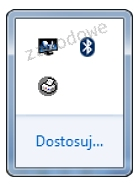
Aby przygotować ikony zaprezentowane na załączonym obrazku do wyświetlania na Pasku zadań w systemie Windows, należy skonfigurować

Ilustracja do pytania
A. funkcję Snap i Peek
B. funkcję Pokaż pulpit
C. obszar Action Center
D. obszar powiadomień
Pokaż pulpit jest funkcją umożliwiającą szybkie zminimalizowanie wszystkich otwartych okien w celu dostępu do pulpitu. Nie jest związana z konfiguracją paska zadań lub obszaru powiadomień. Funkcja Snap i Peek to narzędzia służące do zarządzania oknami aplikacji w systemie Windows, które pozwalają na szybkie rozmieszczanie i podgląd uruchomionych programów. Nie dotyczą one konfiguracji ikon w obszarze powiadomień. Action Center, obecnie znane jako Centrum akcji, to sekcja systemu Windows odpowiedzialna za wyświetlanie powiadomień systemowych oraz szybki dostęp do ustawień, takich jak Wi-Fi, Bluetooth czy tryb samolotowy. Choć jest związane z powiadomieniami, nie jest to miejsce, w którym bezpośrednio konfiguruje się ikony widoczne na pasku zadań. Błędne zrozumienie funkcji tych elementów może wynikać z mylnego kojarzenia nazw lub niedostatecznej znajomości struktury interfejsu użytkownika w systemie Windows. Dlatego tak ważne jest zrozumienie roli każdego z elementów interfejsu użytkownika oraz ich zastosowań w codziennej pracy z komputerem.

Pytanie 34

Jaki typ plików powinien być stworzony w systemie operacyjnym, aby zautomatyzować najczęściej wykonywane zadania, takie jak kopiowanie, utworzenie pliku lub folderu?

A. Plik konfiguracyjny
B. Plik systemowy
C. Plik inicjujący
D. Plik wsadowy
No więc, odpowiedzi dotyczące plików konfiguracyjnych, systemowych czy inicjujących są w sumie trochę mylące. Plik konfiguracyjny w zasadzie jest tylko takim zestawieniem ustawień dla systemu albo aplikacji, więc nie ma co liczyć na automatyzację. Pliki systemowe? One tylko działają w tle, żeby system miał po prostu jak funkcjonować, ale też nie pomagają w automatyzacji. A pliki inicjujące, które uruchamiają różne programy, ani myślą o robieniu sekwencji zadań. Wiem, że czasem można pomylić te funkcje, ale warto pamiętać, że pliki konfiguracyjne to nie to samo co automatyzacja. Wielu ludzi myśli, że skoro dotyczą ustawień, to mogą też coś tam automatyzować, ale to nie tak działa. W rzeczywistości pliki wsadowe są tym, co naprawdę pomaga w automatyzacji i w efektywnym zarządzaniu systemem.

Pytanie 35

Który z profili w systemie Windows umożliwia migrację ustawień konta pomiędzy stacjami roboczymi?

A. Lokalny.
B. Mobilny.
C. Globalny.
D. Rozproszony.
Poprawna odpowiedź to profil mobilny, bo właśnie ten typ profilu użytkownika w systemie Windows został zaprojektowany do przenoszenia (migracji) ustawień konta pomiędzy różnymi stacjami roboczymi w domenie. Profil mobilny (roaming profile) jest przechowywany centralnie na serwerze, najczęściej na kontrolerze domeny lub serwerze plików, w udziale sieciowym wskazanym w właściwościach konta użytkownika w Active Directory. Gdy użytkownik loguje się na dowolnym komputerze w tej samej domenie, system pobiera jego profil z serwera i ładuje go lokalnie. Dzięki temu ma on swoje dokumenty, pulpit, ustawienia aplikacji i środowiska pracy praktycznie identyczne jak na innym komputerze. W praktyce w firmach i szkołach stosuje się to po to, żeby użytkownik nie był „przywiązany” do jednego konkretnego PC. Moim zdaniem to wciąż jedna z podstawowych funkcji klasycznego środowiska domenowego Windows, mimo że dziś coraz częściej wykorzystuje się też rozwiązania chmurowe, jak OneDrive czy folder redirection. W dobrych praktykach administracji systemami Windows zaleca się łączenie profili mobilnych z przekierowaniem folderów (Folder Redirection), żeby zmniejszyć rozmiar profilu i przyspieszyć logowanie. Administratorzy zwykle pilnują też limitów pojemności profili oraz konfigurują zasady grupy (GPO), żeby nie przenosić zbędnych danych, np. tymczasowych plików przeglądarki. Warto też pamiętać, że profil mobilny różni się od profilu lokalnego tym, że jego główna kopia jest na serwerze, a lokalna jest tylko kopią roboczą, synchronizowaną przy logowaniu i wylogowaniu użytkownika.

Pytanie 36

Aby przyznać użytkownikowi w systemie Windows możliwość zmiany czasu systemowego, należy skorzystać z narzędzia

A. eventvwr.msc
B. services.msc
C. certmgr.msc
D. secpol.msc
Odpowiedzi zawierające 'services.msc', 'eventvwr.msc' oraz 'certmgr.msc' są błędne, ponieważ każde z tych narzędzi ma inne, specyficzne funkcje, które nie są związane z przydzielaniem uprawnień do zmiany czasu systemowego. 'Services.msc' to narzędzie do zarządzania usługami systemowymi, które pozwala na uruchamianie, zatrzymywanie i konfigurowanie usług działających w systemie Windows. Niewłaściwe zrozumienie tej przystawki może prowadzić do mylenia jej funkcji z politykami bezpieczeństwa, co jest kluczowym aspektem administracji systemem. 'Eventvwr.msc' to dziennik zdarzeń, który służy do monitorowania i przeglądania zdarzeń systemowych, aplikacyjnych i zabezpieczeń. Choć jest to potężne narzędzie do analizy problemów i audytów, nie umożliwia przydzielania żadnych uprawnień. Z kolei 'certmgr.msc' jest odpowiedzialne za zarządzanie certyfikatami w systemie, co jest istotne w kontekście zabezpieczeń, ale nie ma nic wspólnego z czasem systemowym. Typowym błędem myślowym w tym przypadku jest mylenie różnych narzędzi administracyjnych i ich funkcji, co może prowadzić do nieefektywnego zarządzania systemem oraz naruszeń bezpieczeństwa. Zrozumienie roli każdego z narzędzi jest kluczowe dla skutecznego zarządzania i zabezpieczania systemu operacyjnego.

Pytanie 37

Składnikiem systemu Windows 10, który zapewnia ochronę użytkownikom przed zagrożeniami ze strony złośliwego oprogramowania, jest program

A. Windows PowerShell
B. Microsoft Hyper-V
C. Microsoft Security Essentials
D. Windows Defender
Microsoft Security Essentials to starsza aplikacja do zabezpieczania, która była używana w wcześniejszych wersjach Windows, zanim Windows Defender stał się standardem w Windows 10. Choć dawała jakąś ochronę, teraz nie jest już wspierana ani aktualizowana, więc nie nadaje się do użytku w dzisiejszych czasach. Windows PowerShell to super narzędzie do zarządzania i automatyzacji, ale nie ma funkcji zabezpieczających, więc nie chroni przed złośliwym oprogramowaniem. Z kolei Microsoft Hyper-V to rozwiązanie do wirtualizacji i nie ma nic wspólnego z bezpieczeństwem; jego zadaniem jest zarządzanie maszynami wirtualnymi. Jak wybierzesz złe narzędzie do ochrony, możesz mieć poważne problemy, jak zainfekowanie komputera, co prowadzi do utraty danych lub uszkodzenia systemu. Dlatego trzeba wiedzieć, które programy faktycznie pełnią rolę ochrony przed zagrożeniami.

Pytanie 38

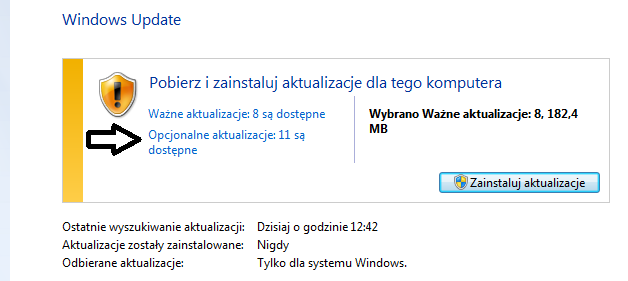
Jeśli użytkownik wybierze pozycję wskazaną strzałką, będzie mógł zainstalować aktualizacje

Ilustracja do pytania
A. dotyczące luk w zabezpieczeniach o priorytecie krytycznym.
B. dotyczące sterowników lub nowego oprogramowania firmy Microsoft.
C. usuwające usterkę krytyczną, niezwiązaną z zabezpieczeniami.
D. powodujące uaktualnienie Windows 8.1 do systemu Windows 10.
To jest właśnie dobre podejście do tematu aktualizacji w Windows Update. Opcjonalne aktualizacje, do których prowadzi wskazana strzałka, to najczęściej sterowniki lub dodatkowe oprogramowanie udostępnione przez Microsoft lub producentów sprzętu. Często zdarza się, że wśród tych aktualizacji pojawiają się na przykład nowe wersje sterowników do karty graficznej, drukarki albo jakieś poprawki dla funkcji systemowych, które nie są niezbędne do bezpieczeństwa ani stabilności systemu. Instalowanie takich aktualizacji bywa przydatne, zwłaszcza gdy mamy problemy z kompatybilnością sprzętu po podłączeniu nowego urządzenia czy potrzebujemy obsługi najnowszych funkcji. Z mojego doświadczenia – czasem lepiej sprawdzić, co w tych opcjonalnych się kryje, bo można trafić na coś, co na danym sprzęcie rzeczywiście poprawi komfort pracy. W środowisku IT, zgodnie z dobrymi praktykami, zaleca się regularne sprawdzanie i instalowanie aktualizacji opcjonalnych, jeśli wiemy, że mogą rozwiązać konkretne problemy lub poprawić wydajność komputera. To świetny nawyk, bo niektóre nowości pojawiają się właśnie tam, zanim zostaną oznaczone jako „ważne”. Dobrze wiedzieć, że aktualizacje opcjonalne nie dotyczą krytycznych luk ani nie prowadzą do zmiany wersji systemu operacyjnego – one mają bardziej charakter rozszerzający albo usprawniający.

Pytanie 39

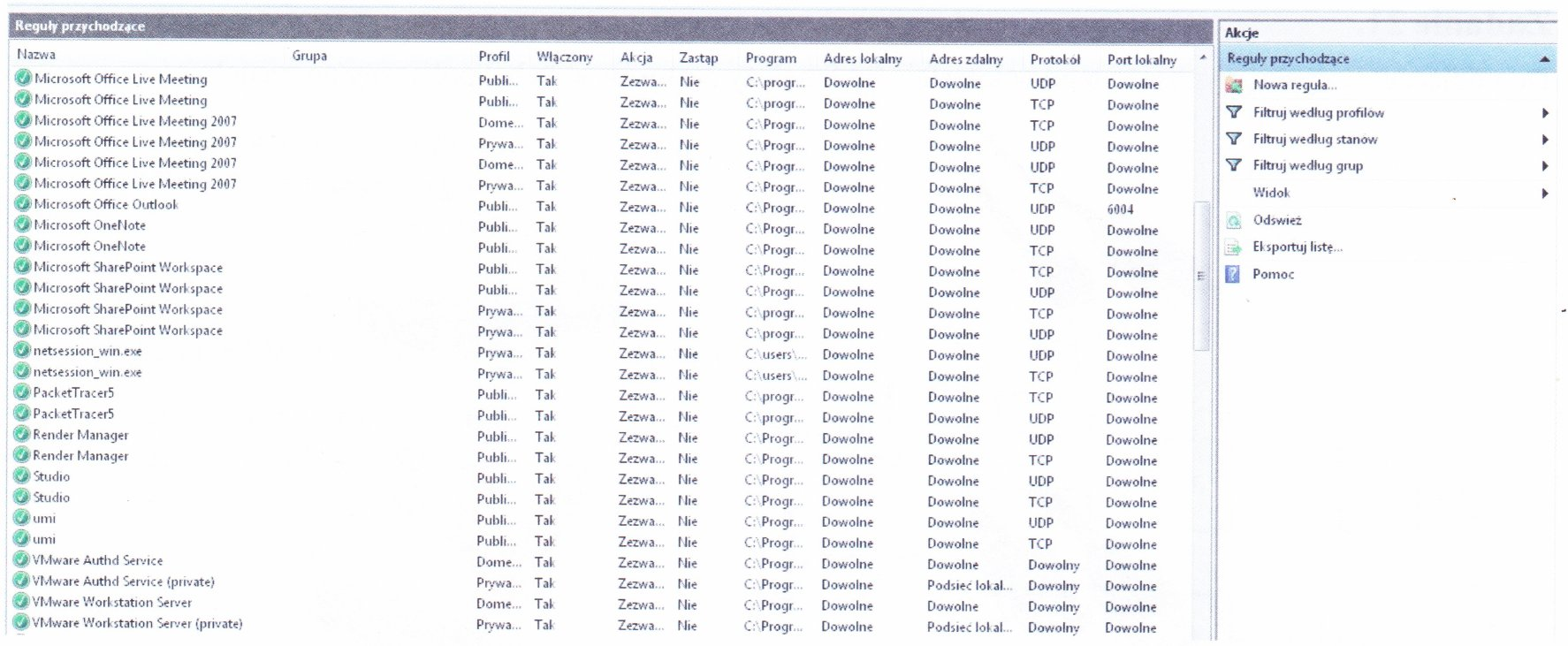
Pokazany zrzut ekranu dotyczy programu

Ilustracja do pytania
A. firewall
B. antywirusowego
C. recovery
D. antyspamowego
Zrozumienie różnicy między firewallem a innymi typami programów jest kluczowe dla skutecznego zarządzania bezpieczeństwem systemów komputerowych. Program antywirusowy skupia się na wykrywaniu i usuwaniu złośliwego oprogramowania, takiego jak wirusy i trojany, które mogą być już obecne w systemie. Jego funkcja to skanowanie plików i monitorowanie zachowań programów w poszukiwaniu podejrzanych działań. Z kolei program antyspamowy jest narzędziem używanym do filtrowania niechcianej poczty elektronicznej, chroniąc użytkowników przed phishingiem i innymi atakami wykorzystującymi e-mail jako wektor infekcji. Programy typu recovery, takie jak oprogramowanie do odzyskiwania danych, mają na celu przywrócenie utraconych lub uszkodzonych danych w wyniku awarii systemu lub przypadkowego usunięcia. Wszystkie te narzędzia są ważne, lecz pełnią różne role w ekosystemie bezpieczeństwa IT. Myślenie, że firewall pełni te same funkcje co antywirus lub antyspam, jest powszechnym błędem. Firewalle koncentrują się na kontrolowaniu ruchu sieciowego i ochronie przed zagrożeniami zewnętrznymi, a nie na bezpośrednim usuwaniu złośliwego oprogramowania czy filtrowaniu niechcianej poczty. Ważne jest, aby każda warstwa zabezpieczeń była odpowiednio skonfigurowana i pełniła swoją specyficzną funkcję w całościowej strategii bezpieczeństwa informatycznego. Tylko wtedy można zapewnić kompleksową ochronę przed różnorodnymi zagrożeniami, jakie pojawiają się we współczesnym świecie cyfrowym.

Pytanie 40

Funkcje z różnych dziedzin (data i czas, finanse, tekst, matematyka, statystyka) są składnikiem

A. arkusza kalkulacyjnego
B. przeglądarki internetowej
C. edytora tekstowego
D. programów do tworzenia prezentacji multimedialnych
Wybór odpowiedzi dotyczącej edytora tekstu nie uwzględnia możliwości, jakie oferują arkusze kalkulacyjne w zakresie analizy danych i obliczeń. Edytory tekstu, takie jak Microsoft Word, są przeznaczone głównie do tworzenia dokumentów, a ich funkcjonalność ogranicza się do formatowania tekstu i obsługi różnych elementów edycyjnych. Odpowiedzi dotyczące programów do tworzenia prezentacji multimedialnych skupiają się na wizualizacji treści, co również nie ma związku z funkcjami obliczeniowymi, które są kluczowe w arkuszach kalkulacyjnych. Przeglądarki internetowe, z kolei, służą do przeglądania zasobów sieciowych i nie zawierają narzędzi do analizy danych ani obliczeń. Kluczowym błędem w tym myśleniu jest pomylenie różnych narzędzi biurowych i ich funkcji. Warto zauważyć, że każda kategoria oprogramowania ma swoje specyficzne zastosowanie w pracy biurowej, a zrozumienie ich różnic jest fundamentalne. Funkcje matematyczne i statystyczne są funkcjonalnościami, które są dostępne tylko w arkuszach kalkulacyjnych, co czyni je niezastąpionym narzędziem dla analityków danych i osób zajmujących się finansami.