Wyniki egzaminu

Informacje o egzaminie:
  • Zawód: Technik informatyk
  • Kwalifikacja: INF.02 - Administracja i eksploatacja systemów komputerowych, urządzeń peryferyjnych i lokalnych sieci komputerowych
  • Data rozpoczęcia: 8 maja 2026 10:11
  • Data zakończenia: 8 maja 2026 10:27

Egzamin zdany!

Wynik: 33/40 punktów (82,5%)

Wymagane minimum: 20 punktów (50%)

Nowe
Analiza przebiegu egzaminu- sprawdź jak rozwiązywałeś pytania
Pochwal się swoim wynikiem!
Szczegółowe wyniki:
Pytanie 1

W systemie Windows przypadkowo zlikwidowano konto użytkownika, lecz katalog domowy pozostał nietknięty. Czy możliwe jest odzyskanie nieszyfrowanych danych z katalogu domowego tego użytkownika?

A. to osiągalne tylko przy pomocy oprogramowania typu recovery
B. to niemożliwe, dane są trwale utracone wraz z kontem
C. to niemożliwe, gdyż zabezpieczenia systemowe uniemożliwiają dostęp do danych
D. to możliwe za pośrednictwem konta z uprawnieniami administratorskimi
Odzyskanie danych z katalogu domowego użytkownika w systemie Windows jest możliwe, gdy mamy dostęp do konta z uprawnieniami administratorskimi. Konto to daje nam możliwość zmiany ustawień oraz przywracania plików. Katalog domowy użytkownika zawiera wiele istotnych danych, takich jak dokumenty, zdjęcia czy ustawienia aplikacji, które nie są automatycznie usuwane przy usunięciu konta użytkownika. Dzięki uprawnieniom administracyjnym możemy uzyskać dostęp do tych danych, przeglądać zawartość katalogu oraz kopiować pliki na inne konto lub nośnik. W praktyce, administratorzy często wykonują takie operacje, aby zminimalizować utratę danych w przypadku nieprzewidzianych okoliczności. Dobre praktyki sugerują regularne tworzenie kopii zapasowych, aby zabezpieczyć dane przed ewentualnym usunięciem konta lub awarią systemu. Warto również zaznaczyć, że odzyskiwanie danych powinno być przeprowadzane zgodnie z politykami bezpieczeństwa organizacji, aby zapewnić integralność oraz poufność informacji.

Pytanie 2

Jaki protokół jest stosowany wyłącznie w sieciach lokalnych, gdzie działają komputery z systemami operacyjnymi firmy Microsoft?

A. NetBEUI
B. TCP/IP
C. AppleTalk
D. IPX/SPX
NetBEUI (NetBIOS Extended User Interface) jest protokołem transportowym zaprojektowanym głównie dla lokalnych sieci komputerowych, w których działają systemy operacyjne Microsoftu. Jego główną zaletą jest prostota i łatwość konfiguracji, co czyni go idealnym rozwiązaniem dla małych grup roboczych i sieci, w których nie występuje potrzeba routingu między różnymi sieciami. NetBEUI operuje na poziomie warstwy transportowej i nie ma możliwości routingu, co oznacza, że jest ograniczony do komunikacji w ramach jednej sieci lokalnej. Przykładem zastosowania NetBEUI może być mała sieć biurowa, w której komputery wymieniają pliki i usługi drukowania w sposób jednostajny i bezproblemowy. Pomimo że w dzisiejszych czasach jest rzadziej używany, w przeszłości był popularny w środowiskach Windows 95/98/ME, stanowiąc powszechny wybór dla niewielkich środowisk bez potrzeby skomplikowanej konfiguracji. Warto również zauważyć, że chociaż NetBEUI ma swoje ograniczenia, idealnie spełniał swoją rolę w kontekście lokalnych sieci. Użycie standardów takich jak NetBEUI w odpowiednich warunkach ilustruje znaczenie doboru protokołów w zależności od wymagań sieciowych.

Pytanie 3

W systemie Windows 7 narzędzie linii poleceń Cipher.exe jest wykorzystywane do

A. zarządzania uruchamianiem systemu
B. przełączania monitora w stan uśpienia
C. szyfrowania i odszyfrowywania plików i katalogów
D. wyświetlania plików tekstowych
Narzędzie Cipher.exe w systemie Windows 7 jest dedykowane do szyfrowania oraz odszyfrowywania plików i katalogów, co jest kluczowe dla zapewnienia bezpieczeństwa danych. Użytkownicy mogą wykorzystać to narzędzie do ochrony poufnych informacji, takich jak dokumenty finansowe lub dane osobowe, poprzez szyfrowanie ich w systemie plików NTFS. Przykładowo, używając polecenia 'cipher /e C:\folder', użytkownik może zaszyfrować wszystkie pliki w określonym folderze, co uniemożliwia dostęp do nich osobom nieuprawnionym. Cipher wspiera także zarządzanie kluczami szyfrowania i pozwala na łatwe odszyfrowanie plików za pomocą polecenia 'cipher /d C:\folder'. W kontekście dobrych praktyk branżowych, szyfrowanie danych to standard w ochronie informacji, spełniający wymagania regulacji dotyczących ochrony danych, takich jak RODO. Dodatkowo, znajomość narzędzi takich jak Cipher jest niezbędna dla administratorów systemów w celu zabezpieczenia infrastruktury IT.

Pytanie 4

Jak należy ustawić w systemie Windows Server 2008 parametry protokołu TCP/IP karty sieciowej, aby komputer mógł jednocześnie łączyć się z dwiema różnymi sieciami lokalnymi posiadającymi odrębne adresy IP?

A. Wprowadzić dwie bramy, korzystając z zakładki "Zaawansowane"
B. Wybrać opcję "Uzyskaj adres IP automatycznie"
C. Wprowadzić dwa adresy serwerów DNS
D. Wprowadzić dwa adresy IP, korzystając z zakładki "Zaawansowane"
Poprawna odpowiedź to wpisanie dwóch adresów IP w zakładce 'Zaawansowane', co pozwala na konfigurację karty sieciowej do pracy w dwóch różnych sieciach lokalnych. W systemie Windows Server 2008, aby dodać drugi adres IP, należy otworzyć właściwości karty sieciowej, przejść do zakładki 'Ogólne', a następnie kliknąć 'Właściwości protokołu internetowego (TCP/IP)'. W otwartym oknie należy wybrać 'Zaawansowane' i w sekcji 'Adresy IP' można dodać dodatkowy adres IP. Taka konfiguracja jest przydatna w środowiskach, gdzie serwer musi komunikować się z różnymi podsieciami, na przykład w przypadku integracji z różnymi systemami lub wirtualizacją. Zgodnie z najlepszymi praktykami, użycie wielu adresów IP na jednej karcie sieciowej jest często stosowane w serwerach, które obsługują usługi oparte na protokołach TCP/IP, co zwiększa ich elastyczność i możliwości administracyjne.

Pytanie 5

Aby wymusić na użytkownikach lokalnych systemów z rodziny Windows Server regularną zmianę hasła oraz stosowanie haseł o odpowiedniej długości i spełniających wymagania dotyczące złożoności, należy ustawić

A. zasady haseł w lokalnych zasadach zabezpieczeń
B. właściwości konta użytkownika w zarządzaniu systemem
C. konta użytkowników w Ustawieniach
D. zasady blokady kont w politykach grup
Zasady haseł w systemach Windows Server to coś naprawdę kluczowego, jeśli chodzi o bezpieczeństwo. Dobre ustawienia tych zasad to podstawa dla każdego administratora. Dzięki nim można na przykład wymusić, żeby użytkownicy zmieniali hasła co jakiś czas i żeby te hasła były odpowiednio długie i skomplikowane. Właściwie, standardowe wymagania mówią, że hasło powinno mieć co najmniej 12 znaków i używać wielkich i małych liter, cyfr oraz znaków specjalnych. To zdecydowanie podnosi poziom bezpieczeństwa. Przykładowo, można ustawić zasady, które zmuszają do zmiany hasła co 90 dni. To wszystko jest zgodne z wytycznymi NIST, co jest naprawdę ważne w obecnych czasach, gdzie ochrona danych jest priorytetem. Takie podejście pomaga lepiej zabezpieczyć informacje w organizacji i zmniejszyć ryzyko nieautoryzowanego dostępu.

Pytanie 6

Aby wymusić na użytkownikach lokalnych systemów z rodziny Windows Server regularną zmianę haseł oraz stosowanie haseł o odpowiedniej długości, które spełniają kryteria złożoności, należy ustawić

A. zasady blokady konta w zasadach grupowych
B. parametry konta użytkownika w narzędziu zarządzania komputerem
C. konta użytkowników w Ustawieniach
D. zasady haseł w lokalnych zasadach zabezpieczeń
Odpowiedź "zasady haseł w zasadach zabezpieczeń lokalnych" jest poprawna, ponieważ to w tym miejscu można skonfigurować wymogi dotyczące złożoności haseł oraz okresowej zmiany haseł dla kont użytkowników w systemach Windows Server. Umożliwia to administratorom kontrolowanie polityki haseł, co jest kluczowym elementem zabezpieczeń w środowiskach IT. Przykładowo, można ustalić minimalną długość hasła, wymusić użycie znaków specjalnych, cyfr oraz wielkich liter, co znacząco zwiększa odporność na ataki brute-force. W dobrych praktykach bezpieczeństwa IT, takich jak standardy NIST, podkreśla się znaczenie silnych haseł oraz regularnej ich zmiany. Dzięki odpowiednim ustawieniom w zasadach zabezpieczeń lokalnych można również wprowadzić blokady konta po kilku nieudanych próbach logowania, co dodatkowo zwiększa bezpieczeństwo. To podejście jest zgodne z politykami bezpieczeństwa wielu organizacji, które mają na celu minimalizację ryzyka naruszeń danych.

Pytanie 7

W jakim miejscu są przechowywane dane o kontach użytkowników domenowych w środowisku Windows Server?

A. W pliku users w katalogu c:\Windows\system32
B. W bazie danych kontrolera domeny
C. W plikach hosts na wszystkich komputerach w domenie
D. W bazie SAM zapisanej na komputerze lokalnym
Wszystkie zaproponowane odpowiedzi, które nie wskazują na bazę danych kontrolera domeny, są nieprawidłowe z kilku powodów. Przechowywanie informacji o kontach użytkowników w bazie SAM (Security Account Manager) na lokalnym komputerze odnosi się do sytuacji, gdy komputer nie jest częścią domeny. W takiej sytuacji, SAM gromadzi lokalne konta, które są odizolowane i nie mają możliwości centralnego zarządzania. Użytkownicy domenowi wymagają scentralizowanego zarządzania, co sprawia, że ta odpowiedź jest niewłaściwa. Ponadto, plik users w katalogu c:\Windows\system32 nie jest miejscem przechowywania informacji o kontach użytkowników. System Windows nie używa tego pliku do zarządzania danymi kont użytkowników, co czyni tę odpowiedź mylącą. Co więcej, odniesienie do plików hosts na każdym komputerze używanym w domenie sugeruje błędne zrozumienie ich roli. Plik hosts jest używany do mapowania nazw hostów na adresy IP, a nie do przechowywania informacji o kontach użytkowników. Praktyczne aspekty zarządzania IT wymagają zrozumienia, że wszystkie konta użytkowników w środowisku domenowym muszą być w zarządzane w sposób scentralizowany, co zapewnia bezpieczeństwo i administracyjną kontrolę nad danymi. Typowe błędy myślowe, prowadzące do takich niepoprawnych wniosków, to brak zrozumienia architektury Active Directory oraz roli, jaką odgrywa centralne zarządzanie w bezpieczeństwie IT.

Pytanie 8

Jakie narzędzie w systemie Windows służy do przeglądania informacji dotyczących problemów z systemem?

A. Podgląd zdarzeń
B. Harmonogram zadań
C. Zasady grupy
D. Foldery udostępnione
Podgląd zdarzeń to narzędzie w systemie Windows, które pozwala na monitorowanie i analizowanie różnych zdarzeń systemowych, co czyni je nieocenionym w procesie diagnozowania problemów. Dzięki temu narzędziu administratorzy mogą przeglądać logi systemowe, aplikacyjne i zabezpieczeń. Przykładowo, w przypadku awarii aplikacji, można w Podglądzie zdarzeń znaleźć szczegółowe informacje na temat błędów, które wystąpiły przed awarią, co pozwala na szybszą identyfikację przyczyny problemu. Dobre praktyki zalecają regularne przeglądanie logów, aby wcześnie wychwytywać potencjalne problemy i nieprawidłowości, co może znacząco poprawić stabilność i bezpieczeństwo systemu. W kontekście zarządzania IT, Podgląd zdarzeń jest kluczowym elementem zapewnienia ciągłości działania systemów, a jego wykorzystanie w codziennej pracy administracyjnej jest zgodne z najlepszymi standardami branżowymi.

Pytanie 9

Na komputerze z zainstalowanymi systemami operacyjnymi Windows i Linux, po przeprowadzeniu reinstalacji systemu Windows, drugi system przestaje się uruchamiać. Aby przywrócić możliwość uruchamiania systemu Linux oraz zachować dane i ustawienia w nim zgromadzone, co należy zrobić?

A. zainstalować bootloadera GRUB na nowo
B. wykonać ponowną instalację systemu Linux
C. przeprowadzić jeszcze raz instalację systemu Windows
D. zrealizować skanowanie dysku przy użyciu programu antywirusowego
Reinstalacja bootloadera GRUB to naprawdę ważny krok, zwłaszcza po reinstalacji Windows. Bootloader jest tym, co zajmuje się uruchamianiem różnych systemów na komputerze, a Windows ma tendencję do nadpisywania go podczas swojej instalacji. W przypadku, gdy masz na komputerze kilka systemów, na przykład Windows i Linux, może to spowodować, że Linux przestanie się uruchamiać. GRUB, czyli GRand Unified Bootloader, to najczęściej używany bootloader w systemach Linux i pozwala na wybór systemu do uruchomienia przy starcie komputera. Żeby przywrócić możliwość uruchomienia Linuxa, trzeba bootować z Live CD lub Live USB, a potem ponownie zainstalować GRUB, wskazując odpowiednie partycje. To podejście nie tylko przywraca działanie, ale też chroni dane i ustawienia w Linuxie. Możesz użyć na przykład poleceń `sudo grub-install /dev/sda` oraz `sudo update-grub`, żeby wykryć wszystkie zainstalowane systemy. Takie działania to standard w zarządzaniu komputerem z wieloma systemami operacyjnymi, więc dobrze jest to wiedzieć.

Pytanie 10

Błędy systemu operacyjnego Windows spowodowane przez konflikty zasobów sprzętowych, takie jak przydział pamięci, przydział przerwań IRQ i kanałów DMA, najłatwiej jest wykryć za pomocą narzędzia

A. chkdsk.
B. przystawka Sprawdź dysk.
C. edytor rejestru.
D. menedżer urządzeń.
Menedżer urządzeń w Windows to narzędzie, które moim zdaniem każdy technik IT powinien znać na wylot. Jeśli pojawiają się problemy z konfliktami sprzętowymi, na przykład dwa urządzenia próbują korzystać z tej samej linii przerwań IRQ albo kanału DMA, menedżer urządzeń potrafi pokazać to czarno na białym. Z mojego doświadczenia, najczęściej objawia się to żółtym wykrzyknikiem przy urządzeniu – Windows zwykle sam informuje, że coś jest nie tak, ale to właśnie w menedżerze urządzeń można zajrzeć w szczegóły. Co ciekawe, niektóre konflikty potrafią być naprawdę ukryte i nie zawsze od razu je widać w codziennym użytkowaniu systemu, ale właśnie tutaj można przeanalizować szczegóły przydziału pamięci, IRQ, DMA czy innych zasobów. Profesjonaliści używają tego narzędzia zarówno do rozwiązywania problemów, jak i przy planowaniu rozbudowy sprzętu w środowiskach firmowych. Dla osób przygotowujących się do pracy w IT, znajomość menedżera urządzeń to absolutna podstawa – nie tylko do wykrywania błędów, ale też do świadomego zarządzania sprzętem i sterownikami. Dobra praktyka to regularnie sprawdzać menedżera, zwłaszcza po instalacji nowych kart czy urządzeń. Przynajmniej ja zawsze tak robię – oszczędza to potem sporo nerwów.

Pytanie 11

W wyniku wydania polecenia: net user w konsoli systemu Windows, pojawi się

A. nazwa bieżącego użytkownika oraz jego hasło
B. spis kont użytkowników
C. dane na temat parametrów konta zalogowanego użytkownika
D. informacja pomocnicza dotycząca polecenia net
Polecenie 'net user' w systemie Windows jest używane do zarządzania kontami użytkowników. Jego podstawową funkcją jest wyświetlenie listy wszystkich kont użytkowników zarejestrowanych w systemie. To narzędzie jest niezwykle przydatne dla administratorów systemów, którzy muszą monitorować i zarządzać dostępem do zasobów. Przykładowo, administrator może użyć tego polecenia, aby szybko sprawdzić, które konta są aktywne, a także aby zidentyfikować konta, które mogą nie być już potrzebne, co może pomóc w utrzymaniu bezpieczeństwa systemu. W praktyce, regularne sprawdzanie listy użytkowników może również ułatwić zarządzanie politykami bezpieczeństwa i zgodności z regulacjami, takimi jak RODO czy HIPAA, które wymagają odpowiedniego zarządzania danymi osobowymi. Dodatkowo, znajomość tego polecenia jest fundamentem w administracji systemami operacyjnymi Windows, co czyni je kluczowym dla każdego profesjonalisty IT.

Pytanie 12

Funkcja System Image Recovery dostępna w zaawansowanych opcjach uruchamiania systemu Windows 7 pozwala na

A. przywrócenie działania systemu z jego kopii zapasowej
B. naprawę uszkodzonych plików rozruchowych
C. naprawę działania systemu przy użyciu punktów przywracania
D. uruchomienie systemu w trybie diagnostycznym
Niektóre z proponowanych odpowiedzi mogą wydawać się logiczne, jednak nie odpowiadają one faktycznemu działaniu narzędzia System Image Recovery. Naprawa uszkodzonych plików startowych, choć istotna, nie jest funkcją tego narzędzia. W przypadku problemów z plikami startowymi, system Windows 7 oferuje inne opcje, takie jak Naprawa przy uruchamianiu, które są bardziej odpowiednie do tego celu. Ponadto, sugerowanie, że System Image Recovery naprawia działanie systemu poprzez wykorzystanie punktów przywracania, wprowadza w błąd, ponieważ punkty przywracania są zarządzane przez inne komponenty systemu, takie jak Ochrona systemu, a nie przez funkcję przywracania obrazu systemu. Użytkownicy mogą myśleć, że te dwa procesy są ze sobą powiązane, lecz w rzeczywistości pełny obraz systemu to coś zupełnie innego niż przywracanie z punktu. Również uruchamianie systemu w specjalnym trybie rozwiązywania problemów nie jest zadaniem tego narzędzia; tryb awaryjny to odrębna funkcjonalność, która pozwala na uruchomienie systemu z minimalnym zestawem sterowników i usług. Zrozumienie tych różnic jest kluczowe dla efektywnego zarządzania systemem i uniknięcia pomyłek w sytuacjach awaryjnych.

Pytanie 13

Która z wymienionych czynności nie jest związana z personalizacją systemu operacyjnego Windows?

A. Wybór domyślnej przeglądarki internetowej
B. Ustawienie wielkości partycji wymiany
C. Dostosowanie ustawień dotyczących wyświetlania pasków menu i narzędziowych
D. Zmiana koloru tła pulpitu na jeden lub kilka przenikających się odcieni
Wielkość partycji wymiany to coś, co nie jest związane z tym, jak sobie personalizujemy Windowsa. Ta partycja, czyli plik stronicowania, pomaga w zarządzaniu pamięcią wirtualną. To znaczy, że przenosi dane między RAM a dyskiem twardym. Ustawienia tego rodzaju są super ważne dla wydajności komputera, ale nie mają żadnego wpływu na to, jak system wygląda czy jak się z nim pracuje. Na przykład, dobra konfiguracja tej partycji może przyspieszyć działanie programów, które potrzebują dużo pamięci, ale nie zmienia naszych upodobań co do interfejsu. Warto pamiętać, że personalizacja to zmiany jak tło pulpitu, jakieś ustawienia paska zadań czy przeglądarki, które naprawdę wpływają na to, jak korzystamy z systemu. Z mojego doświadczenia, personalizacja powinna ułatwiać nam pracę, a ustawienie pamięci w tym przypadku po prostu nie ma na to wpływu.

Pytanie 14

Z jakiego oprogramowania NIE można skorzystać, aby przywrócić dane w systemie Windows na podstawie wcześniej wykonanej kopii?

A. Norton Ghost
B. Clonezilla
C. FileCleaner
D. Acronis True Image
FileCleaner to narzędzie, które służy głównie do czyszczenia dysków z niepotrzebnych plików, usuwania historii przeglądania, plików tymczasowych oraz innych danych, które mogą zajmować miejsce na dysku. Nie jest to program przeznaczony do odzyskiwania danych. W przypadku utraty danych ważne jest posiadanie kopii zapasowej, a narzędzia takie jak Acronis True Image, Clonezilla czy Norton Ghost są dedykowane do tworzenia i przywracania kopii zapasowych. Acronis True Image, na przykład, umożliwia tworzenie pełnych obrazów systemu lub pojedynczych plików, co pozwala na łatwe przywrócenie danych w razie ich utraty. Clonezilla jest narzędziem open-source, które również oferuje funkcje klonowania dysków i przywracania danych, a Norton Ghost to klasyczny program do tworzenia kopii zapasowych, który był popularny w przeszłości. Dlatego FileCleaner nie jest odpowiednim rozwiązaniem w kontekście odzyskiwania danych z kopii zapasowej, podczas gdy inne wymienione programy są specjalnie do tego zaprojektowane.

Pytanie 15

Narzędzie systemów operacyjnych Windows używane do zmiany ustawień interfejsów sieciowych, na przykład przekształcenie dynamicznej konfiguracji karty sieciowej w konfigurację statyczną, to

A. netstat
B. ipconfig
C. netsh
D. nslookup
Odpowiedź "netsh" jest poprawna, ponieważ to narzędzie systemowe w systemach Windows służy do konfigurowania oraz monitorowania interfejsów sieciowych. Umożliwia administratorom sieci m.in. zmianę ustawień kart sieciowych z dynamicznych na statyczne, co jest kluczowe w wielu scenariuszach, takich jak zarządzanie serwerami lub sieciami o stałych adresach IP. Przykładowo, aby ustawić statyczny adres IP dla karty sieciowej, można użyć polecenia: "netsh interface ip set address name='Ethernet' static 192.168.1.10 255.255.255.0 192.168.1.1", gdzie 'Ethernet' to nazwa interfejsu, a pozostałe parametry to odpowiednio adres IP, maska podsieci i brama domyślna. Narzędzie to jest zgodne z najlepszymi praktykami administracyjnymi, które zalecają precyzyjne zarządzanie oraz dokumentowanie konfiguracji sieciowych. Dodatkowo, "netsh" ma szereg możliwości, takich jak konfigurowanie zapory systemowej, zarządzanie połączeniami bezprzewodowymi, a także dostęp do zaawansowanych opcji DHCP, co czyni je wszechstronnym narzędziem w arsenale administratora sieci.

Pytanie 16

Co jest efektem polecenia ipconfig /release?

A. Wyświetlenie pełnej informacji o konfiguracji karty sieciowej komputera.
B. Odnowienie wszystkich dzierżaw adresu IP uzyskanych z serwera DHCP.
C. Odświeżenie dzierżawy DHCP i ponowne zarejestrowanie nazwy.
D. Zwolnienie wszystkich dzierżaw adresu IP uzyskanych z serwera DHCP.
Polecenie ipconfig /release w systemie Windows służy do zwolnienia wszystkich dzierżaw adresów IP uzyskanych z serwera DHCP dla danej karty sieciowej, albo dla wszystkich kart, jeśli nie podamy jej nazwy. Mówiąc prościej: system „oddaje” adres IP, który dostał z DHCP, przestaje z niego korzystać i ustawia interfejs w stanie bez przydzielonego adresu (często zobaczysz wtedy adres typu 0.0.0.0 lub APIPA po chwili). To jest zgodne z mechanizmem pracy protokołu DHCP opisanym w standardzie RFC 2131 – klient może zainicjować zwolnienie dzierżawy, gdy już jej nie potrzebuje. W praktyce to polecenie jest bardzo przydatne przy diagnozowaniu problemów sieciowych. Na przykład, gdy komputer ma „dziwny” adres IP, konflikt adresów w sieci, albo po zmianie konfiguracji serwera DHCP. Administratorzy często robią sekwencję: ipconfig /release, a potem ipconfig /renew, żeby wymusić pobranie nowego adresu i konfiguracji (brama, DNS, maska). Moim zdaniem to jedno z podstawowych narzędzi pierwszej linii wsparcia IT przy kłopotach z łącznością. Warto zauważyć, że ipconfig /release nie odświeża ani nie odnawia dzierżawy – ono ją właśnie kończy po stronie klienta. Samo polecenie nie usuwa ustawień statycznych IP, działa tylko na konfiguracji dynamicznej z DHCP. Dobra praktyka jest taka, żeby przy większych zmianach w sieci (np. zmiana podsieci, nowy router) świadomie używać /release i /renew zamiast np. od razu restartować cały komputer. Daje to szybszą kontrolę nad procesem i pozwala lepiej zaobserwować, co się dzieje na poziomie adresacji IP.

Pytanie 17

Jakie polecenie trzeba wydać w systemie Windows 7, aby uruchomić program Zapora systemu Windows z zabezpieczeniami zaawansowanymi bezpośrednio z wiersza poleceń?

A. perfmon.msc
B. serwices.msc
C. compmgmt.msc
D. wf.msc
Odpowiedź "wf.msc" jest poprawna, ponieważ uruchamia program Zapora systemu Windows z zabezpieczeniami zaawansowanymi, który pozwala na zarządzanie ustawieniami zapory sieciowej w systemie Windows 7. Używając polecenia wf.msc w wierszu poleceń, użytkownik uzyskuje dostęp do graficznego interfejsu, który umożliwia konfigurowanie reguł zapory, monitorowanie połączeń oraz definiowanie wyjątków dla aplikacji i portów. Dzięki temu można skutecznie zabezpieczać komputer przed nieautoryzowanym dostępem z sieci. W praktyce, administratorzy systemów korzystają z tego narzędzia do dostosowywania polityk bezpieczeństwa zgodnych z najlepszymi praktykami, takimi jak ograniczenie dostępu do krytycznych zasobów czy ochrona przed złośliwym oprogramowaniem. Dodatkowo, wf.msc pozwala na integrację z innymi narzędziami zarządzania, co ułatwia kompleksowe zarządzanie bezpieczeństwem sieci w organizacji.

Pytanie 18

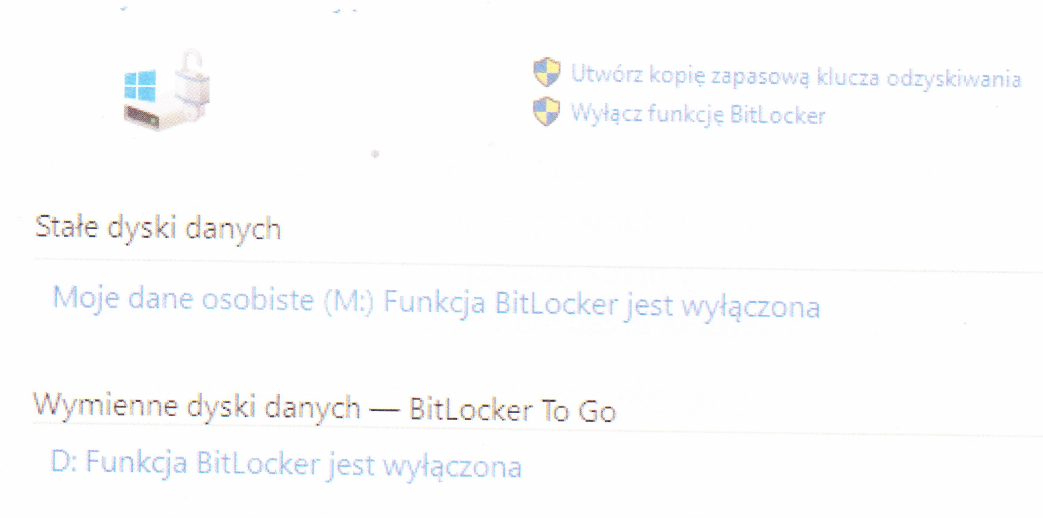
Wbudowane narzędzie dostępne w systemach Windows w edycji Enterprise lub Ultimate jest przeznaczone do

Ilustracja do pytania
A. tworzenia kopii dysku
B. kryptograficznej ochrony danych na dyskach
C. kompresji dysku
D. konsolidacji danych na dyskach
W systemach Windows w wersji Enterprise oraz Ultimate funkcja BitLocker służy do kryptograficznej ochrony danych na dyskach twardych. BitLocker to narzędzie, które umożliwia szyfrowanie całych woluminów dysku, zapewniając, że tylko uprawnieni użytkownicy mogą uzyskać dostęp do danych. Zastosowanie technologii szyfrowania AES (Advanced Encryption Standard) czyni dane praktycznie niedostępnymi dla osób nieupoważnionych nawet w przypadku fizycznej kradzieży dysku. Praktyczne zastosowanie BitLockera jest powszechne w środowiskach korporacyjnych, gdzie ochrona danych jest kluczowa. Implementacja tego narzędzia jest zgodna z najlepszymi praktykami branżowymi, które rekomendują szyfrowanie danych wrażliwych. BitLocker obsługuje także funkcje TPM (Trusted Platform Module), co dodatkowo wzmacnia bezpieczeństwo przez weryfikację integralności systemu przy uruchamianiu. Dzięki BitLockerowi możliwe jest zabezpieczenie zarówno stałych dysków wewnętrznych, jak i przenośnych nośników danych poprzez funkcję BitLocker To Go. Jest to narzędzie nie tylko efektywne, ale i łatwe w zarządzaniu, co czyni je odpowiednim wyborem dla organizacji ceniących bezpieczeństwo danych.

Pytanie 19

Aby chronić konto użytkownika przed nieautoryzowanymi zmianami w systemie Windows 7, 8 lub 10, które wymagają uprawnień administratora, należy ustawić

A. POPD
B. UAC
C. SUDO
D. JOBS
UAC, czyli Kontrola Konta Użytkownika, to funkcjonalność w systemach operacyjnych Windows, która ma na celu zwiększenie poziomu bezpieczeństwa, ograniczając nieautoryzowane zmiany w systemie. UAC wymaga potwierdzenia tożsamości przy próbie wykonania czynności, które wymagają uprawnień administratora. Dzięki temu, nawet jeśli użytkownik ma konto z uprawnieniami administratora, nie może wprowadzać zmian w systemie bez dodatkowego potwierdzenia. Przykładem zastosowania UAC jest moment, gdy instalujemy nowy program lub zmieniamy istotne ustawienia systemowe – system wyświetla okno potwierdzenia, które musi być zaakceptowane. UAC jest zgodne z najlepszymi praktykami w zakresie bezpieczeństwa, ponieważ zmniejsza ryzyko infekcji złośliwym oprogramowaniem oraz ogranicza skutki przypadkowych zmian w ustawieniach systemu. Warto również zauważyć, że UAC można dostosować do własnych potrzeb, wybierając poziom ochrony, co czyni ten mechanizm elastycznym narzędziem zarządzania bezpieczeństwem w środowisku Windows.

Pytanie 20

Który z trybów nie jest dostępny dla narzędzia powiększenia w systemie Windows?

A. Płynny
B. Lupy
C. Zadokowany
D. Pełnoekranowy
Tryb płynny nie jest dostępny w narzędziu lupa w systemie Windows, co oznacza, że użytkownicy nie mogą korzystać z opcji, która automatycznie dostosowuje powiększenie do ruchu kursora. Zamiast tego, dostępne są tryby takie jak pełnoekranowy i zadokowany, które pozwalają na różne metody powiększania obrazu na ekranie. Tryb pełnoekranowy umożliwia maksymalne wykorzystanie przestrzeni roboczej, co jest szczególnie przydatne w przypadku pracy z dokumentami lub obrazami, podczas gdy tryb zadokowany pozwala na umieszczenie okna narzędzia lupa w dowolnym miejscu na ekranie. Użytkownicy mogą korzystać z tych dwóch opcji, aby dostosować sposób wyświetlania treści, co pozytywnie wpływa na komfort pracy oraz dostępność informacji. Warto zaznaczyć, że zrozumienie dostępnych trybów w narzędziu lupa jest istotne z perspektywy dostępności cyfrowej, co jest zgodne z wytycznymi WCAG (Web Content Accessibility Guidelines).

Pytanie 21

Której komendy wiersza poleceń z opcji zaawansowanych naprawy systemu Windows należy użyć, aby naprawić uszkodzony MBR dysku?

A. repair mbr
B. rebuild /mbr
C. convert mbr
D. bootrec /fixmbr
Komenda bootrec /fixmbr jest dokładnie tym narzędziem, które w środowisku naprawy systemu Windows służy do naprawy uszkodzonego MBR, czyli głównego rekordu rozruchowego dysku. To polecenie jest częścią zaawansowanych opcji odzyskiwania systemu i działa tylko wtedy, gdy uruchomisz wiersz poleceń z poziomu środowiska naprawczego Windows (np. z nośnika instalacyjnego lub partycji recovery). W praktyce, jeśli na przykład komputer przestał się uruchamiać po nieudanej instalacji Linuxa lub wirus nadpisał MBR, właśnie bootrec /fixmbr potrafi błyskawicznie przywrócić oryginalny sektor rozruchowy Windows bez zmiany danych użytkownika czy partycji. Co ciekawe, narzędzie to jest zgodne z zaleceniami Microsoftu dotyczącymi naprawy MBR w systemach Windows Vista, 7, 8, 10 i 11 i jest alternatywą dla starego polecenia fixmbr używanego w czasach Windows XP. Z mojego doświadczenia wynika, że bootrec /fixmbr jest pierwszym krokiem w każdej sytuacji, gdy pojawią się komunikaty typu „Operating System not found” lub „Missing operating system”, bo naprawia podstawową strukturę rozruchową bez naruszania partycji. Warto też pamiętać o innych przełącznikach bootrec, jak /fixboot czy /rebuildbcd, ale to właśnie /fixmbr odpowiada za sam MBR, więc wybór jest tu raczej jednoznaczny.

Pytanie 22

Jakie polecenie w systemach Windows należy użyć, aby ustawić statyczny adres IP w konsoli poleceń?

A. tracert
B. telnet
C. netsh
D. net use
Polecenie 'netsh' jest kluczowym narzędziem w systemach Windows, które umożliwia konfigurowanie i zarządzanie różnymi ustawieniami sieciowymi, w tym adresami IP. Używając 'netsh', administratorzy mogą łatwo przypisać statyczny adres IP do interfejsu sieciowego. Przykład użycia to: 'netsh interface ip set address name="Nazwa interfejsu" static Adres_IP Maska_Sieci Brama_Domyślna', gdzie 'Nazwa interfejsu' to nazwa karty sieciowej, 'Adres_IP' to adres, który chcemy ustawić, 'Maska_Sieci' to odpowiednia maska podsieci, a 'Brama_Domyślna' to adres bramy. Stosowanie statycznych adresów IP jest istotne w środowiskach, gdzie stabilność i dostępność są kluczowe, na przykład w serwerach lub urządzeniach wymagających stałego adresu. Przy korzystaniu z 'netsh' należy również pamiętać o standardach bezpieczeństwa oraz zarządzać adresami IP zgodnie z polityką organizacji, aby unikać konfliktów adresowych i zapewnić optymalną wydajność sieci.

Pytanie 23

Na której ilustracji przedstawiono Edytor rejestru w systemie Windows?

Ilustracja do pytania
A. Na ilustracji 2.
B. Na ilustracji 1.
C. Na ilustracji 3.
D. Na ilustracji 4.
Poprawnie wskazano ilustrację 1, ponieważ dokładnie pokazuje ona Edytor rejestru (regedit) w systemie Windows. Charakterystyczne są tu tzw. gałęzie rejestru widoczne w lewym panelu: HKEY_CLASSES_ROOT, HKEY_CURRENT_USER, HKEY_LOCAL_MACHINE, HKEY_USERS, HKEY_CURRENT_CONFIG. To właśnie ten widok – drzewiasta struktura kluczy i podkluczy – jest znakiem rozpoznawczym Edytora rejestru. Z mojego doświadczenia wynika, że jeśli w oknie widzisz te pięć głównych gałęzi, to na 99% jesteś w rejestrze Windows. Edytor rejestru służy do ręcznej modyfikacji ustawień systemu i zainstalowanych aplikacji zapisanych w postaci kluczy i wartości. Można tam zmieniać m.in. ustawienia logowania, konfigurację usług, parametry sterowników, a nawet zachowanie powłoki systemowej. W praktyce technik informatyk używa regedit np. do usuwania pozostałości po odinstalowanym programie, wyłączenia automatycznego startu problematycznej aplikacji, korekty błędnych wpisów po złośliwym oprogramowaniu czy wdrażania specyficznych ustawień dla danego stanowiska. Dobrą praktyką jest zawsze wykonanie kopii zapasowej wybranego klucza (Eksportuj) przed wprowadzeniem zmian oraz unikanie przypadkowego usuwania wpisów, których znaczenia do końca nie rozumiemy. W środowiskach produkcyjnych typowe jest też stosowanie szablonów .reg i zasad grupy (GPO), żeby te same ustawienia rejestru wdrażać masowo i w kontrolowany sposób, zamiast klikać ręcznie na każdym komputerze. Edytor rejestru jest więc narzędziem bardzo potężnym, ale wymaga ostrożności i świadomości, co się robi, bo błędna zmiana może unieruchomić system.

Pytanie 24

Aby zwiększyć lub zmniejszyć wielkość ikony na pulpicie, należy obracać kółkiem myszy, trzymając jednocześnie klawisz:

A. TAB
B. SHIFT
C. CTRL
D. ALT
Odpowiedź 'CTRL' jest poprawna, ponieważ przytrzymanie klawisza Ctrl podczas kręcenia kółkiem myszy pozwala na powiększanie lub zmniejszanie ikon na pulpicie w systemie Windows. Ta funkcjonalność jest zgodna z ogólną zasadą, że kombinacja klawisza Ctrl z innymi czynnościami umożliwia manipulację rozmiarem obiektów. Na przykład, wiele aplikacji graficznych czy edytorów tekstowych również wspiera taką interakcję, umożliwiając użytkownikowi precyzyjne dostosowywanie widoku. Dobrą praktyką jest znajomość tej kombinacji klawiszy, szczególnie dla osób pracujących w środowisku biurowym lub dla tych, którzy często korzystają z komputerów. Dodatkowo, kombinacja ta jest używana również w innych kontekstach, takich jak zmiana powiększenia w przeglądarkach internetowych, co czyni ją niezwykle uniwersalną. Warto również zauważyć, że w systemie macOS zamiast klawisza Ctrl często używa się klawisza Command, co podkreśla różnice między systemami operacyjnymi, ale zasada działania pozostaje podobna.

Pytanie 25

Użytkownik napotyka trudności przy uruchamianiu systemu Windows. W celu rozwiązania tego problemu, skorzystał z narzędzia System Image Recovery, które

A. naprawia pliki rozruchowe, wykorzystując płytę Recovery
B. przywraca system używając punktów przywracania
C. przywraca system na podstawie kopii zapasowej
D. odzyskuje ustawienia systemowe, korzystając z kopii rejestru systemowego backup.reg
Odpowiedzi sugerujące, że narzędzie System Image Recovery odtwarza system z punktów przywracania, naprawia pliki startowe z użyciem płyty Recovery lub odzyskuje ustawienia systemu na podstawie kopii rejestru systemowego, są mylące i nieprawidłowe. Narzędzie to nie jest zaprojektowane do pracy z punktami przywracania, które są wykorzystywane przez funkcję Przywracania systemu, a nie przez System Image Recovery. Punkty przywracania zawierają zaledwie część systemu i są używane do przywracania systemu do wcześniejszego stanu, co różni się od przywracania z pełnego obrazu systemu. Odpowiedź mówiąca o naprawie plików startowych z płyty Recovery odnosi się do innego narzędzia, które ma na celu naprawę bootloadera lub innych kluczowych elementów rozruchowych, ale nie do pełnego przywracania systemu. Wreszcie, stwierdzenie dotyczące odzyskiwania ustawień systemu z kopii rejestru jest błędne, ponieważ rejestr systemowy nie jest bezpośrednio związany z narzędziem System Image Recovery. Tego typu nieporozumienia mogą wynikać z braku zrozumienia różnicy między przywracaniem systemu a naprawą systemu oraz z nieznajomości funkcji dostępnych w systemie Windows. Dlatego kluczowe jest, aby użytkownicy zapoznali się ze specyfiką i funkcjami poszczególnych narzędzi w celu skutecznego zarządzania systemem operacyjnym.

Pytanie 26

Polecenie dsadd służy do

A. usuwania użytkowników, grup, komputerów, kontaktów oraz jednostek organizacyjnych z usługi Active Directory
B. przemieszczania obiektów w ramach jednej domeny
C. dodawania użytkowników, grup, komputerów, kontaktów i jednostek organizacyjnych do usługi Active Directory
D. zmiany atrybutów obiektów w katalogu
Ważne jest, żeby zrozumieć, co tak naprawdę robi polecenie dsadd w Active Directory. Błędy pojawiają się wtedy, kiedy ktoś używa dsadd do rzeczy, do których nie jest przeznaczone. Na przykład, jeśli ktoś myśli, że dsadd służy do zmiany właściwości obiektów, to się myli, bo do modyfikacji lepiej użyć dsmod. Z kolei jeśli chodzi o przenoszenie obiektów w domenie, to do tego służy dsmove. A usuwanie obiektów jak użytkownicy to już zupełnie inna bajka, bo do tego mamy polecenie dsrm. Jak widać, każde polecenie ma swoje konkretne zastosowanie, więc ważne, żeby wiedzieć, jakich narzędzi używać, żeby nie wpakować się w kłopoty. Czasami warto też zajrzeć do dokumentacji Microsoft, bo to może wiele wyjaśnić.

Pytanie 27

Jakie narzędzie pozwala na zarządzanie menadżerem rozruchu w systemach Windows od wersji Vista?

A. LILO
B. AFFS
C. BCDEDIT
D. GRUB
BCDEDIT to naprawdę przydatne narzędzie w Windowsie, zwłaszcza od wersji Vista. Dzięki niemu można dość łatwo ogarnąć ustawienia związane z uruchamianiem systemu – to znaczy, że można ustawić, ile czasu system ma czekać na wybór, czy zmienić parametry startowe. To jest mega ważne, gdy działa się z wieloma systemami operacyjnymi. Na przykład, jeżeli chcesz uruchomić system w trybie awaryjnym albo dodać jakieś nowe opcje do rozruchu, BCDEDIT jest złotym środkiem. Z mojego doświadczenia, regularne sprawdzanie i dopasowywanie tych ustawień to klucz do stabilności i wydajności systemu. Dobrze też, że to narzędzie trzyma się zasad Microsoftu, co sprawia, że zarządzanie rozruchem w różnych wersjach Windowsa jest spójne.

Pytanie 28

Jaką minimalną ilość pamięci RAM musi mieć komputer, aby móc uruchomić 64-bitowy system operacyjny Windows 7 w trybie graficznym?

A. 2GB
B. 512MB
C. 1GB
D. 256MB
Wybór jakiejkolwiek odpowiedzi, która wskazuje na ilość pamięci RAM mniejszą niż 2GB, jest błędny. W przypadku wersji 64-bitowej Windows 7, 256MB oraz 512MB są zdecydowanie niewystarczające do płynnego działania systemu operacyjnego. Systemy operacyjne, szczególnie te z bardziej zaawansowanym interfejsem graficznym, wymagają minimum 2GB RAM, aby efektywnie zarządzać aplikacjami i procesami. Wybór 1GB również nie spełnia norm wydajnościowych, ponieważ przy takiej ilości pamięci, użytkownik może napotkać liczne ograniczenia w działaniu aplikacji, co prowadzi do spowolnienia oraz zwiększonego ryzyka zawieszania się systemu. Często użytkownicy błędnie zakładają, że minimalna ilość pamięci RAM, która była wystarczająca dla starszych wersji systemów operacyjnych, będzie odpowiednia dla nowszych. Tego rodzaju myślenie jest mylne, ponieważ technologia ewoluuje, a wymagania sprzętowe wzrastają wraz z rozwojem oprogramowania. Przy obecnie powszechnie używanych aplikacjach, takich jak przeglądarki internetowe czy programy biurowe, które są bardziej zasobożerne, 2GB RAM to absolutne minimum, które powinno być brane pod uwagę przez osoby planujące instalację Windows 7 64-bit.

Pytanie 29

Która edycja systemu operacyjnego Windows Server 2008 charakteryzuje się najmniej rozbudowanym interfejsem graficznym?

A. Enterprise
B. Server Core
C. Standard Edition
D. Datacenter
Wybór wersji Enterprise, Datacenter lub Standard Edition jest nieprawidłowy, ponieważ wszystkie te wersje systemu Windows Server 2008 zawierają pełny interfejs graficzny oraz szereg dodatkowych usług i funkcji, które nie są dostępne w Server Core. Wersja Enterprise oferuje zaawansowane funkcje takie jak wsparcie dla większej liczby procesorów i pamięci, jednak jej interfejs graficzny jest bardziej rozbudowany, co może zwiększać ryzyko ataków oraz skomplikować zarządzanie. Wersja Datacenter, przeznaczona głównie dla rozwiązań wirtualizacji, również korzysta z pełnego interfejsu, co wpływa na większe zużycie zasobów. Standard Edition to wersja przeznaczona dla niewielkich i średnich firm, również posiadająca rozbudowany interfejs graficzny. Często nie docenia się znaczenia optymalizacji środowiska serwerowego poprzez ograniczenie interfejsu graficznego, co prowadzi do nadmiernych wydatków na zasoby oraz zwiększonego ryzyka w zakresie bezpieczeństwa. Kluczem do efektywnego zarządzania serwerem jest wybór odpowiedniej wersji systemu operacyjnego, która odpowiada potrzebom organizacji, co w przypadku Windows Server 2008 najlepiej realizuje Server Core.

Pytanie 30

Wskaż ikonę programu stosowanego do rozpakowania archiwum plików RAR.

Ilustracja do pytania
A. Ikona 2.
B. Ikona 3.
C. Ikona 1.
D. Ikona 4.
Poprawnie wskazana została ikona programu 7‑Zip, który w praktyce jest jednym z najczęściej używanych narzędzi do rozpakowywania archiwów RAR w systemie Windows (i nie tylko). Chociaż natywnie format RAR jest własnością twórców WinRARA, to w środowisku technicznym standardem stało się używanie właśnie uniwersalnych archiwizerów, takich jak 7‑Zip, które obsługują wiele formatów: ZIP, 7z, RAR, TAR, GZIP, ISO i sporo innych. Dzięki temu administrator czy technik nie musi instalować osobnego programu do każdego formatu – jedno narzędzie ogarnia praktycznie wszystko. Moim zdaniem to jest po prostu wygodniejsze i zgodne z dobrą praktyką: minimalizujemy liczbę różnych aplikacji w systemie, co ułatwia później utrzymanie i aktualizacje. W praktyce wygląda to tak, że po zainstalowaniu 7‑Zip integruje się on z powłoką systemu (menu kontekstowe w Eksploratorze Windows). Wtedy na pliku .rar wystarczy kliknąć prawym przyciskiem myszy i wybrać np. „7‑Zip → Wypakuj tutaj” albo „Wypakuj do…”. To jest typowy workflow w serwisach komputerowych, w działach IT, a nawet w szkołach – szybko, powtarzalnie i bez kombinowania. 7‑Zip jest oprogramowaniem darmowym (open source), więc bez problemu można go używać legalnie na wielu stanowiskach, co jest bardzo ważne z punktu widzenia zgodności z licencjami i politykami oprogramowania w firmie czy szkole. Dodatkową zaletą jest wysoki stopień kompresji własnego formatu 7z, ale do RAR‑ów najważniejsze jest to, że program potrafi je poprawnie odczytać i wyodrębnić pliki. W środowisku Windows jest to wręcz podstawowe narzędzie w „niezbędniku technika”. Warto też kojarzyć ikonę – charakterystyczne czarno‑białe logo z napisem „7z” – bo na egzaminach i w praktyce często rozpoznaje się programy właśnie po ikonach, a nie po samych nazwach.

Pytanie 31

Do usunięcia elementu Wszystkie programy z prostego Menu Start systemu Windows należy wykorzystać przystawkę

A. <i>ciadv.msc</i>
B. <i>gpedit.msc</i>
C. <i>lusrmgr.msc</i>
D. <i>azman.msc</i>
Przystawka gpedit.msc, czyli Edytor zasad grupy, to narzędzie wykorzystywane przez administratorów systemu Windows do zaawansowanej konfiguracji środowiska użytkownika oraz systemu operacyjnego. W praktyce, jeśli chcemy usunąć lub ukryć element „Wszystkie programy” z prostego Menu Start, właśnie gpedit.msc pozwala nam dostać się do odpowiednich polityk systemowych. To jedno z podstawowych narzędzi, które umożliwia sterowanie wyglądem i funkcjonalnością interfejsu użytkownika bez potrzeby edytowania rejestru na piechotę czy ręcznie podmieniać pliki systemowe – co według mnie jest nie tylko wygodne, ale przede wszystkim bezpieczne. W Edytorze zasad grupy znajdziesz bardzo dużo ustawień związanych z interfejsem, bezpieczeństwem czy zarządzaniem aplikacjami, co zresztą jest zgodne z dobrymi praktykami IT: ograniczamy użytkownikowi dostęp tylko do niezbędnych funkcji, żeby system był bardziej przewidywalny i odporny na błędy lub celowe modyfikacje. Używanie gpedit.msc to typowy sposób zarządzania komputerami w większych firmach lub w szkołach – pozwala administratorowi wprowadzać jednolite zasady na wielu stanowiskach na raz, co porządkuje zarządzanie całym środowiskiem. Fakt, że nie każdy wie, jak tam trafić i co ustawić, tylko pokazuje jak potężne i czasem niedoceniane jest to narzędzie. W sumie, znajomość gpedit.msc to taki must-have dla każdego, kto myśli o pracy administratora systemów Windows.

Pytanie 32

Narzędzie systemu Windows wykorzystywane do interpretacji poleceń, stosujące logikę obiektową oraz cmdlety, to

A. konsola MMC.
B. Windows PowerShell.
C. standardowy strumień wejścia.
D. wiersz poleceń systemu Windows.
Windows PowerShell to narzędzie, które faktycznie wyróżnia się na tle innych konsol systemowych w Windows, bo nie tylko interpretuje polecenia tekstowe, ale przede wszystkim bazuje na logice obiektowej oraz cmdletach. To daje użytkownikowi dużo większe możliwości niż typowy wiersz poleceń. Można np. manipulować obiektami .NET bezpośrednio w konsoli, co przydaje się w automatyzacji administrowania Windows. Cmdlety to takie specjalne polecenia, które zaprojektowano właśnie do PowerShella – przykładowo Get-Process, Set-Service, czy Import-Module. Moim zdaniem w codziennej pracy administratora systemów PowerShell jest wręcz niezbędny, bo pozwala na tworzenie skryptów zarządzających użytkownikami, usługami, nawet całymi serwerami. Warto dodać, że PowerShell jest zgodny ze standardami Microsoft, a jego elastyczność pozwala nawet zarządzać środowiskami chmurowymi czy Active Directory. Praktycznie każda nowoczesna firma, która poważnie traktuje automatyzację i bezpieczeństwo, wykorzystuje PowerShell do swoich zadań. Jeszcze jedna rzecz – PowerShell jest rozwijany w wersji open source jako PowerShell Core, więc działa też na Linuxie i MacOS, co zdecydowanie poszerza jego zastosowanie. Podsumowując: jeśli zależy Ci na profesjonalnej administracji, automatyzacji zadań i pracy na obiektach zamiast tylko tekstu – PowerShell to absolutny standard.

Pytanie 33

Aby zarządzać aplikacjami i usługami uruchamianymi podczas startu systemu operacyjnego w Windows 7, należy skorzystać z programu

A. autorun.inf
B. autoexec.bat
C. msconfig.exe
D. config.sys
Odpowiedź msconfig.exe jest poprawna, ponieważ jest to narzędzie systemowe służące do konfiguracji ustawień startowych systemu operacyjnego Windows. Program ten umożliwia użytkownikom zarządzanie aplikacjami i usługami, które uruchamiają się automatycznie przy starcie systemu. Dzięki msconfig.exe można w prosty sposób wyłączyć lub włączyć poszczególne elementy podczas uruchamiania, co może znacząco poprawić wydajność systemu oraz skrócić czas ładowania. Przykładowo, jeżeli użytkownik zauważy, że komputer uruchamia się wolno, może użyć msconfig do usunięcia zbędnych programów startowych, które nie są konieczne do codziennego użytku. Dobre praktyki zarządzania systemem operacyjnym zalecają regularne przeglądanie aplikacji startowych, aby zminimalizować obciążenie systemu oraz poprawić jego stabilność. Narzędzie to jest częścią zestawu narzędzi diagnostycznych systemu Windows i należy do standardowych metod optymalizacji systemu.

Pytanie 34

Jakie właściwości charakteryzują pojedyncze konto użytkownika w systemie Windows Serwer?

A. maksymalna objętość pulpitu użytkownika
B. maksymalna objętość profilu użytkownika
C. maksymalna objętość pojedynczego pliku, który użytkownik może zapisać na serwerowym dysku
D. numer telefonu, na który serwer powinien oddzwonić w razie nawiązania połączenia telefonicznego przez tego użytkownika
Odpowiedź dotycząca numeru telefonu, pod który ma oddzwonić serwer w przypadku nawiązania połączenia telefonicznego przez użytkownika, jest prawidłowa, ponieważ w systemach Windows Server konta użytkowników mogą być skonfigurowane w sposób, który umożliwia im korzystanie z funkcjonalności powiązanych z komunikacją telefoniczną. W praktyce oznacza to, że administratorzy mogą definiować różne metadane dla kont użytkowników, w tym dane kontaktowe. Tego rodzaju podejście jest zgodne z zasadami zarządzania danymi kontaktowymi w organizacjach, które dąży do poprawy efektywności komunikacji. Na przykład, w środowiskach zintegrowanych z systemami telefonii VoIP, posiadanie właściwych informacji o użytkownikach (w tym ich numerów telefonów) ułatwia szybkie i efektywne nawiązywanie połączeń oraz zarządzanie systemem kontaktów. Dodatkowo, stosowanie właściwych standardów w zakresie zarządzania kontami użytkowników w środowisku Windows Server wspiera bezpieczeństwo i spójność danych, co jest kluczowe w każdej organizacji.

Pytanie 35

Wykonując w konsoli systemu Windows Server komendę convert, co można zrealizować?

A. zmianę systemu plików
B. naprawę systemu plików
C. naprawę logicznej struktury dysku
D. defragmentację dysku
Polecenie 'convert' w systemie Windows Server służy do zmiany systemu plików z FAT32 na NTFS. NTFS, czyli New Technology File System, jest bardziej zaawansowanym systemem plików niż FAT32, oferującym funkcje takie jak wsparcie dla większych dysków, lepsze zarządzanie uprawnieniami oraz możliwość wykorzystania kompresji plików. Przykładem zastosowania tego polecenia może być sytuacja, w której użytkownik chce zainstalować nowe oprogramowanie wymagające NTFS lub chce skorzystać z funkcji, takich jak szyfrowanie EFS (Encrypted File System). Aby przeprowadzić tę konwersję, wystarczy w wierszu poleceń wpisać 'convert D: /FS:NTFS', gdzie D: to litera napędu, który chcemy przekonwertować. Dobrą praktyką jest wykonanie kopii zapasowej danych przed dokonaniem takiej zmiany, aby zminimalizować ryzyko utraty informacji. Warto również zauważyć, że konwersja na NTFS jest procesem bezpiecznym i nie powoduje utraty danych, co czyni go preferowanym rozwiązaniem dla wielu administratorów systemów.

Pytanie 36

Nie można uruchomić systemu Windows z powodu błędu oprogramowania. Jak można przeprowadzić diagnozę i usunąć ten błąd w jak najmniej inwazyjny sposób?

A. uruchomienie komputera w trybie awaryjnym
B. przeprowadzenie wymiany podzespołów
C. przeprowadzenie diagnostyki podzespołów
D. wykonanie reinstalacji systemu Windows
Wykonanie reinstalacji systemu Windows to podejście, które może wydawać się sensowne w obliczu problemów z uruchomieniem systemu, jednak jest to metoda znacznie bardziej inwazyjna. Reinstalacja systemu prowadzi do utraty wszystkich zainstalowanych aplikacji oraz danych użytkowników, co jest niepożądane, szczególnie jeśli problem można rozwiązać innym, mniej drastycznym sposobem. W przypadku wykonywania diagnostyki podzespołów, choć może to być konieczne w przypadku problemów sprzętowych, nie jest to pierwszy krok, gdyż usterka programowa niekoniecznie wskazuje na uszkodzenie sprzętu. Wymiana podzespołów, jako ostatnia opcja, powinna być stosowana wyłącznie wtedy, gdy inne metody nie przynoszą rezultatu, co w przypadku problemów programowych nie ma zastosowania. Często użytkownicy popełniają błąd w myśleniu, zakładając, że problem z uruchomieniem systemu wynika z uszkodzenia sprzętu, podczas gdy może być to efekt konfliktu oprogramowania lub problemów z konfiguracją. Z tego powodu, kluczowe jest, aby przed podjęciem bardziej radykalnych działań najpierw przeprowadzić diagnostykę w trybie awaryjnym, co pozwala na szybsze i mniej inwazyjne zidentyfikowanie źródła problemu.

Pytanie 37

Aby uruchomić monitor wydajności oraz niezawodności w systemie Windows, należy skorzystać z przystawki

A. taskschd.msc
B. fsmgmt.msc
C. perfmon.msc
D. diskmgmt.msc
Perfmon.msc to naprawdę przydatne narzędzie w Windowsie, bo pozwala na monitorowanie, jak dobrze działa cały system. Z jego pomocą administratorzy mają możliwość zbierania danych o tym, jak wykorzystują zasoby, jak CPU, RAM, dyski czy sieci. Można nawet tworzyć wykresy, które pokazują te dane w czasie rzeczywistym, co mega ułatwia łapanie problemów z wydajnością oraz zauważanie ewentualnych wąskich gardeł. Na przykład, kiedy jakaś aplikacja jest intensywnie używana, dobrze jest jej działanie monitorować, żeby zobaczyć, co można poprawić. Dzięki funkcji alertów administratorzy dostają informacje na bieżąco, gdy coś przekroczy ustalone limity wydajności, co jest bardzo ważne dla stabilności systemu. Regularne monitorowanie to w sumie najlepsza praktyka, bo pozwala wcześniej wyłapać problemy i lepiej planować, co się w organizacji dzieje.

Pytanie 38

Zainstalowanie serwera WWW w środowisku Windows Server zapewnia rola

A. usługi pulpitu zdalnego
B. usługi plików
C. serwer aplikacji
D. serwer sieci Web
Instalacja serwera stron internetowych w systemach Windows Server to coś, co ma kluczowe znaczenie w zarządzaniu treściami w sieci. Serwer WWW, taki jak Internet Information Services (IIS), odgrywa tu główną rolę w przetwarzaniu żądań HTTP i dostarczaniu stron do użytkowników. Z mojego doświadczenia, IIS jest naprawdę wszechstronny – pozwala na hostowanie nie tylko prostych stron, ale też bardziej skomplikowanych aplikacji webowych. Dobrze jest wiedzieć, że obsługuje różne technologie, jak ASP.NET czy PHP, co daje adminom duże możliwości w tworzeniu zróżnicowanych treści. Warto też pamiętać o bezpieczeństwie i stosować SSL/TLS do szyfrowania danych, bo nikt nie chce, żeby jego strony były narażone na ataki. Jeśli chodzi o wydajność, to serwery w Windows Server można łatwo skalować, co daje możliwość obsługi dużych ruchów bez problemów. Moim zdaniem, to wiedza, która naprawdę się przydaje w IT.

Pytanie 39

Jakie korzyści płyną z zastosowania systemu plików NTFS?

A. funkcja szyfrowania folderów oraz plików
B. przechowywanie jedynie jednej kopii tabeli plików
C. opcja formatowania nośnika o niewielkiej pojemności (od 1,44 MB)
D. możliwość zapisywania plików z nazwami dłuższymi niż 255 znaków
Zgłoszona odpowiedź na temat szyfrowania folderów i plików w NTFS jest całkiem trafna. NTFS, czyli New Technology File System, naprawdę ma kilka super fajnych funkcji zabezpieczeń, w tym szyfrowanie danych przez EFS (Encrypting File System). Dzięki temu można szyfrować pojedyncze pliki albo nawet całe foldery, co znacznie podnosi bezpieczeństwo danych, zwłaszcza w sytuacjach, gdzie informacje są narażone na nieautoryzowany dostęp. Na przykład w firmach, które przetwarzają wrażliwe dane, szyfrowanie staje się wręcz koniecznością, aby spełniać regulacje, jak RODO. Poza tym NTFS ma też inne ciekawe funkcje, jak zarządzanie uprawnieniami, więc można precyzyjnie kontrolować kto ma dostęp do różnych zasobów. W praktyce szyfrowanie w NTFS to coś, co może bardzo pomóc w ochronie danych, a to jest zgodne z najlepszymi praktykami bezpieczeństwa informacji.

Pytanie 40

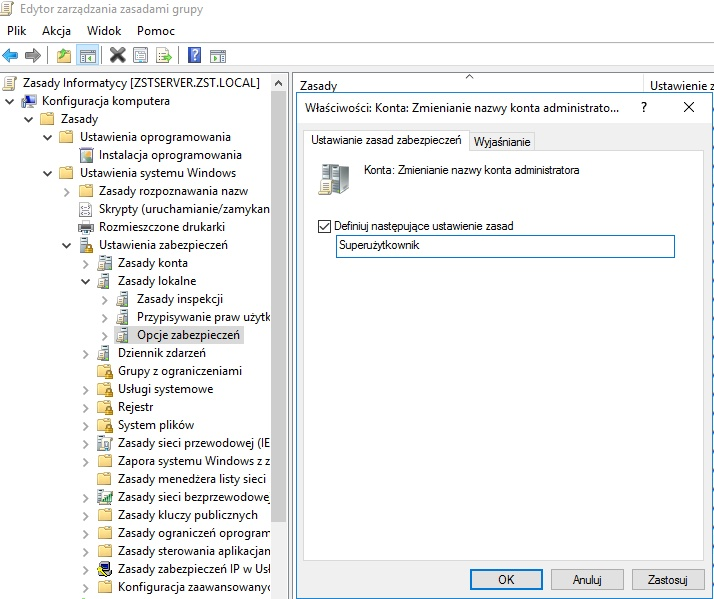
Rezultatem działania przedstawionego na ilustracji okna jest

Ilustracja do pytania
A. dodanie użytkownika Superużytkownik
B. wyłączenie konta Gość
C. zmiana nazwy konta Administrator na Superużytkownik
D. zmiana nazwy konta Gość na Superużytkownik
Na zrzucie ekranu widzisz Edytor zarządzania zasadami grupy w domenie Windows. Po lewej stronie jest drzewo: Konfiguracja komputera → Ustawienia systemu Windows → Ustawienia zabezpieczeń → Zasady lokalne → Opcje zabezpieczeń. Po prawej stronie otwarte jest konkretne ustawienie o nazwie „Konta: Zmienianie nazwy konta administratora”. To jest gotowa polityka bezpieczeństwa systemu Windows, nie dotyczy ona konta Gość ani tworzenia nowego użytkownika, tylko właśnie wbudowanego konta Administrator. W polu tekstowym wpisano nazwę „Superużytkownik” i zaznaczono „Definiuj następujące ustawienie zasad”, więc system wymusi zmianę nazwy wbudowanego konta Administrator na Superużytkownik na maszynach objętych tą GPO. W praktyce to jest jedna z podstawowych dobrych praktyk hardeningu systemu Windows: ukryć domyślne konto Administrator poprzez zmianę jego nazwy oraz ewentualnie dodatkowo włączyć zasady złożoności hasła, ograniczenia logowania, audyt logowań itp. Moim zdaniem w środowiskach domenowych warto łączyć to z użyciem osobnych kont administracyjnych dla każdego admina, a konto wbudowane mieć z mocnym hasłem i wykorzystywać tylko awaryjnie. Ważne jest też, że ta polityka nie tworzy nowego konta o nazwie Superużytkownik, tylko zmienia nazwę już istniejącego wbudowanego konta Administrator, zachowując jego SID i uprawnienia. Dzięki temu skrypty, uprawnienia i członkostwo w grupach dalej działają poprawnie, bo identyfikacja opiera się na SID, a nie na nazwie wyświetlanej użytkownikowi.