Wyniki egzaminu

Informacje o egzaminie:
  • Zawód: Technik informatyk
  • Kwalifikacja: INF.02 - Administracja i eksploatacja systemów komputerowych, urządzeń peryferyjnych i lokalnych sieci komputerowych
  • Data rozpoczęcia: 11 maja 2026 16:55
  • Data zakończenia: 11 maja 2026 17:12

Egzamin zdany!

Wynik: 24/40 punktów (60,0%)

Wymagane minimum: 20 punktów (50%)

Nowe
Analiza przebiegu egzaminu- sprawdź jak rozwiązywałeś pytania
Pochwal się swoim wynikiem!
Szczegółowe wyniki:
Pytanie 1

Część programu antywirusowego działająca w tle jako kluczowy element zabezpieczeń, mająca na celu nieustanne monitorowanie ochrony systemu komputerowego, to

A. monitor antywirusowy
B. moduł przeciwspywaczowy
C. skaner skryptów
D. firewall
Monitor antywirusowy to naprawdę ważny kawałek oprogramowania, który działa w tle i cały czas pilnuje naszego komputera. Jego zadanie to śledzenie, co się dzieje w systemie, a także wykrywanie zagrożeń w czasie rzeczywistym i blokowanie wirusów, zanim zdążą nam namieszać w plikach. Na przykład, jak ściągasz coś z netu, to monitor automatycznie skanuje ten plik, żeby sprawdzić, czy nie ma tam jakichś wirusów. To bardzo rozsądne podejście, bo w branży IT zaleca się, żeby mieć różne warstwy ochrony, a monitor to właśnie ta pierwsza linia obrony. W nowoczesnych systemach antywirusowych często używa się sztucznej inteligencji, co znacząco podnosi skuteczność ochrony. Szczególnie w firmach, gdzie bezpieczeństwo danych jest na pierwszym miejscu, taki monitor jest niezbędny.
Pytanie 2

W systemie Windows pamięć wirtualna ma na celu

A. Obsługę maszyny wirtualnej
B. Powiększenie dostępnej pamięci RAM
C. Długoterminowe przechowywanie plików
D. Zapisanie stron internetowych w trybie offline
Pamięć wirtualna w systemie Windows to mechanizm, który pozwala systemowi operacyjnemu na efektywne zarządzanie pamięcią i zwiększenie dostępnej pamięci RAM dla aplikacji. Umożliwia to uruchamianie większej liczby programów jednocześnie, nawet jeśli fizyczna pamięć RAM jest ograniczona. Pamięć wirtualna działa poprzez wykorzystanie przestrzeni na dysku twardym do emulacji dodatkowej pamięci. Gdy system wymaga więcej pamięci, mniej aktywne strony z pamięci RAM są zapisywane na dysku (do pliku stronicowania), a ich miejsce zajmują aktywne dane. Ten proces zwiększa elastyczność i wydajność pracy systemu. Przykładowo, gdy użytkownik otworzy kilka aplikacji, takich jak edytor tekstu, arkusz kalkulacyjny i przeglądarka, pamięć wirtualna pozwala na efektywne przełączanie się między nimi, nawet jeśli całkowita pamięć RAM jest niewystarczająca. To podejście jest zgodne z najlepszymi praktykami wydajności komputerowej, ponieważ pozwala na lepsze wykorzystanie zasobów systemowych i poprawia ogólną wydajność systemu operacyjnego.

Pytanie 3

Najskuteczniejszym sposobem na codzienną archiwizację pojedynczego pliku o objętości 4,8 GB, na jednym komputerze bez dostępu do sieci, jest

A. nagraniem na płytę DVD-5 w formacie ISO
B. zastosowaniem pamięci USB z systemem plików NTFS
C. spakowaniem i umieszczeniem w lokalizacji sieciowej
D. zastosowaniem pamięci USB z systemem plików FAT
Użycie pamięci USB z systemem plików NTFS to najbardziej efektywny sposób archiwizacji pliku o rozmiarze 4,8 GB. System plików NTFS obsługuje pliki większe niż 4 GB, co jest kluczowe w tej sytuacji, ponieważ rozmiar pliku przekracza limit systemu plików FAT32, który wynosi 4 GB. NTFS oferuje również dodatkowe funkcje, takie jak zarządzanie uprawnieniami, kompresję danych oraz wsparcie dla dużych partycji, co czyni go bardziej elastycznym i bezpiecznym rozwiązaniem w porównaniu do FAT32. Przykładowo, podczas przenoszenia plików multimedialnych o dużych rozmiarach, użytkownicy mogą polegać na NTFS, aby uniknąć problemów z ograniczeniami rozmiaru pliku. Warto również zauważyć, że NTFS jest standardem w systemach Windows, co sprawia, że jest to naturalny wybór dla użytkowników tych systemów operacyjnych. Dobre praktyki zalecają korzystanie z NTFS w sytuacjach, gdzie wymagana jest archiwizacja dużych plików, aby zapewnić ich integralność i dostępność.

Pytanie 4

Wartości 1001 i 100 w pliku /etc/passwd wskazują na

student:x:1001:100:Jan Kowalski:/home/student:/bin/bash
A. identyfikatory użytkownika oraz grupy w systemie
B. numer koloru tekstu i numer koloru tła w terminalu
C. liczbę udanych oraz nieudanych prób logowania
D. liczbę dni od ostatniej zmiany hasła oraz liczbę dni do wygaszenia hasła
W pliku /etc/passwd każda linia reprezentuje konto użytkownika w systemie UNIX lub Linux. Jest ona podzielona na pola oddzielone dwukropkami. Kluczowym elementem są identyfikatory UID (User ID) i GID (Group ID) które są używane do przypisywania uprawnień oraz dostępu do plików i zasobów. UID 1001 identyfikuje konkretnego użytkownika systemowego a GID 100 wskazuje na jego domyślną grupę. Dzięki tym identyfikatorom system operacyjny może efektywnie zarządzać uprawnieniami i izolacją użytkowników co jest kluczowe w systemach wieloużytkownikowych. Praktyczne zastosowanie obejmuje zarządzanie dostępem do plików gdzie właścicielem pliku jest użytkownik z określonym UID a grupa z GID może mieć różne prawa do tego pliku. W środowiskach produkcyjnych dobrze jest stosować zasady nadawania uprawnień zgodnie z minimalnymi wymaganiami oraz używać mechanizmów takich jak umask czy ACL do dalszej kontroli dostępu co podnosi poziom bezpieczeństwa systemu

Pytanie 5

Jakie porty powinny być odblokowane w firewallu komputera, aby uzyskać dostęp do zainstalowanej usługi FTP?

A. 25 i 110
B. 20 i 21
C. 80 i 443
D. 53 i 137
Wybór portów 25 i 110 jest błędny, ponieważ są one używane w zupełnie innych kontekstach. Port 25 jest standardowo używany przez protokół SMTP (Simple Mail Transfer Protocol), który służy do przesyłania wiadomości e-mail. Z kolei port 110 to port, na którym działa protokół POP3 (Post Office Protocol), służący do odbierania e-maili. Zrozumienie, że różne usługi sieciowe operują na dedykowanych portach, jest kluczowe dla prawidłowego konfigurowania zapory sieciowej. Zablokowanie portów FTP, a jednocześnie otwarcie portów używanych do obsługi e-maili nie tylko uniemożliwia przesyłanie plików, ale także może prowadzić do nieprawidłowego działania aplikacji pocztowych. W kontekście odpowiedzi zawierających porty 53 i 137, port 53 jest używany przez protokół DNS (Domain Name System), który odpowiada za resolucję nazw domen, a port 137 odnosi się do NetBIOS, który jest używany w sieciach lokalnych do komunikacji. Oba te porty nie mają nic wspólnego z protokołem FTP. Również porty 80 i 443 są portami wykorzystywanymi przez protokół HTTP i HTTPS do przesyłania stron internetowych. Ich odblokowanie nie wpłynie na funkcjonowanie FTP, co może prowadzić do nieporozumień przy konfiguracji zapory. W praktyce, administratorzy powinni dokładnie znać przypisania portów do protokołów, co pozwoli na efektywne zarządzanie ruchem sieciowym i poprawne zabezpieczenie infrastruktury.

Pytanie 6

W systemie Linux komenda chmod pozwala na

A. ustawienie praw dostępu do pliku
B. naprawę systemu plików
C. zmianę właściciela pliku
D. wyświetlenie informacji o ostatniej aktualizacji pliku
Polecenie chmod w systemie Linux jest kluczowym narzędziem do zarządzania uprawnieniami dostępu do plików i katalogów. Umożliwia ono określenie, kto może czytać, pisać lub wykonywać dany plik. W systemach Unix/Linux uprawnienia są przypisywane w trzech kategoriach: właściciel pliku, grupa oraz pozostali użytkownicy. Przykładowo, użycie polecenia 'chmod 755 plik.txt' ustawia prawa dostępu na: pełne uprawnienia dla właściciela, prawo do odczytu i wykonywania dla grupy oraz prawo do odczytu i wykonywania dla wszystkich innych użytkowników. Zrozumienie działania chmod jest nie tylko istotne dla ochrony danych, ale także dla zapewnienia bezpieczeństwa systemu. Stosowanie najniższych wymaganych uprawnień jest dobrą praktyką, co pomaga zminimalizować ryzyko nieautoryzowanego dostępu do wrażliwych informacji. W kontekście administracji systemami, umiejętność efektywnego zarządzania uprawnieniami jest kluczowa do zapewnienia integralności i bezpieczeństwa danych."

Pytanie 7

Które polecenie w systemie Windows Server 2008 pozwala na przekształcenie serwera w kontroler domeny?

A. gpresult
B. gpedit
C. dcpromo
D. nslookup
Wybór innych opcji, takich jak gpedit, gpresult i nslookup, może prowadzić do nieporozumień dotyczących ich funkcji i zastosowania w kontekście zarządzania domenami w systemie Windows Server. Narzędzie gpedit (Group Policy Editor) służy do zarządzania politykami grupowymi, które definiują ustawienia konfiguracyjne dla systemu operacyjnego i aplikacji w sieci. Chociaż przydatne w zarządzaniu politykami, nie jest odpowiednie do promowania serwera do roli kontrolera domeny, ponieważ nie oferuje możliwości konfiguracji Active Directory. Z kolei gpresult (Group Policy Result) jest używane do zbierania informacji na temat polityk grupowych, które zostały zastosowane do określonego użytkownika lub komputera, ale również nie ma związku z promowaniem serwera. Z kolei narzędzie nslookup jest wykorzystywane do diagnozowania problemów związanych z systemem DNS (Domain Name System) poprzez zapytania o rekordy DNS, co jest istotne w kontekście rozwiązywania problemów z dostępnością zasobów, ale nie ma zastosowania w procesie promowania serwera. Zrozumienie tych narzędzi jest ważne, ponieważ ich mylne stosowanie w kontekście promowania serwera do roli kontrolera domeny może prowadzić do nieefektywnego zarządzania infrastrukturą oraz błędów, które mogą wpłynąć na bezpieczeństwo i wydajność całej sieci.

Pytanie 8

W systemie Windows, z jakiego polecenia można skorzystać, aby sprawdzić bieżące połączenia sieciowe i ich statystyki?

A. ipconfig
B. tracert
C. netstat
D. ping
Polecenie 'ipconfig' w systemie Windows jest bardzo przydatne, ale służy zupełnie innym celom niż 'netstat'. 'Ipconfig' pozwala na wyświetlanie informacji konfiguracyjnych o interfejsach sieciowych, takich jak adresy IP czy maski podsieci. Jest nieocenione przy rozwiązywaniu problemów z konfiguracją sieci, ale nie dostarcza informacji o bieżących połączeniach sieciowych. Z kolei 'ping' to narzędzie do diagnozowania stanu połączeń sieciowych, które sprawdza, czy dany host jest osiągalny w sieci. Chociaż 'ping' może być użyteczne przy weryfikacji dostępności serwerów lub urządzeń sieciowych, nie dostarcza informacji o wszystkich aktywnych połączeniach, jak 'netstat'. Natomiast 'tracert' (lub 'traceroute') to narzędzie pokazujące trasę pakietów do danego hosta w sieci. Jest świetne do identyfikacji miejsc, gdzie występują opóźnienia lub problemy w transmisji danych, ale nie dostarcza statystyk o wszystkich bieżących połączeniach sieciowych. Często popełnianym błędem jest mylenie tych narzędzi ze względu na ich funkcje związane z siecią, jednak każde z nich ma swoje specyficzne zastosowanie i nie zastępuje funkcjonalności 'netstat' w kontekście analizy aktywnych połączeń sieciowych i ich statystyk.

Pytanie 9

Umożliwienie stacjom roboczym Windows, OS X oraz Linux korzystania z usług drukowania Linuxa i serwera plików zapewnia serwer

A. SQUID
B. APACHE
C. POSTFIX
D. SAMBA
SAMBA to otwarte oprogramowanie, które implementuje protokół SMB/CIFS, umożliwiając współdzielenie plików oraz drukowanie pomiędzy systemami Linux i Unix a klientami Windows oraz Mac OS X. Dzięki SAMBA można zintegrować różnorodne systemy operacyjne w jedną, spójną sieć, co jest kluczowe w środowiskach mieszanych. Przykładem zastosowania SAMBA może być sytuacja, w której dział IT w firmie chce, aby pracownicy korzystający z komputerów z Windows mogli łatwo uzyskiwać dostęp do katalogów i drukarek, które są fizycznie podłączone do serwera z systemem Linux. W kontekście dobrych praktyk, SAMBA zapewnia również mechanizmy autoryzacji i uwierzytelniania, co jest zgodne z zasadami zabezpieczania danych i zarządzania dostępem. Dodatkowo, SAMBA wspiera integrację z Active Directory, co umożliwia centralne zarządzanie użytkownikami i zasobami. Warto również zauważyć, że SAMBA jest szeroko stosowana w wielu organizacjach, co potwierdza jej stabilność, wsparcie społeczności i ciągły rozwój.

Pytanie 10

Grupa, w której uprawnienia przypisane członkom mogą dotyczyć tylko tej samej domeny, co nadrzędna grupa lokalna domeny, to grupa

A. lokalna komputera
B. lokalna domeny
C. uniwersalna
D. globalna
Wybór grupy globalnej sugeruje, że użytkownik mylnie interpretuje zakres działania tej grupy. Grupy globalne mają szerszy zasięg, umożliwiając przypisywanie uprawnień użytkownikom w różnych lokalnych grupach, co nie jest zgodne z definicją grup lokalnych domeny. Użytkownicy mogą być mylnie przekonani, że grupy globalne oferują większe możliwości dostępu, jednakże ich funkcjonalność jest ograniczona do uprawnień w obrębie tej samej domeny. Grupa uniwersalna, z drugiej strony, została zaprojektowana w celu ułatwienia zarządzania uprawnieniami w wielu domenach, co również nie odpowiada założeniom grup lokalnych. Użytkownicy mogą błędnie zakładać, że grupy uniwersalne są bardziej uniwersalne, podczas gdy ich zastosowanie w praktyce jest specyficzne i zależne od konkretnej architektury środowiska. Z kolei grupa lokalna komputera jest używana do przypisywania uprawnień tylko na poziomie lokalnym, co nie pozwala na przypisanie uprawnień w obrębie domeny. Wybór jakiejkolwiek z tych grup wskazuje na niepełne zrozumienie struktury zarządzania uprawnieniami w systemach Windows oraz ich odpowiednich zastosowań zgodnych z normami branżowymi.

Pytanie 11

Jak w systemie Windows zmienić port drukarki, która została zainstalowana?

A. Menedżer zadań
B. Właściwości drukarki
C. Ostatnia znana dobra konfiguracja
D. Ustawienia drukowania
Wybór opcji do zmiany portu drukarki w systemie Windows wymaga znajomości funkcji, które są rzeczywiście przeznaczone do zarządzania ustawieniami drukarek. Ostatnia znana dobra konfiguracja jest funkcją zapewniającą możliwość przywrócenia poprzednich ustawień systemowych w przypadku problemów z uruchomieniem systemu, a nie narzędziem do konfiguracji drukarki. Preferencje drukowania to miejsce, w którym użytkownik może zmieniać ustawienia związane z jakością druku, układem strony czy formatem papieru, lecz nie ma tam opcji związanej z portami. Menedżer zadań służy do monitorowania i zarządzania uruchomionymi procesami oraz aplikacjami, a nie do zarządzania ustawieniami sprzętowymi drukarek. Typowym błędem jest mylenie funkcji systemowych, co prowadzi do niepoprawnych decyzji przy konfiguracji sprzętu. Użytkownicy powinni zdawać sobie sprawę, że każdy element systemu operacyjnego ma swoje określone zastosowanie i funkcje. Aby skutecznie zarządzać drukarkami, kluczowe jest korzystanie z odpowiednich narzędzi dostępnych w systemie, takich jak Właściwości drukarki, które zapewniają pełną kontrolę nad ustawieniami sprzętu. Efektywne wykorzystywanie tych narzędzi pozwala uniknąć frustracji i błędów w codziennej pracy z drukarkami, co jest zgodne z najlepszymi praktykami w zarządzaniu infrastrukturą IT.

Pytanie 12

Po uruchomieniu komputera, procedura POST wskazuje 512 MB RAM. Natomiast w ogólnych właściwościach systemu operacyjnego Windows wyświetla się wartość 480 MB RAM. Jakie są powody tej różnicy?

A. W komputerze znajduje się karta graficzna zintegrowana z płytą główną, która używa części pamięci RAM
B. Rozmiar pliku stronicowania został niewłaściwie przypisany w ustawieniach pamięci wirtualnej
C. Jedna z modułów pamięci może być uszkodzona lub jedno z gniazd pamięci RAM na płycie głównej może być niesprawne
D. System operacyjny jest niepoprawnie zainstalowany i nie potrafi obsłużyć całego dostępnego obszaru pamięci
Wybór odpowiedzi dotyczącej uszkodzenia kości pamięci lub gniazda RAM jest nieuzasadniony, ponieważ problem z uszkodzoną pamięcią zwykle manifestuje się w sposób, który uniemożliwia prawidłowe uruchomienie systemu operacyjnego. Zazwyczaj w przypadku fizycznych uszkodzeń pamięci komputer zgłasza błędy podczas procedury POST lub nie uruchamia się wcale. Z kolei sugerowanie, że błędnie przydzielony rozmiar pliku stronicowania może być przyczyną różnicy w pokazanej ilości pamięci jest mylne, ponieważ plik stronicowania jest używany do rozszerzenia pamięci wirtualnej i nie wpływa bezpośrednio na ilość pamięci RAM dostępnej dla systemu operacyjnego. Dodatkowo, zainstalowany system operacyjny nie może być odpowiedzialny za taką różnicę, o ile jest zgodny z używanym sprzętem, ponieważ nowoczesne systemy operacyjne są projektowane z myślą o obsłudze pełnego zakresu dostępnej pamięci. Typowym błędem myślowym jest zatem przypisywanie różnicy w pamięci do elementów, które nie mają bezpośredniego wpływu na jej fizyczną dostępność w systemie. Kluczowe jest zrozumienie, że zintegrowane karty graficzne, wykorzystując pamięć systemową, są standardowym rozwiązaniem w wielu komputerach, co wyjaśnia zjawisko widoczne w przedstawionym pytaniu.

Pytanie 13

Jakie polecenie powinien zastosować użytkownik systemu Linux, aby wydobyć zawartość archiwum o nazwie dane.tar?

A. gunzip –r dane.tar
B. tar –cvf dane.tar
C. gzip –r dane.tar
D. tar –xvf dane.tar
Polecenie 'tar –xvf dane.tar' jest prawidłowe, ponieważ 'tar' jest standardowym narzędziem w systemach Unix/Linux służącym do archiwizacji i dearchiwizacji plików. Opcje użyte w tym poleceniu mają następujące znaczenie: 'x' oznacza 'ekstrakcję', 'v' to 'verbose', co powoduje, że proces ekstrakcji jest wyświetlany na ekranie (informacje o rozpakowywanych plikach), a 'f' wskazuje, że następny argument to nazwa pliku archiwum, w tym przypadku 'dane.tar'. Użycie polecenia 'tar' w takiej formie jest zgodne z dobrymi praktykami, gdyż pozwala na skuteczne wydobycie plików oraz umożliwia użytkownikowi śledzenie postępu operacji. Na przykład, jeśli archiwum zawiera wiele plików, użytkownik może łatwo zobaczyć, które z nich są aktualnie rozpakowywane, co jest szczególnie przydatne w sytuacji, gdy archiwum jest duże lub gdy nawigacja po plikach zajmuje dużo czasu. Dodatkowo, 'tar' obsługuje wiele formatów kompresji, co czyni go elastycznym narzędziem do zarządzania danymi w systemach Linux.

Pytanie 14

Jakie narzędzie w systemie Windows umożliwia kontrolę prób logowania do systemu?

A. zabezpieczeń
B. programów
C. systemu
D. instalacji
Dziennik zabezpieczeń w systemie Windows to kluczowe narzędzie odpowiedzialne za monitorowanie i rejestrowanie prób logowania oraz innych istotnych zdarzeń związanych z bezpieczeństwem. Odpowiedź "zabezpieczeń" (#3) jest prawidłowa, ponieważ dziennik ten zbiera informacje o wszystkich próbach logowania, zarówno udanych, jak i nieudanych, co jest niezbędne dla administratorów systemów w celu analizy potencjalnych incydentów bezpieczeństwa. Użycie dziennika zabezpieczeń pozwala na śledzenie aktywności użytkowników oraz identyfikację nieautoryzowanych prób dostępu. Przykładowo, administrator może wykorzystać informacje z dziennika zabezpieczeń do audytu działań użytkowników oraz do przeprowadzania analiz ryzyka, co jest zgodne z najlepszymi praktykami w zakresie zarządzania bezpieczeństwem informacji (np. ISO 27001). Dziennik ten jest również użyteczny w kontekście spełniania wymogów regulacyjnych, takich jak RODO, gdzie monitorowanie dostępu do danych osobowych jest kluczowym elementem zgodności. Regularna analiza dziennika zabezpieczeń jest istotna dla utrzymania wysokiego poziomu bezpieczeństwa w organizacji.

Pytanie 15

Aby zmienić ustawienia konfiguracyjne Menu Start oraz paska zadań w systemie Windows, która przystawka powinna być wykorzystana?

A. dcpol.msc
B. gpedit.msc
C. azman.msc
D. fsmgmt.msc
Wybór innych przystawek, takich jak dcpol.msc, azman.msc czy fsmgmt.msc, jest niewłaściwy w kontekście zmiany ustawień Menu Start i paska zadań w systemie Windows. Przystawka dcpol.msc, znana jako Edytor zasad kontroli dostępu, jest używana do zarządzania zasadami związanymi z kontrolą dostępu do obiektów w Active Directory, co nie ma związku z interfejsem użytkownika. Azman.msc, czyli Edytor zasad autoryzacji, służy do zarządzania zasadami autoryzacji i dostępu dla aplikacji, co również nie jest związane z zarządzaniem interfejsem systemu operacyjnego. Z kolei fsmgmt.msc, czyli Menedżer zasobów systemu plików, koncentruje się na zarządzaniu współdzielonymi folderami i połączeniami, ale nie oferuje możliwości modyfikacji ustawień Menu Start czy paska zadań. Często popełnianym błędem w takich sytuacjach jest mylenie funkcji różnych narzędzi dostępnych w systemie Windows oraz niepełne rozumienie ich przeznaczenia. Użytkownicy mogą mylnie sądzić, że wszystkie przystawki są równie wszechstronne, podczas gdy każda z nich ma swoje specyficzne zastosowanie i ograniczenia. Niewłaściwe wykorzystanie tych narzędzi może prowadzić do nieefektywnego zarządzania systemem oraz niespójności w interfejsie użytkownika, co jest przeciwieństwem dobrych praktyk w administracji systemami operacyjnymi.

Pytanie 16

Jakie polecenie w systemie Windows powinno być użyte do obserwacji listy bieżących połączeń karty sieciowej w komputerze?

A. Netstat
B. Ipconfig
C. Telnet
D. Ping
Odpowiedzi takie jak 'Ping', 'Telnet' oraz 'Ipconfig' nie są właściwe w kontekście monitorowania aktywnych połączeń karty sieciowej. 'Ping' służy do sprawdzania dostępności hostów w sieci oraz mierzenia czasu odpowiedzi, ale nie oferuje informacji o aktualnych połączeniach ani ich stanie. Użytkownicy mogą mylnie sądzić, że 'Ping' pomoże w diagnozowaniu problemów z połączeniem, jednak jego funkcjonalność ogranicza się do testowania komunikacji, a nie analizy aktywnych połączeń. 'Telnet' jest protokołem umożliwiającym zdalne logowanie się na serwery, co również nie ma związku z monitoringiem połączeń. W rzeczywistości 'Telnet' może być używany do łączenia się z serwerami, ale nie dostarcza informacji o otwartych portach czy parametrach połączeń. Z kolei 'Ipconfig' jest narzędziem służącym do wyświetlania informacji o konfiguracji interfejsów sieciowych w systemie Windows, takich jak adresy IP, maski podsieci czy bramy domyślnej. Mimo że jest to istotne narzędzie w zarządzaniu siecią, nie dostarcza ono danych o aktywnych połączeniach. Wszelkie te narzędzia pełnią różne funkcje, ale ich zastosowanie nie jest odpowiednie w kontekście monitorowania połączeń, co może prowadzić do nieefektywnej diagnostyki problemów w sieci, jeśli użytkownicy nie będą świadomi ich ograniczeń.

Pytanie 17

Aby możliwe było skierowanie wydruku na twardy dysk, konieczne jest w ustawieniach drukarki wybranie opcji drukowania do portu

A. COM
B. USB001
C. FILE
D. LPT
Wybór opcji USB001, LPT lub COM to nie to, co chcesz, jeśli chcesz zapisać dokument na dysku. USB001 to port, który przypisuje się do drukarek podłączanych przez USB, więc efektem jest, że wydrukujesz to bezpośrednio na drukarce, a nie zapiszesz na dysku. LPT to stary port, który kiedyś używano do drukowania, a COM to port szeregowy. Wybierając te porty, mylisz pojęcia, bo one nie służą do zapisywania plików. Fajnie by było, gdyby ludzie wiedzieli, jak działają porty drukarskie, bo jak się nie znasz, to możesz narobić sobie problemów z zarządzaniem dokumentami. Lepiej wybrać opcję FILE, bo wtedy można archiwizować dokumenty, edytować je i dzielić się z innymi. To jest ważne w dzisiejszej pracy, gdzie organizacja i efektywność są kluczowe.

Pytanie 18

Demon serwera Samba pozwala na udostępnianie plików oraz drukarek w sieci

A. mkfs
B. quota
C. grep
D. smbd
Odpowiedź "smbd" jest poprawna, ponieważ jest to demon używany przez serwer Samba do udostępniania plików i drukarek w sieciach komputerowych. Samba to implementacja protokołu SMB (Server Message Block), który umożliwia komunikację między systemami operacyjnymi, takimi jak Windows oraz Unix/Linux. Demon "smbd" odpowiada za obsługę żądań dostępu do plików i drukarek, zarządzając połączeniami i autoryzacją użytkowników. W praktyce, po skonfigurowaniu Samby, użytkownicy mogą uzyskiwać dostęp do zdalnych zasobów, takich jak foldery czy drukarki, korzystając z prostego interfejsu użytkownika dostępnego w systemach operacyjnych. Na przykład, w środowisku biurowym mogą być współdzielone dokumenty między pracownikami działającymi na różnych systemach operacyjnych, co znacząco zwiększa efektywność pracy. Ponadto, stosowanie Samby w sieci lokalnej pozwala na centralizację zarządzania danymi oraz uproszczenie procesu tworzenia kopii zapasowych. Zgodnie z najlepszymi praktykami, konfiguracja i zarządzanie tym demonem powinno uwzględniać aspekty bezpieczeństwa, takie jak kontrola dostępu do plików oraz regularne aktualizacje oprogramowania.

Pytanie 19

W lokalnej sieci uruchomiono serwer odpowiedzialny za przydzielanie dynamicznych adresów IP. Jaką usługę należy aktywować na tym serwerze?

A. DHCP
B. ISA
C. DCHP
D. DNS
Odpowiedź o DHCP jest jak najbardziej na miejscu. DHCP, czyli Dynamic Host Configuration Protocol, to całkiem sprytny wynalazek, bo automatycznie przypisuje adresy IP w sieciach. Dzięki temu, każde urządzenie w lokalnej sieci dostaje swój adres i inne potrzebne info, jak maska podsieci czy serwery DNS. W praktyce, w biurach czy w domach, gdzie mamy sporo sprzętu podłączonego do netu, DHCP naprawdę ułatwia życie. Nie musimy biegać i ręcznie ustawiać adresy na każdym z urządzeń. To super rozwiązanie, które można znaleźć w różnych standardach, jak na przykład RFC 2131 i RFC 2132. Działa to na routerach, serwerach czy nawet w chmurze, co jeszcze bardziej upraszcza zarządzanie siecią. Z tego, co widziałem, to w wielu miejscach jest to teraz standard.

Pytanie 20

Aby zminimalizować główne zagrożenia dotyczące bezpieczeństwa podczas pracy na komputerze podłączonym do sieci Internet, najpierw należy

A. zmierzyć temperaturę komponentów, podłączyć komputer do zasilacza UPS oraz unikać wchodzenia na podejrzane strony internetowe
B. wyczyścić wnętrze obudowy komputera, nie spożywać posiłków ani napojów w pobliżu komputera oraz nie dzielić się swoim hasłem z innymi użytkownikami
C. zainstalować program antywirusowy, zaktualizować bazy danych wirusów, uruchomić zaporę sieciową i przeprowadzić aktualizację systemu
D. ustawić komputer z dala od źródeł ciepła, nie zgniatać kabli zasilających komputera i urządzeń peryferyjnych
Problemy związane z bezpieczeństwem komputerów podłączonych do Internetu nie mogą być zredukowane wyłącznie do fizycznych aspektów ich działania, takich jak czyszczenie wnętrza obudowy czy unikanie jedzenia w pobliżu komputera. Choć te praktyki mogą wpływać na wydajność sprzętu, nie mają one bezpośredniego wpływu na cyberbezpieczeństwo. Również odseparowanie komputera od źródła ciepła czy zachowanie porządku z przewodami zasilającymi jest istotne dla bezpieczeństwa sprzętowego, to nie rozwiązuje problemu zagrożeń związanych z złośliwym oprogramowaniem, atakami hakerskimi czy innymi formami cyberprzestępczości. Właściwe zabezpieczenia muszą być skoncentrowane na programowym aspekcie bezpieczeństwa, a nie tylko na fizycznym. Użytkownicy często popełniają błąd, myśląc, że unikanie niebezpiecznych stron internetowych wystarczy do ochrony przed zagrożeniami. W rzeczywistości, wiele ataków następuje poprzez phishing, złośliwe załączniki e-mailowe, czy exploity, które mogą wykorzystywać luki w systemie lub zainstalowanym oprogramowaniu. Dlatego kluczowe jest stosowanie kompleksowych rozwiązań zabezpieczających, które wykorzystują zarówno techniki zapory, jak i programy antywirusowe, aby zapewnić wielowarstwową ochronę. Wprowadzenie tych niezbędnych praktyk to nie tylko dobry pomysł, ale wręcz standard w każdym odpowiedzialnie zarządzanym środowisku komputerowym.

Pytanie 21

Kiedy użytkownik wpisuje w przeglądarkę adres www.egzamin.pl, nie ma on możliwości otwarcia strony WWW, natomiast wpisujący adres 211.0.12.41 zyskuje dostęp do tej strony. Problem ten wynika z nieprawidłowej konfiguracji serwera

A. SQL
B. WWW
C. DHCP
D. DNS
Odpowiedź DNS jest prawidłowa, ponieważ system DNS (Domain Name System) jest odpowiedzialny za tłumaczenie nazw domenowych, takich jak www.egzamin.pl, na odpowiadające im adresy IP. Gdy wpisujesz w przeglądarkę nazwę domeny, komputer wysyła zapytanie do serwera DNS, aby uzyskać właściwy adres IP, który jest potrzebny do nawiązania połączenia z odpowiednim serwerem. W przypadku braku skonfigurowanego serwera DNS, zapytanie nie zostanie zrealizowane, co skutkuje brakiem dostępu do strony internetowej. Przykładem zastosowania poprawnej konfiguracji DNS jest możliwość korzystania z przyjaznych nazw domen dla użytkowników, zamiast pamiętania skomplikowanych adresów IP. Dobre praktyki obejmują zapewnienie redundancji serwerów DNS oraz ich regularne aktualizowanie, aby uniknąć problemów z dostępem do usług internetowych.

Pytanie 22

Jakie polecenie w systemach operacyjnych Windows służy do prezentacji konfiguracji interfejsów sieciowych?

A. tracert
B. ipconfig
C. ifconfig
D. hold
Odpowiedź 'ipconfig' jest poprawna, ponieważ jest to narzędzie w systemach operacyjnych Windows, które służy do wyświetlania i konfiguracji ustawień interfejsów sieciowych. Umożliwia administratorom i użytkownikom łatwe sprawdzenie adresów IP, maski podsieci oraz bramy domyślnej dla wszystkich aktywnych interfejsów sieciowych. Przykładowo, użycie polecenia 'ipconfig /all' dostarcza szczegółowych informacji o każdym interfejsie, w tym o adresach MAC, statusie połączenia oraz konfiguracji DHCP. Jest to standardowe narzędzie w administracji sieciami, które często jest wykorzystywane w praktyce do diagnozowania problemów z połączeniami sieciowymi. Znajomość tego narzędzia jest kluczowa dla każdego, kto zajmuje się zarządzaniem sieciami komputerowymi, zarówno w środowisku lokalnym, jak i w większych infrastrukturach. Warto również dodać, że 'ipconfig' współpracuje z innymi poleceniami, takimi jak 'ping' lub 'tracert', co zwiększa jego użyteczność w diagnostyce sieci.

Pytanie 23

Jakiego systemu operacyjnego powinien nabyć użytkownik, aby zmodernizowany komputer miał możliwość uruchamiania gier obsługujących DirectX12?

A. Windows 10
B. Windows 8
C. Windows 8.1
D. Windows XP
Wybór starszych systemów operacyjnych, takich jak Windows XP, Windows 8 czy Windows 8.1, może wydawać się kuszący ze względu na ich mniejsze wymagania sprzętowe, ale w rzeczywistości nie zapewniają one wsparcia dla DirectX 12. Windows XP, wydany w 2001 roku, nie obsługuje nowszych technologii graficznych, ponieważ jest oparty na architekturze, która została znacznie zaktualizowana w późniejszych wersjach systemu Windows. DirectX 12 wprowadza funkcje, które są ściśle powiązane z nowoczesnymi wymaganiami sprzętowymi, w tym z możliwościami wielordzeniowych procesorów, co nie jest dostępne w starszych systemach. Windows 8 był krokiem naprzód w kierunku modernizacji, ale nawet on nie był w stanie w pełni wykorzystać możliwości, jakie oferuje DirectX 12. Windows 8.1, będący aktualizacją Windows 8, również nie rozwiązuje tego problemu, ponieważ nie wprowadza kluczowych zmian, które umożliwiłyby korzystanie z DirectX 12. Typowym błędem myślowym jest założenie, że starsze systemy mogą być wystarczające do obsługi nowoczesnych gier, co jest nie tylko nieprawidłowe, ale także prowadzi do frustracji związanej z brakiem kompatybilności i wydajności. Aby cieszyć się najnowszymi grami i technologiami, kluczowe jest posiadanie systemu operacyjnego, który jest zgodny z aktualnymi standardami branżowymi.

Pytanie 24

Podaj polecenie w systemie Linux, które umożliwia określenie aktualnego katalogu użytkownika.

A. pwd
B. cls
C. path
D. mkdir
Odpowiedź 'pwd' (print working directory) jest poprawna, ponieważ jest to polecenie w systemie Linux, które wyświetla bieżący katalog roboczy użytkownika. Umożliwia ono użytkownikowi łatwe zlokalizowanie, w jakim katalogu się znajduje, co jest kluczowe w administracji systemem oraz podczas pracy z plikami i folderami. Na przykład, wykonując polecenie 'pwd' w terminalu, użytkownik otrzyma pełną ścieżkę do katalogu, w którym aktualnie pracuje, co jest niezwykle pomocne w kontekście skryptów lub programowania, gdzie dostęp do odpowiednich katalogów jest często wymagany. Dobre praktyki w zarządzaniu systemem operacyjnym obejmują regularne sprawdzanie bieżącego katalogu roboczego, aby uniknąć nieporozumień związanych z lokalizacją plików. Ponadto, polecenie to jest często używane w połączeniu z innymi komendami, takimi jak 'cd' (zmiana katalogu) i 'ls' (listowanie plików), co czyni je istotnym narzędziem w codziennej pracy w systemach opartych na Unixie.

Pytanie 25

Aby skutecznie zabezpieczyć system operacyjny przed atakami złośliwego oprogramowania, po zainstalowaniu programu antywirusowego konieczne jest

A. wykupienie licencji na oprogramowanie antywirusowe i korzystanie z programu chkdsk
B. niedostarczanie swojego hasła dostępowego oraz wykonywanie defragmentacji dysków twardych
C. aktualizowanie oprogramowania i baz wirusów oraz regularne skanowanie systemu
D. zainstalowanie dodatkowego programu antywirusowego dla zwiększenia bezpieczeństwa
Program antywirusowy jest kluczowym elementem ochrony systemu operacyjnego przed złośliwym oprogramowaniem. Po jego zainstalowaniu, niezwykle istotne jest regularne aktualizowanie zarówno samego programu, jak i baz wirusów. Aktualizacje dostarczają najnowsze definicje wirusów oraz poprawki, które mogą eliminować luki bezpieczeństwa. Bez tych aktualizacji, program może nie być w stanie zidentyfikować najnowszych zagrożeń. Ponadto, regularne skanowanie systemu pozwala na wczesne wykrywanie i neutralizowanie potencjalnych zagrożeń, co jest częścią proaktywnej strategii bezpieczeństwa. Dobrym przykładem jest korzystanie z harmonogramu zadań w systemach operacyjnych, co pozwala na automatyczne uruchamianie skanowania w wyznaczonych odstępach czasu. W ramach branżowych standardów ochrony danych, takich jak ISO/IEC 27001, regularne aktualizacje i skanowanie są zalecane jako najlepsze praktyki, które mogą znacznie zredukować ryzyko infekcji złośliwym oprogramowaniem i zachować integralność systemu.

Pytanie 26

Po włączeniu komputera wyświetlił się komunikat: "non-system disk or disk error. Replace and strike any key when ready". Jakie mogą być przyczyny?

A. brak pliku ntldr
B. uszkodzony kontroler DMA
C. skasowany BIOS komputera
D. dyskietka umieszczona w napędzie
Odpowiedź 'dyskietka włożona do napędu' jest prawidłowa, ponieważ komunikat o błędzie 'non-system disk or disk error' często pojawia się, gdy komputer nie może znaleźć prawidłowego nośnika systemowego do uruchomienia. W sytuacji, gdy w napędzie znajduje się dyskietka, a komputer jest skonfigurowany do rozruchu z napędu dyskietek, system operacyjny może próbować załadować z niej dane, co skutkuje błędem, jeśli dyskietka nie zawiera odpowiednich plików rozruchowych. Praktyka wskazuje, że należy sprawdzić, czy napęd nie jest zablokowany innym nośnikiem, co często jest pomijane przez użytkowników. Utrzymanie porządku w napędach oraz ich regularna kontrola jest zgodne z dobrymi praktykami zarządzania systemem i minimalizuje ryzyko wystąpienia podobnych problemów. Dobrze jest również znać opcje BIOS/UEFI, które pozwalają na modyfikację kolejności rozruchu, aby uniknąć tego typu komplikacji.

Pytanie 27

Jak określa się w systemie Windows profil użytkownika, który jest tworzony przy pierwszym logowaniu do komputera i zapisywany na lokalnym dysku twardym, a wszelkie jego modyfikacje dotyczą tylko tego konkretnego komputera?

A. Lokalny
B. Przenośny
C. Obowiązkowy
D. Czasowy
Odpowiedzi "Mobilny", "Tymczasowy" oraz "Obowiązkowy" nie są poprawne, ponieważ każda z nich odnosi się do innego rodzaju profilu użytkownika w systemie Windows, który różni się znacząco od profilu lokalnego. Profil mobilny jest tworzony, gdy użytkownik potrzebuje dostępu do swoich danych i ustawień na różnych komputerach w sieci, co oznacza, że zmiany wprowadzone na jednym komputerze synchronizują się na innych. To podejście jest przydatne w przypadkach, gdy użytkownicy często zmieniają miejsca pracy lub korzystają z różnych stacji roboczych, jednak nie jest stosowane do profili lokalnych, które są ograniczone do jednego urządzenia. Profil tymczasowy jest tworzone, gdy system Windows nie może załadować profilu użytkownika, co skutkuje tym, że użytkownik ma dostęp jedynie do ograniczonego zestawu funkcji i ustawień. Użytkownik nie może wprowadzać trwałych zmian w tym profilu, co czyni go nieodpowiednim dla osób oczekujących spersonalizowanego środowiska pracy. Z kolei profil obowiązkowy to profil, który jest zarządzany przez administratora systemu i nie pozwala użytkownikom na wprowadzanie trwałych zmian; zmiany są resetowane przy każdym logowaniu. To stwarza zamieszanie, ponieważ użytkownicy mylą go z profilem lokalnym, który jest bardziej elastyczny i pozwala na pełną personalizację. Typowe błędy myślowe obejmują mylenie tych funkcji i niepełne rozumienie koncepcji zarządzania profilami, co prowadzi do nieprecyzyjnych wniosków na temat ich zastosowania.

Pytanie 28

Jakie polecenie w systemie Linux umożliwia wyświetlenie listy zawartości katalogu?

A. cd
B. ls
C. pwd
D. rpm
Polecenie 'ls' jest fundamentalnym narzędziem w systemach Linux i Unix, służącym do wyświetlania zawartości katalogów. Umożliwia użytkownikom szybkie sprawdzenie, jakie pliki i podkatalogi znajdują się w danym katalogu. Domyślnie, polecenie to wyświetla jedynie nazwy plików, ale można je rozszerzyć o różne opcje, takie jak '-l', co zapewnia bardziej szczegółowy widok z dodatkowymi informacjami, takimi jak uprawnienia, właściciel, grupa, rozmiar plików oraz daty modyfikacji. Użycie 'ls -a' pozwala ponadto na wyświetlenie ukrytych plików, które zaczynają się od kropki. Dobre praktyki w administrowaniu systemem Linux obejmują znajomość i stosowanie polecenia 'ls' w codziennej pracy, co umożliwia skuteczne zarządzanie plikami i katalogami. Przykładowe zastosowanie to: 'ls -lh' w celu uzyskania czytelnych rozmiarów plików oraz 'ls -R' do rekurencyjnego przeszukiwania podkatalogów.

Pytanie 29

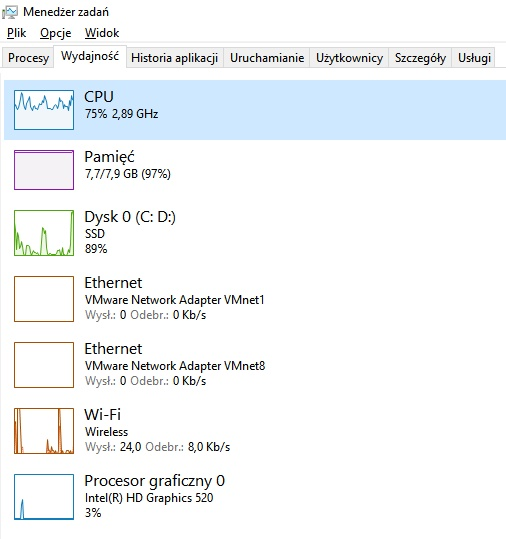
Grafik komputerowy sygnalizuje bardzo wolną pracę komputera. Z ilustracji przedstawiającej okno wydajności komputera wynika, że przyczyną tego może być

Ilustracja do pytania
A. niska wydajność procesora graficznego.
B. zbyt mała ilości pamięci RAM.
C. wolna praca dysku twardego.
D. wolne łącze internetowe.
Tutaj kluczowa jest obserwacja z okna „Wydajność” w Menedżerze zadań: pamięć RAM jest zajęta w 97%. To bardzo wyraźny sygnał, że komputer po prostu „dusi się” z powodu zbyt małej ilości dostępnej pamięci operacyjnej. System nie ma gdzie trzymać danych potrzebnych programom (tu: aplikacjom graficznym), więc zaczyna intensywnie korzystać z pliku stronicowania na dysku. A dostęp do dysku – nawet SSD – jest o rząd wielkości wolniejszy niż dostęp do RAM. Efekt użytkownik widzi jako przycinki, lagi przy przełączaniu okien, wolne renderowanie podglądu, opóźnienia przy zapisywaniu dużych projektów. Z mojego doświadczenia, przy pracy grafika komputerowego RAM jest często ważniejszy niż sam procesor graficzny, szczególnie przy wielu otwartych aplikacjach: Photoshop, Illustrator, przeglądarka z kilkoma kartami, komunikator, czasem jeszcze wirtualna maszyna. Standardem branżowym jest dziś co najmniej 16 GB RAM do wygodnej pracy z grafiką 2D, a przy dużych plikach, wysokich rozdzielczościach, plikach PSD z wieloma warstwami – nawet 32 GB lub więcej. Dobre praktyki mówią też, żeby podczas diagnozowania wydajności patrzeć nie tylko na chwilowe obciążenie CPU czy GPU, ale właśnie na procent zajętości pamięci i ilość pamięci „zarezerwowanej” przez system. Gdy widzisz wartości rzędu 90–100%, pierwszym krokiem jest zamknięcie zbędnych aplikacji, a długofalowo – rozbudowa RAM. Na screenie widać, że CPU jest obciążony umiarkowanie, GPU praktycznie się nudzi, dysk SSD pracuje, ale nie jest „przyklejony” do 100%. Natomiast pamięć RAM jest praktycznie pełna. To klasyczny przypadek, gdy ograniczeniem jest właśnie jej ilość. W praktyce, po dołożeniu pamięci komputer nagle „odżywa”, programy graficzne przestają się zacinać, a przełączanie między projektami staje się płynne – i to bez żadnych innych zmian sprzętowych.

Pytanie 30

W systemie Windows Server narzędzie, które pozwala na zarządzanie zasadami grupowymi, to

A. Panel kontrolny
B. Menedżer procesów
C. Serwer DNS
D. Konsola GPMC
Konsola GPMC, czyli Group Policy Management Console, jest kluczowym narzędziem w zarządzaniu zasadami grupy w systemie Windows Server. Umożliwia administratorom centralne zarządzanie politykami, co jest niezbędne dla utrzymania bezpieczeństwa i zgodności w dużych środowiskach informatycznych. Korzystając z GPMC, administratorzy mogą tworzyć, edytować i zarządzać obiektami zasad grupy (GPO), co pozwala na automatyzację konfiguracji systemów operacyjnych oraz aplikacji na komputerach klienckich w sieci. Na przykład, poprzez GPMC można zdefiniować zasady dotyczące zabezpieczeń, takich jak wymuszanie silnych haseł, czy ograniczenie dostępu do określonych zasobów. GPMC integruje się z Active Directory, co pozwala na przypisywanie zasad do określonych jednostek organizacyjnych, co jest zgodne z najlepszymi praktykami w zakresie zarządzania infrastrukturą IT. Dobre praktyki zalecają regularne przeglądanie i aktualizację zasad grupy, aby dostosować je do zmieniających się potrzeb organizacji oraz standardów bezpieczeństwa.

Pytanie 31

Aktualizacja systemów operacyjnych to proces, którego głównym zadaniem jest

A. naprawa luk systemowych, które zmniejszają poziom bezpieczeństwa systemu.
B. obniżenie bezpieczeństwa danych użytkownika.
C. instalacja nowych aplikacji użytkowych.
D. zmniejszenie fragmentacji danych.
Aktualizacje systemu operacyjnego to jeden z takich tematów, który wydaje się nudny, a jest naprawdę kluczowy. Główna idea behind tego procesu to właśnie usuwanie luk bezpieczeństwa – czyli tzw. patchowanie dziur, przez które cyberprzestępcy mogliby przejąć kontrolę nad naszym komputerem, wykradać dane albo zainfekować sprzęt szkodliwym oprogramowaniem. Z mojego doświadczenia wynika, że większość ataków na systemy informatyczne polega właśnie na wykorzystywaniu niezałatanych błędów. Praktycznym przykładem może być atak ransomware, który rozprzestrzenia się przez znane luki w Windows – odpowiednia aktualizacja systemu praktycznie eliminuje ten problem. Zresztą, nawet największe firmy na świecie, jak Microsoft czy Apple, zalecają regularne aktualizowanie systemów, bo to standard branżowy, właściwie podstawa bezpieczeństwa w każdej firmie i u użytkowników domowych. Tak naprawdę, aktualizacje oprócz łatania dziur często przynoszą też poprawki wydajności i czasem nowe funkcje, ale ochrona przed zagrożeniami to jest absolutna podstawa. Zawsze lepiej poświęcić chwilę na update niż później godzinami walczyć ze skutkami ataku. W IT mówi się, że człowiek jest najsłabszym ogniwem, ale nieaktualny system to zaraz za nami na podium. Moim zdaniem lepiej nie ryzykować – każda niezałatana luka to zaproszenie dla cyberprzestępców.

Pytanie 32

Dane przedstawione na ilustracji są rezultatem działania komendy

 1    <10 ms    <10 ms    <10 ms  128.122.198.1
 2    <10 ms    <10 ms    <10 ms  NYUGWA-FDDI-2-0.NYU.NET [128.122.253.65]
 3     10 ms     10 ms    <10 ms  ny-nyc-3-H4/0-T3.nysernet.net [169.130.13.17]
 4     10 ms     10 ms    <10 ms  ny-nyc-9-F1/0.nysernet.net [169.130.10.9]
 5    <10 ms    <10 ms     10 ms  ny-pen-1-H4/1/0-T3.nysernet.net [169.130.1.101]
 6    <10 ms    <10 ms    <10 ms  sl-pen-11-F8/0/0.sprintlink.net [144.228.60.11]
 7    <10 ms     10 ms     10 ms  144.228.180.10
 8     10 ms     20 ms     20 ms  cleveland1-br2.bbnplanet.net [4.0.2.13]
 9     20 ms     30 ms     30 ms  cleveland1-br1.bbnplanet.net [4.0.2.5]
10     40 ms    220 ms    221 ms  chicago1-br1.bbnplanet.net [4.0.2.9]
11    150 ms     70 ms     70 ms  paloalto-br1.bbnplanet.net [4.0.1.1]
12     70 ms     70 ms     70 ms  su-pr1.bbnplanet.net [131.119.0.199]
13     70 ms     71 ms     70 ms  sunet-gateway.stanford.edu [198.31.10.1]
14     70 ms     70 ms     70 ms  Core-gateway.Stanford.EDU [171.64.1.33]
15     70 ms     80 ms     80 ms  www.Stanford.EDU [171.64.14.251]
A. nslookup
B. ping
C. ipconfig
D. tracert
Polecenie ping jest podstawowym narzędziem diagnostycznym służącym do sprawdzania dostępności hosta w sieci oraz mierzenia czasu odpowiedzi. Jednak w przeciwieństwie do tracert nie dostarcza informacji o trasie jaką pakiety pokonują do celu. Ping jest często używany do szybkiego sprawdzenia czy dany host jest osiągalny oraz do oceny jakości połączenia lecz nie pozwala na analizę poszczególnych węzłów sieciowych. Polecenie ipconfig jest narzędziem stosowanym do wyświetlania konfiguracji sieciowej komputera w systemach Windows. Pozwala ono uzyskać informacje o adresie IP masce podsieci i bramie domyślnej co jest przydatne w lokalnej konfiguracji sieci ale nie ma związku z trasowaniem pakietów przez sieć. Natomiast nslookup jest narzędziem służącym do sprawdzania nazw domenowych i ich przypisanych adresów IP co jest przydatne szczególnie przy diagnozowaniu problemów z DNS. Chociaż wszystkie te narzędzia są istotne dla administratorów sieci do różnych celów tracert jest wyjątkowe w kontekście analizy trasy pakietów i identyfikacji problematycznych węzłów w sieci. Zrozumienie różnic między tymi narzędziami pozwala na ich efektywne zastosowanie w praktyce i unikanie błędów diagnostycznych co jest kluczowe w utrzymaniu prawidłowego funkcjonowania sieci komputerowych. Dzięki świadomej nawigacji po dostępnych narzędziach możliwe jest szybkie i precyzyjne identyfikowanie problemów co minimalizuje ryzyko długotrwałych przestojów w sieci oraz zwiększa jej wydajność i niezawodność. Dlatego tak istotne jest aby znać specyfikę każdego narzędzia i umieć je zastosować w odpowiednim kontekście diagnostycznym i administracyjnym.

Pytanie 33

W filmie przedstawiono konfigurację ustawień maszyny wirtualnej. Wykonywana czynność jest związana z

A. dodaniem drugiego dysku twardego.
B. wybraniem pliku z obrazem dysku.
C. ustawieniem rozmiaru pamięci wirtualnej karty graficznej.
D. konfigurowaniem adresu karty sieciowej.
Poprawnie – w tej sytuacji chodzi właśnie o wybranie pliku z obrazem dysku (ISO, VDI, VHD, VMDK itp.), który maszyna wirtualna będzie traktować jak fizyczny nośnik. W typowych programach do wirtualizacji, takich jak VirtualBox, VMware czy Hyper‑V, w ustawieniach maszyny wirtualnej przechodzimy do sekcji dotyczącej pamięci masowej lub napędów optycznych i tam wskazujemy plik obrazu. Ten plik może pełnić rolę wirtualnego dysku twardego (system zainstalowany na stałe) albo wirtualnej płyty instalacyjnej, z której dopiero instalujemy system operacyjny. W praktyce wygląda to tak, że zamiast wkładać płytę DVD do napędu, podłączasz plik ISO z obrazu instalacyjnego Windowsa czy Linuxa i ustawiasz w BIOS/UEFI maszyny wirtualnej bootowanie z tego obrazu. To jest podstawowa i zalecana metoda instalowania systemów w VM – szybka, powtarzalna, zgodna z dobrymi praktykami. Dodatkowo, korzystanie z plików obrazów dysków pozwala łatwo przenosić całe środowiska między komputerami, robić szablony maszyn (tzw. template’y) oraz wykonywać kopie zapasowe przez zwykłe kopiowanie plików. Moim zdaniem to jedna z najważniejszych umiejętności przy pracy z wirtualizacją: umieć dobrać właściwy typ obrazu (instalacyjny, systemowy, LiveCD, recovery), poprawnie go podpiąć do właściwego kontrolera (IDE, SATA, SCSI, NVMe – zależnie od hypervisora) i pamiętać o odpięciu obrazu po zakończonej instalacji, żeby maszyna nie startowała ciągle z „płyty”.

Pytanie 34

Jakie polecenie powinno być użyte do obserwacji lokalnych połączeń?

A. dir
B. netstat
C. host
D. route add
Odpowiedź 'netstat' jest poprawna, ponieważ jest to narzędzie służące do monitorowania i analizy połączeń sieciowych na lokalnym komputerze. Umożliwia ono wyświetlenie aktywnych połączeń TCP i UDP, a także pozwala na identyfikację portów, stanów połączeń oraz adresów IP. Dzięki temu administratorzy systemów i sieci mogą śledzić bieżące aktywności sieciowe, co jest kluczowe w kontekście zarządzania bezpieczeństwem oraz wydajnością systemu. Przykładowo, użycie polecenia 'netstat -a' pozwala na zobaczenie wszystkich aktywnych połączeń oraz portów nasłuchujących. Warto również zaznaczyć, że 'netstat' jest zgodny z wieloma standardami branżowymi i jest powszechnie stosowane w administracji systemowej jako narzędzie do diagnozowania problemów z siecią. Dodatkowo, w czasach wzrastającej liczby ataków sieciowych, znajomość tego narzędzia staje się niezbędna do skutecznego monitorowania i reagowania na potencjalne zagrożenia.

Pytanie 35

Program firewall nie zapewnia ochrony przed

A. uzyskaniem dostępu do komputera przez hakerów
B. wirusami rozprzestrzeniającymi się za pomocą poczty elektronicznej
C. szpiegowaniem oraz kradzieżą poufnych informacji użytkownika
D. atakami generującymi zwiększony ruch w sieci
Odpowiedź, że firewall nie chroni przed wirusami, które mogą przyjść przez e-mail, jest jak najbardziej na miejscu. Firewalle głównie zajmują się ruchem w sieci – jakby stały na straży, sprawdzając, co wchodzi, a co wychodzi. Ich głównym zadaniem jest blokowanie niechcianych intruzów i filtrowanie danych, co sprawia, że radzą sobie z atakami z sieci. Ale już z załącznikami z e-maili to nie ta bajka. Dlatego warto mieć jeszcze coś, co się zajmie wirusami – programy antywirusowe są do tego stworzone. Używanie ich to dobry pomysł, bo skanują wiadomości i pliki, a także regularne aktualizowanie ich to naprawdę ważna sprawa. I nie zapominaj o filtrach antyspamowych – mogą pomóc w uniknięciu wielu problemów z wirusami w poczcie.

Pytanie 36

Minimalna ilość pamięci RAM wymagana dla systemu operacyjnego Windows Server 2008 wynosi przynajmniej

A. 1 GB
B. 1,5 GB
C. 512 MB
D. 2 GB
Wybór odpowiedzi wskazujących na wartości poniżej 2 GB, takie jak 512 MB, 1,5 GB czy 1 GB, opiera się na nieaktualnych założeniach dotyczących wymagań systemowych. W początkowych latach istnienia systemów operacyjnych, takie jak Windows Server 2003 czy starsze wersje, rzeczywiście mogły funkcjonować przy mniejszych ilościach pamięci RAM. Jednak wraz z rozwojem technologii oraz wzrostem wymagań aplikacji i usług, minimalne wymagania dotyczące pamięci RAM znacznie się zwiększyły. Użytkownicy często mylą 'minimalne' wymagania z 'zalecanymi', co prowadzi do nieporozumień. Używanie serwera z pamięcią niższą niż 2 GB w kontekście Windows Server 2008 może prowadzić do poważnych problemów wydajnościowych, takich jak wolniejsze działanie aplikacji, długie czasy odpowiedzi oraz częstsze przestoje. W systemach serwerowych pamięć RAM ma kluczowe znaczenie dla utrzymania wydajności i zdolności obsługi wielu jednoczesnych połączeń. Należy również pamiętać, że zbyt mała ilość pamięci może ograniczać możliwości zarządzania zasobami oraz wprowadzać ograniczenia w zakresie funkcjonalności serwera, co w konsekwencji może prowadzić do nieefektywności w operacjach biznesowych.

Pytanie 37

Aby zablokować hasło dla użytkownika egzamin w systemie Linux, jakie polecenie należy zastosować?

A. useradd –d egzamin
B. userdel –r egzamin
C. usermod –L egzamin
D. passwd –p egzamin
Odpowiedzi wskazujące na inne polecenia są niepoprawne z różnych powodów. Użycie 'passwd –p egzamin' wprowadza w błąd, ponieważ opcja '–p' zmienia hasło użytkownika na podane w formacie zaszyfrowanym, co nie blokuje konta, a jedynie ustawia nowe hasło, co może prowadzić do niezamierzonych konsekwencji, jeśli nowe hasło jest puste lub niewłaściwe. 'userdel –r egzamin' z kolei usuwa konto użytkownika i jego domowy katalog, co jest nieodwracalne i w większości przypadków niepożądane w sytuacji, gdy chcemy tylko zablokować dostęp. Podejście to ignoruje fakt, że często zablokowanie konta jest lepszym rozwiązaniem niż jego usunięcie. Zastosowanie 'useradd –d egzamin' jest również błędne, ponieważ 'useradd' jest poleceniem do tworzenia nowych kont użytkowników, a opcja '-d' wskazuje na katalog domowy, co w kontekście blokowania konta użytkownika jest zupełnie nieadekwatne. Typowe błędy myślowe, które prowadzą do takich niepoprawnych odpowiedzi, to mylenie funkcji różnych poleceń w systemie Linux oraz brak zrozumienia, czego faktycznie potrzebujemy w danej sytuacji administracyjnej. Ostatecznie kluczowe jest, aby zrozumieć różnice między usuwaniem a blokowaniem konta oraz zasady bezpieczeństwa związane z zarządzaniem użytkownikami w systemach operacyjnych.

Pytanie 38

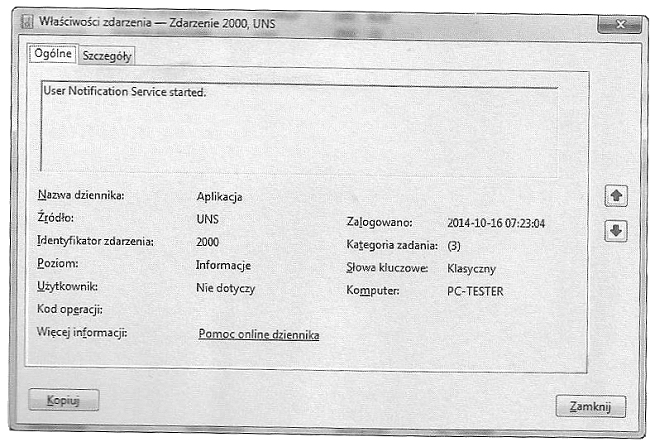
Wpis przedstawiony na ilustracji w dzienniku zdarzeń klasyfikowany jest jako zdarzenie typu

Ilustracja do pytania
A. Ostrzeżenia
B. Informacje
C. Inspekcja niepowodzeń
D. Błędy
Wpisy w dzienniku zdarzeń są kluczowym elementem zarządzania systemem informatycznym i służą do monitorowania jego stanu oraz analizy jego działania. Poprawna odpowiedź Informacje dotyczy zdarzeń, które rejestrują normalne operacje systemu. W przeciwieństwie do błędów czy ostrzeżeń zdarzenia informacyjne nie wskazują na jakiekolwiek problemy lecz dokumentują pomyślne wykonanie akcji lub rozpoczęcie usług systemowych jak w przypadku startu usługi powiadamiania użytkownika. Takie informacje są istotne w kontekście audytu systemu i analizy wydajności ponieważ umożliwiają administratorom systemów IT śledzenie działań i optymalizację procesów. Zgodnie z dobrymi praktykami branżowymi regularne monitorowanie zdarzeń informacyjnych pozwala na wczesne wykrycie potencjalnych problemów zanim przekształcą się w poważniejsze awarie. Przykładowo wiedza o czasie uruchamiania usług może pomóc w diagnozowaniu opóźnień lub nieefektywności systemu. Standardy takie jak ITIL zalecają szczegółową dokumentację tego typu zdarzeń aby zapewnić pełną transparentność i możliwość późniejszej analizy co jest nieocenione w dużych środowiskach korporacyjnych.

Pytanie 39

W systemie Linux komenda ps wyświetli

A. ustawienia Proxy Server
B. listę bieżących procesów związanych z drukowaniem
C. ustawienia serwera drukarek Print Server
D. listę bieżących procesów zalogowanego użytkownika
Polecenie 'ps' w systemie Linux jest używane do wyświetlania listy aktualnie działających procesów. Domyślnie, bez dodatkowych opcji, polecenie to prezentuje informacje o procesach, które są uruchomione przez bieżącego użytkownika. W kontekście administracji systemem, monitorowanie procesów jest kluczowe dla zarządzania zasobami oraz diagnozowania problemów z wydajnością. Na przykład, osoba zajmująca się administracją może używać 'ps' do identyfikacji procesów, które zużywają nadmierne zasoby CPU lub pamięci, co pozwala na podjęcie odpowiednich działań, takich jak zakończenie nieefektywnych procesów. Dodatkowo, dzięki możliwości wykorzystania różnych opcji, takich jak 'ps aux', administratorzy mogą analizować bardziej szczegółowe informacje, w tym identyfikatory procesów (PID), statusy procesów oraz zużycie zasobów. Warto również zwrócić uwagę, że 'ps' jest często używane w połączeniu z innymi komendami, jak 'grep', do filtrowania wyników, co pokazuje jego dużą elastyczność.

Pytanie 40

Jaką komendę należy wpisać w miejsce kropek, aby w systemie Linux wydłużyć standardowy odstęp czasowy między kolejnymi wysyłanymi pakietami przy użyciu polecenia ping?

ping ........... 192.168.11.3
A. -i 3
B. -a 81
C. -c 9
D. -s 75
Polecenie ping jest narzędziem diagnostycznym używanym do sprawdzania dostępności oraz jakości połączenia z innym hostem w sieci. Opcja -a w ping jest czasami używana w różnych implementacjach do uruchomienia alarmu akustycznego gdy host odpowiada jednak nie jest to standardowa opcja w kontekście zmiany interwału czasowego między pakietami. W trybie diagnostycznym flaga -c określa liczbę pakietów które mają być wysłane co jest użyteczne gdy chcemy ograniczyć liczbę próbek do analizy ale nie wpływa na odstęp między nimi. Użycie tej opcji jest istotne gdy potrzebujemy jednorazowej analizy zamiast ciągłego wysyłania pakietów. Opcja -s ustala rozmiar pakietu ICMP co może być przydatne do testowania jak różne rozmiary pakietów wpływają na jakość połączenia jednak również nie ma związku z częstotliwością wysyłania pakietów. W kontekście zwiększania odstępu czasowego wszystkie te opcje są niewłaściwe ponieważ nie wpływają na harmonogram wysyłania pakietów. Zrozumienie i właściwe użycie dostępnych opcji jest kluczowe w skutecznym diagnozowaniu i optymalizowaniu sieci co pozwala na bardziej świadome zarządzanie zasobami sieciowymi i ograniczenie potencjalnych problemów związanych z przepustowością i opóźnieniami. Poprawne przypisanie flag do ich funkcji wymaga zrozumienia specyfiki protokołów i mechanizmów sieciowych co jest istotne w profesjonalnym podejściu do administracji siecią.