Wyniki egzaminu

Informacje o egzaminie:
  • Zawód: Technik informatyk
  • Kwalifikacja: INF.02 - Administracja i eksploatacja systemów komputerowych, urządzeń peryferyjnych i lokalnych sieci komputerowych
  • Data rozpoczęcia: 8 czerwca 2026 08:35
  • Data zakończenia: 8 czerwca 2026 08:54

Egzamin zdany!

Wynik: 21/40 punktów (52,5%)

Wymagane minimum: 20 punktów (50%)

Pochwal się swoim wynikiem!
Szczegółowe wyniki:
Pytanie 1

Podczas konserwacji i czyszczenia drukarki laserowej, która jest odłączona od zasilania, pracownik serwisu komputerowego może zastosować jako środek ochrony indywidualnej

A. ściereczkę do usuwania zanieczyszczeń
B. komputerowy odkurzacz ręczny
C. element kotwiczący
D. rękawiczki ochronne
Rękawiczki ochronne są kluczowym elementem środków ochrony indywidualnej podczas pracy z urządzeniami elektronicznymi, takimi jak drukarki laserowe. Ich stosowanie nie tylko zapewnia ochronę przed kontaktem z zabrudzeniami, takimi jak pył tonera, ale również minimalizuje ryzyko uszkodzeń delikatnych komponentów sprzętu. Podczas konserwacji, serwisant powinien nosić rękawiczki, aby uniknąć zanieczyszczeń, które mogą wpływać na jakość druku oraz funkcjonalność urządzenia. Oprócz tego, rękawiczki chronią skórę przed potencjalnymi substancjami chemicznymi, które mogą być obecne w materiałach eksploatacyjnych lub czyszczących. Przykłady dobrych praktyk w tej dziedzinie to korzystanie z rękawiczek lateksowych lub nitrylowych, które są odporne na substancje chemiczne oraz oferują dobrą chwytność, co jest istotne podczas manipulacji drobnymi częściami. Pamiętaj, że każdy serwisant powinien przestrzegać procedur BHP oraz standardów ISO dotyczących bezpieczeństwa w miejscu pracy, co obejmuje odpowiednie stosowanie środków ochrony osobistej.
Pytanie 2

Liczba 45H w systemie ósemkowym wyraża się jako

A. 102
B. 105
C. 108
D. 110
Aby zrozumieć, dlaczego inne odpowiedzi są błędne, należy przyjrzeć się procesowi konwersji liczby z systemu szesnastkowego do ósemkowego. Nieprawidłowe odpowiedzi mogą wynikać z błędnego przeliczenia lub mylenia poszczególnych systemów liczbowych. Na przykład, odpowiedź 102 mogłaby być wynikiem błędnego dodania wartości liczbowych z systemu ósemkowego lub błędnego przeliczenia liczby szesnastkowej. Z kolei odpowiedź 108 może być wynikiem niepoprawnego podziału lub zrozumienia, jak działa system ósemkowy. W systemie szesnastkowym, każda cyfra ma swoją wartość, a niepoprawne podejście do jej obliczenia prowadzi do mylnych wyników. Typowym błędem jest próba konwersji bez znajomości wartości podstawowych, co może prowadzić do nieprawidłowego przedstawienia liczby. Kluczowym elementem jest zrozumienie, że proces konwersji między systemami nie jest tylko prostym dodawaniem czy mnożeniem, ale wymaga systematycznego podejścia do rozkładu wartości liczbowych zgodnie z podstawą systemu. Warto zatem przyjąć standardowe techniki konwersji, takie jak najpierw przeliczenie na system dziesiętny, a następnie na system docelowy, co ułatwia uniknięcie typowych pułapek, które mogą prowadzić do błędnych odpowiedzi.

Pytanie 3

Dysk zewnętrzny 3,5" o pojemności 5 TB, używany do archiwizacji lub wykonywania kopii zapasowych, wyposażony jest w obudowę z czterema interfejsami komunikacyjnymi do wyboru. Który z tych interfejsów powinien być użyty do podłączenia do komputera, aby uzyskać najwyższą prędkość transferu?

A. eSATA 6G
B. FireWire80
C. WiFi 802.11n
D. USB 3.1 gen 2
Wybór eSATA 6G może wydawać się kuszący, ponieważ oferuje teoretyczną prędkość transmisji do 6 Gbit/s. Jednak w praktyce eSATA wymaga stosowania zewnętrznych zasilaczy i nie jest tak uniwersalne jak USB 3.1 gen 2, który oferuje zasilanie poprzez kabel. Dodatkowo, eSATA nie wspiera przesyłania danych w trybie USB, co czyni go mniej elastycznym. FireWire 800, z prędkością do 800 Mbit/s, również nie może konkurować z proponowanym standardem USB, stając się przestarzałym w obliczu nowoczesnych rozwiązań. WiFi 802.11n jest najsłabszym ogniwem, oferującym prędkości, które rzadko przekraczają 600 Mbit/s w idealnych warunkach, co jest zdecydowanie niewystarczające dla dużych transferów danych z dysków zewnętrznych. Przy wyborze interfejsu do połączenia z dyskiem zewnętrznym kluczowe jest uzyskanie najwyższej wydajności, a standardy takie jak USB 3.1 gen 2 stanowią najlepszy wybór, eliminując problemy związane z opóźnieniami i ograniczeniami związanymi z innymi interfejsami.

Pytanie 4

Jakie narzędzie należy zastosować w systemie Windows, aby skonfigurować właściwości wszystkich zainstalowanych urządzeń lub wyświetlić ich listę?

A. devmgmt.msc
B. dnsmgmt.msc
C. diskmgmt.msc
D. dhcpmgmt.msc
Odpowiedzi takie jak 'dnsmgmt.msc', 'diskmgmt.msc' oraz 'dhcpmgmt.msc' są niepoprawne, ponieważ każde z tych narzędzi ma zupełnie inne zastosowanie w systemie Windows. 'dnsmgmt.msc' służy do zarządzania usługą DNS, co oznacza, że skupia się na konfiguracji i administracji serwerami DNS. To narzędzie nie ma żadnego związku z zarządzaniem urządzeniami, a jego zadaniem jest pomaganie w utrzymaniu i monitorowaniu zasobów DNS, co jest kluczowe dla działania sieci. 'diskmgmt.msc' to narzędzie do zarządzania dyskami i partycjami, które pozwala na tworzenie, usuwanie i formatowanie partycji, a także zarządzanie przestrzenią dyskową. Chociaż jest to istotne z perspektywy zarządzania zasobami pamięci masowej, nie dotyczy to bezpośrednio zarządzania urządzeniami zewnętrznymi, jak drukarki czy karty graficzne. 'dhcpmgmt.msc' natomiast odnosi się do zarządzania protokołem DHCP, który jest odpowiedzialny za dynamiczne przydzielanie adresów IP w sieci. Odpowiedzi te wskazują na typowy błąd myślowy polegający na myleniu funkcji narzędzi systemowych; każdy z tych komponentów pełni różne role w architekturze systemu operacyjnego, co podkreśla znaczenie znajomości ich specyfikacji oraz zastosowań w praktyce. Dokładne rozumienie funkcji każdego z tych narzędzi jest kluczowe dla skutecznego zarządzania systemem Windows i unikania pomyłek w przyszłości.

Pytanie 5

Aby skutecznie zabezpieczyć system operacyjny przed atakami złośliwego oprogramowania, po zainstalowaniu programu antywirusowego konieczne jest

A. aktualizowanie oprogramowania i baz wirusów oraz regularne skanowanie systemu
B. zainstalowanie dodatkowego programu antywirusowego dla zwiększenia bezpieczeństwa
C. wykupienie licencji na oprogramowanie antywirusowe i korzystanie z programu chkdsk
D. niedostarczanie swojego hasła dostępowego oraz wykonywanie defragmentacji dysków twardych
Zainstalowanie drugiego programu antywirusowego w celu zwiększenia bezpieczeństwa może wydawać się logicznym krokiem, jednak w praktyce prowadzi to do konfliktów między programami, co może obniżyć skuteczność ochrony. Oba programy mogą próbować jednocześnie skanować te same pliki, co może prowadzić do fałszywych alarmów, zawieszenia systemu lub nawet nieoczekiwanych awarii. Dlatego standardy branżowe zalecają używanie jednego, ale dobrze skonfigurowanego oprogramowania antywirusowego. Wykupienie licencji na oprogramowanie antywirusowe jest istotne, jednak sama licencja nie zapewnia ochrony. Kluczowe jest również regularne aktualizowanie bazy wirusów i samego programu, co nie jest automatycznie realizowane przez zakup licencji. Z kolei wykonywanie defragmentacji dysków twardych, mimo że poprawia wydajność systemu, nie ma związku z zabezpieczaniem przed złośliwym oprogramowaniem. Ważne jest, aby zrozumieć, że zabezpieczenie systemu operacyjnego wymaga szerszego podejścia, które obejmuje nie tylko oprogramowanie, ale także świadomość użytkowników o zagrożeniach, które mogą wyniknąć z niewłaściwego użycia haseł czy nieostrożności w korzystaniu z internetu. Właściwe podejście do bezpieczeństwa powinno opierać się na ciągłym monitorowaniu, edukacji oraz regularnych aktualizacjach, a nie na podejściu wielowarstwowym z niekompatybilnym oprogramowaniem.

Pytanie 6

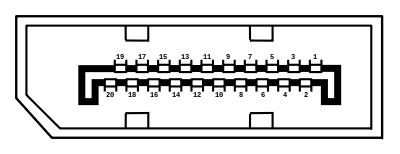
Na ilustracji ukazano port

Ilustracja do pytania
A. DisplayPort
B. HDMI
C. SATA
D. DVI
Gniazdo DisplayPort to cyfrowy interfejs służący do przesyłania sygnału audio-wideo. Jest szeroko stosowany w nowoczesnych komputerach, monitorach i telewizorach. W przeciwieństwie do HDMI, DisplayPort oferuje mechanizm blokady zapobiegający przypadkowemu odłączeniu. Dzięki technologii DisplayPort można uzyskać wyższą przepustowość, co pozwala na przesyłanie obrazu o wyższej rozdzielczości i częstotliwości odświeżania. DisplayPort obsługuje również technologie takie jak FreeSync i G-Sync, które synchronizują częstotliwość odświeżania monitora z kartą graficzną, eliminując zjawisko rozrywania obrazu. DisplayPort jest również kompatybilny z innymi interfejsami, takimi jak HDMI czy DVI, za pomocą odpowiednich adapterów. Dzięki swojej wszechstronności i wysokiej wydajności DisplayPort jest wybierany w profesjonalnych środowiskach graficznych i gamingowych, gdzie wymagane są wysoka jakość obrazu i elastyczność konfiguracji. Standard ten jest również kluczowy w zastosowaniach wielomonitorowych, gdzie przesyłanie dużej ilości danych jest niezbędne do utrzymania jednolitego obrazu na wielu ekranach.

Pytanie 7

Wykonanie komendy NET USER GRACZ * /ADD w wierszu poleceń systemu Windows spowoduje

A. utworzenie konta GRACZ z hasłem *
B. wyświetlenie monitora o podanie hasła
C. zaprezentowanie komunikatu o błędnej składni polecenia
D. utworzenie konta GRACZ bez hasła i nadanie mu uprawnień administratora komputera
Wykonanie polecenia 'NET USER GRACZ * /ADD' w systemie Windows skutkuje wyświetleniem monitu o podanie hasła. Jest to zdefiniowana funkcjonalność wbudowanego narzędzia do zarządzania użytkownikami w systemie Windows, która ma na celu zapewnienie bezpieczeństwa przy tworzeniu kont. Gdy używamy znaku '*' jako hasła, system oczekuje od nas interakcji, aby zmusić użytkownika do wprowadzenia silnego i unikalnego hasła. Przykładem dobrych praktyk w zakresie zarządzania użytkownikami jest wymuszanie skomplikowanych haseł, co zapobiega łatwemu dostępowi nieautoryzowanych osób do kont. Zabezpieczenie kont użytkowników jest kluczowe w kontekście ochrony danych wrażliwych i zapewnienia integralności systemu. Należy również pamiętać, że po utworzeniu konta użytkownik będzie mógł logować się do systemu przy użyciu zdefiniowanego hasła, co ma istotne znaczenie w kontekście zarządzania dostępem do zasobów komputerowych oraz monitorowania działań użytkowników. Używanie polecenia 'NET USER' jest zgodne z najlepszymi praktykami administracji systemami operacyjnymi, zwłaszcza w środowiskach korporacyjnych.

Pytanie 8

Wskaż błędny podział dysku MBR na partycje?

A. 3 partycje podstawowe oraz 1 rozszerzona
B. 2 partycje podstawowe oraz 1 rozszerzona
C. 1 partycja podstawowa oraz 1 rozszerzona
D. 1 partycja podstawowa oraz 2 rozszerzone
W Twojej odpowiedzi wskazałeś jedną partycję podstawową i dwie rozszerzone, co jest zgodne z zasadami podziału dysków w standardzie MBR. A tak szczerze, to dobrze, że to zauważyłeś. W MBR można mieć maks 4 partycje – albo 4 podstawowe, albo 3 podstawowe i jedna rozszerzona. Te rozszerzone są przydatne, gdy trzeba stworzyć dodatkowe partycje logiczne, co ułatwia zarządzanie przestrzenią na dysku. Wyobraź sobie, że potrzebujesz kilku partycji, bo dzielisz dysk na różne systemy operacyjne. No, to wtedy jedna partycja rozszerzona z kilkoma logicznymi to świetne rozwiązanie. To jest w sumie najlepszy sposób na wykorzystanie miejsca na dysku i zapanowanie nad danymi, więc masz tu całkiem dobry wgląd w temat.

Pytanie 9

W systemie Windows harmonogram zadań umożliwia przypisanie

A. więcej niż pięciu terminów realizacji dla danego programu
B. nie więcej niż trzech terminów realizacji dla danego programu
C. nie więcej niż czterech terminów realizacji dla danego programu
D. nie więcej niż pięciu terminów realizacji dla danego programu
Harmonogram zadań w systemie Windows jest narzędziem, które pozwala na automatyzację uruchamiania programów i skryptów w określonych terminach lub według zdefiniowanych warunków. Umożliwia on przypisanie więcej niż pięciu terminów wykonania dla wskazanego programu, co znacznie zwiększa elastyczność jego użycia. Użytkownicy mogą na przykład zaplanować codzienne, tygodniowe lub miesięczne zadania, takie jak tworzenie kopii zapasowych, uruchamianie skryptów konserwacyjnych lub wykonywanie raportów. Dobrą praktyką jest korzystanie z harmonogramu zadań do automatyzacji rutynowych zadań, co pozwala na oszczędność czasu oraz minimalizację błędów ludzkich. Harmonogram zadań wspiera również funkcje takie jak uruchamianie zadań na podstawie zdarzeń systemowych, co poszerza jego funkcjonalność. W kontekście standardów IT, automatyzacja zadań jest kluczowym elementem efektywnego zarządzania systemami, co jest zgodne z metodykami DevOps i zarządzania infrastrukturą jako kodem (IaC).

Pytanie 10

Jaką ochronę zapewnia program antyspyware?

A. programom typu robak
B. programom szpiegującym
C. programom antywirusowym
D. atakom typu DoS i DDoS (Denial of Service)
Wiele osób myli programy antyspyware z innymi rodzajami zabezpieczeń, co prowadzi do nieporozumień w kontekście ich funkcji. Programy typu robak to złośliwe oprogramowanie, które samodzielnie się replikuje i rozprzestrzenia, niekoniecznie ingerując w prywatność użytkowników. Choć programy te mogą być niebezpieczne, ich działanie jest różne od programów szpiegujących, które są zaprojektowane, aby gromadzić dane użytkowników. Ponadto, programy antywirusowe są ukierunkowane na wykrywanie i usuwanie złośliwego oprogramowania, w tym wirusów, robaków i trojanów, ale nie są tożsame z funkcjonalnością programów antyspyware, które koncentrują się na wykrywaniu narzędzi do szpiegowania. Z kolei ataki typu DoS i DDoS dotyczą obciążania serwerów w celu uniemożliwienia użytkownikom dostępu do usług, co jest zupełnie innym rodzajem zagrożenia, niewspółmiernym do działania programów szpiegujących. Dlatego ważne jest, aby zrozumieć, że różne rodzaje oprogramowania ochronnego mają różne cele i zastosowania, co jest kluczowe dla skutecznej ochrony przed zagrożeniami w sieci. Zrozumienie tej różnorodności pozwala na bardziej świadome podejmowanie decyzji dotyczących zabezpieczeń komputerowych.

Pytanie 11

Kod BREAK interpretowany przez system elektroniczny klawiatury wskazuje na

A. zwolnienie klawisza
B. usterkę kontrolera klawiatury
C. aktywację funkcji czyszczącej bufor
D. konieczność ustawienia wartości opóźnienia powtarzania znaków
Wybór odpowiedzi, która mówi o awarii kontrolera klawiatury lub funkcji czyszczącej bufor, pokazuje, że możesz nie do końca rozumieć podstawowe zasady działania klawiatury. Tak naprawdę awaria kontrolera klawiatury to problem sprzętowy i nie ma to nic wspólnego z kodem BREAK. Ten kod nie ma też nic wspólnego z buforem, bo to dotyczy pamięci i danych, a nie tego, co robisz na klawiaturze. Co więcej, opóźnienie powtarzania znaków to inna sprawa, chodzi o to, jak szybko znów możesz nacisnąć ten sam klawisz. Więc te wszystkie odpowiedzi, które wybrałeś, mylą podstawowe zasady używania klawiatury. Ważne jest, by zrozumieć, że kod BREAK to sygnał, który mówi o tym, że klawisz był zwolniony, a nie o awariach czy ustawieniach systemowych. Dobrze ogarnąć tę różnicę, żeby nie popełniać błędów w programowaniu i projektowaniu systemów.

Pytanie 12

W którym typie macierzy, wszystkie fizyczne dyski są postrzegane jako jeden dysk logiczny?

A. RAID 0
B. RAID 1
C. RAID 2
D. RAID 5
RAID 0 to konfiguracja macierzy, w której wszystkie dyski fizyczne są łączone w jeden logiczny wolumen, co przynosi korzyści w postaci zwiększonej wydajności i pojemności. W tej konfiguracji dane są dzielone na segmenty (striping) i rozkładane równomiernie na wszystkich dyskach. To oznacza, że dostęp do danych jest szybszy, ponieważ operacje odczytu i zapisu mogą odbywać się jednocześnie na wielu dyskach. RAID 0 nie zapewnia jednak redundancji – utrata jednego dysku skutkuje całkowitą utratą danych. Ta macierz jest idealna dla zastosowań wymagających dużych prędkości, takich jak edycja wideo, gry komputerowe czy bazy danych o dużej wydajności, w których czas dostępu jest kluczowy. W praktyce, RAID 0 jest często stosowany w systemach, gdzie priorytetem jest szybkość, a nie bezpieczeństwo danych.

Pytanie 13

Które bity w 48-bitowym adresie MAC identyfikują producenta?

A. Pierwsze 8 bitów
B. Ostatnie 8 bitów
C. Pierwsze 24 bity
D. Ostatnie 24 bity
W 48-bitowym adresie sprzętowym MAC, pierwsze 24 bity są zarezerwowane na identyfikator producenta, znany jako Organizationally Unique Identifier (OUI). OUI jest przypisany przez IEEE (Institute of Electrical and Electronics Engineers) i służy do identyfikacji producentów sprzętu sieciowego, co pozwala na uniknięcie konfliktów adresów. W praktyce, kiedy urządzenie sieciowe jest produkowane, producent przypisuje unikalny OUI do swojego sprzętu, co umożliwia rozróżnienie urządzeń w sieci. Na przykład, karty sieciowe firmy Cisco będą miały OUI rozpoczynający się od konkretnego zestawu bitów, co umożliwia administratorom sieci identyfikację urządzeń różnych producentów. Znajomość struktury adresów MAC jest niezwykle istotna w kontekście zarządzania siecią, zapewnienia bezpieczeństwa oraz diagnostyki problemów sieciowych, ponieważ pozwala na szybką identyfikację nielubianych producentów lub urządzeń potencjalnie problematycznych. Warto również dodać, że kolejne 24 bity adresu MAC są używane jako identyfikator unikalny dla konkretnego urządzenia produkowanego przez danego producenta, co zapewnia dodatkową warstwę unikalności w sieci.

Pytanie 14

Administrator Active Directory w domenie firma.local pragnie skonfigurować mobilny profil dla wszystkich użytkowników. Ma on być przechowywany na serwerze serwer1, w folderze pliki, który jest udostępniony w sieci jako dane$. Który z parametrów w ustawieniach profilu użytkownika spełnia opisane wymagania?

A. \serwer1\pliki\%username%
B. \serwer1\dane$\%username%
C. \firma.local\pliki\%username%
D. \firma.local\dane\%username%
Wszystkie pozostałe odpowiedzi nie spełniają kryteriów wymaganych do skonfigurowania profilu mobilnego. Odpowiedź \serwer1\pliki\%username% wskazuje na folder pliki, który nie jest ukryty, co może prowadzić do niepożądanego dostępu do danych użytkowników. Przechowywanie profili w publicznie dostępnych folderach może narazić dane na nieautoryzowany dostęp, co jest sprzeczne z zasadami dobrego zarządzania bezpieczeństwem informacji. Z kolei wpis \firma.local\pliki\%username% nie odnosi się bezpośrednio do serwera 1, a zamiast tego sugeruje użycie nazwy domeny, co może wprowadzać niepotrzebne komplikacje w sytuacji, gdy struktura serwerów może ulegać zmianom. Użycie \firma.local\dane\%username% również nie spełnia wymagań dotyczących ukrytych folderów. Kluczowym aspektem jest to, że profile mobilne powinny być umieszczane w dedykowanych folderach, które są zarówno dostępne dla użytkowników, jak i zabezpieczone przed przypadkowym dostępem przez osoby nieuprawnione. Często popełnianym błędem jest zrozumienie, że udostępnione foldery muszą być widoczne dla wszystkich, co jest mylnym założeniem w kontekście prywatności i bezpieczeństwa danych.

Pytanie 15

Jaki protokół umożliwia nawiązywanie szyfrowanych połączeń terminalowych z zdalnym komputerem?

A. SIP
B. SSL
C. SSH
D. Telnet
SSH, czyli Secure Shell, to protokół komunikacyjny zaprojektowany w celu bezpiecznego łączenia się z zdalnymi komputerami. Oferuje szyfrowane połączenie, które chroni przesyłane dane przed podsłuchiwaniem, co jest kluczowe w kontekście bezpieczeństwa informacji. Protokół SSH jest szeroko stosowany do zarządzania serwerami, co pozwala administratorom na zdalne wykonywanie poleceń oraz transfer plików w sposób bezpieczny. Przykładem zastosowania może być administracja serwerami Linux, gdzie SSH jest standardem pozwalającym na zdalne logowanie i konfigurację systemu. Ponadto, SSH wspiera różne metody uwierzytelniania, w tym klucze publiczne, co zwiększa bezpieczeństwo w porównaniu do tradycyjnych metod, takich jak hasła. Warto również zwrócić uwagę, że SSH stanowi podstawowy element w najlepszych praktykach bezpieczeństwa, a jego użycie jest zalecane w każdym środowisku, które wymaga zdalnego dostępu do zasobów informatycznych.

Pytanie 16

Adres IP 192.168.2.0/24 podzielono na cztery różne podsieci. Jaką maskę mają te nowe podsieci?

A. 255.255.255.128
B. 255.255.255.192
C. 255.255.255.224
D. 255.255.255.240
W przypadku podziału sieci adresowej 192.168.2.0/24 na cztery podsieci, wybór maski 255.255.255.128 jest niewłaściwy, ponieważ ta maska (/25) pozwala na utworzenie jedynie dwóch podsieci z 126 hostami w każdej. Również wybór maski 255.255.255.224 (/27) nie jest odpowiedni, jako że prowadzi do podziału na osiem podsieci, co jest zbyt dużą fragmentacją w tym kontekście. W kontekście adresacji IP, ważne jest zrozumienie, że każda maska sieciowa określa, ile bitów jest przeznaczonych na identyfikator sieci, a ile na identyfikację hostów. W przypadku niepoprawnych wyborów, typowym błędem jest nieprawidłowe zrozumienie zasady podziału sieci oraz konsekwencji związanych z ilością możliwych adresów w danej podsieci. Ponadto, niektórzy mogą mylić liczbę podsieci z liczbą hostów, co prowadzi do nieefektywnego wykorzystania dostępnej przestrzeni adresowej. Zrozumienie zasad adresacji IP oraz zamiarów związanych z segmentacją sieci jest kluczowe dla efektywnego projektowania i zarządzania siecią, a także dla zapewnienia jej bezpieczeństwa i wydajności. Warto zaznaczyć, że stosowanie niewłaściwych masek może prowadzić do problemów z komunikacją między hostami oraz trudności w zarządzaniu ruchem sieciowym.

Pytanie 17

Jakie urządzenie powinno być wykorzystane do pomiaru struktury połączeń w sieci lokalnej?

A. Monitor sieciowy
B. Reflektometr OTDR
C. Analizator protokołów
D. Analizator sieci LAN
Wybór odpowiedniego urządzenia do mierzenia sieci lokalnej to bardzo ważna sprawa, żeby sieć działała sprawnie. Monitor sieciowy, mimo że ma swoje plusy, to jednak skupia się bardziej na ogólnych informacjach, takich jak obciążenie czy dostępność, a nie dostarcza szczegółowych danych o przesyłanych pakietach. Reflektometr OTDR jest z kolei narzędziem, które analizuje optyczne włókna, więc jest użyteczny tylko w kontekście sieci światłowodowych. Używanie OTDR do kabli miedzianych byłoby trochę nietrafione. Analizator protokołów może dostarczyć głębszej analizy ruchu w sieci, ale nie jest idealnym wyborem do oceny fizycznego okablowania, bo skupia się na protokołach, nie na samej infrastrukturze. Wybierając sprzęt do mapowania połączeń, warto wiedzieć, że narzędzie powinno badać stan samego okablowania i jego wpływ na funkcjonalność sieci. Zrozumienie różnic między tymi urządzeniami i ich zastosowaniem w praktyce jest naprawdę kluczowe, żeby podejmować trafne decyzje w zarządzaniu siecią.

Pytanie 18

W trakcie instalacji oraz konfiguracji serwera DHCP w systemach z rodziny Windows Server istnieje możliwość dodania zastrzeżeń adresów, które określą

A. adresy początkowy oraz końcowy zakresu serwera DHCP
B. adresy MAC, które nie będą przydzielane w ramach zakresu DHCP
C. konkretne adresy IP przypisywane urządzeniom na podstawie ich adresu MAC
D. adresy IP, które będą przydzielane w ramach zakresu DHCP dopiero po ich autoryzacji
Wybrałeś naprawdę dobrą odpowiedź, mówiąc o przypisywaniu adresów IP na podstawie adresów MAC. To jest jak super ważna rzecz dla administratorów sieci! Jak masz adres MAC danego urządzenia, to serwer DHCP może przypisać mu konkretne IP, co jest mega pomocne w zarządzaniu siecią. Dzięki temu, jak urządzenie się podłącza, od razu dostaje ten ustalony adres, nawet jeśli w ogóle są dostępne inne adresy. To jest ekstra przydatne dla urządzeń, które muszą mieć stały IP, jak serwery, drukarki czy różne gadżety IoT. Poza tym, ma to wpływ na bezpieczeństwo i łatwiejsze zarządzanie, bo zmniejsza szansę na konflikty adresów IP. Ogólnie, jest to zgodne z tym, co się zaleca w branży przy zarządzaniu adresami IP w sieciach komputerowych.

Pytanie 19

Jakie oznaczenie odnosi się do normy dotyczącej okablowania strukturalnego?

A. EN 50173
B. ISO 11801
C. EIA/TIA 568A
D. PN-EN 50173-1:2004
Rozumienie standardów okablowania to bardzo ważna sprawa, jeśli chodzi o instalację i użytkowanie sieci. Choć inne odpowiedzi mogą dotyczyć różnych norm związanych z okablowaniem, to żadna z nich nie jest tą właściwą w tym kontekście. EN 50173 to europejski standard, który też dotyczy okablowania, ale nie jest tak dedykowany amerykańskiemu kontekstowi jak EIA/TIA 568A. ISO 11801 to międzynarodowy standard i dotyczy szerszych kwestii technologicznych, co czasem wprowadza w błąd, zwłaszcza w kontekście amerykańskich praktyk. PN-EN 50173-1:2004 to polska norma zgodna z EN 50173, ale też nie skupia się tylko na sieciach lokalnych i nie odnosi się prosto do specyfikacji amerykańskiej. Czasem ludzie mylą lokalne i międzynarodowe normy, co prowadzi do wyboru niewłaściwych odpowiedzi. Ważne, żeby przy wyborze standardu brać pod uwagę kontekst instalacji i lokalne regulacje – to pomaga w projektowaniu i wdrażaniu systemów okablowania.

Pytanie 20

Po przeprowadzeniu diagnostyki komputera stwierdzono, że temperatura pracy karty graficznej z wyjściami HDMI oraz D-SUB, umieszczonej w gnieździe PCI Express stacjonarnego komputera, wynosi 87°C. W takiej sytuacji serwisant powinien

A. zmienić kabel sygnałowy D-SUB na HDMI
B. zweryfikować, czy wentylator działa prawidłowo i czy nie jest zabrudzony
C. dodać nowy moduł pamięci RAM, aby odciążyć kartę
D. wymienić dysk twardy na nowy o takiej samej pojemności i prędkości obrotowej
Sprawdzenie, czy wentylator karty graficznej jest sprawny oraz czy nie jest zakurzony, jest kluczowym krokiem w diagnostyce problemów z temperaturą podzespołów komputerowych. Wysoka temperatura, jak 87°C, może wynikać z niewłaściwego chłodzenia, co może prowadzić do dotkliwego uszkodzenia karty graficznej. Wentylatory w kartach graficznych odpowiadają za odprowadzanie ciepła, a ich zablokowanie przez kurz lub inne zanieczyszczenia znacząco ogranicza ich efektywność. W praktyce, regularne czyszczenie wentylatorów oraz radiatorów powinno być standardową procedurą konserwacyjną w utrzymaniu sprzętu komputerowego. Ponadto, w sytuacji stwierdzenia usterki wentylatora, jego wymiana na nowy, odpowiedni model zapewni poprawne działanie karty graficznej oraz jej dłuższą żywotność. Warto również monitorować temperatury podzespołów za pomocą oprogramowania diagnostycznego, co pozwala na wczesne wykrycie problemów i zapobieganie poważniejszym uszkodzeniom.

Pytanie 21

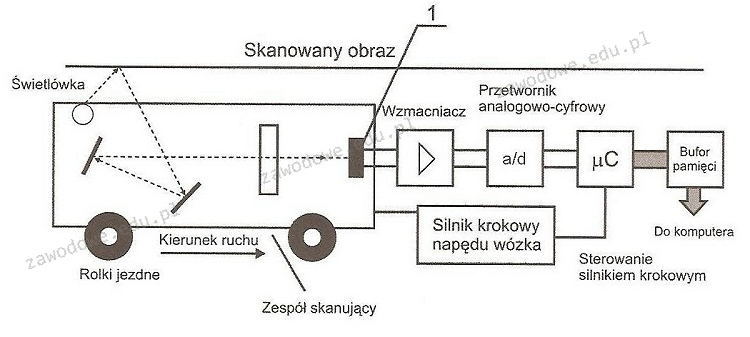
Na diagramie działania skanera, element oznaczony numerem 1 odpowiada za

Ilustracja do pytania
A. wzmacnianie sygnału optycznego
B. zamiana sygnału optycznego na sygnał elektryczny
C. wzmacnianie sygnału elektrycznego
D. zamiana sygnału analogowego na sygnał cyfrowy
W skanerze różne elementy pełnią różnorodne funkcje, które razem umożliwiają skuteczne skanowanie dokumentów czy obrazów. Wzmacnianie sygnału optycznego nie jest typowym zadaniem w skanerach ponieważ sygnał optyczny jest zazwyczaj bezpośrednio przetwarzany na sygnał elektryczny za pomocą fotodetektorów takich jak fotodiody czy matryce CCD/CMOS. Sygnał optyczny nie jest wzmacniany w konwencjonalnym znaczeniu tego słowa lecz przekształcany w postać elektryczną która jest następnie przetwarzana. Wzmacnianie sygnału elektrycznego o którym mowa w jednej z odpowiedzi ma miejsce dopiero po zamianie sygnału optycznego na elektryczny. Wzmacniacze sygnału elektrycznego są używane aby upewnić się że sygnał jest wystarczająco silny do dalszego przetwarzania i aby minimalizować szumy. Zamiana sygnału analogowego na cyfrowy to kolejny etap, który następuje po przekształceniu sygnału optycznego na elektryczny. Odpowiedzialny za ten proces jest przetwornik analogowo-cyfrowy, który konwertuje analogowy sygnał elektryczny na cyfrowy zapis, umożliwiając komputerowi jego interpretację i dalsze przetwarzanie. Często błędne jest myślenie, że te procesy mogą być zamienne lub że mogą zachodzić w dowolnej kolejności. Każdy etap jest precyzyjnie zaplanowany i zgodny ze standardami branżowymi, co zapewnia poprawną i efektywną pracę skanera oraz wysoką jakość uzyskiwanych obrazów. Zrozumienie tych procesów pomaga w efektywnym rozwiązywaniu problemów związanych z działaniem skanerów oraz ich prawidłowym używaniem w praktyce zawodowej i codziennej.

Pytanie 22

Uzyskanie przechowywania kopii często odwiedzanych witryn oraz zwiększenia bezpieczeństwa przez odfiltrowanie konkretnych treści w sieci Internet można osiągnąć dzięki

A. automatycznemu zablokowaniu plików cookies
B. zainstalowaniu oprogramowania antywirusowego oraz aktualnej bazy wirusów
C. użytkowaniu systemu z uprawnieniami administratora
D. konfiguracji serwera pośredniczącego proxy
Automatyczne wyłączenie plików cookies nie przyczynia się do poprawy bezpieczeństwa ani do efektywnego przechowywania kopii stron. Pliki cookies są małymi plikami danych przechowywanymi na urządzeniu użytkownika, które pomagają w personalizacji doświadczenia przeglądania. Ich wyłączenie może prowadzić do gorszej ergonomii korzystania z internetu, ponieważ strony nie będą mogły zapamiętywać preferencji użytkownika. Ponadto, wyłączenie cookies nie zapewnia ochrony przed zagrożeniami, a wręcz może zwiększyć ryzyko, gdyż użytkownicy mogą być bardziej narażeni na phishing i inne formy oszustw. Instalacja programu antywirusowego oraz aktualizacja bazy wirusów to kluczowe elementy zapewniania bezpieczeństwa, jednak te działania koncentrują się na ochronie przed złośliwym oprogramowaniem, a nie na przechowywaniu kopii stron. Sam program antywirusowy nie oferuje funkcji buforowania treści ani filtrowania stron, co jest kluczowe dla omawianego pytania. Korzystanie z systemu z uprawnieniami administratora również nie ma związku z tematem, ponieważ uprawnienia dotyczą zarządzania systemem operacyjnym, a nie poprawy wydajności czy bezpieczeństwa przeglądania sieci. Właściwe podejście wymaga umiejętności rozróżnienia między różnymi technologiami i metodami zabezpieczeń, co pozwala na skuteczniejszą ochronę oraz optymalizację doświadczenia użytkowników.

Pytanie 23

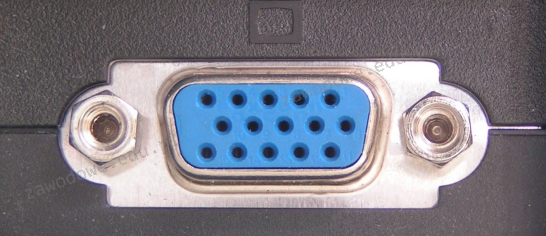
Złącze widoczne na ilustracji służy do podłączenia

Ilustracja do pytania
A. myszy
B. modemu
C. drukarki
D. monitora
Złącze przedstawione na zdjęciu to złącze VGA (Video Graphics Array) które jest standardowym typem połączenia wykorzystywanym do podłączania monitorów do komputerów. VGA jest analogowym standardem przesyłania sygnału wideo który został wprowadzony w 1987 roku przez firmę IBM. Charakteryzuje się 15 pinami ułożonymi w trzy rzędy. Choć obecnie coraz częściej zastępowane jest przez złącza cyfrowe takie jak HDMI czy DisplayPort nadal znajduje zastosowanie w przypadku starszych monitorów projektorów czy kart graficznych. Złącze VGA przesyła sygnały wideo RGB oraz sygnały synchronizacji poziomej i pionowej co pozwala na obsługę różnych rozdzielczości ekranu. Podczas podłączania urządzeń za pomocą tego złącza kluczowe jest wykorzystanie odpowiedniego kabla VGA aby uniknąć zakłóceń sygnału i zapewnić dobrą jakość obrazu. W praktyce stosowanie złącza VGA w środowiskach gdzie wymagana jest wysoka jakość obrazu na przykład w prezentacjach lub przy pracy graficznej może wymagać dodatkowych konwerterów sygnału na cyfrowe aby zapewnić najwyższą jakość obrazu. Pomimo rozwoju technologii VGA nadal pozostaje szeroko wykorzystywany w wielu aplikacjach przemysłowych i edukacyjnych.

Pytanie 24

Jeśli podczas podłączania stacji dysków elastycznych 1,44 MB kabel sygnałowy zostanie włożony odwrotnie, to

A. BIOS komputera prawidłowo zidentyfikuje stację dysków
B. BIOS komputera rozpozna stację dysków jako 2,88 MB
C. BIOS komputera zgłosi błąd w podłączeniu stacji dysków
D. stacja dysków zostanie uszkodzona
Odpowiedź wskazująca, że BIOS komputera zgłosi błąd podłączenia stacji dysków jest poprawna, ponieważ stacje dysków elastycznych, podobnie jak inne urządzenia peryferyjne, muszą być podłączone zgodnie z określonymi standardami złącz. W przypadku stacji dysków 1,44 MB, kabel danych ma określoną orientację, a odwrotne podłączenie spowoduje, że sygnały nie będą przesyłane prawidłowo. BIOS, jako oprogramowanie niskiego poziomu odpowiedzialne za inicjalizację sprzętu podczas uruchamiania komputera, wykonuje różne testy, w tym wykrywanie podłączonych urządzeń. W przypadku stacji dysków, jeśli sygnały są nieprawidłowe, BIOS nie jest w stanie ich zidentyfikować, co skutkuje błędem podłączenia. Praktyczny aspekt tej wiedzy odnosi się do codziennych czynności serwisowych, gdzie należy upewnić się, że wszystkie połączenia kablowe są przeprowadzone zgodnie z zaleceniami producenta. Wiedza ta jest kluczowa w kontekście napraw i konserwacji sprzętu komputerowego, gdzie błędne podłączenie urządzeń może prowadzić do nieprawidłowego działania systemu lub jego uszkodzenia.

Pytanie 25

Na podstawie danych z "Właściwości systemu" można stwierdzić, że na komputerze zainstalowano fizycznie pamięć RAM o pojemności

Komputer:
Intel(R) Pentium
(R)4 CPU 1.8GHz
AT/XT Compatible
523 760 kB RAM
A. 256 MB
B. 128 MB
C. 523 MB
D. 512 MB
Odpowiedź 512 MB jest prawidłowa, ponieważ oznaczenie 523 760 kB RAM z systemu właściwości komputerowych odnosi się do wartości około 512 MB. Przeliczając: 523 760 kilobajtów dzielimy przez 1024, co daje nam 511,25 MB. Zwykle producenci zaokrąglają tę wartość do najbliższej pełnej liczby, co w tym przypadku wynosi 512 MB. Pamięć RAM, znana również jako pamięć operacyjna, jest kluczowym komponentem wpływającym na szybkość i wydajność systemu komputerowego. Właściwe zarządzanie pamięcią RAM pozwala na uruchamianie wielu aplikacji jednocześnie i zapewnia płynne działanie systemu operacyjnego. W kontekście praktycznym zrozumienie pojemności pamięci RAM jest istotne przy planowaniu aktualizacji sprzętowych oraz poprawie wydajności komputera. Standardowa praktyka w branży IT to używanie pamięci RAM o pojemności, która pozwala na efektywne działanie wszystkich używanych aplikacji, co jest szczególnie ważne w środowiskach biznesowych i profesjonalnych, gdzie wydajność i niezawodność są kluczowe.

Pytanie 26

W biurze rachunkowym znajduje się sześć komputerów w jednym pomieszczeniu, połączonych kablem UTP Cat 5e z koncentratorem. Pracownicy korzystający z tych komputerów muszą mieć możliwość drukowania bardzo dużej ilości dokumentów monochromatycznych (powyżej 5 tys. stron miesięcznie). Aby zminimalizować koszty zakupu i eksploatacji sprzętu, najlepszym wyborem będzie:

A. drukarka atramentowa podłączona do jednego z komputerów i udostępniana w sieci
B. laserowa drukarka sieciowa z portem RJ45
C. atramentowe urządzenie wielofunkcyjne ze skanerem i faksem
D. laserowe drukarki lokalne podłączone do każdego z komputerów
Patrząc na inne odpowiedzi, trzeba przyznać, że wybór drukarki atramentowej podłączonej do jednego komputera i udostępnianej w sieci to dość kiepski pomysł, zwłaszcza w biurze rachunkowym. Koszt eksploatacji takich drukarek jest wyższy, a jakość druku czarno-białego na dłuższą metę może być słabsza, co nie sprawdzi się przy dużych nakładach. Gdy drukujemy ponad 5000 stron miesięcznie, ciągłe wymiany tuszy mogą mocno skomplikować życie. Nawet urządzenie wielofunkcyjne atramentowe z funkcjami skanera i faksu nie jest najlepszym wyjściem, bo są one bardziej do codziennych zadań niż do wydajnego druku czarno-białego. Takie drukarki zazwyczaj mają też mniejsze możliwości, co może wprowadzić chaos i spowolnić pracę. Z kolei wybór lokalnych drukarek laserowych dla każdego komputera to dodatkowe koszty nie tylko na sprzęt, ale i na serwisowanie kilku urządzeń oraz zarządzanie różnymi tonerami. To zazwyczaj prowadzi do niepotrzebnych opóźnień i marnotrawstwa, co na pewno nie jest korzystne, gdy mamy do zrealizowania sporo wydruków. Warto podejmować decyzje, mając na uwadze koszty i wydajność, dlatego centralna drukarka sieciowa to według mnie najlepszy wybór.

Pytanie 27

Zapisany symbol dotyczy urządzeń

Ilustracja do pytania
A. IEEE-1394
B. LPT
C. SCSI
D. USB
Symbol, który widzisz w pytaniu, dotyczy interfejsu SCSI, czyli Small Computer System Interface. To taki zestaw zasad, który używa się głównie do łączenia komputerów z różnymi urządzeniami peryferyjnymi, na przykład dyskami twardymi czy skanerami. SCSI jest dość popularny, szczególnie w serwerach i miejscach, gdzie potrzebna jest duża przepustowość oraz niezawodność. Co ciekawe, w odróżnieniu od innych interfejsów, SCSI potrafi przesyłać dane równolegle, co znacznie poprawia jego wydajność. Przez lata ten standard przeszedł różne zmiany, wprowadzono nowe wersje, takie jak Ultra SCSI czy Ultra320, które oferują lepsze prędkości transferu. Fajną cechą SCSI jest to, że można podłączyć wiele urządzeń na raz do jednego kontrolera, co czyni go bardzo elastycznym rozwiązaniem w bardziej skomplikowanych systemach. Tak naprawdę jeden kontroler SCSI może obsługiwać nawet 16 urządzeń, co jest super przydatne w centrach danych. Co ważne, SCSI ma także dobrą kompatybilność wsteczną, więc łatwo można go zmodernizować.

Pytanie 28

Aby uporządkować dane pliku zapisane na dysku twardym, które znajdują się w nie sąsiadujących klastrach, tak by zajmowały one sąsiadujące ze sobą klastry, należy przeprowadzić

A. defragmentację dysku
B. oczyszczanie dysku
C. program chkdsk
D. program scandisk
Oczyszczanie dysku nie dotyczy reorganizacji danych, lecz usuwania zbędnych plików, takich jak tymczasowe pliki systemowe, pliki internetowe czy pliki kosza. Choć może przyczynić się do zwolnienia miejsca na dysku twardym, nie ma wpływu na sposób, w jaki pliki są rozmieszczone na klastrach. Z kolei korzystanie z programu chkdsk jest dedykowane do sprawdzania integralności systemu plików, a także naprawy błędów, które mogły wystąpić na dysku. Program ten skanuje dysk w poszukiwaniu uszkodzonych sektorów oraz logicznych błędów, ale nie reorganizuje fragmentów plików. Scandisk, który był popularnym narzędziem w starszych wersjach systemów Windows, również służył do monitorowania i naprawy błędów w systemie plików, a także do lokalizowania uszkodzonych sektorów. Zrozumienie ról tych narzędzi jest kluczowe dla prawidłowego zarządzania dyskiem twardym. Często użytkownicy mylą cele tych programów, co prowadzi do frustracji, gdyż oczekują rozwiązania problemów z wydajnością poprzez ich zastosowanie, zamiast odpowiedniego narzędzia, jakim jest defragmentacja. Dlatego ważne jest, aby mieć świadomość odpowiednich zastosowań każdego z tych programów w kontekście zarządzania danymi na dysku twardym.

Pytanie 29

Interfejs równoległy, który ma magistralę złożoną z 8 linii danych, 4 linii sterujących oraz 5 linii statusowych, nie zawiera linii zasilających i umożliwia transmisję na dystans do 5 metrów, gdy kable sygnałowe są skręcone z przewodami masy, a w przeciwnym razie na dystans do 2 metrów, jest określany mianem

A. LPT
B. EISA
C. AGP
D. USB
Odpowiedź LPT jest poprawna, ponieważ dotyczy interfejsu równoległego, który obsługuje 8 linii danych, 4 linie sterujące oraz 5 linii statusu. LPT, czyli Parallel Port, był powszechnie stosowany w komputerach do podłączania drukarek oraz innych urządzeń peryferyjnych. Jego konstrukcja umożliwia przesyłanie danych na odległość do 5 metrów, przy odpowiednim skręceniu przewodów sygnałowych z przewodami masy. W praktyce, aby zapewnić maksymalną jakość sygnału, ważne jest stosowanie skręconych par przewodów, co redukuje zakłócenia elektromagnetyczne i poprawia integralność sygnału. W branży IT LPT był standardowym rozwiązaniem do komunikacji z urządzeniami, zanim został zdominowany przez interfejsy szeregowe oraz USB, które oferują większą prędkość przesyłu danych oraz większą elastyczność. Znajomość specyfikacji LPT jest istotna w kontekście starszych urządzeń oraz systemów operacyjnych, które mogą wymagać tego typu interfejsu do prawidłowego funkcjonowania.

Pytanie 30

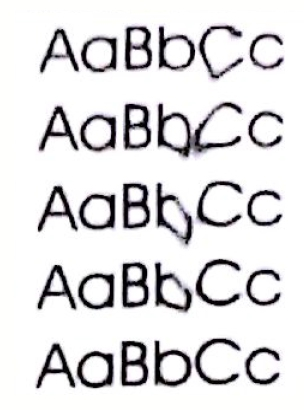
Najbardziej prawdopodobnym powodem niskiej jakości druku z drukarki laserowej, objawiającym się widocznym rozmazywaniem tonera, jest

Ilustracja do pytania
A. uszkodzenie rolek
B. zacięcie papieru
C. zbyt niska temperatura utrwalacza
D. zanieczyszczenie wnętrza drukarki
Drukarki laserowe działają tak, że toner jest osadzany na papierze dzięki elektrostatyce, a potem utrwalany wysoką temperaturą. Jak temperatura utrwalacza jest zbyt niska, toner się nie topnieje porządnie i może się rozmazywać. Utrwalanie odbywa się w module, gdzie są rolki grzewcze, które muszą osiągnąć przynajmniej 180 stopni Celsjusza, żeby toner dobrze przylegał do papieru. Jak jest problem z temperaturą, to może być wina termistorów albo elementu grzewczego. W takim wypadku warto zajrzeć do tych komponentów, bo ich wymiana może pomóc. Dobrze jest też regularnie konserwować drukarkę według wskazówek producenta, żeby uniknąć takich problemów. W biurze, gdzie drukujemy sporo, ważne jest, żeby trzymać się serwisowych instrukcji, bo to wpływa na jakość druku.

Pytanie 31

Serwis serwerowy, który pozwala na udostępnianie usług drukowania w systemie Linux oraz plików dla stacji roboczych Windows, to

A. Vsftpd
B. Postfix
C. CUPS
D. Samba
Samba to otwarte oprogramowanie, które implementuje protokoły SMB/CIFS, umożliwiając stacjom roboczym z systemem Windows dostęp do plików i drukarek z serwerów działających na systemach Unix i Linux. Dzięki Samba użytkownicy Windows mogą korzystać z zasobów udostępnionych na serwerach Linux, co czyni ją niezbędnym narzędziem w mieszanych środowiskach sieciowych. W praktyce, Samba pozwala na tworzenie wspólnych folderów, które mogą być łatwo przeglądane i edytowane przez użytkowników Windows, co znacząco ułatwia współpracę w zespołach. Dodatkowo, Samba obsługuje autoryzację użytkowników i umożliwia zarządzanie dostępem do zasobów, co jest kluczowe w kontekście bezpieczeństwa danych. Wykorzystywanie Samby w środowisku produkcyjnym jest zgodne z najlepszymi praktykami branżowymi, ponieważ wspiera interoperacyjność pomiędzy różnymi systemami operacyjnymi oraz zwiększa elastyczność infrastruktury IT. Warto również zauważyć, że Samba jest często używana w większych organizacjach, gdzie integracja systemów jest kluczowa dla efektywnego zarządzania danymi i zasobami.

Pytanie 32

Aby zminimalizować główne zagrożenia dotyczące bezpieczeństwa podczas pracy na komputerze podłączonym do sieci Internet, najpierw należy

A. wyczyścić wnętrze obudowy komputera, nie spożywać posiłków ani napojów w pobliżu komputera oraz nie dzielić się swoim hasłem z innymi użytkownikami
B. ustawić komputer z dala od źródeł ciepła, nie zgniatać kabli zasilających komputera i urządzeń peryferyjnych
C. zainstalować program antywirusowy, zaktualizować bazy danych wirusów, uruchomić zaporę sieciową i przeprowadzić aktualizację systemu
D. zmierzyć temperaturę komponentów, podłączyć komputer do zasilacza UPS oraz unikać wchodzenia na podejrzane strony internetowe
Aby skutecznie zabezpieczyć komputer przed zagrożeniami z sieci, kluczowe jest wdrożenie odpowiednich środków ochrony, takich jak programy antywirusowe, firewalle oraz regularne aktualizacje systemu operacyjnego i baz wirusów. Program antywirusowy działa jak tarcza, identyfikując i neutralizując złośliwe oprogramowanie, zanim zdoła ono wyrządzić szkody. Aktualizacja oprogramowania jest istotna, ponieważ dostarcza najnowsze łaty bezpieczeństwa, które eliminują znane luki i zapobiegają wykorzystaniu ich przez cyberprzestępców. Włączenie firewalla tworzy barierę między komputerem a potencjalnymi zagrożeniami z zewnątrz, filtrując niepożądany ruch sieciowy. Przykładem może być ustawienie zapory systemowej Windows, która domyślnie blokuje nieautoryzowane połączenia. Stosowanie tych praktyk nie tylko zwiększa bezpieczeństwo, ale również współczesne standardy dotyczące ochrony danych, takie jak ISO 27001, zalecają regularne audyty i aktualizacje systemów jako kluczowe elementy zarządzania bezpieczeństwem informacji. Dzięki wdrożeniu takich działań użytkownicy mogą znacząco zredukować ryzyko włamań oraz utraty danych, co jest fundamentalnym aspektem odpowiedzialnego korzystania z technologii.

Pytanie 33

Narzędzie diagnostyczne tracert służy do ustalania

Ikona CMDWiersz polecenia
_X
C:\>tracert wp.pl
Trasa śledzenia do wp.pl [212.77.100.101]
przewyższa maksymalną liczbę przeskoków 30
1    2 ms    3 ms    2 ms  192.168.0.1
2    8 ms    8 ms   10 ms  10.135.96.1
3    *       *       *     Upłynął limit czasu żądania.
4    9 ms    7 ms   10 ms  upc-task-gw.task.gda.pl [153.19.0.5]
5   10 ms   14 ms   10 ms  task-tr-wp.pl [153.19.102.1]
6   91 ms    *      10 ms  zeu.ptr02.sdm.wp-sa.pl [212.77.105.29]
7   11 ms   10 ms   11 ms  www.wp.pl [212.77.100.101]

Śledzenie zakończone.

C:\>
A. możliwości analizy struktury systemu DNS
B. wydajności połączenia w protokole IPX/SPX
C. poprawności ustawień protokołu TCP/IP
D. ścieżki do miejsca docelowego
Polecenie tracert nie służy do diagnozowania infrastruktury systemu DNS. System DNS (Domain Name System) jest odpowiedzialny za tłumaczenie nazw domenowych na adresy IP, ale tracert koncentruje się na śledzeniu ścieżki pakietów IP przez różne węzły sieciowe. Próba użycia tracert w celu diagnozy DNS może prowadzić do błędnych wniosków, ponieważ nie bada on ani poprawności, ani wydajności serwerów DNS. Tracert nie diagnozuje również sprawności połączenia przy użyciu protokołu IPX/SPX, który nie jest nawet kompatybilny z analizowanym protokołem TCP/IP. IPX/SPX był używany w sieciach Novell NetWare i jego funkcjonalność różni się od TCP/IP. Polecenie to także nie służy do weryfikacji poprawności konfiguracji protokołu TCP/IP. Narzędzia takie jak ping czy ipconfig są bardziej odpowiednie do sprawdzania konfiguracji sieci IP. Tracert dostarcza informacji o ścieżce pakietu w sieci, co jest kluczowe dla rozwiązywania problemów z routingiem i identyfikacji miejsc, gdzie połączenie może być ograniczone, ale nie bada konfiguracji TCP/IP jako takiej. Pomylenie funkcji tego narzędzia z innymi można przypisać do zbyt ogólnego podejścia do narzędzi sieciowych i braku zrozumienia ich specyficznych zastosowań. Zrozumienie, kiedy i jak stosować każde narzędzie, jest kluczowe dla skutecznego zarządzania siecią komputerową.

Pytanie 34

Jakie polecenie w systemach Windows/Linux jest zazwyczaj wykorzystywane do monitorowania trasy pakietów w sieciach IP?

A. ping
B. netstat
C. router
D. tracert/traceroute
Polecenie tracert (w systemach Windows) oraz traceroute (w systemach Linux) jest standardowym narzędziem służącym do śledzenia trasy, jaką pokonują pakiety danych w sieci IP. Dzięki tym narzędziom użytkownicy mogą analizować, jakie urządzenia sieciowe (routery) są zaangażowane w przesyłanie danych z jednego punktu do drugiego. Narzędzie to wykorzystuje protokół ICMP (Internet Control Message Protocol) do wysyłania zapytań o trasę, co pozwala na identyfikację opóźnień oraz ewentualnych problemów na poszczególnych skokach w sieci. Przykładowo, podczas diagnozowania problemów z połączeniem z określoną stroną internetową, administrator może użyć tracert/traceroute, aby sprawdzić, na którym etapie występują opóźnienia, co jest niezwykle pomocne w zarządzaniu i optymalizacji infrastruktury sieciowej. Korzystanie z tych narzędzi jest częścią dobrych praktyk w zarządzaniu sieciami, a ich znajomość jest kluczowa dla specjalistów IT.

Pytanie 35

Instalacja systemów Linux oraz Windows 7 odbyła się bez żadnych problemów. Systemy zainstalowały się prawidłowo z domyślnymi konfiguracjami. Na tym samym komputerze, przy tej samej specyfikacji, podczas instalacji systemu Windows XP pojawił się komunikat o braku dysków twardych, co może sugerować

A. nieprawidłowe ułożenie zworek na dysku twardym
B. nieodpowiednio ustawione bootowanie urządzeń
C. brak sterowników
D. uszkodzenie logiczne dysku twardego
Złe ułożenie zworek w dysku twardym oraz błędne ustawienia bootowania napędów to często mylone koncepcje, które mogą prowadzić do błędnego rozumienia problemu z instalacją systemu operacyjnego. W przypadku złego ułożenia zworek na dyskach twardych, skutkiem może być ich niewykrycie przez BIOS, ale przy odpowiedniej konfiguracji i nowoczesnych systemach, zwłaszcza przy użyciu jednego dysku, nie powinno to stanowić problemu. Współczesne dyski SATA nie wymagają fizycznego ustawiania zworek, co sprawia, że ten argument jest nieadekwatny w kontekście problemów z instalacją Windows XP. Ustawienia bootowania także mają swoją rolę, ale w przypadku komunikatu o braku dysków twardych problem leży głębiej. Bootowanie odnosi się do sekwencji uruchamiania systemu operacyjnego z nośników, ale jeśli dysk nie jest wykrywany, to nawet poprawne ustawienia bootowania nie pomogą. Uszkodzenie logiczne dysku twardego może wywołać różne inne objawy, takie jak trudności z dostępem do danych, ale nie jest to bezpośrednia przyczyna niewykrywania dysku podczas instalacji. W związku z tym, kluczowe jest zrozumienie, że brak odpowiednich sterowników to najczęstszy problem, zwłaszcza przy starszych systemach operacyjnych, takich jak Windows XP.

Pytanie 36

Informacja tekstowa KB/Interface error, widoczna na wyświetlaczu komputera podczas BIOS POST od firmy AMI, wskazuje na problem

A. sterownika klawiatury
B. rozdzielczości karty graficznej
C. baterii CMOS
D. pamięci GRAM
Komunikat tekstowy KB/Interface error, który pojawia się podczas testu samo-testowego BIOS (POST) u producenta AMI, wskazuje na problem związany ze sterownikiem klawiatury. W momencie uruchamiania komputera, BIOS przeprowadza szereg testów mających na celu wykrycie podzespołów oraz ich poprawnej funkcjonalności. Jeżeli klawiatura zostanie wykryta jako nieprawidłowo działająca lub nie zostanie w ogóle zidentyfikowana, BIOS generuje ten komunikat. W praktyce, może to oznaczać, że klawiatura jest źle podłączona, uszkodzona lub wymaga wymiany. Warto również zwrócić uwagę, że w przypadku używania klawiatury USB, może być potrzebne sprawdzenie portu, do którego jest podłączona, lub przetestowanie z inną klawiaturą, aby wykluczyć uszkodzenie sprzętowe. Zastosowanie się do procedur diagnostycznych, jak odłączanie i ponowne podłączanie klawiatury oraz sprawdzanie jej na innym urządzeniu, jest zgodne z dobrymi praktykami w zakresie rozwiązywania problemów związanych z komputerami.

Pytanie 37

Redukcja liczby jedynek w masce pozwoli na zaadresowanie

A. mniejszej liczby sieci oraz mniejszej liczby urządzeń
B. większej liczby sieci oraz większej liczby urządzeń
C. większej liczby sieci oraz mniejszej liczby urządzeń
D. mniejszej liczby sieci oraz większej liczby urządzeń
Przyglądając się pozostałym odpowiedziom, można zauważyć, że kluczowym błędem jest mylenie liczby jedynek w masce sieciowej z liczbą zaadresowanych urządzeń. Odpowiedzi sugerujące, że zmniejszenie liczby jedynek prowadzi do mniejszej liczby urządzeń dotyczą nieporozumienia dotyczącego sposobu działania maski sieciowej. W rzeczywistości, im mniej bitów jest zarezerwowanych dla identyfikacji sieci, tym więcej bitów pozostaje dla hostów, co skutkuje większą liczbą adresów IP dostępnych w tej sieci. Koncepcje te są szczególnie istotne w kontekście projektowania sieci i planowania adresacji IP. Kolejnym powszechnym błędem jest zakładanie, że zmniejszenie liczby jedynek w masce sieciowej sprzyja zwiększeniu liczby sieci. W rzeczywistości, większa liczba bitów przeznaczonych dla części hosta prowadzi do mniejszej liczby dostępnych sieci. Na przykład, w przypadku klasycznego podziału na klasy adresów IP, zwiększenie liczby bitów przeznaczonych dla hostów ogranicza liczbę dostępnych podsieci, co jest niezgodne z zasadami projektowania sieci. Dlatego ważne jest, aby podczas tworzenia planu adresacji IP zrozumieć, jak maski sieciowe wpływają na liczby zarówno sieci, jak i hostów, aby uniknąć nieefektywności i problemów z zarządzaniem ruchem danych.

Pytanie 38

Której komendy wiersza poleceń z opcji zaawansowanych naprawy systemu Windows należy użyć, aby naprawić uszkodzony MBR dysku?

A. repair mbr
B. convert mbr
C. rebuild /mbr
D. bootrec /fixmbr
Wiele osób myli polecenia związane z zarządzaniem dyskami, szczególnie w kontekście naprawy MBR, bo skróty i komendy bywają bardzo podobne. Zacznijmy od 'repair mbr' – to nie jest rzeczywista komenda znana systemowi Windows. Brzmi logicznie, ale Windows jej po prostu nie rozpoznaje i nie ma takiego polecenia w standardowych narzędziach naprawczych. Z kolei 'convert mbr' też jest mylące. To polecenie pochodzi z narzędzia diskpart i służy do konwersji stylu partycjonowania całego dysku między MBR a GPT, ale UWAGA: konwersja z reguły kasuje wszystkie partycje, więc użycie go w sytuacji naprawy MBR byłoby ryzykowne i niezgodne z dobrymi praktykami. Już nie mówiąc o tym, że nie naprawia uszkodzonego rekordu, tylko zmienia strukturę partycji. Co do 'rebuild /mbr', to też nie jest poprawna składnia żadnej funkcji w Windows. Często można spotkać się z podobnymi poleceniami w narzędziach zewnętrznych albo w innych systemach operacyjnych, ale w przypadku Windows Recovery Environment po prostu nie zadziała. Czasem użytkownicy próbują łączyć różne składnie na zasadzie „a nuż się uda”, ale tu liczy się znajomość konkretnych komend systemowych. Typowym błędem jest też mylenie naprawy MBR z naprawą bootloadera lub BCD – to są osobne elementy i do każdego służy inne polecenie. Dlatego znajomość bootrec /fixmbr jest tak ważna – bezpośrednio naprawia MBR, nie zmieniając nic więcej, co minimalizuje ryzyko utraty danych i odpowiada branżowym standardom Microsoftu od czasów Windows Vista wzwyż. W pracy administratora systemów takie niuanse naprawdę robią różnicę.

Pytanie 39

Aby przetestować w systemie Windows poprawność działania nowo zainstalowanej drukarki, należy

A. uruchomić program diagnostyczny dxdiag.
B. sprawdzić stan urządzenia w Menadżerze urządzeń.
C. uruchomić program gpupdate /force w Wierszu poleceń.
D. wydrukować stronę testową za pomocą zakładki <i>Ogólne</i> w oknie <i>Właściwości drukarki</i>.
Wiele osób sądzi, że ogólne narzędzia diagnostyczne lub polecenia systemowe wystarczą do sprawdzenia działania drukarki, ale to pułapka myślowa dość częsta wśród początkujących. Na przykład, uruchamianie programu diagnostycznego dxdiag może się wydawać uniwersalnie przydatne, jednak to narzędzie służy wyłącznie do diagnozy podzespołów multimedialnych, głównie karty graficznej, dźwiękowej czy systemu DirectX – drukarki nie są przez niego w ogóle obsługiwane ani wykrywane. Z kolei przeglądanie stanu urządzenia w Menadżerze urządzeń faktycznie pozwala zobaczyć, czy drukarka została poprawnie wykryta przez system i czy nie ma konfliktów sterowników, ale nie daje żadnej gwarancji, że drukarka rzeczywiście komunikuje się z systemem na poziomie aplikacji, a już tym bardziej nie sprawdzi, czy fizyczne drukowanie działa bez zarzutu. Sam fakt obecności drukarki na liście nie oznacza, że można drukować – czasem wpis jest obecny, a wydruku nie da się wykonać z powodu niedziałających usług lub złych sterowników. Komenda gpupdate /force w Wierszu poleceń to z kolei narzędzie do odświeżania zasad grupy (Group Policy), co jest istotne w środowiskach domenowych, ale nie sprawdzi w praktyce działania drukarki, ani jej nie testuje – po prostu aktualizuje polityki bezpieczeństwa czy ustawienia sieciowe. Typowym błędem jest myślenie, że „wszystko, co związane z aktualizacją lub diagnostyką systemu”, sprawdzi też drukarkę. Praktyka i zalecenia producentów sprzętu oraz Microsoftu są tu jednoznaczne: test strony testowej z poziomu Właściwości drukarki jest jedynym bezpośrednim testem funkcjonalnym. Pozostałe metody mają co najwyżej charakter pomocniczy i diagnostyczny w przypadku problemów, ale nie zastąpią fizycznego sprawdzenia wydruku.

Pytanie 40

Sieć 192.200.100.0 z maską 255.255.255.128 podzielono na 4 równe podsieci. Ile maksymalnie adresów hostów jest dostępnych w każdej podsieci?

A. 14
B. 30
C. 62
D. 126
Poprawnie wybrałeś wartość 30, ale warto dobrze zrozumieć, skąd ona się bierze, bo to jest klasyczne zadanie z adresacji IPv4 i podziału na podsieci. Mamy sieć 192.200.100.0 z maską 255.255.255.128, czyli /25. Taka maska oznacza, że w ostatnim oktecie do dyspozycji na hosty jest 7 bitów (bo 25 bitów to sieć, 32–25=7 bitów na hosty). Gdyby tej sieci nie dzielić dalej, jedna podsieć /25 dawałaby 2^7 = 128 adresów, z czego 2 są zarezerwowane (adres sieci i adres rozgłoszeniowy), więc 126 adresów hostów. W treści pytania jest jednak wyraźnie napisane, że tę sieć /25 podzielono na 4 równe podsieci. Skoro mamy 4 podsieci, to znaczy, że dokładamy 2 bity do części sieciowej (2^2 = 4). Nowa maska staje się /27, czyli 255.255.255.224. Zostaje wtedy 5 bitów na hosty w każdej podsieci (32–27=5). To daje 2^5 = 32 adresy w podsieci, ale znowu 2 trzeba odjąć na adres sieci i broadcast. Zostaje 30 adresów hostów, czyli dokładnie tyle, ile wynosi poprawna odpowiedź. W praktyce takie podsieci /27 są często używane np. dla małych VLAN-ów w firmach, segmentów sieci dla kamer IP, drukarek sieciowych albo małych oddziałów, gdzie około 30 urządzeń na segment spokojnie wystarcza. W dobrych praktykach projektowania sieci (np. zalecenia Cisco, CompTIA Network+) zawsze podkreśla się, żeby poprawnie uwzględniać liczbę hostów możliwych do realnego wykorzystania, a nie tylko surową wartość 2^n. Moim zdaniem warto też zapamiętać kilka typowych wartości: /30 to 2 hosty, /29 to 6 hostów, /28 to 14 hostów, /27 to właśnie 30 hostów, /26 to 62 hosty. Dzięki temu przy planowaniu adresacji, subnettingu i tworzeniu dokumentacji sieci dużo szybciej dobierzesz odpowiednie maski do liczby urządzeń w danym segmencie.