Wyniki egzaminu

Informacje o egzaminie:
  • Zawód: Technik informatyk
  • Kwalifikacja: INF.02 - Administracja i eksploatacja systemów komputerowych, urządzeń peryferyjnych i lokalnych sieci komputerowych
  • Data rozpoczęcia: 28 kwietnia 2026 13:39
  • Data zakończenia: 28 kwietnia 2026 13:50

Egzamin zdany!

Wynik: 31/40 punktów (77,5%)

Wymagane minimum: 20 punktów (50%)

Nowe
Analiza przebiegu egzaminu- sprawdź jak rozwiązywałeś pytania
Pochwal się swoim wynikiem!
Szczegółowe wyniki:
Pytanie 1

Jak skonfigurować czas wyczekiwania na wybór systemu w programie GRUB, zanim domyślny system operacyjny zostanie uruchomiony?

A. GRUB_TIMEOUT
B. GRUB_INIT
C. GRUB_ENABLE
D. GRUB_HIDDEN
Odpowiedź GRUB_TIMEOUT jest poprawna, ponieważ ta opcja w pliku konfiguracyjnym GRUB (zwykle /etc/default/grub) określa czas w sekundach, przez jaki użytkownik ma możliwość wyboru innego systemu operacyjnego przed automatycznym załadowaniem domyślnego systemu. Ustawienie tej wartości jest kluczowe w kontekście zarządzania wieloma systemami operacyjnymi, zwłaszcza na komputerach z dual boot. Przykładowo, jeśli GRUB_TIMEOUT jest ustawione na 10, użytkownik ma 10 sekund na dokonanie wyboru. Po tym czasie GRUB załadowuje domyślny system. Dobrą praktyką jest dostosowanie tego czasu w zależności od potrzeb użytkowników; dla systemów, w których często zmienia się domyślany system operacyjny, dłuższy czas może być korzystny, podczas gdy dla stabilnych konfiguracji można zastosować krótszy. Zmiana ustawienia GRUB_TIMEOUT można wygodnie wykonać poleceniem `sudo update-grub`, co aktualizuje konfigurację GRUB po dokonaniu zmian. Warto również zauważyć, że zwracając uwagę na dostępność opcji, można korzystać z GRUB_HIDDEN, ale tylko w kontekście ukrywania menu, a nie w ustalaniu czasu oczekiwania.
Pytanie 2

Jakie polecenie powinno być użyte do obserwacji lokalnych połączeń?

A. netstat
B. dir
C. host
D. route add
Odpowiedź 'netstat' jest poprawna, ponieważ jest to narzędzie służące do monitorowania i analizy połączeń sieciowych na lokalnym komputerze. Umożliwia ono wyświetlenie aktywnych połączeń TCP i UDP, a także pozwala na identyfikację portów, stanów połączeń oraz adresów IP. Dzięki temu administratorzy systemów i sieci mogą śledzić bieżące aktywności sieciowe, co jest kluczowe w kontekście zarządzania bezpieczeństwem oraz wydajnością systemu. Przykładowo, użycie polecenia 'netstat -a' pozwala na zobaczenie wszystkich aktywnych połączeń oraz portów nasłuchujących. Warto również zaznaczyć, że 'netstat' jest zgodny z wieloma standardami branżowymi i jest powszechnie stosowane w administracji systemowej jako narzędzie do diagnozowania problemów z siecią. Dodatkowo, w czasach wzrastającej liczby ataków sieciowych, znajomość tego narzędzia staje się niezbędna do skutecznego monitorowania i reagowania na potencjalne zagrożenia.

Pytanie 3

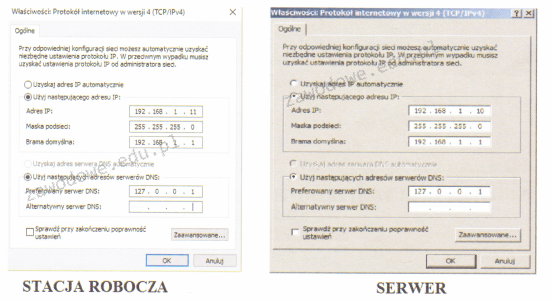
Na rysunku widać ustawienia protokołu TCP/IP serwera oraz komputera roboczego. Na serwerze działa rola serwera DNS. Wykonanie polecenia ping www.cke.edu.pl na serwerze zwraca wynik pozytywny, natomiast na stacji roboczej wynik jest negatywny. Co należy zmienić, aby usługa DNS na stacji pracowała poprawnie?

Ilustracja do pytania
A. bramy na serwerze na 192.168.1.11
B. serwera DNS na stacji roboczej na 192.168.1.10
C. serwera DNS na stacji roboczej na 192.168.1.11
D. bramy na stacji roboczej na 192.168.1.10
Odpowiedź numer 4 jest prawidłowa, ponieważ wskazuje na konieczność ustawienia właściwego adresu serwera DNS na stacji roboczej. W konfiguracjach sieciowych serwera DNS, serwer na ogół działa jako pośrednik, tłumacząc adresy domenowe na adresy IP. W przedstawionym scenariuszu, na serwerze DNS działa lokalnie przypisane IP 127.0.0.1, co sugeruje, że serwer sam obsługuje swoje własne zapytania DNS. Dla stacji roboczej, aby mogła korzystać z funkcji DNS serwera, powinna wskazywać na adres IP, pod którym serwer jest dostępny wewnętrznie, czyli 192.168.1.10. Błędna konfiguracja powoduje, że stacja robocza nie może prawidłowo rozwiązywać zapytań DNS, co skutkuje negatywnym wynikiem ping. Prawidłowe ustawienie adresu DNS na stacji roboczej jako 192.168.1.10 zapewni jej prawidłowy dostęp do usługi DNS. W praktyce oznacza to, że stacje robocze w sieci lokalnej powinny być skonfigurowane tak, aby jako serwer DNS mają wskazany adres serwera sieciowego, co jest zgodne z najlepszymi praktykami sieciowymi.

Pytanie 4

Aby zredukować kluczowe zagrożenia związane z bezpieczeństwem podczas pracy na komputerze podłączonym do sieci Internet, należy przede wszystkim

A. sprawdzić temperaturę komponentów, podłączyć komputer do zasilacza UPS oraz unikać odwiedzania podejrzanych stron internetowych
B. zainstalować oprogramowanie antywirusowe, zaktualizować bazy wirusów, aktywować zaporę sieciową oraz przeprowadzić aktualizację systemu
C. odsunąć komputer od źródła ciepła, nie przygniatać przewodów zasilających zarówno komputera, jak i urządzeń peryferyjnych
D. wyczyścić wnętrze jednostki centralnej, unikać jedzenia i picia przy komputerze oraz nie udostępniać swojego hasła innym osobom
Instalacja programu antywirusowego oraz aktualizacja baz wirusów to fundamentalne kroki w zapewnieniu bezpieczeństwa komputerów podłączonych do Internetu. Program antywirusowy chroni system przed złośliwym oprogramowaniem, które może nie tylko uszkodzić dane, ale także przejąć kontrolę nad urządzeniem. Regularne aktualizacje baz wirusów są kluczowe, ponieważ nowe zagrożenia pojawiają się każdego dnia, a skuteczność oprogramowania zabezpieczającego polega na jego zdolności do rozpoznawania najnowszych wirusów. Włączenie firewalla dodaje warstwę ochrony, monitorując ruch sieciowy i blokując potencjalnie niebezpieczne połączenia. Dodatkowo, regularne aktualizacje systemu operacyjnego są niezbędne, ponieważ producent wydaje poprawki bezpieczeństwa, które eliminują znane luki mogące być wykorzystane przez cyberprzestępców. Stosowanie tych praktyk jest zgodne z rekomendacjami organizacji zajmujących się bezpieczeństwem informacji, takich jak NIST i ISO, które podkreślają znaczenie wielowarstwowej ochrony w ochronie systemów informatycznych.

Pytanie 5

W systemie działającym w trybie wielozadaniowości z wywłaszczeniem program, który zatrzymał się

A. może spowodować zawieszenie całego systemu operacyjnego
B. zablokuje działanie wszystkich pozostałych programów
C. nie jest w stanie zawiesić systemu operacyjnego
D. nie umożliwi usunięcia się z pamięci operacyjnej
W trybie wielozadaniowości z wywłaszczeniem, system operacyjny zarządza czasem CPU w sposób, który pozwala na uruchamianie wielu programów jednocześnie. W tym modelu, jeśli jeden program (proces) zostanie zawieszony, system ma zdolność do przerwania jego działania, aby umożliwić działanie innym procesom. Oznacza to, że zawieszenie jednego programu nie wpływa na stabilność całego systemu operacyjnego, który może kontynuować pracę z innymi aktywnymi programami. Przykładem zastosowania tego modelu jest działanie systemu Windows, w którym użytkownik może korzystać z wielu aplikacji, a nawet jeśli jedna z nich ulegnie awarii, inne programy pozostaną aktywne. Jest to istotna cecha nowoczesnych systemów operacyjnych, która zwiększa ich niezawodność i użyteczność. Standardy zarządzania wielozadaniowością w systemach operacyjnych, takie jak te opracowane przez IEEE, również podkreślają znaczenie wywłaszczenia w zapewnieniu ciągłości działania systemu.

Pytanie 6

Jakie polecenie w systemie operacyjnym Linux służy do monitorowania komunikacji pakietów TCP/IP lub protokołów wysyłanych lub odbieranych w sieci komputerowej, do której podłączony jest komputer użytkownika?

A. route
B. ipconfig
C. tcpdump
D. ssh
tcpdump to potężne narzędzie w systemach Unix i Linux, które umożliwia przechwytywanie i analizowanie pakietów komunikacyjnych w sieciach komputerowych. Działa na poziomie warstwy sieciowej modelu OSI, co pozwala na monitorowanie ruchu TCP/IP oraz innych protokołów. Użytkownicy mogą za pomocą tcpdump śledzić, które pakiety są wysyłane i odbierane przez ich system, co jest niezwykle cenne w procesie diagnozowania problemów z siecią, analizy bezpieczeństwa czy audytów. Przykładowe użycie tcpdump może wyglądać tak: "tcpdump -i eth0 -n port 80", co umożliwia przechwytywanie ruchu HTTP na interfejsie sieciowym eth0, bez rozwiązywania adresów IP do nazw. Narzędzie to jest zgodne z wieloma standardami sieciowymi i jest często używane przez administratorów sieci oraz specjalistów od bezpieczeństwa. Umożliwia ono nie tylko monitorowanie ruchu, ale także filtrowanie go według różnych kryteriów, co ułatwia analizę dużych zbiorów danych.

Pytanie 7

Jan, użytkownik, nie ma możliwości zmiany właściciela drukarki w systemie Windows. Aby zyskał taką opcję, konieczne jest nadanie mu w ustawieniach zabezpieczeń prawa do

A. administrowania dokumentami
B. modyfikacji uprawnień drukowania
C. administrowania drukarkami
D. specjalnych uprawnień
Wybierając zarządzanie drukarkami, użytkownik mógłby przypuszczać, że to wystarczy, aby zmienić właściciela drukarki. Jednak zarządzanie drukarkami dotyczy ogólnego dostępu do zasobów drukujących, co nie obejmuje specyficznych czynności takich jak zmiana właściciela. Z kolei zarządzanie dokumentami odnosi się do kontroli nad samymi dokumentami, które są wysyłane do druku, a nie do uprawnień związanych z konfiguracją drukarek. Jest to klasyczny błąd polegający na myleniu funkcji zarządzania z uprawnieniami, co może prowadzić do nieefektywnego korzystania z zasobów IT. W przypadku zmiany uprawnień drukowania, użytkownik może jedynie regulować, kto ma prawo do wysyłania dokumentów do druku, ale nie wpłynie to na możliwość modyfikacji właściwości drukarki. W praktyce, niewłaściwy poziom dostępu może prowadzić do nieporozumień i problemów w zarządzaniu infrastrukturą drukującą. W związku z tym, aby skutecznie zarządzać uprawnieniami i mieć pełną kontrolę nad drukarkami, warto zrozumieć, że podstawą jest przypisanie odpowiednich uprawnień specjalnych, które są kluczowe dla prawidłowego funkcjonowania i bezpieczeństwa systemu drukowania.

Pytanie 8

Przerywając działalność na komputerze, możemy szybko wrócić do pracy, wybierając w systemie Windows opcję:

A. ponownego uruchomienia
B. stanu wstrzymania
C. zamknięcia systemu
D. wylogowania
Wybór opcji stanu wstrzymania jest prawidłowy, ponieważ pozwala na szybkie wznowienie pracy na komputerze bez potrzeby uruchamiania systemu od nowa. Stan wstrzymania, znany również jako tryb uśpienia, przechowuje aktualny stan systemu oraz otwarte aplikacje w pamięci RAM, co umożliwia natychmiastowy powrót do pracy po wznowieniu. Przykładem zastosowania stanu wstrzymania jest sytuacja, gdy użytkownik wykonuje kilka zadań i musi na chwilę odejść od komputera; zamiast wyłączać system, co zajmie więcej czasu, może po prostu wprowadzić go w stan wstrzymania. Z perspektywy dobrych praktyk zarządzania energią, przejście w stan wstrzymania jest bardziej efektywne energetycznie niż pełne wyłączenie komputera, a także przeciwdziała nadmiernemu zużyciu podzespołów. Warto również zauważyć, że wiele nowoczesnych systemów operacyjnych wspiera automatyczne przejście w stan wstrzymania po określonym czasie bezczynności, co jest korzystne zarówno dla wydajności, jak i oszczędności energii.

Pytanie 9

Menedżer usług IIS (Internet Information Services) w systemie Windows stanowi graficzny interfejs do konfiguracji serwera

A. terminali
B. WWW
C. wydruku
D. DNS
Wybór odpowiedzi związanych z terminalami, wydrukiem i DNS wskazuje na pewne nieporozumienia dotyczące funkcji i zastosowań różnych technologii sieciowych. Terminale są związane z interakcją użytkownika z systemem operacyjnym, głównie w kontekście administracji serwerami i komputerami, a nie bezpośrednio z zarządzaniem usługami sieciowymi. W przypadku wydruku, zarządzanie drukarkami i zleceniami wydruku odbywa się za pomocą innych narzędzi, takich jak Menedżer drukowania, a nie IIS. Z kolei DNS (Domain Name System) jest systemem pozwalającym na tłumaczenie nazw domen na adresy IP, co jest zupełnie innym aspektem zarządzania sieciami. Użytkownicy często mylą te pojęcia z powodu powiązań między nimi w kontekście dostępności usług w Internecie, jednak każde z tych narzędzi i technologii ma swoje specyficzne zadania i zastosowania. Prawidłowe zarządzanie różnymi aspektami infrastruktury IT wymaga zrozumienia ich ról; mylenie ich funkcji może prowadzić do nieefektywnej konfiguracji systemów oraz problemów z wydajnością i bezpieczeństwem. Właściwe zrozumienie celu i funkcji IIS jako serwera WWW jest kluczowe dla skutecznego zarządzania aplikacjami internetowymi oraz zapewnienia ich dostępności dla użytkowników.

Pytanie 10

Wskaź, które zdanie dotyczące zapory sieciowej jest nieprawdziwe?

A. Stanowi składnik systemu operacyjnego Windows
B. Jest częścią oprogramowania wielu routerów
C. Jest narzędziem ochronnym sieci przed atakami
D. Jest zainstalowana na każdym przełączniku
Stwierdzenie, że zapora sieciowa jest zainstalowana na każdym przełączniku, jest fałszywe, ponieważ nie wszystkie przełączniki posiadają funkcjonalność zapory. Zaporą sieciową nazywamy system zabezpieczeń, który kontroluje ruch sieciowy na podstawie ustalonych reguł. W przypadku większości przełączników, ich podstawową rolą jest przekazywanie pakietów danych w sieci lokalnej, a nie filtrowanie ruchu. Zabezpieczenie sieciowe często jest realizowane na poziomie routerów lub dedykowanych urządzeń zaporowych. Praktyczne zastosowanie zapór sieciowych obejmuje ochronę przed atakami z zewnątrz, co jest kluczowe w kontekście bezpieczeństwa informacji oraz zgodności z regulacjami takimi jak RODO czy PCI DSS. Dlatego zrozumienie, gdzie i jak umieszczać zapory, jest kluczowe dla budowy bezpiecznej infrastruktury IT.

Pytanie 11

Grupa, w której członkom można nadawać uprawnienia jedynie w obrębie tej samej domeny, co domena nadrzędna lokalnej grupy domeny, nosi nazwę grupa

A. lokalna domeny
B. lokalna komputera
C. uniwersalna
D. globalna
Grupa lokalna domeny to typ grupy, której członkowie i uprawnienia są ograniczone do danej domeny. Oznacza to, że możesz przypisywać uprawnienia tylko w kontekście tej samej domeny, co jest zgodne z modelami zarządzania tożsamością i dostępem. Kluczowym zastosowaniem grup lokalnych domeny jest możliwość zarządzania dostępem do zasobów w sieci, co jest istotne w środowiskach korporacyjnych. Na przykład, jeśli masz zasoby, takie jak foldery lub drukarki, które powinny być dostępne tylko dla użytkowników tej samej domeny, wykorzystanie grup lokalnych domeny jest odpowiednim rozwiązaniem. Stosując grupy lokalne, administracja może łatwiej kontrolować dostęp do tych zasobów, co zwiększa bezpieczeństwo i efektywność zarządzania. W praktyce, grupy lokalne są często wykorzystywane w połączeniu z kontrolą dostępu opartą na rolach (RBAC), co pozwala na bardziej granularne zarządzanie uprawnieniami, zgodne z najlepszymi praktykami w zakresie bezpieczeństwa IT.

Pytanie 12

Aby po załadowaniu systemu Windows program Kalkulator uruchamiał się automatycznie, konieczne jest dokonanie ustawień

A. pulpitu systemowego
B. pliku wymiany
C. funkcji Snap i Peak
D. harmonogramu zadań
Harmonogram zadań w systemie Windows to zaawansowane narzędzie, które umożliwia automatyzację zadań, takich jak uruchamianie aplikacji w określonych momentach. Aby skonfigurować automatyczne uruchamianie programu Kalkulator przy starcie systemu, należy otworzyć Harmonogram zadań, utworzyć nowe zadanie, a następnie wskazać, że ma się ono uruchamiać przy starcie systemu. Użytkownik powinien określić ścieżkę do pliku kalkulatora (calc.exe) oraz ustawić odpowiednie warunki, takie jak uruchamianie zadania tylko wtedy, gdy komputer jest zasilany z sieci elektrycznej. Użycie Harmonogramu zadań jest zgodne z najlepszymi praktykami administracyjnymi, ponieważ pozwala na zarządzanie różnymi procesami w sposób zautomatyzowany, co zwiększa efektywność operacyjną systemu. Dodatkowo, użytkownik może dostosować parametry zadania, co pozwala na lepsze zarządzanie zasobami systemowymi oraz ich optymalizację.

Pytanie 13

Która czynność nie służy do personalizacji systemu operacyjnego Windows?

A. Ustawienie domyślnej przeglądarki internetowej.
B. Ustawienie koloru lub kilku przenikających się kolorów jako tła pulpitu.
C. Ustawienie wielkości pliku wymiany.
D. Ustawienie opcji wyświetlania pasków menu i pasków narzędziowych.
Ustawienie wielkości pliku wymiany w systemie Windows to zdecydowanie nie jest proces związany z personalizacją interfejsu lub wyglądu środowiska pracy użytkownika, tylko z konfiguracją parametrów systemowych, mających wpływ na wydajność i zarządzanie pamięcią wirtualną. Plik wymiany, czyli tzw. pagefile.sys, służy przede wszystkim jako rozszerzenie pamięci RAM – gdy systemowi zaczyna brakować fizycznej pamięci, wówczas dane tymczasowo są przenoszone właśnie do tego pliku. Moim zdaniem, większość użytkowników nawet nie rusza tej opcji, bo domyślne ustawienia Windows są wystarczające w typowych zastosowaniach. Standardy branżowe zalecają ostrożność przy ręcznym ustawianiu rozmiaru pliku wymiany – można przez nieuwagę ograniczyć możliwości systemu lub wręcz przeciwnie, niepotrzebnie zajmować miejsce na dysku. Z mojego doświadczenia wynika, że personalizacja to raczej wszystko, co dotyczy wyglądu, wygody obsługi czy indywidualnych preferencji użytkownika, a nie właśnie zarządzania pamięcią czy innymi aspektami technicznymi działania systemu. Tło pulpitu, ustawienia pasków menu czy wybór domyślnej przeglądarki mają bezpośredni wpływ na odbiór środowiska pracy, podczas gdy plik wymiany pozostaje zupełnie niewidoczny dla większości osób. Jeżeli ktoś chce zoptymalizować wydajność komputera, to wtedy może pobawić się tym ustawieniem, ale nie szuka wtedy personalizacji. To dość duża różnica i warto ją rozumieć, bo pomaga to odróżnić obszary związane z wygodą użytkownika od tych stricte technicznych.

Pytanie 14

Która z usług pozwala na zdalne zainstalowanie systemu operacyjnego?

A. IIS
B. IRC
C. DNS
D. RIS
IIS, czyli Internet Information Services, to serwer aplikacji i serwer WWW stworzony przez Microsoft. Jego główną funkcją jest hostowanie stron internetowych oraz aplikacji webowych, co nie ma nic wspólnego z instalacją systemów operacyjnych. Użycie IIS w kontekście zdalnej instalacji systemów może prowadzić do nieporozumień, ponieważ jego zastosowanie skupia się na stronach WWW, a nie na zarządzaniu urządzeniami. IRC, czyli Internet Relay Chat, to protokół komunikacyjny, który służy do czatowania w czasie rzeczywistym, również nie związany z instalacją systemów operacyjnych. W kontekście zdalnej administracji może być używany do komunikacji między zespołami, ale nie ma funkcji instalacji oprogramowania. Natomiast DNS, czyli Domain Name System, jest systemem, który odpowiada za tłumaczenie nazw domen na adresy IP. Chociaż jest kluczowy dla działania sieci, nie pełni roli w zakresie zdalnej instalacji oprogramowania. Zrozumienie tych różnic jest kluczowe, by poprawnie identyfikować usługi, które rzeczywiście wspierają procesy związane z zarządzaniem systemami operacyjnymi.

Pytanie 15

W filmie przedstawiono konfigurację ustawień maszyny wirtualnej. Wykonywana czynność jest związana z

A. konfigurowaniem adresu karty sieciowej.
B. ustawieniem rozmiaru pamięci wirtualnej karty graficznej.
C. wybraniem pliku z obrazem dysku.
D. dodaniem drugiego dysku twardego.
Poprawnie – w tej sytuacji chodzi właśnie o wybranie pliku z obrazem dysku (ISO, VDI, VHD, VMDK itp.), który maszyna wirtualna będzie traktować jak fizyczny nośnik. W typowych programach do wirtualizacji, takich jak VirtualBox, VMware czy Hyper‑V, w ustawieniach maszyny wirtualnej przechodzimy do sekcji dotyczącej pamięci masowej lub napędów optycznych i tam wskazujemy plik obrazu. Ten plik może pełnić rolę wirtualnego dysku twardego (system zainstalowany na stałe) albo wirtualnej płyty instalacyjnej, z której dopiero instalujemy system operacyjny. W praktyce wygląda to tak, że zamiast wkładać płytę DVD do napędu, podłączasz plik ISO z obrazu instalacyjnego Windowsa czy Linuxa i ustawiasz w BIOS/UEFI maszyny wirtualnej bootowanie z tego obrazu. To jest podstawowa i zalecana metoda instalowania systemów w VM – szybka, powtarzalna, zgodna z dobrymi praktykami. Dodatkowo, korzystanie z plików obrazów dysków pozwala łatwo przenosić całe środowiska między komputerami, robić szablony maszyn (tzw. template’y) oraz wykonywać kopie zapasowe przez zwykłe kopiowanie plików. Moim zdaniem to jedna z najważniejszych umiejętności przy pracy z wirtualizacją: umieć dobrać właściwy typ obrazu (instalacyjny, systemowy, LiveCD, recovery), poprawnie go podpiąć do właściwego kontrolera (IDE, SATA, SCSI, NVMe – zależnie od hypervisora) i pamiętać o odpięciu obrazu po zakończonej instalacji, żeby maszyna nie startowała ciągle z „płyty”.

Pytanie 16

Poprzez polecenie dxdiag uruchomione w wierszu poleceń Windows można

A. zeskanować dysk twardy pod kątem błędów
B. przeprowadzić pełną diagnozę karty sieciowej
C. sprawdzić prędkość zapisu i odczytu napędów DVD
D. sprawdzić parametry karty graficznej
Odpowiedź uznana za poprawną jest właściwa, ponieważ polecenie dxdiag, uruchamiane z wiersza poleceń systemu Windows, służy do zbierania informacji diagnostycznych dotyczących systemu oraz sprzętu, w tym parametrów karty graficznej. Program ten generuje szczegółowy raport, który zawiera informacje o wersji sterowników, dostawcy karty, a także parametrach sprzętowych, takich jak ilość pamięci wideo. Użytkownicy mogą wykorzystać te dane do rozwiązywania problemów z wydajnością grafiki, a także do oceny, czy ich sprzęt spełnia wymagania systemowe gier czy aplikacji graficznych. Przykładem praktycznego zastosowania może być sytuacja, gdy gracz zmaga się z problemami wydajnościowymi w grze; wówczas dzięki dxdiag może szybko sprawdzić, czy jego karta graficzna ma zainstalowane aktualne sterowniki, co jest kluczowe dla optymalizacji wydajności. Dobrą praktyką jest również regularne sprawdzanie tych informacji przed aktualizacją systemu lub instalacją nowych aplikacji graficznych, co może pomóc w uniknięciu problemów z kompatybilnością.

Pytanie 17

W celu zabezpieczenia komputerów w sieci lokalnej przed nieautoryzowanym dostępem oraz atakami typu DoS, konieczne jest zainstalowanie i skonfigurowanie

A. programu antywirusowego
B. blokady okienek pop-up
C. filtru antyspamowego
D. zapory ogniowej
Zainstalowanie i skonfigurowanie zapory ogniowej jest kluczowym krokiem w zabezpieczaniu komputerów w sieci lokalnej przed nieautoryzowanym dostępem oraz atakami typu DoS (Denial of Service). Zapora ogniowa działa jako filtr, kontrolując ruch trafiający i wychodzący z sieci, co pozwala na zablokowanie potencjalnie niebezpiecznych połączeń. Przykładem zastosowania zapory ogniowej jest możliwość skonfigurowania reguł, które zezwalają na dostęp tylko dla zaufanych adresów IP, co znacząco zwiększa bezpieczeństwo sieci. Warto również zauważyć, że zapory ogniowe są zgodne z najlepszymi praktykami branżowymi w zakresie zarządzania bezpieczeństwem informacji, jak na przykład standardy NIST czy ISO/IEC 27001. Regularne aktualizacje zapory oraz monitorowanie logów mogą pomóc w identyfikacji podejrzanego ruchu i w odpowiednim reagowaniu na potencjalne zagrożenia. To podejście pozwala na budowanie warstwy zabezpieczeń, która jest fundamentalna dla ochrony zasobów informacyjnych w każdej organizacji.

Pytanie 18

Aby przeprowadzić instalację bez nadzoru w systemie Windows, konieczne jest przygotowanie pliku odpowiedzi o nazwie

A. modprobe.conf
B. pagefile.sys
C. boot.ini
D. unattend.txt
Odpowiedź 'unattend.txt' jest naprawdę na miejscu, bo to standardowy plik, który wykorzystuje się do nienadzorowanej instalacji Windowsa. W środku ma wszystkie potrzebne info i ustawienia, dzięki czemu system sam się ładnie konfiguruje bez potrzeby, żeby użytkownik miał z tym coś do roboty. Wiesz, w firmach, gdzie wiele komputerów trzeba ustawić tak samo, taki plik to zbawienie. Administratorzy mogą sobie stworzyć jeden plik 'unattend.txt' i zastosować go na dziesiątkach maszyn, co oszczędza sporo czasu i zmniejsza szansę na jakieś błędy. W tym pliku można znaleźć takie rzeczy jak klucz produktu, ustawienia regionalne, konfiguracje sieci i wiele innych ważnych rzeczy. Z mojego doświadczenia, przed wdrożeniem go na żywo, dobrze jest przetestować, jak wszystko działa na wirtualnej maszynie, żeby uniknąć problemów później.

Pytanie 19

W systemie Windows XP, aby zmienić typ systemu plików z FAT32 na NTFS, należy użyć programu

A. convert.exe
B. replace.exe
C. subst.exe
D. attrib.exe
Odpowiedź 'convert.exe' jest prawidłowa, ponieważ jest to narzędzie wbudowane w system Windows, które umożliwia konwersję systemu plików z FAT32 na NTFS bez utraty danych. Program 'convert.exe' działa w wierszu poleceń i jest stosunkowo prosty w użyciu, co czyni go odpowiednim rozwiązaniem dla administratorów systemu oraz użytkowników domowych. Aby użyć tego narzędzia, wystarczy otworzyć wiersz poleceń z uprawnieniami administratora i wpisać polecenie 'convert D: /FS:NTFS', gdzie 'D:' to litera napędu, który chcemy skonwertować. Przed wykonaniem konwersji zaleca się wykonanie kopii zapasowej danych, aby zminimalizować ryzyko ich utraty. Konwersja z FAT32 do NTFS przynosi wiele korzyści, takich jak zwiększona wydajność, obsługa większych plików oraz lepsze zarządzanie uprawnieniami i bezpieczeństwem. Warto zaznaczyć, że NTFS jest bardziej stabilnym i elastycznym systemem plików, co czyni go bardziej odpowiednim do zastosowań w środowiskach, gdzie wymagana jest większa niezawodność i możliwość przydzielania różnych poziomów dostępu do plików.

Pytanie 20

W systemach operacyjnych Windows system plików pozwala na ograniczenie dostępu użytkowników do określonych katalogów, plików czy dysków

A. FAT16
B. EXT3
C. FAT32
D. NTFS
Odpowiedź NTFS (New Technology File System) jest prawidłowa, ponieważ ten system plików wprowadza zaawansowane mechanizmy zarządzania uprawnieniami do plików i katalogów. Dzięki NTFS użytkownicy mogą definiować szczegółowe prawa dostępu, co pozwala na skuteczne ograniczenie dostępu do danych na poziomie użytkownika lub grupy. Działanie NTFS opiera się na listach kontroli dostępu (ACL), które określają, kto ma prawo do odczytu, zapisu, a także usuwania plików. Przykładem zastosowania NTFS jest stworzenie katalogu, do którego dostęp posiada tylko wybrana grupa pracowników, co jest istotne w środowiskach korporacyjnych, gdzie bezpieczeństwo danych jest kluczowe. Dodatkowo, NTFS obsługuje kompresję plików, szyfrowanie oraz odzyskiwanie danych, co czyni go preferowanym wyborem w systemach operacyjnych Windows. Poznanie i umiejętne zarządzanie uprawnieniami w NTFS jest zgodne z najlepszymi praktykami w zarządzaniu infrastrukturą IT, co przyczynia się do zwiększenia bezpieczeństwa informacji.

Pytanie 21

Które polecenie systemu Linux wyświetla czas pracy systemu oraz jego średnie obciążenie?

A. lastreboot
B. uname –a
C. dmidecode
D. uptime
Polecenie uptime w systemach Linux to taki mały klasyk, którego pewnie każdy administrator używał setki razy. Wyświetla ono w jednym wierszu kilka przydatnych informacji: przede wszystkim czas działania systemu od ostatniego uruchomienia (czyli tzw. uptime), liczbę zalogowanych użytkowników oraz średnie obciążenie CPU z ostatnich 1, 5 i 15 minut. Te średnie obciążenia (load average) są bardzo istotne przy diagnozowaniu wydajności maszyny – pozwalają szybko ocenić, czy system radzi sobie z aktualnym ruchem czy może już się "dusi". Osobiście często sprawdzam uptime na serwerach produkcyjnych, żeby ocenić, czy nie dochodzi do przeciążeń albo nieplanowanych restartów. W praktyce polecenie wygląda tak: wpisujesz po prostu uptime w terminalu i dostajesz odpowiedź w stylu "12:05:36 up 21 days, 3 users, load average: 0.28, 0.37, 0.41". Taki szybki rzut oka i już wiesz co się dzieje z serwerem. To narzędzie jest zgodne ze standardami POSIX, a load average jest obecny w większości dystrybucji Linuksa, więc naprawdę warto znać to polecenie na pamięć. Dla początkujących to świetny start w monitorowaniu systemu, a dla doświadczonych – narzędzie pierwszej potrzeby. Fajnie jest też pamiętać, że uptime można łączyć z innymi poleceniami w skryptach monitorujących, co pozwala automatycznie wykrywać i raportować nadmierne obciążenie systemu.

Pytanie 22

Jakie polecenie należy zastosować w konsoli odzyskiwania systemu Windows, aby poprawić błędne zapisy w pliku boot.ini?

A. bootcfg /rebuild
B. diskpart /add
C. fixboot
D. fixmbr
Polecenie 'bootcfg /rebuild' jest kluczowe w procesie naprawy i modyfikacji pliku boot.ini, który zarządza konfiguracją rozruchu systemu Windows. To narzędzie skanuje wszystkie dostępne instalacje systemu Windows na dysku twardym, a następnie pozwala użytkownikowi na ich dodanie do menu rozruchowego. Zastosowanie tego polecenia jest szczególnie istotne w przypadkach, gdy plik boot.ini jest uszkodzony lub nieprawidłowy, co może prowadzić do problemów z uruchamianiem systemu. Dzięki 'bootcfg /rebuild' użytkownik może automatycznie wygenerować nowy plik boot.ini, co zapewnia, że wszystkie dostępne systemy operacyjne są prawidłowo wykrywane i uwzględniane w procesie rozruchowym. W praktyce oznacza to, że administratorzy systemów mogą szybko przywrócić funkcjonalność komputerów, które nie mogą się uruchomić z powodu błędnych wpisów w pliku konfiguracyjnym, co jest zgodne z najlepszymi praktykami w zakresie zarządzania systemami operacyjnymi.

Pytanie 23

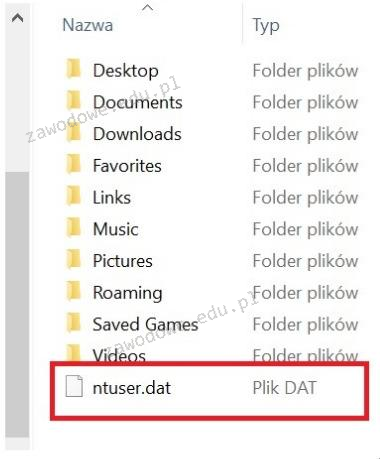
Aby zmienić profil na obowiązkowy, trzeba zmodyfikować rozszerzenie pliku ntuser.dat na

Ilustracja do pytania
A. $ntuser.exe
B. ntuser.man
C. ntuser.sys
D. $ntuser.bat
Rozszerzenie pliku ntuser.sys nie jest związane z procesem tworzenia profili obowiązkowych. Rozszerzenie to nawiązuje do systemowych plików i sterowników w systemie Windows, ale nie ma związku z plikami profilów użytkownika. Próba zmiany rozszerzenia na ntuser.sys nie przyniesie zamierzonego efektu, ponieważ system nie rozpozna pliku jako profilu obowiązkowego. Z kolei $ntuser.bat to plik wsadowy, który mógłby zawierać skrypty do automatyzacji zadań, ale nie jest powiązany z konfiguracją profili użytkownika. Użytkownicy mogą mylnie przypuszczać, że zmiana rozszerzenia na .bat wykona pewne skrypty przy logowaniu, co nie jest intencją przy tworzeniu profili obowiązkowych. Rozszerzenie $ntuser.exe sugeruje plik wykonywalny, który jest uruchamiany jako program. Jednakże, pliki profilów użytkownika nie działają jako programy, a więc zmiana na .exe jest błędna i nie wpływa na sposób, w jaki system Windows zarządza profilami. W przypadku profili obowiązkowych, poprawne zrozumienie, że rozszerzenie .man jest kluczowe dla ich implementacji, zapobiega nieprawidłowym próbom modyfikacji, które mogą skutkować nieoczekiwanym zachowaniem systemu.

Pytanie 24

Program o nazwie dd, którego przykład użycia przedstawiono w systemie Linux, umożliwia:

dd if=/dev/sdb of=/home/uzytkownik/Linux.iso
A. utworzenie dowiązania symbolicznego do pliku Linux.iso w katalogu
B. zmianę systemu plików z ext3 na ext4
C. stworzenie obrazu nośnika danych
D. ustawianie konfiguracji interfejsu karty sieciowej
Program dd w systemie Linux służy do kopiowania i konwersji danych na niskim poziomie co czyni go idealnym narzędziem do tworzenia obrazów nośników danych Takie obrazy to dokładne kopie całych nośników jak dyski twarde czy pendrive'y w formie plików ISO lub innych formatów Przykład dd if=/dev/sdb of=/home/uzytkownik/Linux.iso przedstawia sytuację gdzie program tworzy obraz ISO z zawartości nośnika sdb Jest to przydatne w tworzeniu kopii zapasowych systemów operacyjnych lub danych ponieważ zachowuje strukturę i wszystkie dane dokładnie jak na oryginalnym nośniku W kontekście dobrych praktyk warto pamiętać że dd jest potężnym narzędziem ale również niebezpiecznym jeśli użyte niewłaściwie Może nadpisać dane bez ostrzeżenia dlatego zaleca się ostrożność i dokładne sprawdzenie poleceń przed ich uruchomieniem Tworzenie obrazów za pomocą dd jest standardem w branży IT szczególnie w administracji systemami ponieważ umożliwia szybkie przywracanie systemów z obrazów kopii zapasowych

Pytanie 25

Jak brzmi nazwa klucza rejestru w systemie Windows, w którym zapisane są relacje między typami plików a aplikacjami, które je obsługują?

A. HKEY_LOCAL_RELATIONS
B. HKEY_CLASSES_ROOT
C. HKEY_CURRENT_PROGS
D. HKEY_USERS
HKEY_USERS to klucz rejestru, który przechowuje informacje dotyczące wszystkich użytkowników systemu Windows, ale nie jest on bezpośrednio związany z powiązaniami typów plików. Odpowiedź sugerująca ten klucz może wynikać z nieporozumienia dotyczącego funkcji rejestru. Klucz HKEY_CURRENT_PROGS nie istnieje w standardowej architekturze rejestru systemu Windows, co czyni tę odpowiedź błędną. Niekiedy użytkownicy mogą mylić HKEY_CURRENT_USER z HKEY_CLASSES_ROOT, ale ten pierwszy dotyczy ustawień i preferencji bieżącego użytkownika, a nie powiązań typów plików. Z kolei HKEY_LOCAL_RELATIONS również nie jest uznawanym kluczem w systemie Windows, co może prowadzić do zamieszania. Takie myślenie może wynikać z braku zrozumienia struktury rejestru Windows, gdzie każdy klucz ma swoją określoną rolę. Klucz HKEY_CLASSES_ROOT stanowi centralny punkt dla powiązań typów plików, co jest kluczowe dla działania aplikacji i interakcji systemu z użytkownikiem. Ignorowanie tego faktu może prowadzić do problemów z otwieraniem plików oraz ich obsługą przez oprogramowanie. Właściwe zrozumienie struktury rejestru jest niezbędne dla administratorów systemów oraz dla osób zajmujących się konfiguracją systemu operacyjnego.

Pytanie 26

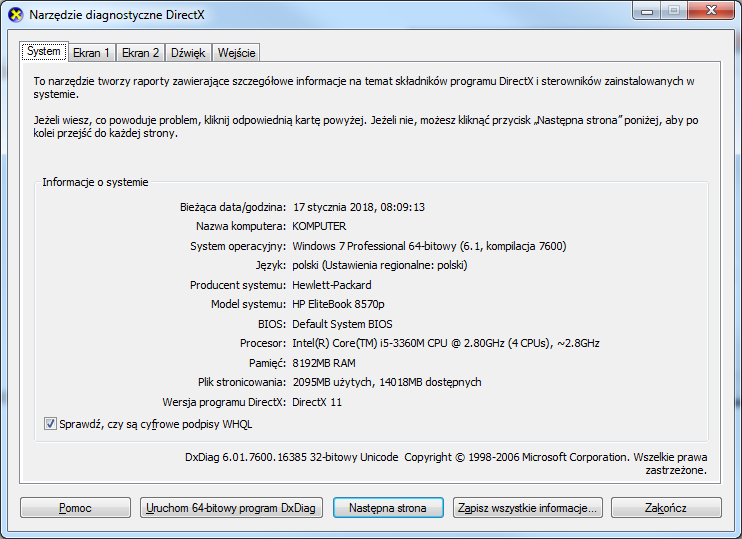
Aby uruchomić przedstawione narzędzie systemu Windows, należy użyć polecenia

Ilustracja do pytania
A. dxdiag
B. msconfig
C. taskmgr
D. nmon
Polecenie dxdiag uruchamia w systemie Windows narzędzie diagnostyczne DirectX, które według mnie należy do najważniejszych narzędzi systemowych, jeśli chodzi o sprawdzanie komponentów multimedialnych i graficznych. Dzięki dxdiag można bardzo szybko uzyskać szczegółowe dane na temat wersji DirectX, zainstalowanych sterowników audio i wideo, a także stanu sprzętu. W praktyce jest to nieocenione narzędzie podczas rozwiązywania problemów z grami, aplikacjami graficznymi czy nawet przy zwyczajnym sprawdzaniu zgodności sprzętu z nowym oprogramowaniem. Moim zdaniem każdy technik czy informatyk pracujący z Windows powinien znać dxdiag na pamięć, bo pozwala on w kilka sekund zidentyfikować problemy ze sterownikami lub nieprawidłową konfiguracją systemu. W branży IT to wręcz standard i podstawa pracy w dziale wsparcia technicznego; praktycznie każda poważniejsza diagnostyka sprzętu graficznego zaczyna się właśnie od uruchomienia dxdiag. Szczerze, narzędzie jest dużo bardziej przyjazne niż niektóre zamienniki, bo za jednym razem podaje zestaw kluczowych informacji w czytelnej formie. Dobra praktyka to wygenerować raport z dxdiag przed aktualizacją sterowników – można wtedy szybko porównać zmiany. Trochę szkoda, że tak wielu użytkowników go nie zna, bo czasem rozwiązałoby to mnóstwo problemów bez szukania ich po omacku.

Pytanie 27

Menadżer rozruchu, który umożliwia wybór systemu operacyjnego Linux do załadowania, to

A. Ranish Partition Manager
B. Boot Magic
C. Grub
D. Smart Boot Manager
Grub (GRand Unified Bootloader) to jeden z najpopularniejszych bootloaderów używanych w systemach operacyjnych Linux. Jest to elastyczne i potężne narzędzie, które pozwala na uruchamianie różnych systemów operacyjnych z jednego menu startowego. Grub obsługuje różnorodne pliki systemowe i formaty partycji, co czyni go wszechstronnym rozwiązaniem dla użytkowników, którzy mogą mieć zainstalowane wiele dystrybucji Linuxa oraz inne systemy operacyjne (np. Windows). Przykładowo, jeśli posiadasz zarówno Ubuntu, jak i Fedora na tym samym komputerze, Grub umożliwi Ci wybór, który system chcesz uruchomić podczas startu komputera. Grub jest również zgodny z różnymi architekturami sprzętowymi i potrafi wykrywać i konfigurować systemy operacyjne automatycznie. Warto również zauważyć, że Grub jest zgodny z najlepszymi praktykami branżowymi, umożliwiając użytkownikom edytowanie wpisów w czasie rzeczywistym oraz korzystanie z zaawansowanych opcji konfiguracyjnych, co zwiększa jego funkcjonalność i elastyczność.

Pytanie 28

Aby wyświetlić przedstawioną informację o systemie Linux w terminalu, należy użyć polecenia

Linux egeg-deesktop 4.8.0-36-generic #36~16.04.1-Ubuntu SMP Sun Feb 5 09:39:41
UTC 2017 i686 i686 i686 GNU/Linux
A. uname -a
B. hostname
C. uptime
D. factor 22
Niektóre z tych poleceń faktycznie mogą wydawać się podobne albo dawać jakieś informacje o systemie, ale żadne nie pokazuje dokładnie tak rozbudowanego zestawu danych jak uname -a. Na przykład hostname wyświetla tylko nazwę hosta danej maszyny – czyli coś w stylu „moj-komputer” albo „serwer-lab1”. Moim zdaniem, wiele osób myli to polecenie z czymś, co pokazuje więcej, bo czasem połączenie komend daje szerszy obraz, ale samo hostname nie powie kompletnie nic o wersji jądra, architekturze czy dacie kompilacji. Z kolei factor 22? To już zupełnie inna bajka – factor to narzędzie do rozkładania liczb na czynniki pierwsze. Totalnie nie związane z informacjami o systemie, raczej ciekawostka matematyczna, a nie coś, co informatyk czy administrator wykorzysta do poznawania środowiska. No i jeszcze uptime – to polecenie pokazuje, ile czasu minęło od ostatniego uruchomienia systemu, ile osób jest zalogowanych i średnie obciążenie CPU. Faktycznie, czasem przydatne do monitoringu czy diagnostyki, ale nijak nie pokazuje wersji kernela czy architektury. Typowym błędem przy takich pytaniach jest sugerowanie się brzmieniem słowa (np. hostname brzmi poważnie...) albo używanie poleceń, które kiedyś się gdzieś zobaczyło, ale bez sprawdzenia, co dają w praktyce. W realnej pracy administracyjnej liczy się precyzja – dlatego warto pamiętać, że tylko uname -a daje pełen, standardowy zestaw informacji systemowych, które są niezbędne do szybkiej diagnozy czy obsługi systemu.

Pytanie 29

Jak najlepiej chronić zgromadzone dane przed ich odczytem w przypadku kradzieży komputera?

A. chronić konta silnym hasłem
B. przygotować punkt przywracania systemu
C. wdrożyć szyfrowanie partycji
D. ustawić atrybut ukryty dla wszystkich ważnych plików
Szyfrowanie partycji to jedna z najskuteczniejszych metod ochrony danych w przypadku kradzieży komputera. Gdy partycja jest zaszyfrowana, wszystkie dane na niej przechowywane są nieczytelne dla osób, które nie dysponują odpowiednim kluczem szyfrowania. Przykładem popularnych narzędzi do szyfrowania partycji są BitLocker w systemie Windows i FileVault w macOS. W praktyce zastosowanie szyfrowania partycji oznacza, że nawet w przypadku fizycznego dostępu do dysku twardego, dane nie mogą być odczytane bez posiadania klucza dostępu. Ponadto, zgodnie z najlepszymi praktykami bezpieczeństwa, szyfrowanie danych powinno być integralną częścią strategii ochrony informacji, szczególnie w kontekście danych wrażliwych, takich jak dane osobowe czy finansowe. Warto także zainwestować w regularne aktualizacje oprogramowania oraz tworzenie kopii zapasowych, aby dodatkowo zwiększyć bezpieczeństwo zgromadzonych danych.

Pytanie 30

W systemach operacyjnych z rodziny Windows odpowiednikiem programu fsck z systemu Linux jest aplikacja

A. tasklist
B. icacls
C. erase
D. chkdsk
'chkdsk' to rzeczywiście to, czego szukałeś. To narzędzie w Windows sprawdza dyski twarde i naprawia różne błędy. W sumie, można je porównać do 'fsck' w Linuxie, bo oba zajmują się sprawdzaniem systemu plików i naprawą uszkodzeń. To przydatna sprawa, zwłaszcza jak system ma problemy z czytaniem danych albo coś się psuje podczas pracy na plikach. Żeby użyć 'chkdsk', wystarczy otworzyć wiersz poleceń jako administrator i wpisać 'chkdsk C:', gdzie 'C' to litera dysku do sprawdzenia. Fajnie jest też robić to regularnie, szczególnie po awarii lub intensywnym użytkowaniu, żeby mieć pewność, że wszystko działa jak należy i że nasze dane są bezpieczne. Warto też wiedzieć, że 'chkdsk' można ustawić, żeby działał automatycznie przy starcie systemu, co pomaga w naprawie problemów jeszcze zanim użytkownik zdąży coś zrobić na problematycznym dysku.

Pytanie 31

W systemie Linux do bieżącego monitorowania aktywnych procesów wykorzystuje się polecenie

A. proc
B. sysinfo
C. ps
D. sed
'ps' to jedno z tych podstawowych narzędzi, które warto znać, gdy pracujesz w Linuxie. Dzięki niemu możesz na bieżąco śledzić, co się dzieje z procesami na twoim systemie. To naprawdę przydatne, szczególnie, gdy próbujesz ogarnąć, które aplikacje zajmują najwięcej zasobów, jak CPU czy pamięć. Możesz na przykład użyć opcji 'ps aux', żeby zobaczyć wszystkie uruchomione procesy, niezależnie od tego, kto je uruchomił. To daje ci pełen widok na sytuację. Używanie 'ps' to chyba jeden z najlepszych sposobów na ogarnięcie, co się dzieje w systemie, a jak do tego dodasz 'grep', to już w ogóle masz super narzędzie do filtrowania wyników. Naprawdę warto się tym pobawić i nauczyć, bo na pewno przyda się w codziennej pracy z systemem.

Pytanie 32

Jaką usługę trzeba zainstalować na serwerze, aby umożliwić korzystanie z nazw domen?

A. DNS
B. AD
C. DHCP
D. SNTP
Usługa DNS, czyli System Nazw Domenowych, to naprawdę ważny element internetu. Dzięki niej mamy możliwość wpisywania prostych nazw, jak www.przyklad.pl, zamiast męczyć się z trudnymi adresami IP. Kiedy wchodzisz na stronę, przeglądarka pyta serwer DNS o odpowiedni adres IP, a ten mu go zwraca. To świetnie działa w praktyce i pozwala nam szybko łączyć się z serwerami. Korzystanie z DNS to też dobra praktyka, bo daje nam możliwość zarządzania nazwami w sieciach lokalnych, co bardzo ułatwia życie. Aha, i warto też wiedzieć, że DNS obsługuje różne rodzaje rekordów, jak A, CNAME czy MX, co daje nam sporą elastyczność przy zarządzaniu domenami.

Pytanie 33

Jakie polecenie w systemie Windows pozwala na wyświetlenie tabeli routingu hosta?

A. netstat -r
B. ipconfig /release
C. ipconfig /renew
D. netstat -n
Polecenie 'netstat -r' jest kluczowym narzędziem w systemie Windows, które umożliwia wyświetlenie tabeli routingu hosta. Tabela routingu zawiera informacje dotyczące tras, jakie pakiety danych muszą pokonać, aby dotrzeć do określonych adresów IP. Znajomość tej tabeli jest istotna dla administratorów sieci, ponieważ pozwala na analizę i diagnozowanie problemów z komunikacją między urządzeniami w sieci. 'netstat -r' pokazuje nie tylko aktywne trasy, ale również ich metryki, co może pomóc w optymalizacji trasowania w złożonych sieciach. W praktyce, narzędzie to jest często używane do monitorowania stanu sieci oraz do identyfikacji potencjalnych wąskich gardeł w trasowaniu. Rekomenduje się regularne korzystanie z tego polecenia w celu uzyskania informacji o bieżącej konfiguracji routingu oraz w sytuacjach awaryjnych, gdzie konieczne jest szybkie zdiagnozowanie problemów komunikacyjnych w infrastrukturze IT.

Pytanie 34

Jak najlepiej chronić zebrane dane przed dostępem w przypadku kradzieży komputera?

A. wdrożyć szyfrowanie partycji
B. przygotować punkt przywracania systemu
C. ochronić konta za pomocą hasła
D. ustawić atrybut ukryty dla wszystkich istotnych plików
Szyfrowanie partycji to jedna z najskuteczniejszych metod zabezpieczania danych na komputerze, szczególnie w kontekście kradzieży. Dzięki szyfrowaniu, nawet jeśli osoba nieuprawniona uzyska dostęp do fizycznego nośnika danych, nie będzie w stanie odczytać ani zrozumieć ich zawartości bez odpowiedniego klucza deszyfrującego. Przykładem jest wykorzystanie systemów szyfrowania takich jak BitLocker w systemach Windows czy FileVault w macOS, które pozwalają na pełne szyfrowanie dysków. W praktyce, przed rozpoczęciem szyfrowania zaleca się wykonanie kopii zapasowej danych, aby uniknąć ich utraty w przypadku błędów podczas procesu. Standardy branżowe, takie jak NIST SP 800-111, wskazują na szyfrowanie jako kluczowy element ochrony danych w organizacjach. Dodatkowo, szyfrowanie partycji powinno być częścią szerszej strategii zabezpieczeń, obejmującej regularne aktualizacje oprogramowania oraz stosowanie silnych haseł. To podejście skutecznie chroni wrażliwe informacje osobowe i korporacyjne przed nieautoryzowanym dostępem.

Pytanie 35

Add-Computer -DomainName egzamin.local -Restart
Przedstawione polecenie jest sposobem dodania stacji roboczej do domeny egzamin.local za pomocą

A. menedżera DNS
B. powłoki cmd
C. powłoki PowerShell
D. przystawki gpo.msc
Polecenie Add-Computer -DomainName egzamin.local -Restart jest klasycznym przykładem użycia powłoki PowerShell do administracji systemem Windows w środowisku domenowym. Składnia z czasownikiem Add i rzeczownikiem Computer dokładnie wpisuje się w konwencję cmdletów PowerShell (schemat „Czasownik-Rzeczownik”), której nie znajdziemy w klasycznej powłoce cmd.exe. W cmd używa się zupełnie innych narzędzi, np. netdom, a nie Add-Computer. Dodatkowo przełącznik -DomainName oraz parametr -Restart to typowe parametry cmdletu, a nie opcje polecenia w cmd. W praktyce administratorzy domeny bardzo często używają Add-Computer właśnie w skryptach automatyzujących dołączanie wielu stacji roboczych do domeny, np. w czasie wdrażania nowych komputerów w firmie. Można do tego polecenia dodać kolejne parametry, jak -Credential (podanie konta z uprawnieniami do dodania komputera do domeny) czy -OUPath (od razu umieszczenie konta komputera w konkretnej jednostce organizacyjnej w Active Directory). To pozwala trzymać się dobrych praktyk: porządek w strukturze AD, ograniczenie ręcznej klikaniny i powtarzalne, skryptowalne procesy. Moim zdaniem znajomość takich cmdletów PowerShell jest dzisiaj obowiązkowa dla kogoś, kto chce poważnie podchodzić do administracji Windows. Microsoft od lat promuje PowerShell jako główne narzędzie do zarządzania, a wiele nowych funkcji systemu wręcz nie ma odpowiedników w starych narzędziach graficznych czy w cmd. W porównaniu z przystawką graficzną czy menedżerem DNS, użycie PowerShell jest szybsze, łatwiejsze do zautomatyzowania i zgodne z nowoczesnymi standardami DevOps, gdzie konfigurację infrastruktury zapisuje się jako kod.

Pytanie 36

Po wykonaniu podanego polecenia w systemie Windows:

net accounts /MINPWLEN:11
liczba 11 zostanie przydzielona dla:
A. maksymalnej liczby dni ważności konta.
B. minimalnej liczby znaków w hasłach użytkowników.
C. maksymalnej liczby dni pomiędzy zmianami haseł użytkowników.
D. minimalnej liczby minut, przez które użytkownik może być zalogowany.
Wartość 11 ustawiona przez komendę 'net accounts /MINPWLEN:11' odnosi się do minimalnej liczby znaków, które muszą być zawarte w hasłach użytkowników systemu Windows. Praktyka ustalania minimalnej długości haseł jest kluczowym elementem polityki bezpieczeństwa, mającym na celu ochronę kont użytkowników przed atakami typu brute force, w których hakerzy próbują odgadnąć hasła przez generowanie różnych kombinacji. Zgodnie z najlepszymi praktykami w zakresie bezpieczeństwa, zaleca się, aby hasła miały co najmniej 12 znaków, co dodatkowo zwiększa ich odporność na przełamanie. Ustawienie minimalnej długości hasła na 11 znaków jest krokiem w kierunku zapewnienia użytkownikom większego poziomu bezpieczeństwa. Warto pamiętać, że im dłuższe i bardziej złożone hasło, tym trudniej je złamać, dlatego organizacje powinny regularnie aktualizować polityki haseł oraz edukować użytkowników na temat znaczenia silnych haseł oraz stosowania menedżerów haseł.

Pytanie 37

Minimalna ilość pamięci RAM wymagana dla systemu operacyjnego Windows Server 2008 wynosi przynajmniej

A. 1 GB
B. 2 GB
C. 512 MB
D. 1,5 GB
Wybór odpowiedzi wskazujących na wartości poniżej 2 GB, takie jak 512 MB, 1,5 GB czy 1 GB, opiera się na nieaktualnych założeniach dotyczących wymagań systemowych. W początkowych latach istnienia systemów operacyjnych, takie jak Windows Server 2003 czy starsze wersje, rzeczywiście mogły funkcjonować przy mniejszych ilościach pamięci RAM. Jednak wraz z rozwojem technologii oraz wzrostem wymagań aplikacji i usług, minimalne wymagania dotyczące pamięci RAM znacznie się zwiększyły. Użytkownicy często mylą 'minimalne' wymagania z 'zalecanymi', co prowadzi do nieporozumień. Używanie serwera z pamięcią niższą niż 2 GB w kontekście Windows Server 2008 może prowadzić do poważnych problemów wydajnościowych, takich jak wolniejsze działanie aplikacji, długie czasy odpowiedzi oraz częstsze przestoje. W systemach serwerowych pamięć RAM ma kluczowe znaczenie dla utrzymania wydajności i zdolności obsługi wielu jednoczesnych połączeń. Należy również pamiętać, że zbyt mała ilość pamięci może ograniczać możliwości zarządzania zasobami oraz wprowadzać ograniczenia w zakresie funkcjonalności serwera, co w konsekwencji może prowadzić do nieefektywności w operacjach biznesowych.

Pytanie 38

Zaprezentowany komunikat jest rezultatem wykonania następującego polecenia

C:\Windows NT_SERVICE\TrustedInstaller:(F)
           NT_SERVICE\TrustedInstaller:(CI)(IO)(F)
           ZARZĄDZANIE NT\SYSTEM:(M)
           ZARZĄDZANIE NT\SYSTEM:(OI)(CI)(IO)(F)
           BUILTIN\Administratorzy:(M)
           BUILTIN\Administratorzy:(OI)(CI)(IO)(F)
           BUILTIN\Użytkownicy:(RX)
           BUILTIN\Użytkownicy:(OI)(CI)(IO)(GR,GE)
           TWÓRCA-WŁAŚCICIEL:(OI)(CI)(IO)(F)
A. attrib C:\Windows
B. icacls C:\Windows
C. subst C:\Windows
D. path C:\Windows
Polecenie path jest używane do wyświetlania lub ustawiania ścieżki dostępu do programów wykonywalnych. Nie zarządza ono uprawnieniami do plików lub katalogów, a jedynie określa, gdzie system Windows będzie poszukiwał plików wykonywalnych. Natomiast polecenie attrib zmienia atrybuty plików lub katalogów, takie jak ukryty czy tylko do odczytu, ale nie zarządza uprawnieniami dostępu, które są widoczne na liście ACL. Subst to polecenie, które tworzy aliasy dla ścieżek katalogów, przypisując im literę dysku. Umożliwia to uproszczenie dostępu do często używanych katalogów poprzez skrócenie ścieżki, co również nie ma związku z zarządzaniem uprawnieniami do katalogów. Typowe błędy to mylenie pojęć związanych z zarządzaniem uprawnieniami z innymi funkcjonalnościami związanymi z plikami i katalogami. Zarządzanie uprawnieniami jest kluczową funkcją w systemach operacyjnych, która wymaga użycia narzędzi takich jak icacls, które umożliwiają modyfikowanie i przeglądanie list kontroli dostępu, co jest istotne dla bezpieczeństwa i ochrony danych w systemie.

Pytanie 39

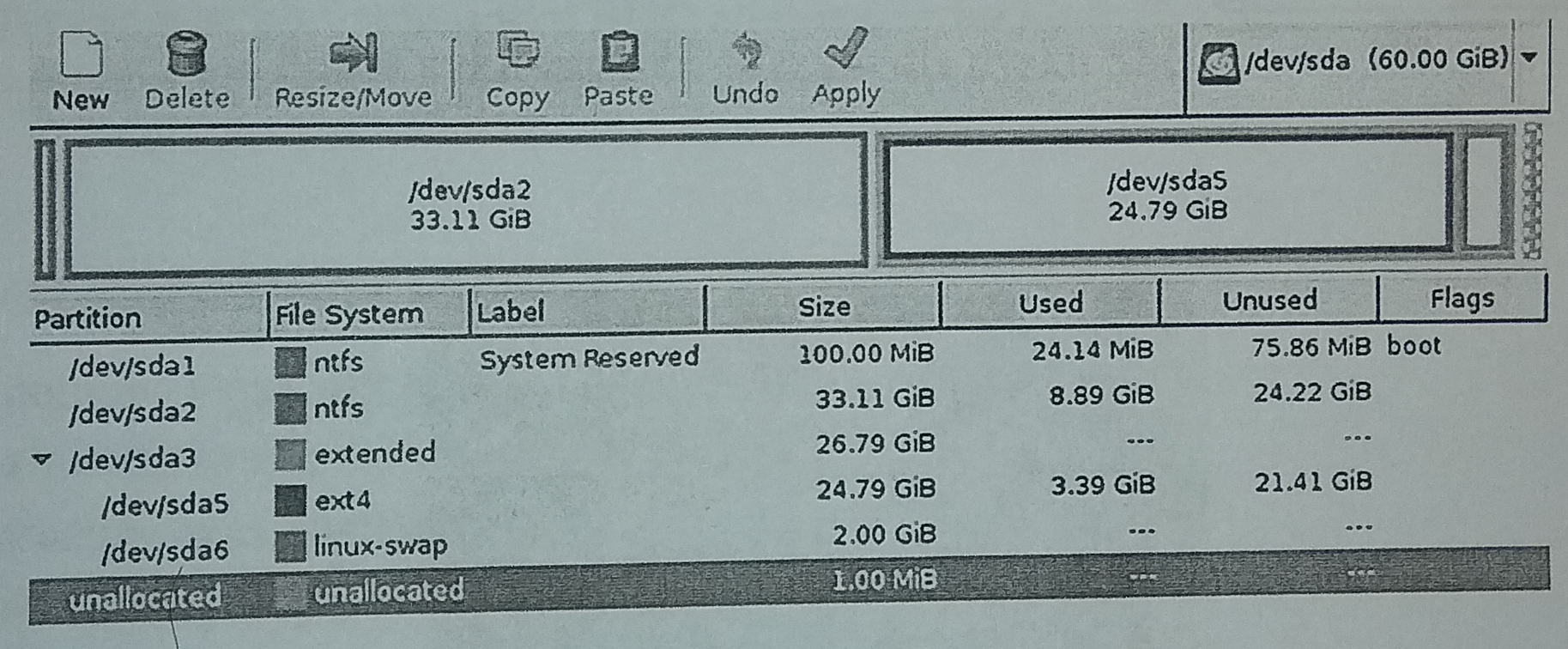
Analiza danych wyświetlonych przez program umożliwia stwierdzenie, że

Ilustracja do pytania
A. partycja wymiany ma pojemność 2 GiB
B. jeden dysk twardy został podzielony na sześć partycji podstawowych
C. partycja rozszerzona zajmuje 24,79 GiB
D. zamontowano trzy dyski twarde oznaczone jako sda1, sda2 oraz sda3
Odpowiedź dotycząca partycji wymiany o wielkości 2 GiB jest poprawna ponieważ analiza danych przedstawionych na zrzucie ekranu wyraźnie wskazuje sekcję oznaczoną jako linux-swap o rozmiarze 2 GiB. Partycja wymiany jest wykorzystywana przez system operacyjny Linux do zarządzania pamięcią wirtualną co jest kluczowe dla wydajności systemu szczególnie w sytuacjach dużego obciążenia pamięci RAM. Swap zapewnia dodatkową przestrzeń na dysku twardym którą system może używać jako rozszerzenie pamięci RAM co jest szczególnie przydatne w systemach o ograniczonej ilości pamięci fizycznej. Dobre praktyki branżowe sugerują aby rozmiar partycji wymiany był przynajmniej równy wielkości zainstalowanej pamięci RAM chociaż może się różnić w zależności od specyficznych potrzeb użytkownika i konfiguracji systemu. Korzystanie z partycji wymiany jest standardową praktyką w administracji systemami operacyjnymi opartymi na Linuxie co pozwala na stabilne działanie systemu nawet przy intensywnym użytkowaniu aplikacji wymagających dużej ilości pamięci.

Pytanie 40

Prezentowany komunikat pochodzi z wykonania polecenia

C:\Windows NT_SERVICE\TrustedInstaller:(F)
          NT_SERVICE\TrustedInstaller:(OI)(CI)(IO)(F)
          ZARZĄDZANIE NT\SYSTEM:(M)
          ZARZĄDZANIE NT\SYSTEM:(OI)(CI)(IO)(F)
          BUILTIN\Administratorzy:(M)
          BUILTIN\Administratorzy:(OI)(CI)(IO)(F)
          BUILTIN\Użytkownicy:(RX)
          BUILTIN\Użytkownicy:(OI)(CI)(IO)(GR,GE)
          TWÓRCA-WŁAŚCICIEL:(OI)(CI)(IO)(F)
A. icacls C:Windows
B. subst C:Windows
C. path C:Windows
D. attrib C:Windows
Polecenie attrib jest używane do wyświetlania lub zmiany atrybutów plików, takich jak ukryty lub tylko do odczytu, i nie jest związane z zarządzaniem uprawnieniami dostępu użytkowników do katalogów. Często mylne jest założenie, że atrybuty mogą wpływać na dostępność plików, podczas gdy w rzeczywistości dotyczą jedynie sposobu ich prezentacji i edycji. Polecenie path służy do ustawiania i wyświetlania ścieżki wyszukiwania plików wykonywalnych w konsoli systemowej. Nie ma żadnego związku z uprawnieniami dostępu, co jest częstym błędem w rozumieniu jego zastosowania. Błędne postrzeganie polecenia path wynika z niepełnego zrozumienia roli zmiennych środowiskowych i ich wpływu na działanie systemu. Subst jest używane do tworzenia wirtualnych dysków z mapowaniem folderów, co służy jedynie do wygodniejszego zarządzania strukturą katalogów w systemie i nie ma żadnego wpływu na zarządzanie uprawnieniami dostępu. Często jest to narzędzie mylone z bardziej zaawansowanymi poleceniami zarządzania dostępem z powodu jego zastosowania w organizacji danych. Właściwe zrozumienie i stosowanie powyższych poleceń wymaga rozpoznania ich szczególnych funkcji i ograniczeń, co jest kluczowe w profesjonalnym zarządzaniu systemem operacyjnym.