Wyniki egzaminu

Informacje o egzaminie:
  • Zawód: Technik informatyk
  • Kwalifikacja: INF.02 - Administracja i eksploatacja systemów komputerowych, urządzeń peryferyjnych i lokalnych sieci komputerowych
  • Data rozpoczęcia: 16 kwietnia 2026 13:48
  • Data zakończenia: 16 kwietnia 2026 14:09

Egzamin zdany!

Wynik: 29/40 punktów (72,5%)

Wymagane minimum: 20 punktów (50%)

Nowe
Analiza przebiegu egzaminu- sprawdź jak rozwiązywałeś pytania
Pochwal się swoim wynikiem!
Szczegółowe wyniki:
Pytanie 1

Jakie polecenie w systemie Linux umożliwia wyświetlenie listy zawartości katalogu?

A. cd
B. rpm
C. pwd
D. ls
Polecenie 'ls' jest fundamentalnym narzędziem w systemach Linux i Unix, służącym do wyświetlania zawartości katalogów. Umożliwia użytkownikom szybkie sprawdzenie, jakie pliki i podkatalogi znajdują się w danym katalogu. Domyślnie, polecenie to wyświetla jedynie nazwy plików, ale można je rozszerzyć o różne opcje, takie jak '-l', co zapewnia bardziej szczegółowy widok z dodatkowymi informacjami, takimi jak uprawnienia, właściciel, grupa, rozmiar plików oraz daty modyfikacji. Użycie 'ls -a' pozwala ponadto na wyświetlenie ukrytych plików, które zaczynają się od kropki. Dobre praktyki w administrowaniu systemem Linux obejmują znajomość i stosowanie polecenia 'ls' w codziennej pracy, co umożliwia skuteczne zarządzanie plikami i katalogami. Przykładowe zastosowanie to: 'ls -lh' w celu uzyskania czytelnych rozmiarów plików oraz 'ls -R' do rekurencyjnego przeszukiwania podkatalogów.

Pytanie 2

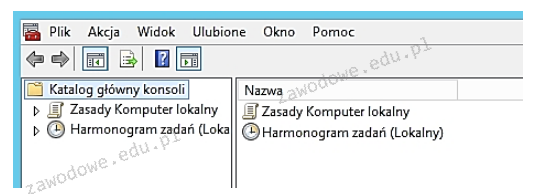
Aby otworzyć konsolę przedstawioną na ilustracji, należy wpisać w oknie poleceń

Ilustracja do pytania
A. gpedit
B. mmc
C. eventvwr
D. gpupdate
Polecenie mmc (Microsoft Management Console) jest używane do uruchamiania konsoli zarządzania systemem Windows. MMC jest elastycznym narzędziem, które pozwala administratorom systemów centralnie zarządzać komputerami i zasobami sieciowymi. Konsola zawiera różne przystawki, które można dostosować do potrzeb zarządzania, takie jak zarządzanie użytkownikami, zadaniami, zasadami grupy i wiele innych. W praktyce, mmc jest często używane do tworzenia i zarządzania dedykowanymi konsolami, które zawierają tylko potrzebne przystawki, co ułatwia skoncentrowane zarządzanie różnymi aspektami systemu. Administratorzy mogą zapisywać takie skonfigurowane konsolki i udostępniać je innym użytkownikom, co jest zgodne z dobrymi praktykami branżowymi dotyczącymi standaryzacji i automatyzacji procesów administracyjnych. Dodatkowo, mmc wspiera funkcje bezpieczeństwa, takie jak ograniczenie dostępu do określonych przystawek, co jest istotnym elementem w zarządzaniu dużymi środowiskami IT. Poprawne wykorzystanie tego narzędzia może znacząco zwiększyć efektywność zarządzania systemami, co jest kluczowe w profesjonalnym środowisku IT.

Pytanie 3

Na której ilustracji przedstawiono Edytor rejestru w systemie Windows?

Ilustracja do pytania
A. Na ilustracji 4.
B. Na ilustracji 3.
C. Na ilustracji 1.
D. Na ilustracji 2.
Poprawnie wskazano ilustrację 1, ponieważ dokładnie pokazuje ona Edytor rejestru (regedit) w systemie Windows. Charakterystyczne są tu tzw. gałęzie rejestru widoczne w lewym panelu: HKEY_CLASSES_ROOT, HKEY_CURRENT_USER, HKEY_LOCAL_MACHINE, HKEY_USERS, HKEY_CURRENT_CONFIG. To właśnie ten widok – drzewiasta struktura kluczy i podkluczy – jest znakiem rozpoznawczym Edytora rejestru. Z mojego doświadczenia wynika, że jeśli w oknie widzisz te pięć głównych gałęzi, to na 99% jesteś w rejestrze Windows. Edytor rejestru służy do ręcznej modyfikacji ustawień systemu i zainstalowanych aplikacji zapisanych w postaci kluczy i wartości. Można tam zmieniać m.in. ustawienia logowania, konfigurację usług, parametry sterowników, a nawet zachowanie powłoki systemowej. W praktyce technik informatyk używa regedit np. do usuwania pozostałości po odinstalowanym programie, wyłączenia automatycznego startu problematycznej aplikacji, korekty błędnych wpisów po złośliwym oprogramowaniu czy wdrażania specyficznych ustawień dla danego stanowiska. Dobrą praktyką jest zawsze wykonanie kopii zapasowej wybranego klucza (Eksportuj) przed wprowadzeniem zmian oraz unikanie przypadkowego usuwania wpisów, których znaczenia do końca nie rozumiemy. W środowiskach produkcyjnych typowe jest też stosowanie szablonów .reg i zasad grupy (GPO), żeby te same ustawienia rejestru wdrażać masowo i w kontrolowany sposób, zamiast klikać ręcznie na każdym komputerze. Edytor rejestru jest więc narzędziem bardzo potężnym, ale wymaga ostrożności i świadomości, co się robi, bo błędna zmiana może unieruchomić system.

Pytanie 4

Aby w systemie Windows nadać użytkownikowi możliwość zmiany czasu systemowego, potrzebna jest przystawka

A. secpol.msc
B. eventvwr.msc
C. certmgr.msc
D. services.msc
Odpowiedź 'secpol.msc' jest poprawna, ponieważ to narzędzie, znane jako Zasady zabezpieczeń lokalnych, umożliwia administratorom zarządzanie uprawnieniami użytkowników w systemie Windows. W ramach tego narzędzia można skonfigurować różne polityki bezpieczeństwa, w tym przydzielanie praw użytkownikom, które są niezbędne do zmiany czasu systemowego. W praktyce, aby przydzielić użytkownikowi to prawo, należy otworzyć 'secpol.msc', przejść do sekcji 'Zasady lokalne', a następnie do 'Przydzielanie praw użytkowników'. Tutaj można znaleźć i edytować prawo 'Zmień systemowy czas'. Przykład zastosowania to sytuacja, w której użytkownik musi dostosować czas na serwerze lub komputerze w celu synchronizacji z innymi systemami, co jest kluczowe w środowiskach, gdzie precyzyjny czas jest istotny, jak w serwerach do baz danych. Zgodnie z dobrymi praktykami bezpieczeństwa, ograniczanie dostępu do takich uprawnień powinno być realizowane z rozwagą, aby nie dopuścić do nieautoryzowanych zmian w systemie.

Pytanie 5

Aby przeprowadzić instalację bez nadzoru w systemie Windows, konieczne jest przygotowanie pliku odpowiedzi o nazwie

A. pagefile.sys
B. modprobe.conf
C. unattend.txt
D. boot.ini
Pliki 'modprobe.conf', 'pagefile.sys' i 'boot.ini' nie pasują do nienadzorowanej instalacji Windows, bo każdy z nich pełni inną funkcję w systemie. 'modprobe.conf' jest typowy dla Linuksa i zajmuje się modułami jądra, więc to nie to samo. 'pagefile.sys' to plik stronicowania, który pomaga RAMowi, ale nie ma nic wspólnego z instalacją. A 'boot.ini' to stary plik do zarządzania opcjami rozruchowymi w Windows XP, więc też nie działa w kontekście nienadzorowanej instalacji. Takie pomyłki biorą się często z mylenia ról plików w różnych systemach. Ważne, żeby wiedzieć, że każdy ma swoje zastosowanie i nie da się ich zamieniać. Jak się tego nie rozumie, to można narobić bałaganu w administracji i mieć niezłe problemy z instalacjami.

Pytanie 6

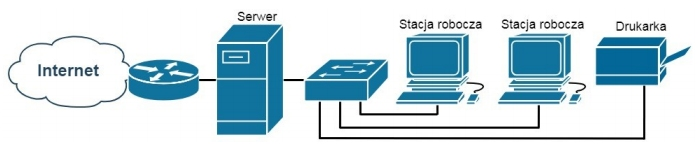
Która funkcja serwera Windows umożliwia użytkownikom końcowym sieci pokazanej na rysunku dostęp do Internetu?

Ilustracja do pytania
A. Usługa dzielenia
B. Usługa drukowania
C. Usługa rutingu
D. Usługa LDS
Usługa rutingu na serwerze Windows umożliwia przesyłanie danych między różnymi sieciami, co jest kluczowe dla zapewnienia użytkownikom dostępu do Internetu. Dzięki tej usłudze serwer działa jako router, który kieruje pakiety danych pomiędzy siecią lokalną a globalną siecią Internet. Ruting jest kluczowy w kontekście dużych sieci, w których konieczne jest zarządzanie ruchem sieciowym, zapewniając optymalną wydajność i bezpieczeństwo. Implementacja rutingu w Windows Server opiera się na protokołach takich jak RIP czy OSPF, które pomagają w dynamicznej aktualizacji tras. Administracja usługą rutingu obejmuje konfigurację interfejsów sieciowych, tabel routingu oraz polityk trasowania, co jest zgodne z najlepszymi praktykami branżowymi. Praktyczne zastosowanie takiej usługi obejmuje złożone sieci korporacyjne, gdzie kilka oddzielnych sieci LAN musi współdzielić wspólne połączenie do Internetu. Dzięki rutingowi nie tylko możliwe jest efektywne zarządzanie ruchem, ale także implementacja zaawansowanych funkcji takich jak NAT, które dodatkowo zwiększają bezpieczeństwo i elastyczność infrastruktury sieciowej. Wiedza o usługach rutingu pozwala inżynierom sieciowym projektować skalowalne i niezawodne sieci oparte na Windows Server.

Pytanie 7

W systemie Linux komenda tty pozwala na

A. wyświetlenie identyfikatora terminala
B. wysłanie sygnału do zakończenia procesu
C. zmianę aktywnego katalogu na katalog domowy użytkownika
D. uruchomienie programu pokazującego zawartość pamięci operacyjnej
Polecenie 'tty' w systemie Linux jest używane do wyświetlenia nazwy terminala, z którego aktualnie korzysta użytkownik. Terminal, w kontekście systemu operacyjnego, jest interfejsem, który pozwala na komunikację z systemem w sposób tekstowy. Użycie polecenia 'tty' zwraca ścieżkę do pliku urządzenia terminala powiązanego z sesją użytkownika. Przykładowo, gdy uruchomimy to polecenie w terminalu, możemy uzyskać wynik taki jak '/dev/pts/0', co oznacza, że korzystamy z wirtualnego terminala. To narzędzie może być przydatne w skryptach lub przy debugowaniu, aby upewnić się, z którego terminala wykonywane są komendy. W praktyce, wiedza na temat tego, jak identyfikować terminal, z którego korzysta użytkownik, jest kluczowa w kontekście zarządzania sesjami i uprawnieniami, zwłaszcza w środowiskach wieloużytkownikowych. Dobre praktyki sugerują, aby programiści i administratorzy systemów regularnie korzystali z polecenia 'tty' w celu monitorowania aktywności oraz diagnozowania potencjalnych problemów z sesjami terminalowymi.

Pytanie 8

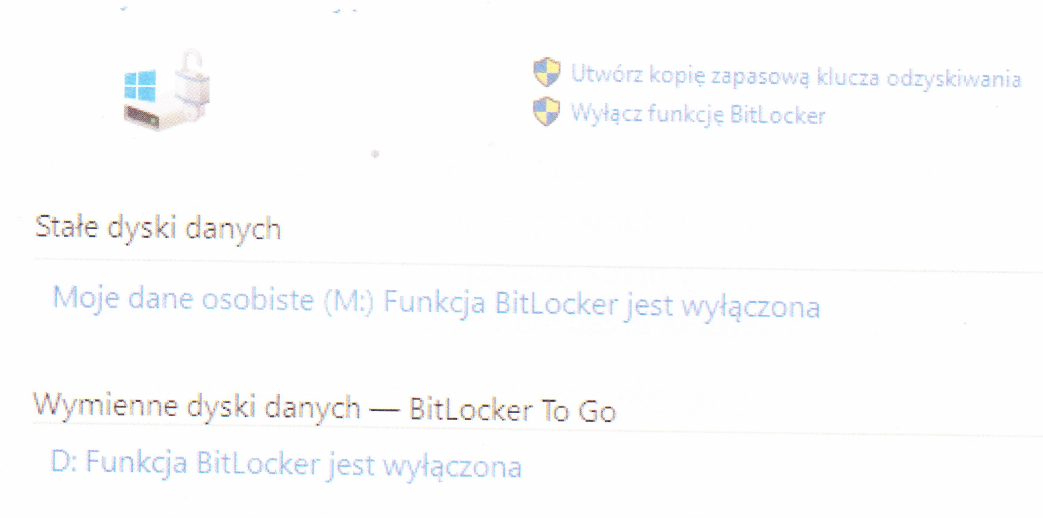
Wbudowane narzędzie dostępne w systemach Windows w edycji Enterprise lub Ultimate jest przeznaczone do

Ilustracja do pytania
A. tworzenia kopii dysku
B. konsolidacji danych na dyskach
C. kompresji dysku
D. kryptograficznej ochrony danych na dyskach
W systemach Windows w wersji Enterprise oraz Ultimate funkcja BitLocker służy do kryptograficznej ochrony danych na dyskach twardych. BitLocker to narzędzie, które umożliwia szyfrowanie całych woluminów dysku, zapewniając, że tylko uprawnieni użytkownicy mogą uzyskać dostęp do danych. Zastosowanie technologii szyfrowania AES (Advanced Encryption Standard) czyni dane praktycznie niedostępnymi dla osób nieupoważnionych nawet w przypadku fizycznej kradzieży dysku. Praktyczne zastosowanie BitLockera jest powszechne w środowiskach korporacyjnych, gdzie ochrona danych jest kluczowa. Implementacja tego narzędzia jest zgodna z najlepszymi praktykami branżowymi, które rekomendują szyfrowanie danych wrażliwych. BitLocker obsługuje także funkcje TPM (Trusted Platform Module), co dodatkowo wzmacnia bezpieczeństwo przez weryfikację integralności systemu przy uruchamianiu. Dzięki BitLockerowi możliwe jest zabezpieczenie zarówno stałych dysków wewnętrznych, jak i przenośnych nośników danych poprzez funkcję BitLocker To Go. Jest to narzędzie nie tylko efektywne, ale i łatwe w zarządzaniu, co czyni je odpowiednim wyborem dla organizacji ceniących bezpieczeństwo danych.

Pytanie 9

Głównym celem realizowanej przez program antywirusowy funkcji ochrony przed ransomware jest zapewnienie zabezpieczenia systemu przed zagrożeniami

A. wyświetlającymi w natrętny sposób niepożądane reklamy.
B. szyfrującymi dane oraz domagającymi się okupu za ich odblokowanie.
C. wykorzystującymi błędy w oprogramowaniu do przejęcia kontroli nad systemem.
D. podmieniającymi strony startowe przeglądarek i dodającymi paski narzędzi.
Ochrona przed ransomware to naprawdę kluczowy element każdego nowoczesnego programu antywirusowego. Ta funkcja skupia się na zabezpieczaniu plików użytkownika przed złośliwym oprogramowaniem, które szyfruje dane i żąda zapłaty (najczęściej w kryptowalutach) za ich odblokowanie. Z mojego doświadczenia, coraz więcej firm i zwykłych użytkowników pada ofiarą właśnie takich ataków – nieprzyjemna sprawa, bo często tracą dostęp do ważnych dokumentów, zdjęć czy całych projektów. Programy antywirusowe często stosują w tym celu tzw. kontrolę zachowań, czyli analizują, czy jakieś procesy nie próbują masowo modyfikować lub szyfrować plików w nietypowy sposób. Jeśli tak, potrafią je blokować zanim szkody się rozprzestrzenią. Standardowo zabezpieczenia przed ransomware są już wbudowane w większość renomowanych rozwiązań – warto je mieć aktywne, bo przywrócenie plików bez kopii zapasowej zazwyczaj jest niemożliwe bez klucza deszyfrującego. Moim zdaniem, edukacja użytkowników oraz regularne aktualizacje oprogramowania i tworzenie kopii zapasowych to podstawa, ale nawet to nie gwarantuje pełnego bezpieczeństwa – dlatego właśnie ta funkcja jest tak istotna. Warto o niej pamiętać, bo ataki ransomware są coraz bardziej wymyślne i trudne do wykrycia na pierwszy rzut oka.

Pytanie 10

Wykonanie polecenia ipconfig /renew w trakcie ustawiania interfejsów sieciowych doprowadzi do

A. pokazania identyfikatora klasy DHCP dla adapterów sieciowych
B. odnowienia wszystkich dzierżaw adresów IP z DHCP
C. zwolnienia wszystkich dzierżaw adresów IP z DHCP
D. usunięcia zawartości bufora programu DNS
Polecenie 'ipconfig /renew' jest używane do odnowienia dzierżaw adresów IP przydzielonych przez serwer DHCP (Dynamic Host Configuration Protocol). Gdy komputer lub urządzenie sieciowe łączy się z siecią, serwer DHCP może przydzielić mu tymczasowy adres IP na określony czas, zwany dzierżawą. Użycie 'ipconfig /renew' informuje klienta DHCP, aby ponownie skontaktował się z serwerem i zaktualizował swoje ustawienia sieciowe, co pozwala przydzielić nowy adres IP lub odnowić istniejący, zapewniając ciągłość połączenia. Jest to szczególnie przydatne w sytuacjach, gdy adres IP wygasa lub gdy zmienia się konfiguracja sieci, na przykład przy przenoszeniu urządzenia do innej podsieci. W praktyce, administratorzy sieci często stosują to polecenie, aby szybko rozwiązać problemy z połączeniem sieciowym, a także w sytuacjach, gdy urządzenia muszą uzyskać nową konfigurację IP po dokonaniu zmian w infrastrukturze sieciowej. Warto również dodać, że polecenie to powinno być stosowane zgodnie z najlepszymi praktykami zarządzania siecią, aby minimalizować zakłócenia i zapewnić stabilność połączeń.

Pytanie 11

Jakie narzędzie jest używane do diagnozowania łączności między hostami w systemie Windows?

A. ipconfig
B. route
C. ping
D. traceroute
Odpowiedź 'ping' jest poprawna, ponieważ jest to narzędzie diagnostyczne stosowane w systemach operacyjnych Windows, które pozwala na sprawdzenie połączenia z innym hostem w sieci. Ping działa na zasadzie wysyłania pakietów ICMP (Internet Control Message Protocol) Echo Request do docelowego hosta, a jego celem jest uzyskanie odpowiedzi w postaci pakietów ICMP Echo Reply. Jeśli host odpowiada, oznacza to, że jest dostępny w sieci, a także daje informacje o czasie, jaki potrzebny był na przesłanie pakietu. Narzędzie to jest niezwykle pomocne w rozwiązywaniu problemów związanych z połączeniami sieciowymi, pozwalając na weryfikację, czy dany adres IP jest osiągalny oraz na pomiar opóźnień w komunikacji. W praktyce, administratorzy sieci często używają polecenia 'ping', aby szybko zdiagnozować problemy z dostępnością serwerów lub innych urządzeń w sieci. Dobrą praktyką jest także używanie dodatkowych opcji, takich jak '-t', co umożliwia ciągłe pingowanie, co może pomóc w monitorowaniu stabilności połączenia przez dłuższy czas.

Pytanie 12

Wykorzystanie polecenia net accounts w konsoli systemu Windows, które ustawia maksymalny okres ważności hasła, wymaga zastosowania opcji

A. /FORCELOGOFF
B. /MAXPWAGE
C. /TIMES
D. /EXPIRES
Opcje /TIMES, /EXPIRES i /FORCELOGOFF niestety nie są odpowiednie, gdy mówimy o ustalaniu maksymalnej liczby dni ważności hasła. /TIMES służy do określenia godzin, w których użytkownicy mogą logować się do systemu, ale to zupełnie inny temat. /EXPIRES dotyczy daty wygaszenia konta użytkownika, a nie hasła, więc nie ma to wpływu na politykę haseł. Z kolei /FORCELOGOFF to opcja do wymuszania wylogowania użytkownika po pewnym czasie, co znowu mało ma wspólnego z hasłami. Często wybór tych opcji wynika z braku pełnego zrozumienia zasad bezpieczeństwa w systemach. Administratorzy powinni bardziej skupić się na zarządzaniu hasłami, żeby zapewnić odpowiedni poziom bezpieczeństwa.

Pytanie 13

Które z poniższych poleceń w systemie Linux NIE pozwala na przeprowadzenie testów diagnostycznych sprzętu komputerowego?

A. ls
B. top
C. lspci
D. fsck
Odpowiedź 'ls' to strzał w dziesiątkę! To polecenie służy do pokazywania, co mamy w katalogu w systemie Linux, a nie do sprawdzania sprzętu. Używając 'ls', możemy zobaczyć, jakie pliki i foldery są w danym miejscu, jakie mają nazwy, rozmiary i kiedy były ostatnio zmieniane. W codziennej pracy administratora, to narzędzie okazuje się bardzo przydatne, bo pozwala szybko przejrzeć zawartość katalogów i zapanować nad plikami. Dla przykładu, kiedy użyjesz 'ls -l', dostaniesz więcej szczegółów o plikach, co ułatwia monitorowanie struktury katalogów. Tak naprawdę, znajomość takich podstawowych poleceń jak 'ls' to podstawa, której nie można pominąć, jeśli chcemy dobrze zarządzać systemem. Dzięki temu, wiele operacji związanych z plikami stanie się prostszych.

Pytanie 14

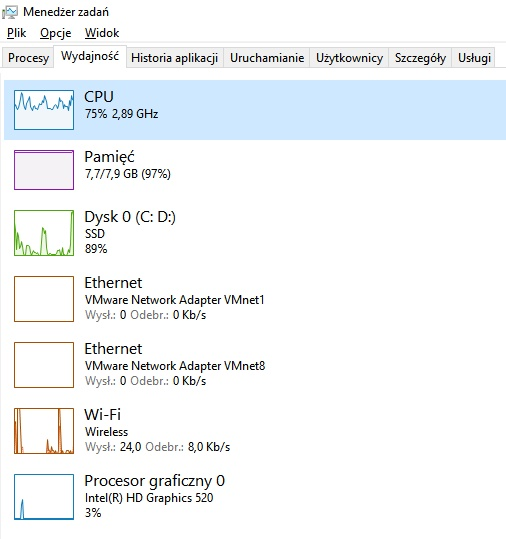
Grafik komputerowy sygnalizuje bardzo wolną pracę komputera. Z ilustracji przedstawiającej okno wydajności komputera wynika, że przyczyną tego może być

Ilustracja do pytania
A. niska wydajność procesora graficznego.
B. wolne łącze internetowe.
C. wolna praca dysku twardego.
D. zbyt mała ilości pamięci RAM.
Tutaj kluczowa jest obserwacja z okna „Wydajność” w Menedżerze zadań: pamięć RAM jest zajęta w 97%. To bardzo wyraźny sygnał, że komputer po prostu „dusi się” z powodu zbyt małej ilości dostępnej pamięci operacyjnej. System nie ma gdzie trzymać danych potrzebnych programom (tu: aplikacjom graficznym), więc zaczyna intensywnie korzystać z pliku stronicowania na dysku. A dostęp do dysku – nawet SSD – jest o rząd wielkości wolniejszy niż dostęp do RAM. Efekt użytkownik widzi jako przycinki, lagi przy przełączaniu okien, wolne renderowanie podglądu, opóźnienia przy zapisywaniu dużych projektów. Z mojego doświadczenia, przy pracy grafika komputerowego RAM jest często ważniejszy niż sam procesor graficzny, szczególnie przy wielu otwartych aplikacjach: Photoshop, Illustrator, przeglądarka z kilkoma kartami, komunikator, czasem jeszcze wirtualna maszyna. Standardem branżowym jest dziś co najmniej 16 GB RAM do wygodnej pracy z grafiką 2D, a przy dużych plikach, wysokich rozdzielczościach, plikach PSD z wieloma warstwami – nawet 32 GB lub więcej. Dobre praktyki mówią też, żeby podczas diagnozowania wydajności patrzeć nie tylko na chwilowe obciążenie CPU czy GPU, ale właśnie na procent zajętości pamięci i ilość pamięci „zarezerwowanej” przez system. Gdy widzisz wartości rzędu 90–100%, pierwszym krokiem jest zamknięcie zbędnych aplikacji, a długofalowo – rozbudowa RAM. Na screenie widać, że CPU jest obciążony umiarkowanie, GPU praktycznie się nudzi, dysk SSD pracuje, ale nie jest „przyklejony” do 100%. Natomiast pamięć RAM jest praktycznie pełna. To klasyczny przypadek, gdy ograniczeniem jest właśnie jej ilość. W praktyce, po dołożeniu pamięci komputer nagle „odżywa”, programy graficzne przestają się zacinać, a przełączanie między projektami staje się płynne – i to bez żadnych innych zmian sprzętowych.

Pytanie 15

Narzędziem systemu Linux OpenSUSE dedykowanym między innymi do zarządzania systemem jest

A. YaST.
B. Monitor systemu.
C. Menedżer zadań.
D. System Log.
YaST to chyba jedno z najbardziej rozpoznawalnych i praktycznych narzędzi systemowych w OpenSUSE. To potężny interfejs (działa zarówno graficznie, jak i w trybie tekstowym), który pozwala zarządzać praktycznie wszystkimi istotnymi aspektami systemu operacyjnego. Możesz za jego pomocą konfigurować sieć, zarządzać użytkownikami, partycjami dysków, usługami systemowymi, aktualizacjami, firewallami, a nawet instalować czy usuwać oprogramowanie. Z mojego doświadczenia, YaST przydaje się szczególnie początkującym administratorom, bo pozwala na konfigurację bez żmudnego grzebania w plikach konfiguracyjnych i szukania komend. Co ciekawe, to narzędzie jest praktycznie standardem w dystrybucji OpenSUSE – bardzo rzadko spotykane w innych systemach Linux, więc warto je dobrze poznać, jeśli pracujesz właśnie na tej platformie. Przykład praktyczny: konfiguracja serwera WWW albo ustawienie automatycznych kopii zapasowych przez YaST to kwestia kilku kliknięć, podczas gdy w innych systemach wymagałoby to ręcznej edycji plików. Moim zdaniem narzędzie to świetnie wpisuje się w podejście "user-friendly", ale jednocześnie pozwala zachować pełną kontrolę techniczną nad systemem, co docenią też bardziej zaawansowani użytkownicy. YaST jest też zgodny ze standardami branżowymi dotyczącymi bezpieczeństwa i zarządzania systemem, bo wszystkie zmiany są realizowane z zachowaniem uprawnień administracyjnych i można je łatwo śledzić.

Pytanie 16

Jaką funkcję serwera trzeba dodać w systemach z rodziny Windows Server, aby było możliwe utworzenie nowej witryny FTP?

A. DHCP
B. SSH
C. IIS
D. RRAS
Odpowiedzi, które wskazują na SSH, RRAS lub DHCP, nie są adekwatne do kontekstu tworzenia witryny FTP. SSH (Secure Shell) jest protokołem używanym głównie do bezpiecznego zdalnego logowania na serwerach, a nie do transferu plików przez FTP. Chociaż zapewnia bezpieczne połączenie, nie jest to technologia dedykowana do zarządzania serwerami FTP, co może wprowadzać w błąd niektórych użytkowników, którzy myślą, że zdalne zarządzanie i transfer danych są jednym i tym samym. RRAS (Routing and Remote Access Service) jest technologią służącą do zarządzania połączeniami sieciowymi, w tym VPN i routingu, a nie do utworzenia witryn FTP. Z kolei DHCP (Dynamic Host Configuration Protocol) jest protokołem odpowiedzialnym za przypisywanie adresów IP urządzeniom w sieci, co nie ma nic wspólnego z konfiguracją serwera FTP. Często mylone są te technologie w kontekście zarządzania serwerami, jednak każda z nich ma wyraźne i odrębne zastosowanie w infrastrukturze IT. Zrozumienie, która rola serwera jest odpowiednia do danego zadania, jest kluczem do efektywnego zarządzania systemami informatycznymi oraz wdrażania odpowiednich zabezpieczeń i polityk dostępu. Bez właściwego podejścia do wyboru odpowiednich narzędzi i technologii użytkownicy mogą napotkać trudności w realizacji swoich zamierzeń związanych z udostępnianiem plików i zarządzaniem zasobami w sieci.

Pytanie 17

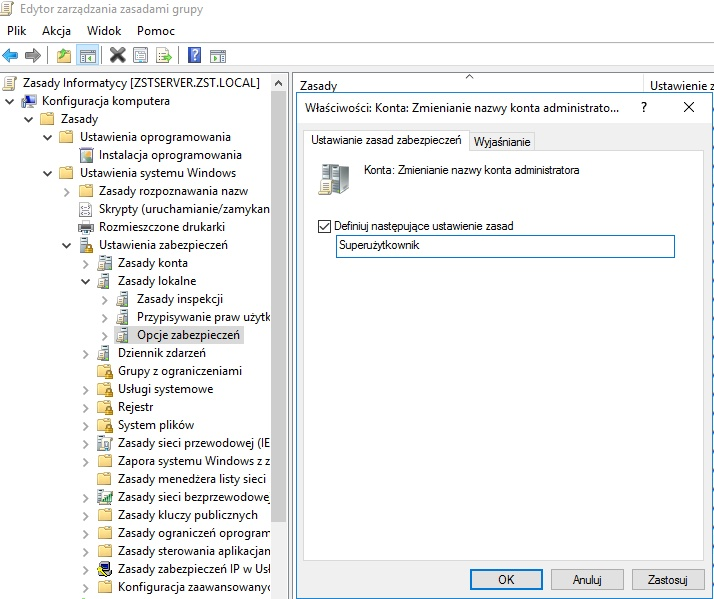
Rezultatem działania przedstawionego na ilustracji okna jest

Ilustracja do pytania
A. zmiana nazwy konta Gość na Superużytkownik
B. dodanie użytkownika Superużytkownik
C. zmiana nazwy konta Administrator na Superużytkownik
D. wyłączenie konta Gość
Na zrzucie ekranu widzisz Edytor zarządzania zasadami grupy w domenie Windows. Po lewej stronie jest drzewo: Konfiguracja komputera → Ustawienia systemu Windows → Ustawienia zabezpieczeń → Zasady lokalne → Opcje zabezpieczeń. Po prawej stronie otwarte jest konkretne ustawienie o nazwie „Konta: Zmienianie nazwy konta administratora”. To jest gotowa polityka bezpieczeństwa systemu Windows, nie dotyczy ona konta Gość ani tworzenia nowego użytkownika, tylko właśnie wbudowanego konta Administrator. W polu tekstowym wpisano nazwę „Superużytkownik” i zaznaczono „Definiuj następujące ustawienie zasad”, więc system wymusi zmianę nazwy wbudowanego konta Administrator na Superużytkownik na maszynach objętych tą GPO. W praktyce to jest jedna z podstawowych dobrych praktyk hardeningu systemu Windows: ukryć domyślne konto Administrator poprzez zmianę jego nazwy oraz ewentualnie dodatkowo włączyć zasady złożoności hasła, ograniczenia logowania, audyt logowań itp. Moim zdaniem w środowiskach domenowych warto łączyć to z użyciem osobnych kont administracyjnych dla każdego admina, a konto wbudowane mieć z mocnym hasłem i wykorzystywać tylko awaryjnie. Ważne jest też, że ta polityka nie tworzy nowego konta o nazwie Superużytkownik, tylko zmienia nazwę już istniejącego wbudowanego konta Administrator, zachowując jego SID i uprawnienia. Dzięki temu skrypty, uprawnienia i członkostwo w grupach dalej działają poprawnie, bo identyfikacja opiera się na SID, a nie na nazwie wyświetlanej użytkownikowi.

Pytanie 18

W ustawieniach haseł w systemie Windows Server została dezaktywowana możliwość wymogu dotyczącego złożoności hasła. Z jakiej minimalnej liczby znaków powinno składać się hasło użytkownika?

A. 6 znaków
B. 10 znaków
C. 12 znaków
D. 5 znaków
Hasło użytkownika w systemie Windows Server, gdy opcja wymuszania złożoności haseł jest wyłączona, może składać się z minimum 6 znaków. Warto zauważyć, że chociaż nie ma obligatoryjnych wymagań dotyczących złożoności, to jednak z perspektywy bezpieczeństwa zaleca się stosowanie dłuższych haseł. Dobre praktyki w zakresie tworzenia haseł sugerują, że im dłuższe hasło, tym trudniejsze do złamania. W związku z tym, nawet w sytuacji braku wymogu co do złożoności, użytkownicy powinni dążyć do stosowania haseł o długości przynajmniej 12 znaków, które zawierają kombinacje liter, cyfr oraz znaków specjalnych. Pomaga to w ochronie kont przed atakami brute force oraz innymi formami ataków, które polegają na łamaniu haseł. Warto również pamiętać o regularnej zmianie haseł oraz stosowaniu unikalnych haseł dla różnych systemów i aplikacji, co zwiększa ogólny poziom bezpieczeństwa.

Pytanie 19

Licencja Windows OEM nie zezwala na wymianę

A. sprawnej karty graficznej na model o lepszych parametrach
B. sprawnej płyty głównej na model o lepszych parametrach
C. sprawnego zasilacza na model o lepszych parametrach
D. sprawnego dysku twardego na model o lepszych parametrach
Licencja Windows OEM została zaprojektowana z myślą o przypisaniu jej do konkretnego zestawu sprzętowego, zwykle do komputera stacjonarnego lub laptopa. W przypadku wymiany płyty głównej, licencja ta nie jest przenoszona, co oznacza, że użytkownik musi zakupić nową licencję. To ograniczenie wynika z postanowień umowy licencyjnej, która ma na celu zapobieganie sytuacjom, w których licencje mogłyby być sprzedawane lub przenoszone pomiędzy różnymi komputerami. Przykładem praktycznym może być sytuacja, w której użytkownik modernizuje system komputerowy, inwestując w nową płytę główną oraz inne komponenty. W takim przypadku, jeżeli płyta główna zostanie wymieniona, Windows OEM przestaje być legalnie aktywowany, co wymusza zakup nowej licencji. Tego rodzaju regulacje mają na celu ochronę producentów oprogramowania oraz zapewnienie zgodności z przepisami prawa. Dobre praktyki branżowe zalecają zrozumienie zasad licencjonowania przed dokonaniem jakichkolwiek istotnych modyfikacji sprzętowych, co może ustrzec przed nieprzewidzianymi wydatkami.

Pytanie 20

Do jakiego celu służy program fsck w systemie Linux?

A. do przeprowadzania testów wydajności serwera WWW poprzez generowanie dużej liczby żądań
B. do oceny kondycji systemu plików oraz lokalizacji uszkodzonych sektorów
C. do identyfikacji struktury sieci oraz analizy przepustowości sieci lokalnej
D. do nadzorowania parametrów pracy i efektywności komponentów komputera
Program fsck (File System Consistency Check) jest narzędziem w systemie Linux, które służy do oceny stanu systemu plików oraz identyfikacji uszkodzeń w strukturze danych. Działa on na poziomie niskim, analizując metadane systemu plików, takie jak inode'y, bloki danych oraz struktury katalogów. W przypadku uszkodzeń, fsck potrafi wprowadzać odpowiednie korekty, co jest kluczowe dla zachowania integralności danych. Przykładowo, jeśli system plików został niepoprawnie zamknięty z powodu awarii zasilania, uruchomienie fsck przy następnym starcie systemu umożliwia skanowanie i naprawę potencjalnych uszkodzeń, co zapobiega dalszym problemom z dostępem do danych. Zgodność z dobrymi praktykami branżowymi zaleca regularne wykonywanie operacji fsck w celu monitorowania stanu systemu plików, szczególnie na serwerach oraz w systemach, które przechowują krytyczne dane. Warto również pamiętać, że przed przeprowadzeniem operacji fsck na zamontowanym systemie plików, należy go odmontować, aby uniknąć ryzyka naruszenia jego integralności.

Pytanie 21

W systemie Linux komendą, która jednocześnie podnosi uprawnienia dla procesu uruchamianego z terminala, jest

A. sudo
B. users
C. passwd
D. uname
Polecenie 'sudo' w systemie Linux jest kluczowym narzędziem do podnoszenia uprawnień dla procesów uruchamianych z konsoli. Skrót 'sudo' oznacza 'superuser do', co pozwala na wykonywanie poleceń z uprawnieniami administratora (root) bez konieczności logowania się na konto administratora. Używanie 'sudo' jest zgodne z zasadą najmniejszych uprawnień, co oznacza, że użytkownicy powinni otrzymywać tylko te uprawnienia, które są im niezbędne do wykonywania swoich zadań. Przykład zastosowania: jeśli chcesz zainstalować nowy pakiet oprogramowania przy użyciu menedżera pakietów, musisz mieć odpowiednie uprawnienia. W takim przypadku można użyć polecenia 'sudo apt install <nazwa_pakietu>'. Jest to również praktyka zgodna z politykami bezpieczeństwa, ponieważ 'sudo' zapisuje wszystkie wykonane polecenia w dzienniku, co pozwala na audyt i monitoring działań użytkowników. Dzięki temu administratorzy systemu mogą lepiej zarządzać dostępem do krytycznych funkcji oraz szybko identyfikować potencjalne problemy z bezpieczeństwem.

Pytanie 22

Jakie polecenie w systemie operacyjnym Windows służy do wyświetlenia konfiguracji interfejsów sieciowych?

A. tracert
B. hold
C. ifconfig
D. ipconfig
Odpowiedź 'ipconfig' jest prawidłowa, ponieważ jest to polecenie używane w systemach operacyjnych Windows do wyświetlania konfiguracji interfejsów sieciowych. Dzięki temu poleceniu użytkownik może uzyskać szczegółowe informacje na temat aktywnych połączeń sieciowych, takich jak adresy IP, maski podsieci oraz bramy domyślne. Jest to kluczowe narzędzie dla administratorów systemów oraz użytkowników, którzy chcą diagnozować problemy z siecią. Na przykład, używając polecenia 'ipconfig /all', można uzyskać szczegółowy widok wszystkich interfejsów sieciowych, w tym informacji o serwerach DNS i adresach MAC. Takie informacje są niezbędne w procesie rozwiązywania problemów oraz w konfiguracji złożonych sieci. W branży IT, znajomość narzędzi do zarządzania konfiguracją sieci jest uznawana za standardową umiejętność, co czyni 'ipconfig' jednym z podstawowych poleceń dla każdego specjalisty zajmującego się sieciami komputerowymi.

Pytanie 23

W systemie Linux komenda, która pozwala na wyświetlenie informacji o aktywnych procesach, to

A. ls
B. rm
C. ps
D. su
Polecenie 'ps' w systemie Linux jest kluczowym narzędziem służącym do wyświetlania informacji o aktualnie uruchomionych procesach. Jego pełna forma to 'process status', co dosłownie odnosi się do statusu procesów. Dzięki temu poleceniu możemy uzyskać szczegółowe dane, takie jak identyfikatory procesów (PID), zużycie pamięci, czas działania oraz stan procesów. Na przykład, użycie polecenia 'ps aux' pozwala na wyświetlenie wszystkich procesów działających na systemie wraz z dodatkowymi informacjami o użytkownikach, którzy je uruchomili. Jest to niezwykle przydatne w administracji systemem, umożliwiając monitorowanie obciążenia systemu i diagnostykę problemów. W praktyce, dobrą praktyką jest regularne sprawdzanie procesów, aby identyfikować ewentualne problemy z wydajnością. Narzędzie to jest zgodne z ogólnymi standardami administracji systemem i jest szeroko stosowane w różnych dystrybucjach systemów Unix/Linux.

Pytanie 24

W systemie Windows informacje o aktualnym użytkowniku komputera są przechowywane w gałęzi rejestru o skróconej nazwie:

A. HKLM
B. HKCU
C. HKCR
D. HKCC
Odpowiedzi HKCC, HKLM oraz HKCR odnoszą się do innych gałęzi rejestru systemu Windows, które są przeznaczone do różnych celów i nie zawierają ustawień dotyczących bieżącego użytkownika. HKCC, czyli HKEY_CURRENT_CONFIG, przechowuje informacje o bieżącej konfiguracji sprzętowej systemu, co ma zastosowanie w kontekście różnorodnych urządzeń i ich konfiguracji, ale nie dotyczy osobistych ustawień użytkownika. Z kolei HKLM, czyli HKEY_LOCAL_MACHINE, gromadzi dane dotyczące całego systemu operacyjnego oraz wszystkich użytkowników, co czyni tę gałąź odpowiednią do zarządzania globalnymi ustawieniami systemu, ale nie jest skierowana na indywidualne preferencje użytkowników. Natomiast HKCR, czyli HKEY_CLASSES_ROOT, jest używana do przechowywania informacji o zainstalowanych programach i ich powiązaniach z różnymi typami plików, co również nie dotyczy specyficznych ustawień użytkownika. Przykładowym błędem myślowym jest pomylenie pojęć związanych z osobistymi i systemowymi ustawieniami, co może prowadzić do niewłaściwych deklaracji na temat lokalizacji przechowywania danych w rejestrze. Zrozumienie, jakie informacje są przechowywane w poszczególnych gałęziach rejestru, jest kluczowe dla skutecznego zarządzania systemem oraz dla zapewnienia jego prawidłowego funkcjonowania.

Pytanie 25

Aby uzyskać informacje na temat aktualnie działających procesów w systemie Linux, można użyć polecenia

A. ps
B. su
C. ls
D. rm
W systemie Linux istnieje wiele poleceń, które służą do różnych zadań, ale nie każde z nich jest odpowiednie do wyświetlania informacji o uruchomionych procesach. Polecenie 'rm' jest używane do usuwania plików i katalogów, co jest całkowicie różną funkcjonalnością. Używanie 'rm' w kontekście monitorowania procesów może prowadzić do nieporozumień, ponieważ zamiast uzyskać informacje o działających procesach, można przypadkowo usunąć pliki, co może prowadzić do utraty danych. Kolejne polecenie, 'ls', służy do wyświetlania zawartości katalogów, a nie do monitorowania procesów. Zrozumienie tego polecenia jest ważne w kontekście nawigacji w systemie plików, ale nie ma związku z zarządzaniem procesami. Z kolei 'su' (switch user) pozwala na zmianę użytkownika w bieżącej sesji terminala, co również nie dostarcza informacji o procesach. Typowym błędem, który prowadzi do błędnych odpowiedzi, jest mylenie funkcji poszczególnych poleceń oraz ich zastosowania w zarządzaniu systemem. Kluczowe jest zrozumienie, że każde polecenie w systemie Linux ma swoje specyficzne zastosowanie, a efektywne zarządzanie systemem wymaga znajomości tych narzędzi i ich przeznaczenia w kontekście administracji systemem oraz monitorowania jego wydajności.

Pytanie 26

W systemie Linux narzędzie fsck służy do

A. eliminacji nieprawidłowych wpisów w rejestrze systemowym
B. wykrywania i naprawy uszkodzonych sektorów na dysku twardym
C. sprawdzania wydajności karty sieciowej
D. obserwacji stanu procesora
Program fsck, czyli 'file system check', jest narzędziem w systemie Linux służącym do analizy i naprawy systemów plików. Jego główną funkcją jest identyfikacja i naprawa uszkodzonych sektorów oraz błędów w strukturze systemu plików, co ma kluczowe znaczenie dla zapewnienia integralności danych oraz stabilności systemu. Przykładowo, jeśli system operacyjny lub aplikacja zawiodą w trakcie zapisu danych, może dojść do uszkodzenia systemu plików. Użycie fsck w takich sytuacjach umożliwia użytkownikom przywrócenie pełnej funkcjonalności dysku, co jest niezbędne w przypadku systemów produkcyjnych, gdzie dostęp do danych jest krytyczny. W standardach branżowych, regularne używanie fsck jako części rutynowych zadań konserwacyjnych jest zalecane, aby uniknąć poważniejszych problemów z danymi w przyszłości. Narzędzie to może być także używane w trybie offline, co oznacza, że można je uruchomić podczas rozruchu systemu, aby naprawić błędy przed załadowaniem systemu operacyjnego.

Pytanie 27

Wskaż błędny podział dysku MBR na partycje?

A. 3 partycje podstawowe oraz 1 rozszerzona
B. 2 partycje podstawowe oraz 1 rozszerzona
C. 1 partycja podstawowa oraz 2 rozszerzone
D. 1 partycja podstawowa oraz 1 rozszerzona
W Twojej odpowiedzi wskazałeś jedną partycję podstawową i dwie rozszerzone, co jest zgodne z zasadami podziału dysków w standardzie MBR. A tak szczerze, to dobrze, że to zauważyłeś. W MBR można mieć maks 4 partycje – albo 4 podstawowe, albo 3 podstawowe i jedna rozszerzona. Te rozszerzone są przydatne, gdy trzeba stworzyć dodatkowe partycje logiczne, co ułatwia zarządzanie przestrzenią na dysku. Wyobraź sobie, że potrzebujesz kilku partycji, bo dzielisz dysk na różne systemy operacyjne. No, to wtedy jedna partycja rozszerzona z kilkoma logicznymi to świetne rozwiązanie. To jest w sumie najlepszy sposób na wykorzystanie miejsca na dysku i zapanowanie nad danymi, więc masz tu całkiem dobry wgląd w temat.

Pytanie 28

Wskaż błędne twierdzenie dotyczące Active Directory?

A. W Active Directory dane są grupowane w sposób hierarchiczny
B. Active Directory to usługa służąca do monitorowania wykorzystania limitów dyskowych aktywnych katalogów
C. Domeny uporządkowane w hierarchii mogą tworzyć strukturę drzewa
D. Active Directory to usługa katalogowa w systemach operacyjnych sieciowych firmy Microsoft
Active Directory, jako usługa katalogowa firmy Microsoft, pełni szereg kluczowych zadań w zarządzaniu infrastrukturą IT. Stwierdzenie, że AD służy do monitorowania użycia limitów dyskowych aktywnych katalogów, jest nie tylko mylące, ale także nieprawdziwe. Active Directory jest systemem, który umożliwia centralne zarządzanie użytkownikami i zasobami w sieci, a nie monitorowanie stanu dysków. To często prowadzi do nieporozumień, gdyż osoby nieznające specyfiki AD mogą sądzić, że jego funkcjonalności obejmują również zarządzanie przestrzenią dyskową. W rzeczywistości, AD funkcjonuje na zasadzie hierarchicznej struktury drzewiastej, w której organizacje mogą z łatwością zarządzać domenami, jednostkami organizacyjnymi oraz kontami użytkowników. Kluczowym aspektem Active Directory jest możliwość definiowania polityk bezpieczeństwa oraz autoryzacji dostępu do zasobów w zależności od ról przypisanych użytkownikom. Dlatego też, wymienione w pytaniu stwierdzenia dotyczące hierarchicznej struktury czy grupowania informacji są poprawne i wpisują się w standardy branżowe. Warto pamiętać, że prawidłowe zrozumienie działania Active Directory może znacząco wpłynąć na bezpieczeństwo całej infrastruktury IT, a błędne interpretacje mogą prowadzić do nieefektywnego zarządzania i potencjalnych luk w zabezpieczeniach.

Pytanie 29

W trakcie instalacji systemu Windows, zaraz po rozpoczęciu instalacji w trybie graficznym, istnieje możliwość otwarcia Wiersza poleceń (konsoli) za pomocą kombinacji klawiszy

A. CTRL + Z
B. ALT + F4
C. CTRL + SHIFT
D. SHIFT + F10
Kombinacja klawiszy SHIFT + F10 podczas instalacji systemu Windows jest kluczowym skrótem, który umożliwia otwarcie Wiersza poleceń (konsoli) w trybie graficznym. Jest to niezwykle przydatne narzędzie, które pozwala na zaawansowane operacje, takie jak zarządzanie dyskami, modyfikacja plików konfiguracyjnych, czy uruchamianie skryptów. Użycie Wiersza poleceń w tym etapie instalacji może być konieczne w sytuacjach problemowych, na przykład, gdy zachodzi potrzeba dostosowania ustawień sieciowych lub przeprowadzenia diagnostyki sprzętowej przed zakończeniem procesu instalacji. Praktycznym zastosowaniem tego skrótu jest możliwość uruchomienia polecenia DISKPART, które pozwala na zarządzanie partycjami dyskowymi i sprawdzenie ich stanu. To podejście jest zgodne z najlepszymi praktykami branżowymi, które zalecają korzystanie z narzędzi wiersza poleceń w sytuacjach, gdy interfejs graficzny nie wystarcza do rozwiązania problemów. Pamiętaj, że znajomość tych skrótów i funkcji może znacznie przyspieszyć i uprościć proces instalacji systemu operacyjnego.

Pytanie 30

Po przeprowadzeniu eksportu klucza HKCR zostanie utworzona kopia rejestru, zawierająca dane dotyczące konfiguracji

A. sprzętu komputera
B. kont użytkowników
C. powiązań między typami plików a aplikacjami
D. pulpitu aktualnie zalogowanego użytkownika
Niepoprawne odpowiedzi sugerują różne aspekty, które nie są związane z rzeczywistą funkcją klucza HKCR w rejestrze systemu Windows. Przykładowo, konta użytkowników nie mają związku z tym kluczem, ponieważ HKCR koncentruje się na tym, jak system operacyjny interpretuje i zarządza różnymi typami plików, a nie na specyficznych ustawieniach użytkowników. Odnośnie sprzętu komputera, również nie ma to zastosowania w kontekście klucza HKCR, gdyż ten klucz nie przechowuje informacji o sprzęcie. Natomiast pulpity zalogowanych użytkowników to również temat niezwiązany z HKCR, ponieważ klucz ten nie dotyczy ustawień związanych z interfejsem użytkownika, a jedynie z powiązaniami plików. Wszystkie te nieporozumienia mogą wynikać z błędnego rozumienia roli rejestru systemowego w zarządzaniu konfiguracjami systemowymi i aplikacjami. Właściwe zrozumienie, że HKCR dotyczy kojarzenia typów plików z aplikacjami, to klucz do efektywnego wykorzystania wiedzy o rejestrze, co jest zgodne z najlepszymi praktykami w zakresie zarządzania systemami Windows.

Pytanie 31

/dev/sda: Czas odczytu z pamięci podręcznej: 18100 MB w 2.00 sekundy = 9056.95 MB/sek. Przedstawiony wynik wykonania polecenia systemu Linux jest używany do diagnostyki

A. pamięci operacyjnej
B. dysku twardego
C. układu graficznego
D. karty sieciowej
Analizując inne opcje odpowiedzi, można zauważyć, że każda z nich odnosi się do różnych komponentów sprzętowych, które nie mają związku z przedstawionym wynikiem diagnostycznym. Karta graficzna jest odpowiedzialna za rendering grafiki i nie jest bezpośrednio związana z operacjami odczytu danych z dysku twardego. Jej wydajność mierzy się zazwyczaj w klatkach na sekundę (FPS) w kontekście gier lub w operacjach związanych z przetwarzaniem obrazu. Z kolei karta sieciowa zajmuje się transmisją danych w sieci komputerowej, co również nie ma związku z wydajnością odczytu danych z dysku. W kontekście tego pytania, karta sieciowa mierzy wydajność w Mbps lub Gbps, co również nie odnosi się do przedstawionego wyniku. Pamięć RAM z kolei odpowiada za przechowywanie danych operacyjnych dla procesora, a nie za odczyt danych z dysku. Jej działanie można diagnozować przy pomocy innych narzędzi i metryk, takich jak czas dostępu, przepustowość lub wykorzystanie pamięci, ale nie jest to związane z operacjami odczytu z dysku twardego. Typowym błędem myślowym jest mylenie funkcji tych komponentów oraz ich wpływu na wydajność całego systemu. Zrozumienie, że każdy z tych elementów ma swoją specyfikę i odpowiada za różne aspekty działania komputera, jest kluczowe dla analizy wyników diagnostycznych.

Pytanie 32

W wierszu poleceń systemu Windows polecenie md jest używane do

A. przechodzenia do katalogu nadrzędnego
B. tworzenia katalogu
C. zmiany nazwy pliku
D. tworzenia pliku
Polecenie 'md' (make directory) w systemie Windows jest używane do tworzenia nowych katalogów. Działa ono w wierszu poleceń, co pozwala na szybkie i efektywne porządkowanie plików oraz struktury folderów w systemie. Przykładowo, aby utworzyć nowy katalog o nazwie 'projekty', należy wpisać 'md projekty', co skutkuje stworzeniem katalogu w bieżącej lokalizacji. Stosowanie polecenia 'md' jest istotne w kontekście organizacji pracy, zwłaszcza w sytuacjach, gdzie zarządzanie dużą ilością plików staje się kluczowe. W praktyce, programiści oraz administratorzy systemów często wykorzystują to polecenie jako część skryptów automatyzacyjnych, co pozwala na efektywne przygotowywanie środowiska roboczego. Dobre praktyki zakładają także stosowanie logicznych i zrozumiałych nazw katalogów, co ułatwia późniejsze odnajdywanie i zarządzanie danymi. Zapewnienie odpowiedniej struktury katalogów jest fundamentem organizacji danych w każdym systemie operacyjnym.

Pytanie 33

Aby uruchomić monitor wydajności oraz niezawodności w systemie Windows, należy skorzystać z przystawki

A. taskschd.msc
B. fsmgmt.msc
C. perfmon.msc
D. diskmgmt.msc
Odpowiedzi, które nie mówią o perfmon.msc, dotyczą innych narzędzi w systemie Windows, które mają swoje własne zadania. Na przykład, diskmgmt.msc zajmuje się zarządzaniem dyskami i partycjami, więc bardziej koncentruje się na tym, jak przechowywane są dane, a nie na tym, jak sprawnie działa system. Z kolei taskschd.msc to narzędzie, które pozwala ustawiać zadania do uruchamiania w określonym czasie, co też nie ma nic wspólnego z monitorowaniem wydajności. Fsmgmt.msc za to służy do zarządzania udostępnianiem folderów, czyli kontroluje dostęp do plików, a nie analizuje ich wydajności. Kluczowy błąd w myśleniu to pomylenie dwóch różnych ról: zarządzania i monitorowania. Żeby dobrze zarządzać wydajnością, trzeba korzystać z odpowiednich narzędzi, jak perfmon.msc, które dają bardziej zaawansowane opcje diagnozowania problemów. Nie rozumiejąc tych różnic, można łatwo wybrać niewłaściwe narzędzia do zarządzania systemem.

Pytanie 34

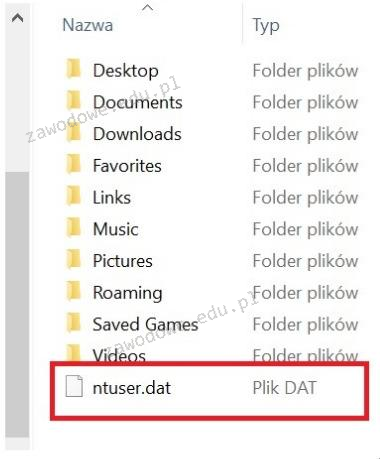
Aby zmienić profil na obowiązkowy, trzeba zmodyfikować rozszerzenie pliku ntuser.dat na

Ilustracja do pytania
A. ntuser.sys
B. ntuser.man
C. $ntuser.bat
D. $ntuser.exe
Plik ntuser.man jest używany do wymuszenia profilu użytkownika jako obowiązkowego w systemie Windows. Profil obowiązkowy to taki, którego użytkownik nie może zmieniać, co jest przydatne w środowiskach, gdzie konfiguracja musi pozostać stała dla wielu użytkowników. Aby stworzyć taki profil, należy przekopiować profil użytkownika do folderu profili sieciowych i zmienić rozszerzenie pliku ntuser.dat na ntuser.man. System Windows, rozpoznając rozszerzenie .man, traktuje profil jako niezmienny. Jakiekolwiek zmiany dokonane przez użytkownika są odrzucane po wylogowaniu, przywracając profil do stanu początkowego przy każdym logowaniu. Stosowanie profili obowiązkowych jest zgodne z dobrymi praktykami zarządzania środowiskami korporacyjnymi, gdzie ograniczenie zmian w konfiguracji użytkownika może zapobiec błędom i problemom z bezpieczeństwem. Implementacja takich profili może również obniżyć koszty wsparcia technicznego, ponieważ użytkownicy nie są w stanie wprowadzać zmian, które mogłyby prowadzić do nieprawidłowego działania systemu.

Pytanie 35

W filmie przedstawiono konfigurację ustawień maszyny wirtualnej. Wykonywana czynność jest związana z

A. ustawieniem rozmiaru pamięci wirtualnej karty graficznej.
B. wybraniem pliku z obrazem dysku.
C. konfigurowaniem adresu karty sieciowej.
D. dodaniem drugiego dysku twardego.
Poprawnie – w tej sytuacji chodzi właśnie o wybranie pliku z obrazem dysku (ISO, VDI, VHD, VMDK itp.), który maszyna wirtualna będzie traktować jak fizyczny nośnik. W typowych programach do wirtualizacji, takich jak VirtualBox, VMware czy Hyper‑V, w ustawieniach maszyny wirtualnej przechodzimy do sekcji dotyczącej pamięci masowej lub napędów optycznych i tam wskazujemy plik obrazu. Ten plik może pełnić rolę wirtualnego dysku twardego (system zainstalowany na stałe) albo wirtualnej płyty instalacyjnej, z której dopiero instalujemy system operacyjny. W praktyce wygląda to tak, że zamiast wkładać płytę DVD do napędu, podłączasz plik ISO z obrazu instalacyjnego Windowsa czy Linuxa i ustawiasz w BIOS/UEFI maszyny wirtualnej bootowanie z tego obrazu. To jest podstawowa i zalecana metoda instalowania systemów w VM – szybka, powtarzalna, zgodna z dobrymi praktykami. Dodatkowo, korzystanie z plików obrazów dysków pozwala łatwo przenosić całe środowiska między komputerami, robić szablony maszyn (tzw. template’y) oraz wykonywać kopie zapasowe przez zwykłe kopiowanie plików. Moim zdaniem to jedna z najważniejszych umiejętności przy pracy z wirtualizacją: umieć dobrać właściwy typ obrazu (instalacyjny, systemowy, LiveCD, recovery), poprawnie go podpiąć do właściwego kontrolera (IDE, SATA, SCSI, NVMe – zależnie od hypervisora) i pamiętać o odpięciu obrazu po zakończonej instalacji, żeby maszyna nie startowała ciągle z „płyty”.

Pytanie 36

W dokumentacji technicznej procesora Intel Xeon Processor E3-1220, producent przedstawia następujące dane: # rdzeni: 4 # wątków: 4 Częstotliwość zegara: 3.1 GHz Maksymalna częstotliwość Turbo: 3.4 GHz Intel Smart Cache: 8 MB DMI: 5 GT/s Zestaw instrukcji: 64 bit Rozszerzenia zestawu instrukcji: SSE4.1/4.2, AVX Opcje wbudowane: Nie Litografia: 32 nm Maksymalne TDP: 80 W. Co to oznacza dla Menedżera zadań systemu Windows, jeśli chodzi o historię użycia?

# of Cores:4
# of Threads:4
Clock Speed:3.1 GHz
Max Turbo Frequency:3.4 GHz
Intel® Smart Cache:8 MB
DMI:5 GT/s
Instruction Set:64-bit
Instruction Set Extensions:SSE4.1/4.2, AVX
Embedded Options Available:No
Lithography:32 nm
Max TDP:80 W
A. 16 rdzeni
B. 2 rdzenie
C. 4 rdzenie
D. 8 rdzeni
Prawidłowa odpowiedź to 4 procesory ponieważ procesor Intel Xeon E3-1220 składa się z 4 fizycznych rdzeni co oznacza że w Menedżerze zadań systemu Windows zobaczymy historię użycia dla 4 procesorów. Każdy rdzeń obsługuje pojedynczy wątek co oznacza że technologia Intel Hyper-Threading nie jest tutaj zastosowana co w przypadku jej użycia mogłoby prowadzić do podwojenia liczby wątków. W zadaniach wymagających dużej mocy obliczeniowej takich jak hostowanie serwerów czy przetwarzanie danych duża liczba rdzeni jest korzystna ale liczba wątków jest ograniczona do liczby rdzeni ze względu na brak wspomnianej technologii. Procesory z większą ilością rdzeni i wątków są bardziej efektywne w rozdzielaniu pracy na części co jest kluczowe w środowiskach wymagających dużej wydajności obliczeniowej. Dla porównania procesory z technologią Hyper-Threading mogą zwiększyć liczbę wątków co z kolei może być korzystne w aplikacjach intensywnie obciążających procesor. W kontekście standardów branżowych optymalizacja liczby rdzeni do zadań jest kluczowa dla efektywnego wykorzystania zasobów sprzętowych.

Pytanie 37

Jakie polecenie w systemie Linux przyzna możliwość zapisu dla wszystkich obiektów w /usr/share dla wszystkich użytkowników, nie modyfikując innych uprawnień?

A. chmod ugo+rw /usr/share
B. chmod -R a+w /usr/share
C. chmod -R o+r /usr/share
D. chmod a-w /usr/share
Wybór polecenia 'chmod a-w /usr/share' jest błędny, ponieważ nie nadaje ono uprawnień do pisania, lecz je odbiera. Flaga 'a-w' oznacza usunięcie uprawnienia do pisania dla wszystkich użytkowników, co jest sprzeczne z celem pytania, jakim jest przyznanie tych uprawnień. Z kolei 'chmod ugo+rw /usr/share' dodaje uprawnienia do czytania i pisania dla właściciela, grupy oraz innych użytkowników, jednak nie jest to zgodne z wymaganiem, aby zmiany dotyczyły tylko uprawnień do pisania. Innym nieprawidłowym podejściem jest 'chmod -R o+r /usr/share', które dodaje jedynie uprawnienia do odczytu dla innych użytkowników, co nie spełnia założenia dotyczącego przyznania uprawnień do pisania. Użytkownicy często mylą różne flagi polecenia 'chmod' i nie rozumieją, że każdy z parametrów wpływa na konkretne aspekty uprawnień. Często dochodzi do nieporozumień związanych z tym, jakie uprawnienia są rzeczywiście potrzebne w danej sytuacji, przez co nieprzemyślane działania mogą prowadzić do poważnych konsekwencji, takich jak naruszenie bezpieczeństwa systemu lub utrata dostępu do istotnych zasobów. Zrozumienie struktury uprawnień w systemie Linux oraz ich konsekwencji jest kluczowe dla prawidłowego zarządzania dostępem do plików i katalogów.

Pytanie 38

Który protokół jest używany do zdalnego zarządzania komputerem przez terminal w systemach Linux?

A. SMTP
B. POP3
C. FTP
D. SSH
Protokół SSH, czyli Secure Shell, jest standardem, jeśli chodzi o zdalne zarządzanie systemami Linux z poziomu terminala. Dzięki SSH można bezpiecznie łączyć się z innym komputerem i wykonywać na nim polecenia zdalnie. Jest to możliwe dzięki szyfrowaniu transmisji danych, co zapewnia ochronę przed podsłuchiwaniem przez osoby trzecie. SSH działa na zasadzie architektury klient-serwer, gdzie użytkownik (klient) inicjuje połączenie do serwera SSH uruchomionego na zdalnej maszynie. W praktyce, SSH jest używany przez administratorów systemów do zarządzania serwerami, automatyzacji procesów czy przesyłania plików przy użyciu SFTP, który jest częścią SSH. Warto wspomnieć, że SSH obsługuje uwierzytelnianie kluczami publicznymi, co zwiększa poziom bezpieczeństwa, a także pozwala na pracę bez podawania hasła przy każdym logowaniu. Z mojego doświadczenia, SSH jest niezastąpionym narzędziem w pracy administratora i warto nauczyć się go używać w codziennych operacjach.

Pytanie 39

Jaką usługę trzeba zainstalować na serwerze, aby umożliwić korzystanie z nazw domen?

A. SNTP
B. DHCP
C. DNS
D. AD
Usługa DNS, czyli System Nazw Domenowych, to naprawdę ważny element internetu. Dzięki niej mamy możliwość wpisywania prostych nazw, jak www.przyklad.pl, zamiast męczyć się z trudnymi adresami IP. Kiedy wchodzisz na stronę, przeglądarka pyta serwer DNS o odpowiedni adres IP, a ten mu go zwraca. To świetnie działa w praktyce i pozwala nam szybko łączyć się z serwerami. Korzystanie z DNS to też dobra praktyka, bo daje nam możliwość zarządzania nazwami w sieciach lokalnych, co bardzo ułatwia życie. Aha, i warto też wiedzieć, że DNS obsługuje różne rodzaje rekordów, jak A, CNAME czy MX, co daje nam sporą elastyczność przy zarządzaniu domenami.

Pytanie 40

Pliki specjalne urządzeń, tworzone podczas instalacji sterowników w systemie Linux, są zapisywane w katalogu

A. /sbin
B. /dev
C. /proc
D. /var
Bardzo często można się pomylić, analizując katalogi w Linuksie, bo każdy z nich pełni swoją specyficzną rolę i niektóre nazwy brzmią myląco. Zacznę od katalogu /var – on służy głównie do przechowywania danych zmiennych, takich jak logi systemowe, kolejki wydruku czy pliki tymczasowe serwisów sieciowych. W praktyce nie znajdziesz tam plików reprezentujących sprzęt, a raczej dynamiczne dane produkowane przez uruchomione usługi. Zdarzają się też sytuacje, gdzie ktoś błędnie uważa, że skoro logi dotyczą sprzętu, to pliki urządzeń też są w /var, ale to zupełnie nie ten cel. Teraz /sbin – to katalog przeznaczony na narzędzia systemowe i administracyjne, programy wykorzystywane głównie przez administratora, np. do montowania dysków lub zarządzania procesami. Tu masz pliki wykonywalne, a nie pliki urządzeń. Czasem ktoś myli /sbin ze /dev, bo część poleceń z /sbin operuje na urządzeniach (np. fdisk, mount), ale same pliki urządzeń tam nie trafiają. Co do /proc – to bardzo specyficzny katalog, bo zawiera wirtualny system plików, który odzwierciedla stan jądra systemu, procesów, modułów i wielu innych parametrów runtime. Jest to narzędzie raczej do monitorowania i diagnostyki, niż do bezpośredniej interakcji ze sprzętem przez pliki urządzeń. Często można spotkać opinię, że /proc i /dev to prawie to samo, bo oba są dynamiczne, ale to nieprawda – /proc pokazuje, co dzieje się w systemie, a /dev daje dostęp do sprzętu. Ten błąd wynika z mylenia pojęcia wirtualnego systemu plików z fizycznymi (lub symulowanymi) interfejsami urządzeń. Reasumując: tylko /dev zgodnie ze standardami i dobrymi praktykami jest miejscem, gdzie linuksowy system tworzy specjalne pliki reprezentujące urządzenia sprzętowe i wirtualne. Znajomość tej struktury to podstawa sprawnego administrowania systemem.