Wyniki egzaminu

Informacje o egzaminie:
  • Zawód: Technik informatyk
  • Kwalifikacja: INF.02 - Administracja i eksploatacja systemów komputerowych, urządzeń peryferyjnych i lokalnych sieci komputerowych
  • Data rozpoczęcia: 29 kwietnia 2026 10:08
  • Data zakończenia: 29 kwietnia 2026 10:20

Egzamin zdany!

Wynik: 24/40 punktów (60,0%)

Wymagane minimum: 20 punktów (50%)

Nowe
Analiza przebiegu egzaminu- sprawdź jak rozwiązywałeś pytania
Pochwal się swoim wynikiem!
Szczegółowe wyniki:
Pytanie 1

Która z ról w systemie Windows Server umożliwia m.in. zdalną, bezpieczną i uproszczoną instalację systemów operacyjnych Windows na komputerach w sieci?

A. Usługa wdrażania systemu Windows
B. Usługa aktywacji zbiorczej
C. Hyper-V
D. Serwer aplikacji
Usługa wdrażania systemu Windows (Windows Deployment Services, WDS) jest kluczową rolą w systemie Windows Server, która umożliwia zdalną instalację systemów operacyjnych Windows na komputerach w sieci. Ta usługa pozwala na tworzenie i zarządzanie obrazami systemów operacyjnych, co znacznie upraszcza proces wdrażania, zwłaszcza w dużych środowiskach korporacyjnych. Przykładem zastosowania WDS jest możliwość instalacji systemu Windows na wielu komputerach jednocześnie, co jest niezwykle przydatne w scenariuszach, gdy firmy muszą szybko i efektywnie rozbudować swoje zasoby IT. WDS obsługuje także różne metody rozruchu, takie jak PXE (Preboot Execution Environment), co umożliwia uruchomienie instalacji bezpośrednio z serwera, a także wsparcie dla obrazów opartych na technologii .wim. Wdrażanie systemu operacyjnego przy pomocy WDS jest zgodne z najlepszymi praktykami w zakresie zarządzania infrastrukturą IT, co pozwala na utrzymanie jednolitości i bezpieczeństwa oraz szybkie reagowanie na zmiany technologiczne.

Pytanie 2

Który z symboli w systemach operacyjnych z rodziny Windows powinien być użyty przy udostępnianiu zasobu ukrytego w sieci?

A. $
B. #
C. @
D. ?
Znak zapytania (?) nie ma zastosowania w kontekście udostępniania zasobów ukrytych w systemach Windows. Jest on używany w różnych kontekstach, głównie jako symbol zastępczy w wyszukiwaniach, ale nie ma znaczenia dla ukrywania zasobów. Użytkownicy mogą pomylić go z innymi symbolami, które pełnią określone funkcje w systemach operacyjnych, co prowadzi do nieporozumień dotyczących jego zastosowania. Natomiast znak hash (#) również nie ma związku z ukrywaniem zasobów, a jego rola w systemach operacyjnych ogranicza się głównie do oznaczania komentarzy i nie jest używany w kontekście udostępniania zasobów w sieci. Znak ma swoje zastosowanie w różnych językach programowania, ale nie wpływa na widoczność folderów czy plików w systemie Windows. Użytkownicy mogą błędnie zakładać, że któreś z tych znaków mogą pełnić funkcję ukrywania, podczas gdy ich zastosowanie jest zupełnie inne. Warto zrozumieć, że aby skutecznie zarządzać zasobami w sieci, należy znać odpowiednie konwencje i praktyki, które są standardem w danym systemie. Używanie niewłaściwych symboli może prowadzić do sytuacji, w których ukryte zasoby stają się dostępne dla wszystkich użytkowników, co stwarza poważne zagrożenia dla bezpieczeństwa danych.

Pytanie 3

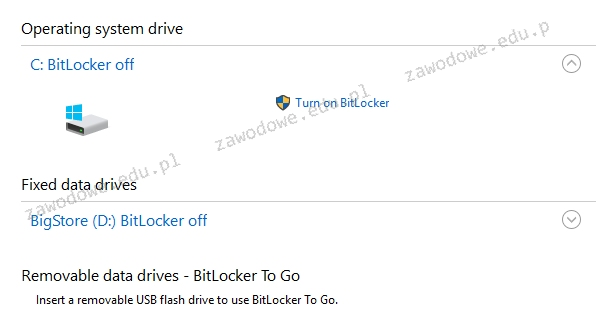
Prezentowane wbudowane narzędzie systemów Windows w wersji Enterprise lub Ultimate jest przeznaczone do

Ilustracja do pytania
A. kryptograficznej ochrony informacji na dyskach
B. tworzenia kopii zapasowej dysku
C. integracji danych na dyskach
D. kompresji przestrzeni dyskowej
BitLocker to wbudowane narzędzie dostępne w systemach Windows w wersjach Enterprise i Ultimate które służy do kryptograficznej ochrony danych na dyskach. Umożliwia pełne szyfrowanie dysków co oznacza że wszystkie dane na dysku są zabezpieczone przy użyciu zaawansowanych algorytmów szyfrowania. Zastosowanie BitLockera jest szczególnie istotne w kontekście ochrony danych przed nieautoryzowanym dostępem na przykład w przypadku kradzieży laptopa. Dzięki zastosowaniu modułu TPM (Trusted Platform Module) BitLocker zapewnia dodatkowy poziom bezpieczeństwa przechowując klucze kryptograficzne. Praktyczne zastosowanie BitLockera obejmuje ochronę danych wrażliwych na urządzeniach przenośnych i stacjonarnych co jest zgodne z najlepszymi praktykami branżowymi w zakresie bezpieczeństwa informacji. BitLocker wspiera także zarządzanie kluczami odzyskiwania co pozwala na odzyskanie dostępu do zaszyfrowanych danych w sytuacjach awaryjnych. Implementacja BitLockera jest zgodna z międzynarodowymi standardami bezpieczeństwa takimi jak ISO 27001 co czyni go efektywnym rozwiązaniem dla firm dążących do spełnienia wymogów regulacyjnych dotyczących ochrony danych osobowych i poufnych informacji.

Pytanie 4

Aby zapewnić użytkownikom Active Directory możliwość logowania oraz dostęp do zasobów tej usługi w sytuacji awarii kontrolera domeny, co należy zrobić?

A. przenieść wszystkich użytkowników do grupy administratorzy
B. zainstalować drugi kontroler domeny
C. udostępnić wszystkim użytkownikom kontakt do Help Desk
D. skopiować wszystkie zasoby sieci na każdy komputer w domenie
Zainstalowanie drugiego kontrolera domeny jest kluczową praktyką w zapewnieniu ciągłości działania systemu Active Directory. Kontrolery domeny pełnią rolę centralnych punktów autoryzacji i zarządzania użytkownikami oraz zasobami w sieci. W przypadku awarii jednego z kontrolerów, drugi może przejąć jego funkcje, co minimalizuje ryzyko przestoju i zapewnia nieprzerwaną dostępność usług dla użytkowników. Implementacja co najmniej dwóch kontrolerów domeny jest zgodna z najlepszymi praktykami w obszarze zarządzania infrastrukturą IT oraz zapewnia dodatkowe zabezpieczenia przed utratą danych. Przykładem może być sytuacja, w której jeden kontroler ulega uszkodzeniu z powodu awarii sprzętowej lub problemów z oprogramowaniem. Drugi kontroler przejmuje automatycznie jego funkcje, co pozwala użytkownikom na dalsze logowanie się i dostęp do zasobów bez zakłóceń. Warto również zainwestować w replikację między kontrolerami, co pozwala na aktualizację informacji o użytkownikach i grupach w czasie rzeczywistym, zwiększając odporność infrastruktury na awarie.

Pytanie 5

Uruchomienie systemu Windows w trybie debugowania pozwala na

A. zapobieganie ponownemu automatycznemu uruchamianiu systemu w przypadku wystąpienia błędu.
B. tworzenie pliku dziennika <i>LogWin.txt</i> podczas startu systemu.
C. uruchomienie systemu z ostatnią poprawną konfiguracją.
D. eliminację błędów w działaniu systemu.
Wiele osób myli tryb debugowania z innymi opcjami uruchamiania systemu Windows, co nie jest niczym dziwnym, bo te tryby bywają podobnie nazwane i dostępne z tego samego menu. W rzeczywistości, tryb debugowania nie służy do uruchamiania komputera z ostatnią znaną, dobrą konfiguracją – od tego jest specjalna opcja w menu startowym (Ostatnia znana dobra konfiguracja), która pozwala powrócić do ustawień systemowych z ostatniego poprawnego rozruchu. Częstym błędem jest też myślenie, że tryb debugowania automatycznie generuje plik dziennika LogWin.txt. System Windows domyślnie nie tworzy tego typu pliku podczas startu w trybie debugowania – jeśli już, to logi takie jak ntbtlog.txt mogą powstawać w innych trybach diagnostycznych, np. podczas uruchamiania w trybie awaryjnym z rejestrowaniem zdarzeń. Następna kwestia: zapobieganie automatycznemu restartowi po błędzie. To osobna funkcja, którą można włączyć lub wyłączyć niezależnie od trybu debugowania, najczęściej przez zaawansowane ustawienia uruchamiania lub właściwości systemu – nie jest to tożsame z debugowaniem. Widać tu typowy błąd polegający na utożsamianiu różnych trybów uruchamiania systemu z funkcjami rozwiązywania problemów, a one mają konkretne przeznaczenie i działają innymi mechanizmami. Tryb debugowania to przede wszystkim narzędzie do śledzenia działania systemu na bardzo niskim poziomie, z myślą o tworzeniu, testowaniu lub naprawianiu sterowników czy jądra – nie rozwiązuje on automatycznie problemów użytkownika, tylko daje narzędzia do ich głębokiej analizy. Warto pamiętać, że w praktyce codziennej administracji systemami korzysta się z niego raczej sporadycznie, głównie w przypadku poważnych problemów lub prac rozwojowych.

Pytanie 6

Wykonanie komendy perfmon w konsoli systemu Windows spowoduje

A. aktywację szyfrowania zawartości aktualnego folderu
B. utworzenie kopii zapasowej systemu
C. otwarcie narzędzia Monitor wydajności
D. przeprowadzenie aktualizacji systemu operacyjnego z wykorzystaniem Windows Update
Komenda 'perfmon' w wierszu poleceń systemu Windows uruchamia narzędzie Monitor wydajności, które jest kluczowym elementem w analizie i monitorowaniu wydajności systemu operacyjnego. Narzędzie to pozwala na zbieranie danych o różnych aspektach działania systemu, takich jak użycie CPU, pamięci, dysków, oraz wydajności aplikacji. Użytkownicy mogą konfigurować zbieranie danych w czasie rzeczywistym, co pozwala na identyfikację potencjalnych problemów z wydajnością oraz analizę trendów w dłuższym okresie. Przykładowo, administratorzy mogą wykorzystać Monitor wydajności do monitorowania wpływu nowych aplikacji na zasoby systemowe lub do oceny skuteczności przeprowadzonych optymalizacji. Działania te wpisują się w najlepsze praktyki zarządzania systemami, które zalecają regularne monitorowanie oraz analizowanie wydajności w celu zapewnienia stabilności i efektywności działania infrastruktury IT.

Pytanie 7

Którym poleceniem można skonfigurować uprawnienia do zasobów sieciowych w systemie Windows?

A. net user
B. net view
C. net accounts
D. net share
W tym pytaniu łatwo się pomylić, bo wszystkie podane polecenia z rodziny „net” kojarzą się z administracją systemem Windows, ale tylko jedno faktycznie służy do konfigurowania udostępniania zasobów sieciowych i ich uprawnień. Wiele osób odruchowo wybiera `net user`, bo myśli: skoro chodzi o uprawnienia, to pewnie o użytkowników. Tymczasem `net user` służy głównie do zarządzania kontami lokalnymi lub domenowymi – można tworzyć użytkowników, zmieniać hasła, blokować konta. To są uprawnienia na poziomie kont, ale nie są to uprawnienia do konkretnych udziałów sieciowych. Innymi słowy, `net user` nie konfiguruje dostępu do folderu udostępnionego, tylko zarządza samymi użytkownikami. Pojawia się też czasem skojarzenie z `net view`. To polecenie pozwala przeglądać zasoby w sieci, na przykład `net view \SERWER` pokaże listę udziałów udostępnionych na danym komputerze. To jest narzędzie informacyjne, diagnostyczne, ale nie konfiguracyjne – niczego nim nie ustawisz, nie zmienisz praw, nie dodasz nowego udziału. Z mojego doświadczenia wynika, że uczniowie mylą „zobaczyć zasób” z „zarządzać zasobem”, a to dwie różne sprawy. `net accounts` z kolei dotyczy zasad haseł i kont użytkowników w skali całego systemu, na przykład minimalnej długości hasła, czasu ważności hasła, czasu blokady konta. To są polityki bezpieczeństwa na poziomie logowania do systemu, a nie uprawnienia do konkretnych folderów sieciowych. Błąd myślowy polega tu na wrzuceniu wszystkich „uprawnień” do jednego worka. W administracji Windows trzeba rozróżniać: uprawnienia do kont (user accounts), polityki haseł (accounts), przeglądanie zasobów (view) oraz faktyczne udostępnianie i nadawanie praw do udziałów (share). Do konfiguracji uprawnień do zasobów sieciowych, czyli udziałów, służy właśnie `net share`, bo ono zarządza tym, co jest udostępnione w sieci, komu i z jakim poziomem dostępu. Pozostałe polecenia są ważne, ale rozwiązują zupełnie inne zadania administracyjne.

Pytanie 8

W ustawieniach haseł w systemie Windows Server została dezaktywowana możliwość wymogu dotyczącego złożoności hasła. Z jakiej minimalnej liczby znaków powinno składać się hasło użytkownika?

A. 10 znaków
B. 5 znaków
C. 12 znaków
D. 6 znaków
Hasło użytkownika w systemie Windows Server, gdy opcja wymuszania złożoności haseł jest wyłączona, może składać się z minimum 6 znaków. Warto zauważyć, że chociaż nie ma obligatoryjnych wymagań dotyczących złożoności, to jednak z perspektywy bezpieczeństwa zaleca się stosowanie dłuższych haseł. Dobre praktyki w zakresie tworzenia haseł sugerują, że im dłuższe hasło, tym trudniejsze do złamania. W związku z tym, nawet w sytuacji braku wymogu co do złożoności, użytkownicy powinni dążyć do stosowania haseł o długości przynajmniej 12 znaków, które zawierają kombinacje liter, cyfr oraz znaków specjalnych. Pomaga to w ochronie kont przed atakami brute force oraz innymi formami ataków, które polegają na łamaniu haseł. Warto również pamiętać o regularnej zmianie haseł oraz stosowaniu unikalnych haseł dla różnych systemów i aplikacji, co zwiększa ogólny poziom bezpieczeństwa.

Pytanie 9

W systemie Windows 7 konfigurację interfejsu sieciowego można przeprowadzić, używając rozwinięcia polecenia

A. tracert
B. telnet
C. netsh
D. nslookup
Odpowiedź 'netsh' jest poprawna, ponieważ jest to narzędzie w systemie Windows, które pozwala na zaawansowaną konfigurację i zarządzanie interfejsami sieciowymi. Umożliwia administratorom dostosowanie ustawień sieciowych, takich jak przydzielanie adresów IP, konfigurowanie zapory, czy zarządzanie połączeniami bezprzewodowymi. Przykładowe użycie polecenia 'netsh' może obejmować komendy do wyświetlania lub zmiany konfiguracji interfejsów sieciowych, jak 'netsh interface ip set address' lub 'netsh wlan show profiles'. Narzędzie to jest szczególnie przydatne w środowiskach serwerowych i dla administratorów, którzy muszą szybko wprowadzać zmiany w konfiguracji sieci. 'netsh' jest zgodne z najlepszymi praktykami w branży, które zalecają korzystanie z dedykowanych narzędzi do zarządzania ustawieniami systemowymi oraz sieciowymi, co zwiększa efektywność i bezpieczeństwo zarządzania siecią w organizacji.

Pytanie 10

Aby przeprowadzić instalację systemu operacyjnego z rodziny Windows na stacjach roboczych, konieczne jest dodanie na serwerze usług

A. wdrażania systemu Windows
B. terminalowych
C. plików
D. pulpitu zdalnego
Aby przeprowadzić instalację sieciową systemów operacyjnych Windows na stacjach roboczych, kluczowym elementem jest posiadanie na serwerze usługi wdrażania systemu Windows. Usługa ta umożliwia zdalne instalowanie systemów operacyjnych na wielu komputerach jednocześnie, co znacznie upraszcza proces zarządzania i aktualizacji oprogramowania w dużych środowiskach IT. Przykładem zastosowania może być środowisko korporacyjne, w którym administratorzy IT mogą przygotować obraz systemu operacyjnego oraz aplikacji, a następnie wdrożyć go na stacjach roboczych pracowników w godzinach nocnych, minimalizując zakłócenia w pracy. Zgodnie z dobrymi praktykami branżowymi, stosowanie rozwiązań do wdrażania systemów operacyjnych pozwala na centralizację zarządzania oraz automatyzację procesów, co zwiększa efektywność operacyjną. Usługi te wykorzystują protokoły takie jak PXE (Preboot Execution Environment) oraz WDS (Windows Deployment Services), które są standardami w branży, umożliwiającymi szybkie i bezpieczne wdrożenie systemów operacyjnych w różnych konfiguracjach sprzętowych.

Pytanie 11

Programem wiersza poleceń w systemie Windows, który umożliwia kompresję oraz dekompresję plików i folderów, jest aplikacja

A. CleanMgr.exe
B. Expand.exe
C. Compact.exe
D. DiskPart.exe
Expand.exe to narzędzie, które głównie służy do rozpakowywania plików z archiwum, a nie do kompresji. Zwykle używa się go, kiedy trzeba przywrócić pliki z archiwum, ale nie ma tu mowy o kompresji, co jest najważniejsze w tym pytaniu. DiskPart.exe to zupełnie inna bajka – to program do zarządzania partycjami, a nie do kompresji plików. Można z jego pomocą tworzyć czy kasować partycje, ale to nic nie ma wspólnego z kompresowaniem danych. CleanMgr.exe, czyli Oczyszczanie dysku, działa na rzecz usuwania niepotrzebnych plików, co też nie dotyczy kompresji. Czasami może się wydawać, że te narzędzia mogą kompresować, ale każde ma inne przeznaczenie. Warto pamiętać, że kompresja i dekompresja to różne procesy, a odpowiedni wybór narzędzi jest kluczowy dla zachowania wydajności systemu.

Pytanie 12

Które z podanych poleceń w systemie Windows XP umożliwia sprawdzenie aktualnej konfiguracji adresu IP systemu Windows?

A. tcpconfig
B. ipconfig
C. configip
D. ipedit
Odpowiedź 'ipconfig' jest prawidłowa, ponieważ jest to polecenie używane w systemach Windows do wyświetlania konfiguracji sieciowych komputera, w tym informacji o adresach IP, maskach podsieci oraz bramach domyślnych. Użycie 'ipconfig' jest kluczowe dla administratorów systemów, którzy potrzebują diagnozować problemy z siecią. Przykładowo, wpisując 'ipconfig /all', uzyskujemy szczegółowe informacje na temat wszystkich interfejsów sieciowych, co pozwala na szybkie zidentyfikowanie potencjalnych konfliktów adresów IP lub problemów z połączeniem. Dzieje się to w kontekście standardów TCP/IP, które są fundamentem komunikacji w sieciach komputerowych. Dobre praktyki zalecają regularne monitorowanie konfiguracji IP, aby zapewnić prawidłowe działanie sieci i uniknąć problemów związanych z łącznością, co jest szczególnie istotne w organizacjach z rozbudowaną infrastrukturą sieciową.

Pytanie 13

Narzędziem wbudowanym w systemie Windows, wykorzystywanym do diagnozowania problemów związanych z działaniem animacji w grach lub odtwarzaniem filmów, jest

A. cacls
B. dxdiag
C. userpasswords2
D. fsmgmt
dxdiag to jedno z tych narzędzi, o których często mówią nauczyciele informatyki, a w praktyce bardzo się przydaje. Jest to wbudowany w system Windows program diagnostyczny DirectX Diagnostic Tool. Jego głównym zadaniem jest wykrywanie i rozwiązywanie problemów związanych z DirectX, czyli biblioteką odpowiedzialną za obsługę grafiki, animacji i dźwięku w grach oraz programach multimedialnych. W praktyce, jeżeli masz problem z płynnością animacji w grach, przycinaniem filmów czy dziwnym zachowaniem grafiki, to właśnie dxdiag pozwoli Ci szybko sprawdzić, czy sterowniki karty graficznej są aktualne, czy DirectX działa poprawnie, a także podać szczegółowe informacje o sprzęcie. Moim zdaniem każdy, kto interesuje się grami lub naprawami komputerów, powinien choć raz odpalić to narzędzie i zobaczyć, jakie informacje można tam znaleźć. To szybki sposób na wykluczenie problemów ze sprzętem lub bibliotekami systemowymi. Co ciekawe, dxdiag nawet eksportuje raporty tekstowe, które można przesłać komuś bardziej doświadczonemu, by pomógł rozwiązać problem. Branżowo jest to standardowe narzędzie wykorzystywane w serwisach komputerowych oraz przez support techniczny producentów sprzętu. Z doświadczenia wiem, że to często pierwszy krok w diagnostyce problemów z grafiką i dźwiękiem na Windowsie.

Pytanie 14

Do jakiej grupy w systemie Windows Server 2008 powinien być przypisany użytkownik odpowiedzialny jedynie za archiwizację danych zgromadzonych na dysku serwera?

A. Operatorzy kopii zapasowych
B. Użytkownicy pulpitu zdalnego
C. Użytkownicy zaawansowani
D. Użytkownicy domeny
Przypisanie kogoś do grupy Użytkownicy domeny nie daje mu nic specjalnego, jeśli chodzi o archiwizację danych. Owszem, mają oni podstawowy dostęp do sieci w obrębie domeny, ale nie mogą tworzyć ani przywracać kopii zapasowych. Grupa Użytkownicy zaawansowani też nie daje konkretnych umiejętności związanych z archiwizowaniem danych. Ich uprawnienia są bardziej o zaawansowanej konfiguracji systemu, ale omijają kluczowe operacje związane z kopiowaniem danych. Użytkownicy pulpitu zdalnego mogą się logować do serwera zdalnie, co może być przydatne, ale również nie dają im dostępu do zarządzania kopiami zapasowymi. Często ludzie myślą, że jeśli mają dostęp do systemu, to automatycznie mają uprawnienia do ważnych zadań administracyjnych, co może prowadzić do luk w zabezpieczeniach oraz problemów z utratą danych w razie awarii. Dlatego to jest kluczowe, żeby osoby odpowiedzialne za archiwizację danych miały odpowiednie uprawnienia i podkreśla to znaczenie poprawnego przypisania ról w Windows Server.

Pytanie 15

W ramce przedstawiono treść jednego z plików w systemie operacyjnym MS Windows. Jest to plik

[boot loader]
Time out=30
Default=Multi(0)disk(0)rdisk(0)partition(1)WINDOWS
[operating system]
Multi(0)disk(0)rdisk(0)partition(1)WINDOWS="Microsoft Windows XP Home Edition"/
fastdetect/NoExecute=OptOut
A. dziennika, zawierający dane o zainstalowanych urządzeniach
B. wsadowy, przeznaczony do uruchamiania instalatora
C. wykonywalny, otwierający edytor rejestru systemowego
D. tekstowy, zawierający wykaz zainstalowanych systemów operacyjnych
Analizując inne opcje odpowiedzi, należy zauważyć, że plik dziennika, zawierający informacje o zainstalowanych urządzeniach, zazwyczaj nie jest plikiem tekstowym do edycji przez użytkownika, lecz specjalistycznym plikiem systemowym lub logiem tworzonym przez system operacyjny, na przykład podczas instalacji lub aktualizacji sterowników. Takie pliki mają inną strukturę i cel, niż przedstawiony "boot.ini", a ich analiza wymaga dedykowanych narzędzi diagnostycznych. Plik wsadowy, służący do uruchamiania instalatora, to zazwyczaj skrypt o rozszerzeniu .bat lub .cmd, który automatyzuje serie poleceń w systemie Windows. Choć również jest tekstowy, jego przeznaczenie jest całkowicie inne, skupiając się na automatyzacji zadań, a nie na konfiguracji procesu startowego systemu operacyjnego. Natomiast plik wykonywalny, uruchamiający edytor rejestru systemu, miałby rozszerzenie .exe i byłby binarnym plikiem aplikacji, umożliwiającym modyfikację rejestru systemu, a nie zarządzanie uruchamianiem systemów operacyjnych. Myślenie, że "boot.ini" mógłby być jednym z tych typów plików, wynika z niezrozumienia jego specyficznej roli i struktury w systemie Windows, co jest częstym błędem popełnianym przez osoby na początku edukacji informatycznej. Kluczowe jest zrozumienie różnorodnych funkcji i formatów plików w systemie operacyjnym, aby móc skutecznie nimi zarządzać i rozwiązywać problemy związane z konfiguracją systemu.

Pytanie 16

Po zainstalowaniu systemu Windows 7 zmieniono konfigurację dysku SATA w BIOS-ie komputera z AHCI na IDE. Przy ponownym uruchomieniu komputera system będzie

A. uruchamiał się bez zmian
B. działał wolniej
C. restartował się podczas uruchamiania
D. działał szybciej
Zmienność konfiguracji SATA z AHCI na IDE w BIOSie po zainstalowaniu systemu Windows 7 prowadzi do problemów z uruchamianiem systemu operacyjnego. Gdy system Windows 7 zostaje zainstalowany w trybie AHCI, oczekuje on, że sterowniki dysków będą pracować w tym trybie. Przełączenie na IDE powoduje, że system nie może załadować odpowiednich sterowników, co skutkuje restartowaniem się podczas uruchamiania. W praktyce, aby uniknąć takich problemów, zawsze należy upewnić się, że BIOS jest skonfigurowany zgodnie z trybem, w którym został zainstalowany system operacyjny. Współczesne standardy branżowe zalecają korzystanie z AHCI, ponieważ oferuje on lepszą wydajność i zaawansowane funkcje, takie jak Native Command Queuing (NCQ). Stąd zmiana trybu pracy po zainstalowaniu systemu może skutkować nieprawidłowością w uruchamianiu, dlatego kluczowe jest zachowanie spójności między tymi ustawieniami.

Pytanie 17

Błąd typu STOP Error (Blue Screen) w systemie Windows, który wiąże się z odniesieniem się systemu do niepoprawnych danych w pamięci RAM, to

A. UNEXPECTED_KERNEL_MODE_TRAP
B. UNMOUNTABLE_BOOT_VOLUME
C. PAGE_FAULT_IN_NONPAGE_AREA
D. NTFS_FILE_SYSTEM
PAGE_FAULT_IN_NONPAGE_AREA to typ błędu systemu Windows, który występuje, gdy system operacyjny próbuje uzyskać dostęp do danych, które nie znajdują się w pamięci fizycznej, a powinny być w obszarze pamięci, w którym nie ma danych. Tego typu błąd często jest wynikiem uszkodzonej pamięci RAM, błędów w sterownikach lub problemów z oprogramowaniem, które próbują uzyskać dostęp do nieistniejących lub niewłaściwych lokalizacji w pamięci. Przykładem sytuacji, w której może wystąpić ten błąd, jest np. zainstalowanie nowego modułu pamięci RAM, który jest niekompatybilny z systemem lub zainstalowanym oprogramowaniem. Kluczową praktyką, aby zminimalizować ryzyko wystąpienia tego błędu, jest regularne aktualizowanie sterowników oraz przeprowadzanie testów pamięci, takich jak MemTest86, aby zidentyfikować fizyczne problemy z pamięcią. Dodatkowo, warto zaznaczyć, że stosowanie systemów monitorowania pamięci oraz technik zarządzania pamięcią, takich jak paginacja i alokacja dynamiczna, są standardami w zarządzaniu zasobami systemowymi i mogą pomóc w uniknięciu takich problemów.

Pytanie 18

Wykonując w konsoli systemu Windows Server komendę convert, co można zrealizować?

A. naprawę systemu plików
B. naprawę logicznej struktury dysku
C. zmianę systemu plików
D. defragmentację dysku
Polecenie 'convert' w systemie Windows Server służy do zmiany systemu plików z FAT32 na NTFS. NTFS, czyli New Technology File System, jest bardziej zaawansowanym systemem plików niż FAT32, oferującym funkcje takie jak wsparcie dla większych dysków, lepsze zarządzanie uprawnieniami oraz możliwość wykorzystania kompresji plików. Przykładem zastosowania tego polecenia może być sytuacja, w której użytkownik chce zainstalować nowe oprogramowanie wymagające NTFS lub chce skorzystać z funkcji, takich jak szyfrowanie EFS (Encrypted File System). Aby przeprowadzić tę konwersję, wystarczy w wierszu poleceń wpisać 'convert D: /FS:NTFS', gdzie D: to litera napędu, który chcemy przekonwertować. Dobrą praktyką jest wykonanie kopii zapasowej danych przed dokonaniem takiej zmiany, aby zminimalizować ryzyko utraty informacji. Warto również zauważyć, że konwersja na NTFS jest procesem bezpiecznym i nie powoduje utraty danych, co czyni go preferowanym rozwiązaniem dla wielu administratorów systemów.

Pytanie 19

Wykonanie polecenia net use z:\\192.168.20.2\data /delete, spowoduje

A. przyłączenie katalogu data  do dysku Z:
B. odłączenie zasobów hosta 192.168.20.2 od dysku Z:
C. odłączenie katalogu  data92 od dysku Z:
D. przyłączenie zasobów hosta 192.168.20.2 do dysku Z:
Polecenie 'net use z:\\192.168.20.2\data /delete' ma na celu odłączenie wcześniej przypisanego zasobu sieciowego do litery dysku Z:. W tym kontekście, podanie konkretnego katalogu (data) oraz hosta (192.168.20.2) sugeruje, że operacja ta dotyczy usunięcia połączenia z tym zasobem. Praktyczne zastosowanie tej komendy występuje w sytuacjach, gdy użytkownik chce zwolnić literę dysku Z: dla innych operacji lub gdy zasób jest już niepotrzebny. Dobrą praktyką jest regularne zarządzanie połączeniami sieciowymi, aby uniknąć konfliktów i niepotrzebnych obciążeń w sieci. Użytkownicy administrujący systemami Windows często wykorzystują polecenie 'net use' do monitorowania i zarządzania zasobami sieciowymi, co jest zgodne ze standardami zarządzania siecią i bezpieczeństwem. Warto również pamiętać, że niewłaściwe zarządzanie połączeniami może prowadzić do problemów z dostępem do zasobów oraz obniżenia wydajności systemu."

Pytanie 20

W systemie Windows 7, aby skopiować katalog c:\est wraz ze wszystkimi podkatalogami na zewnętrzny dysk, należy zastosować polecenie

A. copy c:\est f:\est /E
B. xcopy c:\est f:\est /E
C. copy f:\est c:\est /E
D. xcopy f:\est c:\est /E
Wybór niewłaściwych poleceń do kopiowania katalogów jest częstym błędem, który wynika z niepełnego zrozumienia funkcjonalności dostępnych w systemie Windows. W przypadku polecenia 'copy f:\est c:\est /E', użytkownik myli koncepcję operacji kopiowania. 'copy' jest przeznaczone do kopiowania pojedynczych plików, a nie katalogów, co oznacza, że nie obsługuje on hierarchicznej struktury folderów ani ich podkatalogów. Nawet przy dodaniu opcji /E, nie zmienia to zasadniczo funkcji polecenia, ponieważ 'copy' nie potrafi kopiować całych drzew katalogów. Kolejna nieprawidłowa koncepcja występuje w poleceniach, gdzie zamienia się źródło z celem, jak w 'xcopy f:\est c:\est /E'. Użytkownicy mogą myśleć, że kopiowanie odwrotne jest równoważne, co nie jest prawdą. W systemach Windows, źródło i cel są kluczowe dla określenia, skąd i dokąd dane mają być przesyłane. Dodatkowo, błędne użycie 'xcopy' w kontekście przekazywania z nieprawidłowych lokalizacji może prowadzić do nieoczekiwanych rezultatów, takich jak brak danych lub ich niekompletne skopiowanie. Aby poprawnie zrozumieć i wykorzystać te polecenia, warto zapoznać się z dokumentacją systemową oraz praktykami administracyjnymi, co zapewni efektywne zarządzanie danymi oraz uniknięcie typowych pułapek związanych z kopiowaniem plików i katalogów.

Pytanie 21

Jak można zaktualizować wprowadzone zmiany w konfiguracji systemu operacyjnego Windows, korzystając z edytora zasad grup?

A. gpupdate
B. restore
C. services
D. dompol
Zarówno polecenie 'restore', jak i 'services' są związane z obsługą systemu Windows, ale nie mają zastosowania w kontekście aktualizacji zasad grup. 'Restore' odnosi się zazwyczaj do przywracania systemu do wcześniejszego stanu, co może być użyteczne w sytuacjach awaryjnych, ale nie wpływa na bieżące zasady grupowe. Użytkownicy mogą myśleć, że przywrócenie systemu z punktu przywracania wpłynie na polityki grupowe, jednak to działanie nie aktualizuje zasad, a jedynie przywraca pliki systemowe oraz ustawienia do stanu z określonego momentu. Z kolei 'services' jest poleceniem służącym do zarządzania usługami systemowymi, które mogą być włączane lub wyłączane, ale nie jest związane z aktualizowaniem zasad grup. Takie nieporozumienie może wynikać z myślenia o zasadach grupowych jako o usługach, co jest błędne. Podczas gdy usługi mogą być kontrolowane przez zasady grupowe, same zasady nie są aktualizowane przez to polecenie. Niezrozumienie tej różnicy prowadzi do nieefektywnego zarządzania politykami oraz może skutkować nieprawidłową konfiguracją systemu. Dlatego kluczowe jest zrozumienie roli narzędzi w administracji systemami operacyjnymi oraz ich właściwego zastosowania w praktyce.

Pytanie 22

Profil mobilny staje się profilem obowiązkowym użytkownika po

A. zmianie nazwy pliku NTUSER.MAN na NTUSER.DAT
B. skasowaniu pliku NTUSER.MAN
C. zmianie nazwy pliku NTUSER.DAT na NTUSER.MAN
D. skasowaniu pliku NTUSER.DAT
Zmienianie profilu mobilnego na profil obowiązkowy użytkownika poprzez zmianę nazwy pliku NTUSER.DAT na NTUSER.MAN jest standardową praktyką w systemach Windows, która pozwala na przekształcenie profilu użytkownika w profil zarządzany przez administratora. Plik NTUSER.DAT zawiera wszystkie ustawienia i preferencje użytkownika, a jego zmiana na NTUSER.MAN powoduje, że profil staje się tylko do odczytu, co chroni go przed modyfikacjami ze strony użytkownika. Jest to szczególnie przydatne w środowiskach korporacyjnych, gdzie bezpieczeństwo i kontrola ustawień użytkowników są kluczowe. Przykładem zastosowania tej metody może być środowisko biurowe, w którym pracownicy nie powinni mieć możliwości zmiany ustawień systemowych, co zapewnia utworzenie profilu obowiązkowego. W ramach dobrych praktyk IT administratorzy powinni być świadomi, że takie zmiany powinny być dobrze udokumentowane oraz przeprowadzone zgodnie z politykami bezpieczeństwa organizacji, aby zminimalizować ryzyko naruszeń bezpieczeństwa.

Pytanie 23

Na komputerze, na którym zainstalowane są dwa systemy – Windows i Linux, po przeprowadzeniu reinstalacji systemu Windows drugi system przestaje się uruchamiać. Aby ponownie umożliwić uruchamianie systemu Linux oraz aby zachować wszystkie dane i ustawienia w nim zawarte, co należy zrobić?

A. wykonać reinstalację systemu Linux
B. ponownie zainstalować bootloadera GRUB
C. przeprowadzić skanowanie dysku programem antywirusowym
D. wykonać ponowną instalację systemu Windows
Reinstalacja bootloadera GRUB (Grand Unified Bootloader) jest kluczowym krokiem w przywracaniu możliwości uruchamiania systemu Linux po reinstalacji Windows. Reinstalacja Windows zazwyczaj nadpisuje MBR (Master Boot Record) lub EFI (Extensible Firmware Interface), co sprawia, że bootloader Linuxa nie jest już dostępny. GRUB jest odpowiedzialny za zarządzanie wieloma systemami operacyjnymi na komputerze, umożliwiając użytkownikowi wybór, który system ma być uruchomiony. Aby ponownie zainstalować GRUB, można użyć nośnika instalacyjnego Linuxa (np. Live CD lub USB), uruchomić terminal i użyć komendy 'grub-install' w odpowiednim systemie plików. Praktycznie, po zainstalowaniu GRUB, można również zaktualizować jego konfigurację za pomocą 'update-grub', co zapewni, że wszystkie dostępne systemy operacyjne zostaną poprawnie wykryte. Dobrą praktyką jest regularne tworzenie kopii zapasowych ważnych danych, co pozwala uniknąć ich utraty w przypadku problemów z systemem operacyjnym.

Pytanie 24

Aby przyznać użytkownikowi w systemie Windows możliwość zmiany czasu systemowego, należy skorzystać z narzędzia

A. eventvwr.msc
B. secpol.msc
C. services.msc
D. certmgr.msc
Odpowiedzi zawierające 'services.msc', 'eventvwr.msc' oraz 'certmgr.msc' są błędne, ponieważ każde z tych narzędzi ma inne, specyficzne funkcje, które nie są związane z przydzielaniem uprawnień do zmiany czasu systemowego. 'Services.msc' to narzędzie do zarządzania usługami systemowymi, które pozwala na uruchamianie, zatrzymywanie i konfigurowanie usług działających w systemie Windows. Niewłaściwe zrozumienie tej przystawki może prowadzić do mylenia jej funkcji z politykami bezpieczeństwa, co jest kluczowym aspektem administracji systemem. 'Eventvwr.msc' to dziennik zdarzeń, który służy do monitorowania i przeglądania zdarzeń systemowych, aplikacyjnych i zabezpieczeń. Choć jest to potężne narzędzie do analizy problemów i audytów, nie umożliwia przydzielania żadnych uprawnień. Z kolei 'certmgr.msc' jest odpowiedzialne za zarządzanie certyfikatami w systemie, co jest istotne w kontekście zabezpieczeń, ale nie ma nic wspólnego z czasem systemowym. Typowym błędem myślowym w tym przypadku jest mylenie różnych narzędzi administracyjnych i ich funkcji, co może prowadzić do nieefektywnego zarządzania systemem oraz naruszeń bezpieczeństwa. Zrozumienie roli każdego z narzędzi jest kluczowe dla skutecznego zarządzania i zabezpieczania systemu operacyjnego.

Pytanie 25

Który profil użytkownika ulega modyfikacji i jest zapisywany na serwerze dla klienta działającego w sieci Windows?

A. Lokalny
B. Tymczasowy
C. Mobilny
D. Obowiązkowy
Profil mobilny to typ profilu użytkownika, który jest synchronizowany z serwerem i może być używany na różnych urządzeniach w sieci Windows. Oznacza to, że wszystkie ustawienia, dokumenty i preferencje użytkownika są przechowywane centralnie, co umożliwia dostęp do nich z dowolnego komputera w obrębie organizacji. Przykładem zastosowania profilu mobilnego jest sytuacja, gdy pracownik korzysta z kilku komputerów w biurze lub w terenie. Przy logowaniu na każdym z nich, ma dostęp do tych samych ustawień i plików, co znacząco ułatwia pracę i zwiększa efektywność. Standardy branżowe, takie jak Active Directory, oferują zarządzanie profilami mobilnymi, co pozwala administratorom na stosowanie polityk bezpieczeństwa oraz personalizację doświadczenia użytkowników. W praktyce, mobilne profile są kluczowe w środowiskach, gdzie elastyczność i mobilność pracowników są istotne, umożliwiając im pracę w różnych lokalizacjach bez utraty ciągłości dostępu do danych.

Pytanie 26

Menedżer usług IIS (Internet Information Services) w systemie Windows stanowi graficzny interfejs do konfiguracji serwera

A. DNS
B. wydruku
C. terminali
D. WWW
Menedżer usług IIS (Internet Information Services) jest kluczowym narzędziem do zarządzania serwerem WWW w systemie Windows. Umożliwia on administratorom łatwe i intuicyjne konfigurowanie, monitorowanie oraz zarządzanie aplikacjami webowymi. IIS obsługuje różne protokoły, takie jak HTTP, HTTPS, FTP, co czyni go wszechstronnym narzędziem do publikacji treści w Internecie. Przykładowo, poprzez interfejs użytkownik może tworzyć nowe strony internetowe, konfigurować zabezpieczenia SSL oraz zarządzać połączeniami do baz danych. Dobrym przykładem zastosowania IIS jest hosting stron internetowych, na przykład w przypadku małych firm, które chcą mieć własną stronę bez konieczności posiadania zaawansowanej wiedzy technicznej. Ponadto, w kontekście najlepszych praktyk, korzystanie z IIS zgodnie z wytycznymi Microsoftu pozwala na optymalizację wydajności oraz bezpieczeństwa serwera, co jest kluczowe w ochronie danych użytkowników i zapewnieniu nieprzerwanego dostępu do usług online.

Pytanie 27

Który z rekordów DNS w systemach Windows Server służy do definiowania aliasu (alternatywnej nazwy) dla rekordu A, powiązanego z kanoniczną nazwą hosta?

A. CNAME
B. NS
C. AAAA
D. PTR
Rekordy NS (Name Server) są używane do wskazywania serwerów DNS, które są odpowiedzialne za daną strefę. Często myli się ich funkcję z innymi typami rekordów DNS, ponieważ NS nie definiują aliasów, lecz określają, które serwery będą obsługiwać zapytania dotyczące danej domeny. To prowadzi do nieporozumień, gdyż NS nie są używane w kontekście aliasowania, co jest kluczowe w przypadku CNAME. Z kolei rekord PTR (Pointer Record) służy do odwrotnego mapowania adresów IP na nazwy hostów. Jest to przydatne w kontekście identyfikacji i weryfikacji adresów, lecz nie ma zastosowania w definiowaniu aliasów dla nazw hostów. Jeśli chodzi o rekord AAAA, ten typ odpowiada za definiowanie adresów IPv6, co jest istotne w sieciach nowoczesnych, jednak również nie pełni funkcji aliasowania. Zrozumienie tych typów rekordów i ich przeznaczenia jest kluczowe dla prawidłowego zarządzania DNS, a mylenie ich funkcji może prowadzić do problemów w konfiguracji i dostępie do zasobów sieciowych. Kluczowe jest, aby przy definiowaniu rekordów DNS mieć świadomość ich specyficznych zastosowań, aby uniknąć typowych błędów myślowych, które mogą prowadzić do nieprawidłowego działania usług internetowych.

Pytanie 28

Które narzędzie systemu Windows służy do zdefiniowania polityki haseł dostępowych do kont użytkowników?

A. tpm.msc
B. secpol.msc
C. services.msc
D. eventvwr.msc
Prawidłowo wskazane secpol.msc to lokalne zasady zabezpieczeń systemu Windows, czyli narzędzie, w którym faktycznie definiuje się politykę haseł dla kont użytkowników. W praktyce, po uruchomieniu secpol.msc (Win+R → secpol.msc) przechodzisz do „Zasady konta” → „Zasady haseł” i tam ustawiasz takie parametry jak minimalna długość hasła, wymuszanie złożoności (małe/duże litery, cyfry, znaki specjalne), maksymalny okres ważności hasła, historia haseł czy blokada możliwości użycia poprzednich haseł. To są dokładnie te ustawienia, które w firmach są podstawą dobrych praktyk bezpieczeństwa. W środowisku domenowym podobne zasady ustawia się zwykle w GPO na kontrolerze domeny, ale lokalnie na pojedynczej stacji roboczej właśnie przez secpol.msc. Moim zdaniem warto kojarzyć, że secpol.msc dotyczy szerzej lokalnej polityki bezpieczeństwa: nie tylko haseł, ale też np. zasad blokady konta, ustawień UAC, ograniczeń dotyczących logowania, audytu zdarzeń bezpieczeństwa. W wielu małych firmach, gdzie nie ma domeny, to jest główne narzędzie do ustandaryzowania zabezpieczeń na komputerach użytkowników. Z punktu widzenia dobrych praktyk (np. wytyczne CIS Benchmarks czy ogólne zalecenia bezpieczeństwa Microsoftu) definiowanie silnej polityki haseł w secpol.msc to absolutna podstawa – szczególnie wymuszanie złożoności, minimalnej długości oraz okresowej zmiany hasła. W realnej administracji systemami Windows to jedno z pierwszych miejsc, które sprawdza się podczas audytu bezpieczeństwa stacji roboczej lub serwera.

Pytanie 29

Po wykonaniu eksportu klucza HKCU zostanie zapisana kopia rejestru zawierająca informacje, dotyczące konfiguracji

A. wszystkich aktywnie ładowanych profili użytkowników systemu.
B. aktualnie zalogowanego użytkownika.
C. procedur uruchamiających system operacyjny.
D. sprzętowej komputera dla wszystkich użytkowników systemu.
Wiele osób zakłada, że eksportując klucz rejestru HKCU, zapiszą konfigurację dotyczącą wszystkich użytkowników systemu albo nawet ustawienia sprzętowe czy startowe systemu operacyjnego. To moim zdaniem całkiem częsty błąd wynikający z nie do końca jasnej struktury Windowsowego rejestru, szczególnie dla osób, które dopiero zaczynają swoją przygodę z administracją. Klucz HKEY_CURRENT_USER (HKCU) zawsze odnosi się wyłącznie do profilu bieżącego, zalogowanego użytkownika. Nie zapiszesz tutaj w żaden sposób konfiguracji innych użytkowników, nawet jeśli są oni obecni na tym samym komputerze – bo ich dane znajdują się w osobnych plikach i kluczach np. HKEY_USERS z odpowiednimi SID-ami. Podobnie, nie znajdziesz tu informacji o sprzęcie – za to odpowiada HKEY_LOCAL_MACHINE, zwłaszcza gałąź SYSTEM i HARDWARE, które przechowują np. sterowniki, identyfikatory urządzeń czy ustawienia BIOS/UEFI. Jeśli chodzi o procedury uruchamiania systemu, to one są osadzone głównie w HKEY_LOCAL_MACHINE\SYSTEM\CurrentControlSet oraz HKEY_LOCAL_MACHINE\SOFTWARE\Microsoft\Windows\CurrentVersion\Run, natomiast HKCU zawiera jedynie indywidualne programy startowe wyłącznie dla danego użytkownika, nie całą logikę bootowania Windowsa. W praktyce, błędne rozumienie tych zależności może prowadzić do poważnych niedopatrzeń przy backupach czy migracjach – przykładowo można utracić ustawienia innych użytkowników sądząc, że jeden eksport HKCU załatwia sprawę. Najlepszą praktyką jest zawsze dokładne określenie, które gałęzie rejestru odpowiadają za konkretne aspekty systemu i użytkownika – to podstawa skutecznego zarządzania środowiskiem Windows.

Pytanie 30

Aby zweryfikować indeks stabilności systemu Windows Server, należy zastosować narzędzie

A. Menedżer zadań
B. Monitor niezawodności
C. Dziennik zdarzeń
D. Zasady grupy
Dziennik zdarzeń to narzędzie, które rejestruje różne rzeczy, które dzieją się w systemie Windows. Choć daje informacje o błędach i ostrzeżeniach, to nie jest najlepsze do analizy stabilności systemu. Czasem można pomyśleć, że sama analiza dziennika wystarczy, ale to nie wystarcza, bo nie odnosi się do szerszego obrazu wydajności czy trendów czasowych. Menedżer zadań pozwala monitorować aktualne procesy, ale raczej nie dostarcza danych z przeszłości, które są ważne do oceny wydajności w dłuższym okresie. Zasady grupy są o bezpieczeństwie i konfiguracji systemów, ale nie mówią dużo na temat monitorowania. Często użytkownicy mylą te narzędzia, myśląc, że są wystarczające, ale w sumie ignorują Monitor niezawodności, który naprawdę jest stworzony do lepszego zarządzania stabilnością. Trafna diagnoza wymaga pełnego podejścia, które łączy monitorowanie z analizą historyczną i wykrywaniem problemów na wczesnym etapie.

Pytanie 31

Jakie polecenie należy zastosować w systemach operacyjnych z rodziny Windows, aby ustawić plik w trybie tylko do odczytu?

A. attrib
B. set
C. ftype
D. chmod
Polecenie 'attrib' jest standardowym narzędziem w systemach operacyjnych Windows, które pozwala na modyfikację atrybutów plików. Umożliwia ustawienie różnych właściwości, w tym atrybutu 'tylko do odczytu', co zapobiega przypadkowemu usunięciu lub modyfikacji plików. Aby ustawić plik jako tylko do odczytu, należy użyć polecenia 'attrib +r nazwa_pliku'. Dzięki temu system operacyjny będzie traktował plik jako nieedytowalny, co jest szczególnie użyteczne w kontekście zarządzania danymi, które są krytyczne lub powinny pozostać niezmienione. W praktyce, użytkownicy często stosują ten atrybut przy plikach konfiguracyjnych czy dokumentach, które nie powinny być przypadkowo edytowane. Zastosowanie polecenia 'attrib' jest zgodne z najlepszymi praktykami zarządzania danymi, ponieważ pozwala na lepszą kontrolę nad dostępnością i bezpieczeństwem plików. Warto również zaznaczyć, że można użyć 'attrib' w skryptach i automatyzacji zadań, co zwiększa efektywność w zarządzaniu zasobami systemowymi.

Pytanie 32

Menedżer urządzeń w systemie Windows pozwala na wykrycie

A. błędnej konfiguracji rozruchu systemu oraz wykonywanych usług.
B. nieprawidłowej konfiguracji oprogramowania użytkowego.
C. niewłaściwej pracy urządzeń podłączonych do komputera.
D. błędów systemu operacyjnego podczas jego pracy.
Wiele osób myli Menedżera urządzeń z innymi narzędziami administracyjnymi dostępnymi w systemie Windows, co prowadzi do błędnych założeń dotyczących jego możliwości. Powszechnym błędem jest przekonanie, że z jego poziomu można wykrywać ogólne błędy systemu operacyjnego czy problemy związane z oprogramowaniem użytkowym. Tymczasem Menedżer urządzeń został zaprojektowany stricte do zarządzania sprzętem oraz sterownikami. Oprogramowanie użytkowe, takie jak edytory tekstu, przeglądarki czy gry, nie są monitorowane przez to narzędzie i nie znajdziesz tam informacji o ich konfiguracji czy błędach działania. Również kwestie związane z rozruchem systemu, usługami czy błędami startowymi są domeną narzędzi takich jak Podgląd zdarzeń albo msconfig, a nie Menedżera urządzeń. Często można spotkać się z mylnym poglądem, że z poziomu tego narzędzia można zdiagnozować praktycznie każdy problem związany z komputerem, ale w rzeczywistości jego funkcjonalność jest dużo węższa i sprowadza się do wykrywania problemów sprzętowych oraz sterowników. Takie uproszczenie prowadzi do nieefektywnego diagnozowania usterek, a czasem wręcz do niepotrzebnego reinstalowania systemu lub programów. Dla serwisantów i administratorów kluczowe jest zrozumienie zakresu działania narzędzi Windows i stosowanie ich zgodnie z ich przeznaczeniem. Menedżer urządzeń to podstawowy panel do sprawdzania, czy komputer widzi wszystkie podzespoły i czy nie ma konfliktów sprzętowych – resztę problemów trzeba rozwiązywać w innych miejscach systemu.

Pytanie 33

Aby na Pasku zadań pojawiły się ikony z załączonego obrazu, trzeba w systemie Windows ustawić

Ilustracja do pytania
A. funkcję Pokaż pulpit
B. funkcję Snap i Peek
C. obszar Action Center
D. obszar powiadomień
Funkcja Snap i Peek są bardziej związane z zarządzaniem oknami i widocznością pulpitu w systemie Windows. Snap pozwala na szybkie rozmieszczanie okien na ekranie poprzez przeciąganie ich do krawędzi, co zwiększa produktywność poprzez lepszą organizację przestrzeni roboczej. Z kolei Peek umożliwia szybkie podejrzenie pulpitu poprzez ukrycie wszystkich otwartych okien. Mimo że są to przydatne funkcje, nie mają bezpośredniego wpływu na konfigurację ikon w obszarze powiadomień. Pokaż pulpit to funkcja, która minimalizuje wszystkie otwarte okna, umożliwiając szybki wgląd w elementy na pulpicie, ale nie ma związku z ikonami na pasku zadań. Action Center, obecnie znane jako Centrum akcji, jest miejscem, gdzie użytkownik otrzymuje powiadomienia systemowe i z aplikacji oraz dostęp do szybkich ustawień, jednak nie jest miejscem konfiguracji ikon obszaru powiadomień. Typowe błędy myślowe w tym kontekście mogą wynikać z braku znajomości poszczególnych funkcji i ich roli w systemie, co prowadzi do nieprawidłowego przypisywania ich do zarządzania ikonami na pasku zadań. Właściwa wiedza na temat funkcji systemu operacyjnego jest kluczowa dla efektywnego zarządzania środowiskiem pracy i poprawnego rozumienia interfejsu użytkownika w kontekście zadań administracyjnych.

Pytanie 34

Jakie polecenie w systemach Windows należy użyć, aby ustawić statyczny adres IP w konsoli poleceń?

A. netsh
B. tracert
C. net use
D. telnet
Polecenie 'netsh' jest kluczowym narzędziem w systemach Windows, które umożliwia konfigurowanie i zarządzanie różnymi ustawieniami sieciowymi, w tym adresami IP. Używając 'netsh', administratorzy mogą łatwo przypisać statyczny adres IP do interfejsu sieciowego. Przykład użycia to: 'netsh interface ip set address name="Nazwa interfejsu" static Adres_IP Maska_Sieci Brama_Domyślna', gdzie 'Nazwa interfejsu' to nazwa karty sieciowej, 'Adres_IP' to adres, który chcemy ustawić, 'Maska_Sieci' to odpowiednia maska podsieci, a 'Brama_Domyślna' to adres bramy. Stosowanie statycznych adresów IP jest istotne w środowiskach, gdzie stabilność i dostępność są kluczowe, na przykład w serwerach lub urządzeniach wymagających stałego adresu. Przy korzystaniu z 'netsh' należy również pamiętać o standardach bezpieczeństwa oraz zarządzać adresami IP zgodnie z polityką organizacji, aby unikać konfliktów adresowych i zapewnić optymalną wydajność sieci.

Pytanie 35

Narzędziem do zarządzania usługami katalogowymi w systemach Windows Server, które umożliwia przeniesienie komputerów do jednostki organizacyjnej wskazanej przez administratora, jest polecenie

A. redircmp
B. dcdiag
C. redirusr
D. dsrm
Wybór dcdiag, dsrm lub redirusr jako narzędzi do przekierowywania komputerów do jednostek organizacyjnych w Active Directory jest błędny z kilku powodów. Narzędzie dcdiag służy do diagnostyki i analizowania stanu kontrolerów domeny, a nie do zarządzania jednostkami organizacyjnymi. Jego funkcjonalność koncentruje się na sprawdzaniu zdrowia systemu Active Directory oraz identyfikacji problemów, co czyni je użytecznym, ale nie w kontekście przekierowywania komputerów. Z kolei dsrm, które jest używane do usuwania obiektów z Active Directory, również nie ma funkcji związanych z automatycznym przypisywaniem komputerów do OU. Użycie tego polecenia do tego celu byłoby nie tylko niewłaściwe, ale także mogłoby prowadzić do utraty ważnych danych. Redirusr, z drugiej strony, służy do przekierowywania kont użytkowników do odpowiednich jednostek organizacyjnych, co pokazuje jego ograniczenie w kontekście komputerów. Typowym błędem w myśleniu, który prowadzi do wyboru tych opcji, jest mylne utożsamienie różnych funkcji narzędzi Active Directory. Kluczowe jest zrozumienie, że organizacja zasobów w Active Directory wymaga precyzyjnego i dobrze zrozumiałego zastosowania odpowiednich narzędzi i poleceń, aby zachować porządek i bezpieczeństwo w infrastrukturze IT.

Pytanie 36

Aby zwiększyć lub zmniejszyć wielkość ikony na pulpicie, należy obracać kółkiem myszy, trzymając jednocześnie klawisz:

A. SHIFT
B. ALT
C. CTRL
D. TAB
Odpowiedź 'CTRL' jest poprawna, ponieważ przytrzymanie klawisza Ctrl podczas kręcenia kółkiem myszy pozwala na powiększanie lub zmniejszanie ikon na pulpicie w systemie Windows. Ta funkcjonalność jest zgodna z ogólną zasadą, że kombinacja klawisza Ctrl z innymi czynnościami umożliwia manipulację rozmiarem obiektów. Na przykład, wiele aplikacji graficznych czy edytorów tekstowych również wspiera taką interakcję, umożliwiając użytkownikowi precyzyjne dostosowywanie widoku. Dobrą praktyką jest znajomość tej kombinacji klawiszy, szczególnie dla osób pracujących w środowisku biurowym lub dla tych, którzy często korzystają z komputerów. Dodatkowo, kombinacja ta jest używana również w innych kontekstach, takich jak zmiana powiększenia w przeglądarkach internetowych, co czyni ją niezwykle uniwersalną. Warto również zauważyć, że w systemie macOS zamiast klawisza Ctrl często używa się klawisza Command, co podkreśla różnice między systemami operacyjnymi, ale zasada działania pozostaje podobna.

Pytanie 37

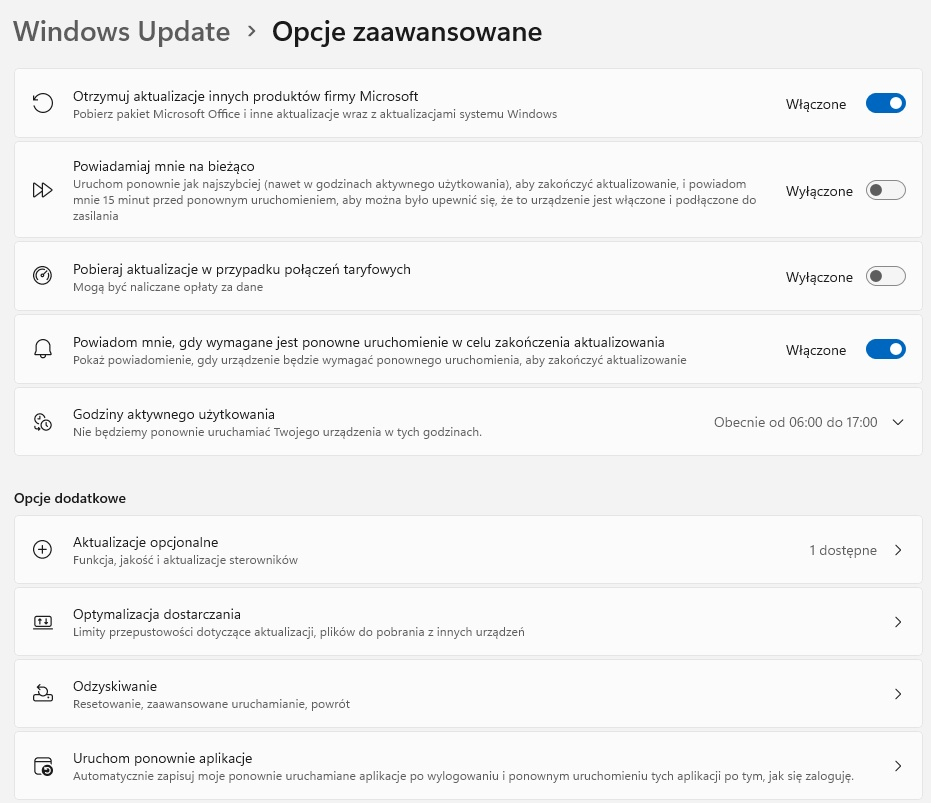
Biorąc pod uwagę konfigurację wykonywaną na ilustracji, administrator po zainstalowaniu systemu operacyjnego uznał za istotne, aby

Ilustracja do pytania
A. aktualizacje będą pobierane w przypadku połączeń taryfowych.
B. system nie powiadamiał o konieczności ponownego uruchomienia.
C. aktualizacje były instalowane tylko w godzinach od 6.00 do 17.00.
D. były instalowane aktualizacje pozostałych produktów Microsoft.
Prawidłowa odpowiedź wynika wprost z tego, co widać na zrzucie ekranu z Windows Update. W sekcji „Opcje zaawansowane” przełącznik „Otrzymuj aktualizacje innych produktów firmy Microsoft” jest ustawiony na „Włączone”. To oznacza, że administrator po instalacji systemu świadomie zdecydował, aby wraz z aktualizacjami samego Windowsa pobierać i instalować również poprawki do pozostałych produktów Microsoft, takich jak pakiet Office, SQL Server Management Studio, Visual Studio, komponenty .NET, itp. Z punktu widzenia dobrej praktyki administracyjnej to bardzo sensowne podejście. Utrzymanie całego ekosystemu oprogramowania Microsoft w jednym spójnym kanale aktualizacji ułatwia zarządzanie, zmniejsza liczbę luk bezpieczeństwa i ogranicza problemy ze zgodnością wersji. Z mojego doświadczenia w sieciach firmowych wyłączenie aktualizacji innych produktów Microsoft często kończy się tym, że np. Office latami nie dostaje poprawek bezpieczeństwa, bo nikt go ręcznie nie aktualizuje. A to prosta droga do exploitów makr, podatności w Outlooku czy błędów w bibliotece VBA. Włączenie tej opcji powoduje, że Windows Update staje się centralnym narzędziem utrzymania aktualności całego oprogramowania Microsoft, co jest zgodne z zaleceniami producenta i typowymi politykami bezpieczeństwa w firmach (np. CIS Benchmarks, wytyczne Microsoft Security Baseline). W praktyce: administrator raz konfiguruje zasady aktualizacji, a użytkownik nie musi pamiętać o oddzielnym aktualizowaniu Office’a czy innych komponentów – wszystko wpada jednym kanałem, w kontrolowany sposób, często dodatkowo spięte z usługami typu WSUS czy Intune.

Pytanie 38

Jakie działanie nie przyczynia się do personalizacji systemu operacyjnego Windows?

A. Konfigurowanie opcji wyświetlania pasków menu i narzędziowych
B. Ustawienie rozmiaru pliku wymiany
C. Wybór domyślnej przeglądarki internetowej
D. Zmiana koloru lub kilku współczesnych kolorów jako tło pulpitu
Ustawienie wielkości pliku wymiany jest czynnością, która nie służy do personalizacji systemu operacyjnego Windows. Plik wymiany, znany również jako pamięć wirtualna, jest używany przez system operacyjny do zarządzania pamięcią RAM oraz do przechowywania danych, które nie mieszczą się w pamięci fizycznej. Zmiana jego wielkości ma charakter bardziej techniczny i związana jest z optymalizacją wydajności systemu, a nie z jego personalizacją. Personalizacja dotyczy aspektów, które wpływają na sposób, w jaki użytkownik postrzega i korzysta z interfejsu systemu, takich jak kolory pulpitu, ustawienia pasków narzędziowych czy domyślna przeglądarka. Na przykład, zmieniając tło pulpitu na ulubiony obrazek, użytkownik może poprawić swoje samopoczucie podczas pracy, co jest istotnym elementem personalizacji. W związku z tym, zmiana wielkości pliku wymiany jest czynnością techniczną, a nie personalizacyjną, co czyni tę odpowiedź poprawną.

Pytanie 39

Jakie rodzaje partycji mogą występować w systemie Windows?

A. Dodatkowa, podstawowa, rozszerzona, wymiany oraz dysk logiczny
B. Dodatkowa, rozszerzona, wymiany oraz dysk logiczny
C. Podstawowa, rozszerzona, wymiany, dodatkowa
D. Podstawowa, rozszerzona oraz dysk logiczny
Wybór odpowiedzi, która wymienia partycję wymiany lub dodatkową jako typy partycji dyskowych, jest niepoprawny. Warto zauważyć, że partycja wymiany, chociaż istotna dla funkcjonowania systemu Windows, nie jest partycją w tradycyjnym sensie. Partycja wymiany, znana także jako plik stronicowania, jest plikiem systemowym, który umożliwia systemowi operacyjnemu korzystanie z pamięci wirtualnej, co jest kluczowe dla wydajności systemu, zwłaszcza w przypadku ograniczonej pamięci RAM. Dodatkowo, termin 'partycyjny dodatkowy' jest nieformalny i nie występuje w standardowej terminologii dotyczącej partycji w systemie operacyjnym. Podczas gdy partycja rozszerzona pozwala na utworzenie wielu dysków logicznych, nie ma miejsca na dodatkowe partycje jako odrębny typ. Często popełnianym błędem jest mylenie funkcji różnych typów partycji i ich właściwego zastosowania. Użytkownicy mogą myśleć, że wszystkie formy partycji są równoważne, co prowadzi do nieefektywnego zarządzania przestrzenią dyskową. Aby uniknąć takich nieporozumień, ważne jest, aby zrozumieć, że partycje są podstawowym elementem struktury dysku, a ich odpowiednie wykorzystanie wpływa na stabilność oraz wydajność całego systemu operacyjnego.

Pytanie 40

Po zainstalowaniu z domyślnymi uprawnieniami, system Windows XP nie obsługuje formatu systemu plików

A. NTFS
B. FAT32
C. FAT16
D. EXT
Odpowiedź "EXT" jest poprawna, ponieważ system Windows XP nie obsługuje systemu plików EXT, który jest standardowym systemem plików stosowanym w systemach operacyjnych Linux. Windows XP obsługuje inne systemy plików, takie jak NTFS, FAT16 i FAT32, ale nie EXT. Praktyczne zastosowanie tej wiedzy polega na tym, że podczas pracy z systemem Windows XP nie będzie możliwości montowania partycji sformatowanych w systemie EXT, co może być istotne dla administratorów systemów, którzy muszą integrować urządzenia z różnymi systemami operacyjnymi. Zrozumienie poszczególnych systemów plików jest kluczowe w kontekście zarządzania danymi i dostępem do nich w złożonych środowiskach informatycznych. Stosowanie odpowiedniego systemu plików w zależności od OS zapewnia optymalną wydajność oraz bezpieczeństwo danych.