Wyniki egzaminu

Informacje o egzaminie:
  • Zawód: Technik informatyk
  • Kwalifikacja: INF.02 - Administracja i eksploatacja systemów komputerowych, urządzeń peryferyjnych i lokalnych sieci komputerowych
  • Data rozpoczęcia: 29 kwietnia 2026 10:47
  • Data zakończenia: 29 kwietnia 2026 11:07

Egzamin niezdany

Wynik: 12/40 punktów (30,0%)

Wymagane minimum: 20 punktów (50%)

Nowe
Analiza przebiegu egzaminu- sprawdź jak rozwiązywałeś pytania
Udostępnij swój wynik
Szczegółowe wyniki:
Pytanie 1

Dodatkowe właściwości wyniku operacji przeprowadzanej przez jednostkę arytmetyczno-logiczna ALU zawiera

A. akumulator
B. rejestr flagowy
C. wskaźnik stosu
D. licznik rozkazów
Akumulator, wskaźnik stosu oraz licznik rozkazów to elementy systemów komputerowych, które pełnią różne role, ale nie są odpowiednie w kontekście dodatkowych cech wyniku operacji ALU. Akumulator jest głównie stosowany do przechowywania tymczasowych wyników operacji arytmetycznych, jednak nie dostarcza informacji o stanie tych wyników. Na przykład, po wykonaniu dodawania, akumulator zawiera wynik, ale nie informuje, czy nastąpiło przeniesienie lub czy wynik był zerowy. Wskaźnik stosu, z kolei, zarządza stosami danych i adresów w pamięci, co jest zupełnie inną funkcjonalnością, skupioną głównie na zarządzaniu przepływem programów, a nie na analizie wyników operacji. Licznik rozkazów, który zlicza adresy kolejnych instrukcji do wykonania, również nie ma związku z wynikami operacji ALU, ponieważ jego rola koncentruje się na porządkowaniu i wykonywaniu instrukcji w procesorze. W praktyce, mylenie tych elementów z rejestrem flagowym prowadzi do braku zrozumienia architektury komputerowej oraz skutków wynikających z operacji ALU. Osoby uczące się o komputerach powinny zwracać uwagę na funkcje każdego z tych rejestrów, aby uniknąć pomyłek i lepiej zrozumieć, jak różne komponenty współpracują w systemie obliczeniowym.
Pytanie 2

Jaki rodzaj dysków jest podłączany do złącza IDE na płycie głównej komputera?

A. ATA
B. FLASH
C. SSD
D. SCSI
Wybrane odpowiedzi, takie jak SSD, SCSI i FLASH, nie są zgodne z wymaganiami związanymi z gniazdem IDE. SSD (Solid State Drive) to nowoczesny typ pamięci masowej, który używa technologii flash, a jego interfejsy komunikacyjne, takie jak SATA lub NVMe, różnią się od tradycyjnego interfejsu IDE. SSD nie jest bezpośrednio podłączany do gniazda IDE, co sprawia, że ta odpowiedź jest niepoprawna. SCSI (Small Computer System Interface) to kolejne złącze, które różni się od IDE i jest często stosowane w serwerach oraz stacjach roboczych do podłączania dysków twardych oraz innych urządzeń. SCSI wymaga specjalnych kontrolerów oraz kabli, co czyni je bardziej skomplikowanym w użyciu w porównaniu do prostoty interfejsu ATA. Z kolei technologia FLASH odnosi się do rodzaju pamięci, a nie do interfejsu dyskowego. Choć pamięci flash mogą być używane w różnych zastosowaniach, ich połączenie z gniazdem IDE nie jest standardowe ani praktyczne. Typowe błędy myślowe prowadzące do takich wniosków często wynikają z nieporozumień dotyczących różnicy między typem pamięci a interfejsem komunikacyjnym. Wiedza o tych różnicach jest ważna dla skutecznego wyboru odpowiednich komponentów w budowie komputerów oraz w rozwiązywaniu problemów z kompatybilnością sprzętową.

Pytanie 3

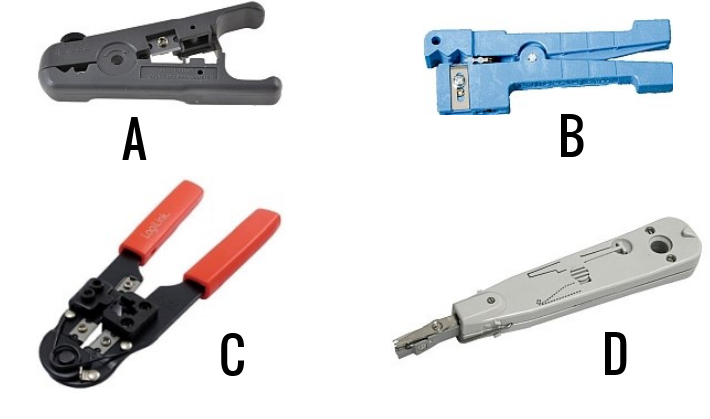
Jakie narzędzie wykorzystuje się do przytwierdzania kabla w module Keystone?

Ilustracja do pytania
A. C
B. D
C. B
D. A
Narzędzie przedstawione jako D to punch down tool, które jest stosowane do mocowania kabla w module Keystone. Narzędzie to umożliwia szybkie i precyzyjne połączenie przewodów złączem w module, co jest szczególnie ważne w instalacjach sieciowych, gdzie niezawodność i jakość połączenia ma kluczowe znaczenie. Punch down tool jest zgodne ze standardami takimi jak TIA/EIA-568, które definiują normy dotyczące okablowania strukturalnego. W praktyce, narzędzie to dociska izolację kabla do metalowych styków w złączu i jednocześnie przycina nadmiar przewodu, co zapewnia pewne i trwałe połączenie. W profesjonalnych instalacjach sieciowych użycie odpowiedniego narzędzia jest kluczowe dla spełnienia wymagań dotyczących prędkości transmisji danych oraz minimalizacji zakłóceń. Operatorzy sieciowi często preferują punch down tool ze względu na jego precyzję, efektywność i niezawodność. Właściwe użycie tego narzędzia może znacząco wpłynąć na ogólną wydajność i stabilność sieci, co jest kluczowe w środowiskach biznesowych.

Pytanie 4

Na podstawie danych przedstawionych w tabeli dotyczącej twardego dysku, ustal, który z wniosków jest poprawny?

Wolumin (C:)
    Rozmiar woluminu            = 39,06 GB
    Rozmiar klastra             =  4 KB
    Zajęte miejsce              = 31,60 GB
    Wolne miejsce               =  7,46 GB
    Procent wolnego miejsca     = 19 %
    
    Fragmentacja woluminu
    Fragmentacja całkowita       =  9 %
    Fragmentacja plików          = 19 %
    Fragmentacja wolnego miejsca =  0 %
A. Dysk należy zdefragmentować, ponieważ fragmentacja wolnego miejsca wynosi 19%
B. Wymagana jest defragmentacja dysku, całkowita fragmentacja wynosi 19%
C. Defragmentacja nie jest potrzebna, całkowita fragmentacja wynosi 9%
D. Defragmentacja jest niepotrzebna, fragmentacja plików wynosi 0%
Wielu użytkowników mylnie uważa, że wszelka fragmentacja wymaga natychmiastowej defragmentacji. Jednak nie każdy poziom fragmentacji wpływa znacząco na wydajność systemu. Przy fragmentacji całkowitej wynoszącej 9% wpływ na działanie systemu jest zazwyczaj niezauważalny. Tym bardziej, że nowoczesne systemy operacyjne są zoptymalizowane pod kątem zarządzania fragmentacją, co czyni ręczne interwencje często zbędnymi. Myśli, że fragmentacja plików na poziomie 19% wymaga defragmentacji, jest błędne, szczególnie gdy wolne miejsce jest dobrze zorganizowane, co pokazuje fragmentacja wolnego miejsca wynosząca 0%. Taki stan wskazuje, że nowe dane mogą być efektywnie zapisywane bez dodatkowego rozpraszania. Warto zauważyć, że częsta defragmentacja może być niekorzystna szczególnie dla dysków SSD, które nie działają na tej samej zasadzie co tradycyjne HDD. W ich przypadku defragmentacja może prowadzić do zużycia żywotności pamięci flash. Dobre praktyki branżowe zalecają ocenę rzeczywistego wpływu fragmentacji na wydajność i przeprowadzanie działań optymalizacyjnych tylko wtedy, gdy jest to absolutnie konieczne. Regularne monitorowanie oraz zarządzanie przestrzenią dyskową przy wykorzystaniu wbudowanych narzędzi może zapobiec niepotrzebnym interwencjom.

Pytanie 5

W hierarchicznym modelu sieci komputery użytkowników stanowią część warstwy

A. dystrybucji
B. rdzenia
C. dostępu
D. szkieletowej
W modelu sieciowym warstwy rdzenia, dystrybucji i szkieletowej pełnią różne funkcje, które są często mylone z rolą warstwy dostępu. Warstwa rdzenia jest odpowiedzialna za zapewnienie dużej przepustowości i szybkiego przesyłania danych między różnymi segmentami sieci. Obejmuje ona infrastruktury, które łączą warstwę dostępu z warstwą dystrybucji, co jest niezbędne dla efektywnej komunikacji na dużych odległościach. Użytkownicy mogą błędnie myśleć, że komputery znajdują się w warstwie rdzenia, ponieważ są one centralnymi elementami, ale w rzeczywistości są jedynie klienci podłączonymi do sieci. Warstwa dystrybucji, z kolei, służy do agregacji ruchu z różnych segmentów sieci dostępu oraz podejmuje decyzje dotyczące routingu i bezpieczeństwa. Użytkownicy mogą mylić tę warstwę z dostępem, jednak to ona nie zajmuje się bezpośrednim podłączeniem urządzeń końcowych. Warstwa szkieletowa jest najwyższą warstwą, która zapewnia ogólną strukturę i architekturę sieci, odpowiadając za połączenia między dużymi sieciami, natomiast urządzenia końcowe, takie jak komputery, są zawsze częścią warstwy dostępu. Zrozumienie funkcji poszczególnych warstw w modelu hierarchicznym jest kluczowe dla poprawnego projektowania i wdrażania rozwiązań sieciowych, co niestety może być mylnie interpretowane bez odpowiedniej wiedzy o ich zadaniach.

Pytanie 6

Pamięć, która działa jako pośrednik pomiędzy pamięcią operacyjną a procesorem o dużej prędkości, to

A. FDD
B. SSD
C. ROM
D. CACHE
Wybór odpowiedzi takiej jak SSD, FDD czy ROM odzwierciedla pewne nieporozumienia dotyczące roli różnych typów pamięci w systemach komputerowych. Rozpocznijmy od SSD (Solid State Drive), które są urządzeniami przechowującymi dane z wykorzystaniem pamięci flash. Chociaż SSD charakteryzują się dużą szybkością dostępu i są powszechnie stosowane jako nośniki danych, nie pełnią one funkcji bufora pomiędzy pamięcią operacyjną a procesorem. Są bardziej porównywalne z tradycyjnymi dyskami twardymi (HDD) jako miejsce do przechowywania danych na dłuższą metę. FDD (Floppy Disk Drive) to technologia przestarzała, która służyła do transferu danych, ale ze względu na swoje ograniczenia w szybkości i pojemności, nie może być porównywana do nowoczesnych rozwiązań pamięciowych. ROM (Read-Only Memory) to rodzaj pamięci, która jest wykorzystywana do przechowywania danych, które nie zmieniają się w trakcie działania systemu, takich jak firmware. Jednak nie ma ona zdolności do dynamicznego buforowania, co czyni ją nieodpowiednią w kontekście pomocy procesorowi w szybkim dostępie do często używanych danych. W praktyce, błędem jest myślenie, że urządzenia te mogą zastąpić pamięć CACHE, gdyż ich funkcje i zastosowania są diametralnie różne, co podkreśla kluczowe znaczenie rozróżnienia między różnymi typami pamięci w architekturze komputerowej.

Pytanie 7

Każdy następny router IP na ścieżce pakietu

A. obniża wartość TTL przesyłanego pakietu o dwa
B. zmniejsza wartość TTL przekazywanego pakietu o jeden
C. podnosi wartość TTL przesyłanego pakietu o dwa
D. zwiększa wartość TTL przesyłanego pakietu o jeden
Wszystkie nieprawidłowe odpowiedzi opierają się na błędnych założeniach dotyczących działania pola TTL w protokole IP. Pierwsza z błędnych koncepcji sugeruje, że router zwiększa wartość TTL o dwa, co jest niezgodne z definicją TTL i jego funkcji w zarządzaniu pakietami. TTL ma na celu ograniczenie czasu życia pakietu, a zwiększanie jego wartości mogłoby prowadzić do niepożądanych skutków, takich jak niekontrolowane krążenie pakietów w sieci. W kontekście drugiej odpowiedzi, zwiększanie TTL o jeden również nie jest zgodne z praktyką. Routery są zaprogramowane do zmniejszania wartości TTL, co jest fundamentalnym elementem ich działania i zapewnia stabilność sieci. Zmniejszanie TTL o dwa, jak sugeruje kolejna błędna odpowiedź, jest także nieprawidłowe, ponieważ zbyt szybkie zmniejszanie wartości TTL mogłoby prowadzić do zbyt wczesnego odrzucania pakietów, co w efekcie wpłynęłoby na jakość komunikacji. W rezultacie, kluczowym błędem w myśleniu jest niezrozumienie roli TTL jako mechanizmu kontrolnego, który ma na celu zapobieganie niepożądanym sytuacjom w sieci, a nie jego zwiększanie lub zbyt agresywne zmniejszanie.

Pytanie 8

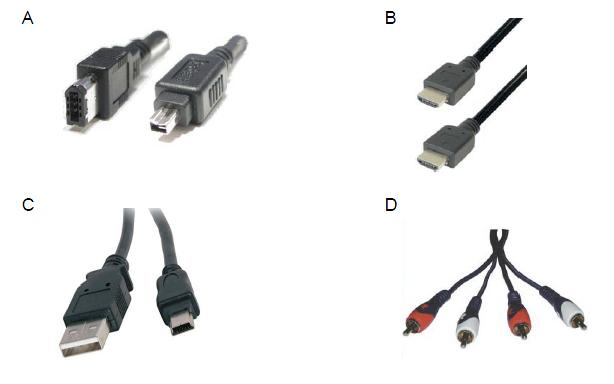
Aby połączyć cyfrową kamerę z interfejsem IEEE 1394 (FireWire) z komputerem, wykorzystuje się kabel z wtykiem zaprezentowanym na fotografii

Ilustracja do pytania
A. B
B. C
C. A
D. D
Kiedy wybiera się niepoprawne odpowiedzi, trzeba przede wszystkim zrozumieć różnorodność interfejsów i ich właściwości. Na przykład złącze HDMI, widoczne na zdjęciu B, jest popularne do przesyłania nieskompresowanego sygnału audio i wideo, głównie w telewizorach i monitorach, ale nie ma za bardzo nic wspólnego z IEEE 1394. Jego budowa i zastosowanie są inne niż w FireWire, bo HDMI nie obsługuje transferu danych między komputerem a kamerą, tylko przesyła obraz i dźwięk. Z drugiej strony, USB, pokazane na zdjęciu C, jest bardzo uniwersalne i używane w wielu różnych urządzeniach, ale ma swoje ograniczenia w porównaniu do FireWire pod względem przepustowości i sposobu przesyłania danych. Chociaż USB jest wszechobecne w nowoczesnych sprzętach, nie zadziała z kamerami cyfrowymi, które mają interfejs IEEE 1394. RCA, które widać na zdjęciu D, to standardowe analogowe złącze, używane głównie do audio i wideo, ale nie ma nic wspólnego z cyfrowym transferem danych, jak FireWire. Źle dobrane złącze może prowadzić do problemów z kompatybilnością i ograniczeń w prędkości przesyłania danych, co może być kłopotliwe w profesjonalnej pracy z multimediami. Fajnie jest zrozumieć, jakie są różnice między tymi standardami, żeby dobrze wykorzystać urządzenia multimedialne i zapewnić efektywną pracę w zawodzie.

Pytanie 9

Który z parametrów twardego dysku NIE ma wpływu na jego wydajność?

A. Czas dostępu
B. MTBF
C. CACHE
D. RPM
Parametry takie jak RPM, CACHE i czas dostępu są kluczowe dla wydajności dysku twardego. RPM, czyli obroty na minutę, bezpośrednio wpływa na szybkość, z jaką dysk może odczytywać i zapisywać dane. Na przykład, dysk o prędkości 7200 RPM jest znacznie szybszy od dysku 5400 RPM, co jest szczególnie zauważalne podczas intensywnych operacji, takich jak transfer dużych plików czy uruchamianie aplikacji. CACHE, czyli pamięć podręczna, działa jako bufor, który pozwala na szybszy dostęp do często używanych danych, co przekłada się na ogólną wydajność systemu. Czas dostępu to czas, który dysk potrzebuje na odnalezienie i odczytanie danych, co także ma kluczowe znaczenie dla wydajności. Połączenie tych wszystkich parametrów tworzy obraz efektywności dysku twardego, co czyni MTBF, mimo iż ważnym wskaźnikiem niezawodności, parametrem, który nie wpływa na rzeczywistą wydajność w codziennym użytkowaniu. Błędne przypisanie MTBF do kategorii wydajności może skutkować nieodpowiednim doborem sprzętu do specyficznych zastosowań oraz nieoptymalnym zarządzaniem zasobami, co w dłuższym okresie może prowadzić do opóźnień i obniżonej efektywności operacyjnej systemów informatycznych.

Pytanie 10

Jakie urządzenie powinno być użyte do segmentacji domeny rozgłoszeniowej?

A. Switch
B. Ruter
C. Mostek
D. Hub
Wybór mostu, przełącznika lub koncentratora do podziału domeny rozgłoszeniowej nie jest odpowiedni, ponieważ każde z tych urządzeń działa na niższych warstwach modelu OSI i nie ma zdolności do zarządzania ruchem między różnymi domenami rozgłoszeniowymi. Most, który operuje na warstwie drugiej, jest zaprojektowany do łączenia dwóch segmentów sieci w ramach tej samej domeny rozgłoszeniowej, co oznacza, że stosuje filtrację na poziomie adresów MAC, ale nie jest w stanie segregować ruchu między różnymi sieciami. Podobnie przełącznik, który również działa na poziomie drugiej warstwy, umożliwia szybkie przesyłanie danych w obrębie lokalnej sieci, ale nie jest w stanie ograniczyć rozgłoszeń do określonego segmentu, co prowadzi do zwiększonego ruchu w sieci. Koncentrator, będący urządzeniem działającym na warstwie fizycznej, z kolei, po prostu powiela sygnał na wszystkie porty, co jeszcze bardziej zaostrza problem z rozgłoszeniami, zamiast go rozwiązywać. Takie podejście prowadzi do typowych błędów myślowych, gdzie użytkownicy mogą sądzić, że każde urządzenie sieciowe ma zdolność do zarządzania ruchem, co jest niezgodne z rzeczywistością. Przykłady zastosowania tych urządzeń w sieciach niskoskalowych, takich jak małe biura, mogą wprowadzać w błąd, ponieważ w mniejszych środowiskach, gdzie liczba urządzeń jest ograniczona, rozróżnienie między tymi technologiami może być mniej widoczne, jednak w większych infrastrukturach niezbędne jest korzystanie z ruterów do efektywnego zarządzania ruchem między różnymi segmentami sieci.

Pytanie 11

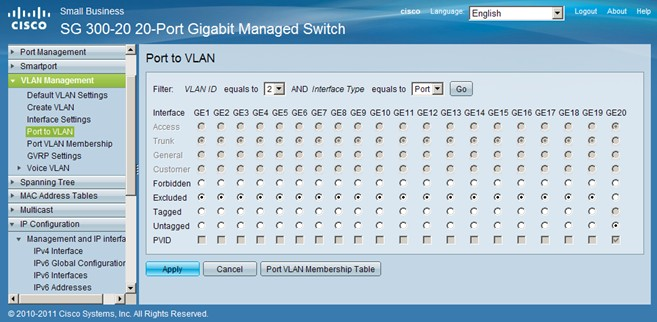
Na ilustracji zaprezentowano układ

Ilustracja do pytania
A. sieci bezprzewodowej
B. przekierowania portów
C. rezerwacji adresów MAC
D. wirtualnych sieci
Konfiguracja wirtualnych sieci LAN (VLAN) przedstawiona na rysunku jest kluczowym elementem zarządzania sieciami w nowoczesnych środowiskach IT. VLAN-y pozwalają na segmentację sieci fizycznej na wiele niezależnych sieci logicznych, co zwiększa bezpieczeństwo, wydajność i elastyczność zarządzania ruchem sieciowym. Przykładowo, można oddzielić ruch pracowniczy od gościnnego, co minimalizuje ryzyko nieautoryzowanego dostępu do wrażliwych danych. Implementacja VLAN-ów umożliwia również łatwiejsze zarządzanie dużymi sieciami, ponieważ pozwala izolować różne typy ruchu i aplikacji, co jest standardową praktyką w branży IT. Dobre praktyki obejmują wykorzystanie VLAN-ów do zarządzania ruchem VoIP, co redukuje opóźnienia oraz pozwala na priorytetyzację ruchu. Rysunek pokazuje interfejs konfiguracji, gdzie można przypisywać porty do określonych VLAN-ów, co jest podstawowym zadaniem podczas wdrażania tej technologii w zarządzalnych przełącznikach sieciowych, takich jak modele Cisco. Wirtualne sieci są fundamentem bardziej zaawansowanych rozwiązań, takich jak Software-Defined Networking (SDN) i Network Functions Virtualization (NFV).

Pytanie 12

Które urządzenie pomiarowe wykorzystuje się do określenia wartości napięcia w zasilaczu?

A. Woltomierz
B. Omomierz
C. Amperomierz
D. Watomierz
Omomierz, watomierz i amperomierz to przyrządy pomiarowe, które są często mylone z woltomierzem, jednak każdy z nich ma swoją specyfikę i przeznaczenie. Omomierz jest używany do pomiaru rezystancji, co oznacza, że jego zastosowanie koncentruje się na ocenie właściwości materiałów w kontekście ich oporu elektrycznego. Stosując omomierz, można np. sprawdzić, czy połączenia elektryczne są prawidłowe i nie mają niepożądanych oporów, co jest kluczowe dla utrzymania jakości sygnału w obwodach. Watomierz natomiast mierzy moc elektryczną, co jest istotne w kontekście oceny zużycia energii w urządzeniach, ale nie dostarcza informacji o napięciu czy rezystancji. Użycie watomierza w praktyce pozwala na monitorowanie efektywności energetycznej zasilaczy, ale nie pozwala na pomiar napięcia. Amperomierz służy do pomiaru prądu elektrycznego, co jest kluczowe w diagnostyce obwodów, jednak również nie dostarcza bezpośrednich danych o napięciu. Typowym błędem jest założenie, że każdy z tych przyrządów może zastąpić woltomierz, co prowadzi do niepełnej analizy obwodu. Zrozumienie różnic między tymi przyrządami pomiarowymi, ich zastosowań i ograniczeń jest kluczowe dla każdego inżyniera i technika zajmującego się systemami elektrycznymi.

Pytanie 13

W celu poprawy efektywności procesora Intel można wykorzystać procesor oznaczony literą

A. B
B. Y
C. K
D. U
Odpowiedzi litery B, U oraz Y nie są związane z możliwościami podkręcania procesora Intel. Procesory oznaczone literą B to modele, które oferują lepszy stosunek ceny do wydajności, ale mają zablokowane mnożniki, co uniemożliwia ich podkręcanie. Przykładem są procesory Intel Core i5-10400B, które są zoptymalizowane do pracy w standardowych warunkach, a ich wydajność jest ograniczona do specyfikacji fabrycznych. Odpowiedź z literą U odnosi się do energooszczędnych modeli, które są przeznaczone głównie do ultrabooków i urządzeń mobilnych. Te procesory charakteryzują się niskim poborem energii i ograniczoną wydajnością, co czyni je nieodpowiednimi do overclockingu. W przypadku procesorów oznaczonych literą Y mamy do czynienia z jeszcze bardziej zoptymalizowanymi modelami, które są projektowane do ultraniskiego poboru mocy, co skutkuje jeszcze niższą wydajnością i brakiem możliwości podkręcania. Właściwe zrozumienie oznaczeń stosowanych przez producentów jest kluczowe dla dokonania właściwego wyboru procesora do zadań wymagających wysokiej wydajności. Dlatego ważne jest, aby nie mylić oznaczeń literowych z możliwościami modyfikacji, jakie dany procesor oferuje.

Pytanie 14

Jakie połączenie bezprzewodowe należy zastosować, aby mysz mogła komunikować się z komputerem?

A. DVI
B. IEEE_1284
C. RS 232
D. Bluetooth
Bluetooth jest bezprzewodowym standardem komunikacyjnym, który umożliwia przesyłanie danych na krótkie odległości, co czyni go idealnym do łączenia urządzeń takich jak myszki komputerowe z komputerem. Dzięki technologii Bluetooth, urządzenia mogą komunikować się ze sobą bez potrzeby stosowania kabli, co zapewnia większą wygodę i mobilność użytkownikowi. Przykładem zastosowania Bluetooth jest połączenie bezprzewodowej myszki z laptopem – wystarczy aktywować Bluetooth w systemie operacyjnym, a następnie sparować urządzenie. Bluetooth działa na częstotliwości 2,4 GHz, co jest standardem w branży, a jego zasięg zwykle wynosi do 10 metrów. Warto również wspomnieć o różnych wersjach Bluetooth, takich jak Bluetooth 5.0, które oferuje większe prędkości transferu danych oraz lepszą efektywność energetyczną. W praktyce, korzystanie z Bluetooth w codziennych zastosowaniach komputerowych stało się powszechne, co potwierdzają liczne urządzenia peryferyjne, które wspierają ten standard. Dobrą praktyką przy korzystaniu z Bluetooth jest również stosowanie szyfrowania, co zapewnia bezpieczeństwo przesyłanych danych.

Pytanie 15

Zgodnie z normą Fast Ethernet 100Base-TX, maksymalna długość kabla miedzianego UTP kategorii 5e, który łączy bezpośrednio dwa urządzenia sieciowe, wynosi

A. 100 m
B. 300 m
C. 1000 m
D. 150 m
Kiedy rozmawiamy o maksymalnej długości kabla miedzianego UTP kat. 5e w kontekście standardu Fast Ethernet 100Base-TX, to często zdarza się, że są pewne nieporozumienia co do tych długości. Odpowiedzi, które mówią o 150 m, 300 m czy nawet 1000 m, wynikają chyba z myślenia, że kable UTP mogą działać na dłuższych dystansach. Ale tak nie jest – standardy Ethernet jasno mówią, że maksymalna długość dla 100Base-TX to 100 m, żeby połączenie było stabilne i dobrej jakości. Jak długość zostanie przekroczona, to sygnał się pogarsza, co może skutkować większą ilością błędów w przesyłaniu danych. Takie błędy mogą prowadzić do odrzucania pakietów, co obniża wydajność sieci i powoduje problemy w komunikacji między urządzeniami. Dlatego podczas planowania sieci, tak ważne jest, by przestrzegać tych zasad. Wiele osób myśli, że można wydłużyć kabel i zrekompensować to lepszymi urządzeniami czy wzmacniaczami sygnału, ale to jest błędne myślenie. W rzeczywistości, żeby mieć niezawodne połączenie, trzeba trzymać się ustalonych norm i zasad, bo inaczej cała sieć może być niestabilna.

Pytanie 16

Sprzętem, który umożliwia wycinanie wzorów oraz grawerowanie w różnych materiałach, takich jak drewno, szkło i metal, jest ploter

A. laserowy
B. solwentowy
C. tnący
D. bębnowy
Ploter laserowy to zaawansowane urządzenie, które wykorzystuje technologię laserową do precyzyjnego wycinania i grawerowania w różnych materiałach, takich jak drewno, szkło czy metal. Dzięki swojej wysokiej dokładności, ploter laserowy jest szeroko stosowany w przemyśle reklamowym, gdzie często wykorzystuje się go do tworzenia unikalnych elementów dekoracyjnych oraz znaków. W elektronice, plotery laserowe są używane do produkcji płytek PCB, gdzie precyzyjne wycinanie ścieżek jest kluczowe dla prawidłowego działania urządzeń. Dodatkowo, w rzemiośle artystycznym, artyści wykorzystują plotery laserowe do realizacji skomplikowanych projektów, które wymagają wysokiej precyzji i powtarzalności. Użycie laserów o różnej mocy pozwala na dostosowanie urządzenia do specyfiki materiału, co czyni je niezwykle wszechstronnym narzędziem. Warto również zauważyć, że standardy bezpieczeństwa, takie jak normy CE, powinny być przestrzegane podczas użytkowania tych maszyn, aby zminimalizować ryzyko związane z ich eksploatacją.

Pytanie 17

Jaką sumę należy zapłacić za wymianę karty graficznej w komputerze, jeżeli cena karty wynosi 250 zł, a czas wymiany przez pracownika serwisu to 80 minut, przy czym każda rozpoczęta godzina pracy kosztuje 50 zł?

A. 300 zł
B. 350 zł
C. 400 zł
D. 250 zł
Koszt wymiany karty graficznej w komputerze wynosi 350 zł, ponieważ obejmuje zarówno cenę samej karty, jak i koszt robocizny. Karta graficzna kosztuje 250 zł, a wymiana zajmuje 80 minut. W branży usług informatycznych standardowo każda rozpoczęta roboczogodzina jest liczona przez serwis, co oznacza, że 80 minut pracy (1 godzina i 20 minut) jest zaokrąglane do 2 godzin. Koszt robocizny wynosi więc 100 zł (2 godziny x 50 zł za godzinę). Łączny koszt wymiany to 250 zł (cena karty) + 100 zł (koszt robocizny) = 350 zł. Warto zwrócić uwagę, że w praktyce, koszt wymiany komponentów w komputerze powinien zawsze uwzględniać zarówno ceny części, jak i robocizny, co jest standardem w większości serwisów komputerowych.

Pytanie 18

Aby osiągnąć prędkość przesyłania danych 100 Mbps w sieci lokalnej, wykorzystano karty sieciowe działające w standardzie Fast Ethernet, kabel typu UTP o odpowiedniej kategorii oraz przełącznik (switch) zgodny z tym standardem. Taka sieć jest skonstruowana w topologii

A. RING
B. BUS
C. IEEE
D. STAR
Odpowiedź 'STAR' jest poprawna, ponieważ topologia gwiazdy (star) charakteryzuje się centralnym punktem, którym w tym przypadku jest switch. W topologii gwiazdy każdy komputer lub urządzenie sieciowe (np. karta sieciowa) jest bezpośrednio połączone z centralnym urządzeniem, co zapewnia dużą elastyczność i łatwość w zarządzaniu siecią. W momencie, gdy jedno z urządzeń ulegnie awarii, pozostałe elementy sieci mogą nadal funkcjonować, co jest kluczowe dla niezawodności. Praktycznym przykładem zastosowania topologii gwiazdy jest większość nowoczesnych sieci biurowych, gdzie urządzenia są podłączane do switcha, co umożliwia łatwe dodawanie i usuwanie komputerów bez wpływu na działanie całej sieci. Dodatkowo, w porównaniu do innych topologii, takich jak bus czy ring, topologia gwiazdy minimalizuje ryzyko kolizji danych i zwiększa ogólną przepustowość, co jest istotne w kontekście zastosowanej technologii Fast Ethernet, która obsługuje prędkości do 100 Mbps.

Pytanie 19

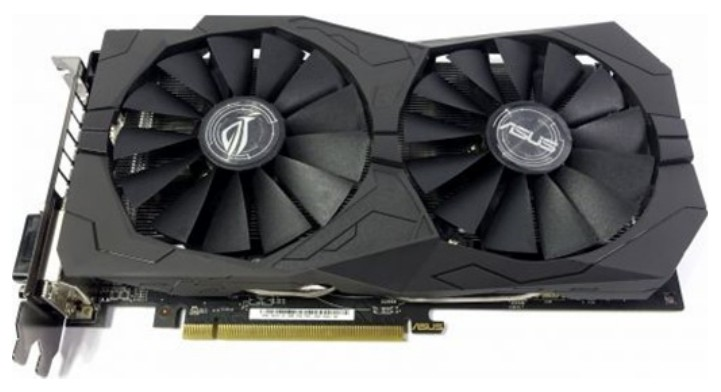
Aby zamontować przedstawioną kartę graficzną, potrzebna jest płyta główna posiadająca złącze

Ilustracja do pytania
A. PCI-E x16
B. AGP x2
C. AGP x8
D. PCI-E x4
Wybór złącza AGP, zarówno w wersji x2, jak i x8, jest błędny ze względu na przestarzałość tej technologii. AGP, czyli Accelerated Graphics Port, był standardem wykorzystywanym w przeszłości do podłączania kart graficznych, jednak został on wycofany na rzecz bardziej współczesnego standardu PCI Express. AGP x2 oferowało bardzo ograniczoną przepustowość w porównaniu do nowoczesnych rozwiązań, co czyniło je niewystarczającym dla dzisiejszych aplikacji graficznych, które wymagają przesyłania znacznie większych ilości danych. AGP x8, choć oferuje większą przepustowość niż AGP x2, nadal nie jest odpowiednie dla współczesnych kart graficznych, które korzystają z zaawansowanych technologii sprzętowych i programowych wymagających znacznie większej przepustowości, jaką zapewnia PCI-E. Z kolei PCI-E x4, choć bardziej nowoczesne niż AGP, ma tylko cztery linie transmisyjne, co ogranicza przepustowość i może stanowić wąskie gardło dla wydajności kart graficznych. Wybór złącza PCI-E x16 jest optymalny ze względu na jego zdolność do obsługi dużych przepływów danych, co jest kluczowe dla renderingu grafiki 3D, obróbki wideo oraz intensywnych aplikacji gamingowych. Dlatego złącza inne niż PCI-E x16 nie spełniają obecnych wymagań sprzętowych dla kart graficznych, które wymagają maksymalnej przepustowości i wydajności przy współczesnych zastosowaniach multimedialnych.

Pytanie 20

Z analizy danych przedstawionych w tabeli wynika, że efektywna częstotliwość pamięci DDR SDRAM wynosi 184 styki 64-bitowa magistrala danych Pojemność 1024 MB Przepustowość 3200 MB/s

A. 200 MHz
B. 266 MHz
C. 400 MHz
D. 333 MHz
Często występuje nieporozumienie dotyczące częstotliwości efektywnej pamięci DDR SDRAM, co może prowadzić do wyboru nieodpowiedniej wartości. Odpowiedzi takie jak 200 MHz, 266 MHz, czy 333 MHz, opierają się na niepełnym zrozumieniu mechanizmów działania pamięci DDR. W przypadku DDR SDRAM, efektywna częstotliwość jest zawsze podwajana w stosunku do rzeczywistej częstotliwości zegara, ponieważ dane są przesyłane zarówno na narastającym, jak i opadającym zboczu. Dlatego, jeżeli ktoś uznałby, że 200 MHz to poprawna częstotliwość, popełnia błąd, ponieważ to odpowiadałoby jedynie jednej połowie transferu danych, co nie jest zgodne z zasadą działania DDR. Podobnie, 266 MHz oraz 333 MHz również nie oddają rzeczywistych możliwości tej techniki. W praktyce, gdyby zastosować te wartości, w systemie pojawiłyby się problemy z wydajnością, co wpływałoby na stabilność i czas reakcji aplikacji. Ważne jest, aby przy doborze pamięci do komputerów brać pod uwagę standardy, które uwzględniają te różnice, aby zapewnić optymalną wydajność i zgodność z innymi komponentami systemu. Wybór pamięci DDR SDRAM z efektywną częstotliwością 400 MHz jest zgodny z aktualnymi wymaganiami technologicznymi, a także z najlepszymi praktykami w branży komputerowej.

Pytanie 21

Która struktura partycji pozwala na stworzenie do 128 partycji podstawowych na pojedynczym dysku?

A. NTLDR
B. MBR
C. GPT
D. BOOT
Wybór MBR jako odpowiedzi jest błędny, ponieważ ta tablica partycji ma ograniczenia, które ograniczają liczbę partycji podstawowych do czterech. MBR został wprowadzony w latach 80. i od tego czasu nie był aktualizowany w sposób, który umożliwiałby wsparcie dla nowoczesnych dużych dysków twardych. MBR przechowuje informacje o partycjach w pierwszym sektorze dysku, co ogranicza jego możliwości w zakresie zarządzania przestrzenią. To powoduje, że w przypadku potrzeby utworzenia większej liczby partycji, użytkownik musi korzystać z partycji rozszerzonej, co może być niepraktyczne. Odpowiedzi takie jak BOOT i NTLDR są również mylące, ponieważ odnoszą się do komponentów związanych z rozruchem systemu operacyjnego, a nie do rodzaju tablicy partycji. BOOT to ogólnie termin dotyczący procesu uruchamiania, a NTLDR (NT Loader) to specyficzny bootloader dla systemów Windows NT, który nie ma związków z zarządzaniem partycjami. W kontekście współczesnych standardów, MBR oraz związane z nim technologie są zazwyczaj uważane za przestarzałe, przez co zaleca się korzystanie z GPT w nowych instalacjach. Zrozumienie różnic pomiędzy tymi technologiami jest kluczowe dla efektywnego zarządzania systemami komputerowymi.

Pytanie 22

Najskuteczniejszym sposobem na wykonanie codziennego archiwizowania pojedynczego pliku o wielkości 4,8 GB, na jednym komputerze bez dostępu do Internetu jest

A. skompresowanie i zapisanie w lokalizacji sieciowej
B. korzystanie z pamięci USB z systemem plików FAT32
C. zapisanie na płycie DVD-5 w formacie ISO
D. korzystanie z pamięci USB z systemem plików NTFS
Użycie pamięci USB z systemem plików NTFS jest najbardziej efektywnym sposobem archiwizacji pliku o rozmiarze 4,8 GB na pojedynczym stanowisku komputerowym bez dostępu do sieci. System plików NTFS (New Technology File System) obsługuje pliki o rozmiarze większym niż 4 GB, co jest kluczowe w przypadku archiwizacji dużych plików, jak ten o wielkości 4,8 GB. NTFS zapewnia również lepszą efektywność zarządzania przestrzenią dyskową, co jest istotne przy długoterminowym przechowywaniu danych. Oferuje dodatkowe funkcje, takie jak kompresja plików, szyfrowanie oraz możliwość przydzielania uprawnień do plików, co zwiększa zabezpieczenia danych. W praktyce, pamięci USB formatowane w NTFS są powszechnie używane do przenoszenia dużych plików lub ich archiwizacji, dzięki czemu można uniknąć problemów związanych z ograniczeniami rozmiaru, które występują w innych systemach plików, jak FAT32. Zastosowanie NTFS stanowi więc najlepszy wybór, zwłaszcza w kontekście profesjonalnego przechowywania i archiwizacji danych.

Pytanie 23

Który z wymienionych adresów stanowi adres hosta w obrębie sieci 10.128.0.0/10?

A. 10.192.255.255
B. 10.160.255.255
C. 10.127.255.255
D. 10.191.255.255
Odpowiedzi jak 10.127.255.255, 10.191.255.255 i 10.192.255.255 są błędne. Dlaczego? Bo nie mieszczą się w zakresie sieci 10.128.0.0/10. Tak, 10.127.255.255 należy do sieci 10.0.0.0/8, gdzie wszystkie adresy do 10.255.255.255 są zarezerwowane. Potem masz 10.191.255.255, który tak naprawdę jest na granicy i to adres rozgłoszeniowy dla 10.128.0.0/10, a nie hosta. 10.192.255.255 to już całkiem inna historia, bo to kolejna podsieć 10.192.0.0/10, więc też nie pasuje. Często ludzie myślą, że wystarczy patrzeć tylko na część adresu IP bez zwracania uwagi na maskę podsieci, co prowadzi do pomyłek. Ważne, żeby pamiętać, że adres IP zawsze składa się z identyfikatora sieci i hosta, a ich dobre zrozumienie jest mega istotne w projektowaniu i zarządzaniu sieciami komputerowymi. Wiedza o adresach to po prostu podstawa w administracji siecią.

Pytanie 24

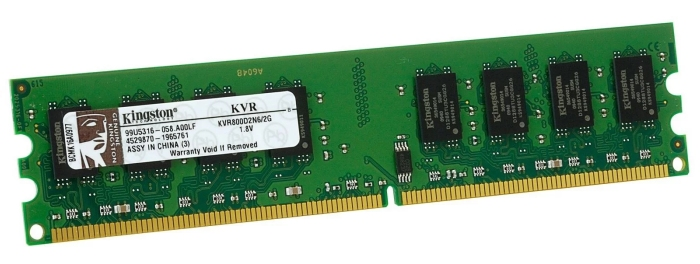
Pamięć RAM ukazana na grafice jest instalowana w płycie głównej z gniazdem

Ilustracja do pytania
A. DDR2
B. DDR4
C. DDR3
D. DDR
Pamięci DDR4 DDR3 i DDR są różnymi generacjami technologii pamięci RAM i każda z nich posiada odmienną specyfikację techniczną oraz wymagania dotyczące kompatybilności z płytą główną. DDR4 jest najnowszą generacją oferującą znaczące ulepszenia w zakresie przepustowości częstotliwości pracy oraz efektywności energetycznej w porównaniu do swoich poprzedników. Jednak jej konstrukcja fizyczna i elektroniczna różni się znacząco od DDR2 i nie jest kompatybilna z płytami głównymi starszego typu. Podobnie sytuacja wygląda z pamięcią DDR3 która mimo że jest krokiem pośrednim między DDR2 a DDR4 różni się napięciem i architekturą co oznacza że nie może być używana na płytach głównych przeznaczonych dla DDR2. Z kolei pamięć DDR będąca pierwszą generacją pamięci typu Double Data Rate charakteryzuje się jeszcze niższymi parametrami w zakresie prędkości i efektywności energetycznej. Częstym błędem jest założenie że wszystkie te typy są wzajemnie wymienne z powodu podobnych nazw jednak fizyczne różnice w konstrukcji i technologii użytej w poszczególnych generacjach uniemożliwiają ich zgodność między sobą. Dlatego ważne jest aby zawsze upewnić się że specyfikacja płyty głównej i typ używanej pamięci są zgodne co zapewni poprawne działanie systemu i uniknięcie problemów z kompatybilnością.

Pytanie 25

PCI\VEN_10EC&DEV_8168&SUBSYS_05FB1028&REV_12
Przedstawiony zapis jest

A. identyfikatorem i numerem wersji sterownika dla urządzenia.
B. identyfikatorem sprzętowym urządzenia zawierającym id producenta i urządzenia.
C. kluczem aktywującym płatny sterownik do urządzenia.
D. nazwą pliku sterownika dla urządzenia.
Ten zapis to klasyczny identyfikator sprzętowy urządzenia PCI, dokładniej tzw. Hardware ID, używany przez system operacyjny do rozpoznawania, jaki dokładnie układ jest zainstalowany w komputerze. Fragment PCI\VEN_10EC oznacza magistralę PCI oraz identyfikator producenta (VEN – vendor). Kod 10EC to producent Realtek. Dalej DEV_8168 to identyfikator urządzenia (device), czyli konkretny model układu – w tym przypadku popularna karta sieciowa Realtek PCIe GBE Family Controller. SUBSYS_05FB1028 wskazuje na konkretną wersję tego urządzenia przygotowaną dla danego producenta sprzętu, tutaj dla Della (1028 to ID producenta OEM). REV_12 to rewizja sprzętowa układu, czyli wersja danej serii chipa. System Windows (i Linux też, tylko trochę inaczej to pokazuje) wykorzystuje te identyfikatory do dopasowania właściwego sterownika z bazy sterowników. To właśnie na ich podstawie działa automatyczna instalacja sterowników po podłączeniu nowego urządzenia. W Menedżerze urządzeń w Windows można podejrzeć ten ciąg w zakładce Szczegóły → Identyfikatory sprzętu i ręcznie sprawdzić, jaki sterownik będzie pasował, np. szukając po VEN_ i DEV_ w internecie lub w dokumentacji producenta. Moim zdaniem znajomość tych oznaczeń to bardzo praktyczna rzecz przy diagnozowaniu problemów typu „brak sterownika”, „nieznane urządzenie” czy przy ręcznym pobieraniu sterowników ze strony producenta płyty głównej lub laptopa. To jest standardowa, ustandaryzowana forma identyfikacji w świecie PCI/PCIe, a nie żadna nazwa pliku ani klucz licencyjny.

Pytanie 26

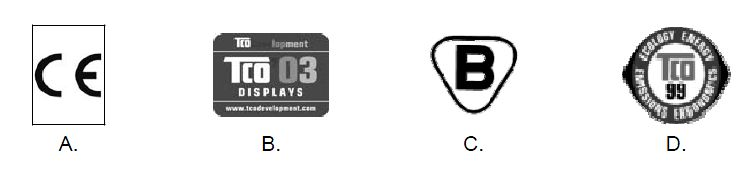
Jakie oznaczenie powinien mieć komputer, aby mógł zostać sprzedany na terenie Polski, zgodnie z Dyrektywami Rady Europy?

Ilustracja do pytania
A. B
B. D
C. C
D. A
Oznaczenie CE jest wymagane dla produktów, które mają być wprowadzone na rynek Unii Europejskiej w tym Polski. Zgodnie z dyrektywami Rady Europy oznaczenie CE potwierdza że produkt spełnia wszystkie odpowiednie wymagania związane z bezpieczeństwem zdrowiem i ochroną środowiska określone w dyrektywach UE. Jest to istotne dla producentów ponieważ umożliwia swobodny przepływ towarów na rynku wewnętrznym UE. Praktycznie oznacza to że produkt taki jak komputer został zaprojektowany i wyprodukowany zgodnie z wymaganiami dyrektyw unijnych i przeszedł odpowiednie testy zgodności. Oznaczenie to jest niezbędne dla wielu kategorii produktów w tym urządzeń elektrycznych i elektronicznych maszyn sprzętu medycznego i wielu innych kategorii. Praktycznym aspektem jest fakt że konsumenci mają większą pewność co do jakości i bezpieczeństwa produktu. Wprowadzenie oznaczenia CE wymaga od producenta opracowania dokumentacji technicznej i przeprowadzenia oceny zgodności co jest kluczowym elementem procesu wprowadzania produktu na rynek.

Pytanie 27

Do serwisu komputerowego przyniesiono laptopa, którego matryca wyświetla obraz w bardzo słabej jakości. Dodatkowo obraz jest znacząco ciemny i widoczny jedynie z niewielkiej odległości. Co może być przyczyną tej usterki?

A. uszkodzony inwerter
B. rozbita matryca
C. uszkodzone łącze między procesorem a matrycą
D. uszkodzone gniazdo HDMI
Pęknięta matryca teoretycznie może wpływać na jakość wyświetlanego obrazu, jednak objawy wskazane w pytaniu, tj. ciemność obrazu i problemy z jego widocznością, bardziej wskazują na problemy ze źródłem podświetlenia. Pęknięcie matrycy zazwyczaj prowadzi do widocznych uszkodzeń w postaci pasów, plam lub całkowitego braku obrazu. Uszkodzone gniazdo HDMI, z kolei, dotyczy wyjścia obrazu na zewnętrzny monitor, a nie samego wyświetlania na matrycy laptopa. W przypadku uszkodzenia gniazda HDMI, obraz na matrycy laptopa nie powinien być w żaden sposób wpływany, ponieważ komunikacja między laptopem a zewnętrznym urządzeniem nie ma wpływu na funkcjonowanie matrycy. Uszkodzone łącze między procesorem a matrycą, chociaż może powodować problemy z wyświetlaniem, często objawia się całkowitym brakiem obrazu lub artefaktami, a nie tylko ciemnością. Zrozumienie różnicy między tymi uszkodzeniami jest kluczowe dla skutecznej diagnostyki. Wiele błędnych wniosków wynika z niepełnego zrozumienia roli poszczególnych komponentów w laptopie oraz ich interakcji. Dlatego tak ważne jest, aby przy diagnostyce usterek korzystać z wiedzy na temat funkcji poszczególnych podzespołów oraz ich wpływu na ogólne działanie urządzenia.

Pytanie 28

/dev/sda: Czas odczytu z pamięci podręcznej: 18100 MB w 2.00 sekundy = 9056.95 MB/sek. Przedstawiony wynik wykonania polecenia systemu Linux jest używany do diagnostyki

A. karty sieciowej
B. pamięci operacyjnej
C. układu graficznego
D. dysku twardego
Analizując inne opcje odpowiedzi, można zauważyć, że każda z nich odnosi się do różnych komponentów sprzętowych, które nie mają związku z przedstawionym wynikiem diagnostycznym. Karta graficzna jest odpowiedzialna za rendering grafiki i nie jest bezpośrednio związana z operacjami odczytu danych z dysku twardego. Jej wydajność mierzy się zazwyczaj w klatkach na sekundę (FPS) w kontekście gier lub w operacjach związanych z przetwarzaniem obrazu. Z kolei karta sieciowa zajmuje się transmisją danych w sieci komputerowej, co również nie ma związku z wydajnością odczytu danych z dysku. W kontekście tego pytania, karta sieciowa mierzy wydajność w Mbps lub Gbps, co również nie odnosi się do przedstawionego wyniku. Pamięć RAM z kolei odpowiada za przechowywanie danych operacyjnych dla procesora, a nie za odczyt danych z dysku. Jej działanie można diagnozować przy pomocy innych narzędzi i metryk, takich jak czas dostępu, przepustowość lub wykorzystanie pamięci, ale nie jest to związane z operacjami odczytu z dysku twardego. Typowym błędem myślowym jest mylenie funkcji tych komponentów oraz ich wpływu na wydajność całego systemu. Zrozumienie, że każdy z tych elementów ma swoją specyfikę i odpowiada za różne aspekty działania komputera, jest kluczowe dla analizy wyników diagnostycznych.

Pytanie 29

Z analizy oznaczenia pamięci DDR3 PC3-16000 można wywnioskować, że ta pamięć:

A. działa z częstotliwością 16000 MHz
B. charakteryzuje się przepustowością 160 GB/s
C. działa z częstotliwością 160 MHz
D. posiada przepustowość 16 GB/s
Mówiąc szczerze, przypisanie pamięci DDR3 PC3-16000 do częstotliwości 160 MHz to spore nieporozumienie. To oznaczenie dotyczy przepustowości, a nie częstotliwości, która jest znacznie wyższa, zwykle od 800 do 1600 MHz. Ważne, żeby zrozumieć, że pamięć DDR (czyli Double Data Rate) przesyła dane na obu zboczach sygnału zegarowego, co sprawia, że efektywnie mamy do czynienia z podwojoną prędkością. Więc dla PC3-16000, odpowiednia frekwencja wynosi 2000 MHz (16 GB/s podzielone przez 8, bo w 1 GB mamy 8 bajtów). A co do tej 160 GB/s, to też jest błąd, bo pamięć DDR3 nie ma takich możliwości. Takie nieporozumienia mogą wynikać z nieznajomości jednostek miary i zasad działania pamięci. Dobrze zrozumieć te oznaczenia, kiedy budujemy systemy komputerowe, żeby uniknąć nieodpowiednich konfiguracji, które mogą pogorszyć wydajność albo wprowadzić problemy z kompatybilnością.

Pytanie 30

Na ilustracji ukazano sieć o układzie

Ilustracja do pytania
A. gwiazdy
B. siatki
C. magistrali
D. drzewa
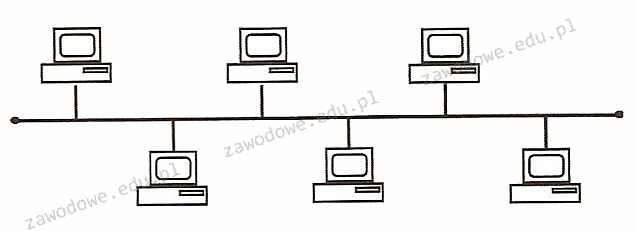
Topologia gwiazdy, mimo że jest jedną z najczęściej stosowanych konfiguracji we współczesnych sieciach, różni się fundamentalnie od magistrali. W gwieździe każde urządzenie jest podłączone osobno do centralnego punktu, którym często jest przełącznik lub koncentrator. Taka struktura ułatwia zarządzanie siecią i lokalizowanie problemów, ponieważ awaria pojedynczego kabla nie wpływa na resztę sieci. Drzewo jest bardziej złożoną formą topologii, gdzie struktura hierarchiczna przypomina rozgałęzienie drzewa. Jest to połączenie wielu topologii gwiazdy, co umożliwia skalowanie w większych sieciach korporacyjnych. Jednak jego złożoność wymaga zaawansowanego zarządzania siecią i odpowiedniej infrastruktury. Topologia siatki oznacza, że każde urządzenie jest połączone z wieloma innymi, co umożliwia redundantne ścieżki i zwiększa niezawodność. Jest to jednak rozwiązanie kosztowne i skomplikowane w implementacji, stosowane głównie w krytycznych systemach, gdzie niezawodność jest priorytetem. Każda z tych topologii ma swoje zastosowania i wybór odpowiedniej zależy od specyficznych wymagań sieciowych, takich jak skala, budżet, niezawodność czy łatwość zarządzania. Magistrala, choć mniej elastyczna, jest wystarczająca dla prostych i ekonomicznych rozwiązań sieciowych, gdzie kluczowa jest prostota i niski koszt.

Pytanie 31

Przesyłanie danych przez router, które wiąże się ze zmianą adresów IP źródłowych lub docelowych, określa się skrótem

A. FTP
B. IANA
C. NAT
D. IIS
NAT, czyli Network Address Translation, to taka fajna technologia, która działa w routerach. Dzięki niej możemy zmieniać adresy IP w pakietach danych, co pozwala na przesyłanie ruchu sieciowego między różnymi sieciami. W sumie NAT jest naprawdę ważny dla internetu, zwłaszcza jeśli chodzi o ochronę prywatności i zarządzanie adresami IP. Weźmy na przykład sytuację, w której kilka urządzeń w domu korzysta z jednego publicznego adresu IP. To pozwala zaoszczędzić adresy IPv4. Działa to tak, że NAT tłumaczy adresy lokalne na publiczny, kiedy wysyłamy dane na zewnątrz, a potem robi odwrotnie, gdy przyjmuje dane z internetu. Są różne typy NAT, jak statyczny, który przypisuje jeden publiczny adres do jednego prywatnego, oraz dynamiczny, który korzysta z puli dostępnych adresów. Dzięki temu zarządzanie ruchem staje się łatwiejsze, a sieć jest bardziej bezpieczna, co zmniejsza ryzyko ataków z zewnątrz. Dlatego NAT jest naprawdę ważnym narzędziem w nowoczesnych sieciach komputerowych.

Pytanie 32

Na jakich nośnikach pamięci masowej jednym z najczęstszych powodów uszkodzeń jest zniszczenie powierzchni?

A. W dyskach HDD
B. W pamięci zewnętrznej Flash
C. W kartach pamięci SD
D. W dyskach SSD
Dyski SSD (Solid State Drive) oraz pamięci Flash, takie jak karty pamięci SD, działają na innej zasadzie niż dyski HDD. SSD wykorzystują pamięć flash do przechowywania danych, co oznacza, że nie mają ruchomych części, a tym samym są mniej wrażliwe na uszkodzenia mechaniczne. Uszkodzenia w dyskach SSD są zazwyczaj wynikiem awarii elektronicznych lub problemów z oprogramowaniem, a nie uszkodzeń powierzchni, jak ma to miejsce w HDD. Karty pamięci SD, podobnie jak inne nośniki pamięci flash, są również bardziej odporne na wstrząsy i zarysowania, co sprawia, że ich uszkodzenia powierzchniowe są znacznie rzadsze. Z kolei pamięć zewnętrzna Flash, choć również korzysta z technologii nieopartej na mechanicznych elementach, ma swoje ograniczenia związane z cyklem życia i możliwością zapisu danych, a nie z uszkodzeniami powierzchniowymi. Błędne rozumienie różnic w konstrukcji tych nośników prowadzi do mylnych wniosków o ich wrażliwości na uszkodzenia. W praktyce, znajomość charakterystyk różnych nośników pamięci jest kluczowa dla wyboru odpowiedniego rozwiązania do przechowywania danych oraz dla zapewnienia ich bezpieczeństwa.

Pytanie 33

Jaką minimalną rozdzielczość powinna wspierać karta graficzna, aby możliwe było odtwarzanie materiału wideo w trybie Full HD na 23-calowym monitorze?

A. 1920×1080
B. 2048×1152
C. 2560×1440
D. 1600×900
Odpowiedzi 2560x1440, 2048x1152 oraz 1600x900 nie są właściwe w kontekście oglądania materiałów wideo w trybie Full HD. Rozdzielczość 2560x1440, znana jako QHD lub WQHD, jest wyższa niż Full HD i wymaga bardziej zaawansowanej karty graficznej, co może być niepraktyczne dla użytkowników, którzy nie mają sprzętu przystosowanego do takiej wydajności. Odpowiedź 2048x1152 jest również nieprawidłowa, ponieważ nie jest standardową rozdzielczością dla wideo, a jej proporcje nie odpowiadają szerokoformatowemu obrazowi, co prowadzi do problemów z wyświetlaniem treści. Natomiast 1600x900, choć jest niższa od 1920x1080, może być stosowana w niektórych sytuacjach, ale nie dostarcza takiej samej jakości obrazu, co Full HD. Ponadto, niektóre aplikacje i gry mogą nie działać poprawnie przy tej rozdzielczości, co powoduje, że jest ona mniej preferowana. W konsekwencji, użytkownicy mogą nieświadomie obniżać jakość swojego doświadczenia wizualnego, wybierając niższe rozdzielczości, zamiast korzystać z pełnych możliwości oferowanych przez standard Full HD.

Pytanie 34

Jakie będą całkowite koszty materiałów potrzebnych do stworzenia sieci lokalnej dla 6 komputerów, jeśli do budowy sieci wymagane jest 100 m kabla UTP kat. 5e oraz 20 m kanału instalacyjnego? Ceny komponentów sieci przedstawiono w tabeli.

Elementy siecij.m.cena brutto
Kabel UTP kat. 5em1,00 zł
Kanał instalacyjnym8,00 zł
Gniazdo komputeroweszt.5,00 zł
A. 160,00 zł
B. 290,00 zł
C. 360,00 zł
D. 320,00 zł
Może się zdarzyć, że źle interpretuje się koszty materiałów. Czasami można popełnić błędy w obliczeniach albo nie do końca zrozumieć, jak wygląda tabela cenowa. Często nie przelicza się dokładnie, ile potrzebujesz metrów materiałów w stosunku do ich cen jednostkowych. Przy planowaniu sieci trzeba pamiętać, że kabel UTP kat. 5e kosztuje 1 zł za metr, a kanał instalacyjny 8 zł za metr – więc musisz to dokładnie przeliczyć przez ilość metrów, które potrzebujesz. Wiele osób zapomina o wystarczającej liczbie gniazd komputerowych, co prowadzi do błędnych kosztorysów. Ważne, żeby wybierać dobre komponenty, bo to wpływa na wydajność sieci. Kabel UTP kat. 5e jest popularny, bo dobrze działa z dużymi prędkościami transmisji danych. Błędy w kalkulacjach mogą się też brać z nieznajomości tych standardów, dlatego ważna jest edukacja na temat planowania sieci. Nie zapominaj też o kosztach przyszłego utrzymania sieci, bo często to się pomija w początkowych kalkulacjach. Zrozumienie tych rzeczy jest kluczowe, żeby dobrze zaplanować budżet i unikać nieprzewidzianych wydatków.

Pytanie 35

Ile par kabli w standardzie 100Base-TX jest używanych do transmisji danych w obie strony?

A. 2 pary
B. 1 para
C. 4 pary
D. 3 pary
W przypadku błędnych odpowiedzi, pojawia się często nieporozumienie dotyczące liczby par przewodów używanych w standardzie 100Base-TX. Niektórzy mogą uznawać, że jedna para jest wystarczająca do komunikacji, jednak to podejście nie uwzględnia koncepcji pełnodupleksu. Użycie jednej pary oznaczałoby transmisję danych w trybie półdupleksowym, co ograniczałoby jednoczesne przesyłanie informacji w obu kierunkach. Takie ograniczenie byłoby nieefektywne w kontekście nowoczesnych aplikacji sieciowych, które wymagają wysokiej wydajności i niskich opóźnień. Warto zauważyć, że w standardach Ethernet liczba przewodów ma krytyczne znaczenie dla wydajności sieci. Przyjęcie, że do prawidłowej komunikacji wystarczą trzy pary lub wszystkie cztery, jest również mylące, ponieważ w standardzie 100Base-TX tylko dwie pary są zarezerwowane do transmisji danych. Pozostałe pary, chociaż mogą być wykorzystywane w innych standardach, nie mają zastosowania w tym kontekście. Rozumienie architektury sieci i standardów transmisji danych jest kluczowe dla efektywnego projektowania i wdrażania rozwiązań sieciowych.

Pytanie 36

Jakie urządzenie powinno być użyte, aby poprawić zasięg sieci bezprzewodowej w obiekcie?

A. Bezprzewodowa karta sieciowa
B. Router bezprzewodowy
C. Wzmacniacz sygnału
D. Switch zarządzany
Wzmacniacz sygnału to urządzenie, które ma na celu poprawę jakości i zasięgu sygnału sieci bezprzewodowej. Działa on poprzez odbieranie słabego sygnału z punktu dostępowego (routera) i jego amplifikację, a następnie transmitowanie go w obszarze, gdzie wcześniej występowały problemy z zasięgiem. W praktyce oznacza to, że wzmacniacz sygnału pozwala użytkownikom na korzystanie z internetu w miejscach, które wcześniej były niedostępne lub zmagające się z dużymi zakłóceniami. Wzmacniacze sygnału są szczególnie przydatne w dużych budynkach, gdzie grube ściany mogą osłabiać sygnał Wi-Fi. Dobre praktyki wskazują na umiejscowienie wzmacniacza w połowie drogi między routerem a obszarem z słabym sygnałem, co maksymalizuje efektywność jego działania. Warto również pamiętać, że przy wyborze wzmacniacza sygnału powinniśmy zwrócić uwagę na jego zgodność z używaną przez nas siecią, co zapewni optymalne działanie według standardów IEEE 802.11.

Pytanie 37

Kluczowe znaczenie przy tworzeniu stacji roboczej, na której ma funkcjonować wiele maszyn wirtualnych, ma:

A. Wysokiej jakości karta sieciowa
B. Ilość rdzeni procesora
C. Mocna karta graficzna
D. System chłodzenia wodnego
Liczba rdzeni procesora jest kluczowym czynnikiem przy budowie stacji roboczej przeznaczonej do obsługi wielu wirtualnych maszyn. Wirtualizacja to technologia, która pozwala na uruchamianie wielu systemów operacyjnych na jednym fizycznym serwerze, co wymaga znacznej mocy obliczeniowej. Wielordzeniowe procesory, takie jak te oparte na architekturze x86 z wieloma rdzeniami, umożliwiają równoczesne przetwarzanie wielu zadań, co jest niezbędne w środowiskach wirtualnych. Przykładowo, jeśli stacja robocza ma 8 rdzeni, umożliwia to uruchomienie kilku wirtualnych maszyn, z których każda może otrzymać swój dedykowany rdzeń, co znacznie zwiększa wydajność. W kontekście standardów branżowych, rekomendowane jest stosowanie procesorów, które wspierają technologię Intel VT-x lub AMD-V, co pozwala na lepszą wydajność wirtualizacji. Odpowiednia liczba rdzeni nie tylko poprawia wydajność, ale także umożliwia lepsze zarządzanie zasobami, co jest kluczowe w zastosowaniach komercyjnych, takich jak serwery aplikacji czy platformy do testowania oprogramowania.

Pytanie 38

Na podstawie filmu wskaż z ilu modułów składa się zainstalowana w komputerze pamięć RAM oraz jaką ma pojemność.

A. 2 modułów, każdy po 8 GB.
B. 1 modułu 16 GB.
C. 2 modułów, każdy po 16 GB.
D. 1 modułu 32 GB.
W tym zadaniu kluczowe są dwie rzeczy: liczba fizycznych modułów pamięci RAM oraz pojemność pojedynczej kości. Na filmie można zwykle wyraźnie zobaczyć, ile modułów jest wpiętych w sloty DIMM na płycie głównej. Każdy taki moduł to oddzielna kość RAM, więc jeśli widzimy dwie identyczne kości obok siebie, oznacza to dwa moduły. Typowym błędem jest patrzenie tylko na łączną pojemność podawaną przez system, np. „32 GB”, i automatyczne założenie, że jest to jeden moduł 32 GB. W praktyce w komputerach stacjonarnych i w większości laptopów bardzo często stosuje się konfiguracje wielomodułowe, właśnie po to, żeby wykorzystać tryb dual channel lub nawet quad channel. To jest jedna z podstawowych dobrych praktyk przy montażu pamięci – zamiast jednej dużej kości, używa się dwóch mniejszych o tej samej pojemności, częstotliwości i opóźnieniach. Dzięki temu kontroler pamięci w procesorze może pracować na dwóch kanałach, co znacząco zwiększa przepustowość i zmniejsza wąskie gardła przy pracy procesora. Odpowiedzi zakładające pojedynczy moduł 16 GB lub 32 GB ignorują ten aspekt i nie zgadzają się z tym, co widać fizycznie na płycie głównej. Kolejna typowa pułapka polega na myleniu pojemności całkowitej z pojemnością modułu. Jeśli system raportuje 32 GB RAM, to może to być 1×32 GB, 2×16 GB, a nawet 4×8 GB – sam wynik z systemu nie wystarcza, trzeba jeszcze zweryfikować liczbę zainstalowanych kości. Właśnie dlatego w zadaniu pojawia się odniesienie do filmu: chodzi o wizualne rozpoznanie liczby modułów. Dobrą praktyką w serwisie i diagnostyce jest zawsze sprawdzenie zarówno parametrów logicznych (w BIOS/UEFI, w systemie, w narzędziach diagnostycznych), jak i fizycznej konfiguracji na płycie. Pomija się też czasem fakt, że producenci płyt głównych w dokumentacji wprost rekomendują konfiguracje 2×8 GB, 2×16 GB zamiast pojedynczej kości, z uwagi na wydajność i stabilność. Błędne odpowiedzi wynikają więc zwykle z szybkiego zgadywania pojemności, bez przeanalizowania, jak pamięć jest faktycznie zamontowana i jak działają kanały pamięci w nowoczesnych platformach.

Pytanie 39

Podczas uruchamiania komputera wyświetla się komunikat "CMOS checksum error press F1 to continue press DEL to setup". Naciśnięcie klawisza DEL spowoduje

A. przejście do ustawień BIOS-u komputera.
B. otwarcie konfiguracji systemu Windows.
C. wymazanie danych z pamięci CMOS.
D. usunięcie pliku konfiguracji.
Wciśnięcie klawisza DEL nie prowadzi do usunięcia pliku setup, co jest nieprawidłowym zrozumieniem funkcji BIOS-u i jego interfejsu. BIOS nie przechowuje plików w tradycyjnym sensie — jego zadaniem jest zarządzanie sprzętem oraz uruchamianie systemu operacyjnego. Kolejnym błędnym wnioskiem jest przekonanie, że naciskanie klawisza DEL skasuje zawartość pamięci CMOS. W rzeczywistości, przycisk ten otwiera menu konfiguracji BIOS-u, gdzie można przeglądać i edytować ustawienia, ale nie powoduje to automatycznego usunięcia informacji z pamięci CMOS. Ostatnia niepoprawna koncepcja dotyczy przekonania, że wciśnięcie DEL przenosi do konfiguracji systemu Windows. System Windows ma swoje własne mechanizmy uruchamiania i konfiguracji, które są oddzielne od BIOS-u. BIOS działa na poziomie sprzętowym, zanim system operacyjny zostanie załadowany. Osiągnięcie sukcesu w zarządzaniu komputerem wymaga zrozumienia różnicy między ustawieniami BIOS-u a konfiguracją systemu operacyjnego. Często użytkownicy mylą te dwa poziomy, co prowadzi do frustracji i błędów w diagnostyce problemów z komputerem. Kluczowe jest, aby zrozumieć rolę BIOS-u oraz umiejętność korzystania z jego interfejsu, co umożliwia skuteczne rozwiązywanie problemów i zarządzanie systemem.

Pytanie 40

Na wydruku z drukarki laserowej występują jasne i ciemne fragmenty. Jakie działania należy podjąć, by poprawić jakość druku oraz usunąć problemy z nieciągłością?

A. wyczyścić dysze drukarki
B. zastąpić nagrzewnicę
C. wymienić bęben światłoczuły
D. oczyścić wentylator drukarki
Próby rozwiązania problemów z jakością wydruku, takie jak jaśniejsze i ciemniejsze obszary, poprzez czyszczenie wentylatora, dysz drukarki lub wymianę nagrzewnicy, mogą wydawać się sensowne, ale nie odnoszą się bezpośrednio do przyczyn tych problemów. Wentylator drukarki ma na celu chłodzenie urządzenia, a nie wpływa na proces transferu obrazu. Czystość wentylatora może poprawić ogólną wydajność urządzenia, ale nie rozwiąże problemów z nieciągłością obrazu. Z kolei dysze są elementem charakterystycznym dla drukarek atramentowych, a nie laserowych, więc ich czyszczenie nie ma zastosowania w tym kontekście. W przypadku drukarek laserowych, rolą nagrzewnicy jest utrwalanie tonera na papierze, a jej wymiana jest uzasadniona tylko w przypadku problemów z utrwaleniem, a nie z jakością samego obrazu, które wynikają z uszkodzeń bębna. Właściwe zrozumienie działania poszczególnych komponentów drukarki laserowej jest kluczowe do skutecznego diagnozowania problemów. Wybór niewłaściwych działań naprawczych może prowadzić do dalszych usterek, co podkreśla znaczenie technicznej wiedzy na temat używanego sprzętu oraz zastosowania odpowiednich procedur konserwacyjnych.