Wyniki egzaminu

Informacje o egzaminie:
  • Zawód: Technik informatyk
  • Kwalifikacja: INF.02 - Administracja i eksploatacja systemów komputerowych, urządzeń peryferyjnych i lokalnych sieci komputerowych
  • Data rozpoczęcia: 12 maja 2026 22:14
  • Data zakończenia: 12 maja 2026 22:33

Egzamin niezdany

Wynik: 18/40 punktów (45,0%)

Wymagane minimum: 20 punktów (50%)

Nowe
Analiza przebiegu egzaminu- sprawdź jak rozwiązywałeś pytania
Udostępnij swój wynik
Szczegółowe wyniki:
Pytanie 1

Przy realizacji projektu dotyczącego sieci LAN wykorzystano medium transmisyjne standardu Ethernet 1000Base-T. Które z poniższych stwierdzeń jest prawdziwe?

A. To standard sieci optycznych, którego maksymalny zasięg wynosi 1000 metrów
B. Standard ten umożliwia transmisję typu half-duplex przy maksymalnym zasięgu 1000 metrów
C. Standard ten pozwala na transmisję typu full-duplex przy maksymalnym zasięgu 100 metrów
D. To standard sieci optycznych działających na wielomodowych światłowodach
Pierwsza odpowiedź, która sugeruje, że 1000Base-T to standard sieci optycznych pracujących na wielomodowych światłowodach, jest błędna, ponieważ 1000Base-T jest standardem Ethernetowym, który odnosi się do kabli miedzianych, a nie światłowodowych. Istnieją inne standardy, takie jak 1000Base-LX, które dotyczą transmisji w sieciach optycznych, ale 1000Base-T nie ma z nimi nic wspólnego. Kolejna odpowiedź, która wskazuje na maksymalny zasięg 1000 metrów, również nie jest prawidłowa. Zasięg standardu 1000Base-T wynosi 100 metrów, co jest zgodne z parametrami dla kabli miedzianych, a nie 1000 metrów, co jest zasięgiem stosowanym w niektórych standardach światłowodowych, jak 1000Base-LX na przewodach jedno- lub wielomodowych. Argument sugerujący, że ten standard umożliwia transmisję half-duplex przy maksymalnym zasięgu 1000 metrów, jest także mylny. 1000Base-T standardowo działa w trybie full-duplex, co oznacza, że jednoczesna transmisja i odbiór danych jest możliwa, co jest kluczowe w nowoczesnych sieciach, gdzie wydajność i prędkość komunikacji są kluczowe. Zrozumienie różnicy między różnymi standardami Ethernet oraz ich specyfikacjami technicznymi jest niezbędne do prawidłowego projektowania i wdrażania sieci lokalnych.
Pytanie 2

W filmie przedstawiono konfigurację ustawień maszyny wirtualnej. Wykonywana czynność jest związana z

A. ustawieniem rozmiaru pamięci wirtualnej karty graficznej.
B. konfigurowaniem adresu karty sieciowej.
C. wybraniem pliku z obrazem dysku.
D. dodaniem drugiego dysku twardego.
Poprawnie – w tej sytuacji chodzi właśnie o wybranie pliku z obrazem dysku (ISO, VDI, VHD, VMDK itp.), który maszyna wirtualna będzie traktować jak fizyczny nośnik. W typowych programach do wirtualizacji, takich jak VirtualBox, VMware czy Hyper‑V, w ustawieniach maszyny wirtualnej przechodzimy do sekcji dotyczącej pamięci masowej lub napędów optycznych i tam wskazujemy plik obrazu. Ten plik może pełnić rolę wirtualnego dysku twardego (system zainstalowany na stałe) albo wirtualnej płyty instalacyjnej, z której dopiero instalujemy system operacyjny. W praktyce wygląda to tak, że zamiast wkładać płytę DVD do napędu, podłączasz plik ISO z obrazu instalacyjnego Windowsa czy Linuxa i ustawiasz w BIOS/UEFI maszyny wirtualnej bootowanie z tego obrazu. To jest podstawowa i zalecana metoda instalowania systemów w VM – szybka, powtarzalna, zgodna z dobrymi praktykami. Dodatkowo, korzystanie z plików obrazów dysków pozwala łatwo przenosić całe środowiska między komputerami, robić szablony maszyn (tzw. template’y) oraz wykonywać kopie zapasowe przez zwykłe kopiowanie plików. Moim zdaniem to jedna z najważniejszych umiejętności przy pracy z wirtualizacją: umieć dobrać właściwy typ obrazu (instalacyjny, systemowy, LiveCD, recovery), poprawnie go podpiąć do właściwego kontrolera (IDE, SATA, SCSI, NVMe – zależnie od hypervisora) i pamiętać o odpięciu obrazu po zakończonej instalacji, żeby maszyna nie startowała ciągle z „płyty”.

Pytanie 3

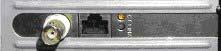
Na ilustracji zaprezentowano porty, które są częścią karty

Ilustracja do pytania
A. faksmodemowej
B. sieciowej
C. dźwiękowej
D. telewizyjnej
Odpowiedzi na pytanie sugerują różne typy kart, które można spotkać w komputerach, jednak każda z nich pełni odmienną funkcję. Karta faksmodemowa jest urządzeniem umożliwiającym przesyłanie danych przez linię telefoniczną i używa portów RJ-11, które są znacznie mniejsze od gniazd RJ-45 stosowanych w kartach sieciowych. Modemy coraz rzadziej spotykamy we współczesnych komputerach, głównie ze względu na rozwój szerokopasmowego dostępu do internetu. Karta dźwiękowa natomiast posiada różne złącza, takie jak porty mini-jack czy RCA, które służą do podłączania mikrofonu, słuchawek oraz głośników. Karty dźwiękowe odpowiadają za przetwarzanie i generowanie dźwięku, co jest niezbędne w aplikacjach multimedialnych, ale nie jest związane z komunikacją sieciową. Karta telewizyjna, używana do odbioru sygnału TV, wyposażona jest w gniazda antenowe i ewentualnie porty do podłączenia dekoderów. Umożliwia oglądanie telewizji na komputerze i rejestrację programów, co również nie ma związku z funkcjami sieciowymi. Błędne przypisanie tych funkcji wynika najczęściej z mylenia fizycznych cech gniazd oraz ich funkcji, dlatego ważne jest, aby rozumieć różnice w zastosowaniach i budowie każdego z tych urządzeń. Kluczowe jest dokładne rozpoznanie typów złączy i ich przeznaczenia w kontekście ich fizycznych i funkcjonalnych specyfikacji, aby poprawnie identyfikować sprzęt komputerowy i jego aplikacje w praktyce IT.

Pytanie 4

Program df pracujący w systemach z rodziny Linux pozwala na wyświetlenie

A. nazwa aktualnego katalogu
B. informacji o dostępnej przestrzeni dyskowej
C. zawartości ukrytego folderu
D. tekstu odpowiadającego wzorcowi
W kontekście systemów Linux, błędne odpowiedzi na to pytanie często mogą wynikać z mylenia funkcji różnych poleceń. Na przykład, odpowiedzi sugerujące, że df służy do wyświetlania nazw bieżącego katalogu, zawartości ukrytego katalogu lub tekstu pasującego do wzorca, opierają się na nieporozumieniu dotyczącym przeznaczenia tych narzędzi. Do uzyskania nazwy bieżącego katalogu używamy polecenia 'pwd', które zwraca pełną ścieżkę do aktualnego katalogu roboczego. Z kolei, aby zobaczyć zawartość katalogu, w tym ukryte pliki, korzystamy z 'ls -a', które pokazuje wszystkie pliki wewnątrz katalogu, w tym te, których nazwy zaczynają się od kropki. Natomiast 'grep' jest narzędziem służącym do przeszukiwania tekstu zgodnie z wzorcem, co zupełnie odbiega od funkcji df. Tego rodzaju błędy myślowe często prowadzą do zamieszania w pracy z systemem linuksowym, ponieważ użytkownicy mogą próbować używać niewłaściwych narzędzi do osiągnięcia zamierzonych rezultatów. Kluczowe jest zrozumienie, że każde z tych poleceń ma swoje specyficzne zastosowanie i należy je stosować zgodnie z ich przeznaczeniem, co jest zgodne z najlepszymi praktykami w administracji systemami operacyjnymi.

Pytanie 5

Podczas pracy dysk twardy wydaje stukanie, a uruchamianie systemu oraz odczyt danych są znacznie spowolnione. W celu naprawienia tej awarii, po wykonaniu kopii zapasowej danych na zewnętrznym nośniku należy

A. przeprowadzić defragmentację dysku
B. zrobić punkt przywracania systemu
C. wymienić dysk na nowy
D. sformatować dysk i zainstalować system
Wymiana dysku twardego na nowy jest właściwą decyzją w sytuacji, gdy podczas jego pracy pojawiają się niepokojące dźwięki, takie jak stukanie, a także gdy system operacyjny uruchamia się bardzo wolno. Takie objawy mogą wskazywać na uszkodzenie mechaniczne dysku, co z kolei grozi utratą danych. Wymiana dysku jest najlepszym rozwiązaniem, ponieważ zapewnia całkowite wyeliminowanie problemu, a także umożliwia użytkownikowi korzystanie z nowoczesnych technologii, takich jak dyski SSD, które oferują znacznie lepsze parametry wydajnościowe. Przykładowo, standardowe dyski SSD charakteryzują się czasem dostępu na poziomie milisekundowym, podczas gdy tradycyjne HDD mogą potrzebować znacznie więcej czasu, co przekłada się na szybsze uruchamianie aplikacji oraz systemu operacyjnego. Wymiana na nowy dysk pozwala również na skorzystanie z gwarancji producenta, co może być istotnym czynnikiem w przypadku dalszych problemów. Ponadto, w sytuacji, gdy dane zostały uprzednio zabezpieczone na nośniku zewnętrznym, proces migracji danych na nowy dysk będzie znacznie prostszy i bezpieczniejszy.

Pytanie 6

Zgodnie z zamieszczonym cennikiem, średni koszt wyposażenia stanowiska komputerowego wynosi:

Nazwa sprzętuCena minimalnaCena maksymalna
Jednostka centralna1300,00 zł4550,00 zł
Monitor650,00 zł2000,00 zł
Klawiatura28,00 zł100,00 zł
Myszka22,00 zł50,00 zł
A. 5000,50 zł
B. 2000,00 zł
C. 6700,00 zł
D. 4350,00 zł
Poprawna odpowiedź wynika z policzenia średniej arytmetycznej z podanych w tabeli cen minimalnych i maksymalnych całego zestawu. Najpierw obliczamy koszt minimalny stanowiska: 1300 zł (jednostka centralna) + 650 zł (monitor) + 28 zł (klawiatura) + 22 zł (mysz) = 2000 zł. Potem koszt maksymalny: 4550 zł + 2000 zł + 100 zł + 50 zł = 6700 zł. Średni koszt to (2000 zł + 6700 zł) / 2 = 4350 zł. I to właśnie jest średni koszt wyposażenia jednego stanowiska komputerowego. W praktyce takie liczenie średniej ceny jest bardzo typowe przy planowaniu budżetu w firmie, szkole czy serwerowni. Administrator, który ma wyposażyć np. 15 stanowisk, często przyjmuje tego typu średni koszt jednostkowy, żeby oszacować całkowity wydatek, zanim wejdzie w szczegóły konkretnego modelu sprzętu. Moim zdaniem warto od razu wyrabiać w sobie nawyk rozdzielania kosztu minimalnego, maksymalnego i uśrednionego, bo to pomaga w rozmowach z klientem: można zaproponować wariant „oszczędny”, „średni” i „wydajny”. W branży IT przy wycenach zestawów komputerowych standardem jest właśnie podawanie widełek cenowych oraz średniej, żeby łatwiej było porównywać oferty. Tego typu proste obliczenia są też podstawą do późniejszego liczenia TCO (Total Cost of Ownership), czyli całkowitego kosztu posiadania stanowiska, gdzie dochodzą jeszcze koszty serwisu, energii, wymiany podzespołów itd. Jeżeli dobrze ogarniasz takie podstawowe rachunki, to potem dużo łatwiej przechodzisz do bardziej złożonych analiz kosztów infrastruktury IT.

Pytanie 7

Najskuteczniejszym sposobem na wykonanie codziennego archiwizowania pojedynczego pliku o wielkości 4,8 GB, na jednym komputerze bez dostępu do Internetu jest

A. korzystanie z pamięci USB z systemem plików FAT32
B. korzystanie z pamięci USB z systemem plików NTFS
C. zapisanie na płycie DVD-5 w formacie ISO
D. skompresowanie i zapisanie w lokalizacji sieciowej
Użycie pamięci USB z systemem plików NTFS jest najbardziej efektywnym sposobem archiwizacji pliku o rozmiarze 4,8 GB na pojedynczym stanowisku komputerowym bez dostępu do sieci. System plików NTFS (New Technology File System) obsługuje pliki o rozmiarze większym niż 4 GB, co jest kluczowe w przypadku archiwizacji dużych plików, jak ten o wielkości 4,8 GB. NTFS zapewnia również lepszą efektywność zarządzania przestrzenią dyskową, co jest istotne przy długoterminowym przechowywaniu danych. Oferuje dodatkowe funkcje, takie jak kompresja plików, szyfrowanie oraz możliwość przydzielania uprawnień do plików, co zwiększa zabezpieczenia danych. W praktyce, pamięci USB formatowane w NTFS są powszechnie używane do przenoszenia dużych plików lub ich archiwizacji, dzięki czemu można uniknąć problemów związanych z ograniczeniami rozmiaru, które występują w innych systemach plików, jak FAT32. Zastosowanie NTFS stanowi więc najlepszy wybór, zwłaszcza w kontekście profesjonalnego przechowywania i archiwizacji danych.

Pytanie 8

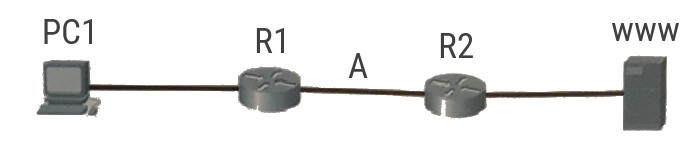
Ramka danych przesyłanych z komputera PC1 do serwera www znajduje się pomiędzy ruterem R1 a ruterem R2 (punkt A). Jakie adresy są w niej zawarte?

Ilustracja do pytania
A. Źródłowy adres IP komputera PC1, docelowy adres rutera R2, adres źródłowy MAC komputera PC1, adres docelowy MAC serwera
B. Źródłowy adres IP komputera PC1, docelowy adres IP serwera, adres źródłowy MAC rutera R1, adres docelowy MAC rutera R2
C. Źródłowy adres IP rutera R1, docelowy adres IP rutera R2, adres źródłowy MAC komputera PC1, adres docelowy MAC serwera
D. Źródłowy adres IP komputera PC1, docelowy adres IP serwera, adres źródłowy MAC komputera PC1, adres docelowy MAC serwera
Niektóre niepoprawne odpowiedzi sugerują, że adresy MAC urządzeń końcowych, takich jak komputer PC1 lub serwer, są używane bezpośrednio w komunikacji między ruterami. To nieporozumienie wynika z braku zrozumienia, jak protokoły sieciowe działają na różnych poziomach modelu OSI. Adresy MAC są używane do komunikacji w obrębie tej samej sieci lokalnej i zmieniają się przy każdym przejściu przez ruter. Dlatego gdy ramka danych przemieszcza się od jednego rutera do drugiego, to adresy MAC tych ruterów służą do prawidłowego dostarczenia danych w obrębie tego segmentu sieci. Inne błędne odpowiedzi mogą wskazywać na niepoprawne przypisanie adresów IP, na przykład do routingu urządzeń pośrednich jak rutery, co jest mylące ponieważ adresy IP pozostają stałe dla urządzeń końcowych w trakcie całej sesji komunikacyjnej w sieci rozległej. Zrozumienie, że IP i MAC pełnią różne role, jest kluczowe: IP umożliwia identyfikację celowego urządzenia w sieci globalnej, a MAC zapewnia dostarczenie danych w obrębie segmentu sieciowego. Taki podział ról jest podstawą efektywnego działania protokołów routingu i przesyłania danych w nowoczesnych sieciach komputerowych. Typowym błędem jest także zakładanie, że adres MAC komputera PC1 lub serwera jest wykorzystywany na całej długości trasy, co nie jest możliwe z technicznego punktu widzenia, ze względu na ograniczenia w zakresie działania protokołu Ethernet oraz wymagań dotyczących wydajności sieci. Praktyka sieciowa wymaga zrozumienia, że każdy segment sieci ma swoje własne warunki routingu, co jest niezwykle istotne dla optymalizacji działania sieci i unikania potencjalnych problemów z wydajnością lub bezpieczeństwem transmisji danych. Zrozumienie tego jest kluczowe dla każdego specjalisty zajmującego się zarządzaniem i konfiguracją sieci komputerowych.

Pytanie 9

Jak przywrócić stan rejestru systemowego w edytorze Regedit, wykorzystując wcześniej utworzoną kopię zapasową?

A. Załaduj gałąź rejestru
B. Eksportuj
C. Kopiuj nazwę klucza
D. Importuj
Aby przywrócić stan rejestru systemowego w edytorze Regedit za pomocą wcześniej utworzonej kopii zapasowej, należy skorzystać z opcji "Importuj". Funkcja ta pozwala na załadowanie plików z rozszerzeniem .reg, które zawierają zapisane klucze rejestru oraz ich wartości. Przykładowo, jeśli wcześniej eksportowaliśmy klucz rejestru do pliku .reg w celu zabezpieczenia ustawień systemowych, możemy go później zaimportować, aby przywrócić te ustawienia. Ważne jest, aby przed importem upewnić się, że plik pochodzi z zaufanego źródła, aby uniknąć potencjalnych zagrożeń związanych z niepożądanymi zmianami w rejestrze. Importowanie jest standardową praktyką w zarządzaniu rejestrem, stosowaną zarówno przez administratorów systemów, jak i użytkowników chcących utrzymać porządek w konfiguracji swojego systemu operacyjnego. Dobrą praktyką jest również tworzenie regularnych kopii zapasowych rejestru, aby móc w razie potrzeby szybko przywrócić poprzedni stan systemu.

Pytanie 10

Jak w systemie Windows Professional można ustalić czas działania drukarki oraz jej uprawnienia do drukowania?

A. ustawienia drukowania
B. katalog wydruku
C. parametry drukarki
D. dzielenie wydruku
Zrozumienie roli, jaką odgrywają różne elementy konfiguracji drukarek w systemie Windows, jest kluczowe dla efektywnego zarządzania drukiem. Wydaje się, że odpowiedzi takie jak "kolejka wydruku" czy "preferencje drukowania" mogą być logicznymi wyborami, jednak nie są one właściwe w kontekście pytania. Kolejka wydruku odnosi się do zarządzania dokumentami oczekującymi na wydruk, a nie do ustawiania godzin pracy drukarki czy uprawnień. Choć kolejka jest istotnym elementem w procesie drukowania, nie daje możliwości zmiany ustawień czasowych ani przydzielania dostępów użytkownikom. Podobnie, preferencje drukowania dotyczą głównie ustawień specyficznych dla dokumentów, takich jak jakość druku czy format, ale nie obejmują one zarządzania dostępnością drukarki. Z kolei "udostępnianie wydruku" ma na celu umożliwienie innym użytkownikom dostępu do drukarki w sieci, ale nie pozwala na konfigurację jej pracy w określonych godzinach. Typowym błędem jest mylenie różnych poziomów konfiguracji – właściwości drukarki to miejsce, gdzie można precyzyjnie ustawić te parametry. Wiedza o tym, jak odpowiednio zarządzać dostępem i czasem pracy drukarki, jest niezbędna dla optymalizacji i bezpieczeństwa procesów drukowania, co jest szczególnie ważne w środowisku biurowym, gdzie wiele osób korzysta z tych samych zasobów.

Pytanie 11

Jaką usługę obsługuje port 3389?

A. DNS (DomainName System)
B. RDP (Remote Desktop Protocol)
C. DHCP (Dynamic Host Configuration Protocol)
D. TFTP (Trivial File Transfer Protocol)
DNS (Domain Name System) to system, który tłumaczy nazwy domen na adresy IP, co jest niezbędne do funkcjonowania Internetu. Działa on na porcie 53, a nie 3389, co czyni go niewłaściwą odpowiedzią na zadane pytanie. Użytkownicy mogą często mylić funkcję DNS z innymi protokołami sieciowymi, co prowadzi do błędnych wniosków. TFTP (Trivial File Transfer Protocol) jest prostym protokołem transferu plików, który działa na porcie 69. Z kolei DHCP (Dynamic Host Configuration Protocol) przydziela dynamicznie adresy IP urządzeniom w sieci, a jego standardowy port to 67 dla serwerów i 68 dla klientów. W związku z tym, błędne przypisanie portu 3389 do tych protokołów może wynikać z nieporozumienia dotyczącego różnych funkcji, które pełnią. Istotne jest zrozumienie, że każdy z tych protokołów ma swoje specyficzne zastosowania i porty, co jest kluczowe dla skutecznej konfiguracji i zarządzania sieciami komputerowymi. Aby uniknąć takich błędów, warto zapoznać się z dokumentacją techniczną oraz standardami branżowymi, które precyzyjnie określają, jakie porty są używane przez różne usługi i protokoły.

Pytanie 12

Udostępniono w sieci lokalnej jako udział specjalny folder o nazwie egzamin znajdujący się na komputerze o nazwie SERWER_2 w katalogu głównym dysku C:. Jak powinna wyglądać ścieżka dostępu do katalogu egzamin, w którym przechowywany jest folder macierzysty dla konta użytkownika o określonym loginie?

A. \\SERWER_2\$egzamin\%USERNAME%
B. \\SERWER_2\$egzamin$\%USERNAME%
C. \\SERWER_2\egzamin$\%USERNAME%
D. \\SERWER_2\egzamin$\%USERNAME%
Wiele osób myli składnię ścieżek sieciowych w Windows, szczególnie jeśli chodzi o udziały specjalne i dynamiczne odwoływanie się do katalogów użytkowników. Często pojawia się zamieszanie z miejscem umieszczenia znaku dolara oraz zastosowaniem zmiennych systemowych. W niektórych błędnych odpowiedziach dolara dodano w złym miejscu, np. przy nazwie folderu zamiast udziału, albo pominięto go całkowicie, co sprawia, że zasób nie jest ukryty i nie spełnia funkcji udziału specjalnego. Inny typowy błąd to używanie znaku dolara przed nazwą udziału czy folderu bez zrozumienia, jak Windows interpretuje udostępnianie – system wymaga, by znak ten był na końcu nazwy udziału w definicji udziału, nie w ścieżce fizycznej. Bywa także, że osoby myślą, iż użycie 'egzamin$' w ścieżce, gdy fizyczny folder nie ma znaku dolara w nazwie, jest błędem, jednak to właśnie logika udziałów sieciowych pozwala rozróżnić nazwę udziału od folderu na dysku. Niekiedy można się też pomylić przy używaniu zmiennej %USERNAME%. Jej brak w ścieżce skutkuje, że każdy użytkownik trafiałby nie do swojego, a wspólnego katalogu, co zupełnie rozmija się z zasadami bezpieczeństwa i praktyką pracy w domenach. Praktyka pokazuje, że administratorzy powinni zawsze sprawdzać, jak nazywają udziały i przekazywać jasne instrukcje użytkownikom, bo nieintuicyjne nazewnictwo i niestandardowe ścieżki mogą prowadzić do frustracji albo – co gorsza – do przypadkowego ujawnienia poufnych danych. Z mojego doświadczenia źle skonfigurowane ścieżki sieciowe potrafią być powodem wielu niejasności w pracy zespołów czy w procesie nadawania uprawnień, dlatego warto dobrze opanować tę tematykę.

Pytanie 13

Jak nazywa się protokół warstwy transportowej modelu TCP/IP, który nie gwarantuje dostarczenia danych?

A. FTP
B. DNS
C. SPX
D. UDP
W tym zadaniu kluczowe jest poprawne skojarzenie warstwy transportowej modelu TCP/IP z konkretnymi protokołami oraz zrozumienie, które z nich gwarantują dostarczenie danych, a które działają w trybie „bez gwarancji”. W modelu TCP/IP warstwa transportowa to przede wszystkim dwa podstawowe protokoły: TCP oraz UDP. TCP jest połączeniowy, zapewnia niezawodność, kontrolę kolejności segmentów, retransmisję i kontrolę przeciążenia. UDP natomiast jest bezpołączeniowy, nie potwierdza odbioru, nie retransmituje utraconych datagramów i właśnie dlatego mówi się, że nie gwarantuje dostarczenia danych. To jest fundament, który przewija się w praktycznie każdym kursie z sieci komputerowych. Częsty błąd polega na mieszaniu protokołów transportowych z aplikacyjnymi. FTP służy do przesyłania plików, ale działa w warstwie aplikacji i korzysta z TCP jako warstwy transportowej. Sam FTP nie jest protokołem transportowym, tylko usługą, która używa niezawodnego kanału TCP. Podobnie DNS to protokół aplikacyjny odpowiedzialny za tłumaczenie nazw domenowych na adresy IP. Co ciekawe, DNS bardzo często korzysta właśnie z UDP jako warstwy transportowej (port 53/UDP), ale sam w sobie nadal nie jest protokołem transportowym. To rozróżnienie: warstwa aplikacji vs warstwa transportowa, bywa w technikach trochę mylone, zwłaszcza gdy patrzy się tylko na numery portów. SPX z kolei historycznie był protokołem transportowym, ale w stosie IPX/SPX firmy Novell, a nie w modelu TCP/IP. W dodatku SPX zapewniał połączeniową, niezawodną komunikację, bardziej podobną w zachowaniu do TCP niż do UDP. Dlatego wybór SPX jako odpowiedzi jest podwójnie mylący: ani nie należy do stosu TCP/IP, ani nie jest protokołem „bez gwarancji dostarczenia”. Moim zdaniem warto sobie poukładać w głowie, że w klasycznym TCP/IP, gdy pada pytanie o brak gwarancji dostarczenia w warstwie transportowej, właściwie zawsze chodzi o UDP. Reszta wymienionych nazw to albo protokoły aplikacyjne, albo elementy zupełnie innego stosu sieciowego.

Pytanie 14

Użytkownik systemu Windows może logować się na każdym komputerze w sieci, korzystając z profilu, który jest przechowywany na serwerze i może być zmieniany przez użytkownika. Jak nazywa się ten profil?

A. tymczasowy
B. lokalny
C. mobilny
D. obowiązkowy
Profil mobilny w systemie Windows jest rozwiązaniem pozwalającym użytkownikom na dostęp do swojego środowiska roboczego z różnych komputerów w sieci. Gdy użytkownik loguje się na komputerze, system pobiera jego profil z serwera, co umożliwia synchronizację ustawień, plików i preferencji użytkownika. Mobilne profile są szczególnie przydatne w środowiskach korporacyjnych, gdzie pracownicy mogą korzystać z różnych stacji roboczych, a ich dane i konfiguracje muszą być spójne niezależnie od miejsca logowania. Działa to na zasadzie przechowywania profilu na serwerze, co oznacza, że wszelkie zmiany dokonane przez użytkownika są natychmiast synchronizowane. W praktyce zapewnia to większą elastyczność i wygodę, umożliwiając użytkownikom płynne przechodzenie między różnymi komputerami, co jest kluczowe w organizacjach o rozproszonych zasobach. Mobilne profile są zgodne z najlepszymi praktykami w zakresie zarządzania IT, zapewniając bezpieczeństwo danych oraz ułatwiając zarządzanie użytkownikami w przedsiębiorstwach.

Pytanie 15

Który z poniższych zapisów stanowi właściwy adres w wersji IPv6?

A. 2001.DB8.BAF.FE94
B. 2001:DB8::BAF::FE94
C. 2001:DB8::BAF:FE94
D. 2001-DB8-BAF-FE94
Wybór adresu IPv6, który nie jest zgodny z przyjętymi standardami, może prowadzić do poważnych problemów z komunikacją w sieciach komputerowych. W przypadku adresu 2001:DB8::BAF::FE94 występuje błąd polegający na podwójnym użyciu podwójnego dwukropka (::), co nie jest dozwolone. Podwójny dwukropek może być użyty tylko raz w adresie IPv6, aby zastąpić jedną lub więcej sekwencji zer, co oznacza, że jego wielokrotne użycie w jednym adresie prowadzi do niejednoznaczności i błędów w interpretacji adresu przez routery i inne urządzenia sieciowe. Podobnie, zapis 2001-DB8-BAF-FE94 używa myślników zamiast dwukropków, co również narusza standardy RFC 4291. Poprawne zapisywanie adresów IPv6 wymaga stosowania wyłącznie dwukropków jako separatorów, a nie myślników czy kropek, co jest częstym błędem wynikającym z mylenia konwencji zapisu. Zapis 2001.DB8.BAF.FE94 również nie spełnia norm, gdyż użycie kropek jako separatorów jest typowe dla adresów IPv4, co może prowadzić do zamieszania i nieporozumień w kontekście protokołów sieciowych. W związku z tym, klasyczne błędy w adresacji IPv6 mogą wynikać z braku zrozumienia zasad składni i struktury tego formatu adresów, co jest kluczowe dla prawidłowego działania współczesnych sieci komputerowych.

Pytanie 16

Jakie polecenie jest wykorzystywane do odzyskiwania struktury kluczy rejestru z kopii zapasowej w systemie Windows?

A. reg load
B. reg add
C. reg import
D. reg restore
Polecenia reg add, reg load oraz reg import mają różne zastosowania w zarządzaniu rejestrem systemu Windows, ale nie są przeznaczone do przywracania struktury kluczy rejestru z kopii zapasowej. Reg add służy do dodawania nowych kluczy lub wartości do rejestru, co jest przydatne, gdy chcemy wprowadzić zmiany w konfiguracji systemu, ale nie ma to nic wspólnego z przywracaniem danych. Reg load natomiast umożliwia załadowanie podklucza rejestru z pliku do rejestru systemowego, co może być przydatne w przypadku manipulacji danymi, ale również nie jest właściwą metodą przywracania, gdyż nie odnosi się do kopii zapasowej. Reg import z kolei pozwala na importowanie kluczy rejestru z pliku .reg, co może być użyteczne do masowego wprowadzania zmian, ale wymaga wcześniejszego przygotowania odpowiedniego pliku, a nie bezpośredniego przywracania z kopii. Wiele osób myli funkcje tych poleceń, co prowadzi do nieefektywnego zarządzania rejestrem i potencjalnych problemów z jego integralnością. Stosując niewłaściwe polecenia, można nieumyślnie wprowadzić błędne dane do rejestru, co może skutkować poważnymi problemami z systemem operacyjnym.

Pytanie 17

Klawiatura w układzie QWERTY, która pozwala na wpisywanie znaków typowych dla języka polskiego, jest znana jako klawiatura

A. diakrytyczna
B. programisty
C. polska
D. maszynistki
Wybór odpowiedzi 'maszynistki' może wynikać z błędnego założenia, że klawiatura ta jest tak samo użyteczna w kontekście pisania dokumentów, jak to miało miejsce w przypadku maszyn do pisania. Jednakże, klawiatura maszynistki, choć była istotna w czasach analogowych, nie zapewnia funkcjonalności pozwalającej na efektywne wprowadzanie polskich znaków diakrytycznych, które są kluczowe w codziennej pracy programistów. Odpowiedź 'diakrytyczna' sugeruje, że klawiatura może być używana wyłącznie do wprowadzania znaków diakrytycznych, co jest mylne. Klawiatura programisty obejmuje wszystkie znaki, w tym diakrytyczne, a nie tylko te specyficzne. 'Polska' również nie jest wystarczająco precyzyjna, ponieważ nie odnosi się konkretnej do charakterystyki klawiatury, która została zoptymalizowana do potrzeb programistów. Wybór takich odpowiedzi może wynikać z niepełnego zrozumienia funkcji i zastosowania klawiatury w kontekście pracy w technologii informacyjnej, gdzie efektywność i precyzja są kluczowe dla sukcesu.

Pytanie 18

Komenda systemowa ipconfig pozwala na konfigurację

A. interfejsów sieciowych
B. atrybutów uprawnień dostępu
C. rejestru systemu
D. mapowania dysków sieciowych
Polecenie systemowe ipconfig jest kluczowym narzędziem w systemach operacyjnych Windows, które umożliwia użytkownikom oraz administratorom sieci zarządzanie interfejsami sieciowymi. Przy jego pomocy można uzyskać informacje o konfiguracji sieci, takie jak adresy IP, maski podsieci oraz bramy domyślne dla wszystkich interfejsów sieciowych w systemie. Na przykład, kiedy użytkownik chce sprawdzić, czy komputer ma prawidłowo przydzielony adres IP lub czy połączenie z siecią lokalną jest aktywne, może użyć polecenia ipconfig /all, aby zobaczyć szczegółowe informacje o każdym interfejsie, w tym o kartach Ethernet i połączeniach bezprzewodowych. Ponadto, narzędzie to pozwala na odświeżenie konfiguracji DHCP za pomocą polecenia ipconfig /release oraz ipconfig /renew, co jest szczególnie przydatne w sytuacjach, gdy zmiana adresu IP jest konieczna. W kontekście bezpieczeństwa sieci, regularne monitorowanie konfiguracji interfejsów sieciowych za pomocą ipconfig jest zgodne z najlepszymi praktykami w zarządzaniu infrastrukturą IT.

Pytanie 19

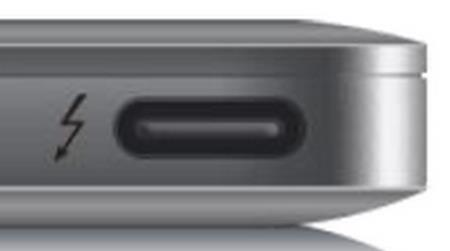
Symbol błyskawicy pokazany na rysunku jest używany do oznaczania złącza

Ilustracja do pytania
A. Micro USB
B. Thunderbolt
C. HDMI
D. DisplayPort
Symbol błyskawicy przy porcie w tym przypadku jest jednoznacznie kojarzony z technologią Thunderbolt. Takie oznaczenie to już właściwie standard na urządzeniach Apple, choć zdarza się też w laptopach innych producentów. Thunderbolt to uniwersalny interfejs pozwalający na przesyłanie danych, obrazu i ładowanie urządzeń – wszystko przez jedno, małe złącze. Najświeższe wersje Thunderbolta, na przykład Thunderbolt 3 i 4, wykorzystują fizycznie złącze USB-C, ale sam standard znacznie wykracza poza zwykłe USB. Moim zdaniem właśnie ta wszechstronność jest największym atutem – jednym przewodem możesz podłączyć monitor 4K, superszybki dysk zewnętrzny, sieć i jeszcze ładować laptopa. W praktyce, w profesjonalnych zastosowaniach, Thunderbolt daje ogromne możliwości rozbudowy stanowiska pracy. Połączenie dużej przepustowości (nawet 40 Gb/s) i szerokiego wsparcia urządzeń sprawia, że to rozwiązanie lubią zarówno graficy, jak i osoby pracujące z dużymi bazami danych. Ciekawostka: dzięki temu symbolowi błyskawicy łatwo odróżnić port Thunderbolt od zwykłego USB-C, mimo że wyglądają identycznie. Niektóre laptopy mają oba te porty obok siebie i łatwo się pomylić, więc warto zwracać uwagę na oznaczenia. Myślę, że znajomość tych symboli bardzo ułatwia życie – zwłaszcza w biurze lub na uczelni, gdzie często korzystamy z różnych sprzętów i musimy wiedzieć, gdzie podłączyć odpowiednie akcesoria.

Pytanie 20

Do ilu sieci należą komputery o adresach IP i maskach sieci przedstawionych w tabeli?

Adres IPv4Maska
10.120.16.10255.255.0.0
10.120.18.16255.255.0.0
10.110.16.18255.255.255.0
10.110.16.14255.255.255.0
10.130.16.12255.255.255.0
A. 3
B. 2
C. 4
D. 5
Nieprawidłowe odpowiedzi wynikają najczęściej z nieuwzględnienia zasad działania maski podsieci oraz ich wpływu na określanie, do jakiej sieci należy dany adres IP. Zwykle osoby decydujące się na odpowiedzi, które sugerują większą liczbę sieci, mylą pojęcie adresów IP z ich segmentacją w oparciu o maski. Na przykład, adresy IP z maską 255.255.0.0 umożliwiają przydzielanie znacznie większej liczby adresów w ramach jednej sieci, co może prowadzić do błędnych wniosków o ich przynależności do oddzielnych podsieci. Z kolei adresy z maską 255.255.255.0 mogą być postrzegane jako oddzielne sieci, podczas gdy w rzeczywistości, mogą one być częścią tej samej większej sieci, jeśli ich prefiksy są zgodne. Dlatego kluczowe jest zrozumienie, że maska podsieci definiuje, które bity adresu IP są używane do identyfikacji sieci. Niezrozumienie tej koncepcji prowadzi do niepoprawnych wniosków o liczbie sieci. Również warto zauważyć, że w praktyce wiele organizacji korzysta z różnych strategii adresowania, które mogą wpływać na to, jak są zorganizowane zasoby w sieci. Błędem jest również nieprzywiązywanie wagi do kontekstu, w którym adresy IP są używane, co może prowadzić do niewłaściwego określenia liczby sieci.

Pytanie 21

Jaki protokół stosują komputery, aby informować rutera o przynależności do konkretnej grupy multicastowej?

A. UDP
B. OSPF
C. RIP
D. IGMP
IGMP, czyli Internet Group Management Protocol, to protokół, który odgrywa kluczową rolę w zarządzaniu grupami rozgłoszeniowymi w sieciach IP. Umożliwia on hostom informowanie routerów o swoim członkostwie w danej grupie multicastowej. W praktyce, IGMP pozwala na efektywne zarządzanie ruchem multicastowym, co jest niezwykle istotne w aplikacjach wymagających przesyłania danych do wielu odbiorców jednocześnie, takich jak transmisje wideo na żywo czy wideokonferencje. IGMP działa na trzech poziomach: IGMPv1, IGMPv2 oraz IGMPv3, z których każdy wprowadza nowe funkcjonalności, takie jak bardziej precyzyjne filtrowanie grup multicastowych. Stosowanie IGMP zgodnie z dobrymi praktykami sieciowymi pozwala na optymalizację wykorzystania pasma i redukcję obciążenia sieci. Właściwe działanie IGMP jest kluczowe dla każdej organizacji, która korzysta z technologii multicast, aby zapewnić sprawne i niezawodne przesyłanie danych.

Pytanie 22

Kabel typu skrętka, w którym pojedyncza para żył jest pokryta folią, a całość kabla jest osłonięta ekranem z folii i siatki, oznacza się symbolem

A. SF/UTP
B. U/UTP
C. SF/FTP
D. U/FTP
Odpowiedź SF/FTP jest prawidłowa, ponieważ oznacza kabel typu skrętka, w którym każda para żył jest dodatkowo izolowana folią, a cały kabel jest osłonięty ekranem z folii i siatki. Skrót SF oznacza 'Shielded Foiled', co wskazuje na ekranowanie zarówno na poziomie poszczególnych par, jak i na poziomie całego kabla. Tego rodzaju konstrukcja pozwala na znaczne ograniczenie zakłóceń elektromagnetycznych, co jest kluczowe w zastosowaniach, gdzie stabilność i jakość sygnału są niezbędne, takich jak sieci komputerowe w biurach lub systemy telekomunikacyjne. Kabel SF/FTP jest idealny do instalacji w miejscach z dużym natężeniem zakłóceń, takich jak blisko urządzeń elektronicznych czy w obszarach przemysłowych. Zgodnie z normami ISO/IEC 11801 oraz ANSI/TIA-568, stosowanie ekranowanych kabli w środowiskach o wysokim poziomie interferencji jest zalecane, co czyni ten typ kabla popularnym w nowoczesnych instalacjach sieciowych.

Pytanie 23

W systemie Linux narzędzie top pozwala na

A. porządkowanie plików według ich rozmiaru w kolejności rosnącej
B. ustalenie dla użytkownika najwyższej wartości limitu quoty
C. zidentyfikowanie katalogu zajmującego najwięcej przestrzeni na dysku twardym
D. monitorowanie wszystkich bieżących procesów
Program top jest jednym z podstawowych narzędzi dostępnych w systemie Linux, służącym do monitorowania aktywnych procesów w czasie rzeczywistym. Umożliwia on użytkownikom śledzenie zużycia zasobów systemowych, takich jak CPU, pamięć, a także identyfikację procesów, które mogą wpływać na wydajność systemu. W interfejsie top można sortować procesy według różnych kryteriów, co ułatwia zrozumienie, które z nich są najbardziej zasobożerne. Przykładowo, administrator systemu może użyć polecenia top, aby szybko zidentyfikować procesy obciążające CPU i podjąć odpowiednie działania, takie jak ich zatrzymanie lub optymalizacja. Ponadto, top jest zgodny z najlepszymi praktykami zarządzania systemem, umożliwiając administratorom monitorowanie stanu serwerów i wykrywanie problemów, co jest kluczowe w zapewnieniu stabilności i wydajności infrastruktur IT.

Pytanie 24

W sekcji zasilania monitora LCD, powiększone kondensatory elektrolityczne mogą prowadzić do uszkodzenia

A. układu odchylania poziomego
B. przycisków umiejscowionych na panelu monitora
C. inwertera oraz podświetlania matrycy
D. przewodów sygnałowych
Analizując inne odpowiedzi, warto zwrócić uwagę na błędne rozumienie funkcji kondensatorów w obwodach zasilania. Przykładowo, uszkodzenie kondensatorów nie wpływa bezpośrednio na przyciski znajdujące się na panelu monitora. Przyciski te są zazwyczaj zasilane z odrębnego układu, a ich funkcjonalność nie jest ściśle związana z napięciem dostarczanym przez kondensatory elektrolityczne. Co więcej, choć inwerter jest kluczowym elementem odpowiedzialnym za podświetlanie matrycy, to przewody sygnałowe nie są bezpośrednio zależne od kondensatorów w sekcji zasilania. Te przewody przesyłają sygnały wideo i nie są narażone na takie same problemy z zasilaniem, co inwerter. Ponadto, układ odchylania poziomego jest komponentem, który dotyczy technologii CRT, a nie LCD, co dodatkowo pokazuje brak zrozumienia działania monitorów. Zrozumienie tych podstawowych różnic jest kluczowe dla skutecznej diagnozy i naprawy problemów związanych z monitorami LCD. Właściwe podejście do analizy uszkodzeń wymaga znajomości zarówno teorii, jak i praktyki w zakresie elektroniki, co pozwala na skuteczniejsze podejmowanie działań naprawczych oraz unikanie typowych błędów myślowych.

Pytanie 25

Zgodnie z normą 802.3u w sieciach FastEthernet 100Base-FX stosuje się

A. światłowód jednomodowy
B. przewód UTP kat. 5
C. przewód UTP kat. 6
D. światłowód wielomodowy
Światłowód jednomodowy, przewód UTP kat. 6 oraz przewód UTP kat. 5 to media transmisyjne, które nie są odpowiednie dla technologii 100Base-FX zgodnie z normą 802.3u. W przypadku światłowodu jednomodowego, chociaż jest on używany w innych standardach sieciowych, 100Base-FX wymaga zastosowania światłowodu wielomodowego, który charakteryzuje się szerszym rdzeniem. Użycie przewodów UTP, takich jak kat. 5 czy kat. 6, odnosi się do technologii Ethernet, ale nie są one przeznaczone do FastEthernet w technologii 100Base-FX. Wybór niewłaściwego medium może prowadzić do problemów z przepustowością i zasięgiem, co jest szczególnie istotne w systemach komunikacyjnych. Często popełnianym błędem jest mylenie różnych standardów i mediów transmisyjnych, co może wynikać z braku precyzyjnego zrozumienia charakterystyki transmisji optycznej i miedzianej. Ważne jest, aby przy projektowaniu sieci brać pod uwagę specyfikacje i ograniczenia każdego z mediów, aby zapewnić optymalną wydajność i niezawodność sieci. Zastosowanie niewłaściwej technologii może prowadzić do nieefektywnego działania oraz dodatkowych kosztów związanych z naprawami i modernizacjami sieci.

Pytanie 26

Który standard Ethernet określa Gigabit Ethernet dla okablowania UTP?

A. 10 GBase-TX
B. 1000 Base-TX
C. 10 Base-TX
D. 100 GBase-TX
Odpowiedzi 10 Base-TX, 10 GBase-TX oraz 100 GBase-TX są nieprawidłowe w kontekście pytania dotyczącego Gigabit Ethernet dla okablowania UTP. 10 Base-TX odnosi się do standardu Ethernet o prędkości 10 Mb/s, który jest znacznie wolniejszy od technologii Gigabit Ethernet, a jego zastosowanie jest ograniczone do starszych, mniej wymagających aplikacji. Ten standard był popularny w początkach rozwoju sieci Ethernet, ale dziś praktycznie nie jest już stosowany w nowoczesnych infrastrukturach sieciowych, które wymagają większej przepustowości. 10 GBase-TX z kolei to standard umożliwiający przesyłanie danych z prędkością 10 Gb/s, co jest znacznie szybsze niż Gigabit Ethernet, lecz wymaga bardziej zaawansowanego okablowania, jak np. kategoria 6a lub 7, a tym samym nie można go zaliczyć do standardu Ethernet, który działa na UTP. 100 GBase-TX to jeszcze wyższy standard, obsługujący prędkości do 100 Gb/s, przeznaczony głównie dla zastosowań w centrach danych oraz w zaawansowanych systemach telekomunikacyjnych, również niekompatybilny z UTP. Wybór niewłaściwego standardu Ethernet może prowadzić do nieefektywności w sieci, wysokich kosztów modernizacji oraz problemów z kompatybilnością, co pokazuje, jak istotne jest zrozumienie podstawowych różnic pomiędzy standardami Ethernet.

Pytanie 27

Nazwa protokołu, który pozwala na konwersję 32-bitowych adresów IP na 48-bitowe fizyczne adresy MAC w sieciach Ethernet, to:

A. NAT
B. ARP
C. DNS
D. RARP
Protokół ARP (Address Resolution Protocol) jest kluczowym mechanizmem w sieciach komputerowych, zwłaszcza w architekturze Ethernet, który umożliwia przekształcanie adresów IP, które są stosowane w warstwie sieciowej modelu OSI, na fizyczne adresy MAC (Media Access Control). Kiedy urządzenie sieciowe, takie jak komputer lub router, chce komunikować się z innym urządzeniem w lokalnej sieci, potrzebuje znać jego adres MAC. W tym celu wysyła zapytanie ARP, które jest broadcastowane do wszystkich urządzeń w sieci. Urządzenie, które posiada odpowiedni adres IP, odpowiada, przesyłając swój adres MAC. ARP jest fundamentalnym protokołem w funkcjonowaniu sieci lokalnych i jest integralną częścią stosu protokołów TCP/IP. Jego zastosowanie jest szerokie, od prostych aplikacji sieciowych, takich jak przeglądanie stron internetowych, po bardziej złożone systemy komunikacji, takie jak VoIP czy transmisje multimedialne. Zrozumienie działania ARP jest niezbędne dla każdego, kto zajmuje się administracją sieci oraz bezpieczeństwem IT, ponieważ pozwala na efektywne zarządzanie adresacją i rozwiązywanie problemów w lokalnych sieciach komputerowych.

Pytanie 28

Jeśli rozdzielczość myszki wynosi 200 dpi, a rozdzielczość monitora to Full HD, to aby przesunąć kursor w poziomie po ekranie, należy przemieścić mysz o

A. około 35 cm
B. 1080 px
C. 480 i
D. około 25 cm
Często, jak wybierasz inne odpowiedzi, to może być przez zamieszanie z jednostkami i pojmowaniem dpi. Odpowiedź 1080 px wydaje się mylić, bo sugeruje, że przesunięcie kursora o wysokość ekranu to to samo co ruch myszy, co nie jest dokładne. Jak chcesz przesunąć kursor w poziomie, musisz mieć na uwadze całą szerokość ekranu, a nie tylko jego wysokość. Odpowiedź 480 px też nie ma sensu, bo nie pasuje do wymiarów ekranu ani do obliczeń związanych z dpi. To może być złe zrozumienie, jak dpi rzeczywiście działa. Odpowiedź około 35 cm brzmi jak za duże uproszczenie, bo myślenie, że ruch myszy jest większy niż jest w rzeczywistości, może być mylące. Takie myślenie może prowadzić do złego ustawienia sprzętu, co w praktyce może sprawić, że będzie ciężko dokładnie pracować. Warto wiedzieć, jak dpi wpływa na mysz i jak przeliczać jednostki, żeby móc ustawić sprzęt zgodnie z własnymi potrzebami, co jest ważne w takich rzeczach jak projektowanie czy gry.

Pytanie 29

Aby uzyskać największą prędkość przepływu danych w przypadku, gdy domowy ruter pracuje w paśmie częstotliwości 5 GHz, do notebooka powinno się zamontować bezprzewodową kartę sieciową pracującą w standardzie

A. 802.11a
B. 802.11n
C. 802.11g
D. 802.11b
Standard 802.11n to obecnie (choć już nie najnowszy) bardzo popularny wybór do domowych sieci Wi-Fi, szczególnie jeśli zależy nam na wysokiej prędkości transferu i stabilnym połączeniu w paśmie 5 GHz. Co ciekawe, 802.11n pozwala na pracę zarówno w paśmie 2,4 GHz, jak i 5 GHz, ale to właśnie to drugie zazwyczaj oferuje mniejsze zakłócenia i większą wydajność. W praktyce, dobre routery i karty sieciowe w tym standardzie potrafią wyciągnąć prędkości nawet powyżej 300 Mb/s, oczywiście przy odpowiedniej konfiguracji (np. szerokości kanału 40 MHz i kilku antenach – MIMO). Sam często widzę, że stare laptopy po dołożeniu karty 802.11n zaczynają działać zdecydowanie szybciej, szczególnie przy dużym obciążeniu sieci (np. podczas oglądania filmów Full HD online albo kopiowania większych plików w sieci lokalnej). W branży IT już od dawna 802.11n jest uważany za taki złoty środek między dostępnością cenową a całkiem solidną wydajnością. Oczywiście są już szybsze standardy, jak 802.11ac czy nawet 802.11ax, ale do typowego użytku domowego 802.11n spokojnie wystarcza i współpracuje z większością obecnych routerów. Moim zdaniem, jeśli ktoś ma router pracujący na 5 GHz, a jego laptop jeszcze działa na starszym standardzie, to wymiana karty na 802.11n to naprawdę dobry krok. Dodatkowo, obsługa 5 GHz pozwala uniknąć sąsiadujących zakłóceń, na które pasmo 2,4 GHz jest bardzo podatne.

Pytanie 30

W systemie Windows 7 narzędzie linii poleceń Cipher.exe jest wykorzystywane do

A. szyfrowania i odszyfrowywania plików i katalogów
B. zarządzania uruchamianiem systemu
C. wyświetlania plików tekstowych
D. przełączania monitora w stan uśpienia
Wybór odpowiedzi dotyczącej podglądu plików tekstowych nie jest właściwy, ponieważ narzędzie Cipher.exe nie ma funkcji przeglądania ani edytowania treści plików. Związane z tym nieporozumienie może wynikać z mylnego przekonania, że narzędzia systemowe są uniwersalne i mogą spełniać różne funkcje. Z kolei zarządzanie rozruchem systemu to zadanie, które wykonują inne narzędzia, takie jak msconfig czy bootrec, a nie Cipher.exe. Użytkownicy często mylą różne funkcje narzędzi, co prowadzi do dezorientacji. Ostatnia z odpowiedzi dotycząca przełączania monitora w tryb oczekiwania również jest nieprawidłowa, ponieważ polecenia do zarządzania energią są zazwyczaj zintegrowane z systemem operacyjnym lub wykonywane poprzez interfejs graficzny. Użytkownicy powinni pamiętać, że każde narzędzie w systemie Windows ma ściśle określone zadania i funkcje, a ich znajomość jest kluczowa dla skutecznego zarządzania systemem i uniknięcia błędnych założeń. Poznanie specyfiki narzędzi i ich zastosowań jest niezbędne, aby prawidłowo korzystać z możliwości oferowanych przez system operacyjny.

Pytanie 31

Aby chronić konto użytkownika przed nieautoryzowanymi zmianami w systemie Windows 7, 8 lub 10, które wymagają uprawnień administratora, należy ustawić

A. JOBS
B. UAC
C. SUDO
D. POPD
JOBS, POPD oraz SUDO to pojęcia, które nie mają zastosowania w kontekście zabezpieczeń systemów operacyjnych Windows w odniesieniu do zarządzania kontami użytkowników. JOBS odnosi się do zadań w systemach operacyjnych, głównie w kontekście programowania lub administracji systemowej, ale nie jest związane z kontrolą uprawnień. POPD to polecenie w systemach DOS i Windows służące do zmiany katalogów, które również nie ma nic wspólnego z bezpieczeństwem kont użytkowników. Z kolei SUDO (superuser do) jest poleceniem stosowanym w systemach Unix/Linux, które pozwala użytkownikowi na wykonywanie poleceń z uprawnieniami superużytkownika. Te pojęcia mogą prowadzić do błędnych wniosków, ponieważ ich funkcje nie dotyczą bezpośrednio sposobów zabezpieczania kont użytkowników w systemach Windows. Często użytkownicy mylnie sądzą, że wiedza o innych systemach operacyjnych może być bezpośrednio stosowana w Windows, co nie jest prawdą. Zrozumienie mechanizmów zabezpieczeń specyficznych dla danego systemu operacyjnego jest kluczowe dla skutecznego zarządzania bezpieczeństwem.

Pytanie 32

Taśma drukarska stanowi kluczowy materiał eksploatacyjny w przypadku drukarki

A. termicznej
B. laserowej
C. igłowej
D. atramentowej
Drukarki laserowe, termiczne i atramentowe działają na zupełnie innych zasadach, co implikuje, że stosowanie taśmy barwiącej w tych urządzeniach jest nieprawidłowe. Drukarki laserowe wykorzystują technologię elektrostatyczną, w której obraz jest tworzony na bębnie naładowanym elektrycznie, a następnie pokrywany tonerem, który jest utrwalany na papierze przez proces grzewczy. W związku z tym, tonery stanowią materiał eksploatacyjny dla tej kategorii drukarek, a użycie taśmy barwiącej nie ma zastosowania. Drukarki termiczne natomiast, w zależności od typu, mogą wykorzystywać specjalny papier termiczny lub kartridże z tuszem, ale w żadnym wypadku taśmy barwiące nie są stosowane. Drukarki atramentowe z kolei używają kartridży z płynnych atramentów, które są nanoszone na papier za pomocą dysz. W tym przypadku, błędne jest myślenie, że taśmy barwiące mogą być używane, ponieważ mechanizm druku opiera się na innej technologii. Często zdarza się, że użytkownicy mylą różne technologie druku, co prowadzi do niepoprawnych wyborów materiałów eksploatacyjnych, co może skutkować nie tylko słabą jakością wydruku, ale również uszkodzeniem urządzenia. Dlatego istotne jest zrozumienie zasad działania danego typu drukarki i dobieranie do niej odpowiednich materiałów eksploatacyjnych zgodnie z zaleceniami producenta.

Pytanie 33

Aby utworzyć programową macierz RAID-1, potrzebne jest minimum

A. 3 dysków
B. 2 dysków
C. 4 dysków
D. 1 dysku podzielonego na dwie partycje
Wybór jednej partycji na pojedynczym dysku nie jest wystarczający do skonfigurowania RAID-1, ponieważ nie zapewnia redundancji ani bezpieczeństwa danych. RAID-1 wymaga co najmniej dwóch dysków, aby móc tworzyć kopie zapasowe danych w czasie rzeczywistym. Użycie czterech dysków w tym kontekście może prowadzić do błędnych wniosków, ponieważ nie tylko zwiększa to koszty, ale także nietrafnie zakłada, że większa liczba dysków jest wymagana do osiągnięcia podstawowej funkcji RAID-1, jaką jest mirroring. Podobnie, założenie, że trzy dyski są niezbędne, wskazuje na nieporozumienie dotyczące działania RAID, gdzie nadmiarowość nie jest podstawowym założeniem tego poziomu RAID. W praktyce, RAID-1 jest prostym i efektywnym rozwiązaniem, które skupia się na dwóch dyskach, eliminując potrzebę dodatkowych zasobów. Takie błędne rozumienie prowadzi do nieefektywnych inwestycji i skomplikowanej konfiguracji systemów, co jest sprzeczne z najlepszymi praktykami zarządzania danymi, które sugerują prostotę i efektywność w projektowaniu systemów pamięci masowej.

Pytanie 34

Aby komputery mogły udostępniać dane w sieci, NIE powinny mieć tych samych

A. grup roboczych.
B. serwerów DNS.
C. masek podsieci.
D. adresów IP.
Adresy IP są unikalnymi identyfikatorami, które pozwalają na komunikację między urządzeniami w sieci. Każde urządzenie podłączone do sieci lokalnej lub Internetu musi mieć przypisany unikalny adres IP, aby mogło być zidentyfikowane i aby dane mogły być prawidłowo przesyłane. Jeśli dwa urządzenia miałyby ten sam adres IP, prowadziłoby to do konfliktów, ponieważ sieć nie byłaby w stanie określić, które urządzenie powinno odbierać dane adresowane do tego adresu. W praktyce, w sieciach lokalnych stosuje się różne metody przydzielania adresów IP, na przykład DHCP (Dynamic Host Configuration Protocol), który automatycznie przypisuje dostępne adresy IP urządzeniom w sieci. Zalecane jest również stosowanie standardów IPv4 i IPv6, które definiują zasady przydzielania adresów IP oraz zapewniają odpowiednią przestrzeń adresową. Wiedza na temat adresacji IP jest kluczowa w kontekście planowania sieci, konfiguracji routerów oraz zarządzania zasobami w sieci.

Pytanie 35

W systemie Windows do instalacji aktualizacji oraz przywracania sterowników urządzeń należy użyć przystawki

A. wmimgmt.msc
B. certmgr.msc
C. fsmgmt.msc
D. devmgmt.msc
devmgmt.msc to przystawka Menedżera urządzeń w systemie Windows, która jest absolutnie kluczowa, jeśli chodzi o zarządzanie sterownikami oraz sprzętem w komputerze. To właśnie tutaj można łatwo zaktualizować sterowniki, a także – co bywa bardzo przydatne – przywrócić starszą wersję sterownika, jeśli po aktualizacji coś przestało działać. Z mojego doświadczenia najczęściej korzysta się z tej przystawki, gdy pojawiają się problemy ze zgodnością sprzętu albo system nagle nie widzi jakiegoś urządzenia. Branżowe standardy mówią, żeby zawsze przed aktualizacją krytycznych sterowników (np. karty graficznej, sieciowej) wykonać backup lub przynajmniej sprawdzić, czy opcja przywrócenia jest dostępna – i właśnie devmgmt.msc to umożliwia. Co ciekawe, za pomocą Menedżera urządzeń możesz też wyłączyć problematyczne urządzenia, odinstalować sterowniki czy sprawdzić szczegóły dotyczące identyfikatorów sprzętu, co ułatwia późniejsze szukanie odpowiednich driverów w internecie. Moim zdaniem każdy administrator lub technik powinien znać devmgmt.msc na pamięć, bo to podstawa w każdej firmie czy serwisie. To jest narzędzie pierwszego wyboru przy kłopotach ze sprzętem pod Windowsem i szczerze – trudno sobie bez niego radzić w codziennej pracy. Warto też wspomnieć, że inne przystawki Windowsa mają zupełnie inne przeznaczenie i żaden certmgr czy fsmgmt nie zastąpi devmgmt w tym konkretnym zakresie.

Pytanie 36

W komputerach obsługujących wysokowydajne zadania serwerowe, konieczne jest użycie dysku z interfejsem

A. ATA
B. USB
C. SAS
D. SATA
Wybór nieprawidłowego interfejsu dysku może znacznie wpłynąć na wydajność i niezawodność systemu serwerowego. Dyski ATA (Advanced Technology Attachment) są przestarzałym rozwiązaniem stosowanym głównie w komputerach stacjonarnych, a ich wydajność nie spełnia wymogów nowoczesnych aplikacji serwerowych. ATA ma ograniczoną prędkość transferu danych, co czyni go niewłaściwym wyborem dla zadań wymagających intensywnego dostępu do danych. USB (Universal Serial Bus) jest interfejsem zaprojektowanym głównie do podłączania urządzeń peryferyjnych, a nie do pracy z dyskami twardymi w środowisku serwerowym, gdzie liczy się szybkość i wydajność. Użycie USB w tym kontekście może prowadzić do wąskich gardeł i niskiej wydajności. Z kolei SATA (Serial ATA) jest lepszym wyborem niż ATA, ale nadal nie dorównuje SAS, szczególnie w środowiskach, gdzie wymagana jest wysoka dostępność i niezawodność. SATA jest bardziej odpowiedni dla jednostek desktopowych i mniejszych serwerów, gdzie wymagania dotyczące wydajności są mniejsze. Wybierając dysk do serwera, należy zwrócić szczególną uwagę na specyfikacje i charakterystykę obciążenia, aby uniknąć typowych błędów myślowych, które mogą prowadzić do niewłaściwych decyzji. Rekomendowane jest korzystanie z dysków SAS w poważnych zastosowaniach serwerowych, aby zapewnić optymalną wydajność i niezawodność.

Pytanie 37

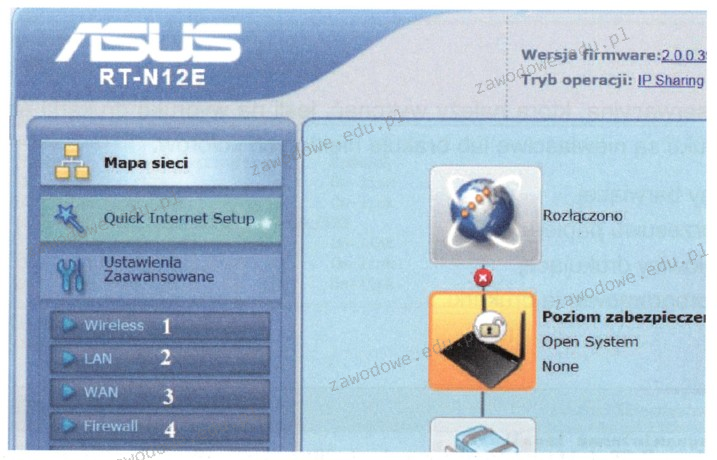
Aby skonfigurować ruter i wprowadzić parametry połączenia od dostawcy internetowego, którą sekcję oznaczoną numerem należy wybrać?

Ilustracja do pytania
A. 2
B. 4
C. 3
D. 1
Podczas konfigurowania rutera sekcja WAN jest kluczowym miejscem gdzie wprowadza się dane dostarczone przez internetowego dostawcę usług. Wybór sekcji innej niż WAN do tej czynności może wynikać z niezrozumienia funkcji poszczególnych obszarów konfiguracji. Sekcja Wireless dotyczy ustawień sieci bezprzewodowej takich jak SSID oraz hasło dostępowe i nie jest związana z połączeniem z ISP. LAN odnosi się do ustawień sieci lokalnej gdzie definiujemy zakres adresów IP które ruter będzie przydzielał w ramach DHCP. Sekcja Firewall zajmuje się zabezpieczeniami i filtrowaniem ruchu nie jest więc miejscem do wprowadzania ustawień dostarczonych przez ISP. Typowym błędem jest mylenie tych sekcji z powodu ich specyficznych nazw i funkcji. Zrozumienie że WAN to interfejs który łączy naszą sieć lokalną z szerszym Internetem jest kluczem do poprawnej konfiguracji. Brak wiedzy na temat odpowiedniego przyporządkowania funkcji poszczególnym sekcjom może prowadzić do problemów z łącznością oraz bezpieczeństwem sieci.

Pytanie 38

Aby zapewnić łączność urządzenia mobilnego z komputerem za pośrednictwem interfejsu Bluetooth, konieczne jest

A. wykonać parowanie urządzeń
B. ustawić urządzenie mobilne przez przeglądarkę
C. zestawić połączenie między urządzeniami kablem krosowym
D. stworzyć sieć WAN dla tych urządzeń
Wykonanie parowania urządzeń jest kluczowym krokiem w nawiązywaniu połączenia Bluetooth pomiędzy urządzeniem mobilnym a komputerem. Proces ten polega na wymianie danych zabezpieczających, takich jak kody PIN lub hasła, które są niezbędne do autoryzacji połączenia. Parowanie zapewnia, że tylko zaufane urządzenia mogą wymieniać dane, co jest zgodne z najlepszymi praktykami bezpieczeństwa. Po zakończeniu parowania, urządzenia będą mogły automatycznie się łączyć bez potrzeby ponownego wprowadzania danych. Przykładem zastosowania może być sytuacja, w której użytkownik chce przesłać pliki z telefonu na komputer. Po parowaniu, takie operacje stają się znacznie łatwiejsze, a użytkownik oszczędza czas. Ponadto, Bluetooth ma różne profile, takie jak A2DP do przesyłania dźwięku czy SPP do przesyłania danych, co pozwala na różnorodne zastosowania w zależności od potrzeb użytkownika.

Pytanie 39

Jaką maskę trzeba zastosować, aby podzielić sieć z adresem 192.168.1.0 na 4 podsieci?

A. 255.255.255.224
B. 255.255.255.128
C. 255.255.255.0
D. 255.255.255.192
Maska 255.255.255.192 jest prawidłowym wyborem do podziału sieci o adresie 192.168.1.0 na 4 podsieci. Ta maska, wyrażona w notacji CIDR, to /26. Oznacza to, że pierwsze 26 bitów adresu jest używane do identyfikacji sieci, a pozostałe 6 bitów pozostaje do wykorzystania dla hostów. Skoro potrzebujemy podzielić sieć na 4 podsieci, musimy wykorzystać dodatkowe bity. W przypadku maski /24 (czyli 255.255.255.0) mamy 256 adresów w sieci, co daje nam możliwość podziału na 4 podsieci po 64 adresy każda (2^6 = 64). Te 64 adresy to 62 adresy hostów (jeden adres dla sieci, jeden dla rozgłoszeniowego), co jest wystarczające dla małych grup urządzeń, takich jak biura czy segmenty sieci. Przykładowo, pierwsza podsieć będzie miała adresy od 192.168.1.0 do 192.168.1.63, druga od 192.168.1.64 do 192.168.1.127, trzecia od 192.168.1.128 do 192.168.1.191, a czwarta od 192.168.1.192 do 192.168.1.255. Takie podejście jest zgodne z najlepszymi praktykami w zakresie zarządzania sieciami, pozwala na efektywne wykorzystanie adresacji oraz łatwe zarządzanie ruchem w sieci.

Pytanie 40

Jaki protokół warstwy aplikacji jest wykorzystywany do zarządzania urządzeniami sieciowymi poprzez sieć?

A. SNMP
B. FTP
C. MIME
D. NTP
Protokół SNMP (Simple Network Management Protocol) jest kluczowym narzędziem stosowanym do zarządzania urządzeniami sieciowymi w rozbudowanych infrastrukturach IT. Umożliwia administratorom monitorowanie i zarządzanie urządzeniami takimi jak routery, przełączniki, drukarki i serwery w sieci. Dzięki zastosowaniu SNMP, administratorzy mogą zdalnie zbierać informacje o stanie urządzeń, ich wydajności oraz ewentualnych problemach, co pozwala na szybsze reagowanie na awarie i utrzymanie ciągłości działania sieci. Protokół ten działa na zasadzie modelu klient-serwer, gdzie agent SNMP na urządzeniu zbiera i przesyła dane do menedżera SNMP, który interpretuje te dane oraz podejmuje odpowiednie działania. W praktyce, SNMP jest szeroko wykorzystywany w systemach zarządzania siecią, takich jak SolarWinds czy Nagios, co jest zgodne z najlepszymi praktykami w branży, które zalecają bieżące monitorowanie stanu infrastruktury sieciowej.