Wyniki egzaminu

Informacje o egzaminie:
  • Zawód: Technik informatyk
  • Kwalifikacja: INF.02 - Administracja i eksploatacja systemów komputerowych, urządzeń peryferyjnych i lokalnych sieci komputerowych
  • Data rozpoczęcia: 27 maja 2026 01:26
  • Data zakończenia: 27 maja 2026 01:37

Egzamin zdany!

Wynik: 26/40 punktów (65,0%)

Wymagane minimum: 20 punktów (50%)

Nowe
Analiza przebiegu egzaminu- sprawdź jak rozwiązywałeś pytania
Pochwal się swoim wynikiem!
Szczegółowe wyniki:
Pytanie 1

Uruchomienie polecenia msconfig w systemie Windows

A. zarządzanie zadaniami
B. narzędzie konfiguracji systemu
C. sekcja ustawień
D. zarządzanie plikami
Polecenie msconfig w systemie Windows uruchamia narzędzie konfiguracji systemu, które pozwala użytkownikom na zarządzanie ustawieniami rozruchu oraz usługami systemowymi. Umożliwia ono wyłączenie lub włączenie różnych programów uruchamiających się podczas startu systemu, co może znacząco wpłynąć na szybkość i stabilność działania komputera. Przykładem zastosowania msconfig jest sytuacja, gdy użytkownik zauważy spowolnienie systemu z powodu zbyt wielu aplikacji uruchamiających się automatycznie. Używając tego narzędzia, można wyłączyć niepotrzebne programy, co pozwala na przyspieszenie rozruchu i optymalizację pracy systemu. Dobrą praktyką jest również korzystanie z msconfig w celu diagnozowania problemów z rozruchem, co może pomóc w zidentyfikowaniu usług lub sterowników powodujących konflikty. Narzędzie to stanowi kluczowy element w arsenale administratora systemu oraz użytkownika, który chce mieć większą kontrolę nad środowiskiem operacyjnym swojego komputera.

Pytanie 2

Przedstawiony panel tylny płyty głównej jest wyposażony między innymi w interfejsy:

Ilustracja do pytania
A. 2 x HDMI, 1 x D-SUB, 1 x RJ-11, 6 x USB 2.0
B. 2 x PS2; 1 x RJ45; 6 x USB 2.0, 1.1
C. 2 x USB 3.0; 2 x USB 2.0, 1.1; 2 x DP, 1 x DVI
D. 2 x USB 3.0; 4 x USB 2.0, 1.1; 1 x D-SUB
Analizując wszystkie pozostałe warianty odpowiedzi, łatwo wychwycić kilka typowych pomyłek, które często pojawiają się podczas rozpoznawania paneli I/O płyt głównych. Przede wszystkim można zauważyć, że niektóre propozycje wymieniają złącza, które zupełnie nie występują na przedstawionym zdjęciu – na przykład porty DisplayPort czy DVI, a także nieco egzotyczny już port RJ-11. O ile RJ-45, czyli klasyczna sieciówka Ethernet, jest obecna na zdecydowanej większości płyt, to RJ-11 stosowany był kiedyś do modemów telefonicznych i praktycznie nie pojawia się już w nowoczesnych komputerach, więc jego obecność w tej odpowiedzi jest raczej próbą zgadywania niż opartym na obserwacji wyborem. Podobnie, obecność dwóch złączy PS2 (dla klawiatury i myszy) to coraz rzadsza kombinacja; na zdjęciu widoczny jest tylko jeden port PS2, co jest bardzo częste we współczesnych konstrukcjach – pozwala to zaoszczędzić miejsce na dodatkowe złącza USB, które aktualnie są standardem. Niektórzy mogą też sugerować się liczbą portów USB – ich rodzaje rozpoznaje się po kolorze wnętrza oraz po pozycji na panelu; USB 3.0 ma niebieskie wnętrze, a porty starszych standardów są najczęściej czarne. To właśnie błędna identyfikacja tych kolorów i kształtów prowadzi do mylenia się – w praktyce warto znać te różnice i nie sugerować się jedynie liczbą, ale też rozmieszczeniem i wyglądem. Dodatkowym błędem jest zakładanie obecności kilku zaawansowanych wyjść graficznych (HDMI, DisplayPort, DVI) na jednej płycie – zwykle jednak spotyka się maksymalnie dwa, a połączenie wszystkich naraz jest bardzo nietypowe. W realnych zastosowaniach, czy to w serwisie, czy przy budowie zestawów komputerowych, znajomość tych niuansów jest nie do przecenienia. Częsta pomyłka polega też na nieumiejętnym rozróżnianiu HDMI od DisplayPorta – oba są małymi cyfrowymi złączami, ale mają zupełnie inny kształt. Moim zdaniem najważniejsze w takich zadaniach jest skupienie się nie na „zgadywaniu”, lecz świadomej analizie – bo właśnie praktyczna wiedza i doświadczenie techniczne pozwala nie tylko zdać test, ale także dobrze radzić sobie z rzeczywistymi płytami głównymi.

Pytanie 3

Jak w systemie Windows zmienić port drukarki, która została zainstalowana?

A. Właściwości drukarki
B. Menedżer zadań
C. Ustawienia drukowania
D. Ostatnia znana dobra konfiguracja
Aby zmienić port zainstalowanej drukarki w systemie Windows, należy skorzystać z opcji "Właściwości drukarki". W tej sekcji użytkownik ma możliwość dostosowania różnych ustawień drukarki, w tym konfiguracji portów. W praktyce, zmiana portu jest istotna, gdy drukarka jest podłączona do innego portu fizycznego, na przykład w przypadku zmiany kabla USB do innego gniazda lub przełączenia się na drukowanie w sieci. Właściwości drukarki umożliwiają także dostęp do informacji o sterownikach, preferencjach jakości druku oraz innych zaawansowanych ustawieniach. Standardem w branży jest upewnienie się, że wszystkie zmiany w konfiguracji sprzętowej są także odzwierciedlane w oprogramowaniu, aby uniknąć problemów z komunikacją i wydajnością. Dlatego znajomość tej funkcji jest kluczowa dla efektywnego zarządzania drukarkami w środowisku biurowym.

Pytanie 4

Aby skonfigurować wolumin RAID 5 na serwerze, wymagane jest minimum

A. 2 dyski
B. 3 dyski
C. 5 dysków
D. 4 dyski
Aby utworzyć wolumin RAID 5, potrzebne są co najmniej trzy dyski twarde. RAID 5 to jeden z popularnych poziomów macierzy, który zapewnia równowagę między wydajnością, pojemnością a redundancją. W przypadku RAID 5, dane są dzielone na bloki, a dodatkowe informacje parzystości są rozkładane równomiernie na wszystkich dyskach. Dzięki temu, nawet przy awarii jednego dysku, dane mogą być zrekonstruowane. W praktyce oznacza to, że RAID 5 jest często stosowany w środowiskach serwerowych, gdzie ważna jest zarówno dostępność danych, jak i ich ochrona przed utratą. Warto zauważyć, że przy użyciu trzech dysków, jedna czwarta pojemności jest przeznaczona na informacje parzystości, co oznacza, że rzeczywista dostępna pojemność jest mniejsza o pojemność jednego z dysków. Przy projektowaniu systemów pamięci masowej z RAID 5 należy również brać pod uwagę dobrą praktykę, jaką jest regularne tworzenie kopii zapasowych, aby zapewnić dodatkową warstwę ochrony danych.

Pytanie 5

Uruchomienie systemu Windows w trybie debugowania pozwala na

A. eliminację błędów w działaniu systemu.
B. uruchomienie systemu z ostatnią poprawną konfiguracją.
C. zapobieganie ponownemu automatycznemu uruchamianiu systemu w przypadku wystąpienia błędu.
D. tworzenie pliku dziennika <i>LogWin.txt</i> podczas startu systemu.
Tryb debugowania w systemie Windows to naprawdę narzędzie raczej dla zaawansowanych użytkowników, administratorów lub programistów. Pozwala on na uruchomienie systemu w taki sposób, by możliwe było monitorowanie i analizowanie działania jądra systemu oraz sterowników. Chodzi o to, by wykryć i zlokalizować przyczynę poważnych błędów czy nietypowych zachowań systemu. W praktyce tryb debugowania umożliwia wpięcie się z zewnętrznym debuggerem (np. przez port szeregowy lub sieciowy) i przechwycenie komunikatów diagnostycznych, które pozwalają krok po kroku „rozebrać” system na czynniki pierwsze. Moim zdaniem, to świetna opcja, kiedy standardowe metody naprawy zawodzą albo kiedy testuje się nowe sterowniki czy rozwiązania sprzętowe. Przykład? Chociażby sytuacja, w której komputer losowo się zawiesza i nie wiadomo, czy winny jest sprzęt, czy oprogramowanie – wtedy tryb debugowania pozwala zostawić ślad, gdzie dokładnie coś poszło nie tak. Warto dodać, że w środowiskach produkcyjnych raczej nie używa się tego trybu na co dzień, bo spowalnia uruchamianie systemu i generuje dodatkowy ruch diagnostyczny. Branżowo, debugowanie systemu operacyjnego to podstawa przy rozwoju sterowników, rozwiązywaniu problemów BSOD (blue screen of death) oraz przy customizacji systemu dla niestandardowych platform sprzętowych. Tego typu działania mieszczą się w kanonie pracy administratora systemów, zwłaszcza tam gdzie stabilność całej infrastruktury jest krytyczna.

Pytanie 6

W normie PN-EN 50174 nie znajdują się wytyczne dotyczące

A. uziemień instalacji urządzeń przetwarzania danych
B. realizacji instalacji na zewnątrz budynków
C. realizacji instalacji wewnętrznych w budynkach
D. zapewnienia jakości systemów okablowania
Wszystkie zaproponowane odpowiedzi wskazują na różne aspekty, które norma PN-EN 50174 rzeczywiście reguluje, co może prowadzić do mylnego wrażenia, że każda z tych kwestii jest poza zakresem norm. W kontekście wykonania instalacji wewnątrz i na zewnątrz budynków, norma dostarcza wytycznych dotyczących m.in. rozmieszczenia kabli, ich ochrony oraz metod instalacji, które mają na celu zapewnienie wysokiej jakości i niezawodności usług telekomunikacyjnych. Również zapewnienie jakości instalacji okablowania jest istotnym elementem normy, obejmującym aspekty kontroli jakości, testowania oraz certyfikacji okablowania, co ma fundamentalne znaczenie w kontekście wydajności i bezpieczeństwa systemów telekomunikacyjnych. Błąd myślowy może wynikać z nieporozumienia, że uziemienie jest elementem, który nie dotyczy instalacji okablowania, co jest nieprawdziwe. Uziemienie wpływa na stabilność systemów przetwarzania danych i jest ściśle związane z instalacjami, jednak nie jest bezpośrednio regulowane przez normę PN-EN 50174. Zrozumienie tej normy oraz jej zastosowań jest kluczowe dla skutecznego projektowania, instalacji i utrzymania systemów telekomunikacyjnych w różnych środowiskach.

Pytanie 7

Który z interfejsów stanowi port równoległy?

A. IEEE1394
B. RS232
C. IEEE1284
D. USB
IEEE1284 jest standardem interfejsu, który definiuje port równoległy, powszechnie stosowany do komunikacji z drukarkami i innymi urządzeniami peryferyjnymi. Jego kluczową cechą jest możliwość przesyłania wielu bitów danych jednocześnie, co odróżnia go od interfejsów szeregowych. Port równoległy IEEE1284 może obsługiwać różne tryby pracy, takie jak tryb kompatybilności, tryb nibble i tryb ECP (Enhanced Capabilities Port), co pozwala na szybki transfer danych. Przykładem zastosowania IEEE1284 jest podłączenie starszych modeli drukarek do komputerów, gdzie szybkość transferu danych była kluczowa dla wydajności pracy. W dzisiejszych czasach, mimo że porty równoległe są coraz mniej powszechne z powodu pojawienia się nowszych technologii, takich jak USB, zrozumienie ich działania i standardów jest istotne dla kogoś zajmującego się obszarami inżynierii komputerowej i systemów embedded.

Pytanie 8

Jaką usługę należy aktywować w sieci, aby stacja robocza mogła automatycznie uzyskać adres IP?

A. PROXY
B. DHCP
C. WINS
D. DNS
Usługa DHCP (Dynamic Host Configuration Protocol) jest kluczowym elementem zarządzania adresami IP w sieciach komputerowych. Jej głównym zadaniem jest automatyczne przydzielanie adresów IP oraz innych istotnych informacji konfiguracyjnych, takich jak maska podsieci, brama domyślna czy serwery DNS. Dzięki DHCP, administratorzy sieci mogą łatwo zarządzać dużą liczbą urządzeń, eliminując potrzebę ręcznego konfigurowania każdego z nich. Przykładowo, w biurze z setkami komputerów, DHCP pozwala na dynamiczne przydzielanie adresów IP, co znacznie upraszcza proces administracji. Dodatkowo, usługa ta może być skonfigurowana tak, aby przydzielać te same adresy dla tych samych urządzeń, co wspiera stabilność i przewidywalność w zarządzaniu siecią. Zastosowanie DHCP jest zgodne z najlepszymi praktykami branżowymi, które rekomendują automatyzację w celu minimalizacji błędów ludzkich oraz zwiększenia efektywności zarządzania zasobami sieciowymi.

Pytanie 9

Aby zwiększyć bezpieczeństwo osobistych danych podczas przeglądania stron internetowych, warto dezaktywować w ustawieniach przeglądarki

A. monity dotyczące uruchamiania skryptów
B. powiadomienia o wygasłych certyfikatach
C. blokowanie wyskakujących okienek
D. funkcję zapamiętywania haseł
Wyłączenie opcji zapamiętywania haseł w przeglądarkach to naprawdę ważny krok, jeśli chodzi o bezpieczeństwo twoich danych. Może i to jest wygodne, ale z drugiej strony, przechowywanie haseł w przeglądarkach może narazić cię na problemy, na przykład mogą je wykradać złośliwe programy. Wyobraź sobie, że ktoś dostaje się do twojego komputera i łatwo wyciąga wszystkie twoje hasła - to by było nieprzyjemne, prawda? Dlatego lepiej jest korzystać z menedżera haseł, który szyfruje twoje dane i trzyma je w bezpiecznym miejscu. To jest naprawdę zgodne z najlepszymi praktykami w branży, żeby nie trzymać haseł w przeglądarkach. Takie podejście zmniejsza ryzyko utraty ważnych informacji, a ty możesz korzystać z mocniejszych, unikalnych haseł do każdego konta. To się nazywa zdrowy rozsądek w kwestii bezpieczeństwa!

Pytanie 10

Jakie jest główne zadanie programu Wireshark?

A. ochrona komputera przed złośliwym oprogramowaniem
B. ocena wydajności komponentów komputera
C. monitorowanie aktywności użytkowników sieci
D. zapobieganie nieautoryzowanemu dostępowi do komputera przez sieć
Wireshark to zaawansowane narzędzie do analizy i monitorowania ruchu sieciowego, które pozwala na szczegółowe badanie pakietów przesyłanych w sieci. Dzięki Wireshark użytkownicy mogą obserwować działania i interakcje w sieciach komputerowych, co jest niezwykle istotne w praktyce administracji sieciowej oraz w kontekście bezpieczeństwa IT. Przykłady zastosowania obejmują diagnozowanie problemów z wydajnością sieci, analizowanie ataków zewnętrznych, a także monitorowanie komunikacji między aplikacjami. Wireshark umożliwia filtrowanie i analizowanie specyficznych protokołów, co pozwala na lepsze zrozumienie, jakie dane są przesyłane oraz jakie są źródła potencjalnych problemów. Narzędzie to jest zgodne z dobrymi praktykami branżowymi, takimi jak audyty bezpieczeństwa i optymalizacja wydajności, co czyni je nieocenionym w arsenale specjalistów IT. Korzystanie z Wireshark wymaga jednak znajomości protokołów sieciowych oraz umiejętności analizy danych, co podkreśla jego rolę jako narzędzia dla profesjonalistów.

Pytanie 11

Jak prezentuje się adres IP 192.168.1.12 w formacie binarnym?

A. 11000000.10101000.00000001.00001100
B. 11000100.10101010.00000101.00001001
C. 11000001.10111000.00000011.00001110
D. 11000010.10101100.00000111.00001101
Adres IP 192.168.1.12 w zapisie binarnym przyjmuje postać 11000000.10101000.00000001.00001100. Każda z czterech grup oddzielonych kropkami reprezentuje jeden oktet adresu IP, który jest liczbą całkowitą z zakresu od 0 do 255. W przypadku 192.168.1.12, konwersja poszczególnych wartości na zapis binarny polega na przekształceniu ich na system dwójkowy. Wartości oktetów, odpowiednio: 192 (11000000), 168 (10101000), 1 (00000001), 12 (00001100), tworzą kompletny zapis binarny. Wiedza na temat konwersji adresów IP jest kluczowa w kontekście sieci komputerowych, gdzie adresacja IP jest niezbędna do identyfikacji urządzeń w sieci. Umożliwia to efektywne zarządzanie ruchem sieciowym oraz zapewnia odpowiednie zasady routingu. W praktyce, znajomość zapisu binarnego adresów IP jest niezbędna dla administratorów sieci, którzy często muszą diagnozować problemy związane z połączeniami oraz konfigurować urządzenia sieciowe zgodnie z zasadami klasycznej architektury TCP/IP.

Pytanie 12

Jakie urządzenie wykorzystuje się do łączenia lokalnej sieci bezprzewodowej z siecią kablową?

A. hub
B. switch
C. punkt dostępu
D. modem
Modem, przełącznik oraz koncentrator to urządzenia, które pełnią różne funkcje w infrastrukturze sieciowej, ale nie są odpowiednie do łączenia sieci bezprzewodowej z przewodową. Modem jest urządzeniem, które umożliwia komunikację z internetem, przekształcając sygnały z sieci dostawcy na format zrozumiały dla lokalnych urządzeń. Jego głównym zadaniem jest zapewnienie dostępu do sieci WAN (Wide Area Network), a nie komunikacja między lokalnymi sieciami. Przełącznik działa na warstwie drugiej modelu OSI i służy do łączenia różnych urządzeń w ramach lokalnej sieci, przekazując pakiety danych między nimi na podstawie adresów MAC. Nie ma on zdolności do integracji sieci bezprzewodowej z przewodową. Koncentrator, będący urządzeniem starszej generacji, działa na podobnej zasadzie do przełącznika, ale nie jest w stanie efektywnie zarządzać ruchem danych, co prowadzi do konfliktów i kolizji. Często myli się te urządzenia z punktem dostępu, co wynika z braku zrozumienia ich funkcji i zastosowania. Ważne jest, aby zrozumieć, że każdy z tych komponentów ma swoje specyficzne zastosowanie w architekturze sieciowej oraz że ich rola i funkcjonalności są różne, co jest kluczowe dla prawidłowego projektowania i zarządzania sieciami.

Pytanie 13

Na dysku obok systemu Windows zainstalowano system Linux Ubuntu. W celu dostosowania kolejności uruchamiania systemów operacyjnych, należy zmienić zawartość

A. /etc/grub
B. bcdedit
C. boot.ini
D. /etc/inittab
W Ubuntu, jak chcesz ustawić, w jakiej kolejności uruchamiają się systemy operacyjne, musisz zajrzeć do pliku /etc/grub. GRUB, czyli taki bootloader, to standard w Linuxie, który pozwala Ci wybrać, jaki system chcesz włączyć przy starcie komputera. Konfiguracja w grub.cfg zawiera info o systemach, które masz na dysku i ich lokalizację. Jak coś zmienisz w tym pliku, to może się okazać, że inny system uruchomi się jako pierwszy. Na przykład, jak użyjesz komendy 'sudo update-grub', to GRUB zaktualizuje się automatycznie, żeby pokazać wszystkie dostępne systemy, w tym Windowsa i Linuxa. Fajnie jest sprawdzać i aktualizować GRUB-a po każdej instalacji lub aktualizacji systemu, żeby wszystko działało jak należy.

Pytanie 14

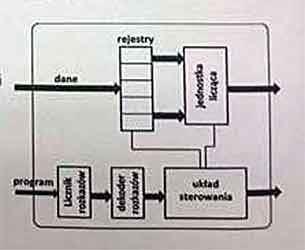
Rejestry widoczne na diagramie procesora mają rolę

Ilustracja do pytania
A. przechowywania argumentów obliczeń
B. realizowania operacji arytmetycznych
C. zarządzania wykonywaniem programu
D. zapisywania adresu do kolejnej funkcji programu
Rejestry w procesorze odgrywają kluczową rolę w przechowywaniu argumentów obliczeń co jest niezbędne do efektywnego wykonywania operacji arytmetycznych i logicznych. W architekturze komputerowej rejestry są szybkimi pamięciami które umożliwiają przetwarzanie danych bez konieczności częstego sięgania do pamięci operacyjnej RAM co znacznie przyspiesza działanie procesora. Na przykład w operacjach algebraicznych jak dodawanie czy mnożenie rejestry przechowują liczby które są przetwarzane przez jednostkę arytmetyczno-logiczna ALU. Ponadto rejestry są używane do przechowywania tymczasowych wyników obliczeń co pozwala na realizację złożonych operacji w serii kroków. Dobrymi praktykami branżowymi jest optymalizacja kodu aby jak najlepiej wykorzystać dostępne rejestry co przekłada się na wydajność aplikacji. Wiele nowoczesnych procesorów implementuje zestawy rejestrów specjalizujących się w określonych zadaniach jak SIMD dla operacji wektorowych co jest przykładem zaawansowanego wykorzystania rejestrów w celu poprawy wydajności obliczeń równoległych

Pytanie 15

Na podstawie filmu wskaż z ilu modułów składa się zainstalowana w komputerze pamięć RAM oraz jaką ma pojemność.

A. 1 modułu 32 GB.
B. 1 modułu 16 GB.
C. 2 modułów, każdy po 16 GB.
D. 2 modułów, każdy po 8 GB.
Poprawnie wskazana została konfiguracja pamięci RAM: w komputerze zamontowane są 2 moduły, każdy o pojemności 16 GB, co razem daje 32 GB RAM. Na filmie zwykle widać dwa fizyczne moduły w slotach DIMM na płycie głównej – to są takie długie wąskie kości, wsuwane w gniazda obok procesora. Liczbę modułów określamy właśnie po liczbie tych fizycznych kości, a pojemność pojedynczego modułu odczytujemy z naklejki na pamięci, z opisu w BIOS/UEFI albo z programów diagnostycznych typu CPU‑Z, HWiNFO czy Speccy. W praktyce stosowanie dwóch modułów po 16 GB jest bardzo sensowne, bo pozwala uruchomić tryb dual channel. Płyta główna wtedy może równolegle obsługiwać oba kanały pamięci, co realnie zwiększa przepustowość RAM i poprawia wydajność w grach, programach graficznych, maszynach wirtualnych czy przy pracy z dużymi plikami. Z mojego doświadczenia lepiej mieć dwie takie same kości niż jedną dużą, bo to jest po prostu zgodne z zaleceniami producentów płyt głównych i praktyką serwisową. Do tego 2×16 GB to obecnie bardzo rozsądna konfiguracja pod Windows 10/11 i typowe zastosowania profesjonalne: obróbka wideo, programowanie, CAD, wirtualizacja. Warto też pamiętać, że moduły powinny mieć te same parametry: częstotliwość (np. 3200 MHz), opóźnienia (CL) oraz najlepiej ten sam model i producenta. Taka konfiguracja minimalizuje ryzyko problemów ze stabilnością i ułatwia poprawne działanie profili XMP/DOCP. W serwisie i przy montażu zawsze zwraca się uwagę, żeby moduły były w odpowiednich slotach (zwykle naprzemiennie, np. A2 i B2), bo to bezpośrednio wpływa na tryb pracy pamięci i osiąganą wydajność.

Pytanie 16

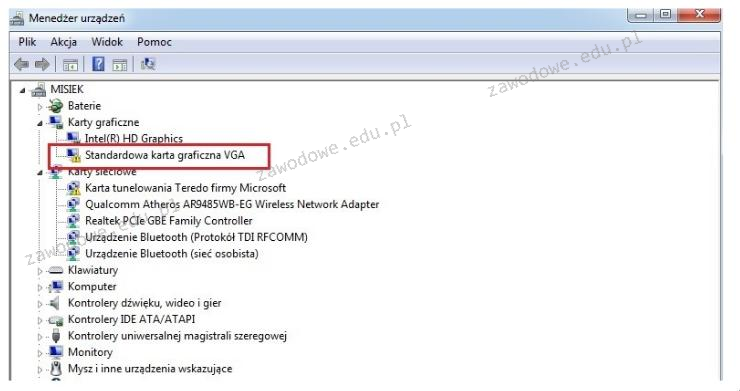
Na ilustracji widoczny jest komunikat systemowy. Jaką czynność powinien wykonać użytkownik, aby naprawić występujący błąd?

Ilustracja do pytania
A. Zainstalować sterownik do karty graficznej
B. Zainstalować sterownik do Karty HD Graphics
C. Odświeżyć okno Menedżera urządzeń
D. Podłączyć monitor do portu HDMI
Podłączanie monitora do złącza HDMI nie rozwiąże problemu z brakiem sterownika dla karty graficznej. Złącze HDMI jest jedynie interfejsem do przesyłania obrazu i dźwięku z komputera do monitora. Problem przedstawiony na obrazku dotyczy jednak braku odpowiedniego sterownika dla karty graficznej, co uniemożliwia systemowi pełną identyfikację i wykorzystanie sprzętu. Odświeżenie okna Menedżera urządzeń również nie przyniesie oczekiwanych rezultatów, ponieważ ta czynność jedynie aktualizuje widok urządzeń w systemie, nie wpływając na instalację brakujących sterowników. Istotą problemu jest brak zainstalowanego oprogramowania, które umożliwiłoby systemowi poprawne rozpoznanie karty graficznej i wykorzystanie jej pełnych możliwości. Instalacja sterownika do Karty HD Graphics może być myląca, ponieważ choć HD Graphics jest wspomniana, problem dotyczy innego komponentu rozpoznawanego jako Standardowa karta graficzna VGA. Zatem kluczowe jest zainstalowanie sterownika dla poprawnej identyfikacji wykrytego sprzętu, co zapewnia zgodność z dobrymi praktykami zarządzania systemem operacyjnym i sprzętem.

Pytanie 17

Zgodnie z podanym cennikiem, przeciętny koszt zakupu wyposażenia stanowiska komputerowego wynosi:

Nazwa sprzętuCena minimalnaCena maksymalna
Jednostka centralna1300,00 zł4550,00 zł
Monitor650,00 zł2000,00 zł
Klawiatura28,00 zł100,00 zł
Myszka22,00 zł50,00 zł
A. 6700,00 zł
B. 5000,50 zł
C. 4350,00 zł
D. 2000,00 zł
Prawidłowa odpowiedź wynika z analizy średniego kosztu wyposażenia stanowiska komputerowego na podstawie podanych cen minimalnych i maksymalnych dla poszczególnych elementów. Dla jednostki centralnej cena minimalna wynosi 1300 zł, a maksymalna 4550 zł. Dla monitora wartości te to 650 zł i 2000 zł, dla klawiatury 28 zł i 100 zł, a dla myszki 22 zł i 50 zł. Obliczając średnią dla każdego elementu, otrzymujemy: jednostka centralna (1300+4550)/2 = 2925 zł, monitor (650+2000)/2 = 1325 zł, klawiatura (28+100)/2 = 64 zł i myszka (22+50)/2 = 36 zł. Sumując te wartości, średni koszt całego wyposażenia wynosi 2925+1325+64+36 = 4350 zł. Znajomość takich obliczeń jest kluczowa w planowaniu budżetów w branży IT i zakupach sprzętu komputerowego, umożliwiając efektywne zarządzanie kosztami przy jednoczesnym zachowaniu standardów jakości.

Pytanie 18

Gdy użytkownik wykonuje w wierszu poleceń komendę ping www.onet.pl, otrzymuje komunikat: "Żądanie polecenia ping nie może znaleźć hosta www.onet.pl Sprawdź nazwę i ponów próbę". Z kolei, po wpisaniu w wierszu poleceń komendy ping 213.180.141.140 (adres IP serwera www.onet.pl), użytkownik otrzymuje odpowiedź z serwera. Jakie mogą być przyczyny tej sytuacji?

A. błędny adres IP serwera DNS
B. błędnie skonfigurowana brama domyślna
C. błędny adres IP hosta
D. błędnie ustawiona maska podsieci
Odpowiedź o niepoprawnym adresie IP serwera DNS jest prawidłowa, ponieważ to właśnie serwer DNS odpowiada za tłumaczenie nazw domen na odpowiednie adresy IP. Kiedy użytkownik wpisuje polecenie 'ping www.onet.pl', system operacyjny wysyła zapytanie do serwera DNS, aby uzyskać adres IP przypisany do tej nazwy. Jeśli serwer DNS nie może odnaleźć odpowiedniej informacji, użytkownik otrzymuje komunikat o błędzie, mówiący o tym, że host nie może zostać znaleziony. W takiej sytuacji, nawet jeśli adres IP serwera (213.180.141.140) jest poprawny i odpowiada, to brak możliwości przetłumaczenia nazwy domeny skutkuje brakiem odpowiedzi na polecenie ping. Warto zainwestować czas w skonfigurowanie stabilnych i niezawodnych serwerów DNS, takich jak Google Public DNS (8.8.8.8) lub Cloudflare DNS (1.1.1.1), co może znacznie poprawić dostępność usług sieciowych oraz zredukować czas odpowiedzi. Dobrą praktyką jest także regularne sprawdzanie i aktualizowanie konfiguracji DNS, aby zapewnić ciągłość działania systemów sieciowych.

Pytanie 19

Najwyższą prędkość transmisji danych w sieciach bezprzewodowych zapewnia standard

A. 802.11 g
B. 802.11 b
C. 802.11 n
D. 802.11 a
Standardy 802.11 a, b i g, mimo że odgrywają ważną rolę w historii sieci bezprzewodowych, mają istotne ograniczenia w kontekście prędkości transmisji danych i technologii, które oferują. Standard 802.11 a, wprowadzony w 1999 roku, działa w paśmie 5 GHz i umożliwia osiąganie prędkości do 54 Mb/s. Choć jego wyższa częstotliwość pozwala na mniejsze zakłócenia, ogranicza zasięg i przebijalność sygnału przez przeszkody. Z kolei standard 802.11 b, również z 1999 roku, działa w paśmie 2,4 GHz i oferuje prędkości do 11 Mb/s, co czyni go znacznie wolniejszym. Jest także bardziej podatny na zakłócenia od innych urządzeń, takich jak mikrofalówki czy telefony bezprzewodowe. Standard 802.11 g, wprowadzony w 2003 roku, poprawił sytuację, osiągając prędkości do 54 Mb/s, ale nadal korzystał z pasma 2,4 GHz, co wiązało się z tymi samymi problemami zakłóceń. Użytkownicy, którzy wybierają te starsze standardy, mogą spotkać się z ograniczeniami w wydajności sieci, szczególnie w środowiskach, gdzie wiele urządzeń korzysta z pasma 2,4 GHz, co zwiększa ryzyko kolizji oraz spadku prędkości. Zrozumienie różnic między tymi standardami jest kluczowe dla efektywnego projektowania i wdrażania sieci bezprzewodowych, aby zaspokoić rosnące potrzeby użytkowników w zakresie prędkości i stabilności połączeń.

Pytanie 20

Aby zapewnić użytkownikom Active Directory możliwość logowania oraz dostęp do zasobów tej usługi w sytuacji awarii kontrolera domeny, co należy zrobić?

A. zainstalować drugi kontroler domeny
B. przenieść wszystkich użytkowników do grupy administratorzy
C. skopiować wszystkie zasoby sieci na każdy komputer w domenie
D. udostępnić wszystkim użytkownikom kontakt do Help Desk
W odpowiedziach, które nie prowadzą do zainstalowania drugiego kontrolera domeny, pojawiają się nieporozumienia dotyczące podstawowych zasad zarządzania infrastrukturą Active Directory. Dodawanie wszystkich użytkowników do grupy administratorzy jest skrajnym błędem, ponieważ narusza zasadę minimalnych uprawnień, co może prowadzić do poważnych luk w bezpieczeństwie. Użytkownicy, którzy otrzymują zbyt wysokie uprawnienia, mogą nieumyślnie lub celowo wprowadzać zmiany, które są niebezpieczne dla całej sieci. Udostępnienie numeru do Help Desk również nie rozwiązuje problemu z dostępnością usług. W przypadku awarii kontrolera domeny, użytkownicy nie będą w stanie zalogować się, a pomoc techniczna nie pomoże w przywróceniu dostępu. Kopiowanie zasobów sieci na każdy komputer w domenie jest niepraktyczne, kosztowne i prowadzi do rozproszenia danych, co utrudnia ich zarządzanie oraz synchronizację. Stosowanie tego rodzaju strategii zamiast zapewnienia redundantnej infrastruktury zwiększa ryzyko utraty danych oraz przestojów w pracy. Kluczowym wnioskiem jest to, że odpowiednia architektura systemu Active Directory z wieloma kontrolerami domeny jest podstawą skutecznego zarządzania infrastrukturą i zapewnienia jej bezpieczeństwa oraz ciągłości działania.

Pytanie 21

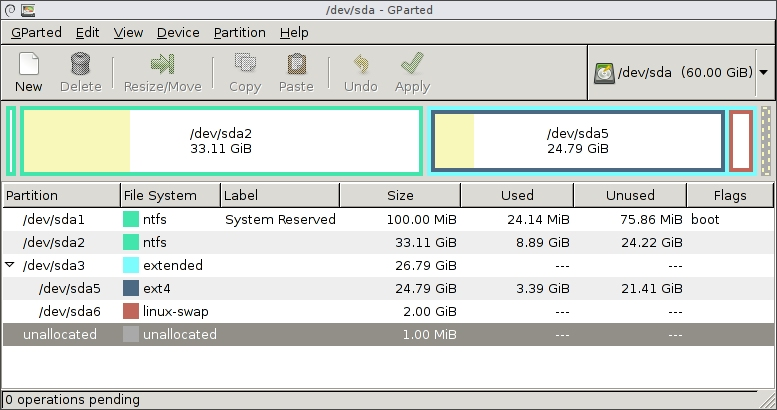
Badanie danych przedstawionych przez program umożliwia dojście do wniosku, że

Ilustracja do pytania
A. partycja wymiany ma rozmiar 2 GiB
B. partycja rozszerzona ma pojemność 24,79 GiB
C. zainstalowano trzy dyski twarde oznaczone jako sda1, sda2 oraz sda3
D. jeden dysk twardy podzielono na 6 partycji podstawowych
No więc, ta partycja wymiany, znana też jako swap, to naprawdę ważny element, jeśli mówimy o zarządzaniu pamięcią w systemach operacyjnych, zwłaszcza w Linuxie. Jej głównym zadaniem jest wspomaganie pamięci RAM, kiedy brakuje zasobów. Swap działa jak dodatkowa pamięć, przechowując dane, które nie mieszczą się w pamięci fizycznej. W tym przypadku mamy partycję /dev/sda6 o rozmiarze 2.00 GiB, która jest typowa dla linux-swap. To oznacza, że została ustawiona, żeby działać jako partycja wymiany. 2 GiB to standardowy rozmiar, szczególnie jeśli RAM jest ograniczony, a użytkownik chce mieć pewność, że aplikacje, które potrzebują więcej pamięci, działają stabilnie. Dobór rozmiaru swapu zależy od tego, ile pamięci RAM się ma i co się na tym komputerze robi. W maszynach z dużą ilością RAM swap może nie być tak bardzo potrzebny, ale w tych, gdzie pamięci jest mało, jest nieoceniony, bo zapobiega problemom z pamięcią. W branży mówi się, że dobrze jest dostosować rozmiar swapu do tego, jak używasz systemu, niezależnie czy to serwer, czy komputer osobisty.

Pytanie 22

Przed dokonaniem zmian w rejestrze systemu Windows, w celu zapewnienia bezpieczeństwa pracy, należy najpierw

A. uruchomić system w trybie awaryjnym
B. wykonać kopię zapasową istotnych dokumentów
C. sprawdzić, czy komputer jest wolny od wirusów
D. wykonać kopię zapasową rejestru
Wykonanie kopii zapasowej rejestru przed jakimikolwiek modyfikacjami jest kluczowym krokiem w zapewnieniu bezpieczeństwa systemu operacyjnego Windows. Rejestr jest centralnym elementem konfiguracji systemu, który przechowuje ważne informacje o systemie, aplikacjach oraz ustawieniach użytkownika. Jakakolwiek nieprawidłowa zmiana w rejestrze może prowadzić do poważnych problemów, takich jak awarie systemu lub niemożność uruchomienia niektórych aplikacji. Praktyka wykonywania kopii zapasowej rejestru przed jego modyfikacją jest zgodna z najlepszymi praktykami zarządzania IT, które zalecają minimalizowanie ryzyka poprzez odpowiednie przygotowanie. Użytkownicy mogą wykonać kopię zapasową rejestru za pomocą wbudowanego narzędzia 'Edytor rejestru' (regedit), wybierając opcję 'Eksportuj'. W ten sposób w przypadku wystąpienia problemów, użytkownik może łatwo przywrócić wcześniejszy stan rejestru, co znacznie ułatwia proces rozwiązywania problemów oraz przywracania systemu do pełnej funkcjonalności. Dodatkowo, regularne tworzenie kopii zapasowych rejestru powinno być częścią rutynowego zarządzania systemem, co pozwala na szybszą reakcję na nieprzewidziane sytuacje.

Pytanie 23

Polecenie uname -s w systemie Linux jest wykorzystywane do sprawdzenia

A. ilości wolnej pamięci.
B. wolnego miejsca na dyskach twardych.
C. nazwy jądra systemu operacyjnego.
D. statusu aktywnych interfejsów sieciowych.
Polecenie uname -s faktycznie służy do sprawdzania nazwy jądra systemu operacyjnego w systemach opartych na Unix/Linux. To bardzo przydatne narzędzie, szczególnie gdy pracujesz w środowiskach, gdzie istotne jest szybkie rozpoznanie, na jakim jądrze działa dana maszyna – np. Linux, Darwin (macOS), czy może BSD. Moim zdaniem, znajomość tego polecenia to podstawa dla każdego admina albo nawet zwykłego użytkownika Linuksa, który chce zrozumieć, co dzieje się pod maską jego systemu. W praktyce, często używa się uname w skryptach do automatycznego wykrywania środowiska i podejmowania decyzji, czy odpalić dane narzędzie, czy może wymaga ono innego podejścia ze względu na różnice jądra. Zwracana przez uname -s wartość jak „Linux”, „FreeBSD” albo „SunOS” pozwala od razu rozpoznać bazowy system. Przy okazji – polecenie uname ma sporo innych przydatnych opcji, np. -r do wersji jądra, -a do pełnej informacji o systemie. To taka mała rzecz, a bardzo często się przydaje, szczególnie przy debugowaniu problemów czy pisaniu bardziej uniwersalnych skryptów. Warto wyrobić sobie nawyk używania uname w codziennej pracy – to po prostu ułatwia życie i pozwala uniknąć irytujących pomyłek przy pracy na różnych maszynach.

Pytanie 24

Jakie polecenie w systemie Windows powinno być użyte do obserwacji listy bieżących połączeń karty sieciowej w komputerze?

A. Telnet
B. Ping
C. Ipconfig
D. Netstat
Polecenie 'Netstat' (z ang. network statistics) jest narzędziem w systemie Windows, które pozwala na monitorowanie aktywnych połączeń sieciowych oraz portów używanych przez różne aplikacje. Dzięki 'Netstat' użytkownicy mogą uzyskać szczegółowe informacje na temat aktualnych połączeń, w tym adresów IP, portów oraz stanów połączeń (np. 'ESTABLISHED', 'LISTENING'). To narzędzie jest szczególnie przydatne w analizie ruchu sieciowego oraz w identyfikacji potencjalnych problemów z połączeniem, a także w zabezpieczaniu systemu przed nieautoryzowanym dostępem. Praktycznie, administratorzy sieci mogą używać 'Netstat' do monitorowania, które aplikacje komunikują się z siecią i jakie porty są otwarte, co jest kluczowe w zarządzaniu bezpieczeństwem. W kontekście standardów branżowych, regularne monitorowanie połączeń z wykorzystaniem 'Netstat' może być częścią polityki bezpieczeństwa oraz audytów sieciowych. Warto również zaznaczyć, że 'Netstat' ma różne parametry, które pozwalają na dostosowanie wyjścia do potrzeb użytkownika, na przykład 'netstat -a' wyświetli wszystkie połączenia i porty nasłuchujące, co jest niezwykle informatywne.

Pytanie 25

Użytkownik drukarki samodzielnie i poprawnie napełnił pojemnik z tonerem. Po jego zamontowaniu drukarka nie podejmuje się próby drukowania. Co może być przyczyną tej usterki?

A. niewymieniony chip zliczający, znajdujący się na pojemniku z tonerem
B. niewłaściwie dobrany toner
C. nieodpowiednia jakość użytego tonera do uzupełnienia pojemnika
D. zabrudzony wałek magnetyczny
Strasznie łatwo jest pomylić się przy wyborze tonera, ale to nie do końca o to chodzi, gdy drukarka działa źle. Jakość tonera to istotna sprawa, ale najważniejszy przy napełnianiu pojemnika jest chip zliczający, a nie sam toner. Często można spotkać się z problemem, że wałek magnetyczny jest zabrudzony, ale to nie blokuje drukarki przed działaniem. Tak, zabrudzenia mogą zepsuć jakość wydruków, ale przecież drukarka wciąż działa. A jeżeli użyjesz tonera niskiej jakości, to mogą wychodzić smugi i kolory będą nie równe, ale drukarka powinna działać, o ile jest sprawna. Warto zwrócić uwagę na kluczowe części systemu druku, takie jak ten wspomniany chip, bo to on komunikuje się z drukarką. Wiele osób błędnie myśli, że problem leży tylko w tonerze, a przecież monitoring elektroniczny jest równie ważny. Pamiętajmy, że serwisowanie drukarek i napełnianie tonerów wymaga zwracania uwagi na te małe, ale istotne szczegóły, bo inaczej mogą nas zaskoczyć nieprzyjemne sytuacje.

Pytanie 26

Który z poniższych programów służy do tworzenia kopii zapasowych systemu w systemie Windows?

A. Task Manager
B. Device Manager
C. Disk Cleanup
D. Windows Backup
Windows Backup to narzędzie systemowe w systemach Windows, które służy do tworzenia kopii zapasowych danych oraz całego systemu. Jest to kluczowy element zarządzania bezpieczeństwem danych, szczególnie w środowiskach produkcyjnych czy biurowych, gdzie utrata danych może prowadzić do poważnych konsekwencji biznesowych. Windows Backup pozwala na tworzenie kopii zapasowych zarówno plików użytkownika, jak i ustawień systemowych. Umożliwia także przywracanie systemu do wcześniejszego stanu w przypadku awarii. Dobre praktyki IT sugerują regularne wykonywanie kopii zapasowych, aby minimalizować ryzyko utraty danych. Windows Backup jest zintegrowany z systemem i pozwala na automatyzację tego procesu, co jest niezwykle wygodne, ponieważ nie wymaga od użytkownika ręcznej ingerencji. W ramach Windows Backup można skonfigurować harmonogramy tworzenia kopii, co dodatkowo zwiększa bezpieczeństwo danych. W praktyce, korzystanie z tego narzędzia jest standardem w administracji systemami komputerowymi, co czyni je niezastąpionym w wielu scenariuszach zawodowych.

Pytanie 27

Na płycie głównej z chipsetem Intel 865G

A. można zainstalować kartę graficzną z interfejsem AGP
B. można zainstalować kartę graficzną z interfejsem ISA
C. nie ma możliwości zainstalowania karty graficznej
D. można zainstalować kartę graficzną z interfejsem PCI-Express
Zainstalowanie karty graficznej z PCI-Express na płycie głównej z układem Intel 865G to zły pomysł, bo ten chipset nie obsługuje PCI-Express. Różnica między PCI-Express a AGP tkwi w strukturze złącza i tym, jak przesyłane są dane. PCI-Express, które weszło na rynek na początku lat 2000, ma o wiele lepszą przepustowość i elastyczność w porównaniu do AGP, ale płyta Intel 865G nie ma odpowiednich slotów do PCI-Express. Też nie ma co myśleć o złączu ISA, które było popularne w latach 80. i 90., bo nie nadaje się do nowoczesnych kart graficznych. Wiele osób myli te standardy, nie zdając sobie sprawy, że AGP było stworzone tylko dla kart graficznych w starszych systemach. To, że nie rozumie się różnic między nimi, prowadzi do błędnych przekonań, jak to, że nowsze złącza mogą działać na starszych płytach. Więc, jak myślisz o modernizacji sprzętu, pamiętaj, żeby wszystkie podzespoły były kompatybilne, a w przypadku Intel 865G będziesz musiał wybierać karty graficzne z AGP.

Pytanie 28

Jakie jest maksymalne dozwolone promień gięcia przy układaniu kabla U/UTP kat.5E?

A. cztery średnice kabla
B. osiem średnic kabla
C. dwie średnice kabla
D. sześć średnic kabla
Dopuszczalny promień zgięcia kabli jest kluczowym zagadnieniem w kontekście instalacji sieciowych, a wybór niewłaściwych wartości może prowadzić do poważnych problemów. Odpowiedzi wskazujące na cztery, sześć lub dwie średnice kabla opierają się na błędnych założeniach dotyczących wytrzymałości i wydajności kabli. Na przykład, zgięcie kabla w promieniu czterech średnic może powodować znaczne obciążenia, które mogą prowadzić do uszkodzenia żył miedzianych oraz zwiększenia tłumienia sygnału. Podobnie, sześć średnic jako wartość graniczna również nie zapewnia wystarczającego marginesu bezpieczeństwa, co w praktyce może skutkować problemami z transmisją danych w dłuższej perspektywie. Zgięcie o promieniu dwóch średnic jest zdecydowanie niewystarczające i stwarza ryzyko poważnych uszkodzeń kabla, co może prowadzić do jego całkowitego usunięcia. Właściwe podejście do instalacji kabla, zgodne z zaleceniami stawiającymi na osiem średnic, jest nie tylko dobrym praktyką, ale również wymogiem, aby zapewnić długotrwałą funkcjonalność i niezawodność sieci. Dlatego ważne jest, aby w trakcie planowania i przeprowadzania instalacji kabli, nie lekceważyć tych zasad, aby uniknąć kosztownych napraw i zminimalizować ryzyko przerw w działaniu sieci.

Pytanie 29

Jaką maskę powinno się zastosować, aby podzielić sieć z adresem 192.168.1.0 na 4 podsieci?

A. 255.255.255.224
B. 255.255.255.0
C. 255.255.225.192
D. 255.255.255.128
Wybierając niepoprawne odpowiedzi, można napotkać różne problemy związane z nieprawidłowym zrozumieniem koncepcji maski podsieci oraz podziału sieci. Odpowiedź 255.255.255.0, jako standardowa maska dla klasy C, daje nam pełną sieć bez możliwości podziału na podsieci. W praktyce, wykorzystując tę maskę, nie jesteśmy w stanie efektywnie zarządzać adresami IP ani segmentować ruchu. Z drugiej strony, 255.255.255.128 jest maską odpowiednią dla podziału na dwie podsieci, ale w tym przypadku nie zaspokaja potrzeby podziału na cztery. Odpowiedź 255.255.225.192 jest również błędna, ponieważ wprowadza niepoprawne zrozumienie struktury maski. Maski podsieci powinny mieć standardowy format, a ten z wykorzystaniem 225 nie istnieje w kontekście IPv4. Ostatecznie, 255.255.255.224, chociaż bliskie prawidłowej odpowiedzi, oferuje jedynie 8 adresów w każdej podsieci, co nie odpowiada wymaganiom pytania. Prawidłowe podejście do podziału sieci wymaga zrozumienia, jak bity maski wpływają na ilość dostępnych podsieci oraz adresów, a także jak prawidłowo konfigurować sieci w zgodzie z obowiązującymi standardami i praktykami inżynieryjnymi. Zrozumienie tych zasad jest kluczowe dla efektywnego zarządzania sieciami komputerowymi oraz optymalizacji użycia dostępnych zasobów adresowych.

Pytanie 30

Czy możesz wskazać, jak wygląda zapis maski podsieci /23 w systemie dziesiętnym, wiedząc, że pierwsze 23 bity z 32-bitowej liczby binarnej to jedynki, a pozostałe to zera? Każdemu z kolejnych 8 bitów odpowiada jedna liczba dziesiętna?

A. 255.255.255.0
B. 255.255.0.0
C. 255.255.255.128
D. 255.255.254.0
Analizując dostępne odpowiedzi, można zauważyć, że niektóre z nich wskazują na nieprawidłowe rozumienie maski podsieci oraz jej reprezentacji w zapisie dziesiętnym. Odpowiedź 255.255.0.0 sugeruje maskę /16, co jest zdecydowanie za mało, aby objąć 23 bity. Maska taka pozwala na maksymalnie 65,536 adresów, co jest daleko poza zakresem 2^(32-16). Odpowiedź 255.255.255.0 natomiast odpowiada masce /24, co również nie jest zgodne z danymi. Maska ta ogranicza nas do 256 adresów w podsieci, co jest niewystarczające w przypadku potrzeby 512 adresów przy /23. Kolejna niepoprawna odpowiedź, 255.255.255.128, to maska /25, która również nie pasuje do zadania, ponieważ oddziela 128 adresów, co znowu jest mniejsze niż to, co oferuje maska /23. Błędy te mogą wynikać z mylnego zrozumienia relacji między liczbą jedynek w masce a jej reprezentacją dziesiętną, co jest kluczowe w kontekście projektowania sieci. W przypadku maskowania, należy zawsze pamiętać o tym, jak wiele adresów jest potrzebnych w danej sieci oraz jakie są wymagania dotyczące ich rozdzielania, co jest fundamentalnym elementem w inżynierii sieci.

Pytanie 31

Usługa, umożliwiająca zdalną pracę na komputerze z systemem Windows z innego komputera z systemem Windows, który jest połączony z tą samą siecią lub z Internetem, to

A. DHCP
B. FTP
C. pulpit zdalny
D. serwer plików
Usługa pulpitu zdalnego pozwala użytkownikom na zdalny dostęp do komputerów z systemem Windows, co jest szczególnie użyteczne w kontekście pracy zdalnej, obsługi technicznej czy szkoleń online. Pulpit zdalny wykorzystuje protokół RDP (Remote Desktop Protocol), który umożliwia przesyłanie obrazu ekranu oraz danych wejściowych (takich jak mysz i klawiatura) pomiędzy komputerem lokalnym a zdalnym. Dzięki temu użytkownik może korzystać z pełnej funkcjonalności zdalnego systemu, jakby siedział bezpośrednio przed nim. Przykłady zastosowania obejmują umożliwienie pracownikom pracy zdalnej z biura, co zwiększa elastyczność i wydajność pracy, a także udzielanie wsparcia technicznego przez specjalistów IT. W praktyce, aby skonfigurować pulpit zdalny, użytkownicy muszą upewnić się, że odpowiednie ustawienia w systemie operacyjnym są aktywne, a także że porty sieciowe są odpowiednio skonfigurowane w zaporze sieciowej. Ponadto, stosowanie dobrych praktyk w zakresie bezpieczeństwa, takich jak korzystanie z silnych haseł oraz dwuskładnikowej autoryzacji, jest kluczowe dla ochrony danych podczas korzystania z pulpitu zdalnego.

Pytanie 32

Jaką liczbę bitów posiada adres logiczny IPv6?

A. 64
B. 32
C. 128
D. 16
Wybór innej długości adresu niż 128 bitów w kontekście IPv6 jest wynikiem nieporozumienia związanego z podstawowymi różnicami między różnymi wersjami protokołu IP. Odpowiedzi takie jak 32 bity, 16 bitów czy 64 bity odnoszą się do długości adresów w innych kontekstach lub protokołach, a nie do IPv6. Na przykład 32 bity są charakterystyczne dla IPv4, co może prowadzić do mylnego założenia, że IPv6 również dzieli tę samą długość. Ponadto, 16 bitów to długość segmentu w adresie portu w protokole TCP, a 64 bity są często używane jako część adresu w kontekście adresowania sieci w IPv6, ale nie stanowią pełnej długości adresu logicznego. W rezultacie, wybór niepoprawnych długości adresów może wynikać z braku zrozumienia, jak różne protokoły i ich specyfikacje funkcjonują. Kluczowym błędem jest niezrozumienie potrzeby większej przestrzeni adresowej w dobie rosnącej liczby urządzeń podłączonych do Internetu. Przejrzystość w temacie długości adresów IP jest niezbędna dla zrozumienia, jak różne technologie internetowe wpływają na projektowanie sieci i usługi sieciowe w dzisiejszym świecie.

Pytanie 33

Oprogramowanie OEM (Original Equipment Manufacturer) jest przypisane do

A. komputera (lub podzespołu), na którym zostało zainstalowane.
B. wszystkich komputerów w danym domu.
C. właściciela lub kupującego komputer.
D. systemu operacyjnego zamontowanego na danym komputerze.
Rozważając inne odpowiedzi, można zauważyć liczne nieporozumienia dotyczące zasad licencjonowania oprogramowania OEM. Przypisanie oprogramowania do właściciela/nabywcy komputera sugeruje, że oprogramowanie jest własnością osoby, co jest mylne. Licencje OEM są związane ze sprzętem, a nie z osobą, co oznacza, że nawet jeśli nabywca sprzeda komputer, licencja na oprogramowanie nie przechodzi na nowego właściciela. W rezultacie, nowy użytkownik nie ma prawa do korzystania z tego oprogramowania, co może prowadzić do problemów prawnych. Inną koncepcją, która jest błędna, jest stwierdzenie, że oprogramowanie OEM przypisane jest do systemu operacyjnego zainstalowanego na danym komputerze. Oprogramowanie OEM to nie tylko system operacyjny, ale również wszelkie inne aplikacje, które mogą być preinstalowane na danym urządzeniu, a ich licencjonowanie również jest związane ze sprzętem. Mylenie tych pojęć może prowadzić do nieporozumień w zakresie zarządzania oprogramowaniem i użytkowania. Ostatnia odpowiedź sugerująca, że licencja dotyczy wszystkich komputerów w gospodarstwie domowym, jest również nieprawidłowa, ponieważ każda licencja OEM jest przypisana do konkretnego urządzenia, co wyklucza możliwość jej współdzielenia między różnymi komputerami w jednej lokalizacji. Problemy te mogą prowadzić do nielegalnego użytkowania oprogramowania oraz do ryzyka związanych z bezpieczeństwem i zgodnością, co jest niezgodne z najlepszymi praktykami w branży IT.

Pytanie 34

Aby chronić konto użytkownika przed nieautoryzowanymi zmianami w systemie Windows 7, 8 lub 10, które wymagają uprawnień administratora, należy ustawić

A. SUDO
B. UAC
C. POPD
D. JOBS
UAC, czyli Kontrola Konta Użytkownika, to funkcjonalność w systemach operacyjnych Windows, która ma na celu zwiększenie poziomu bezpieczeństwa, ograniczając nieautoryzowane zmiany w systemie. UAC wymaga potwierdzenia tożsamości przy próbie wykonania czynności, które wymagają uprawnień administratora. Dzięki temu, nawet jeśli użytkownik ma konto z uprawnieniami administratora, nie może wprowadzać zmian w systemie bez dodatkowego potwierdzenia. Przykładem zastosowania UAC jest moment, gdy instalujemy nowy program lub zmieniamy istotne ustawienia systemowe – system wyświetla okno potwierdzenia, które musi być zaakceptowane. UAC jest zgodne z najlepszymi praktykami w zakresie bezpieczeństwa, ponieważ zmniejsza ryzyko infekcji złośliwym oprogramowaniem oraz ogranicza skutki przypadkowych zmian w ustawieniach systemu. Warto również zauważyć, że UAC można dostosować do własnych potrzeb, wybierając poziom ochrony, co czyni ten mechanizm elastycznym narzędziem zarządzania bezpieczeństwem w środowisku Windows.

Pytanie 35

Jakie polecenie w systemie Windows należy wpisać w miejsce kropek, aby uzyskać dane przedstawione na załączonym obrazku?

C:\Windows\system32> ...................
Nazwa użytkownika                  Gość
Pełna nazwa
Komentarz                          Wbudowane konto do dostępu do komputera/domeny
Komentarz użytkownika
Kod kraju                          000 (Domyślne ustawienia systemu)
Konto jest aktywne                 Nie
Wygasanie konta                    Nigdy

Hasło ostatnio ustawiano           2019-11-23 10:55:12
Ważność hasła wygasa               Nigdy
Hasło może być zmieniane           2019-12-02 10:55:12
Wymagane jest hasło                Nie
Użytkownik może zmieniać hasło     Nie

Dozwolone stacje robocze           Wszystkie
Skrypt logowania
Profil użytkownika
Katalog macierzysty
Ostatnie logowanie                 Nigdy

Dozwolone godziny logowania        Wszystkie

Członkostwa grup lokalnych         *Goście
Członkostwa grup globalnych        *None
Polecenie zostało wykonane pomyślnie.

C:\Windows\system32>
A. net user Gość
B. net config Gość
C. net statistics Gość
D. net accounts Gość
Polecenie net user Gość w systemie Windows służy do wyświetlania informacji o koncie użytkownika Gość. To polecenie należy do narzędzi wiersza polecenia pozwalających na zarządzanie użytkownikami i grupami. Dzięki niemu administratorzy mogą uzyskać szczegółowe informacje o konfiguracji konta takie jak pełna nazwa wpis komentarza czy kiedy hasło było ostatnio ustawiane. Znajomość tego polecenia jest kluczowa zwłaszcza w kontekście administracji systemami Windows gdzie zarządzanie kontami użytkowników jest codzienną praktyką. Net user umożliwia również edytowanie ustawień konta takich jak zmiana hasła lub daty wygaśnięcia co jest istotne dla utrzymania bezpieczeństwa systemu. Praktycznym zastosowaniem może być szybkie sprawdzenie czy konto nie posiada nieprawidłowych ustawień które mogłyby wpłynąć na bezpieczeństwo. Dobre praktyki w IT sugerują regularne audyty kont użytkowników co można osiągnąć właśnie poprzez użycie polecenia net user. Jest to narzędzie niezastąpione w pracy administratora systemów operacyjnych pozwalające na szybką analizę i zarządzanie kontami użytkowników.

Pytanie 36

Jakie elementy wchodzą w skład dokumentacji powykonawczej?

A. Wstępny kosztorys ofertowy
B. Wyniki testów sieci
C. Analiza biznesowa potrzeb zamawiającego
D. Kalkulacja kosztów na podstawie katalogu nakładów rzeczowych KNR
Wyniki testów sieci stanowią kluczowy element dokumentacji powykonawczej, ponieważ dostarczają szczegółowych informacji na temat wydajności i funkcjonalności systemu po jego zainstalowaniu. Testy te są niezbędne, aby upewnić się, że wszystkie komponenty sieci działają zgodnie z wymaganiami technicznymi oraz specyfikacjami zamawiającego. Przykładowo, mogą obejmować testy przepustowości, opóźnienia, pakietów błędnych czy również testy obciążeniowe. W branży telekomunikacyjnej oraz IT, zgodnie z najlepszymi praktykami, takich jak ISO/IEC 27001 czy ITIL, dokumentacja powykonawcza powinna zawierać wyniki tych testów, ponieważ stanowią one podstawę do oceny jakości wdrożonego rozwiązania oraz jego zgodności z oczekiwaniami. Ponadto, wyniki testów są niezbędne do późniejszej analizy oraz ewentualnych działań serwisowych, co potwierdza ich istotne znaczenie w procesie zarządzania projektami.

Pytanie 37

Co oznacza oznaczenie kabla skrętkowego U/FTP?

A. każda para posiada ekranowanie folią
B. każda para zabezpieczona folią i 4 pary razem w osłonie z siatki
C. ekran wykonany z folii oraz siatki dla 4 par
D. skrętka bez ekranu
Oznaczenie U/FTP oznacza, że w tej konstrukcji każda z par przewodów jest ekranowana folią, co znacząco poprawia odporność na zakłócenia elektromagnetyczne. Dzięki folii ochronnej, sygnał przesyłany przez skrętkę jest mniej podatny na interferencje, co jest kluczowe w środowiskach z dużą ilością urządzeń elektronicznych. Ekranowanie par przewodów pozwala również na osiągnięcie lepszej jakości sygnału, co jest istotne w zastosowaniach wymagających wysokiej wydajności, takich jak sieci komputerowe czy systemy telefoniczne. Przykłady zastosowania takiej skrętki obejmują lokalne sieci komputerowe, gdzie wysoka jakość sygnału jest niezbędna do prawidłowego działania. W standardach takich jak ISO/IEC 11801, wskazuje się na użycie ekranowanych kabli w miejscach narażonych na zakłócenia, co potwierdza korzyści wynikające z zastosowania U/FTP. Właściwe dobieranie kabli do środowiska pracy to klucz do utrzymania stabilności i wydajności systemów telekomunikacyjnych.

Pytanie 38

Który zakres adresów pozwala na komunikację multicast w sieciach z użyciem adresacji IPv6?

A. ::/96
B. 3ffe::/16
C. ff00::/8
D. 2002::/24
Odpowiedź ff00::/8 jest poprawna, ponieważ jest to zarezerwowany zakres adresów IPv6 przeznaczony do komunikacji multicast. W architekturze IPv6, adresy multicast są używane do przesyłania pakietów do grupy odbiorców, co jest kluczowe w aplikacjach takich jak transmisje wideo, audio w czasie rzeczywistym oraz różnorodne usługi multimedialne. Umożliwia to efektywne wykorzystanie zasobów sieciowych, ponieważ pakiety są wysyłane raz i mogą być odbierane przez wiele urządzeń jednocześnie, zamiast wysyłać osobne kopie do każdego z nich. Przykładowo, w kontekście protokołów takich jak MLD (Multicast Listener Discovery), urządzenia w sieci mogą dynamicznie dołączać lub opuszczać grupy multicastowe, co zwiększa elastyczność i wydajność komunikacji. Standardy takie jak RFC 4291 dokładnie definiują sposób działania adresacji multicast w IPv6, co czyni ten zakres adresów kluczowym elementem nowoczesnych sieci komputerowych.

Pytanie 39

Do podłączenia projektora multimedialnego do komputera, nie można użyć złącza

A. D-SUB
B. HDMI
C. USB
D. SATA
Wybrałeś SATA, czyli złącze, którego faktycznie nie używa się do podłączania projektora multimedialnego do komputera. SATA to interfejs, który służy w komputerach głównie do podłączania dysków twardych, SSD czy napędów optycznych, a nie urządzeń typu projektor czy monitor. Z mojego doświadczenia wynika, że nawet osoby dobrze obeznane w sprzęcie czasem mylą funkcje poszczególnych portów – łatwo zapomnieć, że SATA nie przesyła obrazu ani dźwięku, tylko dane w postaci plików z lub na dysk. Standardy takie jak HDMI, D-SUB (VGA) czy czasem USB są wykorzystywane właśnie do transmisji sygnału wideo (i niekiedy audio), co pozwala na komfortowe wyświetlanie obrazu z komputera na dużym ekranie projektora. W praktyce coraz częściej do projektorów używa się HDMI, bo to wygodne, zapewnia wysoką jakość obrazu i obsługuje dźwięk. D-SUB to już trochę przeszłość, ale nadal bywa spotykany w starszym sprzęcie – w sumie z ciekawości warto kiedyś wypróbować, jak oba standardy się różnią wizualnie. USB bywa używany do prezentacji multimedialnych bezpośrednio z pendrive’a czy do funkcji smart, ale to już inna bajka. SATA natomiast, mówiąc wprost, nie jest i nie był przewidziany do transmisji sygnału wideo do projektora – nie spotkałem się z żadnym projektorem wyposażonym w port SATA. Dobrym nawykiem jest przy podłączaniu urządzeń zawsze zerkać, do czego konkretnie służy dany port – sporo można uniknąć nieporozumień.

Pytanie 40

Minimalna odległość toru nieekranowanego kabla sieciowego od instalacji oświetleniowej powinna wynosić

A. 30cm
B. 40cm
C. 50cm
D. 20cm
Wybór odległości mniejszej od 30 cm, takiej jak 20 cm, 40 cm czy 50 cm, nie uwzględnia kluczowych aspektów związanych z zakłóceniami elektromagnetycznymi oraz kompatybilnością elektromagnetyczną (EMC). Zbyt mała odległość, na przykład 20 cm, może prowadzić do znacznych zakłóceń sygnału, co jest szczególnie problematyczne w nowoczesnych instalacjach, gdzie przesył danych jest często realizowany na wyższych częstotliwościach. W praktyce oznacza to, że takie połączenia mogą być bardziej podatne na błędy transmisji, co z kolei wpływa na wydajność sieci. Z kolei wybór zbyt dużej odległości, jak 50 cm, może być niepraktyczny w warunkach ograniczonej przestrzeni, jednak nie jest to podejście zalecane z punktu widzenia efektywności wykorzystania przestrzeni instalacyjnej. Kluczowym błędem myślowym w tym kontekście jest niedocenianie wpływu, jaki bliskość kabli energetycznych ma na jakość sygnałów w przesyłach danych. Osoby planujące instalacje powinny ściśle przestrzegać wytycznych dotyczących odległości, aby zapewnić optymalne działanie systemu i zminimalizować potencjalne problemy z zakłóceniami. Właściwe stosowanie standardów, takich jak PN-EN 50174-2, jest kluczowe dla zapewnienia trwałości i niezawodności instalacji telekomunikacyjnych.