Wyniki egzaminu

Informacje o egzaminie:
  • Zawód: Technik fotografii i multimediów
  • Kwalifikacja: AUD.05 - Realizacja projektów graficznych i multimedialnych
  • Data rozpoczęcia: 5 maja 2026 15:33
  • Data zakończenia: 5 maja 2026 15:39

Egzamin zdany!

Wynik: 26/40 punktów (65,0%)

Wymagane minimum: 20 punktów (50%)

Nowe
Analiza przebiegu egzaminu- sprawdź jak rozwiązywałeś pytania
Pochwal się swoim wynikiem!
Szczegółowe wyniki:
Pytanie 1

Utwór, który może być używany wyłącznie w jego pierwotnej wersji, nie może być zmieniany, modyfikowany ani przekształcany, nosi oznaczenie

A. CC ND
B. CC BY
C. CC NC
D. CC SA
Oznaczenia CC BY, CC NC oraz CC SA nie odpowiadają na pytanie dotyczące zakazu modyfikacji utworu, co jest kluczowym elementem licencji CC ND. Licencja CC BY (Creative Commons Attribution) zezwala na modyfikację i adaptację utworu, pod warunkiem uznania autorstwa, co może prowadzić do sytuacji, w których utwór oryginalny zostaje zmieniony, a autor traci kontrolę nad sposobem, w jaki jego dzieło jest interpretowane. Z kolei CC NC (Creative Commons Non-Commercial) pozwala na wykorzystywanie utworów do celów niekomercyjnych, ale również umożliwia ich modyfikację. Użytkownik może wprowadzać zmiany, co stoi w sprzeczności z wymaganiem zachowania oryginalnej formy. Licencja CC SA (Creative Commons ShareAlike) umożliwia modyfikację utworów, ale wymaga, aby nowe dzieło również zostało udostępnione na tych samych zasadach. To oznacza, że użytkownicy mogą tworzyć nowe wersje, co również narusza ideę zachowania oryginalności. Typowym błędem myślowym jest mylenie intencji ochrony oryginalnego utworu z możliwością jego dalszego przekształcania. Właściwe zrozumienie tych licencji jest kluczowe, aby skutecznie wykorzystać zasoby twórcze, szanując prawa autorów oraz ich intencje.


Pytanie 2

Jednolity rozkład luminancji pikseli na całym histogramie zazwyczaj sugeruje, że zdjęcie jest

A. z pełnym zakresem tonów
B. niedoświetlone
C. prześwietlone
D. z niepełnym zakresem tonów
Równomierny rozkład jasności pikseli w histogramie pomaga zrozumieć, że zdjęcie ma pełen zakres tonów. To znaczy, że są tam cienie, średnie tony i światła, co jest naprawdę ważne, bo dzięki temu można zachować szczegóły zarówno w ciemnych, jak i jasnych częściach zdjęcia. Weźmy na przykład zdjęcia krajobrazów – tam warto, żeby było widać detale w cieniu drzew, ale też musimy mieć jasne niebo. Z tego, co wiem, dobry histogram jest często uznawany za oznakę świetnie wyważonego zdjęcia, co zgadza się z tym, co mówił Ansel Adams o zakresie tonalnym. Fotografowie używają histogramu, żeby sprawdzić, jak wygląda ekspozycja i dostosować ustawienia aparatu, co naprawdę pomaga w uzyskaniu lepszych efektów wizualnych. Dlatego ważne jest, żeby histogram miał równomierny rozkład jasności, bo to klucz do wysokiej jakości zdjęcia.

Pytanie 3

Która kategoria oprogramowania pozwala na wektoryzację mapy bitowej?

A. Paint, Inkscape, Audacity
B. Adobe Flash, Adobe Illustrator, Adobe Lightroom
C. GIMP, Adobe Photoshop, Adobe InDesign
D. Inkscape, CorelDRAW, Adobe Illustrator
Wszystkie inne wymienione grupy programów nie są odpowiednie do wektoryzacji map bitowych. Programy takie jak Adobe Flash, Adobe Lightroom, Paint, GIMP, Adobe Photoshop oraz Adobe InDesign mają różne funkcje, ale nie są zoptymalizowane pod kątem pracy z grafiką wektorową. Adobe Flash, chociaż kiedyś popularny w tworzeniu animacji, nie jest narzędziem do wektoryzacji, a Adobe Lightroom skupia się na edytowaniu zdjęć i zarządzaniu nimi, co nie ma związku z tworzeniem wektorów. Paint to bardzo podstawowe narzędzie do rysowania, które nie obsługuje grafiki wektorowej w ogóle. GIMP i Adobe Photoshop to programy do edycji grafiki rastrowej, a ich funkcje mogą być niewystarczające do przekształcania bitmap w wektory. Adobe InDesign, z kolei, jest programem do składu publikacji i nie ma dedykowanych narzędzi do wektoryzacji. Typowym błędem jest mylenie grafiki rastrowej z wektorową, co prowadzi do nieporozumień w doborze narzędzi do projektowania. Kluczowe jest zrozumienie różnicy między tymi dwoma typami grafiki oraz ich zastosowaniami w procesie produkcji wizualnej.

Pytanie 4

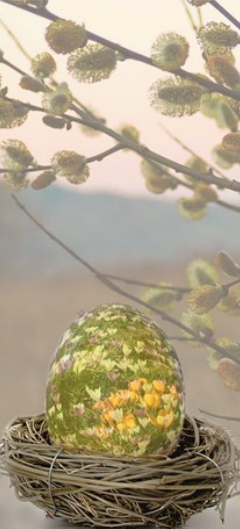
Która ilustracja wykonana w programie PowerPoint przedstawia kształt z dodanymi efektami cienia zewnętrznego, skosu oraz obrotu 3D?

Ilustracja do pytania
A. I.
B. IV.
C. III.
D. II.
Ilustracja IV. w programie PowerPoint jest prawidłowym wyborem, ponieważ w sposób najbardziej wyraźny przedstawia zastosowanie efektów cienia zewnętrznego, skosu oraz obrotu 3D. Cień zewnętrzny, który w tym przypadku działa jako podkreślenie obiektu, dodaje głębi i sprawia, że kształt wydaje się bardziej trójwymiarowy. Użycie skosu wzmacnia wrażenie przestrzenności, a obroty 3D pozwalają na uzyskanie efektu, który przyciąga uwagę odbiorcy. W praktyce, takie efekty są często stosowane w prezentacjach, aby wyróżnić kluczowe informacje i nadać im wizualną atrakcyjność. Zastosowanie efektów 3D w PowerPoint jest zgodne z aktualnymi standardami projektowania wizualnego, które podkreślają znaczenie atrakcyjnej i dynamicznej prezentacji treści. W przypadku ilustracji IV. wszystkie te elementy są doskonale zharmonizowane, co czyni ją najlepszym wyborem w tej kategorii.

Pytanie 5

Która ikona w programie Adobe Photoshop oznacza narzędzie do tworzenia obiektów wektorowych?

Ilustracja do pytania
A. A.
B. C.
C. B.
D. D.
Ikona oznaczona literą B. przedstawia narzędzie prostokąta, które jest kluczowym elementem w pracy z obiektami wektorowymi w Adobe Photoshop. Narzędzie to pozwala na tworzenie prostokątów oraz innych kształtów geometrycznych, co jest fundamentem dla projektowania wektorowego. Użycie narzędzi wektorowych jest szczególnie istotne w grafice komputerowej, ponieważ obiekty wektorowe są skalowalne bez utraty jakości, co czyni je idealnym wyborem do tworzenia logo, ilustracji oraz elementów interfejsów użytkownika. W praktyce, korzystając z narzędzia prostokąta, możesz szybko tworzyć podstawowe formy, które następnie można modyfikować, łączyć, a także stosować różne style i efekty. Dodatkowo, umiejętność pracy z narzędziami wektorowymi jest niezbędna dla każdego projektanta, gdyż umożliwia to tworzenie estetycznych, profesjonalnych projektów zgodnych z aktualnymi standardami branżowymi.

Pytanie 6

Którym symbolem oznaczona jest płyta DVD wyłącznie do odczytu?

A. ROM
B. R
C. RAM
D. RW
Odpowiedzi RW (ReWritable), R (Recordable) oraz RAM (Random Access Memory) są błędne, ponieważ odnoszą się do różnych typów nośników danych i metod ich użycia. Płyty DVD-RW i DVD-R są nośnikami, które umożliwiają zapis i kasowanie danych, co jest zasadniczo inne od funkcji DVD-ROM. W przypadku DVD-RW, użytkownik ma możliwość wielokrotnego zapisywania i usuwania danych, co sprawia, że te nośniki są bardziej elastyczne, ale tym samym nie są przeznaczone wyłącznie do odczytu. Z kolei DVD-R, mimo że pozwala na jednokrotny zapis, nie zapewnia takiej samej stabilności danych jak DVD-ROM, ponieważ po zapisaniu nie można ich już edytować. RAM, z drugiej strony, odnosi się do pamięci operacyjnej, która przechowuje dane tymczasowo podczas pracy systemu komputerowego, nie ma nic wspólnego z nośnikami optycznymi. Typowe błędy myślowe związane z wyborem tych odpowiedzi polegają na myleniu funkcji pamięci trwałej z pamięcią tymczasową oraz na niezrozumieniu różnic między różnymi formatami nośników optycznych. W branży technologii informacyjnej istotne jest zrozumienie, jakie są ograniczenia każdego typu nośnika, aby móc je właściwie zastosować w praktyce.

Pytanie 7

W grafice rastrowej termin głębokość bitowa odnosi się do

A. wielkości definiującej gamę kolorów piksela
B. palety kolorów obrazu bitmapowego
C. liczby kanałów w grafice bitmapowej
D. filtru artystycznego
W kontekście grafiki bitmapowej kilka niepoprawnych odpowiedzi sugeruje nieporozumienia dotyczące podstawowych pojęć. Paleta kolorów mapy bitowej odnosi się do zestawu kolorów, które mogą być używane w obrazie, ale nie jest to tożsame z głębią bitową, która definiuje, ile bitów jest przydzielone do reprezentacji koloru dla każdego piksela. Paleta kolorów może być ograniczona, np. w przypadku obrazów o 8-bitowej głębi, gdzie dostępnych jest tylko 256 kolorów, podczas gdy sama głębia bitowa określa złożoność i dokładność kolorów. Liczba kanałów w grafice rastrowej również nie ma bezpośredniego związku z głębią bitową; na przykład, obrazy w RGB mają trzy kanały, ale głębia bitowa może być różna, nawet w obrębie tego samego formatu. Filtry artystyczne są technikami stosowanymi do przekształcania obrazu, ale nie mają one nic wspólnego z pojęciem głębi bitowej. Generalnie, błędne zrozumienie tych koncepcji prowadzi do trudności w pracy z grafiką cyfrową, zwłaszcza w kontekście doboru odpowiednich ustawień do potrzeb projektu, co może skutkować obniżeniem jakości wizualnej końcowego produktu. Użytkownicy powinni więc upewnić się, że mają solidne podstawy dotyczące tych kluczowych terminów, aby móc skutecznie tworzyć i edytować obrazy w różnych formatach.

Pytanie 8

W jakim programie należy stworzyć animowany obiekt z efektem transformacji kształtu?

A. Adobe Bridge
B. CorelDraw
C. Corel Capture
D. Adobe Animate
Adobe Animate to oprogramowanie zaprojektowane specjalnie do tworzenia animacji oraz interaktywnych treści multimedialnych. Umożliwia użytkownikom projektowanie animowanych obiektów z bogatym zestawem narzędzi i efektów, w tym efektem zmiany kształtu. Dzięki funkcjom takim jak 'tweens' oraz 'shape tweens', animatorzy mogą płynnie transformować jeden kształt w inny, co jest kluczowe w dynamicznych prezentacjach. W praktyce, animatorzy często wykorzystują Adobe Animate do tworzenia reklam internetowych, gier oraz interaktywnych aplikacji, które angażują użytkowników poprzez atrakcyjne wizualizacje. Oprogramowanie to wspiera standardy HTML5, co czyni je idealnym wyborem dla twórców pragnących dostarczyć treści wieloplatformowe. Dodatkowo, Adobe Animate pozwala na eksport projektów w różnych formatach, co zwiększa ich wszechstronność. W kontekście animacji zmiany kształtu, umiejętność korzystania z tego narzędzia znacząco podnosi jakość i estetykę tworzonych projektów, dostosowując się do współczesnych potrzeb branży kreatywnej.

Pytanie 9

Aby zamienić prezentację stworzoną w OpenOffice Impress na format Flash, trzeba ją wyeksportować do formatu

A. SWF
B. PPT
C. PDF
D. XML
Wybór formatu PDF jest niewłaściwy, ponieważ PDF (Portable Document Format) jest przeznaczony głównie do prezentacji dokumentów w sposób statyczny. Choć PDF może być użyty do eksportowania slajdów, nie wspiera on interaktywności, jaką oferuje SWF, co jest niezwykle istotne w kontekście prezentacji multimedialnych. PDF jest doskonałym wyborem dla dokumentów, które mają być wydrukowane lub archiwizowane, ale nie dla interaktywnych treści, które nawołują do aktywnego udziału użytkowników. Wybór formatu XML również nie jest właściwy; XML jest językiem znaczników służącym do strukturalnego opisywania danych, a nie do prezentowania treści wizualnych, co czyni go nieodpowiednim dla tego celu. Z kolei PPT, choć jest formatem używanym przez Microsoft PowerPoint, nie jest najlepszym rozwiązaniem w kontekście przekształcania do Flash. Prezentacje w formacie PPT mogą być używane w PowerPoint, jednak nie oferują one natywnej konwersji do Flash, co czyni je nieefektywnym wyborem. Typowe błędy myślowe prowadzące do takich niepoprawnych wyborów to mylenie formatów przeznaczonych do różnych zastosowań, co skutkuje niewłaściwą interpretacją możliwości i ograniczeń oferowanych przez poszczególne formaty plików. Z tego względu, kluczowe jest zrozumienie, że wybór formatu eksportu zależy nie tylko od rodzaju prezentacji, lecz także od zamierzonego sposobu jej dystrybucji i interakcji z odbiorcami.

Pytanie 10

Jakiego efektu należy użyć w programie Audacity, aby podnieść głośność dźwięku?

A. Zmień wysokość
B. Stretch
C. Wzmocnij
D. Echo
Wybór 'Wzmocnienia' to naprawdę trafna decyzja. To przecież coś, co bezpośrednio zwiększa głośność dźwięku w Audacity. Działa tak, że podnosi poziom amplitudy audio, przez co dźwięk staje się wyraźniejszy i głośniejszy. Możesz to zastosować w różnych częściach nagrania, co jest super, bo można dostosować głośność tam, gdzie jest to potrzebne. Na przykład, jak masz fragmenty, które są ciche, to wzmocnienie może zbalansować całość nagrania. Tylko pamiętaj, żeby nie przekroczyć 0 dB, bo inaczej dźwięk zacznie zniekształcać – coś, co nazywa się clippingiem. Warto stosować wzmocnienie rozsądnie i korzystać z narzędzi do analizy poziomów, jak wskaźniki poziomu wyjścia, żeby upewnić się, że końcowy miks jest głośny, ale też czysty. Wzmocnienie naprawdę może poprawić jakość nagrań i podnieść ich słyszalność bez utraty charakteru dźwięku.

Pytanie 11

Na jakość digitalizowanego materiału wideo wpływa rodzaj

A. użytych efektów.
B. przygotowania materiału wideo.
C. algorytmu oraz stopnia kompresji.
D. wykorzystanych filtrów.
Wybór nieprawidłowych aspektów dotyczących jakości digitalizowanego wideo, takich jak zastosowane efekty, montaż czy filtry, prowadzi do niepełnego zrozumienia procesu obróbki wideo. Efekty wizualne, choć mogą znacząco poprawić atrakcyjność materiału, nie wpływają na pierwotną jakość źródłowego wideo. W rzeczywistości, dodanie efektów często wiąże się z dalszym przetwarzaniem obrazu, co może wymagać kolejnych kroków kompresji i wpływać na ostateczny wynik. Z kolei montaż materiału wideo, choć istotny dla narracji i struktury, nie ma bezpośredniego wpływu na jakość techniczną digitalizacji. Podobnie, zastosowanie filtrów, które mogą poprawić estetykę obrazu, nie oddziałuje na podstawowe parametry jakości, takie jak rozdzielczość, bitrate czy metodę kompresji. Zrozumienie, że jakość wideo jest w pierwszej kolejności wynikiem odpowiednich algorytmów kompresji oraz stopnia ich zastosowania, jest kluczowe w pracy z materiałami multimedialnymi. Przemawia za tym konieczność ciągłego monitorowania standardów branżowych, takich jak MPEG oraz przyjęte zasady dotyczące kodowania i dekodowania, w celu optymalizacji jakości obrazu, co jest istotne zarówno w kontekście produkcji profesjonalnych, jak i amatorskich materiałów wideo.

Pytanie 12

W której jednostce rozdzielczości należy zapisać grafikę zawierającą wektorowe logo, z przeznaczeniem do wykonania nadruku na gadżetach reklamowych oraz wydruku wielkoformatowego billboardu?

A. dpi
B. ppi
C. lpi
D. spi
Właściwie wybrałeś dpi, bo to naprawdę podstawowa jednostka, jeśli mówimy o przygotowywaniu grafik przeznaczonych do druku, szczególnie na gadżetach czy billboardach. Dpi, czyli dots per inch, dosłownie oznacza liczbę punktów na cal i określa, jak gęsto drukarka rozmieszcza punkty tuszu czy tonera na materiale. W praktyce, im większe dpi, tym obraz na wydruku jest ostrzejszy i bardziej szczegółowy. Standardową rozdzielczością do druku wysokiej jakości, np. na gadżetach reklamowych, jest zwykle 300 dpi. Przy billboardach, ze względu na dużą odległość oglądania, często schodzi się nawet do 72-150 dpi, bo ludzkie oko i tak nie dostrzeże drobniejszych szczegółów z daleka. Moim zdaniem, znajomość dpi to absolutna podstawa w poligrafii i grafice użytkowej, zwłaszcza że to właśnie tę wartość najczęściej podaje się w specyfikacjach przygotowania plików do druku. Często widzę, jak początkujący mylą dpi z innymi parametrami, ale tak naprawdę to dpi decyduje o jakości fizycznego wydruku – szczególnie przy konwersji grafiki wektorowej na rastrową na potrzeby druku. Dobrze znać, że grafiki wektorowe same z siebie są niezależne od rozdzielczości, ale w momencie, kiedy trzeba je wydrukować, odpowiednia wartość dpi staje się kluczowa. To taki branżowy standard, który oszczędza sporo nerwów i nieporozumień przy współpracy z drukarniami.

Pytanie 13

Jakim symbolem oznacza się nośnik DVD, który jest jedynie do odczytu?

A. RW
B. RAM
C. R
D. ROM
Odpowiedź ROM jest prawidłowa, ponieważ oznacza "Read-Only Memory", co odnosi się do nośników, które są zaprogramowane w sposób umożliwiający jedynie odczyt danych. Płyty DVD-ROM są wykorzystywane do przechowywania informacji, które nie mogą być modyfikowane po ich zapisaniu. Przykładem zastosowania są oprogramowania, filmy oraz inne multimedia, które użytkownicy mogą odtwarzać, ale nie mogą ich zmieniać. W praktyce, płyty te są często stosowane do dystrybucji danych, które muszą być chronione przed nieautoryzowaną modyfikacją. W branży filmowej standardem jest wydawanie filmów na nośnikach DVD-ROM, aby zapewnić, że zawartość jest niezmienna i wysokiej jakości. Dodatkowo, standard DVD definiuje różne formaty płyt, a DVD-ROM jest jednym z nich, co podkreśla jego znaczenie w kontekście przechowywania danych. Warto również zaznaczyć, że nośniki te są szeroko stosowane ze względu na dużą pojemność w porównaniu do tradycyjnych nośników, takich jak CD.

Pytanie 14

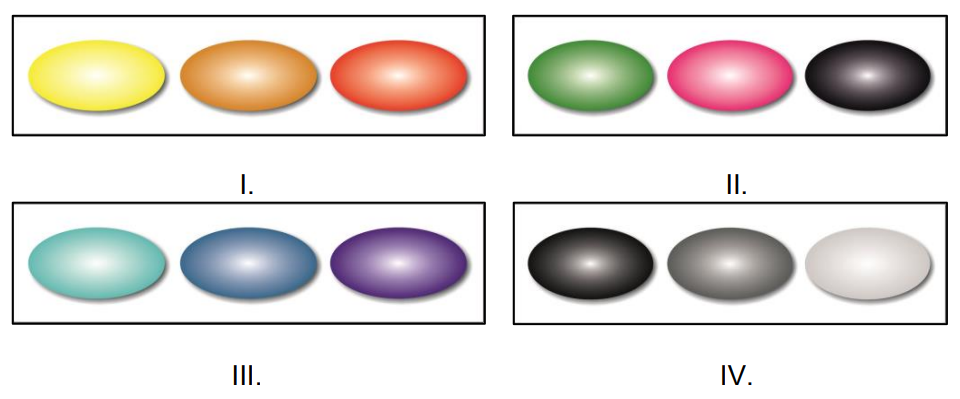
Na której ilustracji przedstawiono barwy achromatyczne zaplanowane do wykonania projektu multimedialnego?

Ilustracja do pytania
A. IV.
B. III.
C. I.
D. II.
Barwy achromatyczne, takie jak czarny, biały i różne odcienie szarości, są kluczowe w projektach multimedialnych, ponieważ pozwalają na stworzenie silnego kontrastu oraz podkreślenie formy i struktury obiektów bez zakłócania ich przez kolor. Ilustracja IV. przedstawia te właśnie kolory, co czyni ją idealnym przykładem zastosowania barw achromatycznych w kontekście multimedialnym. Dobrze zaplanowane wykorzystanie barw achromatycznych wpłynie na przejrzystość i czytelność projektu, zwłaszcza w tekstach i elementach graficznych, gdzie kolory mogą odwracać uwagę od treści. W praktyce, użycie palety achromatycznej może również ułatwić tworzenie harmonijnych kompozycji, gdzie różnice tonalne pozwalają na podkreślenie istotnych elementów a niekoniecznie za pomocą kolorów. Przykładowo, w projektach interfejsów użytkownika, stosowanie barw achromatycznych może zwiększać dostępność i zrozumiałość dla osób z dysfunkcją percepcji kolorów, co jest zgodne z dobrymi praktykami projektowania uniwersalnego.

Pytanie 15

Aby umieścić profesjonalne zdjęcia produktów w prezentacji multimedialnej o charakterze handlowym, powinno się skorzystać z

A. grafik wektorowych
B. zbiorów stockowych
C. stron z clipartami
D. wyszukiwarki infografik
Galerię stockową można zdefiniować jako zasób, który oferuje wysokiej jakości zdjęcia, ilustracje i inne multimedia, które są dostępne do wykorzystania w projektach komercyjnych. W przypadku profesjonalnych fotografii produktów, galerie stockowe stanowią idealne rozwiązanie, ponieważ dostarczają materiałów o wysokiej rozdzielczości, które są zgodne z wymaganiami estetycznymi i technicznymi. Przykłady znanych galerii stockowych to Shutterstock, Adobe Stock i Getty Images. Dzięki nim można uzyskać dostęp do szerokiego asortymentu zdjęć, które można wykorzystać w prezentacjach multimedialnych, reklamach, czy ofertach handlowych, co znacząco podnosi ich profesjonalny charakter. Warto także zaznaczyć, że korzystanie z materiałów stockowych ułatwia uzyskanie licencji na wykorzystywanie zdjęć, co jest zgodne z prawem autorskim, eliminując ryzyko naruszenia praw własności intelektualnej. Dlatego wybór galerii stockowych jest zgodny z najlepszymi praktykami branżowymi, zwłaszcza gdy zależy nam na wysokiej jakości wizualnej w komunikacji marketingowej.

Pytanie 16

W aplikacji PowerPoint nie jest możliwe bezpośrednie dodanie do prezentacji obrazu zapisanego w formacie

A. RAW
B. JPEG
C. BMP
D. PNG
Pomimo że odpowiedzi BMP, JPEG i PNG są popularnymi formatami graficznymi, które można łatwo wstawiać do prezentacji w PowerPoint, istnieje kilka kluczowych różnic, które mogą prowadzić do pomyłek. BMP jest formatem bitmapowym, który przechowuje obrazy w postaci niekompresowanej. Choć można ich używać w PowerPoint, pliki BMP są często większe i mogą obciążać prezentacje, co czyni je mniej praktycznymi. JPEG to format stratny, który kompresuje obraz, co pozwala na znacznie mniejsze rozmiary plików, idealne do zastosowań w sieci i w prezentacjach. Umożliwia on zachowanie jakości obrazu, chociaż może pojawić się utrata detali w przypadku mocnej kompresji. PNG jest formatem bezstratnym, który obsługuje przezroczystość i jest doskonały do tworzenia grafiki, która wymaga zachowania jakości, jak na przykład logo czy ikony. Typowe błędy myślowe prowadzące do wyboru tych odpowiedzi mogą wynikać z niezrozumienia różnic pomiędzy formatami stratnymi i bezstratnymi, a także z przekonania, że wszystkie popularne formaty są obsługiwane przez każde oprogramowanie. Należy pamiętać, że wybór formatu graficznego powinien być przemyślany i dostosowany do specyfiki użycia oraz możliwości oprogramowania. W kontekście prezentacji najważniejsze jest, aby korzystać z formatów, które zapewniają balans pomiędzy jakością a rozmiarem pliku, co pozwala na płynne prezentowanie treści.

Pytanie 17

Jakie źródła sygnałów dźwiękowych klasyfikowane są jako analogowe?

A. Odtwarzacz MP3, laptop
B. Magnetofon, komputer przenośny
C. Odtwarzacz CD, winylowa płyta
D. Magnetofon, gramofon
Wybór odtwarzacza CD, płyty winylowej, magnetofonu, laptopa czy odtwarzacza MP3 jako źródeł analogowych jest niepoprawny, ponieważ tylko niektóre z tych urządzeń działają na zasadzie analogowego zapisu dźwięku. Odtwarzacz CD i odtwarzacz MP3 to urządzenia cyfrowe, które konwertują sygnały analogowe na sygnały cyfrowe w celu ich przechowywania i odtwarzania. W przypadku odtwarzacza CD, dźwięk jest kodowany w formie cyfrowej, a następnie odtwarzany z użyciem laserów, co stanowi przykład technologii cyfrowej. Podobnie, odtwarzacz MP3 wykorzystuje kompresję stratną, aby zmniejszyć rozmiar plików audio, co również jest procesem cyfrowym. W kontekście laptopów, chociaż mogą one być używane do odtwarzania i edytowania dźwięku, same w sobie nie są źródłem analogowym. Powoduje to, że mylenie analogowych i cyfrowych źródeł sygnałów fonicznych jest typowym błędem, wynikającym z ogólnego zrozumienia technologii audio. Kluczowe jest zrozumienie różnicy pomiędzy dwiema kategoriami, zwłaszcza że każda z nich ma swoje unikalne cechy i zastosowania w różnych kontekstach, takich jak produkcja muzyki, inżynieria dźwięku i archiwizacja nagrań. Poprawna identyfikacja źródeł analogowych, takich jak gramofon czy magnetofon, ma istotne znaczenie w profesjonalnej praktyce audio, gdzie jakość i autentyczność dźwięku są na pierwszym miejscu.

Pytanie 18

Jakie polecenie w aplikacji PowerPoint z menu Formatowanie pozwala na dodanie cienia do danego kształtu?

A. Efekty dla kształtów
B. Obramowania kształtu
C. Zmień kształt
D. Wypełnienie kształtu
Wybór opcji takich jak 'Edytuj kształt', 'Kontury kształtu' czy 'Wypełnienie kształtu' nie prowadzi do dodania cienia, co może być mylące dla użytkowników. Edytowanie kształtu polega na zmianie jego kształtu, rozmiaru lub konturów, co jest przydatne, ale nie dotyczy efektywnych efektów wizualnych, takich jak cień. Kontury kształtu pozwalają na zmianę koloru i grubości linii, która otacza kształt, co może poprawić jego wygląd, ale nie wpływa na głębię wizualną czy percepcję kształtu w kontekście prezentacji. Wypełnienie kształtu dotyczy koloru wewnętrznego kształtu, co również nie ma związku z dodawaniem efektów cienia. Typowe błędy w myśleniu mogą wynikać z mylenia efektów wizualnych z podstawowymi właściwościami kształtu. Użytkownicy mogą sądzić, że zmiana konturów lub wypełnienia wystarczy, aby nadać kształtom odpowiednią dynamikę, podczas gdy w rzeczywistości kluczowe jest uwzględnienie efektów, które dodają głębię i umożliwiają lepsze postrzeganie elementów w kontekście całej prezentacji. Warto zwrócić uwagę na różnorodność efektów dostępnych w PowerPoint, aby skutecznie wykorzystać możliwości programowe i wzbogacić przekaz wizualny.

Pytanie 19

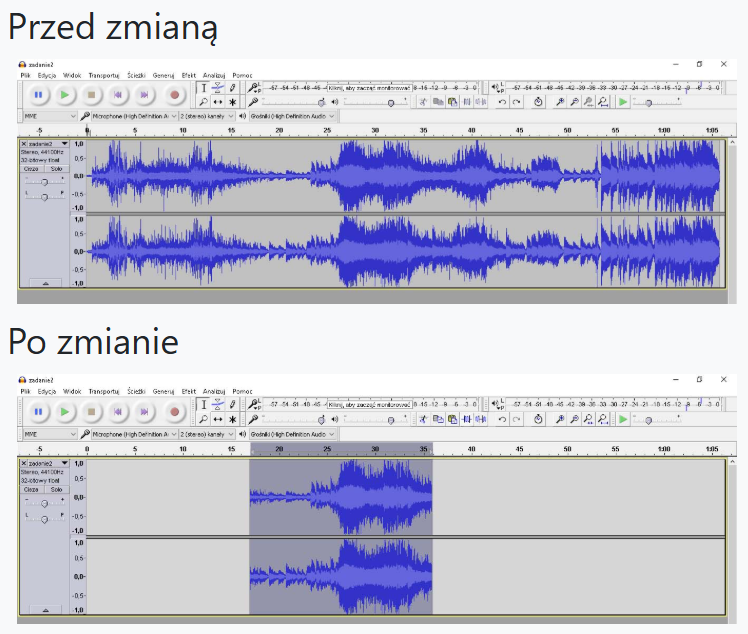
Na podstawie ilustracji określ operację, która została wykonana w pliku dźwiękowym?

Ilustracja do pytania
A. Wycisz.
B. Zsynchronizuj.
C. Przesuń w czasie.
D. Przytnij dźwięk.
Poprawnie – na ilustracji widać klasyczną operację przycinania dźwięku. W górnym zrzucie ekranu ścieżka audio zajmuje cały czas trwania projektu, od początku do końca. Po zmianie widać, że pozostawiony został tylko środkowy fragment nagrania, a początek i koniec zostały usunięte – dokładnie tak działa funkcja „Przytnij dźwięk” (trim). W większości edytorów audio, takich jak Audacity, Adobe Audition czy Reaper, przycinanie polega na zaznaczeniu interesującego fragmentu i wycięciu wszystkiego poza zaznaczeniem. To nie jest wyciszenie, bo na zaznaczeniu nadal widać amplitudę fali, więc dźwięk tam normalnie gra. To też nie jest przesunięcie w czasie – ścieżka nie została przesunięta w lewo ani w prawo względem osi czasu, tylko skrócona. Nie ma tu również żadnego wyrównania do innej ścieżki, więc nie jest to synchronizacja. W praktyce przycinanie wykorzystuje się do usuwania ciszy na początku i końcu nagrania lektorskiego, ucinania zbędnych prób w nagraniu muzycznym, wywalania pomyłek między dub­lami czy przygotowania krótkich efektów dźwiękowych do gier i prezentacji. Moim zdaniem to jedna z podstawowych operacji montażu – dobrze jest wyrobić sobie nawyk najpierw przyciąć materiał do potrzebnej długości, a dopiero później bawić się w efekty, kompresję czy korekcję barwy. Dzięki temu projekt jest czytelniejszy, a praca z osią czasu dużo wygodniejsza i zgodna z dobrymi praktykami w branży audio i multimediów.

Pytanie 20

Która ikona służy do przywracania ustawień domyślnych koloru tła oraz koloru pierwszego planu w programach GIMP i Adobe Photoshop?

Ilustracja do pytania
A. A.
B. B.
C. C.
D. D.
Odpowiedź C. to ikona, która naprawdę się przydaje w programach graficznych jak GIMP czy Adobe Photoshop. Umożliwia ona szybkie przywrócenie domyślnych kolorów tła i pierwszego planu. W GIMP domyślnie masz czarny kolor jako pierwszy plan i biały jako tło. Dzięki temu możesz od razu zacząć pracę bez potrzebny ręcznego ustawiania, co znacznie oszczędza czas. W Photoshopie to też działa w podobny sposób, co jest super przydatne w różnych operacjach graficznych, jak malowanie czy tworzenie gradientów. Często podchodzi się do tego zautomatyzowanymi metodami, więc nie musisz się martwić o szczegóły. Warto znać tę ikonę, bo to spójność w pracy z kolorami jest mega ważna, by uniknąć błędów. W dłuższym zasięgu, znajomość tej funkcji na pewno usprawni Twoją pracę, zwłaszcza w projektach, gdzie kolory muszą być idealnie odwzorowane.

Pytanie 21

W języku HTML znacznik zawiera

A. treść dokumentu.
B. nazwę dokumentu.
C. opisy i słowa kluczowe, które są wykorzystywane przez serwisy wyszukujące.
D. blok informacji widocznych dopiero w momencie rozwinięcia go przez użytkownika.
Znacznik <meta> w HTML jest jednym z tych elementów, które na pierwszy rzut oka nie robią wrażenia, ale w praktyce mają ogromne znaczenie dla działania strony w szerszym kontekście, zwłaszcza jeśli chodzi o optymalizację pod wyszukiwarki (SEO). To właśnie w <meta> wpisuje się opisy (description) oraz słowa kluczowe (keywords), które choć dziś nie są już tak mocno brane pod uwagę przez Google, to jednak wciąż odgrywają rolę w niektórych przypadkach lub dla innych wyszukiwarek. Dodatkowo, meta tagi są wykorzystywane do określania kodowania znaków (np. UTF-8), autorstwa strony czy nawet sposobu, w jaki przeglądarka ma reagować na różne urządzenia (viewport). Najczęściej spotykanymi meta tagami są właśnie <meta name="description" content="..."> oraz <meta name="keywords" content="...">. Z mojego doświadczenia wynika, że dobrze przemyślany opis meta potrafi znacząco zwiększyć klikalność strony w wynikach wyszukiwania, bo to on często pojawia się jako opis pod linkiem w Google. Warto pamiętać, że <meta> nie jest widoczny bezpośrednio dla użytkownika na stronie – cała jego magia dzieje się w tle, w części <head> dokumentu. To takie trochę niewidzialne narzędzie webmastera, które w praktyce pozwala lepiej kontrolować, jak strona jest odbierana przez roboty i algorytmy. W dobrych praktykach HTML zawsze przykłada się uwagę do poprawnego i przemyślanego wykorzystania meta tagów – nawet jeśli większość odwiedzających nigdy ich nie zobaczy.

Pytanie 22

Domena publiczna zawiera zasoby cyfrowe, które nie są objęte ochroną prawną, ponieważ od momentu zgonu twórcy minęło co najmniej

A. 125 lat
B. 70 lat
C. 100 lat
D. 25 lat
Odpowiedź 70 lat jest prawidłowa, ponieważ zgodnie z międzynarodowymi standardami praw autorskich, w tym zgodnie z Konwencją Berneńską, czas ochrony praw autorskich trwa przez życie autora oraz przez 70 lat po jego śmierci. Oznacza to, że po upływie tego okresu, dzieła stają się częścią domeny publicznej, co umożliwia ich swobodne wykorzystywanie bez konieczności uzyskiwania zgody spadkobierców. Przykładem może być literatura klasyczna, jak na przykład dzieła Williama Szekspira czy Fryderyka Chopina, które po upływie 70 lat od śmierci swoich twórców mogą być w pełni wykorzystywane, adaptowane i publikowane bez obaw o naruszenie praw autorskich. W praktyce, artyści, twórcy i badacze mogą czerpać z tych zasobów, aby tworzyć nowe dzieła, co przyczynia się do rozwoju kultury i sztuki. Dzięki przestrzeganiu tych zasad, rozwija się także innowacyjność i współpraca w obszarze twórczości.

Pytanie 23

Z jaką rozdzielczością należy zarejestrować film o jakości Full HD?

A. 320 x 240 piksele.
B. 800 x 600 piksele.
C. 1920 x 1080 piksele.
D. 480 x 360 piksele.
Poprawna rozdzielczość dla materiału wideo w standardzie Full HD to 1920 x 1080 pikseli. Jest to obecnie jeden z podstawowych standardów w branży filmowej, telewizyjnej i przy produkcji materiałów na YouTube czy inne platformy streamingowe. Full HD oznacza, że obraz ma 1920 pikseli szerokości i 1080 pikseli wysokości, w proporcjach 16:9, czyli typowy panoramiczny ekran. W praktyce, jeśli ustawisz w kamerze, aparacie czy programie do nagrywania ekranu rozdzielczość 1920x1080, to masz pewność, że nagrany materiał będzie zgodny ze standardem Full HD i będzie poprawnie wyświetlany na większości monitorów, telewizorów i rzutników używanych obecnie. Moim zdaniem warto kojarzyć też, że Full HD to krok wyżej niż HD Ready (1280x720), a niżej niż 4K (3840x2160). W wielu projektach komercyjnych, szkolnych czy internetowych Full HD jest takim „złotym środkiem” – jakość jest bardzo dobra, a pliki nie są aż tak ciężkie jak w 4K. Przy montażu wideo w programach typu Adobe Premiere Pro, DaVinci Resolve czy nawet w prostszych edytorach, najczęściej używa się właśnie sekwencji 1920x1080 przy 25 lub 30 klatkach na sekundę. W praktyce oznacza to też, że jeśli nagrasz coś w niższej rozdzielczości i spróbujesz to rozciągnąć do Full HD, obraz będzie mniej ostry, mogą pojawić się artefakty, rozmycia, a ogólna jakość spadnie. Dlatego przy planowaniu nagrań lepiej od razu ustawić Full HD lub wyżej, a potem ewentualnie skalować w dół. W branży multimedialnej przyjmuje się, że Full HD to absolutne minimum jakościowe dla poważniejszych materiałów promocyjnych, prezentacji firmowych czy nagrań szkoleniowych. Dobrą praktyką jest też pilnowanie, żeby cały projekt – nagrywanie, montaż, eksport – był prowadzony w tej samej rozdzielczości 1920 x 1080, wtedy unika się problemów z czarnymi pasami, rozciągniętym obrazem i spadkiem jakości.

Pytanie 24

Jak nazywa się technika łączenia kilku fragmentów różnych fotografii w jeden obraz?

A. Fotomontaż.
B. Prezentacja.
C. Heliobrom.
D. Reprodukcja.
Prawidłowo – technika łączenia kilku fragmentów różnych fotografii w jeden spójny obraz to właśnie fotomontaż. W praktyce oznacza to świadome wycinanie, maskowanie i komponowanie elementów z różnych zdjęć w jednym pliku graficznym, tak żeby całość wyglądała możliwie naturalnie albo przeciwnie – celowo surrealistycznie, zależnie od założenia projektu. W nowoczesnym workflow najczęściej robi się to w programach do edycji grafiki rastrowej, takich jak Adobe Photoshop, GIMP czy Affinity Photo. Kluczowe narzędzia to warstwy, maski warstw, tryby mieszania (blending modes), dopasowania tonalne i kolorystyczne, a także korekty perspektywy i oświetlenia. Profesjonalny fotomontaż nie polega tylko na „wklejeniu” elementu, ale na dopasowaniu go pod względem światła, cienia, kontrastu, balansu bieli i ziarna, tak aby widz nie czuł, że coś jest „doklejone”. W reklamie fotomontaż jest standardem – np. tworzenie packshotów, których fizycznie nie da się jeszcze sfotografować, albo aranżacje wnętrz złożone z wielu osobnych ujęć. W fotografii artystycznej pozwala budować kadry, które w realnym świecie nie istnieją. Moim zdaniem to jedna z tych umiejętności, które mocno odróżniają podstawowego „obrabiacza zdjęć” od kogoś, kto faktycznie świadomie projektuje obraz. Warto pamiętać, że dobrym nawykiem jest praca na dużej rozdzielczości, w formatach bezstratnych (np. PSD, TIFF) i z zachowaniem wszystkich warstw, bo w profesjonalnym środowisku klient często prosi o późniejsze poprawki pojedynczych elementów fotomontażu.

Pytanie 25

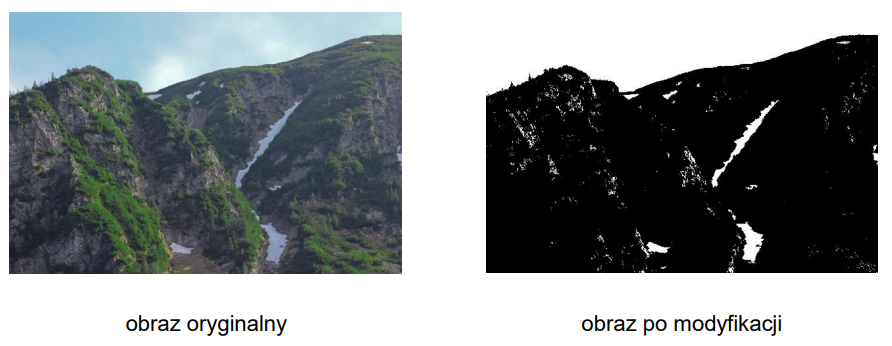
Które polecenie zapewnia w programie Adobe Photoshop uzyskanie obrazu po modyfikacji z obrazu oryginalnego?

Ilustracja do pytania
A. Obraz / Dopasowania / Jaskrawość
B. Warstwa / Nowa warstwa dopasowania / Próg
C. Warstwa / Nowa warstwa dopasowania / Czarno-biały
D. Obraz / Dopasowania / Mapa gradientu
Wybór odpowiedzi, który odnosi się do polecenia 'Obraz / Dopasowania / Mapa gradientu' prowadzi do kilku nieporozumień. Mapa gradientu jest metodą, która wprowadza kolorowe przejścia między różnymi tonami, a nie redukuje palety barw do dwóch kolorów, jak ma to miejsce w progowaniu. Użytkownicy często mylą te techniki, ponieważ obie mają na celu modyfikację kolorystyki obrazu, ale ich zastosowanie oraz efekty są całkowicie odmienne. Mapa gradientu może być używana do uzyskania subtelnych przejść kolorów, co jest przydatne w kontekście tworzenia zaawansowanych efektów wizualnych, ale nie spełnia wymagań dotyczących gwałtownej redukcji kolorów, co jest kluczowe dla progowania. Kolejna odpowiedź, która wskazuje na 'Obraz / Dopasowania / Jaskrawość', również nie jest właściwa, ponieważ jaskrawość odnosi się do zmiany intensywności kolorów w obrazie, a nie do ich redukcji. Zrozumienie różnicy między tymi technikami jest kluczowe dla prawidłowego stosowania narzędzi edycyjnych w Photoshopie. W praktyce, niewłaściwe stosowanie opcji kolorystycznych może prowadzić do niezamierzonych rezultatów w projektach graficznych, a także wpływać na estetykę i komunikację wizualną. Stąd, umiejętność precyzyjnego dobierania narzędzi w zależności od zamierzonego efektu jest niezbędna dla każdego profesjonalisty zajmującego się grafiką komputerową.

Pytanie 26

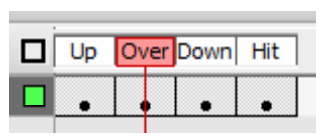
Pokazane na rysunku klatki kluczowe pozwalają zaprojektować

Ilustracja do pytania
A. przyciski.
B. fotokast.
C. klip filmowy.
D. animację klasyczną.
Wybór innych odpowiedzi, takich jak fotokast, animacja klasyczna czy klip filmowy, wskazuje na pewne nieporozumienia dotyczące zastosowań klatek kluczowych. Fotokast to forma prezentacji multimedialnej, która łączy zdjęcia z narracją, jednak nie odnosi się bezpośrednio do interakcji użytkownika. Nie zawiera dynamicznych stanów, które są kluczowe w projektowaniu interfejsów. Animacja klasyczna polega na tworzeniu ruchu poprzez sekwencję obrazów, ale nie jest optymalna w kontekście projektowania elementów interaktywnych, takich jak przyciski, które wymagają precyzyjnego odwzorowania stanów. Klip filmowy to z kolei zarejestrowany materiał wideo, który nie angażuje użytkownika w interaktywne działania, a więc nie wykorzystuje klatek kluczowych w sposób, który byłby zgodny z ich właściwym przeznaczeniem. Osoby, które wybierają te odpowiedzi, często mylą pojęcia związane z różnymi formami mediów interaktywnych, co prowadzi do błędnych koncepcji projektowych. Prawidłowe rozumienie klatek kluczowych jako narzędzia do projektowania elementów interaktywnych jest kluczowe dla efektywnego tworzenia użytecznych i funkcjonalnych interfejsów.

Pytanie 27

Jaką cechę ma odtwarzanie sekwencyjne?

A. klatkowy
B. zmienny
C. proceduralny
D. poklatkowy
Odtwarzanie sekwencyjne, definiowane jako proces poklatkowy, oznacza, że informacje są przetwarzane i odtwarzane w określonym porządku, krok po kroku. Taki sposób organizacji danych jest niezwykle istotny w wielu dziedzinach, w tym w programowaniu, inżynierii oprogramowania oraz w systemach informatycznych. Praktycznym przykładem zastosowania odtwarzania sekwencyjnego może być algorytm sortowania, który przetwarza elementy zbioru w kolejności, aby je uporządkować. W kontekście multimediów, poklatkowe odtwarzanie jest wykorzystywane w animacji, gdzie każda klatka jest wyświetlana w ustalonej sekwencji, co zapewnia płynność ruchu. W branży filmowej i gier komputerowych, poklatkowy sposób generowania obrazów pozwala na kontrolowanie tempa i dynamiki narracji. W standardach dotyczących inżynierii oprogramowania, takich jak Agile czy SCRUM, odtwarzanie sekwencyjne jest kluczowe dla efektywnego zarządzania projektami, ponieważ umożliwia szybsze dostosowywanie się do zmian oraz lepsze planowanie kolejnych kroków w rozwoju oprogramowania.

Pytanie 28

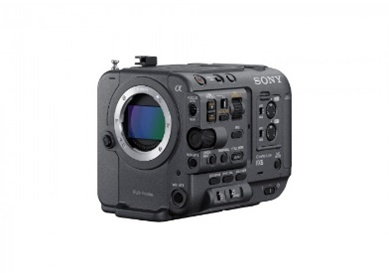
Na ilustracji widoczny jest

Ilustracja do pytania
A. rejestrator dźwięku
B. aparat cyfrowy
C. kamerę cyfrową
D. mikser audio
Kamera cyfrowa jest urządzeniem zaprojektowanym do rejestracji obrazu w formie cyfrowej. W przeciwieństwie do aparatów fotograficznych, które skupiają się na uchwyceniu statycznych obrazów, kamery cyfrowe są optymalizowane do rejestracji ruchomych obrazów, co czyni je idealnym rozwiązaniem do produkcji filmów i materiałów wideo. Współczesne kamery cyfrowe oferują zaawansowane funkcje, takie jak nagrywanie w rozdzielczości 4K, stabilizacja obrazu, a także różnorodne tryby nagrywania, które umożliwiają dostosowanie parametrów do specyficznych warunków oświetleniowych i ruchowych. W branży filmowej oraz telewizyjnej kamery cyfrowe są standardem, a ich rozwój technologiczny umożliwia reżyserom i operatorom osiąganie wysokiej jakości obrazów. Przykładem zastosowania kamery cyfrowej może być produkcja vlogów, filmów krótkometrażowych czy transmisji na żywo, gdzie wysoka jakość obrazu i dźwięku ma kluczowe znaczenie dla odbioru materialu przez widzów.

Pytanie 29

Wskaż ilustrację przedstawiającą efekt metamorfozy obiektu wektorowego.

A. Ilustracja 3
Ilustracja do odpowiedzi A
B. Ilustracja 4
Ilustracja do odpowiedzi B
C. Ilustracja 1
Ilustracja do odpowiedzi C
D. Ilustracja 2
Ilustracja do odpowiedzi D
Efekt metamorfozy obiektu wektorowego, zwany też morfingiem lub gradientową transformacją, to jedna z najciekawszych technik spotykanych w grafice komputerowej, szczególnie w programach takich jak Adobe Illustrator czy CorelDRAW. Polega na płynnym przejściu jednego obiektu w drugi, zarówno pod względem kształtu, jak i koloru, a czasami także obrysu czy atrybutów warstwy. Ilustracja trzecia pokazuje dokładnie taki proces – widoczne są kolejne etapy transformacji prostokąta w inny kształt, z jednoczesną zmianą koloru oraz konturu. Tego typu narzędzia ułatwiają projektowanie animacji, ikon czy efektów specjalnych w logotypach. Moim zdaniem znajomość metamorfozy jest bardzo przydatna w codziennej pracy grafika – pozwala osiągnąć płynne, naturalne przejścia i przyspiesza pracę przy projektach, w których ważna jest dynamika lub wizualizacja zmiany (np. infografiki). W branży przyjęło się, że do metamorfozy najlepiej przygotować obiekty tak, aby miały zbliżoną liczbę punktów kontrolnych – wtedy efekt jest najczytelniejszy. To się przydaje także przy eksporcie animacji do sieci czy multimediów – metamorfoza jest po prostu bardziej „lekka” od klatek kluczowych czy osobnych grafik. Szczerze mówiąc, trudno mi wyobrazić sobie nowoczesny workflow bez tego efektu, zwłaszcza gdy liczy się czas i kreatywność.

Pytanie 30

Aby osiągnąć efekt iluzji ruchu obiektu na fotografii, należy użyć filtrów z kategorii

A. Stylizacja
B. Rozmycie
C. Wyostrzanie
D. Szum
Wybór rozmycia jako metody uzyskania efektu wrażenia ruchu na zdjęciach jest odpowiedni, ponieważ pozwala na symulację dynamiki, która jest trudna do uchwycenia w statycznym obrazie. Rozmycie ruchu, znane również jako 'motion blur', stosowane jest w celu oddania szybkości obiektu, co jest szczególnie przydatne w fotografii sportowej, ulicznej czy przy zdjęciach samochodów w ruchu. Przykładowo, zastosowanie długiego czasu naświetlania połączonego z ruchem aparatu lub obiektu skutkuje efektem rozmycia, który nadaje zdjęciu energii. Warto również zauważyć, że technika ta jest zgodna z zasadami kompozycji wizualnej, gdzie ruch i dynamika odgrywają kluczową rolę w odbiorze obrazu. W kontekście postprodukcji, wykorzystanie filtrów rozmycia w programach graficznych, takich jak Adobe Photoshop czy Lightroom, może pomóc w osiągnięciu podobnego efektu, co pozwala na kreatywną edycję i poprawę wizualnej narracji obrazu. Właściwe zastosowanie rozmycia ruchu potrafi znacząco zwiększyć atrakcyjność wizualną zdjęcia, przy czym istotne jest zachowanie równowagi między rozmyciem a ostrością, aby nie stracić kluczowych detali, które mogą być istotne dla kontekstu fotografii.

Pytanie 31

Format pliku GIF pozwala na

A. edycję obiektów wektorowych
B. zapis warstw maskujących oraz warstw przycinających
C. zapis masek warstw oprócz wersji edytowalnych ścieżek
D. publikację animacji w internecie
GIF, czyli Graphics Interchange Format, to taki format, który wszyscy znają, bo świetnie nadaje się do robienia prostych animacji w internecie. Można w nim zapisać kilka obrazków w jednym pliku, co jest mega przydatne. Trzeba jednak pamiętać, że GIF obsługuje tylko do 256 kolorów, więc na bardziej skomplikowane grafiki raczej się nie nadaje. Fajnie, że zachowuje jakość obrazów, dzięki czemu te animacje nie wyglądają źle w sieci. Widzisz je często jako emotikony w social mediach czy krótkie filmiki, które przyciągają wzrok. Jeśli chcesz dodać GIF-a na stronę, to możesz go łatwo wrzucić w HTML. To czyni go bardzo uniwersalnym narzędziem. Od 1987 roku, jak go wymyślili w CompuServe, GIF zyskał wielu fanów i stał się standardem w prostych animacjach w sieci, co tylko pokazuje, jak bardzo jest wszechstronny.

Pytanie 32

W jakim formacie zapisuje się obraz skanowany do zastosowań graficznych?

A. PDF
B. TIFF
C. BMP
D. GIF
Wybór formatu PDF ma swoje zalety, jednak nie jest on idealnym rozwiązaniem do skanowania obrazów do celów graficznych. PDF jest bardziej skoncentrowany na zachowaniu struktury dokumentów, co sprawia, że może nie być wystarczająco elastyczny w kontekście edytowalności poszczególnych elementów graficznych. Jego zastosowanie jest bardziej odpowiednie dla dokumentów tekstowych, które zawierają obrazy, ale niekoniecznie w sytuacjach, gdy kluczowa jest jakość obrazu. Również format BMP, mimo iż potrafi przechować obrazy w wysokiej rozdzielczości, nie jest kompresowany, co prowadzi do dużych rozmiarów plików, utrudniając ich przechowywanie i przesyłanie. BMP to format, który nie obsługuje zaawansowanych funkcji, takich jak warstwy czy metadane, dlatego nie jest zalecany w profesjonalnych zastosowaniach graficznych. Z kolei GIF jest ograniczony do 256 kolorów, co sprawia, że nie nadaje się do skanowania obrazów, które wymagają pełnej palety barw, jak fotografie czy obrazy o dużej szczegółowości. Wybór niewłaściwego formatu może prowadzić do utraty jakości, co jest nieakceptowalne w kontekście profesjonalnych prac graficznych. Właściwe dopasowanie formatu do specyfiki zadań graficznych jest kluczowe dla uzyskania najlepszych efektów wizualnych oraz zachowania integralności obrazów.

Pytanie 33

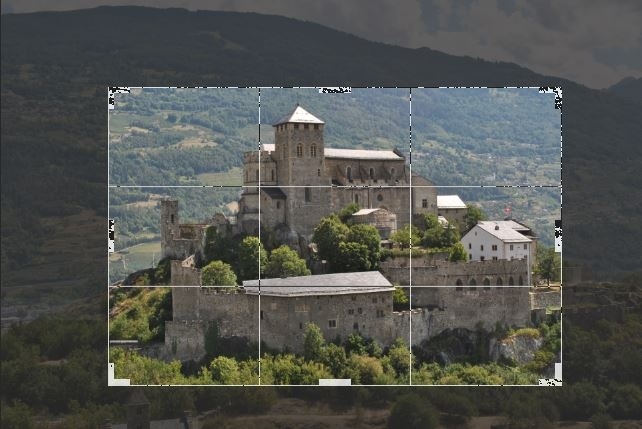
Jakie narzędzie należy zastosować do realizacji operacji pokazanej na obrazku?

Ilustracja do pytania
A. Wybieranie plasterków
B. Obramowanie
C. Wybór prostokątny
D. Kadrowanie
Na tym obrazku widzimy, jak wygląda kadrowanie. To taka fajna opcja, która pozwala wyciąć wybraną część zdjęcia, żeby lepiej dopasować je do kompozycji albo zmienić jego rozmiar. Używając narzędzia kadrowania w programach graficznych, na przykład w Photoshopie, można naprawdę dużo zdziałać. Ta siatka, która się pokazała, jest super pomocna, bo dzięki niej łatwiej ustalić, jak ma wyglądać nasz kadr, pamiętając przy tym o zasadach kompozycji, jak na przykład trójpodział.

Pytanie 34

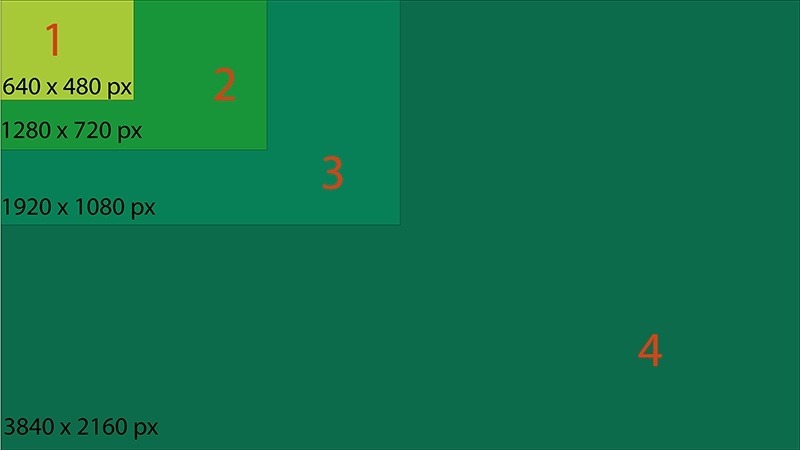
Które z poniższych pól obrazu nie jest zgodne z proporcją 16:9?

Ilustracja do pytania
A. Pole 2
B. Pole 3
C. Pole 1
D. Pole 4
Pole 1 o rozdzielczości 640 x 480 pikseli nie odpowiada proporcji 16:9. Jego proporcja wynosi 4:3, co oznacza, że jest bardziej kwadratowe w porównaniu do szerokiego formatu 16:9. Pola 2, 3 i 4 mają rozdzielczości zgodne z proporcją 16:9, co sprawia, że są szeroko stosowane w nowoczesnych urządzeniach, takich jak telewizory, monitory czy ekrany smartfonów. Zrozumienie różnic w proporcjach obrazu pomaga dostosować materiały wizualne do odpowiednich urządzeń i standardów wyświetlania.

Pytanie 35

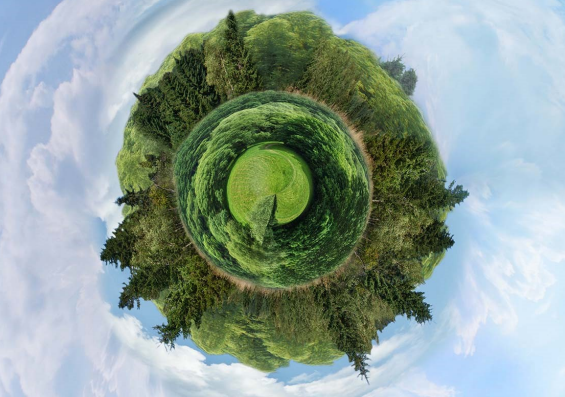
Ilustracja przedstawia

Ilustracja do pytania
A. efekt 5-stopniowej izohelii.
B. cyfrowy fotomontaż.
C. stereofotografię.
D. efekt solaryzacji.
Ilustracja przedstawia cyfrowy fotomontaż, co oznacza, że obraz został stworzony przy użyciu technik cyfrowych, które pozwalają na łączenie różnych elementów graficznych w jedną spójną kompozycję. W praktyce, cyfrowe fotomontaże są często wykorzystywane w reklamie, projektowaniu graficznym oraz w sztuce wizualnej, aby uzyskać niepowtarzalny efekt wizualny. Kluczowym aspektem tej techniki jest umiejętność pracy w programach takich jak Adobe Photoshop, gdzie zaawansowane narzędzia umożliwiają manipulację zdjęciami, dodawanie efektów oraz korekcję kolorów. Standardy branżowe zalecają stosowanie warstw i masek, co pozwala na zachowanie elastyczności podczas edycji i ułatwia uzyskanie pożądanych rezultatów. W przypadku cyfrowego fotomontażu, ważne jest również zrozumienie kompozycji i harmonii kolorystycznej, co wpływa na ostateczny efekt wizualny. Przykładem zastosowania cyfrowego fotomontażu jest tworzenie atrakcyjnych wizualizacji produktów dla kampanii marketingowych, które mają na celu przyciągnięcie uwagi klientów.

Pytanie 36

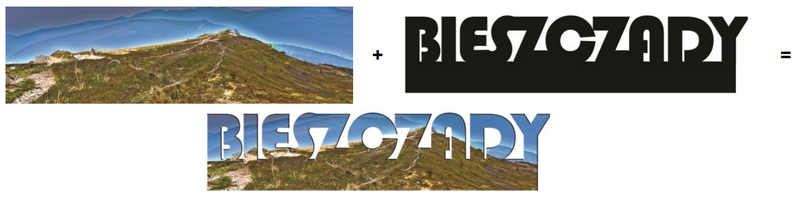
W celu wykonania w programie Adobe Photoshop montażu przedstawionego na ilustracji należy wybrać polecenie

Ilustracja do pytania
A. konwertuj na obiekt inteligentny.
B. utwórz maskę przycinającą.
C. wyłącz maskę wektorową.
D. włącz maskę warstwy.
Wiele osób myli pojęcia związane z maskami w Photoshopie, co prowadzi do błędnych wyborów podczas pracy nad montażami graficznymi. Włączanie maski warstwy to popularne narzędzie, ale służy ono do ukrywania lub odkrywania fragmentów jednej warstwy za pomocą malowania na masce pędzlem – nie pozwoli jednak uzyskać efektu, gdzie zdjęcie przyjmuje kształt innej warstwy, na przykład napisu. Maski wektorowe działają na podobnej zasadzie, z tą różnicą, że do definiowania przezroczystości wykorzystują kształty wektorowe, co daje bardziej precyzyjną kontrolę, ale nadal nie osiągniemy efektu widocznego na ilustracji. Pojęcie konwersji na obiekt inteligentny można spotkać w kontekście zachowania edytowalności warstwy i niedestrukcyjnej pracy, np. do późniejszego skalowania czy stosowania filtrów bez utraty jakości. Natomiast konwersja nie tworzy żadnej zależności między warstwami i nie ogranicza widoczności jednej warstwy do kształtu drugiej. Typowym błędem jest przekonanie, że skoro maski warstw są do ukrywania lub pokazywania fragmentów, to nadadzą się do każdego rodzaju „maskowania”. W przypadku, kiedy chcemy, by zdjęcie wypełniało kształt napisu – jak na ilustracji – jedyną skuteczną i profesjonalną metodą jest utworzenie maski przycinającej. Tylko to polecenie działa zgodnie z zasadami Photoshopowego stackowania warstw i pozwala uzyskać efekt, w którym warstwa wyższa „wpasowuje się” w zawartość warstwy poniżej. Warto zapamiętać, że każde z tych narzędzi ma inne przeznaczenie, więc kluczowe jest dobranie go do konkretnego zadania.

Pytanie 37

Jaki skrót odnosi się do ujednoliconego formatu adresowania wszystkich zasobów w sieci (informacji, danych, usług)?

A. URL
B. FTP
C. IP
D. IMAP
URL, czyli Uniform Resource Locator, to standardowy format adresowania zasobów internetowych, który pozwala na jednoznaczne identyfikowanie lokalizacji danych, informacji oraz usług w sieci. Każdy URL składa się z kilku kluczowych elementów, takich jak schemat (np. http, https), domena (np. www.example.com), oraz opcjonalne ścieżki i parametry, które wskazują konkretny zasób. Przykładem zastosowania URL jest wykorzystanie go w przeglądarkach internetowych, gdzie użytkownik wpisuje adres strony, co skutkuje nawiązaniem połączenia z serwerem i wyświetleniem żądanej zawartości. URL jest fundamentalnym elementem technologii WWW i jest zgodny z definicjami zawartymi w standardach IETF, takich jak RFC 3986. Jako kluczowy element sieci, URL jest również szeroko stosowany w API, gdzie umożliwia dostęp do zasobów serwerów, co czyni go niezbędnym narzędziem w programowaniu i integracji systemów.

Pytanie 38

Kolory wyświetlane na monitorze powstają w wyniku mieszania podstawowych barw światła, którymi są

A. niebieskozielonej, purpurowej i żółtej
B. żółtej, zielonej i niebieskiej
C. purpurowej oraz niebieskozielonej
D. czerwonej, zielonej i niebieskiej
Odpowiedź "czerwonej, zielonej i niebieskiej" jest prawidłowa, ponieważ monitory wykorzystują zasadę syntezy addytywnej barw, gdzie te trzy kolory są podstawowymi barwami światła. Kiedy czerwone, zielone i niebieskie światło są łączone w różnych proporcjach, mogą tworzyć szeroki zakres kolorów, w tym białe światło, które jest efektem ich pełnej superpozycji. Przykładem zastosowania tej technologii jest system RGB (Red, Green, Blue), szeroko stosowany w elektronice, od telewizorów po urządzenia mobilne. W praktyce, zrozumienie tego modelu jest kluczowe dla projektantów graficznych, programistów i inżynierów zajmujących się tworzeniem interfejsów użytkownika oraz wszelkich aplikacji związanych z wizualizacją. Dzięki skalowaniu intensywności tych trzech kolorów, możliwe jest uzyskanie niemal nieograniczonej palety barw, co jest fundamentem dla technologii wyświetlania obrazu. Wiedza na temat syntezy barw jest również istotna w kontekście standardów takich jak sRGB, które definiują sposób wyświetlania kolorów w różnych urządzeniach, zapewniając ich spójność i dokładność w reprodukcji.

Pytanie 39

Arkusz papieru fotograficznego o wymiarach 420 mm x 297 mm odpowiada formatowi

A. A5
B. A3
C. A4
D. A2
Format 420 mm x 297 mm to dokładnie format A3 zgodnie z normą ISO 216, która opisuje serię formatów A (A0, A1, A2, A3, A4 itd.). Cała ta seria opiera się na jednym prostym założeniu: każdy kolejny mniejszy format powstaje przez podzielenie większego na pół wzdłuż krótszego boku, przy zachowaniu proporcji boków √2 : 1. A3 to połowa arkusza A2 i jednocześnie dwa razy większy obszar niż A4. Typowe wymiary w milimetrach to: A4 – 210 × 297 mm, A3 – 297 × 420 mm, A2 – 420 × 594 mm. Jak widać, podane w pytaniu 420 × 297 mm to po prostu A3 „obrócone” poziomo, ale format pozostaje ten sam – w normie nie ma znaczenia orientacja (pion/poziom), tylko wymiary. W praktyce w fotografii i poligrafii format A3 jest bardzo często używany do wydruków próbnych, portfolio, małych plakatów, foto-kalendarzy czy fotoksiążek w większym rozmiarze. Moim zdaniem każdy, kto pracuje z drukiem zdjęć, powinien mieć te podstawowe formaty w głowie, bo ułatwia to zamawianie papieru fotograficznego, dobór ustawień w drukarce i przygotowanie pliku z odpowiednią rozdzielczością. Przykładowo, jeśli przygotowujesz zdjęcie do wydruku na A3 w jakości 300 dpi, to plik powinien mieć około 4960 × 3508 pikseli. To jest już konkretna, praktyczna informacja, która przydaje się przy eksporcie z Photoshopa, Lightrooma czy innego programu. W branży przyjęło się też, że A3 to taki „rozsądny” większy format do prezentacji fotografii na konkursach szkolnych czy wystawach klasowych – większy niż A4, ale jeszcze wygodny do transportu i ekspozycji.

Pytanie 40

Wskaż ilustrację przedstawiającą montaż obrazów cyfrowych w formie kolażu fotograficznego.

A. Ilustracja 4
Ilustracja do odpowiedzi A
B. Ilustracja 1
Ilustracja do odpowiedzi B
C. Ilustracja 2
Ilustracja do odpowiedzi C
D. Ilustracja 3
Ilustracja do odpowiedzi D
Wybrałeś ilustrację, która idealnie oddaje ideę fotomontażu cyfrowego, czyli kolażu fotograficznego. Właśnie na trzecim obrazku widać wyraźnie, że zostały połączone przynajmniej dwa różne elementy fotograficzne – jajko w gnieździe oraz gałązki z pąkami, a do tego wykorzystano efekt przenikania i nakładania warstw. Takie kompozycje powstają najczęściej w programach graficznych jak Photoshop, GIMP albo Affinity Photo, gdzie korzysta się z masek, warstw, trybów mieszania i narzędzi do selekcji. W branży kreatywnej taka technika pozwala tworzyć plakaty, okładki, banery internetowe czy nawet wizualizacje reklamowe – moim zdaniem kolaż to jeden z bardziej wszechstronnych sposobów na przedstawienie twórczych pomysłów. Bardzo ważne jest tu trzymanie się zasad kompozycji i dbanie o spójność barw, żeby całość nie wyglądała przypadkowo. Dobrą praktyką jest też korzystanie z wysokiej jakości zdjęć oraz umiejętne maskowanie granic między elementami. Często spotyka się kolaże w kampaniach społecznych, bo taka forma szybko przykuwa uwagę – polecam poćwiczyć, bo umiejętność montowania obrazów to dziś podstawa w grafice cyfrowej.