Wyniki egzaminu

Informacje o egzaminie:
  • Zawód: Technik informatyk
  • Kwalifikacja: INF.02 - Administracja i eksploatacja systemów komputerowych, urządzeń peryferyjnych i lokalnych sieci komputerowych
  • Data rozpoczęcia: 17 czerwca 2026 20:43
  • Data zakończenia: 17 czerwca 2026 20:52

Egzamin zdany!

Wynik: 38/40 punktów (95,0%)

Wymagane minimum: 20 punktów (50%)

Nowe
Analiza przebiegu egzaminu- sprawdź jak rozwiązywałeś pytania
Pochwal się swoim wynikiem!
Szczegółowe wyniki:
Pytanie 1

Jakie polecenie należy wykorzystać w systemie Windows, aby usunąć bufor nazw domenowych?

A. ipconfig /renew
B. ipconfig /release
C. ipconfig /flushdns
D. ipconfig /setclassid
Polecenie 'ipconfig /flushdns' jest używane do czyszczenia lokalnego bufora DNS w systemie Windows. Bufor ten przechowuje informacje o nazwach hostów oraz odpowiadających im adresach IP, co przyspiesza proces rozwiązywania nazw. Gdy wprowadzasz nowe rekordy DNS lub dokonałeś zmian w konfiguracji serwera DNS, może być konieczne, aby wyczyścić ten bufor, aby system mógł pobrać najnowsze informacje z serwera DNS. Przykładowo, jeśli strona internetowa zmieniła swój adres IP, a Twoje urządzenie nadal korzysta z przestarzałych informacji w buforze, możesz napotkać błędy przy próbie dostępu do niej. Regularne czyszczenie bufora DNS jest dobrym nawykiem, zwłaszcza w środowisku, gdzie często dokonuje się zmian w infrastrukturze sieciowej. W praktyce, administratorzy często wykorzystują to polecenie w celu rozwiązywania problemów z dostępem do stron internetowych lub aplikacji działających w sieci, które nie są w stanie połączyć się z odpowiednimi serwerami.

Pytanie 2

Które polecenie systemu Linux wyświetla czas pracy systemu oraz jego średnie obciążenie?

A. dmidecode
B. uname –a
C. uptime
D. lastreboot
Polecenie uptime w systemach Linux to taki mały klasyk, którego pewnie każdy administrator używał setki razy. Wyświetla ono w jednym wierszu kilka przydatnych informacji: przede wszystkim czas działania systemu od ostatniego uruchomienia (czyli tzw. uptime), liczbę zalogowanych użytkowników oraz średnie obciążenie CPU z ostatnich 1, 5 i 15 minut. Te średnie obciążenia (load average) są bardzo istotne przy diagnozowaniu wydajności maszyny – pozwalają szybko ocenić, czy system radzi sobie z aktualnym ruchem czy może już się "dusi". Osobiście często sprawdzam uptime na serwerach produkcyjnych, żeby ocenić, czy nie dochodzi do przeciążeń albo nieplanowanych restartów. W praktyce polecenie wygląda tak: wpisujesz po prostu uptime w terminalu i dostajesz odpowiedź w stylu "12:05:36 up 21 days, 3 users, load average: 0.28, 0.37, 0.41". Taki szybki rzut oka i już wiesz co się dzieje z serwerem. To narzędzie jest zgodne ze standardami POSIX, a load average jest obecny w większości dystrybucji Linuksa, więc naprawdę warto znać to polecenie na pamięć. Dla początkujących to świetny start w monitorowaniu systemu, a dla doświadczonych – narzędzie pierwszej potrzeby. Fajnie jest też pamiętać, że uptime można łączyć z innymi poleceniami w skryptach monitorujących, co pozwala automatycznie wykrywać i raportować nadmierne obciążenie systemu.

Pytanie 3

Planowanie wykorzystania przestrzeni na dysku komputera do gromadzenia i udostępniania informacji takich jak pliki oraz aplikacje dostępne w sieci, a także ich zarządzanie, wymaga skonfigurowania komputera jako

A. serwer aplikacji
B. serwer terminali
C. serwer DHCP
D. serwer plików
Konfigurując komputer jako serwer plików, zapewniasz centralne miejsce do przechowywania danych, które mogą być łatwo udostępniane wielu użytkownikom w sieci. Serwery plików umożliwiają zarządzanie dostępem do danych, co jest kluczowe dla organizacji, które muszą chronić wrażliwe informacje, a jednocześnie zapewniać dostęp do wspólnych zasobów. Przykładami zastosowania serwerów plików są firmy korzystające z rozwiązań NAS (Network Attached Storage), które pozwalają na przechowywanie i udostępnianie plików bez potrzeby dedykowanego serwera. Standardy takie jak CIFS (Common Internet File System) i NFS (Network File System) są powszechnie stosowane do udostępniania plików w sieci, co podkreśla znaczenie serwerów plików w architekturze IT. Dobre praktyki obejmują regularne tworzenie kopii zapasowych danych oraz wdrażanie mechanizmów kontroli dostępu, aby zminimalizować ryzyko nieautoryzowanego dostępu do krytycznych informacji.

Pytanie 4

Kiedy użytkownik wpisuje w przeglądarkę adres www.egzamin.pl, nie ma on możliwości otwarcia strony WWW, natomiast wpisujący adres 211.0.12.41 zyskuje dostęp do tej strony. Problem ten wynika z nieprawidłowej konfiguracji serwera

A. WWW
B. DNS
C. SQL
D. DHCP
Odpowiedź DNS jest prawidłowa, ponieważ system DNS (Domain Name System) jest odpowiedzialny za tłumaczenie nazw domenowych, takich jak www.egzamin.pl, na odpowiadające im adresy IP. Gdy wpisujesz w przeglądarkę nazwę domeny, komputer wysyła zapytanie do serwera DNS, aby uzyskać właściwy adres IP, który jest potrzebny do nawiązania połączenia z odpowiednim serwerem. W przypadku braku skonfigurowanego serwera DNS, zapytanie nie zostanie zrealizowane, co skutkuje brakiem dostępu do strony internetowej. Przykładem zastosowania poprawnej konfiguracji DNS jest możliwość korzystania z przyjaznych nazw domen dla użytkowników, zamiast pamiętania skomplikowanych adresów IP. Dobre praktyki obejmują zapewnienie redundancji serwerów DNS oraz ich regularne aktualizowanie, aby uniknąć problemów z dostępem do usług internetowych.

Pytanie 5

Jakie zastosowanie ma oprogramowanie Microsoft Hyper-V?

A. znajdowania zasobów w sieci
B. rozpoznawania komputera w sieci
C. wirtualizacji rzeczywistych komputerów
D. łączenia się z innym hostem zdalnie
Microsoft Hyper-V to naprawdę fajna platforma do wirtualizacji. Dzięki niej można na jednym fizycznym komputerze uruchomić kilka systemów operacyjnych, co jest super przydatne. To pozwala na lepsze wykorzystanie zasobów sprzętowych, co przekłada się na mniejsze koszty i większą elastyczność w IT. Na przykład, deweloperzy mogą stworzyć środowisko testowe, gdzie bawią się różnymi systemami i aplikacjami, nie martwiąc się o dodatkowy sprzęt. Hyper-V wspiera standardy jak Open Virtualization Format (OVF), co ułatwia przenoszenie wirtualnych maszyn między różnymi platformami. Co więcej, Hyper-V ma też świetne funkcje, jak live migration, co oznacza, że można przenieść maszyny wirtualne między serwerami bez żadnych przestojów. To jest naprawdę ważne w miejscach, gdzie liczy się ciągłość działania. Moim zdaniem, Hyper-V wprowadza wiele dobrego w zarządzaniu infrastrukturą, ułatwiając m.in. konsolidację serwerów, co z kolei pozwala na mniejsze zużycie energii.

Pytanie 6

W systemie operacyjnym Ubuntu konto użytkownika student można wyeliminować przy użyciu komendy

A. del user student
B. userdel student
C. user net student /del
D. net user student /del
Polecenie 'userdel student' jest właściwym sposobem usunięcia konta użytkownika o nazwie 'student' w systemie operacyjnym Ubuntu, który jest oparty na jądrze Linux. Polecenie 'userdel' jest standardowym narzędziem wykorzystywanym w systemach Linux do zarządzania kontami użytkowników. Umożliwia ono nie tylko usunięcie konta, ale także związanych z nim plików, jeśli zastosujemy odpowiednie opcje. Przykładowo, użycie flagi '-r' razem z poleceniem usunięcia pozwala na usunięcie również katalogu domowego użytkownika, co jest istotne dla utrzymania porządku na serwerze. Dbałość o zarządzanie kontami użytkowników oraz ich odpowiednie usuwanie jest kluczowe dla bezpieczeństwa systemu, ponieważ nieusunięte konta mogą być wykorzystane przez nieautoryzowane osoby do uzyskania dostępu do zasobów systemowych. Warto również pamiętać, że przed usunięciem konta należy upewnić się, że wszystkie dane użytkownika zostały zabezpieczone lub przeniesione, aby uniknąć utraty ważnych informacji.

Pytanie 7

Jakie polecenie należy wydać, aby skonfigurować statyczny routing do sieci 192.168.10.0?

A. static 192.168.10.0 MASK 255.255.255.0 192.168.10.1 5 route
B. route ADD 192.168.10.0 MASK 255.255.255.0 192.168.10.1 5
C. route 192.168.10.1 MASK 255.255.255.0 192.168.10.0 5
D. static route 92.168.10.1 MASK 255.255.255.0 192.168.10.0 5
Odpowiedź "route ADD 192.168.10.0 MASK 255.255.255.0 192.168.10.1 5" jest prawidłowa, ponieważ poprawnie korzysta z polecenia 'route', które jest powszechnie stosowane w systemach operacyjnych do zarządzania trasami IP. W tym przypadku tworzymy trasę statyczną do sieci 192.168.10.0 z maską podsieci 255.255.255.0, wskazując bramę 192.168.10.1. Numer 5 w tym kontekście oznacza metrykę, co wskazuje na preferencję tej trasy w porównaniu do innych. W praktyce, takie ustawienie trasy statycznej jest istotne w zarządzaniu ruchem sieciowym, zwłaszcza w przypadku małych sieci, gdzie może nie być potrzeby używania dynamicznych protokołów routingu. Przykładem zastosowania może być sytuacja, w której administrator sieci chce, aby wszystkie pakiety kierowane do tej określonej sieci były przesyłane przez określoną bramę, co pozwala na lepsze zarządzanie obciążeniem oraz zapewnienie bezpieczeństwa. Dobra praktyka to dokumentowanie takich ustawień w administracyjnych notatkach, co ułatwia przyszłe modyfikacje i diagnostykę sieci.

Pytanie 8

Przerywając działalność na komputerze, możemy szybko wrócić do pracy, wybierając w systemie Windows opcję:

A. ponownego uruchomienia
B. wylogowania
C. zamknięcia systemu
D. stanu wstrzymania
Wybór opcji stanu wstrzymania jest prawidłowy, ponieważ pozwala na szybkie wznowienie pracy na komputerze bez potrzeby uruchamiania systemu od nowa. Stan wstrzymania, znany również jako tryb uśpienia, przechowuje aktualny stan systemu oraz otwarte aplikacje w pamięci RAM, co umożliwia natychmiastowy powrót do pracy po wznowieniu. Przykładem zastosowania stanu wstrzymania jest sytuacja, gdy użytkownik wykonuje kilka zadań i musi na chwilę odejść od komputera; zamiast wyłączać system, co zajmie więcej czasu, może po prostu wprowadzić go w stan wstrzymania. Z perspektywy dobrych praktyk zarządzania energią, przejście w stan wstrzymania jest bardziej efektywne energetycznie niż pełne wyłączenie komputera, a także przeciwdziała nadmiernemu zużyciu podzespołów. Warto również zauważyć, że wiele nowoczesnych systemów operacyjnych wspiera automatyczne przejście w stan wstrzymania po określonym czasie bezczynności, co jest korzystne zarówno dla wydajności, jak i oszczędności energii.

Pytanie 9

Wykonanie polecenia net localgroup w systemie Windows spowoduje

A. stworzenie dowolnej grupy użytkowników
B. zademonstrowanie lokalnych grup użytkowników zdefiniowanych w systemie
C. defragmentację plików
D. skompresowanie wszystkich plików
Polecenie 'net localgroup' w systemie Windows służy do zarządzania lokalnymi grupami użytkowników. Po jego wykonaniu w wierszu poleceń, system wyświetla listę wszystkich zdefiniowanych lokalnych grup użytkowników, co jest istotne dla administratorów systemu. Dzięki tej komendzie można szybko zweryfikować, jakie grupy są dostępne, co jest przydatne w kontekście zarządzania uprawnieniami i dostępem do zasobów. Na przykład, jeśli administrator chce przyznać określone uprawnienia grupie użytkowników, musi najpierw zweryfikować, jakie grupy istnieją w systemie. Użycie 'net localgroup' pozwala na efektywne planowanie takich działań. Dobrą praktyką jest regularne przeglądanie grup użytkowników, aby zapewnić, że dostęp do danych i zasobów jest odpowiednio kontrolowany, co zwiększa bezpieczeństwo systemu. Zrozumienie działania tego polecenia jest kluczowe dla skutecznego zarządzania systemem operacyjnym Windows.

Pytanie 10

W sieci komputerowej działającej pod systemem Linux do udostępniania drukarek można zastosować serwer

A. Firebird
B. Coda
C. Samba
D. Nginx
Samba to oprogramowanie, które umożliwia współdzielenie zasobów między systemami operacyjnymi rodziny Unix (w tym Linux) a systemami Windows. Jest to implementacja protokołu SMB (Server Message Block), który pozwala na udostępnianie plików i drukarek w sieciach heterogenicznych. Dzięki Samba, użytkownicy systemów Linux mogą łatwo dzielić się drukarkami z komputerami działającymi w systemie Windows, co jest niezwykle praktyczne w środowiskach biurowych, gdzie różne systemy operacyjne współistnieją. Przykładem zastosowania Samba jest konfiguracja serwera druku, gdzie administratorzy mogą zdalnie zarządzać drukarkami oraz uprawnieniami użytkowników do korzystania z tych zasobów. W kontekście dobrych praktyk, Samba jest często używana w ramach infrastruktury sieciowej, aby zapewnić bezpieczne i efektywne zarządzanie zasobami, wspierając protokoły autoryzacji i szyfrowania. Dodatkowo, wprowadzenie Samba do środowiska IT może przyczynić się do redukcji kosztów operacyjnych, eliminując potrzebę posiadania osobnych serwerów druku dla różnych systemów operacyjnych, co w praktyce prowadzi do uproszczenia zarządzania systemami i zwiększenia efektywności pracy zespołów.

Pytanie 11

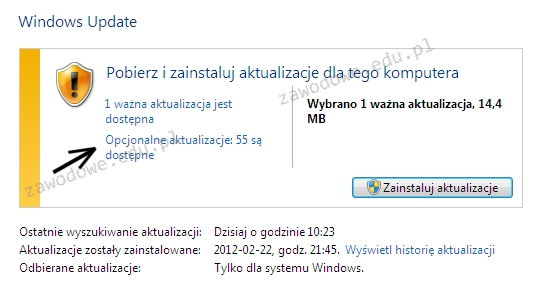
Jeżeli użytkownik zaznaczy opcję wskazaną za pomocą strzałki, będzie miał możliwość instalacji aktualizacji

Ilustracja do pytania
A. prowadzące do uaktualnienia Windows 8.1 do wersji Windows 10
B. eliminujące krytyczną usterkę, niezwiązaną z bezpieczeństwem
C. związane ze sterownikami lub nowym oprogramowaniem od Microsoftu
D. dotyczące krytycznych luk w zabezpieczeniach
Opcjonalne aktualizacje wskazane strzałką w Windows Update mogą obejmować sterowniki oraz nowe oprogramowanie firmy Microsoft. Takie aktualizacje są często mniej krytyczne z punktu widzenia bezpieczeństwa systemu, ale mogą znacząco poprawić funkcjonalność i wydajność komputera. Przykładowo instalacja nowych sterowników może zwiększyć kompatybilność sprzętową, a także rozwiązać problemy z działaniem urządzeń peryferyjnych. Ponadto, opcjonalne aktualizacje mogą zawierać nowe wersje oprogramowania Microsoft, takie jak aplikacje biurowe czy narzędzia systemowe, które wprowadzają dodatkowe funkcje, poprawki błędów lub usprawnienia w interfejsie użytkownika. W praktyce, regularne korzystanie z tych aktualizacji jest zgodne z dobrymi praktykami zarządzania systemem IT, ponieważ pomaga utrzymać system w pełnej funkcjonalności i zgodności z najnowszymi standardami technologicznymi. Warto pamiętać, że opcjonalne aktualizacje, mimo iż nie są krytyczne, mogą znacząco wpłynąć na doświadczenie użytkownika oraz stabilność działania aplikacji, co ma szczególne znaczenie w środowisku komercyjnym, gdzie każdy element infrastruktury IT powinien funkcjonować optymalnie.

Pytanie 12

Aby zmienić port drukarki zainstalowanej w systemie Windows, która funkcja powinna zostać użyta?

A. Właściwości drukarki
B. Preferencje drukowania
C. Ostatnia znana dobra konfiguracja
D. Menedżer zadań
Jak widzisz, odpowiedź "Właściwości drukarki" to strzał w dziesiątkę! W tym miejscu można zmieniać ustawienia drukarki, łącznie z portem, który służy do komunikacji. W systemie Windows zmiana portu jest dość prosta. Trzeba po prostu otworzyć Panel sterowania, iść do "Urządzenia i drukarki", kliknąć prawym przyciskiem myszy na drukarkę i wybrać "Właściwości drukarki". Potem w zakładce "Porty" zobaczysz wszystkie dostępne porty i możesz zmienić ten, na którym masz drukarkę. Na przykład, jeśli drukarka działa teraz na USB, a chcesz, żeby działała na sieci, to zrobisz to bez problemu. W biurach to dosyć istotne, bo jak jest dużo urządzeń w sieci, to dobrze skonfigurowane porty pomagają w utrzymaniu sprawnej komunikacji, no i ogólnej wydajności. Warto też zapisywać, jakie zmiany się robi, żeby potem łatwiej było rozwiązywać problemy, które mogą się pojawić.

Pytanie 13

Oprogramowanie, które jest przypisane do konkretnego komputera lub jego komponentu i nie pozwala na reinstalację na nowszym sprzęcie zakupionym przez tego samego użytkownika, nosi nazwę

A. CPL
B. MPL
C. OEM
D. MOLP
Odpowiedź OEM (Original Equipment Manufacturer) jest prawidłowa, ponieważ odnosi się do oprogramowania, które jest licencjonowane na konkretne urządzenie, często w zestawie z jego komponentami. Licencje OEM są często przypisane do konkretnego komputera i nie mogą być przenoszone na inny sprzęt. Przykładowo, gdy kupujesz komputer z preinstalowanym systemem operacyjnym, najczęściej jest on objęty licencją OEM. Oznacza to, że w przypadku zakupu nowego komputera, nie możesz ponownie zainstalować tego samego systemu na nowym urządzeniu bez nabycia nowej licencji. W praktyce oznacza to, że użytkownicy powinni być świadomi, że zakup oprogramowania OEM jest zazwyczaj tańszy, ale wiąże się z ograniczeniami w przenoszeniu licencji. Dobrą praktyką jest, aby przed zakupem oprogramowania, zwłaszcza systemów operacyjnych, zrozumieć warunki licencjonowania, co pozwoli uniknąć nieprzyjemnych niespodzianek w przyszłości.

Pytanie 14

Informacje ogólne na temat zdarzeń systemowych w systemie Linux są zapisywane w

A. bibliotece RemoteApp
B. programie perfmon
C. pliku messages
D. rejestrze systemowym
Ogólne informacje o zdarzeniach systemowych w systemie Linux są przechowywane w pliku messages, który znajduje się zazwyczaj w katalogu /var/log/. Plik ten gromadzi różnorodne komunikaty systemowe, które są generowane przez jądro oraz różne usługi działające w systemie. Wiele dystrybucji Linuxa używa systemu logowania syslog, który umożliwia centralne zarządzanie logami. Przykładem może być analiza pliku messages w celu monitorowania stabilności systemu, diagnozowania problemów z urządzeniami czy usługami. Praktyka polegająca na regularnym przeglądaniu i analizowaniu zawartości pliku messages jest niezbędna w administracji systemami Linux, ponieważ pozwala na wczesne wykrywanie usterek i zapobieganie poważniejszym awariom. Ponadto, wykorzystanie narzędzi takich jak grep czy less w połączeniu z plikiem messages umożliwia efektywne wyszukiwanie i przeglądanie określonych zdarzeń, co jest kluczowe w codziennym zarządzaniu systemem. Dobre praktyki sugerują także rotację logów oraz ich archiwizację, aby nie dopuścić do przepełnienia miejsca na dysku.

Pytanie 15

Najszybszym sposobem na dodanie skrótu do konkretnego programu na pulpitach wszystkich użytkowników w domenie jest

A. ponowna instalacja programu
B. mapowanie dysku
C. pobranie aktualizacji Windows
D. użycie zasad grupy
Użycie zasad grupy to naprawdę najlepszy sposób, żeby wstawić skrót do programu na pulpicie wszystkich użytkowników w domenie. Dzięki temu administratorzy mają wszystko pod kontrolą, mogą zarządzać ustawieniami i konfiguracjami systemu oraz aplikacji w całej sieci z jednego miejsca. Takie coś jak Group Policy Management Console (GPMC) pozwala na stworzenie polityk, które automatycznie dodają skróty na pulpicie przy logowaniu. To widać, że ułatwia życie, bo nie trzeba ręcznie tym wszystkim zarządzać. Na przykład, jak firma wprowadza nowy program, to administrator po prostu ustawia politykę w GPMC, definiuje ścieżkę do skrótu i wszyscy mają dostęp bez dodatkowej roboty. A jeśli coś się zmienia, to również łatwo jest to poprawić, co w dzisiejszym świecie IT jest mega ważne.

Pytanie 16

W metodzie archiwizacji danych nazwanej Dziadek – Ojciec – Syn na poziomie Dziadek przeprowadza się kopię danych na koniec

A. dnia
B. miesiąca
C. tygodnia
D. roku
Odpowiedź 'miesiąca' jest prawidłowa w kontekście strategii archiwizacji danych Dziadek – Ojciec – Syn, ponieważ na poziomie Dziadek zakłada się wykonywanie kopii zapasowych co miesiąc. Ta strategia jest stosunkowo szeroko akceptowana w branży IT, ponieważ pozwala na utrzymanie odpowiedniego balansu pomiędzy częstotliwością archiwizacji a ilością przechowywanych danych. Regularne archiwizowanie danych co miesiąc umożliwia organizacjom szybkie przywracanie pełnych zestawów danych w przypadku awarii lub utraty informacji. Przykłady zastosowania tej strategii można znaleźć w firmach, które wymagają stabilnych i długoterminowych kopii zapasowych, takich jak instytucje finansowe czy szpitale, dla których przechowywanie danych przez dłuższy czas jest kluczowe. W praktyce, przy odpowiednim zarządzaniu cyklem życia danych, strategia ta również pozwala na efektywne zarządzanie przestrzenią dyskową i ogranicza ryzyko przechowywania niepotrzebnych danych, co jest zgodne z najlepszymi praktykami w zakresie zarządzania danymi.

Pytanie 17

W jakim trybie pracy znajduje się system Linux, kiedy osiągalny jest tylko minimalny zestaw funkcji systemowych, często używany do napraw?

A. Tryb normalny
B. Tryb awaryjny
C. Tryb użytkownika
D. Tryb serwisowy
Tryb awaryjny w systemie Linux, znany również jako tryb pojedynczego użytkownika, to specjalny tryb operacyjny, w którym uruchamiany jest minimalny zestaw funkcji systemowych. Jest to zwykle stosowane do diagnostyki i naprawy systemu, kiedy normalne uruchomienie nie jest możliwe. W trybie awaryjnym, system uruchamia się bez interfejsu graficznego i niektórych usług sieciowych, co pozwala na wykonanie niezbędnych napraw bez zakłóceń. Administratorzy mogą w tym trybie modyfikować pliki konfiguracyjne, usuwać zbędne pliki czy naprawiać problemy z uprawnieniami. Dzięki temu, że system działa z ograniczoną ilością procesów, zmniejsza się ryzyko wystąpienia błędów, które mogłyby przeszkodzić w naprawie. Tryb awaryjny jest więc nieocenionym narzędziem dla każdego administratora systemów Linux, którzy muszą przywrócić system do pełnej funkcjonalności.

Pytanie 18

W którym programie należy zmodyfikować ustawienia, aby użytkownik komputera mógł wybrać z menu i uruchomić jeden z kilku systemów operacyjnych zainstalowanych na jego komputerze?

A. QEMU
B. GEDIT
C. GRUB
D. CMD
GRUB to właśnie ten program, który pozwala wybrać system operacyjny podczas startu komputera. Moim zdaniem, każdy kto kiedykolwiek miał do czynienia z instalacją np. dwóch systemów, wie że bez menedżera bootowania – jak GRUB – nie byłoby to takie proste. GRUB (Grand Unified Bootloader) to otwartoźródłowy bootloader wykorzystywany głównie w systemach Linux, ale świetnie radzi sobie również z innymi systemami, np. Windows czy BSD. Modyfikując jego plik konfiguracyjny (np. grub.cfg), można ustawiać kolejność systemów na liście, dodawać własne wpisy, a nawet ustawiać domyślny wybór. Praktycznie w każdej dokumentacji Linuksa znajdziesz rozdział o GRUB-ie, bo to jest podstawowe narzędzie do zarządzania wieloma systemami na jednym sprzęcie. Branżową dobrą praktyką jest, by po instalacji kolejnego systemu odświeżyć konfigurację GRUB np. poleceniem update-grub, żeby wszystkie systemy były widoczne. Pozwala to uniknąć problemów z dostępem do któregoś z nich. Z mojego doświadczenia wynika, że opanowanie podstaw GRUB-a to ważna umiejętność dla każdego, kto chce bawić się wieloma systemami operacyjnymi lub testować różne dystrybucje Linuksa. Często też w większych firmach administratorzy wykorzystują zaawansowane opcje GRUB-a, np. do szyfrowania dysków czy obsługi własnych skryptów startowych. W skrócie: GRUB to podstawa, jeśli myślisz o multi-boot na poważnie.

Pytanie 19

Wskaż efekt działania przedstawionego polecenia.

net user Test /expires:12/09/20
A. Zweryfikowano datę ostatniego logowania na konto Test.
B. Wyznaczono datę wygaśnięcia konta Test.
C. Wymuszono zmianę hasła na koncie Test w ustalonym terminie.
D. Skonfigurowano czas aktywności konta Test.
Polecenie 'net user Test /expires:12/09/20' ustawia datę wygaśnięcia konta użytkownika o nazwie Test na 12 września 2020 roku. W systemach Windows zarządzanie kontami użytkowników jest kluczowym aspektem administracji systemem, a polecenie net user jest powszechnie używane do konfiguracji różnych atrybutów konta. Ustawienie daty wygaśnięcia konta jest istotne z perspektywy bezpieczeństwa, umożliwiając administratorom kontrolowanie dostępu do zasobów systemowych. Przykładowo, jeżeli konto jest wykorzystywane przez tymczasowego pracownika lub w ramach projektu, administrator może ustalić automatyczne wygaśnięcie konta po zakończeniu pracy, co zapobiega nieautoryzowanemu dostępowi w przyszłości. Dobrym praktykom w zarządzaniu kontami użytkowników jest regularne przeglądanie i aktualizowanie dat wygaśnięcia kont, aby zapewnić zgodność z polityką bezpieczeństwa organizacji oraz minimalizować ryzyko nadużyć.

Pytanie 20

Aby w systemie Windows nadać użytkownikowi możliwość zmiany czasu systemowego, potrzebna jest przystawka

A. secpol.msc
B. eventvwr.msc
C. services.msc
D. certmgr.msc
Odpowiedź 'secpol.msc' jest poprawna, ponieważ to narzędzie, znane jako Zasady zabezpieczeń lokalnych, umożliwia administratorom zarządzanie uprawnieniami użytkowników w systemie Windows. W ramach tego narzędzia można skonfigurować różne polityki bezpieczeństwa, w tym przydzielanie praw użytkownikom, które są niezbędne do zmiany czasu systemowego. W praktyce, aby przydzielić użytkownikowi to prawo, należy otworzyć 'secpol.msc', przejść do sekcji 'Zasady lokalne', a następnie do 'Przydzielanie praw użytkowników'. Tutaj można znaleźć i edytować prawo 'Zmień systemowy czas'. Przykład zastosowania to sytuacja, w której użytkownik musi dostosować czas na serwerze lub komputerze w celu synchronizacji z innymi systemami, co jest kluczowe w środowiskach, gdzie precyzyjny czas jest istotny, jak w serwerach do baz danych. Zgodnie z dobrymi praktykami bezpieczeństwa, ograniczanie dostępu do takich uprawnień powinno być realizowane z rozwagą, aby nie dopuścić do nieautoryzowanych zmian w systemie.

Pytanie 21

Wykonanie polecenia ipconfig /renew w trakcie ustawiania interfejsów sieciowych doprowadzi do

A. odnowienia wszystkich dzierżaw adresów IP z DHCP
B. pokazania identyfikatora klasy DHCP dla adapterów sieciowych
C. zwolnienia wszystkich dzierżaw adresów IP z DHCP
D. usunięcia zawartości bufora programu DNS
Polecenie 'ipconfig /renew' jest używane do odnowienia dzierżaw adresów IP przydzielonych przez serwer DHCP (Dynamic Host Configuration Protocol). Gdy komputer lub urządzenie sieciowe łączy się z siecią, serwer DHCP może przydzielić mu tymczasowy adres IP na określony czas, zwany dzierżawą. Użycie 'ipconfig /renew' informuje klienta DHCP, aby ponownie skontaktował się z serwerem i zaktualizował swoje ustawienia sieciowe, co pozwala przydzielić nowy adres IP lub odnowić istniejący, zapewniając ciągłość połączenia. Jest to szczególnie przydatne w sytuacjach, gdy adres IP wygasa lub gdy zmienia się konfiguracja sieci, na przykład przy przenoszeniu urządzenia do innej podsieci. W praktyce, administratorzy sieci często stosują to polecenie, aby szybko rozwiązać problemy z połączeniem sieciowym, a także w sytuacjach, gdy urządzenia muszą uzyskać nową konfigurację IP po dokonaniu zmian w infrastrukturze sieciowej. Warto również dodać, że polecenie to powinno być stosowane zgodnie z najlepszymi praktykami zarządzania siecią, aby minimalizować zakłócenia i zapewnić stabilność połączeń.

Pytanie 22

Aby na Pasku zadań pojawiły się ikony z załączonego obrazu, trzeba w systemie Windows ustawić

Ilustracja do pytania
A. obszar powiadomień
B. obszar Action Center
C. funkcję Pokaż pulpit
D. funkcję Snap i Peek
Obszar powiadomień w systemie Windows, znany również jako zasobnik systemowy, znajduje się na pasku zadań i umożliwia szybki dostęp do ikonek programów uruchomionych w tle. Jest to kluczowy element interfejsu użytkownika, pozwalający na monitorowanie stanu systemu, powiadomienia od aplikacji oraz szybki dostęp do funkcji takich jak połączenia sieciowe czy ustawienia dźwięku. Konfiguracja obszaru powiadomień obejmuje dostosowanie widoczności ikon, co pozwala użytkownikowi na ukrywanie mniej istotnych elementów, aby zachować porządek. W praktyce oznacza to, że użytkownik może skonfigurować, które ikony będą widoczne zawsze, a które będą ukryte, co jest zgodne z dobrymi praktykami zarządzania środowiskiem pracy. Dzięki temu użytkownik ma szybki i wygodny dostęp do najczęściej używanych funkcji bez potrzeby przeszukiwania całego systemu. Zasobnik systemowy jest integralną częścią doświadczenia użytkownika, wpływającą na efektywność pracy z komputerem, dlatego też jego prawidłowa konfiguracja jest kluczowa dla optymalnego wykorzystania możliwości systemu operacyjnego.

Pytanie 23

Która z usług odnosi się do centralnego zarządzania tożsamościami, uprawnieniami oraz obiektami w sieci?

A. WDS (Windows Deployment Services)
B. AD (Active Directory)
C. DHCP (Dynamic Host Configuration Protocol)
D. NAS (Network File System)
Active Directory (AD) to usługa opracowana przez firmę Microsoft, która umożliwia scentralizowane zarządzanie tożsamościami użytkowników, ich uprawnieniami oraz zasobami sieciowymi. AD jest fundamentem systemów zarządzania w wielu organizacjach, umożliwiając administrację na poziomie domeny. Dzięki AD, administratorzy mogą tworzyć i zarządzać kontami użytkowników, grupami, komputerami oraz innymi obiektami w sieci. Przykładem zastosowania AD jest możliwość przydzielania różnych poziomów dostępu do zasobów sieciowych, co pozwala na zabezpieczenie danych i kontrolę nad ich używaniem, zgodnie z zasadami zarządzania dostępem. Ponadto, AD wspiera standardy takie jak Kerberos do uwierzytelniania użytkowników, co zwiększa bezpieczeństwo. W praktyce, organizacje często integrują AD z innymi usługami, takimi jak Exchange Server, co umożliwia automatyczne zarządzanie dostępem do poczty elektronicznej.

Pytanie 24

Jakie polecenie należy wykorzystać, aby w terminalu pokazać przedstawione informacje o systemie Linux?

Arch Linux 2.6.33-ARCH  (myhost) (tty1)

myhost login: root
Password:
[root@myhost ~]#

Linux myhost 2.6.33-ARCH #1 SMP PREEMPT Thu May 13 12:06:25 CEST 2010 i686 Intel
(R) Pentium(R) 4 CPU 2.80GHz GenuineIntel GNU/Linux
A. uptime
B. hostname
C. factor 22
D. uname -a
Polecenie 'uname -a' w systemie Linux służy do wyświetlenia szczegółowych informacji o systemie operacyjnym. Jest to bardzo przydatne w kontekście administracji systemem, ponieważ daje pełny obraz wersji jądra, nazwy hosta, architektury i innych kluczowych informacji. Na przykład, po wykonaniu 'uname -a', użytkownik otrzymuje dane takie jak wersja jądra, która jest istotna przy instalacji sterowników czy rozwiązywaniu problemów związanych z kompatybilnością oprogramowania. Zrozumienie znaczenia i struktury informacji zwracanych przez 'uname -a' jest kluczowe dla administratora systemu. Warto wiedzieć, że 'uname' można użyć z różnymi opcjami, np. 'uname -r' wyświetli tylko wersję jądra. Wiedza o jądrach i ich wersjach jest niezbędna do zarządzania systemem i zapewnienia jego bezpieczeństwa oraz sprawności działania. Jest to standardowe narzędzie w środowisku Unix/Linux, szeroko wykorzystywane w praktyce zawodowej.

Pytanie 25

Która z licencji na oprogramowanie wiąże je trwale z zakupionym komputerem i nie pozwala na przenoszenie praw użytkowania programu na inny komputer?

A. SINGLE
B. OEM
C. ADWARE
D. BOX
Licencja OEM (Original Equipment Manufacturer) to taki rodzaj licencji, która jest nierozerwalnie związana z konkretnym sprzętem, zazwyczaj komputerem, na którym została pierwotnie zainstalowana. W mojej opinii to dosyć popularne rozwiązanie spotykane np. przy zakupie nowych laptopów z już zainstalowanym systemem Windows – często na obudowie znajduje się specjalna naklejka z kluczem produktu. Producent sprzętu „dołącza” wówczas taki system operacyjny w pakiecie, ale użytkownik nie ma prawa przeniesienia tej licencji na inny komputer, nawet jeśli stary sprzęt przestanie działać albo zostanie zniszczony. To spore ograniczenie, z którym warto się liczyć podczas planowania dłuższego użytkowania czy modernizacji sprzętu. Takie podejście jest zgodne z polityką Microsoftu i wielu innych producentów oprogramowania – chodzi im o ochronę licencji przed nieautoryzowanym kopiowaniem oraz zapewnienie, że oprogramowanie nie będzie przenoszone dowolnie pomiędzy różnymi urządzeniami. Praktycznie mówiąc: jeśli ktoś zainstaluje system na komputerze z licencją OEM, po wymianie płyty głównej licencja może zostać unieważniona, bo uznaje się, że sprzęt jest już „nowy”. Dla użytkowników domowych to często wystarczające rozwiązanie, bo cena systemu jest wtedy niższa niż w wersji BOX. Warto pamiętać, że np. firmy często wybierają raczej licencje BOX lub multilicencyjne, właśnie po to, żeby mieć swobodę w przenoszeniu oprogramowania między komputerami. Moim zdaniem ten detal w praktyce jest bardzo ważny, bo pozwala uniknąć nieprzyjemnych niespodzianek przy serwisowaniu sprzętu czy wymianach podzespołów.

Pytanie 26

Po przeprowadzeniu eksportu klucza HKCR zostanie utworzona kopia rejestru, zawierająca dane dotyczące konfiguracji

A. kont użytkowników
B. pulpitu aktualnie zalogowanego użytkownika
C. powiązań między typami plików a aplikacjami
D. sprzętu komputera
Eksportując klucz HKCR (HKEY_CLASSES_ROOT) w systemie Windows, otrzymujemy kopię rejestru, która zawiera kluczowe informacje dotyczące powiązań między typami plików a zainstalowanymi aplikacjami. Klucz ten jest odpowiedzialny za kojarzenie rozszerzeń plików z odpowiednimi programami, co pozwala systemowi operacyjnemu na prawidłowe otwieranie plików. Na przykład, rozszerzenie .txt jest zazwyczaj powiązane z edytorem tekstu, takim jak Notepad. W praktyce, dzięki temu, że użytkownicy mogą eksportować i importować te ustawienia, mogą łatwo przenosić swoje preferencje i konfiguracje między różnymi systemami, co jest szczególnie przydatne w środowiskach korporacyjnych lub w trakcie migracji danych. Dobre praktyki obejmują tworzenie kopii zapasowych przed wprowadzeniem jakichkolwiek zmian w rejestrze oraz dokładne dokumentowanie wszelkich powiązań, aby uniknąć problemów z otwieraniem plików po migracji.

Pytanie 27

Który system plików powinien być wybrany podczas instalacji Linuxa, aby umożliwić ustalanie uprawnień dla plików i katalogów?

A. NTFS
B. EXT2
C. FAT32
D. ISO9660
EXT2 (Second Extended File System) to system plików, który został zaprojektowany specjalnie dla systemów operacyjnych opartych na jądrze Linux. Jest on jednym z najpopularniejszych systemów plików używanych w dystrybucjach Linuxa, a jego główną zaletą jest zaawansowane zarządzanie uprawnieniami do plików i folderów. W odróżnieniu od NTFS, FAT32 czy ISO9660, EXT2 obsługuje pełne atrybuty bezpieczeństwa, takie jak odczyt, zapis i wykonanie, zarówno dla użytkowników, grup, jak i innych. Dzięki temu administratorzy mogą precyzyjnie kontrolować, kto ma dostęp do określonych zasobów, co jest kluczowe w kontekście bezpieczeństwa danych. Przykładem zastosowania EXT2 może być serwer plików, na którym różnym grupom użytkowników przydzielane są różne poziomy dostępu. Standardy branżowe zalecają używanie systemów plików, które zapewniają elastyczne i bezpieczne zarządzanie uprawnieniami, a EXT2 spełnia te wymagania, co czyni go odpowiednim wyborem dla większości aplikacji serwerowych.

Pytanie 28

Polecenie tar w systemie Linux służy do

A. kompresji danych
B. wyszukiwania danych w pliku
C. archiwizacji danych
D. porównywania danych z dwóch plików
Polecenie tar w systemie Linux jest głównie używane do archiwizacji danych. Umożliwia tworzenie jednego pliku zawierającego wiele innych plików i katalogów, co jest szczególnie przydatne w celu ich przechowywania lub przenoszenia. Podczas archiwizacji, tar nie tylko łączy pliki, ale także zachowuje ich strukturę katalogów oraz metadane, takie jak daty modyfikacji i uprawnienia. Przykładowe zastosowanie to tworzenie kopii zapasowych danych przed ich modyfikacją lub migracją. Aby stworzyć archiwum, użytkownik może użyć polecenia `tar -cvf archiwum.tar /ścieżka/do/katalogu`, co utworzy plik `archiwum.tar`, a następnie można go rozpakować za pomocą `tar -xvf archiwum.tar`. W praktyce, tar często współpracuje z narzędziami do kompresji, takimi jak gzip, co pozwala na zmniejszenie rozmiaru archiwum. W branży informatycznej archiwizacja danych jest kluczowym aspektem strategii zarządzania danymi, zapewniającym ich integrację i bezpieczeństwo.

Pytanie 29

W wyniku wykonania przedstawionych poleceń systemu Linux interfejs sieciowy eth0 otrzyma:

ifconfig eth0 10.0.0.100 netmask 255.255.255.0 broadcast 10.0.0.255 up
route add default gw 10.0.0.10
A. adres IP 10.0.0.100, maskę /22, bramę 10.0.0.10
B. adres IP 10.0.0.10, maskę /24, bramę 10.0.0.255
C. adres IP 10.0.0.100, maskę /24, bramę 10.0.0.10
D. adres IP 10.0.0.10, maskę /16, bramę 10.0.0.100
Odpowiedź wskazująca na adres IP 10.0.0.100, maskę /24 oraz bramę 10.0.0.10 jest prawidłowa, ponieważ polecenie 'ifconfig eth0 10.0.0.100 netmask 255.255.255.0 broadcast 10.0.0.255 up' ustawia adres IP interfejsu eth0 na 10.0.0.100 oraz maskę podsieci na 255.255.255.0, co odpowiada notacji CIDR /24. Oznacza to, że adresy w tej samej podsieci mogą mieć wartości od 10.0.0.1 do 10.0.0.254. Drugie polecenie 'route add default gw 10.0.0.10' ustawia domyślną bramę na 10.0.0.10, co jest istotne dla komunikacji z innymi sieciami. Zapewnienie poprawnych ustawień IP i maski podsieci jest kluczowe w zarządzaniu sieciami komputerowymi, ponieważ umożliwia efektywną komunikację w obrębie podsieci, a także między różnymi podsieciami. Przykładem praktycznego zastosowania tych ustawień może być konfiguracja serwera, który ma komunikować się z innymi urządzeniami w sieci lokalnej oraz z sieciami zewnętrznymi za pośrednictwem bramy.

Pytanie 30

Licencja Office 365 PL Personal (jedno stanowisko, subskrypcja na rok) ESD jest przypisana do

A. wyłącznie jednego użytkownika, na jednym komputerze, jednym tablecie i jednym telefonie, tylko do celów niekomercyjnych
B. wyłącznie jednego użytkownika na jednym komputerze oraz jednym urządzeniu mobilnym do celów komercyjnych i niekomercyjnych
C. dowolnej liczby użytkowników, jedynie na jednym komputerze do celów komercyjnych
D. dowolnej liczby użytkowników, jedynie na jednym komputerze do celów komercyjnych i niekomercyjnych
Wiele osób myli zasady licencjonowania oprogramowania, co może prowadzić do błędnych wniosków. Przykładowo, przypisanie licencji do "dowolnej liczby użytkowników" jest nieprawidłowe w kontekście Office 365 PL Personal, ponieważ licencja ta jest ściśle ograniczona do jednego użytkownika. Użytkownicy mogą mieć tendencję do interpretacji licencji jako możliwości dzielenia się oprogramowaniem z innymi, co jest niezgodne z jej warunkami. Kolejnym powszechnym błędem jest przekonanie, że licencja może być używana na kilku urządzeniach przez różnych użytkowników, co jest sprzeczne z zasadą przypisania licencji do jednej osoby. Warto również zauważyć, że wiele osób może błędnie założyć, że licencje do celów komercyjnych i niekomercyjnych są wymienne, co jest mylnym podejściem. Licencje na oprogramowanie często mają różne warunki użycia, a ich niewłaściwe zrozumienie może prowadzić do naruszenia umowy licencyjnej, co z kolei może skutkować konsekwencjami prawnymi i finansowymi. Kluczowe jest zatem dokładne zapoznanie się z zapisami umowy licencyjnej, aby uniknąć problemów związanych z jej naruszeniem. W kontekście zarządzania oprogramowaniem, znajomość modeli licencjonowania oraz ich praktyczne zastosowanie w codziennej pracy ma kluczowe znaczenie dla efektywności oraz zgodności z przepisami prawa.

Pytanie 31

Jakie działanie może skutkować nieodwracalną utratą danych w przypadku awarii systemu plików?

A. Przeskanowanie przy użyciu programu antywirusowego
B. Uruchomienie systemu operacyjnego
C. Formatowanie dysku
D. Wykonanie skanowania za pomocą scandiska
Formatowanie dysku to proces, który polega na usunięciu wszystkich danych z nośnika oraz przygotowaniu go do ponownego zapisu. W praktyce oznacza to, że podczas formatowania system plików jest resetowany, co prowadzi do nieodwracalnej utraty wszelkich danych zgromadzonych na dysku. Standardowe formatowanie może być przeprowadzone na różne sposoby, w tym przez system operacyjny lub narzędzia do zarządzania dyskami. Dobrą praktyką przed formatowaniem jest wykonanie kopii zapasowej wszystkich ważnych danych, co pozwala uniknąć utraty informacji. Formatowanie jest często stosowane, gdy dysk ma problemy z systemem plików lub gdy chcemy przygotować go do nowej instalacji systemu operacyjnego. Należy jednak pamiętać, że nie należy formatować dysku, jeśli istnieje jakakolwiek możliwość przywrócenia danych korzystając z narzędzi do odzyskiwania danych, ponieważ każda operacja na dysku po formatowaniu może dodatkowo utrudnić ich odzyskanie.

Pytanie 32

Aby zrealizować usługę zdalnego uruchamiania systemów operacyjnych na komputerach stacjonarnych, należy w Windows Server zainstalować rolę

A. IIS (Internet Information Services)
B. Application Server
C. Hyper-V
D. WDS (Usługi wdrażania systemu Windows)
WDS (Usługi wdrażania systemu Windows) to rola serwera w systemie Windows Server, która umożliwia zdalne wdrażanie systemów operacyjnych na stacjach roboczych w sieci. WDS korzysta z technologii PXE (Preboot Execution Environment), co pozwala na uruchomienie komputerów zdalnie i przeprowadzenie instalacji systemu operacyjnego bez konieczności fizycznej obecności administratora przy każdym z urządzeń. Przykładowo, w dużych środowiskach korporacyjnych, gdzie jest wiele stacji roboczych, WDS znacznie przyspiesza proces instalacji i konfiguracji systemów, eliminując potrzebę ręcznego wprowadzania nośników instalacyjnych. WDS obsługuje również funkcje takie jak klonowanie obrazów systemu oraz zarządzanie dostępnymi obrazami instalacyjnymi, co jest zgodne z najlepszymi praktykami dotyczącymi zarządzania i automatyzacji procesów IT. Warto również zauważyć, że WDS można integrować z innymi technologiami, takimi jak System Center Configuration Manager, co umożliwia jeszcze bardziej zaawansowane zarządzanie aplikacjami i systemami operacyjnymi w organizacji.

Pytanie 33

Jakie narzędzie w systemie Windows służy do wykonania poleceń, wykorzystując logikę obiektową oraz cmdlety?

A. strumień wejścia standardowego.
B. Windows PowerShell.
C. konsola systemu Windows.
D. konsola MMC.
Windows PowerShell to potężne narzędzie systemu operacyjnego Windows, które zostało zaprojektowane z myślą o automatyzacji zadań oraz zarządzaniu konfiguracją systemu. Umożliwia użytkownikom interpretację poleceń w sposób oparty na logice obiektowej, co oznacza, że operacje są wykonywane na obiektach, a nie tylko na tekstach. PowerShell korzysta z cmdletów, które są małymi, wbudowanymi funkcjami, umożliwiającymi wykonywanie konkretnych zadań, jak zarządzanie plikami, systemem czy aplikacjami. Przykładowo, polecenie Get-Process pozwala na wyświetlenie listy działających procesów, co jest nieocenione przy monitorowaniu wydajności systemu. PowerShell obsługuje również skrypty, co umożliwia automatyzację skomplikowanych procesów oraz integrację z innymi technologiami, co jest zgodne z najlepszymi praktykami w zakresie zarządzania IT. Użytkownicy mogą tworzyć własne cmdlety oraz moduły, co znacznie zwiększa elastyczność narzędzia i jego zastosowanie w różnych środowiskach. Znajomość PowerShell jest kluczowa dla administratorów systemów, którzy chcą efektywnie zarządzać infrastrukturą IT.

Pytanie 34

Aby stworzyć skompresowane archiwum danych w systemie Linux, jakie polecenie należy zastosować?

A. tar -jxvf
B. tar -xvf
C. tar -tvf
D. tar -zcvf
Polecenie 'tar -zcvf' jest poprawną metodą tworzenia skompresowanego archiwum danych w systemie Linux. Składa się z kilku kluczowych elementów: 'tar' to program służący do archiwizacji plików, '-z' wskazuje na użycie kompresji gzip, co pozwala na zmniejszenie rozmiaru archiwum, '-c' oznacza, że tworzymy nowe archiwum, '-v' jest opcjonalnym argumentem, który wyświetla szczegóły procesu (verbose), a '-f' definiuje nazwę pliku archiwum, które chcemy utworzyć. Przykład zastosowania: jeśli chcesz skompresować folder o nazwie 'dane' do pliku 'dane.tar.gz', użyjesz polecenia 'tar -zcvf dane.tar.gz dane'. Warto pamiętać, że korzystanie z opcji kompresji jest zgodne z najlepszymi praktykami w zarządzaniu danymi, gdyż pozwala na oszczędność miejsca na dysku oraz ułatwia transfer danych. Kompresja archiwów jest powszechną praktyką w administracji systemami oraz programowaniu, co czyni to poleceniem niezwykle użytecznym w codziennej pracy z systemem Linux.

Pytanie 35

W filmie przedstawiono konfigurację ustawień maszyny wirtualnej. Wykonywana czynność jest związana z

A. konfigurowaniem adresu karty sieciowej.
B. dodaniem drugiego dysku twardego.
C. wybraniem pliku z obrazem dysku.
D. ustawieniem rozmiaru pamięci wirtualnej karty graficznej.
Poprawnie – w tej sytuacji chodzi właśnie o wybranie pliku z obrazem dysku (ISO, VDI, VHD, VMDK itp.), który maszyna wirtualna będzie traktować jak fizyczny nośnik. W typowych programach do wirtualizacji, takich jak VirtualBox, VMware czy Hyper‑V, w ustawieniach maszyny wirtualnej przechodzimy do sekcji dotyczącej pamięci masowej lub napędów optycznych i tam wskazujemy plik obrazu. Ten plik może pełnić rolę wirtualnego dysku twardego (system zainstalowany na stałe) albo wirtualnej płyty instalacyjnej, z której dopiero instalujemy system operacyjny. W praktyce wygląda to tak, że zamiast wkładać płytę DVD do napędu, podłączasz plik ISO z obrazu instalacyjnego Windowsa czy Linuxa i ustawiasz w BIOS/UEFI maszyny wirtualnej bootowanie z tego obrazu. To jest podstawowa i zalecana metoda instalowania systemów w VM – szybka, powtarzalna, zgodna z dobrymi praktykami. Dodatkowo, korzystanie z plików obrazów dysków pozwala łatwo przenosić całe środowiska między komputerami, robić szablony maszyn (tzw. template’y) oraz wykonywać kopie zapasowe przez zwykłe kopiowanie plików. Moim zdaniem to jedna z najważniejszych umiejętności przy pracy z wirtualizacją: umieć dobrać właściwy typ obrazu (instalacyjny, systemowy, LiveCD, recovery), poprawnie go podpiąć do właściwego kontrolera (IDE, SATA, SCSI, NVMe – zależnie od hypervisora) i pamiętać o odpięciu obrazu po zakończonej instalacji, żeby maszyna nie startowała ciągle z „płyty”.

Pytanie 36

Po włączeniu komputera wyświetlił się komunikat "Non-system disk or disk error. Replace and strike any key when ready". Może to być spowodowane

A. uszkodzonym kontrolerem DMA
B. dyskietką umieszczoną w napędzie
C. brakiem pliku NTLDR
D. skasowaniem BIOS-u komputera
Prawidłowa odpowiedź dotycząca komunikatu "Non-system disk or disk error. Replace and strike any key when ready" związana jest z obecnością dyskietki w napędzie. Komunikat ten oznacza, że komputer nie może znaleźć systemu operacyjnego na domyślnym dysku rozruchowym. W przypadku, gdy w napędzie znajduje się dyskietka, komputer zaczyna próbować uruchamiać system z tej nośnika. Jeśli dyskietka nie zawiera pliku systemowego (np. NTLDR w przypadku systemu Windows), pojawi się wspomniany komunikat. Aby uniknąć takich sytuacji, warto regularnie sprawdzać, czy w napędzie nie ma niepotrzebnych nośników przed uruchomieniem komputera. Dobrą praktyką jest również skonfigurowanie BIOS-u w taki sposób, aby jako pierwsze źródło rozruchu wybierał dysk twardy, na którym zainstalowany jest system operacyjny, co zapobiega przypadkowemu uruchomieniu z nieodpowiedniego nośnika.

Pytanie 37

W systemie Linux uruchomiono skrypt z czterema argumentami. Jak można uzyskać dostęp do listy wszystkich wartości w skrypcie?

A. $X
B. $*
C. $all
D. $@
Użycie $* w kontekście przekazywania argumentów w skryptach Bash nie jest optymalne. Choć $* pozwala na dostęp do wszystkich argumentów, łączy je w jeden ciąg bez uwzględniania spacji, co może prowadzić do poważnych błędów w sytuacjach, gdy argumenty zawierają spacje. Na przykład, wywołując skrypt z argumentami 'arg1', 'arg 2', $* wyprodukuje wynik traktujący wszystkie te argumenty jako jeden, co zniekształca ich rzeczywistą wartość i może prowadzić do nieprawidłowego działania skryptu. Ponadto, używanie $X jest zupełnie niepoprawne, ponieważ nie jest to standardowy zmienny w Bash, a zastosowanie $all jest również nietypowe i niepoprawne. Te niepoprawne podejścia wynikają często z nieporozumienia na temat sposobu, w jaki Bash interpretuje argumenty. Często programiści nie zdają sobie sprawy, że brak cudzysłowów przy użyciu $* może prowadzić do utraty kontekstu argumentów, co jest typowym błędem w praktyce skryptowej. Aby uniknąć tych sytuacji, istotne jest, aby zgłębić dokumentację oraz zastosować dobre praktyki w zakresie przetwarzania argumentów, co z pewnością przyczyni się do wyższej jakości skryptów i ich niezawodności.

Pytanie 38

Jakie są korzyści płynące z użycia systemu plików NTFS?

A. możliwość szyfrowania folderów i plików
B. przechowywanie tylko jednej kopii tabeli plików
C. zapisywanie plików z nazwami dłuższymi niż 255 znaków
D. możliwość sformatowania nośnika o niewielkiej pojemności (1,44MiB)
System plików NTFS (New Technology File System) to nowoczesne rozwiązanie, które oferuje wiele zaawansowanych funkcji zarządzania danymi. Jedną z kluczowych zalet jest możliwość szyfrowania folderów i plików, co zapewnia wysoki poziom bezpieczeństwa przechowywanych informacji. Funkcja ta wykorzystuje technologię EFS (Encrypting File System), która pozwala użytkownikom na szyfrowanie danych na poziomie systemu plików. Dzięki temu, nawet w przypadku fizycznego dostępu do nośnika, nieautoryzowane osoby nie będą mogły odczytać zaszyfrowanych plików bez odpowiednich uprawnień. Praktyczne zastosowanie tej funkcjonalności jest szczególnie istotne w środowiskach korporacyjnych oraz w pracy z danymi wrażliwymi, gdzie bezpieczeństwo informacji jest kluczowe. Warto również zauważyć, że NTFS wspiera długie nazwy plików, co w połączeniu z szyfrowaniem, umożliwia komfortowe i bezpieczne zarządzanie dużymi zbiorami danych. W branży IT stosowanie NTFS jest standardem, szczególnie w systemach operacyjnych Windows, gdzie funkcjonalności te są szczególnie doceniane.

Pytanie 39

Zidentyfikowanie głównego rekordu rozruchowego, który uruchamia system z aktywnej partycji, jest możliwe dzięki

A. BootstrapLoader
B. CDDL
C. POST
D. GUID Partition Table
Bootstrap Loader to specjalny program, który jest odpowiedzialny za wczytywanie systemu operacyjnego z aktywnej partycji. Po zakończeniu procesu POST (Power-On Self Test), system BIOS lub UEFI przystępuje do uruchomienia bootloadera. Bootloader znajduje się zazwyczaj w pierwszym sektorze aktywnej partycji i jego zadaniem jest załadowanie rdzenia systemu operacyjnego do pamięci. W praktyce, jest to kluczowy element procesu uruchamiania komputera, który pozwala na zainicjowanie i wczytanie systemu operacyjnego, co jest podstawą do dalszej pracy użytkownika. W przypadku systemów operacyjnych Linux, popularnym bootloaderem jest GRUB (Grand Unified Bootloader), a w Windows jest to Windows Boot Manager. Zastosowanie bootloadera jest zgodne z dobrymi praktykami w branży IT, które zalecają wyraźne oddzielenie procesu rozruchu od samego systemu operacyjnego, co ułatwia diagnozowanie problemów związanych z uruchamianiem oraz modyfikację konfiguracji. Ponadto, bootloader może obsługiwać różne systemy plików i pozwala na wybór pomiędzy różnymi systemami operacyjnymi, co jest istotne w środowiskach z dual-boot.

Pytanie 40

Domyślnie w programie Eksplorator Windows przy użyciu klawisza F5 uruchamiana jest funkcja

A. otwierania okna wyszukiwania
B. kopiowania
C. odświeżania zawartości aktualnego okna
D. rozpoczynania drukowania zrzutu ekranowego
Klawisz F5 w programie Eksplorator Windows jest standardowo używany do odświeżania zawartości bieżącego okna. Funkcja ta jest niezwykle istotna w kontekście zarządzania plikami i folderami, gdyż umożliwia aktualizację widoku, co jest niezbędne w przypadku wprowadzania zmian w systemie plików. Na przykład, gdy dodasz lub usuniesz pliki z wybranego folderu, naciśnięcie F5 pozwala na natychmiastowe zaktualizowanie wyświetlanej listy, co zwiększa efektywność pracy. Warto również zauważyć, że odświeżanie jest praktyką zalecaną w standardach użytkowania systemów operacyjnych, aby zapewnić, że użytkownik zawsze dysponuje aktualnymi danymi. Ponadto, w kontekście programowania, wiele aplikacji przyjmuje podobne skróty klawiszowe dla odświeżania widoku, co świadczy o ujednoliceniu dobrych praktyk w interfejsach użytkownika.