Wyniki egzaminu

Informacje o egzaminie:
  • Zawód: Technik informatyk
  • Kwalifikacja: INF.02 - Administracja i eksploatacja systemów komputerowych, urządzeń peryferyjnych i lokalnych sieci komputerowych
  • Data rozpoczęcia: 8 kwietnia 2026 11:24
  • Data zakończenia: 8 kwietnia 2026 12:04

Egzamin niezdany

Wynik: 9/40 punktów (22,5%)

Wymagane minimum: 20 punktów (50%)

Udostępnij swój wynik
Szczegółowe wyniki:
Pytanie 1

Jak przywrócić stan rejestru systemowego w edytorze Regedit, wykorzystując wcześniej utworzoną kopię zapasową?

A. Importuj
B. Eksportuj
C. Kopiuj nazwę klucza
D. Załaduj gałąź rejestru
Kiedy myślimy o przywracaniu stanu rejestru systemowego w edytorze Regedit, ważne jest, aby zrozumieć, że różne opcje dostępne w tym narzędziu mają różne funkcje. Odpowiedzi takie jak "Kopiuj nazwę klucza", "Eksportuj" oraz "Załaduj gałąź rejestru" mogą wydawać się na pierwszy rzut oka związane z zarządzaniem rejestrem, jednak w rzeczywistości nie spełniają one funkcji przywracania stanu rejestru z kopii zapasowej. "Kopiuj nazwę klucza" to operacja, która umożliwia jedynie skopiowanie ścieżki do danego klucza, co jest przydatne, ale nie ma zastosowania w kontekście przywracania. "Eksportuj" z kolei to funkcja, która umożliwia tworzenie kopii zapasowej wybranego klucza lub gałęzi rejestru do pliku .reg. Choć jest ona niezbędna w procesie tworzenia kopii zapasowych, nie jest odpowiednia do ich przywracania. Opcja "Załaduj gałąź rejestru" jest używana do dodawania lub aktualizowania gałęzi rejestru, ale nie jest praktyką przywracania stanu z kopii zapasowej. Zrozumienie tych różnic jest kluczowe dla właściwego posługiwania się rejestrem systemowym, a wybór niewłaściwej opcji może prowadzić do niezamierzonych zmian oraz problemów z działaniem systemu. Dlatego tak istotne jest, aby przed podjęciem działań w edytorze Regedit mieć jasność co do zamierzonych kroków oraz funkcji dostępnych w tym narzędziu.
Pytanie 2

Które z poniższych poleceń służy do naprawienia głównego rekordu rozruchowego dysku twardego w systemie Windows?

A. fixboot
B. bootcfg
C. bcdedit
D. fixmbr
Istnieją różne polecenia, które mogą być stosowane do zarządzania procesem rozruchu systemu Windows, ale nie wszystkie one służą do naprawy głównego rekordu rozruchowego. Na przykład, fixboot jest poleceniem używanym do zapisywania nowego kodu rozruchowego na partycji systemowej, co jest przydatne, gdy problem dotyczy sektora rozruchowego, a nie samego MBR. Bcdedit to narzędzie do zarządzania danymi rozruchowymi, co może obejmować ustawienia dotyczące sposobu uruchamiania systemu, ale nie naprawia fizycznych uszkodzeń MBR. Bootcfg, z kolei, jest używane w starszych wersjach Windows do konfigurowania ustawień rozruchu, ale nie jest odpowiednie do naprawy MBR. Wiele osób myli te polecenia, co prowadzi do nieefektywnych prób rozwiązania problemów z uruchamianiem. Kluczowym błędem jest założenie, że wszystkie te polecenia pełnią tę samą funkcję, co jest nieprawidłowe. Aby skutecznie rozwiązywać problemy z rozruchem, ważne jest, aby dobrze rozumieć różnice między tymi narzędziami oraz ich odpowiednie zastosowanie w różnych scenariuszach. Wiedza o tym, kiedy używać konkretnego polecenia, jest kluczowa dla efektywnej diagnostyki i naprawy systemów operacyjnych.

Pytanie 3

Które polecenie systemu Linux służy do wyświetlenia informacji o zainstalowanych podzespołach?

A. mkfs
B. chsh
C. xrandr
D. lshw
Polecenie lshw to naprawdę przydatne narzędzie, jeśli chcesz dowiedzieć się szczegółowo, z jakich fizycznych podzespołów składa się Twój komputer pracujący pod kontrolą systemu Linux. Moim zdaniem lshw to takie małe złoto administracyjne – wyciąga informacje o procesorze, płycie głównej, pamięci RAM, kartach sieciowych czy nawet dyskach twardych i napędach optycznych. Co ciekawe, potrafi rozpoznać także szczegóły dotyczące slotów PCI, kontrolerów czy specyfikację pamięci. Bardzo często korzystają z niego administratorzy, gdy muszą szybko sprawdzić, czy np. zainstalowana jest odpowiednia ilość RAM lub jaki dokładnie model karty sieciowej jest zamontowany bez rozkręcania sprzętu – to po prostu oszczędza czas i nerwy. Polecenie działa zarówno z poziomu roota, jak i zwykłego użytkownika, choć niektóre szczegóły uzyskasz tylko z uprawnieniami administratora. Z mojego doświadczenia wynika, że lshw jest też często wykorzystywany w skryptach automatyzujących inwentaryzację sprzętową w dużych firmach – można nawet wyeksportować dane do formatu HTML czy XML, co ułatwia późniejszą analizę. Dobrą praktyką w branży IT jest właśnie bazowanie na narzędziach takich jak lshw do szybkiego rozpoznania sprzętu zamiast polegać tylko na dokumentacji technicznej lub oznaczeniach na obudowie. Praktycznie rzecz biorąc, jeżeli myślisz o pracy administratora czy technika, to znajomość lshw i podobnych poleceń to podstawa, a nie jakiś zbędny bajer.

Pytanie 4

W systemie Linux narzędzie fsck służy do

A. sprawdzania wydajności karty sieciowej
B. eliminacji nieprawidłowych wpisów w rejestrze systemowym
C. obserwacji stanu procesora
D. wykrywania i naprawy uszkodzonych sektorów na dysku twardym
Program fsck, czyli 'file system check', jest narzędziem w systemie Linux służącym do analizy i naprawy systemów plików. Jego główną funkcją jest identyfikacja i naprawa uszkodzonych sektorów oraz błędów w strukturze systemu plików, co ma kluczowe znaczenie dla zapewnienia integralności danych oraz stabilności systemu. Przykładowo, jeśli system operacyjny lub aplikacja zawiodą w trakcie zapisu danych, może dojść do uszkodzenia systemu plików. Użycie fsck w takich sytuacjach umożliwia użytkownikom przywrócenie pełnej funkcjonalności dysku, co jest niezbędne w przypadku systemów produkcyjnych, gdzie dostęp do danych jest krytyczny. W standardach branżowych, regularne używanie fsck jako części rutynowych zadań konserwacyjnych jest zalecane, aby uniknąć poważniejszych problemów z danymi w przyszłości. Narzędzie to może być także używane w trybie offline, co oznacza, że można je uruchomić podczas rozruchu systemu, aby naprawić błędy przed załadowaniem systemu operacyjnego.

Pytanie 5

W systemie Windows dany użytkownik oraz wszystkie grupy, do których on przynależy, posiadają uprawnienia "odczyt" do folderu XYZ. Czy ten użytkownik będzie mógł zrealizować operacje

A. kopiowania plików do folderu XYZ
B. odczytu uprawnień do folderu XYZ
C. usunięcia folderu XYZ
D. zmiany nazwy folderu XYZ
Wybierając odpowiedzi dotyczące usunięcia folderu XYZ, zmiany nazwy folderu lub kopiowania plików do niego, można się pomylić, myśląc, że uprawnienie 'odczyt' zapewnia te możliwości. W rzeczywistości, uprawnienie 'odczyt' jedynie umożliwia przeglądanie zawartości folderu oraz jego właściwości, a nie pozwala na podejmowanie działań dotykających struktury folderu. Usunięcie folderu wymaga uprawnienia 'pełna kontrola' lub 'zmiana', co jest znacznie bardziej zaawansowanym poziomem dostępu. Podobnie, zmiana nazwy folderu oraz kopiowanie plików do niego również wymagają odpowiednich uprawnień pisania i modyfikacji, które są wykraczające poza podstawowy poziom odczytu. Często pojawiają się nieporozumienia dotyczące tego, co oznaczają różne poziomy uprawnień w systemach operacyjnych. To prowadzi do błędnych założeń, że każdy, kto ma możliwość przeglądania zawartości, może również ją modyfikować. Niezrozumienie hierarchii uprawnień może prowadzić do problemów z bezpieczeństwem, dlatego kluczowe jest zrozumienie różnicy między uprawnieniami i ich zastosowaniem w kontekście bezpieczeństwa danych oraz zarządzania systemem.

Pytanie 6

Skrypt o nazwie wykonaj w systemie Linux zawiera: echo -n "To jest pewien parametr " echo $? Wykonanie poleceń znajdujących się w pliku spowoduje wyświetlenie podanego tekstu oraz

A. numeru procesu, który był ostatnio uruchomiony w tle
B. listy wszystkich parametrów
C. stanu ostatniego wykonanego polecenia
D. numeru procesu aktualnie działającej powłoki
Wybór odpowiedzi, która odnosi się do numeru procesu ostatnio wykonywanego w tle, jest niepoprawny, ponieważ '$?' nie zwraca tej informacji. W systemie Linux, aby uzyskać identyfikator procesu (PID) ostatnio wykonywanego polecenia w tle, należałoby użyć '$!', które zwraca PID ostatniego procesu uruchomionego w tle. Podobnie, odpowiedź wskazująca na numer procesu aktualnie wykonywanej powłoki jest myląca, ponieważ powłoka nie zwraca swojego własnego PID przez '$?'. Również pojęcie listy wszystkich parametrów jest dalekie od rzeczywistości, gdyż '$?' nie ma związku z parametrami przekazywanymi do skryptu czy funkcji. Zrozumienie tych podstawowych różnic jest kluczowe, gdyż błędne użycie zmiennych powłokowych może prowadzić do nieefektywnych skryptów i trudności w ich debugowaniu. W kontekście pisania skryptów, ważne jest, aby precyzyjnie rozumieć, co dany symbol oznacza i jakie informacje można z jego użyciem uzyskać. Często programiści początkujący mylą te zmienne, co prowadzi do nieporozumień i błędów w logicznej konstrukcji skryptów. Warto również zapoznać się z dokumentacją, aby lepiej zrozumieć, jak działają polecenia w powłoce bash i jakie mają zastosowanie w praktyce.

Pytanie 7

W systemie Windows do wyświetlenia treści pliku tekstowego służy polecenie

A. type.
B. echo.
C. cat.
D. more.
Choć polecenia 'more', 'cat', i 'echo' mogą wydawać się logicznymi alternatywami w kontekście wyświetlania zawartości plików tekstowych, każde z nich ma różne zastosowania i funkcjonalności. 'More' jest poleceniem, które wyświetla zawartość pliku strona po stronie, co jest przydatne w przypadku dużych plików, ale nie jest zaprojektowane do prostego wyświetlania zawartości. Użytkownicy mogą mylnie myśleć, że jest to bezpośredni zamiennik polecenia 'type', jednak jego głównym celem jest umożliwienie przewijania zawartości. 'Cat', z kolei, jest poleceniem z systemu Unix/Linux, które nie jest dostępne w systemie Windows; dlatego jego wybór w kontekście tego pytania jest nieprawidłowy. Założenie, że 'cat' można użyć w Windows, świadczy o braku znajomości różnic między systemami operacyjnymi. Natomiast 'echo' służy do wyświetlania tekstu lub zmiennych na ekranie, a nie do odczytywania zawartości plików, co czyni tę odpowiedź błędną. Typowym błędem myślowym, który prowadzi do tych niepoprawnych odpowiedzi, jest utożsamianie funkcji wyświetlania z różnymi kontekstami użycia poleceń w różnych systemach operacyjnych. Kluczowe jest zrozumienie specyfiki poleceń i ich przeznaczenia, ponieważ każdy z tych elementów ma swoje miejsce i zastosowanie w odpowiednich środowiskach.

Pytanie 8

Funkcja System Image Recovery dostępna w zaawansowanych opcjach uruchamiania systemu Windows 7 pozwala na

A. przywrócenie działania systemu z jego kopii zapasowej
B. naprawę uszkodzonych plików rozruchowych
C. uruchomienie systemu w trybie diagnostycznym
D. naprawę działania systemu przy użyciu punktów przywracania
Niektóre z proponowanych odpowiedzi mogą wydawać się logiczne, jednak nie odpowiadają one faktycznemu działaniu narzędzia System Image Recovery. Naprawa uszkodzonych plików startowych, choć istotna, nie jest funkcją tego narzędzia. W przypadku problemów z plikami startowymi, system Windows 7 oferuje inne opcje, takie jak Naprawa przy uruchamianiu, które są bardziej odpowiednie do tego celu. Ponadto, sugerowanie, że System Image Recovery naprawia działanie systemu poprzez wykorzystanie punktów przywracania, wprowadza w błąd, ponieważ punkty przywracania są zarządzane przez inne komponenty systemu, takie jak Ochrona systemu, a nie przez funkcję przywracania obrazu systemu. Użytkownicy mogą myśleć, że te dwa procesy są ze sobą powiązane, lecz w rzeczywistości pełny obraz systemu to coś zupełnie innego niż przywracanie z punktu. Również uruchamianie systemu w specjalnym trybie rozwiązywania problemów nie jest zadaniem tego narzędzia; tryb awaryjny to odrębna funkcjonalność, która pozwala na uruchomienie systemu z minimalnym zestawem sterowników i usług. Zrozumienie tych różnic jest kluczowe dla efektywnego zarządzania systemem i uniknięcia pomyłek w sytuacjach awaryjnych.

Pytanie 9

Polecenie df w systemie Linux umożliwia

A. wyświetlenie procesów o największym obciążeniu procesora
B. zarządzanie paczkami instalacyjnymi
C. sprawdzenie spójności systemu plików
D. określenie dostępnej przestrzeni na dysku
Analizując błędne odpowiedzi, warto zauważyć, że polecenie df nie jest związane z zarządzaniem pakietami instalacyjnymi, co jest typową funkcjonalnością narzędzi takich jak apt czy yum. Te narzędzia mają na celu instalację, aktualizację i usuwanie oprogramowania w systemie, podczas gdy df koncentruje się na monitorowaniu przestrzeni dyskowej. Ponadto, chociaż sprawdzenie integralności systemu plików jest kluczowym zadaniem w zarządzaniu systemem, to nie jest to funkcja oferowana przez df; do tego celu służą narzędzia takie jak fsck, które są specjalnie zaprojektowane do analizy i naprawy systemów plików. Kolejna nieprawidłowa koncepcja dotyczy wyświetlania procesów obciążających procesor. Funkcjonalność ta jest zarezerwowana dla narzędzi takich jak top czy htop, które oferują dynamiczny wgląd w działające procesy oraz ich zasoby. Wydaje się, że niektórzy użytkownicy mogą mylić poziom obciążenia systemu z dostępnością przestrzeni na dysku, co prowadzi do pomyłek w ocenie przydatności narzędzi. W końcu, polecenie df koncentruje się wyłącznie na przestrzeni dyskowej, co czyni je niezastąpionym narzędziem do bieżącego monitorowania zasobów systemowych, ale nie ma zastosowania w kontekście zarządzania pakietami czy monitorowania procesów.

Pytanie 10

Programy antywirusowe mogą efektywnie zabezpieczać komputer. Istotne jest, aby wybrać możliwość uruchamiania aplikacji razem z komputerem oraz opcję

A. automatycznego odłączenia od sieci w razie wykrycia infekcji
B. monitorowania w czasie rzeczywistym (skanowania w tle)
C. automatycznego usuwania zainfekowanych plików
D. skanowania ostatnio uruchamianych aplikacji
Automatyczne odłączenie od sieci w przypadku infekcji brzmi jak praktyczne rozwiązanie, jednak w rzeczywistości jest to podejście bardzo ograniczone i nieefektywne w kontekście ochrony przed zagrożeniami. Taki mechanizm nie tylko nie zapobiega infekcji, ale może również prowadzić do niezamierzonych konsekwencji, takich jak utrata dostępu do ważnych zasobów czy plików. W przypadku automatycznego kasowania zainfekowanych plików, strategia ta niesie ze sobą ryzyko nieodwracalnej utraty danych. Nie wszystkie pliki zainfekowane złośliwym oprogramowaniem są złośliwe same w sobie, a ich automatyczne usuwanie może prowadzić do usunięcia krytycznych danych. Skanowanie ostatnio używanych programów także nie jest najlepszym podejściem, ponieważ nie obejmuje ono złośliwego oprogramowania, które mogło zostać zainstalowane w tle lub nie jest aktualnie w użyciu. Skuteczne oprogramowanie antywirusowe powinno mieć zdolność do ciągłego monitorowania i analizy systemu, a nie ograniczać się do sporadycznego skanowania. Dlatego przy wyborze oprogramowania antywirusowego warto kierować się funkcjonalnościami, które zapewniają stałą ochronę oraz szybkie reakcje na zagrożenia, co jest zgodne z najlepszymi praktykami branżowymi.

Pytanie 11

Narzędziem systemu Linux OpenSUSE dedykowanym między innymi do zarządzania systemem jest

A. System Log.
B. Monitor systemu.
C. Menedżer zadań.
D. YaST.
Wybór takiej odpowiedzi jak Monitor systemu, Menedżer zadań czy System Log jest dość częstą pułapką wśród osób zaczynających przygodę z systemami Linux, bo te narzędzia kojarzą się ogólnie z zarządzaniem komputerem. Jednak jeśli spojrzymy bardziej technicznie, żadne z nich nie pełni w OpenSUSE roli kompleksowego narzędzia do zarządzania systemem. Monitor systemu zwykle służy do podglądu zużycia zasobów, śledzenia procesów, czasem pozwala zakończyć zadania, ale nie umożliwia np. zarządzania kontami użytkowników, konfigurowania sieci czy instalacji pakietów, na pewno nie w sposób centralny. Menedżer zadań także ogranicza się do operowania na procesach oraz ewentualnie monitorowania wydajności. System Log to z kolei raczej narzędzie do przeglądania logów, a nie zarządzania ustawieniami systemu – jest przydatny do diagnozowania błędów, ale nie do bieżącej administracji systemem. Wydaje mi się, że częsty błąd to mylenie narzędzi pokazujących stan komputera z narzędziami do jego konfigurowania. YaST wyróżnia się tym, że łączy wiele kluczowych funkcji administracyjnych w jednym miejscu, zgodnie z dobrymi praktykami branżowymi, gwarantując zarówno wygodę, jak i bezpieczeństwo. Dla administratora czy nawet bardziej zaawansowanego użytkownika to właśnie YaST jest centralnym punktem konfiguracji systemu OpenSUSE i zdecydowanie warto to zapamiętać. W innych dystrybucjach można się spotkać z podobnymi narzędziami, ale to YaST jest tutaj znakiem rozpoznawczym.

Pytanie 12

W systemie Linux do bieżącego monitorowania aktywnych procesów wykorzystuje się polecenie

A. ps
B. sysinfo
C. proc
D. sed
'sed', 'proc' i 'sysinfo' to takie narzędzia, które raczej nie nadają się do monitorowania procesów w Linuxie. 'Sed' to bardziej do edytowania tekstu, coś jak korektor tekstów, a nie do śledzenia procesów. 'Proc' to z kolei taki wirtualny katalog, który trzyma różne info o systemie i procesach, ale to nie działa jak normalne polecenie monitorujące. No i 'sysinfo', cóż, podaje info o systemie, ale też nie ma nic wspólnego z konkretnym monitorowaniem procesów. Jak używasz tych narzędzi do takich celów, to możesz się mocno pogubić, bo są do czego innego. Dlatego ważne jest, żeby rozumieć, że polecenie 'ps' to jednak to, czego szukasz, gdy mówimy o śledzeniu procesów w Linuxie.

Pytanie 13

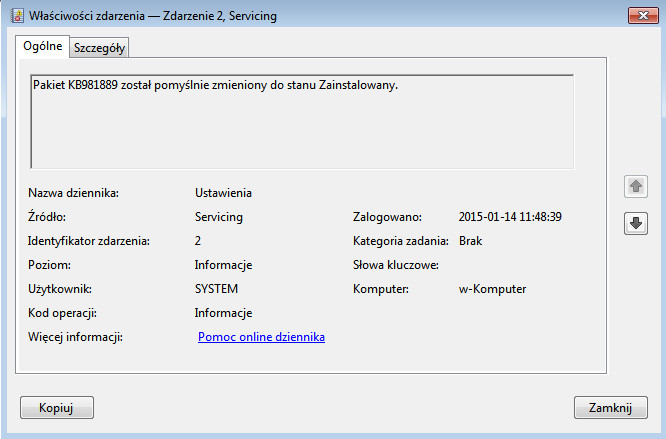
Wpis w dzienniku zdarzeń przedstawiony na ilustracji należy zakwalifikować do zdarzeń typu

Ilustracja do pytania
A. informacje
B. ostrzeżenia
C. błędy
D. inspekcja niepowodzeń
Wpis w dzienniku zdarzeń oznaczony jako poziom Informacje informuje o prawidłowo przeprowadzonym procesie lub operacji bez problemów. Takie wpisy są ważne dla administratorów systemów i specjalistów IT ponieważ dostarczają dowodów na poprawne funkcjonowanie systemu i przeprowadzonych procesów. Na przykład wpis informacyjny może dokumentować pomyślną instalację aktualizacji systemu co jest istotne przy audytach i przy rozwiązywaniu problemów. Dokumentacja tego typu zdarzeń jest zgodna z dobrymi praktykami zarządzania IT takimi jak ITIL które kładą nacisk na monitorowanie i dokumentowanie stanu systemów. Regularne przeglądanie takich wpisów może pomóc w identyfikacji trendów i potencjalnych problemów zanim jeszcze wpłyną na działanie systemu. Ponadto tego typu logi mogą być używane do generowania raportów i analiz wydajności co jest kluczowe w większych środowiskach IT gdzie monitorowanie dużej liczby systemów jest niezbędne do zapewnienia ciągłości działania.

Pytanie 14

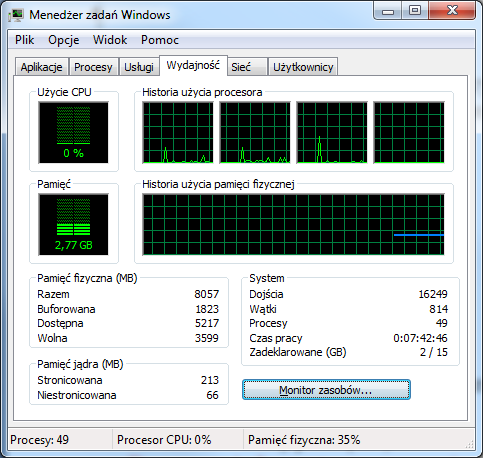
W systemie Windows do uruchomienia przedstawionego narzędzia należy użyć polecenia

Ilustracja do pytania
A. taskmgr
B. resmon
C. dcomcnfg
D. secpol
Na pierwszy rzut oka każdy z wymienionych skrótów może wydawać się znajomy, zwłaszcza jeśli ktoś miał styczność z administracją Windowsa, ale tylko jedno polecenie faktycznie otwiera klasycznego Menedżera zadań. Secpol jest powiązany z lokalną polityką zabezpieczeń i służy do zarządzania ustawieniami bezpieczeństwa na poziomie systemu operacyjnego – tutaj raczej nie znajdziesz opcji do monitorowania procesów czy zamykania zawieszonych aplikacji. Bardzo często spotykam się z sytuacją, gdzie ktoś szuka narzędzia do obserwacji wydajności i trafia na resmon – faktycznie, Monitor zasobów (resmon) pozwala na bardziej szczegółową analizę, ale jest to narzędzie dodatkowe, uruchamiane zwykle właśnie z poziomu Menedżera zadań lub przez oddzielne polecenie – nie zastępuje on taskmgr w codziennych zastosowaniach. Dcomcnfg natomiast to narzędzie konfiguracyjne dla usług rozproszonych COM, używane głównie przez administratorów do zaawansowanej konfiguracji uprawnień i komponentów – moim zdaniem, przeciętny użytkownik raczej nigdy go nie użyje i na pewno nie służy ono do zarządzania procesami czy monitorowania wydajności. Częstym błędem jest myślenie, że wszystkie te skróty są jakoś zamienne – branżowy standard wyraźnie rozdziela narzędzia diagnostyczne od konfiguracyjnych. Dobra praktyka to korzystać z taskmgr do podstawowych zadań zarządzania zasobami, a po dodatkowe narzędzia typu resmon sięgać wtedy, gdy potrzebujesz głębszej analizy. Warto nauczyć się rozróżniać te narzędzia, bo ich używanie zgodnie z przeznaczeniem nie tylko przyspiesza rozwiązywanie problemów, ale i zabezpiecza system przed przypadkową zmianą krytycznych ustawień.

Pytanie 15

Aby przyznać użytkownikowi w systemie Windows możliwość zmiany czasu systemowego, należy skorzystać z narzędzia

A. secpol.msc
B. certmgr.msc
C. services.msc
D. eventvwr.msc
Odpowiedzi zawierające 'services.msc', 'eventvwr.msc' oraz 'certmgr.msc' są błędne, ponieważ każde z tych narzędzi ma inne, specyficzne funkcje, które nie są związane z przydzielaniem uprawnień do zmiany czasu systemowego. 'Services.msc' to narzędzie do zarządzania usługami systemowymi, które pozwala na uruchamianie, zatrzymywanie i konfigurowanie usług działających w systemie Windows. Niewłaściwe zrozumienie tej przystawki może prowadzić do mylenia jej funkcji z politykami bezpieczeństwa, co jest kluczowym aspektem administracji systemem. 'Eventvwr.msc' to dziennik zdarzeń, który służy do monitorowania i przeglądania zdarzeń systemowych, aplikacyjnych i zabezpieczeń. Choć jest to potężne narzędzie do analizy problemów i audytów, nie umożliwia przydzielania żadnych uprawnień. Z kolei 'certmgr.msc' jest odpowiedzialne za zarządzanie certyfikatami w systemie, co jest istotne w kontekście zabezpieczeń, ale nie ma nic wspólnego z czasem systemowym. Typowym błędem myślowym w tym przypadku jest mylenie różnych narzędzi administracyjnych i ich funkcji, co może prowadzić do nieefektywnego zarządzania systemem oraz naruszeń bezpieczeństwa. Zrozumienie roli każdego z narzędzi jest kluczowe dla skutecznego zarządzania i zabezpieczania systemu operacyjnego.

Pytanie 16

Aby zwolnić adres IP przypisany do konkretnej karty sieciowej w systemie Windows, należy wykorzystać polecenie systemowe

A. ipconfig /displaydns
B. ipconfig /release
C. ipconfig /renew
D. ipconfig /flushdns
Wybór innych opcji, takich jak 'ipconfig /renew', 'ipconfig /flushdns' czy 'ipconfig /displaydns', nie wypełnia funkcji zwolnienia adresu IP dla karty sieciowej. 'Ipconfig /renew' służy do uzyskania nowego adresu IP od serwera DHCP, co jest procesem odwrotnym do zwolnienia adresu. Może to prowadzić do nieporozumień, ponieważ niektórzy użytkownicy mogą myśleć, że chcą jedynie odnowić przypisany adres, a w rzeczywistości potrzebują go zwolnić. Z kolei 'ipconfig /flushdns' i 'ipconfig /displaydns' są związane z zarządzaniem pamięcią podręczną DNS, a nie z adresami IP. Te polecenia są używane do usuwania lub wyświetlania zapisów DNS, co może prowadzić do poprawy wydajności przy rozwiązywaniu nazw, ale nie mają nic wspólnego z interfejsem TCP/IP oraz przypisanymi adresami IP. Typowym błędem jest więc mylenie funkcji związanych z DNS i IP, co jest zrozumiałe, ponieważ obie te technologie są istotne w zarządzaniu siecią. Kluczowe jest zrozumienie, że każde z tych poleceń ma swoje ściśle określone zastosowanie, a ich niewłaściwe użycie może prowadzić do dezorganizacji w zarządzaniu siecią, a także do problemów z połączeniem i dostępnymi zasobami sieciowymi.

Pytanie 17

Jakie informacje można uzyskać za pomocą polecenia uname -s w systemie Linux?

A. nazwa jądra systemu operacyjnego.
B. wolnego miejsca na dyskach twardych.
C. stanu aktywnych interfejsów sieciowych.
D. ilości dostępnej pamięci.
Polecenie uname -s w systemie Linux pokazuje nam nazwę jądra. To jakby szybki sposób na dowiedzenie się, z jakiego rdzenia korzysta nasz system. Używa się go często wśród administratorów, żeby wiedzieć, jakie jądro jest zainstalowane, co jest ważne przy aktualizacjach, czy przy instalowaniu nowych programów. Z mojego doświadczenia, czasami warto sprawdzić, jakie jądro mamy, bo to może wpłynąć na to, czy nowy sterownik działa, czy nie. Regularne sprawdzanie wersji jądra to dobry pomysł, żeby utrzymać system stabilnym i bezpiecznym. Zresztą, różne wersje jądra mogą różnie reagować na sprzęt, a to z kolei wpływa na wydajność całego systemu.

Pytanie 18

W filmie przedstawiono konfigurację ustawień maszyny wirtualnej. Wykonywana czynność jest związana z

A. ustawieniem rozmiaru pamięci wirtualnej karty graficznej.
B. wybraniem pliku z obrazem dysku.
C. dodaniem drugiego dysku twardego.
D. konfigurowaniem adresu karty sieciowej.
W konfiguracji maszyny wirtualnej bardzo łatwo pomylić różne opcje, bo wszystko jest w jednym oknie i wygląda na pierwszy rzut oka dość podobnie. Ustawienia pamięci wideo, dodawanie dysków, obrazy ISO, karty sieciowe – to wszystko siedzi zwykle w kilku zakładkach i początkujący użytkownicy mieszają te pojęcia. Ustawienie rozmiaru pamięci wirtualnej karty graficznej dotyczy tylko tego, ile pamięci RAM zostanie przydzielone emulatorowi GPU. Ta opcja znajduje się zazwyczaj w sekcji „Display” lub „Ekran” i pozwala poprawić płynność pracy środowiska graficznego, ale nie ma nic wspólnego z wybieraniem pliku obrazu dysku czy instalacją systemu operacyjnego. To jest po prostu parametr wydajnościowy. Z kolei dodanie drugiego dysku twardego polega na utworzeniu nowego wirtualnego dysku (np. nowy plik VDI, VHDX) lub podpięciu już istniejącego i przypisaniu go do kontrolera dyskowego w maszynie. Ta operacja rozszerza przestrzeń magazynową VM, ale nie wskazuje konkretnego obrazu instalacyjnego – zwykle nowy dysk jest pusty i dopiero system w maszynie musi go sformatować. Kolejne częste nieporozumienie dotyczy sieci: konfigurowanie adresu karty sieciowej w maszynie wirtualnej to zupełnie inna para kaloszy. W ustawieniach hypervisora wybieramy tryb pracy interfejsu (NAT, bridge, host‑only, internal network itd.), a adres IP najczęściej i tak ustawia się już wewnątrz systemu operacyjnego, tak samo jak na zwykłym komputerze. To nie ma żadnego związku z plikami obrazów dysków – sieć służy do komunikacji, a nie do uruchamiania czy montowania nośników. Typowy błąd myślowy polega na tym, że użytkownik widząc „dysk”, „pamięć” albo „kontroler”, zakłada, że każda z tych opcji musi dotyczyć tego samego obszaru konfiguracji. W rzeczywistości standardowe podejście w wirtualizacji jest takie, że wybór pliku obrazu dysku odbywa się w sekcji pamięci masowej: tam dodaje się wirtualny napęd (HDD lub CD/DVD) i dopiero przy nim wskazuje konkretny plik obrazu. Oddzielenie tych funkcji – grafiki, dysków, sieci – jest kluczowe, żeby świadomie konfigurować maszyny i unikać później dziwnych problemów z uruchamianiem systemu czy brakiem instalatora.

Pytanie 19

Funkcja narzędzia tracert w systemach Windows polega na

A. nawiązywaniu połączenia ze zdalnym serwerem na wskazanym porcie
B. pokazywaniu i modyfikowaniu tablicy trasowania pakietów w sieci
C. uzyskiwaniu szczegółowych danych dotyczących serwerów DNS
D. śledzeniu drogi przesyłania pakietów w sieci
Odpowiedź dotycząca śledzenia trasy przesyłania pakietów w sieci jest prawidłowa, ponieważ narzędzie 'tracert' (trace route) jest używane do diagnozowania i analizy tras, jakie pokonują pakiety danych w sieci IP. Umożliwia ono identyfikację wszystkich urządzeń (routerów), przez które przechodzą pakiety, oraz pomiar czasu odpowiedzi na każdym etapie. Przykładowo, jeśli użytkownik doświadcza problemów z połączeniem do konkretnej witryny internetowej, może użyć 'tracert', aby sprawdzić, gdzie dokładnie występuje opóźnienie lub zablokowanie drogi. Takie narzędzie jest szczególnie pomocne w zarządzaniu sieciami, gdzie administratorzy mogą monitorować i optymalizować ruch, zapewniając lepszą wydajność i niezawodność. Oprócz tego, standardowe praktyki branżowe sugerują korzystanie z 'tracert' w połączeniu z innymi narzędziami diagnostycznymi, takimi jak 'ping' czy 'nslookup', aby uzyskać pełny obraz sytuacji w sieci i szybko lokalizować potencjalne problemy.

Pytanie 20

Którym poleceniem można skonfigurować uprawnienia do zasobów sieciowych w systemie Windows?

A. net accounts
B. net share
C. net user
D. net view
W tym pytaniu łatwo się pomylić, bo wszystkie podane polecenia z rodziny „net” kojarzą się z administracją systemem Windows, ale tylko jedno faktycznie służy do konfigurowania udostępniania zasobów sieciowych i ich uprawnień. Wiele osób odruchowo wybiera `net user`, bo myśli: skoro chodzi o uprawnienia, to pewnie o użytkowników. Tymczasem `net user` służy głównie do zarządzania kontami lokalnymi lub domenowymi – można tworzyć użytkowników, zmieniać hasła, blokować konta. To są uprawnienia na poziomie kont, ale nie są to uprawnienia do konkretnych udziałów sieciowych. Innymi słowy, `net user` nie konfiguruje dostępu do folderu udostępnionego, tylko zarządza samymi użytkownikami. Pojawia się też czasem skojarzenie z `net view`. To polecenie pozwala przeglądać zasoby w sieci, na przykład `net view \SERWER` pokaże listę udziałów udostępnionych na danym komputerze. To jest narzędzie informacyjne, diagnostyczne, ale nie konfiguracyjne – niczego nim nie ustawisz, nie zmienisz praw, nie dodasz nowego udziału. Z mojego doświadczenia wynika, że uczniowie mylą „zobaczyć zasób” z „zarządzać zasobem”, a to dwie różne sprawy. `net accounts` z kolei dotyczy zasad haseł i kont użytkowników w skali całego systemu, na przykład minimalnej długości hasła, czasu ważności hasła, czasu blokady konta. To są polityki bezpieczeństwa na poziomie logowania do systemu, a nie uprawnienia do konkretnych folderów sieciowych. Błąd myślowy polega tu na wrzuceniu wszystkich „uprawnień” do jednego worka. W administracji Windows trzeba rozróżniać: uprawnienia do kont (user accounts), polityki haseł (accounts), przeglądanie zasobów (view) oraz faktyczne udostępnianie i nadawanie praw do udziałów (share). Do konfiguracji uprawnień do zasobów sieciowych, czyli udziałów, służy właśnie `net share`, bo ono zarządza tym, co jest udostępnione w sieci, komu i z jakim poziomem dostępu. Pozostałe polecenia są ważne, ale rozwiązują zupełnie inne zadania administracyjne.

Pytanie 21

Jakie polecenie umożliwia wyświetlanie oraz modyfikację tabel translacji adresów IP do adresów fizycznych?

A. ARP
B. EXPAND
C. MMC
D. PATH
Wybór odpowiedzi EXPAND, PATH, czy MMC wskazuje na nieporozumienie dotyczące ról i funkcji różnych poleceń w kontekście zarządzania sieciami. EXPAND to polecenie używane w systemach operacyjnych Windows do dekompresji plików, co nie ma nic wspólnego z zarządzaniem adresami IP i MAC. PATH jest pojęciem odnoszącym się do ścieżek dostępu do plików w systemach operacyjnych, a nie do protokołów komunikacyjnych. MMC (Microsoft Management Console) to natomiast narzędzie do zarządzania komponentami systemu Windows, ale nie obsługuje bezpośrednio translacji adresów IP na adresy MAC. Te odpowiedzi wskazują na mylne podejście w zrozumieniu, jak funkcjonują protokoły w sieciach komputerowych. Kluczowym błędem jest pomylenie różnych koncepcji związanych z zarządzaniem danymi w sieci z protokołami, które są niezbędne do właściwej komunikacji między urządzeniami. Właściwym podejściem do zarządzania adresacją w sieciach jest zrozumienie, że protokół ARP jest jedynym standardowym i powszechnie stosowanym narzędziem, które łączy te dwie warstwy, co jest kluczowe w kontekście wydajności i funkcjonalności sieci.

Pytanie 22

Moduł w systemie Windows, który odpowiada za usługi informacyjne w Internecie, to

A. OSI
B. ISA
C. IIS
D. IIU
OSI to model, który opisuje warstwy komunikacji w sieciach komputerowych. Ale nie ma nic wspólnego z internetowymi usługami informacyjnymi w systemie Windows. To bardziej teoretyczne podejście, które pomaga zrozumieć, jak różne protokoły współpracują ze sobą. IIU? W ogóle nie jest znanym terminem w kontekście usług internetowych Microsoftu. To zupełnie nie ma sensu. ISA natomiast to Microsoft Internet Security and Acceleration Server, który działa głównie jako zapora sieciowa i serwer proxy. To nie jest to samo co serwer internetowy. Zrozumienie tych różnic jest ważne, bo często prowadzi do błędnych wniosków. Warto lepiej poznać temat, by umieć odróżnić różne technologie i ich zastosowania. Dzięki temu można lepiej zarządzać infrastrukturą IT.

Pytanie 23

W jaki sposób powinny być skonfigurowane uprawnienia dostępu w systemie Linux, aby tylko właściciel mógł wprowadzać zmiany w wybranym katalogu?

A. rwxrwxr-x
B. r-xrwxr-x
C. rwxr-xr-x
D. r-xr-xrwx
Analizując pozostałe odpowiedzi, można zauważyć, że każda z nich wprowadza niepożądane uprawnienia, co prowadzi do niewłaściwego dostępu do katalogu. Odpowiedź r-xrwxr-x przyznaje grupie pełne prawo do zapisu, co oznacza, że każdy użytkownik w tej grupie mógłby modyfikować zawartość katalogu, a tym samym narazić dane na ryzyko. Również rwxrwxr-x daje grupie i innym użytkownikom pełne prawa do zapisu, co jest dalekie od celu, jakim jest ochrona katalogu. Odpowiedź r-xr-xrwx wskazuje, że inni użytkownicy mogliby zapisywać w tym katalogu, co również stawia w niebezpieczeństwie integralność danych. Kluczowy błąd polega na mylnym rozumieniu hierarchii uprawnień w Linuxie, gdzie prawa dostępu są krytycznym elementem zarządzania bezpieczeństwem. Właściwe zabezpieczenie danych wymaga, aby jedynie właściciel posiadał prawo do modyfikacji, co ogranicza ryzyko błędów oraz mniej bezpiecznych praktyk, które mogą prowadzić do utraty danych lub wykorzystania ich w nieodpowiedni sposób. W kontekście bezpieczeństwa IT, kluczowe jest stosowanie zasady najmniejszych uprawnień, co oznacza, że użytkownicy powinni mieć jedynie te uprawnienia, które są niezbędne do ich pracy.

Pytanie 24

W systemie Windows 7 narzędzie linii poleceń Cipher.exe jest wykorzystywane do

A. wyświetlania plików tekstowych
B. szyfrowania i odszyfrowywania plików i katalogów
C. zarządzania uruchamianiem systemu
D. przełączania monitora w stan uśpienia
Wybór odpowiedzi dotyczącej podglądu plików tekstowych nie jest właściwy, ponieważ narzędzie Cipher.exe nie ma funkcji przeglądania ani edytowania treści plików. Związane z tym nieporozumienie może wynikać z mylnego przekonania, że narzędzia systemowe są uniwersalne i mogą spełniać różne funkcje. Z kolei zarządzanie rozruchem systemu to zadanie, które wykonują inne narzędzia, takie jak msconfig czy bootrec, a nie Cipher.exe. Użytkownicy często mylą różne funkcje narzędzi, co prowadzi do dezorientacji. Ostatnia z odpowiedzi dotycząca przełączania monitora w tryb oczekiwania również jest nieprawidłowa, ponieważ polecenia do zarządzania energią są zazwyczaj zintegrowane z systemem operacyjnym lub wykonywane poprzez interfejs graficzny. Użytkownicy powinni pamiętać, że każde narzędzie w systemie Windows ma ściśle określone zadania i funkcje, a ich znajomość jest kluczowa dla skutecznego zarządzania systemem i uniknięcia błędnych założeń. Poznanie specyfiki narzędzi i ich zastosowań jest niezbędne, aby prawidłowo korzystać z możliwości oferowanych przez system operacyjny.

Pytanie 25

W systemie Linux komenda, która pozwala na wyświetlenie informacji o aktywnych procesach, to

A. su
B. ls
C. rm
D. ps
Wybór poleceń takich jak 'ls', 'su' czy 'rm' jako narzędzi do wyświetlania informacji o uruchomionych procesach wskazuje na pewne nieporozumienia dotyczące ich funkcji w systemie Linux. Polecenie 'ls' służy do listowania zawartości katalogów, co jest przydatne w kontekście zarządzania plikami, ale nie dostarcza informacji o procesach. Z kolei 'su', będące skrótem od 'switch user', jest używane do zmiany użytkownika w systemie, co również nie ma związku z monitorowaniem procesów. Natomiast 'rm' to polecenie do usuwania plików i katalogów, co jest zupełnie odmienną funkcjonalnością. Typowym błędem myślowym w takich przypadkach jest mylenie funkcji narzędzi z ich zastosowaniami. Aby skutecznie zarządzać procesami w systemie, ważne jest zrozumienie, że każde polecenie ma swoje specyficzne zastosowanie i nie można ich używać zamiennie. Kluczowe znaczenie ma znajomość narzędzi dostępnych w systemie oraz ich prawidłowe wykorzystanie zgodnie z najlepszymi praktykami administracyjnymi. Właściwe zrozumienie funkcji poleceń pozwala na lepszą kontrolę nad systemem oraz efektywne rozwiązywanie problemów.

Pytanie 26

Zarządzanie partycjami w systemach operacyjnych Windows

A. przydzielają etykietę (np. C) dla konkretnej partycji
B. oferują podstawowe funkcje diagnostyczne, defragmentację oraz checkdisk
C. umożliwiają określenie maksymalnej wielkości przestrzeni dyskowej dla kont użytkowników
D. przydzielają partycje na nośnikach
Odpowiedź, że przydziały dyskowe w systemach Windows pozwalają na zdefiniowanie maksymalnej przestrzeni dyskowej dla kont użytkowników, jest prawidłowa, ponieważ przydziały dyskowe to mechanizm zarządzania przestrzenią dyskową, który umożliwia administratorom systemu kontrolowanie ilości miejsca na dysku, jakie może wykorzystywać każdy użytkownik. Dzięki tej funkcjonalności, można zapobiec sytuacjom, w których jeden użytkownik zajmuje całą dostępną przestrzeń dyskową, co może prowadzić do problemów z wydajnością oraz dostępnością zasobów dla innych użytkowników. Na przykład, w środowisku korporacyjnym, przydziały dyskowe mogą być ustalane na poziomie kont użytkowników, co pozwala na efektywne zarządzanie zasobami i minimalizowanie ryzyka, że dany użytkownik przekroczy dozwoloną limitację. Tego typu praktyki są zgodne z najlepszymi standardami zarządzania systemami, które zakładają, że kontrola dostępu oraz zasobów jest kluczowa dla utrzymania stabilności i bezpieczeństwa systemów operacyjnych. Warto również dodać, że przydziały dyskowe mogą być monitorowane i dostosowywane w miarę potrzeb, co czyni je elastycznym narzędziem w zarządzaniu infrastrukturą IT.

Pytanie 27

Jakie porty powinny być odblokowane w firewallu komputera, aby uzyskać dostęp do zainstalowanej usługi FTP?

A. 20 i 21
B. 25 i 110
C. 53 i 137
D. 80 i 443
Wybór portów 25 i 110 jest błędny, ponieważ są one używane w zupełnie innych kontekstach. Port 25 jest standardowo używany przez protokół SMTP (Simple Mail Transfer Protocol), który służy do przesyłania wiadomości e-mail. Z kolei port 110 to port, na którym działa protokół POP3 (Post Office Protocol), służący do odbierania e-maili. Zrozumienie, że różne usługi sieciowe operują na dedykowanych portach, jest kluczowe dla prawidłowego konfigurowania zapory sieciowej. Zablokowanie portów FTP, a jednocześnie otwarcie portów używanych do obsługi e-maili nie tylko uniemożliwia przesyłanie plików, ale także może prowadzić do nieprawidłowego działania aplikacji pocztowych. W kontekście odpowiedzi zawierających porty 53 i 137, port 53 jest używany przez protokół DNS (Domain Name System), który odpowiada za resolucję nazw domen, a port 137 odnosi się do NetBIOS, który jest używany w sieciach lokalnych do komunikacji. Oba te porty nie mają nic wspólnego z protokołem FTP. Również porty 80 i 443 są portami wykorzystywanymi przez protokół HTTP i HTTPS do przesyłania stron internetowych. Ich odblokowanie nie wpłynie na funkcjonowanie FTP, co może prowadzić do nieporozumień przy konfiguracji zapory. W praktyce, administratorzy powinni dokładnie znać przypisania portów do protokołów, co pozwoli na efektywne zarządzanie ruchem sieciowym i poprawne zabezpieczenie infrastruktury.

Pytanie 28

Jakie parametry otrzyma interfejs sieciowy eth0 po wykonaniu poniższych poleceń w systemie Linux?

ifconfig eth0 10.0.0.100
netmask 255.255.255.0
broadcast 10.0.0.255 up
route add default gw 10.0.0.10
A. adres IP 10.0.0.100, maskę /22, bramę 10.0.0.10
B. adres IP 10.0.0.10, maskę /16, bramę 10.0.0.100
C. adres IP 10.0.0.100, maskę /24, bramę 10.0.0.10
D. adres IP 10.0.0.10, maskę /24, bramę 10.0.0.255
Dobra robota! Odpowiedź, którą wybrałeś, dobrze określa, jak wygląda konfiguracja sieci w tym przypadku. Interfejs eth0 dostaje adres IP 10.0.0.100 oraz maskę podsieci /24, co oznacza, że mamy do czynienia z 255.255.255.0. To całkiem standardowe ustawienie dla wielu lokalnych sieci. Z pomocą komendy ifconfig ustalamy nasz adres IP i maskę dla interfejsu. Fajnie, że to wiesz. A co do polecenia route – dodaje ono bramę domyślną, przez którą przechodzą pakiety, gdy chcą wyjść z naszej lokalnej sieci. To wszystko jest bardzo istotne dla administratorów sieci, bo często zdarza się, że muszą oni wszystko ustawiać ręcznie. Automatyczne przypisywanie przez DHCP nie zawsze wystarcza, więc manualna konfiguracja daje pełną kontrolę nad tym, co się dzieje w sieci.

Pytanie 29

Aby wyświetlić listę wszystkich zainstalowanych urządzeń w systemie Windows lub zmienić ich właściwości, należy skorzystać z narzędzia

A. dhcpmgmt.msc
B. devmgmt.msc
C. dnsmgmt.msc
D. diskmgmt.msc
Wybór odpowiedzi dhcpmgmt.msc, dnsmgmt.msc oraz diskmgmt.msc wskazuje na pewne nieporozumienia dotyczące funkcji tych narzędzi. Narzędzie dhcpmgmt.msc jest używane do zarządzania serwerem DHCP, co pozwala na przydzielanie adresów IP w sieci. W kontekście zarządzania urządzeniami nie ma zastosowania, ponieważ nie dotyczy lokalnych zasobów sprzętowych, a jedynie przydzielania adresów IP. Z kolei dnsmgmt.msc służy do zarządzania serwerami DNS, co oznacza, że zajmuje się kwestiami związanymi z tłumaczeniem nazw domen na adresy IP. To również nie ma związku z zarządzaniem fizycznymi i logicznymi urządzeniami w systemie operacyjnym, co narzuca błędne myślenie, że każde narzędzie administracyjne może być użyte do zarządzania sprzętem. Natomiast diskmgmt.msc odnosi się do zarządzania dyskami w systemie, co obejmuje formatowanie, partycjonowanie i zarządzanie przestrzenią dyskową, a nie bezpośrednio urządzeniami jako takimi. Kluczowym błędem jest przypisywanie funkcji związanych z zarządzaniem siecią lub przestrzenią dyskową do narzędzi, które powinny być stosowane wyłącznie w zakresie zarządzania sprzętem. Zrozumienie różnic między tymi narzędziami jest istotne dla efektywnego zarządzania systemem oraz unikania nieporozumień podczas diagnostyki i rozwiązywania problemów.

Pytanie 30

echo off
echo ola.txt >> ala.txt
pause
Jakie będą skutki wykonania podanego skryptu?
A. zostanie dodany tekst ala.txt do pliku ola.txt
B. zawartość pliku ola.txt zostanie przeniesiona do pliku ala.txt
C. zostanie dopisany tekst ola.txt do pliku ala.txt
D. zawartość pliku ala.txt zostanie przeniesiona do pliku ola.txt
Wykonanie skryptu przedstawionego w pytaniu polega na użyciu polecenia "echo" w systemie operacyjnym Windows, które jest często wykorzystywane do wypisywania tekstu na standardowe wyjście lub do plików. W tym przypadku, polecenie "echo ola.txt >> ala.txt" powoduje, że tekst "ola.txt" zostaje dopisany na końcu pliku "ala.txt". Operator ">>" oznacza, że tekst będzie dodany na końcu pliku, zamiast go nadpisywać, co różni się od operatora ">". Przykładowo, jeśli plik "ala.txt" miał wcześniej jakąś zawartość, to po wykonaniu skryptu, zawartość ta pozostanie, a na końcu pliku zostanie dopisany nowy tekst. Takie podejście jest zgodne z dobrymi praktykami programowania, kiedy chcemy zachować dotychczasowe dane zamiast je trwale utracić. W kontekście automatyzacji procesów, tego rodzaju operacje są niezwykle przydatne, na przykład przy tworzeniu logów lub zbieraniu danych w plikach tekstowych. Warto zauważyć, że jeśli plik "ala.txt" nie istniał wcześniej, zostanie on automatycznie utworzony przez system.

Pytanie 31

Liczby 1001 i 100 w wierszu pliku /etc/passwd reprezentują

A. identyfikator użytkownika i grupy w systemie
B. numer koloru tekstu oraz numer koloru tła w terminalu
C. liczbę dni od ostatniej zmiany hasła i liczbę dni do wygaśnięcia hasła
D. liczbę pomyślnych oraz niepomyślnych prób logowania
Liczby 1001 i 100 w wierszu pliku /etc/passwd rzeczywiście oznaczają identyfikator użytkownika (UID) oraz identyfikator grupy (GID) w systemie operacyjnym Linux. UID to unikalny numer przypisany do każdego użytkownika, który pozwala systemowi na identyfikację użytkownika i zarządzanie jego uprawnieniami. GID natomiast jest identyfikatorem grupy, do której należy użytkownik. Przykładowo, jeśli użytkownik Jan Kowalski ma UID równy 1001, oznacza to, że jest to jeden z pierwszych użytkowników utworzonych w systemie, ponieważ systemowy UID dla pierwszego użytkownika to zazwyczaj 1000. Ponadto, GID określa grupę, której prawa dostępu są dziedziczone przez użytkownika. Stosowanie unikalnych identyfikatorów jest dobrą praktyką w zarządzaniu systemami operacyjnymi, gdyż zapewnia to bezpieczeństwo oraz właściwe przypisanie uprawnień, co jest kluczowe w środowiskach wieloużytkownikowych. Warto również zauważyć, że plik /etc/passwd jest standardowym plikiem konfiguracyjnym w systemach Unix/Linux, który zawiera informacje o użytkownikach systemowych.

Pytanie 32

Typ systemu plików, który nie obsługuje tworzenia wewnętrznego rejestru zmian, zwanego księgowaniem, to

A. NTFS
B. ext3
C. ext4
D. FAT32
Wybór NTFS, ext3 lub ext4 jako odpowiedzi na pytanie o system plików, który nie obsługuje księgowania, jest nieprawidłowy, ponieważ wszystkie te systemy implementują funkcję dziennikowania. NTFS, będący nowoczesnym systemem plików dla systemów Windows, wykorzystuje zaawansowane mechanizmy dziennikowania, które nie tylko rejestrują operacje na plikach, ale także zapewniają lepszą wydajność i bezpieczeństwo. Z kolei ext3 i ext4, popularne w systemach Linux, również obsługują księgowanie, co pozwala na szybsze odzyskiwanie systemu po awarii. Użytkownicy często myślą, że systemy plików o bardziej zaawansowanych możliwościach są jedynie skomplikowane, podczas gdy w rzeczywistości dostarczają one istotnych korzyści w kontekście zarządzania danymi. Wybór systemu plików powinien być uzależniony od specyficznych wymagań aplikacji i środowiska, w którym będzie używany. FAT32, mimo braku dziennika, znajduje zastosowanie w prostszych zadaniach, natomiast NTFS i ext3/ext4 są zalecane w sytuacjach wymagających bardziej zaawansowanej ochrony danych oraz wydajności operacji na plikach. Ignorowanie tej zasady może prowadzić do nieodwracalnej utraty danych lub problemów z wydajnością systemu.

Pytanie 33

Jakie polecenie w systemie operacyjnym Linux umożliwia sprawdzenie bieżącej konfiguracji interfejsu sieciowego na komputerze?

A. tracert
B. ping
C. ipconfig
D. ifconfig
Wybór odpowiedzi dotyczących polecenia 'ping' jest zrozumiały, jednak to narzędzie ma na celu testowanie łączności z określonym adresem IP lub nazwą hosta, a nie dostarczanie szczegółowych informacji o konfiguracji interfejsu sieciowego. 'Ping' wysyła pakiety ICMP Echo Request i oczekuje na odpowiedź, co pozwala na sprawdzenie, czy dany host jest dostępny w sieci, ale nie oferuje informacji na temat jego konfiguracji. Z kolei 'tracert', znany w systemach Unix jako 'traceroute', służy do śledzenia trasy pakietów w sieci. Pomaga w identyfikacji opóźnień i punktów przesiadkowych między źródłem a celem, ale ponownie, nie dostarcza danych o lokalnych interfejsach. W odpowiedzi 'ipconfig', która jest znana użytkownikom systemów Windows, również nie ma zastosowania w kontekście Linuxa. To polecenie umożliwia wyświetlanie informacji o konfiguracji sieci w systemie Windows, w tym adresów IP i informacji o interfejsach, jednak w systemach Linux używa się 'ifconfig' lub 'ip'. Przy wyborze odpowiedzi, ważne jest zrozumienie kontekstu systemu operacyjnego, w którym pracujemy, oraz celów poszczególnych poleceń. Wiele osób myli te komendy ze względu na podobieństwo ich funkcji, ale każde z nich ma swoje unikalne zastosowanie i zastosowanie w różnych scenariuszach sieciowych. Zrozumienie różnic pomiędzy nimi jest kluczowe dla efektywnego zarządzania siecią.

Pytanie 34

Narzędzie System Image Recovery dostępne w zaawansowanych opcjach uruchamiania systemu Windows 7 pozwala na

A. naprawę systemu za pomocą punktów przywracania
B. naprawę uszkodzonych plików startowych
C. uruchomienie systemu w specjalnym trybie naprawy
D. przywrócenie funkcjonowania systemu przy użyciu jego kopii zapasowej
Odpowiedzi dotyczące naprawy działania systemu poprzez punkty przywracania oraz naprawy uszkodzonych plików startowych są mylące, ponieważ dotyczą zupełnie innych rodzajów operacji. Punkty przywracania w systemie Windows 7 służą do cofania systemu do wcześniejszego stanu w przypadku problemów z oprogramowaniem, natomiast nie są one związane z pełnym przywracaniem obrazu systemu. To podejście ma swoje ograniczenia, gdyż nie uwzględnia zmian dokonanych w plikach osobistych i aplikacjach zainstalowanych po utworzeniu punktu przywracania. Naprawa uszkodzonych plików startowych również nie jest tożsama z przywracaniem obrazu systemu; jest to proces, który koncentruje się na naprawie konkretnego problemu z uruchomieniem, a nie na pełnym przywróceniu wszystko do wcześniejszego stanu. Użytkownik może być skłonny do wyboru tych metod w przekonaniu, że są one wystarczające, jednak w sytuacji poważnych uszkodzeń systemowych, takich jak awaria dysku twardego lub poważne uszkodzenia systemowe, może to prowadzić do niewłaściwego podejścia do rozwiązania problemu. Zatem, wybór właściwego narzędzia i podejścia do przywracania systemu jest kluczowy dla zapewnienia bezpieczeństwa danych i efektywności procesu odzyskiwania.

Pytanie 35

Jaką partycją w systemie Linux jest magazyn tymczasowych danych, gdy pamięć RAM jest niedostępna?

A. sys
B. tmp
C. var
D. swap
Wybór odpowiedzi nieprawidłowych może prowadzić do licznych nieporozumień dotyczących zarządzania pamięcią w systemie Linux. Partycja 'var' jest miejscem przechowywania plików danych zmiennych, takich jak logi systemowe czy tymczasowe pliki aplikacji. Nie ma ona jednak funkcji związanej z pamięcią wirtualną ani z zarządzaniem pamięcią, a jej głównym celem jest umożliwienie aplikacjom przechowywanie danych, które mogą się zmieniać w trakcie pracy systemu. Podobnie, 'sys' to interfejs systemowy, który dostarcza informacji o stanie systemu i umożliwia interakcję z jądrem systemu Linux, lecz nie ma związku z zarządzaniem pamięcią. Odpowiedź 'tmp' odnosi się do katalogu, w którym przechowywane są tymczasowe pliki, ale nie jest to partycja ani obszar pamięci, który służyłby jako pamięć wirtualna. Wiele osób myli funkcje tych katalogów i partycji, co prowadzi do przekonania, że mogą one zastąpić swap. Kluczowym błędem jest zrozumienie, że swap jest dedykowaną przestrzenią na dysku, która jest wykorzystywana wyłącznie w celu zarządzania pamięcią RAM, a inne partycje czy katalogi mają zupełnie inne przeznaczenia i funkcje w architekturze systemu operacyjnego. Właściwe zrozumienie tych zależności jest kluczowe dla efektywnego zarządzania zasobami w systemie Linux.

Pytanie 36

Jaką funkcjonalność oferuje program tar?

A. administrowanie pakietami
B. ustawianie karty sieciowej
C. pokazywanie listy aktualnych procesów
D. archiwizowanie plików
Odpowiedzi, które nie odnoszą się do archiwizowania plików, wskazują na mylne zrozumienie funkcji narzędzi dostępnych w systemach Unix i Linux. Zarządzanie pakietami, na przykład, dotyczy instalacji, aktualizacji oraz usuwania oprogramowania z użyciem programów takich jak apt, yum czy pacman. Użytkownicy często mylą te funkcje, myśląc, że tar może pełnić tę rolę, jednak tar nie ma nic wspólnego z zarządzaniem oprogramowaniem, a jego głównym zastosowaniem jest archiwizacja. Kolejna z wymienionych odpowiedzi, dotycząca konfigurowania karty sieciowej, jest również błędna. Do tych zadań służą narzędzia takie jak ifconfig czy ip, które oferują funkcje konfiguracji interfejsów sieciowych. Wyświetlanie listy aktywnych procesów to z kolei zadanie dla poleceń takich jak ps czy top, które pozwalają na monitorowanie działania systemu w czasie rzeczywistym. Sugerowanie, że tar może mieć jakiekolwiek powiązania z tymi operacjami, może prowadzić do poważnych nieporozumień w zarządzaniu systemami operacyjnymi. Warto pamiętać, że każde narzędzie ma swoje specyficzne zastosowania i kluczowe jest, aby zrozumieć ich funkcjonalność oraz ograniczenia. To pozwala na efektywne wykorzystanie dostępnych zasobów w codziennej pracy z systemami operacyjnymi.

Pytanie 37

Co oznacza dziedziczenie uprawnień?

A. przeprowadzanie transferu uprawnień pomiędzy użytkownikami
B. przekazanie uprawnień z obiektu podrzędnego do obiektu nadrzędnego
C. przeniesieniu uprawnień z obiektu nadrzędnego na obiekt podrzędny
D. przyznawanie uprawnień użytkownikowi przez admina
W analizie koncepcji dziedziczenia uprawnień pojawiają się różne błędne interpretacje, które mogą prowadzić do mylnych wniosków. Nadawanie uprawnień użytkownikowi przez administratora nie jest formą dziedziczenia, ale bezpośrednim przypisaniem ról lub uprawnień, które nie mają związku z hierarchią obiektów. W praktyce, administratorzy zarządzają kontami użytkowników i przypisują im dostęp w oparciu o konkretne potrzeby, co nie implicite wiąże się z dziedziczeniem. Kolejnym nieporozumieniem jest pomysł przenoszenia uprawnień z obiektu podrzędnego na obiekt nadrzędny. W rzeczywistości, obiekty podrzędne mogą jedynie dziedziczyć uprawnienia, ale nie mogą ich przekazywać z powrotem na wyższy poziom. Przekazywanie uprawnień jednego użytkownika drugiemu również nie jest częścią procesu dziedziczenia; jest to bardziej proces transferu ról, który może być zrealizowany poprzez edytowanie ustawień konta użytkownika, a nie dziedziczenie w sensie hierarchicznym. Typowe błędy myślowe związane z tymi odpowiedziami wynikają z niepełnego zrozumienia, jak funkcjonują systemy uprawnień oraz jak struktura obiektów wpływa na zarządzanie dostępem. Kluczowym aspektem jest zrozumienie, że dziedziczenie jest procesem automatycznym, który opiera się na hierarchii, a nie na bezpośrednich interakcjach między użytkownikami.

Pytanie 38

W komunikacie o błędzie w systemie, informacja przedstawiana w formacie heksadecymalnym oznacza

A. kod błędu
B. definicję błędu
C. odnośnik do systemu pomocy
D. nazwę sterownika
Odpowiedzi takie jak "definicja błędu", "nazwa sterownika" oraz "odnośnik do systemu pomocy" nie są adekwatne w kontekście pytania dotyczącego komunikatów o błędach wyświetlanych w formacie heksadecymalnym. Definicja błędu to bardziej opisowy termin, który odnosi się do ogólnego znaczenia lub interpretacji błędu, a nie do jego konkretnego identyfikatora. W praktyce, definicje błędów mogą być wyrażane w różnych formatach tekstowych, ale nie przybiorą formy heksadecymalnej, co czyni tę odpowiedź niewłaściwą. Nazwa sterownika odnosi się do oprogramowania, które umożliwia komunikację pomiędzy systemem operacyjnym a urządzeniem sprzętowym, i również nie jest związana z heksadecymalnym kodem błędu, który bardziej koncentruje się na specyfice problemu, a nie na oprogramowaniu. Odnośnik do systemu pomocy może być przydatny przy rozwiązywaniu problemów, jednakże nie jest to konkretna informacja, która byłaby reprezentowana w formacie heksadecymalnym. Typowym błędem myślowym w tym przypadku jest założenie, że wszystkie informacje związane z błędami muszą mieć charakter opisowy lub wskazywać na konkretne komponenty systemu, podczas gdy systemy komputerowe często korzystają z zwięzłych kodów, które umożliwiają szybką diagnostykę poprzez odwołanie do zdefiniowanych standardów.

Pytanie 39

Jaką minimalną ilość pamięci RAM musi mieć komputer, aby móc uruchomić 64-bitowy system operacyjny Windows 7 w trybie graficznym?

A. 256MB
B. 1GB
C. 512MB
D. 2GB
Wybór jakiejkolwiek odpowiedzi, która wskazuje na ilość pamięci RAM mniejszą niż 2GB, jest błędny. W przypadku wersji 64-bitowej Windows 7, 256MB oraz 512MB są zdecydowanie niewystarczające do płynnego działania systemu operacyjnego. Systemy operacyjne, szczególnie te z bardziej zaawansowanym interfejsem graficznym, wymagają minimum 2GB RAM, aby efektywnie zarządzać aplikacjami i procesami. Wybór 1GB również nie spełnia norm wydajnościowych, ponieważ przy takiej ilości pamięci, użytkownik może napotkać liczne ograniczenia w działaniu aplikacji, co prowadzi do spowolnienia oraz zwiększonego ryzyka zawieszania się systemu. Często użytkownicy błędnie zakładają, że minimalna ilość pamięci RAM, która była wystarczająca dla starszych wersji systemów operacyjnych, będzie odpowiednia dla nowszych. Tego rodzaju myślenie jest mylne, ponieważ technologia ewoluuje, a wymagania sprzętowe wzrastają wraz z rozwojem oprogramowania. Przy obecnie powszechnie używanych aplikacjach, takich jak przeglądarki internetowe czy programy biurowe, które są bardziej zasobożerne, 2GB RAM to absolutne minimum, które powinno być brane pod uwagę przez osoby planujące instalację Windows 7 64-bit.

Pytanie 40

Narzędzie wbudowane w systemy Windows w edycji Enterprise lub Ultimate ma na celu

Ilustracja do pytania
A. kompresję dysku
B. konsolidację danych na dyskach
C. tworzenie kopii dysku
D. kryptograficzną ochronę danych na dyskach
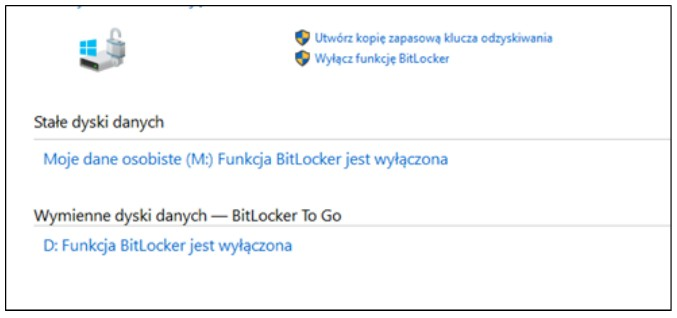
Podczas analizy pytania dotyczącego funkcji BitLockera w systemach Windows, można spotkać kilka nieporozumień wynikających z niewłaściwego przypisania funkcji do narzędzia. Konsolidacja danych na dyskach jest procesem porządkowania i optymalizacji danych, co zazwyczaj jest zadaniem menedżerów partycji lub narzędzi do defragmentacji. Tworzenie kopii dysku to funkcjonalność związana z narzędziami do backupu, które umożliwiają replikację danych w celu ich zabezpieczenia przed utratą w wyniku awarii sprzętowej lub błędów użytkownika. Kompresja dysku natomiast wiąże się z redukcją ilości miejsca zajmowanego przez dane na dysku, co realizują narzędzia do kompresji plików i katalogów. BitLocker nie jest związany z żadną z tych funkcji, gdyż jego głównym zadaniem jest zapewnienie bezpieczeństwa poprzez szyfrowanie danych na poziomie całego dysku. Typowe błędy myślowe wynikają z braku zrozumienia specyfiki i przeznaczenia narzędzi wbudowanych w systemy operacyjne oraz z mylenia pojęć ochrony danych z ich organizacją lub optymalizacją. Zrozumienie specyfiki funkcji BitLockera i jej roli w ochronie danych jest kluczowe, aby właściwie korzystać z jego możliwości i poprawnie odpowiadać na pytania tego typu na egzaminach zawodowych.