Wyniki egzaminu

Informacje o egzaminie:
  • Zawód: Technik informatyk
  • Kwalifikacja: INF.02 - Administracja i eksploatacja systemów komputerowych, urządzeń peryferyjnych i lokalnych sieci komputerowych
  • Data rozpoczęcia: 8 czerwca 2026 07:23
  • Data zakończenia: 8 czerwca 2026 07:36

Egzamin zdany!

Wynik: 22/40 punktów (55,0%)

Wymagane minimum: 20 punktów (50%)

Nowe
Analiza przebiegu egzaminu- sprawdź jak rozwiązywałeś pytania
Pochwal się swoim wynikiem!
Szczegółowe wyniki:
Pytanie 1

Jaką usługą można pobierać i przesyłać pliki na serwer?

A. ICMP
B. DNS
C. CP
D. FTP
Odpowiedzi, które nie są związane z protokołem FTP, koncentrują się na innych funkcjach i zastosowaniach w sieciach komputerowych. DNS, czyli Domain Name System, jest kluczowym protokołem sieciowym odpowiedzialnym za tłumaczenie nazw domenowych na adresy IP, co umożliwia przeglądanie stron internetowych. Jego funkcja jest zatem związana z lokalizacją zasobów w Internecie, a nie z transferem plików. ICMP, z kolei, jest protokołem używanym do przesyłania komunikatów kontrolnych i diagnostycznych w sieci, na przykład w przypadku pingowania, aby ustalić, czy dany host jest dostępny. Nie zajmuje się on transferem danych ani zarządzaniem plikami. CP, czyli Copy Protocol, to termin, który nie odnosi się do uznanego standardu w kontekście przesyłania plików i jest rzadko używany w literaturze branżowej. Błędne odpowiedzi wynikają z nieporozumienia dotyczącego funkcjonalności różnorodnych protokołów sieciowych oraz ich zastosowania w kontekście przesyłania plików. Kluczowym błędem myślowym jest mylenie protokołów, które mają różne cele i działają w różnych warstwach architektury sieciowej. Zrozumienie ról poszczególnych protokołów jest istotne dla efektywnej i bezpiecznej pracy w środowisku IT.

Pytanie 2

Topologia fizyczna sieci, w której wykorzystywane są fale radiowe jako medium transmisyjne, nosi nazwę topologii

A. CSMA/CD
B. pierścienia
C. ad-hoc
D. magistrali
Topologia ad-hoc odnosi się do sieci bezprzewodowych, w których urządzenia mogą komunikować się ze sobą bez potrzeby centralnego punktu dostępu. W takim modelu, każdy węzeł w sieci pełni rolę zarówno nadawcy, jak i odbiorcy, co pozwala na dynamiczne tworzenie połączeń. Przykładem zastosowania topologii ad-hoc są sieci w sytuacjach kryzysowych, gdzie nie ma możliwości zbudowania infrastruktury, jak w przypadku naturalnych katastrof. Dodatkowo, sieci te są często wykorzystywane w połączeniach peer-to-peer, gdzie użytkownicy współdzielą pliki bez centralnego serwera. Topologia ad-hoc jest zgodna z różnymi standardami, takimi jak IEEE 802.11, co zapewnia interoperacyjność urządzeń w sieciach bezprzewodowych. Zastosowania obejmują również gry wieloosobowe, gdzie gracze mogą łączyć się bez potrzeby stabilnej sieci. W kontekście praktyki, ważne jest, aby zrozumieć, że w sieciach ad-hoc istnieje większe ryzyko zakłóceń oraz problemy z bezpieczeństwem, które należy skutecznie zarządzać.

Pytanie 3

Jak w systemie Windows zmienić port drukarki, która została zainstalowana?

A. Ostatnia znana dobra konfiguracja
B. Ustawienia drukowania
C. Menedżer zadań
D. Właściwości drukarki
Aby zmienić port zainstalowanej drukarki w systemie Windows, należy skorzystać z opcji "Właściwości drukarki". W tej sekcji użytkownik ma możliwość dostosowania różnych ustawień drukarki, w tym konfiguracji portów. W praktyce, zmiana portu jest istotna, gdy drukarka jest podłączona do innego portu fizycznego, na przykład w przypadku zmiany kabla USB do innego gniazda lub przełączenia się na drukowanie w sieci. Właściwości drukarki umożliwiają także dostęp do informacji o sterownikach, preferencjach jakości druku oraz innych zaawansowanych ustawieniach. Standardem w branży jest upewnienie się, że wszystkie zmiany w konfiguracji sprzętowej są także odzwierciedlane w oprogramowaniu, aby uniknąć problemów z komunikacją i wydajnością. Dlatego znajomość tej funkcji jest kluczowa dla efektywnego zarządzania drukarkami w środowisku biurowym.

Pytanie 4

Co umożliwia zachowanie równomiernego rozkładu ciepła pomiędzy procesorem a radiatorem?

A. Klej
B. Pasta grafitowa
C. Mieszanka termiczna
D. Silikonowy spray
Wybór niesprawdzonych substancji, takich jak pasta grafitowa, silikonowy spray czy klej, w kontekście transferu ciepła między procesorem a radiatorem jest błędny z kilku istotnych powodów. Pasta grafitowa, mimo że ma pewne właściwości przewodzące, nie jest dedykowanym rozwiązaniem do efektywnego transferu ciepła. Jej zastosowanie może prowadzić do niejednorodnego rozkładu ciepła, co z kolei może skutkować przegrzewaniem procesora, ponieważ nie wypełnia mikro-nierówności w sposób, jakiego oczekuje się od pasty termoprzewodzącej. Silikonowy spray, choć może oferować pewną izolację, nie jest przeznaczony do przewodzenia ciepła. Jego właściwości mogą prowadzić do powstania warstwy izolacyjnej, co blokuje efektywny transfer ciepła, a tym samym może powodować przegrzewanie podzespołów. Zastosowanie kleju również nie ma sensu w kontekście chłodzenia. Klej nie tylko nie przewodzi ciepła, ale może także spowodować trwale uszkodzenie komponentów w przypadku konieczności ich demontażu. W praktyce, wykorzystanie niewłaściwych substancji prowadzi do nieefektywnego odprowadzania ciepła, co jest sprzeczne z podstawowymi zasadami dotyczących montażu elektronicznych elementów. Właściwe podejście oparte na sprawdzonych materiałach, takich jak mieszanki termiczne, jest kluczowe dla zapewnienia optymalnej wydajności systemu oraz jego trwałości.

Pytanie 5

Znak przedstawiony na ilustracji, zgodny z normą Energy Star, wskazuje na urządzenie

Ilustracja do pytania
A. O zwiększonym zużyciu energii
B. Będące laureatem plebiscytu EnergyStar
C. Energooszczędne
D. Wyprodukowane przez firmę EnergyStar Co
Znak Energy Star nie oznacza podwyższonego poboru mocy wręcz przeciwnie sygnalizuje niskie zużycie energii. Błędne jest przypuszczenie że oznaczenie to odnosi się do producenta o nazwie EnergyStar Co. Znak ten jest częścią programu inicjowanego przez Agencję Ochrony Środowiska USA a nie jest związany z żadnym producentem. Oznacza to że różni producenci mogą stosować ten znak na swoich produktach o ile spełniają kryteria energetyczne programu. Kolejnym błędnym założeniem jest myślenie że znak ten wskazuje na zwycięzcę plebiscytu EnergyStar. Program Energy Star nie jest konkursem lecz systemem certyfikacji który określa standardy oszczędności energetycznej. Certyfikat ten pomaga konsumentom w identyfikacji produktów które przyczyniają się do ochrony środowiska przez zmniejszenie zużycia energii nie obniżając przy tym wydajności. Typowym błędem jest też myślenie że oznakowanie to w jakikolwiek sposób odnosi się do nagród czy rankingu podczas gdy jego celem jest edukacja i promowanie wydajnych energetycznie produktów przyczyniając się do redukcji emisji gazów cieplarnianych i obniżenia kosztów energii.

Pytanie 6

Ile podsieci tworzą komputery z adresami: 192.168.5.12/25, 192.168.5.50/25, 192.168.5.200/25, 192.158.5.250/25?

A. 4
B. 1
C. 2
D. 3
Pojęcie podsieci w kontekście adresacji IP może być mylone, co prowadzi do niepoprawnych wniosków dotyczących liczby podsieci, w których pracują podane komputery. Wybierając odpowiedź sugerującą, że wszystkie komputery znajdują się w jednej lub dwóch podsieciach, można popełnić błąd w ocenie maski podsieci. Maski podsieci definiują zakres adresów, które mogą być używane w danej sieci. W przypadku adresów 192.168.5.12/25, 192.168.5.50/25 i 192.168.5.200/25 wszystkie te adresy dzielą tę samą maskę podsieci, co oznacza, że mogą współdzielić tę samą sieć i komunikować się ze sobą bez potrzeby routera. Z drugiej strony, adres 192.158.5.250/25 nie może być zakwalifikowany do tej samej grupy, ponieważ jego prefiks różni się od pozostałych. Przykładem błędnego rozumowania może być mylenie adresów w innej klasie z adresami w tej samej klasie, co prowadzi do nieuwzględnienia, że różne prefiksy delimitują różne sieci. Aby uzyskać dokładny obraz struktury podsieci w sieci komputerowej, konieczne jest zrozumienie znaczenia prefiksów i zastosowanie odpowiednich narzędzi do analizy sieci, takich jak kalkulatory podsieci, które pomagają wizualizować i zrozumieć jak adresacja IP i maski podsieci wpływają na dostępność i komunikację urządzeń w sieci.

Pytanie 7

Uruchomienie systemu Windows w trybie debugowania pozwala na

A. uruchomienie systemu z ostatnią poprawną konfiguracją.
B. tworzenie pliku dziennika <i>LogWin.txt</i> podczas startu systemu.
C. eliminację błędów w działaniu systemu.
D. zapobieganie ponownemu automatycznemu uruchamianiu systemu w przypadku wystąpienia błędu.
Tryb debugowania w systemie Windows to naprawdę narzędzie raczej dla zaawansowanych użytkowników, administratorów lub programistów. Pozwala on na uruchomienie systemu w taki sposób, by możliwe było monitorowanie i analizowanie działania jądra systemu oraz sterowników. Chodzi o to, by wykryć i zlokalizować przyczynę poważnych błędów czy nietypowych zachowań systemu. W praktyce tryb debugowania umożliwia wpięcie się z zewnętrznym debuggerem (np. przez port szeregowy lub sieciowy) i przechwycenie komunikatów diagnostycznych, które pozwalają krok po kroku „rozebrać” system na czynniki pierwsze. Moim zdaniem, to świetna opcja, kiedy standardowe metody naprawy zawodzą albo kiedy testuje się nowe sterowniki czy rozwiązania sprzętowe. Przykład? Chociażby sytuacja, w której komputer losowo się zawiesza i nie wiadomo, czy winny jest sprzęt, czy oprogramowanie – wtedy tryb debugowania pozwala zostawić ślad, gdzie dokładnie coś poszło nie tak. Warto dodać, że w środowiskach produkcyjnych raczej nie używa się tego trybu na co dzień, bo spowalnia uruchamianie systemu i generuje dodatkowy ruch diagnostyczny. Branżowo, debugowanie systemu operacyjnego to podstawa przy rozwoju sterowników, rozwiązywaniu problemów BSOD (blue screen of death) oraz przy customizacji systemu dla niestandardowych platform sprzętowych. Tego typu działania mieszczą się w kanonie pracy administratora systemów, zwłaszcza tam gdzie stabilność całej infrastruktury jest krytyczna.

Pytanie 8

Jakie polecenie wykorzystano do analizy zaprezentowanej konfiguracji interfejsów sieciowych w systemie Linux?

enp0s25   Link encap:Ethernet  HWaddr a0:b3:cc:28:8f:37
          UP BROADCAST MULTICAST  MTU:1500  Metric:1
          RX packets:0 errors:0 dropped:0 overruns:0 frame:0
          TX packets:0 errors:0 dropped:0 overruns:0 carrier:0
          collisions:0 txqueuelen:1000
          RX bytes:0 (0.0 B)  TX bytes:0 (0.0 B)
          Interrupt:20 Memory:d4700000-d4720000

lo        Link encap:Local Loopback
          inet addr:127.0.0.1  Mask:255.0.0.0
          inet6 addr: ::1/128 Scope:Host
          UP LOOPBACK RUNNING  MTU:65536  Metric:1
          RX packets:172 errors:0 dropped:0 overruns:0 frame:0
          TX packets:172 errors:0 dropped:0 overruns:0 carrier:0
          collisions:0 txqueuelen:1000
          RX bytes:13728 (13.7 KB)  TX bytes:13728 (13.7 KB)

wlo1      Link encap:Ethernet  HWaddr 60:67:20:3f:91:22
          inet addr:192.168.1.11  Bcast:192.168.1.255  Mask:255.255.255.0
          inet6 addr: fe80::dcf3:c20b:57f7:21b4/64 Scope:Link
          UP BROADCAST RUNNING MULTICAST  MTU:1500  Metric:1
          RX packets:7953 errors:0 dropped:0 overruns:0 frame:0
          TX packets:4908 errors:0 dropped:0 overruns:0 carrier:0
          collisions:0 txqueuelen:1000
          RX bytes:9012314 (9.0 MB)  TX bytes:501345 (501.3 KB)
A. ip addr down
B. ping
C. ifconfig
D. ip route
Polecenie ifconfig jest klasycznym narzędziem w systemach Linux służącym do konfiguracji i monitorowania interfejsów sieciowych. Używane jest głównie do wyświetlania bieżącej konfiguracji interfejsów, takich jak adresy IP, maski podsieci, informacje o transmisji pakietów czy stan interfejsu. Choć ifconfig jest uznawane za nieco przestarzałe i zostało zastąpione przez nowsze narzędzia jak ip, wciąż pozostaje powszechnie stosowane w starszych dystrybucjach Linuxa. Praktyczne zastosowanie polecenia ifconfig obejmuje diagnozowanie problemów sieciowych, np. sprawdzanie czy interfejs jest włączony lub czy otrzymuje poprawnie pakiety. W wielu systemach serwerowych, gdzie GUI nie jest dostępne, znajomość ifconfig może być kluczowa do szybkiej analizy stanu sieci. Użycie polecenia ifconfig bez żadnych dodatkowych argumentów wyświetla szczegółowe informacje o wszystkich aktywnych interfejsach. Dla administratorów sieci zrozumienie wyjścia z ifconfig jest podstawą do zarządzania siecią i rozwiązywania problemów z interfejsami sieciowymi.

Pytanie 9

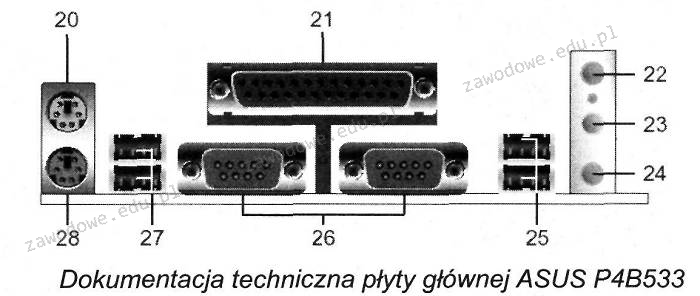
Na zaprezentowanej płycie głównej komputera złącza oznaczono cyframi 25 i 27

Ilustracja do pytania
A. PS 2
B. LPT
C. USB
D. RS 232
Złącza USB, oznaczone na płycie głównej jako 25 i 27, są jednym z najpopularniejszych interfejsów do podłączania urządzeń peryferyjnych do komputera. USB, czyli Universal Serial Bus, jest wszechstronnym złączem, które pozwala na podłączenie różnorodnych urządzeń, takich jak myszki, klawiatury, drukarki, kamery, a nawet dyski zewnętrzne. Dzięki swojej uniwersalności i szerokiej kompatybilności, USB stało się standardem przemysłowym. Złącza te zapewniają nie tylko transfer danych, ale także zasilanie dla podłączonych urządzeń. Istnieją różne wersje USB, w tym USB 1.0, 2.0, 3.0, a także najnowsze USB-C, które oferuje jeszcze szybszy transfer danych i większą moc zasilania. Złącza USB różnią się także kształtem i przepustowością, co jest istotne przy doborze odpowiednich kabli i urządzeń. Cechą charakterystyczną złączy USB jest ich zdolność do hot-pluggingu, co oznacza, że urządzenia można podłączać i odłączać bez konieczności wyłączania komputera. Współczesne urządzenia często korzystają z USB do ładowania i wymiany danych, co czyni je niezwykle praktycznymi w codziennym użytkowaniu. Dlatego złącza USB są kluczowym elementem współczesnych komputerów i ich poprawne rozpoznanie jest istotne w pracy technika informatyka.

Pytanie 10

Kluczowym mechanizmem zabezpieczającym dane przechowywane na serwerze jest

A. tworzenie kopii bezpieczeństwa
B. automatyczne realizowanie kompresji danych
C. generowanie punktu przywracania systemu
D. uruchomienie ochrony systemu
Wiele osób może mylnie sądzić, że automatyczne wykonywanie kompresji danych jest kluczowym mechanizmem ochrony. Kompresja, chociaż przydatna do oszczędzania miejsca na dysku, nie chroni danych przed ich utratą. W rzeczywistości, jeśli dane zostaną usunięte lub uszkodzone, skompresowane pliki także mogą ulec zniszczeniu. Włączenie ochrony systemu to kolejny aspekt, który nie zapewnia pełnej ochrony danych. Chociaż ochrona systemu może zabezpieczać przed nieautoryzowanym dostępem, nie chroni przed utratą danych w wyniku awarii sprzętu czy złośliwego oprogramowania. Tworzenie punktu przywracania systemu również nie stanowi efektywnej metody ochrony danych. Punkty przywracania pozwalają na cofnięcie zmian w systemie operacyjnym, ale nie są skuteczne w przypadku utraty danych spowodowanej usunięciem plików użytkownika. Z tego powodu, poleganie na tych metodach zamiast na kopiach bezpieczeństwa może prowadzić do katastrofalnych konsekwencji. W kontekście zarządzania danymi, kluczowe jest, aby stosować sprawdzone praktyki jak regularne tworzenie kopii zapasowych, które są w stanie w pełni zabezpieczyć dane przed ich utratą.

Pytanie 11

Aby uzyskać więcej wolnego miejsca na dysku bez tracenia danych, co należy zrobić?

A. defragmentację dysku
B. kopię zapasową dysku
C. weryfikację dysku
D. oczyszczanie dysku
Wykonywanie backupu dysku ma na celu zabezpieczenie danych przed ich utratą, jednak nie wolno mylić tego procesu z zwalnianiem miejsca na dysku. Backup polega na tworzeniu kopii zapasowej plików i folderów, co jest kluczowe w kontekście ochrony danych, ale nie redukuje fizycznego zużycia przestrzeni na dysku. Sprawdzanie dysku to proces diagnostyczny, który identyfikuje błędy i uszkodzenia na nośniku, natomiast defragmentacja jest operacją mającą na celu reorganizację danych na dysku w celu poprawy wydajności. Choć wszystkie te działania są istotne dla zarządzania danymi, nie prowadzą one do zwolnienia miejsca na dysku. Często użytkownicy mogą sądzić, że wystarczy skopiować dane na inny nośnik lub sprawdzić stan dysku, aby rozwiązać problem z jego pojemnością. To mylące podejście może prowadzić do nieefektywnego zarządzania zasobami, gdzie użytkownicy próbują poprawić wydajność systemu poprzez działania, które nie mają wpływu na ilość dostępnego miejsca. Zrozumienie różnicy między tymi procesami jest kluczowe dla efektywnego zarządzania danymi oraz optymalizacji pracy systemu.

Pytanie 12

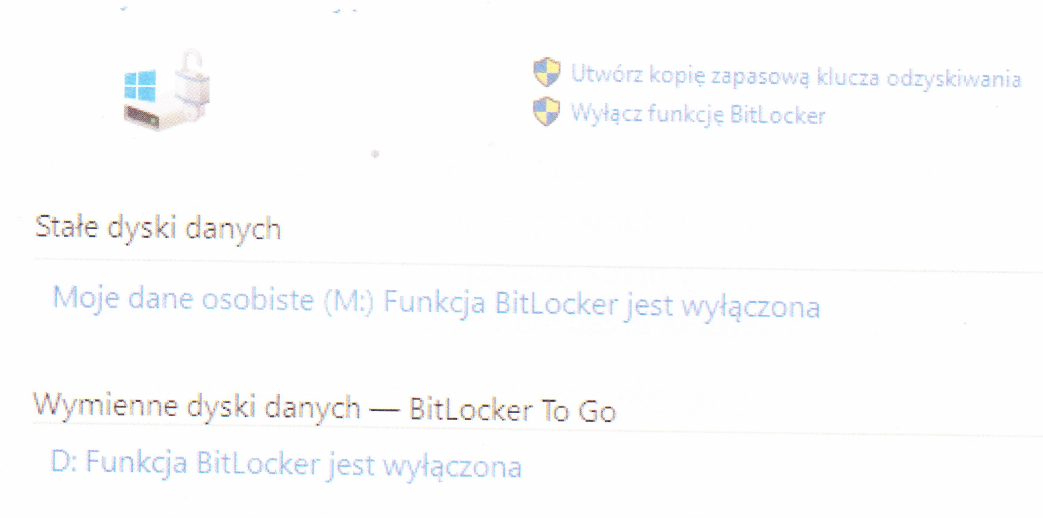
Wbudowane narzędzie dostępne w systemach Windows w edycji Enterprise lub Ultimate jest przeznaczone do

Ilustracja do pytania
A. tworzenia kopii dysku
B. kompresji dysku
C. konsolidacji danych na dyskach
D. kryptograficznej ochrony danych na dyskach
W systemach Windows w wersji Enterprise oraz Ultimate funkcja BitLocker służy do kryptograficznej ochrony danych na dyskach twardych. BitLocker to narzędzie, które umożliwia szyfrowanie całych woluminów dysku, zapewniając, że tylko uprawnieni użytkownicy mogą uzyskać dostęp do danych. Zastosowanie technologii szyfrowania AES (Advanced Encryption Standard) czyni dane praktycznie niedostępnymi dla osób nieupoważnionych nawet w przypadku fizycznej kradzieży dysku. Praktyczne zastosowanie BitLockera jest powszechne w środowiskach korporacyjnych, gdzie ochrona danych jest kluczowa. Implementacja tego narzędzia jest zgodna z najlepszymi praktykami branżowymi, które rekomendują szyfrowanie danych wrażliwych. BitLocker obsługuje także funkcje TPM (Trusted Platform Module), co dodatkowo wzmacnia bezpieczeństwo przez weryfikację integralności systemu przy uruchamianiu. Dzięki BitLockerowi możliwe jest zabezpieczenie zarówno stałych dysków wewnętrznych, jak i przenośnych nośników danych poprzez funkcję BitLocker To Go. Jest to narzędzie nie tylko efektywne, ale i łatwe w zarządzaniu, co czyni je odpowiednim wyborem dla organizacji ceniących bezpieczeństwo danych.

Pytanie 13

Aby przywrócić dane z sformatowanego dysku twardego, konieczne jest zastosowanie programu

A. RECUVA
B. CDTrack Rescue
C. CD Recovery Toolbox Free
D. Acronis True Image
Odzyskiwanie danych z sformatowanego dysku twardego wymaga specjalistycznych narzędzi i programów, jednak nie wszystkie z wymienionych opcji są odpowiednie w tym kontekście. CDTrack Rescue to program, który koncentruje się na odzyskiwaniu danych z uszkodzonych nośników CD i DVD, a nie na dyskach twardych, co czyni go nieodpowiednim w tym przypadku. Acronis True Image jest narzędziem, które służy głównie do tworzenia obrazów dysków oraz kopii zapasowych, a jego funkcjonalność nie obejmuje bezpośredniego odzyskiwania danych z sformatowanych dysków. Choć może być użyteczne w kontekście ochrony danych, to nie jest najlepszym wyborem przy odzyskiwaniu danych po formatowaniu. Z kolei CD Recovery Toolbox Free koncentruje się na odzyskiwaniu danych z nośników CD i DVD, co również nie odnosi się do problematyki dysków twardych. Często błędne rozumienie ról tych programów wynika z braku wiedzy na temat ich specyfikacji i zastosowań. Kluczowe w wyborze odpowiedniego narzędzia jest zrozumienie, że każdy program ma swoje unikalne funkcje i ograniczenia, a skuteczne odzyskiwanie danych wymaga zastosowania narzędzi zaprojektowanych specjalnie do danego rodzaju nośnika oraz sytuacji, w jakiej się znajdujemy.

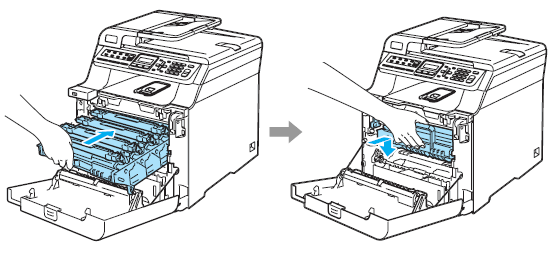
Pytanie 14

Czynność pokazana na rysunkach ilustruje mocowanie

Ilustracja do pytania
A. głowicy w drukarce rozetkowej.
B. taśmy barwiącej w drukarce igłowej.
C. bębna zintegrowanego z tonerem w drukarce laserowej.
D. kartridża w drukarce atramentowej.
Mogła pojawić się pokusa, żeby uznać pokazane czynności za montaż taśmy barwiącej w drukarce igłowej, kartridża w atramentówce albo głowicy w drukarce rozetkowej, bo w każdej z tych technologii również spotyka się wymienne moduły eksploatacyjne. Jednak rysunek przedstawia elementy charakterystyczne tylko dla drukarki laserowej – zwłaszcza duży, prostokątny wkład z uchwytami, który wsuwany jest do wnętrza urządzenia przez szeroką, otwieraną klapę. W drukarkach igłowych taśma barwiąca jest znacznie cieńsza, a jej montaż polega na mocowaniu płaskiego, lekkiego kasetonu, a nie dużego bębna. Z kolei w drukarkach atramentowych kartridż jest dużo mniejszy i montuje się go przez otwarcie niewielkiej pokrywy nad głowicą drukującą – tam nie ma tak masywnych i rozbudowanych wkładów. Drukarki rozetkowe to bardzo rzadko spotykana technologia, a ich głowice mają zupełnie inny sposób mocowania i zupełnie inną budowę. Typowym błędem jest mylenie różnych technologii na podstawie podobieństw wizualnych, ale praktyka pokazuje, że konstrukcja drukarek laserowych jest łatwa do rozpoznania przez charakterystyczny kształt i rozmiar wkładów oraz mechanizm zamykania szuflady. Warto zwrócić uwagę na to, że tylko w drukarkach laserowych mamy do czynienia z bębnem światłoczułym, który jest zwykle zintegrowany z modułem tonera lub stanowi osobny, duży wkład, który wymieniamy w całości. Reszta odpowiedzi pasuje do innych rodzajów drukarek, które różnią się nie tylko budową, ale i potrzebami eksploatacyjnymi oraz typem stosowanego materiału barwiącego. Branżowe standardy wskazują jasno, że każda technologia drukowania wymaga innych procedur i dobrych praktyk obsługi – pomylenie ich może prowadzić do niepotrzebnych problemów serwisowych lub nawet uszkodzenia sprzętu.

Pytanie 15

Jaki protokół aplikacyjny w modelu TCP/IP pozwala klientowi na nawiązanie bezpiecznego połączenia z firmowym serwerem przez Internet, aby zyskać dostęp do zasobów przedsiębiorstwa?

A. VLAN
B. FYP
C. NAT
D. VPN
Wybór odpowiedzi, która nie jest związana z bezpiecznym połączeniem z serwerem firmowym, może prowadzić do poważnych nieporozumień dotyczących architektury sieciowej. Protokół FYP nie istnieje w standardowych modelach komunikacyjnych i może być mylony z innymi terminami, co prowadzi do nieporozumień. NAT (Network Address Translation) jest techniką, która pozwala na translację adresów IP w ramach sieci, umożliwiając jednoczesne korzystanie z jednego publicznego adresu IP przez wiele urządzeń wewnętrznych. Choć istotna dla zarządzania adresacją, NAT nie oferuje bezpiecznego dostępu do zasobów przez Internet, lecz jedynie ukrywa adresy wewnętrzne. VLAN (Virtual Local Area Network) jest technologią, która segreguje ruch w sieci lokalnej, ale również nie zapewnia zabezpieczenia połączeń przez Internet, co jest kluczowe dla ochrony danych w kontekście pracy zdalnej. Warto zauważyć, że każdy z tych protokołów ma swoje zastosowanie, ale nie odpowiadają one na potrzebę tworzenia bezpiecznego połączenia, które jest kluczowe w kontekście dostępu do zasobów firmowych w sposób zabezpieczony i zdalny. Typowymi błędami myślowymi są mylenie funkcji sieciowych z funkcjami zabezpieczającymi lub nieznajomość podstawowych różnic pomiędzy technologiami, które mają różne cele i zastosowania.

Pytanie 16

Menedżer usług IIS (Internet Information Services) w systemie Windows stanowi graficzny interfejs do konfiguracji serwera

A. WWW
B. wydruku
C. terminali
D. DNS
Menedżer usług IIS (Internet Information Services) jest kluczowym narzędziem do zarządzania serwerem WWW w systemie Windows. Umożliwia on administratorom łatwe i intuicyjne konfigurowanie, monitorowanie oraz zarządzanie aplikacjami webowymi. IIS obsługuje różne protokoły, takie jak HTTP, HTTPS, FTP, co czyni go wszechstronnym narzędziem do publikacji treści w Internecie. Przykładowo, poprzez interfejs użytkownik może tworzyć nowe strony internetowe, konfigurować zabezpieczenia SSL oraz zarządzać połączeniami do baz danych. Dobrym przykładem zastosowania IIS jest hosting stron internetowych, na przykład w przypadku małych firm, które chcą mieć własną stronę bez konieczności posiadania zaawansowanej wiedzy technicznej. Ponadto, w kontekście najlepszych praktyk, korzystanie z IIS zgodnie z wytycznymi Microsoftu pozwala na optymalizację wydajności oraz bezpieczeństwa serwera, co jest kluczowe w ochronie danych użytkowników i zapewnieniu nieprzerwanego dostępu do usług online.

Pytanie 17

Wskaż błędny sposób podziału dysku MBR na partycje?

A. 2 partycje podstawowe oraz 1 rozszerzona
B. 1 partycja podstawowa oraz 2 rozszerzone
C. 3 partycje podstawowe oraz 1 rozszerzona
D. 1 partycja podstawowa oraz 1 rozszerzona
Poprawna odpowiedź wskazuje, że na dysku MBR (Master Boot Record) można utworzyć maksymalnie cztery partycje, z czego tylko trzy mogą być partycjami podstawowymi, natomiast jedna może być rozszerzona. W przypadku wyboru opcji z jedną partycją podstawową i dwiema rozszerzonymi jest to nieprawidłowy podział, ponieważ MBR pozwala na utworzenie tylko jednej partycji rozszerzonej, która z kolei może zawierać wiele partycji logicznych. Praktyczne zastosowanie tego podziału jest istotne w kontekście organizacji danych na dysku, gdzie partycje podstawowe mogą być używane do instalacji systemów operacyjnych, podczas gdy partycje rozszerzone są wykorzystywane do tworzenia dodatkowych przestrzeni dla danych, bez ograniczeń liczby logicznych partycji. Na przykład, w typowych scenariuszach wykorzystania serwerów, administratorzy mogą tworzyć jedną partycję podstawową na system operacyjny oraz partycję rozszerzoną na dane, co jest zgodne z najlepszymi praktykami zarządzania systemami operacyjnymi i bezpieczeństwem danych.

Pytanie 18

Protokołem kontrolnym w obrębie rodziny TCP/IP, który ma na celu między innymi identyfikowanie usterek w urządzeniach sieciowych, jest

A. ICMP
B. SMTP
C. IMAP
D. FDDI
FDDI, czyli Fiber Distributed Data Interface, to standard komunikacji oparty na światłowodach, który został zaprojektowany głównie dla sieci lokalnych o dużej przepustowości. Choć FDDI ma swoje zastosowanie w tworzeniu wydajnych sieci, nie jest protokołem kontrolnym i nie służy do wykrywania awarii urządzeń. Z drugiej strony, IMAP (Internet Message Access Protocol) oraz SMTP (Simple Mail Transfer Protocol) to protokoły związane z przesyłaniem i zarządzaniem wiadomościami e-mail. IMAP umożliwia dostęp do wiadomości przechowywanych na serwerze, a SMTP jest odpowiedzialny za wysyłanie wiadomości e-mail. Żaden z tych protokołów nie ma funkcji związanych z monitorowaniem stanu sieci czy wykrywaniem awarii, co jest kluczowe dla ICMP. Typowym błędem myślowym jest mylenie protokołów używanych w różnych kontekstach - w tym przypadku protokoły komunikacyjne z protokołami kontrolnymi. Dobrą praktyką jest zrozumienie różnicy między rolami poszczególnych protokołów w ekosystemie TCP/IP, co umożliwia lepsze zarządzanie i optymalizację infrastruktury sieciowej.

Pytanie 19

Zastosowanie programu w różnych celach, badanie jego działania oraz wprowadzanie modyfikacji, a także możliwość publicznego udostępniania tych zmian, to charakterystyka licencji typu

A. MOLP
B. FREEWARE
C. GNU GPL
D. ADWARE
MOLP (Managed Online Licensing Programs) nie jest licencją open source; jest to typ licencji, która skupia się na zarządzaniu dostępem do oprogramowania w modelu subskrypcyjnym. Użytkownicy zazwyczaj nie mają prawa do modyfikacji ani rozpowszechniania programu, co sprzeciwia się zasadom otwartości i współpracy. ADWARE to model monetizacji oprogramowania, w którym użytkownik jest bombardowany reklamami, co nie ma nic wspólnego z licencjonowaniem w kontekście modyfikacji czy rozpowszechniania. Freeware natomiast odnosi się do oprogramowania, które jest dostępne bezpłatnie, ale niekoniecznie pozwala na modyfikacje czy dostęp do kodu źródłowego. Często użytkownicy mylą te terminy, co prowadzi do błędnych wniosków o prawach, jakie posiadają wobec oprogramowania. Pamiętaj, że otwarte licencje, takie jak GPL, nie tylko promują swobodę użytkowania, ale także odpowiedzialność za dzielenie się poprawkami i ulepszeniami, co nie jest cechą innych modeli licencyjnych, które ograniczają lub uniemożliwiają te działania. Dlatego ważne jest zrozumienie różnic między tymi licencjami oraz ich wpływu na rozwój oprogramowania i społeczności programistycznej.

Pytanie 20

fps (ang. frames per second) odnosi się bezpośrednio do

A. skuteczności transferu informacji na magistrali systemowej
B. płynności wyświetlania dynamicznych obrazów
C. efektywności układów pamięci RAM
D. szybkości przesyłania danych do dysku w standardzie SATA
FPS, czyli frames per second, jest terminem stosowanym do mierzenia liczby klatek wyświetlanych w ciągu jednej sekundy w kontekście ruchomych obrazów, takich jak filmy czy gry komputerowe. Wysoka liczba FPS wpływa bezpośrednio na płynność i jakość wizualną wyświetlanego materiału. Na przykład, w grach komputerowych, osiągnięcie co najmniej 60 FPS jest często uważane za standard, aby zapewnić komfortowe doświadczenie użytkownika, a wartości powyżej 120 FPS mogą znacząco poprawić responsywność gry. W kontekście standardów branżowych, technologie takie jak DirectX i OpenGL optymalizują wyświetlanie klatek, co uwzględnia zarówno hardware, jak i software. Z kolei w filmach, standard 24 FPS jest tradycyjnie stosowany, aby uzyskać efekt kinowy, podczas gdy wyższe wartości, takie jak 48 FPS, są używane w nowoczesnych produkcjach dla uzyskania większej szczegółowości i płynności. Dlatego też, zrozumienie pojęcia FPS jest kluczowe dla każdego, kto zajmuje się produkcją wideo lub projektowaniem gier.

Pytanie 21

Jakie kanały są najodpowiedniejsze dla trzech sieci WLAN 2,4 GHz, aby zminimalizować ich wzajemne interferencje?

A. 3, 6, 12
B. 2, 5, 7
C. 1, 6, 11
D. 1, 3, 12
Wybór kanałów 2, 5, 7, 3, 6, 12 oraz 1, 3, 12 wskazuje na niepełne zrozumienie zasad działania sieci WLAN w paśmie 2,4 GHz. Kluczowym aspektem jest fakt, że kanały w tym paśmie nakładają się na siebie, co prowadzi do interferencji. Na przykład, wybór kanałów 2 i 3 w bezpośrednim sąsiedztwie kanału 1 stwarza sytuację, w której sygnały z tych kanałów będą się wzajemnie zakłócać, co negatywnie wpływa na jakość połączenia. Również kanały 5 i 7, mimo że są oddalone od siebie, nadal pozostają w zasięgu interferencji, co może powodować problemy z przepustowością i stabilnością połączenia. Kolejnym typowym błędem jest wybór kanału 12, który może być mniej dostępny w niektórych regionach ze względu na regulacje dotyczące użycia pasma 2,4 GHz, co dodatkowo komplikuje sprawę. W kontekście projektowania sieci bezprzewodowych, kluczowe jest stosowanie się do zasad planowania, takich jak unikanie nakładających się kanałów oraz korzystanie z odpowiednich narzędzi do analizy widma radiowego, aby zapewnić optymalne warunki dla użytkowników końcowych.

Pytanie 22

W systemie Linux komenda, która pozwala na wyświetlenie informacji o aktywnych procesach, to

A. su
B. rm
C. ps
D. ls
Wybór poleceń takich jak 'ls', 'su' czy 'rm' jako narzędzi do wyświetlania informacji o uruchomionych procesach wskazuje na pewne nieporozumienia dotyczące ich funkcji w systemie Linux. Polecenie 'ls' służy do listowania zawartości katalogów, co jest przydatne w kontekście zarządzania plikami, ale nie dostarcza informacji o procesach. Z kolei 'su', będące skrótem od 'switch user', jest używane do zmiany użytkownika w systemie, co również nie ma związku z monitorowaniem procesów. Natomiast 'rm' to polecenie do usuwania plików i katalogów, co jest zupełnie odmienną funkcjonalnością. Typowym błędem myślowym w takich przypadkach jest mylenie funkcji narzędzi z ich zastosowaniami. Aby skutecznie zarządzać procesami w systemie, ważne jest zrozumienie, że każde polecenie ma swoje specyficzne zastosowanie i nie można ich używać zamiennie. Kluczowe znaczenie ma znajomość narzędzi dostępnych w systemie oraz ich prawidłowe wykorzystanie zgodnie z najlepszymi praktykami administracyjnymi. Właściwe zrozumienie funkcji poleceń pozwala na lepszą kontrolę nad systemem oraz efektywne rozwiązywanie problemów.

Pytanie 23

W filmie przedstawiono konfigurację ustawień maszyny wirtualnej. Wykonywana czynność jest związana z

A. wybraniem pliku z obrazem dysku.
B. konfigurowaniem adresu karty sieciowej.
C. ustawieniem rozmiaru pamięci wirtualnej karty graficznej.
D. dodaniem drugiego dysku twardego.
Poprawnie – w tej sytuacji chodzi właśnie o wybranie pliku z obrazem dysku (ISO, VDI, VHD, VMDK itp.), który maszyna wirtualna będzie traktować jak fizyczny nośnik. W typowych programach do wirtualizacji, takich jak VirtualBox, VMware czy Hyper‑V, w ustawieniach maszyny wirtualnej przechodzimy do sekcji dotyczącej pamięci masowej lub napędów optycznych i tam wskazujemy plik obrazu. Ten plik może pełnić rolę wirtualnego dysku twardego (system zainstalowany na stałe) albo wirtualnej płyty instalacyjnej, z której dopiero instalujemy system operacyjny. W praktyce wygląda to tak, że zamiast wkładać płytę DVD do napędu, podłączasz plik ISO z obrazu instalacyjnego Windowsa czy Linuxa i ustawiasz w BIOS/UEFI maszyny wirtualnej bootowanie z tego obrazu. To jest podstawowa i zalecana metoda instalowania systemów w VM – szybka, powtarzalna, zgodna z dobrymi praktykami. Dodatkowo, korzystanie z plików obrazów dysków pozwala łatwo przenosić całe środowiska między komputerami, robić szablony maszyn (tzw. template’y) oraz wykonywać kopie zapasowe przez zwykłe kopiowanie plików. Moim zdaniem to jedna z najważniejszych umiejętności przy pracy z wirtualizacją: umieć dobrać właściwy typ obrazu (instalacyjny, systemowy, LiveCD, recovery), poprawnie go podpiąć do właściwego kontrolera (IDE, SATA, SCSI, NVMe – zależnie od hypervisora) i pamiętać o odpięciu obrazu po zakończonej instalacji, żeby maszyna nie startowała ciągle z „płyty”.

Pytanie 24

Gdzie w dokumencie tekstowym Word umieszczony jest nagłówek oraz stopka?

A. Nagłówek występuje na początku dokumentu, a stopka na końcu dokumentu
B. Nagłówek znajduje się na górnym marginesie, a stopka na dolnym marginesie
C. Nagłówek jest umieszczony na dolnym marginesie, a stopka na górnym marginesie
D. Na stronach parzystych dokumentu
Nagłówek i stopka w dokumencie tekstowym Word odgrywają kluczową rolę w organizacji treści oraz w estetyce dokumentów. Nagłówek, umieszczany na górnym marginesie, pozwala na umieszczenie istotnych informacji, takich jak tytuł dokumentu, nazwa autora czy numer strony. Dzięki temu czytelnik ma łatwy dostęp do kontekstu całego dokumentu, co jest szczególnie przydatne w dłuższych publikacjach, takich jak raporty czy prace naukowe. Z kolei stopka, umieszczana na dolnym marginesie, często zawiera dane kontaktowe, numery stron lub jakiekolwiek dodatkowe notatki, które mogą być istotne dla odbiorcy. Ważne jest, aby dobrze zorganizować te elementy zgodnie z zasadami typografii i dostosować je do stylu dokumentu, co zwiększa jego profesjonalny wygląd oraz czytelność. Dobrą praktyką jest również stosowanie odpowiednich formatów i rozmiarów czcionek, a także unikanie nadmiaru informacji, co może prowadzić do chaosu wizualnego.

Pytanie 25

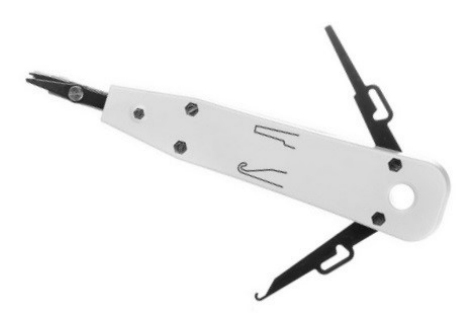
Narzędzie pokazane na ilustracji służy do

Ilustracja do pytania
A. ściągania izolacji z kabla
B. instalacji przewodów w złączach LSA
C. zaciskania wtyków RJ45
D. weryfikacji poprawności połączenia
Narzędzie przedstawione na rysunku to tzw. punch down tool, które jest niezbędnym wyposażeniem każdego technika zajmującego się instalacjami telekomunikacyjnymi i sieciowymi. Służy ono do montażu przewodów w złączach typu LSA, które są standardem w gniazdach sieciowych i panelach krosowych. Złącza LSA, nazywane również złączami IDC (Insulation Displacement Connector), umożliwiają szybkie i pewne połączenie przewodów bez konieczności zdejmowania izolacji. Punch down tool umożliwia wciśnięcie przewodu w złącze, zapewniając trwały i niezawodny kontakt. Narzędzie to jest wyposażone w ostrze, które automatycznie przycina nadmiar przewodu, co minimalizuje ryzyko zwarć i zapewnia estetykę instalacji. Zastosowanie punch down tool jest zgodne ze standardami telekomunikacji, takimi jak TIA/EIA-568, które określają zasady poprawnej instalacji kabli i urządzeń sieciowych. Dzięki temu narzędziu można szybko skalibrować i zoptymalizować działanie sieci, co jest kluczowe w nowoczesnych rozwiązaniach IT, gdzie niezawodność połączeń jest priorytetem. Stosowanie punch down tool jest zalecane szczególnie w miejscach o dużym natężeniu ruchu sieciowego, gdzie jakość połączeń ma bezpośredni wpływ na wydajność całego systemu.

Pytanie 26

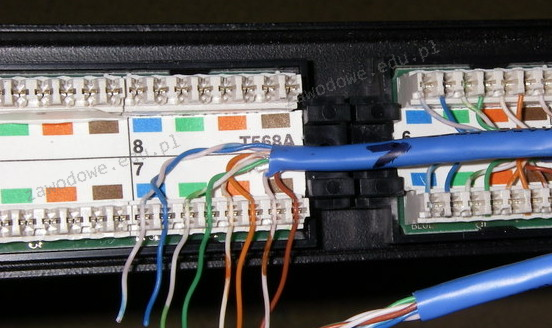
Na ilustracji widać patchpanel - panel krosowy kategorii 5E bez ekranowania, który posiada złącze szczelinowe typu LSA. Jakie narzędzie należy zastosować do wkładania kabli w te złącza?

Ilustracja do pytania
A. narzędzie zaciskowe 8P8C
B. narzędzie uderzeniowe
C. narzędzie zaciskowe BNC
D. narzędzie JackRapid
Narzędzie uderzeniowe jest kluczowym elementem w procesie montażu kabli w złącza szczelinowe typu LSA spotykane w patchpanelach kategorii 5E. Jego główną funkcją jest precyzyjne wciskanie przewodów do szczelin złącza, co zapewnia solidne i trwałe połączenie elektryczne. Narzędzie to jest skonstruowane tak, aby jednocześnie docisnąć przewód i odciąć jego nadmiar, co jest niezwykle istotne dla zachowania porządku i estetyki instalacji. Patchpanele kategorii 5E są często stosowane w infrastrukturze sieciowej, gdzie wymagana jest prędkość transmisji danych do 1 Gbps, zgodna ze standardami TIA/EIA-568. Użycie narzędzia uderzeniowego minimalizuje ryzyko uszkodzenia przewodów dzięki kontrolowanemu naciskowi. Ponadto, dobrym zwyczajem jest stosowanie narzędzi z regulacją siły nacisku, co dodatkowo zwiększa bezpieczeństwo pracy i jakość połączeń. Warto również pamiętać o przestrzeganiu kolorystyki przewodów zgodnej z normami, co ułatwia późniejsze zarządzanie siecią i zapobiega pomyłkom w łączeniach.

Pytanie 27

Liczba 54321₍₈₎ zapisana w systemie szesnastkowym ma postać

A. B1A2
B. B1A1
C. 58D1
D. A8D1
W przypadku konwersji liczb między różnymi systemami liczbowymi kluczowe jest skrupulatne prześledzenie każdego etapu – właśnie to pozwala uniknąć błędów takich jak wybór niewłaściwej odpowiedzi. Najczęściej popełnianym błędem jest przeskakiwanie bezpośrednio z systemu ósemkowego do szesnastkowego, bez pośredniego przeliczenia na system dziesiętny. To prowadzi do przekłamań, bo nie można po prostu podmieniać cyfr jeden do jednego między ósemkowym a szesnastkowym; każde miejsce ma inną wagę i inny zakres możliwych wartości. Część odpowiedzi, takich jak A8D1, B1A1 czy B1A2, może wyglądać na pierwszy rzut oka „prawidłowo” – w końcu cyfry te są spotykane w systemie szesnastkowym – jednak ich pojawienie się wynika najczęściej z wyrywkowego podstawienia, a nie pełnego przeliczenia wartości liczby. Wielu uczniów myli się, traktując każdą cyfrę osobno i próbując konwertować ją „cyfra w cyfrę”, co niestety zupełnie nie sprawdza się w arytmetyce pozycyjnej. Z mojego doświadczenia wynika, że pomaga rozpisanie liczby ósemkowej do dziesiętnej całkowicie „na piechotę”, potem dopiero zamiana na szesnastkowy. To jest taka praktyka, której uczą na kursach zawodowych i nie bez powodu branżowe standardy zalecają dokładność w obliczeniach. W świecie IT, zwłaszcza przy pracy z adresami pamięci, rejestrami czy konfigurowaniu sprzętu, każda pomyłka w systemach liczbowych może skutkować poważnymi problemami. W tym zadaniu tylko odpowiedź 58D1 wynika z prawidłowego, dwustopniowego przeliczenia, a pozostałe opcje są efektem typowych błędów logicznych lub skojarzeń z wyglądu liczb, a nie ich rzeczywistej wartości.

Pytanie 28

W systemie Windows do instalacji aktualizacji oraz przywracania sterowników urządzeń należy użyć przystawki

A. fsmgmt.msc
B. devmgmt.msc
C. certmgr.msc
D. wmimgmt.msc
devmgmt.msc to przystawka Menedżera urządzeń w systemie Windows, która jest absolutnie kluczowa, jeśli chodzi o zarządzanie sterownikami oraz sprzętem w komputerze. To właśnie tutaj można łatwo zaktualizować sterowniki, a także – co bywa bardzo przydatne – przywrócić starszą wersję sterownika, jeśli po aktualizacji coś przestało działać. Z mojego doświadczenia najczęściej korzysta się z tej przystawki, gdy pojawiają się problemy ze zgodnością sprzętu albo system nagle nie widzi jakiegoś urządzenia. Branżowe standardy mówią, żeby zawsze przed aktualizacją krytycznych sterowników (np. karty graficznej, sieciowej) wykonać backup lub przynajmniej sprawdzić, czy opcja przywrócenia jest dostępna – i właśnie devmgmt.msc to umożliwia. Co ciekawe, za pomocą Menedżera urządzeń możesz też wyłączyć problematyczne urządzenia, odinstalować sterowniki czy sprawdzić szczegóły dotyczące identyfikatorów sprzętu, co ułatwia późniejsze szukanie odpowiednich driverów w internecie. Moim zdaniem każdy administrator lub technik powinien znać devmgmt.msc na pamięć, bo to podstawa w każdej firmie czy serwisie. To jest narzędzie pierwszego wyboru przy kłopotach ze sprzętem pod Windowsem i szczerze – trudno sobie bez niego radzić w codziennej pracy. Warto też wspomnieć, że inne przystawki Windowsa mają zupełnie inne przeznaczenie i żaden certmgr czy fsmgmt nie zastąpi devmgmt w tym konkretnym zakresie.

Pytanie 29

Rodzina adapterów stworzonych w technologii Powerline, pozwalająca na wykorzystanie przewodów elektrycznych w obrębie jednego domu lub mieszkania do przesyłania sygnałów sieciowych, nosi nazwę:

A. HomePlug
B. HomeOutlet
C. InternetOutlet
D. InternetPlug
Wybór odpowiedzi InternetPlug, HomeOutlet oraz InternetOutlet nawiązuje do terminów, które nie są zgodne z ustalonymi standardami branżowymi dla technologii Powerline. InternetPlug jako termin nie istnieje w literaturze dotyczącej technologii przesyłania danych przez sieć energetyczną, co czyni go błędnym. HomeOutlet również nie jest uznawanym określeniem dla systemów Powerline; w rzeczywistości odnosi się bardziej do urządzeń oferujących zasilanie elektryczne, a nie przesyłanie danych. Z kolei InternetOutlet, mimo że może sugerować miejsce, w którym można podłączyć urządzenia do sieci, nie odzwierciedla rzeczywistych funkcji adapterów Powerline. Kluczowym błędem myślowym w tych odpowiedziach jest mylenie koncepcji dostępu do internetu z technologią Powerline, która bazuje na istniejącej infrastrukturze elektrycznej. Adaptery HomePlug są projektowane specjalnie do tego celu i ich nazwa jest ściśle związana z protokołami komunikacyjnymi, które definiują, jak dane są przesyłane przez sieć energetyczną, co czyni wybór HomePlug jedynym poprawnym rozwiązaniem w tym kontekście.

Pytanie 30

Interfejs UDMA to interfejs

A. szeregowy, który służy do wymiany danych pomiędzy pamięcią RAM a dyskami twardymi.
B. szeregowy, używany do podłączania urządzeń wejścia.
C. równoległy, który został zastąpiony przez interfejs SATA.
D. równoległy, wykorzystywany między innymi do podłączania kina domowego do komputera.
Wokół interfejsu UDMA istnieje sporo nieporozumień, głównie przez to, że rynek komputerowy przeszedł ogromną transformację z rozwiązań równoległych na szeregowe. UDMA, czyli Ultra Direct Memory Access, to standard oparty na równoległym przesyle danych. W praktyce oznacza to, że dane przesyłane były szeroką taśmą, gdzie każdy przewód niósł określoną część informacji. Nie jest to ani rozwiązanie szeregowe, ani nie ma żadnego powiązania z podłączaniem kina domowego czy urządzeń audio – takie urządzenia zwykle korzystają z interfejsów HDMI, S/PDIF czy nawet USB. Błędne jest też przekonanie, że UDMA służy do komunikacji pomiędzy pamięcią RAM a dyskami twardymi. W rzeczywistości UDMA dotyczyło magistrali pomiędzy kontrolerem ATA/IDE na płycie głównej a samym dyskiem – dostęp do RAM-u zachodził zawsze przez procesor i układ mostka północnego lub południowego, w zależności od architektury chipsetu. Często powtarzanym błędem, zwłaszcza przy pierwszym kontakcie z tematem, jest przekładanie logiki współczesnych interfejsów szeregowych (jak SATA czy PCIe) na rozwiązania starsze, co prowadzi do mylenia szeregowych i równoległych technologii. UDMA nie był i nie jest interfejsem do urządzeń wejścia, takich jak klawiatury czy myszki – dla nich przewidziane są zupełnie inne rozwiązania, np. PS/2, USB czy Bluetooth. Z mojego doświadczenia wynika, że to zamieszanie wynika często z uproszczonego podejścia do nazw i skrótów technicznych. Warto więc pamiętać, że UDMA był częścią rozwoju magistrali ATA/IDE, która w końcu została wyparta przez znacznie prostszy i szybszy interfejs SATA. Wiedza o tym pozwala nie tylko poprawnie rozpoznawać sprzęt, ale też unikać kosztownych pomyłek w praktyce serwisowej czy modernizacyjnej.

Pytanie 31

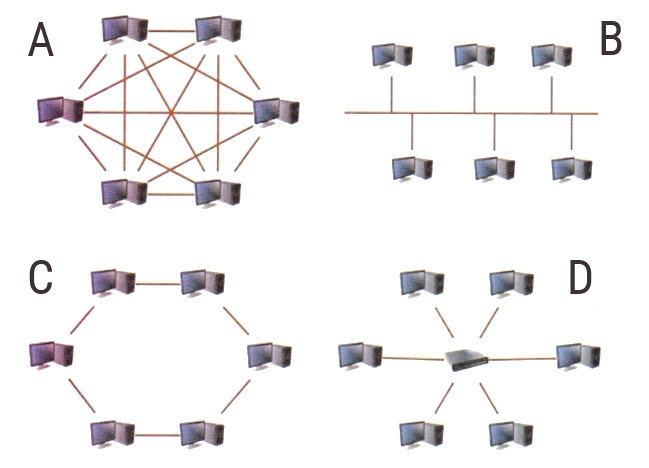
Która z przedstawionych na rysunkach topologii jest topologią siatkową?

Ilustracja do pytania
A. D
B. C
C. B
D. A
Topologia siatki charakteryzuje się tym że każdy węzeł sieci jest połączony bezpośrednio z każdym innym węzłem co zapewnia wysoką odporność na awarie Jeśli jedno połączenie zawiedzie dane mogą być przesyłane inną drogą co czyni tę topologię bardziej niezawodną niż inne rozwiązania W praktyce topologia siatki znajduje zastosowanie w systemach wymagających wysokiej dostępności i redundancji takich jak sieci wojskowe czy systemy komunikacji krytycznej W topologii pełnej siatki każdy komputer jest połączony z każdym innym co zapewnia maksymalną elastyczność i wydajność Jednak koszty wdrożenia i zarządzania taką siecią są wysokie ze względu na liczbę wymaganych połączeń Z tego powodu częściej spotykana jest topologia częściowej siatki gdzie nie wszystkie węzły są bezpośrednio połączone ale sieć nadal zachowuje dużą odporność na awarie Topologia siatki jest zgodna z dobrymi praktykami projektowania sieci w kontekście niezawodności i bezpieczeństwa Przykłady jej zastosowania można znaleźć również w zaawansowanych sieciach komputerowych gdzie niezawodność i bezpieczeństwo są kluczowe

Pytanie 32

Okablowanie strukturalne klasyfikuje się jako część infrastruktury

A. terytorialnej
B. pasywnej
C. aktywnej
D. dalekosiężnej
Okablowanie strukturalne jest kluczowym elementem infrastruktury pasywnej w systemach telekomunikacyjnych. W odróżnieniu od infrastruktury aktywnej, która obejmuje urządzenia elektroniczne takie jak przełączniki i routery, infrastruktura pasywna dotyczy komponentów, które nie wymagają zasilania ani aktywnego zarządzania. Okablowanie strukturalne, które obejmuje kable miedziane, światłowodowe oraz elementy takie jak gniazdka, związki oraz paneli krosowniczych, jest projektowane zgodnie z międzynarodowymi standardami, takimi jak ISO/IEC 11801 oraz ANSI/TIA-568. Te standardy definiują normy dotyczące instalacji, wydajności i testowania systemów okablowania. Przykładem zastosowania okablowania strukturalnego jest zapewnienie szybkiej i niezawodnej łączności w biurach oraz centrach danych, gdzie poprawne projektowanie i instalacja systemu okablowania mają kluczowe znaczenie dla efektywności operacyjnej. Dobre praktyki inżynieryjne w tej dziedzinie obejmują staranne planowanie topologii sieci oraz przestrzeganie zasad dotyczących długości kabli i zakłóceń elektromagnetycznych, co przekłada się na wysoką jakość sygnału i minimalizację błędów transmisji.

Pytanie 33

Program, który ocenia wydajność zestawu komputerowego, to

A. debugger
B. sniffer
C. benchmark
D. kompilator
Benchmark to program służący do oceny wydajności zestawu komputerowego poprzez przeprowadzanie zestawu standaryzowanych testów. Jego głównym celem jest porównanie wydajności różnych komponentów sprzętowych, takich jak procesory, karty graficzne czy pamięci RAM, w warunkach kontrolowanych. Przykłady popularnych benchmarków to Cinebench, 3DMark oraz PassMark, które umożliwiają użytkownikom zarówno oceny aktualnego stanu swojego sprzętu, jak i porównania go z innymi konfiguracjami. Rekomendacje dotyczące użycia benchmarków są ściśle związane z praktykami optymalizacji sprzętu oraz oceny jego zgodności. Użytkownicy mogą również korzystać z wyników benchmarków do planowania przyszłej modernizacji sprzętu oraz do monitorowania wpływu wprowadzanych zmian. Warto pamiętać, że wiarygodność wyników benchmarków zależy od ich prawidłowego przeprowadzenia, co powinno obejmować eliminację wszelkich potencjalnych zakłóceń, takich jak uruchomione w tle aplikacje. Stosowanie benchmarków jest zgodne z najlepszymi praktykami w branży IT, gdzie regularne testy wydajności pozwalają na utrzymanie sprzętu w optymalnym stanie.

Pytanie 34

Jakim procesem jest nieodwracalne usunięcie możliwości odzyskania danych z hard dysku?

A. niezamierzone skasowanie plików
B. zerowanie dysku
C. uszkodzenie łożyska dysku
D. zalanie dysku
Zerowanie dysku to proces, w którym wszystkie dane na nośniku są usuwane poprzez nadpisywanie ich zerami lub innymi wzorcami. Jest to technika stosowana głównie w celu całkowitego zniszczenia informacji przed sprzedażą, przekazaniem lub utylizacją dysku twardego. Po tym procesie odzyskanie danych staje się praktycznie niemożliwe, nawet przy zastosowaniu zaawansowanych technologii do analizy danych. Zerowanie jest uznawane za standardową procedurę w zarządzaniu danymi, zwłaszcza w kontekście ochrony prywatności i zgodności z przepisami, takimi jak RODO. W praktyce, wiele organizacji stosuje oprogramowanie do zerowania dysków, które spełnia określone normy, takie jak DoD 5220.22-M, aby zapewnić bezpieczeństwo danych. Przykładami zastosowania tej metody są utylizacja sprzętu komputerowego oraz przygotowanie nośników do ponownego użycia w sposób, który nie naraża na wyciek wrażliwych informacji.

Pytanie 35

Długi oraz dwa krótkie dźwięki sygnałowe BIOS POST od AMI i AWARD sygnalizują problem

A. zegara systemowego
B. karty graficznej
C. mikroprocesora
D. karty sieciowej
Odpowiedzi związane z zegarem systemowym, kartą sieciową oraz mikroprocesorem są błędne, ponieważ nie odpowiadają one sygnałom generowanym przez BIOS POST w przypadku wykrycia błędów sprzętowych. Sygnały dźwiękowe są stosowane do szybkiej diagnozy problemów, a każda kombinacja dźwięków ma swoją specyfikę. Zegar systemowy ma kluczowe znaczenie dla synchronizacji całego systemu, jednak jego problemy objawiają się w inny sposób, zazwyczaj związane z niewłaściwą konfiguracją zegara lub brakiem odpowiedniego sygnału, co nie jest sygnalizowane przez dźwięki BIOS-u. Karta sieciowa, chociaż istotna w kontekście łączności, zazwyczaj nie powoduje sygnalizacji błędów na etapie POST; błędy te zazwyczaj są rozpoznawane później, po uruchomieniu systemu operacyjnego. Jeżeli chodzi o mikroprocesor, to problemy z nim mogą prowadzić do różnorodnych symptomów, ale jednego długiego i dwóch krótkich sygnałów dźwiękowych BIOS nie klasyfikuje jako błędu mikroprocesora. Zrozumienie tego, jakie komponenty są związane z danym sygnałem, jest kluczowe dla efektywnej diagnostyki i naprawy sprzętu, co jest istotne w praktyce IT.

Pytanie 36

Thunderbolt stanowi interfejs

A. szeregowy, asynchroniczny, bezprzewodowy
B. równoległy, asynchroniczny, przewodowy
C. równoległy, dwukanałowy, dwukierunkowy, bezprzewodowy
D. szeregowy, dwukanałowy, dwukierunkowy, przewodowy
Odpowiedź 'szeregowy, dwukanałowy, dwukierunkowy, przewodowy' jest poprawna, ponieważ interfejs Thunderbolt, stworzony przez firmę Intel we współpracy z Apple, rzeczywiście operuje w trybie szeregowym. Oznacza to, że dane są przesyłane jeden po drugim, co pozwala na osiąganie dużych prędkości transferu, sięgających nawet 40 Gbps w najnowszych wersjach. Dwukanałowość oznacza, że Thunderbolt wykorzystuje dwa kanały do przesyłania danych, co podwaja przepustowość w porównaniu do jednego kanału. Dwukierunkowość pozwala na jednoczesne wysyłanie i odbieranie danych, co jest kluczowe w zastosowaniach wymagających dużych przepustowości, takich jak edycja wideo w czasie rzeczywistym czy transfer dużych zbiorów danych. Przewodowy charakter interfejsu Thunderbolt oznacza, że wymaga on fizycznego połączenia kablowego, co zapewnia stabilność oraz mniejsze opóźnienia w transmisji. W praktyce, wykorzystanie Thunderbolt można zaobserwować w nowoczesnych laptopach, stacjach dokujących oraz zewnętrznych dyskach twardych, które korzystają z tej technologii do szybkiej komunikacji. Standard ten jest uznawany za jedną z najlepszych opcji do podłączania wysokowydajnych urządzeń. Dodatkowo, Thunderbolt obsługuje protokoły DisplayPort i PCI Express, co czyni go wszechstronnym rozwiązaniem dla różnych zastosowań.

Pytanie 37

Która z licencji ma charakter grupowy i pozwala instytucjom komercyjnym oraz organizacjom edukacyjnym, państwowym i charytatywnym na zakup większej ilości oprogramowania firmy Microsoft na korzystnych zasadach?

A. APSL
B. MOLP
C. MPL
D. OEM
Licencja MOLP (Microsoft Open License Program) jest stworzona z myślą o instytucjach komercyjnych, edukacyjnych, państwowych oraz charytatywnych, umożliwiając im zakup oprogramowania Microsoft w korzystniejszych warunkach. MOLP pozwala na elastyczne zarządzanie licencjami, co jest kluczowe dla organizacji, które potrzebują większej liczby stanowisk roboczych. Program ten oferuje znaczne oszczędności w porównaniu z zakupem pojedynczych licencji, a także ułatwia aktualizację oprogramowania i zarządzanie nim. Na przykład, szkoły i uczelnie mogą nabyć licencje na Microsoft Office w pakiecie, co pozwala na zredukowanie kosztów i uproszczenie procesu zakupu. Dodatkowo, MOLP oferuje możliwość dostępu do nowych wersji oprogramowania, co jest zgodne z polityką ciągłego doskonalenia i innowacji, jaką promuje Microsoft. Program ten jest zgodny z zasadami licencjonowania opartymi na urządzeniach i użytkownikach, co daje dodatkową elastyczność i dostosowanie do potrzeb organizacji.

Pytanie 38

Jakie urządzenie sieciowe umożliwia połączenie sieci LAN z WAN?

A. Switch
B. Repeater
C. Hub
D. Router
Hub, switch i repeater to nie te urządzenia, które mogą łączyć sieci LAN z WAN. Hub to dość prosty sprzęt, który wysyła sygnały do wszystkich podłączonych urządzeń, ale nie wie, dokąd je wysłać, więc nie może łączyć różnych typów sieci. Switch jest trochę sprytniejszy, działa na wyższej warstwie, ale też nie potrafi łączyć z WAN. Repeater to urządzenie, które wzmacnia sygnał, żeby sieć działała dalej, ale znowu – nie jest w stanie kierować danymi ani łączyć różnych sieci. Często się myśli, że każde urządzenie to router, ale tak nie jest. Każde z nich ma swoje konkretne miejsce i zastosowanie, które nie obejmuje łączenia różnych sieci. Dlatego warto zrozumieć, że router to kluczowy element w tej układance.

Pytanie 39

Aby ustalić fizyczny adres karty sieciowej, w terminalu systemu Microsoft Windows należy wpisać komendę

A. ipconfig /all
B. show mac
C. ifconfig -a
D. get mac
Polecenie 'ipconfig /all' jest kluczowe w systemie Windows do uzyskiwania szczegółowych informacji dotyczących konfiguracji sieci, w tym adresów IP, masek podsieci, bram domyślnych oraz adresów fizycznych (MAC) kart sieciowych. Adres MAC jest unikalnym identyfikatorem przypisanym do interfejsu sieciowego, który służy do komunikacji w lokalnej sieci. Użycie 'ipconfig /all' pozwala na szybkie i efektywne sprawdzenie wszystkich tych informacji w jednym miejscu, co jest niezwykle przydatne w diagnozowaniu problemów sieciowych. W praktyce, jeśli na przykład komputer nie łączy się z siecią, administrator może użyć tego polecenia, aby upewnić się, że karta sieciowa ma przypisany adres MAC oraz inne niezbędne informacje. To podejście jest zgodne z najlepszymi praktykami w zarządzaniu siecią, które zalecają dokładne monitorowanie ustawień interfejsów sieciowych w celu zapewnienia ich prawidłowego działania oraz bezpieczeństwa.

Pytanie 40

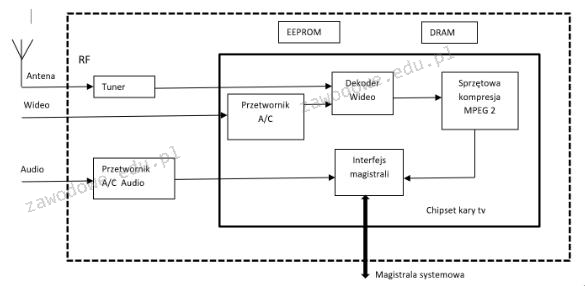
Na ilustracji przedstawiono diagram blokowy karty

Ilustracja do pytania
A. graficznej
B. sieciowej
C. telewizyjnej
D. dźwiękowej
Karta telewizyjna to urządzenie pozwalające na odbiór sygnału telewizyjnego i jego przetwarzanie na komputerze. Na przedstawionym schemacie widać elementy charakterystyczne dla karty telewizyjnej takie jak tuner, który odbiera sygnał RF (Radio Frequency) z anteny. Zastosowanie tunera jest kluczowe w kontekście odbioru sygnału telewizyjnego, ponieważ pozwala na dekodowanie i dostrajanie odbieranych fal radiowych do konkretnych kanałów telewizyjnych. Przetwornik analogowo-cyfrowy (A/C) jest używany do konwersji analogowego sygnału wideo na cyfrowy, co jest niezbędne do dalszego przetwarzania przez komputer. Ważnym elementem jest także dekoder wideo oraz sprzętowa kompresja MPEG-2, które umożliwiają kompresję strumienia wideo, co jest standardem w transmisji telewizji cyfrowej. EEPROM i DRAM służą do przechowywania niezbędnych danych oraz do buforowania strumienia danych. Tego typu karty są szeroko stosowane w systemach komputerowych, gdzie istnieje potrzeba integracji funkcji telewizyjnej, np. w centrach medialnych. Stosowanie kart telewizyjnych jest zgodne ze standardami transmisji wideo i audio, co zapewnia ich kompatybilność z różnymi formatami sygnału. Przykładem praktycznego zastosowania są systemy do nagrywania programów telewizyjnych i ich późniejszego odtwarzania na komputerze.