Wyniki egzaminu

Informacje o egzaminie:
  • Zawód: Technik informatyk
  • Kwalifikacja: INF.02 - Administracja i eksploatacja systemów komputerowych, urządzeń peryferyjnych i lokalnych sieci komputerowych
  • Data rozpoczęcia: 12 kwietnia 2026 23:21
  • Data zakończenia: 12 kwietnia 2026 23:30

Egzamin zdany!

Wynik: 24/40 punktów (60,0%)

Wymagane minimum: 20 punktów (50%)

Nowe
Analiza przebiegu egzaminu— sprawdź jak rozwiązywałeś pytania
Pochwal się swoim wynikiem!
Szczegółowe wyniki:
Pytanie 1

Zaprezentowany komputer jest niepełny. Który z komponentów nie został wymieniony w tabeli, a jest kluczowy dla poprawnego funkcjonowania zestawu i powinien być dodany?

Lp.Nazwa podzespołu
1.Cooler Master obudowa komputerowa CM Force 500W czarna
2.Gigabyte GA-H110M-S2H, Realtek ALC887, DualDDR4-2133, SATA3, HDMI, DVI, D-Sub, LGA1151, mATX
3.Intel Core i5-6400, Quad Core, 2.70GHz, 6MB, LGA1151, 14nm, 65W, Intel HD Graphics, VGA, TRAY/OEM
4.Patriot Signature DDR4 2x4GB 2133MHz
5.Seagate BarraCuda, 3,5", 1TB, SATA/600, 7200RPM, 64MB cache
6.LG SuperMulti SATA DVD+/-R24x,DVD+RW6x,DVD+R DL 8x, bare bulk (czarny)
7.Gembird Bezprzewodowy Zestaw Klawiatura i Mysz
8.Monitor Iiyama E2083HSD-B1 19.5inch, TN, HD+, DVI, głośniki
9.Microsoft OEM Win Home 10 64Bit Polish 1pk DVD
A. Wentylator procesora
B. Pamięć RAM
C. Zasilacz
D. Karta graficzna
Wentylator procesora jest kluczowym elementem w każdej konfiguracji komputerowej, zwłaszcza przy użyciu procesorów typu TRAY, które nie są wyposażone w fabryczne chłodzenie. Jego główną funkcją jest odprowadzanie ciepła generowanego przez procesor podczas pracy, co zapobiega przegrzaniu i uszkodzeniu komponentów. Brak odpowiedniego chłodzenia może prowadzić do ograniczenia wydajności procesora poprzez mechanizmy throttlingu, które automatycznie zmniejszają jego taktowanie w celu obniżenia temperatury. Wentylatory procesorowe są częścią systemu chłodzenia aktywnego i są niezbędne do utrzymania optymalnej wydajności i długowieczności procesora. Zastosowanie wysokiej jakości wentylatora może również wpłynąć na poziom hałasu emitowanego przez system oraz efektywność pracy całego zestawu komputerowego. Wybierając wentylator, warto zwrócić uwagę na jego kompatybilność z gniazdem procesora, wydajność przepływu powietrza, poziom emitowanego hałasu oraz technologie wspomagające, takie jak PWM, które pozwalają na dynamiczne dostosowywanie prędkości obrotowej wentylatora w zależności od obciążenia.
Pytanie 2

Podstawowym zadaniem mechanizmu Plug and Play jest

A. automatyczne usuwanie sterowników, które nie były używane przez dłuższy czas
B. rozpoznawanie nowo podłączonego urządzenia i automatyczne przydzielanie mu zasobów
C. automatyczne uruchamianie ostatnio używanej gry
D. automatyczne tworzenie kopii zapasowych danych na nowo podłączonym nośniku pamięci
Głównym celem mechanizmu Plug and Play (PnP) jest automatyczne wykrywanie nowo podłączonego sprzętu oraz efektywne przydzielanie mu wymaganych zasobów systemowych, takich jak adresy I/O, przerwania (IRQ) czy kanały DMA. Mechanizm ten znacząco ułatwia użytkownikom instalację urządzeń, eliminując konieczność ręcznego konfigurowania ustawień, co było standardem w starszych systemach operacyjnych. Przykładem zastosowania PnP może być podłączenie drukarki USB do komputera. System operacyjny automatycznie wykrywa urządzenie, instaluje odpowiednie sterowniki oraz konfiguruje zasoby potrzebne do jego poprawnej pracy. Z punktu widzenia dobrych praktyk, mechanizm ten wspiera zasadę ułatwienia użytkowania technologii, a także przyspiesza proces integracji nowych komponentów w infrastrukturze IT. Współczesne systemy operacyjne, takie jak Windows, Linux czy macOS, w pełni wykorzystują możliwości PnP, co świadczy o fundamentalnym znaczeniu tego mechanizmu w zarządzaniu sprzętem komputerowym. Dodatkowo, Plug and Play współczesne standardy, takie jak USB, są zgodne z tym mechanizmem, co pozwala na szeroką interoperacyjność urządzeń.

Pytanie 3

Zestaw komputerowy, który został przedstawiony, jest niepełny. Który z elementów nie został wymieniony w tabeli, a jest kluczowy dla prawidłowego funkcjonowania zestawu?

Lp.Nazwa podzespołu
1.Zalman Obudowa R1 Midi Tower bez PSU, USB 3.0
2.Gigabyte GA-H110M-S2H, Realtek ALC887, DualDDR4-2133, SATA3, HDMI, DVI, D-Sub, LGA1151, mATX
3.Intel Core i5-6400, Quad Core, 2.70GHz, 6MB, LGA1151, 14nm, 65W, Intel HD Graphics, VGA, BOX
4.Patriot Signature DDR4 2x4GB 2133MHz
5.Seagate BarraCuda, 3.5", 1TB, SATA/600, 7200RPM, 64MB cache
6.LG SuperMulti SATA DVD+/-R24x,DVD+RW6x,DVD+R DL 8x, bare bulk (czarny)
7.Gembird Bezprzewodowy Zestaw Klawiatura i Mysz
8.Monitor Iiyama E2083HSD-B1 19.5inch, TN, HD+, DVI, głośniki
9.Microsoft OEM Win Home 10 64Bit Polish 1pk DVD
A. Karta graficzna
B. Zasilacz
C. Pamięć RAM
D. Wentylator procesora
Zestaw komputerowy wymaga do swojego działania kilku kluczowych komponentów, ale nie wszystkie elementy są równie niezbędne w podstawowej konfiguracji. Pamięć RAM, choć istotna dla wydajności systemu, nie jest elementem, który można pominąć w kontekście podstawowego uruchomienia komputera. Podobnie, karta graficzna jest wymagana tylko w sytuacjach, gdy komputer jest używany do zaawansowanych aplikacji graficznych lub gier, ale większość nowoczesnych procesorów posiada zintegrowane układy graficzne, które pozwalają na podstawowe użycie komputera. Wentylator procesora, choć zalecany, szczególnie dla utrzymania optymalnej temperatury procesora i zapewnienia jego długowieczności, nie jest absolutnie niezbędny do samego uruchomienia systemu komputerowego, pod warunkiem, że procesor nie osiągnie krytycznych temperatur. Typowy błąd myślowy polega na nieświadomym ignorowaniu roli zasilacza, ponieważ jest on mniej widoczny na poziomie użytkownika niż na przykład karta graficzna czy układ chłodzenia. Zasilacz jest jednak nieodzowny, ponieważ bez niego żaden inny komponent nie będzie mógł działać. To on zasila komputer, dostarczając niezbędną energię do funkcjonowania wszystkich komponentów, a jego brak uniemożliwia jakiekolwiek operacje, nawet te najbardziej podstawowe, jak uruchomienie systemu operacyjnego.

Pytanie 4

Jakie polecenie należy wprowadzić w wierszu polecenia systemów Windows Server, aby zaktualizować dzierżawy adresów DHCP oraz przeprowadzić rejestrację nazw w systemie DNS?

A. ipconfig /release
B. ipconfig /renew
C. ipconfig /registerdns
D. ipconfig /flushdns
Polecenie 'ipconfig /registerdns' jest kluczowe w kontekście aktualizacji rejestracji nazw DNS w systemach Windows. Użycie tego polecenia powoduje, że komputer zgłasza się do serwera DNS, rejestrując swoją nazwę i przypisany adres IP. Jest to istotne w przypadku, gdy komputer otrzymuje nowy adres IP lub zmienia się jego konfiguracja sieciowa. Przykładowo, w środowisku z dynamicznym przydzielaniem adresów IP przez DHCP, to polecenie pozwala utrzymać aktualne wpisy DNS, dzięki czemu inne urządzenia w sieci mogą je łatwo znaleźć. W praktyce, administratorzy sieci często korzystają z tego polecenia po zmianach w konfiguracji sieci, aby upewnić się, że rejestracja w DNS jest zgodna z aktualną konfiguracją sprzętu, co znacząco poprawia efektywność komunikacji w sieci. Standardy branżowe, takie jak RFC 2136, podkreślają znaczenie dynamicznej aktualizacji DNS, co czyni to poleceniem niezbędnym w zarządzaniu siecią.

Pytanie 5

NIEWŁAŚCIWE podłączenie taśmy sygnałowej do napędu dyskietek skutkuje

A. błędami w zapisie na dyskietce
B. problemami z uruchomieniem maszyny
C. trwałym uszkodzeniem napędu
D. niemożnością pracy z napędem
Jak to jest z tymi napędami dyskietek? No cóż, jeśli napęd nie działa, to najczęściej winą jest źle podłączona taśma sygnałowa. To bardzo ważne, żeby wszystkie kable były na swoim miejscu, bo to od nich zależy, czy napęd w ogóle będzie w stanie komunikować się z płytą główną. Jak coś jest źle podłączone, to komputer w ogóle tego napędu nie wykryje. Wiesz, to trochę jak w mechanice – każdy element musi być prawidłowo włożony, żeby wszystko działało. Mam na myśli, że jak podłączysz napęd do góry nogami, to się po prostu nie dogada z resztą. Technik musi też pamiętać o zasadach ESD, żeby sprzęt nie uległ uszkodzeniu przy podłączaniu. Ogólnie rzecz biorąc, dobrze podłączone urządzenia to podstawa w każdym technicznym miejscu, żeby sprzęt działał długo i bez problemów.

Pytanie 6

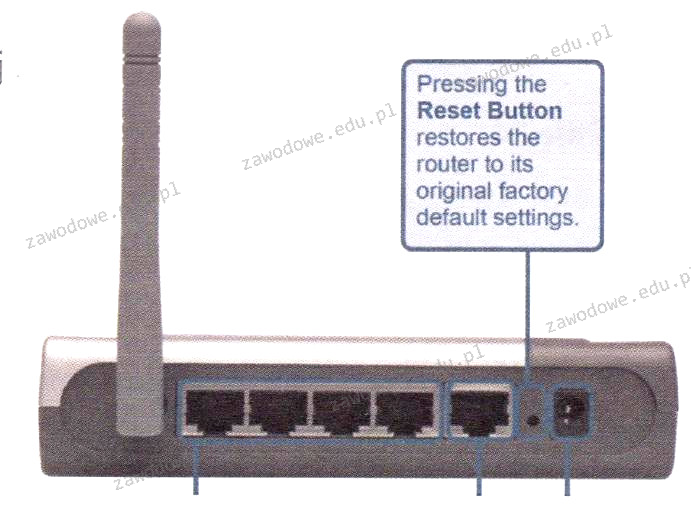
Przycisk znajdujący się na obudowie rutera, którego charakterystyka zamieszczona jest w ramce, służy do

Ilustracja do pytania
A. włączenia lub wyłączenia urządzenia
B. włączania lub wyłączania sieci Wi-Fi
C. zresetowania rutera
D. przywracania ustawień fabrycznych rutera
Wielu użytkowników może mylnie uważać, że przycisk na obudowie rutera pełni funkcje takie jak restartowanie urządzenia czy zarządzanie siecią Wi-Fi. W rzeczywistości te funkcje są zazwyczaj realizowane w inny sposób. Restartowanie rutera, które polega na jego wyłączeniu i ponownym włączeniu, zwykle nie wymaga przycisku na obudowie, ponieważ można to zrobić poprzez odłączenie i ponowne podłączenie zasilania. Zarządzanie siecią Wi-Fi, takie jak jej włączanie lub wyłączanie, odbywa się zazwyczaj za pomocą oprogramowania w panelu administracyjnym rutera lub poprzez przyciski funkcyjne dedykowane tylko do tej funkcji, jeśli są dostępne. Domyślne zakładanie, że przycisk na obudowie pełni te funkcje, jest wynikiem błędnego zrozumienia jego przeznaczenia. Typowym błędem jest również myślenie, że przycisk może służyć do włączania lub wyłączania samego rutera. Takie funkcje są rzadko implementowane poprzez pojedynczy przycisk na nowoczesnych urządzeniach sieciowych. Większość ruterów pozostaje w trybie pracy ciągłej, a ich zarządzanie odbywa się cyfrowo przez interfejs użytkownika. Zrozumienie poprawnego zastosowania przycisku resetowania jest kluczowe w kontekście bezpieczeństwa i efektywności zarządzania urządzeniami sieciowymi, co jest istotne dla profesjonalistów pracujących w branży IT oraz użytkowników domowych pragnących optymalnie wykorzystać możliwości swojego sprzętu sieciowego. Przyjęcie takich błędnych założeń może prowadzić do niepotrzebnych problemów, takich jak nieautoryzowane przywrócenie ustawień fabrycznych, co może skutkować utratą danych konfiguracyjnych sieci.

Pytanie 7

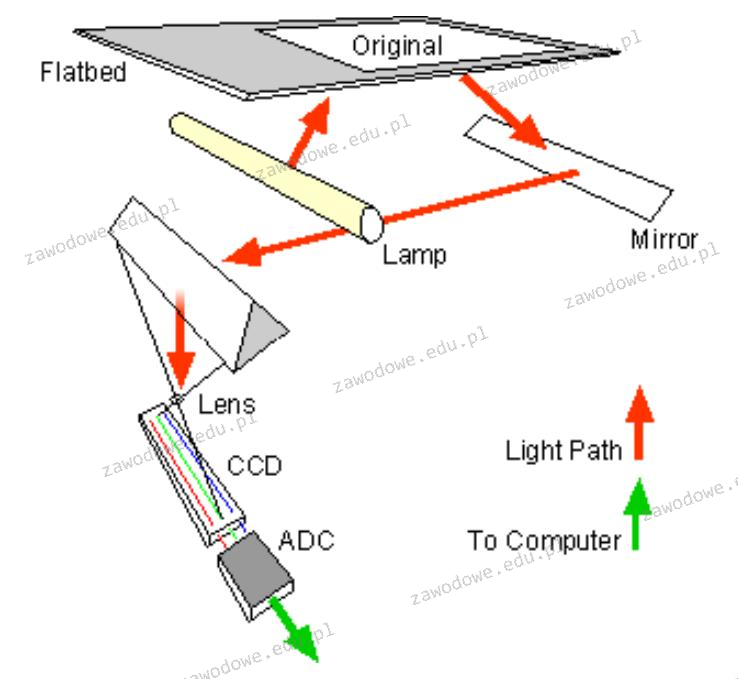
Ilustrowany schemat obrazuje zasadę funkcjonowania

Ilustracja do pytania
A. plotera grawerującego
B. drukarki 3D
C. drukarki laserowej
D. skanera płaskiego
Drukarka 3D działa w zupełnie inny sposób niż skaner płaski, bo ona nakłada warstwy materiału, zazwyczaj plastiku, według modelu 3D. W skanowaniu chodzi o digitalizację dwuwymiarowych powierzchni, a nie o wytwarzanie jak w druku 3D. Drukarki 3D nie mają luster, lamp czy czujników CCD, więc to na pewno nie jest odpowiedź do tego schematu. Drukarka laserowa działa inaczej i wykorzystuje wiązkę laserową do przenoszenia tonera na papier. Wydaje mi się, że to całkiem inny proces niż skanowanie. A ploter grawerujący? To już w ogóle nie ma związku z tym wszystkim, bo on wycina wzory na materiałach. Ważne jest, żeby zrozumieć, że skanery płaskie działają na zasadzie odbicia światła, a te inne urządzenia działają zupełnie inaczej. To może być kluczowe dla wszystkich, którzy pracują z technologią biurową.

Pytanie 8

Jak wygląda liczba 51210) w systemie binarnym?

A. 1000000
B. 10000000
C. 1000000000
D. 100000
Wybór innych odpowiedzi wynika z nieporozumień dotyczących konwersji liczby dziesiętnej na binarną. Na przykład, odpowiedzi 100000 (2^6), 1000000 (2^7) i 10000000 (2^8) są zbyt małe, aby reprezentować liczbę 51210. Działa tu błąd w zrozumieniu, że każda z tych liczb binarnych odpowiada znacznie mniejszym wartościom dziesiętnym, co prowadzi do błędnych wniosków. Ponadto, podczas konwersji liczby dziesiętnej na binarną, kluczowe jest zrozumienie, jak kolejne potęgi liczby 2 wpływają na wartość końcową. Zastosowanie niepoprawnych odpowiedzi wskazuje na typowy problem w konwersji między systemami liczbowymi, w którym użytkownicy mogą pomylić pojęcie potęg z wartością liczby. Istotne jest, aby zwracać uwagę na to, jakie wartości są reprezentowane przez poszczególne bity, oraz jak każdy bit przyczynia się do ostatecznej wartości w systemie dziesiętnym. Współczesne programowanie wymaga precyzyjnego podejścia do konwersji, aby unikać błędów w obliczeniach i reprezentacji danych.

Pytanie 9

Jak w systemie Windows zmienić port drukarki, która została zainstalowana?

A. Ustawienia drukowania
B. Właściwości drukarki
C. Menedżer zadań
D. Ostatnia znana dobra konfiguracja
Aby zmienić port zainstalowanej drukarki w systemie Windows, należy skorzystać z opcji "Właściwości drukarki". W tej sekcji użytkownik ma możliwość dostosowania różnych ustawień drukarki, w tym konfiguracji portów. W praktyce, zmiana portu jest istotna, gdy drukarka jest podłączona do innego portu fizycznego, na przykład w przypadku zmiany kabla USB do innego gniazda lub przełączenia się na drukowanie w sieci. Właściwości drukarki umożliwiają także dostęp do informacji o sterownikach, preferencjach jakości druku oraz innych zaawansowanych ustawieniach. Standardem w branży jest upewnienie się, że wszystkie zmiany w konfiguracji sprzętowej są także odzwierciedlane w oprogramowaniu, aby uniknąć problemów z komunikacją i wydajnością. Dlatego znajomość tej funkcji jest kluczowa dla efektywnego zarządzania drukarkami w środowisku biurowym.

Pytanie 10

Jak wiele urządzeń może być podłączonych do interfejsu IEEE1394?

A. 1
B. 63
C. 55
D. 8
Odpowiedź 63 jest prawidłowa, ponieważ zgodnie z normą IEEE 1394 (znaną również jako FireWire), do jednego portu można podłączyć maksymalnie 63 urządzenia. Ta norma została zaprojektowana do obsługi komunikacji pomiędzy urządzeniami audio-wideo oraz komputerami, co czyni ją istotną w różnorodnych aplikacjach, takich jak nagrywanie dźwięku, przesyłanie strumieniowego wideo oraz transfer dużych plików danych. Każde z podłączonych urządzeń może być identyfikowane na magistrali, a komunikacja odbywa się w sposób zorganizowany, co pozwala na efektywne zarządzanie przepustowością oraz minimalizację opóźnień. W praktyce, gdy korzystamy z urządzeń opartych na standardzie IEEE 1394, takich jak kamery cyfrowe czy zewnętrzne dyski twarde, możemy z łatwością podłączać wiele z nich jednocześnie, co znacząco zwiększa naszą elastyczność w pracy z multimediami i dużymi zbiorami danych. Ważne jest również, aby pamiętać, że standard ten definiuje nie tylko maksymalną liczbę urządzeń, ale także zasady dotyczące zasilania i komunikacji, co czyni go niezawodnym rozwiązaniem w zastosowaniach profesjonalnych.

Pytanie 11

W systemie Linux uruchomiono skrypt z czterema argumentami. Jak można uzyskać dostęp do listy wszystkich wartości w skrypcie?

A. $@
B. $*
C. $X
D. $all
$@ jest poprawnym sposobem dostępu do wszystkich przekazanych parametrów w skrypcie Bash. Umożliwia on zachowanie wszystkich argumentów jako oddzielnych jednostek, co jest szczególnie przydatne, gdy argumenty mogą zawierać spacje. Na przykład, jeśli wywołasz skrypt z parametrami 'arg1', 'arg 2', 'arg3', 'arg 4', to używając $@, będziesz mógł iterować przez te argumenty w pętli for bez obawy o ich podział. Dobrą praktyką jest użycie cudzysłowów: "$@" w kontekście pętli, co zapewnia, że każdy argument jest traktowany jako całość, nawet jeśli zawiera spacje. Przykładem może być: for arg in "$@"; do echo "$arg"; done. Ta konstrukcja jest zgodna z zaleceniami dotyczącymi pisania skryptów, ponieważ unika potencjalnych błędów związanych z obsługą argumentów. Dodatkowo, warto znać różnicę między $@ a $*, gdzie ten drugi traktuje wszystkie argumenty jako jeden ciąg, co może prowadzić do niezamierzonych błędów w przetwarzaniu danych.

Pytanie 12

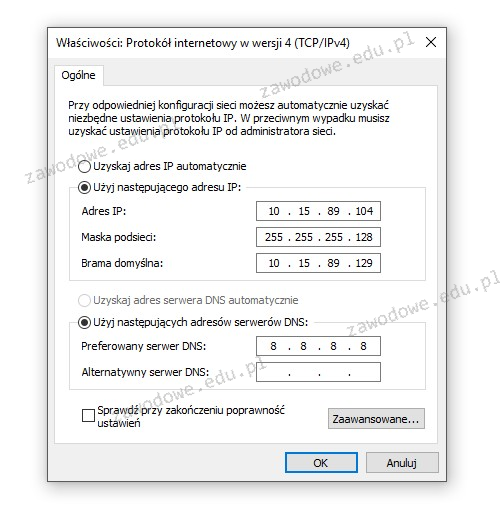
Na rysunku przedstawiono ustawienia karty sieciowej urządzenia z adresem IP 10.15.89.104/25. Co z tego wynika?

Ilustracja do pytania
A. adres IP jest błędny
B. serwer DNS znajduje się w tej samej podsieci co urządzenie
C. adres domyślnej bramy pochodzi z innej podsieci niż adres hosta
D. adres maski jest błędny
Odpowiedź jest poprawna, ponieważ adres domyślnej bramy jest z innej podsieci niż adres hosta. Kluczowym elementem jest zrozumienie, jak działają podsieci w sieciach komputerowych. Adres IP 10.15.89.104 z maską 255.255.255.128 oznacza, że sieć obejmuje adresy od 10.15.89.0 do 10.15.89.127. Adres bramy 10.15.89.129 jest poza tym zakresem, co oznacza, że należy do innej podsieci. To jest ważne, ponieważ brama domyślna musi być w tej samej podsieci co host, aby komunikacja wychodząca z lokalnej sieci mogła być prawidłowo przekierowana. W praktyce konfiguracje tego typu są istotne dla administratorów sieci, którzy muszą zapewnić, że urządzenia sieciowe są prawidłowo skonfigurowane. Zgodność adresacji IP z maską podsieci oraz prawidłowe przypisanie bramy są kluczowe dla unikania problemów z łącznością sieciową. Standardowe praktyki branżowe zalecają dokładną weryfikację konfiguracji, aby upewnić się, że wszystkie urządzenia mogą komunikować się efektywnie i bez zakłóceń. Prawidłowa konfiguracja wspiera stabilność sieci i minimalizuje ryzyko wystąpienia problemów związanych z routingiem danych.

Pytanie 13

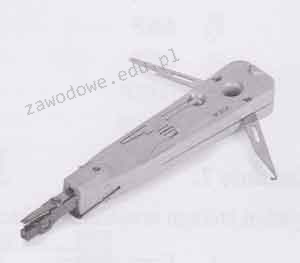
Przedstawione narzędzie jest przeznaczone do

Ilustracja do pytania
A. zaciskania złączy RJ45.
B. instalacji modułu Krone w gniazdach.
C. wykonywania zakończeń kablowych w złączach LSA.
D. usuwania izolacji.
Niewłaściwe rozpoznanie funkcji narzędzia związanego z zakończeniami kablowymi może prowadzić do błędnych założeń dotyczących jego zastosowania. Narzędzia do ściągania izolacji są przeznaczone do usuwania zewnętrznej powłoki izolacyjnej z przewodów, co jest pierwszym krokiem przygotowania kabla do montażu. Nie są jednak wykorzystywane do samego zakończenia kabli w złączach. Narzędzia do zaciskania wtyków RJ45 służą do montażu końcówek na kablach sieciowych, głównie w kablach typu skrętka, co jest niezbędne w instalacjach sieciowych do łączenia przewodów z urządzeniami sieciowymi. Z kolei narzędzia do montażu modułu Krone w gniazdach wykorzystywane są do wtykowego montażu przewodów w złączach modułowych, ale działają na innej zasadzie niż przedstawione narzędzie LSA. Różnice te mogą prowadzić do nieporozumień związanych z funkcjonalnością narzędzi, jeśli nie zostaną prawidłowo zidentyfikowane. Zrozumienie specyfiki każdego narzędzia jest kluczowe w profesjonalnych instalacjach sieciowych, gdzie precyzyjne działanie wpływa na jakość i niezawodność całego systemu. Wiedza na temat właściwego zastosowania tych narzędzi jest istotna dla zapewnienia optymalnych wyników i uniknięcia problemów związanych z nieprawidłowym montażem, takich jak przerywanie sygnału czy uszkodzenie przewodów.

Pytanie 14

Jakiego typu tablicę partycji trzeba wybrać, aby stworzyć partycję o pojemności 3TB na dysku twardym?

A. DRM
B. MBR
C. GPT
D. LBA
Wybór tablicy partycji GPT (GUID Partition Table) jest prawidłowy, ponieważ pozwala na utworzenie partycji większych niż 2 TB, co jest ograniczeniem starszego standardu MBR (Master Boot Record). GPT jest nowoczesnym standardem, który nie tylko obsługuje dyski o pojemności przekraczającej 2 TB, ale także umożliwia tworzenie znacznie większej liczby partycji. Standard GPT pozwala na utworzenie do 128 partycji na jednym dysku w systemie Windows, co znacznie zwiększa elastyczność zarządzania danymi. Przykładowo, korzystając z GPT można podzielić dysk o pojemności 3 TB na kilka partycji, co ułatwia organizację danych oraz ich bezpieczeństwo. Dodatkowo, GPT jest bardziej odporny na uszkodzenia, ponieważ przechowuje kopie tablicy partycji w różnych miejscach na dysku, co zwiększa jego niezawodność oraz ułatwia odzyskiwanie danych w przypadku awarii. W przypadku systemów operacyjnych takich jak Windows 10 i nowsze, a także różne dystrybucje Linuksa, korzystanie z GPT jest zalecane, szczególnie przy nowoczesnych dyskach twardych i SSD.

Pytanie 15

W filmie przedstawiono konfigurację ustawień maszyny wirtualnej. Wykonywana czynność jest związana z

A. dodaniem drugiego dysku twardego.
B. konfigurowaniem adresu karty sieciowej.
C. wybraniem pliku z obrazem dysku.
D. ustawieniem rozmiaru pamięci wirtualnej karty graficznej.
W konfiguracji maszyny wirtualnej bardzo łatwo pomylić różne opcje, bo wszystko jest w jednym oknie i wygląda na pierwszy rzut oka dość podobnie. Ustawienia pamięci wideo, dodawanie dysków, obrazy ISO, karty sieciowe – to wszystko siedzi zwykle w kilku zakładkach i początkujący użytkownicy mieszają te pojęcia. Ustawienie rozmiaru pamięci wirtualnej karty graficznej dotyczy tylko tego, ile pamięci RAM zostanie przydzielone emulatorowi GPU. Ta opcja znajduje się zazwyczaj w sekcji „Display” lub „Ekran” i pozwala poprawić płynność pracy środowiska graficznego, ale nie ma nic wspólnego z wybieraniem pliku obrazu dysku czy instalacją systemu operacyjnego. To jest po prostu parametr wydajnościowy. Z kolei dodanie drugiego dysku twardego polega na utworzeniu nowego wirtualnego dysku (np. nowy plik VDI, VHDX) lub podpięciu już istniejącego i przypisaniu go do kontrolera dyskowego w maszynie. Ta operacja rozszerza przestrzeń magazynową VM, ale nie wskazuje konkretnego obrazu instalacyjnego – zwykle nowy dysk jest pusty i dopiero system w maszynie musi go sformatować. Kolejne częste nieporozumienie dotyczy sieci: konfigurowanie adresu karty sieciowej w maszynie wirtualnej to zupełnie inna para kaloszy. W ustawieniach hypervisora wybieramy tryb pracy interfejsu (NAT, bridge, host‑only, internal network itd.), a adres IP najczęściej i tak ustawia się już wewnątrz systemu operacyjnego, tak samo jak na zwykłym komputerze. To nie ma żadnego związku z plikami obrazów dysków – sieć służy do komunikacji, a nie do uruchamiania czy montowania nośników. Typowy błąd myślowy polega na tym, że użytkownik widząc „dysk”, „pamięć” albo „kontroler”, zakłada, że każda z tych opcji musi dotyczyć tego samego obszaru konfiguracji. W rzeczywistości standardowe podejście w wirtualizacji jest takie, że wybór pliku obrazu dysku odbywa się w sekcji pamięci masowej: tam dodaje się wirtualny napęd (HDD lub CD/DVD) i dopiero przy nim wskazuje konkretny plik obrazu. Oddzielenie tych funkcji – grafiki, dysków, sieci – jest kluczowe, żeby świadomie konfigurować maszyny i unikać później dziwnych problemów z uruchamianiem systemu czy brakiem instalatora.

Pytanie 16

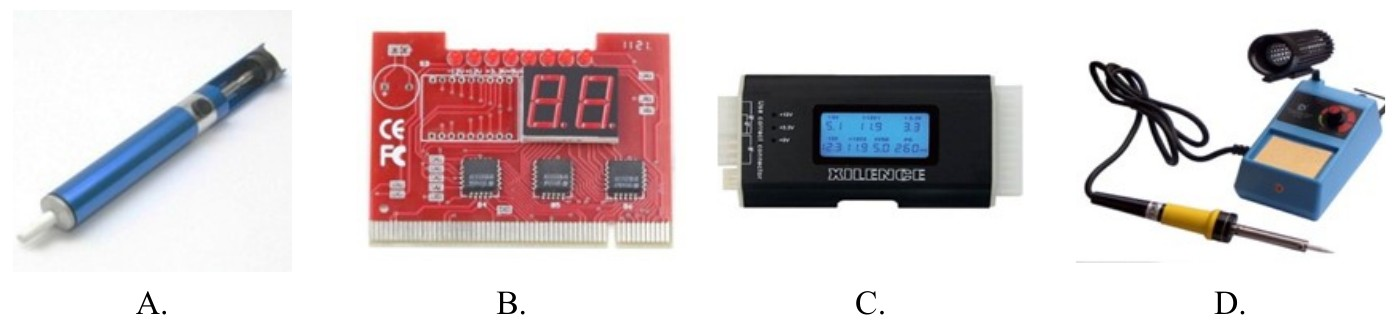
Jakie narzędzie powinno być użyte do zbadania wyników testu POST dla modułów na płycie głównej?

Ilustracja do pytania
A. Rys. C
B. Rys. D
C. Rys. B
D. Rys. A
Narzędzia przedstawione na pozostałych ilustracjach nie są przeznaczone do testowania wyników POST dla modułów płyty głównej. Rysunek A przedstawia narzędzie do odsysania cyny, które jest używane w procesach lutowania. Jest to niezbędne w naprawach elektroniki, w szczególności przy wymianie elementów przylutowanych do płyty głównej, lecz nie ma zastosowania w diagnostyce POST. Rysunek C to miernik napięcia zasilacza komputerowego. Służy do sprawdzania prawidłowości napięć dostarczanych przez zasilacz do systemu, co jest kluczowe dla zapewnienia stabilnego działania komputera, ale nie jest związane z testami POST. Rysunek D przedstawia stację lutowniczą, której używa się do lutowania elementów elektronicznych. Jest niezbędna przy naprawach sprzętu komputerowego, takich jak wymiana uszkodzonych gniazd czy kondensatorów na płycie głównej, lecz podobnie jak narzędzie z rysunku A, nie ma bezpośredniego związku z diagnozowaniem błędów POST. Wybór tych narzędzi wskazuje na typowe błędne rozumienie, że wszystkie technologie związane z elektroniką mają podobne zastosowania. Kluczowe jest zrozumienie specyfiki każdego narzędzia i jego właściwych zastosowań, co pozwala na efektywną pracę i diagnozowanie problemów w środowisku komputerowym. Właściwe narzędzie do testu POST pozwala na szybką i dokładną identyfikację błędów, co jest kluczowe dla szybkiej naprawy i minimalizacji przestojów systemu.

Pytanie 17

Wskaż właściwą formę maski podsieci?

A. 0.0.0.0
B. 255.252.252.255
C. 255.255.255.255
D. 255.255.0.128
Odpowiedź 255.255.255.255 to maska podsieci, która jest używana do wskazania adresu broadcast w danej sieci. Jest to maksymalna wartość dla maski podsieci, co oznacza, że wszystkie bity są ustawione na 1, a więc wszystkie adresy IP w danej podsieci są dostępne dla komunikacji. W praktyce oznacza to, że każda maszyna w sieci może komunikować się z innymi maszynami, a także wysyłać dane do wszystkich urządzeń jednocześnie. Maska 255.255.255.255 jest często używana w konfiguracjach sieciowych, aby zdefiniować adresy rozgłoszeniowe, co jest kluczowe w protokołach takich jak ARP (Address Resolution Protocol) i DHCP (Dynamic Host Configuration Protocol), gdzie urządzenia muszą wysyłać pakiety do wszystkich innych urządzeń w sieci lokalnej. W przypadku sieci IPv4, stosowanie takich masek jest zgodne z zaleceniami organizacji IETF, która standardyzuje wiele aspektów działania sieci. W związku z tym, zrozumienie użycia maski 255.255.255.255 jest podstawowym elementem wiedzy o sieciach komputerowych.

Pytanie 18

W systemie Windows do wyświetlenia treści pliku tekstowego służy polecenie

A. type.
B. more.
C. cat.
D. echo.
Choć polecenia 'more', 'cat', i 'echo' mogą wydawać się logicznymi alternatywami w kontekście wyświetlania zawartości plików tekstowych, każde z nich ma różne zastosowania i funkcjonalności. 'More' jest poleceniem, które wyświetla zawartość pliku strona po stronie, co jest przydatne w przypadku dużych plików, ale nie jest zaprojektowane do prostego wyświetlania zawartości. Użytkownicy mogą mylnie myśleć, że jest to bezpośredni zamiennik polecenia 'type', jednak jego głównym celem jest umożliwienie przewijania zawartości. 'Cat', z kolei, jest poleceniem z systemu Unix/Linux, które nie jest dostępne w systemie Windows; dlatego jego wybór w kontekście tego pytania jest nieprawidłowy. Założenie, że 'cat' można użyć w Windows, świadczy o braku znajomości różnic między systemami operacyjnymi. Natomiast 'echo' służy do wyświetlania tekstu lub zmiennych na ekranie, a nie do odczytywania zawartości plików, co czyni tę odpowiedź błędną. Typowym błędem myślowym, który prowadzi do tych niepoprawnych odpowiedzi, jest utożsamianie funkcji wyświetlania z różnymi kontekstami użycia poleceń w różnych systemach operacyjnych. Kluczowe jest zrozumienie specyfiki poleceń i ich przeznaczenia, ponieważ każdy z tych elementów ma swoje miejsce i zastosowanie w odpowiednich środowiskach.

Pytanie 19

Podczas próby zapisania danych na karcie SD wyświetla się komunikat "usuń ochronę przed zapisem lub użyj innego dysku". Zwykle przyczyną tego komunikatu jest

A. posiadanie uprawnień "tylko do odczytu" do plików na karcie SD
B. ustawienie mechanicznego przełącznika blokady zapisu na karcie w pozycji ON
C. brak wolnego miejsca na karcie pamięci
D. zbyt duża wielkość pliku, który ma być zapisany
Wybór odpowiedzi dotyczącej braku uprawnień "tylko do odczytu" do plików na karcie SD jako przyczyny pojawienia się komunikatu o błędzie jest błędny, ponieważ uprawnienia plików na karcie SD są zazwyczaj zarządzane przez system operacyjny, a nie przez mechanizm karty. Zazwyczaj karta SD jest formatowana w systemach plików, takich jak FAT32, które nie posiadają zaawansowanego systemu zarządzania uprawnieniami, jak NTFS. Dlatego też, niezależnie od ustawień systemowych, mechaniczny przełącznik blokady zapisu ma priorytet nad wszystkimi innymi ustawieniami, a jego aktywacja zawsze blokuje możliwość zapisu. Posiadanie zbyt dużego rozmiaru zapisywanego pliku może być problematyczne, ale nie jest bezpośrednią przyczyną wystąpienia komunikatu o usunięciu ochrony przed zapisem, ponieważ karta sama w sobie nie uniemożliwia zapisu pliku ze względu na jego rozmiar. Dodatkowo, brak miejsca na karcie pamięci również nie jest powodem takiego komunikatu, ponieważ system operacyjny z reguły informuje użytkownika o niskiej przestrzeni na dysku, a nie o konieczności usunięcia ochrony przed zapisem. Użytkownicy powinni zawsze najpierw sprawdzić mechaniczne zabezpieczenia kart SD i zrozumieć ich rolę w procesie zapisu danych, aby uniknąć nieporozumień i błędnych interpretacji komunikatów o błędach.

Pytanie 20

W pierwszym oktecie adresów IPv4 klasy B znajdują się liczby mieszczące się w przedziale

A. od 32 do 63
B. od 192 do 223
C. od 128 do 191
D. od 64 do 127
Adresy IPv4 klasy B są definiowane na podstawie wartości pierwszego oktetu w adresie IP. W przypadku klasy B, pierwszy oktet mieści się w zakresie od 128 do 191. Klasa ta jest stosowana głównie w dużych sieciach, gdzie potrzebne jest więcej adresów niż w klasie A, ale mniej niż w klasie C. Przykładowo, adresy takie jak 128.0.0.1 czy 190.255.255.255 są typowymi adresami klasy B. W praktyce, organizacje korzystające z tej klasy mogą przydzielać do 65,536 adresów IP w obrębie jednej sieci, co czyni ją idealną do zastosowań takich jak duże przedsiębiorstwa, które potrzebują wielu urządzeń w jednej sieci lokalnej. Warto również zauważyć, że klasy adresów IP są częścią starszego podejścia do routingu, a obecnie coraz częściej stosuje się CIDR (Classless Inter-Domain Routing), który umożliwia bardziej elastyczne przydzielanie adresów IP.

Pytanie 21

Z jakim protokołem związane są terminy "Sequence number" oraz "Acknowledgment number"?

 Sequence number: 117752 (relative sequence number)
Acknowledgment number: 33678 (relative ack number)
Header Length: 20 bytes
Flags: 0x010 (ACK)
Window size value: 258
A. UDP (User Datagram Protocol)
B. IP (Internet Protocol)
C. TCP (Transmission Control Protocol)
D. HTTP (Hypertext Transfer Protocol)
IP czyli Internet Protocol jest protokołem bezpołączeniowym który działa na poziomie sieci i służy do przesyłania datagramów między hostami Jego głównym zadaniem jest adresowanie i fragmentacja pakietów ale nie zapewnia on mechanizmów takich jak kontrola przepływu czy potwierdzanie odbioru danych W protokole UDP User Datagram Protocol również brak jest mechanizmów takich jak Sequence number czy Acknowledgment number UDP jest protokołem transportowym bezpołączeniowym i nie dostarcza żadnej formy potwierdzania dane są przesyłane bez gwarancji ich dostarczenia w odpowiedniej kolejności ani nawet ich dostarczenia kiedykolwiek Dzięki temu UDP jest szybszy ale mniej niezawodny Protokół ten jest często używany w aplikacjach wymagających szybkiej transmisji danych gdzie utrata pojedynczych pakietów nie wpływa znacząco na jakość usługi na przykład w transmisjach wideo na żywo HTTP Hypertext Transfer Protocol działa na poziomie aplikacji i jest używany do przesyłania dokumentów hipertekstowych w sieci WWW HTTP korzysta z TCP jako protokołu transportowego zatem same koncepcje Sequence number i Acknowledgment number nie są częścią HTTP ale są realizowane na poziomie warstwy transportowej przez TCP Zrozumienie różnic między tymi protokołami i ich funkcjonalnościami jest kluczowe dla projektowania efektywnych rozwiązań sieciowych i unikania typowych błędów koncepcyjnych takich jak niewłaściwe przypisywanie cech jednego protokołu do innego co często prowadzi do nieoptymalnych decyzji projektowych

Pytanie 22

Której aplikacji należy użyć, aby sprawdzić parametry S.M.A.R.T.?

A. WireShark
B. GPU-Z
C. HD Tune
D. CPU-Z
Sprawdzanie parametrów S.M.A.R.T. to zadanie typowo dyskowe, a nie związane z procesorem, kartą graficzną czy siecią. Mechanizm S.M.A.R.T. jest wbudowany w firmware dysków HDD i SSD i służy do monitorowania ich kondycji oraz przewidywania awarii. Dlatego narzędzia do analizy tych danych muszą umieć komunikować się z kontrolerem dysku i interpretować specyficzne atrybuty, takie jak liczba realokowanych sektorów, liczniki błędów odczytu/zapisu, czas rozkręcania talerzy, temperatura, liczba nieudanych prób kalibracji głowicy itd. Oprogramowanie typu CPU-Z koncentruje się wyłącznie na identyfikacji i monitoringu procesora, płyty głównej i pamięci RAM. Pokazuje taktowania, napięcia, typ gniazda, czasami SPD pamięci, ale w ogóle nie wchodzi w warstwę diagnostyki nośników danych. Łatwo się pomylić, bo to też narzędzie „diagnostyczne”, ale dotyczy zupełnie innego podsystemu. Podobnie GPU-Z jest wyspecjalizowane w kartach graficznych: pokazuje model GPU, ilość i typ pamięci VRAM, wersję sterownika, taktowania rdzenia i pamięci, czasem również temperatury i obciążenie. To są informacje istotne przy diagnostyce problemów z grafiką czy przy overclockingu, ale kompletnie nie związane ze S.M.A.R.T. i stanem dysków. Z kolei WireShark to narzędzie sieciowe, służące do przechwytywania i analizy pakietów w sieci. Używa się go do diagnozowania problemów z protokołami, opóźnieniami, błędami transmisji, bezpieczeństwem ruchu w sieci. To jest już zupełnie inna działka – warstwa sieciowa, a nie sprzętowa pamięć masowa. Typowy błąd myślowy przy takich pytaniach polega na tym, że skoro wszystkie wymienione programy są „narzędziami diagnostycznymi”, to można je ze sobą wrzucić do jednego worka. W praktyce każde z nich jest wyspecjalizowane w innym obszarze: CPU-Z i GPU-Z w podzespołach obliczeniowo-graficznych, WireShark w sieciach, a tylko takie narzędzia jak HD Tune, CrystalDiskInfo czy smartctl zajmują się bezpośrednio odczytem i oceną parametrów S.M.A.R.T. Dobra praktyka serwisowa polega na świadomym doborze narzędzia do konkretnego komponentu sprzętowego, a nie na przypadkowym używaniu „czegokolwiek diagnostycznego”.

Pytanie 23

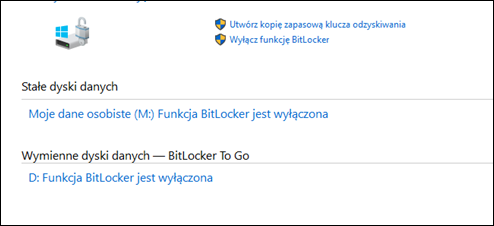
Przedstawione wbudowane narzędzie systemów Windows w wersji Enterprise lub Ultimate służy do

Ilustracja do pytania
A. kompresji dysku.
B. kryptograficznej ochrony danych na dyskach.
C. konsolidacji danych na dyskach.
D. tworzenia kopii dysku.
BitLocker to jedno z tych narzędzi systemowych, które – moim zdaniem – powinno być włączane od razu po instalacji Windowsa na komputerach firmowych czy szkolnych. Jego główną rolą jest zapewnienie kryptograficznej ochrony danych na dyskach. Działa to tak, że cała zawartość dysku zostaje zaszyfrowana przy użyciu silnych algorytmów szyfrowania, takich jak AES, a klucz odblokowujący może być przechowywany np. na module TPM lub na zewnętrznym nośniku (pendrive). Dzięki temu, nawet jeśli ktoś fizycznie wyjmie dysk z komputera i spróbuje odczytać dane na innym urządzeniu, nie będzie mógł ich zobaczyć bez właściwego klucza. To rozwiązanie jest szczególnie polecane wszędzie tam, gdzie mamy do czynienia z wrażliwymi informacjami – w biznesie, administracji czy nawet prywatnie. W praktyce wdrożenie BitLockera znacząco podnosi poziom bezpieczeństwa, a do tego spełnia wymagania różnych norm branżowych, np. ISO 27001 czy wytyczne RODO dotyczące ochrony danych osobowych. Szyfrowanie nie wpływa zauważalnie na wydajność pracy nowoczesnych komputerów, a ryzyko przypadkowego ujawnienia danych drastycznie spada. Często spotyka się też BitLocker To Go, który umożliwia szyfrowanie pamięci przenośnych – świetna sprawa, jeśli ktoś gubi pendrive’y. W skrócie: bezpieczeństwo na serio, a nie tylko na papierze.

Pytanie 24

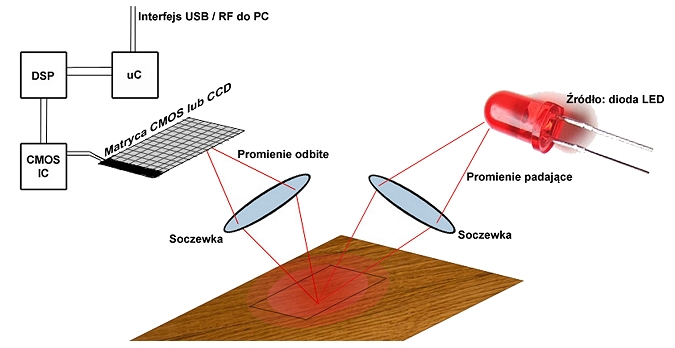
Zaprezentowany diagram ilustruje zasadę funkcjonowania

Ilustracja do pytania
A. drukarki termosublimacyjnej
B. skanera płaskiego
C. cyfrowego aparatu fotograficznego
D. myszy optycznej
Cyfrowy aparat fotograficzny wykorzystuje matryce CCD lub CMOS do przechwytywania obrazów ale jego zasada działania jest znacząco różna od myszy optycznej. Aparat koncentruje się na rejestracji zdjęć poprzez soczewki które skupiają światło na sensorze natomiast mysz analizuje zmiany w odbitym świetle do śledzenia ruchu. Myszy optyczne nie tworzą obrazów do przechowywania a jedynie analizują wzory światła w celu obliczenia przesunięcia. Drukarka termosublimacyjna to urządzenie drukujące które działa poprzez podgrzewanie specjalnego rodzaju taśmy aby przenieść barwnik na papier nie mając związku z optycznym śledzeniem ruchu. Natomiast skaner płaski skanuje dokumenty przez przesuwanie wzdłuż kartki źródła światła i sensora w celu odwzorowania obrazu. Choć także używa technologii CCD lub CMOS jego funkcja polega na przetwarzaniu obrazu na cyfrową formę co nie jest celem myszy optycznej. Typowym błędem jest utożsamianie wykorzystania tych samych technologii sensorycznych z identycznymi zasadami działania jak to ma miejsce w przypadku urządzeń o różnych funkcjach i zastosowaniach. Każde z tych urządzeń stosuje tę samą technologię sensoryczną lecz w różnych kontekstach i celach co prowadzi do błędnych założeń o ich działaniu. Zrozumienie kontekstu i specyficznych funkcji jest kluczem do poprawnego rozróżniania tych technologii i ich zastosowań w praktyce zawodowej.

Pytanie 25

Jakie napięcie jest dostarczane przez płytę główną do pamięci typu SDRAM DDR3?

A. 1,2V
B. 2,5V
C. 3,3V
D. 1,5V
Odpowiedź 1,5V jest prawidłowa, ponieważ pamięci SDRAM DDR3 są zaprojektowane do pracy przy napięciu zasilania wynoszącym właśnie 1,5V. To napięcie jest kluczowe dla zapewnienia odpowiedniej wydajności oraz stabilności operacyjnej tych modułów pamięci. Pamięci DDR3 w porównaniu do wcześniejszych standardów, takich jak DDR2, charakteryzują się zmniejszonym napięciem, co pozwala na niższe zużycie energii oraz mniejsze wydzielanie ciepła. Przykładowo, przy pracy w aplikacjach wymagających intensywnego przetwarzania danych, jak w grach komputerowych czy obliczeniach inżynieryjnych, niższe napięcie przyczynia się do zwiększenia efektywności energetycznej systemu. Dodatkowo, standardy JEDEC definiują specyfikacje dla różnych typów pamięci, a DDR3 jest jednym z najczęściej stosowanych w nowoczesnych systemach komputerowych. Zastosowanie odpowiedniego napięcia zasilania jest kluczowe dla uniknięcia problemów z kompatybilnością, co jest szczególnie ważne w środowiskach o dużej różnorodności sprzętowej.

Pytanie 26

W sekcji zasilania monitora LCD, powiększone kondensatory elektrolityczne mogą prowadzić do uszkodzenia

A. przewodów sygnałowych
B. przycisków umiejscowionych na panelu monitora
C. inwertera oraz podświetlania matrycy
D. układu odchylania poziomego
Spuchnięte kondensatory elektrolityczne w sekcji zasilania monitora LCD są jednym z najczęstszych problemów, które mogą prowadzić do uszkodzenia inwertera oraz podświetlania matrycy. Kondensatory te mają za zadanie stabilizację napięcia i filtrację szumów w obwodzie zasilania. Gdy kondensator ulega uszkodzeniu, jego pojemność spada, co prowadzi do niestabilnego zasilania. W przypadku monitora LCD, niestabilne napięcie może zaburzyć pracę inwertera, który jest odpowiedzialny za zasilanie lamp podświetlających matrycę. Efektem tego może być całkowity brak podświetlenia lub nierównomierne jego rozłożenie, co znacząco wpływa na jakość wyświetlanego obrazu. W praktyce, regularne sprawdzanie kondensatorów w zasilaczach monitorów jest zalecane, a ich wymiana na nowe, o odpowiednich parametrach, powinna być przeprowadzana zgodnie z zasadami BHP oraz standardami branżowymi, co wydłuża żywotność urządzenia.

Pytanie 27

Które z poniższych stwierdzeń na temat protokołu DHCP jest poprawne?

A. To jest protokół dostępu do bazy danych
B. To jest protokół transferu plików
C. To jest protokół trasowania
D. To jest protokół konfiguracji hosta
Protokół DHCP (Dynamic Host Configuration Protocol) jest kluczowym elementem w zarządzaniu sieciami komputerowymi, zyskującym na znaczeniu w środowiskach, gdzie urządzenia często dołączają i odłączają się od sieci. Jego podstawową funkcją jest automatyczna konfiguracja ustawień IP dla hostów, co eliminuje potrzebę ręcznego przypisywania adresów IP. Dzięki DHCP, administratorzy mogą zdefiniować pulę dostępnych adresów IP oraz inne parametry sieciowe, takie jak maska podsieci, brama domyślna czy serwery DNS. Przykładowo, w dużych firmach oraz środowiskach biurowych, DHCP pozwala na łatwe zarządzanie urządzeniami, co znacząco zwiększa efektywność i redukuje ryzyko błędów konfiguracyjnych. Protokół ten opiera się na standardach IETF, takich jak RFC 2131, co zapewnia zgodność i interoperacyjność w różnych systemach operacyjnych oraz sprzęcie. W praktyce, używając DHCP, organizacje mogą szybko dostosować się do zmieniających się wymagań sieciowych, co stanowi podstawę nowoczesnych rozwiązań IT.

Pytanie 28

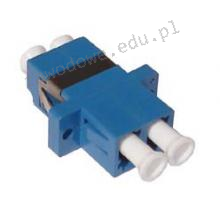
Jakie medium transmisyjne jest związane z adapterem przedstawionym na ilustracji?

Ilustracja do pytania
A. Z przewodem FTP
B. Z przewodem UTP
C. Ze światłowodem
D. Z przewodem koncentrycznym
Adapter przedstawiony na rysunku to typowy złącze światłowodowe SC (Subscriber Connector) które jest stosowane w połączeniach światłowodowych. Światłowody są kluczowe w nowoczesnych sieciach telekomunikacyjnych ze względu na ich zdolność do przesyłania danych na bardzo duże odległości z minimalnym tłumieniem i bez zakłóceń elektromagnetycznych. Złącze SC jest popularne w aplikacjach sieciowych i telekomunikacyjnych ze względu na swoją prostą budowę i łatwość użycia. W przeciwieństwie do przewodów miedzianych światłowody wykorzystują włókna szklane do transmisji danych za pomocą światła co pozwala na znacznie większą przepustowość i szybkość transmisji. Złącza SC charakteryzują się mechanizmem push-pull co ułatwia szybkie łączenie i rozłączanie. Zastosowanie światłowodów obejmuje między innymi sieci szerokopasmowe centra danych oraz infrastrukturę telekomunikacyjną. Wybór odpowiedniego medium transmisyjnego jakim jest światłowód jest kluczowy dla zapewnienia niezawodności i wysokiej jakości usług sieciowych co jest standardem w nowoczesnych systemach komunikacyjnych.

Pytanie 29

W systemie Linux wykonanie polecenia chmod 321 start spowoduje przyznanie następujących uprawnień plikowi start:

A. czytanie, zapis i wykonanie dla właściciela pliku, zapis i wykonanie dla grupy i czytanie dla pozostałych
B. zapis, odczyt i wykonanie dla użytkownika root, odczyt i wykonanie dla użytkownika standardowego, odczyt dla pozostałych
C. wykonanie i zapis dla właściciela pliku, zapis dla grupy, wykonanie dla pozostałych
D. pełna kontrola dla użytkownika root, zapis i odczyt dla użytkownika standardowego, odczyt dla pozostałych
W analizowanym pytaniu pojawiają się różne odpowiedzi, które nie oddają prawidłowego zrozumienia działania polecenia chmod oraz nadawania uprawnień w systemie Linux. Warto zauważyć, że wiele osób myli pojęcie uprawnień pliku z rolą użytkownika. Na przykład w pierwszej opcji stwierdzono, że użytkownik root ma pełną kontrolę, co w kontekście polecenia chmod 321 jest nieprawidłowe. Użytkownik root mógłby mieć te uprawnienia, ale chmod 321 odnosi się do konkretnego pliku i jego ustawień, a nie do użytkownika, który go modyfikuje. Druga odpowiedź sugeruje, że uprawnienia wykonania są nadawane grupie oraz właścicielowi pliku, co jest sprzeczne z rzeczywistym podziałem uprawnień w chmod 321. W rzeczywistości tylko właściciel pliku ma prawo do zapisu i wykonania, a grupa posiada jedynie prawo do zapisu. Trzecia odpowiedź myli pojęcia uprawnień, zakładając, że właściciel pliku ma pełne uprawnienia do czytania, zapisu i wykonania, co również jest błędne w kontekście podanych wartości oktalnych. W końcu ostatnia odpowiedź nie tylko nie oddaje rzeczywistego podziału uprawnień, ale też wprowadza nieporozumienie co do tego, jakie uprawnienia są przydzielane poszczególnym grupom użytkowników. Przykładowo, gdyby użytkownik standardowy miał jedynie prawo do odczytu i wykonania, nie mógłby edytować pliku, co jest kluczowym punktem w kontekście nadawania uprawnień. Właściwe zrozumienie działania polecenia chmod oraz logiki przydzielania uprawnień jest kluczowe dla efektywnego zarządzania bezpieczeństwem i dostępem do zasobów w systemie Linux.

Pytanie 30

Jakiego typu dane są przesyłane przez interfejs komputera osobistego, jak pokazano na ilustracji?

Bit
startu
Bit
danych
Bit
danych
Bit
stopu
Bit
startu
Bit
danych
Bit
startu
Bit
danych
Bit
danych
Bit
stopu
Bit
startu
Bit
danych
Bit
stopu
A. Szeregowy asynchroniczny
B. Szeregowy synchroniczny
C. Równoległy synchroniczny
D. Równoległy asynchroniczny
Interfejs szeregowy asynchroniczny przesyła dane bit po bicie w sekwencji zawierającej bity startu bity danych i bity stopu Jest to jeden z najczęściej używanych protokołów transmisji danych w komputerach osobistych szczególnie w starszych systemach komunikacyjnych takich jak RS-232 Dzięki swojej prostocie i niewielkim wymaganiom sprzętowym jest powszechnie stosowany w komunikacji między mikroprocesorami i urządzeniami peryferyjnymi W szeregowej transmisji asynchronicznej dane są przesyłane bez synchronizacji zegara co oznacza że urządzenia nie muszą mieć wspólnego sygnału zegara Zamiast tego używane są bity startu i stopu które określają początek i koniec każdego znaku co pozwala odbiorcy na dokładne odczytanie danych nawet jeśli występują niewielkie różnice w tempie przesyłania danych Praktycznym przykładem zastosowania transmisji szeregowej asynchronicznej jest połączenie komputera z modemem lub innym urządzeniem sieciowym za pomocą portu COM Transmisja szeregowa asynchroniczna jest również stosowana w komunikacji urządzeń takich jak GPS czy niektóre urządzenia medyczne ponieważ jest niezawodna i łatwa do implementacji Odwołując się do standardów należy zauważyć że asynchroniczna transmisja szeregowa zgodna z RS-232 pozwala na przesyłanie danych z prędkościami do 115200 bps co czyni ją wystarczającą do wielu zastosowań branżowych

Pytanie 31

Złośliwe programy komputerowe, które potrafią replikować się same i wykorzystują luki w systemie operacyjnym, a także mają zdolność modyfikowania oraz uzupełniania swojej funkcjonalności, nazywamy

A. wirusy
B. trojany
C. rootkity
D. robaki
Robaki, czyli tak zwane 'worms', to takie ciekawe programy, które same się kopiują. Korzystają z luk w systemie operacyjnym, żeby rozprzestrzeniać się w sieci. W odróżnieniu od wirusów, które muszą być wpakowane w inne programy, robaki działają niezależnie. Ich największa moc to właśnie ta zdolność do kopiowania się na inne maszyny, co czyni je naprawdę niebezpiecznymi. Przykłady robaków, które wprowadziły sporo zamieszania, to chociażby Blaster i Sasser. Żeby się przed nimi bronić, firmy powinny mieć aktualne oprogramowanie zabezpieczające, regularnie aktualizować systemy operacyjne i wprowadzać zasady, które pomogą monitorować ruch w sieci. Dobrze jest też ograniczać dostęp do podejrzanych źródeł. Standardy jak ISO/IEC 27001 są bardzo przydatne w zarządzaniu bezpieczeństwem informacji, co jest niezwykle ważne w obliczu zagrożeń, które stwarzają robaki.

Pytanie 32

Do wykonywania spawów włókien światłowodowych nie jest konieczne:

A. pigtail
B. cleaver
C. zaciskarka
D. stripper
Wybór cleavera, strippera czy pigtaila jako niezbędnych narzędzi do spawania włókien światłowodowych wskazuje na niepełne zrozumienie procesu łączenia włókien. Cleaver jest kluczowym narzędziem, które zapewnia precyzyjne cięcie końców włókien, co jest niezbędne do uzyskania optymalnej jakości spawu. Niewłaściwe cięcie może prowadzić do strat sygnału oraz wysokich strat optycznych, co jest nieakceptowalne w systemach komunikacji światłowodowej. Stripper natomiast odpowiada za usuwanie zewnętrznej osłony włókien, co umożliwia przygotowanie ich do spawania. Użycie strippera w tym kontekście jest istotne, ponieważ nieodpowiednie usunięcie osłony może prowadzić do uszkodzenia włókna. Pigtail, z kolei, jest zastosowaniem, które pozwala na wygodne połączenie z urządzeniami aktywnymi, jednak w kontekście spawania jest to element, który nie jest bezpośrednio używany do samego procesu spawania, ale raczej jest wykorzystywany jako zakończenie połączenia. Te pomyłki mogą wynikać z braku zrozumienia różnicy między różnymi narzędziami oraz ich zastosowaniami w praktyce, co jest kluczowe dla prawidłowego przebiegu prac związanych z instalacją i serwisowaniem systemów światłowodowych.

Pytanie 33

Co umożliwia zachowanie równomiernego rozkładu ciepła pomiędzy procesorem a radiatorem?

A. Pasta grafitowa
B. Klej
C. Silikonowy spray
D. Mieszanka termiczna
Mieszanka termiczna, często nazywana pastą termoprzewodzącą, jest kluczowym elementem w zapewnianiu efektywnego transferu ciepła między procesorem a radiatorem. Działa na zasadzie wypełniania mikro-nierówności na powierzchniach tych dwóch komponentów, co pozwala na zminimalizowanie oporu termicznego. Dobrej jakości mieszanka termiczna ma wysoką przewodność cieplną oraz odpowiednią konsystencję, umożliwiającą łatwe nałożenie bez ryzyka zanieczyszczenia innych elementów. W praktyce, stosowanie pasty termoprzewodzącej jest niezbędne podczas montażu chłodzenia procesora w komputerach, aby zagwarantować ich stabilne działanie. Standardowe procedury montażowe zalecają nałożenie cienkiej warstwy mieszanki na powierzchnię procesora przed instalacją chłodzenia. Jest to zgodne z rekomendacjami producentów procesorów oraz systemów chłodzenia, co wpływa na wydajność oraz żywotność sprzętu.

Pytanie 34

Dostarczanie błędnych napięć do płyty głównej może spowodować

A. wystąpienie błędów pamięci RAM
B. puchnięcie kondensatorów, zawieszanie się jednostki centralnej oraz nieoczekiwane restarty
C. uruchomienie jednostki centralnej z kolorowymi pasami i kreskami na ekranie
D. brak możliwości instalacji oprogramowania
Dostarczanie nieprawidłowych napięć do płyty głównej jest jednym z najczęstszych problemów, które mogą prowadzić do uszkodzeń komponentów sprzętowych. W przypadku kondensatorów, które są kluczowymi elementami w obiegu zasilania na płycie głównej, nieprawidłowe napięcie może prowadzić do puchnięcia, a nawet wybuchu. Takie zjawisko jest szczególnie niebezpieczne, ponieważ może skutkować nie tylko uszkodzeniem płyty głównej, ale również innych podzespołów komputera. Zawieszanie się jednostki centralnej oraz niespodziewane restarty są typowymi objawami, które mogą wystąpić w wyniku niestabilności zasilania. W praktyce, aby zapobiec takim sytuacjom, zaleca się korzystanie z zasilaczy o wysokiej jakości, które są zgodne z certyfikatami, takimi jak 80 PLUS, co zapewnia efektywność energetyczną oraz stabilność napięcia. Dobre praktyki obejmują także regularne kontrolowanie stanu kondensatorów, co można zrobić poprzez wizualną inspekcję oraz stosowanie narzędzi diagnostycznych. Ta wiedza jest kluczowa dla każdego, kto zajmuje się budową lub konserwacją komputerów, ponieważ niewłaściwe zasilanie może prowadzić do poważnych i kosztownych uszkodzeń.

Pytanie 35

Pamięć podręczna Intel Smart Cache, która znajduje się w procesorach wielordzeniowych, takich jak Intel Core Duo, to pamięć

A. Cache L2 lub Cache L3, równo podzielona pomiędzy rdzenie
B. Cache L1 równo dzielona pomiędzy rdzenie
C. Cache L1 współdzielona pomiędzy wszystkie rdzenie
D. Cache L2 lub Cache L3, współdzielona przez wszystkie rdzenie
Odpowiedź dotycząca pamięci podręcznej Intel Smart Cache jest prawidłowa, ponieważ odnosi się do architektury procesorów wielordzeniowych, takich jak Intel Core Duo. Intel Smart Cache to pamięć podręczna typu L2 lub L3, która jest współdzielona pomiędzy rdzeniami procesora, co ma na celu zwiększenie wydajności oraz zmniejszenie opóźnień w dostępie do danych. Współdzielenie pamięci podręcznej pozwala na efektywne zarządzanie danymi, które mogą być wykorzystywane przez różne rdzenie, co znacząco poprawia współczynnik hitów cache, a tym samym ogólną wydajność systemu. Przykładowo, w zastosowaniach intensywnie obliczeniowych, takich jak gry komputerowe czy przetwarzanie grafiki, współdzielona pamięć podręczna pozwala na szybszy dostęp do często używanych danych, co jest kluczowe dla osiągnięcia lepszej wydajności. W standardach projektowania architektur procesorów, takie podejście jest uznawane za dobrą praktykę, ponieważ umożliwia lepszą skalowalność i efektywność energetyczną.

Pytanie 36

Router Wi-Fi działający w technologii 802.11n umożliwia osiągnięcie maksymalnej prędkości przesyłu danych

A. 11 Mb/s
B. 1000 Mb/s
C. 600 Mb/s
D. 54 Mb/s
Routery Wi-Fi działające w standardzie 802.11n rzeczywiście osiągają maksymalną prędkość transmisji do 600 Mb/s. Standard ten, wprowadzony w 2009 roku, korzysta z technologii MIMO (Multiple Input Multiple Output), która wykorzystuje wiele anten do jednoczesnego przesyłania i odbierania danych. Dzięki temu, 802.11n może efektywnie zwiększyć przepustowość sieci, szczególnie w środowiskach z dużą liczbą użytkowników lub przesyłanych plików. Przykładem zastosowania tego standardu może być domowe biuro, w którym jednocześnie korzysta kilka urządzeń, takich jak laptopy, smartfony i telewizory, co wymaga stabilnego i szybkiego połączenia. Warto zaznaczyć, że osiągnięcie pełnej prędkości 600 Mb/s wymaga użycia odpowiedniego sprzętu oraz optymalnych warunków sieciowych, takich jak minimalne zakłócenia i odpowiednia odległość od routera. W kontekście dobrych praktyk branżowych, użytkownicy powinni regularnie aktualizować oprogramowanie routera oraz stosować zabezpieczenia, aby utrzymać wydajność i bezpieczeństwo swojej sieci.

Pytanie 37

Aby dezaktywować transmitowanie nazwy sieci Wi-Fi, należy w punkcie dostępowym wyłączyć opcję

A. Wide Channel
B. SSID
C. Filter IDENT
D. UPnP AV
Wybór odpowiedzi innych niż SSID opiera się na nieprawidłowym zrozumieniu funkcji i terminologii związanej z zarządzaniem sieciami bezprzewodowymi. Wide Channel dotyczy szerokości kanału używanego w transmisji Wi-Fi, co wpływa na prędkość i jakość połączenia, ale nie ma związku z rozgłaszaniem SSID. Użycie szerszego kanału może zwiększyć przepustowość, ale nie wpłynie na widoczność samej nazwy sieci. Z kolei Filter IDENT, który jest funkcją stosowaną w kontekście filtrowania ruchu sieciowego, również nie ma związku z wyłączaniem rozgłaszania SSID. UPnP AV to protokół do udostępniania multimediów w sieciach lokalnych, nie ma żadnego wpływu na widoczność sieci bezprzewodowej. Mylenie funkcji związanych z konfigurowaniem sieci i ich wpływu na bezpieczeństwo prowadzi do nieprawidłowych wniosków dotyczących zarządzania dostępem do sieci. W konsekwencji, niezrozumienie funkcji SSID oraz jej roli w kontekście bezpieczeństwa sieci bezprzewodowych może prowadzić do zastosowania niewłaściwych środków ochrony, co stwarza ryzyko dla integralności i poufności danych.

Pytanie 38

Jakie narzędzie w systemie Windows służy do przeglądania informacji dotyczących problemów z systemem?

A. Podgląd zdarzeń
B. Harmonogram zadań
C. Zasady grupy
D. Foldery udostępnione
Wybór Zasad grupy, Folderów udostępnionych czy Harmonogramu zadań w kontekście monitorowania problemów systemowych jest nietrafiony ze względu na ich specyfikę funkcjonalną. Zasady grupy służą przede wszystkim do zarządzania politykami bezpieczeństwa i konfiguracjami systemów w sieciach komputerowych, a ich rola nie obejmuje bezpośredniego monitorowania zdarzeń czy błędów w systemie. Foldery udostępnione są narzędziem do współdzielenia plików w sieci, co również nie ma związku z diagnozowaniem problemów systemowych. Harmonogram zadań może być używany do automatyzacji uruchamiania programów i skryptów, jednak nie dostarcza on informacji na temat zdarzeń czy błędów, które występują w systemie. Użytkownicy mogą mylnie uważać, że te narzędzia mogą pomóc w diagnostyce, jednak ich zastosowanie jest całkowicie różne od funkcji, jakie pełni Podgląd zdarzeń. Właściwe zrozumienie funkcji poszczególnych narzędzi systemowych oraz ich zastosowania jest kluczowe dla efektywnego zarządzania systemami informatycznymi i pozwala uniknąć nieporozumień, które mogą prowadzić do opóźnień w rozwiązywaniu problemów.

Pytanie 39

Aby zidentyfikować, który program najbardziej obciąża CPU w systemie Windows, należy otworzyć program

A. menedżer zadań
B. dxdiag
C. msconfig
D. regedit
Menedżer zadań w systemie Windows to narzędzie, które umożliwia monitorowanie i zarządzanie uruchomionymi procesami oraz aplikacjami. Jest on szczególnie przydatny do oceny obciążenia procesora, ponieważ wyświetla bieżące zużycie CPU przez poszczególne procesy. Aby otworzyć Menedżera zadań, można użyć skrótu klawiszowego Ctrl + Shift + Esc lub prawym przyciskiem myszy kliknąć na pasku zadań i wybrać odpowiednią opcję. Po uruchomieniu Menedżera zadań, w zakładce 'Procesy' można sortować aplikacje według użycia CPU, co pozwala szybko zidentyfikować, które programy obciążają system najbardziej. W praktyce, korzystanie z Menedżera zadań jest kluczowe w diagnostyce problemów z wydajnością, ponieważ umożliwia użytkownikom natychmiastowe reagowanie na sytuacje, w których jeden z procesów może powodować spowolnienie systemu. Zgodnie z dobrą praktyką, regularne monitorowanie procesów pozwala na optymalizację wydajności systemu oraz zapobieganie problemom związanym z nadmiernym zużyciem zasobów.

Pytanie 40

Oznaczenie CE wskazuje, że

A. towar został wytworzony w obrębie Unii Europejskiej
B. wyrób spełnia normy bezpieczeństwa użytkowania, ochrony zdrowia oraz ochrony środowiska
C. producent ocenił towar pod kątem wydajności i ergonomii
D. produkt jest zgodny z normami ISO
Oznakowanie CE jest znakiem, który informuje, że wyrób spełnia wymagania unijne dotyczące bezpieczeństwa, zdrowia oraz ochrony środowiska. W ramach regulacji Unii Europejskiej, każdy produkt, który nosi ten znak, przeszedł odpowiednie procedury oceny zgodności, co zazwyczaj obejmuje testy i analizy wykonane przez producenta lub uprawnione jednostki notyfikowane. Przykładem mogą być urządzenia elektryczne, które muszą spełniać normy bezpieczeństwa określone w dyrektywie LVD (Low Voltage Directive) oraz EMC (Electromagnetic Compatibility Directive). Zastosowanie oznakowania CE nie tylko zapewnia konsumentom bezpieczeństwo użytkowania, ale również daje producentom przewagę konkurencyjną na rynku europejskim. Warto zauważyć, że oznakowanie CE jest wymagane dla szerokiej gamy produktów, w tym zabawek, urządzeń medycznych czy sprzętu ochrony osobistej, co czyni je kluczowym elementem regulacyjnym wpływającym na handel wewnętrzny w Unii Europejskiej.