Wyniki egzaminu

Informacje o egzaminie:
  • Zawód: Technik informatyk
  • Kwalifikacja: INF.02 - Administracja i eksploatacja systemów komputerowych, urządzeń peryferyjnych i lokalnych sieci komputerowych
  • Data rozpoczęcia: 17 kwietnia 2026 11:10
  • Data zakończenia: 17 kwietnia 2026 11:45

Egzamin zdany!

Wynik: 26/40 punktów (65,0%)

Wymagane minimum: 20 punktów (50%)

Nowe
Analiza przebiegu egzaminu- sprawdź jak rozwiązywałeś pytania
Pochwal się swoim wynikiem!
Szczegółowe wyniki:
Pytanie 1

W systemie serwerowym Windows widoczny jest zakres adresów IPv4. Ikona umieszczona obok jego nazwy sugeruje, że
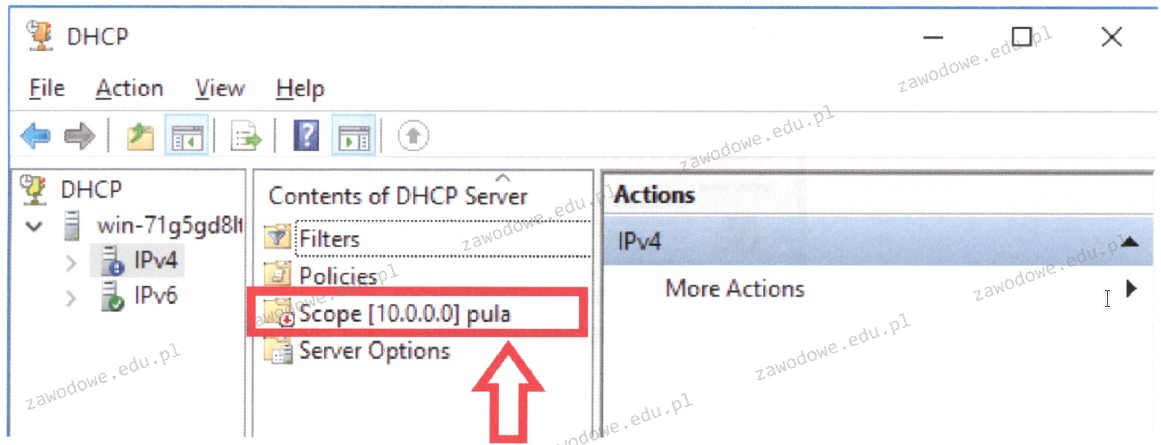
Ilustracja do pytania
A. pula adresów w tym zakresie jest prawie w pełni wyczerpana
B. ten zakres jest nieaktywny
C. pula adresów w tym zakresie została wyczerpana całkowicie
D. ten zakres jest aktywny
Ikona przy zakresie adresów IPv4 wskazuje, że zakres ten jest nieaktywny co oznacza że serwer DHCP nie będzie przydzielał adresów IP z tej puli. W praktyce może to być spowodowane celowym wyłączeniem zakresu na czas konserwacji lub konfiguracji serwera. Wyłączenie zakresu może być również stosowane w przypadku przekształcania struktury sieci gdzie zmienia się schemat adresacji IP. Wyłączenie to pozwala na tymczasowe wstrzymanie wydawania adresów co jest zgodne z dobrymi praktykami zarządzania sieciami komputerowymi. W systemie Windows Server zarządzanie zakresami DHCP powinno odbywać się z zachowaniem wysokiej precyzji co minimalizuje ryzyko błędów sieciowych. Standardy branżowe zalecają regularne audyty konfiguracji w tym przegląd aktywności zakresów aby zapewnić niezawodność działania usług sieciowych. Aktywacja lub deaktywacja zakresów powinna być zawsze dokumentowana co ułatwia późniejsze analizy i ewentualne rozwiązywanie problemów. Właściwie zarządzane zakresy adresów to fundament stabilnej infrastruktury IT.

Pytanie 2

Jakie oprogramowanie jest zabronione do użytku na sprzęcie instytucji rządowych lub edukacyjnych?

A. Windows Defender
B. Microsoft Word
C. AbiWord
D. Microsoft Security Essentials
Wybór AbiWord, Microsoft Word lub Windows Defender jako oprogramowania do wykorzystania w instytucjach rządowych czy edukacyjnych jest błędny z kilku powodów. AbiWord, jako edytor tekstu, jest aplikacją open-source, która pomimo swoich kontrowersji w zakresie funkcjonalności, może być używana w niektórych kontekstach edukacyjnych. Microsoft Word, będący częścią pakietu Microsoft Office, jest standardem w biurach i szkołach, a jego powszechność wynika z jego zaawansowanych funkcji edytorskich oraz wsparcia dla różnych formatów plików. Należy jednak pamiętać, że użycie Microsoft Word w instytucjach rządowych wiąże się z koniecznością przestrzegania odpowiednich regulacji dotyczących licencjonowania i bezpieczeństwa danych. Windows Defender to z kolei zintegrowane rozwiązanie zabezpieczające, które może zapewnić podstawową ochronę przed wirusami i innymi zagrożeniami, i jest często wykorzystywane w środowiskach edukacyjnych jako element większych strategii bezpieczeństwa. Takie podejście do ochrony jest zgodne z najlepszymi praktykami zarządzania bezpieczeństwem informacji, które zalecają zastosowanie wielowarstwowych strategii zabezpieczeń. Często jednak użytkownicy mogą mylnie oceniać, że oprogramowanie, które jest powszechnie używane, jest automatycznie akceptowalne w każdym kontekście, co prowadzi do nieporozumień związanych z wymaganiami bezpieczeństwa i zgodności w instytucjach publicznych.

Pytanie 3

Do realizacji iloczynu logicznego z negacją należy użyć funktora

A. EX-OR
B. AND
C. NAND
D. NOT
Mylenie funktorów logicznych to częsty problem na początku przygody z elektroniką cyfrową. Warto dobrze zrozumieć, co dokładnie wykonuje każda bramka i w jakich sytuacjach warto ją stosować. Bramka NOT, choć ważna, sama w sobie realizuje jedynie negację pojedynczego sygnału, a nie żadnej operacji złożonej jak iloczyn logiczny z negacją. To takie „odwrócenie” wartości logicznej, nic więcej. Jeśli chodzi o AND, ona z kolei daje czysty iloczyn logiczny (czyli operację „i”), ale nie wprowadza automatycznie negacji wyniku, więc żeby osiągnąć iloczyn logiczny z negacją, musiałbyś najpierw zbudować AND, a potem dodać osobną bramkę NOT — robi się z tego trochę niepotrzebna komplikacja. Bramki EX-OR, czyli Exclusive OR (XOR), to już zupełnie inna bajka — służą do wykrywania różnic pomiędzy sygnałami, bo zwracają „1” tylko wtedy, gdy na wejściach są różne wartości. To bardzo użyteczne przy sumatorach czy układach wykrywania błędów, ale z logicznym iloczynem z negacją nie mają nic wspólnego. Typowy błąd to myślenie, że każda bardziej egzotyczna bramka nada się do wszystkiego, a tu trzeba jednak uważnie patrzeć, co się dzieje z wejściami i wyjściami danej funkcji logicznej. W przemyśle stawia się często na bramki uniwersalne — a właśnie NAND jest typowym przykładem, bo pozwala zrealizować zarówno iloczyn, jak i negację za jednym zamachem i to w jednym układzie scalonym. Takie podejście optymalizuje koszty produkcji i upraszcza serwisowanie urządzeń, więc to nie tylko teoria, a żywa praktyka inżynierska. Dobrze jest wrócić do tablic prawdy i zobaczyć, które bramki naprawdę realizują daną funkcję — to zawsze dużo rozjaśnia i pozwala uniknąć takich pułapek myślowych.

Pytanie 4

Jak najlepiej chronić zebrane dane przed dostępem w przypadku kradzieży komputera?

A. wdrożyć szyfrowanie partycji
B. ustawić atrybut ukryty dla wszystkich istotnych plików
C. ochronić konta za pomocą hasła
D. przygotować punkt przywracania systemu
Szyfrowanie partycji to jedna z najskuteczniejszych metod zabezpieczania danych na komputerze, szczególnie w kontekście kradzieży. Dzięki szyfrowaniu, nawet jeśli osoba nieuprawniona uzyska dostęp do fizycznego nośnika danych, nie będzie w stanie odczytać ani zrozumieć ich zawartości bez odpowiedniego klucza deszyfrującego. Przykładem jest wykorzystanie systemów szyfrowania takich jak BitLocker w systemach Windows czy FileVault w macOS, które pozwalają na pełne szyfrowanie dysków. W praktyce, przed rozpoczęciem szyfrowania zaleca się wykonanie kopii zapasowej danych, aby uniknąć ich utraty w przypadku błędów podczas procesu. Standardy branżowe, takie jak NIST SP 800-111, wskazują na szyfrowanie jako kluczowy element ochrony danych w organizacjach. Dodatkowo, szyfrowanie partycji powinno być częścią szerszej strategii zabezpieczeń, obejmującej regularne aktualizacje oprogramowania oraz stosowanie silnych haseł. To podejście skutecznie chroni wrażliwe informacje osobowe i korporacyjne przed nieautoryzowanym dostępem.

Pytanie 5

Drukarka fotograficzna ma bardzo brudną obudowę oraz wyświetlacz. Aby usunąć zabrudzenia bez ich uszkodzenia, należy użyć

A. wilgotnej ściereczki oraz pianki do czyszczenia plastiku.
B. suchej chusteczki oraz patyczków do czyszczenia.
C. ściereczki nasączonej IPA oraz środka smarującego.
D. mokrej chusteczki oraz sprężonego powietrza z rurką zwiększającą zasięg.
W praktyce serwisowej często spotyka się różne, niekoniecznie dobre metody czyszczenia sprzętu elektronicznego, takie jak używanie suchych chusteczek, patyczków czy nawet mokrych chustek. Sucha chusteczka rzeczywiście może usunąć część kurzu, ale niestety nie radzi sobie z tłustymi plamami i trudniejszymi zabrudzeniami, a poza tym bardzo łatwo zarysować nią delikatne powierzchnie – szczególnie wyświetlacz. Patyczki do czyszczenia nadają się raczej do bardzo precyzyjnych, niewielkich miejsc, np. szczelin, ale nie do czyszczenia większych obszarów czy ekranu, gdzie łatwo zostawić drobne włókna. Ściereczka nasączona IPA, czyli alkoholem izopropylowym, jest popularna w elektronice do dezynfekcji i usuwania tłuszczu, jednak w przypadku drukarek fotograficznych czy ekranów może być zbyt agresywna – istnieje spore ryzyko uszkodzenia powłok ochronnych na wyświetlaczu, a środki smarujące są tu całkowicie zbędne, a wręcz mogą zostawić tłusty film lub przyciągać jeszcze więcej kurzu. Z kolei mokra chusteczka jest zbyt wilgotna i może doprowadzić do zalania elektroniki lub przedostania się wody do wnętrza urządzenia, co jest absolutnie niezgodne z zasadami bezpieczeństwa przy pracy z elektroniką. Sprężone powietrze nadaje się raczej do wydmuchiwania kurzu ze szczelin, nie do czyszczenia powierzchni wyświetlaczy czy obudowy. Wybór odpowiednich metod czyszczenia wymaga znajomości materiałów i konstrukcji urządzenia. Typowym błędem jest też myślenie, że każda 'chusteczka' czy środek czyszczący nadaje się do wszystkiego – niestety, można narobić więcej szkód niż pożytku. Branżowe dobre praktyki wyraźnie wskazują na użycie nieinwazyjnych środków, takich jak pianki do plastiku i lekko wilgotnych ściereczek, bo tylko takie postępowanie ogranicza ryzyko uszkodzenia i zapewnia skuteczne czyszczenie na lata.

Pytanie 6

Który z symboli w systemach operacyjnych z rodziny Windows powinien być użyty przy udostępnianiu zasobu ukrytego w sieci?

A. #
B. @
C. ?
D. $
Znak dolara ($) jest używany w systemach operacyjnych Windows do oznaczania zasobów ukrytych w sieci. Kiedy udostępniasz folder lub plik w sieci, dodanie znaku dolara na końcu nazwy zasobu sprawia, że staje się on niewidoczny dla użytkowników, którzy nie mają odpowiednich uprawnień. Na przykład, jeśli utworzysz folder o nazwie 'Zasób$', będąc administratorem, użytkownicy standardowi nie będą mogli go zobaczyć w przeglądarce zasobów sieciowych. Ta praktyka jest szeroko stosowana w środowiskach, gdzie bezpieczeństwo i prywatność danych są kluczowe. Dobrą praktyką jest także zarządzanie uprawnieniami dostępu do tych zasobów, co dodatkowo zabezpiecza informacje przed nieautoryzowanym dostępem. Znajomość takich technik jest istotna dla administratorów sieci oraz specjalistów IT, ponieważ pozwala na efektywne zarządzanie zasobami i ochronę danych przed zagrożeniami. Warto również zauważyć, że odpowiednie korzystanie z ukrytych zasobów może ułatwić pracę grupom projektowym, które dzielą się danymi, ale nie chcą, by były one dostępne dla wszystkich użytkowników w sieci.

Pytanie 7

Licencja na Office 365 PL Personal (1 stanowisko, subskrypcja na 1 rok) ESD jest przypisana do

A. dowolnej liczby użytkowników, wyłącznie na jednym komputerze do celów komercyjnych i niekomercyjnych.
B. dowolnej liczby użytkowników, wyłącznie na jednym komputerze do celów komercyjnych.
C. wyłącznie jednego użytkownika, na jednym komputerze, jednym tablecie i jednym telefonie, wyłącznie do celów niekomercyjnych.
D. wyłącznie jednego użytkownika na jednym komputerze i jednym urządzeniu mobilnym do celów komercyjnych i niekomercyjnych.
Wybór tej odpowiedzi jest zgodny z rzeczywistym modelem licencjonowania Office 365 Personal. To jest subskrypcja dedykowana jednej osobie, która może zainstalować oprogramowanie na jednym komputerze, jednym tablecie i jednym telefonie – czyli realnie pokrywa typowy zestaw urządzeń, z których przeciętny użytkownik prywatny korzysta na co dzień. Microsoft wyraźnie zaznacza, że wersja Personal nie służy do zastosowań komercyjnych, co w praktyce oznacza, że nie można jej legalnie wykorzystywać w firmie czy do prowadzenia działalności gospodarczej. Z mojego doświadczenia wynika, że sporo osób myli wersje Personal i Home – ta druga jest do 6 użytkowników, a Personal do jednego. Elastyczność polega więc nie na liczbie komputerów czy osób, ale na tym, że właściciel licencji ma dostęp do wszystkich najważniejszych narzędzi Office, synchronizacji OneDrive i aktualizacji bezpieczeństwa, niezależnie od tego czy korzysta z Windowsa, Maca, Androida czy iOS. Microsoft jasno rozdziela rynek domowy od biznesowego, żeby nie było tu niejasności ani nadużyć licencyjnych. W praktyce – jeśli ktoś korzysta z Office w domu do nauki, do planowania rodzinnych spraw, czy nawet do tworzenia własnych notatek, ta licencja w zupełności wystarczy i jest korzystna kosztowo. Takie podejście jest zgodne z dobrymi praktykami licencyjnymi i pozwala uniknąć problemów prawnych czy blokad konta, bo Microsoft bardzo pilnuje tego tematu.

Pytanie 8

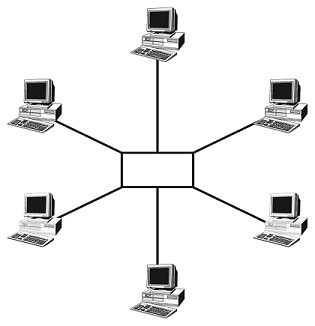
Schemat ilustruje fizyczną strukturę

Ilustracja do pytania
A. Gwiazdy
B. Drzewa
C. Szyny
D. Magistrali
Topologia gwiazdy jest jedną z najczęściej stosowanych fizycznych topologii sieci komputerowych, szczególnie w sieciach lokalnych (LAN). W tej topologii wszystkie urządzenia końcowe, takie jak komputery, są podłączone do centralnego urządzenia, którym zazwyczaj jest switch lub hub. Kluczową zaletą topologii gwiazdy jest jej łatwość w diagnostyce i zarządzaniu siecią. Jeśli jeden z kabli ulegnie uszkodzeniu, wpływa to tylko na jedno urządzenie, a reszta sieci działa bez zakłóceń. Topologia ta zapewnia również skalowalność, umożliwiając łatwe dodawanie nowych urządzeń bez wpływu na istniejące połączenia. W przypadku switcha, możliwe jest zastosowanie zaawansowanych mechanizmów zarządzania ruchem, takich jak filtry adresów MAC czy VLANy, co zwiększa wydajność i bezpieczeństwo sieci. Topologia gwiazdy jest zgodna z różnymi standardami komunikacyjnymi, takimi jak Ethernet, co czyni ją wszechstronną i kompatybilną z wieloma technologiami sieciowymi. W praktyce, ze względu na jej niezawodność i efektywność, jest to najczęściej wybierana topologia w środowiskach biurowych i komercyjnych, a jej zastosowanie jest szeroko udokumentowane w branżowych standardach i dobrych praktykach.

Pytanie 9

Thunderbolt to interfejs

A. szeregowy, dwukanałowy, dwukierunkowy, przewodowy.
B. równoległy, asynchroniczny, przewodowy.
C. równoległy, dwukanałowy, dwukierunkowy, bezprzewodowy.
D. szeregowy, asynchroniczny, bezprzewodowy.
Thunderbolt bywa czasem mylony z innymi interfejsami komputerowymi, głównie przez skojarzenia z „nowoczesnością” lub fakt, że niektóre technologie coraz częściej rezygnują z przewodów. Jednak spojrzenie na jego architekturę pokazuje, skąd biorą się te nieporozumienia. Zacznijmy od określenia go jako interfejsu równoległego — to jednak mijanie się z prawdą, bo równoległe interfejsy (np. klasyczne porty LPT czy starsze typy SCSI) wykorzystują wiele linii sygnałowych do przesyłania danych, przez co są większe, bardziej podatne na zakłócenia i nie sprawdzają się przy długich przewodach. Thunderbolt, podobnie jak USB czy PCI Express, korzysta z transmisji szeregowej – pojedyncze kanały umożliwiają transfer danych z dużo większą prędkością i stabilnością, zwłaszcza na większe odległości. Pojawia się też wątpliwość co do asynchroniczności – Thunderbolt jest de facto interfejsem opartym na transferach synchronicznych z bardzo precyzyjnym taktowaniem, bo chodzi tu o wysoką jakość i niezawodność przesyłu danych multimedialnych. Jeśli chodzi o bezprzewodowość — to dopiero poważne nieporozumienie, bo cała idea Thunderbolta opiera się na niezwykle wydajnym, fizycznym kablu, który zapewnia stabilność i bezpieczeństwo transmisji, jakiej nie dają fale radiowe, szczególnie przy dużych przepływnościach. Pojęcie dwukanałowości czy dwukierunkowości bywa też mylone – nie każdy protokół, który jest dwukanałowy, jest automatycznie Thunderboltem. W praktyce dla Thunderbolta istotne jest, że po jednym kablu można przesłać różne typy sygnałów (np. obraz i dane), a to czyni go elastycznym w branży IT. Typowe błędy wynikają tu z analogii do Wi-Fi, Bluetooth czy dawnych portów równoległych — a to zupełnie inne technologie. Thunderbolt to przewodowy, szeregowy standard, często z wykorzystaniem złącza USB-C, i nie należy go utożsamiać z żadną formą bezprzewodowych czy równoległych interfejsów. Takie uproszczenia potrafią utrudnić zrozumienie, jak naprawdę działa profesjonalny sprzęt komputerowy. Według mnie warto dokładnie przeanalizować nie tylko nazwy standardów, ale także ich techniczne założenia – to bardzo pomaga w praktyce, zwłaszcza przy pracy z nowoczesnym sprzętem.

Pytanie 10

Ile par kabli w standardzie 100Base-TX jest używanych do transmisji danych w obie strony?

A. 2 pary
B. 3 pary
C. 1 para
D. 4 pary
W standardzie 100Base-TX, który jest częścią rodziny standardów Fast Ethernet, do transmisji danych wykorzystywane są dwie pary przewodów. Jedna para służy do transmisji danych w kierunku jednym, a druga para do odbioru danych w kierunku przeciwnym. Dzięki temu możliwe jest osiągnięcie pełnodupleksowej komunikacji, co oznacza, że dane mogą być przesyłane jednocześnie w obu kierunkach. Taki sposób wykorzystania przewodów umożliwia efektywne wykorzystanie dostępnej szerokości pasma i zwiększa wydajność sieci. W praktyce, zastosowanie dwóch par przewodów jest zgodne z normami IEEE 802.3, co zapewnia kompatybilność z innymi urządzeniami wykorzystującymi ten standard. Warto również zauważyć, że Fast Ethernet jest powszechnie wykorzystywany w lokalnych sieciach komputerowych (LAN), co czyni tę wiedzę istotną dla profesjonalistów zajmujących się budową i zarządzaniem infrastrukturą sieciową.

Pytanie 11

Aby poprawić bezpieczeństwo prywatnych danych sesji na stronie internetowej, zaleca się dezaktywację w ustawieniach przeglądarki

A. bloku uruchamiania skryptów
B. powiadamiania o wygasłych certyfikatach
C. bloku wyskakujących okienek
D. funkcji zapamiętywania haseł
Powiadamianie o wygasłych certyfikatach, blokada wyskakujących okienek oraz blokada uruchamiania skryptów, choć mogą wydawać się istotnymi funkcjami związanymi z bezpieczeństwem, nie są odpowiedziami, które bezpośrednio przyczyniają się do ochrony prywatnych danych sesji. Wygasłe certyfikaty są sygnałem, że strona internetowa może być niebezpieczna, jednak wyłączenie powiadomień o tym nie zmienia samego faktu, że certyfikat jest nieważny. Użytkownicy powinni być świadomi, że ignorowanie takich powiadomień może prowadzić do interakcji z oszukańczymi lub zainfekowanymi stronami. Blokada wyskakujących okienek jest pomocna w unikaniu niechcianych reklam, ale nie wpływa na bezpieczeństwo przechowywania danych. Co więcej, blokada uruchamiania skryptów, choć może ograniczać pewne działania na stronie, również nie jest rozwiązaniem dla ochrony sesji. Skrypty są integralną częścią funkcjonalności większości nowoczesnych stron internetowych, a ich blokada może prowadzić do niedostatecznego działania strony, co może wprowadzać w błąd użytkowników co do poziomu jej bezpieczeństwa. Użytkownicy często popełniają błąd, myśląc, że proste wyłączenie takich funkcji wystarczy do ochrony ich danych. W rzeczywistości, skuteczne zabezpieczenia wymagają bardziej złożonych rozwiązań, takich jak stosowanie silnych haseł, uwierzytelniania wieloskładnikowego oraz świadomego korzystania z menedżerów haseł, co pozwala na bezpieczne i efektywne zarządzanie danymi logowania.

Pytanie 12

Jakie protokoły są właściwe dla warstwy internetowej w modelu TCP/IP?

A. HTTP, FTP
B. IP, ICMP
C. DHCP, DNS
D. TCP, UDP
Wybrane odpowiedzi, takie jak TCP, UDP, HTTP, FTP, DHCP i DNS, należą do innych warstw modelu TCP/IP, co czyni je niepoprawnymi w kontekście pytania o warstwę internetową. Protokół TCP (Transmission Control Protocol) oraz UDP (User Datagram Protocol) funkcjonują na warstwie transportowej. TCP jest protokołem połączeniowym, który zapewnia niezawodność i kontrolę przepływu, co jest kluczowe dla aplikacji wymagających przesyłania danych z gwarancją dostarczenia w odpowiedniej kolejności. Z kolei UDP to protokół bezpołączeniowy, stosowany w aplikacjach, które preferują szybkość nad niezawodność, takich jak transmisje wideo czy gry online. HTTP (Hypertext Transfer Protocol) i FTP (File Transfer Protocol) to protokoły warstwy aplikacji, które obsługują przesyłanie danych w kontekście przeglądarki internetowej i transferu plików. DHCP (Dynamic Host Configuration Protocol) i DNS (Domain Name System) również funkcjonują na warstwie aplikacji, zajmując się dynamicznym przydzielaniem adresów IP i tłumaczeniem nazw domen na adresy IP. Często mylone jest, że wszystkie te protokoły operują na tej samej warstwie, co prowadzi do nieporozumień w zakresie architektury sieci. Kluczowe jest zrozumienie hierarchii warstw oraz przypisania protokołów do odpowiednich poziomów w modelu TCP/IP, co jest niezbędne do efektywnego projektowania i zarządzania sieciami komputerowymi.

Pytanie 13

Do zarządzania konfiguracją grup komputerowych oraz użytkowników w systemach Windows Server, należy wykorzystać narzędzie

A. MMC
B. RDP
C. GPMC
D. UNC
GPMC, czyli Group Policy Management Console, jest narzędziem stworzonym do zarządzania politykami grupowymi w systemach Windows Server. Umożliwia administratorom centralne zarządzanie konfiguracją komputerów i użytkowników w ramach domeny. Dzięki GPMC można tworzyć, edytować i usuwać zasady grupowe, a także przeglądać ich dziedziczenie i zastosowanie. Przykładem zastosowania GPMC jest konfigurowanie polityki bezpieczeństwa, takiej jak wymaganie silnych haseł dla użytkowników. GPMC integruje się z Active Directory, co pozwala na łatwe przypisanie polityk do odpowiednich jednostek organizacyjnych. Użycie GPMC jest zgodne z najlepszymi praktykami w zarządzaniu infrastrukturą IT, ponieważ pozwala na spójne i wydajne zarządzanie konfiguracją, co jest kluczowe w dużych środowiskach. Dodatkowo, znajomość GPMC jest istotna dla certyfikacji związanych z Windows Server, co podkreśla jego znaczenie w obszarze IT.

Pytanie 14

Jakie cechy posiadają procesory CISC?

A. prostą oraz szybką jednostkę zarządzającą
B. ograniczoną wymianę danych między pamięcią a procesorem
C. wielką liczbę instrukcji
D. małą liczbę metod adresowania
Jednostki sterujące w procesorach CISC nie są proste ani szybkie, ponieważ ich architektura wymaga obsługi złożonych rozkazów, co prowadzi do większego skomplikowania jednostek sterujących i dłuższego czasu wykonania instrukcji. Takie złożoności mogą wprowadzać opóźnienia, co jest sprzeczne z ideą szybkiego przetwarzania. W kontekście rozkazów, procesory CISC nie cechują się niewielką ich liczbą, ale wręcz przeciwnie: charakteryzują się dużą ich ilością, co sprawia, że programiści mają do dyspozycji wiele narzędzi do realizacji złożonych zadań. Ścisły związek pomiędzy pamięcią a procesorem w architekturze CISC jest również kluczowy – nie można mówić o ograniczonej komunikacji, gdyż złożony zestaw instrukcji wymaga rozbudowanej interakcji z pamięcią. Typowym błędem myślowym jest przyjęcie, że kompleksowość architektury oznacza prostotę i szybkość; w rzeczywistości złożoność architektury wpływa na wydajność i szybkość działania jednostek obliczeniowych. Wiedza na temat różnic między CISC a RISC (Reduced Instruction Set Computing) jest istotna dla zrozumienia, jak różne podejścia do projektowania procesorów wpływają na wydajność i złożoność kodu aplikacji.

Pytanie 15

Jakie porty powinny zostać zablokowane w firewallu, aby nie pozwolić na łączenie się z serwerem FTP?

A. 22 i 23
B. 80 i 443
C. 20 i 21
D. 25 i 143
Odpowiedzi 20 i 21 są rzeczywiście poprawne. Te porty to standardy używane przez FTP, kiedy przesyłasz pliki. Port 21 działa jako port kontrolny, a port 20 jest tym, który zajmuje się przesyłaniem danych. Jak więc zablokujesz te porty w zaporze, to już nie połączysz się z serwerem FTP. To ma sens, zwłaszcza w kontekście zabezpieczeń - jeśli twoja organizacja nie potrzebuje FTP do codziennych działań, to zablokowanie tych portów to świetny krok do zmniejszenia ryzyka ataków. Dodatkowo, fajnie by było, gdyby zamiast FTP, korzystano z SFTP lub FTPS, bo oferują lepsze szyfrowanie i bezpieczeństwo. Moim zdaniem, zawsze warto inwestować w lepsze rozwiązania zabezpieczające.

Pytanie 16

Instalacja serwera stron www w rodzinie systemów Windows Server jest możliwa dzięki roli

A. serwera sieci Web
B. usług pulpitu zdalnego
C. usług plików
D. serwera aplikacji
Serwer sieci Web w systemie Windows Server to rola, która umożliwia hostowanie aplikacji internetowych oraz stron WWW. W praktyce oznacza to, że administrator może zainstalować i skonfigurować serwer IIS (Internet Information Services), co jest standardem dla hostingu stron w środowiskach Windows. IIS jest nie tylko łatwy w użyciu, ale również oferuje wiele zaawansowanych funkcji, takich jak zarządzanie certyfikatami SSL, obsługa ASP.NET, czy integracja z bazami danych. Warto zaznaczyć, że standardowa konfiguracja serwera sieci Web pozwala na efektywne zarządzanie ruchem, monitorowanie wydajności oraz zabezpieczanie zasobów. Dzięki prawidłowej konfiguracji, przedsiębiorstwa mogą świadczyć usługi online, co wpisuje się w aktualne trendy digitalizacji i transformacji cyfrowej. Dodatkowo, administratorzy mogą korzystać z narzędzi takich jak Web Deploy do automatyzacji wdrożeń, co znacznie usprawnia proces aktualizacji aplikacji na serwerze.

Pytanie 17

W przypadku wpisania adresu HTTP w przeglądarkę internetową pojawia się błąd "403 Forbidden", co oznacza, że

A. wielkość przesyłanych danych przez klienta została ograniczona
B. nie istnieje plik docelowy na serwerze
C. karta sieciowa ma niepoprawnie przydzielony adres IP
D. użytkownik nie ma uprawnień do dostępu do żądanego zasobu
W przypadku kodu błędu 403 Forbidden, mylenie go z innymi kodami odpowiedzi HTTP prowadzi do nieporozumień. Pierwszym błędnym założeniem jest to, że brak pliku docelowego na serwerze powoduje ten błąd, podczas gdy w rzeczywistości, jeśli plik nie istnieje, serwer zwróci kod 404 Not Found. Zatem, gdy użytkownik napotyka błąd 403, oznacza to, że żądany plik jest dostępny, ale dostęp do niego jest zablokowany. Kwestia nieprawidłowego adresu IP karty sieciowej również nie jest związana z kodem 403; ten błąd dotyczy uprawnień, a nie problemów z łącznością. Inna niepoprawna koncepcja dotyczy ograniczeń na wielkość wysyłanych danych przez klienta, które są związane z innymi kodami błędów, takimi jak 413 Payload Too Large, a nie 403. W rzeczywistości, przed podjęciem działań naprawczych, ważne jest zrozumienie, że kod 403 jest wynikiem polityki bezpieczeństwa lub konfiguracji serwera, a nie problemu technicznego z infrastrukturą sieciową. Ostatecznie, kluczowe jest, aby użytkownicy rozumieli, że błąd 403 wynika z braku autoryzacji, a nie z problemów z plikami czy łącznością sieciową.

Pytanie 18

Jakiej kategorii skrętka pozwala na przesył danych w zakresie częstotliwości nieprzekraczającym 100 MHz przy szybkości do 1 Gb/s?

A. Kategorii 6
B. Kategorii 3
C. Kategorii 5e
D. Kategorii 6a
Wybór Kategorii 3 nie jest trafny, ponieważ ta kategoria obsługuje pasmo do 16 MHz i jest przestarzała w kontekście obecnych potrzeb transmisyjnych. Kategoria 3 może jedynie wspierać prędkości do 10 Mb/s, co jest niewystarczające dla współczesnych aplikacji, takich jak przesyłanie danych w sieciach lokalnych. W przypadku Kategorii 6, mimo że obsługuje pasmo do 250 MHz i prędkości do 10 Gb/s, nie jest odpowiednia dla pytania, które odnosi się do limitu 100 MHz i 1 Gb/s. Ostatecznie Kategoria 6a, choć zdolna do pracy w tym samym zakresie, jest projektowana dla wyższych wydajności do 10 Gb/s w odległościach do 100 metrów i nie jest właściwym wyborem dla określonego limitu. Wybór tych kategorii może wynikać z nieprawidłowego zrozumienia norm oraz wymagań związanych z infrastrukturą kablową. Użytkownicy często mylą dostępne kategorie, nie zdając sobie sprawy, że niektóre z nich są zbyt stare lub przewyższają wymagania danego zadania, co prowadzi do nieoptymalnych decyzji przy wyborze sprzętu sieciowego. Zrozumienie parametrów różnych kategorii jest kluczowe dla efektywnej budowy sieci komputerowych.

Pytanie 19

Wskaż ikonę programu stosowanego do rozpakowania archiwum plików RAR.

Ilustracja do pytania
A. Ikona 1.
B. Ikona 3.
C. Ikona 2.
D. Ikona 4.
Poprawnie wskazana została ikona programu 7‑Zip, który w praktyce jest jednym z najczęściej używanych narzędzi do rozpakowywania archiwów RAR w systemie Windows (i nie tylko). Chociaż natywnie format RAR jest własnością twórców WinRARA, to w środowisku technicznym standardem stało się używanie właśnie uniwersalnych archiwizerów, takich jak 7‑Zip, które obsługują wiele formatów: ZIP, 7z, RAR, TAR, GZIP, ISO i sporo innych. Dzięki temu administrator czy technik nie musi instalować osobnego programu do każdego formatu – jedno narzędzie ogarnia praktycznie wszystko. Moim zdaniem to jest po prostu wygodniejsze i zgodne z dobrą praktyką: minimalizujemy liczbę różnych aplikacji w systemie, co ułatwia później utrzymanie i aktualizacje. W praktyce wygląda to tak, że po zainstalowaniu 7‑Zip integruje się on z powłoką systemu (menu kontekstowe w Eksploratorze Windows). Wtedy na pliku .rar wystarczy kliknąć prawym przyciskiem myszy i wybrać np. „7‑Zip → Wypakuj tutaj” albo „Wypakuj do…”. To jest typowy workflow w serwisach komputerowych, w działach IT, a nawet w szkołach – szybko, powtarzalnie i bez kombinowania. 7‑Zip jest oprogramowaniem darmowym (open source), więc bez problemu można go używać legalnie na wielu stanowiskach, co jest bardzo ważne z punktu widzenia zgodności z licencjami i politykami oprogramowania w firmie czy szkole. Dodatkową zaletą jest wysoki stopień kompresji własnego formatu 7z, ale do RAR‑ów najważniejsze jest to, że program potrafi je poprawnie odczytać i wyodrębnić pliki. W środowisku Windows jest to wręcz podstawowe narzędzie w „niezbędniku technika”. Warto też kojarzyć ikonę – charakterystyczne czarno‑białe logo z napisem „7z” – bo na egzaminach i w praktyce często rozpoznaje się programy właśnie po ikonach, a nie po samych nazwach.

Pytanie 20

Aby uniknąć uszkodzenia sprzętu podczas modernizacji komputera przenośnego polegającej na wymianie modułów pamięci RAM należy

A. rozłożyć i uziemić matę antystatyczną oraz założyć na nadgarstek opaskę antystatyczną.
B. przygotować pastę przewodzącą oraz nałożyć ją równomiernie na obudowę gniazd pamięci RAM.
C. przewietrzyć pomieszczenie oraz założyć okulary wyposażone w powłokę antyrefleksyjną.
D. podłączyć laptop do zasilacza awaryjnego, a następnie rozkręcić jego obudowę i przejść do montażu.
Wybrałeś najbezpieczniejsze i najbardziej profesjonalne podejście do wymiany pamięci RAM w laptopie. W praktyce branżowej, zwłaszcza na serwisach czy w laboratoriach, stosuje się maty antystatyczne i opaski ESD (Electrostatic Discharge), które chronią wrażliwe układy elektroniczne przed wyładowaniami elektrostatycznymi. Taka iskra potrafi być zupełnie niewidoczna dla oka, a mimo to uszkodzić lub osłabić działanie modułu RAM. Sam miałem kiedyś sytuację, że kolega wymieniał RAM bez zabezpieczeń – komputer raz działał poprawnie, raz nie, a potem wyszła mikrousterka. Uziemienie maty oraz założenie opaski na nadgarstek to standard, który spotyka się wszędzie tam, gdzie sprzęt IT traktuje się poważnie. To nie jest przesada, tylko praktyka potwierdzona przez lata i wpisana nawet do instrukcji producentów. Warto pamiętać, że matę należy podłączyć do uziemienia – np. gniazdka z bolcem albo specjalnego punktu w serwisie. Dzięki temu nawet jeśli masz na sobie ładunki elektrostatyczne, nie przeniosą się one na elektronikę. Z mojego doświadczenia wynika, że lepiej poświęcić minutę na przygotowanie stanowiska, niż potem żałować uszkodzonych podzespołów. No i zawsze lepiej mieć nawyk profesjonalisty, nawet w domowych warunkach – przecież sprzęt tani nie jest. Dodatkowo, takie działania uczą odpowiedzialności i szacunku do pracy z elektroniką. Takie właśnie zabezpieczenie stanowiska to podstawa – zgodnie z normami branżowymi ESD i ISO.

Pytanie 21

Jednym z metod ograniczenia dostępu do sieci bezprzewodowej dla osób nieuprawnionych jest

A. zmiana kanału transmisji sygnału
B. dezaktywacja rozgłaszania identyfikatora sieci
C. zmiana standardu szyfrowania z WPA na WEP
D. wyłączenie szyfrowania
Zmienianie kanału nadawania sygnału nie stanowi istotnego środka bezpieczeństwa. Choć może to minimalnie zmniejszyć zakłócenia od innych sieci, nie chroni przed nieautoryzowanym dostępem. Osoby z odpowiednim doświadczeniem mogą łatwo zidentyfikować kanał, na którym sieć nadaje. Wyłączenie szyfrowania jest jednym z najgorszych możliwych kroków, ponieważ otwiera dostęp do sieci dla każdego, kto jest w zasięgu sygnału. To podejście całkowicie pomija podstawowe zasady ochrony danych, co może prowadzić do kradzieży informacji czy złośliwych ataków. Zmiana standardu szyfrowania z WPA na WEP to także nieodpowiednia strategia – WEP jest przestarzałym standardem, który oferuje bardzo niską ochronę i jest łatwy do złamania. Użytkownicy często mylą wrażenie, że zmiana szyfrowania poprawia bezpieczeństwo, a w rzeczywistości może je znacznie osłabić. Kluczowe jest stosowanie aktualnych standardów, takich jak WPA3, aby zabezpieczyć sieci bezprzewodowe. Ignorowanie tych zasad prowadzi do powszechnych błędów, które mogą skutkować poważnymi incydentami bezpieczeństwa.

Pytanie 22

Usługa, umożliwiająca zdalną pracę na komputerze z systemem Windows z innego komputera z systemem Windows, który jest połączony z tą samą siecią lub z Internetem, to

A. DHCP
B. FTP
C. pulpit zdalny
D. serwer plików
Usługa pulpitu zdalnego pozwala użytkownikom na zdalny dostęp do komputerów z systemem Windows, co jest szczególnie użyteczne w kontekście pracy zdalnej, obsługi technicznej czy szkoleń online. Pulpit zdalny wykorzystuje protokół RDP (Remote Desktop Protocol), który umożliwia przesyłanie obrazu ekranu oraz danych wejściowych (takich jak mysz i klawiatura) pomiędzy komputerem lokalnym a zdalnym. Dzięki temu użytkownik może korzystać z pełnej funkcjonalności zdalnego systemu, jakby siedział bezpośrednio przed nim. Przykłady zastosowania obejmują umożliwienie pracownikom pracy zdalnej z biura, co zwiększa elastyczność i wydajność pracy, a także udzielanie wsparcia technicznego przez specjalistów IT. W praktyce, aby skonfigurować pulpit zdalny, użytkownicy muszą upewnić się, że odpowiednie ustawienia w systemie operacyjnym są aktywne, a także że porty sieciowe są odpowiednio skonfigurowane w zaporze sieciowej. Ponadto, stosowanie dobrych praktyk w zakresie bezpieczeństwa, takich jak korzystanie z silnych haseł oraz dwuskładnikowej autoryzacji, jest kluczowe dla ochrony danych podczas korzystania z pulpitu zdalnego.

Pytanie 23

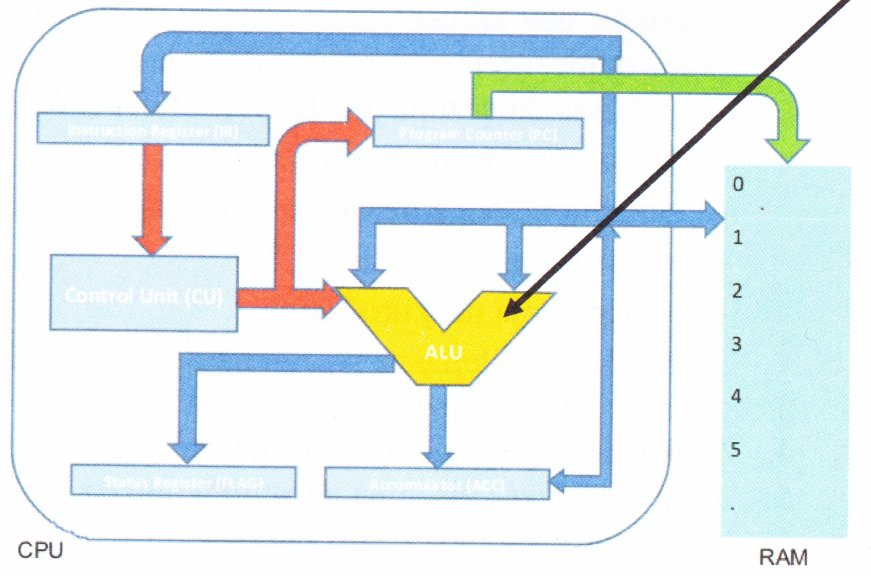
Na diagramie mikroprocesora zidentyfikowany strzałką blok odpowiada za

Ilustracja do pytania
A. wykonywanie operacji arytmetycznych oraz logicznych na liczbach
B. przechowywanie aktualnie realizowanej instrukcji
C. przetwarzanie wskaźnika do następnej instrukcji programu
D. przechowywanie następujących adresów pamięci z komendami
W przypadku rozważania innych bloków mikroprocesora, zrozumienie ich funkcji jest kluczowe dla unikania błędnych wyobrażeń. Rejestr instrukcji przechowuje bieżąco przetwarzaną instrukcję, co jest kluczowe dla sekwencyjnego wykonywania programów i umożliwia jednostce sterującej dekodowanie oraz odpowiednie kierowanie działaniami CPU. Kolejną ważną jednostką jest licznik programu, który przechowuje adresy pamięci kolejnych instrukcji, co jest fundamentem dla poprawnego przepływu sterowania i jest używane do określania adresu następnej instrukcji do pobrania przez procesor. Jest to krytyczne dla realizacji zadań w poprawnej kolejności i zarządzania skokami w kodzie programu. Wskaźnik na następną instrukcję jest związany z zarządzaniem przepływem sterowania, pozwalając na liniowe przetwarzanie kodu lub obsługę skoków i wywołań funkcji. Typowym błędem jest mylenie operacyjnej roli ALU i tego wskaźnika w kontekście obliczeń, gdyż ALU bezpośrednio nie wpływa na przebieg sterowania, a zajmuje się przetwarzaniem danych. Dogłębne zrozumienie struktury mikroprocesora i ról poszczególnych bloków jest kluczowe dla projektowania wydajnych i poprawnie działających systemów komputerowych oraz unikania błędów logicznych w analizie działania procesora.

Pytanie 24

Co oznacza kod BREAK odczytany przez układ elektroniczny klawiatury?

A. konieczność ustawienia wartości opóźnienia powtarzania znaków
B. uruchomienie funkcji czyszczącej bufor
C. awarię kontrolera klawiatury
D. zwolnienie klawisza
Wiele osób może mylić kod BREAK z innymi funkcjami klawiatury, co prowadzi do niewłaściwych wniosków. Awaria kontrolera klawiatury, jak sugeruje jedna z odpowiedzi, jest zupełnie inną kwestią. Oznacza to, że klawiatura nie funkcjonuje poprawnie, co może być spowodowane uszkodzeniem sprzętu lub nieprawidłową konfiguracją, a nie konkretnym sygnałem o zwolnieniu klawisza. Problem ten wymaga diagnostyki sprzętowej, a nie analizy kodów generowanych przez klawiaturę. Podobnie, konieczność ustawienia wartości opóźnienia powtarzania znaków dotyczy kwestii konfiguracyjnych, które mają wpływ na to, jak długo system czeka przed ponownym wysłaniem sygnału, gdy klawisz jest przytrzymywany, co także nie ma związku z kodem BREAK. Funkcja czyszcząca bufor, z drugiej strony, wiąże się z zarządzaniem danymi w pamięci operacyjnej systemu lub aplikacji, co również nie ma związku z odczytem zwolnienia klawisza. Wskazówki te sugerują typowe błędy myślowe, w których użytkownicy mogą nie rozumieć, jak działa komunikacja między klawiaturą a komputerem, oraz jakie konkretne kody są generowane w odpowiedzi na różne działania użytkownika. Kluczowe jest zrozumienie, że każdy z tych kodów pełni określoną rolę w systemie, a ich właściwa interpretacja jest niezbędna do zapewnienia prawidłowego działania aplikacji. Z tego względu ważne jest, aby użytkownicy mieli solidne podstawy w zakresie działania sprzętu i oprogramowania, co pozwala uniknąć fałszywych założeń i poprawia ogólną efektywność pracy z komputerem.

Pytanie 25

Dezaktywacja automatycznych aktualizacji systemu Windows skutkuje

A. zablokowaniem wszelkich metod pobierania aktualizacji systemu
B. automatycznym sprawdzeniem dostępności aktualizacji i informowaniem o tym użytkownika
C. zablokowaniem samodzielnego ściągania uaktualnień przez system
D. automatycznym ściąganiem aktualizacji bez ich instalacji
Wyłączenie automatycznej aktualizacji systemu Windows rzeczywiście skutkuje zablokowaniem samodzielnego pobierania uaktualnień przez system. W praktyce oznacza to, że użytkownik musi ręcznie sprawdzać dostępność aktualizacji oraz decydować, kiedy i jakie aktualizacje zainstalować. Jest to szczególnie istotne w kontekście zarządzania systemem operacyjnym, gdzie niektóre aktualizacje mogą wprowadzać zmiany w funkcjonalności systemu lub wpływać na jego stabilność. W sytuacjach, gdy organizacje preferują mieć pełną kontrolę nad aktualizacjami, wyłączenie automatycznych aktualizacji może być uzasadnione. Przykładem może być środowisko produkcyjne, gdzie nagłe zmiany mogą prowadzić do nieprzewidzianych problemów. Zgodnie z najlepszymi praktykami w zakresie zarządzania IT, zaleca się regularne wykonywanie ręcznych aktualizacji, aby zapewnić, że system jest zabezpieczony przed najnowszymi zagrożeniami. Ponadto, administratorzy powinni monitorować dostępność aktualizacji, co może być realizowane za pomocą narzędzi zarządzania systemami, takich jak SCCM czy WSUS, co pozwala na efektywniejsze zarządzanie cyklem życia oprogramowania.

Pytanie 26

Ile par przewodów miedzianej skrętki kategorii 5e jest używanych do transmisji danych w standardzie sieci Ethernet 100Base-TX?

A. 4
B. 1
C. 3
D. 2
Standard Ethernet 100Base-TX, znany również jako Fast Ethernet, wykorzystuje dwie pary przewodów skrętki miedzianej kategorii 5e do przesyłania danych. W kontekście tego standardu, jedna para jest używana do transmisji danych, a druga do odbioru. Umożliwia to pełny dupleks, co oznacza, że dane mogą być wysyłane i odbierane jednocześnie. Zastosowanie dwóch par przewodów w porównaniu do jednego zwiększa efektywność komunikacji sieciowej, co jest szczególnie istotne w środowiskach o dużym natężeniu ruchu danych, takich jak biura czy centra danych. Przykładowo, jeśli w sieci lokalnej zainstalowane są urządzenia korzystające z 100Base-TX, to wykorzystanie skrętki kategorii 5e w celu zapewnienia stabilnej i szybkiej łączności jest zgodne z zaleceniami standardów IEEE 802.3. W obliczeniach związanych z przepustowością, dwie pary przewodów umożliwiają osiągnięcie transmisji na poziomie 100 Mb/s, co jest wystarczające dla wielu zastosowań, takich jak strumieniowanie wideo czy przesył dużych plików.

Pytanie 27

W systemie Windows przypadkowo zlikwidowano konto użytkownika, lecz katalog domowy pozostał nietknięty. Czy możliwe jest odzyskanie nieszyfrowanych danych z katalogu domowego tego użytkownika?

A. to niemożliwe, dane są trwale utracone wraz z kontem
B. to możliwe za pośrednictwem konta z uprawnieniami administratorskimi
C. to osiągalne tylko przy pomocy oprogramowania typu recovery
D. to niemożliwe, gdyż zabezpieczenia systemowe uniemożliwiają dostęp do danych
Odzyskanie danych z katalogu domowego użytkownika w systemie Windows jest możliwe, gdy mamy dostęp do konta z uprawnieniami administratorskimi. Konto to daje nam możliwość zmiany ustawień oraz przywracania plików. Katalog domowy użytkownika zawiera wiele istotnych danych, takich jak dokumenty, zdjęcia czy ustawienia aplikacji, które nie są automatycznie usuwane przy usunięciu konta użytkownika. Dzięki uprawnieniom administracyjnym możemy uzyskać dostęp do tych danych, przeglądać zawartość katalogu oraz kopiować pliki na inne konto lub nośnik. W praktyce, administratorzy często wykonują takie operacje, aby zminimalizować utratę danych w przypadku nieprzewidzianych okoliczności. Dobre praktyki sugerują regularne tworzenie kopii zapasowych, aby zabezpieczyć dane przed ewentualnym usunięciem konta lub awarią systemu. Warto również zaznaczyć, że odzyskiwanie danych powinno być przeprowadzane zgodnie z politykami bezpieczeństwa organizacji, aby zapewnić integralność oraz poufność informacji.

Pytanie 28

Jak w systemie Windows zmienić port drukarki, która została zainstalowana?

A. Menedżer zadań
B. Ostatnia znana dobra konfiguracja
C. Ustawienia drukowania
D. Właściwości drukarki
Aby zmienić port zainstalowanej drukarki w systemie Windows, należy skorzystać z opcji "Właściwości drukarki". W tej sekcji użytkownik ma możliwość dostosowania różnych ustawień drukarki, w tym konfiguracji portów. W praktyce, zmiana portu jest istotna, gdy drukarka jest podłączona do innego portu fizycznego, na przykład w przypadku zmiany kabla USB do innego gniazda lub przełączenia się na drukowanie w sieci. Właściwości drukarki umożliwiają także dostęp do informacji o sterownikach, preferencjach jakości druku oraz innych zaawansowanych ustawieniach. Standardem w branży jest upewnienie się, że wszystkie zmiany w konfiguracji sprzętowej są także odzwierciedlane w oprogramowaniu, aby uniknąć problemów z komunikacją i wydajnością. Dlatego znajomość tej funkcji jest kluczowa dla efektywnego zarządzania drukarkami w środowisku biurowym.

Pytanie 29

Aby na Pasku zadań pojawiły się ikony z załączonego obrazu, trzeba w systemie Windows ustawić

Ilustracja do pytania
A. funkcję Snap i Peek
B. funkcję Pokaż pulpit
C. obszar powiadomień
D. obszar Action Center
Obszar powiadomień w systemie Windows, znany również jako zasobnik systemowy, znajduje się na pasku zadań i umożliwia szybki dostęp do ikonek programów uruchomionych w tle. Jest to kluczowy element interfejsu użytkownika, pozwalający na monitorowanie stanu systemu, powiadomienia od aplikacji oraz szybki dostęp do funkcji takich jak połączenia sieciowe czy ustawienia dźwięku. Konfiguracja obszaru powiadomień obejmuje dostosowanie widoczności ikon, co pozwala użytkownikowi na ukrywanie mniej istotnych elementów, aby zachować porządek. W praktyce oznacza to, że użytkownik może skonfigurować, które ikony będą widoczne zawsze, a które będą ukryte, co jest zgodne z dobrymi praktykami zarządzania środowiskiem pracy. Dzięki temu użytkownik ma szybki i wygodny dostęp do najczęściej używanych funkcji bez potrzeby przeszukiwania całego systemu. Zasobnik systemowy jest integralną częścią doświadczenia użytkownika, wpływającą na efektywność pracy z komputerem, dlatego też jego prawidłowa konfiguracja jest kluczowa dla optymalnego wykorzystania możliwości systemu operacyjnego.

Pytanie 30

Aby przetestować w systemie Windows poprawność działania nowo zainstalowanej drukarki, należy

A. uruchomić program gpupdate /force w Wierszu poleceń.
B. uruchomić program diagnostyczny dxdiag.
C. wydrukować stronę testową za pomocą zakładki <i>Ogólne</i> w oknie <i>Właściwości drukarki</i>.
D. sprawdzić stan urządzenia w Menadżerze urządzeń.
Najlepszym i zdecydowanie najpewniejszym sposobem na przetestowanie czy drukarka została prawidłowo zainstalowana w systemie Windows, jest wydrukowanie strony testowej z poziomu zakładki Ogólne w oknie Właściwości drukarki. To w zasadzie taki branżowy standard – praktycznie każdy serwisant czy administrator IT robi to na początku. Strona testowa pozwala szybko sprawdzić, czy system operacyjny może skutecznie komunikować się z drukarką, a także czy drukarka właściwie przetwarza polecenia drukowania. Co ważne, taki test wyklucza szereg potencjalnych problemów: od nieprawidłowych sterowników, przez błędne połączenia sprzętowe, aż po drobne ustawienia w systemie. Z mojego doświadczenia wynika, że wydruk strony testowej to także szybki sposób na sprawdzenie jakości wydruku, np. czy nie ma przerywanych linii, plam czy innych usterek sprzętowych. W środowiskach korporacyjnych i szkołach zawsze przed oddaniem drukarki do użytku użytkownikom warto wykonać ten krok. Też ważne jest to, że strona testowa drukarki zawiera informacje diagnostyczne, takie jak stan dysz, kolory, czy poprawność komunikacji. Sam Menadżer urządzeń czy narzędzia systemowe nie dadzą takich informacji praktycznych z perspektywy użytkownika końcowego. Dlatego, kiedy ktoś pyta jak szybko sprawdzić czy drukarka działa – polecam właśnie ten sposób i nie spotkałem się jeszcze, żeby zawiódł.

Pytanie 31

Jakie korzyści płyną z zastosowania systemu plików NTFS?

A. przechowywanie jedynie jednej kopii tabeli plików
B. możliwość zapisywania plików z nazwami dłuższymi niż 255 znaków
C. funkcja szyfrowania folderów oraz plików
D. opcja formatowania nośnika o niewielkiej pojemności (od 1,44 MB)
Zgłoszona odpowiedź na temat szyfrowania folderów i plików w NTFS jest całkiem trafna. NTFS, czyli New Technology File System, naprawdę ma kilka super fajnych funkcji zabezpieczeń, w tym szyfrowanie danych przez EFS (Encrypting File System). Dzięki temu można szyfrować pojedyncze pliki albo nawet całe foldery, co znacznie podnosi bezpieczeństwo danych, zwłaszcza w sytuacjach, gdzie informacje są narażone na nieautoryzowany dostęp. Na przykład w firmach, które przetwarzają wrażliwe dane, szyfrowanie staje się wręcz koniecznością, aby spełniać regulacje, jak RODO. Poza tym NTFS ma też inne ciekawe funkcje, jak zarządzanie uprawnieniami, więc można precyzyjnie kontrolować kto ma dostęp do różnych zasobów. W praktyce szyfrowanie w NTFS to coś, co może bardzo pomóc w ochronie danych, a to jest zgodne z najlepszymi praktykami bezpieczeństwa informacji.

Pytanie 32

Sieci lokalne o architekturze klient-serwer są definiowane przez to, że

A. wszystkie komputery w sieci są sobie równe
B. wszystkie komputery klienckie mają możliwość korzystania z zasobów innych komputerów
C. żaden komputer nie ma dominującej roli wobec innych
D. istnieje jeden dedykowany komputer, który udostępnia swoje zasoby w sieci
Sieci lokalne typu klient-serwer opierają się na architekturze, w której jeden komputer, zwany serwerem, pełni rolę centralnego punktu udostępniania zasobów, takich jak pliki, aplikacje czy usługi. W tej konfiguracji inne komputery, nazywane klientami, korzystają z zasobów serwera. To podejście jest zgodne z powszechnie stosowanymi standardami w branży IT, takimi jak model OSI oraz protokoły TCP/IP, które definiują sposób komunikacji w sieciach komputerowych. Dzięki tej architekturze, serwer może efektywnie zarządzać dostępem do zasobów oraz zapewniać bezpieczeństwo, kontrolując, którzy klienci mają dostęp do określonych usług. Praktycznym przykładem może być sieć w biurze, gdzie serwer plików umożliwia pracownikom przetrzymywanie i udostępnianie dokumentów. W sytuacjach wymagających dużej liczby użytkowników lub skomplikowanych aplikacji, ta struktura pozwala na lepszą organizację i zwiększoną wydajność, co jest zgodne z najlepszymi praktykami w zarządzaniu sieciami.

Pytanie 33

Zapis #102816 oznacza reprezentację w systemie

A. dziesiętnym
B. ósemkowym
C. dwójkowym
D. szesnastkowym
System dziesiętny, który jest jednym z najczęściej używanych systemów liczbowych, posługuje się dziesięcioma cyframi: 0-9. Chociaż jest on intuicyjny dla większości ludzi, nie jest odpowiedni do reprezentacji danych o wysokiej precyzji w kontekście komputerowym, gdzie bardziej efektywne są inne systemy, takie jak szesnastkowy. Przykładowo, w kontekście zapisu kolorów w formacie RGB, użycie systemu dziesiętnego wymagałoby znacznie większej ilości cyfr i mogłoby prowadzić do błędów w kodowaniu. Kolejnym systemem, który byłby niewłaściwy w tym kontekście, jest system dwójkowy. Choć system ten jest podstawą działania komputerów, używanie go do reprezentacji danych w sposób nieprzyjazny dla użytkownika mogłoby prowadzić do skomplikowanych i trudnych do zrozumienia zapisów, co byłoby niepraktyczne w większości zastosowań. Z kolei system ósemkowy, oparty na ośmiu cyfrach (0-7), jest również używany, ale jego zastosowania są ograniczone w porównaniu do systemu szesnastkowego. Ósemkowy system miał większe znaczenie w przeszłości, szczególnie w kontekście niektórych systemów komputerowych, ale obecnie jest rzadziej stosowany w praktykach programistycznych. Wiedza o systemach liczbowych jest niezwykle ważna dla programistów, ale kluczowe jest także umiejętne ich zastosowanie w kontekście, w którym działają, co w przypadku notacji #102816 wskazuje na użycie systemu szesnastkowego.

Pytanie 34

Na podstawie filmu wskaż z ilu modułów składa się zainstalowana w komputerze pamięć RAM oraz jaką ma pojemność.

A. 2 modułów, każdy po 16 GB.
B. 1 modułu 32 GB.
C. 1 modułu 16 GB.
D. 2 modułów, każdy po 8 GB.
Poprawnie wskazana została konfiguracja pamięci RAM: w komputerze zamontowane są 2 moduły, każdy o pojemności 16 GB, co razem daje 32 GB RAM. Na filmie zwykle widać dwa fizyczne moduły w slotach DIMM na płycie głównej – to są takie długie wąskie kości, wsuwane w gniazda obok procesora. Liczbę modułów określamy właśnie po liczbie tych fizycznych kości, a pojemność pojedynczego modułu odczytujemy z naklejki na pamięci, z opisu w BIOS/UEFI albo z programów diagnostycznych typu CPU‑Z, HWiNFO czy Speccy. W praktyce stosowanie dwóch modułów po 16 GB jest bardzo sensowne, bo pozwala uruchomić tryb dual channel. Płyta główna wtedy może równolegle obsługiwać oba kanały pamięci, co realnie zwiększa przepustowość RAM i poprawia wydajność w grach, programach graficznych, maszynach wirtualnych czy przy pracy z dużymi plikami. Z mojego doświadczenia lepiej mieć dwie takie same kości niż jedną dużą, bo to jest po prostu zgodne z zaleceniami producentów płyt głównych i praktyką serwisową. Do tego 2×16 GB to obecnie bardzo rozsądna konfiguracja pod Windows 10/11 i typowe zastosowania profesjonalne: obróbka wideo, programowanie, CAD, wirtualizacja. Warto też pamiętać, że moduły powinny mieć te same parametry: częstotliwość (np. 3200 MHz), opóźnienia (CL) oraz najlepiej ten sam model i producenta. Taka konfiguracja minimalizuje ryzyko problemów ze stabilnością i ułatwia poprawne działanie profili XMP/DOCP. W serwisie i przy montażu zawsze zwraca się uwagę, żeby moduły były w odpowiednich slotach (zwykle naprzemiennie, np. A2 i B2), bo to bezpośrednio wpływa na tryb pracy pamięci i osiąganą wydajność.

Pytanie 35

Skrót MAN odnosi się do rodzaju sieci

A. rozległej
B. miejskiej
C. kampusowej
D. lokalnej
Skrót MAN (Metropolitan Area Network) odnosi się do sieci miejskiej, która łączy różne lokalizacje w obrębie miasta lub aglomeracji. Celem takiej sieci jest umożliwienie szybkiej komunikacji i wymiany danych pomiędzy różnymi instytucjami, biurami czy uczelniami w danej okolicy. MAN jest większa niż lokalna sieć komputerowa (LAN), ale mniejsza niż sieć rozległa (WAN). Typowe zastosowania MAN obejmują sieci dla uczelni wyższych, które łączą różne budynki w kampusie, ale także sieci miejskie, które mogą integrować usługi publiczne, takie jak władze lokalne czy publiczne biblioteki. W kontekście standardów, takie sieci często korzystają z technologii Ethernet oraz protokołów takich jak MPLS, co zapewnia efektywne zarządzanie ruchem danych. Zastosowanie MAN jest istotne dla zapewnienia wysokiej przepustowości i niskich opóźnień w komunikacji danych w obrębie miejskich aglomeracji.

Pytanie 36

Aby odzyskać dane z dysku, który został sformatowany, warto użyć programu typu

A. p2p
B. recovery
C. sniffer
D. IRC
Odpowiedź "recovery" jest poprawna, ponieważ programy typu recovery (odzyskiwania danych) są specjalnie zaprojektowane do przywracania utraconych lub usuniętych plików z dysków twardych, które zostały sformatowane lub usunięte. Proces formatowania dysku nie usuwa fizycznie danych, lecz jedynie oznacza obszary dysku jako dostępne do zapisu. Programy do odzyskiwania danych potrafią skanować dysk w poszukiwaniu pozostałości plików oraz ich struktur, co umożliwia ich przywrócenie. Przykładem popularnych narzędzi są Recuva, EaseUS Data Recovery Wizard oraz TestDisk, które są stosowane w praktyce zarówno przez specjalistów IT, jak i użytkowników indywidualnych. W branży informatycznej standardem jest również wykonywanie regularnych kopii zapasowych, co może znacząco ułatwić proces odzyskiwania danych. W sytuacji, gdy dane zostały utracone, zaleca się nie zapisywać nowych informacji na danym dysku, aby zwiększyć szanse na odzyskanie danych.

Pytanie 37

W sieciach opartych na standardzie, jaką metodę dostępu do medium wykorzystuje CSMA/CA?

A. IEEE 802.11
B. IEEE 802.3
C. IEEE 802.1
D. IEEE 802.8
Wybór odpowiedzi innej niż IEEE 802.11 wskazuje na nieporozumienie dotyczące zastosowania różnych standardów w kontekście metod dostępu do medium. IEEE 802.1 to standard dotyczący protokołów sieciowych i zarządzania, który nie definiuje metod dostępu do medium, co sprawia, że nie jest on odpowiedni w tym kontekście. Z kolei IEEE 802.3, jako standard dla Ethernetu, wykorzystuje mechanizm CSMA/CD, czyli wykrywanie kolizji, co jest niezgodne z zasadami działania sieci bezprzewodowych, gdzie kolizje są trudniejsze do wykrycia. Standard IEEE 802.8 również nie odnosi się do metod dostępu do medium, a jego zakres obejmuje głównie interfejsy i technologie związane z transportem w sieciach. To prowadzi do błędnego myślenia, że wszystkie standardy 802.x są w jakiś sposób związane z metodami dostępu do medium. Kluczowym błędem jest mylenie zastosowań poszczególnych standardów oraz nieznajomość ich specyfiki. Zrozumienie różnic między standardami IEEE, w szczególności w kontekście radiofoni, jest niezbędne do efektywnego projektowania i implementacji sieci, gdzie metody dostępu odgrywają kluczową rolę w zapewnieniu stabilności i wydajności komunikacji.

Pytanie 38

Zadania systemu operacyjnego nie obejmują

A. organizacji i przydziału czasu procesora dla różnych zadań
B. zapewnienia mechanizmów synchronizacji zadań oraz komunikacji pomiędzy nimi
C. generowania źródeł aplikacji systemowych
D. zarządzania oraz przydziału pamięci operacyjnej dla aktywnych zadań
System operacyjny nie zajmuje się tworzeniem źródeł aplikacji systemowych, ponieważ jego główną rolą jest zarządzanie zasobami sprzętowymi oraz zapewnienie odpowiednich mechanizmów dla aplikacji. Przykładowo, przydzielanie pamięci operacyjnej lub planowanie czasu procesora to kluczowe funkcje, które umożliwiają efektywne działanie wielu aplikacji jednocześnie. W praktyce oznacza to, że system operacyjny, jak Windows czy Linux, obsługuje różne procesy poprzez zarządzanie ich priorytetami oraz synchronizację, co wpływa na wydajność systemu. Właściwe zarządzanie zasobami jest zgodne z najlepszymi praktykami branżowymi, takimi jak stosowanie algorytmów planowania (np. Round Robin, FIFO) oraz mechanizmów synchronizacji (np. semafory, monitory). Dzięki tym funkcjom, programiści mogą skupić się na tworzeniu aplikacji, a system operacyjny dba o ich poprawne działanie w środowisku multi-tasking.

Pytanie 39

Liczba 100110011 zapisana w systemie ósemkowym wynosi

A. 383
B. 463
C. 333
D. 346
Liczba 100110011 w systemie binarnym można przekształcić na system ósemkowy, grupując bity w trójki, począwszy od prawej strony. Grupa 100 to 4 w systemie ósemkowym, 110 to 6, a ostatnia grupa 011 to 3. Łącząc te wartości, otrzymujemy 463 jako wynik konwersji. Praktyczne zastosowanie tego procesu jest szczególnie istotne w informatyce, gdzie konwersja między systemami liczbowymi jest często wykorzystywana w programowaniu i inżynierii oprogramowania. Warto zwrócić uwagę na standardy konwersji, takie jak IEEE 754 dla liczb zmiennoprzecinkowych, które często wymagają takich przekształceń. Dzięki znajomości konwersji między systemami liczbowymi można lepiej zrozumieć, jak komputery przechowują i przetwarzają dane w różnorodnych formatach.

Pytanie 40

Który z trybów nie jest oferowany przez narzędzie lupa w systemie Windows?

A. Zadokowany
B. Lupy
C. Pełnoekranowy
D. Płynny
Tryb 'Płynny' nie jest dostępny w narzędziu lupa w systemie Windows, co oznacza, że użytkownicy mogą korzystać z trybów 'Pełnoekranowy', 'Zadokowany' oraz 'Lupy', ale nie z 'Płynnego'. Tryb 'Pełnoekranowy' umożliwia powiększenie całego ekranu, co jest przydatne dla osób z ograniczonym wzrokiem, umożliwiając im łatwiejsze dostrzeganie treści bez konieczności przewijania. Tryb 'Zadokowany' pozwala na przymocowanie okna powiększonego widoku do jednej części ekranu, co ułatwia wielozadaniowość oraz pozwala na jednoczesne korzystanie z innych aplikacji. Dobrą praktyką jest dostosowanie narzędzia do indywidualnych potrzeb użytkownika, co zwiększa komfort i efektywność pracy. Zrozumienie funkcjonalności narzędzia lupa jest kluczowe dla poprawy dostępu do treści na ekranie, zwłaszcza w kontekście dostępności cyfrowej i standardów takich jak WCAG (Web Content Accessibility Guidelines).