Wyniki egzaminu

Informacje o egzaminie:
  • Zawód: Technik informatyk
  • Kwalifikacja: INF.02 - Administracja i eksploatacja systemów komputerowych, urządzeń peryferyjnych i lokalnych sieci komputerowych
  • Data rozpoczęcia: 22 kwietnia 2026 09:52
  • Data zakończenia: 22 kwietnia 2026 10:03

Egzamin zdany!

Wynik: 26/40 punktów (65,0%)

Wymagane minimum: 20 punktów (50%)

Nowe
Analiza przebiegu egzaminu- sprawdź jak rozwiązywałeś pytania
Pochwal się swoim wynikiem!
Szczegółowe wyniki:
Pytanie 1

Demon serwera Samba pozwala na udostępnianie plików oraz drukarek w sieci

A. quota
B. mkfs
C. grep
D. smbd
Odpowiedź "smbd" jest poprawna, ponieważ jest to demon używany przez serwer Samba do udostępniania plików i drukarek w sieciach komputerowych. Samba to implementacja protokołu SMB (Server Message Block), który umożliwia komunikację między systemami operacyjnymi, takimi jak Windows oraz Unix/Linux. Demon "smbd" odpowiada za obsługę żądań dostępu do plików i drukarek, zarządzając połączeniami i autoryzacją użytkowników. W praktyce, po skonfigurowaniu Samby, użytkownicy mogą uzyskiwać dostęp do zdalnych zasobów, takich jak foldery czy drukarki, korzystając z prostego interfejsu użytkownika dostępnego w systemach operacyjnych. Na przykład, w środowisku biurowym mogą być współdzielone dokumenty między pracownikami działającymi na różnych systemach operacyjnych, co znacząco zwiększa efektywność pracy. Ponadto, stosowanie Samby w sieci lokalnej pozwala na centralizację zarządzania danymi oraz uproszczenie procesu tworzenia kopii zapasowych. Zgodnie z najlepszymi praktykami, konfiguracja i zarządzanie tym demonem powinno uwzględniać aspekty bezpieczeństwa, takie jak kontrola dostępu do plików oraz regularne aktualizacje oprogramowania.
Pytanie 2

W ramce przedstawiono treść jednego z plików w systemie operacyjnym MS Windows. Jest to plik

[boot loader]
Time out=30
Default=Multi(0)disk(0)rdisk(0)partition(1)WINDOWS
[operating system]
Multi(0)disk(0)rdisk(0)partition(1)WINDOWS="Microsoft Windows XP Home Edition"/
fastdetect/NoExecute=OptOut
A. dziennika, zawierający dane o zainstalowanych urządzeniach
B. wykonywalny, otwierający edytor rejestru systemowego
C. wsadowy, przeznaczony do uruchamiania instalatora
D. tekstowy, zawierający wykaz zainstalowanych systemów operacyjnych
Plik przedstawiony w ramce to plik "boot.ini" używany w starszych wersjach systemu operacyjnego Windows takich jak Windows XP i Windows 2000. Ten plik jest tekstowy, co oznacza, że można go edytować za pomocą standardowego edytora tekstu jak Notatnik. Plik ten zawiera listę zainstalowanych systemów operacyjnych, umożliwiając użytkownikowi wybór, który system ma zostać uruchomiony przy starcie komputera. Jest to kluczowy element w procesie startowym systemu, ponieważ definiuje ścieżki do plików systemowych potrzebnych do uruchomienia konkretnych wersji Windows. Dobrą praktyką jest, aby przed dokonaniem jakichkolwiek zmian w pliku "boot.ini", wykonać jego kopię zapasową, co pozwala na odzyskanie go w przypadku błędnej edycji. Zawartość takiego pliku może zawierać ważne informacje konfiguracyjne, jak timeout, czyli czas oczekiwania na wybór systemu, oraz domyślną ścieżkę do uruchamiania systemu. W kontekście bezpieczeństwa i stabilności systemu, prawidłowe zarządzanie plikami startowymi jest ważnym aspektem administracji IT i stanowi część profesjonalnych standardów zarządzania systemami operacyjnymi.

Pytanie 3

W systemie Linux dane dotyczące haseł użytkowników są zapisywane w pliku:

A. password
B. passwd
C. users
D. groups
Wybór odpowiedzi 'password', 'users' lub 'groups' jest błędny z kilku powodów. 'Password' nie jest standardową nazwą pliku w systemie Linux, a hasła użytkowników są przechowywane w pliku passwd oraz shadow, a nie w pliku o takiej nazwie. Wybór 'users' sugeruje, że hasła są przechowywane w pliku, który zawiera listę użytkowników, co jest mylące. W rzeczywistości, plik /etc/passwd zawiera podstawowe informacje o użytkownikach, ale nie przechowuje haseł w sposób jawny, aby zapewnić bezpieczeństwo. Plik 'groups' również nie przechowuje haseł, lecz informacje o grupach użytkowników w systemie. Typowym błędem jest myślenie, że wszystkie informacje o użytkownikach, w tym hasła, znajdują się w jednym pliku. Rzeczywistość jest taka, że systemy operacyjne Linux rozdzielają te informacje dla lepszego zarządzania bezpieczeństwem. Zrozumienie struktury plików konfiguracyjnych oraz ich roli w systemie jest kluczowe dla każdego administratora, który chce skutecznie zarządzać użytkownikami oraz ich dostępem. Ponadto, korzystanie z nowoczesnych metod do zarządzania hasłami, takich jak plik shadow, jest najlepszą praktyką w kontekście bezpieczeństwa IT.

Pytanie 4

Jakie polecenie w systemie Linux rozpoczyna weryfikację dysku oraz pozwala na usunięcie jego usterek?

A. fdisk
B. lshw
C. fsck
D. mkfs
Polecenie fsck (file system check) jest narzędziem w systemie Linux, które służy do sprawdzania integralności systemu plików na dysku oraz naprawy wszelkich wykrytych błędów. Użycie tego narzędzia jest kluczowe w przypadku, gdy system plików uległ uszkodzeniu, co może się zdarzyć na skutek nieprawidłowego wyłączenia systemu, błędów sprzętowych lub problemów z zasilaniem. fsck działa poprzez analizę struktury systemu plików i wykrywanie potencjalnych uszkodzeń, takich jak utracone lub uszkodzone bloki, błędne wskaźniki i inne nieprawidłowości. W przypadku wykrycia problemów, fsck podejmuje próby ich naprawy, co może obejmować usuwanie uszkodzonych plików lub naprawę tablicy alokacji. Przykładem zastosowania może być uruchomienie polecenia w trybie ratunkowym, co pozwala na przeprowadzenie diagnostyki bez uruchamiania pełnego systemu operacyjnego. Warto również pamiętać o wykonywaniu kopii zapasowych danych przed użyciem fsck, aby zminimalizować ryzyko utraty ważnych informacji.

Pytanie 5

Do jakiego celu służy program fsck w systemie Linux?

A. do przeprowadzania testów wydajności serwera WWW poprzez generowanie dużej liczby żądań
B. do identyfikacji struktury sieci oraz analizy przepustowości sieci lokalnej
C. do nadzorowania parametrów pracy i efektywności komponentów komputera
D. do oceny kondycji systemu plików oraz lokalizacji uszkodzonych sektorów
Wiele osób myli funkcjonalność programu fsck z innymi narzędziami i procedurami, co prowadzi do nieporozumień dotyczących jego zastosowania. Na przykład, odpowiedź sugerująca, że fsck jest używany do wykrywania struktury sieci i diagnostyki przepustowości lokalnej jest całkowicie błędna, ponieważ te zadania są zarezerwowane dla narzędzi takich jak iperf czy traceroute, które są przeznaczone do analizy wydajności i stanu sieci. Z kolei odpowiedzi dotyczące testów wydajnościowych serwera WWW i monitorowania parametrów sprzętowych również nie mają związku z funkcją fsck. Testy wydajnościowe serwera WWW wykonuje się z wykorzystaniem narzędzi takich jak Apache Benchmark (ab) lub JMeter, które koncentrują się na obciążeniu i czasie odpowiedzi serwera, a nie na stanie systemu plików. Monitorowanie parametrów pracy podzespołów komputera jest realizowane przy pomocy narzędzi takich jak top, htop czy monitoring systemowy, które analizują wykorzystanie CPU, RAM oraz innych zasobów. Typowe błędy myślowe prowadzące do takich niepoprawnych wniosków obejmują mylenie kontekstu użycia narzędzi i ich funkcji, co podkreśla konieczność zrozumienia specyfiki każdego z narzędzi i ich przeznaczenia w ekosystemie systemów operacyjnych. Wszyscy użytkownicy powinni zatem być świadomi, że fsck koncentruje się wyłącznie na systemach plików, a jego prawidłowe wykorzystanie jest kluczowe dla zachowania integralności i dostępności danych.

Pytanie 6

Wykonanie polecenia ipconfig /renew w trakcie ustawiania interfejsów sieciowych doprowadzi do

A. usunięcia zawartości bufora programu DNS
B. odnowienia wszystkich dzierżaw adresów IP z DHCP
C. pokazania identyfikatora klasy DHCP dla adapterów sieciowych
D. zwolnienia wszystkich dzierżaw adresów IP z DHCP
Polecenie 'ipconfig /renew' jest używane do odnowienia dzierżaw adresów IP przydzielonych przez serwer DHCP (Dynamic Host Configuration Protocol). Gdy komputer lub urządzenie sieciowe łączy się z siecią, serwer DHCP może przydzielić mu tymczasowy adres IP na określony czas, zwany dzierżawą. Użycie 'ipconfig /renew' informuje klienta DHCP, aby ponownie skontaktował się z serwerem i zaktualizował swoje ustawienia sieciowe, co pozwala przydzielić nowy adres IP lub odnowić istniejący, zapewniając ciągłość połączenia. Jest to szczególnie przydatne w sytuacjach, gdy adres IP wygasa lub gdy zmienia się konfiguracja sieci, na przykład przy przenoszeniu urządzenia do innej podsieci. W praktyce, administratorzy sieci często stosują to polecenie, aby szybko rozwiązać problemy z połączeniem sieciowym, a także w sytuacjach, gdy urządzenia muszą uzyskać nową konfigurację IP po dokonaniu zmian w infrastrukturze sieciowej. Warto również dodać, że polecenie to powinno być stosowane zgodnie z najlepszymi praktykami zarządzania siecią, aby minimalizować zakłócenia i zapewnić stabilność połączeń.

Pytanie 7

Która edycja systemu operacyjnego Windows Server 2008 charakteryzuje się najmniej rozbudowanym interfejsem graficznym?

A. Enterprise
B. Server Core
C. Standard Edition
D. Datacenter
Odpowiedź 'Server Core' jest poprawna, ponieważ jest to specjalna wersja systemu operacyjnego Windows Server 2008, która została zaprojektowana z minimalnym interfejsem graficznym. Główne założenie Server Core to dostarczenie infrastruktury serwerowej przy mniejszej powierzchni ataku oraz oszczędności zasobów. W przeciwieństwie do wersji takich jak Enterprise, Datacenter czy Standard Edition, które oferują pełne środowisko graficzne z wieloma funkcjami i usługami, Server Core ogranicza interfejs do niezbędnych komponentów, co skutkuje mniejszą ilością aktualizacji oraz łatwiejszym zarządzaniem. Praktyczne zastosowanie Server Core obejmuje serwery aplikacyjne, kontrolery domeny oraz usługi, które mogą być administrowane za pomocą poleceń PowerShell, co jest zgodne z dobrymi praktykami w zakresie bezpieczeństwa i administracji systemami. Dodatkowo, zmniejszenie powierzchni interfejsu graficznego przekłada się na wyższą wydajność oraz stabilność serwera, co jest istotne w środowiskach produkcyjnych.

Pytanie 8

Które z poniższych stwierdzeń odnosi się do sieci P2P - peer to peer?

A. Ma charakter sieci hierarchicznej
B. Komputer w tej sieci może jednocześnie działać jako serwer i klient
C. Wymaga centrali z dedykowanym oprogramowaniem
D. Udostępnia jedynie zasoby dyskowe
Odpowiedź, że komputer w sieci może równocześnie pełnić rolę serwera i klienta, jest prawidłowa, ponieważ w architekturze P2P (peer-to-peer) każdy uczestnik sieci pełni równocześnie obie te funkcje. W przeciwieństwie do tradycyjnych modeli klient-serwer, w których istnieje wyraźny podział ról oraz centralny serwer, w sieciach P2P każdy węzeł może zarówno udostępniać zasoby (np. pliki, moc obliczeniową), jak i korzystać z tych zasobów oferowanych przez inne węzły. Przykłady zastosowań technologii P2P obejmują systemy wymiany plików, takie jak BitTorrent, gdzie każdy użytkownik pobiera i udostępnia dane, co zwiększa efektywność i szybkość transferu. P2P jest również stosowane w kryptowalutach, takich jak Bitcoin, gdzie każdy uczestnik sieci, zwany węzłem, ma pełne prawo do walidacji transakcji i uczestniczenia w procesie konsensusu. Z punktu widzenia bezpieczeństwa i decentralizacji, P2P eliminuje ryzyko pojedynczego punktu awarii, co jest kluczowe w nowoczesnych aplikacjach.

Pytanie 9

Aby przyznać użytkownikowi w systemie Windows możliwość zmiany czasu systemowego, należy skorzystać z narzędzia

A. services.msc
B. eventvwr.msc
C. certmgr.msc
D. secpol.msc
Odpowiedzi zawierające 'services.msc', 'eventvwr.msc' oraz 'certmgr.msc' są błędne, ponieważ każde z tych narzędzi ma inne, specyficzne funkcje, które nie są związane z przydzielaniem uprawnień do zmiany czasu systemowego. 'Services.msc' to narzędzie do zarządzania usługami systemowymi, które pozwala na uruchamianie, zatrzymywanie i konfigurowanie usług działających w systemie Windows. Niewłaściwe zrozumienie tej przystawki może prowadzić do mylenia jej funkcji z politykami bezpieczeństwa, co jest kluczowym aspektem administracji systemem. 'Eventvwr.msc' to dziennik zdarzeń, który służy do monitorowania i przeglądania zdarzeń systemowych, aplikacyjnych i zabezpieczeń. Choć jest to potężne narzędzie do analizy problemów i audytów, nie umożliwia przydzielania żadnych uprawnień. Z kolei 'certmgr.msc' jest odpowiedzialne za zarządzanie certyfikatami w systemie, co jest istotne w kontekście zabezpieczeń, ale nie ma nic wspólnego z czasem systemowym. Typowym błędem myślowym w tym przypadku jest mylenie różnych narzędzi administracyjnych i ich funkcji, co może prowadzić do nieefektywnego zarządzania systemem oraz naruszeń bezpieczeństwa. Zrozumienie roli każdego z narzędzi jest kluczowe dla skutecznego zarządzania i zabezpieczania systemu operacyjnego.

Pytanie 10

Aby uzyskać uprawnienia administratora w systemie Linux, należy w terminalu wpisać polecenie

A. df
B. $HOME
C. uname -s
D. su root
Odpowiedzi 'uname -s', '$HOME' oraz 'df' odnoszą się do różnych funkcji systemu Linux, które nie mają związku z uzyskiwaniem uprawnień administratora. Polecenie 'uname -s' służy do wyświetlania informacji o systemie, w tym jego nazwy, co może być przydatne w kontekście identyfikacji systemu operacyjnego, ale nie ma wpływu na poziom uprawnień użytkownika. Z kolei '$HOME' to zmienna środowiskowa, która wskazuje na katalog domowy aktualnie zalogowanego użytkownika, co również nie ma związku z administracyjnymi uprawnieniami. Polecenie 'df' służy do wyświetlania informacji o użyciu przestrzeni dyskowej w systemie plików, co może być pomocne w zarządzaniu zasobami, ale nie wpływa na możliwość wykonywania działań jako użytkownik root. Typowym błędem myślowym jest mylenie funkcji tych poleceń z ich zastosowaniem w kontekście administracji systemem. Zrozumienie, które polecenia mają wpływ na uprawnienia użytkownika, jest kluczowym elementem skutecznego zarządzania systemem operacyjnym, a ich niewłaściwe zastosowanie może prowadzić do poważnych problemów z bezpieczeństwem i dostępem do systemu.

Pytanie 11

Aby uniknąć utraty danych w systemie do ewidencji uczniów, po zakończeniu codziennej pracy należy wykonać

A. aktualizację systemu operacyjnego
B. bezpieczne zamknięcie systemu operacyjnego
C. aktualizację programu
D. kopię zapasową danych programu
Dokonanie kopii zapasowej danych programu to kluczowy krok w zapewnieniu ochrony danych, który powinien być realizowany regularnie, a szczególnie po zakończeniu pracy każdego dnia. Kopia zapasowa to zapisana forma danych, która pozwala na ich przywrócenie w przypadku utraty lub uszkodzenia oryginalnych plików. W kontekście programów do ewidencji uczniów, takich jak systemy zarządzania danymi uczniów, wykonanie kopii zapasowej pozwala na zabezpieczenie istotnych informacji, takich jak dane osobowe uczniów, wyniki ocen, frekwencja oraz inne ważne statystyki. Przykładem dobrych praktyk w tej dziedzinie jest wdrożenie strategii 3-2-1, która zakłada posiadanie trzech kopii danych, na dwóch różnych nośnikach (np. dysk twardy i chmura) oraz jednej kopii przechowywanej w innej lokalizacji. Regularne tworzenie kopii zapasowych powinno być częścią polityki zarządzania danymi w każdej instytucji edukacyjnej.

Pytanie 12

Aby podłączyć drukarkę z portem równoległym do komputera, który dysponuje jedynie złączami USB, konieczne jest zainstalowanie adaptera

A. USB na LPT
B. USB na RS-232
C. USB na PS/2
D. USB na COM
Adapter USB na LPT (Line Print Terminal) jest kluczowym rozwiązaniem, gdy chcemy podłączyć drukarkę z interfejsem równoległym do komputera z portami USB. Złącze LPT, popularne w starszych modelach drukarek, wymaga odpowiedniego adaptera, który konwertuje sygnał USB na sygnał równoległy. Tego rodzaju adaptery są szeroko dostępne i pozwalają na bezproblemowe połączenie, umożliwiając korzystanie z drukarek, które w przeciwnym razie byłyby niekompatybilne z nowoczesnymi komputerami. Przykładem zastosowania może być sytuacja w biurze, gdzie starsze drukarki są wciąż używane, a komputery zostały zaktualizowane do nowszych modeli bez portów równoległych. W takich przypadkach, zastosowanie adaptera USB na LPT pozwala na dalsze korzystanie z posiadanych zasobów, co jest zgodne z zasadą ekoinnowacji i maksymalizacji efektywności kosztowej. Warto również dodać, że wiele adapterów USB na LPT obsługuje standardy Plug and Play, co oznacza, że nie wymagają one skomplikowanej instalacji oprogramowania, co znacznie upraszcza proces konfiguracji.

Pytanie 13

Jakie polecenie należy wydać, aby uzyskać listę plików spełniających dane kryteria?

 -rw-r--r-- 1 root root 9216 paź 6 18:39 mama.xls
-rw-r--r-- 1 root root 9216 paź 6 18:39 tata.txt
-rw-r--r-- 1 root root 9216 paź 6 18:39 test2.jpg
-rw-r--r-- 1 root root 9216 paź 6 18:39 test.jpg
A. dir *a*.jpg
B. ls -l *a* *.jpg
C. find *.jpg | *a*
D. grep *a* *.jpg
Polecenie ls -l *a* *.jpg jest prawidłowe, ponieważ wykorzystuje narzędzie ls do listowania plików w katalogu. Parametr -l umożliwia wyświetlenie szczegółowych informacji o plikach, takich jak prawa dostępu, właściciel i rozmiar. Użycie wzorców *a* oraz *.jpg pozwala na filtrowanie plików zawierających literę a oraz tych z rozszerzeniem jpg. Dzięki temu użytkownik może uzyskać precyzyjne informacje o interesujących go plikach. Stosowanie tego polecenia jest zgodne z dobrymi praktykami administracji systemami Linux, umożliwiając szybkie i efektywne zarządzanie plikami. Przykładowo, użycie ls -l *a*.jpg wyświetli wszystkie pliki jpg zawierające literę a w nazwie, co jest przydatne w sytuacjach, gdy użytkownik musi zidentyfikować konkretne pliki graficzne w dużym zbiorze danych. Polecenie ls jest integralną częścią codziennej pracy administratorów systemów, dlatego zrozumienie jego mechanizmów i możliwości jest kluczowe w efektywnym zarządzaniu środowiskiem Linux.

Pytanie 14

Jakim procesem jest nieodwracalne usunięcie możliwości odzyskania danych z hard dysku?

A. zalanie dysku
B. zerowanie dysku
C. niezamierzone skasowanie plików
D. uszkodzenie łożyska dysku
Każda z pozostałych odpowiedzi na to pytanie odnosi się do sytuacji, które mogą prowadzić do utraty danych, jednak nie są one procesami całkowicie nieodwracalnymi. Przypadkowe usunięcie plików to powszechny problem, z którym borykają się użytkownicy komputerów. Wiele systemów operacyjnych oferuje możliwość przywracania skasowanych plików, przynajmniej do momentu, w którym nie zostaną nadpisane nowymi danymi. W przypadku zatarcia łożyska dysku, uszkodzenie mechaniczne może prowadzić do utraty dostępu do danych, jednak w wielu przypadkach specjalistyczne laboratoria są w stanie przeprowadzić odzyskiwanie danych z uszkodzonych dysków. Z kolei zalanie dysku stwardnionym ciałem obcym może wpłynąć na jego działanie, ale nie zawsze oznacza całkowitą utratę danych. W zależności od stopnia uszkodzeń oraz zastosowanych technik odzyskiwania, niektóre dane mogą być uratowane. Kluczowym błędem jest zatem myślenie, że wszystkie te sytuacje są równoznaczne z całkowitą utratą danych. W praktyce, zrozumienie różnic między tymi sytuacjami może pomóc w podjęciu odpowiednich kroków w przypadku awarii i zastosowaniu działań naprawczych. Zamiast tego, kluczowe jest regularne wykonywanie kopii zapasowych, co pozwala na minimalizowanie ryzyka utraty cennych informacji.

Pytanie 15

Komputer zarejestrowany w domenie Active Directory nie ma możliwości połączenia się z kontrolerem domeny, na którym znajduje się profil użytkownika. Jaki rodzaj profilu użytkownika zostanie utworzony na tym urządzeniu?

A. obowiązkowy
B. mobilny
C. lokalny
D. tymczasowy
Odpowiedź "tymczasowy" jest poprawna, ponieważ gdy komputer nie może połączyć się z kontrolerem domeny Active Directory, nie ma możliwości załadowania profilu użytkownika z serwera. W takim przypadku system operacyjny automatycznie tworzy lokalny profil tymczasowy, który pozwala użytkownikowi na zalogowanie się i korzystanie z komputera. Profil tymczasowy jest przechowywany na lokalnym dysku i usuwany po wylogowaniu. Umożliwia to użytkownikowi kontynuowanie pracy, mimo że nie ma dostępu do swojego standardowego profilu. Przykładem może być sytuacja, w której pracownik loguje się do komputera w biurze, jednak z powodu problemów z siecią nie może uzyskać dostępu do zasobów AD. W takich przypadkach dostęp do lokalnych plików i aplikacji pozostaje możliwy, ale wszelkie zmiany wprowadzone w profilu nie będą zachowane po wylogowaniu. Dobrą praktyką jest, aby administratorzy sieci zapewniali użytkownikom pamięć o tym, że korzystanie z profilu tymczasowego może prowadzić do utraty danych, których nie zdołają zapisać na serwerze.

Pytanie 16

Jednym z programów stosowanych do tworzenia kopii zapasowych partycji oraz dysków jest

A. CrystalDiskInfo
B. Gparted
C. Norton Ghost
D. Diskpart
Diskpart to narzędzie systemowe wbudowane w systemy operacyjne Windows, które służy do zarządzania partycjami dysków, ale nie ma możliwości tworzenia kopii zapasowych ani obrazów. Diskpart pozwala na wykonywanie operacji takich jak tworzenie, usuwanie czy formatowanie partycji, jednak nie oferuje funkcji klonowania, co jest kluczowe w kontekście tworzenia kopii zapasowych. Gparted to natomiast narzędzie graficzne dla systemów Linux, umożliwiające zarządzanie partycjami, ale także nie jest przeznaczone do tworzenia kopii dysków. Z kolei CrystalDiskInfo to aplikacja monitorująca stan dysków twardych, dostarczająca informacji o ich kondycji, temperaturze i parametrach S.M.A.R.T., ale nie posiada funkcji tworzenia kopii dysków. Często mylone jest pojęcie zarządzania partycjami z tworzeniem kopii zapasowych, co prowadzi do nieporozumień. Kluczowe jest zrozumienie, że aby skutecznie zabezpieczyć dane, nie wystarczy jedynie zarządzać strukturą dyskową; niezbędne są odpowiednie narzędzia, które oferują funkcjonalności klonowania i tworzenia obrazów. W kontekście backupów, zastosowanie dedykowanych aplikacji, takich jak Norton Ghost, jest standardową praktyką w branży IT, co potwierdza znaczenie wyboru odpowiednich narzędzi do konkretnych zadań.

Pytanie 17

Poprzez użycie polecenia ipconfig /flushdns można przeprowadzić konserwację urządzenia sieciowego, która polega na

A. aktualizacji ustawień nazw interfejsów sieciowych
B. wyczyszczeniu bufora systemu nazw domenowych
C. odnowieniu dzierżawy adresu IP
D. zwolnieniu dzierżawy adresu pozyskanego z DHCP
Polecenie 'ipconfig /flushdns' jest używane w systemach operacyjnych Windows do wyczyszczenia pamięci podręcznej systemu nazw domenowych (DNS). Gdy użytkownik odwiedza stronę internetową, komputer zapisuje w pamięci podręcznej wpisy DNS, co przyspiesza czas ładowania stron przy kolejnych wizytach. Jednakże, jeśli adres IP serwera ulegnie zmianie lub dane DNS są aktualizowane, mogą wystąpić problemy z połączeniem. Wykonanie polecenia 'ipconfig /flushdns' rozwiązuje te problemy, usuwając stare lub nieaktualne wpisy z bufora, co pozwala na pobranie aktualnych informacji z serwera DNS. Praktyczne zastosowanie tego polecenia można zaobserwować, gdy użytkownik nie może uzyskać dostępu do strony, mimo że adres URL jest poprawny. W takich sytuacjach, po wyczyszczeniu bufora DNS, użytkownik może ponownie spróbować załadować stronę, co często rozwiązuje problem. W kontekście dobrych praktyk, regularne czyszczenie bufora DNS może być rekomendowane w sieciach o dużym natężeniu ruchu, aby zapewnić aktualność i wiarygodność przetwarzanych informacji DNS.

Pytanie 18

W filmie przedstawiono konfigurację ustawień maszyny wirtualnej. Wykonywana czynność jest związana z

A. wybraniem pliku z obrazem dysku.
B. ustawieniem rozmiaru pamięci wirtualnej karty graficznej.
C. dodaniem drugiego dysku twardego.
D. konfigurowaniem adresu karty sieciowej.
Poprawnie – w tej sytuacji chodzi właśnie o wybranie pliku z obrazem dysku (ISO, VDI, VHD, VMDK itp.), który maszyna wirtualna będzie traktować jak fizyczny nośnik. W typowych programach do wirtualizacji, takich jak VirtualBox, VMware czy Hyper‑V, w ustawieniach maszyny wirtualnej przechodzimy do sekcji dotyczącej pamięci masowej lub napędów optycznych i tam wskazujemy plik obrazu. Ten plik może pełnić rolę wirtualnego dysku twardego (system zainstalowany na stałe) albo wirtualnej płyty instalacyjnej, z której dopiero instalujemy system operacyjny. W praktyce wygląda to tak, że zamiast wkładać płytę DVD do napędu, podłączasz plik ISO z obrazu instalacyjnego Windowsa czy Linuxa i ustawiasz w BIOS/UEFI maszyny wirtualnej bootowanie z tego obrazu. To jest podstawowa i zalecana metoda instalowania systemów w VM – szybka, powtarzalna, zgodna z dobrymi praktykami. Dodatkowo, korzystanie z plików obrazów dysków pozwala łatwo przenosić całe środowiska między komputerami, robić szablony maszyn (tzw. template’y) oraz wykonywać kopie zapasowe przez zwykłe kopiowanie plików. Moim zdaniem to jedna z najważniejszych umiejętności przy pracy z wirtualizacją: umieć dobrać właściwy typ obrazu (instalacyjny, systemowy, LiveCD, recovery), poprawnie go podpiąć do właściwego kontrolera (IDE, SATA, SCSI, NVMe – zależnie od hypervisora) i pamiętać o odpięciu obrazu po zakończonej instalacji, żeby maszyna nie startowała ciągle z „płyty”.

Pytanie 19

Na ilustracji widać panel ustawień bezprzewodowego punktu dostępu, który pozwala na

Ilustracja do pytania
A. nadanie nazwy hosta
B. przypisanie adresów MAC kart sieciowych
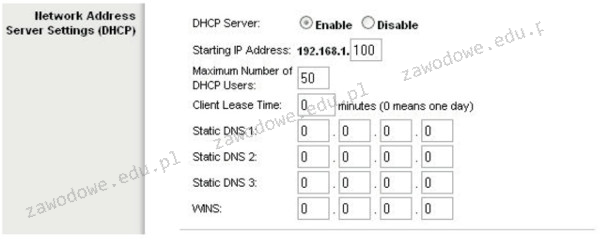
C. konfigurację serwera DHCP
D. przypisanie maski podsieci
Przypisywanie adresów MAC do kart sieciowych to nie jest coś, co robimy bezpośrednio w panelu konfiguracyjnym DHCP. Adresy MAC to te unikalne numery, które każde urządzenie ma na stałe i tak naprawdę nie trzeba ich konfigurować w DHCP. Zwykle używamy ich do filtrowania dostępu do sieci lub przydzielania stałych adresów IP przez rezerwacje w DHCP. Maska podsieci to też ważny element, ale którą ustalamy na poziomie całej sieci lub w routerze, a nie bezpośrednio w DHCP, chociaż DHCP może podawać te informacje klientom. Nadawanie nazwy hosta to kolejna rzecz, która nie ma związku z DHCP, bo to zarządzamy lokalnie na urządzeniu lub przez system DNS. Jakby nie było, panel DHCP koncentruje się głównie na przydzielaniu adresów IP i paru powiązanych rzeczy. Często myli się DHCP z DNS czy filtrowaniem adresów MAC, bo te wszystkie rzeczy muszą współpracować, ale mają różne rolę w całej sieci. DHCP ułatwia dynamiczne zarządzanie adresami IP, ale inne aspekty wymagają już innego podejścia i narzędzi.

Pytanie 20

Instalacja systemów Linux oraz Windows 7 odbyła się bez żadnych problemów. Systemy zainstalowały się prawidłowo z domyślnymi konfiguracjami. Na tym samym komputerze, przy tej samej specyfikacji, podczas instalacji systemu Windows XP pojawił się komunikat o braku dysków twardych, co może sugerować

A. uszkodzenie logiczne dysku twardego
B. nieprawidłowe ułożenie zworek na dysku twardym
C. brak sterowników
D. nieodpowiednio ustawione bootowanie urządzeń
Brak sterowników w czasie instalacji systemu Windows XP jest najczęściej spotykaną przyczyną problemów z wykrywaniem dysków twardych. W przeciwieństwie do nowszych systemów operacyjnych, takich jak Windows 7, które posiadają wbudowane sterowniki dla współczesnych urządzeń, Windows XP może nie zawierać odpowiednich sterowników dla nowszych kontrolerów SATA lub RAID. W takim przypadku, gdy instalator systemu nie odnajduje dysków, użytkownicy powinni dostarczyć odpowiednie sterowniki za pomocą zewnętrznego nośnika, takiego jak pendrive, lub dyskietka. Dobrą praktyką przy instalacji starszych systemów operacyjnych jest posiadanie najnowszych sterowników dostarczanych przez producentów sprzętu. Warto również sprawdzić, czy w BIOSie komputera nie ma ustawień, które mogą wpływać na wykrywanie dysków, takich jak tryb pracy kontrolera SATA (np. IDE vs AHCI).

Pytanie 21

Aby skonfigurować i dostosować środowisko graficzne GNOME w różnych dystrybucjach Linux, należy użyć programu

A. GNU Compiller Collection
B. GNOME Tweak Tool
C. GNOMON 3D
D. GIGODO Tools
Wybór odpowiedzi związanych z GNU Compiler Collection, GIGODO Tools czy GNOMON 3D nie jest odpowiedni dla kontekstu konfiguracji i personalizacji środowiska graficznego GNOME. GNU Compiler Collection to zestaw kompilatorów, który służy do kompilacji programów w różnych językach programowania, a nie do zarządzania interfejsem użytkownika. GIGODO Tools to nazwa, która nie jest powszechnie rozpoznawana w kontekście administracji systemami Linux i nie odnosi się do narzędzi graficznych, a GNOMON 3D, mimo że może być związany z grafiką komputerową, nie ma związku z konfiguracją środowiska GNOME. Wybór tych odpowiedzi mógł wynikać z nieporozumienia dotyczącego funkcji tych narzędzi oraz ich zastosowania. Typowym błędem myślowym jest mylenie zastosowania narzędzi programistycznych z narzędziami do personalizacji interfejsu użytkownika. Istotne jest zrozumienie, że środowisko graficzne wymaga specjalistycznych narzędzi, takich jak GNOME Tweak Tool, które są dedykowane do tego celu. Właściwe zrozumienie różnic w zastosowaniach technologii jest kluczowe dla efektywnej pracy z systemami operacyjnymi bazującymi na Linuksie.

Pytanie 22

Jakie polecenie używa się do tworzenia kopii danych na pamięci USB w systemie Linux?

A. rm
B. mv
C. su
D. cp
Polecenie 'cp' (copy) jest standardowym narzędziem w systemach Linux, służącym do kopiowania plików i katalogów. Umożliwia ono przenoszenie danych z jednego miejsca do drugiego, co czyni je idealnym wyborem do tworzenia kopii zapasowych na zewnętrznych nośnikach, takich jak dysk USB. Aby skopiować plik na dysk USB, wystarczy użyć składni: 'cp /ścieżka/do/plik /media/usb/'. Ważne jest, aby przed wykonaniem polecenia upewnić się, że dysk USB jest zamontowany, co można zweryfikować za pomocą komendy 'lsblk'. Dodatkowo, 'cp' oferuje różne opcje, takie jak '-r' do rekursywnego kopiowania katalogów, czy '-i' do interaktywnego potwierdzania nadpisywania istniejących plików. Warto również pamiętać o dobrych praktykach, takich jak sprawdzanie integralności skopiowanych danych za pomocą polecenia 'md5sum', aby mieć pewność, że kopie są zgodne z oryginałem. W związku z tym, 'cp' jest niezastąpionym narzędziem w codziennym zarządzaniu danymi w systemie Linux.

Pytanie 23

Jaki zakres grupy jest automatycznie przypisywany dla nowo stworzonej grupy w kontrolerze domeny systemu Windows Serwer?

A. Dystrybucyjny
B. Uniwersalny
C. Globalny
D. Lokalny w domenie
Odpowiedź 'Globalny' jest prawidłowa, ponieważ w systemie Windows Serwer nowo utworzone grupy są domyślnie konfigurowane jako grupy globalne. Grupy globalne umożliwiają zarządzanie użytkownikami w obrębie danej domeny i mogą być używane do przypisywania uprawnień i ról do zasobów w domenie, co jest kluczowe w organizacjach z rozbudowaną strukturą. Zgodnie z najlepszymi praktykami administracji systemami, grupy globalne są zalecane do agregacji użytkowników, którzy mają podobne uprawnienia. Przykładami zastosowania grup globalnych są: podział pracowników według działów (np. dział IT, dział HR) oraz przypisywanie im odpowiednich ról i dostępów do zasobów. Dzięki temu zarządzanie uprawnieniami staje się bardziej zorganizowane i efektywne, a także wspiera politykę bezpieczeństwa w organizacji, ograniczając dostęp do danych i aplikacji tylko do odpowiednich użytkowników. Warto również zauważyć, że grupy globalne mogą być używane w innych domenach w ramach lasu, co podkreśla ich wszechstronność i znaczenie w strukturze Active Directory.

Pytanie 24

Do weryfikacji integralności systemu plików w środowisku Linux trzeba zastosować polecenie

A. mkfs
B. man
C. fsck
D. fstab
Odpowiedzi 'fstab', 'man' oraz 'mkfs' odnoszą się do różnych elementów zarządzania systemem plików w Linuxie, jednak żaden z tych terminów nie jest właściwy w kontekście sprawdzania integralności systemu plików. 'fstab' (File System Table) to plik konfiguracyjny, który zawiera informacje o systemach plików, które mają być montowane podczas uruchamiania systemu. Jest to istotne narzędzie, ale nie ma bezpośredniego związku z kontrolą integralności. 'man' to polecenie służące do przeglądania dokumentacji systemowej i instrukcji obsługi, co może być przydatne do zrozumienia funkcji narzędzi, ale nie służy do sprawdzania systemu plików. Z kolei 'mkfs' (Make File System) to polecenie używane do formatowania partycji i tworzenia nowych systemów plików, co jest procesem przydatnym, ale również nie ma związku z kontrolą integralności już istniejących systemów plików. Typowym błędem myślowym jest pomylenie narzędzi do zarządzania systemem plików z narzędziami do ich naprawy. Kluczowym zadaniem 'fsck' jest analiza i naprawa uszkodzeń, co jest niezbędne w celu zapewnienia stabilności i bezpieczeństwa danych. Dlatego, zrozumienie różnicy między tymi komendami jest kluczowe dla skutecznego zarządzania systemem operacyjnym.

Pytanie 25

Aby sprawdzić dostępną przestrzeń na dysku twardym w systemie Linux, można wykorzystać polecenie

A. ln
B. tr
C. cd
D. df
Polecenie 'df' (disk free) jest standardowym narzędziem w systemach Linux, które umożliwia użytkownikom sprawdzenie ilości wolnego miejsca na dyskach twardych oraz wszelkich podłączonych urządzeniach pamięci masowej. Działa ono poprzez zbieranie i prezentowanie danych z pliku systemowego /proc/mounts, co pozwala na uzyskanie informacji o dostępnej przestrzeni dyskowej, użytej przestrzeni, a także o systemach plików. Przykładowe użycie polecenia to 'df -h', gdzie '-h' oznacza wyświetlanie rozmiarów w formacie czytelnym dla człowieka (np. w MB lub GB), co ułatwia interpretację wyników. Dobrą praktyką jest regularne monitorowanie przestrzeni dyskowej, aby unikać problemów z brakiem miejsca, co mogłoby prowadzić do błędów w działaniu aplikacji. W kontekście zarządzania systemami, umiejętność korzystania z 'df' jest kluczowa dla administratorów systemów oraz użytkowników, którzy chcą mieć kontrolę nad zasobami swojego systemu.

Pytanie 26

Które środowisko graficzne przeznaczone dla systemu Linux charakteryzuje się najmniejszymi wymaganiami parametrów pamięci RAM?

A. XFCE
B. UNITY
C. AERO
D. GNOME
XFCE to środowisko graficzne, które naprawdę wyróżnia się niskim zużyciem zasobów, zwłaszcza pamięci RAM. I to nie jest tylko teoria, bo w praktyce na starszych komputerach, laptopach czy nawet na Raspberry Pi, XFCE działa bardzo sprawnie. Moim zdaniem to świetny wybór, jeśli zależy komuś na szybkim systemie, bez zbędnych efektów graficznych, ale z zachowaniem funkcjonalności i wygody. XFCE projektowane jest od lat zgodnie z filozofią prostoty i stabilności. Programiści postawili na minimalizm i kompatybilność nawet z bardzo starym sprzętem, co widać na przykład w poradnikach branżowych – wielu specjalistów zaleca XFCE przy ograniczonych zasobach systemowych. Dobre praktyki mówią, że przy komputerach z mniej niż 2 GB RAM lepiej postawić właśnie na XFCE niż na cięższe środowiska, bo różnica w szybkości jest po prostu kolosalna. Warto też wiedzieć, że XFCE często wykorzystywany jest w dystrybucjach typu Xubuntu czy Manjaro XFCE, które dedykowane są komputerom o słabszych parametrach. Niektórzy mogą narzekać, że oprawa graficzna jest mniej efektowna niż u konkurencji, ale z mojego doświadczenia – stabilność i prostota to klucz przy ograniczonych zasobach. No i przy okazji można się sporo nauczyć o Linuxie, bo XFCE bywa bardzo konfigurowalny.

Pytanie 27

W usłudze, jaką funkcję pełni protokół RDP?

A. poczty elektronicznej w systemie Linux
B. pulpitu zdalnego w systemie Windows
C. SCP w systemie Windows
D. terminalowej w systemie Linux
Protokół RDP (Remote Desktop Protocol) jest standardowym rozwiązaniem opracowanym przez firmę Microsoft, które umożliwia zdalny dostęp do pulpitu systemu operacyjnego Windows. Dzięki RDP użytkownicy mogą łączyć się z komputerem zdalnym, co pozwala na zdalne wykonywanie zadań, zarządzanie systemem oraz korzystanie z aplikacji, jak gdyby znajdowali się fizycznie przy tym urządzeniu. Protokół RDP obsługuje wiele funkcji, takich jak kompresja danych, szyfrowanie oraz zarządzanie sesjami, co czyni go bezpiecznym i wydajnym rozwiązaniem dla użytkowników oraz administratorów systemów. Przykładowo, w przypadku pracy zdalnej, RDP pozwala na dostęp do zasobów firmy bez konieczności fizycznej obecności w biurze, co jest szczególnie istotne w kontekście rosnącej popularności pracy zdalnej i hybrydowej. Warto zaznaczyć, że RDP jest zgodny z wieloma dobrami praktykami, takimi jak zastosowanie silnych haseł oraz wieloskładnikowej autoryzacji, co znacznie podnosi poziom bezpieczeństwa zdalnych połączeń.

Pytanie 28

Wskaż efekt działania przedstawionego polecenia.

net user Test /expires:12/09/20
A. Skonfigurowano czas aktywności konta Test.
B. Zweryfikowano datę ostatniego logowania na konto Test.
C. Wyznaczono datę wygaśnięcia konta Test.
D. Wymuszono zmianę hasła na koncie Test w ustalonym terminie.
Ustawienie czasu aktywacji konta użytkownika nie jest związane z poleceniem przedstawionym w pytaniu. W rzeczywistości polecenie to dotyczy wygaśnięcia konta, a nie jego aktywacji. Czas aktywacji konta odnosi się do momentu, kiedy konto staje się aktywne i dostępne do logowania. W kontekście systemu Windows, opcja ta nie jest obsługiwana przez polecenie net user, ponieważ domyślnie konta są aktywowane w momencie ich tworzenia, chyba że zostały wprowadzone specjalne ograniczenia. Inna błędna odpowiedź wskazuje na sprawdzenie daty ostatniego logowania. Działanie to również nie jest możliwe za pomocą polecenia net user, które służy do modyfikacji atrybutów konta, a nie do raportowania informacji. Podobnie, wymuszenie zmiany hasła na koncie Test nie jest związane z podanym poleceniem. Wymuszenie zmiany hasła można osiągnąć za pomocą opcji /passwordchg, jednak nie ma to związku z datą wygaśnięcia konta. Wiele osób mylnie interpretuje działanie polecenia, co prowadzi do nieporozumień. Kluczowe jest zrozumienie funkcji polecenia oraz właściwego zastosowania odpowiednich opcji w kontekście administracji kontami użytkowników w systemie Windows.

Pytanie 29

Tworzenie obrazu dysku ma na celu

A. ochronę aplikacji przed nieuprawnionymi użytkownikami
B. przyspieszenie pracy z wybranymi plikami znajdującymi się na tym dysku
C. ochronę danych przed nieuprawnionym dostępem
D. zabezpieczenie systemu, aplikacji oraz danych przed poważną awarią komputera
Zrozumienie roli obrazu dysku w kontekście zabezpieczania danych często prowadzi do błędnych wniosków. Niektóre podejścia skupiają się jedynie na przyspieszaniu pracy z plikami, co jest mylnym założeniem. Obraz dysku nie jest zaprojektowany do poprawy wydajności dostępu do plików, lecz raczej do ich zabezpieczenia. Próba ochrony danych przed nieupoważnionymi użytkownikami na poziomie plików, jak sugeruje jedna z odpowiedzi, również nie jest adekwatna. Właściwe zabezpieczenie danych powinno angażować zarówno aspekty fizyczne, jak i systemowe, a nie tylko na poziomie dostępu do plików. Ponadto odpowiedzi sugerujące zabezpieczenie aplikacji przed nieupoważnionymi użytkownikami pomijają kontekst, w którym obrazy dysku są stosowane. Obraz dysku służy jako kompleksowe narzędzie do przyszłej odbudowy całego systemu, a nie jedynie jako bariera dostępu do pojedynczych aplikacji. Często spotykane jest również myślenie, że wystarczy zabezpieczyć aplikacje bądź pliki, aby chronić cały system. Jest to błędne, ponieważ awarie mogą prowadzić do utraty danych w całym systemie, co sprawia, że kluczowym jest posiadanie pełnego obrazu systemu, który obejmuje wszystkie komponenty. Dlatego też, aby skutecznie zarządzać ryzykiem utraty danych, konieczne jest podejście całościowe, które uwzględnia tworzenie obrazów dysków, co jest zgodne z najlepszymi praktykami w zakresie zarządzania danymi i ciągłości działania.

Pytanie 30

Na podstawie załączonego obrazu, który adres powinien zostać zmieniony w ustawieniach klienta lub serwera, aby umożliwić podłączenie komputera do domeny?

Konfiguracja serwera

Physical Address. . . . . . . . : 08-00-27-07-E1-8E
DHCP Enabled. . . . . . . . . . : No
Autoconfiguration Enabled . . . : Yes
Link-local IPv6 Address . . . . : fe80::646e:47a6:1d9:91d1%12(Preferred)
IPv4 Address. . . . . . . . . . : 10.0.0.1(Preferred)
Subnet Mask . . . . . . . . . . : 255.0.0.0
Default Gateway . . . . . . . . : 10.0.0.5
DHCPv6 IAID . . . . . . . . . . : 302514215
DHCPv6 Client DUID. . . . . . . : 00-01-00-01-1E-D7-23-14-08-00-27-07-E1-8E
DNS Servers . . . . . . . . . . : ::1
                                : 127.0.0.1
NetBIOS over Tcpip. . . . . . . : Enabled

Konfiguracja klienta

Adres fizyczny. . . . . . . . . : 08-00-27-74-46-56
DHCP włączone . . . . . . . . . : Nie
Autokonfiguracja włączona . . . : Tak
Adres IPv6 połączenia lokalnego : fe80::56b:c9ae:a01d:7e32%11(Preferowane)
Adres IPv4. . . . . . . . . . . : 10.0.0.10(Preferowane)
Maska podsieci. . . . . . . . . : 255.0.0.0
Brama domyślna. . . . . . . . . : 10.0.0.5
Identyfikator IAID DHCPv6 . . . : 235405351
Identyfikator DUID klienta DHCPv6 : 00-01-00-01-1A-68-0C-FD-08-00-27-0F-E6-F8
Serwery DNS . . . . . . . . . . : fec0:0:0:ffff::1%1
                                : fec0:0:0:ffff::2%1
                                : fec0:0:0:ffff::3%1
NetBIOS przez Tcpip . . . . . . : Włączony
A. Adres DNS w ustawieniach serwera na 10.0.0.1
B. Adres IPv4 w ustawieniach klienta na 10.0.0.1
C. Adres IPv4 w ustawieniach serwera na 10.0.0.10
D. Adres DNS w ustawieniach klienta na 10.0.0.1
Adres DNS jest kluczowym elementem konfiguracji sieciowej, ponieważ pozwala na tłumaczenie nazw domenowych na adresy IP, które są zrozumiałe dla urządzeń w sieci. W przypadku potrzeby podłączenia komputera do domeny, poprawna konfiguracja DNS jest niezbędna do odnalezienia odpowiednich serwerów domenowych. Ustawienie adresu DNS na 10.0.0.1 w konfiguracji klienta sugeruje, że jest to adres serwera DNS, który powinien być dostępny z tej samej podsieci. To podejście jest zgodne z dobrymi praktykami, gdzie serwer DNS znajduje się w tej samej sieci lub jest dostępny poprzez trasę bramy domyślnej, co minimalizuje opóźnienia i zapewnia szybszy czas odpowiedzi na zapytania DNS. W wielu organizacjach praktykuje się, że serwer DNS jest również kontrolerem domeny, co umożliwia zarządzanie politykami sieciowymi i użytkownikami. Takie centralne podejście ułatwia zarządzanie infrastrukturą sieciową i zapewnia spójność w dostępie do zasobów sieciowych oraz ich bezpieczeństwo.

Pytanie 31

Aby utworzyć ukryty, udostępniony folder w systemie Windows Serwer, należy dodać na końcu jego nazwy odpowiedni znak

A. &
B. $
C. %
D. @
Użycie symbolu '$' na końcu nazwy katalogu w systemie Windows Server jest kluczowe dla tworzenia ukrytych, udostępnionych folderów. Gdy nadamy folderowi nazwę zakończoną tym symbolem, system traktuje go jako ukryty zasób sieciowy, co oznacza, że nie będzie on widoczny w standardowym przeglądaniu zasobów przez użytkowników. Przykładem zastosowania tej funkcji może być sytuacja, gdy administrator chce chronić dane wrażliwe, które są udostępniane tylko wybranym użytkownikom w sieci. Aby utworzyć taki folder, administrator może użyć polecenia 'net share', na przykład: 'net share UkrytyFolder$=C:\UkrytyFolder'. Dobre praktyki sugerują, aby zawsze dokumentować takie zasoby w celu zapobiegania nieporozumieniom wśród zespołu oraz stosować odpowiednie zasady zarządzania dostępem, aby zapewnić, że tylko autoryzowani użytkownicy mają możliwość dostępu do tych ukrytych folderów.

Pytanie 32

Na dysku konieczne jest zapisanie 100 tysięcy pojedynczych plików, każdy o wielkości 2570 bajtów. Zajętość zapisanych plików będzie minimalna na dysku o jednostce alokacji wynoszącej

A. 8192 bajty
B. 3072 bajty
C. 2048 bajtów
D. 4096 bajtów
Odpowiedź 3072 bajty jest poprawna, ponieważ w przypadku systemów plików używających jednostek alokacji (bloków) o określonym rozmiarze, każdy plik zajmuje przynajmniej jedną jednostkę alokacji. Zapisując pliki o rozmiarze 2570 bajtów, musimy rozważyć, ile pełnych jednostek alokacji jest potrzebnych. Przy jednostce alokacji wynoszącej 3072 bajty, każdy plik zajmie jedną jednostkę, co daje 3072 bajty, a zatem efektywność wykorzystania przestrzeni dyskowej jest wyższa. Z perspektywy praktycznej, korzystanie z jednostek alokacji większych niż rozmiar pliku prowadzi do fragmentacji przestrzeni dyskowej. Wybierając jednostkę alokacji, warto kierować się rozmiarem typowych plików, które zamierzamy przechowywać. W środowisku produkcyjnym, gdzie przechowywane są pliki o podobnych rozmiarach, 3072 bajty będzie optymalnym wyborem, minimalizującym marnowanie przestrzeni. Dobrą praktyką jest również testowanie różnych jednostek alokacji w celu oceny ich wpływu na wydajność i efektywność wykorzystania przestrzeni.

Pytanie 33

Aktywacja opcji Udostępnienie połączenia internetowego w systemie Windows powoduje automatyczne przydzielanie adresów IP dla komputerów (hostów) z niej korzystających. W tym celu używana jest usługa

A. DNS
B. NFS
C. WINS
D. DHCP
Usługa DHCP (Dynamic Host Configuration Protocol) jest kluczowym elementem zarządzania siecią komputerową, który automatyzuje proces przypisywania adresów IP urządzeniom podłączonym do sieci. W momencie, gdy włączasz udostępnienie połączenia internetowego w systemie Windows, DHCP uruchamia serwer, który dostarcza dynamiczne adresy IP hostom w sieci lokalnej. Dzięki temu urządzenia nie muszą być konfigurowane ręcznie, co znacznie ułatwia zarządzanie siecią, zwłaszcza w przypadku większych środowisk, takich jak biura czy instytucje. DHCP pozwala również na centralne zarządzanie ustawieniami sieciowymi, takimi jak maska podsieci, brama domyślna, czy serwery DNS, co jest zgodne z dobrymi praktykami branżowymi. Przykładem zastosowania DHCP może być sytuacja, w której w biurze pracuje wielu pracowników, a każdy z nich korzysta z różnych urządzeń (laptopów, tabletów, smartfonów). Usługa DHCP sprawia, że każdy z tych urządzeń otrzymuje unikalny adres IP automatycznie, co minimalizuje ryzyko konfliktów adresów IP i zapewnia płynność działania sieci.

Pytanie 34

Aby uzyskać dostęp do adresu serwera DNS w ustawieniach karty sieciowej w systemie z rodziny Windows, należy wprowadzić polecenie

A. arp -a
B. ipconfig /all
C. ping
D. ipconfig
Wykorzystanie polecenia 'ping' do odczytania adresu serwera DNS jest mylne, ponieważ to narzędzie służy głównie do testowania łączności pomiędzy dwoma urządzeniami w sieci. Polecenie to wysyła pakiety ICMP Echo Request i oczekuje na ICMP Echo Reply, co pozwala sprawdzić, czy dane urządzenie jest osiągalne. Nie dostarcza jednak informacji o konfiguracji interfejsu sieciowego, co czyni je niewłaściwym narzędziem w tej sytuacji. Z kolei 'arp -a' jest poleceniem, które wyświetla tablicę ARP, czyli mapowanie adresów IP na adresy MAC aktywnych urządzeń w lokalnej sieci. Choć może być przydatne w określonych scenariuszach, nie dostarcza informacji o serwerach DNS i nie jest w stanie zastąpić 'ipconfig /all'. Warto również zauważyć, że 'ipconfig' bez dodatkowych opcji wyświetla jedynie podstawowe dane dotyczące adresów IP oraz masek podsieci, co nie wystarcza w kontekście pełnej konfiguracji, której wymaga odczytanie serwera DNS. Kluczowym błędem jest zatem zrozumienie funkcji, jakie pełnią te polecenia – każde z nich ma swoje specyficzne zastosowanie, a ich mylne użycie może prowadzić do dezorientacji i utrudnień w rozwiązywaniu problemów z siecią.

Pytanie 35

Jakie polecenie w terminalu systemu operacyjnego Microsoft Windows umożliwi wyświetlenie szczegółów wszystkich zasobów udostępnionych na komputerze lokalnym?

A. net session
B. net print
C. net share
D. net file
Jeśli wybierzesz inne polecenia, możesz z łatwością pomylić się co do ich funkcji w zarządzaniu zasobami w Windowsie. Na przykład 'net file' działa z otwartymi plikami w udostępnionych zasobach, a nie pokazuje, jakie foldery są udostępnione. Skupia się na plikach aktualnie w użyciu, co jest trochę inne niż lista wszystkich zasobów. Podobnie 'net print' zarządza kolejkami wydruku i nie pokaże ci nic o udostępnionych folderach czy dyskach. Możesz myśleć, że to polecenie pokaże ci udostępnione drukarki, ale to jest tylko częściowo prawda. 'Net session' też nie jest tym, czego szukasz, bo dostarcza info o bieżących sesjach połączeń, co może być dezorientujące. Warto znać te różnice, bo mogą być kluczowe dla ogólnego zarządzania w systemie Windows. Ludzie czasem mylą te polecenia, bo nie wiedzą, jak one działają, co może prowadzić do problemów z dostępem.

Pytanie 36

Zidentyfikowanie głównego rekordu rozruchowego, który uruchamia system z aktywnej partycji, jest możliwe dzięki

A. CDDL
B. BootstrapLoader
C. GUID Partition Table
D. POST
Bootstrap Loader to specjalny program, który jest odpowiedzialny za wczytywanie systemu operacyjnego z aktywnej partycji. Po zakończeniu procesu POST (Power-On Self Test), system BIOS lub UEFI przystępuje do uruchomienia bootloadera. Bootloader znajduje się zazwyczaj w pierwszym sektorze aktywnej partycji i jego zadaniem jest załadowanie rdzenia systemu operacyjnego do pamięci. W praktyce, jest to kluczowy element procesu uruchamiania komputera, który pozwala na zainicjowanie i wczytanie systemu operacyjnego, co jest podstawą do dalszej pracy użytkownika. W przypadku systemów operacyjnych Linux, popularnym bootloaderem jest GRUB (Grand Unified Bootloader), a w Windows jest to Windows Boot Manager. Zastosowanie bootloadera jest zgodne z dobrymi praktykami w branży IT, które zalecają wyraźne oddzielenie procesu rozruchu od samego systemu operacyjnego, co ułatwia diagnozowanie problemów związanych z uruchamianiem oraz modyfikację konfiguracji. Ponadto, bootloader może obsługiwać różne systemy plików i pozwala na wybór pomiędzy różnymi systemami operacyjnymi, co jest istotne w środowiskach z dual-boot.

Pytanie 37

Wykonanie polecenia attrib +h +s +r przykład.txt w konsoli systemu Windows spowoduje

A. zapisanie ciągu znaków hsr do pliku przykład.txt
B. nadanie dla pliku przykład.txt atrybutów ukryty, skompresowany, tylko do odczytu
C. nadanie dla pliku przykład.txt atrybutów ukryty, systemowy, tylko do odczytu
D. zabezpieczenie pliku przykład.txt hasłem hsr
Rozumienie atrybutów plików w Windowsie to naprawdę kluczowa rzecz, jeśli chcesz dobrze zarządzać danymi. Pamiętaj, że nie da się zabezpieczyć pliku hasłem za pomocą polecenia attrib. Może się wydawać, że to prosta metoda, ale to mylne. Atrybuty plików nie mają nic wspólnego z hasłami, one bardziej dotyczą tego, co jest widoczne i dostępne. Zresztą, polecenie attrib nie pozwala na edytowanie zawartości pliku, tylko jego atrybuty. Więc myślenie, że to polecenie umożliwia zmianę treści pliku, to błąd. I pamiętaj, że stosowanie atrybutu skompresowanego (c) tutaj nie ma sensu. W sumie, dobrze jest stosować atrybuty zgodnie z ich przeznaczeniem, bo to pomaga w utrzymaniu porządku w systemie, a nie mylenie ich funkcji z innymi operacjami.

Pytanie 38

Aby prawidłowo uzupełnić składnię przedstawionego polecenia, które udostępnia folder 'Dane' pod nazwą 'test', w miejsce kropek należy wpisać odpowiednie słowo:

net ... test=C:\Dane
A. share
B. display
C. link
D. apply
Słowo 'share' jest poprawną odpowiedzią w kontekście polecenia udostępniania folderów w systemie Windows. W systemach operacyjnych, aby udostępnić folder innym użytkownikom w sieci, należy użyć odpowiednich poleceń, które umożliwiają dzielenie się zasobami. Polecenie 'net share' jest standardowym sposobem na udostępnianie folderów, a jego składnia wymaga podania nazwy udostępnianego folderu oraz ścieżki do niego. Przykładowo, komenda 'net share test=C:\Dane' udostępnia folder 'Dane' pod nazwą 'test'. Użytkownicy w sieci mogą następnie uzyskać dostęp do tego folderu, co jest przydatne w wielu scenariuszach, takich jak współpraca w biurze czy dzielenie się plikami w grupie projektowej. Korzystanie z polecenia 'net share' jest zgodne z najlepszymi praktykami zarządzania zasobami w sieciach komputerowych, a jego znajomość jest niezbędna dla administratorów systemów operacyjnych.

Pytanie 39

Aby wyświetlić przedstawioną informację o systemie Linux w terminalu, należy użyć polecenia

Linux egeg-deesktop 4.8.0-36-generic #36~16.04.1-Ubuntu SMP Sun Feb 5 09:39:41
UTC 2017 i686 i686 i686 GNU/Linux
A. hostname
B. uptime
C. factor 22
D. uname -a
Polecenie uname -a w Linuxie to taki mały kombajn do szybkiego podglądu informacji o systemie. Zwraca ono pełen zestaw danych: nazwę kernela, nazwę hosta, wersję jądra, architekturę sprzętu, czas kompilacji kernela, typ systemu operacyjnego i kilka innych szczegółów. Jeśli zależy Ci na szybkim sprawdzeniu, na jakiej dystrybucji, jądrze i architekturze pracujesz (albo np. musisz coś skonsultować z adminem czy forum), uname -a robi robotę w sekundę. Moim zdaniem to jedno z tych poleceń, które każdy, kto działa z terminalem, powinien mieć w małym palcu. Jest też bardzo często używane podczas pisania skryptów administracyjnych czy automatyzacji – dzięki temu można dynamicznie dobrać dalsze akcje w zależności od środowiska, bez konieczności grzebania po plikach systemowych. Standard POSIX przewiduje obecność uname w systemie UNIX/Linux, więc można śmiało przyjąć, że będzie dostępne niezależnie od dystrybucji. Dla porównania: samo uname bez opcji to tylko pojedyncza informacja (np. typ kernela, „Linux”), a -a zwraca komplet. Podsumowując, polecenie uname -a to szybkie i uniwersalne narzędzie, które daje bardzo szeroki, praktyczny wgląd w środowisko systemowe – szczególnie przydatne, kiedy pracuje się na różnych maszynach albo w środowiskach wirtualnych.

Pytanie 40

Aby poprawić niezawodność oraz efektywność przesyłania danych na serwerze, należy

A. trzymać dane na innym dysku niż systemowy
B. zainstalować macierz dyskową RAID1
C. stworzyć punkt przywracania systemu
D. ustawić automatyczne wykonywanie kopii zapasowej
Zainstalowanie macierzy dyskowej RAID1 jest jedną z najskuteczniejszych metod zwiększania niezawodności i wydajności transmisji danych na serwerze. RAID1, znany również jako mirroring, polega na tworzeniu kopii zapasowej danych na dwóch fizycznych dyskach. W przypadku awarii jednego z dysków, system automatycznie przełącza się na drugi, co minimalizuje ryzyko utraty danych i przestojów. W praktyce, implementacja RAID1 jest stosunkowo prosta i często zalecana dla serwerów, które wymagają wysokiej dostępności danych, na przykład w środowiskach produkcyjnych czy w zastosowaniach biznesowych. Dodatkowo, macierze RAID przyczyniają się do poprawy wydajności odczytu, ponieważ dane mogą być jednocześnie odczytywane z dwóch dysków. Standardy branżowe, takie jak te opracowane przez Storage Networking Industry Association (SNIA), podkreślają znaczenie stosowania technologii RAID w kontekście ochrony danych. Warto również zaznaczyć, że RAID1 jest tylko jednym z wielu poziomów RAID, a jego zastosowanie zależy od specyficznych wymagań systemu i budżetu. W przypadku większych potrzeb można rozważyć inne konfiguracje RAID, takie jak RAID5 czy RAID10, które oferują jeszcze lepszą wydajność i redundancję.