Wyniki egzaminu

Informacje o egzaminie:
  • Zawód: Technik informatyk
  • Kwalifikacja: INF.02 - Administracja i eksploatacja systemów komputerowych, urządzeń peryferyjnych i lokalnych sieci komputerowych
  • Data rozpoczęcia: 28 kwietnia 2026 19:24
  • Data zakończenia: 28 kwietnia 2026 19:35

Egzamin zdany!

Wynik: 28/40 punktów (70,0%)

Wymagane minimum: 20 punktów (50%)

Nowe
Analiza przebiegu egzaminu- sprawdź jak rozwiązywałeś pytania
Pochwal się swoim wynikiem!
Szczegółowe wyniki:
Pytanie 1

Komputer prawdopodobnie jest zainfekowany wirusem typu boot. Jakie działanie umożliwi usunięcie wirusa w najbardziej nieinwazyjny sposób dla systemu operacyjnego?

A. Uruchomienie systemu w trybie awaryjnym
B. Ponowne zainstalowanie systemu operacyjnego
C. Restart systemu
D. Przeskanowanie programem antywirusowym z bootowalnego nośnika
Przeskanowanie systemu operacyjnego programem antywirusowym z bootowalnego nośnika jest najskuteczniejszym i najmniej inwazyjnym sposobem na usunięcie boot wirusa. Taki proces polega na uruchomieniu komputera z nośnika, takiego jak USB lub płyta CD/DVD, na którym zainstalowane jest oprogramowanie antywirusowe. Dzięki temu system operacyjny nie jest w pełni załadowany, co ogranicza działania wirusa i umożliwia przeprowadzenie skutecznego skanowania. W praktyce, wiele renomowanych programów antywirusowych oferuje bootowalne wersje, które pozwalają na przeprowadzenie dokładnego skanowania dysków twardych w celu wykrycia i usunięcia infekcji. Warto również dodać, że takie skanowanie powinno być regularnie wykonywane, aby minimalizować ryzyko ponownej infekcji. W kontekście standardów branżowych, wiele organizacji zaleca wykorzystanie bootowalnych narzędzi do diagnostyki systemów, co jest zgodne z najlepszymi praktykami w zakresie zarządzania bezpieczeństwem IT.
Pytanie 2

Jaką funkcję pełni serwer ISA w systemie Windows?

A. Jest serwerem stron WWW
B. Pełni funkcję firewalla
C. Rozwiązuje nazwy domen
D. Służy jako system wymiany plików
ISA Server (Internet Security and Acceleration Server) pełni kluczową rolę jako firewall oraz rozwiązanie do zarządzania dostępem do Internetu w systemie Windows. Jego podstawowym zadaniem jest filtrowanie ruchu sieciowego, co pozwala na ochronę sieci lokalnej przed nieautoryzowanym dostępem oraz atakami z zewnątrz. ISA Server implementuje różnorodne mechanizmy zabezpieczeń, w tym proxy, NAT (Network Address Translation) oraz filtrację na poziomie aplikacji. Przykładem zastosowania ISA Server może być ochrona sieci firmowej, gdzie administratorzy mogą definiować zasady dostępu do zasobów internetowych, a także monitorować i rejestrować ruch. W praktyce oznacza to, że organizacje mogą skutecznie zarządzać dostępem do Internetu, blokować potencjalnie złośliwe witryny oraz ograniczać dostęp do aplikacji niezgodnych z polityką bezpieczeństwa. Dobrą praktyką w kontekście zabezpieczeń jest regularne aktualizowanie reguł i polityk w celu dostosowania ich do zmieniającego się krajobrazu zagrożeń. Ponadto, stosowanie ISA Server w połączeniu z innymi rozwiązaniami zabezpieczającymi, takimi jak systemy IDS/IPS, pozwala na stworzenie wielowarstwowej architektury bezpieczeństwa, co jest zgodne z aktualnymi standardami branżowymi.

Pytanie 3

Menedżer urządzeń w systemie Windows pozwala na wykrycie

A. niewłaściwej pracy urządzeń podłączonych do komputera.
B. nieprawidłowej konfiguracji oprogramowania użytkowego.
C. błędów systemu operacyjnego podczas jego pracy.
D. błędnej konfiguracji rozruchu systemu oraz wykonywanych usług.
Menedżer urządzeń w systemie Windows to narzędzie, które pozwala administratorowi lub użytkownikowi na dokładne monitorowanie oraz diagnozowanie sprzętu podłączonego do komputera. Głównym zadaniem tego narzędzia jest wykrywanie problemów ze sterownikami, brakujących urządzeń czy konfliktów sprzętowych. Przykładowo, jeżeli karta dźwiękowa nie działa prawidłowo, w Menedżerze urządzeń pojawi się żółty wykrzyknik informujący o kłopotach, co jest bardzo czytelne nawet dla początkujących. Bardzo często spotyka się to w pracowniach informatycznych, gdzie sprzęt bywa przepinany – praktyka pokazuje, że to jedno z podstawowych miejsc do sprawdzenia stanu technicznego komputera. Moim zdaniem, umiejętność korzystania z Menedżera urządzeń jest nieodzowna w codziennej pracy serwisanta czy nawet zaawansowanego użytkownika, bo pozwala szybko namierzyć problem i podjąć działania naprawcze. Standardy branżowe wręcz wymagają, aby podczas diagnostyki sprzętu zawsze sprawdzić właśnie ten panel. Z własnego doświadczenia wiem, że ignorowanie sygnałów z Menedżera urządzeń prowadzi do niepotrzebnego marnowania czasu na szukanie źródła problemu w innych miejscach. Warto zapamiętać, że Menedżer urządzeń dotyczy stricte sprzętu i sterowników, nie zaś ogólnego działania systemu czy aplikacji.

Pytanie 4

Wszystkie ustawienia użytkowników komputera są przechowywane w gałęzi rejestru oznaczonej akronimem

A. HKCC
B. HKCR
C. HKLM
D. HKCU
HKCU, czyli HKEY_CURRENT_USER, to gałąź rejestru systemu Windows, która zawiera ustawienia konfiguracyjne dla zalogowanego użytkownika. W tej gałęzi przechowywane są dane dotyczące preferencji użytkownika, takie jak ustawienia pulpitu, preferencje aplikacji oraz inne osobiste ustawienia, co czyni ją kluczowym elementem w zarządzaniu środowiskiem użytkownika. Przykładowo, jeśli użytkownik zmienia tapetę na pulpicie, zmiany te są zapisywane w HKCU, umożliwiając systemowi Windows przywrócenie tych ustawień przy kolejnej sesji. Z perspektywy administracji systemem, zrozumienie i umiejętność manipulacji danymi w tej gałęzi rejestru są niezbędne, szczególnie podczas rozwiązywania problemów związanych z ustawieniami użytkownika. Dobrą praktyką jest regularne tworzenie kopii zapasowych rejestru przed wprowadzeniem jakichkolwiek zmian, co pozwoli na łatwe przywrócenie wcześniejszych konfiguracji w przypadku niepożądanych skutków.

Pytanie 5

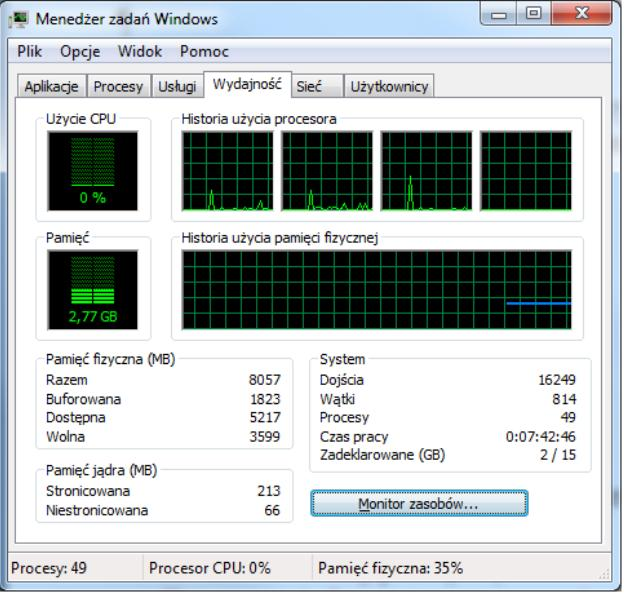
Aby uruchomić przedstawione narzędzie w systemie Windows, jakie polecenie należy zastosować?

Ilustracja do pytania
A. taskmgr
B. secpol
C. resmon
D. dcomcnfg
Dobra robota, odpowiedź na taskmgr jest właściwa! To polecenie włącza Menedżera zadań w Windowsie, co jest narzędziem mega przydatnym do śledzenia i zarządzania aplikacjami oraz procesami. Dzięki niemu możemy zamykać programy, które „zawieszają się” czy analizować użycie zasobów, jak CPU, pamięć czy dysk. Bardzo fajnie jest mieć kontrolę nad tym, co się dzieje w tle, szczególnie gdy komputer zaczyna działać wolno. Można w ten sposób zakończyć działanie procesów, które mogą namieszać w stabilności systemu. Regularne sprawdzanie obciążenia systemu to świetny pomysł, bo pozwala na utrzymanie płynności pracy. Zrozumienie działania Menedżera zadań i umiejętność jego używania to naprawdę ważna umiejętność w IT.

Pytanie 6

W systemie Windows, aby założyć nową partycję podstawową, trzeba skorzystać z przystawki

A. diskmgmt.msc
B. gpedit.msc
C. fsmgmt.msc
D. certmgr.msc
Aby w systemie Windows utworzyć nową partycję podstawową, należy użyć przystawki diskmgmt.msc, która jest narzędziem do zarządzania dyskami i partycjami. To narzędzie pozwala użytkownikom na łatwe zarządzanie dyskami twardymi, w tym na tworzenie, usuwanie, formatowanie oraz przekształcanie partycji. Użytkownicy mogą uzyskać dostęp do diskmgmt.msc poprzez wpisanie 'diskmgmt.msc' w oknie dialogowym Uruchom (Win + R) lub przez panel sterowania w sekcji Zarządzanie komputerem. Przykładowo, aby stworzyć nową partycję, najpierw należy zlokalizować nieprzydzieloną przestrzeń na dysku, kliknąć prawym przyciskiem myszy i wybrać opcję 'Nowa partycja'. Następnie można ustalić rozmiar partycji oraz przypisać jej literę dysku. Dobre praktyki wskazują, że przed przystąpieniem do tych operacji warto wykonać kopię zapasową danych oraz upewnić się, że pracujemy na odpowiedniej partycji, aby uniknąć niepożądanych skutków.

Pytanie 7

Aby zmienić ustawienia konfiguracyjne Menu Start oraz paska zadań w systemie Windows, która przystawka powinna być wykorzystana?

A. fsmgmt.msc
B. azman.msc
C. dcpol.msc
D. gpedit.msc
Przystawka gpedit.msc, znana jako Edytor zasad grupy, jest kluczowym narzędziem w systemie Windows do zarządzania konfiguracją i kontrolą ustawień systemowych, w tym Menu Start i paska zadań. Umożliwia administratorom modyfikację polityk, które wpływają na zachowanie i wygląd tych elementów interfejsu użytkownika. Na przykład, przy użyciu gpedit.msc można zablokować dostęp do określonych elementów Menu Start lub dostosować wygląd paska zadań, co jest szczególnie przydatne w środowiskach korporacyjnych, gdzie spójność i bezpieczeństwo interfejsu są kluczowe. Warto zauważyć, że edytor ten działa na poziomie lokalnym lub w ramach zdalnego zarządzania w sieci, co pozwala na centralne zarządzanie prawami dostępu i ustawieniami systemowymi w dużych organizacjach. W odpowiedzi na rosnące potrzeby w zakresie bezpieczeństwa i dostosowywania środowiska pracy, korzystanie z gpedit.msc jest zgodne z najlepszymi praktykami w zarządzaniu infrastrukturą IT.

Pytanie 8

Menedżer urządzeń w systemie Windows pozwala na wykrycie

A. nieprawidłowej konfiguracji oprogramowania użytkowego.
B. błędnej konfiguracji rozruchu systemu oraz wykonywanych usług.
C. niewłaściwej pracy urządzeń podłączonych do komputera.
D. błędów systemu operacyjnego podczas jego pracy.
Menedżer urządzeń w Windowsie to jedno z tych narzędzi, które bardzo często przydaje się w praktyce, zwłaszcza jeśli ktoś lubi majsterkować przy sprzęcie albo po prostu musi rozwiązywać problemy z komputerem. To właśnie tam, w Menedżerze urządzeń, można szybko sprawdzić, czy wszystko, co jest podłączone do komputera – jak karta graficzna, dźwiękowa, sieciowa, dyski czy pendrive’y – działa poprawnie. Jeśli coś jest nie tak, pojawiają się żółte wykrzykniki lub czerwone krzyżyki przy danym sprzęcie. Z mojego doświadczenia wynika, że bardzo łatwo dzięki temu wykryć np. brak sterowników, konflikt zasobów czy uszkodzenie sprzętowe. Co ciekawe, niektórzy nawet nie wiedzą, że z tego poziomu można spróbować zaktualizować sterownik albo wyłączyć problematyczne urządzenie. Takie podejście, zgodne z dobrymi praktykami serwisantów i administratorów IT, pozwala na szybkie działanie bez zbędnego szukania po forach. Moim zdaniem opanowanie Menedżera urządzeń to absolutna podstawa dla każdego, kto chce być świadomym użytkownikiem Windowsa. Warto jeszcze dodać, że narzędzie to nie ma wiele wspólnego z konfiguracją usług systemowych czy naprawą błędów samego Windowsa – ono skupia się właśnie na sprzęcie (hardware), a nie na sofcie. Takie praktyczne, codzienne zastosowanie sprawia, że jest to jedno z bardziej niedocenianych, a bardzo użytecznych narzędzi na każdym komputerze z Windowsem.

Pytanie 9

Jakiego systemu operacyjnego powinien nabyć użytkownik, aby zmodernizowany komputer miał możliwość uruchamiania gier obsługujących DirectX12?

A. Windows 10
B. Windows XP
C. Windows 8
D. Windows 8.1
Windows 10 jest systemem operacyjnym, który w pełni wspiera DirectX 12, co czyni go idealnym wyborem dla graczy poszukujących najnowszych technologii w grach komputerowych. DirectX 12 wprowadza szereg zaawansowanych funkcji, takich jak lepsza obsługa wielordzeniowych procesorów, co pozwala na bardziej efektywne wykorzystanie zasobów sprzętowych. Dzięki temu, gry mogą działać w wyższej jakości z bardziej szczegółową grafiką oraz płynniejszymi animacjami. W praktyce, korzystanie z Windows 10 umożliwia graczom dostęp do najnowszych tytułów, które wymagają tego standardu, a także do poprawionych wersji starszych gier, które stały się bardziej optymalne po aktualizacjach. Warto również zaznaczyć, że Windows 10 regularnie otrzymuje aktualizacje, co zapewnia wsparcie dla nowych urządzeń i technologii, a także poprawia bezpieczeństwo oraz stabilność. Dla każdego nowoczesnego gracza, wybór Windows 10 jest więc podstawą zapewniającą długoterminowe wsparcie i rozwój w obszarze gier komputerowych.

Pytanie 10

Jakie polecenie w systemie Windows dedykowane dla stacji roboczej, umożliwia skonfigurowanie wymagań dotyczących logowania dla wszystkich użytkowników tej stacji roboczej?

A. Net session
B. Net accounts
C. Net computer
D. Net file
Polecenie 'Net accounts' jest kluczowym narzędziem w systemie Windows, które umożliwia administratorom zarządzanie politykami związanymi z kontami użytkowników na poziomie stacji roboczej. Dzięki temu poleceniu można określić wymogi dotyczące logowania, takie jak minimalna długość hasła, maksymalny czas, przez jaki hasło może być używane, oraz ilość nieudanych prób logowania przed zablokowaniem konta. Na przykład, w organizacjach, gdzie bezpieczeństwo danych jest priorytetem, administracja może ustawić politykę, która wymaga, aby hasła miały co najmniej 12 znaków i zawierały zarówno cyfry, jak i znaki specjalne. Ponadto, zgodnie z dobrymi praktykami w zakresie bezpieczeństwa IT, regularna zmiana haseł oraz wprowadzenie ograniczeń dotyczących prób logowania pomagają zminimalizować ryzyko nieautoryzowanego dostępu. Warto również zauważyć, że polecenie to jest często używane w połączeniu z innymi narzędziami, takimi jak 'Local Security Policy', co pozwala na kompleksowe zarządzanie bezpieczeństwem kont użytkowników w systemie. W ten sposób polecenie 'Net accounts' pełni istotną rolę w zapewnieniu zgodności z wewnętrznymi politykami bezpieczeństwa oraz standardami branżowymi.

Pytanie 11

W systemach operacyjnych z rodziny Windows odpowiednikiem programu fsck z systemu Linux jest aplikacja

A. tasklist
B. erase
C. icacls
D. chkdsk
'chkdsk' to rzeczywiście to, czego szukałeś. To narzędzie w Windows sprawdza dyski twarde i naprawia różne błędy. W sumie, można je porównać do 'fsck' w Linuxie, bo oba zajmują się sprawdzaniem systemu plików i naprawą uszkodzeń. To przydatna sprawa, zwłaszcza jak system ma problemy z czytaniem danych albo coś się psuje podczas pracy na plikach. Żeby użyć 'chkdsk', wystarczy otworzyć wiersz poleceń jako administrator i wpisać 'chkdsk C:', gdzie 'C' to litera dysku do sprawdzenia. Fajnie jest też robić to regularnie, szczególnie po awarii lub intensywnym użytkowaniu, żeby mieć pewność, że wszystko działa jak należy i że nasze dane są bezpieczne. Warto też wiedzieć, że 'chkdsk' można ustawić, żeby działał automatycznie przy starcie systemu, co pomaga w naprawie problemów jeszcze zanim użytkownik zdąży coś zrobić na problematycznym dysku.

Pytanie 12

Jakie polecenie należy zastosować w konsoli odzyskiwania systemu Windows, aby poprawić błędne zapisy w pliku boot.ini?

A. bootcfg /rebuild
B. fixmbr
C. diskpart /add
D. fixboot
W przypadku błędnych odpowiedzi istotne jest zrozumienie, dlaczego niektóre polecenia nie są odpowiednie do naprawy pliku boot.ini. Na przykład, 'fixmbr' jest używane do naprawy rekordu głównego rozruchu (MBR) na dysku twardym. MBR zawiera informacje o partycjach i jest kluczowy dla rozruchu systemu, jednak nie zajmuje się on problemami związanymi z plikiem boot.ini, który jest odpowiedzialny za konfigurację rozruchu systemu Windows. Polecenie 'fixboot' również dotyczy naprawy sektora rozruchowego partycji, ale nie wprowadza zmian w pliku boot.ini. Z kolei 'diskpart /add' to niepoprawne podejście, ponieważ diskpart jest narzędziem do zarządzania partycjami, a nie do konfigurowania plików rozruchowych. Typowe błędy myślowe prowadzące do wyboru tych poleceń mogą wynikać z mylenia pojęć dotyczących różnych aspektów procesu rozruchu. Ważne jest, aby zrozumieć, że każdy z tych programów ma swoje specyficzne zastosowania, a ich użycie w niewłaściwych kontekstach może prowadzić do dalszych problemów z systemem, zamiast ich rozwiązania. Wiedza na temat właściwego użycia narzędzi dostępnych w konsoli odzyskiwania jest kluczowa dla efektywnego zarządzania systemami operacyjnymi i unikania potencjalnych awarii.

Pytanie 13

Narzędziem systemu Windows, służącym do sprawdzenia wpływu poszczególnych procesów i usług na wydajność procesora oraz tego, w jakim stopniu generują one obciążenie pamięci czy dysku, jest

A. cleanmgr
B. credwiz
C. dcomcnfg
D. resmon
Dobrze wskazane – 'resmon' to narzędzie dostępne w systemie Windows, znane oficjalnie jako Monitor zasobów (Resource Monitor). Jego największą zaletą jest to, że pozwala na bardzo szczegółową analizę, jak konkretne procesy i usługi wpływają na poszczególne zasoby systemowe, takie jak procesor, pamięć RAM, dysk twardy czy sieć. W praktyce często używa się go, gdy sam Menedżer zadań to za mało, bo resmon daje głębszy wgląd w to, które procesy najbardziej obciążają system. Na przykład, jeśli komputer zwalnia i nie wiadomo co dokładnie go spowalnia, Monitor zasobów pokazuje, czy to procesy w tle, usługi systemowe czy może aplikacje użytkownika mocno wykorzystują CPU lub pamięć. W branży IT bardzo często korzysta się z tego narzędzia podczas diagnozowania problemów z wydajnością – to taka codzienna praktyka administratorów czy serwisantów. Co ciekawe, resmon pozwala nawet podejrzeć, które pliki są otwarte przez dane procesy albo jakie porty sieciowe są używane. Z mojego doświadczenia, wielu początkujących informatyków nie docenia tego narzędzia, a szkoda, bo często przyspiesza rozwiązywanie zawiłych problemów. Warto zapamiętać, że Monitor zasobów to taka „lupa” dla zaawansowanego użytkownika Windows i wpisuje się w dobre praktyki – szczegółowa analiza przed podjęciem jakichkolwiek działań naprawczych to podstawa skutecznej administracji.

Pytanie 14

W wierszu poleceń systemu Windows polecenie md jest używane do

A. tworzenia katalogu
B. zmiany nazwy pliku
C. przechodzenia do katalogu nadrzędnego
D. tworzenia pliku
Polecenie 'md' (make directory) w systemie Windows jest używane do tworzenia nowych katalogów. Działa ono w wierszu poleceń, co pozwala na szybkie i efektywne porządkowanie plików oraz struktury folderów w systemie. Przykładowo, aby utworzyć nowy katalog o nazwie 'projekty', należy wpisać 'md projekty', co skutkuje stworzeniem katalogu w bieżącej lokalizacji. Stosowanie polecenia 'md' jest istotne w kontekście organizacji pracy, zwłaszcza w sytuacjach, gdzie zarządzanie dużą ilością plików staje się kluczowe. W praktyce, programiści oraz administratorzy systemów często wykorzystują to polecenie jako część skryptów automatyzacyjnych, co pozwala na efektywne przygotowywanie środowiska roboczego. Dobre praktyki zakładają także stosowanie logicznych i zrozumiałych nazw katalogów, co ułatwia późniejsze odnajdywanie i zarządzanie danymi. Zapewnienie odpowiedniej struktury katalogów jest fundamentem organizacji danych w każdym systemie operacyjnym.

Pytanie 15

W trakcie instalacji oraz konfiguracji serwera DHCP w systemach z rodziny Windows Server, można wprowadzić zastrzeżenia dla adresów, które będą definiować

A. adresy początkowy i końcowy puli serwera DHCP
B. adresy MAC, które nie zostaną przypisane w obrębie zakresu DHCP
C. adresy IP, które będą przydzielane w ramach zakresu DHCP dopiero po ich zatwierdzeniu
D. konkretne adresy IP przypisane urządzeniom na podstawie ich adresu MAC
Niektóre odpowiedzi mówiące, że zastrzeżenia adresów dotyczą adresów MAC, czy też wymagają autoryzacji, są mylące i wynikają z nieporozumień. Na przykład, pierwsza odpowiedź myli zastrzeżenia z blokowaniem – to nie to samo, bo zastrzeżenia przydzielają stałe adresy IP, a nie blokują je. Druga odpowiedź odnośnie adresów początkowego i końcowego zakresu DHCP dotyczy głównie podstawowej konfiguracji IP, a nie samego zastrzeżenia. Te adresy wskazują, które IP serwer może przydzielać, czyli to inna sprawa. Czwarta odpowiedź też jest błędna, bo zastrzeżone IP są przypisywane automatycznie, a nie wymagają żadnej dodatkowej autoryzacji. Takie myślenie może wynikać z braku zrozumienia, jak działa DHCP i co dokładnie robi w zarządzaniu adresacją w sieci. Dlatego dobrze jest znać prawidłowe użycie zastrzeżeń adresów IP, bo to naprawdę ważne dla efektywnego zarządzania siecią i pomagania w unikaniu konfliktów adresów.

Pytanie 16

Po zainstalowaniu Systemu Windows 7 dokonano zmiany w BIOS-ie komputera, skonfigurowano dysk SATA z AHCI na IDE. Po ponownym uruchomieniu systemu komputer będzie

A. uruchamiał się tak jak wcześniej
B. resetował się podczas uruchamiania
C. działał z większą szybkością
D. pracował z mniejszą prędkością
Wybór odpowiedzi wskazujących na to, że system będzie działał wolniej lub szybciej, jest błędny, ponieważ nie odnosi się do kluczowego aspektu zmiany ustawień BIOS. Zmiana z AHCI na IDE nie wpływa na wydajność systemu w sposób, który moglibyśmy przypisać do ogólnych pojęć 'wolniej' lub 'szybciej'. W rzeczywistości, AHCI zazwyczaj zapewnia lepszą wydajność niż IDE, co może prowadzić do mylnych wniosków o wpływie na prędkość działania systemu. Kolejna niepoprawna koncepcja to stwierdzenie, że system uruchomi się bez zmian. Po zmianie konfiguracji z AHCI na IDE, system operacyjny, który był dostosowany do pracy w środowisku AHCI, nie znajdzie odpowiednich sterowników, co skutkuje błędem przy uruchomieniu. Typowym błędem myślowym jest przekonanie, że zmiany BIOSu są subtelnymi korektami, które nie mają znaczącego wpływu na funkcjonowanie systemu. W rzeczywistości BIOS zarządza podstawowymi ustawieniami sprzętu, a jakiekolwiek zmiany, które wpływają na interfejs komunikacyjny z dyskiem twardym, mogą prowadzić do krytycznych problemów. Aby uniknąć takich sytuacji, zawsze powinno się dokonywać zmian w BIOS z pełnym zrozumieniem potencjalnych konsekwencji technicznych.

Pytanie 17

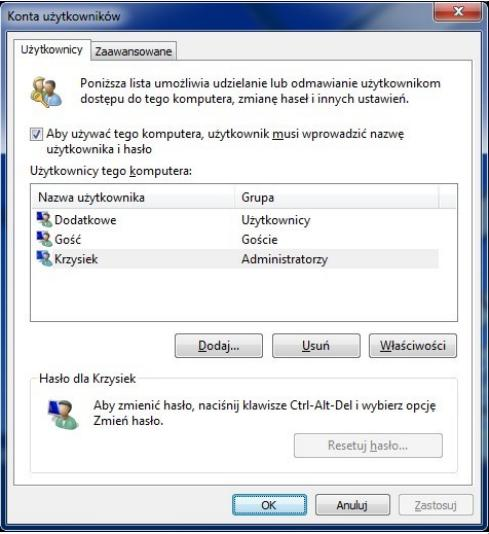
Aby aktywować zaprezentowane narzędzie systemu Windows, konieczne jest użycie komendy

Ilustracja do pytania
A. control userpasswords2
B. net users
C. show userpasswords
D. net localgroup
Polecenie show userpasswords nie istnieje w systemie Windows, co może wynikać z błędnego zrozumienia dostępnych narzędzi i poleceń. Możliwe, że próbujemy osiągnąć coś, co jest wykonywane innym poleceniem, co pokazuje, jak ważne jest dokładne zrozumienie narzędzi i ich przeznaczenia. Net localgroup jest poleceniem wiersza polecenia służącym do zarządzania grupami lokalnymi na komputerze, pozwalając na dodawanie i usuwanie grup lub użytkowników z grup. Chociaż jest to przydatne narzędzie w zarządzaniu komputerem, nie jest używane do bezpośredniego uruchamiania ustawień kont użytkowników. Net users to kolejne polecenie wiersza polecenia, które pozwala na zarządzanie kontami użytkowników, ale działa poprzez linię komend, umożliwiając dodawanie, usuwanie i modyfikowanie kont użytkowników. Pomimo że jest związane z zarządzaniem kontami, nie otwiera graficznego interfejsu, jakiego wymaga pytanie egzaminacyjne. Analizując te polecenia, widzimy, jak istotne jest rozróżnianie ich zastosowań i środowisk, w których są używane. W kontekście egzaminu zawodowego, umiejętność prawidłowego przypisania narzędzi do konkretnych zadań jest kluczowa, co pomaga w skutecznym zarządzaniu systemami IT i zapewnia zgodność z wymaganiami branżowymi oraz standardami zarządzania dostępem i bezpieczeństwem informacji.

Pytanie 18

Typ profilu użytkownika w systemie Windows Serwer, który nie zapisuje zmian wprowadzonych na bieżącym pulpicie ani na serwerze, ani na stacji roboczej po wylogowaniu, to profil

A. zaufany
B. lokalny
C. mobilny
D. tymczasowy
Profil tymczasowy w Windows Serwer to taki typ profilu, który powstaje, jak się logujesz do systemu, a znika, gdy się wylogowujesz. To znaczy, że wszystkie zmiany, jakie wprowadzisz, jak ustawienia pulpitu czy dokumenty, nie zostaną zapamiętane ani na komputerze, ani na serwerze. Jest to mega przydatne w miejscach, gdzie ludzie korzystają z tych samych komputerów, bo pozwala utrzymać porządek. Na przykład w szkołach czy bibliotekach, gdzie sporo osób siada do jednego kompa. W takich sytuacjach profile tymczasowe pomagają chronić dane użytkowników i zmniejszają ryzyko problemów z bezpieczeństwem. Fajnie jest też używać ich, gdy ktoś potrzebuje dostępu na chwilę, ale nie chce, żeby jego ustawienia zostały zapamiętane. To wprowadza dodatkowe zabezpieczenia i zapobiega bałaganowi w systemie przez niechciane zmiany.

Pytanie 19

Narzędzie systemu Windows wykorzystywane do interpretacji poleceń, stosujące logikę obiektową oraz cmdlety, to

A. Windows PowerShell.
B. konsola MMC.
C. standardowy strumień wejścia.
D. wiersz poleceń systemu Windows.
W codziennej pracy z systemem Windows łatwo pomylić różne narzędzia, które pozornie oferują podobną funkcjonalność, ale w praktyce ich możliwości bardzo się różnią. Wiersz poleceń (czyli cmd.exe) to narzędzie starszej generacji, obsługujące głównie proste polecenia tekstowe. Z moich obserwacji wynika, że sporo osób myśli, iż jest on równie wszechstronny jak PowerShell, a to duży błąd – tam, gdzie PowerShell operuje obiektami i pozwala na zaawansowaną automatyzację, cmd ogranicza się do przekazywania tekstu między programami. Standardowy strumień wejścia natomiast to pojęcie bardziej ogólne, odnoszące się do sposobu przesyłania danych do aplikacji, a nie do konkretnego narzędzia interpretującego polecenia; w Windows to raczej element komunikacji niż samodzielne narzędzie. Konsola MMC (Microsoft Management Console) z kolei to zupełnie inna bajka – to graficzne środowisko do zarządzania usługami i składnikami systemu, raczej dla tych, którzy wolą klikać niż pisać polecenia tekstowe. Typowe nieporozumienie polega na utożsamianiu MMC z narzędziem do interpretacji poleceń – a przecież tam nie wpisuje się komend, tylko korzysta z gotowych snap-inów. W praktyce tylko PowerShell łączy logikę obiektową z cmdletami i jest polecany do zaawansowanej automatyzacji, zgodnie z dobrą praktyką administratorów oraz wytycznymi Microsoftu. Warto o tym pamiętać, bo wybór niewłaściwego narzędzia często prowadzi do niepotrzebnych ograniczeń albo frustracji – sam przekonałem się o tym, próbując kiedyś automatyzować zadania przy użyciu samego CMD.

Pytanie 20

Użytkownicy z grupy Pracownicy nie mają możliwości drukowania dokumentów za pośrednictwem serwera drukarskiego w systemie operacyjnym Windows Server. Przysługuje im jedynie uprawnienie 'Zarządzanie dokumentami'. Co należy uczynić, aby rozwiązać przedstawiony problem?

A. Dla grupy Administratorzy należy wycofać uprawnienia 'Drukuj'
B. Dla grupy Administratorzy należy wycofać uprawnienia 'Zarządzanie dokumentami'
C. Dla grupy Pracownicy należy wycofać uprawnienia 'Zarządzanie dokumentami'
D. Dla grupy Pracownicy należy przyznać uprawnienia 'Drukuj'
Odpowiedź, która sugeruje nadanie grupie Pracownicy uprawnienia 'Drukuj', jest prawidłowa, ponieważ użytkownicy tej grupy muszą mieć odpowiednie uprawnienia, aby móc wykonywać operacje związane z drukowaniem dokumentów. W systemie Windows Server uprawnienia do drukowania są kluczowe dla poprawnego funkcjonowania serwera wydruku. Użytkownicy, którzy posiadają jedynie uprawnienia 'Zarządzanie dokumentami', mogą jedynie zarządzać zadaniami drukowania (takimi jak zatrzymywanie lub usuwanie dokumentów z kolejki drukowania), ale nie mają możliwości fizycznego wydruku. Aby umożliwić użytkownikom z grupy Pracownicy drukowanie, administrator musi dodać im uprawnienia 'Drukuj'. To podejście jest zgodne z najlepszymi praktykami zarządzania uprawnieniami w systemach operacyjnych, które zalecają przydzielanie minimalnych, ale wystarczających uprawnień dla użytkowników, co zwiększa bezpieczeństwo i kontrolę nad zasobami. Na przykład, w organizacjach, gdzie dostęp do drukarek jest ograniczony, uprawnienia te powinny być nadawane na poziomie grupy, aby uprościć proces zarządzania i audytu. Zastosowanie tego rozwiązania powinno poprawić efektywność pracy w biurze oraz zminimalizować problemy związane z niewłaściwym dostępem do zasobów wydruku.

Pytanie 21

Aby przeprowadzić instalację systemu operacyjnego z rodziny Windows na stacjach roboczych, konieczne jest dodanie na serwerze usług

A. wdrażania systemu Windows
B. terminalowych
C. plików
D. pulpitu zdalnego
Aby przeprowadzić instalację sieciową systemów operacyjnych Windows na stacjach roboczych, kluczowym elementem jest posiadanie na serwerze usługi wdrażania systemu Windows. Usługa ta umożliwia zdalne instalowanie systemów operacyjnych na wielu komputerach jednocześnie, co znacznie upraszcza proces zarządzania i aktualizacji oprogramowania w dużych środowiskach IT. Przykładem zastosowania może być środowisko korporacyjne, w którym administratorzy IT mogą przygotować obraz systemu operacyjnego oraz aplikacji, a następnie wdrożyć go na stacjach roboczych pracowników w godzinach nocnych, minimalizując zakłócenia w pracy. Zgodnie z dobrymi praktykami branżowymi, stosowanie rozwiązań do wdrażania systemów operacyjnych pozwala na centralizację zarządzania oraz automatyzację procesów, co zwiększa efektywność operacyjną. Usługi te wykorzystują protokoły takie jak PXE (Preboot Execution Environment) oraz WDS (Windows Deployment Services), które są standardami w branży, umożliwiającymi szybkie i bezpieczne wdrożenie systemów operacyjnych w różnych konfiguracjach sprzętowych.

Pytanie 22

Aby utworzyć kolejną partycję w systemie Windows, można skorzystać z narzędzia

A. diskmgmt.msc
B. dsa.msc
C. devmgmt.msc
D. dfsgui.msc
Odpowiedź 'diskmgmt.msc' jest poprawna, ponieważ jest to narzędzie systemowe w systemie Windows, które umożliwia zarządzanie dyskami i partycjami. Przystawka ta pozwala na tworzenie, usuwanie, formatowanie i zmienianie rozmiaru partycji. Użytkownicy mogą w łatwy sposób podglądać stan dysków, ich partycje oraz dostępne miejsce, co jest kluczowe dla zarządzania przestrzenią dyskową. Na przykład, jeśli chcemy zainstalować nowy system operacyjny obok istniejącego, możemy wykorzystać diskmgmt.msc do utworzenia nowej partycji, co jest zgodne z najlepszymi praktykami w zakresie zarządzania systemami operacyjnymi. Dodatkowo, korzystanie z tej przystawki pozwala na sprawne zarządzanie danymi, co jest niezbędne w środowisku zarówno domowym, jak i biurowym. Użycie tego narzędzia jest zgodne z zasadami efektywnego zarządzania zasobami komputerowymi, co ułatwia użytkownikom maksymalne wykorzystanie dostępnej przestrzeni dyskowej oraz utrzymanie porządku w systemie.

Pytanie 23

W jakiej usłudze wykorzystywany jest protokół RDP?

A. pulpitu zdalnego w systemie Windows
B. SCP w systemie Windows
C. terminalowej w systemie Linux
D. poczty elektronicznej w systemie Linux
Protokół RDP to naprawdę ważne narzędzie w Windowsie. Dzięki niemu możemy zdalnie podłączyć się do innego komputera i robić różne rzeczy – od zarządzania systemem po uruchamianie programów i dostęp do plików. W praktyce, wielu adminów IT korzysta z RDP, żeby efektywnie wspierać użytkowników i zarządzać serwerami. RDP potrafi przesyłać dźwięk, udostępniać drukarki, a nawet przenosić pliki między naszym komputerem a tym zdalnym. W dobie pracy zdalnej wiele firm stawia na to rozwiązanie, bo czasy się zmieniają, a zdalne biura rosną w siłę. A jeśli chodzi o bezpieczeństwo, to RDP też daje radę – szyfrowanie danych i autoryzacja użytkowników pomagają w ochronie informacji, co jest istotne dla każdej organizacji.

Pytanie 24

Podaj polecenie w systemie Windows Server, które umożliwia usunięcie jednostki organizacyjnej z katalogu.

A. adprep
B. redircmp
C. dsadd
D. dsrm
Odpowiedzi 'dsadd', 'adprep' oraz 'redircmp' reprezentują zupełnie inne funkcje w ekosystemie Active Directory, co może prowadzić do nieporozumień w kontekście zarządzania strukturą katalogu. 'Dsadd' to polecenie służące do dodawania nowych obiektów do Active Directory, takich jak użytkownicy, grupy czy jednostki organizacyjne, co sprawia, że nie ma możliwości zastosowania go do usuwania obiektów. Z kolei 'adprep' jest narzędziem wykorzystywanym do przygotowywania bazy danych Active Directory przed migracją lub aktualizacją serwera, ale również nie ma związku z procesem usuwania jakichkolwiek obiektów. 'Redircmp' natomiast jest używane do zmiany lokalizacji, do której kierowane są nowe konta użytkowników, co również nie ma zastosowania w kontekście usuwania jednostek organizacyjnych. Te błędne odpowiedzi wynikają często z braku zrozumienia różnorodności poleceń dostępnych w narzędziach administracyjnych systemów Windows. Właściwe zarządzanie Active Directory wymaga znajomości nie tylko poleceń, ale również ich funkcji, co z kolei podkreśla znaczenie szkoleń i dokumentacji w pracy administratorów. Kluczowe jest zrozumienie, że każde polecenie ma swoją specyfikę i zastosowanie, a nieprawidłowy wybór narzędzia może prowadzić do dewastacji struktury AD lub stworzenia niepożądanych sytuacji w organizacji.

Pytanie 25

Która czynność nie służy do personalizacji systemu operacyjnego Windows?

A. Ustawienie wielkości pliku wymiany.
B. Ustawienie domyślnej przeglądarki internetowej.
C. Ustawienie opcji wyświetlania pasków menu i pasków narzędziowych.
D. Ustawienie koloru lub kilku przenikających się kolorów jako tła pulpitu.
Ustawienie wielkości pliku wymiany w systemie Windows to zdecydowanie nie jest proces związany z personalizacją interfejsu lub wyglądu środowiska pracy użytkownika, tylko z konfiguracją parametrów systemowych, mających wpływ na wydajność i zarządzanie pamięcią wirtualną. Plik wymiany, czyli tzw. pagefile.sys, służy przede wszystkim jako rozszerzenie pamięci RAM – gdy systemowi zaczyna brakować fizycznej pamięci, wówczas dane tymczasowo są przenoszone właśnie do tego pliku. Moim zdaniem, większość użytkowników nawet nie rusza tej opcji, bo domyślne ustawienia Windows są wystarczające w typowych zastosowaniach. Standardy branżowe zalecają ostrożność przy ręcznym ustawianiu rozmiaru pliku wymiany – można przez nieuwagę ograniczyć możliwości systemu lub wręcz przeciwnie, niepotrzebnie zajmować miejsce na dysku. Z mojego doświadczenia wynika, że personalizacja to raczej wszystko, co dotyczy wyglądu, wygody obsługi czy indywidualnych preferencji użytkownika, a nie właśnie zarządzania pamięcią czy innymi aspektami technicznymi działania systemu. Tło pulpitu, ustawienia pasków menu czy wybór domyślnej przeglądarki mają bezpośredni wpływ na odbiór środowiska pracy, podczas gdy plik wymiany pozostaje zupełnie niewidoczny dla większości osób. Jeżeli ktoś chce zoptymalizować wydajność komputera, to wtedy może pobawić się tym ustawieniem, ale nie szuka wtedy personalizacji. To dość duża różnica i warto ją rozumieć, bo pomaga to odróżnić obszary związane z wygodą użytkownika od tych stricte technicznych.

Pytanie 26

Gdy użytkownik systemu Windows nie ma możliwości skorzystania z drukarki, może skorzystać z opcji druku do pliku. Plik utworzony w ten sposób posiada rozszerzenie

A. bin
B. csv
C. tar
D. prn
Odpowiedź prn jest poprawna, ponieważ plik utworzony z użyciem opcji druku do pliku w systemie Windows ma rozszerzenie .prn. Pliki te zawierają dane w formacie, który jest zgodny z danymi, jakie zwykle są przesyłane do drukarki. Format .prn jest niemalże uniwersalny, ponieważ może być odczytywany przez większość drukarek, a także przez oprogramowanie do konwersji plików graficznych. W praktyce użytkownik może używać tej opcji, gdy drukarka jest niedostępna lub gdy chce zachować kopię dokumentu w formie pliku przed jego wydrukiem. Ponadto, plik .prn jest często stosowany w procesach automatyzacji druku, gdzie dokumenty są generowane w systemach informatycznych, a następnie przekazywane do drukowania w trybie wsadowym. Dobrą praktyką w środowiskach biurowych jest regularne zapisywanie ważnych dokumentów w formacie .prn, co pozwala na ich ponowne wydrukowanie bez potrzeby dostępu do oryginalnego programu, w którym zostały stworzone.

Pytanie 27

Który aplet w panelu sterowania systemu Windows 7 pozwala na ograniczenie czasu, jaki użytkownik spędza przed komputerem?

A. Konta użytkowników
B. Centrum akcji
C. Kontrola rodzicielska
D. Windows Defender
Kontrola rodzicielska w systemie Windows 7 to zaawansowane narzędzie, które umożliwia rodzicom zarządzanie czasem, jaki ich dzieci spędzają przed komputerem. Funkcjonalność ta pozwala na ustawienie ograniczeń czasowych, co jest szczególnie istotne w kontekście zdrowia psychicznego i fizycznego młodych użytkowników. Rodzice mogą określić konkretne dni i godziny, w których komputer jest dostępny dla ich dzieci, co pomaga w utrzymaniu równowagi pomiędzy nauką a rozrywką. Przykładowo, można zaplanować, że dziecko może korzystać z komputera tylko w godzinach popołudniowych, a w weekendy dostęp jest rozszerzony. Tego typu rozwiązania są zgodne z najlepszymi praktykami w zakresie bezpieczeństwa cyfrowego i ochrony dzieci w sieci, a także spełniają normy dotyczące odpowiedzialności rodzicielskiej. Oprócz zarządzania czasem, Kontrola rodzicielska umożliwia również monitorowanie aktywności online oraz zarządzanie dostępem do określonych aplikacji i gier, co czyni ją kompleksowym narzędziem do ochrony najmłodszych użytkowników.

Pytanie 28

Aby zwiększyć lub zmniejszyć wielkość ikony na pulpicie, należy obracać kółkiem myszy, trzymając jednocześnie klawisz:

A. ALT
B. TAB
C. SHIFT
D. CTRL
Odpowiedzi takie jak TAB, ALT i SHIFT wskazują na pewne nieporozumienia dotyczące podstawowych skrótów klawiszowych oraz ich funkcji w systemach operacyjnych. Klawisz TAB, na przykład, jest używany głównie do przełączania pomiędzy elementami interfejsu użytkownika, co czyni go nieodpowiednim do zmiany rozmiaru ikon. Użytkownicy mogą pomylić tę funkcję z nawigacją w formularzach lub podczas pracy z dokumentami, co skutkuje błędnym przyporządkowaniem jego roli. Z kolei klawisz ALT służy do wywoływania opcji dostępnych w menu programu oraz do tworzenia skrótów klawiszowych w połączeniu z innymi klawiszami. Jego funkcja nie obejmuje jednak zmieniania rozmiaru ikon na pulpicie, co może być mylące dla osób, które próbują zrozumieć, jak działa interfejs użytkownika. Klawisz SHIFT z kolei jest często używany do wprowadzania wielkich liter lub do zaznaczania wielu elementów jednocześnie, ale nie ma on zastosowania w kontekście powiększania lub zmniejszania ikon. Typowe błędy myślowe prowadzące do takich niepoprawnych wniosków to niezrozumienie roli i funkcji poszczególnych klawiszy w interfejsie systemu operacyjnego oraz brak doświadczenia w korzystaniu z zaawansowanych funkcji systemowych. Ważne jest, aby użytkownicy regularnie zapoznawali się z dokumentacją oraz przewodnikami dotyczącymi skrótów klawiszowych, aby skutecznie używać dostępnych narzędzi i funkcji.

Pytanie 29

Aby uruchomić monitor wydajności oraz niezawodności w systemie Windows, należy skorzystać z przystawki

A. diskmgmt.msc
B. taskschd.msc
C. perfmon.msc
D. fsmgmt.msc
Perfmon.msc to naprawdę przydatne narzędzie w Windowsie, bo pozwala na monitorowanie, jak dobrze działa cały system. Z jego pomocą administratorzy mają możliwość zbierania danych o tym, jak wykorzystują zasoby, jak CPU, RAM, dyski czy sieci. Można nawet tworzyć wykresy, które pokazują te dane w czasie rzeczywistym, co mega ułatwia łapanie problemów z wydajnością oraz zauważanie ewentualnych wąskich gardeł. Na przykład, kiedy jakaś aplikacja jest intensywnie używana, dobrze jest jej działanie monitorować, żeby zobaczyć, co można poprawić. Dzięki funkcji alertów administratorzy dostają informacje na bieżąco, gdy coś przekroczy ustalone limity wydajności, co jest bardzo ważne dla stabilności systemu. Regularne monitorowanie to w sumie najlepsza praktyka, bo pozwala wcześniej wyłapać problemy i lepiej planować, co się w organizacji dzieje.

Pytanie 30

Z jakiego oprogramowania NIE można skorzystać, aby przywrócić dane w systemie Windows na podstawie wcześniej wykonanej kopii?

A. FileCleaner
B. Acronis True Image
C. Clonezilla
D. Norton Ghost
FileCleaner to narzędzie, które służy głównie do czyszczenia dysków z niepotrzebnych plików, usuwania historii przeglądania, plików tymczasowych oraz innych danych, które mogą zajmować miejsce na dysku. Nie jest to program przeznaczony do odzyskiwania danych. W przypadku utraty danych ważne jest posiadanie kopii zapasowej, a narzędzia takie jak Acronis True Image, Clonezilla czy Norton Ghost są dedykowane do tworzenia i przywracania kopii zapasowych. Acronis True Image, na przykład, umożliwia tworzenie pełnych obrazów systemu lub pojedynczych plików, co pozwala na łatwe przywrócenie danych w razie ich utraty. Clonezilla jest narzędziem open-source, które również oferuje funkcje klonowania dysków i przywracania danych, a Norton Ghost to klasyczny program do tworzenia kopii zapasowych, który był popularny w przeszłości. Dlatego FileCleaner nie jest odpowiednim rozwiązaniem w kontekście odzyskiwania danych z kopii zapasowej, podczas gdy inne wymienione programy są specjalnie do tego zaprojektowane.

Pytanie 31

Narzędzie w systemie Windows umożliwiające monitorowanie prób logowania do systemu to dziennik

A. System
B. aplikacji
C. zabezpieczeń
D. Setup
Odpowiedź "zabezpieczeń" jest poprawna, ponieważ to właśnie dziennik zabezpieczeń w systemie Windows rejestruje wszystkie zdarzenia związane z bezpieczeństwem, w tym próby logowania. Dziennik ten zawiera informacje o skutecznych i nieudanych próbach logowania, co jest kluczowe dla monitorowania i analizy incydentów związanych z bezpieczeństwem. Administratorzy systemów mogą korzystać z tego dziennika do identyfikacji podejrzanych działań, takich jak wielokrotne nieudane próby logowania, które mogą wskazywać na próby włamania. Aby uzyskać dostęp do dziennika zabezpieczeń, można użyć narzędzia 'Podgląd zdarzeń', które pozwala na przeszukiwanie, filtrowanie i analizowanie zarejestrowanych zdarzeń. Dobrą praktyką jest regularne sprawdzanie tego dziennika, co w połączeniu z innymi metodami zabezpieczeń, takimi jak stosowanie silnych haseł i autoryzacji wieloskładnikowej, może znacząco zwiększyć poziom ochrony systemu.

Pytanie 32

Aby podłączyć stację roboczą z zainstalowanym systemem Windows do domeny zst.local należy

Ilustracja do pytania
A. jedynie w polu Sufiks podstawowej domeny DNS tego komputera wpisać zst.local
B. jedynie w polu Domena wpisać zst.local
C. ustawić nazwę komputera oraz w polu Grupa robocza wpisać zst.local
D. ustawić nazwę komputera oraz w polu Domena wpisać zst.local
Poprawnie wskazana odpowiedź odzwierciedla realną procedurę dołączania stacji roboczej z systemem Windows do domeny Active Directory. Żeby komputer stał się pełnoprawnym członkiem domeny zst.local, trzeba jednocześnie ustawić nazwę komputera oraz w polu „Domena” wpisać właśnie zst.local. Windows traktuje zmianę nazwy komputera i zmianę członkostwa (grupa robocza / domena) jako powiązane operacje – w praktyce i tak kończy się to restartem, więc administracyjnie najrozsądniej jest zrobić to za jednym razem. Dzięki temu w kontrolerze domeny obiekt komputera ma od razu właściwą nazwę, a wpis w DNS (rekord A i PTR) jest spójny z nazwą hosta. Z mojego doświadczenia, jeśli najpierw dołączysz do domeny, a potem zmienisz nazwę, łatwo wprowadzić bałagan w AD i DNS, szczególnie w większych sieciach. Samo pole „Domena” to nie tylko formalność – podczas dołączania Windows nawiązuje połączenie z kontrolerem domeny, wykorzystuje DNS do odszukania usług katalogowych (rekordy SRV) i wymaga konta z odpowiednimi uprawnieniami (typowo konto domenowe z prawem dołączania stacji do domeny). W tle tworzony jest obiekt komputera w Active Directory, generowane jest hasło konta komputera i konfigurowane są zabezpieczenia (m.in. Kerberos). Dobra praktyka mówi też, żeby nazwę komputera ustalić zgodnie z firmową konwencją nazewniczą, np. prefiks działu, numer stanowiska, typ urządzenia. Ułatwia to późniejszą administrację, monitorowanie i zarządzanie politykami GPO. W środowiskach produkcyjnych takie podejście jest wręcz standardem i większość skryptów wdrożeniowych (np. przy użyciu MDT, SCCM czy Intune) zakłada, że komputer ma właściwie ustawioną nazwę jeszcze przed dołączeniem do domeny.

Pytanie 33

Jakiego rodzaju rekord jest automatycznie generowany w chwili zakupu strefy wyszukiwania do przodu w ustawieniach serwera DNS w systemach Windows Server?

A. MX
B. NS
C. A
D. PTR
Rekord A służy do mapowania nazw domen na adresy IP, ale nie jest tak, że ten rekord jest tworzony automatycznie przy zakładaniu strefy DNS. Tak naprawdę, rekord A pojawia się dopiero, jak dodajesz konkretne zasoby, na przykład serwery, do strefy. Poza tym, rekord PTR jest do odwrotnego wyszukiwania DNS i działa w ten sposób, że mapuje adres IP na nazwę hosta. Dlatego w kontekście tworzenia strefy wyszukiwania do przodu, jest on w ogóle niepotrzebny. Rekord MX z kolei odpowiada za kierowanie e-maili do serwerów pocztowych, ale też nie ma nic wspólnego z zakładaniem strefy DNS. Jak źle zrozumiesz te funkcje, to możesz nieprawidłowo skonfigurować DNS i potem będą problemy z dostępnością usług. Ludzie mają tendencję do przypisywania różnych rodzajów rekordów do zadań, do których się nie nadają. Dlatego tak ważne jest, by wiedzieć, co każdy rekord robi w architekturze DNS i trzymać się standardów. Zrozumienie różnic między tymi rekordami jest kluczowe, żeby dobrze zarządzać strefami DNS.

Pytanie 34

Użytkownik chce tak zmodernizować komputer, aby działały na nim gry wymagające DirectX12. Jaki system operacyjny powinien zakupić do modernizowanego komputera, aby wspierał DX12?

A. Windows XP
B. Windows 10
C. Windows 8.1
D. Windows 8
Windows 10 to jedyny system operacyjny z tej listy, który natywnie obsługuje DirectX 12. To właśnie ta wersja systemu Microsoftu została zaprojektowana tak, żeby w pełni wykorzystać nowoczesne technologie graficzne wymagane przez najnowsze gry i aplikacje multimedialne. DirectX 12 wprowadza spore usprawnienia, szczególnie jeśli chodzi o wydajność i efektywność zarządzania zasobami GPU, co ma ogromne znaczenie przy bardziej wymagających tytułach. W praktyce, jeśli ktoś składa komputer pod nowe gry albo planuje modernizację sprzętu, to moim zdaniem Windows 10 jest w zasadzie oczywistym wyborem – nie tylko z powodu wsparcia dla DX12, ale też szerokiej kompatybilności ze sterownikami, zabezpieczeniami i aktualizacjami sprzętowymi. W branży IT i gamingu standardem jest korzystanie z platformy, która daje szerokie możliwości rozwoju i wsparcia, a Windows 10, mimo że już jest następca (Windows 11), dalej dominuje jako system gamingowy. Warto też pamiętać, że starsze systemy, nawet jeśli ktoś je gdzieś jeszcze spotka, nie pozwolą odpalić wielu nowoczesnych tytułów AAA. Z własnego doświadczenia wiem, że próby uruchamiania nowych gier na starszych wersjach Windowsa kończą się zwykle frustracją i stratą czasu. Lepiej od razu zainwestować w najnowszy wspierany system i mieć spokój na lata.

Pytanie 35

Na ilustracji ukazano narzędzie systemowe w Windows 7, które jest używane do

Ilustracja do pytania
A. konfiguracji preferencji użytkownika
B. tworzenia kopii zapasowych systemu
C. przeprowadzania migracji systemu
D. naprawiania problemów z systemem
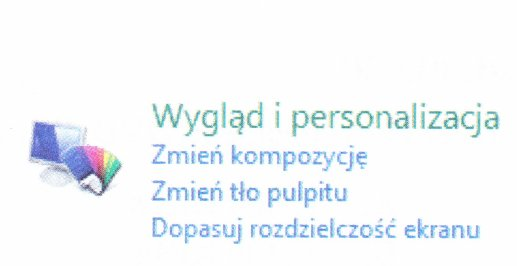
Ten rysunek, który widzisz, to część panelu sterowania Windows 7, a dokładniej sekcja Wygląd i personalizacja. Zajmuje się ona ustawieniami, które mają wpływ na to, jak wygląda nasz system. Możesz dzięki temu zmieniać różne rzeczy, jak kolory okien czy dźwięki. Gdy zmieniasz tło pulpitu, to naprawdę nadajesz swojemu miejscu pracy osobisty charakter – każdy lubi mieć coś, co mu się podoba. Poza tym, ta sekcja pozwala też dostosować rozdzielczość ekranu, co jest ważne, żeby dobrze widzieć, a przy okazji chronić wzrok. Takie opcje są super przydatne, zwłaszcza w pracy, bo kiedy system jest zgodny z naszymi oczekiwaniami, to praca idzie lepiej. Windows, przez te różne funkcje, daje nam sporą kontrolę nad tym, jak wygląda interfejs, co w dzisiejszych czasach jest naprawdę ważne.

Pytanie 36

Po wykonaniu podanego polecenia w systemie Windows:

net accounts /MINPWLEN:11
liczba 11 zostanie przydzielona dla:
A. minimalnej liczby minut, przez które użytkownik może być zalogowany.
B. maksymalnej liczby dni pomiędzy zmianami haseł użytkowników.
C. maksymalnej liczby dni ważności konta.
D. minimalnej liczby znaków w hasłach użytkowników.
Wartość 11 ustawiona przez komendę 'net accounts /MINPWLEN:11' odnosi się do minimalnej liczby znaków, które muszą być zawarte w hasłach użytkowników systemu Windows. Praktyka ustalania minimalnej długości haseł jest kluczowym elementem polityki bezpieczeństwa, mającym na celu ochronę kont użytkowników przed atakami typu brute force, w których hakerzy próbują odgadnąć hasła przez generowanie różnych kombinacji. Zgodnie z najlepszymi praktykami w zakresie bezpieczeństwa, zaleca się, aby hasła miały co najmniej 12 znaków, co dodatkowo zwiększa ich odporność na przełamanie. Ustawienie minimalnej długości hasła na 11 znaków jest krokiem w kierunku zapewnienia użytkownikom większego poziomu bezpieczeństwa. Warto pamiętać, że im dłuższe i bardziej złożone hasło, tym trudniej je złamać, dlatego organizacje powinny regularnie aktualizować polityki haseł oraz edukować użytkowników na temat znaczenia silnych haseł oraz stosowania menedżerów haseł.

Pytanie 37

Wykonanie polecenia NET USER GRACZ * /ADD zapisanego w wierszu poleceń Windows spowoduje

A. wyświetlenie komunikatu o niewłaściwej składni polecenia.
B. dodanie konta GRA CZ bez hasła i przypisanie mu uprawnień administratora komputera.
C. dodanie konta GRA CZ z hasłem *
D. wyświetlenie monitu o podanie hasła.
Wiele osób zakłada, że polecenie NET USER przyjmie hasło bezpośrednio po nazwie użytkownika, albo że gwiazdka * ma inne znaczenie niż faktycznie. To jednak prowadzi do kilku popularnych nieporozumień. Po pierwsze, NET USER GRACZ * /ADD nie utworzy konta o nazwie „GRA CZ” – Windows nie rozdziela tej nazwy, spacje w nazwie użytkownika są możliwe, ale wtedy trzeba całość ująć w cudzysłów, np. "GRA CZ", czego tu nie ma. Gwiazdka * w tej składni nie jest symbolem hasła, lecz specjalnym poleceniem oznaczającym „wyświetl monit o wpisanie hasła”, co jest zgodne z dokumentacją Microsoftu. Niektórzy mogą sądzić, że wprowadzenie * wywoła błąd składni, jednak narzędzie NET USER rozpoznaje ten parametr – to jeden z oficjalnych, udokumentowanych sposobów bezpiecznego przekazania hasła. Jeśli chodzi o uprawnienia administratora: żadne polecenie NET USER z samą opcją /ADD nie przypisuje nowo utworzonemu kontu uprawnień administratora. Aby dodać konto do grupy administratorów, trzeba użyć innego polecenia, np. NET LOCALGROUP Administratorzy GRACZ /ADD. W praktyce błędem jest także przekonanie, że * jako hasło zostanie przyjęte dosłownie. System zamiast tego otworzy tryb interaktywny, gdzie administrator wpisuje hasło „na ślepo”, bez wyświetlania znaków, co jest zgodne z dobrymi praktykami bezpieczeństwa. Warto też podkreślić, że wpisanie błędnej składni w NET USER rzeczywiście skutkuje komunikatem o błędzie, ale tutaj składnia jest poprawna. Wszystkie te typowe błędy wynikają raczej z powierzchownego korzystania z narzędzi administracyjnych lub braku doświadczenia z zarządzaniem kontami przez wiersz poleceń. Dobrze więc odróżniać składnię polecenia od jego faktycznej funkcjonalności, szczególnie w kontekście bezpieczeństwa i zarządzania użytkownikami w środowisku Windows.

Pytanie 38

Wykonanie polecenia ```NET USER GRACZ * /ADD``` w wierszu poleceń systemu Windows spowoduje

A. wyświetlenie monitu o podanie hasła
B. utworzenie konta GRACZ bez hasła oraz nadanie mu uprawnień administratora komputera
C. utworzenie konta GRACZ z hasłem *
D. pokazanie komunikatu o błędnej składni polecenia
W analizie odpowiedzi, które zostały uznane za niepoprawne, można dostrzec kilka powszechnych nieporozumień. Po pierwsze, stwierdzenie o wyświetleniu komunikatu o niewłaściwej składni polecenia jest mylne, ponieważ składnia NET USER jest poprawna, a przy użyciu gwiazdki '*' system nie tylko akceptuje polecenie, ale również inicjuje proces żądania hasła. Kolejna nieprawidłowa koncepcja dotyczy przypisania konta GRACZ uprawnień administratora. W rzeczywistości, polecenie to domyślnie nie nadaje kontu żadnych dodatkowych uprawnień, a nowe konta użytkowników są tworzone jako standardowe konta, które nie mają uprawnień administracyjnych, chyba że wyraźnie wskazano inaczej. Ostatnia mylna odpowiedź sugeruje, że konto GRACZ może zostać dodane bez hasła, co jest niezgodne z polityką bezpieczeństwa systemu Windows. Tworzenie kont bez haseł stwarza poważne zagrożenie dla bezpieczeństwa, dlatego system wymaga wprowadzenia hasła podczas tworzenia nowego konta. Często użytkownicy zaniedbują te zasady, co prowadzi do poważnych luk w zabezpieczeniach. Zrozumienie tych różnic jest kluczowe dla skutecznego zarządzania systemem i zapewnienia bezpieczeństwa danych.

Pytanie 39

Jak nazywa się zestaw usług internetowych dla systemów operacyjnych Microsoft Windows, który pozwala na działanie jako serwer FTP i serwer WWW?

A. WINS
B. PROFTPD
C. IIS
D. APACHE
PROFTPD to rozwiązanie typu open source, służące głównie jako serwer FTP, a nie jako serwer WWW. Jego popularność wynika głównie z elastyczności i możliwości konfiguracji, jednak nie posiada funkcji umożliwiających obsługę aplikacji webowych w tak zaawansowany sposób jak IIS. W przypadku APACHE jest to potężny serwer WWW, który działa na wielu systemach operacyjnych, ale nie jest częścią rodziny Microsoft Windows. Główną różnicą jest to, że Apache nie obsługuje serwera FTP w swojej standardowej konfiguracji, co ogranicza jego funkcjonalność w kontekście wymagań pytania. WINS, z drugiej strony, to usługa, która odpowiada za rozwiązywanie nazw NetBIOS w sieci, a zatem jest zupełnie nieodpowiednia w kontekście obsługi serwera WWW lub FTP. Typowym błędem myślowym, który prowadzi do wyboru jednej z tych niepoprawnych odpowiedzi, jest założenie, że każdy serwer może pełnić wszystkie funkcje. W rzeczywistości każdy z tych serwerów ma swoje specyficzne przeznaczenie i funkcje, które sprawiają, że są one odpowiednie w różnych kontekstach, ale nie zastąpią one kompleksowych rozwiązań oferowanych przez IIS w systemach Windows.

Pytanie 40

Narzędziem do zarządzania usługami katalogowymi w systemach Windows Server, które umożliwia przeniesienie komputerów do jednostki organizacyjnej wskazanej przez administratora, jest polecenie

A. redirusr
B. dsrm
C. dcdiag
D. redircmp
Wybór dcdiag, dsrm lub redirusr jako narzędzi do przekierowywania komputerów do jednostek organizacyjnych w Active Directory jest błędny z kilku powodów. Narzędzie dcdiag służy do diagnostyki i analizowania stanu kontrolerów domeny, a nie do zarządzania jednostkami organizacyjnymi. Jego funkcjonalność koncentruje się na sprawdzaniu zdrowia systemu Active Directory oraz identyfikacji problemów, co czyni je użytecznym, ale nie w kontekście przekierowywania komputerów. Z kolei dsrm, które jest używane do usuwania obiektów z Active Directory, również nie ma funkcji związanych z automatycznym przypisywaniem komputerów do OU. Użycie tego polecenia do tego celu byłoby nie tylko niewłaściwe, ale także mogłoby prowadzić do utraty ważnych danych. Redirusr, z drugiej strony, służy do przekierowywania kont użytkowników do odpowiednich jednostek organizacyjnych, co pokazuje jego ograniczenie w kontekście komputerów. Typowym błędem w myśleniu, który prowadzi do wyboru tych opcji, jest mylne utożsamienie różnych funkcji narzędzi Active Directory. Kluczowe jest zrozumienie, że organizacja zasobów w Active Directory wymaga precyzyjnego i dobrze zrozumiałego zastosowania odpowiednich narzędzi i poleceń, aby zachować porządek i bezpieczeństwo w infrastrukturze IT.