Wyniki egzaminu

Informacje o egzaminie:
  • Zawód: Technik informatyk
  • Kwalifikacja: INF.02 - Administracja i eksploatacja systemów komputerowych, urządzeń peryferyjnych i lokalnych sieci komputerowych
  • Data rozpoczęcia: 29 kwietnia 2026 20:20
  • Data zakończenia: 29 kwietnia 2026 20:28

Egzamin zdany!

Wynik: 33/40 punktów (82,5%)

Wymagane minimum: 20 punktów (50%)

Pochwal się swoim wynikiem!
Szczegółowe wyniki:
Pytanie 1

Co należy zrobić przed przystąpieniem do prac serwisowych związanych z edytowaniem rejestru systemu Windows?

A. czyszczenie rejestru
B. kopia rejestru
C. defragmentacja dysku
D. oczyszczanie dysku
Wykonanie kopii rejestru systemu Windows przed przystąpieniem do jakichkolwiek modyfikacji jest kluczowym krokiem w zapewnieniu bezpieczeństwa i stabilności systemu. Rejestr systemowy zawiera krytyczne informacje dotyczące konfiguracji systemu operacyjnego, aplikacji oraz sprzętu. Zmiany wprowadzone w rejestrze mogą doprowadzić do nieprawidłowego działania systemu, a nawet do jego niestabilności. Dlatego przed przystąpieniem do jakiejkolwiek modyfikacji zaleca się utworzenie kopii zapasowej rejestru. Można to zrobić za pomocą narzędzia Regedit, które pozwala na wyeksportowanie całego rejestru lub jego wybranych gałęzi. W przypadku wystąpienia problemów po dokonaniu zmian, użytkownik może przywrócić poprzednią wersję rejestru, co minimalizuje ryzyko utraty danych i przywraca funkcjonalność systemu. Przykładowo, jeśli planujesz zainstalować nową aplikację, która wymaga zmian w rejestrze, a po instalacji system nie działa prawidłowo, przywrócenie kopii zapasowej rejestru może rozwiązać problem. Taki proces jest zgodny z najlepszymi praktykami zarządzania systemem operacyjnym, co czyni go nieodłącznym elementem odpowiedzialnego podejścia do administracji komputerowej.

Pytanie 2

Ile maksymalnie podstawowych partycji możemy stworzyć na dysku twardym używając MBR?

A. 24
B. 4
C. 26
D. 8
W przypadku partycji podstawowych na dysku twardym wykorzystującym schemat partycjonowania MBR (Master Boot Record), maksymalna liczba, jaką możemy utworzyć, wynosi cztery. MBR jest standardowym schematem partycjonowania, który jest używany od dziesięcioleci i jest powszechnie stosowany w starszych systemach operacyjnych. W MBR każda partycja podstawowa zajmuje określoną przestrzeń na dysku i jest bezpośrednio adresowalna przez system operacyjny. W praktyce, aby utworzyć więcej niż cztery partycje, można zastosować dodatkową partycję rozszerzoną, która może zawierać wiele partycji logicznych. To podejście pozwala na elastyczność w zarządzaniu danymi, zwłaszcza w systemach, w których różne aplikacje wymagają odrębnych przestrzeni do przechowywania. Jest to zgodne z dobrymi praktykami, które zalecają wykorzystanie partycji logicznych do organizacji danych w sposób przejrzysty i uporządkowany. Ponadto, warto zaznaczyć, że MBR obsługuje dyski o pojemności do 2 TB i nie jest w stanie wykorzystać dużych pojemności nowszych dysków, co jest ograniczeniem, które z kolei prowadzi do rozważenia zastosowania GPT (GUID Partition Table) w nowoczesnych systemach.

Pytanie 3

Dysk z systemem plików FAT32, na którym regularnie przeprowadza się działania usuwania starych plików oraz dodawania nowych plików, doświadcza

A. kolokacji
B. fragmentacji
C. relokacji
D. defragmentacji
Fragmentacja to proces, w którym dane są rozproszone w różnych lokalizacjach na dysku, co może wystąpić w systemie plików FAT32 podczas częstego kasowania starych plików i zapisywania nowych. Kiedy plik jest usuwany, przestrzeń, którą zajmował, staje się dostępna do zapisania nowych danych. Jednak w systemie plików FAT32, nowo zapisane pliki mogą nie zawsze zajmować sąsiadującą przestrzeń, co prowadzi do rozdzielenia części pliku w różnych lokalizacjach. Przykładowo, jeśli masz plik o wielkości 10 MB, a przestrzeń na dysku jest podzielona na fragmenty o wielkości 5 MB, to zapisując ten plik, system może umieścić jego części w różnych miejscach, co skutkuje fragmentacją. Efektem tego procesu jest spowolnienie wydajności dysku, ponieważ głowica dysku musi przemieszczać się pomiędzy różnymi fragmentami, aby odczytać cały plik. Aby zaradzić fragmentacji, regularne defragmentowanie dysku jest zalecane, co pozwala na uporządkowanie danych i poprawę szybkości dostępu do plików.

Pytanie 4

Aby podłączyć kartę sieciową przedstawioną na rysunku do laptopa, urządzenie musi być wyposażone w odpowiednie gniazdo

Ilustracja do pytania
A. Slot 3
B. PCMCIA
C. Mini DIN
D. BNC
PCMCIA to standard interfejsu kart rozszerzeń, który był szeroko stosowany w laptopach i innych urządzeniach przenośnych do późnych lat 2000. Umożliwia on dodawanie różnego rodzaju funkcjonalności, takich jak karty sieciowe, modemy, pamięci masowe czy karty dźwiękowe. PCMCIA, obecnie znane jako PC Card, jest kluczowe dla mobilnych rozwiązań, ponieważ umożliwia łatwą wymianę i instalację urządzeń peryferyjnych bez otwierania obudowy laptopa. Praktycznym zastosowaniem takiej karty sieciowej jest możliwość szybkiego i łatwego uzyskania dostępu do sieci w starszych laptopach, które nie mają wbudowanej karty Wi-Fi. Instalacja karty PCMCIA wymaga jedynie wsunięcia jej do odpowiedniego gniazda, co jest zgodne z ideą plug-and-play. Warto zauważyć, że karty PCMCIA były stopniowo zastępowane przez mniejsze i bardziej wydajne technologie takie jak ExpressCard i zintegrowane moduły sieciowe w nowszych laptopach. Jednak w kontekście starszych urządzeń, znajomość tego standardu jest niezbędna. Warto również zwrócić uwagę na obsługiwane protokoły sieciowe oraz prędkości transferu, co ma kluczowe znaczenie dla wydajności sieciowej.

Pytanie 5

Według specyfikacji JEDEC standardowe napięcie zasilania modułów RAM DDR3L o niskim napięciu wynosi

A. 1,65 V
B. 1,50 V
C. 1,20 V
D. 1,35 V
Moduły RAM DDR3L są stworzone zgodnie z wytycznymi JEDEC, które sugerują, że napięcie powinno wynosić 1,35 V. To znacznie mniej niż w tradycyjnych modułach DDR3, które potrzebują 1,5 V. Zmniejszenie napięcia do 1,35 V w DDR3L pomaga oszczędzać energię i zmniejszać ciepło, co jest mega ważne zwłaszcza w laptopach i smartfonach, gdzie zarządzanie energią to kluczowy temat. Spotykamy DDR3L w nowoczesnych laptopach, które przy tym korzystają z tej architektury pamięci, żeby zwiększyć wydajność, a przy tym mniej ciągnąć z prądu. W praktyce, DDR3L przydaje się wszędzie tam, gdzie potrzeba dużej mocy przy małym zużyciu energii, co wpisuje się w trend na bardziej eko technologie. Dodatkowo DDR3L pozwala na dłuższe działanie na baterii w urządzeniach mobilnych i poprawia ogólną wydajność systemu.

Pytanie 6

W modelu RGB, kolor w systemie szesnastkowym przedstawia się w ten sposób: ABCDEF. Wartość natężenia koloru niebieskiego w tym zapisie odpowiada liczbie dziesiętnej

A. 171
B. 205
C. 239
D. 186
Odpowiedzi 171, 186 i 205 wynikają z nieprecyzyjnego zrozumienia sposobu konwersji zapisu szesnastkowego na dziesiętny, co może prowadzić do poważnych błędów w obliczeniach. Typowym błędem jest niewłaściwe odczytanie wartości zawartych w ostatnich dwóch znakach zapisu szesnastkowego. Wartości szesnastkowe są złożone z cyfr od 0 do 9 oraz liter od A do F, gdzie A, B, C, D, E i F odpowiadają kolejno wartościom dziesiętnym 10, 11, 12, 13, 14 i 15. W przypadku koloru ABCDEF, ostatnie dwa znaki EF powinny być przeliczone na wartość dziesiętną, co prowadzi do obliczeń, że E = 14 i F = 15. Przeliczając 'EF' na system dziesiętny, otrzymujemy 14 * 16^1 + 15 * 16^0 = 224 + 15 = 239. Jeżeli ktoś obliczy natężenie koloru niebieskiego jako 171, 186 lub 205, może to wynikać z błędów w zrozumieniu hierarchii wartości w systemie szesnastkowym lub pomyłek obliczeniowych, na przykład ignorując, że każda cyfra w zapisie szesnastkowym ma przypisaną odpowiednią wagę w zależności od jej pozycji. Rozpoznawanie i unikanie tych typowych pułapek jest kluczowe dla skutecznego operowania w dziedzinie przetwarzania kolorów i grafiki komputerowej, gdzie precyzyjne określenie kolorów może znacząco wpłynąć na estetykę i funkcjonalność projektów.

Pytanie 7

Częścią eksploatacyjną drukarki laserowej nie jest

A. wałek grzewczy.
B. lampa czyszcząca.
C. bęben.
D. głowica.
Głowica nie jest elementem eksploatacyjnym drukarki laserowej, ponieważ drukarki laserowe nie wykorzystują głowic w procesie drukowania. W przeciwieństwie do drukarek atramentowych, które polegają na precyzyjnym nanoszeniu tuszu za pomocą głowic, drukarki laserowe używają technologii lasera do naświetlania bębna, co pozwala na przeniesienie tonera na papier. Elementy eksploatacyjne w drukarkach laserowych to bęben, wałek grzewczy oraz lampa czyszcząca, które odgrywają kluczową rolę w cyklu druku. Na przykład, bęben jest odpowiedzialny za naświetlanie obrazu, a wałek grzewczy za utrwalenie tonera na papierze. Zrozumienie tych różnic jest kluczowe dla prawidłowego użytkowania i konserwacji sprzętu drukującego, co przekłada się na dłuższą żywotność urządzenia oraz lepszą jakość wydruków.

Pytanie 8

Jaką licencję musi mieć oprogramowanie, aby użytkownik mógł wprowadzać w nim zmiany?

A. FREEWARE
B. BOX
C. GNU GPL
D. MOLP
Licencja GNU GPL (General Public License) jest jedną z najpopularniejszych licencji open source, która daje użytkownikom prawo do modyfikowania oprogramowania. Użytkownicy mogą nie tylko zmieniać kod źródłowy, ale także rozpowszechniać modyfikacje, pod warunkiem, że również udostępnią je na tych samych zasadach. Dzięki temu, wspólnoty programistów mogą współpracować nad poprawą oprogramowania oraz jego dostosowaniem do własnych potrzeb. W praktyce, wiele projektów opartych na GNU GPL, takich jak system operacyjny Linux, korzysta z modyfikacji dokonywanych przez różne grupy programistów, co prowadzi do szybszego rozwoju i innowacji. Podobne zasady promują ideę otwartego oprogramowania, gdzie współpraca i dzielenie się wiedzą są kluczowe. Dobrą praktyką jest również zapewnienie pełnej przejrzystości kodu, co pozwala na audyt i kontrolę bezpieczeństwa. Licencja ta jest zgodna z zasadami Free Software Foundation, co podkreśla jej znaczenie w świecie oprogramowania wolnego i otwartego.

Pytanie 9

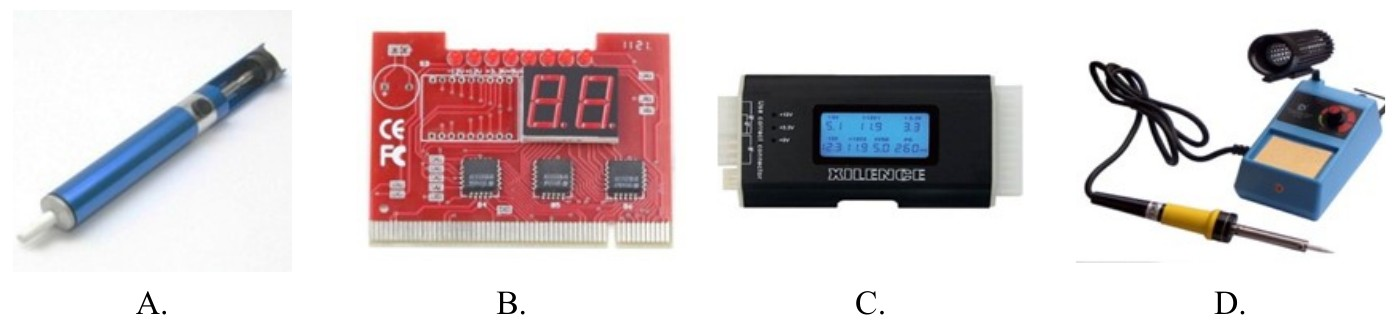
Jakie narzędzie powinno być użyte do zbadania wyników testu POST dla modułów na płycie głównej?

Ilustracja do pytania
A. Rys. B
B. Rys. C
C. Rys. D
D. Rys. A
Prawidłowa odpowiedź to Rys. B. Jest to specjalne narzędzie diagnostyczne znane jako karta POST, używane do testowania i diagnozowania problemów z płytą główną komputera. Kiedy komputer jest uruchamiany, przechodzi przez test POST (Power-On Self-Test), który sprawdza podstawowe komponenty sprzętowe. Karta POST wyświetla kody wyników testu, co umożliwia technikom zidentyfikowanie problemów, które mogą uniemożliwiać prawidłowy rozruch systemu. Karty POST są niezwykle przydatne w środowiskach serwisowych, gdzie szybka diagnostyka jest kluczowa. Dają one bezpośredni wgląd w proces rozruchu płyty głównej i wskazują na potencjalne awarie sprzętowe, takie jak uszkodzone moduły pamięci RAM, problemy z procesorem czy kartą graficzną. W praktyce, kody wyświetlane przez kartę POST mogą być porównywane z tabelami kodów POST producenta płyty głównej, co pozwala na szybkie i precyzyjne określenie przyczyny awarii i przystąpienie do jej usunięcia. Warto zaznaczyć, że użycie karty POST jest standardem w diagnostyce komputerowej i stanowi dobrą praktykę w pracy serwisanta.

Pytanie 10

W dokumentacji technicznej głośnika komputerowego oznaczenie "10 W" dotyczy jego

A. częstotliwości
B. zakresu pracy
C. napięcia
D. mocy
Zapis "10 W" w dokumentacji technicznej głośnika komputerowego odnosi się do jego mocy, co jest kluczowym parametrem wpływającym na wydajność urządzenia. Moc głośnika, mierzona w watach (W), określa zdolność głośnika do przetwarzania energii elektrycznej na dźwięk. W przypadku głośników komputerowych, moc nominalna jest istotna, ponieważ wpływa na głośność dźwięku, jakość oraz zdolność do reprodukcji dźwięków o różnych częstotliwościach. Przykładowo, głośnik o mocy 10 W jest zdolny do generowania wyraźnego dźwięku w większości zastosowań domowych, takich jak granie w gry czy słuchanie muzyki. W praktyce, dobór głośnika o odpowiedniej mocy do systemu audio jest kluczowy dla zapewnienia optymalnego doświadczenia dźwiękowego, a także dla zachowania jakości dźwięku przy większych poziomach głośności. W branży audio, standardy dotyczące mocy głośników są regulowane przez organizacje takie jak Consumer Electronics Association (CEA), co zapewnia jednolitość i przejrzystość w specyfikacjach.

Pytanie 11

W systemie Windows zastosowanie przedstawionego polecenia spowoduje chwilową zmianę koloru

Microsoft Windows [Wersja 6.1.7600]
Copyright (c) 2009 Microsoft Corporation. Wszelkie prawa zastrzeżone.

C:\Users\w>color 1_
A. tła oraz czcionek okna Windows
B. czcionki wiersza poleceń
C. paska tytułowego okna Windows
D. tła okna wiersza poleceń
Wiesz, polecenie color w Windows to naprawdę fajna sprawa, bo pozwala zmieniać kolory tekstu i tła w wierszu poleceń. Jak chcesz tego użyć, to wystarczy, że wpiszesz dwie cyfry szesnastkowe. Pierwsza to tło, a druga to kolor tekstu. Na przykład, jak wpiszesz color 1, to tekst będzie niebieski na czarnym tle, bo 1 to wartość szesnastkowa odpowiadająca tym kolorom. Pamiętaj, że to tylko tymczasowa zmiana – jak zamkniesz okno, to wróci do domyślnych ustawień. Z mojego doświadczenia, to polecenie jest mega przydatne w różnych skryptach, bo pozwala lepiej oznaczyć różne etapy czy poziomy logów. Dzięki kolorom łatwiej się ogarnąć, co skrypt teraz robi. Zresztą, jak użyjesz polecenia color bez żadnych argumentów, to wrócisz do domyślnych kolorów. Naprawdę warto to mieć na uwadze podczas pracy w wierszu poleceń!

Pytanie 12

Aby wyświetlić informacje o systemie Linux w terminalu, jakie polecenie należy wprowadzić?

Linux egeg-deeesktop 4.8.0-36-generic #36~16.04.1-Ubuntu SMP Sun Feb 5 09:39:41
UTC 2017 i686 i686 i686 GNU/Linux
A. factor 22
B. hostname
C. uptime
D. uname -a
Polecenie uname -a w systemie Linux jest niezwykle przydatne do uzyskiwania kompleksowych informacji o systemie operacyjnym. Wyświetla ono dane takie jak nazwa jądra, nazwa hosta, wersja jądra, data kompilacji, architektura procesora oraz system operacyjny. Jest to polecenie standardowe w niemal wszystkich dystrybucjach Linuxa, co czyni je uniwersalnym narzędziem do diagnozowania i monitorowania systemu. Użycie uname -a jest niezwykle praktyczne w scenariuszach wymagających szybkiego rozpoznania środowiska systemowego, co jest kluczowe np. podczas instalacji oprogramowania wymagającego specyficznych wersji jądra. Dobre praktyki branżowe zalecają regularne korzystanie z tego polecenia w ramach zarządzania systemem i jego dokumentacji. Pozwala to na zachowanie wiedzy o stanie systemu i szybsze reagowanie na potencjalne problemy związane z niekompatybilnością oprogramowania czy aktualizacjami. Dzięki uname -a administratorzy mogą łatwo zidentyfikować wszelkie zmiany w systemie co ma kluczowe znaczenie przy audytach bezpieczeństwa i optymalizacji wydajności.

Pytanie 13

W systemie Windows zastosowanie zaprezentowanego polecenia spowoduje chwilową modyfikację koloru

Microsoft Windows [Version 10.0.14393]
(c) 2016 Microsoft Corporation. Wszelkie prawa zastrzeżone.

C:\Users\ak>color 1
A. tła oraz tekstu okna Windows
B. paska tytułowego okna Windows
C. czcionki wiersza poleceń, która była uruchomiona z ustawieniami domyślnymi
D. tła okna wiersza poleceń, które zostało uruchomione z domyślnymi ustawieniami
Polecenie color w wierszu poleceń systemu Windows służy do zmiany koloru czcionki oraz tła w oknie konsoli. W formacie color X, gdzie X to cyfry lub litery reprezentujące kolory, zmiana ta dotyczy aktualnie otwartego okna wiersza poleceń i nie wpływa na inne części systemu Windows. Przykładowo polecenie color 1 ustawi kolor czcionki na niebieski z domyślnym czarnym tłem. Zrozumienie tego mechanizmu jest istotne dla administratorów systemów i programistów, gdyż pozwala na szybkie dostosowywanie środowiska pracy w celach testowych czy diagnostycznych. Warto również znać inne opcje, takie jak color 0A, które mogą służyć do bardziej zaawansowanych konfiguracji. Dobre praktyki w administracji systemem Windows uwzględniają umiejętność korzystania z poleceń wiersza poleceń w celu automatyzacji zadań oraz dostosowywania środowiska. W przypadku ustawienia domyślnych parametrów polecenie color resetuje zmiany na standardowe ustawienia, co jest przydatne w przypadku skryptowania i powtarzalnych zadań.

Pytanie 14

Plik tekstowy wykonaj.txt w systemie Windows 7 zawiera

@echo off
echo To jest tylko jedna linijka tekstu
Aby wykonać polecenia zapisane w pliku, należy
A. zmienić nazwę pliku na wykonaj.exe
B. zmienić nazwę pliku na wykonaj.bat
C. skompilować plik przy użyciu odpowiedniego kompilatora
D. dodać uprawnienie +x
Odpowiedź jest poprawna, ponieważ plik tekstowy zawierający polecenia skryptowe w systemie Windows, zapisany z rozszerzeniem .bat (batch), może być bezpośrednio uruchamiany przez system operacyjny. Rozszerzenie .bat informuje system, że plik zawiera komendy do wykonania w interpreterze poleceń CMD. Gdy plik jest uruchamiany, interpreter odczytuje linie poleceń, w tym przypadku polecenie echo, które wyświetla tekst na ekranie. Przykładem praktycznego zastosowania plików .bat jest automatyzacja zadań, takich jak tworzenie kopii zapasowych, uruchamianie aplikacji lub konfigurowanie środowiska. Dobre praktyki w tworzeniu skryptów .bat obejmują dodawanie komentarzy dla lepszej czytelności oraz testowanie skryptów w bezpiecznym środowisku przed ich zastosowaniem w krytycznych systemach operacyjnych. Stosując te zasady, można znacząco zwiększyć efektywność pracy z systemem Windows oraz zminimalizować ryzyko błędów.

Pytanie 15

Do ilu sieci należą komputery o podanych w tabeli adresach IP i standardowej masce sieci?

KomputerAdres IP
Komputer 1172.16.15.5
Komputer 2172.18.15.6
Komputer 3172.18.16.7
Komputer 4172.20.16.8
Komputer 5172.20.16.9
Komputer 6172.21.15.10
A. Czterech
B. Sześciu
C. Dwóch
D. Jednej
Odpowiedź 'Czterech' jest prawidłowa, ponieważ komputery opisane w tabeli mieszczą się w czterech różnych sieciach IP. Każdy adres IP w standardowym formacie IPv4 składa się z czterech oktetów, a w przypadku klasy adresowej A (jak w tym przypadku, gdzie pierwsza liczba to 172) pierwsze 8 bitów (pierwszy oktet) definiuje sieć, a pozostałe 24 bity mogą być używane do definiowania hostów w tej sieci. Używając standardowej maski podsieci 255.0.0.0 dla klasy A, możemy zauważyć, że pierwsze liczby różnych adresów IP decydują o przynależności do sieci. W tabeli mamy adresy 172.16, 172.18, 172.20 i 172.21, co oznacza, że komputery te są rozdzielone na cztery unikalne sieci: 172.16.0.0, 172.18.0.0, 172.20.0.0 i 172.21.0.0. Przykład praktyczny to sytuacja, gdy w firmie różne działy mają swoje własne podsieci, co pozwala na lepsze zarządzanie ruchem sieciowym i zwiększa bezpieczeństwo. Zrozumienie struktury adresacji IP oraz podziału na sieci jest kluczowe w projektowaniu i administracji sieci komputerowych, co jest zgodne z najlepszymi praktykami branżowymi.

Pytanie 16

Które z poniższych poleceń systemu Windows generuje wynik przedstawiony na rysunku?

Aktywne połączenia

  Protokół  Adres lokalny          Obcy adres                 Stan
  TCP       192.168.1.20:49490     fra16s14-in-f3:https       USTANOWIONO
  TCP       192.168.1.20:49519     fra16s08-in-f14:https      USTANOWIONO
  TCP       192.168.1.20:49588     fra16s08-in-f14:https      USTANOWIONO
  TCP       192.168.1.20:49599     fra15s12-in-f42:https      CZAS_OCZEKIWANIA
  TCP       192.168.1.20:49689     fra07s28-in-f3:https       CZAS_OCZEKIWANIA
  TCP       192.168.1.20:49732     fra15s12-in-f46:https      USTANOWIONO
  TCP       192.168.1.20:49733     fra15s16-in-f14:https      USTANOWIONO
  TCP       192.168.1.20:49743     fra16s07-in-f14:https      USTANOWIONO
  TCP       192.168.1.20:49752     fra16s07-in-f14:https      USTANOWIONO
  TCP       192.168.1.20:49753     fra16s08-in-f14:http       USTANOWIONO
  TCP       192.168.1.20:49755     public102925:http          USTANOWIONO
  TCP       192.168.1.20:49756     fra16s13-in-f1:https       USTANOWIONO
  TCP       192.168.1.20:49759     194.54.27.117:https        USTANOWIONO
  TCP       192.168.1.20:49760     194.54.27.117:https        USTANOWIONO
  TCP       192.168.1.20:49761     194.54.27.117:https        USTANOWIONO
  TCP       192.168.1.20:49762     194.54.27.117:https        USTANOWIONO
  TCP       192.168.1.20:49763     fra16s06-in-f138:https     USTANOWIONO
  TCP       192.168.1.20:49764     fra15s16-in-f3:https       USTANOWIONO
PS C:\Users\Administrator.SERVER.001> _
A. msconfig
B. tracert
C. ipconfig
D. netstat
Polecenie tracert w systemie Windows służy do śledzenia trasy pakietów sieciowych z komputera do docelowego serwera. Daje wgląd w każdy przeskok w sieci co jest pomocne przy identyfikacji miejsc gdzie może dochodzić do opóźnień. Jednak nie dostarcza informacji o aktualnych połączeniach sieciowych jak netstat. Polecenie ipconfig jest przeznaczone do wyświetlania konfiguracji sieciowej interfejsów na komputerze. Pozwala użytkownikowi zobaczyć adres IP maskę podsieci i bramę domyślną ale nie pokazuje aktywnych połączeń co czyni je nieodpowiednim wyborem w tym kontekście. Z kolei msconfig to narzędzie konfiguracyjne które umożliwia zarządzanie uruchamianiem systemu i usługami. Jest użyteczne dla optymalizacji procesu startu systemu ale nie ma żadnego związku z monitorowaniem połączeń sieciowych. Częstym błędem jest mylenie funkcji poszczególnych poleceń co prowadzi do niepoprawnego postrzegania ich zastosowań. Zrozumienie właściwości każdego polecenia jest kluczem do prawidłowego ich użycia w kontekście zarządzania systemem i siecią. Dlatego ważnym jest aby znać specyfikę i zastosowanie każdego z narzędzi aby efektywnie z nich korzystać i rozwiązywać problemy związane z działaniem systemu czy sieci. Właściwe użycie polecenia w zależności od potrzeb pozwala na skuteczne zarządzanie komputerem i siecią co jest fundamentem dobrych praktyk w administracji systemowej i sieciowej.

Pytanie 17

Oblicz koszt brutto materiałów niezbędnych do połączenia w sieć w topologii gwiazdy 3 komputerów wyposażonych w karty sieciowe, wykorzystując przewody o długości 2m. Ceny materiałów podano w tabeli.

Nazwa elementuCena jednostkowa brutto
przełącznik80 zł
wtyk RJ-451 zł
przewód typu "skrętka"1 zł za 1 metr
A. 92 zł
B. 89 zł
C. 249 zł
D. 252 zł
Aby obliczyć koszt brutto materiałów do połączenia trzech komputerów w topologii gwiazdy, należy uwzględnić wszystkie wymagane elementy. W topologii gwiazdy każdy komputer łączy się z centralnym przełącznikiem za pomocą przewodów. W tym przypadku korzystamy z przewodów o długości 2 metrów. Mamy więc trzy komputery, co daje nam łącznie trzy przewody o długości 2 metrów każdy. Koszt przewodu wynosi 1 zł za metr, co oznacza, że koszt trzech przewodów o długości 2 metrów wyniesie 3 x 2 m x 1 zł = 6 zł. Dodatkowo potrzebujemy trzech wtyków RJ-45, z których każdy kosztuje 1 zł, co łącznie kosztuje 3 zł. Na końcu musimy uwzględnić koszt przełącznika, który wynosi 80 zł. Sumując wszystkie koszty: 80 zł (przełącznik) + 6 zł (przewody) + 3 zł (wtyki) = 89 zł. Warto jednak zwrócić uwagę, że w pytaniu hetuje o koszt brutto, co może obejmować dodatkowe opłaty lub podatki, które są wliczone w cenę brutto. Jednak, jeśli przyjmiemy, że wszystkie podane ceny już uwzględniają VAT, to całkowity koszt wynosi 89 zł, a nie 92 zł. Koszt łączny to 89 zł, co czyni tę odpowiedź poprawną.

Pytanie 18

Komputer K1 jest podłączony do interfejsu G0 routera, a komputer K2 do interfejsu G1 tego samego routera. Na podstawie przedstawionej w tabeli adresacji ustal prawidłowy adres bramy komputera K2.

Interfejs    Adres IP    Maska
G0            172.16.0.1    255.255.0.0
G1          192.168.0.1    255.255.255.0

A. 192.168.0.2
B. 192.168.0.1
C. 172.16.0.1
D. 172.16.0.2
Prawidłowy adres bramy komputera K2 to 192.168.0.1. Komputer K2 jest podłączony do interfejsu G1 rutera, który ma przypisany adres IP 192.168.0.1 oraz maskę 255.255.255.0. W architekturze sieciowej, adres bramy to adres IP interfejsu, do którego urządzenie końcowe (w tym przypadku komputer K2) jest bezpośrednio podłączone. W celu umożliwienia komunikacji z innymi sieciami, urządzenia korzystają z bramy, która działa jako punkt wyjścia. Dobrą praktyką jest, aby adres IP bramy znajdował się w tym samym zakresie co adresy IP urządzeń końcowych w danej podsieci. Przykładem zastosowania tego rozwiązania może być sytuacja w biurze, gdzie wszystkie komputery są podłączone do lokalnej sieci o adresach z zakresu 192.168.0.0/24, a brama internetowa ma adres 192.168.0.1. Takie podejście zapewnia prawidłową komunikację oraz umożliwia łatwe zarządzanie i konfigurację sieci.

Pytanie 19

Aby prawidłowo uzupełnić składnię przedstawionego polecenia, które udostępnia folder 'Dane' pod nazwą 'test', w miejsce kropek należy wpisać odpowiednie słowo:

net ... test=C:\Dane
A. share
B. apply
C. display
D. link
Słowo 'share' jest poprawną odpowiedzią w kontekście polecenia udostępniania folderów w systemie Windows. W systemach operacyjnych, aby udostępnić folder innym użytkownikom w sieci, należy użyć odpowiednich poleceń, które umożliwiają dzielenie się zasobami. Polecenie 'net share' jest standardowym sposobem na udostępnianie folderów, a jego składnia wymaga podania nazwy udostępnianego folderu oraz ścieżki do niego. Przykładowo, komenda 'net share test=C:\Dane' udostępnia folder 'Dane' pod nazwą 'test'. Użytkownicy w sieci mogą następnie uzyskać dostęp do tego folderu, co jest przydatne w wielu scenariuszach, takich jak współpraca w biurze czy dzielenie się plikami w grupie projektowej. Korzystanie z polecenia 'net share' jest zgodne z najlepszymi praktykami zarządzania zasobami w sieciach komputerowych, a jego znajomość jest niezbędna dla administratorów systemów operacyjnych.

Pytanie 20

Wskaż sygnał informujący o błędzie karty graficznej w komputerze z BIOS POST od firmy AWARD?

A. 2 długe, 5 krótkich
B. 1 długi, 2 krótkie
C. 1 długi, 5 krótkich
D. 1 długi, 1 krótki
Odpowiedź 1, czyli '1 długi, 2 krótkie', jest poprawna, ponieważ są to sygnały diagnostyczne wskazujące na błąd karty graficznej w systemach wyposażonych w BIOS POST firmy AWARD. W przypadku problemów z kartą graficzną, BIOS generuje ten specyficzny zestaw dźwięków, co pozwala użytkownikowi na szybkie zidentyfikowanie problemu bez potrzeby zagłębiania się w ustawienia systemowe. Przykładem zastosowania wiedzy na temat sygnałów POST jest sytuacja, w której komputer nie uruchamia się lub wyświetla błędy obrazu. W takich przypadkach, znajomość kodów sygnalizacyjnych pozwala na diagnozę i ewentualne podjęcie odpowiednich działań, jak na przykład sprawdzenie połączeń karty graficznej czy jej wymiana. W branży komputerowej standardy BIOS są powszechnie stosowane, a znajomość sygnałów POST jest kluczowa dla efektywnego rozwiązywania problemów związanych z hardwarem. Użytkownicy powinni być świadomi, że różne wersje BIOS mogą generować inne kody, dlatego warto zapoznawać się z dokumentacją konkretnego producenta.

Pytanie 21

Do automatycznej synchronizacji dokumentów redagowanych przez kilka osób w tym samym czasie, należy użyć

A. chmury sieciowej.
B. serwera IRC.
C. poczty elektronicznej.
D. serwera DNS.
Poprawna jest odpowiedź z chmurą sieciową, bo tylko takie rozwiązania są zaprojektowane specjalnie do jednoczesnej pracy wielu osób na tym samym dokumencie, z automatyczną synchronizacją zmian. Usługi typu Google Drive, Microsoft OneDrive, Office 365, Dropbox czy Nextcloud umożliwiają współdzielenie plików w czasie rzeczywistym, wersjonowanie dokumentów, śledzenie kto co zmienił oraz odzyskiwanie poprzednich wersji. To jest dokładnie ten scenariusz, o który chodzi w pytaniu: kilka osób edytuje ten sam dokument i wszystko musi się bezkonfliktowo zsynchronizować. W praktyce takie systemy wykorzystują mechanizmy blokowania fragmentów dokumentu, scalania zmian (tzw. merge), a w aplikacjach biurowych – edycję współbieżną w czasie rzeczywistym (real-time collaboration). Dane są przechowywane centralnie na serwerach w chmurze, a klienci (przeglądarka, aplikacja desktopowa, mobilna) co chwilę przesyłają aktualizacje. Dzięki temu nie powstaje 10 różnych kopii pliku „raport_final_ostateczny_poprawiony_v7.docx”, tylko jeden spójny dokument z historią zmian. Z punktu widzenia dobrych praktyk branżowych, w firmach i instytucjach standardem jest dziś korzystanie z centralnych repozytoriów dokumentów: SharePoint/OneDrive w środowisku Microsoft 365, Google Workspace w środowisku Google, albo prywatne chmury oparte o Nextcloud/OwnCloud. Pozwala to nie tylko na współdzielenie i synchro, ale też na ustawianie uprawnień, kopie zapasowe, audyt dostępu i integrację z innymi usługami (systemy ticketowe, CRM, workflow). Moim zdaniem, w realnej pracy biurowej i projektowej bez takiej chmury robi się po prostu bałagan – maile z załącznikami, różne wersje na pendrive’ach, lokalne katalogi. Chmura porządkuje to wszystko i jeszcze zapewnia dostęp z domu, szkoły, telefonu. Dodatkowo te rozwiązania zwykle szyfrują transmisję (HTTPS/TLS), wspierają uwierzytelnianie wieloskładnikowe i są zgodne z różnymi normami bezpieczeństwa (ISO 27001, RODO w wersjach biznesowych). To też ważny element profesjonalnego podejścia do pracy z dokumentami, nie tylko sama „wygoda współdzielenia”.

Pytanie 22

Liczba \( 10_{D} \) w systemie uzupełnień do dwóch jest równa

A. \(01010_{U2}\)
B. \(10010_{U2}\)
C. \(01110_{U2}\)
D. \(11010_{U2}\)
Warianty, w których na pierwszej pozycji pojawia się jedynka, sugerują liczbę ujemną w kodzie uzupełnień do dwóch. I tu zwykle zaczynają się typowe pomyłki. Wiele osób myśli: „skoro 10₁₀ to 1010₂, to wystarczy dopisać coś z lewej strony, obojętnie jakie bity” albo próbuje zgadywać na zasadzie podobieństwa do dziesiętnego. Niestety w systemach pozycyjnych tak to nie działa. W kodzie U2 pierwszy bit jest bitem znaku, a jego wartość ma bardzo konkretne znaczenie. Jeśli ten bit jest równy 1, to cała liczba jest ujemna i nie można jej już traktować jak zwykłego binarnego dodatniego zapisu. To jest najczęstszy błąd: patrzenie na 11010₂ czy 10010₂ jak na „trochę większą dziesiątkę”. W rzeczywistości są to inne liczby, o całkowicie innym znaczeniu. Druga typowa pułapka to mylenie zwykłego kodu binarnego z kodem ze znakiem. W kodzie U2 dodatnie liczby zapisujemy tak samo jak w binarnym, ale tylko wtedy, gdy bit znaku wynosi 0. Gdy pojawia się 1 na początku, trzeba zastosować procedurę odwrotną: odczytać wartość ujemną poprzez odwrócenie wszystkich bitów i dodanie 1, a dopiero potem przeliczyć wynik na dziesiętny. Z mojego doświadczenia wynika, że wiele osób próbuje robić to „na oko”, co kończy się kompletnym rozjazdem wartości. Dobre praktyki mówią jasno: najpierw sprawdzamy bit znaku, potem decydujemy, czy traktujemy słowo binarne jako dodatnie, czy trzeba wyliczyć jego wartość jako liczbę ujemną. W projektowaniu elektroniki cyfrowej, w programowaniu niskopoziomowym czy przy analizie rejestrów sprzętowych takie niuanse mają ogromne znaczenie. Jedno źle zinterpretowane słowo w U2 i algorytm zaczyna zwracać ujemne wyniki tam, gdzie spodziewamy się dodatnich, albo odwrotnie. Dlatego nie wystarczy, że zapis „wygląda znajomo” – musi być zgodny z zasadami reprezentacji liczb w systemie uzupełnień do dwóch.

Pytanie 23

Usługa RRAS serwera Windows 2019 jest przeznaczona do

A. tworzenia restrykcji logowania użytkowników.
B. automatycznego wykonywania kopii plików i jej transferu pomiędzy serwerem a klientem.
C. szyfrowania plików na serwerze.
D. połączenia użytkowników zdalnych za pomocą VPN.
Usługa RRAS w Windows Server 2019 bywa często mylona z innymi mechanizmami systemu, bo jej nazwa brzmi dosyć ogólnie: „Routing and Remote Access Service”. W rzeczywistości jej głównym zadaniem jest realizacja routingu oraz zapewnienie zdalnego dostępu, przede wszystkim poprzez połączenia VPN i dial-up, a nie wykonywanie kopii zapasowych, zarządzanie logowaniem czy szyfrowanie plików. To typowy błąd, że jak coś jest „zdalne”, to od razu kojarzy się ludziom z wszelkimi operacjami na danych, w tym kopiami plików. Kopie zapasowe i ich transfer między serwerem a klientem obsługują zupełnie inne rozwiązania: narzędzia backupowe (np. Windows Server Backup, Veeam, Bacula), usługi typu File Server, czy systemy DPM. RRAS może co najwyżej zapewnić kanał komunikacyjny (VPN), przez który backup będzie przesyłany, ale sam nie planuje, nie wykonuje ani nie zarządza kopiami zapasowymi. Podobnie sprawa wygląda z tworzeniem restrykcji logowania użytkowników. Kontrola logowania, uprawnień, polityk haseł czy godzin logowania to domena usług katalogowych, głównie Active Directory Domain Services oraz zasad grup (Group Policy). RRAS może współpracować z NPS/RADIUS i AD, żeby autoryzować połączenia zdalne, ale nie jest narzędziem do ogólnego zarządzania logowaniem użytkowników w domenie. Często miesza się też RRAS z funkcjami bezpieczeństwa plików. Szyfrowanie danych na serwerze realizują takie mechanizmy jak EFS (Encrypting File System) czy BitLocker, ewentualnie zewnętrzne systemy DLP lub szyfrowanie na poziomie aplikacji. RRAS nie szyfruje plików na dysku; on szyfruje ruch sieciowy w tunelu VPN, co jest zupełnie innym poziomem ochrony. Typowy błąd myślowy polega na wrzuceniu „wszystkiego co bezpieczne i zdalne” do jednego worka. Dobra praktyka administracyjna jest taka, żeby rozróżniać warstwę sieciową (VPN, routing – RRAS) od warstwy danych (backup, szyfrowanie plików) i od warstwy tożsamości (logowanie, uprawnienia – AD, GPO). Zrozumienie tej separacji ról bardzo pomaga przy projektowaniu poprawnej i bezpiecznej infrastruktury.

Pytanie 24

Funkcja failover usługi DHCP umożliwia

A. konfigurację rezerwacji adresów IP.
B. wyświetlanie statystyk serwera DHCP.
C. filtrowanie adresów MAC.
D. konfigurację zapasowego serwera DHCP.
W pytaniu chodzi konkretnie o mechanizm failover w usłudze DHCP, czyli o rozwiązanie wysokiej dostępności, a nie o zwykłe funkcje administracyjne serwera. Łatwo tu się pomylić, bo wiele osób kojarzy DHCP ogólnie z zarządzaniem adresami, filtrowaniem czy podglądem statystyk i wrzuca wszystko do jednego worka. Warto to sobie uporządkować. Filtrowanie adresów MAC to osobny moduł w serwerach DHCP. Pozwala definiować listy dozwolonych lub blokowanych klientów na podstawie ich adresu fizycznego karty sieciowej. To mechanizm bardziej z pogranicza prostego bezpieczeństwa i kontroli dostępu, ale nie ma nic wspólnego z redundancją czy przejmowaniem pracy serwera. Nawet jeśli MAC filtering jest konfigurowany na więcej niż jednym serwerze, to nadal nie jest to failover – to po prostu identyczna konfiguracja filtrów w kilku miejscach. Rezerwacje adresów IP to kolejny, odrębny temat. Dzięki nim można przypisać konkretny adres IP do określonego klienta (najczęściej właśnie po MAC), tak aby zawsze dostawał ten sam adres. To jest bardzo przydatne np. dla drukarek sieciowych, serwerów plików czy urządzeń IoT, ale celem jest przewidywalność adresacji, a nie zapewnienie ciągłości działania w razie awarii samego serwera DHCP. Nawet idealnie ustawione rezerwacje nie spowodują, że drugi serwer automatycznie przejmie obsługę, jeśli pierwszy padnie. Wyświetlanie statystyk serwera DHCP to typowa funkcja monitorująca. Administrator może sprawdzić, ile dzierżaw jest aktywnych, ile adresów zostało wolnych w danym zakresie, jakie są błędy, itp. To ważne z punktu widzenia diagnostyki i planowania pojemności puli adresów, ale nadal nie ma to charakteru mechanizmu HA. Typowy błąd myślowy polega na tym, że skoro coś „pomaga adminowi”, to ludzie uznają to za funkcję krytyczną jak failover – a to tylko narzędzie podglądowe. Sam failover DHCP polega na współpracy dwóch serwerów nad tą samą pulą adresów i wymianie informacji o dzierżawach, tak aby w razie awarii jednego klient dalej mógł pobierać lub odnawiać adres na drugim. Czyli jego sednem jest konfiguracja zapasowego serwera DHCP oraz mechanizmów synchronizacji, a nie filtrowanie, rezerwacje czy statystyki. Z mojego doświadczenia dobrze jest te pojęcia rozdzielać, bo w praktyce sieciowej mieszanie ich prowadzi do błędnych konfiguracji i złudnego poczucia bezpieczeństwa.

Pytanie 25

Którą maskę należy zastosować, aby podzielić sieć o adresie 172.16.0.0/16 na podsieci o maksymalnej liczbie 62 hostów?

A. /28
B. /27
C. /26
D. /25
Poprawna jest maska /26, ponieważ przy adresacji IPv4 w sieciach klasy prywatnej 172.16.0.0/16 potrzebujemy tak dobrać długość prefixu, żeby liczba dostępnych hostów w podsieci nie przekroczyła wymaganego maksimum, czyli 62. W podsieci liczba adresów hostów to 2^(liczba bitów hosta) minus 2 (adres sieci i adres rozgłoszeniowy). Dla /26 mamy 32 bity ogółem, więc 32−26=6 bitów na hosty. 2^6=64 adresy, po odjęciu 2 zostaje 62 użytecznych hostów – dokładnie tyle, ile trzeba. Przy /27 mamy już tylko 32−27=5 bitów hosta, czyli 2^5=32 adresy, po odjęciu 2 zostaje 30 hostów, więc to by było za mało. Natomiast /25 daje 32−25=7 bitów hosta, czyli 2^7=128 adresów, 126 hostów – to spełnia wymaganie, ale nie jest optymalne, bo marnujemy prawie połowę przestrzeni. W praktyce, przy projektowaniu sieci zgodnie z dobrymi praktykami (np. w stylu Cisco, CompTIA), dąży się do jak najlepszego dopasowania wielkości podsieci do realnego zapotrzebowania. Z mojego doświadczenia w sieciach firmowych często planuje się podsieci z lekkim zapasem, ale dalej sensownym, np. właśnie /26 dla biura około 40–50 stanowisk, żeby mieć miejsce na drukarki sieciowe, telefony VoIP, AP-ki Wi-Fi itd. Startując z 172.16.0.0/16 i stosując maskę /26, otrzymasz dużą liczbę równych, powtarzalnych podsieci po 62 hosty, co bardzo ułatwia dokumentację i późniejszą administrację. Każda podsieć będzie skakała co 64 adresy (np. 172.16.0.0/26, 172.16.0.64/26, 172.16.0.128/26 itd.), co jest czytelne i zgodne z klasycznym podejściem do subnettingu.

Pytanie 26

Aby uzyskać adres IPv4, za pomocą usługi DHCP, komputer kliencki wysyła żądania z portu

A. 80
B. 53
C. 68
D. 67
Poprawna odpowiedź to port 68, bo dokładnie tak działa standardowy mechanizm DHCP opisany w RFC 2131. W praktyce jest tak: serwer DHCP nasłuchuje na porcie UDP 67, a klient DHCP (czyli zwykły komputer, laptop, drukarka sieciowa itp.) wysyła i odbiera swoje komunikaty DHCP właśnie z portu UDP 68. Dlatego mówi się, że „komputer kliencki korzysta z portu 68”. Ramki DHCP (DISCOVER, REQUEST itp.) idą z portu 68 klienta na port 67 serwera. To rozdzielenie portów ułatwia działanie mechanizmów sieciowych, np. relay agentów (DHCP relay) i filtrów w firewallach. W realnej konfiguracji sieci, gdy coś nie działa z przydzielaniem adresów IP, bardzo często sprawdza się, czy na trasie nie są zablokowane porty UDP 67/68. Dobrym nawykiem jest pamiętać: 67 – serwer, 68 – klient. Moim zdaniem warto to po prostu wbić w głowę, bo pojawia się w testach, ale też w codziennej pracy administratora. Przy analizie ruchu w Wiresharku od razu widać pakiety DHCP po tych portach i można szybko odróżnić, co wysyła klient, a co odpowiada serwer. To też pomaga zrozumieć, czemu komputer bez adresu IP (jeszcze w stanie 0.0.0.0) potrafi dogadać się z serwerem w innej podsieci – korzysta z broadcastów na konkretnych portach UDP i nie potrzebuje na tym etapie pełnej konfiguracji sieci. Dobra praktyka w firmowych zaporach to zawsze zezwolenie na UDP 67/68 w sieciach, gdzie ma działać automatyczna konfiguracja IP, inaczej DHCP po prostu nie ruszy.

Pytanie 27

Sieć 192.200.100.0 z maską 255.255.255.128 podzielono na 4 równe podsieci. Ile maksymalnie adresów hostów jest dostępnych w każdej podsieci?

A. 14
B. 62
C. 30
D. 126
W tym zadaniu pułapka polega na tym, że wiele osób liczy tylko na podstawie jednej maski, bez uwzględnienia dodatkowego podziału na podsieci. Mamy sieć 192.200.100.0 z maską 255.255.255.128, czyli /25. To oznacza, że w tej pierwotnej sieci dostępnych jest 7 bitów na adresy hostów, więc teoretycznie 2^7 = 128 adresów, a po odjęciu adresu sieci i adresu rozgłoszeniowego zostaje 126 użytecznych adresów hostów. I właśnie stąd bierze się odpowiedź 126 – jest ona poprawna dla całej sieci /25, ale już nie dla sytuacji po podziale na 4 podsieci. To jest typowy błąd: ktoś zatrzymuje się na pierwszym etapie i nie uwzględnia dodatkowych bitów wykorzystanych na subnetting. Inny częsty błąd to mechaniczne używanie znanych wartości jak 14 czy 62 hosty. 14 hostów odpowiada podsieci /28 (4 bity na hosty: 2^4–2=14), a 62 hosty to podsieć /26 (6 bitów na hosty: 2^6–2=62). Te liczby są poprawne same w sobie, ale kompletnie niepasujące do warunków zadania, bo tutaj z sieci /25 robimy 4 równe podsieci, więc musimy dodać 2 bity do części sieciowej. Po takim podziale maska zmienia się z /25 na /27, a to oznacza, że zostaje 5 bitów na hosty. Z prostego wzoru 2^n–2 wychodzi 2^5–2=32–2=30 adresów hostów w każdej podsieci. Z mojego doświadczenia wynika, że kluczowe jest rozróżnienie: ile hostów ma cała sieć przed podziałem, a ile ma każda pojedyncza podsieć po dodatkowym subnettingu. W praktyce sieciowej, zgodnie z dobrymi praktykami stosowanymi np. w projektach opartych o standardy Cisco, zawsze trzeba czytać uważnie treść: jeśli jest mowa o liczbie hostów w podsieci po podziale, to liczysz na podstawie nowej maski, a nie tej początkowej. Takie nieprecyzyjne myślenie potem mści się przy planowaniu VLAN-ów, adresacji w serwerowni czy segmentacji sieci w firmie, bo można łatwo przewymiarować albo niedoszacować liczbę dostępnych adresów i narobić sobie problemów z rozbudową infrastruktury.

Pytanie 28

Który z profili w systemie Windows umożliwia migrację ustawień konta pomiędzy stacjami roboczymi?

A. Rozproszony.
B. Mobilny.
C. Globalny.
D. Lokalny.
Poprawna odpowiedź to profil mobilny, bo właśnie ten typ profilu użytkownika w systemie Windows został zaprojektowany do przenoszenia (migracji) ustawień konta pomiędzy różnymi stacjami roboczymi w domenie. Profil mobilny (roaming profile) jest przechowywany centralnie na serwerze, najczęściej na kontrolerze domeny lub serwerze plików, w udziale sieciowym wskazanym w właściwościach konta użytkownika w Active Directory. Gdy użytkownik loguje się na dowolnym komputerze w tej samej domenie, system pobiera jego profil z serwera i ładuje go lokalnie. Dzięki temu ma on swoje dokumenty, pulpit, ustawienia aplikacji i środowiska pracy praktycznie identyczne jak na innym komputerze. W praktyce w firmach i szkołach stosuje się to po to, żeby użytkownik nie był „przywiązany” do jednego konkretnego PC. Moim zdaniem to wciąż jedna z podstawowych funkcji klasycznego środowiska domenowego Windows, mimo że dziś coraz częściej wykorzystuje się też rozwiązania chmurowe, jak OneDrive czy folder redirection. W dobrych praktykach administracji systemami Windows zaleca się łączenie profili mobilnych z przekierowaniem folderów (Folder Redirection), żeby zmniejszyć rozmiar profilu i przyspieszyć logowanie. Administratorzy zwykle pilnują też limitów pojemności profili oraz konfigurują zasady grupy (GPO), żeby nie przenosić zbędnych danych, np. tymczasowych plików przeglądarki. Warto też pamiętać, że profil mobilny różni się od profilu lokalnego tym, że jego główna kopia jest na serwerze, a lokalna jest tylko kopią roboczą, synchronizowaną przy logowaniu i wylogowaniu użytkownika.

Pytanie 29

Wskaż usługę, którą należy skonfigurować na serwerze aby blokować ruch sieciowy?

A. Zapora sieciowa.
B. Zarządca SMNP.
C. IIS
D. DNS
Prawidłowo – aby blokować ruch sieciowy na serwerze, konfigurujemy zaporę sieciową (firewall). To właśnie firewall decyduje, które pakiety sieciowe są przepuszczane, a które odrzucane, na podstawie zdefiniowanych reguł. Można filtrować ruch po adresach IP, portach, protokołach (TCP/UDP/ICMP), kierunku (ruch przychodzący/wychodzący), a nawet po aplikacjach. W praktyce administracji serwerami to jedno z absolutnie podstawowych narzędzi bezpieczeństwa. W systemach Windows rolę tę pełni „Zapora systemu Windows z zabezpieczeniami zaawansowanymi” albo firewall wbudowany w rozwiązania typu Windows Server, często zarządzany przez zasady grup (GPO). W Linuksie najczęściej używa się iptables, nftables, firewalld czy ufw. Niezależnie od konkretnego narzędzia, idea zawsze jest ta sama: domyślnie zamykamy wszystko, a otwieramy tylko to, co jest naprawdę potrzebne (np. port 80/443 dla serwera WWW, 22 dla SSH, 3389 dla RDP). To jest taka podstawowa dobra praktyka – zasada najmniejszych uprawnień, ale w kontekście ruchu sieciowego. W środowiskach produkcyjnych zapora sieciowa bywa warstwowa: mamy firewalle sprzętowe na brzegu sieci (np. w routerach, UTM-ach) oraz lokalne zapory programowe na każdym serwerze. Moim zdaniem sensownie skonfigurowany firewall to jedna z najskuteczniejszych i najtańszych form ochrony – chroni przed skanowaniem portów, prostymi atakami z zewnątrz, ogranicza skutki przejęcia jednego hosta, bo nie pozwala mu swobodnie gadać z całą resztą sieci. Standardy bezpieczeństwa, takie jak dobre praktyki CIS Benchmarks czy wytyczne OWASP, wyraźnie wskazują na konieczność stosowania filtracji ruchu sieciowego i separacji usług właśnie poprzez zapory. W codziennej pracy administratora konfiguracja firewall’a to chleb powszedni przy wystawianiu nowych serwerów do sieci lokalnej lub Internetu.

Pytanie 30

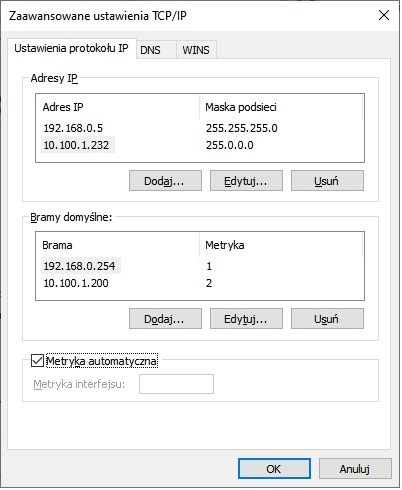
Na podstawie przedstawionej na ilustracji konfiguracji, w przypadku, gdy komputer żąda połączenia z inną siecią, w pierwszej kolejności dane zostaną wysłane do urządzenia o adresie

Ilustracja do pytania
A. 192.168.0.5
B. 10.100.1.232
C. 192.168.0.254
D. 10.100.1.200
Poprawna odpowiedź to adres 192.168.0.254, ponieważ w przedstawionej konfiguracji jest to brama domyślna (default gateway) o najniższej metryce. System operacyjny przy wysyłaniu pakietów do innej sieci najpierw sprawdza tablicę routingu i wybiera tę trasę, która jest najbardziej preferowana, czyli ma najniższy koszt/metrykę. W oknie „Zaawansowane ustawienia TCP/IP” widać dwie bramy: 192.168.0.254 z metryką 1 oraz 10.100.1.200 z metryką 2. Metryka 1 oznacza, że ta trasa jest bardziej „opłacalna” dla systemu, więc to właśnie do 192.168.0.254 komputer wyśle pakiety, gdy chce skomunikować się z siecią spoza swoich lokalnych podsieci. Moim zdaniem to jedno z ważniejszych, praktycznych ustawień, bo w realnych sieciach często mamy kilka możliwych wyjść na inne segmenty (np. dwa routery, router + firewall, router + VPN). Dobra praktyka mówi, żeby zawsze jasno określać priorytety poprzez metrykę, zamiast liczyć na automatyczne mechanizmy, które nie zawsze zadziałają tak, jak administrator by chciał. W systemach Windows metryka może być dobierana automatycznie, ale w środowiskach produkcyjnych często ustawia się ją ręcznie, dokładnie tak jak na zrzucie. Warto też zauważyć, że adres 192.168.0.254 należy do tej samej podsieci co adres IP 192.168.0.5 (maska 255.255.255.0), więc pakiety kierowane do bramy mogą być dostarczone bezpośrednio w ramach sieci lokalnej. Następnie router o adresie 192.168.0.254 przejmuje rolę urządzenia pośredniczącego i przekazuje ruch dalej – do Internetu albo do innych sieci wewnętrznych. Jest to klasyczna implementacja modelu TCP/IP, zgodna z tym, jak opisują to standardy IETF i typowe podręczniki do sieci komputerowych. W praktyce, gdybyś miał w firmie dwa wyjścia na świat, np. dwa łącza do różnych operatorów, w ten sam sposób ustawiłbyś metryki, aby kontrolować, które łącze jest główne, a które zapasowe.

Pytanie 31

Którego polecenia należy użyć, aby w ruterze skonfigurować trasę statyczną dla adresu następnego skoku 192.168.1.1?

A. #ip route 192.168.1.1 10.10.10.0 255.255.255.0
B. #ip route 192.168.1.1 255.255.255.0 10.10.10.0
C. #ip route 10.10.10.0 255.255.255.0 192.168.1.1
D. #ip route 10.10.10.0 192.168.1.1 255.255.255.0
Poprawne polecenie ma składnię: ip route <adres_sieci_docelowej> <maska_sieci_docelowej> <adres_następnego_skoku>. W Twoim pytaniu siecią docelową jest 10.10.10.0 z maską 255.255.255.0, a routerem następnego skoku ma być 192.168.1.1. Dlatego poprawne polecenie to: ip route 10.10.10.0 255.255.255.0 192.168.1.1. Najpierw zawsze podajemy sieć, do której chcemy kierować ruch, potem jej maskę, a dopiero na końcu adres IP routera, przez który ten ruch ma przechodzić. W konfiguracji routerów (np. Cisco IOS) trasy statyczne służą do ręcznego określenia, którędy mają być wysyłane pakiety do danej sieci. Router nie zgaduje, musi mieć wpis w tablicy routingu: albo z protokołów dynamicznych (OSPF, RIP, EIGRP), albo właśnie jako statyczny. Tutaj tworzysz wpis typu: „żeby dostać się do sieci 10.10.10.0/24, wyślij pakiety do routera 192.168.1.1”. To jest tzw. trasa next-hop. W praktyce takie polecenie wykorzystasz np. przy łączeniu dwóch małych biur bez protokołów dynamicznych. Jedno biuro ma sieć 192.168.1.0/24, drugie 10.10.10.0/24, między nimi są routery. Na routerze w pierwszym biurze dodajesz właśnie taką trasę, żeby ruch do 10.10.10.0 szedł przez konkretny adres sąsiedniego routera. Dobrą praktyką jest, żeby adres następnego skoku należał do sieci bezpośrednio podłączonej do tego routera, bo inaczej trasa może być niespójna. Moim zdaniem warto też zapamiętać, że jeśli zamiast adresu next-hop podasz nazwę interfejsu (np. Serial0/0), to polecenie będzie wyglądało nieco inaczej, ale kolejność sieć → maska → następny skok lub interfejs jest wciąż taka sama. To jest bardzo typowy zapis w konfiguracjach zgodnych z IOS i pojawia się non stop w zadaniach egzaminacyjnych i w prawdziwych sieciach.

Pytanie 32

Przedsiębiorca przekazujący do składowania odpady inne niż komunalne ma obowiązek prowadzić

A. elektroniczną ewidencję odpadów w rejestrze BDO.
B. dokumentację związaną z lokalizacją miejsc zbiórki dla zapewnienia odzysku i recyklingu odpadów.
C. ewidencję papierową kart zawierających źródło pochodzenia odpadów.
D. papierową, uproszczoną ewidencję odpadów.
Wiele osób intuicyjnie zakłada, że skoro kiedyś wszystko robiło się na papierze, to uproszczona, papierowa ewidencja odpadów nadal będzie wystarczająca. To jest dość typowe myślenie: wydaje się, że prostsze rozwiązanie jest wystarczające, zwłaszcza gdy mówimy o małej firmie czy niewielkich ilościach odpadów. Problem w tym, że w przypadku odpadów innych niż komunalne ustawodawca bardzo jasno przeszedł na system elektroniczny, czyli BDO. Papierowa, uproszczona ewidencja może funkcjonować najwyżej jako pomocnicze notatki wewnętrzne, ale nie spełnia wymogów formalnych. Podobnie jest z pomysłem prowadzenia tylko papierowej ewidencji kart zawierających źródło pochodzenia odpadów. Owszem, informacja o pochodzeniu odpadów jest kluczowa, ale musi być wprowadzona do systemu BDO w postaci kart ewidencji i kart przekazania, a nie przechowywana w oddzielnym, papierowym segregatorze. Takie „dublowanie” dokumentacji bywa mylące i często prowadzi do rozjazdów między stanem faktycznym a tym, co jest w systemie. Trzecia koncepcja, czyli skupienie się wyłącznie na dokumentacji lokalizacji miejsc zbiórki, też pojawia się dość często w praktyce – firmy mylą obowiązki związane z organizacją systemu zbiórki odpadów, recyklingiem i odzyskiem z obowiązkiem ewidencyjnym. Dokumentacja miejsc zbiórki, planów recyklingu czy odzysku jest ważna, ale to inna kategoria obowiązków niż ewidencja odpadów przekazywanych do składowania. Kluczowe jest zrozumienie, że przy odpadach innych niż komunalne centralnym narzędziem jest elektroniczna ewidencja w BDO: to tam dokumentuje się ilości, kody odpadów, przekazania, transport i ostateczne miejsce unieszkodliwienia. Pomijanie BDO, zastępowanie go papierem czy dokumentacją „okołoodpadową” to typowy błąd, który w razie kontroli kończy się zarzutem braku wymaganej ewidencji, nawet jeżeli firma w dobrej wierze coś sobie notowała na boku.

Pytanie 33

W celu doboru właściwej aktualizacji oprogramowania dla punktu dostępowego można skorzystać z identyfikacji

A. FCC-ID
B. IP
C. PIN
D. MAC
Właściwym identyfikatorem do doboru aktualizacji oprogramowania (firmware’u) dla punktu dostępowego jest właśnie FCC-ID. Ten identyfikator jednoznacznie określa konkretny model urządzenia radiowego w rozumieniu przepisów, a nie tylko „nazwę handlową” czy wygląd obudowy. Producent, publikując firmware, bardzo często podaje listę wspieranych urządzeń w oparciu o oznaczenia sprzętowe i regulacyjne, w tym właśnie FCC-ID lub jego odpowiedniki dla innych regionów. Dzięki temu wiadomo, że dana paczka oprogramowania jest przygotowana dokładnie pod ten układ radiowy, moc nadawania, pasma i konstrukcję sprzętu. W praktyce wygląda to tak, że wchodzisz na stronę producenta, wybierasz swój model punktu dostępowego, a w dokumentacji lub na naklejce na spodzie urządzenia masz FCC-ID. Jeśli firmware jest przypisany do innego FCC-ID, nawet jeśli obudowa wygląda „prawie tak samo”, to wgranie takiego pliku może skończyć się uszkodzeniem urządzenia (tzw. ucegleniem) albo niezgodnością z normami radiowymi. W branży sieciowej przyjmuje się zasadę, że aktualizację dobiera się nie po samym marketingowym modelu, tylko po pełnym oznaczeniu sprzętowym, wersji sprzętowej (hardware revision) i właśnie identyfikatorach regulacyjnych. Moim zdaniem to jedna z ważniejszych dobrych praktyk: zawsze sprawdzać oznaczenia na naklejce, zanim zacznie się aktualizację firmware’u, szczególnie w urządzeniach radiowych (AP, routery Wi‑Fi, mosty bezprzewodowe). To ogranicza ryzyko problemów i jest spójne z wymaganiami regulatorów rynku telekomunikacyjnego.

Pytanie 34

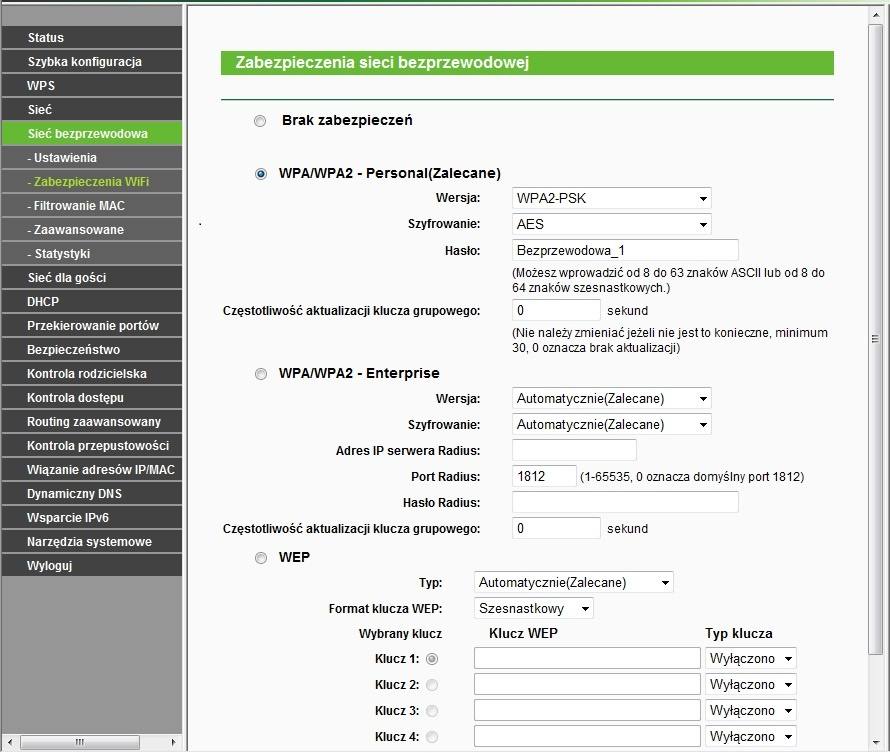
Na ilustracji przedstawiono konfigurację dostępu do sieci bezprzewodowej, która dotyczy

Ilustracja do pytania
A. nadania SSID sieci i określenia ilości dostępnych kanałów.
B. ustawienia zabezpieczeń przez wpisanie adresów MAC urządzeń mających dostęp do tej sieci.
C. ustawienia zabezpieczeń poprzez nadanie klucza dostępu do sieci Wi-Fi.
D. podziału pasma przez funkcję QoS.
Na zrzucie ekranu widać typowy panel konfiguracyjny routera w sekcji „Zabezpieczenia sieci bezprzewodowej”. Kluczowe elementy to wybór metody zabezpieczeń (Brak zabezpieczeń, WPA/WPA2-Personal, WPA/WPA2-Enterprise, WEP), wybór rodzaju szyfrowania (np. AES) oraz przede wszystkim pole „Hasło”, w którym definiuje się klucz dostępu do sieci Wi‑Fi. To właśnie ta konfiguracja decyduje, czy użytkownik, który widzi SSID sieci, będzie musiał podać poprawne hasło, żeby się połączyć. Dlatego poprawna odpowiedź mówi o ustawieniu zabezpieczeń poprzez nadanie klucza dostępu do sieci Wi‑Fi. W standardach Wi‑Fi (IEEE 802.11) przyjęło się, że najbezpieczniejszym rozwiązaniem dla użytkownika domowego i małego biura jest tryb WPA2-Personal (lub nowszy WPA3-Personal), z szyfrowaniem AES i silnym hasłem. Tutaj dokładnie to widzimy: wybrany jest WPA/WPA2-Personal, szyfrowanie AES i pole na hasło o długości od 8 do 63 znaków ASCII. To hasło jest w praktyce kluczem pre-shared key (PSK), z którego urządzenia wyliczają właściwe klucze kryptograficzne używane w transmisji radiowej. Z mojego doświadczenia warto stosować hasła długie, przypadkowe, z mieszanką liter, cyfr i znaków specjalnych, a unikać prostych fraz typu „12345678” czy „mojawifi”. W małych firmach i domach to jest absolutna podstawa bezpieczeństwa – bez poprawnie ustawionego klucza każdy sąsiad mógłby podłączyć się do sieci, wykorzystać nasze łącze, a nawet próbować ataków na inne urządzenia w LAN. Dobrą praktyką jest też okresowa zmiana hasła oraz wyłączenie przestarzałych metod, jak WEP, które są uznawane za złamane kryptograficznie. W środowiskach bardziej zaawansowanych stosuje się dodatkowo WPA2-Enterprise z serwerem RADIUS, ale tam również fundamentem jest poprawne zarządzanie kluczami i uwierzytelnianiem użytkowników. Patrząc na panel, widać też opcję częstotliwości aktualizacji klucza grupowego – to dodatkowy mechanizm bezpieczeństwa, który co jakiś czas zmienia klucz używany do ruchu broadcast/multicast. W praktyce w sieciach domowych rzadko się to rusza, ale w sieciach firmowych ma to znaczenie. Cały ten ekran jest więc klasycznym przykładem konfiguracji zabezpieczeń Wi‑Fi opartej właśnie na nadaniu i zarządzaniu kluczem dostępu.

Pytanie 35

Procesor Intel Core i3 można zamontować w gnieździe

A. FM2+
B. AM4
C. LGA 1155
D. sTRX4
Procesory Intel Core i3, tak jak cała dana generacja procesorów, są projektowane pod konkretne gniazdo (socket) na płycie głównej. W tym pytaniu chodzi o jedną z popularnych starszych platform Intela, czyli LGA 1155. To gniazdo było wykorzystywane m.in. przez procesory Intel Core i3, i5 i i7 drugiej i trzeciej generacji (Sandy Bridge, Ivy Bridge). Fizycznie ma ono 1155 pinów w płycie głównej, a procesor ma na spodzie wyłącznie styki – dlatego jest to LGA (Land Grid Array), a nie PGA. Z mojego doświadczenia w serwisie komputerowym dobranie właściwego socketu to absolutna podstawa, zanim w ogóle zaczniemy planować modernizację sprzętu. Jeżeli masz płytę główną z gniazdem LGA 1155, możesz włożyć do niej różne modele Core i3, ale też np. Core i5 czy Pentium z tej samej platformy, pod warunkiem aktualnego BIOS-u. W praktyce, przy składaniu lub modernizacji komputera, zawsze sprawdza się w specyfikacji płyty głównej: obsługiwane gniazdo (np. LGA 1155), listę wspieranych procesorów oraz wymagania dotyczące wersji BIOS. Jest to standardowa dobra praktyka branżowa. Warto też pamiętać, że gniazda Intela i AMD są między sobą niekompatybilne – procesora Intela nie włożysz do AM4 czy FM2+. Nawet pomiędzy kolejnymi generacjami Intela (np. LGA 1155, LGA 1150, LGA 1151) procesory nie pasują mechanicznie, mimo podobnej nazwy. Dlatego rozpoznawanie socketów, takich jak LGA 1155, to taki fundament pracy technika sprzętowego, który później bardzo ułatwia dobieranie części zamiennych i planowanie napraw.

Pytanie 36

Który model pamięci RAM, można umieścić na płycie, której fragment specyfikacji przedstawiono na ilustracji?

Pamięć
Obsługiwana pamięćDDR4
Rodzaj obsługiwanej pamięciDIMM (do PC)
Typ obsługiwanej pamięciDDR4-2133 (PC4-17000)
DDR4-2400 (PC4-19200)
DDR4-2666 (PC4-21300)
DDR4-2800 (PC4-22400)
DDR4-3200 (PC4-25600)
Typ obsługiwanej pamięci OCDDR4-3466 (PC4-27700)
DDR4-3600 (PC4-28800)
DDR4-3866 (PC4-30900)
DDR4-4000 (PC4-32000)
DDR4-4133 (PC4-33000)
DDR4-4400 (PC4-35200)
DDR4-4600 (PC4-36800)
Dwukanałowa obsługa pamięcitak
Ilość gniazd pamięci4 szt.
Maks. pojemność pamięci128 GB
A. 2x16GB 3200MHz DDR4 CL16 DIMM
B. 2x16GB 3200MHz DDR4 CL16 SODIMM
C. 1x16GB 5200MHz DDR5 CL40 DIMM
D. 1x16GB 1600MHz DDR3 CL11 SODIMM
Wybrany moduł 2x16GB 3200MHz DDR4 CL16 DIMM idealnie pasuje do specyfikacji płyty głównej pokazanej w tabeli. Po pierwsze zgadza się generacja pamięci – płyta obsługuje tylko DDR4, a nie DDR3 ani DDR5. To jest kluczowe, bo moduły różnych generacji mają inne napięcia, inną liczbę wycięć w złączu i po prostu fizycznie nie wejdą do gniazda albo nie wystartują poprawnie. Po drugie, rodzaj modułu: w specyfikacji jest wyraźnie napisane DIMM (do PC), czyli pełnowymiarowe kości do komputerów stacjonarnych. Twój wybór to właśnie DIMM, a nie SODIMM, które stosuje się w laptopach i mini komputerach. Trzecia rzecz to taktowanie. Płyta obsługuje m.in. DDR4-3200 (PC4-25600) jako standardowy typ pamięci, więc moduły 3200 MHz będą działały w pełni zgodnie ze specyfikacją, bez kombinowania z overclockingiem. Co więcej, dwa moduły po 16 GB dobrze wykorzystują dwukanałową (dual channel) obsługę pamięci – płyta ma 4 sloty i tryb dual channel, więc para identycznych kości pracuje szybciej niż jedna o tej samej pojemności. To jest realna różnica np. w grach, programach graficznych czy maszynach wirtualnych. Opóźnienie CL16 przy DDR4-3200 to też całkiem sensowny, typowy parametr – nie jest to żadne ekstremalne OC, a stabilne, dobrze wspierane przez większość płyt i kontrolerów pamięci w procesorach. Z mojego doświadczenia w składaniu komputerów do pracy i grania, konfiguracja 2x16 GB DDR4-3200 CL16 to taki bardzo rozsądny złoty środek: duża pojemność, dobra przepustowość, przy zachowaniu kompatybilności i stabilności. Dodatkowo płyta obsługuje maksymalnie 128 GB, więc 32 GB w tej konfiguracji jest daleko od limitu i daje spory zapas na przyszłość. To wszystko razem oznacza, że ta odpowiedź nie tylko jest formalnie zgodna ze specyfikacją, ale też praktycznie optymalna dla typowego PC.

Pytanie 37

Cechą oprogramowania służącego do monitorowania zdarzeń metodą Out-Of-Band w urządzeniach sieciowych jest  

A. wykorzystanie do przesyłania komunikatów alternatywnej sieci, działającej niezależnie.
B. wykorzystanie do przesyłania komunikatów tej samej sieci, którą przesyłane są dane.
C. brak możliwości rozwiązania problemów w przypadku awarii sieci monitorowanej.          
D. niższa cena w porównaniu do oprogramowania monitorującego metodą In-Band.   
Prawidłowo wskazana cecha idealnie oddaje sens monitoringu Out-of-Band. W tej metodzie oprogramowanie nadzorujące urządzenia sieciowe korzysta z zupełnie oddzielnej, alternatywnej sieci komunikacyjnej, która działa niezależnie od sieci produkcyjnej, po której chodzą normalne dane użytkowników. Chodzi tu zwykle o osobną sieć zarządzającą: osobne porty konsolowe, porty zarządzające (np. Ethernet management), czasem osobne VLAN-y tylko do managementu albo nawet dedykowany modem LTE. Dzięki temu, nawet jeśli główna sieć ma awarię, jest zapętlona, przeciążona albo źle skonfigurowana, administrator nadal ma dostęp do przełączników, routerów czy firewalli i może je zdalnie diagnozować oraz naprawiać. Z mojego doświadczenia Out-of-Band to jedna z kluczowych dobrych praktyk w większych sieciach firmowych, data center czy u operatorów. Standardowo łączy się to z wykorzystaniem konsolowych serwerów terminali, osobnych switchy zarządzających i odseparowanych adresacji IP, często w połączeniu z VPN-em tylko do managementu. Takie rozwiązanie znacznie podnosi dostępność usług i zgodność z wymaganiami wysokiej niezawodności (HA) oraz zasadami bezpieczeństwa – np. odseparowanie płaszczyzny danych (data plane) od płaszczyzny zarządzania (management plane). W praktyce, jeśli np. ktoś źle skonfiguruje ACL na routerze i odetnie ruch w sieci produkcyjnej, przez Out-of-Band dalej możesz się na ten router zalogować i cofnąć zmiany. Właśnie ta niezależność kanału komunikacji jest najważniejszą, podręcznikową cechą monitoringu i zarządzania Out-of-Band.

Pytanie 38

Aby podłączyć stację roboczą z zainstalowanym systemem Windows do domeny zst.local należy

Ilustracja do pytania
A. jedynie w polu Domena wpisać zst.local
B. jedynie w polu Sufiks podstawowej domeny DNS tego komputera wpisać zst.local
C. ustawić nazwę komputera oraz w polu Domena wpisać zst.local
D. ustawić nazwę komputera oraz w polu Grupa robocza wpisać zst.local
Poprawnie wskazana odpowiedź odzwierciedla realną procedurę dołączania stacji roboczej z systemem Windows do domeny Active Directory. Żeby komputer stał się pełnoprawnym członkiem domeny zst.local, trzeba jednocześnie ustawić nazwę komputera oraz w polu „Domena” wpisać właśnie zst.local. Windows traktuje zmianę nazwy komputera i zmianę członkostwa (grupa robocza / domena) jako powiązane operacje – w praktyce i tak kończy się to restartem, więc administracyjnie najrozsądniej jest zrobić to za jednym razem. Dzięki temu w kontrolerze domeny obiekt komputera ma od razu właściwą nazwę, a wpis w DNS (rekord A i PTR) jest spójny z nazwą hosta. Z mojego doświadczenia, jeśli najpierw dołączysz do domeny, a potem zmienisz nazwę, łatwo wprowadzić bałagan w AD i DNS, szczególnie w większych sieciach. Samo pole „Domena” to nie tylko formalność – podczas dołączania Windows nawiązuje połączenie z kontrolerem domeny, wykorzystuje DNS do odszukania usług katalogowych (rekordy SRV) i wymaga konta z odpowiednimi uprawnieniami (typowo konto domenowe z prawem dołączania stacji do domeny). W tle tworzony jest obiekt komputera w Active Directory, generowane jest hasło konta komputera i konfigurowane są zabezpieczenia (m.in. Kerberos). Dobra praktyka mówi też, żeby nazwę komputera ustalić zgodnie z firmową konwencją nazewniczą, np. prefiks działu, numer stanowiska, typ urządzenia. Ułatwia to późniejszą administrację, monitorowanie i zarządzanie politykami GPO. W środowiskach produkcyjnych takie podejście jest wręcz standardem i większość skryptów wdrożeniowych (np. przy użyciu MDT, SCCM czy Intune) zakłada, że komputer ma właściwie ustawioną nazwę jeszcze przed dołączeniem do domeny.

Pytanie 39

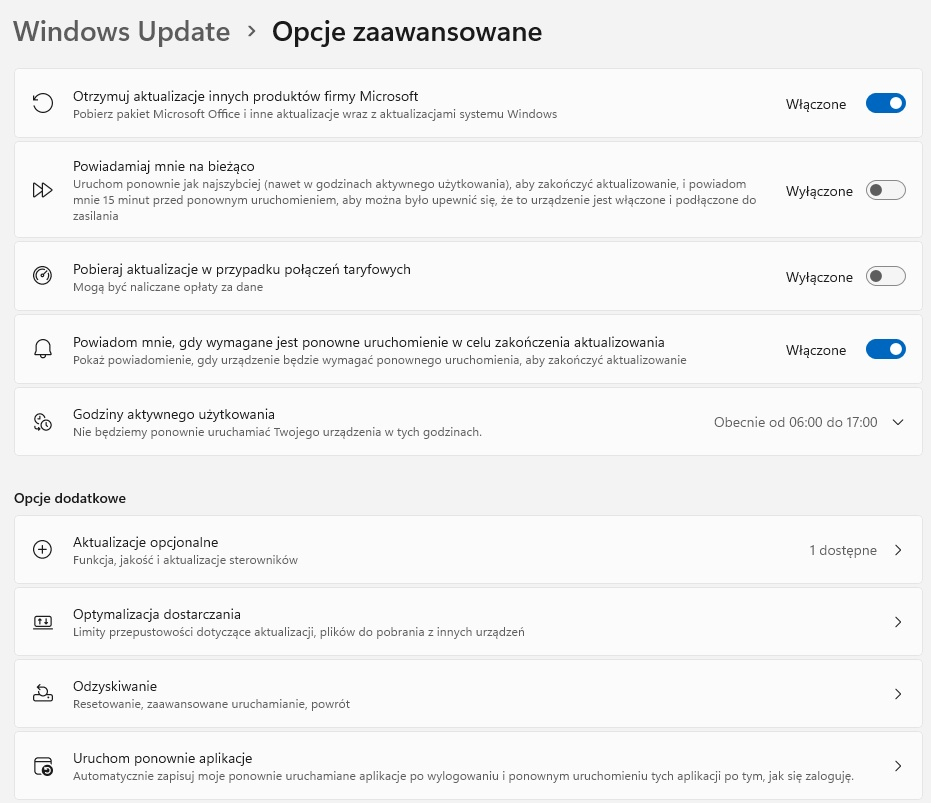
Biorąc pod uwagę konfigurację wykonywaną na ilustracji, administrator po zainstalowaniu systemu operacyjnego uznał za istotne, aby

Ilustracja do pytania
A. aktualizacje były instalowane tylko w godzinach od 6.00 do 17.00.
B. aktualizacje będą pobierane w przypadku połączeń taryfowych.
C. były instalowane aktualizacje pozostałych produktów Microsoft.
D. system nie powiadamiał o konieczności ponownego uruchomienia.
Prawidłowa odpowiedź wynika wprost z tego, co widać na zrzucie ekranu z Windows Update. W sekcji „Opcje zaawansowane” przełącznik „Otrzymuj aktualizacje innych produktów firmy Microsoft” jest ustawiony na „Włączone”. To oznacza, że administrator po instalacji systemu świadomie zdecydował, aby wraz z aktualizacjami samego Windowsa pobierać i instalować również poprawki do pozostałych produktów Microsoft, takich jak pakiet Office, SQL Server Management Studio, Visual Studio, komponenty .NET, itp. Z punktu widzenia dobrej praktyki administracyjnej to bardzo sensowne podejście. Utrzymanie całego ekosystemu oprogramowania Microsoft w jednym spójnym kanale aktualizacji ułatwia zarządzanie, zmniejsza liczbę luk bezpieczeństwa i ogranicza problemy ze zgodnością wersji. Z mojego doświadczenia w sieciach firmowych wyłączenie aktualizacji innych produktów Microsoft często kończy się tym, że np. Office latami nie dostaje poprawek bezpieczeństwa, bo nikt go ręcznie nie aktualizuje. A to prosta droga do exploitów makr, podatności w Outlooku czy błędów w bibliotece VBA. Włączenie tej opcji powoduje, że Windows Update staje się centralnym narzędziem utrzymania aktualności całego oprogramowania Microsoft, co jest zgodne z zaleceniami producenta i typowymi politykami bezpieczeństwa w firmach (np. CIS Benchmarks, wytyczne Microsoft Security Baseline). W praktyce: administrator raz konfiguruje zasady aktualizacji, a użytkownik nie musi pamiętać o oddzielnym aktualizowaniu Office’a czy innych komponentów – wszystko wpada jednym kanałem, w kontrolowany sposób, często dodatkowo spięte z usługami typu WSUS czy Intune.

Pytanie 40

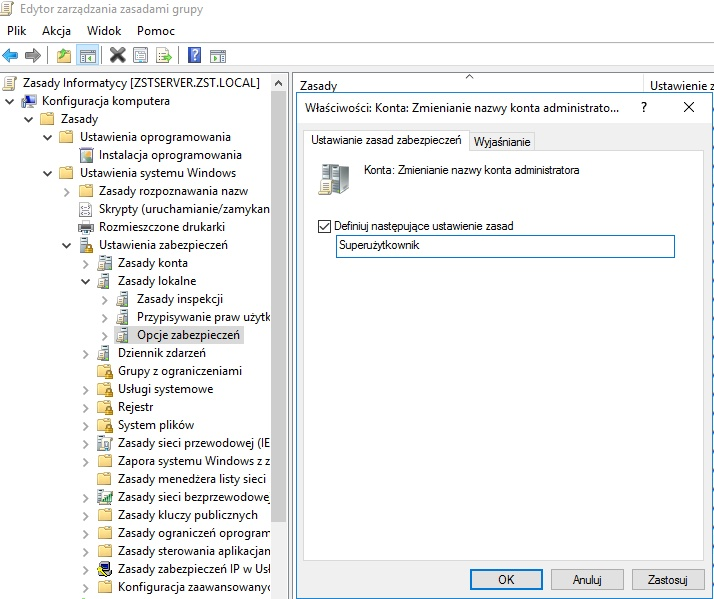
Rezultatem działania przedstawionego na ilustracji okna jest

Ilustracja do pytania
A. wyłączenie konta Gość
B. zmiana nazwy konta Administrator na Superużytkownik
C. dodanie użytkownika Superużytkownik
D. zmiana nazwy konta Gość na Superużytkownik
Na zrzucie ekranu widzisz Edytor zarządzania zasadami grupy w domenie Windows. Po lewej stronie jest drzewo: Konfiguracja komputera → Ustawienia systemu Windows → Ustawienia zabezpieczeń → Zasady lokalne → Opcje zabezpieczeń. Po prawej stronie otwarte jest konkretne ustawienie o nazwie „Konta: Zmienianie nazwy konta administratora”. To jest gotowa polityka bezpieczeństwa systemu Windows, nie dotyczy ona konta Gość ani tworzenia nowego użytkownika, tylko właśnie wbudowanego konta Administrator. W polu tekstowym wpisano nazwę „Superużytkownik” i zaznaczono „Definiuj następujące ustawienie zasad”, więc system wymusi zmianę nazwy wbudowanego konta Administrator na Superużytkownik na maszynach objętych tą GPO. W praktyce to jest jedna z podstawowych dobrych praktyk hardeningu systemu Windows: ukryć domyślne konto Administrator poprzez zmianę jego nazwy oraz ewentualnie dodatkowo włączyć zasady złożoności hasła, ograniczenia logowania, audyt logowań itp. Moim zdaniem w środowiskach domenowych warto łączyć to z użyciem osobnych kont administracyjnych dla każdego admina, a konto wbudowane mieć z mocnym hasłem i wykorzystywać tylko awaryjnie. Ważne jest też, że ta polityka nie tworzy nowego konta o nazwie Superużytkownik, tylko zmienia nazwę już istniejącego wbudowanego konta Administrator, zachowując jego SID i uprawnienia. Dzięki temu skrypty, uprawnienia i członkostwo w grupach dalej działają poprawnie, bo identyfikacja opiera się na SID, a nie na nazwie wyświetlanej użytkownikowi.