Wyniki egzaminu

Informacje o egzaminie:
  • Zawód: Technik informatyk
  • Kwalifikacja: INF.02 - Administracja i eksploatacja systemów komputerowych, urządzeń peryferyjnych i lokalnych sieci komputerowych
  • Data rozpoczęcia: 2 lipca 2026 22:39
  • Data zakończenia: 2 lipca 2026 22:54

Egzamin zdany!

Wynik: 29/40 punktów (72,5%)

Wymagane minimum: 20 punktów (50%)

Pochwal się swoim wynikiem!
Szczegółowe wyniki:
Pytanie 1

Pamięć, która działa jako pośrednik pomiędzy pamięcią operacyjną a procesorem o dużej prędkości, to

A. SSD
B. FDD
C. ROM
D. CACHE
Pamięć CACHE jest kluczowym elementem architektury komputerowej, służącym jako bufor pomiędzy procesorem a wolną pamięcią operacyjną (RAM). Działa na zasadzie przechowywania najczęściej używanych danych i instrukcji, co pozwala na znaczne przyspieszenie operacji obliczeniowych. Procesor, mając dostęp do pamięci CACHE, może znacznie szybciej wykonać operacje niż w przypadku konieczności odwoływania się do pamięci RAM. Przykładowo, w przypadku gier komputerowych, które wymagają szybkiego przetwarzania dużych ilości danych, pamięć CACHE umożliwia płynniejsze działanie i szybsze ładowanie zasobów. Dobrą praktyką w projektowaniu systemów komputerowych jest optymalizacja wykorzystania pamięci CACHE, co może obejmować techniki takie jak lokalność odniesień, gdzie dane są grupowane w sposób, który zwiększa prawdopodobieństwo ich ponownego wykorzystania. Warto również dodać, że pamięć CACHE występuje w różnych poziomach (L1, L2, L3), z których L1 jest najszybsza i najbliższa procesorowi, co dodatkowo podkreśla znaczenie tego komponentu w architekturze komputerowej.

Pytanie 2

W systemie Windows dany użytkownik oraz wszystkie grupy, do których on przynależy, posiadają uprawnienia "odczyt" do folderu XYZ. Czy ten użytkownik będzie mógł zrealizować operacje

A. usunięcia folderu XYZ
B. zmiany nazwy folderu XYZ
C. kopiowania plików do folderu XYZ
D. odczytu uprawnień do folderu XYZ
Odpowiedź dotycząca odczytu uprawnień do folderu XYZ jest poprawna, ponieważ w systemie Windows uprawnienie 'odczyt' pozwala użytkownikowi na przeglądanie zawartości folderu oraz sprawdzanie jego właściwości, w tym uprawnień. Użytkownik może zobaczyć, jakie inne konta mają dostęp do folderu oraz jakie operacje mogą w nim wykonywać. Przykładowo, administrator może chcieć zweryfikować, które grupy użytkowników mają dostęp do konkretnego folderu, aby odpowiednio zarządzać uprawnieniami. Zgodnie z dobrymi praktykami w zarządzaniu systemami operacyjnymi, regularne audyty uprawnień pozwalają na zabezpieczenie danych oraz minimalizację ryzyka nieautoryzowanego dostępu. Warto również zauważyć, że odczyt uprawnień jest kluczowy dla zachowania zgodności z regulacjami dotyczącymi ochrony danych, takimi jak RODO, które wymuszają transparentność w zarządzaniu danymi osobowymi.

Pytanie 3

Wskaż symbol umieszczany na urządzeniach elektrycznych, które są przeznaczone do obrotu i sprzedaży na terenie Unii Europejskiej?

Ilustracja do pytania
A. rys. A
B. rys. B
C. rys. C
D. rys. D
Znak CE to taki ważny znaczek, który można zobaczyć na wielu produktach, które są sprzedawane w Unii Europejskiej. Mówi to, że dany produkt spełnia wszystkie kluczowe wymagania unijnych dyrektyw, które dotyczą bezpieczeństwa zdrowia i ochrony środowiska. Kiedy widzisz znak CE, to znaczy, że producent przeszedł przez wszystkie potrzebne procedury, żeby potwierdzić, że produkt jest zgodny z zasadami jednolitego rynku. Tak naprawdę, producent mówi, że jego produkt spełnia dyrektywy takie jak ta związana z napięciem czy z kompatybilnością elektromagnetyczną. W praktyce to oznacza, że produkt z tym oznaczeniem może być sprzedawany w całej UE bez jakichkolwiek dodatkowych przeszkód. Moim zdaniem, to też pokazuje, że producent bierze odpowiedzialność za bezpieczeństwo swojego produktu. Dla konsumentów znak CE to taka gwarancja, że to, co kupują, jest zgodne z rygorystycznymi normami jakości i bezpieczeństwa, co sprawia, że mogą to używać bez obaw.

Pytanie 4

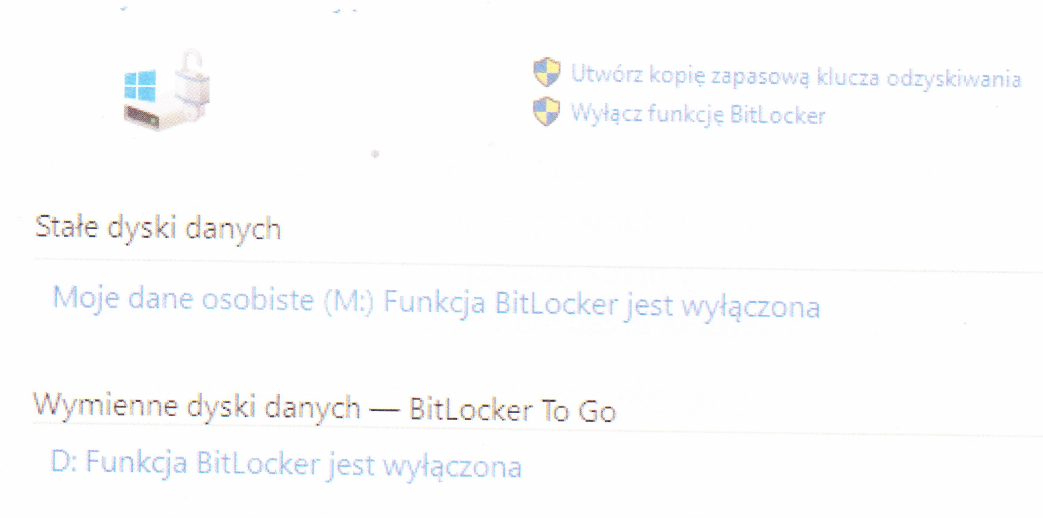
Wbudowane narzędzie dostępne w systemach Windows w edycji Enterprise lub Ultimate jest przeznaczone do

Ilustracja do pytania
A. kryptograficznej ochrony danych na dyskach
B. konsolidacji danych na dyskach
C. tworzenia kopii dysku
D. kompresji dysku
W systemach Windows w wersji Enterprise oraz Ultimate funkcja BitLocker służy do kryptograficznej ochrony danych na dyskach twardych. BitLocker to narzędzie, które umożliwia szyfrowanie całych woluminów dysku, zapewniając, że tylko uprawnieni użytkownicy mogą uzyskać dostęp do danych. Zastosowanie technologii szyfrowania AES (Advanced Encryption Standard) czyni dane praktycznie niedostępnymi dla osób nieupoważnionych nawet w przypadku fizycznej kradzieży dysku. Praktyczne zastosowanie BitLockera jest powszechne w środowiskach korporacyjnych, gdzie ochrona danych jest kluczowa. Implementacja tego narzędzia jest zgodna z najlepszymi praktykami branżowymi, które rekomendują szyfrowanie danych wrażliwych. BitLocker obsługuje także funkcje TPM (Trusted Platform Module), co dodatkowo wzmacnia bezpieczeństwo przez weryfikację integralności systemu przy uruchamianiu. Dzięki BitLockerowi możliwe jest zabezpieczenie zarówno stałych dysków wewnętrznych, jak i przenośnych nośników danych poprzez funkcję BitLocker To Go. Jest to narzędzie nie tylko efektywne, ale i łatwe w zarządzaniu, co czyni je odpowiednim wyborem dla organizacji ceniących bezpieczeństwo danych.

Pytanie 5

Jakim złączem zasilany jest wewnętrzny dysk twardy typu IDE?

A. Molex
B. SATA
C. PCIe
D. ATX
Złącze Molex jest standardowym złączem zasilającym, które było powszechnie stosowane w komputerach stacjonarnych do zasilania różnych komponentów, w tym dysków twardych IDE. Złącze to składa się z czterech pinów, które dostarczają napięcie 5V i 12V, co jest zgodne z wymaganiami zasilania dla dysków twardych IDE. W praktyce, złącza Molex charakteryzują się dużą wytrzymałością i prostotą konstrukcji, co czyni je idealnym rozwiązaniem do trwałego zasilania urządzeń. Wiele starszych komputerów oraz urządzeń peryferyjnych, takich jak napędy CD/DVD, również korzysta z tego typu złącza. Dobrą praktyką w branży jest dbanie o odpowiednie połączenie kabli zasilających, aby uniknąć problemów z zasilaniem komponentów oraz ich uszkodzeniem. Warto zauważyć, że choć standard Molex jest coraz rzadziej używany w nowoczesnych konstrukcjach, jego znajomość pozostaje istotna dla specjalistów serwisujących starsze systemy komputerowe.

Pytanie 6

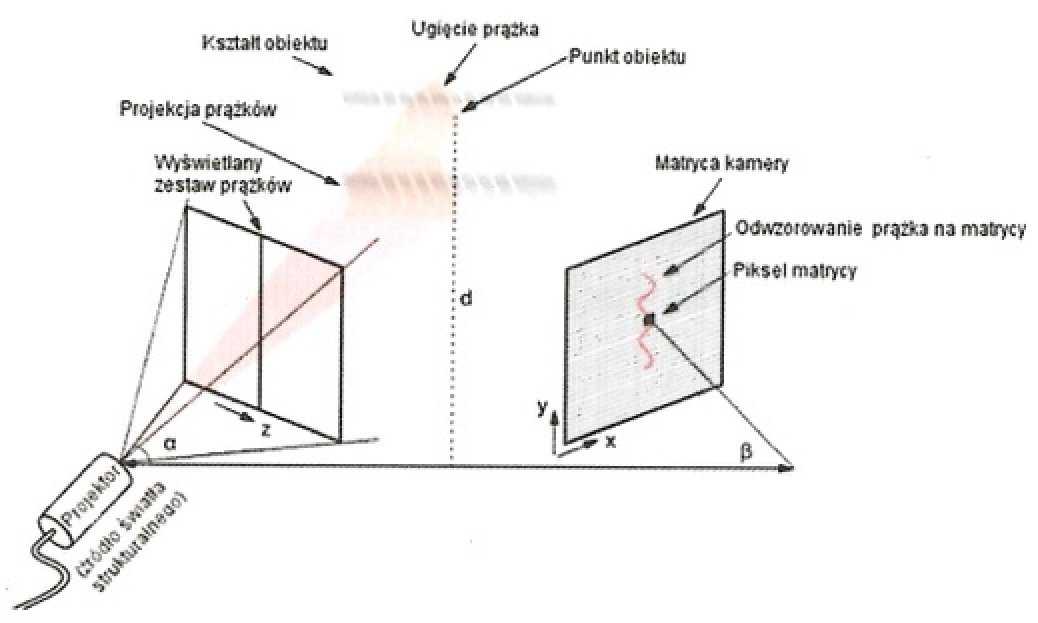
Zaprezentowany diagram ilustruje zasadę funkcjonowania skanera

Ilustracja do pytania
A. bębnowego
B. płaskiego
C. ręcznego
D. 3D
Skanery 3D to naprawdę ciekawe urządzenia. Działają na zasadzie analizy odbitego światła lub lasera z obiektu, co pozwala stworzyć jego cyfrowy model w 3D. Fajnie, że skanowanie opiera się na triangulacji – projektor rzuca wzór na obiekt, a kamera wychwytuje zmiany, co daje doskonały obraz kształtu. Można je wykorzystać w wielu dziedzinach, od inżynierii odwrotnej po sztukę i medycynę. Dzięki nim można tworzyć precyzyjne modele protetyczne czy nawet wizualizacje, które pomagają w zrozumieniu struktur anatomicznych. W przemyśle też odgrywają dużą rolę, bo pozwalają na kontrolę jakości produktów i poprawiają efektywność produkcji. Dodatkowo, te zaawansowane algorytmy przetwarzania obrazu sprawiają, że generowanie modeli 3D jest szybkie i zgodne z trendami współczesnej technologii, jak Industry 4.0. Warto też dodać, że można je zintegrować z innymi systemami CAD, co czyni proces projektowy jeszcze bardziej efektywnym.

Pytanie 7

Pamięć Intel® Smart Cache, która jest wbudowana w procesory o wielu rdzeniach, takie jak Intel® Core TM Duo, to pamięć

A. Cache L1 dzielona równo między rdzeniami
B. Cache L1 współdzielona przez wszystkie rdzenie
C. Cache L2 lub Cache L3, dzielona równo między rdzeniami
D. Cache L2 lub Cache L3, współdzielona przez wszystkie rdzenie
Wybór opcji dotyczącej Cache L1, zarówno w kontekście podziału, jak i współdzielenia, jest merytorycznie błędny, ponieważ architektura pamięci podręcznej w procesorach Intel® nie przewiduje współdzielenia Cache L1 pomiędzy rdzeniami. Cache L1 jest z reguły dedykowana dla każdego rdzenia z osobna, co oznacza, że każdy rdzeń ma swoją niezależną pamięć L1, co skutkuje wyższymi prędkościami dostępu, ale ogranicza możliwości dzielenia zasobów. Opcje dotyczące Cache L2 jako podzielonej równo pomiędzy rdzenie również są mylące, ponieważ w modernych procesorach, zwłaszcza tych z architekturą Intel®, najczęściej Cache L2 jest również dedykowana dla poszczególnych rdzeni. Tylko Cache L3 jest typowo współdzielona pomiędzy wszystkie rdzenie, co zapewnia efektywne wykorzystanie przestrzeni pamięci i zmniejsza opóźnienia. W praktyce, niezrozumienie tego podziału często prowadzi do błędnych wniosków dotyczących wydajności w zastosowaniach wielordzeniowych, co może wpływać na wybór sprzętu i optymalizację oprogramowania. Właściwa znajomość struktury pamięci cache oraz jej wpływu na wydajność systemu jest kluczowa w projektowaniu i ocenie systemów komputerowych.

Pytanie 8

Wykonanie polecenia fsck w systemie Linux spowoduje

A. zweryfikowanie integralności systemu plików
B. prezentację parametrów plików
C. zmianę uprawnień dostępu do plików
D. znalezienie pliku
Polecenie fsck (file system consistency check) jest narzędziem używanym w systemach Linux i Unix do sprawdzania integralności systemu plików. Jego głównym zadaniem jest identyfikacja i naprawa błędów w systemach plików, co jest kluczowe dla zapewnienia stabilności i bezpieczeństwa danych. Gdy system plików jest narażony na uszkodzenia, na przykład po awarii zasilania lub błędach w oprogramowaniu, fsck przychodzi z pomocą, analizując strukturę plików i metadanych, a następnie podejmuje odpowiednie kroki w celu ich naprawy. Przykładowo, administratorzy systemów regularnie uruchamiają fsck podczas startu systemu lub w trybie awaryjnym, aby upewnić się, że wszystkie systemy plików są w dobrym stanie przed kontynuowaniem pracy. Zgodnie z najlepszymi praktykami branżowymi, zaleca się również wykonywanie regularnych kopii zapasowych danych przed przeprowadzeniem operacji naprawczych, aby zminimalizować ryzyko utraty danych. Dodatkowo, fsck może być używany w połączeniu z różnymi systemami plików, takimi jak ext4, xfs, czy btrfs, co czyni go wszechstronnym narzędziem w administracji systemami Linux.

Pytanie 9

Nośniki danych, które są odporne na zakłócenia elektromagnetyczne oraz atmosferyczne, to

A. światłowód
B. skrętka typu UTP
C. gruby kabel koncentryczny
D. cienki kabel koncentryczny
Światłowód to medium transmisyjne, które charakteryzuje się wysoką odpornością na zakłócenia elektromagnetyczne oraz atmosferyczne. W przeciwieństwie do tradycyjnych kabli miedzianych, światłowody transmitują sygnał w postaci impulsów świetlnych, co eliminuje wpływ zakłóceń elektrycznych. Dzięki temu światłowody są idealnym rozwiązaniem dla systemów telekomunikacyjnych, gdzie wymagana jest wysoka jakość sygnału oraz duża przepustowość. Zastosowania światłowodów obejmują połączenia internetowe o dużej prędkości, sieci LAN, a także transmisję danych na dużą odległość, gdzie tradycyjne metody mogą prowadzić do znacznych strat sygnału. Przy projektowaniu systemów komunikacyjnych zaleca się korzystanie ze światłowodów, aby zapewnić niezawodność połączeń i wysoką jakość usług. W praktyce, zgodnie z normami IEEE 802.3, użycie światłowodów w sieciach Ethernet jest powszechnie akceptowane, co dodatkowo podkreśla ich znaczenie w nowoczesnych infrastrukturach telekomunikacyjnych.

Pytanie 10

Który protokół służy do wymiany danych o trasach oraz dostępności sieci pomiędzy routerami w ramach tego samego systemu autonomicznego?

A. RIP
B. TCP
C. HTTP
D. RARP
RIP (Routing Information Protocol) jest protokołem używanym do wymiany informacji o trasach w sieciach komputerowych, zwłaszcza w obrębie jednego systemu autonomicznego. Działa na zasadzie protokołu wewnętrznego (IGP) i operuje w warstwie sieciowej modelu OSI. RIP wykorzystuje algorytm wektora odległości do określenia najlepszej trasy do docelowego adresu IP. W praktyce, każdy ruter używający RIP regularnie wymienia informacje o dostępnych trasach z innymi ruterami, co pozwala na dynamiczne dostosowywanie tras w przypadku zmiany topologii sieci. RIP obsługuje maksymalnie 15 przeskoków, co czyni go odpowiednim rozwiązaniem dla małych i średnich sieci. Wspiera także protokół UDP na porcie 520. Przykładem zastosowania RIP może być mała sieć biurowa, gdzie prostota konfiguracji i mniejsze wymagania dotyczące zasobów są kluczowe. RIP jest również zgodny z różnymi standardami, co ułatwia jego integrację z innymi technologiami sieciowymi.

Pytanie 11

W topologii gwiazdy każde urządzenie działające w sieci jest

A. podłączone do węzła sieci.
B. połączone z jedną magistralą.
C. skonfigurowane z dwoma sąsiadującymi komputerami
D. spojone ze sobą przewodami, tworząc zamknięty pierścień.
Topologia sieci nie polega na podłączeniu urządzeń do jednej magistrali, co jest typowe dla topologii magistrali. W takim układzie wszystkie urządzenia są połączone do wspólnego przewodu, co może prowadzić do problemów z kolizjami i ograniczoną wydajnością, zwłaszcza w większych sieciach. W przypadku awarii magistrali cała sieć przestaje działać. Z kolei połączenia pomiędzy dwoma sąsiadującymi komputerami sugerują strukturę sieci w formie łańcucha, co jest charakterystyczne dla topologii pierścienia lub łańcucha. W takim układzie awaria jednego urządzenia może zakłócić komunikację w całej sieci. Natomiast połączenie urządzeń w zamknięty pierścień implikuje topologię pierścienia, w której każde urządzenie jest połączone z dwoma innymi, tworząc cykl. Taki system również niesie ryzyko, ponieważ awaria jednego połączenia może sparaliżować cały układ. Niezrozumienie różnic między tymi topologiami prowadzi do błędnych wniosków odnośnie do efektywności i bezpieczeństwa sieci, co w praktyce objawia się problemami z wydajnością i zarządzaniem siecią.

Pytanie 12

Jeśli sieć 172.16.6.0/26 zostanie podzielona na dwie równe podsieci, to ile adresowalnych hostów będzie w każdej z nich?

A. 32 hosty
B. 30 hostów
C. 29 hostów
D. 28 hostów
Odpowiedź 30 hostów jest prawidłowa, ponieważ sieć 172.16.6.0/26 posiada 64 adresy IP (od 172.16.6.0 do 172.16.6.63), gdzie pierwszy adres jest adresem sieci, a ostatni jest adresem rozgłoszeniowym (broadcast). Oznacza to, że 62 adresy mogą być użyte do adresowania hostów. Podzielając tę sieć na dwie równe podsieci, otrzymujemy dwie podsieci o prefiksie /27, co daje 32 adresy IP w każdej z nich. Z tych 32 adresów, jeden jest adresem sieci, a drugi adresem rozgłoszeniowym, co pozwala nam na skuteczne zaadresowanie 30 hostów. Tego typu podziały są powszechnie stosowane w inżynierii sieciowej, aby efektywnie zarządzać adresowaniem IP i minimalizować marnotrawstwo dostępnych adresów. Dobrą praktyką jest planowanie podsieci z odpowiednim marginesem, aby uniknąć problemów w przyszłości związanych z rozbudową sieci.

Pytanie 13

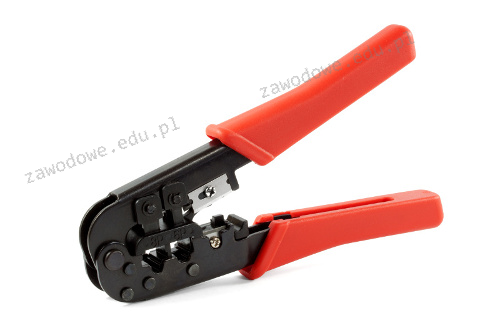
Urządzenie zaprezentowane na ilustracji jest wykorzystywane do zaciskania wtyków:

Ilustracja do pytania
A. SC
B. BNC
C. RJ 45
D. E 2000
Przyrząd przedstawiony na rysunku to zaciskarka do wtyków RJ 45 które są powszechnie stosowane w technologii Ethernet do tworzenia sieci komputerowych. Wtyk RJ 45 jest standardem w kablach kategorii 5 6 i 6a umożliwiając przesył danych z dużą szybkością. Proces zaciskania polega na umieszczeniu przewodów w odpowiednich kanałach wtyku a następnie użyciu zaciskarki do zabezpieczenia połączenia. Zaciskarka jest specjalnie zaprojektowana aby zapewnić równomierny nacisk na wszystkie piny dzięki czemu połączenie jest niezawodne i trwałe. Ważnym aspektem podczas pracy z RJ 45 jest przestrzeganie norm takich jak EIA/TIA 568 które definiują kolorystykę przewodów co zapobiega błędnym połączeniom. Zaciskanie wtyków RJ 45 jest kluczową umiejętnością w pracy technika sieciowego ponieważ bezpośrednio wpływa na jakość i stabilność połączenia sieciowego. Prawidłowe zaciskanie zapewnia minimalizację strat sygnału i poprawę wydajności sieci.

Pytanie 14

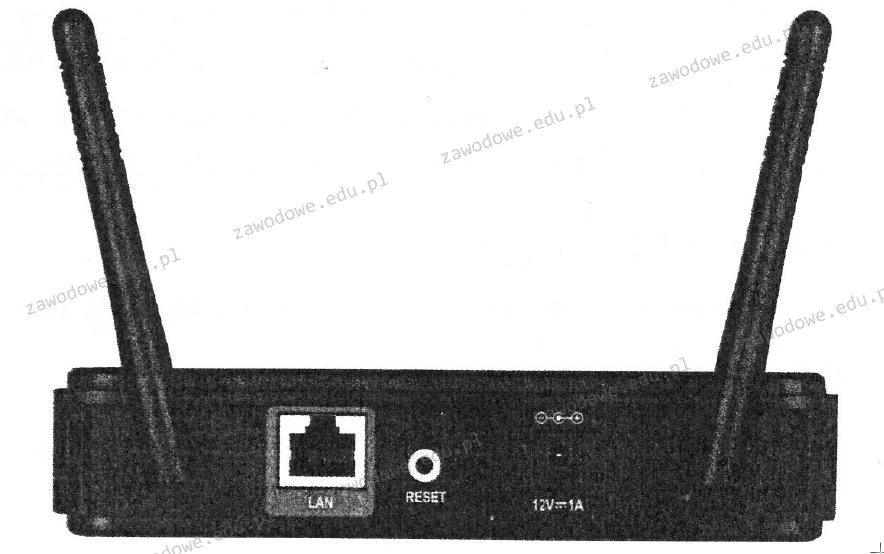
Jakie urządzenie zostało pokazane na ilustracji?

Ilustracja do pytania
A. Ruter
B. Modem
C. Przełącznik
D. Punkt dostępu
Punkt dostępu, często określany jako Access Point, to urządzenie sieciowe, które rozszerza zasięg sieci bezprzewodowej. Jego główną funkcją jest umożliwienie bezprzewodowym urządzeniom łączność z siecią lokalną poprzez sygnał Wi-Fi. W praktyce punkty dostępu są używane w miejscach, gdzie konieczne jest zwiększenie zasięgu istniejącej sieci, takich jak biura, hotele czy szkoły. Urządzenia te są kluczowe w infrastrukturach, gdzie sieć musi być dostępna na dużych obszarach. Zgodnie z dobrymi praktykami branżowymi, punkty dostępu powinny być strategicznie rozmieszczone, aby zapewnić optymalny zasięg i minimalizować zakłócenia. Dodatkowo konfiguracja punktu dostępu obejmuje ustawienia zabezpieczeń, takie jak WPA2 lub WPA3, oraz zarządzanie pasmem i kanałami, aby zapewnić stabilną i bezpieczną komunikację. Warto również pamiętać, że punkty dostępu mogą być częścią większych systemów zarządzanych centralnie, co ułatwia ich konfigurację i monitorowanie w rozbudowanych sieciach korporacyjnych.

Pytanie 15

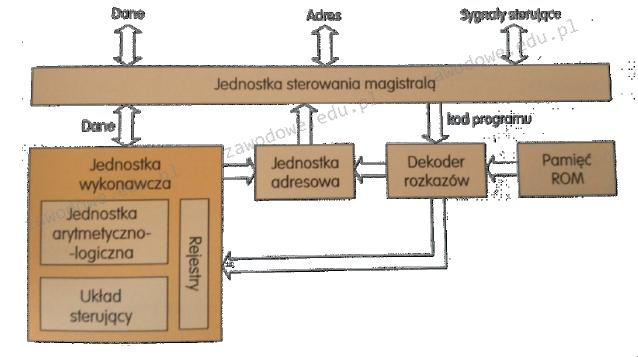
Na ilustracji przedstawiono schemat konstrukcji logicznej

Ilustracja do pytania
A. procesora
B. klawiatury
C. karty graficznej
D. myszy komputerowej
Ten schemat świetnie pokazuje, jak jest zbudowany procesor, który jest tak naprawdę mózgiem komputera. Procesor, czyli CPU, ma kilka ważnych części, a wśród nich jednostkę arytmetyczno-logiczna (ALU), która robi różne obliczenia, oraz jednostkę sterującą, która dba o to, żeby wszystko działało na swoim miejscu. Widać też rejestry, które przechowują dane na chwilę, oraz pamięć ROM, w której jest ten podstawowy program startowy. Dekoder rozkazów to taki tłumacz, który zmienia instrukcje programu na sygnały, jakie potrzebują inne części procesora, żeby działać odpowiednio. A jednostka adresowa? Ta odpowiada za to, skąd mają być brane dane lub gdzie mają być zapisane. Rozumienie tego, jak działa procesor, jest mega ważne, bo pomaga lepiej programować i projektować systemy komputerowe. W dzisiejszych czasach procesory mogą mieć różne rdzenie, co sprawia, że są szybsze, bo mogą robić więcej rzeczy naraz.

Pytanie 16

Do przeprowadzenia aktualizacji systemu Windows służy polecenie

A. wuauclt
B. winmine
C. verifier
D. vssadmin
Polecenie 'wuauclt' to coś, co znajdziesz w systemie Windows i służy do ogarniania aktualizacji systemowych. Dzięki niemu Windows Update może gadać z serwerami aktualizacji i załatwiać sprawy związane z pobieraniem oraz instalowaniem poprawek. W praktyce, administratorzy systemów korzystają z tego polecenia, gdy chcą szybko sprawdzić, co da się zaktualizować lub zainstalować na już. To istotne w kontekście zarządzania infrastrukturą IT. Regularne aktualizacje to dobra praktyka, żeby system był bezpieczny i działał stabilnie. Warto też wiedzieć, że są różne opcje dla tego polecenia, jak na przykład 'wuauclt /detectnow', które zmusza system do natychmiastowego sprawdzenia aktualizacji. Zarządzanie aktualizacjami jest kluczowe, bo pozwala uniknąć problemów z bezpieczeństwem i poprawia wydajność.

Pytanie 17

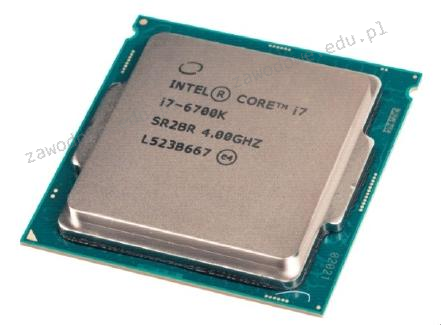
Symbolika tego procesora wskazuje na

Ilustracja do pytania
A. jego niewielkich wymiarach obudowy
B. mobilnej wersji procesora
C. brak blokady mnożnika (unlocked)
D. bardzo niskie zużycie energii przez procesor
Fajnie, że wskazałeś na brak blokady mnożnika (unlocked). To prawda, że procesory z oznaczeniem K, jak Intel Core i7-6700K, mają odblokowany mnożnik. Dzięki temu można je łatwiej podkręcać, co jest super sprawą, zwłaszcza w intensywnych zadaniach, jak renderowanie grafiki 3D czy granie w wymagające gry. Taki procesor to prawdziwy skarb dla tych, którzy chcą dostosować komputer do swoich potrzeb. Intel i inni producenci też dają różne programy do monitorowania i regulacji, co jest zgodne z tym, co mówi się w branży. Z mojej perspektywy, umiejętność podkręcania CPU, z uwzględnieniem jego ograniczeń, to klucz do maksymalnej wydajności. Dzięki temu można uzyskać więcej z naszej platformy komputerowej bez potrzeby całkowitej wymiany sprzętu. W końcu, wykorzystywanie potencjału odblokowanego mnożnika daje przewagę zarówno profesjonalistom z branży IT, jak i zapalonym graczom.

Pytanie 18

Aby zapewnić łączność urządzenia mobilnego z komputerem za pośrednictwem interfejsu Bluetooth, konieczne jest

A. ustawić urządzenie mobilne przez przeglądarkę
B. zestawić połączenie między urządzeniami kablem krosowym
C. stworzyć sieć WAN dla tych urządzeń
D. wykonać parowanie urządzeń
Wykonanie parowania urządzeń jest kluczowym krokiem w nawiązywaniu połączenia Bluetooth pomiędzy urządzeniem mobilnym a komputerem. Proces ten polega na wymianie danych zabezpieczających, takich jak kody PIN lub hasła, które są niezbędne do autoryzacji połączenia. Parowanie zapewnia, że tylko zaufane urządzenia mogą wymieniać dane, co jest zgodne z najlepszymi praktykami bezpieczeństwa. Po zakończeniu parowania, urządzenia będą mogły automatycznie się łączyć bez potrzeby ponownego wprowadzania danych. Przykładem zastosowania może być sytuacja, w której użytkownik chce przesłać pliki z telefonu na komputer. Po parowaniu, takie operacje stają się znacznie łatwiejsze, a użytkownik oszczędza czas. Ponadto, Bluetooth ma różne profile, takie jak A2DP do przesyłania dźwięku czy SPP do przesyłania danych, co pozwala na różnorodne zastosowania w zależności od potrzeb użytkownika.

Pytanie 19

Na wydrukach uzyskanych z drukarki laserowej można zauważyć pasma wzdłużne oraz powtarzające się defekty. Jedną z możliwych przyczyn niskiej jakości druku jest wada

A. taśmy barwiącej
B. układu zliczającego
C. głowicy drukującej
D. bębna światłoczułego
Bęben światłoczuły to naprawdę ważny element w drukarkach laserowych, bo to on odpowiada za przenoszenie obrazu na papier. Jak coś z nim nie gra, to mogą się pojawiać różne pasy i inne bzdury na wydrukach. Zwykle to przez to, że bęben się zużył albo się zanieczyścił. Kiedy jest porysowany lub ma resztki tonera, to wydruki wychodzą krzywo. Warto pamiętać, że są jakieś standardy jakości druku, jak np. ISO/IEC 24711, które pokazują, jak ważna jest konserwacja bębna i jego wymiana, żeby nasze wydruki były jak najlepsze. Dobrze jest także regularnie czyścić drukarkę i korzystać z tonera zamienników, które pasują do danej drukarki. To wszystko pomaga, żeby sprzęt działał dłużej i żebyśmy mieli ładne wydruki.

Pytanie 20

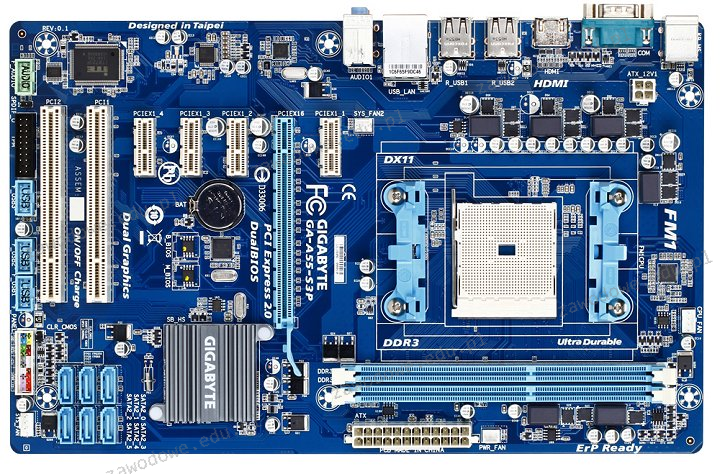
Jakim interfejsem można przesyłać dane między płyta główną, przedstawioną na ilustracji, a urządzeniem zewnętrznym, nie zasilając jednocześnie tego urządzenia przez ten interfejs?

Ilustracja do pytania
A. PCI
B. PCIe
C. USB
D. SATA
SATA jest interfejsem używanym głównie do podłączania urządzeń pamięci masowej takich jak dyski twarde i SSD do płyty głównej komputera. Jest to standard szeroko stosowany w komputerach osobistych oraz serwerach, który oferuje szybki transfer danych. SATA nie zapewnia zasilania urządzeń zewnętrznych przez sam interfejs co odróżnia go od na przykład USB które może zasilać podłączone urządzenia. Dzięki temu SATA jest idealny do instalacji wewnętrznych gdzie zasilanie dostarczane jest osobno poprzez złącza zasilające pochodzące z zasilacza komputerowego. Pozwala to na lepsze zarządzanie energią w systemie oraz uniknięcie przeciążeń które mogłyby wystąpić w przypadku przesyłania zarówno danych jak i zasilania przez jeden interfejs. SATA oferuje również funkcję hot swap w przypadku niektórych konfiguracji co umożliwia wymianę dysków bez wyłączania systemu co jest szczególnie przydatne w środowiskach serwerowych i NAS. Wybór SATA jako interfejsu do przesyłania danych bez zasilania jest zgodny z dobrymi praktykami branżowymi i gwarantuje stabilność oraz niezawodność systemu.

Pytanie 21

Dostosowanie ustawień parametrów TCP/IP urządzenia na podstawie adresu MAC karty sieciowej jest funkcją protokołu

A. HTTP
B. DNS
C. FTP
D. DHCP
HTTP (Hypertext Transfer Protocol) jest protokołem stosowanym do przesyłania danych w Internecie, głównie w kontekście stron internetowych, jednak nie ma on nic wspólnego z przydzielaniem adresów IP czy konfigurowaniem ustawień sieciowych hostów. To powoduje, że nie można go pomylić z DHCP, który zajmuje się tymi zagadnieniami. DNS (Domain Name System) jest systemem, który tłumaczy nazwy domenowe na adresy IP, co jest kluczowe dla lokalizowania zasobów w Internecie, ale również nie ma związku z dynamicznym przypisywaniem adresów. FTP (File Transfer Protocol) to protokół służący do przesyłania plików pomiędzy komputerami w sieci, co również nie odpowiada funkcjonalności DHCP. Typowy błąd myślowy prowadzący do wyboru błędnej odpowiedzi polega na myleniu różnych protokołów z ich specyficznymi zastosowaniami. Użytkownicy mogą nie dostrzegać, że HTTP, DNS i FTP służą do zupełnie innych celów niż przydzielanie konfiguracji sieciowej, co z kolei może prowadzić do nieporozumień w kontekście zarządzania sieciami. Zrozumienie różnic między tymi protokołami jest kluczowe dla skutecznego zarządzania i konfiguracji sieci.

Pytanie 22

Nie jest możliwe tworzenie okresowych kopii zapasowych z dysku serwera na przenośnych nośnikach typu

A. karta MMC
B. karta SD
C. płyta CD-RW
D. płyta DVD-ROM
Wybór nośników jak karty MMC, SD czy płyty CD-RW do backupu może wyglądać super, bo są łatwo dostępne i proste w użyciu. Ale mają swoje minusy, które mogą wpłynąć na to, jak dobrze zabezpieczają dane. Karty MMC i SD są całkiem popularne i pozwalają na zapis i usuwanie danych, co jest fajne do przenoszenia informacji. Aż tak już wygodne, ale bywają delikatne, więc może być ryzyko, że coś się popsuje i stracimy dane. Co do płyt CD-RW, to też da się na nich zapisywać, ale mają małą pojemność i wolniej przesyłają dane niż nowoczesne opcje jak dyski twarde czy SSD. W kontekście archiwizacji danych warto mieć nośniki, które są pojemniejsze i bardziej wytrzymałe, więc DVD-ROM nie nadają się za bardzo do regularnych backupów. Dlatego wybór nośnika na backup to coś, co trzeba dobrze przemyśleć, żeby nie narazić się na utratę ważnych danych.

Pytanie 23

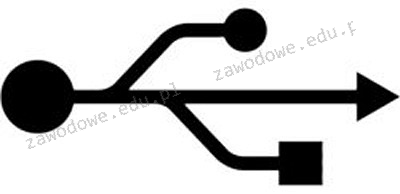
Który z portów znajdujących się na tylnej części komputera jest oznaczony podanym symbolem?

Ilustracja do pytania
A. USB
B. COM
C. RJ45
D. LPT
Symbol przedstawiony na obrazie to standardowe oznaczenie portu USB Universal Serial Bus który jest jednym z najpopularniejszych i najbardziej wszechstronnych interfejsów do komunikacji i połączenia urządzeń peryferyjnych z komputerami Port USB jest używany do podłączania różnorodnych urządzeń takich jak klawiatury myszy drukarki kamery cyfrowe i dyski zewnętrzne Jest to uniwersalny standard który umożliwia łatwe podłączenie i odłączenie urządzeń dzięki możliwości hot-pluggingu co oznacza że urządzenia można podłączać i odłączać bez konieczności wyłączania komputera Porty USB są dostępne w różnych wersjach takich jak USB 2.0 USB 3.0 i USB 3.1 każda z różnymi prędkościami transmisji danych co jest istotne przy przesyłaniu dużych ilości danych na przykład z zewnętrznych dysków twardych lub pamięci flash USB jest również standardem zasilania co pozwala na ładowanie urządzeń mobilnych przez port USB To wszechstronność i łatwość użycia sprawiają że USB jest preferowanym wyborem wśród użytkowników komputerów i urządzeń peryferyjnych

Pytanie 24

Instalacja systemów Linux oraz Windows 7 przebiegła bez problemów. Oba systemy zainstalowały się prawidłowo z domyślnymi konfiguracjami. Na tym samym komputerze, o tej samej konfiguracji, podczas instalacji systemu Windows XP pojawił się komunikat o braku dysków twardych, co może sugerować

A. nieprawidłowe ustawienie zworek w dysku twardym
B. logiczne uszkodzenie dysku twardego
C. błędnie skonfigurowane bootowanie urządzeń
D. niedobór sterowników
Wybór złego ułożenia zworek w dysku twardym jako przyczyny braku wykrywania dysków twardych jest mylny, ponieważ współczesne dyski twarde, szczególnie te wykorzystujące interfejs SATA, nie korzystają z zworków do ustawiania trybu pracy. Zworki były używane głównie w starszych dyskach IDE, gdzie ich poprawne ustawienie miało kluczowe znaczenie dla ustalenia, który dysk jest główny (Master), a który podrzędny (Slave). W przypadku, gdy w systemie BIOS prawidłowo wykrywane są dyski, ułożenie zworków nie powinno mieć wpływu na ich widoczność w systemie operacyjnym. Ponadto, uszkodzenie logiczne dysku twardego również nie jest bezpośrednią przyczyną braku wykrywania go przez system instalacyjny Windows XP. Takie uszkodzenia mogą prowadzić do problemów z dostępem do danych, ale nie do sytuacji, w której dysk jest całkowicie niewykrywalny. Warto również zauważyć, że źle ustawione bootowanie napędów może prowadzić do problemów z uruchamianiem systemu operacyjnego, ale nie do braku wykrywania dysków podczas instalacji. Kluczowe jest zrozumienie, że system operacyjny wymaga odpowiednich sterowników do rozpoznawania sprzętu, a brak ich instalacji jest najczęstszą przyczyną napotykanych problemów, co potwierdzają praktyki branżowe. Właściwe dobranie sterowników jest niezbędne, aby zapewnić pełną funkcjonalność zainstalowanego systemu operacyjnego.

Pytanie 25

Jakie polecenie w systemie Linux przyzna pełne uprawnienia wszystkim użytkownikom do zasobów?

A. chmod 533
B. chmod 000
C. chmod 777
D. chmod 666
Polecenie 'chmod 777' w systemie Linux ustawia pełne uprawnienia do odczytu, zapisu i wykonania dla właściciela pliku, grupy oraz innych użytkowników. Liczba '7' w systemie ósemkowym odpowiada wartości binarnej '111', co oznacza, że każdy z trzech typów użytkowników ma pełny dostęp do pliku lub katalogu. Umożliwia to na przykład wspólne korzystanie z katalogów roboczych, gdzie wiele osób może edytować i modyfikować pliki. W praktyce takie ustawienie uprawnień powinno być stosowane ostrożnie, głównie w sytuacjach, gdy pliki lub katalogi są przeznaczone do współdzielenia w zaufanym środowisku. W kontekście dobrych praktyk bezpieczeństwa, ważne jest, aby unikać nadawania pełnych uprawnień tam, gdzie nie jest to absolutnie konieczne, aby zminimalizować ryzyko nieautoryzowanego dostępu czy przypadkowych modyfikacji. Warto również pamiętać, że w przypadku systemów produkcyjnych lepiej jest stosować bardziej restrykcyjne ustawienia, aby chronić integralność danych.

Pytanie 26

Element na karcie graficznej, który ma za zadanie przekształcenie cyfrowego sygnału wytwarzanego przez kartę na analogowy sygnał, zdolny do wyświetlenia na monitorze to

A. multiplekser
B. RAMDAC
C. RAMBUS
D. głowica FM
Wybór multipleksera jako odpowiedzi na to pytanie jest mylący, ponieważ multiplekser to układ, który służy do wyboru jednego z wielu sygnałów wejściowych i przekazywania go na wyjście. Jego funkcjonalność nie obejmuje konwersji sygnałów cyfrowych na analogowe, co jest kluczowym zadaniem RAMDAC. W kontekście kart graficznych, multipleksery mogą być używane w różnych rolach, jednak nie pełnią one funkcji konwersji sygnałów do postaci analogowej. RAMBUS, z kolei, to rodzaj architektury pamięci, a nie komponent odpowiedzialny za konwersję sygnałów. RAMBUS zajmuje się komunikacją między różnymi elementami systemu, w tym pamięcią operacyjną, ale nie ma związku z przetwarzaniem sygnałów wideo. Głowica FM natomiast odnosi się do technologii stosowanej w radiu, a jej funkcje są związane z modulacją sygnału radiowego, co również nie ma nic wspólnego z konwersją sygnałów wideo na analogowe. Te pomyłki mogą wynikać z mylnego skojarzenia terminów, które mogą wydawać się podobne, ale nie mają wspólnego celu w kontekście wyświetlania obrazu. Ważne jest, aby zrozumieć, że każdy z tych komponentów pełni odmienną rolę w systemie komputerowym, a ich funkcjonalność powinna być analizowana w kontekście konkretnych zadań, jakie mają realizować.

Pytanie 27

Okablowanie pionowe w sieci strukturalnej łączy się

A. w głównym punkcie rozdzielczym z pośrednimi punktami rozdzielczymi
B. w gnieździe abonenckim
C. w głównym punkcie rozdzielczym do gniazda abonenckiego
D. w pośrednim punkcie rozdzielczym do gniazda abonenckiego
Wydaje mi się, że zaznaczenie gniazda abonenckiego jako punktu okablowania pionowego to błąd. Gniazdo abonenckie to w zasadzie końcowy punkt, gdzie my podłączamy nasze urządzenia, więc nie jest to miejsce, przez które główne okablowanie idzie. Jak mówisz, że okablowanie łączy się w gniazdach abonenckich lub w pośrednich punktach z gniazdem, to moim zdaniem pokazuje, że może nie do końca rozumiesz, jak to wszystko działa. Pośrednie punkty są po to, by przesyłać sygnał do gniazd, ale nie do łączenia całego okablowania pionowego, to powinno być w głównym punkcie. Zrozumienie, jak zbudowana jest sieć i gdzie co powinno być, to podstawa dla działania systemu. Często myli się gniazda z punktami rozdzielczymi, a to może skutkować tym, że sieć nie będzie działać dobrze. Dlatego warto się trzymać tych norm, żeby uniknąć takich wpadek i mieć pewność, że wszystko działa tak jak należy.

Pytanie 28

Jak w systemie Windows zmienić port drukarki, która została zainstalowana?

A. Ostatnia znana dobra konfiguracja
B. Ustawienia drukowania
C. Menedżer zadań
D. Właściwości drukarki
Aby zmienić port zainstalowanej drukarki w systemie Windows, należy skorzystać z opcji "Właściwości drukarki". W tej sekcji użytkownik ma możliwość dostosowania różnych ustawień drukarki, w tym konfiguracji portów. W praktyce, zmiana portu jest istotna, gdy drukarka jest podłączona do innego portu fizycznego, na przykład w przypadku zmiany kabla USB do innego gniazda lub przełączenia się na drukowanie w sieci. Właściwości drukarki umożliwiają także dostęp do informacji o sterownikach, preferencjach jakości druku oraz innych zaawansowanych ustawieniach. Standardem w branży jest upewnienie się, że wszystkie zmiany w konfiguracji sprzętowej są także odzwierciedlane w oprogramowaniu, aby uniknąć problemów z komunikacją i wydajnością. Dlatego znajomość tej funkcji jest kluczowa dla efektywnego zarządzania drukarkami w środowisku biurowym.

Pytanie 29

Zastosowanie programu firewall ma na celu ochronę

A. sieci LAN oraz systemów przed atakami intruzów
B. dysku przed przepełnieniem
C. procesora przed przeciążeniem przez system
D. systemu przed szkodliwymi aplikacjami
Odpowiedź dotycząca zastosowania programu firewall w celu zabezpieczenia sieci LAN oraz systemów przed intruzami jest prawidłowa, ponieważ firewall działa jako bariera ochronna między siecią a potencjalnymi zagrożeniami z zewnątrz. Systemy te monitorują i kontrolują ruch sieciowy, filtrując pakiety danych na podstawie zdefiniowanych reguł bezpieczeństwa. Przykład zastosowania firewalla to ochrona sieci firmowej przed atakami z Internetu, które mogą prowadzić do nieautoryzowanego dostępu do wrażliwych danych. Standardy takie jak ISO/IEC 27001 wskazują na znaczenie zabezpieczeń sieciowych, a praktyki takie jak segmentacja sieci mogą być wspierane przez odpowiednio skonfigurowane firewalle. Oprócz blokowania niepożądanego ruchu, firewalle mogą również monitorować działania użytkowników i generować logi, które są niezbędne do analizy incydentów bezpieczeństwa. Zastosowanie firewalla w środowiskach chmurowych oraz w modelach Zero Trust staje się coraz bardziej powszechne, co podkreśla ich kluczową rolę w nowoczesnych systemach bezpieczeństwa IT.

Pytanie 30

Jakie urządzenie pracuje w warstwie łącza danych i umożliwia integrację segmentów sieci o różnych architekturach?

A. regenerator
B. koncentrator
C. ruter
D. most
Most (ang. bridge) jest urządzeniem działającym na warstwie łącza danych w modelu OSI, które łączy różne segmenty sieci, umożliwiając im komunikację przy zachowaniu ich odrębności. Mosty operują na adresach MAC, co pozwala im na efektywne filtrowanie ruchu i redukcję kolizji w sieci. Przykładowo, w dużych sieciach lokalnych, gdzie różne segmenty mogą działać na różnych technologiach (np. Ethernet i Wi-Fi), mosty umożliwiają ich integrację bez potrzeby zmiany istniejącej infrastruktury. Mosty są często wykorzystywane w sieciach rozległych (WAN) i lokalnych (LAN), a ich zastosowanie przyczynia się do zwiększenia wydajności i stabilności sieci. W praktyce, dzięki mostom, administratorzy mogą segmentować sieć w celu lepszego zarządzania ruchem oraz poprawy bezpieczeństwa, implementując polityki ograniczenia dostępu do poszczególnych segmentów, co jest zgodne z ogólnymi zasadami projektowania sieci. Warto również zaznaczyć, że mosty są częścią standardów IEEE 802.1, dotyczących zarządzania siecią lokalną.

Pytanie 31

Na którym z zewnętrznych nośników danych nie dojdzie do przeniknięcia wirusa podczas przeglądania jego zawartości?

A. na pamięć Flash
B. na dysk zewnętrzny
C. na kartę SD
D. na płytę DVD-ROM
Płyta DVD-ROM jest nośnikiem danych, który jest zapisywany raz i odczytywany wielokrotnie. W odróżnieniu od pamięci Flash, dysków zewnętrznych i kart SD, które są aktywnymi nośnikami danych, płyty DVD-ROM działają w oparciu o technologię optyczną. Oznacza to, że podczas odczytu danych, nie ma możliwości zapisania nowych danych ani modyfikacji istniejących, co ogranicza ryzyko przeniesienia wirusa. Wirusy komputerowe zazwyczaj wymagają środowiska, w którym mogą się zainstalować, co w przypadku DVD-ROM jest niemożliwe. W praktyce, korzystając z płyt DVD-ROM do przechowywania danych, możemy zminimalizować ryzyko infekcji, co jest zgodne z zaleceniami w zakresie bezpieczeństwa informatycznego. Dobrym przykładem użycia DVD-ROM może być archiwizacja ważnych dokumentów lub danych, które nie wymagają częstych aktualizacji, co zwiększa bezpieczeństwo ich przechowywania.

Pytanie 32

Najbardziej nieinwazyjnym, a zarazem efektywnym sposobem naprawy komputera zainfekowanego wirusem typu rootkit jest

A. uruchomienie specjalnego programu do wykrywania rootkitów z zewnętrznego nośnika (np. LiveCD)
B. ponowne zainstalowanie systemu operacyjnego
C. zainstalowanie najskuteczniejszego oprogramowania antywirusowego i uruchomienie go w trybie monitorowania - z biegiem czasu wirus zostanie automatycznie wykryty
D. usunięcie podejrzanych procesów z Menedżera zadań
Uruchomienie specjalnego programu wykrywającego rootkity z zewnętrznego nośnika, takiego jak LiveCD, jest najmniej inwazyjnym i skutecznym sposobem na zdiagnozowanie i usunięcie infekcji. Rootkity są zaawansowanymi wirusami, które potrafią ukrywać swoją obecność, a tradycyjne programy antywirusowe mogą nie być w stanie ich wykryć, zwłaszcza jeśli już działają w systemie. LiveCD działa w środowisku, które nie jest zainfekowane, co umożliwia skuteczne skanowanie i usuwanie złośliwego oprogramowania. Przykłady takich narzędzi to Kaspersky Rescue Disk czy AVG Rescue CD, które oferują pełne skanowanie systemu bez wpływania na zainfekowaną instalację. Standardy branżowe rekomendują stosowanie tego podejścia w sytuacjach zainfekowania systemów krytycznych oraz tam, gdzie bezpieczeństwo danych jest kluczowe. Korzystając z LiveCD, można również zminimalizować ryzyko dalszego rozprzestrzeniania się wirusa, co czyni tę metodę bardzo efektywną i preferowaną w profesjonalnych środowiskach IT.

Pytanie 33

Dodatkowe właściwości rezultatu operacji przeprowadzanej przez jednostkę arytmetyczno-logiczne ALU obejmują

A. licznik instrukcji
B. rejestr flagowy
C. akumulator
D. wskaźnik stosu
Rejestr flagowy, znany również jako rejestr statusu, odgrywa kluczową rolę w jednostce arytmetyczno-logicznej (ALU), ponieważ przechowuje dodatkowe informacje dotyczące wyniku operacji arytmetycznych i logicznych. Przykładowo, po wykonaniu operacji dodawania, rejestr flagowy może zaktualizować flagę przeniesienia, informując system o tym, że wynik przekroczył maksymalną wartość, jaką można reprezentować w danym formacie danych. Tego typu informacje są niezbędne w kontekście dalszych operacji, aby zapewnić, że procesory mogą podejmować decyzje oparte na wynikach wcześniejszych obliczeń. Zastosowanie rejestru flagowego jest kluczowe w programowaniu niskopoziomowym i architekturze komputerów, gdzie pozwala na efektywne zarządzanie przepływem programu dzięki warunkowym instrukcjom skoku, które mogą zmieniać swoje zachowanie w zależności od stanu flag. Na przykład, w językach asemblerowych, instrukcje skoku warunkowego mogą sprawdzać flagi w rejestrze flagowym, aby zdecydować, czy kontynuować wykonywanie programu, czy przejść do innej sekcji kodu, co jest fundamentalne dla efektywnego zarządzania kontrolą przepływu.

Pytanie 34

Elementem eksploatacyjnym drukarki laserowej jest wszystko oprócz

A. bębna
B. lampy czyszczącej
C. wałka grzewczego
D. głowicy
Poprawne zrozumienie struktury i funkcji drukarki laserowej jest kluczowe dla efektywnego jej użytkowania. Bęben, lampa czyszcząca i wałek grzewczy to fundamentalne elementy eksploatacyjne, które odpowiadają za prawidłowy proces drukowania. Bęben, zazwyczaj pokryty warstwą fotoczułą, naświetla obraz przy użyciu lasera, a następnie przenosi na papier toner, który jest utrwalany przez wałek grzewczy. Lampa czyszcząca usuwająca resztki tonera z bębna, zapewnia czystość i poprawność działania, co jest istotne dla jakości wydruku. Dla wielu użytkowników istnieje powszechne przekonanie, że wszystkie elementy w drukarce muszą być traktowane jako eksploatacyjne, co prowadzi do mylenia głowicy drukującej w drukarkach atramentowych z bębnem w laserowych. Głowica w technologii atramentowej to urządzenie, które aplikacyjnie nanosi atrament na papier, co jest całkowicie inną metodą, niż w przypadku drukowania laserowego. Dlatego ważne jest, by dostrzegać te różnice i unikać uogólnień, które mogą prowadzić do niewłaściwego użytkowania sprzętu lub niepotrzebnych wydatków na wymiany komponentów, które nie są konieczne w technologii laserowej. Znajomość właściwych terminów i komponentów pomoże lepiej zarządzać eksploatacją urządzenia oraz zrozumieć jego zasady działania.

Pytanie 35

Co należy zrobić, gdy podczas uruchamiania komputera procedura POST zgłosi błąd odczytu lub zapisu w pamięci CMOS?

A. przywrócić domyślne ustawienia BIOS Setup
B. zapisać nowe dane w pamięci EEPROM płyty głównej
C. wymienić baterię układu lub zregenerować płytę główną
D. usunąć moduł pamięci RAM, wyczyścić styki modułu pamięci i ponownie zamontować pamięć
Przywracanie ustawień fabrycznych BIOS Setup, programowanie pamięci EEPROM płyty głównej oraz wymontowanie modułu pamięci RAM są koncepcjami, które nie odpowiadają na problemy związane z błędem odczytu/zapisu pamięci CMOS. Przywrócenie ustawień fabrycznych BIOS może być pomocne w sytuacjach, gdy ustawienia zostały skorygowane w sposób, który wpływa na stabilność systemu, ale nie rozwiązuje problemu z samej pamięci CMOS. Programowanie pamięci EEPROM, czyli wprowadzanie danych do układów pamięci, jest bardziej skomplikowanym procesem, który zazwyczaj nie jest potrzebny w przypadku problemów z baterią CMOS. Wymontowanie modułu pamięci RAM i oczyszczenie jego styków jest procedurą, która odnosi się do problemów z pamięcią RAM, a nie z pamięcią CMOS, i nie rozwiąże problemów związanych z zasilaniem pamięci CMOS. Tego rodzaju błędne wnioski mogą wynikać z nieporozumienia dotyczącego funkcji poszczególnych komponentów sprzętowych. Efektywna diagnoza problemów w komputerze wymaga znajomości struktury i funkcji systemów komputerowych oraz ich interakcji, co pozwala na właściwe zrozumienie, które elementy mogą być odpowiedzialne za zaistniałe problemy.

Pytanie 36

Menadżer rozruchu, który umożliwia wybór systemu operacyjnego Linux do załadowania, to

A. Smart Boot Manager
B. Boot Magic
C. Grub
D. Ranish Partition Manager
Grub (GRand Unified Bootloader) to jeden z najpopularniejszych bootloaderów używanych w systemach operacyjnych Linux. Jest to elastyczne i potężne narzędzie, które pozwala na uruchamianie różnych systemów operacyjnych z jednego menu startowego. Grub obsługuje różnorodne pliki systemowe i formaty partycji, co czyni go wszechstronnym rozwiązaniem dla użytkowników, którzy mogą mieć zainstalowane wiele dystrybucji Linuxa oraz inne systemy operacyjne (np. Windows). Przykładowo, jeśli posiadasz zarówno Ubuntu, jak i Fedora na tym samym komputerze, Grub umożliwi Ci wybór, który system chcesz uruchomić podczas startu komputera. Grub jest również zgodny z różnymi architekturami sprzętowymi i potrafi wykrywać i konfigurować systemy operacyjne automatycznie. Warto również zauważyć, że Grub jest zgodny z najlepszymi praktykami branżowymi, umożliwiając użytkownikom edytowanie wpisów w czasie rzeczywistym oraz korzystanie z zaawansowanych opcji konfiguracyjnych, co zwiększa jego funkcjonalność i elastyczność.

Pytanie 37

Jakiego narzędzia wraz z parametrami, należy użyć w systemie Windows, aby wyświetlić przedstawione informacje o dysku twardym?

ST950420AS
Identyfikator dysku: A67B7C06
Typ: ATA
Stan: Online
Ścieżka: 0
Element docelowy: 0
Identyfikator jednostki LUN: 0
Ścieżka lokalizacji: PCIROOT(0)#ATA(C00T00L00)
Bieżący stan tylko do odczytu: Nie
Tylko do odczytu: Nie
Rozruchowy: Tak
Dysk plików stronicowania: Tak
Dysk plików hibernacji: Nie
Dysk zrzutów awaryjnych: Tak
Dysk klastrowany: Nie
Wolumin ###LitEtykietaFsTypRozmiarStanInfo
Wolumin 1SYSTEMNTFSPartycja300 MBZdrowySystem
Wolumin 2CNTFSPartycja445 GBZdrowyRozruch
Wolumin 3DHP_RECOVERYNTFSPartycja15 GBZdrowy
Wolumin 4EHP_TOOLSFAT32Partycja5122 MBZdrowy
A. hdparm
B. diskpart
C. ScanDisc
D. DiskUtility
Diskpart to narzędzie wiersza poleceń dostępne w systemach Windows, które pozwala na szczegółowe zarządzanie dyskami i partycjami. To, co jest tu ważne, to fakt, że diskpart umożliwia nie tylko tworzenie, usuwanie lub modyfikowanie partycji, ale też wyświetlanie bardzo szczegółowych informacji o dyskach fizycznych, takich jak identyfikator dysku, typ interfejsu (np. ATA), status online/offline, czy szczegółowa lista woluminów na danym dysku razem z ich literami, systemem plików, rozmiarem i typem. Moim zdaniem, to jedno z najbardziej uniwersalnych narzędzi administracyjnych dostępnych „od ręki” w każdym Windowsie – nie wymaga dodatkowego oprogramowania. W praktyce, żeby uzyskać takie dane, wpisuje się po prostu w konsoli: diskpart, potem komendę 'list disk' wybiera się dysk poleceniem 'select disk X' i dalej 'detail disk'. Wtedy właśnie pojawiają się tak szczegółowe informacje jak w tabeli. To narzędzie jest stosowane zarówno przez profesjonalistów przy pracy z serwerami, jak i przez domowych użytkowników przy problemach z dyskiem czy partycjami. Z mojego doświadczenia, warto pamiętać, że diskpart wymaga uprawnień administratora – to też element bezpieczeństwa, bo pozwala ingerować bezpośrednio w strukturę dysku. Wielu administratorów poleca korzystanie z diskpart, bo daje dużo większe możliwości niż graficzne narzędzia do zarządzania dyskami. Dodatkowo, polecenia diskpart są bardzo logiczne, a wyniki czytelne, co ułatwia diagnostykę i codzienną pracę.

Pytanie 38

Komputer wyposażony w BIOS firmy Award wygenerował komunikat o treści Primary/Secondary master/slave hard disk fail. Komunikat ten może oznaczać konieczność wymiany

A. klawiatury.
B. karty graficznej.
C. dysku twardego.
D. pamięci operacyjnej.
Komunikat generowany przez BIOS Award o treści „Primary/Secondary master/slave hard disk fail” bezpośrednio wskazuje na problem z dyskiem twardym podłączonym do płyty głównej – dokładniej chodzi tu o urządzenie wykrywane jako główny lub pomocniczy napęd na konkretnej taśmie IDE lub SATA. Takie ostrzeżenie BIOS-u zwykle oznacza, że dysk twardy nie odpowiada na sygnały inicjalizacyjne podczas POST, czyli procedury testowania sprzętu przy starcie komputera. Z mojego doświadczenia wynika, że najczęściej przyczyną bywa fizyczna awaria dysku, jego zużycie, a czasem uszkodzenie elektroniki. Dobrą praktyką w takiej sytuacji jest najpierw sprawdzenie okablowania, zasilania oraz podłączenia dysku, ale jeśli to nie pomaga, wymiana dysku twardego jest sensownym i często nieuniknionym krokiem. Standardy branżowe – zwłaszcza te dotyczące diagnostyki sprzętowej – jasno mówią, że komunikaty BIOS-u są pierwszą, najbardziej wiarygodną informacją na temat awarii urządzeń bazowych. Warto dodać, że podobne komunikaty mogą się pojawić również w przypadku uszkodzenia kontrolera na płycie głównej, ale statystycznie winny jest sam dysk. W praktyce serwisowej zawsze trzeba też pamiętać o backupie danych, bo awarie dysków rzadko pojawiają się bez ostrzeżenia. Moim zdaniem umiejętność interpretacji takich komunikatów to podstawa pracy technika informatyk – pozwala od razu zawęzić pole poszukiwań i nie tracić czasu na sprawdzanie sprzętu niezwiązanego z problemem.

Pytanie 39

Co jest efektem polecenia ipconfig /release?

A. Odświeżenie dzierżawy DHCP i ponowne zarejestrowanie nazwy.
B. Wyświetlenie pełnej informacji o konfiguracji karty sieciowej komputera.
C. Odnowienie wszystkich dzierżaw adresu IP uzyskanych z serwera DHCP.
D. Zwolnienie wszystkich dzierżaw adresu IP uzyskanych z serwera DHCP.
Polecenie ipconfig w systemie Windows ma kilka różnych przełączników, które łatwo ze sobą pomylić, szczególnie kiedy dopiero zaczyna się przygodę z administracją sieciami. W tym pytaniu kluczowe jest zrozumienie różnicy między odświeżeniem, odnowieniem i zwolnieniem dzierżawy DHCP oraz zwykłym wyświetleniem konfiguracji.
Częsty błąd polega na myleniu ipconfig /release z opcją, która „odświeża” lub „odnawia” dzierżawę. Za odnowienie odpowiada polecenie ipconfig /renew – to ono wysyła do serwera DHCP prośbę o przydzielenie (lub przedłużenie) adresu IP. Natomiast /release robi dokładnie odwrotną rzecz: klient rezygnuje z aktualnego adresu IP z DHCP, co skutkuje jego zwolnieniem. Dlatego odpowiedzi sugerujące odnowienie lub odświeżenie dzierżawy nie trafiają w sedno działania tego przełącznika.
Pojawia się też czasem przekonanie, że każde polecenie ipconfig „coś wyświetla”, więc musi chodzić o pokazanie pełnej konfiguracji karty sieciowej. To akurat robi samo ipconfig (bez przełączników) lub ipconfig /all, które pokazuje szczegółowe informacje: adresy IP, maskę, bramę, serwery DNS, MAC, status DHCP itp. /release również może coś wypisać w konsoli, ale jego główna funkcja jest konfiguracyjna, a nie informacyjna.
Inny typowy skrót myślowy to utożsamianie słowa „odświeżenie” z dowolną operacją na DHCP. W praktyce w środowiskach zgodnych z dobrymi praktykami sieciowymi używa się precyzyjnych terminów: „release” (zwolnienie dzierżawy) i „renew” (odnowienie dzierżawy). Jeśli administrator chce, żeby klient otrzymał nowy adres lub zaktualizował konfigurację po zmianach na serwerze, uruchamia /renew, czasem poprzedzone /release. W diagnostyce i serwisie sprzętu sieciowego ważne jest dokładne rozróżnianie tych operacji, bo inaczej trudno zrozumieć, dlaczego host nagle traci adres IP albo dlaczego nie pobiera nowych ustawień. Dlatego przy takich pytaniach warto zawsze odnieść się do logiki protokołu DHCP i tego, co faktycznie robi klient w danym stanie.

Pytanie 40

Aby w przeglądarce internetowej wyczyścić dane dotyczące adresów przeglądanych witryn, należy między innymi podać

A. zakres czasu, który ma obejmować ta czynność.
B. ścieżkę do folderu przeglądarki z plikami tymczasowymi.
C. nazwę użytkownika systemu, którego ta czynność dotyczy.
D. uprawnienia zalogowanego użytkownika systemu operacyjnego.
W konfiguracji czyszczenia danych przeglądania bardzo łatwo pomylić poziomy: system operacyjny, przeglądarka, konto użytkownika. Przeglądarka działa w obrębie Twojego profilu użytkownika i ma już zdefiniowaną swoją lokalizację danych, więc nie oczekuje od Ciebie podawania ścieżki do folderu z plikami tymczasowymi. Taki katalog jest ustalany automatycznie przy instalacji i konfiguracji profilu. Użytkownik końcowy nie musi wiedzieć, gdzie dokładnie na dysku leży cache czy baza historii – to jest ukryte właśnie po to, żeby zwykły użytkownik mógł operować na prostych, logicznych opcjach w interfejsie. Podobnie wygląda sprawa z nazwą użytkownika systemu. Przeglądarka jest już uruchomiona w kontekście konkretnego konta w systemie operacyjnym, więc wie, który profil ma czyścić. Nie ma potrzeby, a wręcz byłoby to niebezpieczne, żeby użytkownik mógł w tym miejscu wskazać inne konto systemowe. To mogłoby naruszać izolację danych i podstawowe zasady bezpieczeństwa w systemach wieloużytkownikowych. Częstym błędem myślowym jest tu mieszanie narzędzi administracyjnych systemu (gdzie rzeczywiście operujemy na uprawnieniach, kontach, ścieżkach) z prostymi funkcjami aplikacji użytkowych, takich jak przeglądarka. Uprawnienia zalogowanego użytkownika systemu operacyjnego również nie są parametrem, który wpisuje się w oknie czyszczenia historii. Albo masz wystarczające prawa, żeby modyfikować własne dane profilu przeglądarki, albo nie – ale to kontroluje sam system i przeglądarka, nie formularz, w którym coś dopisujesz. Z punktu widzenia dobrych praktyk projektowania oprogramowania interfejs ma być maksymalnie prosty: użytkownik wybiera zakres czasu oraz typ danych do usunięcia, a cała reszta – ścieżki, prawa dostępu, nazwy katalogów – odbywa się w tle, automatycznie. Dlatego jedynym sensownym i realnie występującym parametrem konfigurowalnym przez użytkownika w tym kontekście jest właśnie zakres czasu, którego ma dotyczyć operacja czyszczenia.