Wyniki egzaminu

Informacje o egzaminie:
  • Zawód: Technik fotografii i multimediów
  • Kwalifikacja: AUD.05 - Realizacja projektów graficznych i multimedialnych
  • Data rozpoczęcia: 28 kwietnia 2026 12:09
  • Data zakończenia: 28 kwietnia 2026 12:25

Egzamin zdany!

Wynik: 28/40 punktów (70,0%)

Wymagane minimum: 20 punktów (50%)

Nowe
Analiza przebiegu egzaminu- sprawdź jak rozwiązywałeś pytania
Pochwal się swoim wynikiem!
Szczegółowe wyniki:
Pytanie 1

Czernobiałą fotografię zeskanowaną, którą planuje się poddać dalszej obróbce w programie do grafiki rastrowej, należy zapisać w formacie

A. SVG
B. CDR
C. AI
D. TIFF
Format TIFF to naprawdę dobry wybór, gdy chodzi o edycję obrazów. Używa się go głównie w sytuacjach, gdzie jakość i szczegóły są na pierwszym miejscu. No bo, co tu dużo mówić, jest bezstratny, więc nie musisz się martwić, że przy zapisywaniu coś stracisz. To świetne, jak pracujesz w programach graficznych, bo możesz swobodnie poprawiać zdjęcia, a one będą wyglądać jak nowe. TIFF ma też różne głębokości kolorów, co jest szczególnie ważne dla czarno-białych zdjęć, bo potrafi oddać tonalność i detale, które mogą być istotne. Właśnie dlatego profesjonaliści w trakcie pracy często sięgają po ten format – bez obaw, że coś się popsuje. Na przykład w Photoshopie artyści i fotografowie korzystają z TIFF-a, kiedy chcą mieć pewność, że ich grafika będzie w najlepszej jakości. A do tego TIFF dobrze współpracuje z innymi programami, więc wymiana plików to żaden problem.


Pytanie 2

Aby zrealizować projekt multimedialny w formie animowanego billboardu zapisanego w formacie GIF, należy wykorzystać program

A. Adobe Photoshop
B. Inkscape
C. Adobe Reader
D. Audacity
Adobe Photoshop jest programem graficznym, który umożliwia tworzenie i edytowanie grafik rastrowych oraz animacji w formacie GIF. Jako narzędzie szeroko stosowane w branży kreatywnej, Photoshop oferuje zaawansowane funkcje edycyjne, takie jak warstwy, filtry, efekty specjalne oraz możliwość animacji klatek. Aby stworzyć animowany billboard w formacie GIF, użytkownik może skorzystać z funkcji 'Timeline', która pozwala na animowanie warstw w czasie. Przykładowo, można stworzyć serię obrazów, które będą animowane w odpowiednich interwałach czasowych, co skutkuje płynnością animacji. Dodatkowo, Photoshop umożliwia eksport gotowej animacji do formatu GIF, co jest standardem w branży. Używanie Photoshopa w tym kontekście jest zgodne z najlepszymi praktykami, ponieważ pozwala na kontrolę nad każdym aspektem wizualnym projektu, od kolorystyki po detale animacji, co jest kluczowe w kontekście marketingu i promocji wizualnej. Takie podejście zwiększa efektywność komunikacji wizualnej oraz przyciąga uwagę odbiorców.

Pytanie 3

Kolorowi odpowiadającemu zapisowi #000000 jest:

A. czarny
B. zielony
C. czerwony
D. biały
Odpowiedź 'czarny' jest prawidłowa, ponieważ zapis #000000 w systemie kolorów szesnastkowych (hex) odpowiada kolorowi czarnemu. W systemie tym kolory są definiowane przez wartości RGB, gdzie R oznacza czerwoną składową, G zieloną, a B niebieską. W przypadku #000000 każda z tych składowych wynosi 0, co oznacza brak światła i w rezultacie kolor czarny. Przykładowo, w projektowaniu stron internetowych, kolor czarny jest szeroko stosowany w tła, co pozwala na lepsze wyeksponowanie jasnych elementów, takich jak tekst czy grafiki. Zrozumienie systemów kolorów jest kluczowe w grafice komputerowej oraz w tworzeniu interfejsów użytkownika, gdzie odpowiedni dobór kolorów wpływa na estetykę i użyteczność. Inne odcienie czerni, jak np. #1C1C1C, są jedynie bardzo ciemnymi odcieniami szarości i nie powinny być mylone z czernią samą w sobie. Wiedza o tym, jak różne kolory są reprezentowane w systemach cyfrowych, jest niezbędna dla profesjonalistów pracujących w dziedzinach związanych z grafiką i web designem.

Pytanie 4

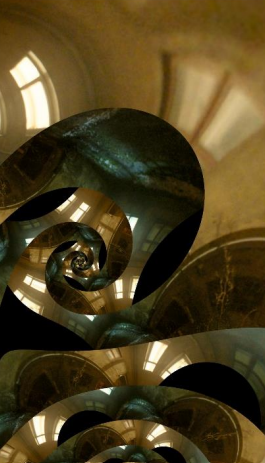
Który efekt specjalny zastosowano na prezentowanym obrazie?

Ilustracja do pytania
A. Dyfuzję.
B. Maskę wyostrzającą.
C. Chmury różnicowe.
D. Flarę obiektywu.
Flara obiektywu to efekt świetlny, który powstaje, gdy intensywne źródło światła odbija się od elementów wewnętrznych obiektywu, co prowadzi do powstawania jasnych plam, pierścieni lub smug. W kontekście fotografii i filmowania, flara może być zarówno niepożądanym efektem, jak i celowym zabiegiem artystycznym, który dodaje atmosfery zdjęciu. Dobrym przykładem jest sytuacja, gdy fotografuje się sceny z silnym słońcem w kadrze; świadome wprowadzenie flary może wzbogacić kompozycję i nadać jej dramatyzmu. Warto także zauważyć, że flary obiektywu są częścią estetyki wielu stylów wizualnych, szczególnie w fotografii krajobrazowej i portretowej. Standardowe techniki wykorzystania flary obejmują ustawianie kamery pod odpowiednim kątem względem źródła światła lub stosowanie filtrów przeciwsłonecznych, które pomagają kontrolować intensywność tego efektu, w rezultacie podnosząc jakość artystyczną zdjęcia.

Pytanie 5

Na którym z przedstawionych obrazów zastosowano w programie Adobe Photoshop rodzaj przekształcenia o nazwie "perspektywa"?

Ilustracja do pytania
A. D.
B. B.
C. C.
D. A.
Wybór innej odpowiedzi może wynikać z nieporozumienia dotyczącego zastosowania różnych typów przekształceń w programie Adobe Photoshop. Obraz A. ilustruje efekt wygięcia, który skupia się na krzywieniu elementów graficznych, nadając im efekt falowania, co nie jest równoznaczne z uzyskaniem perspektywy. Z kolei obraz B. przedstawia odbicie lustrzane, gdzie elementy są symetrycznie odbite względem osi, co również nie wprowadza wrażenia głębi przestrzennej. Obraz C. pokazuje przekształcenie skosu, które polega na nachylaniu kształtów w jednej płaszczyźnie, co również nie daje efektu perspektywy. Wybierając te opcje, można było skupić się na formach przekształcenia, które są związane głównie z deformacją kształtów, zamiast na ich postrzeganiu w kontekście trójwymiarowości. Tego rodzaju błędy myślowe mogą wynikać z braku zrozumienia fundamentalnych różnic pomiędzy perspektywą a innymi technikami graficznymi. Kluczowe jest zrozumienie koncepcji punktu zbiegu oraz linii horyzontu w perspektywie, co pozwala efektywnie wykorzystać te narzędzia w praktyce graficznej.

Pytanie 6

Do zmiany położenia obiektu animowanego na osi czasu w Adobe Photoshop należy zastosować

A. konwertowanie klatek.
B. przejście.
C. obszar roboczy.
D. klatkę kluczową.
W animacji na osi czasu w Photoshopie bardzo łatwo pomylić różne pojęcia, bo interfejs wygląda prosto, ale pod spodem działa podobnie jak w profesjonalnych programach do motion design. Z mojego doświadczenia wiele osób myśli, że do zmiany położenia obiektu wystarczy jakieś „przejście” między stanami. Przejścia, czyli różnego rodzaju efekty typu przenikanie czy zanikanie, kojarzą się z ruchem, ale w Photoshopie na osi czasu służą one głównie do animacji przejść między klatkami w trybie klatkowym, a nie do precyzyjnej kontroli położenia obiektu w animacji kluczowej. Nie ustawisz nimi konkretnej pozycji w konkretnym momencie czasu. Podobnie obszar roboczy bywa mylony z przestrzenią, po której porusza się obiekt. Obszar roboczy w osi czasu określa zakres odtwarzania i renderowania animacji, coś jak fragment, który chcesz podglądać w pętli albo wyeksportować. Możesz mieć idealnie ustawiony obszar roboczy, a obiekt dalej się nie będzie ruszał, jeśli nie zdefiniujesz klatek kluczowych dla jego pozycji. Konwertowanie klatek to z kolei funkcja bardziej organizacyjna: pozwala zamienić animację klatkową (frame animation) na animację na osi czasu z klatkami kluczowymi i odwrotnie. To przydatne, gdy zaczynasz w prostym trybie animacji klatkowej, a potem chcesz przejść na bardziej zaawansowaną pracę z keyframe’ami. Sama konwersja jednak nie ustawia ruchu ani położenia – ona tylko zmienia sposób reprezentacji animacji w programie. Typowy błąd myślowy polega tu na tym, że użytkownik szuka „magicznej” funkcji typu przejście czy konwersja, która sama zrobi ruch, zamiast świadomie pracować na osiach czasu i parametrach warstw. W profesjonalnym podejściu do animacji najważniejsze są właśnie klatki kluczowe dla konkretnych właściwości (pozycja, skalowanie, obrót), a reszta opcji – przejścia, obszar roboczy, konwersja – to tylko narzędzia pomocnicze, które ułatwiają organizację i prezentację gotowej animacji, ale nie zastępują podstawowej logiki ruchu.

Pytanie 7

Wskaż wspólne cechy animacji stworzonej w programie Adobe Photoshop oraz prezentacji zaprojektowanej w aplikacji PowerPoint?

A. Określenie czasu wyświetlania poszczególnych elementów projektu
B. Zastosowanie warstw dopasowania oraz galerii filtrów artystycznych
C. Modyfikacja plików RAW oraz eksport do formatu GIF
D. Użycie osi czasu oraz narzędzia WordArt
Odpowiedzi, które wskazują na zastosowanie osi czasu i narzędzi WordArt, edytowanie plików RAW oraz eksport do formatu GIF, zniekształcają rzeczywisty związek między animacjami w Photoshopie a prezentacjami w PowerPoint. Oś czasu w Photoshopie rzeczywiście jest kluczowym narzędziem do tworzenia animacji, jednak WordArt nie jest specyficzną cechą tego programu, a jego zastosowanie w PowerPoint jest przede wszystkim związane z tworzeniem efektownych tekstów, co nie ma bezpośredniego związku z animacją. Ponadto edytowanie plików RAW jest funkcją właściwą dla programów do obróbki zdjęć, takich jak Adobe Lightroom czy Photoshop, ale nie znajduje zastosowania w PowerPoint, który nie obsługuje tego formatu. W kontekście eksportu do formatu GIF, Photoshop zapewnia takie możliwości, jednak PowerPoint nie jest zaprojektowany do generowania animowanych GIF-ów, co czyni tę odpowiedź mylną. Takie pomyłki mogą wynikać z nieprecyzyjnego rozumienia funkcji narzędzi graficznych oraz ich zastosowania w różnych kontekstach, co może prowadzić do nieprawidłowych wniosków o ich funkcjonalności. Kluczowe jest zrozumienie, w jaki sposób różne programy i ich funkcje współdziałają w ramach określonych zadań projektowych, co pozwoli uniknąć typowych błędów myślowych.

Pytanie 8

Jak można dokonać korekty histogramu obrazu?

A. poprzez balans kolorów
B. za pomocą ścieżek
C. w wyniku modyfikacji poziomów
D. korzystając z filtrów
Odpowiedź "poziomów" jest jak najbardziej ok. Histogram to super narzędzie do analizowania, jak jasne są różne piksele w obrazie. Kiedy korygujesz histogram przez poziomy, tak naprawdę dostosowujesz wartości jasności, co pozwala na lepszy kontrast i poprawia jakość zdjęcia. W praktyce, zmiany, które robisz w poziomach mogą obejmować przesuwanie wartości jasności od minimum do maksimum, co sprawia, że tony stają się bardziej zrównoważone. Na przykład w programach jak Adobe Photoshop, narzędzie poziomów daje ci szansę na precyzyjne ustawienie jasności w różnych częściach histogramu, co jest mega ważne w pracy nad zdjęciami. Dobrą praktyką jest najpierw spojrzeć na histogram przed dalszą edycją, żeby osiągnąć jak najlepsze efekty. Dodatkowo, dostosowanie poziomów ma znaczenie, gdy pracujesz z różnymi źródłami światła, bo różnice w jasności mogą naprawdę wpłynąć na końcowy efekt wizualny.

Pytanie 9

Jaka jest właściwa rozdzielczość dla drukowania wielkoformatowego typu Citylight o wymiarach 1200 x 1800 mm?

A. 72 dpi
B. 150 dpi
C. 300 dpi
D. 96 dpi
Często wybór nieodpowiedniej rozdzielczości do wydruku wielkoformatowego wynika z tego, że nie do końca rozumie się, jakie parametry są potrzebne. Odpowiedzi typu 96 dpi, 72 dpi czy nawet 300 dpi wydają się spoko, ale nie biorą pod uwagę specyficznych potrzeba przy wydrukach outdoorowych. Na przykład 96 dpi jest za niska, bo wydruk będzie się rozmywał z większej odległości i nie da szczegółów. A 72 dpi, to w ogóle standard dla ekranów, więc jakość będzie kiepska i nie spełni oczekiwań. Z kolei 300 dpi, mimo że pasuje do druku offsetowego, w przypadku wielkoformatowych plakatów może być przesadzone, przez co koszty mogą wzrosnąć i cały proces będzie dłuższy. Ważne jest, by przy wyborze rozdzielczości pomyśleć nie tylko o technicznych sprawach, ale też o tym, jak i gdzie materiał będzie eksponowany. Dlatego warto zrozumieć, że rozdzielczość musi pasować do warunków, w jakich będzie używana, a dla Citylightów to właśnie 150 dpi jest rozsądne.

Pytanie 10

Jakie polecenie w programie Adobe Photoshop powinno zostać wykorzystane do stworzenia panoramy z zestawu zdjęć?

A. Plik / Automatyzuj / Stykówka
B. Plik / Automatyzuj / Photomerge
C. Plik / Automatyzuj / Sekwencja wsadowa
D. Plik / Automatyzuj / Utwórz droplet
Odpowiedź "Plik / Automatyzuj / Photomerge" jest prawidłowa, ponieważ Photomerge to potężne narzędzie w Adobe Photoshop, które umożliwia tworzenie panoram poprzez łączenie wielu zdjęć w jedną, spójną kompozycję. Program automatycznie analizuje zdjęcia, identyfikuje wspólne punkty i dopasowuje je ze sobą w celu uzyskania płynnej panoramy. Jest to szczególnie przydatne w sytuacjach, gdy chcemy uchwycić szeroki kąt widzenia, na przykład podczas fotografowania krajobrazów. Dzięki Photomerge możemy również dostosować opcje takie jak 'Auto', 'Perspective' czy 'Cylindrical', co pozwala na optymalizację efektu końcowego. W praktyce, aby uzyskać najlepsze rezultaty, zaleca się stosowanie zdjęć z zachowanymi overlappami (nadzwyczajnymi częściami), co ułatwia programowi łączenie obrazów. Ta funkcjonalność jest zgodna z najlepszymi praktykami w fotografii, gdzie często dąży się do uzyskania jak największej ilości detali w jednym ujęciu. Dodatkowo, użycie Photomerge pozwala na korekcję ewentualnych zniekształceń, co czyni go niezastąpionym narzędziem w pracy z panoramami.

Pytanie 11

Który z programów w ramach pakietu Adobe jest przeznaczony do edycji grafiki rastrowej (bitmapowej)?

A. Flash
B. InDesign
C. Premiere
D. Photoshop
Photoshop jest flagowym oprogramowaniem firmy Adobe przeznaczonym do obróbki grafiki rastrowej. Jego głównym zastosowaniem jest edytowanie, retuszowanie oraz tworzenie różnorodnych prac graficznych, które opierają się na pikselach, czyli najdrobniejszych jednostkach obrazu bitmapowego. W praktyce, dzięki Photoshopowi, zawodowi graficy mogą np. poprawiać zdjęcia, tworzyć skomplikowane kompozycje graficzne oraz przygotowywać materiały do druku i publikacji cyfrowych. Standardy branżowe wskazują, że Photoshop jest niezwykle wszechstronny i pozwala na szeroką gamę operacji, takich jak warstwy, maski, filtry czy efekty specjalne, co czyni go niezastąpionym narzędziem w pracy grafików i fotografów. Używanie Photoshopa w zgodzie z dobrymi praktykami, takimi jak praca na warstwach czy stosowanie odpowiednich formatów plików, np. PSD dla projektów roboczych, zwiększa efektywność i jakość końcowej produkcji graficznej.

Pytanie 12

Która kategoria oprogramowania pozwala na wektoryzację mapy bitowej?

A. Inkscape, CorelDRAW, Adobe Illustrator
B. Paint, Inkscape, Audacity
C. Adobe Flash, Adobe Illustrator, Adobe Lightroom
D. GIMP, Adobe Photoshop, Adobe InDesign
Wszystkie inne wymienione grupy programów nie są odpowiednie do wektoryzacji map bitowych. Programy takie jak Adobe Flash, Adobe Lightroom, Paint, GIMP, Adobe Photoshop oraz Adobe InDesign mają różne funkcje, ale nie są zoptymalizowane pod kątem pracy z grafiką wektorową. Adobe Flash, chociaż kiedyś popularny w tworzeniu animacji, nie jest narzędziem do wektoryzacji, a Adobe Lightroom skupia się na edytowaniu zdjęć i zarządzaniu nimi, co nie ma związku z tworzeniem wektorów. Paint to bardzo podstawowe narzędzie do rysowania, które nie obsługuje grafiki wektorowej w ogóle. GIMP i Adobe Photoshop to programy do edycji grafiki rastrowej, a ich funkcje mogą być niewystarczające do przekształcania bitmap w wektory. Adobe InDesign, z kolei, jest programem do składu publikacji i nie ma dedykowanych narzędzi do wektoryzacji. Typowym błędem jest mylenie grafiki rastrowej z wektorową, co prowadzi do nieporozumień w doborze narzędzi do projektowania. Kluczowe jest zrozumienie różnicy między tymi dwoma typami grafiki oraz ich zastosowaniami w procesie produkcji wizualnej.

Pytanie 13

Najmniej przestrzeni na dysku zajmie ten sam cyfrowy obraz zapisany w formacie

A. JPEG
B. PSD
C. RAW
D. TIFF
Odpowiedź JPEG jest poprawna, ponieważ ten format kompresji obrazu jest zaprojektowany tak, aby zmniejszać rozmiar plików przy zachowaniu akceptowalnej jakości wizualnej. JPEG stosuje stratną kompresję, co oznacza, że część danych dotyczących obrazu jest usuwana, aby zmniejszyć objętość pliku. Dzięki temu format JPEG jest idealny do fotografii cyfrowej oraz publikacji internetowych, gdzie ograniczenia dotyczące miejsca na dysku i szybkości ładowania są kluczowe. Na przykład, zdjęcia publikowane w serwisach społecznościowych są często konwertowane na format JPEG, co pozwala na efektywne zarządzanie przestrzenią dyskową oraz szybkie przesyłanie danych. Jest to powszechny standard w branży, stosowany zarówno przez amatorów, jak i profesjonalnych fotografów. JPEG jest również obsługiwany przez większość programów graficznych i platform, co czyni go uniwersalnym wyborem dla użytkowników na całym świecie. W przypadku obrazów, które nie wymagają edycji, JPEG jest najlepszym wyborem, aby zminimalizować rozmiar pliku bez znacznej utraty jakości.

Pytanie 14

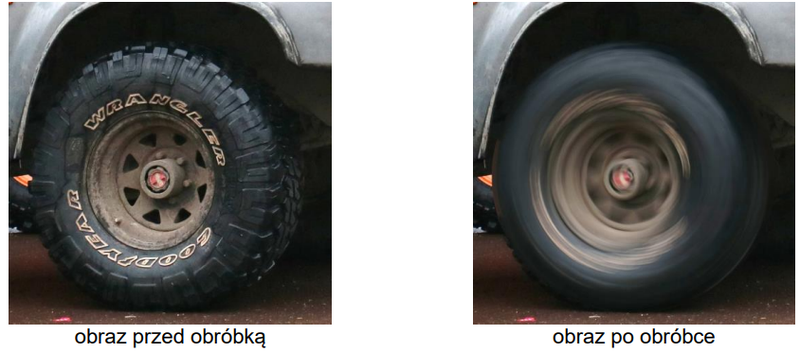
W celu uzyskania w programie Adobe Photoshop przedstawionego na ilustracji efektu ruchu obracającego się koła należy skorzystać z polecenia

Ilustracja do pytania
A. obraz/dopasowania/tonowanie HDR.
B. obraz/dopasowania/filtr fotograficzny.
C. filtr/rozmycie/rozmycie promieniste.
D. filtr/rozmycie/poruszenie.
Wiele osób wybierając filtr rozmycia, myśli przede wszystkim o rozmyciu dotyczącym poruszania się obiektów – stąd częstym błędem jest sięgnięcie po filtr/rozmycie/poruszenie, bo jego nazwa sugeruje ruch. Jednak ten filtr tworzy liniowe rozmycie w jednym, określonym kierunku. W efekcie otrzymujemy rozciągnięcie obrazu w wybranym zakresie kątowym, co wygląda dobrze np. przy symulacji szybkiego ruchu w poziomie lub pionie (np. samochód jadący drogą, a nie obracające się koło). Podobnie jest przy stosowaniu opcji obraz/dopasowania/tonowanie HDR – ten panel służy do manipulowania zakresem tonalnym i kontrastem zdjęcia, pozwala wydobyć szczegóły cieni i świateł, ale absolutnie nie odpowiada za wprowadzanie jakiegokolwiek efektu ruchu, a już szczególnie nie stworzy wrażenia dynamicznego obracania się obiektu. Odpowiedź obraz/dopasowania/filtr fotograficzny również prowadzi na manowce – to narzędzie służy wyłącznie do nakładania efektów barwnych, symulowania np. filtrów ocieplających czy chłodzących, i nie wpływa na geometrię czy rozmycie obrazu. Częsty błąd polega tu na utożsamianiu filtrów kolorystycznych z filtrami graficznymi, które manipulują strukturą pikseli. W praktyce, jeśli zależy nam na efektach ruchu, nie należy sięgać do zakładek związanych z dopasowaniami obrazu, bo one służą zupełnie innym celom – tutaj w grę wchodzą właśnie zaawansowane filtry rozmycia, przy czym tylko rozmycie promieniste daje przekonujący efekt rotacji. Warto o tym pamiętać, żeby nie tracić czasu na eksperymenty z nieodpowiednimi narzędziami i od razu wybrać profesjonalne rozwiązanie zgodnie z dobrymi praktykami w branży.

Pytanie 15

Kreskówka, logo, grafika clipart oraz obrazek o wysokiej rozdzielczości to określenia

A. efektów przejść pomiędzy poszczególnymi slajdami w programie PowerPoint
B. efektów dźwiękowych programu Audacity
C. metod trasowania mapy bitowej w programie CorelDRAW
D. filtrów artystycznych programu GIMP
Nieprawidłowe odpowiedzi wskazują na mylne podejście do klasyfikacji grafik w kontekście ich użycia w różnych programach graficznych. Efekty dźwiękowe w programie Audacity dotyczą przetwarzania dźwięku, a nie grafiki, co nie ma związku z rysunkami kreskowymi czy logotypami. W kontekście grafiki komputerowej, dźwięk nie odgrywa żadnej roli w tworzeniu wizualnych elementów, co sprawia, że ta odpowiedź jest nieadekwatna. Kolejne pomyłki dotyczą filtrów artystycznych w programie GIMP, który jest narzędziem do edycji obrazów, ale nie koncentruje się na metodach trasowania czy konwersji bitmap do wektorów. Filtry artystyczne służą do stylizacji istniejących obrazów, a nie do tworzenia wektorów z bitmap, co znacząco różni się od tematu trasowania. Z kolei efekty przejść w PowerPoint dotyczą dynamiki prezentacji i nie mają nic wspólnego z tworzeniem ani edytowaniem grafik. Główne błędy myślowe w tych odpowiedziach polegają na myleniu kategorii i funkcji różnych programów graficznych oraz nieodpowiednim przypisywaniu technik do konkretnych zadań, co prowadzi do nieporozumień w zakresie zastosowań i metod pracy z grafiką.

Pytanie 16

Przeznaczony do wyświetlenia na stronie internetowej plakat, zaprojektowany w programie do grafiki wektorowej, należy wyeksportować do formatów

A. MP3, PDF
B. PNG, JPEG
C. PPT, JPEG
D. XLS, CDR
Poprawna odpowiedź to PNG i JPEG, bo właśnie te formaty są standardem przy publikowaniu grafiki na stronach internetowych. Plakat zaprojektowany w programie wektorowym (np. CorelDRAW, Illustrator, Inkscape) najpierw jest tworzony jako wektor, ale przeglądarka internetowa w większości przypadków potrzebuje grafiki rastrowej, czyli zbudowanej z pikseli. PNG i JPEG to typowe formaty rastrowe używane w webie. PNG dobrze sprawdza się przy grafice z płaskimi kolorami, tekstem, ikonami, logotypami, tam gdzie ważna jest ostrość krawędzi i brak strat jakości. Obsługuje też przezroczystość, co jest ogromnym plusem przy elementach interfejsu. JPEG natomiast jest formatem ze stratną kompresją, idealnym do zdjęć, dużych ilustracji, plakatów z gradientami i zdjęciowym tłem, gdzie zależy nam na małym rozmiarze pliku i szybkim ładowaniu strony. Z mojego doświadczenia w projektowaniu do internetu, typowy workflow wygląda tak: projekt w wektorze, potem eksport kilku wersji – np. plakat w JPEG w większej rozdzielczości jako główna grafika i dodatkowo fragmenty w PNG, jeśli coś wymaga ostrej typografii lub przezroczystego tła. Ważne jest też dobranie odpowiedniej rozdzielczości (np. szerokość w pikselach dopasowana do layoutu strony) oraz poziomu kompresji, żeby nie przesadzić ani z wagą pliku, ani z artefaktami. W branży webowej PNG i JPEG to po prostu podstawowy zestaw, a cała reszta – jak SVG, WebP czy AVIF – to rozszerzenie możliwości, ale nadal PNG/JPEG są absolutnym minimum, które musi ogarniać każdy grafik i webdesigner.

Pytanie 17

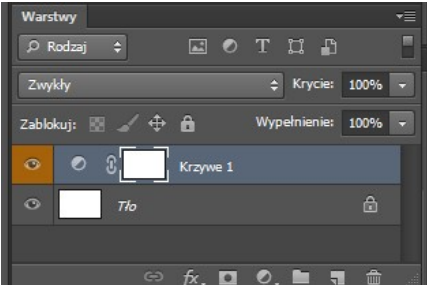
Ilustracja przedstawia panel programu Adobe Photoshop zawierający warstwę tła oraz

Ilustracja do pytania
A. obiekt inteligentny z dołączoną maską wektorową.
B. obiekt wektorowy z utworzoną maską przycinającą.
C. warstwę dopasowania z dołączoną maską warstwy.
D. maskę przycinającą z dołączoną maską warstwy.
Poprawna odpowiedź to "warstwę dopasowania z dołączoną maską warstwy". Warstwa dopasowania w programie Adobe Photoshop, taka jak "Krzywe", ma kluczowe znaczenie dla zaawansowanej edycji obrazów. Używana jest do modyfikacji kolorów i tonów zdjęcia na podstawie krzywej tonalnej. Maski warstw pozwalają na precyzyjne kontrolowanie, które obszary obrazu są poddawane edycji, co zapewnia elastyczność i nieniszczący charakter edycji. Dzięki zastosowaniu maski warstwy, możemy selektywnie zastosować efekty warstwy dopasowania tylko na wybranych fragmentach obrazu, co jest istotne przy retuszu czy korekcie kolorów. Dobrym przykładem zastosowania warstw dopasowania jest poprawa balansu kolorów w fotografii krajobrazowej, gdzie możemy zwiększyć nasycenie nieba, nie wpływając na resztę obrazu. Zastosowanie takich technik jest standardem w profesjonalnym edytowaniu zdjęć.

Pytanie 18

W programie Adobe Photoshop można wykonać zaznaczenie w kształcie tekstu korzystając z narzędzia

A. maska tekstu.
B. tekst poziomy.
C. tekst pionowy.
D. tekst.
Odpowiedź „maska tekstu” jest najbardziej trafna, bo właśnie to narzędzie w Photoshopie umożliwia stworzenie zaznaczenia na bazie kształtu liter. Działa to w ten sposób, że zamiast tworzyć standardową warstwę tekstową, program generuje od razu selekcję o konturze wpisanego tekstu. Potem możesz tę selekcję wykorzystać do dalszych operacji – na przykład wycięcia fragmentu obrazu, utworzenia maski warstwy lub nałożenia efektów tylko na tekstowe zaznaczenie. Takie podejście jest szczególnie przydatne w projektach graficznych, gdzie tekst ma być potraktowany bardziej jak element graficzny niż typowa czcionka – np. do tworzenia napisów z teksturami, wypełnionych zdjęciem lub gradientem. Z mojego doświadczenia, wielu projektantów korzysta z tego narzędzia przy pracach w branży reklamowej albo w przypadku bardziej kreatywnych kompozycji. Warto wiedzieć, że maska tekstu nie generuje obiektu tekstowego, więc później nie można już edytować liter jak zwykłego tekstu. To narzędzie jest bardzo elastyczne, bo pozwala na szybkie uzyskanie nietypowych efektów bez potrzeby ręcznego trasowania kształtu liter. Standardy branżowe przewidują właśnie takie rozwiązania, jeśli zależy nam na efektywnym zarządzaniu selekcjami i kreatywnym podejściu do typografii.

Pytanie 19

Miara określająca rozdzielczość obrazu rastrowego, który ma być wyświetlany na urządzeniach cyfrowych, to liczba

A. pikseli na długość jednego cala
B. próbek na długość jednego centymetra
C. punktów na długość jednego centymetra
D. linii na długość jednego cala
Poprawna odpowiedź to "pikseli na jednostkę długości jednego cala", ponieważ rozdzielczość obrazu rastrowego określa się w pikselach na cal (PPI - pixels per inch). Ta jednostka wskazuje, ile pikseli mieści się w jednym calu długości, co bezpośrednio wpływa na jakość i szczegółowość wyświetlanego obrazu. Wyższa wartość PPI oznacza bardziej szczegółowy obraz, co jest istotne w zastosowaniach takich jak drukowanie, gdzie wysoka jakość jest kluczowa, czy też w wyświetlaczach urządzeń mobilnych, gdzie detale muszą być wyraźnie widoczne. Dla przykładu, standardowa rozdzielczość ekranów smartfonów to często 300 PPI, co zapewnia wyraźny i ostry obraz. Wartości PPI są również istotne w kontekście projektowania graficznego i w tworzeniu materiałów reklamowych, gdzie konieczne jest dostosowanie rozdzielczości do specyfikacji druku. Rozumienie i prawidłowe zastosowanie tej jednostki jest kluczowe w branży cyfrowej, co podkreślają standardy takie jak ISO 12646, które definiują wymagania dotyczące kolorów i jakości obrazu.

Pytanie 20

Parametr, który pozwala na uzyskanie większej ilości detali oraz łagodniejszych przejść między kolorami w obrazie cyfrowym, to

A. wysoka rozdzielczość oraz mała głębia bitowa
B. niska rozdzielczość oraz mała głębia bitowa
C. niska rozdzielczość oraz duża głębia bitowa
D. wysoka rozdzielczość oraz duża głębia bitowa
Wysoka rozdzielczość i duża głębia bitowa to naprawdę ważne rzeczy, jeśli chodzi o jakość cyfrowego obrazu. Większa rozdzielczość to po prostu więcej pikseli, co sprawia, że obraz wygląda dużo lepiej i jest bardziej szczegółowy. Na przykład, obrazy o rozdzielczości 4K mają aż 3840x2160 pikseli, co pozwala na łapanie najmniejszych detali. Duża głębia bitowa z kolei, czyli liczba bitów, które reprezentują kolory pikseli, daje nam szerszą gamę kolorów i ładniejsze przejścia tonalne. Jeśli weźmiemy 16 bitów, to mamy 65,536 odcieni w każdym kolorze, a to naprawdę robi różnicę, zwłaszcza przy gradacjach kolorów, bo minimalizuje banding. W praktyce, używa się tego w świetnych filmach, zdjęciach artystycznych czy grach, żeby wszystko wyglądało jak najlepiej na ekranie.

Pytanie 21

W jakich formatach można zapisać projekt statycznego banera lub billboardu przeznaczonego do użytku w internecie?

A. SVG oraz WMF
B. PNG oraz TIFF
C. JPEG oraz GIF
D. PDF oraz EPS
Odpowiedź JPEG i GIF jest prawidłowa, ponieważ oba te formaty są szeroko stosowane w projektach statycznych banerów i billboardów przeznaczonych do użytku w internecie. Format JPEG (Joint Photographic Experts Group) jest idealny do przechowywania zdjęć i grafiki rastrowej z dużą ilością kolorów, zwłaszcza gdy istotna jest jakość wizualna przy mniejszym rozmiarze pliku. Umożliwia on kompresję stratną, co pozwala na znaczne zmniejszenie objętości plików bez zauważalnej utraty jakości. Z kolei format GIF (Graphics Interchange Format) jest szczególnie przydatny dla grafik z ograniczoną paletą kolorów, a także dla animacji. Oferuje on przezroczystość oraz możliwość tworzenia prostych animacji, co czyni go popularnym wyborem dla banerów reklamowych. Używanie tych formatów jest zgodne z branżowymi standardami, a ich wszechstronność sprawia, że są preferowane w projektach internetowych, gdzie czas ładowania i jakość grafiki odgrywają kluczową rolę. Projektanci często wykorzystują te formaty w kampaniach reklamowych, postach w mediach społecznościowych oraz na stronach internetowych, co potwierdza ich znaczenie w dzisiejszym krajobrazie cyfrowym.

Pytanie 22

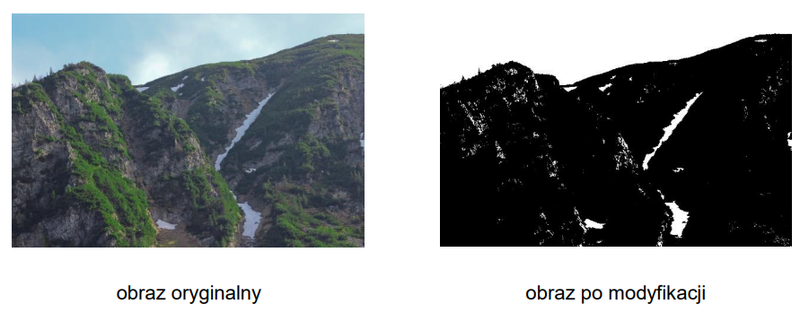
Które polecenie zapewnia w programie Adobe Photoshop uzyskanie obrazu po modyfikacji z obrazu oryginalnego?

Ilustracja do pytania
A. Warstwa / Nowa warstwa dopasowania /Próg
B. Obraz / Dopasowania / Mapa gradientu
C. Warstwa / Nowa warstwa dopasowania / Czaro-biały
D. Obraz / Dopasowania / Jaskrawość
W przypadku modyfikacji przedstawionej na obrazie, wielu może błędnie sięgnąć po polecenia związane z jaskrawością, mapą gradientu czy czarno-białą warstwą dopasowania, bo pozornie wydają się one prowadzić do przekształcenia zdjęcia w coś prostszego lub monochromatycznego. Jednak każda z tych funkcji działa na nieco innej zasadzie niż warstwa progowa. Zwiększenie lub zmniejszenie jaskrawości po prostu rozjaśnia lub przyciemnia obraz, ale nie prowadzi do tak drastycznego uproszczenia obrazu do dwóch wartości (czerni i bieli). Mapa gradientu natomiast przypisuje różne kolory do zakresów jasności w obrazie, co daje ciekawe efekty artystyczne, ale nigdy nie redukuje obrazu do binarnej formy jak w przykładzie. Warstwa dopasowania czarno-biały również nie jest tu odpowiednia – ona konwertuje zdjęcie do skali szarości, zachowując całą gamę odcieni pośrednich, a nie sprowadzając wszystko do czystej czerni i bieli. To taka częsta pułapka myślowa: wydaje się, że jak coś jest czarno-białe, to wystarczy użyć narzędzia „Czarno-biały”, ale w rzeczywistości chodzi tutaj o znacznie mocniejsze odseparowanie jasności, które właśnie zapewnia funkcja Próg. Moim zdaniem to podstawowa znajomość Photoshopa i warto zawsze pamiętać, by wykorzystywać narzędzia zgodnie z ich przeznaczeniem, bo tylko wtedy osiągniemy profesjonalny, przewidywalny efekt zgodny ze standardami branży graficznej.

Pytanie 23

Program Adobe Lightroom pozwala na

A. wektoryzowanie cyfrowego obrazu.
B. tworzenie oraz edytowanie grafiki wektorowej.
C. tworzenie obrazu wektorowego.
D. definiowanie i modyfikowanie grafiki rastrowej.
Adobe Lightroom to naprawdę świetne narzędzie, które skupia się na edytowaniu i organizacji zdjęć rastrowych. Główna jego funkcja to to, że pomaga fotografom zarządzać zdjęciami oraz ich edytować. Możesz tu korzystać z różnych zaawansowanych narzędzi, jak na przykład korekcja kolorów, regulacja ekspozycji, retusz i inne. Co super, to to, że Lightroom pozwala na nieliniowe edytowanie, więc możesz wprowadzać zmiany bez obaw, że nadpiszesz oryginalne pliki. To jest ważne, bo zachowujesz jakość zdjęć. Używa się go w różnych sytuacjach, na przykład do przygotowania zdjęć do social mediów, tworzenia albumów fotograficznych, a nawet edytowania zdjęć do portfolio. Lightroom stosuje zasady zarządzania kolorem, co sprawia, że efekty wizualne są naprawdę spójne i profesjonalne. W fotografii stał się prawie standardem, z którego korzystają zarówno amatorzy, jak i zawodowcy, więc jeśli chcesz podnieść jakość swoich zdjęć, to na pewno jest to narzędzie dla Ciebie.

Pytanie 24

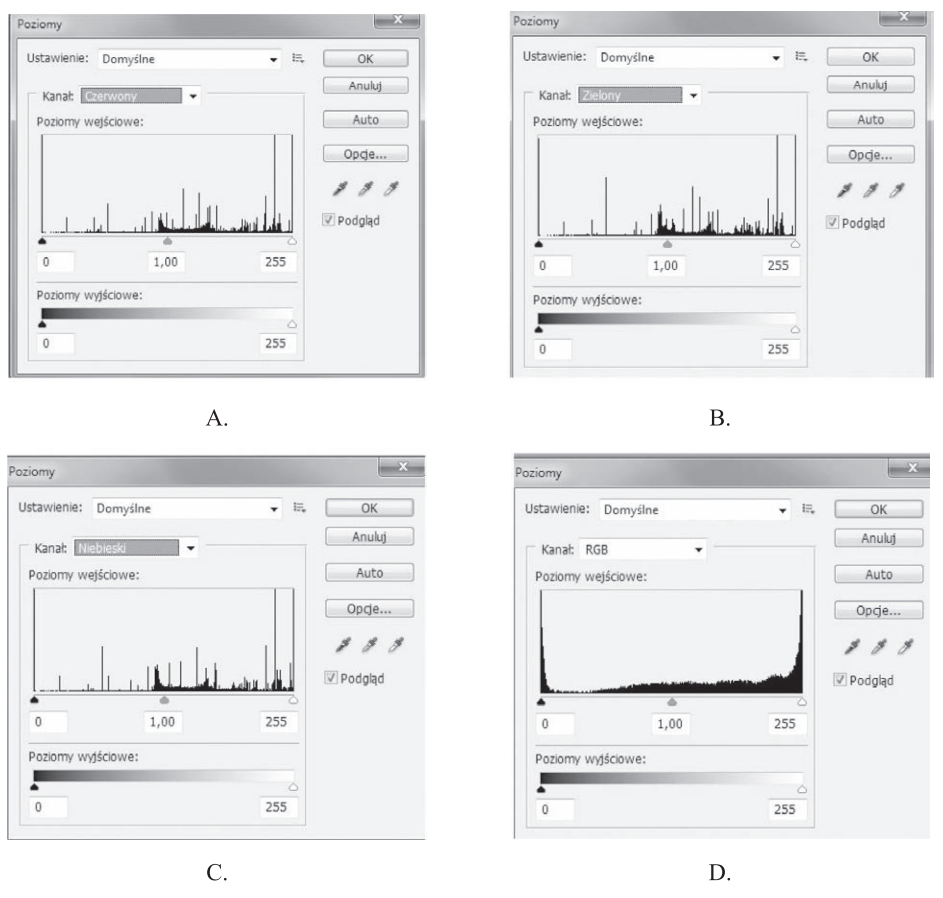
Który z histogramów (Adobe Photoshop) przedstawia pełny tryb kolorowy?

Ilustracja do pytania
A. D.
B. C.
C. B.
D. A.
Histogram przedstawiony na ilustracji D wyraźnie pokazuje rozkład tonów dla wszystkich trzech kanałów kolorowych: czerwonego, zielonego i niebieskiego, co jest charakterystyczne dla pełnego trybu kolorowego RGB. W kontekście obróbki graficznej w programach takich jak Adobe Photoshop, zrozumienie struktury histogramu jest kluczowe dla prawidłowego zarządzania kolorem i ekspozycją. Pełny tryb kolorowy RGB umożliwia uzyskanie szerokiej palety barw, co jest szczególnie ważne w projektach wymagających dużej precyzji kolorystycznej, takich jak fotografia cyfrowa czy projektowanie graficzne. Przy pracy z obrazami w trybie RGB, istotne jest, aby histogram nie tylko pokazywał rozkład jasności, ale także równomiernie rozkładał wartości tonów w trzech kanałach, co prowadzi do bardziej zbalansowanego i realistycznego obrazu. Znajomość histogramu pozwala na lepszą kontrolę nad procesem edycji zdjęć oraz wprowadzeniem korekt kolorystycznych, co jest zgodne z najlepszymi praktykami w branży graficznej.

Pytanie 25

Aby stworzyć graficzno-tekstową kompozycję na stronie internetowej, powinno się wykorzystać program

A. Adobe AfterEffects
B. Audacity
C. Adobe Photoshop
D. Puzzle Flow
Adobe Photoshop to jeden z najpopularniejszych programów graficznych, wykorzystywanych do tworzenia kompozycji graficzno-tekstowych na stronach internetowych. Oferuje bogaty zestaw narzędzi do edycji grafiki rastrowej, co czyni go idealnym narzędziem do projektowania wizualnych elementów stron, takich jak banery, przyciski, ikony czy tła. Program pozwala na zaawansowane manipulacje obrazem, w tym warstwy, maski, filtry oraz efekty, które wspierają twórcze podejście w projektowaniu. Przykładem zastosowania Photoshop w praktyce może być stworzenie grafiki promującej nową usługę na stronie internetowej, gdzie projektant łączy tekst z obrazem, dbając o estetykę i czytelność. W kontekście standardów branżowych, korzystanie z Adobe Photoshop umożliwia projektantom przestrzeganie zasad UX/UI, poprzez tworzenie intuicyjnych i atrakcyjnych wizualnie interfejsów. Dlatego też, wybór tego oprogramowania przy tworzeniu stron internetowych jest zgodny z aktualnymi trendami i najlepszymi praktykami w branży.

Pytanie 26

Które działanie w programie do edycji grafiki rastrowej prowadzi do obniżenia jakości obrazu?

A. Lustrzane odbicie obrazu w poziomie
B. Zmniejszenie wymiarów zdjęcia
C. Obracanie obrazu o 45°
D. Zwiększenie wymiarów zdjęcia
Kiedy powiększamy zdjęcie w programie graficznym, możemy zauważyć, że jakość obrazu może się pogorszyć. Dzieje się tak, bo program musi dodawać nowe piksele, a to często prowadzi do rozmycia, zniekształceń albo szumów. W grafice rastrowej każdy obraz to tak naprawdę siatka pikseli, a powiększenie nie generuje nowych informacji, tylko rozciąga to, co już jest. Na przykład, zdjęcia w formacie JPEG po kompresji tracą część szczegółów, więc powiększenie ich może być kłopotliwe. Z mojego doświadczenia wynika, że artyści i fotografowie często korzystają z różnych technik, jak na przykład przeskalowanie w Adobe Photoshop, ale trzeba być ostrożnym, bo zbyt duże powiększenie prowadzi do czegoś, co nazywamy "pixelozą". Dlatego, jeśli planujesz powiększać zdjęcia, lepiej używać tych w wyższej rozdzielczości, bo to działa na zasadzie "pracuj z najlepszymi danymi, jakie masz".

Pytanie 27

Aby przeprowadzić korekcję tonacji cyfrowego obrazu w programie do edycji grafiki rastrowej, jakie polecenia należy wykorzystać?

A. gradientowa mapa i kolor wybiórczy
B. poziomy i ekspozycja
C. mieszanie kanałów i zamień kolor
D. próg i odwróć
Wybrałeś opcję 'poziomy i ekspozycja', co jest super decyzją w kontekście korekty tonalnej obrazu. Narzędzie poziomów pozwala na naprawdę dokładne dopasowanie jasności. Możesz manipulować punktami czerni, bieli i szarości, co w efekcie zwiększa kontrast i poprawia jakość tonalną. Z drugiej strony, narzędzie ekspozycji pomaga w uregulowaniu jasności całego obrazu. To przydaje się, gdy mamy do czynienia z obrazem, który jest albo za ciemny, albo za jasny. W praktyce te narzędzia robią dużą różnicę, szczególnie przy edytowaniu zdjęć, gdzie dobrze wykonana korekta tonalna może znacznie poprawić ich wygląd. W branży graficznej dobrze jest stosować obie te metody, żeby uzyskać lepszą dynamikę i głębię obrazu, a to jest kluczowe, by nasze prace wyglądały na profesjonalne.

Pytanie 28

W oprogramowaniu do obróbki grafiki rastrowej nie występują

A. kanał lewy i prawy.
B. mieszanie kanałów.
C. filtry fotograficzne.
D. filtry artystyczne.
Wybór opcji „kanał lewy i prawy” jako tej, która nie występuje w oprogramowaniu do obróbki grafiki rastrowej, jest jak najbardziej trafny. W aplikacjach takich jak Photoshop, GIMP czy Affinity Photo pracujemy najczęściej na kanałach barw podstawowych, czyli RGB (czerwony, zielony, niebieski) albo CMYK (drukarskie: cyjan, magenta, żółty, czarny). Nie ma tam pojęcia „kanał lewy i prawy” – to raczej termin spotykany w kontekście dźwięku lub projektowania przestrzennego audio, gdzie manipulujemy kanałami stereo. W grafice rastrowej kanały oznaczają składowe kolorów lub przezroczystość (kanał alfa). Takie narzędzia jak filtry artystyczne czy fotograficzne są na porządku dziennym i pozwalają na szybkie przekształcanie obrazów, na przykład nadanie im stylu szkicu, obrazu olejnego czy korekcję balansu bieli. Mieszanie kanałów to bardzo zaawansowana funkcja, dzięki której możemy uzyskać nietypowe efekty kolorystyczne, np. tworząc zdjęcia czarno-białe o konkretnym nastroju lub wyciągając detale z różnych barw. Dlatego właśnie nie spotykamy „kanałów lewego i prawego” w grafice rastrowej – to po prostu nie ta dziedzina. Warto o tym pamiętać, bo rozumienie, z jakimi kanałami pracujemy, pozwala lepiej kontrolować końcowy efekt naszej pracy. Z mojego doświadczenia znajomość tych podstawowych pojęć bardzo pomaga, kiedy zaczynamy korzystać z zaawansowanych funkcji w programach graficznych.

Pytanie 29

Który z programów nie jest odpowiedni do tworzenia kolaży z zestawu zdjęć?

A. Shape Collage
B. Corel Paint Shop Pro
C. Adobe Photoshop
D. Prezi
Adobe Photoshop, Shape Collage i Corel Paint Shop Pro to programy, które są doskonale przystosowane do tworzenia kolaży ze zdjęć, a wybór ich do takich zastosowań wynika z ich zaawansowanych funkcji edycyjnych. Adobe Photoshop, jako standard w branży graficznej, oferuje obsługę warstw, maski, filtry oraz wiele narzędzi do precyzyjnej edycji obrazów. To pozwala użytkownikowi na twórcze komponowanie zdjęć w dowolny sposób, co jest kluczowe przy projektowaniu kolaży. Tego typu oprogramowanie umożliwia również eksport gotowych projektów w różnych formatach, co jest istotne z punktu widzenia dystrybucji i dalszej obróbki. Shape Collage to narzędzie bezpośrednio skoncentrowane na tworzeniu kolaży, które automatycznie generuje kompozycje na podstawie zadanej liczby zdjęć oraz wybranego kształtu. Dzięki intuicyjnemu interfejsowi użytkownicy mogą szybko uzyskać satysfakcjonujące rezultaty. Corel Paint Shop Pro również posiada funkcje edycyjne, które pozwalają na łączenie zdjęć i stosowanie efektów, co czyni go użytecznym narzędziem do kolażu. Zrozumienie różnic między tymi programami a Prezi, które z kolei jest narzędziem do tworzenia interaktywnych prezentacji, jest kluczowe w kontekście efektywnego wykorzystania technologii w praktyce. Typowym błędem myślowym jest mylenie funkcji prezentacyjnych z edycyjnymi, co prowadzi do nieprecyzyjnych wniosków na temat zastosowania tych narzędzi.

Pytanie 30

Generowanie cyfrowych obrazów w technologii HDR polega na

A. łączeniu kilku zdjęć, z których każde zostało zrobione przy różnych ustawieniach ekspozycji
B. łączeniu kilku zdjęć, z których każde zostało zrobione przy tych samych ustawieniach ekspozycji
C. kolejnej obróbce obrazów o szerokim zakresie dynamiki w ciemnych tonach
D. kolejnej obróbce obrazów o szerokim zakresie dynamiki w jasnych tonach
Technika HDR, czyli High Dynamic Range, polega na połączeniu kilku zdjęć wykonanych w różnych warunkach naświetlenia, co pozwala na uzyskanie obrazu o znacznie szerszym zakresie tonalnym niż w przypadku tradycyjnych fotografii. W praktyce oznacza to, że z każdego zdjęcia wybierane są najlepsze szczegóły w cieniach oraz w jasnych partiach obrazu, co skutkuje bardziej realistycznym odwzorowaniem rzeczywistości. Dobre praktyki w fotografii HDR wymagają od fotografa uwzględnienia odpowiednich parametrów ekspozycji, jak czas naświetlania, przysłona oraz ISO. Przykładowo, do uzyskania HDR można wykorzystać ustawienia: jedno zdjęcie z niską ekspozycją, by uchwycić detale w jasnych fragmentach, drugie z prawidłową ekspozycją dla średnich tonów, a trzecie z długą ekspozycją, aby zarejestrować detale w cieniach. Technika ta znajduje zastosowanie nie tylko w krajobrazie, ale także w architekturze i fotografii wnętrz, gdzie kluczowe jest uchwycenie detali zarówno w jasnych, jak i ciemnych obszarach. Warto pamiętać, że odpowiednie przetwarzanie zdjęć HDR w programach graficznych, takich jak Adobe Photoshop czy Lightroom, jest normą w branży fotograficznej, co pozwala na uzyskanie profesjonalnych rezultatów.

Pytanie 31

Które określenie charakteryzuje właściwości grafiki rastrowej?

A. Przy powiększaniu grafika nie traci na jakości.
B. Przy pomniejszaniu grafiki zmniejsza się kontrast walorowy.
C. Przy pomniejszaniu grafiki zwiększa się kontrast walorowy.
D. Przy powiększaniu grafika traci na jakości.
To jest bardzo dobry wybór i szczerze mówiąc, takie rozróżnienie między grafiką rastrową a wektorową jest mega przydatne na co dzień, zwłaszcza jeśli zdarza Ci się pracować z obrazami w praktyce – czy to w Photoshopie, GIMP-ie czy nawet na zwykłej prezentacji. Grafika rastrowa, czyli bitmapowa, opiera się na siatce pikseli. Każdy piksel to taki malutki kwadracik, który ma swój określony kolor i położenie. Gdy powiększamy taki obrazek, komputer po prostu rozciąga te piksele, a pomiędzy nimi próbuje „wymyślić” nowe kolory, żeby nie było pustych miejsc. Efekt? Obraz staje się rozmyty, pojawiają się tzw. artefakty, a ostrość mocno spada. Szczególnie widać to na zdjęciach z niską rozdzielczością – powiększone wyglądają jakby były zrobione kalkulatorem albo przez mgłę. W profesjonalnych materiałach graficznych czy w druku zawsze zwraca się uwagę na rozdzielczość (np. 300 dpi do druku), bo jakakolwiek ingerencja w rozmiar bitmapy bardzo łatwo prowadzi do utraty jakości. Z mojego doświadczenia, nawet w codziennych sytuacjach, jak chcesz zrobić plakat z obrazka z internetu, bardzo szybko się przekonasz, że powiększenie rastrowej grafiki niemal nigdy nie kończy się dobrze. Z kolei grafiki wektorowe (np. SVG) nie mają tego problemu, bo tam wszystko jest opisane matematycznie – skalujesz jak chcesz, a ostrość zostaje. W praktyce, jeśli zależy Ci na zachowaniu jakości przy dużych rozmiarach, to rastrowa grafika po prostu się nie nadaje. Większość zdjęć cyfrowych to bitmapy, więc warto znać ich ograniczenia. Takie szczegóły są wręcz podstawą w branży poligraficznej czy podczas projektowania stron internetowych.

Pytanie 32

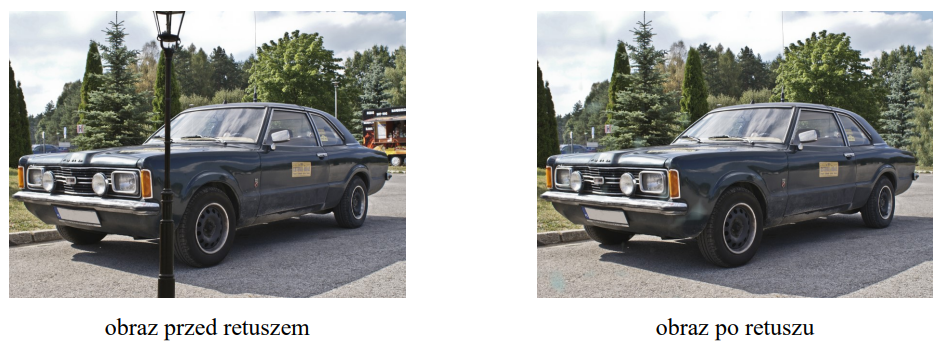
Które narzędzie programu Adobe Photoshop umożliwia wykonanie retuszu przedstawionego na ilustracji?

Ilustracja do pytania
A. Magiczna gumka
B. Wiadro
C. Malarz formatów
D. Stempel
Narzędzie "Stempel" w Photoshopie to naprawdę ważny element, jeśli myślimy o retuszu zdjęć. Dzięki niemu możemy sklonować wybrane kawałki obrazu, co jest super przydatne, gdy chcemy pozbyć się czegoś, co nam przeszkadza, albo poprawić jakieś szczegóły na zdjęciu. Działa to tak, że kopiujemy piksele z jednego miejsca i przenosimy je w inne, co pomaga w zamaskowaniu niedoskonałości. Na przykład, wyobraź sobie, że chcesz usunąć słup z krajobrazu; wtedy "Stempel" pozwoli ci wybrać najbliższe tło, żeby efekt wyglądał naturalnie. Fajnie jest też pamiętać, żeby używać różnych ustawień pędzla i źródeł klonowania, bo to pomoże uzyskać lepszą jakość retuszu. W grafice często korzysta się z warstw, co jest świetne, bo nie niszczy oryginalnego zdjęcia. I warto co jakiś czas zmieniać źródło, żeby uniknąć powtarzalnych wzorów, bo to może zepsuć naturalny wygląd obrazu.

Pytanie 33

Montaż przedstawiony na rysunku możliwy jest do wykonania w programie

Ilustracja do pytania
A. Adobe Audition
B. Adobe Photoshop
C. Adobe Illustrator
D. Adobe Flash
Adobe Photoshop jest narzędziem uznawanym za standard w dziedzinie edycji grafiki rastrowej, co czyni go odpowiednim wyborem dla montażu przedstawionego na rysunku. Program ten umożliwia użytkownikom pracę z warstwami, co jest kluczowe w przypadku skomplikowanych kompozycji graficznych, gdzie różne elementy muszą być nałożone na siebie, a ich właściwości można edytować niezależnie. Przykładem zastosowania Photoshop może być tworzenie efektów wizualnych w reklamach, gdzie elementy zdjęć są łączone w jedną, spójną kompozycję. Program wspiera również technologie takie jak Smart Filters, które pozwalają na nieniszczącą edycję i swobodne eksperymentowanie z efektami w czasie rzeczywistym. Użycie Photoshop jest zgodne z najlepszymi praktykami w branży, które kładą nacisk na elastyczność i możliwość wprowadzania zmian w projekcie bez utraty jakości, co jest niezbędne w dynamicznie zmieniającym się środowisku kreatywnym.

Pytanie 34

Na którym z przedstawionych obrazów rozdzielczość jest największa?

Ilustracja do pytania
A. D.
B. A.
C. B.
D. C.
Obraz C jest poprawną odpowiedzią, ponieważ posiada najwyższą rozdzielczość spośród wszystkich przedstawionych opcji. Rozdzielczość obrazu odnosi się do liczby pikseli, które składają się na obraz, co bezpośrednio wpływa na jego jakość i szczegółowość. W przypadku obrazu C, litery i detale są wyraźne, co oznacza, że wykonano go w wyższej rozdzielczości, co jest kluczowe w wielu zastosowaniach, takich jak projektowanie graficzne, fotografia, czy multimedia. Wyższa rozdzielczość umożliwia lepsze odwzorowanie szczegółów, co jest niezbędne w profesjonalnej pracy z obrazami, np. podczas druku, gdzie jakość obrazu jest kluczowa dla ostatecznego efektu. Przykładem zastosowania wysokiej rozdzielczości może być tworzenie materiałów marketingowych, gdzie każdy detal ma znaczenie, a nieostre zdjęcia mogą negatywnie wpłynąć na wrażenia klienta. Standardy takie jak DPI (dots per inch) są istotne w kontekście druku, ponieważ wyższa wartość DPI oznacza lepszą jakość druku, co podkreśla znaczenie wyboru obrazów o dużej rozdzielczości w profesjonalnych projektach.

Pytanie 35

W jakim formacie zapisuje się obraz skanowany do zastosowań graficznych?

A. TIFF
B. BMP
C. PDF
D. GIF
Format TIFF (Tagged Image File Format) jest preferowanym rozwiązaniem w kontekście skanowania obrazów do celów graficznych, gdyż zapewnia wysoką jakość obrazu oraz możliwość zachowania wszystkich szczegółów skanowanych materiałów. TIFF obsługuje zarówno kompresję bezstratną, jak i obraz w pełnej głębi kolorów, co czyni go idealnym wyborem dla profesjonalnych aplikacji graficznych, takich jak publikacje drukowane czy archiwizacja. Warto zaznaczyć, że TIFF pozwala również na przechowywanie wielu warstw obrazu oraz dodatkowych informacji, takich jak metadane, co jest niezwykle przydatne w pracy twórczej. Przykłady zastosowania formatu TIFF obejmują skanowanie dokumentów archiwalnych i fotografii wysokiej jakości, gdzie każdy detal jest istotny. W branży graficznej oraz DTP standardem jest stosowanie formatu TIFF, co pokazuje jego powszechne wsparcie w oprogramowaniu takim jak Adobe Photoshop czy CorelDRAW, oferując jednocześnie zintegrowane narzędzia do edycji i obróbki tych plików.

Pytanie 36

Jaki format jest najbardziej odpowiedni do przechowywania zdjęć cyfrowych, które będą dalej edytowane?

A. RAW
B. JPEG
C. TIFF
D. PSD
Wybór formatu JPEG do magazynowania zdjęć cyfrowych, które będą poddawane obróbce, jest często mylnie postrzegany jako właściwy, jednak niesie ze sobą szereg ograniczeń. JPEG jest formatem kompresowanym, co oznacza, że w procesie zapisu zdjęcia dochodzi do utraty części informacji. Ta kompresja stratna skutkuje zmniejszeniem jakości obrazu, co jest szczególnie problematyczne w kontekście dalszej edycji. Każda korekta, którą wprowadzamy, powoduje ponowną kompresję, co może prowadzić do dalszego pogorszenia jakości, a w rezultacie do destrukcji szczegółów obrazu. Z kolei format TIFF, choć jest bezstratny, jest znacznie większy i mniej praktyczny do codziennego użytku, co utrudnia dalszą obróbkę. PSD, z kolei, jest specyficzny dla programu Adobe Photoshop i nie jest powszechnie akceptowany przez inne aplikacje do edycji zdjęć, co ogranicza jego uniwersalność. Wybór niewłaściwego formatu zdjęć może prowadzić do utraty szczegółów i jakości, co negatywnie wpływa na efektywność pracy w postprodukcji. Dlatego kluczowe jest zrozumienie różnic między formatami oraz ich zastosowaniem w praktyce, co pozwala na dokonywanie świadomych wyborów i osiąganie lepszych rezultatów w obróbce zdjęć.

Pytanie 37

Technika teksturowania w grafice 3D polega na

A. projektowaniu tekstur.
B. analizie modelu danej sceny.
C. rzutowaniu obrazów bitmapowych na powierzchnię obiektu w celu przedstawienia szczegółów powierzchni obiektów przestrzennych.
D. utworzeniu dwuwymiarowego obrazu wyjściowego w formie statycznej lub dynamicznej na podstawie przeanalizowanej sceny.
Wydaje się, że odpowiedzi takie jak „projektowanie tekstur” czy „analiza modelu danej sceny” mogą być bliskie tematu, ale w rzeczywistości mijają się z definicją teksturowania w grafice 3D. Projektowanie tekstur to oczywiście ważny etap – ktoś musi stworzyć obrazy, które potem nakładamy na modele – ale to jest raczej etap przygotowania materiału, nie samo teksturowanie. Samo teksturowanie zaczyna się wtedy, gdy już mamy gotową bitmapę i chcemy ją nałożyć na powierzchnię modelu 3D. Z mojego doświadczenia wynika, że wiele osób miesza fazę przygotowania tekstury z jej aplikowaniem, co prowadzi do nieporozumień na etapie produkcji. Z kolei analiza modelu danej sceny wiąże się bardziej z optymalizacją, sprawdzaniem topologii czy przygotowaniem do renderingu, ale nie z samym teksturowaniem. To raczej praca techniczna lub koncepcyjna, a nie operacja bezpośrednio wpływająca na wygląd powierzchni. Odpowiedź odnosząca się do „utworzenia dwuwymiarowego obrazu wyjściowego” opisuje proces renderowania – finalnego przekształcenia sceny 3D w obraz 2D, który możemy zobaczyć na monitorze lub wydrukować. Renderowanie to bardzo szeroki temat, o wiele bardziej złożony, obejmujący również teksturowanie, oświetlenie, cieniowanie i wiele innych aspektów. Częsty błąd to mylenie tych pojęć, bo faktycznie teksturowanie jest jednym z etapów pipeline’u, ale nie jest równoznaczne z renderingiem. Moim zdaniem podstawowym nieporozumieniem jest tutaj utożsamianie teksturowania z czynnościami przygotowawczymi lub końcowymi, podczas gdy to właśnie aplikowanie bitmapowych obrazów na powierzchnię 3D jest sednem tej techniki. W dobrych praktykach branżowych kładzie się nacisk na ścisły podział tych procesów, bo tylko wtedy można efektywnie zarządzać projektem i uzyskać zamierzony efekt wizualny.

Pytanie 38

Który z paneli nie jest obecny w programie do edycji grafiki rastrowej?

A. Próbki
B. Ścieżki
C. Kanały
D. Mikser
Wybór odpowiedzi związanych z panelami Ścieżki, Próbki i Kanały wskazuje na pewne nieporozumienie w zakresie funkcji dostępnych w programach do obróbki grafiki rastrowej. Ścieżki są niezwykle ważnym elementem, który umożliwia precyzyjne maskowanie i tworzenie skomplikowanych kształtów, co jest istotne w procesie edycji graficznej. Użytkownicy mogą za ich pomocą tworzyć złożone maski i krzywe, które następnie mogą być wykorzystywane do edytowania obrazu bez utraty jakości. Z kolei Próbki odnoszą się do palety kolorów i umożliwiają użytkownikom dobieranie i stosowanie kolorów z palety, co jest kluczowe dla zachowania spójności wizualnej. Kanały natomiast pozwalają na zarządzanie informacjami o kolorze w obrazie i mogą być wykorzystane do tworzenia efektów specjalnych oraz ostatecznego renderowania. W rezultacie, wybór Miksera jako terminu odnoszącego się do obróbki grafiki rastrowej wynika z nieprawidłowego zrozumienia kontekstu funkcji paneli. Zrozumienie tych terminów i ich zastosowań jest kluczowe dla uzyskania umiejętności w pracy z grafiką rastrową, dlatego warto poświęcić czas na przestudiowanie dokumentacji oraz praktyczne ćwiczenia w oprogramowaniu graficznym.

Pytanie 39

Które oprogramowanie jest najbardziej odpowiednie do stworzenia statycznego banera reklamowego?

A. Publisher
B. Word
C. Adobe After Effects
D. Adobe Photoshop
Adobe Photoshop to wiodące oprogramowanie do edycji grafiki rastrowej, które idealnie nadaje się do tworzenia statycznych banerów reklamowych. Program oferuje zaawansowane narzędzia do manipulacji obrazem, co pozwala na uzyskanie wysokiej jakości wizualizacji. Dzięki szerokiemu zakresowi funkcji, takich jak warstwy, maski, filtry, oraz możliwość pracy z tekstem, Photoshop umożliwia projektowanie profesjonalnych i atrakcyjnych graficznych elementów reklamowych. Przykładowo, można łatwo zastosować efekty cieni, gradienty, czy też dopasować kolory, co jest kluczowe w procesie tworzenia spójnej identyfikacji wizualnej. W branży reklamowej standardem jest również wykorzystanie szablonów oraz własnych projektów, które można eksportować w formatach odpowiednich do druku lub publikacji internetowych. Photoshop jest kompatybilny z innymi produktami Adobe, co ułatwia współpracę z zespołem i integrację różnych zasobów graficznych. Warto również dodać, że umiejętność obsługi tego programu jest często wymagana przez pracodawców w branży kreatywnej, co czyni go niezbędnym narzędziem dla projektantów graficznych."

Pytanie 40

Aby umieścić na stronie internetowej z tłem w kolorze kremowym logo firmy w postaci czerwono-czarnej grafiki na białym tle, należy najpierw przeskalować logo, a następnie

A. wystarczy zapisać grafikę w formacie GIF89a lub PNG
B. ustawić przezroczystość na biały kolor tła i zapisać grafikę w formacie JPG lub TIFF
C. ustawić przezroczystość na biały kolor tła i zapisać grafikę w formacie GIF89a lub PNG
D. ustawić kanał alfa na kolory czerwony lub czarny i zapisać plik w formacie PNG
Poprawna odpowiedź polega na ustawieniu przezroczystości na biały kolor tła oraz zapisaniu pliku grafiki w formacie GIF89a lub PNG. Wybór formatu PNG jest szczególnie korzystny, gdyż obsługuje on kanał alfa, co pozwala na precyzyjne definiowanie przezroczystości poszczególnych pikseli. Zastosowanie przezroczystości na białym tle pozwoli na harmonijne wkomponowanie logo w kremowe tło strony, eliminując nieestetyczne krawędzie. Format GIF89a, mimo iż ma swoje ograniczenia w zakresie palety kolorów, również może być użyty w sytuacji, gdy logo nie wymaga skomplikowanej przezroczystości. W branży projektowania graficznego kluczowe jest, aby końcowy efekt wizualny był spójny i profesjonalny; dlatego wybór odpowiedniego formatu i ustawienia przezroczystości ma istotne znaczenie. Przykładem praktycznego zastosowania jest przygotowanie bannerów reklamowych, gdzie estetyka połączenia różnych kolorów tła i grafik jest kluczowa dla przyciągnięcia uwagi odbiorców.