Wyniki egzaminu

Informacje o egzaminie:
  • Zawód: Technik informatyk
  • Kwalifikacja: INF.02 - Administracja i eksploatacja systemów komputerowych, urządzeń peryferyjnych i lokalnych sieci komputerowych
  • Data rozpoczęcia: 14 maja 2026 14:12
  • Data zakończenia: 14 maja 2026 14:27

Egzamin zdany!

Wynik: 31/40 punktów (77,5%)

Wymagane minimum: 20 punktów (50%)

Nowe
Analiza przebiegu egzaminu- sprawdź jak rozwiązywałeś pytania
Pochwal się swoim wynikiem!
Szczegółowe wyniki:
Pytanie 1

Jaka licencja ma charakter zbiorowy i pozwala instytucjom komercyjnym oraz organizacjom edukacyjnym, rządowym, charytatywnym na nabycie większej liczby programów firmy Microsoft na korzystnych warunkach?

A. APSL
B. MOLP
C. OEM
D. MPL
Wybór licencji MPL (Mozilla Public License) do zastosowania w kontekście komercyjnego zakupu oprogramowania przez instytucje nie jest odpowiedni, ponieważ MPL jest licencją typu open source, która zezwala na dowolne używanie, modyfikowanie i dystrybucję oprogramowania, ale nie jest ukierunkowana na masowe zakupy w ramach komercyjnych lub edukacyjnych instytucji. Z kolei OEM (Original Equipment Manufacturer) to licencja przypisana do konkretnego sprzętu, co oznacza, że oprogramowanie jest nierozerwalnie związane z urządzeniem i nie może być przenoszone na inne komputery. Takie podejście ogranicza elastyczność przedsiębiorstw oraz instytucji edukacyjnych w zarządzaniu swoimi zasobami IT. APSL (Apple Public Source License) jest kolejną licencją open source, która nie skupia się na komercyjnej dystrybucji oprogramowania w dużych ilościach. Te niepoprawne odpowiedzi ujawniają powszechny błąd myślowy związany z myleniem typów licencji oraz ich przeznaczenia. W przypadku MOLP, kluczowe jest zrozumienie, że oferuje on korzystne warunki dla instytucji, podczas gdy inne odpowiedzi nie spełniają tego kryterium, co prowadzi do nieporozumień w zakresie wyboru odpowiedniego modelu licencjonowania. W obszarze IT, znajomość różnych typów licencji i ich zastosowań jest kluczowa dla podejmowania świadomych decyzji zakupowych.
Pytanie 2

Oblicz całkowity koszt za realizację poniższych czynności serwisowych, przy założeniu, że stawka za jedną roboczogodzinę wynosi 120,00 zł netto, a podatek VAT wynosi 23%.

LPZrealizowane czynności serwisoweIlość roboczogodzin
1.Diagnozowanie usterki0,2
2.Wymiana zasilacza0,5
3.Przygotowanie drukarki do eksploatacji0,6
4.Konserwacja urządzenia drukującego1,0
5.Sprawdzanie po zakończeniu naprawy0,2
A. 231,00 zł
B. 300,00 zł
C. 480,00 zł
D. 369,00 zł
Jedną z najczęstszych pomyłek podczas obliczania kosztów serwisowych jest pomijanie różnych elementów składających się na całkowity koszt. Często zdarza się, że osoby przystępujące do obliczeń koncentrują się jedynie na stawce roboczogodziny, nie uwzględniając pełnej liczby roboczogodzin. Przykładowo, w sytuacji, gdy błędnie zsumuje się roboczogodziny, można dojść do nieprawidłowych wyników, takich jak 300,00 zł czy 480,00 zł, które pomijają rzeczywisty koszt pracy. Ponadto, niektórzy mogą nie zdawać sobie sprawy, że do kosztu netto należy doliczyć podatek VAT, co również prowadzi do błędnych obliczeń. Użytkownicy mogą mylnie przyjmować, iż koszt brutto jest równy kosztowi netto, co jest fundamentalnym błędem w finansach. Zrozumienie mechanizmu naliczania VAT oraz poprawne zsumowanie roboczogodzin to kluczowe umiejętności, które są istotne w kontekście zarządzania budżetem i kosztami serwisowymi. Wobec tego, ignorowanie tych elementów może prowadzić do poważnych błędów finansowych, które w rezultacie mogą negatywnie wpłynąć na wyniki przedsiębiorstwa oraz jego relacje z klientami. Dlatego zawsze należy podchodzić do takich obliczeń z należytą starannością oraz litością dla szczegółów.

Pytanie 3

Który adres IP jest zaliczany do klasy B?

A. 96.15.2.4
B. 100.10.10.2
C. 198.15.10.112
D. 134.192.16.1
Adres IP 134.192.16.1 należy do klasy B, co jest wyznaczane przez pierwszą oktetową wartość tego adresu. Klasa B obejmuje adresy IP od 128.0.0.0 do 191.255.255.255. W tym przypadku, pierwszy oktet wynosi 134, co mieści się w tym zakresie. Klasa B jest często wykorzystywana w dużych organizacjach, które potrzebują znacznej liczby adresów IP, ponieważ pozwala na przypisanie od 16,382 do 65,534 adresów hostów w danej sieci. Przykładowo, w przypadku dużych instytucji edukacyjnych lub korporacji, klasa B może być użyta do podziału różnych działów na mniejsze podsieci, co ułatwia zarządzanie i zwiększa bezpieczeństwo. Oprócz tego, standardy dotyczące adresacji IP, takie jak RFC 791, definiują zasady dotyczące klasyfikacji adresów IP w kontekście routingu i zarządzania sieciami, co jest kluczowe dla projektowania infrastruktury sieciowej.

Pytanie 4

Chusteczki namoczone w płynie o działaniu antystatycznym są używane do czyszczenia

A. rolek prowadzących papier w drukarkach atramentowych
B. wałków olejowych w drukarkach laserowych
C. ekranów monitorów CRT
D. ekranów monitorów LCD
Wybór chusteczek nasączonych płynem o właściwościach antystatycznych do czyszczenia ekranów monitorów LCD oraz innych komponentów drukujących, takich jak wałki olejowe w drukarkach laserowych i rolki prowadzące papier w drukarkach atramentowych, jest problematyczny. Ekrany LCD są znacznie bardziej wrażliwe na chemikalia i mogą łatwo ulec uszkodzeniu, jeżeli zastosowane zostaną niewłaściwe środki czyszczące. W przypadku LCD, zaleca się użycie specjalnych roztworów przystosowanych do tego rodzaju powierzchni, które nie zawierają alkoholu ani substancji, które mogłyby zmatowić ekran. Gromadzenie się kurzu na ekranie LCD nie jest tak problematyczne jak w przypadku CRT, gdzie statyczność ładunku jest istotnym czynnikiem. Ponadto, wałki olejowe i rolki prowadzące w drukarkach wymagają zupełnie odmiennych metod czyszczenia. W ich przypadku stosowanie substancji antystatycznych nie jest zalecane, ponieważ niektóre z tych produktów mogą wpływać na właściwości oleju lub smaru, co prowadzi do obniżenia efektywności drukowania. Błędne przekonanie, że te same chusteczki mogą być stosowane do różnych typów urządzeń, może prowadzić do uszkodzenia sprzętu, co jest kosztowne i czasochłonne w naprawie. Dlatego ważne jest, aby przed użyciem jakiegokolwiek środka czyszczącego dokładnie zapoznać się z zaleceniami producenta i stosować się do nich, aby zapewnić długotrwałą wydajność i bezpieczeństwo urządzeń.

Pytanie 5

Jakie polecenie w systemie operacyjnym Linux umożliwia sprawdzenie bieżącej konfiguracji interfejsu sieciowego na komputerze?

A. ifconfig
B. ipconfig
C. tracert
D. ping
Polecenie 'ifconfig' jest kluczowym narzędziem w systemie Linux, które pozwala na wyświetlenie aktualnej konfiguracji interfejsów sieciowych. Umożliwia ono administratorom i użytkownikom systemów operacyjnych monitorowanie i zarządzanie ustawieniami sieciowymi, takimi jak adresy IP, maski podsieci, adresy MAC oraz statystyki przesyłu danych. Przykładowo, wpisanie komendy 'ifconfig' w terminalu wyświetli listę wszystkich dostępnych interfejsów sieciowych oraz ich aktualne parametry, co jest nieocenione w diagnostyce problemów z połączeniem. Dodatkowo, 'ifconfig' może być używane do konfigurowania interfejsów, na przykład do przypisywania nowych adresów IP, co jest częstą praktyką w zarządzaniu serwerami i urządzeniami sieciowymi. Warto zaznaczyć, że w nowszych dystrybucjach Linuxa zaleca się korzystanie z narzędzia 'ip', które oferuje szersze możliwości zarządzania siecią, zwiększając elastyczność i efektywność konfiguracji.

Pytanie 6

Co to jest serwer baz danych?

A. VPN
B. MSDN
C. MySQL
D. OTDR
MySQL to jeden z najpopularniejszych serwerów bazodanowych, który jest open-source i używany na całym świecie do przechowywania i zarządzania danymi. Jako relacyjny system zarządzania bazą danych (RDBMS), MySQL umożliwia użytkownikom organizowanie danych w tabelach, co pozwala na efektywne wyszukiwanie, aktualizację oraz usuwanie informacji. Przykładem zastosowania MySQL jest jego wykorzystanie w aplikacjach webowych, takich jak WordPress, gdzie jest używany do przechowywania danych użytkowników, postów oraz komentarzy. MySQL obsługuje standardowy język zapytań SQL, co czyni go kompatybilnym z wieloma innymi systemami. Dobre praktyki w korzystaniu z MySQL obejmują stosowanie indeksów w celu przyspieszenia zapytań, regularne wykonywanie kopii zapasowych oraz monitorowanie wydajności bazy danych. Dodatkowo, MySQL wspiera różne mechanizmy bezpieczeństwa, takie jak uwierzytelnianie użytkowników oraz szyfrowanie danych, co jest kluczowe w kontekście ochrony wrażliwych informacji.

Pytanie 7

Które z kont nie jest standardowym w Windows XP?

A. asystent
B. admin
C. administrator
D. użytkownik gość
Wybór konta 'gość', 'pomocnik' lub 'administrator' jako nie-wbudowanego w systemie Windows XP jest niepoprawny, ponieważ wszystkie te konta są integralną częścią tego systemu operacyjnego. Konto 'gość' to konto z ograniczonymi uprawnieniami, które pozwala na dostęp do systemu bez konieczności posiadania pełnego konta użytkownika. Konto 'administrator' jest kluczowe, ponieważ zapewnia pełny dostęp do zasobów systemowych oraz możliwość zarządzania innymi kontami użytkowników. Konto 'pomocnik' jest wykorzystywane do wsparcia technicznego i również jest wbudowane. Błędem jest myślenie, że 'admin' to standardowe konto w Windows XP; w rzeczywistości, system stosuje termin 'administrator' maksymalnie. Tego rodzaju pomyłki mogą wynikać z nieznajomości dokumentacji technicznej lub faktu, że wiele osób korzysta z różnych wersji systemów operacyjnych, które mogą mieć różne domyślne konta użytkowników. W praktyce, zrozumienie struktury kont użytkowników w systemie operacyjnym jest kluczowe dla administratorów, aby móc efektywnie zabezpieczać system oraz zarządzać dostępem do zasobów. Dlatego ważne jest, aby zdobywać wiedzę na temat uprawnień użytkowników i najlepszych praktyk w zakresie zarządzania kontami, co w znaczący sposób wpływa na bezpieczeństwo i stabilność całego środowiska IT.

Pytanie 8

Jakie cyfry należy wprowadzić na klawiaturze telefonu podłączonego do bramki VoIP po wcześniejszym wpisaniu *** aby ustalić adres bramy domyślnej sieci?

Aby wejść w tryb konfiguracji należy wprowadzić *** po podniesieniu słuchawki.
Tabela przedstawia wszystkie parametry oraz ich opis
ParametrInformacjaOpcje
Menu główne po wprowadzeniu ***Wejście w tryb programowania- następna opcja
+ powrót do menu głównego
Należy wybrać parametr 01-05, 07, 12-17, 47 lub 99
01„DHCP" lub „statyczny IP"Używając cyfry „9" przełączanie pomiędzy : statycznym i dynamicznym adresem.
02Statyczny adres IPZostanie wyemitowany komunikat z adresem IP
Należy wprowadzić nowy adres 12 cyfrowy za pomocą klawiatury numerycznej.
03Maska podsieci + adresTak samo jak w przypadku 02
04Brama domyślna + adresTak samo jak w przypadku 02
05Adres serwera DNSTak samo jak w przypadku 02
A. 01
B. 04
C. 02
D. 03
Poprawna odpowiedź to 04 z powodu specyficznego parametru konfiguracyjnego w systemie VoIP. Brama domyślna jest kluczowym elementem w sieciach IP, umożliwiającym przekazywanie pakietów do innych sieci. Aby skonfigurować bramkę VoIP, konieczne jest przejście do odpowiedniego menu konfiguracyjnego poprzez wprowadzenie serii kodów na klawiaturze telefonu. W tym przypadku, po wpisaniu ***, wprowadzenie numeru 04 pozwala na dostęp do konfiguracji bramy domyślnej. Praktyczne zastosowanie tej wiedzy obejmuje możliwość efektywnego zarządzania ruchem w sieci, a także zapewnienie, że urządzenia w sieci mogą komunikować się z innymi sieciami, co jest niezbędne w przypadku połączeń VoIP. Znajomość konfiguracji bramy jest podstawowym elementem zarządzania siecią i wpływa na wydajność oraz bezpieczeństwo transmisji danych. W branży IT standardy konfiguracyjne są kluczowe, ponieważ zapewniają zgodność i interoperacyjność różnych urządzeń i systemów, a także umożliwiają elastyczne dostosowywanie się do zmian infrastruktury sieciowej.

Pytanie 9

Planując pierwsze uruchomienie i konfigurację rutera, należy w pierwszej kolejności

A. dokonać wyboru trybu pracy z ustawień domyślnych.
B. zalogować się do jego panelu konfiguracyjnego korzystając z klucza dostępu.
C. włączyć wszystkie odbiorniki, które mają w przyszłości z nim współpracować.
D. połączyć się z nim przy użyciu komputera.
W pytaniu chodzi o pierwszą czynność przy uruchamianiu i konfiguracji rutera, czyli o poprawną kolejność działań. Wiele osób odruchowo myśli: „to trzeba się zalogować do panelu konfiguracyjnego” albo „od razu wybiorę tryb pracy”, ale to są kroki późniejsze. Żeby w ogóle sensownie konfigurować ruter, trzeba mieć świadomość, jakie urządzenia będą w sieci i czy są one fizycznie dostępne oraz uruchomione. Stąd najpierw włącza się odbiorniki, a dopiero potem wykonuje się konfigurację. Logowanie do panelu administracyjnego przy użyciu hasła (czy tam klucza dostępu) jest oczywiście konieczne, ale to nie jest pierwszy krok w procesie planowania. Najpierw musi istnieć fizyczne i logiczne środowisko: ruter podłączony do zasilania, podstawowe okablowanie, włączone hosty. Dopiero mając to, administrator loguje się do interfejsu WWW lub CLI i zaczyna konfigurację parametrów sieci LAN, WAN, DHCP, Wi‑Fi czy zabezpieczeń. Podobnie z wyborem trybu pracy z ustawień domyślnych – tryb router, access point, repeater, bridge i inne tryby pracy dobieramy po analizie potrzeb sieci, a nie „w ciemno” na start. Z mojego doświadczenia wynika, że osoby, które od razu klikają w ustawieniach, często później muszą wszystko robić od nowa, bo nagle okazuje się, że w sieci mają np. drukarkę wymagającą statycznego IP albo urządzenia IoT, które potrzebują konkretnego zakresu adresów. Sama odpowiedź polegająca na „połączeniu się z ruterem przy użyciu komputera” też jest nieprecyzyjna jako pierwszy krok. Oczywiście, fizyczne podłączenie komputera do rutera (kablem Ethernet lub przez Wi‑Fi) jest wymagane, żeby wejść do panelu administracyjnego, ale zanim w ogóle zaczniemy się łączyć i klikać, sensownie jest przygotować środowisko: włączyć wszystkie urządzenia, sprawdzić, jakie interfejsy będą używane, gdzie będzie stał ruter, jakie są wymagania użytkowników. Typowym błędem myślowym jest traktowanie konfiguracji jako serii przypadkowych kliknięć bez planu. W praktyce sieci komputerowe projektuje się od końcówek (hostów) i ich potrzeb, a potem dobiera i ustawia urządzenia sieciowe. Dlatego pierwszeństwo ma uruchomienie odbiorników, a dopiero potem logowanie, wybór trybu i dalsza konfiguracja.

Pytanie 10

Aby powiększyć lub zmniejszyć rozmiar ikony na pulpicie, trzeba obracać rolką myszki, trzymając jednocześnie klawisz

A. TAB
B. ALT
C. SHIFT
D. CTRL
Odpowiedź 'CTRL' jest poprawna, ponieważ przy użyciu klawisza CTRL w połączeniu z rolką myszki można efektywnie zmieniać rozmiar ikon na pulpicie systemu operacyjnego Windows. Działa to w sposób bardzo intuicyjny: przytrzymując klawisz CTRL i jednocześnie przewijając rolkę myszki w górę, ikony stają się większe, natomiast przewijanie w dół powoduje ich zmniejszenie. Ta funkcjonalność jest szczególnie przydatna dla użytkowników, którzy preferują dostosowanie wyglądu pulpitu do własnych potrzeb, co może poprawić zarówno estetykę, jak i użyteczność interfejsu. Warto również zauważyć, że ta technika jest zgodna z ogólnymi zasadami dostosowywania interfejsów użytkownika, które zakładają, że użytkownicy powinni mieć możliwość wpływania na prezentację i organizację danych w sposób, który im odpowiada. W praktyce, jeśli na przykład masz wiele ikon na pulpicie i chcesz, aby były bardziej czytelne, użycie tej kombinacji klawiszy sprawi, że szybko dostosujesz ich rozmiar, co może znacząco ułatwić codzienną pracę na komputerze.

Pytanie 11

Protokół ARP (Address Resolution Protocol) pozwala na przekształcanie logicznych adresów z warstwy sieciowej na fizyczne adresy z warstwy

A. fizycznej
B. transportowej
C. aplikacji
D. łącza danych
Protokół ARP (Address Resolution Protocol) jest kluczowym elementem w sieciach komputerowych, odpowiedzialnym za mapowanie logicznych adresów IP (warstwa sieciowa modelu OSI) na fizyczne adresy MAC (warstwa łącza danych). Kiedy urządzenie w sieci chce komunikować się z innym urządzeniem, musi znać jego adres MAC, ponieważ to właśnie ten adres jest używany do przesyłania danych na poziomie lokalnym. ARP wykonuje zapytanie, aby znaleźć odpowiedni adres MAC na podstawie znanego adresu IP. Przykładem zastosowania ARP jest sytuacja, gdy komputer chce wysłać pakiet danych do innego komputera w tej samej sieci lokalnej. Komputer nadawczy najpierw sprawdza swoją lokalną tabelę ARP, a jeśli nie znajdzie wpisu odpowiadającego danemu adresowi IP, wysyła broadcast ARP, na który odpowiada urządzenie z odpowiednim adresem IP, zwracając swój adres MAC. Stosowanie protokołu ARP jest zgodne z najlepszymi praktykami w projektowaniu sieci, zapewniając efektywną komunikację oraz minimalizując opóźnienia w przesyłaniu danych.

Pytanie 12

Trudności w systemie operacyjnym Windows wynikające z konfliktów dotyczących zasobów sprzętowych, takich jak przydział pamięci, przerwań IRQ oraz kanałów DMA, najłatwiej zidentyfikować za pomocą narzędzia

A. edytor rejestru
B. menedżer urządzeń
C. chkdsk
D. przystawka Sprawdź dysk
Inne narzędzia, takie jak edytor rejestru, przystawka Sprawdź dysk czy chkdsk, mają swoje unikalne zastosowania, ale nie są dedykowane do diagnozowania konfliktów zasobów sprzętowych. Edytor rejestru to zaawansowane narzędzie, które umożliwia użytkownikom modyfikację ustawień rejestru systemu Windows. Chociaż edytor rejestru może być używany do naprawy problemów związanych z systemem, to jednak nie dostarcza on informacji o bieżących konfliktach sprzętowych, które są kluczowe dla poprawnego funkcjonowania urządzeń. Przystawka Sprawdź dysk i chkdsk to narzędzia służące do analizy i naprawy błędów dysku twardego. Chociaż mogą one pomóc w utrzymaniu zdrowia systemu plików i danych, nie są one w stanie zidentyfikować problemów z przydziałem pamięci czy przerwań IRQ. Użytkownicy, którzy polegają na tych narzędziach w kontekście wykrywania konfliktów sprzętowych, mogą wpaść w pułapkę błędnego myślenia, sądząc, że naprawa systemu plików rozwiąże problemy z urządzeniami, co rzadko jest prawdą. Każde z tych narzędzi ma swoje specyficzne zadania, jednak do rozwiązywania konfliktów zasobów sprzętowych najlepszym wyborem jest menedżer urządzeń, który dostarcza najbardziej precyzyjnych informacji i rozwiązań w tej dziedzinie.

Pytanie 13

Typ profilu użytkownika w systemie Windows Serwer, który nie zapisuje zmian wprowadzonych na bieżącym pulpicie ani na serwerze, ani na stacji roboczej po wylogowaniu, to profil

A. tymczasowy
B. lokalny
C. mobilny
D. zaufany
Profil tymczasowy w Windows Serwer to taki typ profilu, który powstaje, jak się logujesz do systemu, a znika, gdy się wylogowujesz. To znaczy, że wszystkie zmiany, jakie wprowadzisz, jak ustawienia pulpitu czy dokumenty, nie zostaną zapamiętane ani na komputerze, ani na serwerze. Jest to mega przydatne w miejscach, gdzie ludzie korzystają z tych samych komputerów, bo pozwala utrzymać porządek. Na przykład w szkołach czy bibliotekach, gdzie sporo osób siada do jednego kompa. W takich sytuacjach profile tymczasowe pomagają chronić dane użytkowników i zmniejszają ryzyko problemów z bezpieczeństwem. Fajnie jest też używać ich, gdy ktoś potrzebuje dostępu na chwilę, ale nie chce, żeby jego ustawienia zostały zapamiętane. To wprowadza dodatkowe zabezpieczenia i zapobiega bałaganowi w systemie przez niechciane zmiany.

Pytanie 14

Który z początkowych znaków w nazwie pliku w systemie Windows wskazuje na plik tymczasowy?

A. &
B. #
C. ~
D. *
Poprawna odpowiedź to znak tyldy (~), który w systemie Windows oznacza plik tymczasowy. Pliki tymczasowe są tworzone przez różne aplikacje w celu przechowywania danych tymczasowych, co pozwala na efektywniejsze zarządzanie pamięcią i przyspiesza procesy obliczeniowe. Znak ~ jest powszechnie stosowany w systemach operacyjnych do oznaczania plików, które mogą być używane przez aplikacje, ale nie są przeznaczone do trwałego przechowywania. Przykładem zastosowania plików tymczasowych może być edytor tekstu, który tworzy plik tymczasowy podczas edytowania dokumentu, co pozwala na przywrócenie danych w przypadku awarii programu. Stosowanie plików tymczasowych zgodnie z dobrą praktyką informatyczną zwiększa wydajność systemu oraz zabezpiecza przed utratą danych. Wiedza na temat plików tymczasowych jest istotna dla administratorów systemów, którzy chcą optymalizować działanie serwerów i stacji roboczych. Zrozumienie roli, jaką odgrywają pliki tymczasowe, jest kluczowe dla efektywnego zarządzania danymi i zasobami w środowiskach komputerowych.

Pytanie 15

Na którym standardowym porcie funkcjonuje serwer WWW wykorzystujący domyślny protokół HTTPS w typowym ustawieniu?

A. 20
B. 110
C. 443
D. 80
Serwer WWW działający na protokole HTTPS używa domyślnie portu 443. Protokół HTTPS, będący rozszerzeniem protokołu HTTP, zapewnia szyfrowanie danych przesyłanych pomiędzy klientem a serwerem, co jest kluczowe dla bezpieczeństwa komunikacji w sieci. W praktyce oznacza to, że gdy użytkownik wpisuje adres URL zaczynający się od 'https://', przeglądarka automatycznie nawiązuje połączenie z serwerem na porcie 443. Użycie tego portu jako domyślnego dla HTTPS jest zgodne z normą IANA (Internet Assigned Numbers Authority), która dokumentuje przypisania portów w Internecie. Warto zauważyć, że korzystanie z HTTPS jest obecnie standardem w branży, a witryny internetowe implementujące ten protokół zyskują na zaufaniu użytkowników oraz lepsze pozycje w wynikach wyszukiwania, zgodnie z wytycznymi Google. Warto także pamiętać, że w miarę jak Internet staje się coraz bardziej narażony na ataki, bezpieczeństwo przesyłanych danych staje się priorytetem, co czyni znajomość portu 443 niezwykle istotnym elementem wiedzy o sieciach.

Pytanie 16

Menedżer urządzeń w systemie Windows umożliwia identyfikację

A. nieprawidłowego działania urządzeń podłączonych do komputera
B. niepoprawnej konfiguracji oprogramowania użytkowego
C. błędnej konfiguracji rozruchu systemu oraz uruchamianych usług
D. problemów systemu operacyjnego podczas jego działania
Menedżer urządzeń w systemie Windows jest kluczowym narzędziem do zarządzania sprzętem podłączonym do komputera. Jego głównym zadaniem jest monitorowanie statusu urządzeń oraz identyfikacja problemów z ich działaniem. Kiedy urządzenie nie funkcjonuje prawidłowo, Menedżer urządzeń wyświetla odpowiednie komunikaty, które mogą wskazywać na błędy sterowników lub problemy ze sprzętem. Przykładowo, jeśli podłączymy nowy drukarkę, a system nie rozpozna jej, Menedżer urządzeń może pomóc w identyfikacji, czy sterownik jest zainstalowany, czy może wymaga aktualizacji. Używanie Menedżera urządzeń zgodnie z najlepszymi praktykami branżowymi obejmuje regularne sprawdzanie stanu urządzeń oraz aktualizację sterowników, co pozwala na utrzymanie systemu w optymalnym stanie. W kontekście administracji IT, znajomość tego narzędzia jest niezbędna do efektywnego rozwiązywania problemów sprzętowych oraz zapewnienia stabilności infrastruktury IT.

Pytanie 17

Informacja tekstowa KB/Interface error, widoczna na wyświetlaczu komputera podczas BIOS POST od firmy AMI, wskazuje na problem

A. rozdzielczości karty graficznej
B. pamięci GRAM
C. sterownika klawiatury
D. baterii CMOS
Komunikat tekstowy KB/Interface error, który pojawia się podczas testu samo-testowego BIOS (POST) u producenta AMI, wskazuje na problem związany ze sterownikiem klawiatury. W momencie uruchamiania komputera, BIOS przeprowadza szereg testów mających na celu wykrycie podzespołów oraz ich poprawnej funkcjonalności. Jeżeli klawiatura zostanie wykryta jako nieprawidłowo działająca lub nie zostanie w ogóle zidentyfikowana, BIOS generuje ten komunikat. W praktyce, może to oznaczać, że klawiatura jest źle podłączona, uszkodzona lub wymaga wymiany. Warto również zwrócić uwagę, że w przypadku używania klawiatury USB, może być potrzebne sprawdzenie portu, do którego jest podłączona, lub przetestowanie z inną klawiaturą, aby wykluczyć uszkodzenie sprzętowe. Zastosowanie się do procedur diagnostycznych, jak odłączanie i ponowne podłączanie klawiatury oraz sprawdzanie jej na innym urządzeniu, jest zgodne z dobrymi praktykami w zakresie rozwiązywania problemów związanych z komputerami.

Pytanie 18

Jakie będą łączne wydatki na wymianę karty graficznej w komputerze, jeżeli nowa karta kosztuje 250 zł, czas wymiany wynosi 80 minut, a każda rozpoczęta robocza godzina to koszt 50 zł?

A. 350 zł
B. 250 zł
C. 300 zł
D. 400 zł
Poprawna odpowiedź wynosi 350 zł, co można obliczyć sumując koszt nowej karty graficznej oraz koszt pracy serwisanta. Karta graficzna kosztuje 250 zł, a czas wymiany wynosi 80 minut, co odpowiada 1 godzinie i 20 minutom. W przypadku serwisów komputerowych, godziny pracy zazwyczaj zaokrąglane są do pełnych godzin, więc w tym przypadku 1 godzina i 20 minut oznacza, że serwisant rozlicza 2 godziny. Koszt robocizny wynosi 50 zł za godzinę, co daje nam 100 zł za 2 godziny. Dodając koszt karty graficznej (250 zł) do kosztu robocizny (100 zł), otrzymujemy całkowity koszt 350 zł. Takie podejście jest zgodne z powszechnie stosowanymi praktykami w branży IT, gdzie koszty napraw i wymiany sprzętu są zawsze rozliczane z uwzględnieniem zarówno części zamiennych, jak i robocizny. Zrozumienie tych zasad jest kluczowe dla efektywnego zarządzania kosztami w kontekście serwisowania komputerów.

Pytanie 19

W programie Explorator systemu Windows, naciśnięcie klawisza F5 zazwyczaj powoduje wykonanie następującej operacji:

A. kopiowania
B. uruchamiania drukowania zrzutu ekranowego
C. otwierania okna wyszukiwania
D. odświeżania zawartości bieżącego okna
Klawisz F5 w programie Explorator systemu Windows jest standardowo przypisany do czynności odświeżania zawartości bieżącego okna. Oznacza to, że naciśnięcie tego klawisza spowoduje ponowne załadowanie aktualnych danych wyświetlanych w folderze lub na stronie internetowej. Ta funkcjonalność jest szczególnie przydatna w sytuacjach, gdy chcemy upewnić się, że widzimy najnowsze informacje, na przykład po dodaniu lub usunięciu plików. W praktyce, odświeżanie okna pozwala na szybkie sprawdzenie zmian w zawartości, co jest nieocenione w codziennej pracy z plikami i folderami. Warto zaznaczyć, że jest to zgodne z ogólnym standardem interakcji użytkownika w systemach operacyjnych, gdzie klawisz F5 jest powszechnie używany do odświeżania. W kontekście dobrych praktyk, znajomość skrótów klawiaturowych, takich jak F5, przyczynia się do zwiększenia efektywności pracy i oszczędności czasu, stanowiąc istotny element przeszkolenia użytkowników w zakresie obsługi systemu Windows.

Pytanie 20

Poleceniem systemu Linux służącym do wyświetlenia informacji, zawierających aktualną godzinę, czas działania systemu oraz liczbę zalogowanych użytkowników, jest

A. chmod
B. uptime
C. history
D. echo
To pytanie potrafi nieźle zmylić, bo każdy z wymienionych programów ma coś wspólnego z informacją wyświetlaną w terminalu, ale ich funkcje są zupełnie inne. 'chmod' to polecenie odpowiedzialne za zmianę uprawnień do plików i katalogów – decyduje, kto może czytać, pisać albo wykonywać dany plik. Jest bardzo ważne w kontekście bezpieczeństwa, ale nie ma żadnego związku z pokazywaniem aktualnej godziny czy liczby użytkowników. 'history' z kolei pozwala przeglądać historię wcześniejszych poleceń w bieżącej sesji terminala, co jest bardzo wygodne, gdy chce się wrócić do jakiejś komendy sprzed kilku minut czy godzin. Jednak nie wyświetli żadnych informacji o stanie systemu, jego czasie działania czy zalogowanych użytkownikach. Często spotykam się z tym, że osoby uczące się Linuksa mylą 'echo' z poleceniami systemowymi, bo 'echo' wyświetla dowolny tekst (albo wartość zmiennej), który podamy po nim. Jednak to narzędzie służy raczej do prostego wypisywania komunikatów czy budowania skryptów, a nie do raportowania parametrów pracy systemu. Wydaje mi się, że często wybiera się którąś z tych komend przez skojarzenie z wyświetlaniem informacji, ale w praktyce jedynie 'uptime' w czytelny sposób pokazuje aktualny czas, długość działania systemu od ostatniego uruchomienia oraz liczbę zalogowanych użytkowników. Zwracanie uwagi na precyzyjny opis funkcji dostępnych poleceń to podstawa pracy z powłoką systemową – łatwo wtedy unikać takich pomyłek.

Pytanie 21

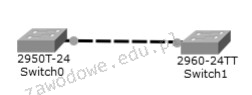
Symbol okablowania przedstawiony na diagramie odnosi się do kabla

Ilustracja do pytania
A. ethernetowego krosowanego
B. ethernetowego prostego
C. szeregowego
D. światłowodowego
Ethernetowy kabel krosowany, znany również jako kabel crossover, jest używany do łączenia urządzeń sieciowych o podobnym typie, takich jak przełączniki czy komputery. Jest niezbędny, gdy dwa urządzenia mają identyczne funkcje portów transmisyjnych i odbiorczych. W przypadku połączenia dwóch przełączników, kabel krosowany zapewnia, że sygnał przesyłany z jednego urządzenia trafia do odpowiedniego portu odbiorczego drugiego urządzenia. Kabel krosowany różni się od kabla prostego tym, że niektóre przewody wewnątrz kabla są zamienione miejscami; najczęściej piny 1 i 3 oraz 2 i 6. Taki układ umożliwia bezpośrednią komunikację między podobnymi urządzeniami bez potrzeby dodatkowych konfiguracji. Współczesne urządzenia sieciowe często obsługują automatyczne przełączanie MDI/MDI-X, co pozwala na użycie kabla prostego zamiast krosowanego, jednak znajomość zasady działania kabli krosowanych pozostaje ważna. Praktyczne zastosowanie kabli krosowanych obejmuje tymczasowe połączenia sieciowe, testy sieciowe oraz przypadki, gdy starsze urządzenia nie obsługują automatycznego przełączania.

Pytanie 22

Jaką funkcję serwera trzeba dodać w systemach z rodziny Windows Server, aby było możliwe utworzenie nowej witryny FTP?

A. IIS
B. SSH
C. RRAS
D. DHCP
Aby utworzyć nową witrynę FTP w systemach z rodziny Windows Server, należy dodać rolę serwera IIS (Internet Information Services). IIS to zaawansowane oprogramowanie serwera webowego, które obsługuje protokół FTP oraz wiele innych funkcji związanych z hostowaniem stron internetowych. Po zainstalowaniu roli IIS, administratorzy mogą skonfigurować i zarządzać serwerem FTP, co umożliwia przesyłanie plików pomiędzy klientami a serwerem. Przykładem zastosowania tej technologii jest możliwość udostępniania zasobów dla zewnętrznych partnerów lub wewnętrznych użytkowników w firmie, co przyspiesza wymianę danych. Ponadto, IIS oferuje różnorodne opcje zabezpieczeń, takie jak autoryzacja użytkowników i szyfrowanie połączeń, co jest zgodne z najlepszymi praktykami branżowymi w zakresie ochrony danych. Warto również zauważyć, że konfiguracja FTP w IIS jest dokumentowana w oficjalnych materiałach Microsoft, co ułatwia administratorom wdrożenie oraz późniejsze zarządzanie serwerem FTP.

Pytanie 23

Grupa, w której uprawnienia przypisane członkom mogą dotyczyć tylko tej samej domeny, co nadrzędna grupa lokalna domeny, to grupa

A. globalna
B. lokalna domeny
C. uniwersalna
D. lokalna komputera
Grupa lokalna domeny to typ grupy, w której uprawnienia członków są ograniczone do konkretnej domeny. Oznacza to, że członkowie tej grupy mogą mieć przypisane uprawnienia tylko w obrębie tej samej domeny, co domena nadrzędna grupy. W praktyce, grupy lokalne są często wykorzystywane do zarządzania dostępem do zasobów, takich jak foldery czy aplikacje, w obrębie jednego kontrolera domeny. Na przykład, jeżeli chcemy przyznać dostęp do określonego zasobu jedynie użytkownikom w danej domenie, tworzymy grupę lokalną i dodajemy do niej odpowiednich użytkowników. Z perspektywy bezpieczeństwa i zarządzania, stosowanie grup lokalnych umożliwia precyzyjniejsze kontrolowanie uprawnień oraz zwiększa efektywność administracji. Warto zaznaczyć, że zgodnie z najlepszymi praktykami, używanie grup lokalnych w połączeniu z grupami globalnymi i uniwersalnymi pozwala na elastyczne zarządzanie dostępem w złożonych środowiskach sieciowych.

Pytanie 24

Administrator systemu Linux wydał polecenie mount /dev/sda2 /mnt/flash . Spowoduje ono

A. odłączenie dysku SATA z katalogu flash.
B. podłączenie pamięci typu flash do katalogu /dev/sda2.
C. podłączenie dysku SATA do katalogu flash.
D. odłączenie pamięci typu flash z katalogu /dev/sda2.
Polecenie mount /dev/sda2 /mnt/flash jest jednym z podstawowych narzędzi pracy administratora Linuksa. Jego zadaniem jest podłączenie (zamontowanie) określonego urządzenia blokowego – w tym przypadku partycji /dev/sda2, która najczęściej jest fragmentem dysku twardego SATA – do katalogu montowania, czyli tutaj /mnt/flash. Dzięki temu cały system plików znajdujący się na tej partycji staje się widoczny i dostępny w tym katalogu. W praktyce oznacza to, że wszystkie pliki i katalogi zapisane na /dev/sda2 będą dostępne po wejściu do /mnt/flash. Taka operacja jest bardzo przydatna np. przy montowaniu dodatkowych dysków twardych, przenośnych nośników lub przy naprawie systemu. Spotkałem się z tym nie raz podczas serwisowania serwerów – szybkie podpięcie partycji do /mnt pozwalało od razu przeglądać strukturę plików, wykonywać kopie zapasowe lub sprawdzać spójność danych. Ważne jest, żeby katalog docelowy (tu /mnt/flash) istniał i był pusty albo przynajmniej nie był używany przez inne zasoby. To wszystko jest zgodne z dobrą praktyką administracji i hierarchią systemu plików w Linuksie. Typowo katalog /mnt/ służy właśnie do tymczasowego montowania dodatkowych zasobów. Z mojego doświadczenia, zrozumienie działania polecenia mount to absolutna podstawa dla każdego, kto na poważnie myśli o pracy z systemami uniksowymi.

Pytanie 25

Medium transmisyjne, które jest odporne na zakłócenia elektromagnetyczne i atmosferyczne, to

A. gruby kabel koncentryczny
B. skrętka typu UTP
C. światłowód
D. cienki kabel koncentryczny
Światłowód jest medium transmisyjnym, które charakteryzuje się niezwykle wysoką odpornością na zakłócenia elektromagnetyczne oraz atmosferyczne. Wynika to z jego konstrukcji, w której sygnał przesyłany jest za pomocą impulsów światła w cienkich włóknach szklanych lub plastikowych. Dzięki temu światłowody nie przewodzą prądu elektrycznego, co czyni je niewrażliwymi na zakłócenia elektromagnetyczne, które mogą wpływać na inne typy kabli, takie jak kable koncentryczne czy skrętki. W praktyce oznacza to, że światłowody są idealnym rozwiązaniem w środowiskach, gdzie występują silne źródła zakłóceń, na przykład w pobliżu urządzeń elektrycznych czy w zastosowaniach przemysłowych. Ponadto, światłowody oferują znacznie większe przepustowości oraz zasięg przesyłu danych, co czyni je preferowanym wyborem w nowoczesnych sieciach telekomunikacyjnych i internetowych. W branży telekomunikacyjnej stosuje się standardy jak ITU-T G.652 dla światłowodów jednomodowych, które dodatkowo zwiększają jakość przesyłu danych na dużych odległościach.

Pytanie 26

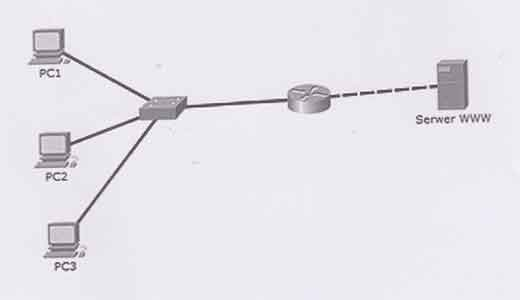
Użytkownicy w sieci lokalnej mogą się komunikować między sobą, lecz nie mają możliwości połączenia z serwerem WWW. Wynik polecenia ping z komputerów do bramy jest pozytywny. Który element sieci nie może być źródłem problemu?

Ilustracja do pytania
A. Przełącznik.
B. Kabel między ruterem a przełącznikiem
C. Kabel między ruterem a serwerem WWW
D. Router.
Router pełni kluczową rolę w komunikacji sieciowej, kierując ruch między różnymi sieciami, w tym lokalną siecią użytkowników i zewnętrznymi sieciami, takimi jak Internet. Jeśli użytkownicy nie mogą połączyć się z serwerem WWW, potencjalną przyczyną mogą być problemy z trasowaniem, konfiguracją NAT lub regułami zapory na routerze. Kabel łączący router z przełącznikiem jest kluczowym elementem, ponieważ umożliwia przesyłanie danych między urządzeniami lokalnymi a siecią zewnętrzną. Awaria tego kabla mogłaby skutkować całkowitym brakiem łączności, jednak w scenariuszu opisanym w pytaniu komunikacja wewnętrzna działa poprawnie. Kabel między routerem a serwerem WWW jest również krytyczny dla nawiązania połączenia z serwerem. Jeśli jest uszkodzony lub źle podłączony, użytkownicy mogą doświadczać problemów z dostępem do zasobów serwera. Typowy błąd polega na założeniu, że lokalna komunikacja wewnętrzna gwarantuje, że cała infrastruktura sieciowa działa poprawnie. W rzeczywistości każdy segment sieci pełni unikalną rolę, a problemy mogą wystąpić nawet przy częściowej sprawności systemu. Kluczowe jest rozumienie roli poszczególnych komponentów sieci oraz ich wzajemnych zależności, co pozwala na szybką diagnostykę i rozwiązanie problemów komunikacyjnych.

Pytanie 27

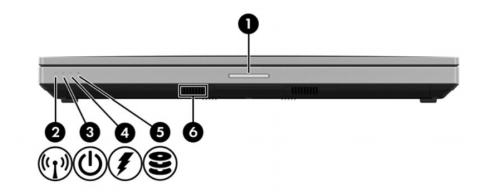
Na ilustracji widoczne jest oznaczenie sygnalizacji świetlnej w dokumentacji technicznej laptopa. Wskaż numer odpowiadający kontrolce, która zapala się podczas ładowania akumulatora?

Ilustracja do pytania
A. 3
B. 4
C. 2
D. 5
Kontrolka oznaczona numerem 2 symbolizuje proces ładowania baterii w laptopie co jest zgodne z wytycznymi dotyczącymi identyfikacji wskaźników w urządzeniach elektronicznych. W praktyce kontrolki te są kluczowe dla użytkowników ponieważ dostarczają informacji o stanie zasilania i naładowania baterii. W przypadku gdy laptop jest podłączony do źródła zasilania a bateria jest w trakcie ładowania ta kontrolka zazwyczaj świeci się na określony kolor na przykład pomarańczowy lub migocze sygnalizując aktywność ładowania. Jest to zgodne z międzynarodowymi standardami takimi jak IEC 62079 które dotyczą instrukcji użytkowania produktów elektronicznych. Kontrolki ładowania są zaprojektowane w sposób ułatwiający szybkie i intuicyjne odczytanie ich funkcji co jest istotne dla zapewnienia bezpieczeństwa użytkowania i efektywnego zarządzania energią. Dodatkowo zapewniają one natychmiastową informację zwrotną co do stanu urządzenia co jest nieocenione w sytuacjach kryzysowych gdy wymagane jest szybkie podjęcie decyzji dotyczącej zasilania urządzenia.

Pytanie 28

W systemie Windows przy użyciu polecenia assoc można

A. zmieniać powiązania z rozszerzeniami plików
B. sprawdzić zawartość dwóch plików
C. zobaczyć atrybuty plików
D. zmienić listę kontroli dostępu do plików
Polecenie 'assoc' w systemie Windows służy do zarządzania skojarzeniami rozszerzeń plików z odpowiednimi typami plików. Oznacza to, że za jego pomocą można przypisać konkretne rozszerzenia plików do programów, które mają je otwierać. Na przykład, możemy zmienić skojarzenie dla plików .txt tak, aby były otwierane przez edytor Notepad++ zamiast domyślnego Notatnika. Użycie tego polecenia jest kluczowe w kontekście personalizacji środowiska pracy w systemie Windows, co przyczynia się do zwiększenia efektywności użytkowników. W praktyce, aby zmienić skojarzenie, wystarczy użyć polecenia w wierszu polecenia, na przykład: 'assoc .txt=Notepad++'. Dobre praktyki sugerują, aby przed wprowadzeniem zmian w skojarzeniach plików, zapoznać się z domyślnymi ustawieniami oraz zrozumieć, które programy najlepiej nadają się do otwierania danych typów plików. Warto również korzystać z dokumentacji Microsoftu dotyczącej typów plików i ich skojarzeń, aby mieć pełną kontrolę nad ustawieniami systemu.

Pytanie 29

Który adres IP posiada maskę w postaci pełnej, zgodną z klasą adresu?

A. 140.16.5.18, 255.255.255.0
B. 180.12.56.1, 255.255.0.0
C. 118.202.15.6, 255.255.0.0
D. 169.12.19.6, 255.255.255.0
Analizując pozostałe odpowiedzi, można zauważyć pewne nieprawidłowości w przypisanych maskach do adresów IP. Adres 118.202.15.6 należy do klasy B, jednak zastosowanie maski 255.255.0.0 dla adresu klasy C nie jest poprawne. Adres klasy C, który obejmuje zakres od 192.0.0.0 do 223.255.255.255, wymaga zastosowania maski 255.255.255.0, co pozwala na utworzenie 256 podsieci, w których każda z nich może mieć 254 hosty. Nieprawidłowe przypisanie maski do adresu prowadzi do nieefektywnego zarządzania przestrzenią adresową i potencjalnych problemów z routingiem. Z kolei adres 140.16.5.18 również należy do klasy B, a zastosowanie maski 255.255.255.0 jest niewłaściwe. Zgodnie z konwencją, dla klasy B właściwa maska to 255.255.0.0, co pozwala na szersze możliwości podziału na podsieci. W przypadku adresu 169.12.19.6, który jest adresem klasy B, również nie powinno się używać maski 255.255.255.0, co mogłoby skutkować problemami w identyfikacji właściwej sieci oraz hostów. Te pomyłki mogą wynikać z braku zrozumienia podstawowej klasyfikacji adresów IP oraz ich masek, co jest kluczowe w projektowaniu sieci. Właściwe przypisanie adresów IP i ich masek jest fundamentalne dla zapewnienia stabilności i wydajności sieci, a także dla efektywnego zarządzania jej zasobami.

Pytanie 30

Polecenie to zostało wydane przez Administratora systemu operacyjnego w trakcie ręcznej konfiguracji sieciowego interfejsu. Wynikiem wykonania tego polecenia jest ```netsh interface ip set address name="Glowna" static 151.10.10.2 255.255.0.0 151.10.0.1```

A. przypisanie adresu 151.10.0.1 jako domyślnej bramy
B. aktywacja dynamicznego przypisywania adresów IP
C. dezaktywacja interfejsu
D. ustawienie maski 24-bitowej
Polecenie wydane za pomocą komendy 'netsh interface ip set address name="Glowna" static 151.10.10.2 255.255.0.0 151.10.0.1' ustawia adres IP oraz maskę podsieci dla interfejsu o nazwie 'Glowna'. W tym przypadku adres '151.10.0.1' został określony jako brama domyślna, co jest kluczowe w kontekście routingu. Brama domyślna jest to adres IP routera, przez który urządzenie komunikuje się z innymi sieciami, w tym z internetem. Ustawienie bramy domyślnej jest niezbędne, aby urządzenie mogło wysyłać pakiety do adresów spoza swojej lokalnej podsieci. Dobre praktyki dotyczące konfiguracji sieci zalecają, aby brama domyślna była zawsze odpowiednio skonfigurowana, co zapewnia prawidłowe funkcjonowanie komunikacji w sieci. Przykładem praktycznego zastosowania tej komendy może być sytuacja, gdy administrator sieci konfiguruje nowe urządzenie, które musi uzyskać dostęp do zewnętrznych zasobów. Bez poprawnie ustawionej bramy domyślnej, urządzenie nie będzie mogło komunikować się z innymi sieciami.

Pytanie 31

Które słowo należy umieścić w miejscu znaków zapytania w poniższym poleceniu, aby utworzyć konta pracowników?

for %i in (1, 2, 3, 4, 5, 6, 7, 8, 9, 10) do
   net ??? "pracownik%i" zaq1@WSX /add
A. user
B. group
C. accounts
D. start
Poprawne słowo w tym poleceniu to „user”, ponieważ w systemach z rodziny Windows polecenie wiersza poleceń do zarządzania kontami użytkowników ma postać „net user”. Składnia jest dość sztywna: najpierw „net”, potem podpolecenie „user”, następnie nazwa konta, hasło i na końcu przełącznik „/add”, który wymusza utworzenie nowego konta. W tym przykładzie pętla „for %i in (1,2,...,10) do” generuje kolejno nazwy pracownik1, pracownik2, ..., pracownik10. Zatem pełne polecenie wewnątrz pętli będzie wyglądało np. tak: „net user pracownik1 zaq1@WSX /add”. Moim zdaniem to bardzo praktyczny sposób na automatyczne tworzenie wielu kont bez klikania w GUI. W administracji Windows jest to standardowe podejście: użycie narzędzia „net” lub PowerShella do masowych operacji na użytkownikach i grupach. Warto też wiedzieć, że do zarządzania grupami używa się „net localgroup”, a nie „net group” w systemach klienckich, co często myli początkujących. Dobra praktyka jest taka, żeby nie wpisywać produkcyjnych haseł na stałe w skryptach, tylko np. wymuszać zmianę hasła przy pierwszym logowaniu albo korzystać z polityk haseł w domenie. Tutaj w zadaniu chodzi jednak wyłącznie o rozpoznanie, że to ma być komenda do zakładania kont użytkowników lokalnych, czyli właśnie „net user”. Takie skrypty batch można później odpalać z uprawnieniami administratora, np. podczas przygotowywania nowych stanowisk pracy z Windows, co realnie oszczędza czas w większych firmach.

Pytanie 32

Analiza tłumienia w torze transmisyjnym na kablu umożliwia ustalenie

A. różnic pomiędzy zdalnymi przesłuchami
B. spadku mocy sygnału w konkretnej parze przewodów
C. błędów instalacyjnych polegających na zamianie par
D. czasoprzestrzeni opóźnienia propagacji
Pomiar tłumienia w kablowym torze transmisyjnym jest kluczowym parametrem, który pozwala ocenić spadek mocy sygnału w danej parze przewodu. Tłumienie odnosi się do utraty energii sygnału podczas jego przesyłania przez medium transmisyjne, co może mieć istotny wpływ na jakość i niezawodność komunikacji. W praktyce, wysoka wartość tłumienia może prowadzić do zniekształcenia sygnału, co z kolei może skutkować błędami w przesyłanych danych. Pomiar tłumienia jest szczególnie ważny w zastosowaniach telekomunikacyjnych, takich jak instalacje telefoniczne czy sieci LAN, gdzie normy, takie jak TIA/EIA-568, określają maksymalne wartości tłumienia dla różnych rodzajów kabli. W przypadku kabli miedzianych, typowe wartości tłumienia wynoszą od 1 do 2 dB na 100 metrów, w zależności od częstotliwości sygnału. Niskie tłumienie jest pożądane, aby zapewnić efektywną wymianę danych oraz minimalizować potrzebę dodatkowych wzmacniaczy sygnału, co wpływa na wydajność i koszty systemu.

Pytanie 33

Po zauważeniu przypadkowego skasowania istotnych danych na dysku, najlepszym sposobem na odzyskanie usuniętych plików jest

A. zainstalowanie na tej samej partycji co pliki programu do odzyskiwania skasowanych danych, np. Recuva
B. odinstalowanie i ponowne zainstalowanie sterowników dysku twardego, zalecanych przez producenta
C. podłączenie dysku do komputera, w którym zainstalowany jest program typu recovery
D. przeskanowanie systemu narzędziem antywirusowym, a następnie skorzystanie z narzędzia chkdsk
Odzyskiwanie usuniętych plików z dysku twardego to delikatny proces, który wymaga ostrożności, aby zwiększyć szanse na sukces. Podłączenie dysku do zestawu komputerowego z zainstalowanym programem typu recovery, takim jak Recuva czy EaseUS Data Recovery Wizard, jest najlepszym rozwiązaniem. Taki program skanuje dysk w poszukiwaniu fragmentów usuniętych plików i ich metadanych, co pozwala na ich odzyskanie. Ważne jest, aby nie instalować programu do odzyskiwania na tej samej partycji, z której chcemy odzyskać dane, ponieważ mogłoby to nadpisać usunięte pliki, co znacznie zmniejsza szanse na ich odzyskanie. W praktyce, po podłączeniu dysku do innego komputera, użytkownik może uruchomić program odzyskiwania, który przeprowadzi skanowanie w celu identyfikacji i przywrócenia utraconych danych. Taki sposób działania jest zgodny z najlepszymi praktykami w dziedzinie zarządzania danymi i odzyskiwania informacji, pozwalając na minimalizację ryzyka i maksymalizację efektywności procesu.

Pytanie 34

Jaki protokół posługuje się portami 20 oraz 21?

A. Telnet
B. DHCP
C. FTP
D. WWW
Protokół FTP (File Transfer Protocol) to standardowy protokół używany do przesyłania plików między komputerami w sieci. Wykorzystuje on porty 20 i 21 do komunikacji. Port 21 służy do ustanawiania połączenia oraz zarządzania sesją FTP, natomiast port 20 jest używany do przesyłania danych. Dzięki temu podziałowi, możliwe jest zarządzanie połączeniem i transferem w sposób zorganizowany. FTP jest powszechnie stosowany w różnych aplikacjach, takich jak przesyłanie plików na serwer internetowy, synchronizacja danych czy tworzenie kopii zapasowych. W kontekście standardów, FTP jest zgodny z dokumentami RFC 959, które definiują jego działanie i zasady. W praktyce, wiele firm i organizacji korzysta z FTP do zarządzania swoimi zasobami, ponieważ umożliwia on łatwe i efektywne przesyłanie dużych plików, co jest istotne w środowiskach biurowych oraz w projektach wymagających dużych transferów danych.

Pytanie 35

Jakiego typu macierz RAID nie zapewnia odporności na awarie żadnego z dysków tworzących jej strukturę?

A. RAID 4
B. RAID 6
C. RAID 2
D. RAID 0
RAID 0 to macierz dyskowa, która wykorzystuje technikę striping, co oznacza, że dane są dzielone na fragmenty i rozdzielane pomiędzy dwa lub więcej dysków. Główną zaletą takiego podejścia jest znaczne zwiększenie prędkości odczytu i zapisu danych, ponieważ operacje mogą być prowadzone równolegle na wszystkich dyskach. Jednakże, RAID 0 nie oferuje żadnej redundancji, co oznacza, że w przypadku awarii jednego z dysków, wszystkie dane przechowywane w macierzy zostaną utracone. Dlatego RAID 0 jest najczęściej stosowany w środowiskach, gdzie priorytetem jest wydajność, na przykład w edytorach wideo, grach komputerowych lub serwerach plików, gdzie szybkość dostępu do danych jest kluczowa, a bezpieczeństwo danych nie jest krytyczne. Przy implementacji RAID 0 należy uwzględnić regularne tworzenie kopii zapasowych oraz inne środki ochrony danych, aby zminimalizować ryzyko utraty informacji.

Pytanie 36

Drugi monitor CRT, który jest podłączony do komputera, ma zastosowanie do

A. dostosowywania danych
B. analizowania danych
C. magazynowania danych
D. wyświetlania informacji
Drugi monitor CRT (Cathode Ray Tube) podłączony do zestawu komputerowego pełni funkcję wyprowadzania informacji, co oznacza, że jego zadaniem jest prezentacja danych użytkownikowi. Monitory CRT były powszechnie stosowane w przeszłości ze względu na swoje właściwości obrazowe. Dzięki zastosowaniu katodowej tuby elektronowej, monitory te mogły wyświetlać różne rodzaje informacji, takie jak teksty, grafiki, filmy czy animacje. W praktyce, drugi monitor może być używany do rozdzielenia zadań, co poprawia wydajność pracy. Na przykład, w zastosowaniach biurowych jeden monitor może wyświetlać dokumenty do edycji, podczas gdy drugi może wyświetlać arkusz kalkulacyjny lub komunikator. Użycie wielu monitorów jest zgodne z najlepszymi praktykami w zakresie ergonomii i efektywności, co potwierdzają liczne badania wskazujące na zwiększenie wydajności pracy oraz poprawę komfortu. Ponadto, w kontekście standardów, wiele środowisk pracy zaleca konfiguracje wielomonitorowe, co może przyczynić się do lepszej organizacji przestrzeni roboczej oraz lepszego zarządzania czasem.

Pytanie 37

W filmie przedstawiono konfigurację ustawień maszyny wirtualnej. Wykonywana czynność jest związana z

A. ustawieniem rozmiaru pamięci wirtualnej karty graficznej.
B. dodaniem drugiego dysku twardego.
C. wybraniem pliku z obrazem dysku.
D. konfigurowaniem adresu karty sieciowej.
Poprawnie – w tej sytuacji chodzi właśnie o wybranie pliku z obrazem dysku (ISO, VDI, VHD, VMDK itp.), który maszyna wirtualna będzie traktować jak fizyczny nośnik. W typowych programach do wirtualizacji, takich jak VirtualBox, VMware czy Hyper‑V, w ustawieniach maszyny wirtualnej przechodzimy do sekcji dotyczącej pamięci masowej lub napędów optycznych i tam wskazujemy plik obrazu. Ten plik może pełnić rolę wirtualnego dysku twardego (system zainstalowany na stałe) albo wirtualnej płyty instalacyjnej, z której dopiero instalujemy system operacyjny. W praktyce wygląda to tak, że zamiast wkładać płytę DVD do napędu, podłączasz plik ISO z obrazu instalacyjnego Windowsa czy Linuxa i ustawiasz w BIOS/UEFI maszyny wirtualnej bootowanie z tego obrazu. To jest podstawowa i zalecana metoda instalowania systemów w VM – szybka, powtarzalna, zgodna z dobrymi praktykami. Dodatkowo, korzystanie z plików obrazów dysków pozwala łatwo przenosić całe środowiska między komputerami, robić szablony maszyn (tzw. template’y) oraz wykonywać kopie zapasowe przez zwykłe kopiowanie plików. Moim zdaniem to jedna z najważniejszych umiejętności przy pracy z wirtualizacją: umieć dobrać właściwy typ obrazu (instalacyjny, systemowy, LiveCD, recovery), poprawnie go podpiąć do właściwego kontrolera (IDE, SATA, SCSI, NVMe – zależnie od hypervisora) i pamiętać o odpięciu obrazu po zakończonej instalacji, żeby maszyna nie startowała ciągle z „płyty”.

Pytanie 38

Do czego służy polecenie 'ping' w systemie operacyjnym?

A. Do kopiowania plików między folderami
B. Do sprawdzenia dostępności hosta w sieci
C. Do instalacji nowych sterowników
D. Do formatowania dysku twardego
Polecenie 'ping' jest jednym z podstawowych narzędzi sieciowych, które służy do diagnozowania połączeń sieciowych. Jego głównym zadaniem jest sprawdzenie, czy dany host w sieci jest dostępny i jak długo trwa przesyłanie pakietów do niego. Działa na zasadzie wysyłania pakietów ICMP (Internet Control Message Protocol) do celu i oczekiwania na odpowiedź. Jeśli host jest dostępny, otrzymamy odpowiedź, co świadczy o poprawnym połączeniu. Ping jest niezwykle przydatny w administracji sieciowej, ponieważ pozwala szybko zweryfikować problemy z łącznością, takie jak brak połączenia z serwerem lub opóźnienia w sieci. Dzięki niemu administratorzy mogą także monitorować stabilność łącza oraz identyfikować potencjalne problemy z wydajnością. W praktyce, polecenie 'ping' jest często pierwszym krokiem w diagnozowaniu problemów sieciowych, co czyni je nieocenionym narzędziem w codziennej pracy z sieciami komputerowymi.

Pytanie 39

Jaką jednostką określa się szybkość przesyłania danych w sieciach komputerowych?

A. mips
B. dpi
C. bps
D. ips
Odpowiedź 'bps' oznacza 'bits per second', co jest jednostką używaną do pomiaru szybkości transmisji danych w sieciach komputerowych. Szybkość ta określa liczbę bitów, które mogą być przesyłane w ciągu jednej sekundy. W praktyce, bps jest kluczowym wskaźnikiem, pozwalającym ocenić wydajność sieci, na przykład w kontekście szerokopasmowego dostępu do internetu, gdzie operatorzy często podają prędkość łącza w megabitach na sekundę (Mbps). W kontekście protokołów sieciowych i technologii takich jak Ethernet, bps jest również używane do określenia maksymalnej przepustowości połączenia. Standardy takie jak IEEE 802.3 definiują różne prędkości transmisji, w tym 10, 100 i 1000 Mbps, które są fundamentem nowoczesnych sieci lokalnych. Oprócz bps, inne jednostki, takie jak Kbps (kilobits per second) czy Mbps, są również powszechnie używane, aby precyzyjnie określić szybkość transferu. Rozumienie tej jednostki jest niezbędne dla specjalistów IT oraz osób zajmujących się administracją sieci, aby móc efektywnie zarządzać infrastrukturą sieciową oraz optymalizować wydajność przesyłania danych.

Pytanie 40

Aby zwiększyć bezpieczeństwo osobistych danych podczas przeglądania stron internetowych, warto dezaktywować w ustawieniach przeglądarki

A. funkcję zapamiętywania haseł
B. powiadomienia o wygasłych certyfikatach
C. monity dotyczące uruchamiania skryptów
D. blokowanie wyskakujących okienek
Wyłączenie opcji zapamiętywania haseł w przeglądarkach to naprawdę ważny krok, jeśli chodzi o bezpieczeństwo twoich danych. Może i to jest wygodne, ale z drugiej strony, przechowywanie haseł w przeglądarkach może narazić cię na problemy, na przykład mogą je wykradać złośliwe programy. Wyobraź sobie, że ktoś dostaje się do twojego komputera i łatwo wyciąga wszystkie twoje hasła - to by było nieprzyjemne, prawda? Dlatego lepiej jest korzystać z menedżera haseł, który szyfruje twoje dane i trzyma je w bezpiecznym miejscu. To jest naprawdę zgodne z najlepszymi praktykami w branży, żeby nie trzymać haseł w przeglądarkach. Takie podejście zmniejsza ryzyko utraty ważnych informacji, a ty możesz korzystać z mocniejszych, unikalnych haseł do każdego konta. To się nazywa zdrowy rozsądek w kwestii bezpieczeństwa!