Wyniki egzaminu

Informacje o egzaminie:
  • Zawód: Technik fotografii i multimediów
  • Kwalifikacja: AUD.05 - Realizacja projektów graficznych i multimedialnych
  • Data rozpoczęcia: 8 czerwca 2026 15:53
  • Data zakończenia: 8 czerwca 2026 16:04

Egzamin zdany!

Wynik: 25/40 punktów (62,5%)

Wymagane minimum: 20 punktów (50%)

Nowe
Analiza przebiegu egzaminu- sprawdź jak rozwiązywałeś pytania
Pochwal się swoim wynikiem!
Szczegółowe wyniki:
Pytanie 1

Wskaż prawidłowy zapis dotyczący tworzenia akapitów tekstu w języku HTML.

A. </p>Pierwszy akapit.</p/> </p>Drugi akapit.</p/>
B. <p>Pierwszy akapit.<p/> <p>Drugi akapit.<p/>
C. <p>Pierwszy akapit.<p> <p>Drugi akapit.<p>
D. <p>Pierwszy akapit.</p> <p>Drugi akapit.</p>
Zaskakująco często można spotkać się z różnymi sposobami zapisu tagów <p> w HTML, ale tylko jeden z nich jest poprawny według oficjalnych specyfikacji. Stosowanie samego <p> bez zamknięcia (albo z samym </p> po tekście) to błąd, który czasem „przechodzi” w starych przeglądarkach, bo one próbują zgadywać, jak naprawić niepełną strukturę strony, ale to raczej pole minowe niż dobra praktyka. Często można zauważyć też zapis <p/>, czyli tzw. self-closing tag, ale ten styl pochodzi z XHTML i w HTML5 nie powinien być używany do akapitów, bo akapity mają zawierać treść między otwarciem a zamknięciem, nie być samo-zamykające się. Z kolei rozpoczynanie akapitu od </p> jest kompletnie pozbawione sensu, bo najpierw trzeba otworzyć znacznik, a dopiero potem go zamknąć – to trochę jakby najpierw zamykać drzwi, zanim wejdziesz do pokoju. Z mojego doświadczenia takie błędy wynikają często z pośpiechu albo kopiowania niezweryfikowanego kodu z internetu. Warto pamiętać, że poprawna składnia (czyli <p>Treść</p>) ma realny wpływ na to, jak strona wyświetla się użytkownikom i jak jest interpretowana przez roboty indeksujące czy narzędzia do dostępności. Nawet jeśli w praktyce czasem wydaje się, że „jakoś działa”, to w dłuższej perspektywie uporządkowany kod opłaca się dużo bardziej, bo ułatwia dalszy rozwój i zapobiega trudnym do znalezienia błędom. Dobrze też wiedzieć, że standardy HTML są regularnie aktualizowane i warto sprawdzać oficjalne źródła (np. dokumentację W3C), aby nie wpadać w pułapki nieaktualnej wiedzy czy przyzwyczajeń z dawnych wersji HTML.


Pytanie 2

Aby skoncentrować uwagę widza na konkretnym elemencie w prezentacji, warto w projekcie wykorzystać kolor

A. czerwony
B. niebieski
C. czarny
D. zielony
Kolor czerwony jest powszechnie uznawany za jeden z najbardziej efektywnych sposobów na przyciągnięcie uwagi odbiorcy w prezentacjach. Psychologia kolorów sugeruje, że czerwony wywołuje silne emocje, takie jak pasja i ekscytacja, co sprawia, że jest on szczególnie skuteczny w kontekście podkreślania ważnych informacji. Przykładem może być użycie czerwonego w graficznych elementach prezentacji, takich jak wykresy czy infografiki, gdzie kluczowe dane są wyróżnione tym kolorem, aby przyciągnąć wzrok widza. W praktyce, wiele organizacji stosuje czerwony jako kolor akcentów w swoich prezentacjach, aby zwiększyć czytelność kluczowych punktów. Zgodnie z dobrymi praktykami projektowania wizualnego, warto stosować kontrastujące kolory, aby elementy wyróżniające były łatwo zauważalne, a czerwień idealnie wpisuje się w tę zasadę. Należy jednak pamiętać, że nadmiar czerwieni może być przytłaczający, dlatego kluczowe jest umiejętne dozowanie tego koloru w całości projektu.

Pytanie 3

Którą modyfikację obiektu wektorowego w programie Adobe Illustrator wykonuje się za pomocą punktów kontrolnych widocznych na ilustracji?

Ilustracja do pytania
A. Zaokrąglenie.
B. Ścięcie.
C. Wyżłobienie.
D. Wcięcie.
Prawidłowo – pokazane na ilustracji punkty kontrolne to tzw. widgety zaokrąglania narożników (Live Corners) w Adobe Illustratorze, czyli narzędzie służące właśnie do zaokrąglania. Każdy z tych małych okrągłych znaczników pojawia się przy wierzchołkach obiektu wektorowego, gdy zaznaczysz go narzędziem Zaznaczanie bezpośrednie (Direct Selection Tool, biała strzałka). Przeciągając taki punkt do środka kształtu, zmniejszasz promień narożnika i uzyskujesz łagodne, płynne przejście zamiast ostrej krawędzi. To jest operacja nieniszcząca – w każdej chwili możesz zmienić promień, rodzaj narożnika (zaokrąglony, ścięty, odwrócony) albo przywrócić pierwotny, ostry wierzchołek. W praktyce używa się tego bardzo często przy projektowaniu ikon, przycisków UI, piktogramów, logotypów czy infografik, gdzie standardem są gładkie, powtarzalne krzywizny. Z mojego doświadczenia najlepiej od razu pilnować spójności promieni – Illustrator pozwala wpisać konkretną wartość w panelu Właściwości lub w zakładce Transform, co jest zgodne z dobrymi praktykami DTP i projektowania interfejsów (stałe wartości, siatki, systemy modułowe). Dzięki Live Corners nie trzeba ręcznie rysować łuków narzędziem Pen – kształt pozostaje czysty, z minimalną liczbą punktów kontrolnych, co ułatwia dalszą edycję, skalowanie i eksport do formatów wektorowych (PDF, SVG). Warto też pamiętać, że te punkty działają zarówno na pojedyncze wierzchołki, jak i na wiele zaznaczonych narożników jednocześnie, więc można bardzo szybko zaokrąglić cały obiekt w sposób precyzyjny i powtarzalny.

Pytanie 4

Przygotowując plik grafiki wektorowej do druku w drukarni, trzeba

A. wykonać posteryzację map bitowych
B. przekształcić tekst na krzywe
C. zmienić tekst ozdobny na akapitowy
D. przekształcić tekst akapitowy na ozdobny
Przygotowanie pliku do druku to proces wymagający zrozumienia wielu aspektów grafiki i typografii. Zamiana tekstu akapitowego na ozdobny może wydawać się atrakcyjną opcją, jednak w praktyce nie rozwiązuje ona problemu z ewentualnymi różnicami w czcionkach. Ozdobne czcionki mogą być trudne do odczytania i nie zawsze są odpowiednie dla treści informacyjnych, co może negatywnie wpłynąć na komunikację wizualną. Kolejnym nieporozumieniem jest postrzeganie tekstu ozdobnego jako bardziej wystarczającego do druku, co prowadzi do pominięcia fundamentalnego kroku, jakim jest zamiana tekstu na krzywe. Tekst na krzywe to nie tylko kwestia estetyki, ale również techniki, która zapewnia, że każdy element w projekcie będzie wyglądał dokładnie tak, jak zamierzono. Dodatkowo, posteryzacja map bitowych odnosi się do procesu redukcji kolorów w obrazach rastrowych, co jest nieadekwatne w kontekście przygotowania plików wektorowych do druku. Tego typu błędne podejścia mogą wynikać z braku zrozumienia specyfiki pracy z grafiką wektorową i wymagań drukarskich. Właściwe przygotowanie pliku jest kluczowe dla uzyskania wysokiej jakości efektu końcowego, dlatego należy przestrzegać ustalonych standardów i praktyk w tej dziedzinie.

Pytanie 5

Które narzędzie programu Adobe Illustrator należy zastosować do uzyskania efektu widocznego na ilustracji?

Ilustracja do pytania
A. Generator kształtów.
B. Gradient.
C. Tworzenie przejść.
D. Siatka.
Prawidłowo – efekt na ilustracji to klasyczny przykład użycia narzędzia „Tworzenie przejść” (Blend Tool) w Adobe Illustrator. To narzędzie nie tylko łączy dwa obiekty, ale przede wszystkim generuje serię pośrednich kształtów i kolorów, tworząc płynne przejście zarówno pod względem geometrii, jak i atrybutów wyglądu. Na obrazku widać kilka krzywych, które stopniowo zmieniają swój kształt (wygięcie) oraz kolor od zielonego do czerwonego – dokładnie tak zachowuje się poprawnie skonfigurowany blend. W praktyce w Illustratorze rysuje się dwie ścieżki (np. dwie linie o różnym kształcie i kolorze), a następnie używa narzędzia Tworzenie przejść, żeby wygenerować określoną liczbę kroków pośrednich. Można ustawić liczbę obiektów, odległość, a nawet sposób mieszania kolorów. Moim zdaniem jest to jedno z najbardziej niedocenianych narzędzi, bo świetnie sprawdza się przy tworzeniu abstrakcyjnych tła, linii ruchu, efektów fal, a także przy budowaniu prostych animacji wektorowych eksportowanych później np. do After Effects. W dobrych praktykach DTP i projektowania wektorowego zaleca się korzystanie z blendów zamiast ręcznego duplikowania i modyfikowania ścieżek, bo dzięki temu zachowujesz edytowalność – wystarczy zmienić jedną z krzywych składowych, a wszystkie przejścia aktualizują się automatycznie. To też bardzo pomaga utrzymać spójność kolorystyczną i rytm kompozycji, szczególnie w projektach identyfikacji wizualnej, infografikach czy ilustracjach technicznych.

Pytanie 6

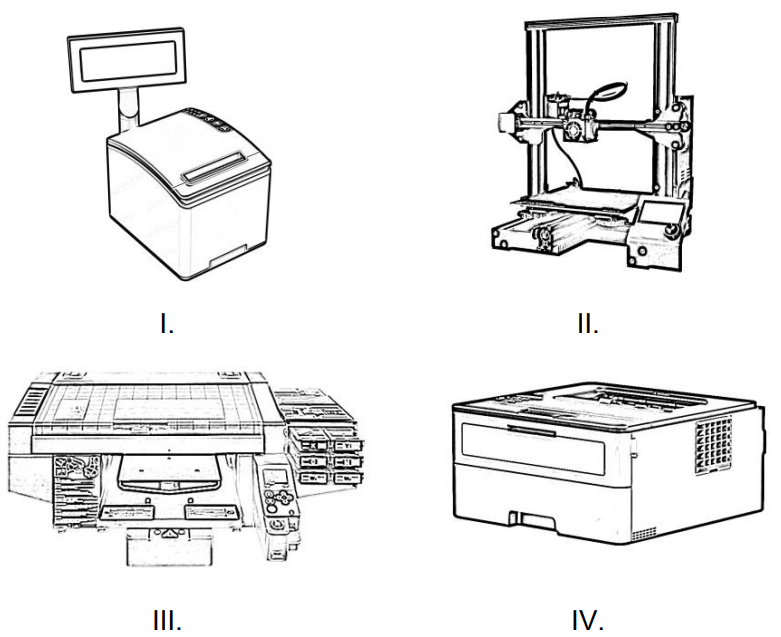
Na którym rysunku przedstawiono drukarkę 3D?

Ilustracja do pytania
A. III.
B. IV.
C. I.
D. II.
Rysunek II przedstawia drukarkę 3D, co jest łatwo rozpoznawalne dzięki jej charakterystycznej konstrukcji. Drukarki 3D funkcjonują na zasadzie addytywnego wytwarzania, gdzie materiały są nakładane warstwami, co pozwala na tworzenie złożonych trójwymiarowych obiektów. W przeciwieństwie do tradycyjnych metod produkcji, które często polegają na odejmowaniu materiału (np. frezowanie), technologia druku 3D umożliwia bardziej złożoną geometrię i personalizację produktów. Zastosowania drukarek 3D są wszechstronne; od prototypowania w przemyśle, przez wytwarzanie części zamiennych w motoryzacji, aż po medycynę, gdzie są wykorzystywane do produkcji implantów czy modeli anatomicznych. Standardy branżowe, takie jak ISO/ASTM 52900, definiują klasyfikacje technologii druku 3D, co ułatwia zrozumienie różnic pomiędzy różnymi typami drukarek i ich zastosowaniami. W przypadku rysunków, inne przedstawione urządzenia, takie jak kasa fiskalna, wielofunkcyjne urządzenie biurowe, czy zwykła drukarka biurowa, nie mają związku z technologią druku 3D, co czyni odpowiedź II jednoznacznie poprawną.

Pytanie 7

Dostosowanie charakterystyki tonalnej obrazu w Photoshopie realizuje się poprzez modyfikację

A. jasności
B. balansu barw
C. poziomów
D. odcienia/nasycenia
Odpowiedź "poziomów" jest prawidłowa, ponieważ narzędzie poziomów (Levels) w Photoshopie pozwala na precyzyjne dostosowanie jasności oraz kontrastu obrazu poprzez manipulację histogramem. Histogram przedstawia rozkład tonów w zdjęciu, co umożliwia użytkownikowi identyfikację obszarów zarówno zbyt ciemnych, jak i zbyt jasnych. Przykładowo, przesuwając suwaki w narzędziu poziomów, można zwiększyć zakres tonalny obrazu, co prowadzi do bardziej wyrazistych i żywych kolorów. Dzięki precyzyjnym kontrolom, edytorzy mogą poprawić jakość zdjęć, zachowując jednocześnie ich naturalny wygląd, co jest kluczowe w profesjonalnej fotografii. Poziomy są również zgodne z najlepszymi praktykami branżowymi, które zalecają przemyślane zarządzanie jasnością i kontrastem, aby uzyskać optymalne efekty wizualne w finalnym produkcie.

Pytanie 8

Narzędzie Adobe Photoshop, które pozwala na eliminację małych niedoskonałości na zdjęciu, to

A. lasso magnetyczne
B. pędzel korygujący
C. różdżka
D. kroplomierz
Pędzel korygujący to narzędzie w Adobe Photoshop, które jest szczególnie efektywne do usuwania drobnych plam i niedoskonałości na zdjęciach. Jego działanie polega na uzupełnieniu obszaru wybranego do malowania na podstawie otaczających pikseli. To mechanizm, który łączy w sobie funkcje pędzla i narzędzia klonowania, umożliwiając precyzyjne dostosowanie koloru oraz tekstury. Przykładowo, gdy chcemy usunąć plamę na skórze modela, używając pędzla korygującego, możemy zdefiniować obszar referencyjny, z którego Photoshop pobierze dane, co pozwoli na naturalne i harmonijne wkomponowanie poprawionego fragmentu w resztę obrazu. Dobry efekt uzyskuje się, gdy narzędzie to jest stosowane w połączeniu z odpowiednim powiększeniem obrazu, co zwiększa precyzję. Dbałość o detale i umiejętność pracy z pędzlem korygującym to standardy branżowe, które przyczyniają się do uzyskania profesjonalnych rezultatów w retuszu fotografii. Warto także zaznaczyć, że pędzel korygujący powinien być używany z umiarem, aby uniknąć przesady w retuszu, co jest kluczowe dla zachowania naturalności wizerunku.

Pytanie 9

Jaki kolor będą miały teksty akapitów utworzone na podstawie przedstawionego arkusza stylów?

 <style>
p{color: yellow;}
p{color: black;}
p{color: red;}
</style>
A. Czarny.
B. Żółty.
C. Czerwony.
D. Zielony.
Odpowiedź "Czerwony" jest poprawna, ponieważ w arkuszu stylów CSS zdefiniowano trzy reguły dotyczące koloru tekstu dla elementów <p>. W CSS, kiedy wiele reguł odnosi się do tego samego elementu, ostatnia reguła, która ma tę samą specyficzność, ma decydujące znaczenie. W naszym przypadku ostatnia reguła to 'p{color: red;}', co wskazuje, że tekst akapitów będzie wyświetlany w kolorze czerwonym. W praktyce oznacza to, że, niezależnie od wcześniejszych przypisanych kolorów, w tym przypadku żółtego i czarnego, ostateczny kolor tekstu to czerwony. To podejście jest zgodne z zasadą kaskadowości w CSS, gdzie przetwarzanie reguł następuje od góry do dołu, a ostatnia reguła ma pierwszeństwo. Warto znać tę zasadę, aby skutecznie zarządzać stylami na stronach internetowych, co jest kluczowe w kontekście responsywnego projektowania oraz optymalizacji wydajności witryn.

Pytanie 10

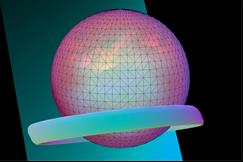
W celu wykonania w programie Adobe Photoshop zamieszczonej ilustracji należy na jednym z pierwszych etapów tworzenia pliku skorzystać z polecenia

Ilustracja do pytania
A. nowa pocztówka 3D z warstwy.
B. nowy obraz na płytkach.
C. nowa warstwa z pliku 3D.
D. nowa siatka z warstwy.
Polecenie „nowa siatka z warstwy” jest kluczowe, gdy chce się przejść od klasycznej pracy na warstwach 2D do generowania obiektów trójwymiarowych w Photoshopie. To jest właśnie to narzędzie, które pozwala na zamianę wybranej warstwy na siatkę 3D i otwiera przed tobą możliwości edycji obiektu z różnych perspektyw. Moim zdaniem, to jeden z bardziej praktycznych kroków, szczególnie jeśli chcesz stworzyć coś, co wygląda realistycznie albo wykorzystać tekstury na modelu 3D, a nie tylko płaskim obrazku. W codziennej pracy często spotykam się z sytuacjami, gdzie klienci proszą o szybkie podglądy opakowań albo wizualizacje produktów – wtedy właśnie korzystam z tej funkcji. Skorzystanie z „nowej siatki z warstwy” daje ci pełną kontrolę nad kształtem, na którym możesz dalej eksperymentować z materiałami, światłem, cieniami, a nawet animacją. Branżowe standardy mówią jasno: jeśli przygotowujesz coś do druku 3D, prezentacji produktu albo efektownej wizualizacji, ta funkcja jest wręcz nie do zastąpienia. Warto pamiętać, że po utworzeniu siatki możesz dowolnie przypisywać tekstury czy kolory i to bez utraty jakości, co daje naprawdę duże pole do popisu. Takie podejście pozwala też zachować elastyczność projektu, bo łatwo można wrócić do edycji konkretnej siatki bez zaczynania wszystkiego od zera. Photoshop, choć nie jest programem stricte do modelowania 3D, oferuje w tym zakresie naprawdę sporo, jeśli tylko wie się, jak zacząć.

Pytanie 11

Zdjęcia plenerowe w delikatnym świetle wykonuje się

A. w słoneczny dzień
B. w południe
C. po zmroku
D. w dniu lekko pochmurnym
Fotografie plenerowe w świetle miękkim wykonuje się w dniu lekko zachmurzonym, ponieważ chmury działają jak naturalny dyfuzor światła. Dzięki temu światło staje się bardziej jednorodne, eliminując ostre cienie i zniekształcenia, które mogą występować w przypadku pełnego słońca. Tego rodzaju oświetlenie jest idealne do portretów, ponieważ podkreśla detale skóry i nadaje zdjęciom przyjemną atmosferę. W praktyce, fotografowie często wybierają chmurne dni na sesje zdjęciowe, ponieważ mogą uzyskać rezultaty o wysokiej jakości bez konieczności stosowania sztucznego oświetlenia. Dobre praktyki w fotografii plenerowej wskazują na korzystanie z takich warunków atmosferycznych, aby zminimalizować kontrasty, co jest szczególnie ważne w przypadku fotografowania obiektów w ruchu, jak dzieci czy zwierzęta. Takie oświetlenie sprawia, że kolory są bardziej nasycone, a zdjęcia bardziej naturalne.

Pytanie 12

Kreskówka, logo, grafika clipart oraz obrazek o wysokiej rozdzielczości to określenia

A. efektów dźwiękowych programu Audacity
B. filtrów artystycznych programu GIMP
C. efektów przejść pomiędzy poszczególnymi slajdami w programie PowerPoint
D. metod trasowania mapy bitowej w programie CorelDRAW
Nieprawidłowe odpowiedzi wskazują na mylne podejście do klasyfikacji grafik w kontekście ich użycia w różnych programach graficznych. Efekty dźwiękowe w programie Audacity dotyczą przetwarzania dźwięku, a nie grafiki, co nie ma związku z rysunkami kreskowymi czy logotypami. W kontekście grafiki komputerowej, dźwięk nie odgrywa żadnej roli w tworzeniu wizualnych elementów, co sprawia, że ta odpowiedź jest nieadekwatna. Kolejne pomyłki dotyczą filtrów artystycznych w programie GIMP, który jest narzędziem do edycji obrazów, ale nie koncentruje się na metodach trasowania czy konwersji bitmap do wektorów. Filtry artystyczne służą do stylizacji istniejących obrazów, a nie do tworzenia wektorów z bitmap, co znacząco różni się od tematu trasowania. Z kolei efekty przejść w PowerPoint dotyczą dynamiki prezentacji i nie mają nic wspólnego z tworzeniem ani edytowaniem grafik. Główne błędy myślowe w tych odpowiedziach polegają na myleniu kategorii i funkcji różnych programów graficznych oraz nieodpowiednim przypisywaniu technik do konkretnych zadań, co prowadzi do nieporozumień w zakresie zastosowań i metod pracy z grafiką.

Pytanie 13

Blok tekstu, który został wyjustowany,

A. ma wszystkie linie tekstu wyrównane do prawej strony.
B. jest zawsze podzielony na dwa łamy.
C. ma wszystkie linie tekstu wyrównane do lewej strony.
D. ma wszystkie wiersze tej samej szerokości.
Justowanie tekstu to bardzo popularna technika w profesjonalnym składzie tekstów – zarówno w druku, jak i w projektach cyfrowych. Chodzi o to, żeby każdy wiersz (oprócz zazwyczaj ostatniego w akapicie) miał identyczną długość, czyli rozciąga się od lewego do prawego marginesu bloku tekstu. W praktyce osiąga się to dzięki automatycznemu dodawaniu odstępów pomiędzy wyrazami. Dzięki temu tekst wygląda bardzo równo i estetycznie – w gazetach, czasopismach, książkach to wręcz standard. Z mojego doświadczenia, wielu grafików i operatorów DTP uważa justowanie za niezbędne w publikacjach o wysokiej jakości wizualnej. W CSS (język stylowania stron internetowych) używa się choćby właściwości text-align: justify. Trzeba tylko uważać na tzw. „rzeki” – zbyt duże odstępy między słowami, co czasem psuje czytelność. Mimo tych wyzwań, justowanie daje efekt bardzo profesjonalny i pozwala utrzymać porządek wizualny. Z punktu widzenia dobrych praktyk, stosuje się je głównie w dłuższych tekstach – blokach tekstu, które mają wyglądać poważniej i bardziej „na poziomie”. I właśnie ta równa szerokość wierszy jest tu istotą – nie chodzi ani o dzielenie na łamy, ani tylko o wyrównanie do jednej strony. Fajnie to potem wygląda na wydruku!

Pytanie 14

Aby poprawnie skatalogować dane na płycie CD, należy wziąć pod uwagę jej maksymalną pojemność, która wynosi

A. 700 MB
B. 4,7 GB
C. 470 MB
D. 9,4 GB
Wybór innych wartości pojemności jest błędny ze względu na nieporozumienie dotyczące standardów nośników optycznych. 4,7 GB odnosi się do pojemności standardowej płyty DVD, co jest mylone z CD. Płyty DVD są w stanie pomieścić znacznie więcej danych dzięki zastosowaniu wyższej gęstości zapisu i różnym metodom kompresji. Odpowiedź 9,4 GB dotyczy natomiast podwójnej warstwy płyty DVD, co ponownie potwierdza różnice między standardami nośników. Co więcej, wartości 470 MB i 4,7 GB wynikają z zamieszania związane z różnymi formatami płyt. 470 MB nie jest standardową pojemnością dla żadnego powszechnie używanego nośnika optycznego, co może prowadzić do nieporozumień w kontekście archiwizacji danych. Ważne jest, aby pamiętać o tym, że każda technologia ma swoje specyfikacje, które są kluczowe dla efektywnego wykorzystania nośników. Dlatego też, znajomość pojemności oraz różnic między formatami nośników optycznych jest niezbędna dla właściwego zarządzania danymi i ich archiwizacji.

Pytanie 15

Który filtr w programie Adobe Flash należy zastosować, aby uzyskać efekt wygładzenia krawędzi i detali obiektu?

A. Fazy
B. Rozmycia
C. Cienia
D. Blasku
Odpowiedzi wskazujące na użycie filtrów Cienia, Blasku oraz Fazy nie są odpowiednie w kontekście uzyskiwania efektu zmiękczenia krawędzi i szczegółów obiektu. Filtr Cienia służy głównie do tworzenia iluzji głębi poprzez dodawanie cienia do obiektów, co może podkreślać ich krawędzie, ale nie ma na celu ich zmiękczania. Użycie filtru cienia często prowadzi do zwiększenia kontrastu wokół obiektu, co może skutkować niezamierzonym efektem ostrości, zamiast delikatności. Filtr Blasku z kolei koncentruje się na nadawaniu blasku lub podświetlenia na obiektach, co również nie wpływa na ich krawędzie w sposób, który mógłby je zmiękczyć. Tego typu efekty mogą być użyteczne w kontekście wybijania obiektów na tle, ale nie są przeznaczone do rozmywania detali czy wygładzania krawędzi. Filtr Fazy, jeśli jest zrozumiany jako efekt fazowy, jest bardziej związany z animacjami i zmianą właściwości obiektów w czasie, a nie z bezpośrednim zmiękczaniem ich krawędzi. Zrozumienie różnicy między tymi efektami jest kluczowe, aby skutecznie pracować w Adobe Flash i tworzyć pożądane efekty wizualne. Wiele osób myli te filtry i ich funkcje, co prowadzi do nieoptymalnych wyników w projektach graficznych czy animacyjnych.

Pytanie 16

Programem, który nie służy do projektowania stron internetowych jest

A. Microsoft Expression Web.
B. Adobe Photoshop.
C. Pajączek.
D. HotDog.
Pajączek, HotDog oraz Microsoft Expression Web to programy, które są odpowiedzialne za tworzenie i edytowanie stron internetowych. Ich funkcjonalności obejmują wsparcie dla języków takich jak HTML, CSS oraz JavaScript, co pozwala na bezpośrednie manipulowanie kodem strony i dostosowywanie jej struktury do potrzeb użytkowników. Wybierając te narzędzia, można edytować kod, a także korzystać z funkcji podglądu w czasie rzeczywistym, co jest kluczowe w procesie projektowania. Typowym błędem myślowym jest mylenie programów graficznych z narzędziami do kodowania. Narzędzia takie jak Photoshop są doskonałe do tworzenia wizualnych elementów, ale nie oferują funkcji potrzebnych do programowania strony internetowej. Warto pamiętać, że skuteczne tworzenie stron internetowych wymaga znacznie więcej niż tylko umiejętności graficznych; wymaga również zrozumienia technologii webowych oraz zasad tworzenia dostępnych, responsywnych i funkcjonalnych stron. Programy do tworzenia stron internetowych powinny wspierać cały proces, od pisania kodu, przez testowanie, aż po publikację, co czyni je bardziej odpowiednimi niż oprogramowanie graficzne.

Pytanie 17

Aby zminimalizować odblaski z lśniących powierzchni, warto podczas robienia zdjęć użyć filtru

A. polaryzacyjnego
B. szarego
C. połówkowego
D. UV
Filtr polaryzacyjny jest niezbędnym narzędziem w fotografii, szczególnie w sytuacjach, gdy chcemy zredukować odblaski z błyszczących powierzchni, takich jak woda, szkło czy metal. Działa na zasadzie filtrowania światła spolaryzowanego, co pozwala na eliminację niechcianych refleksów, a także na zwiększenie nasycenia kolorów i kontrastu zdjęć. Przykładowo, fotografując krajobrazy nad wodą, filtr polaryzacyjny nie tylko potrafi usunąć odbicia słońca z powierzchni wody, ale także uwydatnia głębię koloru nieba. W praktyce, korzystając z filtra polaryzacyjnego, należy pamiętać o jego właściwej orientacji. Aby uzyskać optymalne rezultaty, warto obracać filtr w kierunku przeciwnym do ruchu wskazówek zegara, dostosowując jego ustawienia do kąta padania światła. W branży fotograficznej filtr ten jest standardowym elementem wyposażenia, polecanym przez profesjonalistów, co świadczy o jego skuteczności i uniwersalności w różnych warunkach oświetleniowych.

Pytanie 18

Aby wzbogacić funkcjonalność witryny internetowej opartej na systemie zarządzania treścią, należy zainstalować

A. kodeki
B. archiwizery
C. wtyczki
D. czcionki
Wtyczki to dodatkowe moduły, które umożliwiają rozszerzenie funkcjonalności systemów zarządzania treścią (CMS) takich jak WordPress, Joomla czy Drupal. Dzięki nim można dodawać nowe funkcje do strony internetowej bez potrzeby programowania od podstaw. Przykłady zastosowania wtyczek obejmują integrację z mediami społecznościowymi, SEO, analitykę, zarządzanie formularzami czy bezpieczeństwo. Wtyczki są zgodne z najlepszymi praktykami branżowymi, ponieważ pozwalają na modularność i łatwość aktualizacji. Standardowe procedury instalacji wtyczek wymagają korzystania z interfejsu administracyjnego CMS, co ułatwia użytkownikom nieposiadającym zaawansowanej wiedzy technicznej wprowadzanie zmian. Dodatkowo, wtyczki są często aktualizowane, co zapewnia ich bezpieczeństwo i zgodność z nowymi wersjami CMS, co czyni je kluczowym elementem w zarządzaniu nowoczesnymi stronami internetowymi.

Pytanie 19

Narzędzia umożliwiające wykonanie miejscowego retuszu obrazu cyfrowego przeznaczonego do zamieszczenia w prezentacji multimedialnej to

A. Kroplomierz i pędzel mieszający.
B. Rączka i pędzel historii.
C. Łatka i pędzel korygujący.
D. Stempel ze wzorkiem i pędzel artystyczny.
Łatka i pędzel korygujący to zdecydowanie podstawowe narzędzia do miejscowego retuszu w edycji obrazu cyfrowego. Pracując chociażby w Photoshopie czy GIMP-ie, te narzędzia pozwalają usunąć drobne niedoskonałości, takie jak kurz, zarysowania czy pryszcze, bez naruszania reszty zdjęcia. Kluczowe w pracy grafika, zwłaszcza gdy przygotowujesz materiały do prezentacji multimedialnej, jest zachowanie naturalności i jakości obrazu – właśnie te narzędzia to umożliwiają. Działają na zasadzie pobierania próbki z czystego fragmentu i „nadpisywania” defektu, przy czym pędzel korygujący automatycznie dopasowuje teksturę i kolorystykę – co w praktyce jest szybkie i bardzo skuteczne. Przemysł kreatywny od lat stosuje te narzędzia jako złoty standard, bo pozwalają na precyzję oraz zachowanie realizmu. Moim zdaniem, warto jeszcze pamiętać, że im mniejszy defekt, tym mniejszy rozmiar pędzla – to daje największą kontrolę. Swoją drogą, jak się już trochę poćwiczy, to da się usunąć praktycznie wszystko, czego dana prezentacja by nie wymagała. Dobra praktyka to praca na warstwach i zawsze kopia zapasowa oryginału – serio, raz czy dwa mi się zdarzyło coś nadpisać i potem były nerwy. W sumie, nie wyobrażam sobie profesjonalnego przygotowania grafiki na prezentację bez użycia tych właśnie narzędzi.

Pytanie 20

Zastosowanie sekwencji wsadowej w programie Adobe Photoshop umożliwia

A. wykonanie animacji poklatkowej.
B. edycję obrazu HDR.
C. grupowe przetwarzanie wielu obrazów.
D. zaimportowanie pojedynczego pliku RAW z aparatu cyfrowego.
Zastosowanie sekwencji wsadowej w Photoshopie czasem bywa mylnie interpretowane, zwłaszcza jeśli ktoś dopiero zaczyna przygodę z tym programem. Często pojawia się skojarzenie z zaawansowanymi funkcjami, takimi jak edycja zdjęć HDR czy animacje poklatkowe. Jednak sekwencja wsadowa w istocie została stworzona do zupełnie innych zadań. Przetwarzanie wsadowe nie służy do edycji pojedynczych plików RAW – w tym przypadku można po prostu otworzyć obraz przez Camera RAW i tam dokonać potrzebnych korekt. Podobnie jest z animacją poklatkową – owszem, Photoshop pozwala tworzyć animacje, ale sekwencja wsadowa nie jest do tego przeznaczona, bo animacje wymagają raczej pracy z warstwami i osiami czasu, a nie automatycznego przetwarzania wielu plików według identycznego schematu. Obróbka HDR natomiast to zupełnie osobny proces, polegający na łączeniu ekspozycji w celu uzyskania rozpiętości tonalnej – tu również nie korzysta się z batch processingu, bo każda seria zdjęć HDR musi być przetwarzana indywidualnie. W praktyce najczęstszy błąd polega na utożsamianiu sekwencji wsadowych z zaawansowanymi funkcjami edycyjnymi, podczas gdy ich głównym zadaniem jest automatyzacja powtarzalnych operacji na wielu plikach – według jednego, z góry zdefiniowanego scenariusza (akcji). To narzędzie typowo produkcyjne, pozwalające skutecznie oszczędzać czas i utrzymać jednolity standard obróbki. Warto zapamiętać, że wsad w Photoshopie to przede wszystkim masowe działania, a nie pojedyncza, kreatywna edycja czy montaż animacji.

Pytanie 21

Który zapis w arkuszu stylów CSS umożliwia ustawienie wartości górnego marginesu?

A. margin-right
B. margin-top
C. margin-bottom
D. margin-left
margin-top to właściwa właściwość CSS, żeby ustawić wartość marginesu tylko od góry elementu. W praktyce, jeśli chcesz np. przesunąć nagłówek w dół od krawędzi przeglądarki, wystarczy dodać: h1 { margin-top: 40px; } i już, bez ruszania marginesów po bokach czy na dole. Takie podejście jest bardzo wygodne, bo pozwala precyzyjnie sterować odstępami wokół elementów, zamiast zmieniać wszystkie marginesy naraz. Zresztą, większość projektantów stron internetowych właśnie tak robi – oddzielnie ustawia marginesy dla każdej strony, zależnie od potrzeb układu. margin-top jest zgodny z oficjalną specyfikacją CSS W3C, więc nie musisz się martwić o kompatybilność czy dziwne zachowania w przeglądarkach. Moim zdaniem warto pamiętać, że istnieją też margin-bottom, margin-right i margin-left, które działają analogicznie dla pozostałych krawędzi. Przy złożonych layoutach, manipulowanie tylko jednym marginesem często ratuje skórę przed niechcianymi przesunięciami. Fajne jest też to, że można stosować jednostki px, em, %, co daje dużo swobody. Ogólnie, umiejętne korzystanie z margin-top pomaga w zapanowaniu nad przestrzenią w projekcie i sprawia, że strona jest czytelniejsza i bardziej estetyczna. Dobrze znać ten trik, bo przy responsywnych stronach jeszcze częściej trzeba kombinować z odstępami.

Pytanie 22

Który z typów plików graficznych stosuje bezstratny algorytm kompresji LZW?

A. JPEG
B. TIFF
C. BMP
D. PNG
Odpowiedź TIFF jest poprawna, ponieważ format ten obsługuje różne metody kompresji, w tym bezstratną kompresję LZW (Lempel-Ziv-Welch). Kompresja ta pozwala na zmniejszenie rozmiaru plików graficznych bez utraty jakości, co jest kluczowe w zastosowaniach profesjonalnych, takich jak fotografia i skanowanie obrazów. TIFF jest często wykorzystywany w branży drukarskiej oraz w archiwizacji, ponieważ zachowuje wszystkie detale obrazu, co jest istotne w przypadku dalszej obróbki. Dodatkowo, TIFF wspiera zarówno kompresję bezstratną, jak i stratną, co czyni go wszechstronnym narzędziem do przechowywania obrazów w różnych zastosowaniach. Przykładami zastosowań TIFF są skany dokumentów, archiwizacja zdjęć wysokiej jakości oraz jako format wymiany danych między różnymi aplikacjami graficznymi. W kontekście dobrych praktyk, użycie TIFF w sytuacjach, gdzie jakość obrazu jest najważniejsza, jest standardem w wielu branżach, co czyni go preferowanym formatem do profesjonalnej pracy z grafiką.

Pytanie 23

Jaki program wykorzystuje się do stworzenia ścieżki dźwiękowej w prezentacji multimedialnej?

A. Adobe Encore
B. Publisher
C. Audacity
D. Picasa
Audacity jest profesjonalnym narzędziem do edycji i nagrywania dźwięku, które znajduje szerokie zastosowanie przy tworzeniu ścieżek dźwiękowych do prezentacji multimedialnych. Program ten wspiera wiele formatów audio, co pozwala na łatwe importowanie i eksportowanie plików dźwiękowych. Dzięki intuicyjnemu interfejsowi użytkownika, Audacity umożliwia dodawanie efektów, takich jak echa, kompresja czy equalizacja, co wpływa na poprawę jakości dźwięku. Użytkownicy mogą wykorzystać Audacity do nagrywania narracji, tworzenia podkładów muzycznych oraz łączenia różnych ścieżek audio. Zgodnie z najlepszymi praktykami branżowymi, warto korzystać z profesjonalnych narzędzi, aby osiągnąć wysoką jakość dźwięku, co jest kluczowe w kontekście prezentacji. Dzięki bogatej funkcjonalności oraz wsparciu dla efektów dźwiękowych, Audacity jest idealnym rozwiązaniem dla osób tworzących prezentacje multimedialne, które potrzebują atrakcyjnej i profesjonalnej oprawy dźwiękowej.

Pytanie 24

Jakie narzędzie jest wykorzystywane do wprowadzania oraz modyfikacji przejść tonalnych?

A. Pióro
B. Wiadro z farbą
C. Kroplomierz
D. Gradient
Odpowiedź "Gradient" jest naprawdę trafiona, bo to narzędzie jest super ważne, jak chodzi o tworzenie i edytowanie przejść kolorystycznych w grafice komputerowej. Dzięki gradientowi możemy uzyskać płynne efekty między różnymi kolorami, co daje nam fajne wizualne efekty i głębię. Przykładowo, można go użyć do zrobienia tła, gdzie kolory delikatnie się zmieniają, co sprawia, że projekt wygląda nowocześnie i dynamicznie. W branży grafiki korzysta się z gradientów na każdym kroku, czy to w plakatach, ulotkach, czy stronach www. Estetyka kolorów to kluczowa sprawa, gdy chcemy przyciągnąć uwagę. Na przykład w logo różne odcienie jednego koloru mogą świetnie podkreślić jego kształty. Programy takie jak Adobe Photoshop czy Illustrator dają możliwość precyzyjnego ustawiania kątów i intensywności gradientów, co naprawdę otwiera drogę do kreatywności.

Pytanie 25

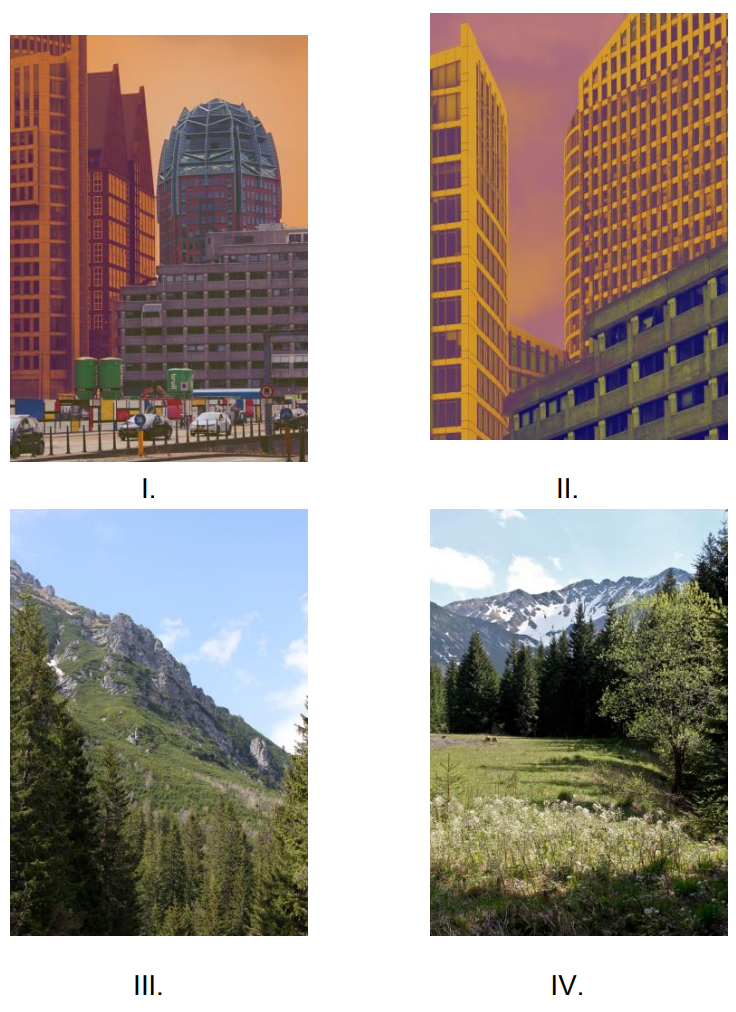
Która ilustracja zawiera elementy charakterystyczne dla kompozycji asymetrycznej, otwartej i diagonalnej?

Ilustracja do pytania
A. II.
B. I.
C. III.
D. IV.
Odpowiedź III jest prawidłowa, ponieważ ilustracja ta doskonale ilustruje zasady kompozycji asymetrycznej, otwartej i diagonalnej. Asymetria w kompozycji oznacza, że elementy nie są rozmieszczone równomiernie po obu stronach osi symetrii, co w ilustracji III jest widoczne poprzez nierównomierne rozmieszczenie gór w tle oraz ich zróżnicowane kształty. Otwarta kompozycja charakteryzuje się otwartymi przestrzeniami, co również można zauważyć w tej ilustracji, gdzie horyzont i niebo tworzą wrażenie nieskończoności. Przeciwnie, kompozycje zamknięte zwykle ograniczają wzrok i przestrzeń, co nie jest przypadkiem III. Dodatkowo, linie górskie prowadzą wzrok w sposób diagonalny, co jest kluczowe dla dynamiki i ruchu w sztuce. W praktyce, zastosowanie tych zasad może być widoczne w projektowaniu krajobrazów, gdzie ważne jest, aby stworzyć wrażenie głębi i przestronności. Warto również zauważyć, że kompozycje asymetryczne są często bardziej interesujące dla widza, co czyni je popularnym wyborem w projektowaniu graficznym i architekturze.

Pytanie 26

Jakie parametry obrazu cyfrowego należy wykorzystać do stworzenia internetowej galerii zdjęć?

A. CMYK, 72 ppi
B. CMYK, 150 ppi
C. LAB, 300 ppi
D. RGB, 72 ppi
Odpowiedź 'RGB, 72 ppi' jest prawidłowa, ponieważ RGB jest modelem kolorów idealnym do zastosowań w sieci, z uwagi na to, że wiele urządzeń wyświetlających, takich jak monitory komputerowe i smartfony, używa tego modelu. Rekomendowana rozdzielczość 72 ppi (pikseli na cal) z kolei jest standardem dla obrazów wyświetlanych w internecie. Rozdzielczość ta zapewnia akceptowalną jakość wizualną przy jednoczesnym ograniczeniu rozmiaru pliku, co jest kluczowe dla szybkiego ładowania stron internetowych. W praktyce, przygotowując zdjęcia do galerii internetowej, warto także zastosować kompresję JPEG, co dodatkowo zmniejszy objętość plików bez znaczącej straty jakości. Omijanie formatu CMYK, który jest stosowany głównie w druku, jest istotne, ponieważ obrazy RGB są lepiej dostosowane do wyświetlania na ekranach. Przykładowo, stworzenie galerii zdjęć z użyciem RGB i 72 ppi pozwala na efektywne zarządzanie zasobami oraz lepsze wrażenia użytkowników, co jest zgodne z najlepszymi praktykami webowymi.

Pytanie 27

Aby przekonwertować prezentację PowerPoint na format pliku, który po otwarciu wyświetli się jako pełnoekranowy pokaz slajdów gotowy do natychmiastowego uruchomienia, należy zapisać prezentację w formacie

A. PPAX
B. POTX
C. PPTX
D. PPSX
Odpowiedzi PPTX, POTX i PPAX są niestety nietrafione w tej sytuacji. Format PPTX to standard do edycji slajdów, więc jak go otworzysz, to od razu wchodzisz w tryb edycyjny, a nie pokaz slajdów. Więc musisz robić dodatkowe kroki, żeby to uruchomić, co nie jest super wygodne, zwłaszcza jak czas goni, a płynność jest ważna. Format POTX to z kolei szablon prezentacji, pozwala na tworzenie nowych prezentacji z już ustalonych wzorów, ale nie nadaje się, jeśli chcesz od razu rozpocząć pokaz. A PPAX to coś, czego w ogóle nie ma w PowerPoint, więc to może wprowadzać w błąd, bo nie jest w standardowych rozszerzeniach tego programu. Ludzie mogą myśleć, że wszystkie formaty plików są zamienne, ale to nie jest prawda. Musisz dobrze dobierać format, żeby prezentacja wyszła tak, jak chcesz. Warto zrozumieć różnice między tymi formatami, żeby uniknąć późniejszych problemów.

Pytanie 28

W jakich formatach powinny być zarchiwizowane obrazy grafiki rastrowej, które mają być wykorzystane w prezentacji multimedialnej?

A. JPEG, PNG
B. RAW, CDR
C. PSD, BMP
D. TIFF, AI
Wybór formatów RAW i CDR dla prezentacji multimedialnych nie jest optymalny. RAW to format bezstratny używany głównie w fotografii cyfrowej, który zawiera surowe dane z matrycy aparatu, co sprawia, że pliki są znacznie większe i nieprzeznaczone do bezpośredniego użycia w prezentacjach. Ponadto, format CDR, używany przez oprogramowanie CorelDRAW, jest formatem wektorowym, który może być trudny do edytowania i nie jest powszechnie wspierany przez aplikacje do tworzenia prezentacji. Praca z takimi formatami może prowadzić do problemów z kompatybilnością oraz wydajnością, co może negatywnie wpływać na odbiór prezentacji. Z kolei formaty PSD i BMP również nie są idealnymi wyborami. PSD to natywne rozszerzenie programu Adobe Photoshop, które, mimo że doskonale nadaje się do edycji obrazów, nie jest optymalnym formatem do prezentacji z uwagi na swoje duże rozmiary i złożoność. BMP jest formatem rastrowym, który nie kompresuje danych, co prowadzi do znacznego zwiększenia rozmiarów plików, także przekładającego się na dłuższe czasy ładowania. Wybór niewłaściwych formatów może zatem wpłynąć na płynność i profesjonalizm prezentacji, dlatego kluczowe jest stosowanie standardowych formatów medialnych, takich jak JPEG i PNG, które są zoptymalizowane dla tego rodzaju zastosowań.

Pytanie 29

Który efekt cyfrowej obróbki obrazu jest wynikiem kadrowania?

A. Ostrość przedmiotów pierwszego planu.
B. Fotomontaż złożony z kilku obrazów.
C. Kompozycja obrazu zgodna ze złotym podziałem.
D. Rozmycie gaussowskie wyselekcjonowanych elementów.
Prawidłowo – efekt kadrowania w cyfrowej obróbce obrazu dotyczy właśnie kompozycji, czyli tego, jak rozkładamy najważniejsze elementy kadru w przestrzeni zdjęcia. Kadrowanie to nic innego jak przycięcie obrazu (crop), zmiania proporcji, usunięcie zbędnych fragmentów tła i lekkie „przestawienie” akcentów wizualnych. Dzięki temu możemy dopasować ujęcie do klasycznych zasad kompozycji, takich jak złoty podział czy reguła trzecich. W praktyce wygląda to tak: mamy zdjęcie zrobione trochę „na szybko”, główny obiekt jest niemal na środku, w tle sporo bałaganu. W programie typu Photoshop, GIMP czy nawet w edytorze w telefonie wybierasz narzędzie Crop/Kadrowanie, ustawiasz siatkę pomocniczą (najczęściej właśnie reguła trzecich lub złoty podział) i tak przycinasz obraz, żeby najważniejszy element wylądował w jednym z mocnych punktów kadru. To jest dokładnie przykład: kompozycja obrazu zgodna ze złotym podziałem jako efekt kadrowania. Z mojego doświadczenia to jedna z najprostszych, a jednocześnie najskuteczniejszych metod poprawy jakości wizualnej zdjęcia bez stosowania jakichś magicznych filtrów. W branży graficznej i fotograficznej uważa się, że dobre kadrowanie jest podstawą – zanim zacznie się bawić w zaawansowany retusz, warto ogarnąć kadr. Dlatego w workflow profesjonalistów bardzo często pierwszym krokiem w postprodukcji jest właśnie sprawdzenie kompozycji i ewentualne przycięcie do odpowiednich proporcji (np. 16:9, 4:3, 1:1) i zgodnie z zasadami kompozycji. Warto też pamiętać, że kadrowanie pozwala skupić uwagę widza na tym, co naprawdę ważne, i ograniczyć „szum wizualny”, a to w praktyce przekłada się na czytelność przekazu – czy to w fotografii, czy w grafice reklamowej.

Pytanie 30

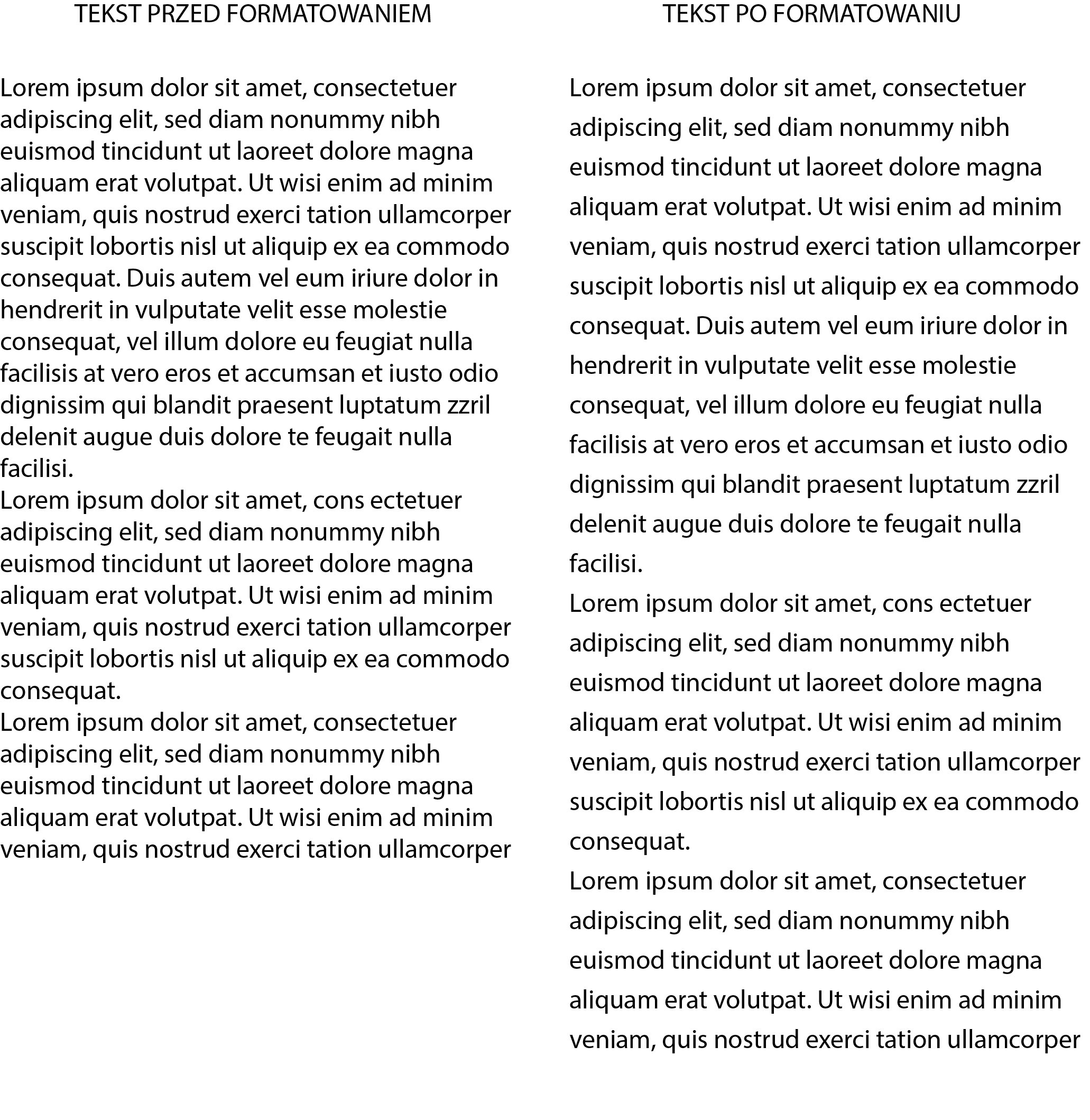
Na zamieszczonym rysunku pokazano metodę formatowania tekstu, która ma na celu poprawę jego czytelności poprzez

Ilustracja do pytania
A. zmianę wyrównania tekstu
B. zmianę czcionki
C. zwiększenie kerningu
D. zwiększenie interlinii
Wiele osób mylnie zakłada, że poprawa czytelności tekstu to głównie kwestia zmiany czcionki, kerningu czy wyrównania tekstu. Oczywiście te elementy też mają swoje znaczenie, ale ich wpływ jest zazwyczaj mniej zauważalny niż prawidłowe ustawienie interlinii. Zmiana czcionki faktycznie może sprawić, że tekst wydaje się bardziej nowoczesny lub klasyczny, jednak nawet najlepsza typografia nie pomoże, jeżeli tekst będzie „ściśnięty” i męczący dla wzroku. Regulacja kerningu, czyli odstępów między poszczególnymi literami, to już bardziej zaawansowany temat, stosowany raczej w projektowaniu logo czy nagłówków, gdzie liczy się estetyka i indywidualny charakter napisu – w zwykłym tekście akapitowym kerning zmienia się bardzo rzadko, bo może wręcz utrudnić czytanie. Z kolei zmiana wyrównania tekstu dotyczy sposobu ustawienia linii względem marginesów – tekst wyjustowany wygląda formalnie, lewy skrajny jest bardziej 'naturalny', ale żadna z tych opcji sama w sobie nie wpływa bezpośrednio na łatwość śledzenia wierszy. Typowym błędem jest przekonanie, że zmiana fontu czy justowania od razu uczyni tekst bardziej czytelnym – rzeczywistość jest jednak taka, że to interlinia pełni kluczową rolę. Jeśli odstępy między wierszami są zbyt małe, nawet najpiękniejszy krój pisma nie zapewni komfortu czytania ani nie ułatwi skanowania tekstu wzrokiem. W praktyce najlepsze rezultaty daje połączenie odpowiedniej interlinii z czytelną czcionką i przemyślanym wyrównaniem, jednak podstawą powinny być zawsze odstępy między wierszami – na to zwracają uwagę wszystkie nowoczesne standardy tworzenia dokumentów i projektowania graficznego.

Pytanie 31

Które oprogramowanie umożliwia tworzenie i edytowanie grafiki rastrowej?

A. Windows Movie Maker, Pinnacle Studio, Adobe Acrobat
B. WinRAR, Audacity, Paint
C. Corel Painter, CorelDRAW, Inkscape
D. Adobe Photoshop, Adobe Lightroom, GIMP
Odpowiedzi wskazujące na WinRAR, Audacity czy Paint mogą wynikać z mylenia podstawowych funkcji tych programów z zaawansowaną obróbką grafiki rastrowej. Paint jest co prawda edytorem grafiki rastrowej, ale jego możliwości są bardzo ograniczone i nie spełnia standardów wymaganych w profesjonalnej pracy – nie można go porównywać z Photoshopem czy GIMP-em, bo brakuje mu warstw, zaawansowanej korekcji kolorów czy obsługi dużych formatów plików. Z kolei WinRAR to narzędzie do kompresji plików, a Audacity służy do edycji dźwięku, więc nie mają żadnego związku z grafiką. Corel Painter to wprawdzie program do tworzenia malunków cyfrowych na bazie rastrowej, ale CorelDRAW i Inkscape są typowymi aplikacjami do grafiki wektorowej – tutaj obrabia się obrazy zbudowane z krzywych i kształtów, a nie z pikseli. To częsty błąd: zakładać, że każdy „Corel” to grafika rastrowa, podczas gdy CorelDRAW to raczej konkurencja dla Illustratora niż Photoshopa. Inkscape jest całkowicie wektorowy, świetny do logotypów czy ilustracji, ale nie nadaje się do pracy ze zdjęciami. Ostatnia grupa programów – Windows Movie Maker, Pinnacle Studio, Adobe Acrobat – to zupełnie inna bajka. Pierwsze dwa służą do montażu wideo, trzeci do tworzenia i edycji dokumentów PDF, więc nie mają nic wspólnego z grafiką rastrową. W praktyce, wybierając narzędzia do edycji obrazów rastrowych, warto kierować się nie tylko popularnością, ale też funkcjonalnością dostosowaną do konkretnych zadań. Z mojego doświadczenia wynika, że często problem wynika z mylenia pojęć: grafika rastrowa to piksele i zdjęcia, grafika wektorowa – krzywe i kształty, a obróbka wideo czy dźwięku to w ogóle osobne dziedziny. Trzymanie się tej klasyfikacji znacznie ułatwia późniejszy wybór oprogramowania do konkretnego projektu.

Pytanie 32

Jakie narzędzie w programie Audacity jest przeznaczone do eliminacji trzasków w ścieżce dźwiękowej?

A. kontur.
B. odszumiacz.
C. wskaźnik.
D. wzmacniacz.
Obwiednia w kontekście edycji dźwięku to narzędzie, które umożliwia kształtowanie dynamiki sygnału audio poprzez kontrolowanie poziomu głośności w czasie. Używając obwiedni, można na przykład zwiększyć głośność w określonych segmentach utworu, jednak nie jest to metoda efektywna w usuwaniu trzasków czy szumów, ponieważ obwiednia działa na poziomie amplitudy sygnału, a nie na jego jakości. Z kolei amplifier jest urządzeniem służącym do zwiększenia poziomu sygnału audio. Choć jego zastosowanie jest niezbędne w wielu sytuacjach, nie rozwiązuje problemu trzasków, które są dźwiękowymi artefaktami, a nie brakiem wystarczającej mocy sygnału. Miernik natomiast to narzędzie pozwalające na monitorowanie poziomu dźwięku, co jest istotne w kontekście inżynierii dźwięku, ale również nie ma bezpośredniego wpływu na eliminację szumów. Często występującym błędem jest mylenie funkcji narzędzi, co skutkuje nieefektywnym podejściem do obróbki dźwięku. Aby skutecznie usuwać niepożądane dźwięki, konieczne jest zrozumienie specyfiki każdego narzędzia oraz jego zastosowania w kontekście jakości dźwięku. Użytkownicy powinni skupić się na odpowiednich metodach, takich jak korzystanie z odszumiacza, aby uzyskać pożądany efekt bez pogarszania jakości nagrania.

Pytanie 33

Jakie narzędzie w programie Adobe Photoshop służy do identyfikacji koloru tła?

A. pieczątka.
B. czarodziejka.
C. przejrzystość.
D. kroplomierz.
Kroplomierz to narzędzie w programie Adobe Photoshop, które służy do próbkowania kolorów z obrazu. Umożliwia użytkownikom łatwe określenie koloru tła oraz innych elementów graficznych w aktualnie edytowanym projekcie. Użycie kroplomierza jest niezwykle praktyczne, gdy chcemy uzyskać dokładny kolor, którym posługujemy się w naszej pracy, na przykład przy tworzeniu nowych warstw lub przy dopasowywaniu kolorów obiektów. Kroplomierz działa na zasadzie zbierania wartości koloru w formacie RGB lub HEX, co jest standardem w branży graficznej. Dzięki temu możemy precyzyjnie odwzorować koloru w różnych elementach projektu, co jest niezbędne dla zachowania spójności wizualnej. Użytkownicy często korzystają z kroplomierza, aby dobrać kolory do już istniejących elementów, co jest podstawową metodą w pracy projektanta graficznego. Warto także pamiętać, że kroplomierz pozwala na próbkowanie kolorów z różnych źródeł, w tym z warstw, co czyni go bardzo elastycznym narzędziem w codziennej pracy w Photoshopie.

Pytanie 34

Przed rozpoczęciem archiwizacji zasobów należy

A. pogrupować wszystkie elementy na warstwach oraz zamienić tekst i obiekty na krzywe Beziera.
B. posortować pliki tekstowe, graficzne oraz muzyczne umieszczając je w osobnych folderach.
C. pogrupować wszystkie warstwy obrazu cyfrowego a następnie je scalić.
D. posortować pliki i zapisać ich kopie w formacie PDF.
Wiele osób, zaczynając archiwizację, skupia się na konwersji plików do PDF, scalaniu warstw lub konwertowaniu tekstów i obiektów na krzywe. Moim zdaniem to częsty błąd wynikający z mylenia archiwizacji z przygotowywaniem plików do druku czy publikacji, gdzie faktycznie czasem scalanie warstw lub zapis jako PDF ma sens. Jednakże archiwizacja to zupełnie inny proces – jej głównym celem jest zachowanie oryginalnej struktury i czytelności danych na dłuższy czas, a nie ujednolicanie formatu. Jeśli wszystkie warstwy w obrazie cyfrowym zostaną scalone przed archiwizacją, tracimy możliwość późniejszej edycji, co w profesjonalnych archiwach jest poważnym błędem. Z kolei zamiana tekstów na krzywe sprawdza się tylko w przypadku plików do druku, ale w archiwach traci się możliwość wyszukiwania czy kopiowania treści, czyli to, co w archiwizacji jest kluczowe. Z mojego doświadczenia wynika też, że zapisywanie wszystkiego jako PDF przed archiwizacją bywa złudnie wygodne, ale to prowadzi do utraty oryginalnych właściwości plików, zwłaszcza w przypadku plików muzycznych czy graficznych. Dobre praktyki branżowe mówią jasno: najpierw należy logicznie posortować pliki według typów i przechowywać je oddzielnie, zachowując oryginalny format, a dopiero później przemyśleć ewentualne konwersje czy kompresję. To zapewnia zarówno bezpieczeństwo, jak i łatwość późniejszego odzyskania lub edycji danych. Zamiast więc skupiać się na zmianach w plikach, kluczowe jest dobre zorganizowanie folderów i zachowanie oryginalnej struktury danych – to naprawdę oszczędza czas i nerwy w przyszłości.

Pytanie 35

Standard ultra HD do wyświetlania obrazów pozwala na oglądanie materiałów wideo w rozdzielczości

A. 720 x 576 pikseli
B. 1280 x 720 pikseli
C. 3840 x 2160 pikseli
D. 1920 x 1080 pikseli
Odpowiedź 3840 x 2160 pikseli to tak naprawdę Ultra HD, znane też jako 4K. To jest cztery razy większa rozdzielczość niż Full HD (1920 x 1080 pikseli). Dzięki temu obraz jest o wiele bardziej szczegółowy. Ultra HD daje nam ładniejsze kolory, lepszy kontrast i głębsze efekty wizualne, co zauważamy szczególnie na dużych ekranach, w kinach czy podczas oglądania multimediów. W branży filmowej i telewizyjnej, 4K to już standard, co pozwala twórcom korzystać z lepszej jakości w swoich produkcjach. Można to zobaczyć w transmisjach sportowych, filmach na platformach streamingowych czy w grach komputerowych, które na nowych konsolach potrafią pokazać taką rozdzielczość. Widać, że Ultra HD jest zgodne z tym, co najlepiej działa w branży, aby widzowie mieli jak najlepsze doświadczenia wizualne.

Pytanie 36

Który z podanych formatów, określany jako cyfrowy negatyw, pozwala na wielokrotne i odwracalne uzyskiwanie różnych wersji obrazów z tego samego pliku zdjęciowego?

A. JPG
B. GIF
C. TIFF
D. RAW
Formaty JPG, TIFF i GIF różnią się znacznie w sposobie przechowywania i przetwarzania obrazów, co wpływa na ich zastosowanie w fotografii cyfrowej. JPG to typowy format stratny, co oznacza, że podczas kompresji obrazu traci część informacji, co skutkuje obniżeniem jakości, szczególnie przy wielokrotnym zapisywaniu pliku. W rezultacie, JPG nie nadaje się do zastosowań wymagających dużej precyzji w edycji. TIFF, chociaż umożliwia przechowywanie obrazów bezstratnych, jest zazwyczaj bardziej rozbudowany i nieco trudniejszy do obróbki, nie oferując jednak tak szerokich możliwości edycyjnych jak RAW. GIF, z kolei, to format stosowany głównie do prostych animacji i grafiki internetowej, a nie do przechowywania zdjęć o wysokiej rozdzielczości. Zastosowanie tych formatów w kontekście zawodowym może prowadzić do ograniczeń w jakości obrazu oraz utraty danych kolorystycznych. Często niepoprawne wnioski płyną z niepełnego zrozumienia różnic między formatami oraz ich dedykowanymi zastosowaniami. W przypadku edycji zdjęć do celów profesjonalnych, wybór formatu RAW jest kluczowy dla zachowania jakości oraz elastyczności w obróbce, co stanowi fundamentalną zasadę w pracy fotografów oraz specjalistów zajmujących się obróbką obrazu.

Pytanie 37

Aby przeprowadzić seryjną edycję zdjęć przeznaczonych do projektu strony internetowej, należy skorzystać z panelu programu Adobe Photoshop o nazwie

A. Duplikowanie źródła
B. Operacje
C. Kompozycje warstw
D. Style
Odpowiedzi "Powielanie źródła", "Style" oraz "Kompozycje warstw" nie są odpowiednie w kontekście seryjnej obróbki fotografii. Powielanie źródła odnosi się do procesu kopiowania pewnych elementów lub warstw w dokumencie, co nie ma zastosowania w automatyzacji przetwarzania wielu zdjęć. Osoby, które wybierają tę odpowiedź, często mylą proces kopiowania z bardziej skomplikowanymi operacjami edycyjnymi. Style w Photoshopie służą do nakładania gotowych efektów na warstwy, co może być użyteczne w poprawie estetyki pojedynczego obrazu, ale nie wspiera automatyzacji seryjnej obróbki. Użytkownicy mogą sądzić, że style pozwolą na szybką edycję wielu zdjęć, jednak w rzeczywistości wymagają one manualnego zastosowania na każdym z nich. Kompozycje warstw zaś pozwalają na organizację i zarządzanie warstwami w projekcie, co również nie ma związku z automatyzacją obróbki. Osoby wybierające tę odpowiedź mogą nie dostrzegać, że kompozycje warstw koncentrują się na wyglądzie docelowego obrazu, a nie na jego seryjnym przetwarzaniu. W efekcie, wybór tych odpowiedzi wynika z nieporozumienia dotyczącego funkcji każdego z paneli i narzędzi dostępnych w Photoshopie oraz ich zastosowania w kontekście zarządzania dużymi zbiorami zdjęć.

Pytanie 38

Która z podanych aplikacji nie jest edytorem tekstu?

A. Libre Office Impress
B. Notatnik
C. Notepad++
D. Libre Office Writer
Libre Office Impress to program, który służy do tworzenia prezentacji multimedialnych, a nie do edytowania tekstu w sensie typowym dla edytorów tekstu. W moim przekonaniu często jest mylony z innymi komponentami pakietu Libre Office, bo na pierwszy rzut oka całość wygląda podobnie. Jednak od strony technicznej Impress jest odpowiednikiem Microsoft PowerPointa i skupia się na układaniu slajdów, dodawaniu animacji czy grafiki. Edytory tekstu, takie jak Notatnik, Notepad++ czy Libre Office Writer, mają zupełnie inne funkcje – tam najważniejsze są narzędzia do pracy z tekstem, jak zmiana czcionek, akapity, style, czy automatyczne sprawdzanie pisowni. Z praktyki wiem, że jeśli ktoś próbował kiedyś napisać dłuższe wypracowanie w Impressie, to szybko się zniechęcił – podział na slajdy przeszkadza, nie ma zaawansowanych opcji typowych dla tekstu ciągłego. Standardy branżowe jasno rozdzielają te typy oprogramowania: narzędzia do prezentacji służą zupełnie innym celom niż edytory tekstu. Warto o tym pamiętać, bo dobór odpowiedniego programu wpływa na efektywność pracy. Dobrą praktyką jest korzystanie z Writer'a czy Notepad++ do tekstu, a Impressa wyłącznie do prezentacji, bo wtedy można wykorzystać pełnię ich możliwości.

Pytanie 39

Program Audacity to aplikacja, która pozwala na

A. wyłącznie komercyjną obróbkę plików dźwiękowych.
B. pisanie skryptów do stron internetowych.
C. tworzenie animacji.
D. darmową edycję plików dźwiękowych.
Program Audacity to zaawansowane narzędzie do edycji dźwięku, które oferuje użytkownikom możliwość edytowania, nagrywania oraz miksowania plików audio. Jego darmowa dostępność sprawia, że jest popularnym wyborem wśród amatorów i profesjonalistów zajmujących się obróbką dźwięku. Audacity wspiera różne formaty audio, takie jak WAV, MP3 czy OGG, co pozwala na elastyczność przy pracy z materiałem dźwiękowym. Przykłady praktycznego zastosowania Audacity obejmują produkcję podcastów, tworzenie efektów dźwiękowych dla filmów oraz remiksowanie utworów muzycznych. Dzięki wbudowanym efektom, takim jak kompresja, zmiana tonacji czy echa, użytkownicy mogą łatwo dostosować dźwięk do swoich potrzeb. Co więcej, program wspiera również rozszerzenia, co pozwala na dodawanie nowych funkcji i efektów, co czyni go jeszcze bardziej wszechstronnym narzędziem w zakresie edycji dźwięku. Ponadto, dzięki aktywnej społeczności użytkowników, dostępnych jest wiele samouczków i zasobów online, które pomagają w pełnym wykorzystaniu możliwości programu.

Pytanie 40

Najlepszym sposobem na korektę zdjęcia, które jest prześwietlone lub niedoświetlone, jest skorzystanie z programu Adobe Photoshop oraz użycie poleceń

A. ekspozycja oraz jasność/kontrast
B. zaznaczenie eliptyczne oraz style warstwy
C. balans kolorów oraz barwa/nasycenie
D. próg oraz filtry fotograficzne
Odpowiedź 'ekspozycja oraz jasność/kontrast' jest poprawna, ponieważ te dwa narzędzia w Adobe Photoshop są kluczowe w procesie korekcji zdjęć, które są prześwietlone lub niedoświetlone. Polecenie 'ekspozycja' pozwala na dostosowanie ogólnej jasności obrazu, co jest istotne, gdy zdjęcie było zrobione w zbyt jasnych warunkach, co prowadzi do utraty szczegółów w jasnych obszarach. Dodatkowo, użycie narzędzia 'jasność/kontrast' umożliwia dalsze precyzyjne dostosowanie tonalności zdjęcia, co pozwala na poprawę detali zarówno w ciemnych, jak i jasnych partiach obrazu. Na przykład, w przypadku zdjęcia krajobrazu, które zostało zrobione w słoneczny dzień, stosując te narzędzia, możemy przywrócić detale w chmurach oraz w cieniach drzew, co znacząco poprawia całkowity wygląd zdjęcia. W kontekście standardów branżowych, stosowanie tych narzędzi wpisuje się w praktyki poprawy jakości obrazu, co jest kluczowe w fotografii komercyjnej oraz artystycznej.