Wyniki egzaminu

Informacje o egzaminie:
  • Zawód: Technik informatyk
  • Kwalifikacja: INF.02 - Administracja i eksploatacja systemów komputerowych, urządzeń peryferyjnych i lokalnych sieci komputerowych
  • Data rozpoczęcia: 29 kwietnia 2026 22:13
  • Data zakończenia: 29 kwietnia 2026 22:25

Egzamin zdany!

Wynik: 24/40 punktów (60,0%)

Wymagane minimum: 20 punktów (50%)

Nowe
Analiza przebiegu egzaminu- sprawdź jak rozwiązywałeś pytania
Pochwal się swoim wynikiem!
Szczegółowe wyniki:
Pytanie 1

Zaprezentowany komunikat jest rezultatem wykonania następującego polecenia

C:\Windows NT_SERVICE\TrustedInstaller:(F)
           NT_SERVICE\TrustedInstaller:(CI)(IO)(F)
           ZARZĄDZANIE NT\SYSTEM:(M)
           ZARZĄDZANIE NT\SYSTEM:(OI)(CI)(IO)(F)
           BUILTIN\Administratorzy:(M)
           BUILTIN\Administratorzy:(OI)(CI)(IO)(F)
           BUILTIN\Użytkownicy:(RX)
           BUILTIN\Użytkownicy:(OI)(CI)(IO)(GR,GE)
           TWÓRCA-WŁAŚCICIEL:(OI)(CI)(IO)(F)
A. icacls C:\Windows
B. path C:\Windows
C. subst C:\Windows
D. attrib C:\Windows
Polecenie path jest używane do wyświetlania lub ustawiania ścieżki dostępu do programów wykonywalnych. Nie zarządza ono uprawnieniami do plików lub katalogów, a jedynie określa, gdzie system Windows będzie poszukiwał plików wykonywalnych. Natomiast polecenie attrib zmienia atrybuty plików lub katalogów, takie jak ukryty czy tylko do odczytu, ale nie zarządza uprawnieniami dostępu, które są widoczne na liście ACL. Subst to polecenie, które tworzy aliasy dla ścieżek katalogów, przypisując im literę dysku. Umożliwia to uproszczenie dostępu do często używanych katalogów poprzez skrócenie ścieżki, co również nie ma związku z zarządzaniem uprawnieniami do katalogów. Typowe błędy to mylenie pojęć związanych z zarządzaniem uprawnieniami z innymi funkcjonalnościami związanymi z plikami i katalogami. Zarządzanie uprawnieniami jest kluczową funkcją w systemach operacyjnych, która wymaga użycia narzędzi takich jak icacls, które umożliwiają modyfikowanie i przeglądanie list kontroli dostępu, co jest istotne dla bezpieczeństwa i ochrony danych w systemie.
Pytanie 2

Jakie polecenie w systemie operacyjnym Windows służy do wyświetlenia konfiguracji interfejsów sieciowych?

A. ifconfig
B. tracert
C. ipconfig
D. hold
Odpowiedź 'ipconfig' jest prawidłowa, ponieważ jest to polecenie używane w systemach operacyjnych Windows do wyświetlania konfiguracji interfejsów sieciowych. Dzięki temu poleceniu użytkownik może uzyskać szczegółowe informacje na temat aktywnych połączeń sieciowych, takich jak adresy IP, maski podsieci oraz bramy domyślne. Jest to kluczowe narzędzie dla administratorów systemów oraz użytkowników, którzy chcą diagnozować problemy z siecią. Na przykład, używając polecenia 'ipconfig /all', można uzyskać szczegółowy widok wszystkich interfejsów sieciowych, w tym informacji o serwerach DNS i adresach MAC. Takie informacje są niezbędne w procesie rozwiązywania problemów oraz w konfiguracji złożonych sieci. W branży IT, znajomość narzędzi do zarządzania konfiguracją sieci jest uznawana za standardową umiejętność, co czyni 'ipconfig' jednym z podstawowych poleceń dla każdego specjalisty zajmującego się sieciami komputerowymi.

Pytanie 3

Narzędzie systemu Windows wykorzystywane do interpretacji poleceń, stosujące logikę obiektową oraz cmdlety, to

A. Windows PowerShell.
B. wiersz poleceń systemu Windows.
C. konsola MMC.
D. standardowy strumień wejścia.
Windows PowerShell to narzędzie, które faktycznie wyróżnia się na tle innych konsol systemowych w Windows, bo nie tylko interpretuje polecenia tekstowe, ale przede wszystkim bazuje na logice obiektowej oraz cmdletach. To daje użytkownikowi dużo większe możliwości niż typowy wiersz poleceń. Można np. manipulować obiektami .NET bezpośrednio w konsoli, co przydaje się w automatyzacji administrowania Windows. Cmdlety to takie specjalne polecenia, które zaprojektowano właśnie do PowerShella – przykładowo Get-Process, Set-Service, czy Import-Module. Moim zdaniem w codziennej pracy administratora systemów PowerShell jest wręcz niezbędny, bo pozwala na tworzenie skryptów zarządzających użytkownikami, usługami, nawet całymi serwerami. Warto dodać, że PowerShell jest zgodny ze standardami Microsoft, a jego elastyczność pozwala nawet zarządzać środowiskami chmurowymi czy Active Directory. Praktycznie każda nowoczesna firma, która poważnie traktuje automatyzację i bezpieczeństwo, wykorzystuje PowerShell do swoich zadań. Jeszcze jedna rzecz – PowerShell jest rozwijany w wersji open source jako PowerShell Core, więc działa też na Linuxie i MacOS, co zdecydowanie poszerza jego zastosowanie. Podsumowując: jeśli zależy Ci na profesjonalnej administracji, automatyzacji zadań i pracy na obiektach zamiast tylko tekstu – PowerShell to absolutny standard.

Pytanie 4

Typ profilu użytkownika w systemie Windows Serwer, który nie zapisuje zmian wprowadzonych na bieżącym pulpicie ani na serwerze, ani na stacji roboczej po wylogowaniu, to profil

A. zaufany
B. lokalny
C. tymczasowy
D. mobilny
Profil tymczasowy w Windows Serwer to taki typ profilu, który powstaje, jak się logujesz do systemu, a znika, gdy się wylogowujesz. To znaczy, że wszystkie zmiany, jakie wprowadzisz, jak ustawienia pulpitu czy dokumenty, nie zostaną zapamiętane ani na komputerze, ani na serwerze. Jest to mega przydatne w miejscach, gdzie ludzie korzystają z tych samych komputerów, bo pozwala utrzymać porządek. Na przykład w szkołach czy bibliotekach, gdzie sporo osób siada do jednego kompa. W takich sytuacjach profile tymczasowe pomagają chronić dane użytkowników i zmniejszają ryzyko problemów z bezpieczeństwem. Fajnie jest też używać ich, gdy ktoś potrzebuje dostępu na chwilę, ale nie chce, żeby jego ustawienia zostały zapamiętane. To wprowadza dodatkowe zabezpieczenia i zapobiega bałaganowi w systemie przez niechciane zmiany.

Pytanie 5

W systemach operacyjnych z rodziny Windows odpowiednikiem programu fsck z systemu Linux jest aplikacja

A. tasklist
B. icacls
C. chkdsk
D. erase
'chkdsk' to rzeczywiście to, czego szukałeś. To narzędzie w Windows sprawdza dyski twarde i naprawia różne błędy. W sumie, można je porównać do 'fsck' w Linuxie, bo oba zajmują się sprawdzaniem systemu plików i naprawą uszkodzeń. To przydatna sprawa, zwłaszcza jak system ma problemy z czytaniem danych albo coś się psuje podczas pracy na plikach. Żeby użyć 'chkdsk', wystarczy otworzyć wiersz poleceń jako administrator i wpisać 'chkdsk C:', gdzie 'C' to litera dysku do sprawdzenia. Fajnie jest też robić to regularnie, szczególnie po awarii lub intensywnym użytkowaniu, żeby mieć pewność, że wszystko działa jak należy i że nasze dane są bezpieczne. Warto też wiedzieć, że 'chkdsk' można ustawić, żeby działał automatycznie przy starcie systemu, co pomaga w naprawie problemów jeszcze zanim użytkownik zdąży coś zrobić na problematycznym dysku.

Pytanie 6

Które zdanie opisujące domenę Windows jest prawdziwe?

A. Usługa polegająca na zamianie adresów IP na MAC.
B. Grupa komputerów połączonych ze sobą oraz współpracujących na równych prawach.
C. Usługa polegająca na przekierowywaniu połączeń.
D. Grupa połączonych komputerów korzystających ze wspólnych informacji o kontach użytkowników.
Poprawnie wskazana definicja bardzo dobrze oddaje ideę domeny w środowisku Windows. Domena to logiczna grupa komputerów, serwerów i kont użytkowników zarządzanych centralnie przez kontroler domeny, zazwyczaj usługę Active Directory Domain Services (AD DS). Kluczowe jest właśnie to, że komputery w domenie korzystają ze wspólnej bazy informacji o kontach użytkowników, hasłach, grupach i uprawnieniach. Dzięki temu użytkownik może zalogować się tym samym loginem i hasłem na różnych stacjach roboczych w sieci, a administrator nie musi tworzyć osobnych kont lokalnych na każdym komputerze. W praktyce wygląda to tak, że serwer z systemem Windows Server pełni rolę kontrolera domeny, przechowuje bazę AD, a komputery klienckie (np. z Windows 10/11) dołączane są do domeny. Logowanie odbywa się wtedy do domeny, a nie tylko do komputera lokalnego. Pozwala to stosować zasady grup (Group Policy), które centralnie wymuszają ustawienia bezpieczeństwa, konfigurację systemu, ograniczenia dostępu, mapowanie dysków sieciowych itp. W firmach, szkołach czy urzędach jest to standardowa i zalecana przez Microsoft metoda zarządzania większą liczbą stacji roboczych. Moim zdaniem największą zaletą domeny jest uproszczenie administracji: reset hasła robi się raz w AD, nadawanie uprawnień odbywa się przez grupy domenowe, a audyt logowań i dostępów można prowadzić w sposób uporządkowany. Jest to dużo bardziej profesjonalne rozwiązanie niż luźno połączona grupa robocza bez centralnego zarządzania, szczególnie przy kilkunastu i więcej komputerach.

Pytanie 7

Jaką minimalną ilość pamięci RAM powinien mieć komputer, aby zainstalować 32-bitowy system operacyjny Windows 7 i móc efektywnie korzystać z trybu graficznego?

A. 2GB
B. 256MB
C. 1GB
D. 512MB
Aby zainstalować 32-bitowy system operacyjny Windows 7 i korzystać z trybu graficznego, minimalne wymagania dotyczące pamięci RAM wynoszą 1GB. Takie wymagania są zgodne z dokumentacją Microsoftu, która wskazuje, że system Windows 7 potrzebuje co najmniej 1GB pamięci RAM dla wersji 32-bitowej, aby efektywnie działać. Praktyczne zastosowanie tej wiedzy jest kluczowe, gdyż przy zbyt małej ilości pamięci RAM system może działać niestabilnie, spowalniając ogólne działanie komputera. W przypadku aplikacji graficznych lub programów wymagających intensywnego przetwarzania danych, zaleca się posiadanie co najmniej 2GB pamięci RAM, co pozwala na płynne działanie wielu zadań jednocześnie. Zastosowanie systemu operacyjnego w środowisku biurowym, edukacyjnym czy graficznym wymaga dostosowania specyfikacji sprzętowej do wymagań oprogramowania, co jest standardem w branży IT.

Pytanie 8

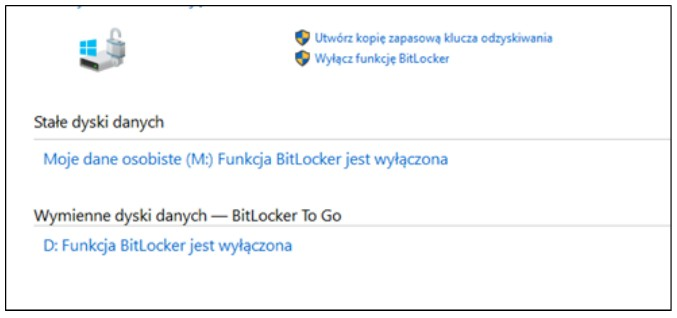
Narzędzie wbudowane w systemy Windows w edycji Enterprise lub Ultimate ma na celu

Ilustracja do pytania
A. konsolidację danych na dyskach
B. kompresję dysku
C. tworzenie kopii dysku
D. kryptograficzną ochronę danych na dyskach
Funkcja BitLocker jest narzędziem wbudowanym w systemy Windows w wersjach Enterprise i Ultimate, które służy do kryptograficznej ochrony danych na dyskach twardych. Stosuje ona zaawansowane algorytmy szyfrowania, aby zabezpieczyć dane przed nieautoryzowanym dostępem. Szyfrowanie całych woluminów dyskowych uniemożliwia dostęp do danych bez odpowiedniego klucza szyfrującego, co jest szczególnie istotne w kontekście ochrony danych osobowych i poufnych informacji biznesowych. Praktyczne zastosowanie BitLockera obejmuje ochronę danych na laptopach i innych urządzeniach przenośnych, które są narażone na kradzież. Dzięki funkcji BitLocker To Go możliwe jest również szyfrowanie dysków wymiennych, takich jak pendrive'y, co zwiększa bezpieczeństwo podczas przenoszenia danych między różnymi urządzeniami. BitLocker jest zgodny z wieloma standardami bezpieczeństwa, co czyni go narzędziem rekomendowanym w wielu organizacjach, które dążą do spełnienia wymogów prawnych dotyczących ochrony danych.

Pytanie 9

Wykonanie polecenia ```NET USER GRACZ * /ADD``` w wierszu poleceń systemu Windows spowoduje

A. pokazanie komunikatu o błędnej składni polecenia
B. utworzenie konta GRACZ bez hasła oraz nadanie mu uprawnień administratora komputera
C. utworzenie konta GRACZ z hasłem *
D. wyświetlenie monitu o podanie hasła
W analizie odpowiedzi, które zostały uznane za niepoprawne, można dostrzec kilka powszechnych nieporozumień. Po pierwsze, stwierdzenie o wyświetleniu komunikatu o niewłaściwej składni polecenia jest mylne, ponieważ składnia NET USER jest poprawna, a przy użyciu gwiazdki '*' system nie tylko akceptuje polecenie, ale również inicjuje proces żądania hasła. Kolejna nieprawidłowa koncepcja dotyczy przypisania konta GRACZ uprawnień administratora. W rzeczywistości, polecenie to domyślnie nie nadaje kontu żadnych dodatkowych uprawnień, a nowe konta użytkowników są tworzone jako standardowe konta, które nie mają uprawnień administracyjnych, chyba że wyraźnie wskazano inaczej. Ostatnia mylna odpowiedź sugeruje, że konto GRACZ może zostać dodane bez hasła, co jest niezgodne z polityką bezpieczeństwa systemu Windows. Tworzenie kont bez haseł stwarza poważne zagrożenie dla bezpieczeństwa, dlatego system wymaga wprowadzenia hasła podczas tworzenia nowego konta. Często użytkownicy zaniedbują te zasady, co prowadzi do poważnych luk w zabezpieczeniach. Zrozumienie tych różnic jest kluczowe dla skutecznego zarządzania systemem i zapewnienia bezpieczeństwa danych.

Pytanie 10

Nie można uruchomić systemu Windows z powodu błędu oprogramowania. Jak można przeprowadzić diagnozę i usunąć ten błąd w jak najmniej inwazyjny sposób?

A. wykonanie reinstalacji systemu Windows
B. przeprowadzenie wymiany podzespołów
C. przeprowadzenie diagnostyki podzespołów
D. uruchomienie komputera w trybie awaryjnym
Wykonanie reinstalacji systemu Windows to podejście, które może wydawać się sensowne w obliczu problemów z uruchomieniem systemu, jednak jest to metoda znacznie bardziej inwazyjna. Reinstalacja systemu prowadzi do utraty wszystkich zainstalowanych aplikacji oraz danych użytkowników, co jest niepożądane, szczególnie jeśli problem można rozwiązać innym, mniej drastycznym sposobem. W przypadku wykonywania diagnostyki podzespołów, choć może to być konieczne w przypadku problemów sprzętowych, nie jest to pierwszy krok, gdyż usterka programowa niekoniecznie wskazuje na uszkodzenie sprzętu. Wymiana podzespołów, jako ostatnia opcja, powinna być stosowana wyłącznie wtedy, gdy inne metody nie przynoszą rezultatu, co w przypadku problemów programowych nie ma zastosowania. Często użytkownicy popełniają błąd w myśleniu, zakładając, że problem z uruchomieniem systemu wynika z uszkodzenia sprzętu, podczas gdy może być to efekt konfliktu oprogramowania lub problemów z konfiguracją. Z tego powodu, kluczowe jest, aby przed podjęciem bardziej radykalnych działań najpierw przeprowadzić diagnostykę w trybie awaryjnym, co pozwala na szybsze i mniej inwazyjne zidentyfikowanie źródła problemu.

Pytanie 11

Jaką maksymalną ilość GB pamięci RAM może obsłużyć 32-bitowa edycja systemu Windows?

A. 8 GB
B. 4 GB
C. 2 GB
D. 12 GB
32-bitowa wersja systemu Windows ma ograniczenie dotyczące maksymalnej ilości pamięci RAM, do której może uzyskać dostęp, wynoszące 4 GB. Wynika to z architektury 32-bitowej, w której adresowanie pamięci jest ograniczone do 2^32, co daje łącznie 4 294 967 296 bajtów, czyli dokładnie 4 GB. W praktyce, ilość dostępnej pamięci może być mniejsza, ponieważ część adresów jest wykorzystywana przez urządzenia i system operacyjny. Warto zauważyć, że użytkownicy aplikacji, które wymagają więcej pamięci, mogą rozważyć przejście na 64-bitową wersję systemu operacyjnego, która obsługuje znacznie większą ilość RAM, nawet do 128 TB w najnowszych systemach. Dlatego dla aplikacji wymagających dużej ilości pamięci, jak oprogramowanie do obróbki wideo czy zaawansowane gry, wybór 64-bitowego systemu jest kluczowy dla wydajności i stabilności pracy.

Pytanie 12

Jaką funkcję pełni serwer ISA w systemie Windows?

A. Służy jako system wymiany plików
B. Jest serwerem stron WWW
C. Pełni funkcję firewalla
D. Rozwiązuje nazwy domen
ISA Server (Internet Security and Acceleration Server) pełni kluczową rolę jako firewall oraz rozwiązanie do zarządzania dostępem do Internetu w systemie Windows. Jego podstawowym zadaniem jest filtrowanie ruchu sieciowego, co pozwala na ochronę sieci lokalnej przed nieautoryzowanym dostępem oraz atakami z zewnątrz. ISA Server implementuje różnorodne mechanizmy zabezpieczeń, w tym proxy, NAT (Network Address Translation) oraz filtrację na poziomie aplikacji. Przykładem zastosowania ISA Server może być ochrona sieci firmowej, gdzie administratorzy mogą definiować zasady dostępu do zasobów internetowych, a także monitorować i rejestrować ruch. W praktyce oznacza to, że organizacje mogą skutecznie zarządzać dostępem do Internetu, blokować potencjalnie złośliwe witryny oraz ograniczać dostęp do aplikacji niezgodnych z polityką bezpieczeństwa. Dobrą praktyką w kontekście zabezpieczeń jest regularne aktualizowanie reguł i polityk w celu dostosowania ich do zmieniającego się krajobrazu zagrożeń. Ponadto, stosowanie ISA Server w połączeniu z innymi rozwiązaniami zabezpieczającymi, takimi jak systemy IDS/IPS, pozwala na stworzenie wielowarstwowej architektury bezpieczeństwa, co jest zgodne z aktualnymi standardami branżowymi.

Pytanie 13

Które słowo należy umieścić w miejscu znaków zapytania w poniższym poleceniu, aby utworzyć konta pracowników?

for %i in (1, 2, 3, 4, 5, 6, 7, 8, 9, 10) do
   net ??? "pracownik%i" zaq1@WSX /add
A. user
B. group
C. accounts
D. start
Poprawne słowo w tym poleceniu to „user”, ponieważ w systemach z rodziny Windows polecenie wiersza poleceń do zarządzania kontami użytkowników ma postać „net user”. Składnia jest dość sztywna: najpierw „net”, potem podpolecenie „user”, następnie nazwa konta, hasło i na końcu przełącznik „/add”, który wymusza utworzenie nowego konta. W tym przykładzie pętla „for %i in (1,2,...,10) do” generuje kolejno nazwy pracownik1, pracownik2, ..., pracownik10. Zatem pełne polecenie wewnątrz pętli będzie wyglądało np. tak: „net user pracownik1 zaq1@WSX /add”. Moim zdaniem to bardzo praktyczny sposób na automatyczne tworzenie wielu kont bez klikania w GUI. W administracji Windows jest to standardowe podejście: użycie narzędzia „net” lub PowerShella do masowych operacji na użytkownikach i grupach. Warto też wiedzieć, że do zarządzania grupami używa się „net localgroup”, a nie „net group” w systemach klienckich, co często myli początkujących. Dobra praktyka jest taka, żeby nie wpisywać produkcyjnych haseł na stałe w skryptach, tylko np. wymuszać zmianę hasła przy pierwszym logowaniu albo korzystać z polityk haseł w domenie. Tutaj w zadaniu chodzi jednak wyłącznie o rozpoznanie, że to ma być komenda do zakładania kont użytkowników lokalnych, czyli właśnie „net user”. Takie skrypty batch można później odpalać z uprawnieniami administratora, np. podczas przygotowywania nowych stanowisk pracy z Windows, co realnie oszczędza czas w większych firmach.

Pytanie 14

Która z opcji konfiguracji ustawień konta użytkownika o ograniczonych uprawnieniach w systemie Windows jest dostępna dzięki narzędziu secpol?

A. Zezwolenie na zmianę czasu systemowego
B. Czyszczenie historii ostatnio otwieranych dokumentów
C. Blokadę wybranych elementów w panelu sterowania
D. Odebranie możliwości zapisu na płytach CD
Pozostałe odpowiedzi, mimo że dotyczą różnych aspektów zarządzania systemem, nie są związane z funkcjonalnością, którą oferuje przystawka secpol w kontekście ustawień użytkowników z ograniczonymi uprawnieniami. Odebranie możliwości zapisu na płytach CD, pomimo że może być istotne w kontekście zabezpieczeń, jest bardziej związane z zarządzaniem urządzeniami i zasadami grupowymi, a nie bezpośrednio z politykami bezpieczeństwa użytkowników. Blokowanie określonych elementów w panelu sterowania również nie jest funkcją dostępna w secpol. Również czyszczenie historii niedawno otwieranych dokumentów nie jest bezpośrednio powiązane z ustawieniami polityki bezpieczeństwa, lecz odnosi się do zarządzania prywatnością i historii użytkowania. Warto zauważyć, że nieprawidłowe interpretacje związane z funkcjonalnością secpol mogą prowadzić do błędnych decyzji w zakresie zarządzania uprawnieniami użytkowników i zabezpieczeń systemów. Dlatego kluczowe jest zrozumienie, jakie konkretne funkcjonalności oferuje każdy z narzędzi w systemie Windows oraz ich odpowiednie zastosowanie w praktyce. Dobre praktyki w zarządzaniu bezpieczeństwem informatycznym wymagają starannego dobierania polityk, które pozwolą na maksymalizację bezpieczeństwa przy jednoczesnym minimalizowaniu wpływu na użytkowników.

Pytanie 15

Aby uruchomić monitor wydajności oraz niezawodności w systemie Windows, należy skorzystać z przystawki

A. taskschd.msc
B. perfmon.msc
C. fsmgmt.msc
D. diskmgmt.msc
Perfmon.msc to naprawdę przydatne narzędzie w Windowsie, bo pozwala na monitorowanie, jak dobrze działa cały system. Z jego pomocą administratorzy mają możliwość zbierania danych o tym, jak wykorzystują zasoby, jak CPU, RAM, dyski czy sieci. Można nawet tworzyć wykresy, które pokazują te dane w czasie rzeczywistym, co mega ułatwia łapanie problemów z wydajnością oraz zauważanie ewentualnych wąskich gardeł. Na przykład, kiedy jakaś aplikacja jest intensywnie używana, dobrze jest jej działanie monitorować, żeby zobaczyć, co można poprawić. Dzięki funkcji alertów administratorzy dostają informacje na bieżąco, gdy coś przekroczy ustalone limity wydajności, co jest bardzo ważne dla stabilności systemu. Regularne monitorowanie to w sumie najlepsza praktyka, bo pozwala wcześniej wyłapać problemy i lepiej planować, co się w organizacji dzieje.

Pytanie 16

W systemie Windows XP, aby zmienić typ systemu plików z FAT32 na NTFS, należy użyć programu

A. convert.exe
B. subst.exe
C. attrib.exe
D. replace.exe
Odpowiedź 'convert.exe' jest prawidłowa, ponieważ jest to narzędzie wbudowane w system Windows, które umożliwia konwersję systemu plików z FAT32 na NTFS bez utraty danych. Program 'convert.exe' działa w wierszu poleceń i jest stosunkowo prosty w użyciu, co czyni go odpowiednim rozwiązaniem dla administratorów systemu oraz użytkowników domowych. Aby użyć tego narzędzia, wystarczy otworzyć wiersz poleceń z uprawnieniami administratora i wpisać polecenie 'convert D: /FS:NTFS', gdzie 'D:' to litera napędu, który chcemy skonwertować. Przed wykonaniem konwersji zaleca się wykonanie kopii zapasowej danych, aby zminimalizować ryzyko ich utraty. Konwersja z FAT32 do NTFS przynosi wiele korzyści, takich jak zwiększona wydajność, obsługa większych plików oraz lepsze zarządzanie uprawnieniami i bezpieczeństwem. Warto zaznaczyć, że NTFS jest bardziej stabilnym i elastycznym systemem plików, co czyni go bardziej odpowiednim do zastosowań w środowiskach, gdzie wymagana jest większa niezawodność i możliwość przydzielania różnych poziomów dostępu do plików.

Pytanie 17

Użytkownik planuje instalację 32-bitowego systemu operacyjnego Windows 7. Jaka jest minimalna ilość pamięci RAM, którą powinien mieć komputer, aby system mógł działać w trybie graficznym?

A. 2 GB
B. 1 GB
C. 512 MB
D. 256 MB
Zgadza się, aby system operacyjny Windows 7 w wersji 32-bitowej mógł pracować w trybie graficznym, niezbędne jest posiadanie co najmniej 1 GB pamięci RAM. To minimalne wymaganie wynika z architektury systemu operacyjnego oraz jego zdolności do zarządzania zasobami. W praktyce, posiadanie 1 GB RAM-u umożliwia uruchamianie podstawowych aplikacji oraz korzystanie z interfejsu graficznego bez większych problemów. Warto również zaznaczyć, że większa ilość pamięci RAM może znacznie poprawić wydajność systemu, co jest szczególnie istotne w przypadku używania złożonych aplikacji multimedialnych czy gier. Ponadto, zgodnie z zasadami dobrych praktyk, zaleca się posiadanie pamięci RAM powyżej minimalnych wymagań, co pozwala na lepsze wykorzystanie systemu i jego funkcjonalności. W przypadku Windows 7, 2 GB RAM to bardziej komfortowy wybór, który zapewnia płynne działanie systemu, a także umożliwia korzystanie z wielu aplikacji jednocześnie.

Pytanie 18

Jakie polecenie należy użyć w wierszu poleceń systemu Windows, aby utworzyć nowy katalog?

A. md
B. rmdir
C. dir
D. mv
Komenda 'md' w Windows to naprawdę fajne narzędzie do tworzenia nowych katalogów. W praktyce, jeśli chcesz zrobić folder o nazwie 'Dokumenty', wystarczy, że wpiszesz 'md Dokumenty' w wierszu poleceń. To się przydaje, zwłaszcza gdy masz dużo plików do ogarnięcia. Co więcej, 'md' działa na różnych wersjach Windows, więc nie musisz się martwić, że to nie zadziała na starszym sprzęcie. Z mojego doświadczenia, warto dbać o to, żeby nazwy katalogów były sensowne – to naprawdę ułatwia późniejsze szukanie. No i pamiętaj, że możesz też tworzyć złożone struktury folderów, na przykład 'md folder1\folder2', co jest super, gdy chcesz mieć wszystko dobrze poukładane.

Pytanie 19

Aby przekształcić serwer w kontroler domeny w systemach Windows Server, konieczne jest użycie komendy

A. regsvr32
B. dcpromo
C. winnt32
D. dcgpofix
Polecenie 'dcpromo' jest standardowym narzędziem używanym w systemach Windows Server do promocji serwera do roli kontrolera domeny. Umożliwia ono utworzenie nowej domeny lub dołączenie do istniejącej, co jest kluczowe dla zarządzania użytkownikami i zasobami w sieci. W praktyce, uruchamiając 'dcpromo', administratorzy mogą skonfigurować wiele istotnych parametrów, takich jak ustawienia replikacji, wybór typu kontrolera domeny (np. podstawowy lub dodatkowy) oraz integrację z Active Directory. W branży IT, zgodnie z najlepszymi praktykami, promocja serwera do roli kontrolera domeny powinna być przeprowadzana w planowany sposób, z uwzględnieniem odpowiednich kopii zapasowych i audytu, aby zminimalizować ryzyko utraty danych oraz zapewnić bezpieczeństwo infrastruktury. Dcpromo przeprowadza również weryfikację, czy sprzęt i oprogramowanie spełniają minimalne wymagania do pracy z Active Directory, co jest istotnym krokiem w procesie wdrożeniowym.

Pytanie 20

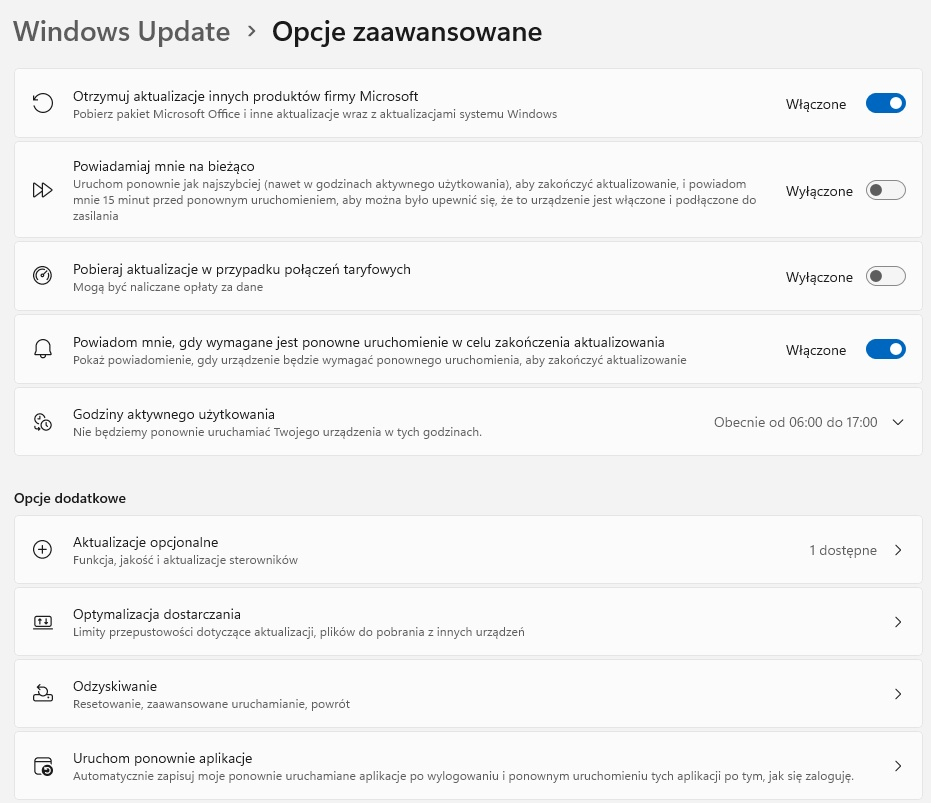
Biorąc pod uwagę konfigurację wykonywaną na ilustracji, administrator po zainstalowaniu systemu operacyjnego uznał za istotne, aby

Ilustracja do pytania
A. aktualizacje były instalowane tylko w godzinach od 6.00 do 17.00.
B. aktualizacje będą pobierane w przypadku połączeń taryfowych.
C. system nie powiadamiał o konieczności ponownego uruchomienia.
D. były instalowane aktualizacje pozostałych produktów Microsoft.
Patrząc na ten ekran konfiguracji Windows Update łatwo wyciągnąć pochopne wnioski, jeśli nie kojarzy się dokładnie, co oznacza każda opcja. Wiele osób skupia się na komunikatach o restartach albo na godzinach aktywności i myśli, że to jest „ten najważniejszy” parametr, którym interesuje się administrator po świeżej instalacji systemu. Tymczasem w pokazanej konfiguracji widać, że powiadamianie o konieczności ponownego uruchomienia jest włączone, a nie wyłączone. Administrator nie chciał ukrywać komunikatów o restartach – to byłoby wręcz sprzeczne z dobrymi praktykami, bo brak jasnej informacji o wymaganym restarcie powoduje, że aktualizacje bezpieczeństwa potrafią wisieć tygodniami w stanie „oczekuje na ponowne uruchomienie”. Podobnie opcja pobierania aktualizacji przy połączeniach taryfowych jest tutaj wyłączona. To też jest logiczne: przy łączach z limitem danych lub rozliczanych za transfer dopuszczanie automatycznych aktualizacji może generować niepotrzebne koszty. Administrator raczej będzie to świadomie blokował, a nie wymuszał, chyba że jest w bardzo specyficznym środowisku. Częstym błędem myślowym jest założenie, że im więcej „włączone”, tym lepiej – a w przypadku połączeń taryfowych jest dokładnie odwrotnie. Kolejna pułapka to godziny aktywnego użytkowania. Na zrzucie ekranu widać zakres 06:00–17:00, ale ta funkcja dotyczy tylko tego, kiedy system nie powinien się samoczynnie restartować, a nie kiedy ma instalować aktualizacje. Zaznaczenie odpowiedzi o instalacji tylko w tych godzinach wynika zwykle z pomieszania pojęć – godziny aktywne służą ochronie użytkownika przed niespodziewanym restartem w czasie pracy, a nie ograniczaniu okna aktualizacji. Kluczowym elementem, który faktycznie został świadomie ustawiony na „Włączone”, jest opcja aktualizacji innych produktów firmy Microsoft. To ona świadczy o intencji administratora: zintegrować utrzymanie aktualności całego oprogramowania Microsoft z jednym mechanizmem Windows Update. Pozostałe ustawienia są tu raczej pomocnicze – służą kontroli wygody i kosztów, a nie decydują o tym, co dokładnie ma być aktualizowane.

Pytanie 21

Można przywrócić pliki z kosza, korzystając z polecenia

A. Przywróć
B. Anuluj
C. Wykonaj ponownie
D. Powróć
Odpowiedź 'Przywróć' jest poprawna, ponieważ to właśnie to polecenie jest standardowym sposobem na przywracanie plików z kosza w systemach operacyjnych, takich jak Windows czy macOS. Po przeniesieniu pliku do kosza, system nie usuwa go całkowicie, lecz oznacza jako usunięty, co pozwala na jego późniejsze odzyskanie. W przypadku systemu Windows, aby przywrócić plik, wystarczy kliknąć na plik w koszu prawym przyciskiem myszy i wybrać opcję 'Przywróć'. Działa to również w przypadku zaznaczenia pliku i naciśnięcia klawisza 'Przywróć' na pasku narzędzi. Ta funkcjonalność jest zgodna z najlepszymi praktykami zarządzania danymi, które zalecają posiadanie mechanizmu odzyskiwania danych, aby minimalizować ryzyko trwałej utraty informacji. Należy pamiętać, że pliki w koszu pozostają tam do momentu, gdy kosz nie zostanie opróżniony. Warto także regularnie monitorować zawartość kosza, aby upewnić się, że ważne pliki są odpowiednio zabezpieczone.

Pytanie 22

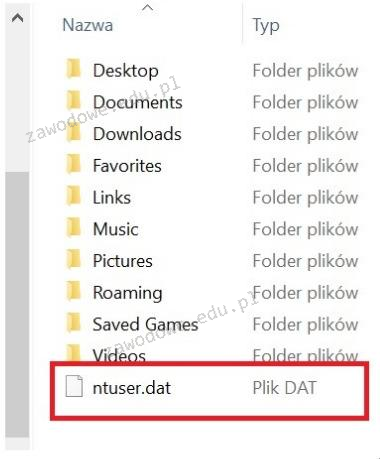
Aby zmienić profil na obowiązkowy, trzeba zmodyfikować rozszerzenie pliku ntuser.dat na

Ilustracja do pytania
A. ntuser.man
B. ntuser.sys
C. $ntuser.exe
D. $ntuser.bat
Rozszerzenie pliku ntuser.sys nie jest związane z procesem tworzenia profili obowiązkowych. Rozszerzenie to nawiązuje do systemowych plików i sterowników w systemie Windows, ale nie ma związku z plikami profilów użytkownika. Próba zmiany rozszerzenia na ntuser.sys nie przyniesie zamierzonego efektu, ponieważ system nie rozpozna pliku jako profilu obowiązkowego. Z kolei $ntuser.bat to plik wsadowy, który mógłby zawierać skrypty do automatyzacji zadań, ale nie jest powiązany z konfiguracją profili użytkownika. Użytkownicy mogą mylnie przypuszczać, że zmiana rozszerzenia na .bat wykona pewne skrypty przy logowaniu, co nie jest intencją przy tworzeniu profili obowiązkowych. Rozszerzenie $ntuser.exe sugeruje plik wykonywalny, który jest uruchamiany jako program. Jednakże, pliki profilów użytkownika nie działają jako programy, a więc zmiana na .exe jest błędna i nie wpływa na sposób, w jaki system Windows zarządza profilami. W przypadku profili obowiązkowych, poprawne zrozumienie, że rozszerzenie .man jest kluczowe dla ich implementacji, zapobiega nieprawidłowym próbom modyfikacji, które mogą skutkować nieoczekiwanym zachowaniem systemu.

Pytanie 23

Aby naprawić uszkodzony sektor rozruchowy dysku w systemie Windows 7, należy użyć polecenia

A. fixmbr /all
B. nircmd /standby
C. bootrec /fixmbr
D. fixboot /renew
Inne polecenia wymienione w pytaniu są niewłaściwe w kontekście naprawy sektora rozruchowego dysku twardego w systemie Windows 7. Przykładowo, polecenie 'nircmd /standby' nie ma związku z naprawą jakichkolwiek problemów dotyczących rozruchu. Narzędzie nircmd jest używane do wykonywania różnorodnych zadań systemowych, takich jak wprowadzanie systemu w stan wstrzymania, ale nie dotyczy naprawy MBR ani sektora rozruchowego. Z kolei 'fixboot /renew' nie jest poprawnym poleceniem w systemie Windows, ponieważ 'fixboot' jest używane do naprawy sektora rozruchowego, lecz nie ma opcji '/renew'. Użytkownicy mogą się mylić, sądząc, że dodawanie różnych przełączników może zwiększyć skuteczność polecenia, podczas gdy w rzeczywistości użycie niepoprawnych argumentów może prowadzić do błędów. 'fixmbr /all' również jest niepoprawne, ponieważ poprawne polecenie 'fixmbr' nie przyjmuje argumentu '/all'. To nieporozumienie może wynikać z mylnego podejścia do zrozumienia, jak działają polecenia w wierszu poleceń. Kluczowym błędem jest zatem nadmierne skomplikowanie prostych poleceń, co prowadzi do frustracji i niepowodzeń w naprawie systemu. Znajomość poprawnych poleceń oraz ich zastosowań jest fundamentalna dla skutecznej diagnostyki i rozwiązywania problemów związanych z systemem operacyjnym.

Pytanie 24

Jakiego narzędzia wraz z parametrami, należy użyć w systemie Windows, aby wyświetlić przedstawione informacje o dysku twardym?

ST950420AS
Identyfikator dysku: A67B7C06
Typ: ATA
Stan: Online
Ścieżka: 0
Element docelowy: 0
Identyfikator jednostki LUN: 0
Ścieżka lokalizacji: PCIROOT(0)#ATA(C00T00L00)
Bieżący stan tylko do odczytu: Nie
Tylko do odczytu: Nie
Rozruchowy: Tak
Dysk plików stronicowania: Tak
Dysk plików hibernacji: Nie
Dysk zrzutów awaryjnych: Tak
Dysk klastrowany: Nie
Wolumin ###LitEtykietaFsTypRozmiarStanInfo
Wolumin 1SYSTEMNTFSPartycja300 MBZdrowySystem
Wolumin 2CNTFSPartycja445 GBZdrowyRozruch
Wolumin 3DHP_RECOVERYNTFSPartycja15 GBZdrowy
Wolumin 4EHP_TOOLSFAT32Partycja5122 MBZdrowy
A. hdparm
B. diskpart
C. DiskUtility
D. ScanDisc
Wybór innego programu niż diskpart do wyświetlania szczegółowych informacji o dysku w systemie Windows to dość typowy błąd, zwłaszcza jeśli ktoś ma doświadczenie z innymi systemami operacyjnymi albo kojarzy nazwy narzędzi. Na przykład hdparm to narzędzie używane głównie w systemach Linux, służy do sprawdzania parametrów sprzętowych dysków ATA/SATA oraz ich konfiguracji, ale nie jest dostępne w Windows i nie wyświetla informacji w takiej formie jak pokazana w pytaniu. ScanDisc natomiast kojarzy się z dawnymi wersjami Windows, gdzie służył do sprawdzania integralności i naprawy systemu plików, ale nie pokazywał szczegółowych informacji o partycjach czy identyfikatorach dysku – to narzędzie bardziej diagnostyczne niż informacyjne, dziś już praktycznie nieużywane. Jeśli chodzi o DiskUtility, to jest to narzędzie dostępne w systemie macOS (czyli na komputerach Apple), tam służy do zarządzania dyskami i partycjami, ale w systemie Windows nie znajdziemy go w ogóle. W praktyce spotykam się często z tym, że osoby uczące się administracji próbują automatycznie szukać analogicznych narzędzi z innych systemów, nie sprawdzając najpierw, co jest natywnie dostępne w Windows. To prowadzi do nieporozumień i błędnych oczekiwań co do funkcji systemu. W środowisku Windows, zarówno w pracy zawodowej, jak i przy problemach domowych, do tak szczegółowych zapytań o dysk zawsze stosuje się diskpart – to standard branżowy i dobra praktyka, bo narzędzie to jest kompleksowe, szybkie i niezawodne. Praca z diskpart pozwala nie tylko na diagnostykę, ale i zaawansowane operacje na dyskach, co czyni je nieodzownym w arsenale każdego administratora czy technika IT. Zawsze warto pamiętać o tej różnicy, żeby uniknąć niepotrzebnych komplikacji i nie szukać narzędzi tam, gdzie nie są dostępne.

Pytanie 25

Funkcja systemu Windows Server, umożliwiająca zdalną instalację systemów operacyjnych na komputerach kontrolowanych przez serwer, to

A. DFS
B. GPO
C. WDS
D. FTP
WDS, czyli Windows Deployment Services, to usługa systemu Windows Server, która umożliwia zdalną instalację systemów operacyjnych na komputerach w sieci. Działa na zasadzie protokołu PXE (Preboot Execution Environment), który pozwala komputerom klienckim na bootowanie z obrazów systemów operacyjnych przechowywanych na serwerze. Przykładowo, WDS może być używany w dużych firmach, gdzie konieczne jest jednoczesne zainstalowanie systemu na wielu komputerach. Administratorzy mogą zautomatyzować proces instalacji, co znacznie przyspiesza wdrażanie nowych maszyn. Zastosowanie WDS zmniejsza ilość pracy związanej z ręcznym instalowaniem systemów operacyjnych, a także minimalizuje błędy ludzkie. Dobrą praktyką jest także wykorzystanie WDS w połączeniu z innymi narzędziami, takimi jak System Center Configuration Manager, co pozwala na jeszcze bardziej zintegrowane i efektywne zarządzanie infrastrukturą IT.

Pytanie 26

Program antywirusowy oferowany przez Microsoft bezpłatnie dla posiadaczy legalnych wersji systemu operacyjnego Windows to

A. Microsoft Free Antywirus
B. Microsoft Security Essentials
C. Windows Antywirus
D. Windows Defender
Nie ma czegoś takiego jak Windows Antywirus od Microsoftu, więc wybór tej opcji nie jest dobry. Możliwe, że ludzie mylą to z innymi programami, które nie są ich własnością. Często zdarza się, że szukając zabezpieczeń, natykają się na nieoficjalne aplikacje, które mogą wydawać się ok, ale nie spełniają standardów branżowych. Teraz mamy Windows Defender, który jest już wbudowany w Windows 10 i 11, więc takie mylenie nazw może sprawiać problemy. Z kolei Microsoft Free Antywirus sugeruje, że jest jakaś inna darmowa wersja antywirusowa, co jest nieprawdą. To błędne wyobrażenie o dostępnych narzędziach może prowadzić do złych decyzji, a to może narażać na poważne problemy, jak infekcje. Lepiej korzystać z uznanych rozwiązań zabezpieczających, które są wspierane przez producentów systemów i przestrzegają aktualnych norm bezpieczeństwa, żeby mieć pewność, że nasze urządzenia są dobrze chronione.

Pytanie 27

Jan, użytkownik, nie ma możliwości zmiany właściciela drukarki w systemie Windows. Aby zyskał taką opcję, konieczne jest nadanie mu w ustawieniach zabezpieczeń prawa do

A. modyfikacji uprawnień drukowania
B. administrowania drukarkami
C. administrowania dokumentami
D. specjalnych uprawnień
Wybierając zarządzanie drukarkami, użytkownik mógłby przypuszczać, że to wystarczy, aby zmienić właściciela drukarki. Jednak zarządzanie drukarkami dotyczy ogólnego dostępu do zasobów drukujących, co nie obejmuje specyficznych czynności takich jak zmiana właściciela. Z kolei zarządzanie dokumentami odnosi się do kontroli nad samymi dokumentami, które są wysyłane do druku, a nie do uprawnień związanych z konfiguracją drukarek. Jest to klasyczny błąd polegający na myleniu funkcji zarządzania z uprawnieniami, co może prowadzić do nieefektywnego korzystania z zasobów IT. W przypadku zmiany uprawnień drukowania, użytkownik może jedynie regulować, kto ma prawo do wysyłania dokumentów do druku, ale nie wpłynie to na możliwość modyfikacji właściwości drukarki. W praktyce, niewłaściwy poziom dostępu może prowadzić do nieporozumień i problemów w zarządzaniu infrastrukturą drukującą. W związku z tym, aby skutecznie zarządzać uprawnieniami i mieć pełną kontrolę nad drukarkami, warto zrozumieć, że podstawą jest przypisanie odpowiednich uprawnień specjalnych, które są kluczowe dla prawidłowego funkcjonowania i bezpieczeństwa systemu drukowania.

Pytanie 28

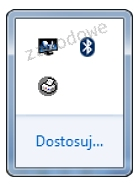
Aby przygotować ikony zaprezentowane na załączonym obrazku do wyświetlania na Pasku zadań w systemie Windows, należy skonfigurować

Ilustracja do pytania
A. obszar Action Center
B. funkcję Pokaż pulpit
C. obszar powiadomień
D. funkcję Snap i Peek
Pokaż pulpit jest funkcją umożliwiającą szybkie zminimalizowanie wszystkich otwartych okien w celu dostępu do pulpitu. Nie jest związana z konfiguracją paska zadań lub obszaru powiadomień. Funkcja Snap i Peek to narzędzia służące do zarządzania oknami aplikacji w systemie Windows, które pozwalają na szybkie rozmieszczanie i podgląd uruchomionych programów. Nie dotyczą one konfiguracji ikon w obszarze powiadomień. Action Center, obecnie znane jako Centrum akcji, to sekcja systemu Windows odpowiedzialna za wyświetlanie powiadomień systemowych oraz szybki dostęp do ustawień, takich jak Wi-Fi, Bluetooth czy tryb samolotowy. Choć jest związane z powiadomieniami, nie jest to miejsce, w którym bezpośrednio konfiguruje się ikony widoczne na pasku zadań. Błędne zrozumienie funkcji tych elementów może wynikać z mylnego kojarzenia nazw lub niedostatecznej znajomości struktury interfejsu użytkownika w systemie Windows. Dlatego tak ważne jest zrozumienie roli każdego z elementów interfejsu użytkownika oraz ich zastosowań w codziennej pracy z komputerem.

Pytanie 29

Domyślnie w programie Eksplorator Windows przy użyciu klawisza F5 uruchamiana jest funkcja

A. odświeżania zawartości aktualnego okna
B. rozpoczynania drukowania zrzutu ekranowego
C. kopiowania
D. otwierania okna wyszukiwania
Klawisz F5 w programie Eksplorator Windows jest standardowo używany do odświeżania zawartości bieżącego okna. Funkcja ta jest niezwykle istotna w kontekście zarządzania plikami i folderami, gdyż umożliwia aktualizację widoku, co jest niezbędne w przypadku wprowadzania zmian w systemie plików. Na przykład, gdy dodasz lub usuniesz pliki z wybranego folderu, naciśnięcie F5 pozwala na natychmiastowe zaktualizowanie wyświetlanej listy, co zwiększa efektywność pracy. Warto również zauważyć, że odświeżanie jest praktyką zalecaną w standardach użytkowania systemów operacyjnych, aby zapewnić, że użytkownik zawsze dysponuje aktualnymi danymi. Ponadto, w kontekście programowania, wiele aplikacji przyjmuje podobne skróty klawiszowe dla odświeżania widoku, co świadczy o ujednoliceniu dobrych praktyk w interfejsach użytkownika.

Pytanie 30

Jakie polecenie w systemie Windows pozwala na zmianę zarówno nazwy pliku, jak i jego lokalizacji?

A. move
B. set
C. mkdir
D. rename
Polecenie 'move' w systemie Windows jest używane do przenoszenia plików i folderów z jednej lokalizacji do innej, co często wiąże się ze zmianą ich nazwy. Gdy używasz tego polecenia, masz możliwość jednoczesnego zmienienia zarówno ścieżki, jak i samej nazwy pliku. Na przykład, jeśli chcesz przenieść plik 'dokument.txt' z folderu 'Dokumenty' do folderu 'Archiwum' i zmienić jego nazwę na 'stary_dokument.txt', użyjesz polecenia w następujący sposób: 'move C:\Dokumenty\dokument.txt C:\Archiwum\stary_dokument.txt'. Warto zauważyć, że polecenie to jest zgodne z zasadami efektywnego zarządzania plikami w systemie, co jest istotne w kontekście organizacji danych. Dobra praktyka zaleca, aby przy przenoszeniu plików zawsze sprawdzać, czy nowa lokalizacja jest odpowiednia, aby uniknąć przypadkowego ich zgubienia lub nadpisania. Istotnym aspektem jest również pamiętanie o prawach dostępu do folderu docelowego, co może wpłynąć na powodzenie operacji.

Pytanie 31

Błąd typu STOP w systemie Windows (Blue Screen), który występuje w momencie, gdy system odwołuje się do niepoprawnych danych w pamięci RAM, to

A. UNMONTABLE_BOOT_VOLUME
B. UNEXPECTED_KERNEL_MODE_TRAP
C. NTFS_FILE_SYSTEM
D. PAGE_FAULT_IN_NONPAGE_AREA
Odpowiedź 'PAGE_FAULT_IN_NONPAGE_AREA' jest poprawna, ponieważ odnosi się do sytuacji, w której system operacyjny Windows napotyka problem podczas próby odwołania się do danych, które powinny znajdować się w pamięci operacyjnej, ale ich tam nie ma. Błąd ten jest często spowodowany uszkodzeniem pamięci RAM lub problemami z systemem plików. Niekiedy może to być wynikiem wadliwych sterowników lub niekompatybilnych aplikacji. W praktyce, aby zdiagnozować tego typu problem, administratorzy systemów mogą używać narzędzi diagnostycznych, takich jak Windows Memory Diagnostic, aby sprawdzić pamięć RAM, oraz CHKDSK do analizy i naprawy problemów z systemem plików. Zarządzanie pamięcią i zapewnienie integralności danych w systemie operacyjnym są kluczowymi aspektami wydajności i stabilności systemu, co podkreśla znaczenie monitorowania i konserwacji sprzętu oraz oprogramowania. Dbanie o regularne aktualizacje sterowników i systemu operacyjnego zgodnie z najlepszymi praktykami branżowymi może znacząco zredukować występowanie takich błędów.

Pytanie 32

Narzędziem wbudowanym w systemie Windows, wykorzystywanym do diagnozowania problemów związanych z działaniem animacji w grach lub odtwarzaniem filmów, jest

A. fsmgmt
B. dxdiag
C. cacls
D. userpasswords2
dxdiag to jedno z tych narzędzi, o których często mówią nauczyciele informatyki, a w praktyce bardzo się przydaje. Jest to wbudowany w system Windows program diagnostyczny DirectX Diagnostic Tool. Jego głównym zadaniem jest wykrywanie i rozwiązywanie problemów związanych z DirectX, czyli biblioteką odpowiedzialną za obsługę grafiki, animacji i dźwięku w grach oraz programach multimedialnych. W praktyce, jeżeli masz problem z płynnością animacji w grach, przycinaniem filmów czy dziwnym zachowaniem grafiki, to właśnie dxdiag pozwoli Ci szybko sprawdzić, czy sterowniki karty graficznej są aktualne, czy DirectX działa poprawnie, a także podać szczegółowe informacje o sprzęcie. Moim zdaniem każdy, kto interesuje się grami lub naprawami komputerów, powinien choć raz odpalić to narzędzie i zobaczyć, jakie informacje można tam znaleźć. To szybki sposób na wykluczenie problemów ze sprzętem lub bibliotekami systemowymi. Co ciekawe, dxdiag nawet eksportuje raporty tekstowe, które można przesłać komuś bardziej doświadczonemu, by pomógł rozwiązać problem. Branżowo jest to standardowe narzędzie wykorzystywane w serwisach komputerowych oraz przez support techniczny producentów sprzętu. Z doświadczenia wiem, że to często pierwszy krok w diagnostyce problemów z grafiką i dźwiękiem na Windowsie.

Pytanie 33

Aby na Pasku zadań pojawiły się ikony z załączonego obrazu, trzeba w systemie Windows ustawić

Ilustracja do pytania
A. obszar powiadomień
B. obszar Action Center
C. funkcję Snap i Peek
D. funkcję Pokaż pulpit
Funkcja Snap i Peek są bardziej związane z zarządzaniem oknami i widocznością pulpitu w systemie Windows. Snap pozwala na szybkie rozmieszczanie okien na ekranie poprzez przeciąganie ich do krawędzi, co zwiększa produktywność poprzez lepszą organizację przestrzeni roboczej. Z kolei Peek umożliwia szybkie podejrzenie pulpitu poprzez ukrycie wszystkich otwartych okien. Mimo że są to przydatne funkcje, nie mają bezpośredniego wpływu na konfigurację ikon w obszarze powiadomień. Pokaż pulpit to funkcja, która minimalizuje wszystkie otwarte okna, umożliwiając szybki wgląd w elementy na pulpicie, ale nie ma związku z ikonami na pasku zadań. Action Center, obecnie znane jako Centrum akcji, jest miejscem, gdzie użytkownik otrzymuje powiadomienia systemowe i z aplikacji oraz dostęp do szybkich ustawień, jednak nie jest miejscem konfiguracji ikon obszaru powiadomień. Typowe błędy myślowe w tym kontekście mogą wynikać z braku znajomości poszczególnych funkcji i ich roli w systemie, co prowadzi do nieprawidłowego przypisywania ich do zarządzania ikonami na pasku zadań. Właściwa wiedza na temat funkcji systemu operacyjnego jest kluczowa dla efektywnego zarządzania środowiskiem pracy i poprawnego rozumienia interfejsu użytkownika w kontekście zadań administracyjnych.

Pytanie 34

W systemie Windows, domyślne konto administratora po jego dezaktywowaniu oraz ponownym uruchomieniu komputera

A. pozostaje dostępne po włączeniu systemu w trybie awaryjnym
B. pozwala na uruchomienie niektórych usług z tego konta
C. jest niedostępne, gdy system wstąpi w tryb awaryjny
D. nie umożliwia zmiany hasła dostępu do konta
Domyślne konto administratora w systemie Windows pozostaje dostępne w trybie awaryjnym, nawet gdy zostało wyłączone w normalnym trybie. Tryb awaryjny uruchamia system operacyjny z minimalnym zestawem sterowników i usług, co jest przydatne w sytuacjach, gdy występują problemy z systemem lub oprogramowaniem. W tym trybie konto administratora jest dostępne, co pozwala na przeprowadzanie niezbędnych działań naprawczych, takich jak zmiana ustawień systemowych czy przywracanie systemu. Przykładem praktycznego zastosowania tej funkcji jest sytuacja, gdy złośliwe oprogramowanie zablokowało dostęp do konta administratora. Użytkownik może uruchomić komputer w trybie awaryjnym, zalogować się na konto administratora i usunąć szkodliwe oprogramowanie. W branży IT zgodność z tym zachowaniem jest zgodna z najlepszymi praktykami w zakresie zarządzania kontami użytkowników i zabezpieczeń systemu operacyjnego, co podkreśla istotę dostępu do konta administracyjnego w krytycznych momentach.

Pytanie 35

Drukarka została zainstalowana w systemie Windows. Aby ustawić między innymi domyślną orientację wydruku, liczbę stron na arkusz oraz kolorystykę, podczas jej konfiguracji należy skorzystać z opcji

A. udostępniania drukarki
B. zabezpieczenia drukarki
C. prawa drukowania
D. preferencji drukowania
Preferencje drukowania to istotna opcja w systemach operacyjnych rodziny Windows, która pozwala na dostosowanie ustawień dotyczących procesu wydruku. W ramach tej opcji można skonfigurować takie parametry jak domyślna orientacja wydruku (pionowa lub pozioma), liczba stron na arkusz, format papieru, a także tryb kolorów (kolorowy lub czarno-biały). Na przykład, jeśli często drukujesz dokumenty w formacie PDF, możesz ustawić orientację na poziomą, co ułatwi czytelność zawartości. Dodatkowo, ludzie często wykorzystują możliwość drukowania kilku stron na jednym arkuszu, co jest przydatne w przypadku oszczędności papieru i kosztów druku. Dobrą praktyką jest także dostosowanie kolorów w zależności od rodzaju dokumentów – do dokumentów roboczych lepiej sprawdza się wydruk czarno-biały, natomiast do projektów graficznych warto korzystać z trybu kolorowego. Zrozumienie i umiejętne korzystanie z preferencji drukowania może znacząco poprawić efektywność i jakość wydruku, co jest zgodne z zaleceniami dobrych praktyk w zarządzaniu dokumentami.

Pytanie 36

Menedżer urządzeń w systemie Windows pozwala na wykrycie

A. niewłaściwej pracy urządzeń podłączonych do komputera.
B. nieprawidłowej konfiguracji oprogramowania użytkowego.
C. błędnej konfiguracji rozruchu systemu oraz wykonywanych usług.
D. błędów systemu operacyjnego podczas jego pracy.
W pytaniu o Menedżer urządzeń w Windowsie łatwo się pomylić, bo nazwa narzędzia brzmi trochę jakby dotyczyła ogólnie zarządzania całym systemem. Tymczasem Menedżer urządzeń skupia się głównie na sprzęcie, nie na samym systemie operacyjnym czy aplikacjach. Nie wyszukasz tam informacji o błędach systemu Windows jako całości – od takich rzeczy jest chociażby Podgląd zdarzeń, gdzie logują się różne błędy i ostrzeżenia dotyczące działania systemu czy usług. Jeśli chodzi o konfigurację oprogramowania użytkowego, to Menedżer urządzeń w ogóle nie jest do tego przeznaczony. Oprogramowanie użytkowe, czyli różnego rodzaju aplikacje, instaluje się i konfiguruje zupełnie gdzie indziej – najczęściej przez Panel sterowania lub Ustawienia, ewentualnie dedykowane instalatory. Menedżer urządzeń absolutnie nie daje wglądu w ich ustawienia. Podobnie sprawa wygląda z rozruchem systemu czy usługami – do analizy i diagnozy tych kwestii używa się narzędzi takich jak msconfig, Menedżer zadań czy narzędzia administracyjne, a nie Menedżera urządzeń. Moim zdaniem częsty błąd polega na tym, że mylimy narzędzia systemowe przez ich nazwy – „Menedżer” rzeczywiście brzmi szeroko, ale tutaj chodzi tylko o warstwę sprzętową. To bardzo praktyczne narzędzie, ale tylko w zakresie wykrywania problemów ze sprzętem, sterownikami i zasobami urządzeń, a nie z systemem operacyjnym jako takim czy aplikacjami. W branżowej praktyce dobre rozróżnienie tych narzędzi to podstawa skutecznej diagnostyki.

Pytanie 37

W systemach operacyjnych Windows konto użytkownika, które ma najwyższe domyślne uprawnienia, należy do grupy

A. administratorzy
B. operatorzy kopii zapasowych
C. użytkownicy zaawansowani
D. goście
Odpowiedź 'administratorzy' jest poprawna, ponieważ konta użytkowników przypisane do grupy administratorów w systemie Windows mają najwyższe uprawnienia domyślne. Administratorzy mogą instalować oprogramowanie, zmieniać ustawienia systemowe oraz zarządzać innymi kontami użytkowników. Z perspektywy praktycznej, administratorzy są odpowiedzialni za zapewnienie bezpieczeństwa systemu, aktualizacje oraz ochronę danych użytkowników. W organizacjach, administratorzy pełnią kluczową rolę w zarządzaniu dostępem do zasobów, co jest zgodne z zasadami minimalnych uprawnień, które zalecają przyznawanie użytkownikom tylko tych praw, które są niezbędne do wykonywania ich zadań. Dobrym przykładem zastosowania tych uprawnień jest konfiguracja serwera, gdzie administratorzy mogą wprowadzać zmiany w ustawieniach bezpieczeństwa, dodawać nowe konta użytkowników oraz nadzorować logi systemowe. W praktyce administracja kontami użytkowników w Windows wymaga znajomości narzędzi, takich jak 'Zarządzanie komputerem', co pozwala na skuteczne i bezpieczne zarządzanie dostępem do zasobów systemowych.

Pytanie 38

Użytkownik systemu Windows wybrał opcję powrót do punktu przywracania. Które pliki powstałe po wybranym punkcie nie zostaną naruszone przez tę akcję?

A. Pliki sterowników.
B. Pliki osobiste.
C. Pliki aktualizacji.
D. Pliki aplikacji.
Często zdarza się, że ludzie mylą funkcję przywracania systemu z kopiami zapasowymi lub myślą, że cofnięcie systemu usunie lub zmieni wszystkie dane na komputerze. W rzeczywistości mechanizm przywracania w Windows został tak skonstruowany, aby dotyczyć głównie plików systemowych, rejestru, ustawień konfiguracyjnych, zainstalowanych aplikacji, sterowników oraz aktualizacji systemowych. Oznacza to, że po wybraniu opcji powrotu do punktu przywracania, Windows próbuje odtworzyć stan systemu operacyjnego z wybranej daty, co skutkuje cofnięciem zmian, które mogły być wprowadzone przez instalacje programów, nowych sterowników czy poprawek bezpieczeństwa. Te elementy rzeczywiście zostaną usunięte lub przywrócone do wcześniejszej wersji, bo to one potencjalnie mogą powodować problemy z działaniem systemu. Jednak według dokumentacji Microsoftu oraz dobrych praktyk branżowych, pliki osobiste użytkownika – takie jak zdjęcia, muzyka, dokumenty czy filmy – zostają celowo pominięte. Przywracanie systemu nie dotyka ich, bo te dane są uznawane za niezależne od funkcjonowania systemu operacyjnego i nie powinny być naruszane podczas prób naprawczych. Błąd polega więc na utożsamianiu przywracania systemu z narzędziami backupu lub myśleniu, że odzyskując poprzedni stan systemu, jednocześnie tracimy wszystkie nowsze pliki – tak nie jest. Dla własnego bezpieczeństwa zawsze warto dbać o osobne kopie zapasowe danych użytkownika, ale nie należy obawiać się, że przywracając system, utracimy ważne dokumenty powstałe już po utworzeniu punktu przywracania. To jedno z tych nieporozumień, które potrafią wiele osób przestraszyć, ale praktyka pokazuje, że Windows naprawdę dba tutaj o Twoje prywatne dane.

Pytanie 39

Aby skonfigurować usługę rutingu w systemie Windows Serwer, należy zainstalować rolę

A. Hyper-V.
B. Serwer DHCP.
C. Dostęp zdalny.
D. Serwer DNS.
W tym zagadnieniu łatwo dać się zmylić nazwom ról, bo każda brzmi dość „sieciowo”, ale tylko jedna z nich faktycznie udostępnia funkcję routingu IP w Windows Server. Kluczowe jest zrozumienie, jak producent podzielił funkcjonalności na role i jakie są ich typowe zastosowania w infrastrukturze. Rola Hyper-V jest platformą wirtualizacji. Umożliwia tworzenie maszyn wirtualnych, przełączników wirtualnych, migawki, klastery wysokiej dostępności. Owszem, w Hyper-V można skonfigurować wirtualne przełączniki, VLAN-y czy nawet złożone topologie testowe, ale to jest warstwa wirtualizacji, a nie routingu systemu jako takiego. Hyper-V nie zamienia serwera w router IP – za to odpowiada inny komponent. Serwer DNS z kolei realizuje usługi systemu nazw domenowych. Tłumaczy nazwy (np. serwer1.firma.local) na adresy IP i odwrotnie. Jest to absolutnie kluczowy element każdej domeny Active Directory i każdej większej sieci, ale nie ma nic wspólnego z przekazywaniem pakietów między podsieciami. Częsty błąd myślowy polega na utożsamianiu „usług sieciowych” z „rutowaniem”. DNS jest usługą sieciową, ale pracuje na warstwie aplikacji, nie pełni funkcji routera. Podobnie serwer DHCP zajmuje się tylko przydzielaniem parametrów konfiguracyjnych hostom w sieci, takich jak adres IP, maska, brama domyślna, adresy DNS. DHCP wie, jakie adresy rozdać, ale sam nie przekazuje ruchu między sieciami. Często ktoś widząc opcję „brama domyślna” w DHCP zakłada, że jest to związane z routingiem po stronie serwera DHCP, a to tylko dystrybucja informacji o routerze, nie realizacja jego funkcji. W Windows Server właściwy routing IP, VPN, NAT i powiązane mechanizmy są skupione w roli „Dostęp zdalny”, w ramach usługi Routing and Remote Access Service (RRAS). To tam konfigurujemy trasy, interfejsy, NAT, a nie w DNS, DHCP czy Hyper-V. Dobre praktyki mówią, żeby precyzyjnie rozróżniać: kto nadaje adresy (DHCP), kto tłumaczy nazwy (DNS), kto wirtualizuje (Hyper-V), a kto faktycznie routuje pakiety (RRAS w roli Dostęp zdalny). Mylenie tych funkcji prowadzi później do błędnych konfiguracji i trudnych do zdiagnozowania problemów w sieci.

Pytanie 40

Aby zainstalować usługę Active Directory w systemie Windows Server, konieczne jest uprzednie zainstalowanie oraz skonfigurowanie serwera

A. WWW
B. FTP
C. DHCP
D. DNS
W kontekście instalacji Active Directory, zrozumienie roli różnych usług jest kluczowe, aby uniknąć nieporozumień. FTP (File Transfer Protocol) jest protokołem służącym do przesyłania plików w sieci, ale nie ma on bezpośredniego związku z funkcjonowaniem Active Directory. Choć przesyłanie danych jest istotne w zarządzaniu serwerami, to protokół FTP nie wspiera funkcji zarządzania użytkownikami, grupami ani zasobami w obrębie domeny, które są fundamentalne dla Active Directory. WWW (World Wide Web) również nie jest wymagany do instalacji AD, chociaż może być przydatny w kontekście aplikacji internetowych działających w sieci, które nie mają wpływu na infrastrukturę AD. DHCP (Dynamic Host Configuration Protocol) jest usługa, która automatycznie przydziela adresy IP urządzeniom w sieci, co ma znaczenie w kontekście zarządzania adresami sieciowymi, jednak sam w sobie nie jest odpowiedzialny za funkcjonowanie usługi Active Directory. Zrozumienie, że DNS jest kluczowy dla AD, a inne usługi, takie jak FTP, WWW czy DHCP, chociaż ważne w różnych kontekstach, nie są bezpośrednio związane z instalacją i konfiguracją AD, może pomóc uniknąć typowych błędów myślowych. Właściwe podejście do konfiguracji infrastruktury serwerowej, zgodne z najlepszymi praktykami branżowymi, koncentruje się na uwzględnieniu wszystkich niezbędnych komponentów, aby zapewnić prawidłowe działanie systemu. Dobre zrozumienie interakcji pomiędzy tymi usługami jest niezbędne dla specjalistów IT, którzy muszą zapewniać stabilność i bezpieczeństwo systemów w organizacjach.