Wyniki egzaminu

Informacje o egzaminie:
  • Zawód: Technik informatyk
  • Kwalifikacja: INF.02 - Administracja i eksploatacja systemów komputerowych, urządzeń peryferyjnych i lokalnych sieci komputerowych
  • Data rozpoczęcia: 28 kwietnia 2026 10:52
  • Data zakończenia: 28 kwietnia 2026 11:06

Egzamin zdany!

Wynik: 22/40 punktów (55,0%)

Wymagane minimum: 20 punktów (50%)

Pochwal się swoim wynikiem!
Szczegółowe wyniki:
Pytanie 1

Aby uzyskać więcej wolnego miejsca na dysku bez tracenia danych, co należy zrobić?

A. kopię zapasową dysku
B. weryfikację dysku
C. defragmentację dysku
D. oczyszczanie dysku
Oczyszczanie dysku to proces, który pozwala na zwolnienie miejsca na nośniku danych, eliminując zbędne pliki, takie jak tymczasowe pliki systemowe, pliki dziennika, a także inne elementy, które nie są już potrzebne. Używając narzędzi takich jak 'Oczyszczanie dysku' w systemie Windows, użytkownicy mogą szybko zidentyfikować pliki, które można usunąć, co skutkuje poprawą wydajności systemu oraz większą ilością dostępnego miejsca. Przykładem zastosowania oczyszczania dysku może być sytuacja, gdy system operacyjny zaczyna zgłaszać niedobór miejsca na dysku, co może powodować spowolnienie działania aplikacji. Regularne oczyszczanie dysku jest zgodne z najlepszymi praktykami zarządzania systemami, które zalecają utrzymywanie porządku na dysku i usuwanie zbędnych danych, co nie tylko zwiększa wydajność, ale także wpływa na długowieczność sprzętu. Dodatkowo, oczyszczanie dysku przyczynia się do lepszej organizacji danych, co jest niezbędne w kontekście złożonych operacji IT.
Pytanie 2

Które polecenie w systemie Linux służy do zakończenia procesu?

A. null
B. end
C. dead
D. kill
Odpowiedzi takie jak 'end', 'null' czy 'dead' nie są poprawnymi komendami w systemie Linux do zarządzania procesami. W rzeczywistości, nie istnieje polecenie 'end'; termin ten może być mylący, ponieważ sugeruje zakończenie procesu, ale nie wskazuje na konkretne narzędzie w systemie Linux. 'Null' jest terminem technicznym odnoszącym się do braku wartości lub zbędności, ale nie ma zastosowania w kontekście zarządzania procesami. Natomiast 'dead' również nie jest komendą, a użycie tego słowa w kontekście procesów może prowadzić do błędnych wniosków o ich stanie. Często użytkownicy, którzy nie są zaznajomieni z systemem Linux, mogą mylić terminologię i nie rozumieć, że skuteczne zarządzanie procesami wymaga znajomości odpowiednich poleceń i sygnałów. Zakończenie procesu to nie tylko jego unikanie, ale także umiejętność wysyłania odpowiednich sygnałów, takich jak SIGTERM czy SIGKILL. Właściwe zarządzanie procesami obejmuje szereg technik, a niepoprawne podejścia mogą prowadzić do utraty wydajności systemu lub danych. W praktyce, zrozumienie, które polecenia są dostępne oraz w jaki sposób można je zastosować, jest kluczowe dla efektywnego wykorzystania systemu Linux i unikania frustracji w codziennej pracy.

Pytanie 3

Jakie zastosowanie ma polecenie md w systemie Windows?

A. tworzenie katalogu
B. przejście do katalogu nadrzędnego
C. zmiana nazwy pliku
D. tworzenie pliku
Polecenie 'md' (make directory) w wierszu poleceń systemu Windows jest używane do tworzenia nowych katalogów. To niezwykle przydatne w organizowaniu plików na dysku twardym. Na przykład, aby stworzyć katalog o nazwie 'Dokumenty', wpisujemy 'md Dokumenty'. Dzięki tym komendom użytkownicy mogą łatwo zarządzać strukturą folderów, co ułatwia porządkowanie plików i projektów. Dobre praktyki wskazują, aby tworzyć katalogi zgodnie z ich zawartością, co ułatwia późniejsze ich odnajdywanie. Rekomenduje się również stosowanie zrozumiałych nazw katalogów oraz unikanie spacji w nazwach, co może prowadzić do problemów w niektórych skryptach. Ponadto, komenda 'md' może być używana w skryptach batch do automatyzacji procesów tworzenia folderów, co znacznie przyspiesza codzienną pracę z danymi.

Pytanie 4

Czynnikiem zagrażającym bezpieczeństwu systemu operacyjnego, który wymusza jego automatyczne aktualizacje, są

A. źle skonfigurowane uprawnienia do plików
B. luki w oprogramowaniu systemowym
C. niepoprawnie zainstalowane sterowniki urządzeń
D. niewłaściwe hasła użytkowników posiadających prawa administratora
Luki w oprogramowaniu systemowym stanowią istotne zagrożenie dla bezpieczeństwa systemu operacyjnego, ponieważ mogą być wykorzystane przez złośliwe oprogramowanie lub atakujących do uzyskania nieautoryzowanego dostępu do systemu. Automatyczne aktualizacje są kluczowym elementem strategii bezpieczeństwa, ponieważ pozwalają na szybkie usunięcie lub załatanie tych luk. Na przykład, systemy operacyjne, takie jak Windows czy Linux, regularnie wydają aktualizacje, które eliminują znane podatności. W ciągu ostatnich lat wiele ataków, takich jak WannaCry, skorzystało z luk w zabezpieczeniach, które mogły być załatane poprzez aktualizacje systemowe. W związku z tym, organizacje powinny wdrożyć polityki automatycznych aktualizacji, zgodne z najlepszymi praktykami, aby minimalizować ryzyko ataków. Warto także monitorować i analizować raporty o bezpieczeństwie, takie jak CVE (Common Vulnerabilities and Exposures), aby być na bieżąco z zagrożeniami i odpowiednio dostosować swoje systemy.

Pytanie 5

Jaki standard szyfrowania powinien być wybrany przy konfiguracji karty sieciowej, aby zabezpieczyć transmisję w sieci bezprzewodowej?

A. EAP
B. MAC
C. WPA
D. PPP
WPA (Wi-Fi Protected Access) to standard szyfrowania, który został opracowany w celu poprawy bezpieczeństwa sieci bezprzewodowych. Jest on następcą wcześniejszych protokołów, takich jak WEP, które okazały się nieefektywne w ochronie przed nieautoryzowanym dostępem. WPA wykorzystuje silniejsze algorytmy szyfrowania, w tym TKIP (Temporal Key Integrity Protocol), co znacząco zwiększa poziom bezpieczeństwa. W praktyce, zastosowanie WPA w konfiguracji karty sieciowej pozwala na szyfrowanie danych przesyłanych w sieci bezprzewodowej, co zminimalizuje ryzyko podsłuchiwania i ataków typu „man-in-the-middle”. Oprócz WPA, istnieje również WPA2 i WPA3, które oferują jeszcze większe bezpieczeństwo dzięki zastosowaniu AES (Advanced Encryption Standard) oraz bardziej zaawansowanym mechanizmom uwierzytelniania. Wybierając WPA, Administratorzy powinni również pamiętać o stosowaniu silnych haseł oraz regularnych aktualizacjach oprogramowania, aby zapewnić maksymalne bezpieczeństwo systemu.

Pytanie 6

Która z kopii w trakcie archiwizacji plików pozostawia ślad archiwizacji?

A. Różnicowa
B. Zwykła
C. Całkowita
D. Przyrostowa
Wybór kopii normalnej, całkowitej lub przyrostowej w kontekście archiwizacji plików często prowadzi do mylnego rozumienia mechanizmów przechowywania danych. Kopia normalna jest pełnym zbiorem danych w danym momencie, co oznacza, że zawiera wszystkie pliki. Chociaż jest to podejście bardzo proste, ma wady, ponieważ każda operacja wymaga znacznej ilości czasu i przestrzeni dyskowej. Przyrostowa kopia zapasowa, z drugiej strony, zapisuje tylko te zmiany, które zaszły od ostatniej kopii zapasowej, co czyni ją efektywną, ale nie oznacza pozostawienia znacznika archiwizacji. Z kolei kopia całkowita archiwizuje wszystkie dane, co w praktyce wystarcza do zachowania ich integralności, ale również generuje duże obciążenie dla systemu. W związku z tym, wiele osób myli te różne metody, nie zdając sobie sprawy z ich fundamentalnych różnic. Kluczowym błędem jest założenie, że każda kopia może pełnić tę samą rolę, co prowadzi do nieefektywności w zarządzaniu danymi. W branży IT, zrozumienie tych różnic jest kluczowe dla skutecznego zarządzania danymi oraz zapewnienia ich bezpieczeństwa, a także zgodności z najlepszymi praktykami archiwizacji.

Pytanie 7

Podaj poprawną sekwencję czynności, które należy wykonać, aby przygotować nowy laptop do użycia.

A. Podłączenie zewnętrznego zasilania sieciowego, włączenie laptopa, montaż baterii, instalacja systemu operacyjnego, wyłączenie laptopa po instalacji systemu operacyjnego
B. Montaż baterii, podłączenie zewnętrznego zasilania sieciowego, włączenie laptopa, instalacja systemu operacyjnego, wyłączenie laptopa po instalacji systemu operacyjnego
C. Podłączenie zewnętrznego zasilania sieciowego, włączenie laptopa, instalacja systemu operacyjnego, montaż baterii, wyłączenie laptopa po instalacji systemu operacyjnego
D. Włączenie laptopa, montaż baterii, instalacja systemu operacyjnego, podłączenie zewnętrznego zasilania sieciowego, wyłączenie laptopa po instalacji systemu operacyjnego
Twoja odpowiedź jest na pewno dobra, bo założenie baterii oraz podłączenie laptopa do prądu to naprawdę ważne kroki, żeby wszystko działało jak trzeba. Najpierw wkładasz baterię, a potem dopiero podłączasz zasilacz. Dlaczego? Bo inaczej laptop może działać tylko na prąd, co może sprawić różne kłopoty z zasilaniem. Jak już masz zamontowaną baterię, to podłączenie do sieci da Ci pewność, że laptop ma wystarczającą moc, żeby się uruchomić i zainstalować system operacyjny. Potem, jak włączasz laptopa, zaczynasz proces konfiguracji, co jest kluczowe, żeby sprzęt działał. Na końcu, wyłączając laptopa, zamykasz wszystko w dobry sposób. Z mojego doświadczenia najlepiej trzymać się tej kolejności kroków, żeby uniknąć problemów z działaniem laptopa w przyszłości.

Pytanie 8

Unity Tweak Tool oraz narzędzia dostrajania to elementy systemu Linux, które mają na celu

A. ustawienie zapory sieciowej
B. przydzielanie uprawnień do zasobów systemowych
C. personalizację systemu
D. obsługę kont użytkowników
Zarządzanie uprawnieniami do zasobów systemowych wymaga zaawansowanej wiedzy o zarządzaniu systemem operacyjnym, a narzędzia takie jak narzędzia dostrajania i Unity Tweak Tool nie są przeznaczone do tego celu. W systemach Linux, uprawnienia są przydzielane przez mechanizmy takie jak chmod, chown czy grupy użytkowników, które są kluczowe w zapewnieniu bezpieczeństwa i kontroli dostępu do plików i procesów. Użytkownicy często mylą te narzędzia z systemem uprawnień, ponieważ są przyzwyczajeni do bardziej wizualnych interfejsów graficznych, które mogą dawać złudzenie, że personalizacja obejmuje również zarządzanie uprawnieniami. Ponadto, odpowiedzi dotyczące zarządzania kontami użytkowników oraz konfiguracji zapory systemowej są również błędne. Zarządzanie kontami użytkowników w systemie Linux odbywa się za pomocą komend takich jak useradd, usermod czy passwd, które są odrębne od procesu personalizacji interfejsu graficznego. Konfiguracja zapory systemowej, z drugiej strony, wymaga użycia narzędzi takich jak iptables czy firewalld, które koncentrują się na zabezpieczeniach sieciowych, a nie na dostosowywaniu interfejsu użytkownika. W rezultacie, mylenie funkcji narzędzi dostrajania z tymi zadaniami prowadzi do nieporozumień i błędnych wniosków dotyczących ich rzeczywistej roli w systemie operacyjnym.

Pytanie 9

System Windows 8, w którym wcześniej został utworzony punkt przywracania, doświadczył awarii. Jakie polecenie należy wydać, aby przywrócić ustawienia i pliki systemowe?

A. rootkey
B. replace
C. reload
D. rstrui
Wybór odpowiedzi innych niż 'rstrui' świadczy o niepełnym zrozumieniu funkcji przywracania systemu w Windows. Polecenie 'reload' nie jest znane w kontekście systemu Windows i nie odnosi się do żadnej czynności związanej z przywracaniem systemu. W systemach operacyjnych termin 'reload' często używany jest w kontekście przeładowania aplikacji lub modułów, ale nie ma zastosowania przy zarządzaniu punktami przywracania. Kolejną nieprawidłową odpowiedzią jest 'replace', co sugeruje, że użytkownik myli proces przywracania z procesem zastępowania plików, co nie ma miejsca w standardowej procedurze przywracania systemu. Przywracanie nie polega na zastępowaniu pojedynczych plików, lecz na przywracaniu całego stanu systemu, co jest znacznie bardziej złożonym procesem. Z kolei 'rootkey' to termin, który odnosi się do rejestru systemu Windows, a nie do przywracania systemu. Użytkownicy mogą mieć tendencję do mylenia pojęć związanych z rejestrem i punktami przywracania, co prowadzi do nieporozumień w kontekście zarządzania systemem. Ważne jest, aby zrozumieć odmienność tych terminów i ich zastosowanie w praktyce, aby skutecznie zarządzać systemem operacyjnym i unikać problemów w przyszłości.

Pytanie 10

Jakie polecenie jest wykorzystywane do odzyskiwania struktury kluczy rejestru z kopii zapasowej w systemie Windows?

A. reg add
B. reg load
C. reg import
D. reg restore
Polecenie reg restore jest używane do przywracania struktury kluczy rejestru z kopii zapasowej w systemie Windows. Umożliwia ono użytkownikowi przywrócenie stanu rejestru z wcześniej zapisanej kopii, co jest kluczowe w sytuacjach, gdy system operacyjny działa nieprawidłowo z powodu uszkodzonego lub niepoprawnego klucza rejestru. Dobrą praktyką jest regularne tworzenie kopii zapasowych rejestru, co pozwala na szybkie przywrócenie jego stanu bez potrzeby reinstalacji systemu. Przykład zastosowania polecenia reg restore to sytuacja, w której po zainstalowaniu nowego oprogramowania występują problemy ze stabilnością systemu. Wówczas użytkownik może przywrócić rejestr do stanu sprzed instalacji, co często rozwiązuje problem. Dodatkowo, ważne jest, aby stosować polecenie z odpowiednimi uprawnieniami administracyjnymi, gdyż modyfikacje rejestru mogą wpływać na działanie całego systemu operacyjnego oraz zainstalowanych aplikacji.

Pytanie 11

Aby skopiować folder c:\test wraz ze wszystkimi podfolderami na przenośny dysk f:\ w systemie Windows 7, jakie polecenie należy zastosować?

A. xcopy c:\test f:\test /E
B. xcopy f:\test c:\test /E
C. copy c:\test f:\test /E
D. copy f:\test c:\test /E
W przypadku odpowiedzi 'copy c:\test f:\test /E', należy zauważyć, że polecenie 'copy' nie obsługuje kopiowania katalogów z ich zawartością. Narzędzie to jest przeznaczone do kopiowania pojedynczych plików, a próba użycia go do kopiowania folderów z podkatalogami zakończy się błędem. Użytkownicy często mylą funkcjonalności 'copy' i 'xcopy', co prowadzi do nieporozumień. W przypadku opcji 'copy f:\test c:\test /E', zamiana miejscami źródła i celu prowadzi do niepoprawnego rozumienia, że kopiujemy z nośnika na lokalny dysk, co jest w tym kontekście zupełnie niewłaściwe. Odpowiedzi takie jak 'xcopy f:\test c:\test /E' również nie są adekwatne, ponieważ odwracają kierunek kopiowania, co jest sprzeczne z zamierzonym celem skopiowania danych na dysk przenośny. Typowym błędem myślowym jest założenie, że każda opcja kopiowania danych w systemie Windows będzie działać analogicznie, co nie jest prawdą. Zrozumienie różnic w funkcjonalności i zastosowaniu odpowiednich narzędzi jest kluczowe dla efektywnej pracy z systemem operacyjnym, szczególnie w kontekście zarządzania danymi i użycia odpowiednich poleceń dla zadawanych czynności.

Pytanie 12

Program CHKDSK jest wykorzystywany do

A. naprawy fizycznej struktury dysku
B. naprawy logicznej struktury dysku
C. defragmentacji nośnika danych
D. zmiany rodzaju systemu plików
Wybór opcji związanej z defragmentacją dysku, zmianą systemu plików czy naprawą fizycznej struktury dysku wskazuje na nieporozumienia dotyczące funkcji narzędzia CHKDSK. Defragmentacja dysku to proces organizowania danych na nośniku w taki sposób, aby zminimalizować czas dostępu do plików. Jest to zupełnie inna operacja niż ta wykonywana przez CHKDSK, które nie pełni funkcji optymalizacji dostępu do danych, lecz raczej koncentruje się na naprawie struktury logicznej. Z kolei zmiana systemu plików, jak np. z FAT32 na NTFS, jest procesem, który wymaga sformatowania dysku, co również nie znajduje zastosowania w CHKDSK. Co więcej, naprawa fizycznej struktury dysku, obejmująca usuwanie uszkodzeń mechanicznych, nie jest zadaniem, które może wykonać to narzędzie. W tym przypadku, jeśli fizyczne uszkodzenia są obecne, konieczne jest skorzystanie z bardziej zaawansowanego sprzętu lub usług profesjonalnych. Typowym błędem myślowym jest mylenie narzędzi do zarządzania dyskami i ich funkcji. CHKDSK jest doskonałym narzędziem do utrzymania logicznej struktury danych, ale nie zastępuje innych narzędzi, które służą do defragmentacji czy analizy fizycznych uszkodzeń nośników. Zrozumienie różnicy między tymi funkcjami jest kluczowe dla efektywnego zarządzania i ochrony danych.

Pytanie 13

Proces zapisu na nośnikach BD-R realizowany jest przy użyciu

A. lasera niebieskiego
B. promieniowania UV
C. lasera czerwonego
D. głowicy magnetycznej
Zrozumienie technologii zapisu na dyskach optycznych jest kluczowe dla właściwego rozróżnienia pomiędzy różnymi metodami, które są stosowane w tym procesie. Światło UV, chociaż wykorzystywane w niektórych technologiach, takich jak druk czy utwardzanie materiałów, nie jest stosowane w zapisie na dyskach BD-R. Technologia ta bazuje na laserach, które emitują światło o konkretnych długościach fal, co jest kluczowe dla precyzyjnego zapisu danych na nośnikach optycznych. Zastosowanie lasera czerwonego, choć powszechnie kojarzone z technologią DVD, nie jest odpowiednie dla dysków Blu-ray, które wymagają większej gęstości zapisu. Przykładem błędnego myślenia jest mylenie długości fali laserów oraz ich wpływu na pojemność i jakość zapisu. Głowica magnetyczna, która jest stosowana w technologii dysków twardych, operuje na zupełnie innej zasadzie niż lasery optyczne i nie ma zastosowania w kontekście zapisu na dyskach BD-R. Ponadto, nieprawidłowe przypisanie technologii zapisu do poszczególnych metod prowadzi do nieporozumień i utrudnia zrozumienie, jak działają nowoczesne nośniki danych. Warto zwrócić uwagę na standardy, takie jak Blu-ray Disc Association, które określają wymagania i specyfikacje techniczne dla produkcji i użytku dysków Blu-ray, a co za tym idzie, podkreślają znaczenie wykorzystania lasera niebieskiego w tym procesie.

Pytanie 14

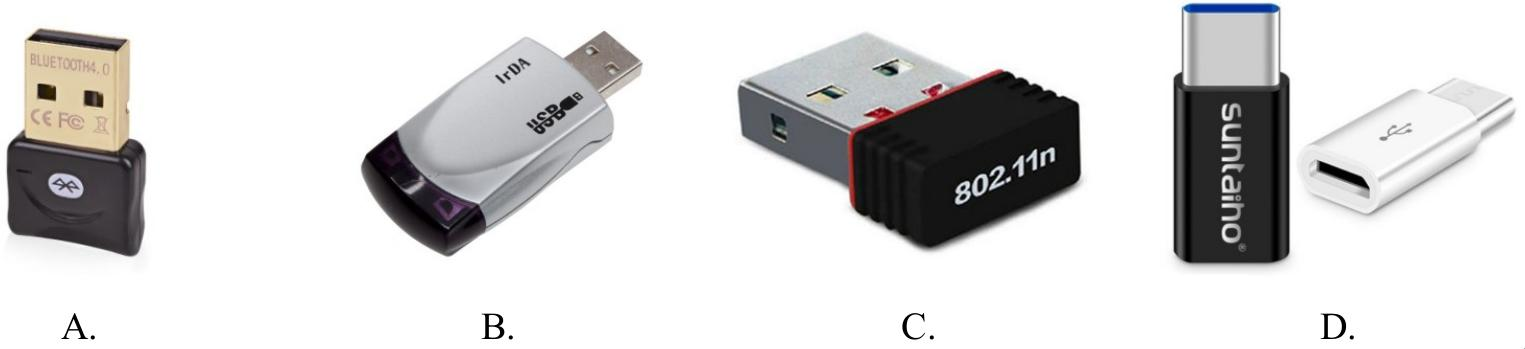
Jakie urządzenie powinno być użyte do połączenia sprzętu peryferyjnego, które posiada bezprzewodowy interfejs komunikujący się za pomocą fal świetlnych w podczerwieni, z laptopem, który nie dysponuje takim interfejsem, lecz ma port USB?

Ilustracja do pytania
A. Rys. D
B. Rys. A
C. Rys. C
D. Rys. B
Rysunek B przedstawia adapter IRDA z interfejsem USB który jest właściwym urządzeniem do podłączenia urządzeń peryferyjnych wykorzystujących podczerwień do komunikacji. Podczerwień jest technologią bezprzewodową która działa w oparciu o fale świetlne w zakresie podczerwieni IRDA czyli Infrared Data Association to standard komunikacji bezprzewodowej który umożliwia transmisję danych na niewielkie odległości. Adapter USB-IRDA pozwala na integrację urządzeń które nie posiadają wbudowanego interfejsu podczerwieni co jest standardem w wielu nowoczesnych laptopach. Dzięki takiemu adapterowi możliwe jest na przykład połączenie z drukarkami skanerami czy innymi urządzeniami które operują na tym paśmie. Stosowanie adapterów IRDA jest zgodne z zasadą interoperacyjności i jest powszechnie uznawane za najlepszą praktykę w integracji urządzeń starszego typu z nowoczesnymi systemami komputerowymi. W praktyce użycie takiego rozwiązania pozwala na bezproblemową wymianę danych co może być szczególnie przydatne w środowiskach korporacyjnych gdzie starsze urządzenia peryferyjne są nadal w użyciu.

Pytanie 15

Jakie jest oznaczenie sieci, w której funkcjonuje host o IP 10.10.10.6 klasy A?

A. 10.0.0.0
B. 10.255.255.255
C. 10.10.0.0
D. 10.10.10.255
Adres 10.0.0.0 jest prawidłowym adresem sieci dla hosta o adresie IP 10.10.10.6, ponieważ ten adres IP należy do klasy A. W klasie A, adresy IP są zdefiniowane w taki sposób, że pierwsze 8 bitów (czyli pierwszy oktet) służy do identyfikacji sieci, a pozostałe 24 bity do identyfikacji hostów w tej sieci. W przypadku adresu 10.10.10.6, pierwszym oktetem jest 10, co oznacza, że sieć rozpoczyna się od 10.0.0.0, a wszystkie adresy w tej sieci zaczynają się od 10.x.x.x. W praktyce, adres 10.0.0.0 jest adresem sieci, a zakres adresów hostów w tej sieci wynosi od 10.0.0.1 do 10.255.255.254. Zgodnie z zasadami klasyfikacji adresów IP, adresy w klasie A mają dużą pojemność, co czyni je idealnymi dla dużych organizacji. Ważne jest, aby pamiętać, że adresy takie jak 10.10.0.0 czy 10.10.10.255 nie są poprawnymi adresami sieci dla danego hosta. Standardy takie jak RFC 1918 definiują zakresy adresów prywatnych, do których należy również adres 10.0.0.0, co czyni go idealnym do użytku wewnętrznego w sieciach korporacyjnych.

Pytanie 16

Jakim poleceniem w systemie Linux można ustalić trasę pakietu do celu?

A. traceroute
B. netstat
C. tracert
D. pathping
Pathping, netstat i tracert to różne narzędzia diagnostyczne, jednak każde z nich ma swoje specyficzne zastosowanie, które nie obejmuje pełnego śledzenia trasy pakietów w sposób, w jaki robi to 'traceroute'. Pathping, na przykład, łączy funkcjonalności polecenia 'ping' i 'traceroute', co pozwala na uzyskanie bardziej szczegółowych informacji o stanie łączności i utracie pakietów, ale nie jest przyjętym standardem we wszystkich dystrybucjach systemu Linux, co może prowadzić do nieefektywnej diagnostyki w tych środowiskach. Użycie 'netstat' pozwala na monitorowanie aktywnych połączeń sieciowych i statystyk dla protokołów, ale nie dostarcza informacji o trasie pakietów. Z kolei 'tracert' to odpowiednik 'traceroute' w systemie Windows, przez co nie jest dostępne w systemach Linux, co może prowadzić do błędnych wniosków przy porównywaniu poleceń między tymi dwoma systemami operacyjnymi. Typowym błędem myślowym jest zakładanie, że wszystkie narzędzia mają takie same funkcje. Kluczowe jest zrozumienie, że każde narzędzie ma swoje specyficzne zadania, a wybór odpowiedniego narzędzia do diagnostyki sieci powinien opierać się na jego funkcjonalności oraz kontekście, w jakim jest używane.

Pytanie 17

Jakiej kategorii skrętka pozwala na przesył danych w zakresie częstotliwości nieprzekraczającym 100 MHz przy szybkości do 1 Gb/s?

A. Kategorii 5e
B. Kategorii 6a
C. Kategorii 6
D. Kategorii 3
Odpowiedź Kategorii 5e jest prawidłowa, ponieważ ta kategoria skrętki pozwala na przesyłanie danych w paśmie częstotliwości do 100 MHz przy maksymalnej prędkości transmisji do 1 Gb/s. Kategoria 5e, będąca rozszerzoną wersją Kategorii 5, została wprowadzona, aby zredukować problemy związane z przesłuchami (crosstalk) oraz poprawić efektywność transmisji. Jest powszechnie stosowana w sieciach Ethernet, w tym w instalacjach lokalnych (LAN) oraz w zastosowaniach biurowych. Przykładem zastosowania Kategorii 5e może być podłączenie komputerów do switchy w biurach na potrzeby szybkiej wymiany danych czy dostępu do internetu. W praktyce, instalacje wykonane z tej kategorii mogą obsługiwać wiele nowoczesnych aplikacji, w tym wideo w jakości HD oraz komunikację głosową przez IP, co czyni ją rozwiązaniem przyszłościowym. Standardy TIA/EIA-568-B.2-1 definiują wymagania dotyczące jakości i parametrów tej kategorii, co zapewnia wysoką jakość przesyłanych sygnałów.

Pytanie 18

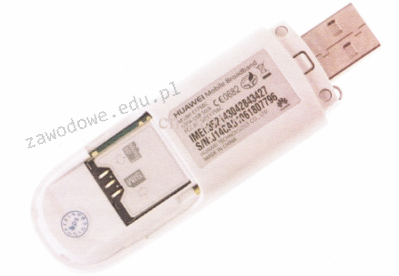
Jakie urządzenie sieciowe zostało pokazane na ilustracji?

Ilustracja do pytania
A. Adapter IrDA
B. Adapter Bluetooth
C. Karta sieciowa WiFi
D. Modem USB
Adapter IrDA to urządzenie służące do bezprzewodowej transmisji danych na krótkie odległości wykorzystując podczerwień. Jest to technologia, która była popularna w urządzeniach takich jak telefony komórkowe i laptopy przed upowszechnieniem się Bluetooth i WiFi. Ze względu na ograniczony zasięg i wymóg bezpośredniej linii widzenia między urządzeniami, IrDA jest rzadko używana we współczesnych urządzeniach. Adapter Bluetooth, z kolei, umożliwia komunikację na krótkie dystanse między różnymi urządzeniami elektronicznymi, jak komputery, telefony czy zestawy słuchawkowe. Bluetooth jest powszechnie stosowany ze względu na swoją uniwersalność i niewielkie zużycie energii, jednak nie jest odpowiedni do połączeń internetowych wymagających dużych prędkości transmisji danych. Karta sieciowa WiFi pozwala na bezprzewodowe połączenie z siecią lokalną, korzystając z technologii WiFi. Jest to standard w większości nowoczesnych urządzeń, umożliwiający szybkie połączenie z Internetem bez użycia przewodów. Mimo swoich zalet, karta WiFi jest urządzeniem stacjonarnym, a nie przenośnym, jak modem USB. Zrozumienie różnic między tymi technologiami pozwala na świadome dobieranie odpowiednich narzędzi do konkretnych potrzeb komunikacyjnych i sieciowych. Ostatecznie, wybór odpowiedniego urządzenia zależy od specyficznych wymagań użytkownika oraz warunków, w jakich ma być wykorzystywane, z uwzględnieniem dostępności sieci i potrzebnej mobilności.

Pytanie 19

Jaki adres IPv6 jest stosowany jako adres link-local w procesie autokonfiguracji urządzeń?

A. he88::/10
B. fe88::/10
C. fe80::/10
D. de80::/10
Inne podane adresy, takie jak de80::/10, fe88::/10 oraz he88::/10, są błędne w kontekście adresów link-local. Adres de80::/10 nie jest standardowo przypisany do żadnego celu w IPv6, co sprawia, że jego użycie jest nieprawidłowe. Adres fe88::/10 również nie należy do klasy adresów link-local – rozważając struktury adresowe IPv6, klasa ta jest zarezerwowana wyłącznie dla adresów zaczynających się od prefiksu fe80::/10. Z kolei he88::/10 nie jest poprawnym adresem IPv6, ponieważ prefiks he80::/10 nie istnieje w standardach IPv6. Użytkownicy często popełniają błąd polegający na myleniu prefiksów adresów, co prowadzi do nieprawidłowego przypisania adresów w lokalnych sieciach. Istotne jest zrozumienie, że adresy link-local nie mogą być używane do komunikacji z urządzeniami poza lokalną siecią, co ogranicza ich zastosowanie. Właściwe przypisanie adresów IPv6 jest kluczowe dla zapewnienia prawidłowego działania sieci i komunikacji między urządzeniami. Wszelkie niepoprawne przypisania mogą prowadzić do problemów z dostępem oraz błędnymi konfiguracjami sieciowymi, co należy unikać w praktyce inżynieryjnej.

Pytanie 20

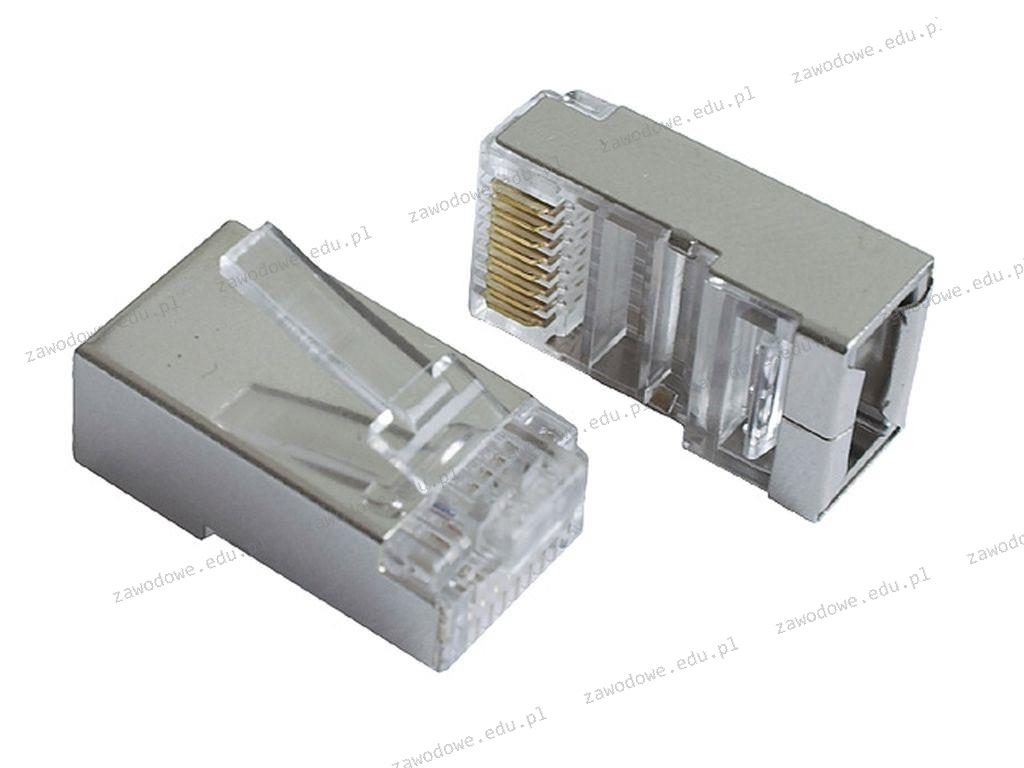
Na przedstawionym schemacie wtyk (złącze męskie modularne) stanowi zakończenie kabla

Ilustracja do pytania
A. F/UTP
B. U/UTP
C. światłowodowego
D. koncentrycznego
Wtyk przedstawiony na rysunku to złącze RJ-45, które jest standardowym zakończeniem dla kabla typu F/UTP. F/UTP oznacza folię chroniącą nieekranowane pary skręcone. W praktyce oznacza to, że każda para przewodów nie jest indywidualnie ekranowana, ale cały kabel jest otoczony folią aluminiową, co zapewnia ochronę przed zakłóceniami elektromagnetycznymi. Tego typu kable są często używane w instalacjach sieciowych, gdzie istnieje potrzeba ochrony przed zakłóceniami, ale nie jest wymagana pełna izolacja każdej pary przewodów. Standardy takie jak TIA/EIA-568-B są stosowane do definiowania specyfikacji okablowania strukturalnego, a F/UTP jest zgodny z tymi wytycznymi. Dzięki temu kable te są cenione za elastyczność i stosunek ceny do jakości, szczególnie w środowiskach biurowych i przemysłowych, gdzie występują umiarkowane zakłócenia. Poprawne użycie złącz RJ-45 w połączeniu z kablami F/UTP zapewnia niezawodne połączenia w sieciach Ethernetowych, wspierając przepustowość do 1 Gb/s i więcej w zależności od specyfikacji kabla.

Pytanie 21

Jaką maksymalną prędkość przesyłania danych osiągają urządzenia zgodne ze standardem 802.11g?

A. 11 Mb/s
B. 108 Mb/s
C. 150 Mb/s
D. 54 Mb/s
Zrozumienie prędkości przesyłania danych w standardzie 802.11g jest kluczowe dla efektywnego projektowania i wykorzystania sieci bezprzewodowych. W sytuacji, gdy ktoś wskazuje na 11 Mb/s, może to oznaczać mylenie standardów, ponieważ taka prędkość dotyczy standardu 802.11b, który działa na niższej częstotliwości i nie obsługuje wyższych przepustowości. Warto zwrócić uwagę, że standard 802.11g jest zgodny w dół z 802.11b, ale oferuje zdecydowanie lepsze parametry. Odpowiedź wskazująca na 108 Mb/s lub 150 Mb/s wskazuje na nieporozumienie dotyczące sposobu, w jaki standardy Wi-Fi zwiększają prędkości. Prędkości te mogą być mylone z technologiami agregacji kanałów lub standardem 802.11n, który rzeczywiście umożliwia osiągnięcie wyższych wartości prędkości przez zastosowanie technologii MIMO i szerszych kanałów. Ważne jest, aby przy podejmowaniu decyzji dotyczących technologii sieciowych, bazować na rzetelnych informacjach i zrozumieć różnice pomiędzy poszczególnymi standardami, co może znacząco wpłynąć na wydajność i niezawodność sieci.

Pytanie 22

W systemie Linux komenda cd ~ umożliwia

A. przejście do folderu głównego
B. przejście do katalogu domowego użytkownika
C. stworzenie katalogu /~
D. odnalezienie znaku ~ w zapisanych danych
Wszystkie pozostałe odpowiedzi są nieprawidłowe i opierają się na błędnych założeniach dotyczących działania polecenia 'cd ~'. Twierdzenie, że 'cd ~' tworzy katalog '/~', jest całkowicie nieporozumieniem. W rzeczywistości polecenie 'cd' (change directory) nie ma funkcji tworzenia katalogów; jego głównym zadaniem jest zmiana bieżącego katalogu roboczego na podany w argumentach. Podobnie, stwierdzenie, że polecenie to przenosi użytkownika do katalogu głównego, jest mylące. Katalog główny, reprezentowany przez '/', jest odrębnym pojęciem w systemie plików, a 'cd ~' odnosi się wyłącznie do katalogu domowego aktualnie zalogowanego użytkownika. Próba zrozumienia tego polecenia jako wyszukiwania znaku '~' w zapisanych danych jest także błędna. Symbol '~' nie jest traktowany jako tekst do wyszukiwania, lecz jako specyficzny skrót w kontekście powłoki systemu Linux. Typowe błędy myślowe mogą wynikać z nieznajomości podstawowych koncepcji struktury systemu plików w Linuxie oraz domyślnych zachowań powłoki. Dlatego kluczowe jest zrozumienie, że polecenia w Linuxie są często kontekstowe i mają przypisane specyficzne znaczenie, które mogą różnić się od oczekiwań użytkownika, co podkreśla znaczenie znajomości dokumentacji oraz praktyki w codziennej pracy z systemem.

Pytanie 23

Aby zabezpieczyć komputery w lokalnej sieci przed nieautoryzowanym dostępem oraz atakami typu DoS, konieczne jest zainstalowanie i skonfigurowanie

A. programu antywirusowego
B. bloku okienek pop-up
C. zapory ogniowej
D. filtru antyspamowego
Wybór filtrów antyspamowych, blokad okienek pop-up i programów antywirusowych jako środków ochrony przed atakami DoS i nieautoryzowanym dostępem do sieci lokalnej jest błędny, ponieważ te rozwiązania mają różne funkcje i ograniczenia. Filtry antyspamowe służą głównie do ochrony przed niechcianą pocztą elektroniczną, co nie przyczynia się do zabezpieczenia sieci komputerowej. Ich głównym celem jest eliminacja spamu i phishingu, a nie obronę przed zagrożeniami sieciowymi. Blokady okienek pop-up to techniki stosowane w przeglądarkach internetowych, mające na celu poprawę doświadczeń użytkowników w sieci, ale nie wpływają na bezpieczeństwo danych ani na obronę przed atakami. Programy antywirusowe są istotne w walce z złośliwym oprogramowaniem, jednak nie są wystarczające do zabezpieczenia całej sieci przed atakami DoS, które często polegają na nadmiernym obciążeniu zasobów sieciowych, a nie na wprowadzaniu złośliwego kodu. Właściwym sposobem na ochronę sieci lokalnej jest zastosowanie zapory ogniowej, która zapewnia kontrolę nad całym ruchem sieciowym i może skutecznie przeciwdziałać zarówno nieautoryzowanemu dostępowi, jak i atakom DoS. Aby zrozumieć efektywność tych narzędzi, warto zaznaczyć, że standardy bezpieczeństwa, takie jak NIST Cybersecurity Framework, silnie akcentują znaczenie zapór ogniowych w architekturze zabezpieczeń, co podkreśla ich rolę jako pierwszej linii obrony w ochronie sieci.

Pytanie 24

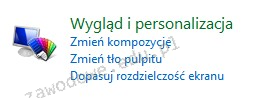
Na ilustracji ukazano narzędzie systemu Windows 7 służące do

Ilustracja do pytania
A. przeprowadzania migracji systemu
B. rozwiązywania problemów z systemem
C. konfiguracji ustawień użytkownika
D. tworzenia kopii systemu
Narzędzie systemu Windows 7 pokazane na obrazku to sekcja Wygląd i personalizacja z Panelu sterowania. Jest to miejsce, gdzie użytkownik może konfigurować różnorodne ustawienia związane z interfejsem graficznym systemu. W ramach konfiguracji ustawień użytkownika można zmieniać kompozycje systemowe, co pozwala na dostosowanie wyglądu okien, kolorów, dźwięków, a nawet kursorów. Zmiana tła pulpitu, która jest częścią tego narzędzia, pozwala na personalizację ekranu głównego, co ma znaczenie szczególnie w środowiskach biurowych, gdzie estetyka i ergonomia pracy są kluczowe. Dopasowanie rozdzielczości ekranu wpływa na jakość wyświetlanego obrazu i może być istotne dla wydajności pracy, szczególnie w aplikacjach wymagających precyzyjnego odwzorowania grafiki. Korzystanie z tych funkcji zgodne jest z dobrymi praktykami administracyjnymi, które zakładają stworzenie użytkownikowi komfortowego środowiska pracy. Zrozumienie i umiejętność obsługi tych ustawień są kluczowe dla osób zajmujących się wsparciem technicznym oraz administracją systemów.

Pytanie 25

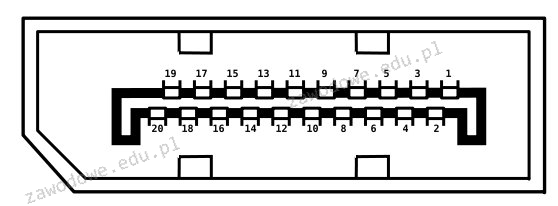
Na ilustracji pokazano złącze:

Ilustracja do pytania
A. SATA
B. DVI
C. DisplayPort
D. HDMI
Złącze DisplayPort, ukazane na rysunku, to nowoczesny interfejs cyfrowy stosowany do przesyłu sygnałów wideo i audio. Jego konstrukcja umożliwia przesyłanie obrazu o wysokiej rozdzielczości oraz dźwięku wielokanałowego bez kompresji. Został zaprojektowany jako standard otwarty, co oznacza szeroką kompatybilność z różnymi urządzeniami. DisplayPort wyróżnia się charakterystycznym kształtem wtyku z asymetryczną blokadą, co zapobiega nieprawidłowemu podłączeniu. Jest szeroko stosowany w komputerach osobistych, monitorach i projektorach, stanowiąc alternatywę dla starszych interfejsów takich jak VGA czy DVI. DisplayPort obsługuje również technologię MST (Multi-Stream Transport), która umożliwia podłączenie wielu monitorów do jednego złącza. Standard ten wspiera funkcję Adaptive Sync, co jest szczególnie przydatne w grach, ponieważ redukuje efekt rozrywania obrazu. DisplayPort ma również zdolność przesyłania danych o dużej przepustowości, co czyni go idealnym wyborem dla profesjonalnych zastosowań graficznych i multimedialnych. Dzięki swojej elastyczności i wysokiej wydajności, DisplayPort jest preferowanym wyborem w zaawansowanych systemach audiowizualnych.

Pytanie 26

Tusz żelowy wykorzystywany jest w drukarkach

A. termotransferowych
B. igłowych
C. sublimacyjnych
D. fiskalnych
Tusz żelowy jest powszechnie stosowany w drukarkach sublimacyjnych, gdyż ta technika druku wymaga specjalnych tuszy, które w procesie sublimacji przekształcają się z fazy stałej w gazową, bez przechodzenia przez fazę ciekłą. Tusze sublimacyjne charakteryzują się wysoką jakością oraz żywymi kolorami, co czyni je idealnymi do wydruków na materiałach takich jak tekstylia czy twarde powierzchnie. Przykładem zastosowania tuszu żelowego w drukarkach sublimacyjnych jest produkcja odzieży, gdzie szczegółowe i intensywne kolory są niezbędne do uzyskania satysfakcjonujących efektów wizualnych. Warto również zwrócić uwagę, że zastosowanie tuszy sublimacyjnych w produkcji gadżetów reklamowych czy materiałów promocyjnych jest zgodne z aktualnymi standardami branżowymi, co podkreśla ich znaczenie w nowoczesnym druku cyfrowym. Dzięki właściwościom termicznym i chemicznym tuszy sublimacyjnych osiąga się wysoką odporność na blaknięcie oraz trwałość nadruków, co jest istotne w kontekście długotrwałego użytkowania produktów.

Pytanie 27

Jakie urządzenie NIE powinno być serwisowane podczas korzystania z urządzeń antystatycznych?

A. Dysk twardy
B. Modem
C. Zasilacz
D. Pamięć
Zasilacz jest urządzeniem, które powinno być naprawiane tylko wtedy, gdy jest całkowicie odłączone od zasilania. W trakcie pracy z urządzeniami antystatycznymi istotne jest, aby unikać wszelkich potencjalnych źródeł uszkodzeń. Zasilacze są źródłem wysokiego napięcia oraz mogą w sobie przechowywać ładunki elektryczne, które mogą być niebezpieczne podczas jakiejkolwiek interakcji. W przypadku naprawy zasilacza w czasie jego działania, istnieje ryzyko zwarcia oraz uszkodzenia podzespołów. W branży serwisowej standardy BHP oraz procedury dotyczące pracy z urządzeniami elektrycznymi wymagają, by każdy zasilacz był odpowiednio odłączony i uziemiony przed przystąpieniem do jakiejkolwiek naprawy. Przykładem dobrej praktyki jest zastosowanie narzędzi antystatycznych, takich jak maty czy paski, które pomagają w eliminacji ładunków statycznych, ale nie zabezpieczają przed ryzykiem związanym z napięciem zasilania.

Pytanie 28

Scandisk to narzędzie, które wykorzystuje się do

A. formatowania dysku
B. defragmentacji dysku
C. oczyszczania dysku
D. sprawdzania dysku
Odpowiedzi dotyczące defragmentacji, oczyszczania oraz formatowania dysku są mylące, ponieważ każda z nich odnosi się do różnych operacji zarządzania danymi, które nie są bezpośrednio związane z funkcją Scandisk. Defragmentacja dysku dotyczy reorganizacji danych na dysku w celu zwiększenia wydajności, co polega na przestawieniu fragmentów plików w jednorodny sposób, aby zminimalizować czas dostępu do danych. Oczyszczanie dysku zazwyczaj odnosi się do usuwania zbędnych plików, aby zwolnić przestrzeń, co nie ma związku ze sprawdzaniem stanu dysku. Formatowanie z kolei oznacza całkowite usunięcie danych z nośnika oraz przygotowanie go do ponownego użycia poprzez utworzenie nowego systemu plików. Takie podejście może być szczególnie mylące dla mniej doświadczonych użytkowników, którzy mogą błędnie zakładać, że wszystkie te operacje służą temu samemu celowi. Zrozumienie specyfiki funkcji każdego z tych narzędzi jest kluczowe dla prawidłowego zarządzania systemami komputerowymi oraz utrzymania ich w dobrym stanie, co jest istotne dla zapobiegania awariom i utracie danych. Prawidłowe wykorzystanie Scandisk w kontekście jego funkcji jako narzędzia diagnostycznego jest kluczowe, aby uniknąć problemów związanych z błędami na dysku.

Pytanie 29

Co się stanie, jeśli w systemie operacyjnym komputera zainstalowany zostanie program określany jako Trojan?

A. ochronę systemu operacyjnego przed działaniem wirusów
B. wykonywanie niepożądanych działań poza kontrolą użytkownika
C. optymalizację działania systemu operacyjnego
D. wspomaganie działania użytkownika
Trojan to coś w rodzaju złośliwego oprogramowania, które jak już dostanie się do systemu, to może robić różne nieprzyjemne rzeczy. Na przykład kradzież danych, instalowanie innych złośliwych programów, czy nawet udostępnianie dostępu do systemu innym osobom. Zwykle Trojany są schowane w legalnych aplikacjach, więc użytkownicy często nie zdają sobie sprawy, że coś jest nie tak. Przykładem może być Trojan, który działa jak keylogger i rejestruje naciśnięcia klawiszy, przez co można stracić hasła i inne ważne info. Dlatego warto pamiętać o bezpieczeństwie – dobrze jest na bieżąco aktualizować oprogramowanie antywirusowe i regularnie skanować system. Również, pobierając aplikacje, warto być ostrożnym i unikać instalacji czegokolwiek z nieznanych źródeł, bo to naprawdę może zmniejszyć ryzyko związane z Trojanami.

Pytanie 30

Po wykonaniu podanego skryptu

echo off
echo ola.txt >> ala.txt
pause
A. zawartość pliku ola.txt będzie przeniesiona do pliku ala.txt
B. tekst z pliku ola.txt zostanie zapisany w pliku ala.txt
C. zawartość pliku ala.txt będzie przeniesiona do pliku ola.txt
D. tekst z pliku ala.txt zostanie zapisany w pliku ola.txt
Pierwsza odpowiedź myli się, bo sugeruje, że zawartość pliku 'ala.txt' ma być skopiowana do 'ola.txt', a to nie jest prawda. W rzeczywistości w skrypcie używamy polecenia 'echo' z operatorami '>>', które nie kopiuje, tylko dodaje tekst do pliku. Druga odpowiedź też jest nietrafiona, twierdząc, że tekst 'ala.txt' zostanie wpisany do 'ola.txt', a w skrypcie to się nie pojawia. W poleceniu 'echo' tekst 'ola.txt' jest po prostu zwykłym ciągiem znaków, a nie zawartością pliku. Tak samo trzecia odpowiedź myli się, mówiąc, że zawartość 'ola.txt' trafi do 'ala.txt'. Operator '>>' nie działa jak kopiowanie, tylko dodaje tekst do pliku, który wskazujesz. Takie pomyłki wynikają z braku zrozumienia, jak działają operatory w wierszu poleceń, a to może prowadzić do problemów, gdy próbujesz to przenieść na grunt produkcji. Kluczowe jest, żeby dobrze rozumieć używane polecenia i ich funkcje w systemach operacyjnych.

Pytanie 31

Główny księgowy powinien mieć możliwość przywracania zawartości folderów z kopii zapasowej plików. Do jakiej grupy użytkowników w systemie MS Windows XP powinien zostać przypisany?

A. Operatorzy kopii zapasowych
B. Użytkownicy zdalnego dostępu
C. Operatorzy ustawień sieciowych
D. Użytkownicy z restrykcjami
Przypisanie głównego księgowego do grupy Użytkowników pulpitu zdalnego nie spełnia wymogów dotyczących przywracania danych. Ta grupa jest przeznaczona do zdalnego dostępu do systemu, ale nie zapewnia odpowiednich uprawnień do operacji związanych z kopiami zapasowymi. Kolejny niewłaściwy wybór, Użytkownicy z ograniczeniami, ogranicza dostęp do wielu funkcji systemowych, co uniemożliwiłoby głównemu księgowemu skuteczne odzyskiwanie plików. Ograniczenia tego typu są często stosowane w środowiskach, gdzie bezpieczeństwo i kontrola dostępu są na pierwszym miejscu, ale w przypadku potrzeb zawodowych księgowego może to prowadzić do opóźnień lub wręcz uniemożliwienia wykonania kluczowych zadań. Operatorzy konfiguracji sieci, z drugiej strony, koncentrują się na zarządzaniu infrastrukturą sieciową i nie mają uprawnień do zarządzania kopiami zapasowymi, co czyni ich również nieodpowiednią grupą. Wybór niewłaściwej grupy użytkowników często wynika z błędnego rozumienia roli poszczególnych grup w systemie. Ważne jest, aby w takich przypadkach dokładnie analizować wymagania i zakres zadań, aby przypisać odpowiednie uprawnienia, co jest kluczowe dla bezpieczeństwa i efektywności operacyjnej organizacji.

Pytanie 32

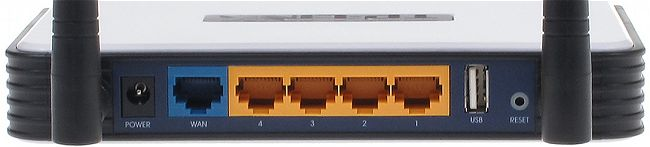
Na ilustracji pokazano tylną część panelu

Ilustracja do pytania
A. modemu
B. koncentratora
C. mostu
D. routera
Tylna część urządzenia przedstawiona na rysunku to router co jest rozpoznawalne po charakterystycznych portach Ethernet oznaczonych jako WAN i LAN Routery pełnią kluczową rolę w sieciach komputerowych umożliwiając połączenie różnych urządzeń i zarządzanie ruchem sieciowym Port WAN służy do podłączenia do sieci szerokopasmowej takiej jak internet i jest zazwyczaj połączony z modemem lub innym urządzeniem dostępowym Z kolei porty LAN są używane do połączenia lokalnych urządzeń w sieci takich jak komputery drukarki czy inne urządzenia sieciowe Współczesne routery często oferują dodatkowe funkcje takie jak obsługa sieci Wi-Fi firewall VPN i QoS co umożliwia lepsze zarządzanie przepustowością i bezpieczeństwem sieci Routery są zgodne ze standardami IEEE 802.11 co zapewnia interoperacyjność między różnymi urządzeniami Dostępne porty USB umożliwiają podłączenie urządzeń peryferyjnych takich jak dyski twarde drukarki co rozszerza funkcjonalność sieci domowej Routery są powszechnie stosowane zarówno w sieciach domowych jak i w małych oraz średnich przedsiębiorstwach umożliwiając efektywne zarządzanie ruchem danych i bezpieczeństwem sieci

Pytanie 33

Przydzielaniem adresów IP w sieci zajmuje się serwer

A. DHCP
B. NMP
C. WINS
D. DNS
Serwer DHCP (Dynamic Host Configuration Protocol) jest odpowiedzialny za automatyczne przydzielanie adresów IP oraz innych informacji konfiguracyjnych urządzeniom w sieci. Dzięki temu procesowi możliwe jest zarządzanie adresacją IP w sposób zautomatyzowany i efektywny, co jest niezbędne w dużych sieciach. DHCP działa w oparciu o mechanizm, w którym urządzenia klienckie wysyłają zapytania o adres IP, a serwer DHCP przydziela im dostępne adresy z puli. Przykładem zastosowania DHCP jest sytuacja w biurze, gdzie wiele komputerów, drukarek i innych urządzeń wymaga unikalnego adresu IP. W takim przypadku administracja siecią może skonfigurować serwer DHCP, aby automatycznie przydzielał adresy IP, co znacząco ułatwia zarządzanie siecią oraz minimalizuje ryzyko konfliktów adresowych. Dobre praktyki w używaniu DHCP obejmują rezerwacje adresów dla urządzeń, które wymagają stałego IP, jak serwery, co pozwala na zachowanie stabilności konfiguracji sieci. Współczesne standardy sieciowe uznają DHCP za kluczowy element infrastruktury sieciowej, umożliwiający dynamiczne zarządzanie zasobami IP.

Pytanie 34

Jakie urządzenie należy zastosować, aby połączyć sieć lokalną wykorzystującą adresy prywatne z Internetem?

A. switch
B. repeater
C. hub
D. router
Router jest urządzeniem sieciowym, które umożliwia podłączenie lokalnej sieci komputerowej do Internetu, a także zarządzanie ruchem danych pomiędzy różnymi sieciami. Główna rola routera polega na translacji adresów IP, co pozwala na komunikację między urządzeniami w sieci lokalnej, które posługują się adresami prywatnymi, a zewnętrznymi zasobami sieciowymi, które używają adresów publicznych. Przykładowo, w typowej konfiguracji domowej, router łączy się z dostawcą usług internetowych (ISP) i przydziela adresy prywatne (np. 192.168.1.x) urządzeniom w sieci lokalnej. Dzięki NAT (Network Address Translation) urządzenia te mogą jednocześnie korzystać z Internetu, korzystając z jednego publicznego adresu IP. Routery często oferują dodatkowe funkcje, takie jak zapora ogniowa czy serwer DHCP, co czyni je wszechstronnymi urządzeniami do zarządzania lokalnymi sieciami komputerowymi.

Pytanie 35

Wskaż nośnik, który w sieciach komputerowych umożliwia najszybszą wymianę danych?

A. Fale radiowe
B. Czteroparowy kabel kat. 5
C. Mikrofale
D. Kabel światłowodowy
Kabel światłowodowy to naprawdę najszybsze medium, jakie możemy mieć w sieciach komputerowych. Prędkości, które osiąga, potrafią sięgać nawet wielu terabitów na sekundę, więc jak ktoś potrzebuje dużej przepustowości, to jest to strzał w dziesiątkę. Co ciekawe, dzięki temu, że przesyła dane światłem, sygnał nie łapie zakłóceń elektromagnetycznych. Oznacza to, że można przesyłać informacje na naprawdę długie odległości bez straty jakości. Widziałem, że takie kable są super popularne w telekomunikacji, w centrach danych i między budynkami na kampusach. Są też standardy jak ITU-T G.652 dla włókien jednomodowych i G.655 dla włókien wielomodowych, które zapewniają, że połączenia są naprawdę dobre i niezawodne. Dlatego instalacje światłowodowe robią się coraz bardziej powszechne w nowoczesnych sieciach, co wynika z rosnących potrzeb na transfer danych.

Pytanie 36

Przed rozpoczęciem instalacji sterownika dla urządzenia peryferyjnego system Windows powinien weryfikować, czy dany sterownik ma podpis

A. cyfrowy
B. elektroniczny
C. kryptograficzny
D. zaufany
Odpowiedź 'cyfrowy' jest poprawna, ponieważ system operacyjny Windows wykorzystuje cyfrowe podpisy do weryfikacji integralności i autentyczności sterowników. Cyfrowy podpis jest formą kryptografii, która zapewnia, że dany plik pochodzi od zaufanego producenta i nie został zmodyfikowany po jego podpisaniu. Przykładem zastosowania cyfrowych podpisów jest proces instalacji sterowników: gdy użytkownik próbuje zainstalować nowy sterownik, Windows sprawdza jego podpis cyfrowy. Jeśli podpis jest ważny, system zezwala na instalację, a jeżeli nie, może zablokować instalację lub wyświetlić ostrzeżenie. Dobre praktyki w branży IT sugerują, aby zawsze korzystać z oficjalnych źródeł oprogramowania, gdzie podpisy cyfrowe są stosowane jako standard. Użycie podpisów cyfrowych zabezpiecza przed złośliwym oprogramowaniem i gwarantuje, że sterownik działa zgodnie z zamierzeniami producenta. W kontekście bezpieczeństwa, cyfrowe podpisy są kluczowym elementem ochrony systemów operacyjnych przed nieautoryzowanym dostępem oraz zapewnienia integralności komputera.

Pytanie 37

Zasilacz UPS o mocy nominalnej 480 W nie powinien być używany do zasilania

A. modemu ADSL
B. drukarki laserowej
C. urządzeń sieciowych typu router
D. monitora
Podłączanie urządzeń takich jak modem ADSL, router czy monitor do zasilacza UPS o mocy 480 W jest teoretycznie możliwe, jednakże nie uwzględnia ono kontekstu praktycznego i wymagań energetycznych, które mogą powodować nieefektywne wykorzystanie zasobów. Modemy ADSL oraz urządzenia sieciowe, jak routery, mają stosunkowo niskie zapotrzebowanie na moc, zazwyczaj w granicach 10-30 W, co oznacza, że te urządzenia mogą być bezpiecznie zasilane przez UPS bez obaw o przeciążenie. Monitory, w zależności od ich technologii (LCD, LED, itp.), również zużywają umiarkowane ilości energii, często w przedziale 30-100 W, co sprawia, że nie stanowią one zagrożenia dla zasilacza o mocy 480 W. Typowym błędem myślowym przy podłączaniu tego typu urządzeń do UPS jest przeświadczenie, że ich suma pobieranej mocy automatycznie zwalnia z racji zachowania się w granicach limitu znamionowego. Należy również wziąć pod uwagę, że zasilacz UPS ma swoje ograniczenia nie tylko w kontekście bezpośredniego obciążenia, ale także w odniesieniu do przebiegów prądowych i ich stabilności. Złą praktyką jest ignorowanie maksymalnych wartości chwilowych, które mogą wystąpić przy włączaniu lub wyłączaniu urządzeń, co w przypadku urządzeń takich jak drukarki laserowe, może prowadzić do przeciążeń, a w rezultacie do uszkodzenia zasilacza lub podłączonego sprzętu. Dlatego kluczowe jest, aby zawsze analizować całkowite obciążenie zasilacza i stosować się do zaleceń producentów dotyczących jego użytkowania.

Pytanie 38

Jaka jest podstawowa funkcja protokołu SMTP?

A. Przeglądanie stron WWW
B. Przesyłanie plików
C. Odbieranie wiadomości e-mail
D. Wysyłanie wiadomości e-mail
Protokół SMTP (Simple Mail Transfer Protocol) jest jednym z kluczowych protokołów w świecie komunikacji e-mail. Jego podstawowym zadaniem jest wysyłanie wiadomości e-mail z jednego serwera na drugi. SMTP działa na zasadzie modelu klient-serwer, gdzie klient SMTP wysyła wiadomość do serwera SMTP odbiorcy. Protokół ten operuje na porcie 25, chociaż w niektórych przypadkach może być używany port 587 dla połączeń z autoryzacją. SMTP jest szeroko stosowany, ponieważ zapewnia niezawodność i zgodność między różnymi systemami pocztowymi. Warto zauważyć, że SMTP jest odpowiedzialny tylko za wysyłanie wiadomości, a nie za ich odbieranie. Odbieranie wiadomości jest zadaniem innych protokołów, takich jak POP3 czy IMAP. SMTP jest niezbędny w każdym systemie poczty elektronicznej i jest zgodny z wieloma standardami branżowymi, co czyni go uniwersalnym rozwiązaniem w dziedzinie komunikacji elektronicznej. Przykładowo, gdy wysyłasz e-mail z aplikacji pocztowej, używasz SMTP do przekazania wiadomości na serwer odbiorcy.

Pytanie 39

Co nie wpływa na utratę z pamięci masowej HDD?

A. Fizyczne uszkodzenie dysku.
B. Sformatowanie partycji dysku.
C. Zniszczenie talerzy dysku.
D. Utworzona macierz dyskowa RAID 5.
Wybranie odpowiedzi dotyczącej utworzenia macierzy dyskowej RAID 5 jako czynnika, który nie wpływa na utratę danych z pamięci masowej HDD, jest w pełni uzasadnione technicznie. RAID 5 to rodzaj macierzy zapasowej, która właśnie ma na celu zwiększenie bezpieczeństwa i dostępności danych, a nie ich utratę. W praktyce, kiedy tworzymy macierz RAID 5, dane są rozpraszane między kilkoma dyskami wraz z sumami kontrolnymi (parity), co pozwala na odtworzenie informacji nawet w przypadku awarii jednego z dysków fizycznych. Co ciekawe, w środowiskach serwerowych czy w centrach danych stosowanie RAID 5 jest standardem od lat – moim zdaniem to taki must-have w przypadku krytycznych danych, szczególnie gdy nie chcemy tracić informacji przez zwykłą awarię sprzętu. Oczywiście samo założenie RAID 5 nie powoduje usunięcia ani utraty danych z pojedynczego HDD, a wręcz przeciwnie – daje dodatkowy poziom ochrony. Warto pamiętać, że RAID 5 nie jest rozwiązaniem idealnym, bo nie chroni przed wszystkim (np. przypadkowym usunięciem plików czy atakami ransomware), ale do kwestii fizycznych i logicznych awarii to bardzo dobra praktyka. Z własnego doświadczenia wiem, że wiele firm wręcz wymaga stosowania macierzy RAID do ważnych danych. Podsumowując, RAID 5 to ochrona, a nie czynnik powodujący utratę danych. I tyle, taka prosta prawda z praktyki informatyków.

Pytanie 40

Jednym z narzędzi zabezpieczających system przed oprogramowaniem, które bez wiedzy użytkownika pozyskuje i wysyła jego autorowi dane osobowe, numery kart płatniczych, informacje o adresach stron WWW odwiedzanych przez użytkownika, hasła i używane adresy mailowe, jest program

A. Spyboot Search & Destroy
B. Reboot Restore Rx
C. FakeFlashTest
D. HDTune
Wiele osób myli programy diagnostyczne i narzędzia do naprawy systemu z aplikacjami służącymi do ochrony przed spyware, przez co łatwo o pomyłkę. HDTune, choć znany i popularny, to narzędzie głównie do testowania dysków twardych – jego zadaniem jest sprawdzanie parametrów S.M.A.R.T., pomiar wydajności czy wykrywanie błędów powierzchni dysków, a nie ochrona przed złośliwym oprogramowaniem. FakeFlashTest to natomiast prosty programik do sprawdzania, czy np. zakupiona karta pamięci lub pendrive nie jest podróbką z fałszywie zadeklarowaną pojemnością. Owszem, przydatne, zwłaszcza jak ktoś kupuje sprzęt z niepewnego źródła, ale to zupełnie inna bajka niż walka ze spyware. Co do Reboot Restore Rx – ten program zabezpiecza system przed trwałymi zmianami poprzez przywracanie ustalonego stanu po restarcie. Często używany w szkołach czy bibliotekach, ale nie zatrzymuje on spyware ani nie wykrywa szpiegowskich procesów – po prostu cofa wszystko po ponownym uruchomieniu. Typowy błąd polega na przekonaniu, że samo narzędzie „do naprawy” lub „przywracania” automatycznie rozwiązuje problem złośliwego oprogramowania, a to niestety tak nie działa. Aby skutecznie zabezpieczyć się przed programami, które wykradają dane czy hasła, konieczne są dedykowane rozwiązania takie jak Spybot Search & Destroy, które potrafią przeanalizować system pod kątem właśnie takich zagrożeń. Standardy bezpieczeństwa IT jasno wskazują, że ochrona przed malware i spyware wymaga wyspecjalizowanych narzędzi, a nie tylko ogólnych programów do zarządzania lub diagnostyki sprzętu. Warto o tym pamiętać przy doborze oprogramowania do konkretnego celu, bo wtedy unikamy niepotrzebnych rozczarowań i zwiększamy realne bezpieczeństwo własnych danych.