Wyniki egzaminu

Informacje o egzaminie:
  • Zawód: Technik informatyk
  • Kwalifikacja: INF.02 - Administracja i eksploatacja systemów komputerowych, urządzeń peryferyjnych i lokalnych sieci komputerowych
  • Data rozpoczęcia: 15 czerwca 2026 12:43
  • Data zakończenia: 15 czerwca 2026 13:05

Egzamin zdany!

Wynik: 23/40 punktów (57,5%)

Wymagane minimum: 20 punktów (50%)

Nowe
Analiza przebiegu egzaminu- sprawdź jak rozwiązywałeś pytania
Pochwal się swoim wynikiem!
Szczegółowe wyniki:
Pytanie 1

Jakie funkcje pełni usługa katalogowa Active Directory w systemach Windows Server?

A. Przechowuje dane o obiektach w sieci
B. Zarządza żądaniami protokołu komunikacyjnego
C. Umożliwia transfer plików pomiędzy odległymi komputerami przy użyciu protokołu komunikacyjnego
D. Centralnie kieruje adresami IP oraz związanymi informacjami i automatycznie udostępnia je klientom
Usługa katalogowa Active Directory (AD) w systemach Windows Server odgrywa kluczową rolę w zarządzaniu zasobami i użytkownikami w sieci. Jej głównym zadaniem jest przechowywanie informacji o obiektach znajdujących się w sieci, takich jak użytkownicy, grupy, komputery, drukarki oraz inne zasoby sieciowe. Obiekty te są zorganizowane w hierarchiczną strukturę, co ułatwia zarządzanie i dostęp do danych. Przykładowo, dzięki AD administratorzy mogą szybko odnaleźć konta użytkowników, przypisać im odpowiednie uprawnienia lub zresetować hasła. Dodatkowo, Active Directory umożliwia implementację polityk grupowych (Group Policies), co pozwala na centralne zarządzanie ustawieniami systemów operacyjnych i aplikacji w organizacji. W kontekście bezpieczeństwa, AD bazuje na standardach takich jak LDAP (Lightweight Directory Access Protocol), co umożliwia interoperacyjność z innymi systemami katalogowymi. Zastosowanie AD w codziennej pracy IT przynosi korzyści w postaci uproszczenia administracji oraz zwiększenia bezpieczeństwa dostępu do zasobów sieciowych.
Pytanie 2

Aby użytkownik notebooka z systemem Windows 7 lub nowszym mógł używać drukarki za pośrednictwem sieci WiFi, powinien zainstalować drukarkę na porcie

A. COM3
B. WSD
C. LPT3
D. Nul
Port WSD (Web Services for Devices) to obecnie najbardziej uniwersalny sposób podłączania drukarek sieciowych w środowisku Windows, szczególnie od wersji 7 wzwyż. System samodzielnie wykrywa urządzenia obsługujące WSD, co mocno ułatwia życie – nie trzeba bawić się w manualne wpisywanie adresów IP czy wybieranie portów TCP/IP. W praktyce, jeżeli Twoja drukarka i komputer są w tej samej sieci WiFi, to instalacja przez WSD pozwala na automatyczną konfigurację – Windows sam nawiąże komunikację z drukarką, pobierze nawet sterowniki, o ile są dostępne. Z mojego doświadczenia, ten sposób sprawdza się świetnie w biurach i szkołach, gdzie użytkownicy nie zawsze znają się na konfiguracji sieci. Co ciekawe, WSD opiera się na protokołach takich jak WS-Discovery, więc integruje się z resztą ekosystemu Windows bardzo płynnie – nie trzeba korzystać z archaicznych rozwiązań jak LPT czy COM. Branżowe standardy od lat zalecają wykorzystywanie portów WSD do nowoczesnych drukarek sieciowych – to po prostu najwygodniejsze rozwiązanie. Warto przy tym pamiętać, że nie każda drukarka obsługuje WSD, ale w nowszych modelach to już praktycznie standard. Jeśli chodzi o bezpieczeństwo i wygodę użytkownika – trudno obecnie znaleźć lepszą opcję.

Pytanie 3

Narzędziem systemu Windows, służącym do sprawdzenia wpływu poszczególnych procesów i usług na wydajność procesora oraz tego, w jakim stopniu generują one obciążenie pamięci czy dysku, jest

A. dcomcnfg
B. resmon
C. cleanmgr
D. credwiz
Resmon, czyli Monitor zasobów (resource monitor), to jedno z naprawdę niedocenianych narzędzi w Windowsie. Pozwala bardzo szczegółowo sprawdzić, jakie procesy i usługi najbardziej obciążają procesor, pamięć RAM, a także dysk i kartę sieciową. Osobiście uważam, że dla administratorów czy nawet zaawansowanych użytkowników to podstawa przy analizie wydajności systemu – znacznie bardziej szczegółowa niż sam Menedżer zadań. Przykładowo, gdy komputer nagle zaczyna „mulić”, to w resmonie od razu widać, który proces zjada zasoby albo np. jaka aplikacja mocno obciąża dysk, co często jest trudne do wychwycenia przy użyciu standardowych narzędzi. Co fajne, można też łatwo sprawdzić użycie portów sieciowych czy konkretne pliki, które są aktualnie blokowane przez procesy – to naprawdę spore ułatwienie przy diagnozowaniu problemów. Według dobrych praktyk branżowych, podczas troubleshootingu wydajności zawsze powinno się przeanalizować dane z resmona, bo pozwala nie tylko identyfikować „winowajców”, ale i potwierdzić czy np. bottleneck leży po stronie CPU, RAM czy dysku. Warto też wiedzieć, że resmon jest dostępny praktycznie w każdej edycji Windowsa od wersji 7 wzwyż. Takie narzędzia pokazują, jak skomplikowane może być zarządzanie systemem, ale też jak dużo daje dokładna analiza procesów w codziennej pracy.

Pytanie 4

Która z poniższych czynności NIE przyczynia się do personalizacji systemu operacyjnego Windows?

A. Dobór koloru lub kilku nakładających się kolorów jako tła pulpitu
B. Konfiguracja opcji wyświetlania pasków menu oraz pasków narzędziowych
C. Zmiana rozmiaru pliku wymiany
D. Wybranie domyślnej przeglądarki internetowej
Ustawienie wielkości pliku wymiany jest związane z zarządzaniem pamięcią w systemie operacyjnym Windows, a nie z jego personalizacją. Plik wymiany, znany również jako plik stronicowania, pełni funkcję rozszerzenia pamięci RAM, umożliwiając systemowi operacyjnemu przechowywanie danych, które nie mieszczą się w pamięci fizycznej. Zmiana jego rozmiaru może wpływać na wydajność systemu, zwłaszcza w sytuacjach, gdy dostępna pamięć RAM jest niewystarczająca do uruchamiania aplikacji, ale nie ma to związku z indywidualnymi preferencjami użytkownika. Personalizacja systemu operacyjnego skupia się na dostosowywaniu interfejsu użytkownika do jego potrzeb, co obejmuje zmiany w wyglądzie i działaniu elementów graficznych. Przykłady personalizacji to zmiana tła pulpitu, kolorów okien czy ustawienia domyślnej przeglądarki internetowej, które wpływają na codzienne korzystanie z systemu i czynią go bardziej przyjaznym dla użytkownika.

Pytanie 5

W którym systemie operacyjnym może pojawić się komunikat podczas instalacji sterowników dla nowego urządzenia?

System.......nie może zweryfikować wydawcy tego sterownika. Ten sterownik nie ma podpisu cyfrowego albo podpis nie został zweryfikowany przez urząd certyfikacji. Nie należy instalować tego sterownika, jeżeli nie pochodzi z oryginalnego dysku producenta lub od administratora systemu.
A. Windows 98
B. Linux
C. Unix
D. Windows XP
Windows XP to system operacyjny, który wprowadził istotne zmiany w zarządzaniu bezpieczeństwem sterowników urządzeń. Jednym z kluczowych elementów było wprowadzenie wymagania podpisów cyfrowych dla sterowników jako środka zapewnienia ich autentyczności i integralności. Gdy instalowany sterownik nie posiadał poprawnego podpisu, system wyświetlał ostrzeżenie, co miało na celu ochronę użytkownika przed potencjalnie szkodliwym oprogramowaniem. Dzięki temu użytkownicy byli zachęcani do korzystania z certyfikowanych sterowników, co minimalizowało ryzyko problemów z kompatybilnością i stabilnością systemu. System Windows XP korzystał z infrastruktury klucza publicznego (PKI) do weryfikacji podpisów cyfrowych, co było zgodne z najlepszymi praktykami w branży IT. Instalacja niepodpisanych sterowników była możliwa, lecz wymagała świadomego działania użytkownika, który musiał zaakceptować ryzyko. W praktyce, oznaczało to, że administratorzy systemów byli bardziej świadomi źródeł pochodzenia sterowników i ich potencjalnych zagrożeń. Takie podejście do zarządzania sterownikami pozwoliło na zwiększenie bezpieczeństwa systemu i jego użytkowników, co było istotnym krokiem w kierunku implementacji bardziej rygorystycznych standardów bezpieczeństwa w przyszłych wersjach Windows.

Pytanie 6

Aby zwiększyć lub zmniejszyć rozmiar ikony na pulpicie, należy obracać kółkiem myszy, trzymając jednocześnie wciśnięty klawisz

A. TAB
B. CTRL
C. ALT
D. SHIFT
Przytrzymywanie klawisza CTRL podczas kręcenia kółkiem myszy jest standardowym sposobem na zmianę rozmiaru ikon na pulpicie w systemach operacyjnych Windows. Gdy użytkownik przytrzymuje klawisz CTRL, a następnie używa kółka myszy, zmienia on skalę ikon w systemie, co pozwala na ich powiększenie lub pomniejszenie. Taka funkcjonalność jest szczególnie przydatna, gdy użytkownik chce dostosować wygląd pulpitu do własnych potrzeb lub zwiększyć widoczność ikon, co może być pomocne dla osób z problemami ze wzrokiem. Zmiana rozmiaru ikon jest również zastosowaniem w kontekście organizacji przestrzeni roboczej, co jest zgodne z dobrą praktyką w zakresie ergonomii cyfrowej. Warto dodać, że możliwość ta jest częścią większego zestawu funkcji personalizacji, które można znaleźć w menu kontekstowym pulpitu, ale użycie klawisza CTRL sprawia, że ta operacja staje się bardziej intuicyjna i szybsza.

Pytanie 7

Której komendy wiersza poleceń z opcji zaawansowanych naprawy systemu Windows należy użyć, aby naprawić uszkodzony MBR dysku?

A. repair mbr
B. bootrec /fixmbr
C. rebuild /mbr
D. convert mbr
Komenda bootrec /fixmbr jest dokładnie tym narzędziem, które w środowisku naprawy systemu Windows służy do naprawy uszkodzonego MBR, czyli głównego rekordu rozruchowego dysku. To polecenie jest częścią zaawansowanych opcji odzyskiwania systemu i działa tylko wtedy, gdy uruchomisz wiersz poleceń z poziomu środowiska naprawczego Windows (np. z nośnika instalacyjnego lub partycji recovery). W praktyce, jeśli na przykład komputer przestał się uruchamiać po nieudanej instalacji Linuxa lub wirus nadpisał MBR, właśnie bootrec /fixmbr potrafi błyskawicznie przywrócić oryginalny sektor rozruchowy Windows bez zmiany danych użytkownika czy partycji. Co ciekawe, narzędzie to jest zgodne z zaleceniami Microsoftu dotyczącymi naprawy MBR w systemach Windows Vista, 7, 8, 10 i 11 i jest alternatywą dla starego polecenia fixmbr używanego w czasach Windows XP. Z mojego doświadczenia wynika, że bootrec /fixmbr jest pierwszym krokiem w każdej sytuacji, gdy pojawią się komunikaty typu „Operating System not found” lub „Missing operating system”, bo naprawia podstawową strukturę rozruchową bez naruszania partycji. Warto też pamiętać o innych przełącznikach bootrec, jak /fixboot czy /rebuildbcd, ale to właśnie /fixmbr odpowiada za sam MBR, więc wybór jest tu raczej jednoznaczny.

Pytanie 8

W systemie NTFS do zmiany nazwy pliku konieczne jest posiadanie uprawnienia

A. odczytu oraz wykonania
B. modyfikacji
C. odczytania
D. zapisania
Uprawnienie do modyfikacji pliku w systemie NTFS (New Technology File System) pozwala na wykonywanie różnych operacji związanych z plikiem, takich jak jego edytowanie, usuwanie oraz zmiana nazwy. Użytkownik posiadający uprawnienie do modyfikacji ma pełną kontrolę nad danym plikiem, co jest kluczowe w kontekście zarządzania danymi i ich organizacji w systemie. Przykładowo, jeśli użytkownik chce zaktualizować dokument tekstowy lub zmienić jego nazwę dla łatwiejszej identyfikacji, musi mieć przyznane odpowiednie uprawnienie. Z perspektywy dobrych praktyk w zarządzaniu systemami plików, ważne jest, aby uprawnienia były przydzielane zgodnie z zasadą najmniejszych uprawnień, co minimalizuje ryzyko przypadkowego usunięcia lub zmiany plików przez nieautoryzowanych użytkowników. W praktyce oznacza to, że administratorzy powinni dokładnie oceniać, które konta użytkowników potrzebują dostępu do modyfikacji plików, co zapobiega niekontrolowanym zmianom w systemie. W związku z tym, uprawnienie do modyfikacji jest fundamentem, który umożliwia skuteczne zarządzanie plikami oraz ich bezpieczeństwem.

Pytanie 9

W celu zrealizowania instalacji sieciowej na stacjach roboczych z systemem operacyjnym Windows, należy na serwerze zainstalować usługi

A. terminalowe
B. pulpitu zdalnego
C. wdrażania systemu Windows
D. plików
Wdrażanie systemu Windows to usługa, która umożliwia instalację systemu operacyjnego Windows na stacjach roboczych w sieci. Aby zrealizować ten proces, serwer musi dysponować odpowiednimi narzędziami, które automatyzują i centralizują zarządzanie instalacjami. Przykładem takiego narzędzia jest Windows Deployment Services (WDS), które pozwala na rozsyłanie obrazów systemów operacyjnych przez sieć. Dzięki WDS możliwe jest zarówno wdrażanie systemu z obrazu, jak i przeprowadzanie instalacji w trybie Preboot Execution Environment (PXE), co znacznie ułatwia proces w dużych środowiskach, gdzie wiele stacji roboczych wymaga identycznej konfiguracji. Umożliwia to również oszczędność czasu oraz redukcję błędów związanych z ręcznym wprowadzaniem danych. Zgodnie z najlepszymi praktykami branżowymi, WDS jest rekomendowane do zarządzania dużymi flotami komputerów, ponieważ zapewnia jednorodność i kontrolę nad wdrażanymi systemami.

Pytanie 10

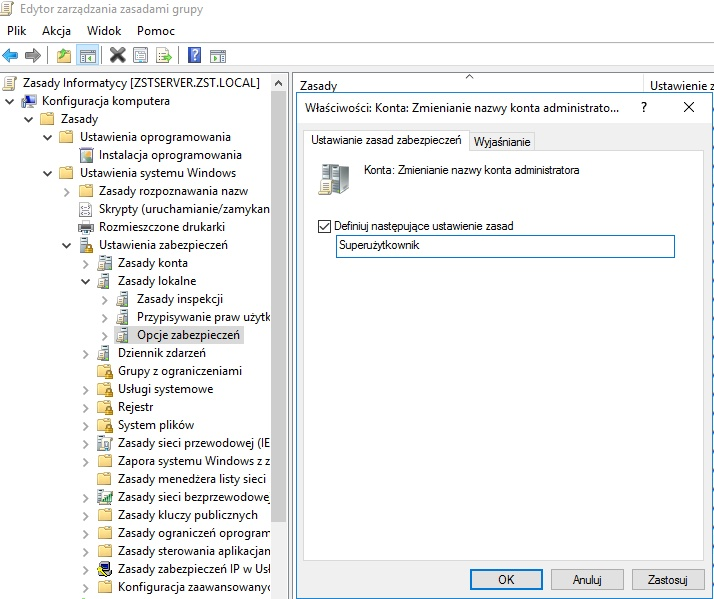
Rezultatem działania przedstawionego na ilustracji okna jest

Ilustracja do pytania
A. zmiana nazwy konta Gość na Superużytkownik
B. wyłączenie konta Gość
C. dodanie użytkownika Superużytkownik
D. zmiana nazwy konta Administrator na Superużytkownik
Na ekranie widać okno konfiguracji zasad zabezpieczeń w systemie Windows, konkretnie w Edytorze zarządzania zasadami grupy. Tu łatwo się pomylić, bo nazwy zasad są dość podobne, a obok konta Administrator istnieje też konto Gość oraz możliwość tworzenia nowych użytkowników. W tym przypadku konfigurujemy jednak gotową, bardzo konkretną politykę: „Konta: Zmienianie nazwy konta administratora”. To oznacza, że operacja dotyczy wyłącznie wbudowanego konta Administrator, a nie żadnego innego konta lokalnego czy domenowego. Błędne skojarzenie z kontem Gość wynika często z tego, że w tym samym miejscu w zasadach są ustawienia typu „Konta: Stan konta gościa” albo „Konta: Zmienianie nazwy konta gościa”. Tu jednak w tytule okna wyraźnie jest słowo „administratora”, więc nie ma mowy o wyłączeniu Gościa czy zmianie jego nazwy. Innym typowym błędem jest założenie, że skoro pojawia się nowa nazwa „Superużytkownik”, to musi powstać nowe konto. W rzeczywistości polityka nie tworzy użytkownika, tylko modyfikuje nazwę już istniejącego konta systemowego. Identyfikator zabezpieczeń (SID) pozostaje ten sam, a więc uprawnienia, członkostwo w grupach i wszystkie przypisania w ACL-ach dalej odnoszą się do tego samego konta, tylko z inną etykietą. To ważne z punktu widzenia administracji i bezpieczeństwa, bo zgodnie z dobrymi praktykami hardeningu Windows zaleca się zmianę nazwy domyślnego konta Administrator, żeby utrudnić ataki typu brute force na znaną z góry nazwę użytkownika. Trzeba też pamiętać, że tworzenie nowego konta o nazwie „Superużytkownik” w innym miejscu (np. w Zarządzaniu komputerem) to zupełnie inna operacja niż zmiana nazwy wbudowanego konta przez GPO. W testach łatwo więc pomylić tworzenie nowego użytkownika ze zmianą nazwy istniejącego, jeśli nie czyta się dokładnie tytułu okna i ścieżki w drzewie zasad po lewej stronie.

Pytanie 11

Który typ profilu użytkownika zmienia się i jest zapisywany na serwerze dla klienta działającego w sieci Windows?

A. Mobilny
B. Tymczasowy
C. Lokalny
D. Obowiązkowy
Mobilny profil użytkownika jest przechowywany na serwerze i dostosowuje się do specyficznych potrzeb użytkowników w środowisku Windows. Jego kluczową cechą jest możliwość synchronizacji ustawień i preferencji między różnymi komputerami w sieci. Dzięki temu użytkownik, logując się na innym urządzeniu, ma dostęp do swoich indywidualnych ustawień, takich jak tapeta, ulubione programy czy preferencje dotyczące aplikacji. Przykładem zastosowania mobilnego profilu jest sytuacja, gdy pracownik korzysta z kilku komputerów w biurze i chce, aby jego środowisko pracy było dosłownie takie samo na każdym z nich. W praktyce mobilne profile są stosowane w dużych organizacjach, gdzie istnieje potrzeba centralizacji zarządzania użytkownikami i ich ustawieniami. Dobrą praktyką jest również regularne monitorowanie i aktualizowanie profili, aby zapewnić ich zgodność z wymaganiami bezpieczeństwa i polityką firmy. To podejście jest zgodne z najlepszymi standardami w zarządzaniu IT, co pozwala na większą efektywność i komfort pracy użytkowników.

Pytanie 12

Jaką funkcję serwera z grupy Windows Server trzeba dodać, aby serwer mógł realizować usługi rutingu?

A. Usługi zarządzania dostępu w usłudze Active Directory
B. Serwer sieci Web (IIS)
C. Usługi zasad i dostępu sieciowego
D. Usługi domenowe w usłudze Active Directory
Usługi NAP (czyli te od zasad i dostępu sieciowego) są naprawdę istotne, jak chodzi o to, kto ma dostęp do zasobów w sieci. Umożliwiają administratorom ustalanie reguł, które sprawdzają, czy użytkownicy i urządzenia są bezpieczne przed wejściem do sieci. Przykładowo, jeśli zmieniamy coś w naszej infrastrukturze, serwer z NAP może ocenić, czy klient ma aktualne oprogramowanie antywirusowe lub system operacyjny. Na tej podstawie decyduje, czy dać pełny dostęp, jakiś ograniczony, czy całkowicie zablokować. W praktyce dzięki tym usługom mamy lepszą kontrolę nad politykami dostępu, co zdecydowanie zwiększa bezpieczeństwo naszej sieci i ułatwia zarządzanie IT, zwłaszcza w środowisku Windows Server. Z mojego doświadczenia, to naprawdę ważne, żeby mieć to wszystko pod kontrolą.

Pytanie 13

Jak można zaktualizować wprowadzone zmiany w konfiguracji systemu operacyjnego Windows, korzystając z edytora zasad grup?

A. restore
B. services
C. dompol
D. gpupdate
Zarówno polecenie 'restore', jak i 'services' są związane z obsługą systemu Windows, ale nie mają zastosowania w kontekście aktualizacji zasad grup. 'Restore' odnosi się zazwyczaj do przywracania systemu do wcześniejszego stanu, co może być użyteczne w sytuacjach awaryjnych, ale nie wpływa na bieżące zasady grupowe. Użytkownicy mogą myśleć, że przywrócenie systemu z punktu przywracania wpłynie na polityki grupowe, jednak to działanie nie aktualizuje zasad, a jedynie przywraca pliki systemowe oraz ustawienia do stanu z określonego momentu. Z kolei 'services' jest poleceniem służącym do zarządzania usługami systemowymi, które mogą być włączane lub wyłączane, ale nie jest związane z aktualizowaniem zasad grup. Takie nieporozumienie może wynikać z myślenia o zasadach grupowych jako o usługach, co jest błędne. Podczas gdy usługi mogą być kontrolowane przez zasady grupowe, same zasady nie są aktualizowane przez to polecenie. Niezrozumienie tej różnicy prowadzi do nieefektywnego zarządzania politykami oraz może skutkować nieprawidłową konfiguracją systemu. Dlatego kluczowe jest zrozumienie roli narzędzi w administracji systemami operacyjnymi oraz ich właściwego zastosowania w praktyce.

Pytanie 14

Programem antywirusowym oferowanym bezpłatnie przez Microsoft dla posiadaczy legalnych wersji systemu Windows jest

A. Microsoft Security Essentials
B. Windows Antywirus
C. Microsoft Free Antywirus
D. Windows Defender
Odpowiedzi takie jak Microsoft Free Antywirus oraz Windows Antywirus są nieprawidłowe, ponieważ nie istnieją takie aplikacje. Termin 'Microsoft Free Antywirus' może sugerować, że firma Microsoft oferuje inną, darmową wersję oprogramowania zabezpieczającego, co jest mylne. W rzeczywistości, Microsoft nie wprowadził żadnej aplikacji o tej nazwie, a stosowanie nieoficjalnych nazw może prowadzić do dezorientacji użytkowników. Podobnie, 'Windows Antywirus' jest nieprecyzyjnym określeniem, które również nie odnosi się do żadnego konkretnego produktu. Tego rodzaju nieścisłości mogą prowadzić do błędnych wyborów, co z kolei może wpływać na bezpieczeństwo systemu komputerowego. Właściwe podejście do ochrony przed złośliwym oprogramowaniem powinno opierać się na korzystaniu z zweryfikowanych i uznawanych programów zabezpieczających, takich jak Microsoft Security Essentials czy Windows Defender, który jest jego następcą. Użytkownicy powinni być świadomi, że wybierając oprogramowanie do ochrony, należy kierować się nie tylko nazwą, ale również jego funkcjonalnością i reputacją w branży zabezpieczeń. Użycie odpowiednich terminów jest kluczowe dla zrozumienia i zwiększenia efektywności rozwiązań zabezpieczających.

Pytanie 15

Aktywacja opcji Udostępnienie połączenia internetowego w systemie Windows powoduje automatyczne przydzielanie adresów IP dla komputerów (hostów) z niej korzystających. W tym celu używana jest usługa

A. DHCP
B. DNS
C. WINS
D. NFS
Usługa DHCP (Dynamic Host Configuration Protocol) jest kluczowym elementem zarządzania siecią komputerową, który automatyzuje proces przypisywania adresów IP urządzeniom podłączonym do sieci. W momencie, gdy włączasz udostępnienie połączenia internetowego w systemie Windows, DHCP uruchamia serwer, który dostarcza dynamiczne adresy IP hostom w sieci lokalnej. Dzięki temu urządzenia nie muszą być konfigurowane ręcznie, co znacznie ułatwia zarządzanie siecią, zwłaszcza w przypadku większych środowisk, takich jak biura czy instytucje. DHCP pozwala również na centralne zarządzanie ustawieniami sieciowymi, takimi jak maska podsieci, brama domyślna, czy serwery DNS, co jest zgodne z dobrymi praktykami branżowymi. Przykładem zastosowania DHCP może być sytuacja, w której w biurze pracuje wielu pracowników, a każdy z nich korzysta z różnych urządzeń (laptopów, tabletów, smartfonów). Usługa DHCP sprawia, że każdy z tych urządzeń otrzymuje unikalny adres IP automatycznie, co minimalizuje ryzyko konfliktów adresów IP i zapewnia płynność działania sieci.

Pytanie 16

Jakie polecenie należy zastosować w systemach operacyjnych z rodziny Windows, aby zmienić właściwość pliku na tylko do odczytu?

A. attrib
B. set
C. chmod
D. ftype
Polecenie 'attrib' jest używane w systemach operacyjnych Windows do modyfikacji atrybutów plików. Umożliwia użytkownikom ustawienie różnych właściwości plików, w tym oznaczenie pliku jako tylko do odczytu. Gdy plik jest oznaczony jako tylko do odczytu, nie można go przypadkowo edytować ani usunąć, co jest szczególnie ważne w przypadku plików systemowych lub dokumentów, które nie powinny być zmieniane. Aby ustawić atrybut tylko do odczytu, w linii poleceń wystarczy wpisać 'attrib +r <nazwa_pliku>'. Przykładowo, aby ustawić plik 'dokument.txt' jako tylko do odczytu, należy użyć komendy 'attrib +r dokument.txt'. W praktyce, stosowanie atrybutu tylko do odczytu jest częścią dobrych praktyk w zarządzaniu danymi, co zapewnia dodatkową warstwę bezpieczeństwa przed niezamierzonymi zmianami i utratą wartościowych informacji.

Pytanie 17

Który z profili w systemie Windows umożliwia migrację ustawień konta pomiędzy stacjami roboczymi?

A. Lokalny.
B. Globalny.
C. Mobilny.
D. Rozproszony.
Poprawna odpowiedź to profil mobilny, bo właśnie ten typ profilu użytkownika w systemie Windows został zaprojektowany do przenoszenia (migracji) ustawień konta pomiędzy różnymi stacjami roboczymi w domenie. Profil mobilny (roaming profile) jest przechowywany centralnie na serwerze, najczęściej na kontrolerze domeny lub serwerze plików, w udziale sieciowym wskazanym w właściwościach konta użytkownika w Active Directory. Gdy użytkownik loguje się na dowolnym komputerze w tej samej domenie, system pobiera jego profil z serwera i ładuje go lokalnie. Dzięki temu ma on swoje dokumenty, pulpit, ustawienia aplikacji i środowiska pracy praktycznie identyczne jak na innym komputerze. W praktyce w firmach i szkołach stosuje się to po to, żeby użytkownik nie był „przywiązany” do jednego konkretnego PC. Moim zdaniem to wciąż jedna z podstawowych funkcji klasycznego środowiska domenowego Windows, mimo że dziś coraz częściej wykorzystuje się też rozwiązania chmurowe, jak OneDrive czy folder redirection. W dobrych praktykach administracji systemami Windows zaleca się łączenie profili mobilnych z przekierowaniem folderów (Folder Redirection), żeby zmniejszyć rozmiar profilu i przyspieszyć logowanie. Administratorzy zwykle pilnują też limitów pojemności profili oraz konfigurują zasady grupy (GPO), żeby nie przenosić zbędnych danych, np. tymczasowych plików przeglądarki. Warto też pamiętać, że profil mobilny różni się od profilu lokalnego tym, że jego główna kopia jest na serwerze, a lokalna jest tylko kopią roboczą, synchronizowaną przy logowaniu i wylogowaniu użytkownika.

Pytanie 18

Które z kont nie jest standardowym w Windows XP?

A. asystent
B. administrator
C. użytkownik gość
D. admin
Odpowiedź 'admin' jest prawidłowa, ponieważ w systemie Windows XP nie ma standardowego konta o takiej nazwie. Wbudowane konta to 'gość', 'administrator' oraz 'pomocnik'. Konto 'administrator' ma pełne uprawnienia do zarządzania systemem, podczas gdy konto 'gość' jest ograniczone i nie pozwala na wprowadzanie zmian w systemie. Konto 'pomocnik' jest używane do wsparcia w rozwiązywaniu problemów. W praktyce, administratorzy systemów powinni być świadomi, jak zarządzać kontami użytkowników oraz ich uprawnieniami, aby zapewnić bezpieczeństwo i efektywność systemu. Warto również wiedzieć, że dobre praktyki sugerują ograniczenie liczby kont z pełnymi uprawnieniami oraz regularne aktualizowanie haseł, co przyczynia się do zwiększenia bezpieczeństwa danych. Zrozumienie różnych typów kont i ich zastosowania w systemie operacyjnym jest kluczowe dla efektywnego zarządzania środowiskiem IT.

Pytanie 19

Udostępniono w sieci lokalnej jako udział specjalny folder o nazwie egzamin znajdujący się na komputerze o nazwie SERWER_2 w katalogu głównym dysku C:. Jak powinna wyglądać ścieżka dostępu do katalogu egzamin, w którym przechowywany jest folder macierzysty dla konta użytkownika o określonym loginie?

A. \\SERWER_2\egzamin$\%USERNAME%
B. \\SERWER_2\$egzamin\%USERNAME%
C. \\SERWER_2\egzamin$\%USERNAME%
D. \\SERWER_2\$egzamin$\%USERNAME%
Wiele osób myli składnię ścieżek sieciowych w Windows, szczególnie jeśli chodzi o udziały specjalne i dynamiczne odwoływanie się do katalogów użytkowników. Często pojawia się zamieszanie z miejscem umieszczenia znaku dolara oraz zastosowaniem zmiennych systemowych. W niektórych błędnych odpowiedziach dolara dodano w złym miejscu, np. przy nazwie folderu zamiast udziału, albo pominięto go całkowicie, co sprawia, że zasób nie jest ukryty i nie spełnia funkcji udziału specjalnego. Inny typowy błąd to używanie znaku dolara przed nazwą udziału czy folderu bez zrozumienia, jak Windows interpretuje udostępnianie – system wymaga, by znak ten był na końcu nazwy udziału w definicji udziału, nie w ścieżce fizycznej. Bywa także, że osoby myślą, iż użycie 'egzamin$' w ścieżce, gdy fizyczny folder nie ma znaku dolara w nazwie, jest błędem, jednak to właśnie logika udziałów sieciowych pozwala rozróżnić nazwę udziału od folderu na dysku. Niekiedy można się też pomylić przy używaniu zmiennej %USERNAME%. Jej brak w ścieżce skutkuje, że każdy użytkownik trafiałby nie do swojego, a wspólnego katalogu, co zupełnie rozmija się z zasadami bezpieczeństwa i praktyką pracy w domenach. Praktyka pokazuje, że administratorzy powinni zawsze sprawdzać, jak nazywają udziały i przekazywać jasne instrukcje użytkownikom, bo nieintuicyjne nazewnictwo i niestandardowe ścieżki mogą prowadzić do frustracji albo – co gorsza – do przypadkowego ujawnienia poufnych danych. Z mojego doświadczenia źle skonfigurowane ścieżki sieciowe potrafią być powodem wielu niejasności w pracy zespołów czy w procesie nadawania uprawnień, dlatego warto dobrze opanować tę tematykę.

Pytanie 20

Którego wbudowanego narzędzia w systemie Windows 8 Pro można użyć do szyfrowania danych?

A. WinLocker
B. AppLocker
C. OneLocker
D. BitLocker
BitLocker to wbudowane narzędzie w systemie Windows 8 Pro, które umożliwia szyfrowanie danych na dyskach twardych, co znacząco zwiększa bezpieczeństwo przechowywanych informacji. BitLocker używa algorytmów szyfrowania opartych na standardzie AES, co zapewnia wysoki poziom ochrony przed nieautoryzowanym dostępem. Funkcjonalność ta jest szczególnie przydatna w środowisku biznesowym, gdzie dostęp do wrażliwych danych musi być ściśle kontrolowany. Przykładowo, jeśli pracownik straci laptopa, dane zaszyfrowane za pomocą BitLockera pozostaną niedostępne dla osób trzecich. Dodatkowo BitLocker jest zgodny z najlepszymi praktykami zarządzania bezpieczeństwem informacji, takimi jak standardy ISO/IEC 27001, które podkreślają znaczenie ochrony danych w organizacjach. Warto również zwrócić uwagę na to, że BitLocker może być używany w połączeniu z TPM (Trusted Platform Module), co zwiększa bezpieczeństwo kluczy szyfrujących oraz zapewnia dodatkowe zabezpieczenia podczas rozruchu systemu.

Pytanie 21

Z jakiego oprogramowania NIE można skorzystać, aby przywrócić dane w systemie Windows na podstawie wcześniej wykonanej kopii?

A. Acronis True Image
B. FileCleaner
C. Norton Ghost
D. Clonezilla
FileCleaner to narzędzie, które służy głównie do czyszczenia dysków z niepotrzebnych plików, usuwania historii przeglądania, plików tymczasowych oraz innych danych, które mogą zajmować miejsce na dysku. Nie jest to program przeznaczony do odzyskiwania danych. W przypadku utraty danych ważne jest posiadanie kopii zapasowej, a narzędzia takie jak Acronis True Image, Clonezilla czy Norton Ghost są dedykowane do tworzenia i przywracania kopii zapasowych. Acronis True Image, na przykład, umożliwia tworzenie pełnych obrazów systemu lub pojedynczych plików, co pozwala na łatwe przywrócenie danych w razie ich utraty. Clonezilla jest narzędziem open-source, które również oferuje funkcje klonowania dysków i przywracania danych, a Norton Ghost to klasyczny program do tworzenia kopii zapasowych, który był popularny w przeszłości. Dlatego FileCleaner nie jest odpowiednim rozwiązaniem w kontekście odzyskiwania danych z kopii zapasowej, podczas gdy inne wymienione programy są specjalnie do tego zaprojektowane.

Pytanie 22

Błąd typu STOP w systemie Windows (Blue Screen), który występuje w momencie, gdy system odwołuje się do niepoprawnych danych w pamięci RAM, to

A. NTFS_FILE_SYSTEM
B. UNMONTABLE_BOOT_VOLUME
C. UNEXPECTED_KERNEL_MODE_TRAP
D. PAGE_FAULT_IN_NONPAGE_AREA
Odpowiedź 'PAGE_FAULT_IN_NONPAGE_AREA' jest poprawna, ponieważ odnosi się do sytuacji, w której system operacyjny Windows napotyka problem podczas próby odwołania się do danych, które powinny znajdować się w pamięci operacyjnej, ale ich tam nie ma. Błąd ten jest często spowodowany uszkodzeniem pamięci RAM lub problemami z systemem plików. Niekiedy może to być wynikiem wadliwych sterowników lub niekompatybilnych aplikacji. W praktyce, aby zdiagnozować tego typu problem, administratorzy systemów mogą używać narzędzi diagnostycznych, takich jak Windows Memory Diagnostic, aby sprawdzić pamięć RAM, oraz CHKDSK do analizy i naprawy problemów z systemem plików. Zarządzanie pamięcią i zapewnienie integralności danych w systemie operacyjnym są kluczowymi aspektami wydajności i stabilności systemu, co podkreśla znaczenie monitorowania i konserwacji sprzętu oraz oprogramowania. Dbanie o regularne aktualizacje sterowników i systemu operacyjnego zgodnie z najlepszymi praktykami branżowymi może znacząco zredukować występowanie takich błędów.

Pytanie 23

Domyślny port, na którym działa usługa "Pulpit zdalny", to

A. 3369
B. 3390
C. 3389
D. 3379
Port 3389 jest domyślnym portem dla usługi Pulpit zdalny (Remote Desktop Protocol, RDP), co oznacza, że jest to standardowy port, na którym nasłuchują serwery RDP. Protokół ten umożliwia użytkownikom zdalny dostęp do systemu Windows, co jest niezwykle przydatne w środowiskach korporacyjnych oraz w sytuacjach, gdy praca zdalna jest niezbędna. Przykładowo, administratorzy systemów mogą zdalnie zarządzać serwerami, co pozwala na szybkie reagowanie na problemy oraz oszczędza czas związany z koniecznością fizycznej obecności przy sprzęcie. Dobre praktyki sugerują, aby zabezpieczyć ten port, na przykład poprzez użycie firewalli i VPN, a także rozważyć zmianę domyślnego portu w celu zmniejszenia ryzyka ataków hakerskich. Ponadto, warto pamiętać o regularnych aktualizacjach systemów oraz monitorowaniu logów dostępu, co dodatkowo zwiększa bezpieczeństwo środowiska zdalnego dostępu.

Pytanie 24

Aby zapewnić użytkownikom Active Directory możliwość logowania oraz dostęp do zasobów tej usługi w sytuacji awarii kontrolera domeny, co należy zrobić?

A. zainstalować drugi kontroler domeny
B. udostępnić wszystkim użytkownikom kontakt do Help Desk
C. przenieść wszystkich użytkowników do grupy administratorzy
D. skopiować wszystkie zasoby sieci na każdy komputer w domenie
Zainstalowanie drugiego kontrolera domeny jest kluczową praktyką w zapewnieniu ciągłości działania systemu Active Directory. Kontrolery domeny pełnią rolę centralnych punktów autoryzacji i zarządzania użytkownikami oraz zasobami w sieci. W przypadku awarii jednego z kontrolerów, drugi może przejąć jego funkcje, co minimalizuje ryzyko przestoju i zapewnia nieprzerwaną dostępność usług dla użytkowników. Implementacja co najmniej dwóch kontrolerów domeny jest zgodna z najlepszymi praktykami w obszarze zarządzania infrastrukturą IT oraz zapewnia dodatkowe zabezpieczenia przed utratą danych. Przykładem może być sytuacja, w której jeden kontroler ulega uszkodzeniu z powodu awarii sprzętowej lub problemów z oprogramowaniem. Drugi kontroler przejmuje automatycznie jego funkcje, co pozwala użytkownikom na dalsze logowanie się i dostęp do zasobów bez zakłóceń. Warto również zainwestować w replikację między kontrolerami, co pozwala na aktualizację informacji o użytkownikach i grupach w czasie rzeczywistym, zwiększając odporność infrastruktury na awarie.

Pytanie 25

Jakie oprogramowanie do wirtualizacji jest dostępne jako rola w systemie Windows Server 2012?

A. Virtual Box
B. Virtual PC
C. Hyper-V
D. VMware
Wybór VMware, Virtual Box lub Virtual PC jako oprogramowania do wirtualizacji w kontekście Windows Server 2012 wskazuje na nieporozumienie dotyczące platformy i jej funkcji. VMware to komercyjny produkt, który jest szeroko stosowany w przedsiębiorstwach, ale nie jest zintegrowany z Windows Server w sposób, w jaki Hyper-V jest. Virtual Box, chociaż jest darmowym narzędziem do wirtualizacji, jest głównie używane w środowiskach desktopowych, a nie serwerowych, co ogranicza jego zastosowanie w kontekście profesjonalnej infrastruktury serwerowej. Z kolei Virtual PC to przestarzałe rozwiązanie, które zostało zastąpione przez Hyper-V i nie oferuje zaawansowanych funkcji, które są kluczowe w nowoczesnym zarządzaniu infrastrukturą IT. Typowym błędem myślowym jest mylenie programów do wirtualizacji jednostkowej z rozwiązaniami, które są zaprojektowane do pracy w środowisku serwerowym. Oprogramowanie takie jak Hyper-V nie tylko wspiera wirtualizację, ale także zapewnia szereg funkcji zarządzających, które są niezbędne w dużych organizacjach. Dlatego wybór Hyper-V jako roli w Windows Server 2012 jest nie tylko uzasadniony, ale wręcz zalecany do efektywnego zarządzania wirtualizacją w środowisku produkcyjnym.

Pytanie 26

Aby jednocześnie zmienić tło pulpitu, kolory okien, dźwięki oraz wygaszacz ekranu na komputerze z systemem Windows, należy użyć

A. kompozycji
B. planu zasilania
C. schematów dźwiękowych
D. centrum ułatwień dostępu
Odpowiedzi takie jak centrum ułatwień dostępu, schematy dźwiękowe czy plan zasilania nie są odpowiednie w kontekście jednoczesnej zmiany interfejsu użytkownika. Centrum ułatwień dostępu ma na celu wsparcie osób z niepełnosprawnościami, oferując narzędzia do modyfikacji systemu, ale nie jest dedykowane do masowej zmiany estetyki czy dźwięków. Schematy dźwiękowe odnoszą się jedynie do konfiguracji dźwięków związanych z różnymi wydarzeniami w systemie, co nie obejmuje zmiany tła pulpitu ani wygaszacza ekranu. Plan zasilania z kolei dotyczy ustawień zarządzania energią komputera, które wpływają głównie na wydajność systemu i trwałość baterii w urządzeniach przenośnych, nie mając bezpośredniego wpływu na wygląd interfejsu czy dźwięki. Użytkownicy mogą mylnie sądzić, że te elementy są ze sobą powiązane, jednak każda z wymienionych opcji ma swoje specyficzne zastosowanie i nie pozwala na kompleksową zmianę wyglądu oraz dźwięku systemu Windows. Praktyka ta pokazuje typowy błąd myślowy, polegający na łączeniu funkcji, które mają różne cele i zastosowania, co może prowadzić do frustracji w poszukiwaniu efektywnej personalizacji systemu.

Pytanie 27

W terminalu systemu Windows, do zarządzania parametrami konta użytkownika komputera, takimi jak okres ważności hasła, minimalna długość hasła, czas blokady konta i inne, wykorzystywane jest polecenie

A. NET ACCOUNTS
B. NET USE
C. NET USER
D. NET CONFIG
Polecenie NET USER w systemie Windows służy do zarządzania użytkownikami konta, w tym do ustawiania polityki haseł. Umożliwia administratorom konfigurowanie ważnych parametrów, takich jak minimalna długość hasła, czas ważności hasła oraz blokowanie konta po określonym czasie nieaktywności. Przykładowo, używając komendy 'NET USER [nazwa_użytkownika] /expires:[data]', administrator może ustawić datę, po której dane konto przestanie być aktywne. Dzięki temu można efektywnie zarządzać bezpieczeństwem systemu oraz dostosować polityki haseł do standardów branżowych, takich jak NIST SP 800-63. Dobre praktyki wskazują, że regularne aktualizowanie haseł oraz ich odpowiednia długość są kluczowe dla ochrony danych. Ponadto, polecenie NET USER pozwala na sprawdzenie stanu konta oraz jego ustawień, co jest niezbędne w kontekście audytów bezpieczeństwa.

Pytanie 28

Użytkownik systemu Windows wybrał opcję powrót do punktu przywracania. Które pliki powstałe po wybranym punkcie nie zostaną naruszone przez tę akcję?

A. Pliki osobiste.
B. Pliki aktualizacji.
C. Pliki sterowników.
D. Pliki aplikacji.
Często zdarza się, że ludzie mylą funkcję przywracania systemu z kopiami zapasowymi lub myślą, że cofnięcie systemu usunie lub zmieni wszystkie dane na komputerze. W rzeczywistości mechanizm przywracania w Windows został tak skonstruowany, aby dotyczyć głównie plików systemowych, rejestru, ustawień konfiguracyjnych, zainstalowanych aplikacji, sterowników oraz aktualizacji systemowych. Oznacza to, że po wybraniu opcji powrotu do punktu przywracania, Windows próbuje odtworzyć stan systemu operacyjnego z wybranej daty, co skutkuje cofnięciem zmian, które mogły być wprowadzone przez instalacje programów, nowych sterowników czy poprawek bezpieczeństwa. Te elementy rzeczywiście zostaną usunięte lub przywrócone do wcześniejszej wersji, bo to one potencjalnie mogą powodować problemy z działaniem systemu. Jednak według dokumentacji Microsoftu oraz dobrych praktyk branżowych, pliki osobiste użytkownika – takie jak zdjęcia, muzyka, dokumenty czy filmy – zostają celowo pominięte. Przywracanie systemu nie dotyka ich, bo te dane są uznawane za niezależne od funkcjonowania systemu operacyjnego i nie powinny być naruszane podczas prób naprawczych. Błąd polega więc na utożsamianiu przywracania systemu z narzędziami backupu lub myśleniu, że odzyskując poprzedni stan systemu, jednocześnie tracimy wszystkie nowsze pliki – tak nie jest. Dla własnego bezpieczeństwa zawsze warto dbać o osobne kopie zapasowe danych użytkownika, ale nie należy obawiać się, że przywracając system, utracimy ważne dokumenty powstałe już po utworzeniu punktu przywracania. To jedno z tych nieporozumień, które potrafią wiele osób przestraszyć, ale praktyka pokazuje, że Windows naprawdę dba tutaj o Twoje prywatne dane.

Pytanie 29

W formacie plików NTFS, do zmiany nazwy pliku potrzebne jest uprawnienie

A. zapisu
B. modyfikacji
C. odczytu
D. odczytu i wykonania
Zrozumienie uprawnień w systemie plików NTFS jest kluczowe dla prawidłowego zarządzania danymi. Przy analizie dostępnych odpowiedzi, warto zauważyć, że uprawnienie do zapisu, mimo że pozwala na zmianę zawartości pliku, nie jest wystarczające do zmiany jego nazwy. Użytkownik z uprawnieniem do zapisu może edytować plik, ale nie ma automatycznie uprawnień do modyfikacji jego atrybutów, co obejmuje zmianę nazwy. Uprawnienia do odczytu natomiast pozwalają jedynie na przeglądanie zawartości pliku, co nie ma żadnego wpływu na możliwość jego modyfikacji. W przypadku uprawnienia do odczytu i wykonania, użytkownik może uruchamiać pliki wykonywalne, ale również nie posiada uprawnień do ich modyfikacji. Powszechnym błędem jest założenie, że skoro użytkownik może otwierać plik, to ma prawo go zmieniać, co w kontekście NTFS jest mylną interpretacją. Ustalając odpowiednie uprawnienia, administratorzy muszą kierować się zasadą minimalnych uprawnień, co oznacza, że użytkownicy powinni mieć tylko te uprawnienia, które są niezbędne do wykonania ich zadań. Dlatego kluczowe jest, aby zrozumieć, że pełna kontrola nad plikiem, w tym zmiana jego nazwy, wymaga posiadania uprawnienia do modyfikacji, które daje szerszy zakres działań niż samo prawo do zapisu czy odczytu.

Pytanie 30

Jaka usługa, opracowana przez firmę Microsoft, pozwala na konwersję nazw komputerów na adresy URL?

A. ARP
B. IMAP
C. WINS
D. DHCP
Wybór IMAP jako odpowiedzi na pytanie o usługi tłumaczące nazwy komputerów na adresy IP jest niepoprawny, ponieważ IMAP (Internet Message Access Protocol) to protokół używany do odbierania wiadomości e-mail z serwera pocztowego. Jego funkcjonalność nie obejmuje zarządzania adresami IP ani tłumaczenia nazw komputerów. Z kolei DHCP (Dynamic Host Configuration Protocol) to usługa, która dynamicznie przydziela adresy IP urządzeniom w sieci, ale nie zajmuje się tłumaczeniem nazw na adresy; jest odpowiedzialny jedynie za konfigurację sieci. ARP (Address Resolution Protocol) również nie jest odpowiednią odpowiedzią, ponieważ jego głównym zadaniem jest mapowanie adresów IP na adresy MAC, co dotyczy warstwy łącza danych w modelu OSI. Typowym błędem myślowym jest mylenie różnych protokołów i usług w kontekście ich funkcji. Wiele osób może przypisać funkcję tłumaczenia nazw komputerów do DHCP lub ARP z powodu ich związku z zarządzaniem adresami w sieci, jednak ich role są całkowicie różne. Aby uniknąć takich nieporozumień, ważne jest zrozumienie specyfiki każdej usługi sieciowej oraz ich zastosowań w infrastrukturze IT. Rekomendowane jest również zapoznanie się z dokumentacją i podręcznikami technicznymi, które szczegółowo opisują funkcje i zastosowanie protokołów oraz usług w sieciach komputerowych.

Pytanie 31

Aby aktywować lub dezaktywować usługi w zainstalowanej wersji systemu operacyjnego Windows, należy wykorzystać narzędzie

A. lusrmgr.msc
B. dcpol.msc
C. services.msc
D. dfsgui.msc
Pierwsza z odpowiedzi, 'dcpol.msc', odnosi się do narzędzia, które jest używane do zarządzania politykami grupowymi w systemie Windows. Chociaż polityki grupowe mogą wpływać na zachowanie niektórych usług, sama przystawka 'dcpol.msc' nie umożliwia bezpośredniego zarządzania usługami systemowymi. Kolejna odpowiedź, 'dfsgui.msc', jest związana z zarządzaniem systemem plików rozproszonych (DFS) w Windows, co również nie ma związku z zarządzaniem usługami. Wybór tej odpowiedzi może wynikać z nieporozumienia dotyczącego funkcji tej przystawki, ponieważ nie dotyczy ona usług, lecz bardziej struktury plików w sieci. Ostatnia niepoprawna odpowiedź, 'lusrmgr.msc', odnosi się do zarządzania lokalnymi użytkownikami i grupami. Podczas gdy to narzędzie jest przydatne do zarządzania kontami użytkowników, nie jest używane do kontrolowania usług systemowych. Błędy w wyborach mogą wynikać z mylnego zrozumienia roli każdego z tych narzędzi w systemie Windows. Kluczowe jest zrozumienie, że zarządzanie usługami wymaga korzystania ze specjalistycznych narzędzi, takich jak 'services.msc', które są dedykowane do tego celu, a nie narzędzi ogólnych, które zajmują się innymi aspektami administracji systemem.

Pytanie 32

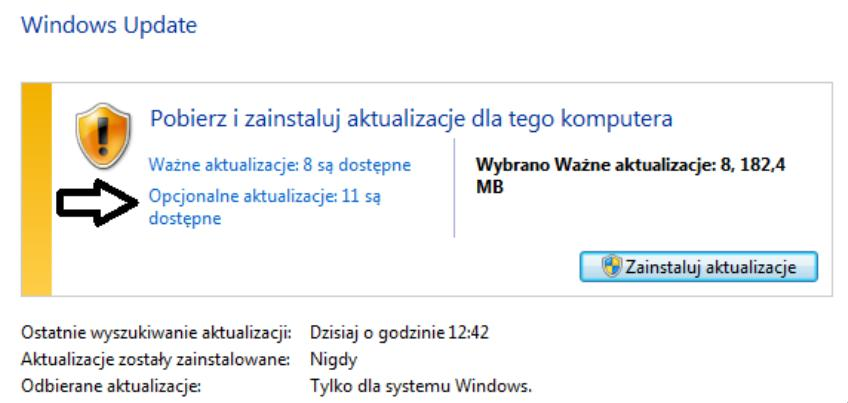
Jeżeli użytkownik zdecyduje się na pozycję wskazaną przez strzałkę, uzyska możliwość zainstalowania aktualizacji?

Ilustracja do pytania
A. związane z lukami w zabezpieczeniach o najwyższym priorytecie
B. naprawiające krytyczną awarię, która nie dotyczy zabezpieczeń
C. prowadzące do aktualizacji Windows 8.1 do wersji Windows 10
D. odnoszące się do sterowników lub nowego oprogramowania od Microsoft
Wybierając aktualizacje, które mają na celu naprawianie luk w zabezpieczeniach o priorytecie krytycznym, użytkownik koncentruje się na ochronie systemu przed potencjalnymi zagrożeniami zewnętrznymi. Aktualizacje tego typu są kluczowe dla zapewnienia bezpieczeństwa danych oraz nieprzerwanej pracy systemu. Jednakże, w kontekście pytania, wybór tej opcji nie jest powiązany z opcją wskazaną strzałką, która dotyczy aktualizacji opcjonalnych. Z kolei aktualizacje usuwające usterki krytyczne, ale niezwiązane z zabezpieczeniami, koncentrują się na poprawie stabilności i funkcjonalności systemu, co jest również istotnym aspektem zarządzania IT. Niemniej jednak, te aktualizacje są zazwyczaj klasyfikowane jako ważne, a nie opcjonalne, gdyż ich celem jest poprawa bezpośredniego funkcjonowania systemu. Podobnie, aktualizacje które powodują uaktualnienie systemu z Windows 8.1 do Windows 10, są specyficznie skoncentrowane na wersji systemu operacyjnego. Tego typu aktualizacje są zazwyczaj większym przedsięwzięciem, wymagającym od użytkownika świadomego wyboru i zatwierdzenia przed ich rozpoczęciem, co znacznie różni się od kontekstu aktualizacji opcjonalnych, które nie zmieniają wersji systemu operacyjnego, lecz raczej wprowadzają dodatkowe elementy funkcjonalności lub kompatybilności. Zrozumienie różnic pomiędzy typami aktualizacji jest kluczowe dla skutecznego zarządzania systemem operacyjnym oraz zapewnienia jego bezpieczeństwa i wydajności, co jest podstawą efektywnej administracji IT. Często użytkownicy mylnie zakładają, że wszystkie dostępne aktualizacje mają równorzędny priorytet, co może prowadzić do pomijania istotnych aktualizacji zabezpieczeń lub niepotrzebnego instalowania tych, które nie przynoszą rzeczywistej wartości w danym kontekście użycia systemu.

Pytanie 33

Menedżer usług IIS (Internet Information Services) w systemie Windows stanowi graficzny interfejs do konfiguracji serwera

A. wydruku
B. WWW
C. DNS
D. terminali
Wybór odpowiedzi związanych z terminalami, wydrukiem i DNS wskazuje na pewne nieporozumienia dotyczące funkcji i zastosowań różnych technologii sieciowych. Terminale są związane z interakcją użytkownika z systemem operacyjnym, głównie w kontekście administracji serwerami i komputerami, a nie bezpośrednio z zarządzaniem usługami sieciowymi. W przypadku wydruku, zarządzanie drukarkami i zleceniami wydruku odbywa się za pomocą innych narzędzi, takich jak Menedżer drukowania, a nie IIS. Z kolei DNS (Domain Name System) jest systemem pozwalającym na tłumaczenie nazw domen na adresy IP, co jest zupełnie innym aspektem zarządzania sieciami. Użytkownicy często mylą te pojęcia z powodu powiązań między nimi w kontekście dostępności usług w Internecie, jednak każde z tych narzędzi i technologii ma swoje specyficzne zadania i zastosowania. Prawidłowe zarządzanie różnymi aspektami infrastruktury IT wymaga zrozumienia ich ról; mylenie ich funkcji może prowadzić do nieefektywnej konfiguracji systemów oraz problemów z wydajnością i bezpieczeństwem. Właściwe zrozumienie celu i funkcji IIS jako serwera WWW jest kluczowe dla skutecznego zarządzania aplikacjami internetowymi oraz zapewnienia ich dostępności dla użytkowników.

Pytanie 34

Które z podanych poleceń w systemie Windows XP umożliwia sprawdzenie aktualnej konfiguracji adresu IP systemu Windows?

A. ipconfig
B. tcpconfig
C. ipedit
D. configip
Wybór niewłaściwych poleceń, takich jak 'configip', 'ipedit' czy 'tcpconfig', wynika często z nieporozumienia dotyczącego nomenklatury używanej w systemach operacyjnych Windows. 'configip' nie istnieje w tym kontekście; jego forma sugeruje, że mogłoby być używane do konfigurowania ustawień IP, co jest mylące. 'ipedit' również nie jest standardowym poleceniem w systemie Windows; może budzić skojarzenia z edytowaniem konfiguracji IP, ale w rzeczywistości nie dostarcza użytkownikowi żadnych informacji o aktualnym stanie sieci. 'tcpconfig' natomiast, mimo że może wydawać się związane z konfiguracją TCP/IP, nie istnieje w dokumentacji Windows jako polecenie. Użytkownicy często popełniają błąd, zakładając, że podobieństwo w nazwach sugeruje funkcjonalność, co prowadzi do dezorientacji. Kluczowe jest zrozumienie, że wszystkie polecenia związane z konfiguracją sieci w systemie Windows mają swoje konkretne, ustalone formy, a ich niewłaściwe stosowanie może prowadzić do nieefektywnej diagnostyki i rozwiązania problemów z siecią. Aby skutecznie zarządzać siecią, warto zainwestować czas w poznanie właściwych narzędzi i poleceń, które są zgodne z aktualnymi standardami branżowymi oraz dobrą praktyką w zakresie administracji systemami.

Pytanie 35

Po wykonaniu eksportu klucza HKCU zostanie zapisana kopia rejestru zawierająca informacje, dotyczące konfiguracji

A. wszystkich aktywnie ładowanych profili użytkowników systemu.
B. sprzętowej komputera dla wszystkich użytkowników systemu.
C. procedur uruchamiających system operacyjny.
D. aktualnie zalogowanego użytkownika.
Wiele osób zakłada, że eksportując klucz rejestru HKCU, zapiszą konfigurację dotyczącą wszystkich użytkowników systemu albo nawet ustawienia sprzętowe czy startowe systemu operacyjnego. To moim zdaniem całkiem częsty błąd wynikający z nie do końca jasnej struktury Windowsowego rejestru, szczególnie dla osób, które dopiero zaczynają swoją przygodę z administracją. Klucz HKEY_CURRENT_USER (HKCU) zawsze odnosi się wyłącznie do profilu bieżącego, zalogowanego użytkownika. Nie zapiszesz tutaj w żaden sposób konfiguracji innych użytkowników, nawet jeśli są oni obecni na tym samym komputerze – bo ich dane znajdują się w osobnych plikach i kluczach np. HKEY_USERS z odpowiednimi SID-ami. Podobnie, nie znajdziesz tu informacji o sprzęcie – za to odpowiada HKEY_LOCAL_MACHINE, zwłaszcza gałąź SYSTEM i HARDWARE, które przechowują np. sterowniki, identyfikatory urządzeń czy ustawienia BIOS/UEFI. Jeśli chodzi o procedury uruchamiania systemu, to one są osadzone głównie w HKEY_LOCAL_MACHINE\SYSTEM\CurrentControlSet oraz HKEY_LOCAL_MACHINE\SOFTWARE\Microsoft\Windows\CurrentVersion\Run, natomiast HKCU zawiera jedynie indywidualne programy startowe wyłącznie dla danego użytkownika, nie całą logikę bootowania Windowsa. W praktyce, błędne rozumienie tych zależności może prowadzić do poważnych niedopatrzeń przy backupach czy migracjach – przykładowo można utracić ustawienia innych użytkowników sądząc, że jeden eksport HKCU załatwia sprawę. Najlepszą praktyką jest zawsze dokładne określenie, które gałęzie rejestru odpowiadają za konkretne aspekty systemu i użytkownika – to podstawa skutecznego zarządzania środowiskiem Windows.

Pytanie 36

Który aplet w panelu sterowania systemu Windows 7 pozwala na ograniczenie czasu korzystania z komputera przez użytkownika?

A. Windows Defender
B. Kontrola rodzicielska
C. Centrum powiadomień
D. Użytkownicy
Kontrola rodzicielska w systemie Windows 7 to narzędzie, które umożliwia rodzicom zarządzanie czasem, jaki ich dzieci mogą spędzać na komputerze. Dzięki temu apletowi można ustawić konkretne godziny pracy, ograniczać czas korzystania z określonych aplikacji oraz monitorować aktywności użytkowników. Przykładowo, rodzice mogą skonfigurować system tak, aby dzieci mogły korzystać z komputera tylko w wyznaczonych porach dnia, co jest zgodne z dobrymi praktykami w zakresie bezpieczeństwa cyfrowego. Umożliwia to nie tylko ochronę dzieci przed nadmiernym czasem spędzanym przed ekranem, ale także zapewnia, że będą one miały czas na inne aktywności, takie jak nauka czy zabawa na świeżym powietrzu. Kontrola rodzicielska wspiera także edukację w zakresie odpowiedzialnego korzystania z technologii, co jest kluczowe w dobie cyfryzacji. Narzędzie to jest zgodne z najlepszymi standardami ochrony, które pozwalają na stworzenie bezpieczniejszego środowiska do nauki i zabawy.

Pytanie 37

Jakie polecenie jest wysyłane do serwera DHCP, aby zwolnić wszystkie adresy przypisane do interfejsów sieciowych?

A. ipconfig /displaydns
B. ipconfig /renew
C. ipconfig /release
D. ipconfig /flushdns
W przypadku odpowiedzi 'ipconfig /renew', użytkownik myli proces zwalniania adresu IP z uzyskiwaniem nowego. To polecenie jest używane do żądania nowego adresu IP od serwera DHCP dla karty sieciowej, która już ma przydzielony adres. Użytkownicy często sądzą, że 'renew' zwalnia adresy, ale w rzeczywistości to polecenie odnawia dzierżawę, co jest przeciwieństwem zamierzenia zwolnienia adresu. Z kolei 'ipconfig /flushdns' jest używane do czyszczenia pamięci podręcznej DNS komputera, a nie do zarządzania adresami IP DHCP. Ta odpowiedź nie ma znaczenia w kontekście zwalniania dzierżawy, ponieważ DNS odnosi się do rozwiązywania nazw, a nie przydzielania adresów IP. Ostatnia odpowiedź, 'ipconfig /displaydns', służy do wyświetlania zawartości pamięci podręcznej DNS, co również nie ma związku z zarządzaniem dzierżawami DHCP. Użytkownicy często mylą funkcje poleceń i nie rozumieją ich specyficznych zastosowań, co prowadzi do błędnych wniosków. Aby skutecznie zarządzać siecią, kluczowe jest zrozumienie różnorodnych poleceń dostępnych w systemie, ich funkcji oraz jak mogą one wpływać na operacje sieciowe. Zachęca się do przestudiowania dokumentacji dotyczącej protokołu DHCP oraz poleceń systemowych, aby uniknąć takich pomyłek w przyszłości.

Pytanie 38

Aby powiększyć lub zmniejszyć rozmiar ikony na pulpicie, trzeba obracać rolką myszki, trzymając jednocześnie klawisz

A. SHIFT
B. ALT
C. TAB
D. CTRL
Odpowiedź 'CTRL' jest poprawna, ponieważ przy użyciu klawisza CTRL w połączeniu z rolką myszki można efektywnie zmieniać rozmiar ikon na pulpicie systemu operacyjnego Windows. Działa to w sposób bardzo intuicyjny: przytrzymując klawisz CTRL i jednocześnie przewijając rolkę myszki w górę, ikony stają się większe, natomiast przewijanie w dół powoduje ich zmniejszenie. Ta funkcjonalność jest szczególnie przydatna dla użytkowników, którzy preferują dostosowanie wyglądu pulpitu do własnych potrzeb, co może poprawić zarówno estetykę, jak i użyteczność interfejsu. Warto również zauważyć, że ta technika jest zgodna z ogólnymi zasadami dostosowywania interfejsów użytkownika, które zakładają, że użytkownicy powinni mieć możliwość wpływania na prezentację i organizację danych w sposób, który im odpowiada. W praktyce, jeśli na przykład masz wiele ikon na pulpicie i chcesz, aby były bardziej czytelne, użycie tej kombinacji klawiszy sprawi, że szybko dostosujesz ich rozmiar, co może znacząco ułatwić codzienną pracę na komputerze.

Pytanie 39

W systemie działającym w trybie wielozadaniowości z wywłaszczeniem program, który zatrzymał się

A. zablokuje działanie wszystkich pozostałych programów
B. nie jest w stanie zawiesić systemu operacyjnego
C. może spowodować zawieszenie całego systemu operacyjnego
D. nie umożliwi usunięcia się z pamięci operacyjnej
Twierdzenie, że zawieszony program zablokuje pracę wszystkich innych programów, jest nieprecyzyjne i wynika z niepełnego zrozumienia działania nowoczesnych systemów operacyjnych. W rzeczywistości, w trybie wielozadaniowości z wywłaszczeniem, każdy proces działa w swoim własnym kontekście i ma przydzielone zasoby systemowe. Jeśli jeden program przestaje odpowiadać, system operacyjny może go 'zabić' lub przerwać jego działanie, nie wpływając na resztę systemu. Koncepcja przerywania pracy procesów, aby umożliwić innym ich działanie, jest podstawą, na jakiej opiera się zarządzanie wielozadaniowością. W przypadku błędnych odpowiedzi, takich jak zablokowanie pracy wszystkich innych programów lub niemożność usunięcia się z pamięci operacyjnej, warto zauważyć, że system operacyjny zawsze posiada mechanizmy zarządzania pamięcią, które pozwalają na zwolnienie zasobów zajmowanych przez nieaktywny program. Często pojawiają się nieporozumienia związane z terminami takimi jak 'zawieszenie' i 'blokada', które są używane zamiennie, podczas gdy w rzeczywistości oznaczają różne stany procesów. Pamiętajmy, że praktyczne podejście do zarządzania procesami i ich zasobami w systemach operacyjnych opiera się na standardach i technikach, które zapewniają, że jeden nieudany proces nie stanie się przyczyną całkowitego zawieszenia systemu.

Pytanie 40

Której funkcji należy użyć do wykonania kopii zapasowej rejestru systemowego w edytorze regedit?

A. Załaduj gałąź rejestru.
B. Importuj.
C. Kopiuj nazwę klucza.
D. Eksportuj.
Wiele osób myli funkcje dostępne w edytorze rejestru regedit i ich zastosowanie, co prowadzi do niepotrzebnych błędów podczas pracy z systemem Windows. Opcja „Załaduj gałąź rejestru” służy do dodawania do bieżącej sesji rejestru osobnej gałęzi, zwykle z pliku kopii zapasowej, ale nie tworzy ona żadnej kopii – wręcz przeciwnie, pozwala tymczasowo wczytać dodatkowe ustawienia, często np. z innego profilu użytkownika lub z innego systemu. „Kopiuj nazwę klucza” to tylko narzędzie do skopiowania ścieżki klucza rejestru do schowka – bardzo przydatne przy sporządzaniu dokumentacji lub w skryptach, ale nie ma żadnego wpływu na tworzenie kopii zapasowej. „Importuj” natomiast, choć niektórym kojarzy się z backupem, w rzeczywistości służy do przywracania wcześniej wyeksportowanych danych, a nie do ich zapisywania. Z mojego doświadczenia wynika, że zamienne używanie pojęć eksport/import często prowadzi do nieporozumień – eksport to zapis stanu, import – przywracanie. Typowym błędem jest przekonanie, że „załadowanie” albo „kopiowanie” klucza wystarczy do zabezpieczenia danych, tymczasem tylko eksport zapisuje cały klucz lub gałąź w formie pliku, który można potem bezpiecznie przywrócić. Profesjonalna administracja systemem opiera się na systematycznym wykonywaniu eksportów przed wprowadzeniem zmian – to jest właśnie branżowy standard, bez którego łatwo wpakować się w poważne kłopoty. Warto o tym pamiętać i nie mylić zadań poszczególnych funkcji – to znacznie poprawia bezpieczeństwo pracy z rejestrem.