Wyniki egzaminu

Informacje o egzaminie:
  • Zawód: Technik informatyk
  • Kwalifikacja: INF.02 - Administracja i eksploatacja systemów komputerowych, urządzeń peryferyjnych i lokalnych sieci komputerowych
  • Data rozpoczęcia: 4 maja 2026 09:06
  • Data zakończenia: 4 maja 2026 09:28

Egzamin niezdany

Wynik: 15/40 punktów (37,5%)

Wymagane minimum: 20 punktów (50%)

Nowe
Analiza przebiegu egzaminu- sprawdź jak rozwiązywałeś pytania
Udostępnij swój wynik
Szczegółowe wyniki:
Pytanie 1

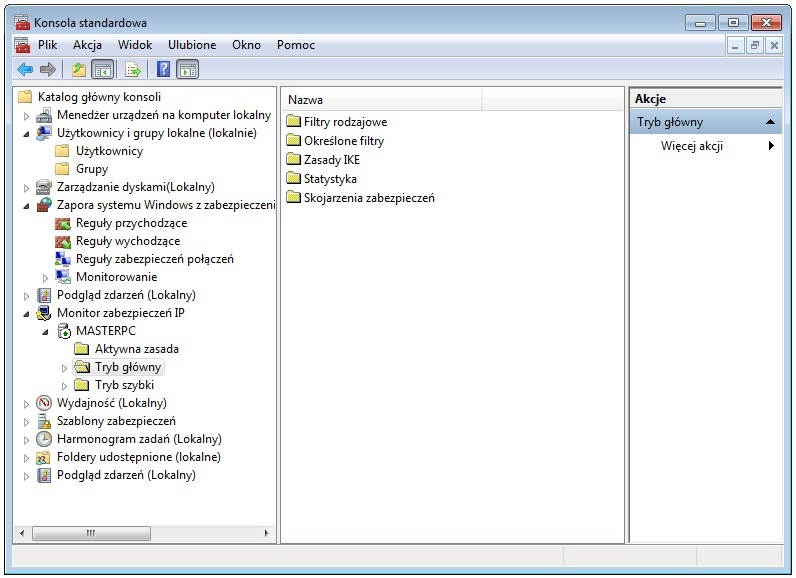
Okno narzędzia przedstawionego na ilustracji można uzyskać poprzez wykonanie polecenia
Ilustracja do pytania
A. sysdm.cpl
B. mmc
C. perfmon.msc
D. control admintools
Na zrzucie ekranu widoczne jest rozbudowane okno konsoli administracyjnej z drzewem po lewej stronie i wieloma różnymi narzędziami w jednym miejscu: Zapora systemu Windows z zabezpieczeniami, Podgląd zdarzeń, Monitor zabezpieczeń IP, Harmonogram zadań, Szablony zabezpieczeń itd. To nie jest pojedynczy moduł konfiguracji systemu, tylko kontener dla przystawek administracyjnych, czyli właśnie Microsoft Management Console, uruchamiana komendą „mmc”. Częsty błąd polega na myleniu konkretnych paneli sterowania albo pojedynczych przystawek z samą konsolą MMC. Polecenie „sysdm.cpl” otwiera klasyczne okno Właściwości systemu (m.in. nazwa komputera, wydajność, zdalny dostęp, zmienna PATH), ale to ma zupełnie inny wygląd – kilka zakładek, brak drzewa po lewej i żadnych dodatkowych przystawek. Jest to pojedynczy aplet Panelu sterowania, a nie środowisko do hostowania wielu narzędzi. Z kolei „perfmon.msc” uruchamia konkretną przystawkę Monitor wydajności, czyli tylko jeden element widoczny na prezentowanej konsoli. Owszem, ten moduł również działa wewnątrz MMC, ale komenda wskazuje na gotowy plik .msc, a nie na ogólne środowisko, w którym można dodawać kolejne przystawki. To subtelna, ale istotna różnica, szczególnie z punktu widzenia administracji większą liczbą komputerów. Komenda „control admintools” otwiera folder Narzędzia administracyjne w Panelu sterowania, czyli listę skrótów do różnych plików .msc i innych narzędzi, a nie jedną wspólną konsolę taką, jak na obrazku. Typowy błąd myślowy polega tutaj na tym, że użytkownik kojarzy nazwę konkretnego narzędzia (np. Monitor wydajności) albo ogólnie „narzędzia administracyjne” i automatycznie przypisuje je do widocznego okna, nie zwracając uwagi, że to jest nadrzędny kontener MMC, a nie pojedyncza funkcja. Świadome rozróżnianie: środowisko MMC, przystawki .msc i aplety Panelu sterowania to ważna umiejętność przy pracy z systemami Windows i przy rozwiązywaniu zadań egzaminacyjnych.

Pytanie 2

Komputery K1 i K2 nie są w stanie nawiązać komunikacji. Adresy urządzeń zostały przedstawione w tabeli. Co należy zmienić, aby przywrócić połączenie w sieci?

Ilustracja do pytania
A. Adres bramy dla K2
B. Maskę w adresie dla K2
C. Maskę w adresie dla K1
D. Adres bramy dla K1
Adres bramy jest kluczowy w komunikacji międzysegmentowej. Komputer K2 ma przypisany adres bramy 10.0.0.1, co jest poprawne tylko wtedy, gdy ta brama jest w tej samej podsieci co K2. Jednak K2 ma maskę 255.255.255.192, co powoduje, że jej podsieć kończy się na 10.0.0.63. Adres 10.0.0.1 leży poza tą podsiecią, co powoduje problemy z komunikacją. Zmiana adresu bramy na adres zgodny z podsiecią K2, na przykład 10.0.0.65, umożliwi poprawną komunikację. W praktyce, dobór prawidłowego adresu bramy jest fundamentalny, ponieważ urządzenia korzystają z niego do trasowania ruchu poza swoją lokalną podsieć. W środowiskach korporacyjnych, nieprawidłowa konfiguracja bramy może prowadzić do poważnych zakłóceń w przepływie danych oraz potencjalnych naruszeń bezpieczeństwa sieciowego. Standardowe procedury obejmują szczegółowe dokumentowanie konfiguracji sieciowej, co pomaga w szybkim diagnozowaniu i rozwiązywaniu problemów komunikacyjnych. Zrozumienie, jak działa adresacja IP i jak poprawnie konfigurować urządzenia sieciowe, jest niezbędne dla każdego specjalisty IT.

Pytanie 3

Wartość liczby BACA w systemie heksadecymalnym to liczba

A. 47821(10)
B. 135316(8)
C. 1100101010111010(2)
D. 1011101011001010(2)
Odpowiedzi, które podałeś, nie są do końca trafne, bo wynika to z błędnego rozumienia konwersji między systemami. Liczba 47821(10) sugeruje, że źle przeliczyłeś BACA z heksadecymalnego na dziesiętny. Tak, BACA to 47821, ale to nie jest odpowiedź na pytanie o binarną reprezentację. Z kolei 135316(8) to inna historia – to liczba ósemkowa, a nie dziesiętna. Widzisz, często można się pogubić w tych systemach. I jeszcze ta wartość 1100101010111010(2) – ona też nie pasuje do BACA w żadnym z systemów, co jest dość mylące. Kluczowe jest, żeby ogarnąć, jak działa konwersja i pamiętać, że każdy system liczbowy ma swoje zasady. Moim zdaniem, warto poćwiczyć, żeby unikać takich pomyłek – przeglądaj tabele konwersji i korzystaj z narzędzi, które mogą pomóc w pracy.

Pytanie 4

Jaką maksymalną liczbę kanałów z dostępnego pasma kanałów standardu 802.11b można stosować w Polsce?

A. 9 kanałów
B. 13 kanałów
C. 10 kanałów
D. 11 kanałów
Odpowiedź, że na terenie Polski można wykorzystywać maksymalnie 13 kanałów w standardzie 802.11b, jest prawidłowa. Standard ten operuje na paśmie 2,4 GHz, które jest podzielone na kanały, a ich liczba zależy od regulacji lokalnych i specyfikacji technologicznych. W Polsce, zgodnie z przepisami, dostępnych jest 13 kanałów (od 1 do 13), co umożliwia efektywne wykorzystanie sieci bezprzewodowych w różnych zastosowaniach, takich jak domowe sieci Wi-Fi, sieci biurowe czy publiczne punkty dostępu. Ważne jest, aby w praktyce unikać nakładania się kanałów, co można osiągnąć, korzystając z kanałów 1, 6 i 11, które są najbardziej zalecane. Przy tym korzystanie z pełnego zakresu kanałów pozwala na lepsze dostosowanie się do lokalnych warunków zakłóceń oraz optymalizację sygnału w gęsto zaludnionych obszarach. Wiedza o dostępnych kanałach jest kluczowa dla administratorów sieci, aby zapewnić ich prawidłowe funkcjonowanie oraz zminimalizować problemy z interferencją.

Pytanie 5

Jakie polecenie w systemie Linux umożliwia wyświetlenie identyfikatora użytkownika?

A. who
B. whoami
C. id
D. users
Wybór innych odpowiedzi sugeruje niepełne zrozumienie funkcji poszczególnych poleceń w systemie Linux. Odpowiedź 'whoami' zwraca jedynie nazwę użytkownika aktualnie zalogowanej sesji, co jest przydatne, ale nie dostarcza pełnych informacji o identyfikatorze użytkownika. 'who' z kolei wyświetla listę wszystkich zalogowanych użytkowników w systemie, co także nie odnosi się bezpośrednio do identyfikacji konkretnego użytkownika. Odpowiedź 'users' pokazuje jedynie listę użytkowników obecnie zalogowanych, lecz nie ujawnia szczegółowych danych dotyczących ich identyfikacji. Typowym błędem jest mylenie nazw użytkowników z ich identyfikatorami, co może prowadzić do nieprawidłowych założeń w kontekście zarządzania systemem. W praktyce, zrozumienie różnicy pomiędzy tymi poleceniami jest kluczowe dla administrowania systemem i efektywnego zarządzania uprawnieniami. Użytkownicy mogą łatwo pomylić te polecenia, myśląc, że oferują one podobne funkcje, co jest nieprawidłowe, a to z kolei może prowadzić do nieefektywnej pracy w systemie. Kluczowe w nauce korzystania z Linuxa jest rozróżnianie pomiędzy różnymi poleceniami, co pozwala na skuteczniejsze i bezpieczniejsze zarządzanie zasobami.

Pytanie 6

Na podstawie filmu wskaż z ilu modułów składa się zainstalowana w komputerze pamięć RAM oraz jaką ma pojemność.

A. 2 modułów, każdy po 16 GB.
B. 2 modułów, każdy po 8 GB.
C. 1 modułu 32 GB.
D. 1 modułu 16 GB.
W tym zadaniu kluczowe są dwie rzeczy: liczba fizycznych modułów pamięci RAM oraz pojemność pojedynczej kości. Na filmie można zwykle wyraźnie zobaczyć, ile modułów jest wpiętych w sloty DIMM na płycie głównej. Każdy taki moduł to oddzielna kość RAM, więc jeśli widzimy dwie identyczne kości obok siebie, oznacza to dwa moduły. Typowym błędem jest patrzenie tylko na łączną pojemność podawaną przez system, np. „32 GB”, i automatyczne założenie, że jest to jeden moduł 32 GB. W praktyce w komputerach stacjonarnych i w większości laptopów bardzo często stosuje się konfiguracje wielomodułowe, właśnie po to, żeby wykorzystać tryb dual channel lub nawet quad channel. To jest jedna z podstawowych dobrych praktyk przy montażu pamięci – zamiast jednej dużej kości, używa się dwóch mniejszych o tej samej pojemności, częstotliwości i opóźnieniach. Dzięki temu kontroler pamięci w procesorze może pracować na dwóch kanałach, co znacząco zwiększa przepustowość i zmniejsza wąskie gardła przy pracy procesora. Odpowiedzi zakładające pojedynczy moduł 16 GB lub 32 GB ignorują ten aspekt i nie zgadzają się z tym, co widać fizycznie na płycie głównej. Kolejna typowa pułapka polega na myleniu pojemności całkowitej z pojemnością modułu. Jeśli system raportuje 32 GB RAM, to może to być 1×32 GB, 2×16 GB, a nawet 4×8 GB – sam wynik z systemu nie wystarcza, trzeba jeszcze zweryfikować liczbę zainstalowanych kości. Właśnie dlatego w zadaniu pojawia się odniesienie do filmu: chodzi o wizualne rozpoznanie liczby modułów. Dobrą praktyką w serwisie i diagnostyce jest zawsze sprawdzenie zarówno parametrów logicznych (w BIOS/UEFI, w systemie, w narzędziach diagnostycznych), jak i fizycznej konfiguracji na płycie. Pomija się też czasem fakt, że producenci płyt głównych w dokumentacji wprost rekomendują konfiguracje 2×8 GB, 2×16 GB zamiast pojedynczej kości, z uwagi na wydajność i stabilność. Błędne odpowiedzi wynikają więc zwykle z szybkiego zgadywania pojemności, bez przeanalizowania, jak pamięć jest faktycznie zamontowana i jak działają kanały pamięci w nowoczesnych platformach.

Pytanie 7

Do ilu sieci należą komputery o adresach IP i maskach sieci przedstawionych w tabeli?

Adres IPv4Maska
10.120.16.10255.255.0.0
10.120.18.16255.255.0.0
10.110.16.18255.255.255.0
10.110.16.14255.255.255.0
10.130.16.12255.255.255.0
A. 4
B. 3
C. 5
D. 2
Nieprawidłowe odpowiedzi wynikają najczęściej z nieuwzględnienia zasad działania maski podsieci oraz ich wpływu na określanie, do jakiej sieci należy dany adres IP. Zwykle osoby decydujące się na odpowiedzi, które sugerują większą liczbę sieci, mylą pojęcie adresów IP z ich segmentacją w oparciu o maski. Na przykład, adresy IP z maską 255.255.0.0 umożliwiają przydzielanie znacznie większej liczby adresów w ramach jednej sieci, co może prowadzić do błędnych wniosków o ich przynależności do oddzielnych podsieci. Z kolei adresy z maską 255.255.255.0 mogą być postrzegane jako oddzielne sieci, podczas gdy w rzeczywistości, mogą one być częścią tej samej większej sieci, jeśli ich prefiksy są zgodne. Dlatego kluczowe jest zrozumienie, że maska podsieci definiuje, które bity adresu IP są używane do identyfikacji sieci. Niezrozumienie tej koncepcji prowadzi do niepoprawnych wniosków o liczbie sieci. Również warto zauważyć, że w praktyce wiele organizacji korzysta z różnych strategii adresowania, które mogą wpływać na to, jak są zorganizowane zasoby w sieci. Błędem jest również nieprzywiązywanie wagi do kontekstu, w którym adresy IP są używane, co może prowadzić do niewłaściwego określenia liczby sieci.

Pytanie 8

W systemie Linux przypisano uprawnienia do katalogu w formie ciągu znaków rwx--x--x. Jaką wartość liczbową te uprawnienia reprezentują?

A. 621
B. 711
C. 543
D. 777
Odpowiedź 711 jest poprawna, ponieważ prawa dostępu do folderu w systemie Linux są reprezentowane przez trzy grupy trzech znaków: rwx, --x oraz --x. Każda z grup oznacza prawa dla właściciela, grupy oraz innych użytkowników. Wartości numeryczne przypisane do tych praw są następujące: 'r' (read - odczyt) ma wartość 4, 'w' (write - zapis) ma wartość 2, a 'x' (execute - wykonanie) ma wartość 1. Zatem, dla właściciela, który ma pełne prawa (rwx), obliczamy 4+2+1, co daje 7. Dla grupy oraz innych użytkowników, którzy mają tylko prawo do wykonania (x), obliczamy 0+0+1, co daje 1. Łącząc te wartości, mamy 711. Ustalanie praw dostępu jest kluczowym elementem bezpieczeństwa w systemach Unix/Linux i jest zgodne z zasadami zarządzania dostępem. Przykładowo, jeśli folder zawiera skrypty, umożliwiając wykonanie ich tylko przez właściciela, zminimalizujemy ryzyko nieautoryzowanego dostępu.

Pytanie 9

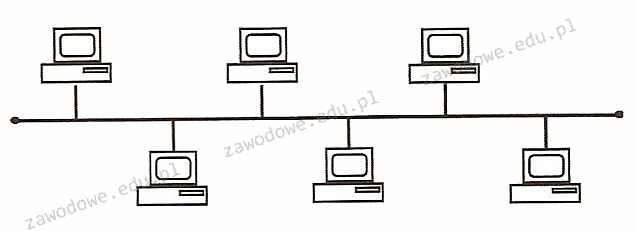
Na ilustracji ukazano sieć o układzie

Ilustracja do pytania
A. gwiazdy
B. siatki
C. drzewa
D. magistrali
Topologia magistrali to jeden z fundamentalnych modeli organizacji sieci komputerowej polegający na podłączeniu wszystkich urządzeń do jednego wspólnego medium transmisyjnego. W praktyce oznacza to, że urządzenia takie jak komputery czy drukarki są podłączone do wspólnej linii kablowej. Taka konfiguracja charakteryzuje się prostotą i niskimi kosztami implementacji ze względu na mniejszą ilość kabli wymaganych do połączenia wszystkich urządzeń. Jednakże, w przypadku awarii kabla lub jednego z urządzeń, cała sieć może przestać działać. Magistrala jest często wykorzystywana w mniejszych sieciach lokalnych czy w środowiskach edukacyjnych, gdzie koszty są kluczowe. W takich przypadkach stosuje się zazwyczaj kable koncentryczne. Zaletą tego rozwiązania jest łatwość rozbudowy sieci poprzez dodanie nowych urządzeń, choć należy pamiętać o ograniczeniach związanych z odległością i liczbą urządzeń. Topologia ta, choć mniej popularna w nowoczesnych sieciach, była kluczowa w rozwoju technologii sieciowych i stanowi podstawę zrozumienia bardziej zaawansowanych konfiguracji jak topologia gwiazdy czy siatki.

Pytanie 10

Złącze SC powinno być zainstalowane na kablu

A. światłowodowym
B. koncentrycznym
C. telefonicznym
D. typu skrętka
Złącza koncentryczne, telefoniczne oraz typu skrętka to technologie, które nie mają zastosowania w kontekście złącza SC. Złącza koncentryczne są używane głównie w systemach telewizyjnych oraz w lokalnych sieciach komputerowych, jednak nie są one kompatybilne z technologią światłowodową. W przypadku złączy telefonicznych, które często używają przewodów miedzianych, nie ma mowy o zastosowaniu technologii optycznej. Z kolei złącza typu skrętka, popularne w sieciach Ethernet, również nie znajdują zastosowania w transmisji światłowodowej. Wybór niewłaściwego złącza można wytłumaczyć brakiem zrozumienia różnic między tymi technologiami; wiele osób myśli, że wszystkie złącza do przesyłu danych można stosować zamiennie. W rzeczywistości, różne technologie wymagają specyficznych złączy ze względu na różnice w transmisji sygnału oraz parametrach elektrycznych. Niezrozumienie tych zasad może prowadzić do awarii systemu oraz obniżenia jakości transmisji, co jest nieakceptowalne w dzisiejszych wymagających środowiskach IT. Zastosowanie złączy dostosowanych do konkretnej technologii jest kluczowe dla zapewnienia optymalnej wydajności oraz zgodności z obowiązującymi standardami.

Pytanie 11

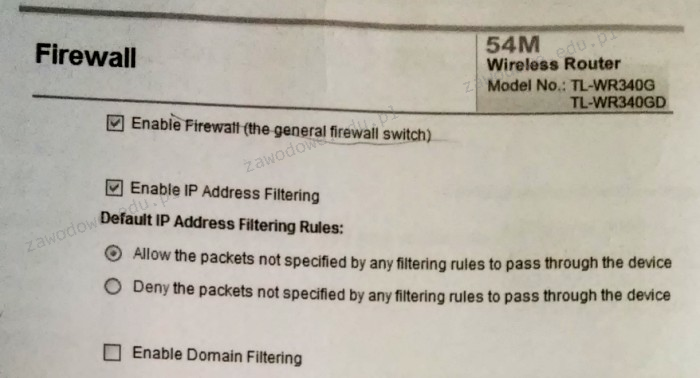
Poniższy rysunek ilustruje ustawienia zapory ogniowej w ruterze TL-WR340G. Jakie zasady dotyczące konfiguracji zapory zostały zastosowane?

Ilustracja do pytania
A. Zapora jest aktywna, włączone jest filtrowanie adresów IP, reguła filtrowania adresów IP jest ustawiona na opcję "zezwalaj pakietom nieokreślonym jakimikolwiek regułami filtrowania przejść przez urządzenie", filtrowanie domen wyłączone
B. Zapora jest aktywna, filtrowanie adresów IP jest wyłączone, reguła filtrowania adresów IP jest ustawiona na opcję "odmów pakietom nieokreślonym jakimikolwiek regułami filtrowania przejść przez urządzenie", filtrowanie domen włączone
C. Zapora jest aktywna, włączone jest filtrowanie adresów IP, reguła filtrowania adresów IP jest ustawiona na opcję "odmów pakietom nieokreślonym jakimikolwiek regułami filtrowania przejść przez urządzenie", filtrowanie domen wyłączone
D. Zapora jest dezaktywowana, włączone jest filtrowanie domen oraz wyłączone filtrowanie adresów IP, reguła filtrowania adresów IP jest ustawiona na opcję "zezwalaj pakietom nieokreślonym jakimikolwiek regułami filtrowania przejść przez urządzenie"
Prawidłowa odpowiedź wskazuje, że zapora jest włączona, co jest podstawowym krokiem w zabezpieczaniu sieci. Włączenie zapory ogniowej zapewnia monitorowanie i kontrolę nad przychodzącym i wychodzącym ruchem sieciowym, co jest kluczowe dla ochrony przed nieautoryzowanym dostępem. Dodatkowo, włączone filtrowanie adresów IP pozwala administratorom sieci na ustanowienie reguł, które mogą ograniczać dostęp do określonych zasobów w oparciu o adresy IP. Wybór reguły zezwalającej na przepuszczenie pakietów nieokreślonych przez żadne reguły filtrowania jest istotny, gdyż pozwala na elastyczne zarządzanie ruchem sieciowym, unikając niezamierzonych blokad. Wyłączenie filtrowania domen oznacza, że nie ma ograniczeń co do dostępu do sieci na podstawie nazw domen, co może być przydatne w środowiskach, gdzie konieczna jest swoboda dostępu do różnych zasobów internetowych. W praktyce taka konfiguracja może być stosowana w małych biurach, gdzie elastyczność i bezpieczeństwo muszą iść w parze ze względną prostotą zarządzania siecią. Stosowanie się do standardów przemysłowych, takich jak ISO/IEC 27001, wymaga implementacji odpowiednich środków zabezpieczających, a zapora ogniowa jest jednym z podstawowych elementów tych środków.

Pytanie 12

Metoda przekazywania tokena (ang. token) jest wykorzystywana w strukturze

A. magistrali
B. gwiazdy
C. kraty
D. pierścienia
Wybór odpowiedzi związanej z topologią gwiazdy, kraty, czy magistrali jest nietrafiony, ponieważ technika przekazywania żetonu nie jest związana z tymi strukturami. W topologii gwiazdy wszystkie urządzenia są podłączone do centralnego węzła, co sprawia, że każde urządzenie może komunikować się z innym, jednak w sposób niekontrolowany, co może prowadzić do kolizji. W przypadku topologii kraty, istnieje wiele połączeń między urządzeniami, co zwiększa redundancję, ale nie wykorzystuje zasady token passing. Podobnie, w topologii magistrali, gdzie wszystkie urządzenia są podłączone do wspólnego kabla, każde z nich ma równy dostęp do medium, co z kolei zwiększa ryzyko kolizji. Typowy błąd myślowy to mylenie różnych metod dostępu do medium transmisyjnego. W rzeczywistości, technika przekazywania żetonu skutecznie rozwiązuje problem kolizji poprzez wprowadzenie mechanizmu kontroli dostępu, co czyni ją idealną dla topologii pierścienia, ale nie dla pozostałych wymienionych topologii. W standardach i dobrych praktykach dotyczących sieci, znajomość różnych topologii oraz metod dostępu do medium jest kluczowa dla projektowania wydajnych i niezawodnych systemów komunikacyjnych.

Pytanie 13

Jaki protokół jest używany przez komendę ping?

A. FTP
B. IPX
C. SMTP
D. ICMP
Odpowiedź ICMP (Internet Control Message Protocol) jest poprawna, ponieważ to właśnie ten protokół jest wykorzystywany przez polecenie ping do testowania łączności między urządzeniami w sieci. Ping wysyła pakiety ICMP Echo Request do określonego adresu IP i oczekuje na odpowiedź w postaci pakietu ICMP Echo Reply. Dzięki temu administratorzy sieci mogą szybko zdiagnozować problemy z połączeniami sieciowymi, takie jak niska jakość sygnału czy przerwy w komunikacji. ICMP jest częścią zestawu protokołów TCP/IP i działa na poziomie sieci, co pozwala na wymianę informacji o błędach oraz statusie trasowania. W praktyce, używając narzędzia ping, można uzyskać cenny wgląd w stan sieci, co jest zgodne z najlepszymi praktykami w zarządzaniu sieciami komputerowymi. Należy pamiętać, że ICMP może być ograniczany przez zapory sieciowe, co może wpłynąć na wyniki testów ping.

Pytanie 14

Użycie skrętki kategorii 6 (CAT 6) o długości 20 metrów w sieci LAN wskazuje na jej maksymalną przepustowość wynoszącą

A. 10 Gb/s
B. 100 Gb/s
C. 10 Mb/s
D. 100 Mb/s
Wybór niepoprawnych odpowiedzi jest często wynikiem nieporozumień dotyczących parametrów technicznych skrętek sieciowych. Odpowiedź wskazująca na przepustowość 10 Mb/s jest znacząco zaniżona i nie odpowiada rzeczywistym możliwościom skrętek kategorii 6, które w obecnej chwili są uznawane za standard w nowoczesnych instalacjach LAN. Skrętka CAT 6 jest przeznaczona do pracy w szybkościach znacznie wyższych, co czyni 10 Mb/s przestarzałym standardem, stosowanym głównie w bardzo starych infrastrukturach. Również wybór 100 Mb/s to zaledwie część możliwości CAT 6. Choć taka prędkość jest osiągalna, nie wykorzystuje ona potencjału, który oferuje ten typ kabla. Odpowiedzi wskazujące na 100 Gb/s odnoszą się do bardziej zaawansowanych kategorii kabli, takich jak CAT 6A czy CAT 7, które są przeznaczone do zastosowań w środowiskach wymagających ekstremalnych prędkości oraz większych dystansów. Warto zauważyć, że skrętki CAT 6, przy poprawnej instalacji i odpowiednich warunkach, mogą osiągnąć maksymalną prędkość 10 Gb/s, jednak do długości 55 metrów. Wiedza o specyfikacjach kabli i ich odpowiednim zastosowaniu jest kluczowa w kontekście planowania każdej nowoczesnej sieci, aby uniknąć takich nieporozumień, które mogą prowadzić do obniżenia wydajności systemu sieciowego.

Pytanie 15

Polecenie to zostało wydane przez Administratora systemu operacyjnego w trakcie ręcznej konfiguracji sieciowego interfejsu. Wynikiem wykonania tego polecenia jest ```netsh interface ip set address name="Glowna" static 151.10.10.2 255.255.0.0 151.10.0.1```

A. przypisanie adresu 151.10.0.1 jako domyślnej bramy
B. aktywacja dynamicznego przypisywania adresów IP
C. dezaktywacja interfejsu
D. ustawienie maski 24-bitowej
Polecenie wydane za pomocą komendy 'netsh interface ip set address name="Glowna" static 151.10.10.2 255.255.0.0 151.10.0.1' ustawia adres IP oraz maskę podsieci dla interfejsu o nazwie 'Glowna'. W tym przypadku adres '151.10.0.1' został określony jako brama domyślna, co jest kluczowe w kontekście routingu. Brama domyślna jest to adres IP routera, przez który urządzenie komunikuje się z innymi sieciami, w tym z internetem. Ustawienie bramy domyślnej jest niezbędne, aby urządzenie mogło wysyłać pakiety do adresów spoza swojej lokalnej podsieci. Dobre praktyki dotyczące konfiguracji sieci zalecają, aby brama domyślna była zawsze odpowiednio skonfigurowana, co zapewnia prawidłowe funkcjonowanie komunikacji w sieci. Przykładem praktycznego zastosowania tej komendy może być sytuacja, gdy administrator sieci konfiguruje nowe urządzenie, które musi uzyskać dostęp do zewnętrznych zasobów. Bez poprawnie ustawionej bramy domyślnej, urządzenie nie będzie mogło komunikować się z innymi sieciami.

Pytanie 16

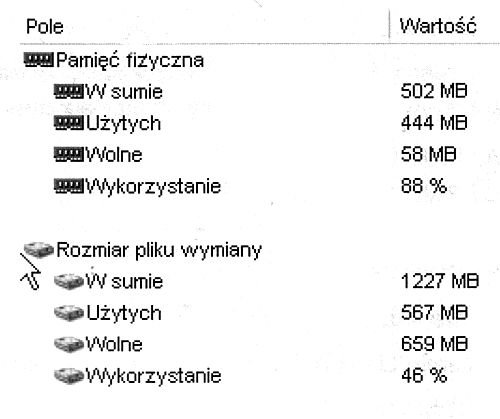
Zgodnie z zamieszczonym fragmentem testu w systemie komputerowym zainstalowane są

Ilustracja do pytania
A. pamięć fizyczna 0,50 GB i plik wymiany 1,00 GB
B. pamięć fizyczna 0,49 GB i plik wymiany 1,20 GB
C. pamięć fizyczna 0,49 GB i plik wymiany 1,22 GB
D. pamięć fizyczna 0,70 GB i plik wymiany 1,22 GB
Niepoprawne odpowiedzi dotyczą różnic w interpretacji i odczycie wartości pamięci fizycznej oraz pliku wymiany. Napotykane błędy wynikają często z błędnego rozumienia jednostek miary oraz mechanizmów zarządzania pamięcią przez systemy operacyjne. Pamięć fizyczna odnosi się do zainstalowanego RAM, podczas gdy plik wymiany to logiczna przestrzeń na dysku twardym, której system operacyjny używa jako wirtualnego rozszerzenia pamięci RAM. Niepoprawne odczytanie tych wartości może wynikać z pomylenia jednostek miary takich jak MB i GB, co jest powszechnym problemem w interpretacji danych systemowych. Niezrozumienie tego, jak system wykorzystuje pamięć fizyczną i wirtualną, prowadzi do błędnych wniosków dotyczących wydajności komputera. Użytkownicy często nie uwzględniają różnic między pamięcią używaną a dostępną, co jest kluczowe, by odpowiednio zarządzać zasobami systemowymi. W kontekście zawodowym takie nieporozumienia mogą prowadzić do niewłaściwych decyzji związanych z zakupem czy konfiguracją sprzętu komputerowego. Dlatego tak ważne jest, aby regularnie poszerzać swoją wiedzę na temat zarządzania pamięcią w systemach komputerowych oraz umiejętnie interpretować dane związane z jej użyciem i alokacją w celu optymalizacji wydajności systemu.

Pytanie 17

W tabeli zaprezentowano specyfikacje czterech twardych dysków. Dysk, który oferuje najwyższą średnią prędkość odczytu danych, to

Pojemność320 GB320 GB320 GB320 GB
Liczba talerzy2322
Liczba głowic4644
Prędkość obrotowa7200 obr./min7200 obr./min7200 obr./min7200 obr./min
Pamięć podręczna16 MB16 MB16 MB16 MB
Czas dostępu8.3 ms8.9 ms8.5 ms8.6 ms
InterfejsSATA IISATA IISATA IISATA II
Obsługa NCQTAKNIETAKTAK
DyskA.B.C.D.
A. A
B. C
C. B
D. D
Przy wyborze twardego dysku należy uwzględniać wiele parametrów wpływających na jego wydajność Największą szybkość odczytu danych zapewnia dysk z najniższym czasem dostępu oraz odpowiednimi technologiami wspomagającymi jak NCQ Czas dostępu to czas potrzebny do znalezienia i odczytania danych z talerza Im jest on krótszy tym szybciej dysk reaguje na żądania co jest kluczowe w środowiskach wymagających szybkiej obsługi danych jak systemy operacyjne czy aplikacje multimedialne W tabeli dysk B charakteryzuje się najdłuższym czasem dostępu 8.9 ms co oznacza że będzie najwolniejszy w odczycie danych mimo że ma największą liczbę głowic co teoretycznie mogłoby zwiększać szybkość Dysk C również ma większy czas dostępu 8.5 ms i brak wsparcia dla NCQ co ogranicza jego możliwości w wielozadaniowych środowiskach pracy Dysk D mimo obsługi NCQ i dobrych parametrów technicznych czas dostępu 8.6 ms sprawia że nie jest on optymalnym wyborem w porównaniu do dysku A Kluczowy jest wybór dysku z niskim czasem dostępu oraz wsparciem dla NCQ co znacząco wpływa na ogólną wydajność i szybkość działania systemu komputerowego Szczególnie ważne jest to w kontekście serwerów baz danych czy stacji roboczych które wymagają wysokiej przepustowości i szybkości w operacjach odczytu i zapisu danych

Pytanie 18

Jak nazywa się magistrala, która w komputerze łączy procesor z kontrolerem pamięci i składa się z szyny adresowej, szyny danych oraz linii sterujących?

A. AGP – Accelerated Graphics Port
B. PCI – Peripheral Component Interconnect
C. FSB – Front Side Bus
D. ISA – Industry Standard Architecture
W przypadku PCI, chodzi o magistralę, która umożliwia podłączanie różnych komponentów do płyty głównej, takich jak karty dźwiękowe czy sieciowe. PCI nie jest bezpośrednio odpowiedzialne za komunikację między procesorem a pamięcią, lecz służy do rozszerzenia funkcjonalności systemu. Innym przykładem jest AGP, który został zaprojektowany specjalnie do obsługi kart graficznych, a jego działanie koncentruje się na zapewnieniu wysokiej przepustowości dla danych graficznych, co nie ma zastosowania w kontekście komunikacji procesora z kontrolerem pamięci. Natomiast ISA to starszy standard, który również dotyczy podłączania urządzeń peryferyjnych, ale w praktyce jest obecnie rzadko stosowany ze względu na swoje ograniczenia w porównaniu do nowszych technologii. Często mylenie tych magistrali z FSB wynika z ich podobieństw w kontekście komunikacji w systemie komputerowym, lecz każda z nich ma swoje specyficzne zastosowania i funkcje. Dlatego ważne jest zrozumienie różnicy między nimi, aby nie mylić ich ról w architekturze komputera. Kluczowe jest, aby przy rozwiązywaniu problemów lub projektowaniu systemów mieć świadomość, jakie magistrale pełnią konkretne funkcje i jak współdziałają z innymi komponentami.

Pytanie 19

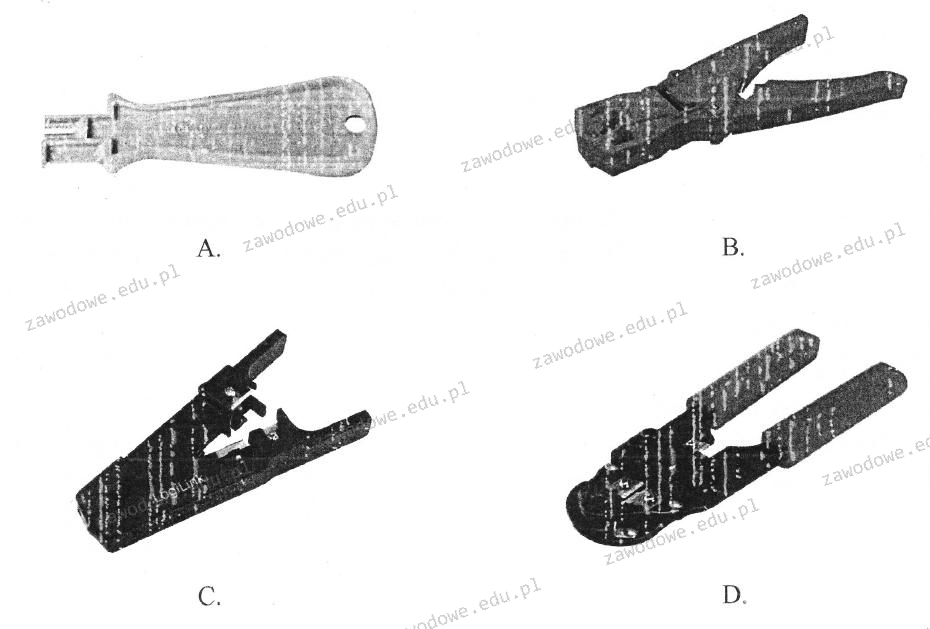
Jaki instrument jest używany do usuwania izolacji?

Ilustracja do pytania
A. Rys. D
B. Rys. C
C. Rys. B
D. Rys. A
Rysunek C przedstawia przyrząd do ściągania izolacji, znany jako ściągacz izolacji lub stripper. Jest to narzędzie powszechnie stosowane w pracach elektrycznych i elektronicznych do usuwania izolacji z przewodów elektrycznych. Prawidłowe użycie ściągacza izolacji pozwala na precyzyjne usunięcie izolacji bez uszkadzania przewodników, co jest kluczowe dla zapewnienia dobrego połączenia elektrycznego i uniknięcia awarii. Ściągacze izolacji mogą być ręczne lub automatyczne i są dostępne w różnych rozmiarach, aby pasować do różnorodnych średnic kabli. Dobre praktyki branżowe sugerują użycie odpowiedniego narzędzia dopasowanego do typu i grubości izolacji, aby zapobiec przedwczesnemu uszkodzeniu przewodów. Narzędzie to jest niezbędne dla każdego profesjonalisty zajmującego się instalacjami elektrycznymi, ponieważ przyspiesza proces przygotowania przewodów do montażu. Automatyczne ściągacze izolacji dodatkowo zwiększają efektywność pracy, eliminując potrzebę ręcznego ustawiania głębokości cięcia. Ergonomia tego narzędzia sprawia, że jest wygodne w użyciu, zmniejszając zmęczenie użytkownika podczas długotrwałej pracy.

Pytanie 20

Zidentyfikuj powód pojawienia się komunikatu, który widoczny jest na ilustracji.

Ilustracja do pytania
A. Problem z weryfikacją certyfikatu bezpieczeństwa
B. Nieodpowiednia przeglądarka
C. Brak zainstalowanego oprogramowania antywirusowego
D. Wyłączony Firewall
Wyłączony Firewall nie jest przyczyną problemów z certyfikatem SSL, ponieważ firewall to system ochrony sieciowej, który monitoruje i kontroluje ruch przychodzący oraz wychodzący na podstawie określonych reguł bezpieczeństwa. Jego funkcja nie obejmuje weryfikacji certyfikatów SSL ani zarządzania nimi. Niewłaściwa przeglądarka również nie stanowi przyczyny problemu z certyfikatem bezpieczeństwa. Chociaż przestarzała przeglądarka może mieć problemy z obsługą nowszych wersji TLS, to jednak ostrzeżenie o niebezpiecznym połączeniu wynika z niemożności walidacji certyfikatu, a nie z wyboru przeglądarki. Brak zainstalowanego programu antywirusowego także nie powoduje problemów związanych z weryfikacją certyfikatów SSL. Oprogramowanie antywirusowe jest odpowiedzialne za ochronę przed złośliwym oprogramowaniem i innymi zagrożeniami bezpieczeństwa, ale nie wpływa bezpośrednio na proces weryfikacji certyfikatów. Typowe błędy myślowe w takich przypadkach wynikają z braku zrozumienia roli poszczególnych elementów systemu bezpieczeństwa sieciowego. Certyfikacja SSL jest oddzielnym mechanizmem, który działa niezależnie od firewalla, przeglądarki czy oprogramowania antywirusowego. Kluczowe jest zrozumienie, że problemy z certyfikatami wynikają z ich nieprawidłowego wydania, konfiguracji lub wygaśnięcia, a nie z działania tych elementów zabezpieczeń sieciowych.

Pytanie 21

Jakie polecenie w systemie Windows powinno zostać użyte, aby uzyskać wynik zbliżony do tego na załączonym obrazku?

TCP    192.168.0.14:57989    185.118.124.154:http   ESTABLISHED
TCP    192.168.0.14:57997    fra15s17-in-f8:http    ESTABLISHED
TCP    192.168.0.14:58010    fra15s11-in-f14:https  TIME_WAIT
TCP    192.168.0.14:58014    wk-in-f156:https       ESTABLISHED
TCP    192.168.0.14:58015    wk-in-f156:https       TIME_WAIT
TCP    192.168.0.14:58016    104.20.87.108:https    ESTABLISHED
TCP    192.168.0.14:58022    ip-2:http              TIME_WAIT
A. tracert
B. ipconfig
C. ping
D. netstat
Polecenie ping w systemie Windows jest używane do testowania dostępności hosta w sieci IP oraz mierzenia czasu odpowiedzi. Umożliwia ono diagnozowanie problemów z łącznością, ale nie dostarcza szczegółowych informacji o połączeniach sieciowych jak netstat. W przeciwieństwie do netstat, ping koncentruje się wyłącznie na podstawowym sprawdzeniu komunikacji między dwoma punktami w sieci, co czyni go narzędziem niewystarczającym do analizy szczegółowej stanu połączeń sieciowych. Tracert to kolejne polecenie, które ma inne zastosowanie – śledzi i wyświetla ścieżkę pakietu do docelowego hosta w sieci, pokazując przechodzenie przez różne routery. Używane jest głównie do diagnozowania problemów z trasowaniem i opóźnieniami w sieci, lecz nie dostarcza informacji o bieżących stanach połączeń TCP/UDP ani szczegółach wykorzystywanych portów. Natomiast ipconfig służy przede wszystkim do wyświetlania podstawowych informacji o konfiguracji sieciowej interfejsów IP w systemie i pozwala na ich szybkie odświeżenie lub reset. Jest bardzo przydatne do rozwiązywania problemów związanych z konfiguracją sieciową, ale nie oferuje funkcji monitorowania aktywnych połączeń lub analizy ruchu sieciowego. Wszystkie te polecenia mają swoje specyficzne zastosowania i ograniczenia, które czynią je nieodpowiednimi do uzyskania efektywnego przeglądu istniejących połączeń sieciowych jak w przypadku netstat. Wybór odpowiedniego narzędzia do analizy sieciowej zależy od konkretnego problemu, który należy rozwiązać, oraz rodzaju informacji, które są potrzebne do tej analizy. Rozumienie różnic między nimi jest kluczowe dla efektywnego zarządzania i diagnozowania problemów sieciowych w środowisku IT.

Pytanie 22

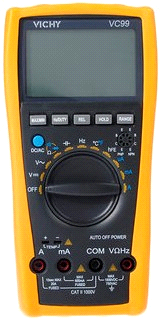
Za pomocą przedstawionego urządzenia można przeprowadzić diagnostykę działania

Ilustracja do pytania
A. interfejsu SATA.
B. zasilacza ATX.
C. modułu DAC karty graficznej.
D. pamięci RAM.
Na zdjęciu widzimy multimetr cyfrowy, który jest narzędziem uniwersalnym w rękach każdego elektronika czy serwisanta komputerowego, ale jego zastosowania mają swoje ograniczenia. Wbrew pozorom, multimetr nie służy do bezpośredniej diagnostyki pamięci RAM – nie da się nim sprawdzić sprawności kości RAM, bo tego typu komponenty wymagają dedykowanych narzędzi testujących, a ich diagnostyka opiera się głównie na testach logicznych i programowych (np. MemTest). W przypadku interfejsu SATA, multimetr również nie pomoże – nie sprawdzimy nim integralności sygnału cyfrowego czy prędkości transferu danych, bo to wymaga analizatorów stanów logicznych lub specjalistycznych testerów sygnałowych. Jeśli chodzi o moduł DAC (przetwornik cyfrowo-analogowy) w karcie graficznej, to tutaj sprawa jest jeszcze bardziej złożona: testowanie sprawności czy jakości działania DAC-a to domena zupełnie innych, bardzo zaawansowanych urządzeń laboratoryjnych, często analizatorów widma czy oscyloskopów o wysokiej precyzji. Przypisywanie multimetrów do takich zadań to typowy błąd wynikający z mylenia funkcji narzędzi pomiarowych – multimetr jest świetny do diagnostyki podstawowych parametrów elektrycznych, ale nie obsługuje sygnałów cyfrowych wysokiej częstotliwości ani nie analizuje złożonych układów półprzewodnikowych. Najczęstszy błąd myślowy wśród początkujących to przecenienie możliwości tego urządzenia i traktowanie go jako uniwersalnego testera „do wszystkiego”. Tymczasem w praktyce branżowej dobiera się narzędzia do konkretnych zastosowań – multimetr świetnie sprawdzi się przy sprawdzaniu napięć zasilacza ATX, co jest zgodne z realiami pracy serwisowej i standardami diagnostyki komputerowej.

Pytanie 23

W systemie Windows XP, aby zmienić typ systemu plików z FAT32 na NTFS, należy użyć programu

A. attrib.exe
B. convert.exe
C. subst.exe
D. replace.exe
Odpowiedzi 'replace.exe', 'subst.exe' i 'attrib.exe' są niewłaściwe w kontekście zmiany systemu plików z FAT32 na NTFS. Program 'replace.exe' jest używany do wymiany plików w systemie Windows, co nie ma nic wspólnego z konwersją systemów plików. Użytkownicy mogą mylnie zakładać, że funkcja zastępowania plików może pomóc w modyfikacji struktury systemu plików, jednak w rzeczywistości jej działanie ogranicza się do zarządzania pojedynczymi plikami, co nie ma zastosowania w przypadku operacji na całych systemach plików. Z kolei 'subst.exe' jest narzędziem używanym do tworzenia wirtualnych dysków, co również nie wpływa na system plików i nie pozwala na jego konwersję. Użytkownicy mogą błędnie sądzić, że możliwość tworzenia wirtualnych dysków ma związek z konwersją systemów plików, lecz są to dwie różne funkcjonalności. 'attrib.exe' z kolei służy do modyfikacji atrybutów plików, takich jak ukrycie czy tylko do odczytu, co również nie ma wpływu na system plików czy jego konwersję. W związku z tym, wybór tych narzędzi wskazuje na brak zrozumienia podstawowych funkcjonalności systemu Windows oraz możliwości, jakie oferuje 'convert.exe' w kontekście zmiany systemu plików, co jest kluczowe dla prawidłowego zarządzania danymi i efektywności operacyjnej.

Pytanie 24

Aby połączyć projektor multimedialny z komputerem, należy unikać użycia złącza

A. SATA
B. USB
C. HDMI
D. D-SUB
No, wybór złączy D-SUB, HDMI czy USB do podłączenia projektora to dość powszechny błąd, który często wynika z nieporozumień. D-SUB, czyli VGA, to analogowe złącze, które dobrze przesyła sygnał wideo, więc można je używać z projektorami bez problemu. HDMI to nowoczesny standard, który przesyła zarówno wideo, jak i audio w formacie cyfrowym, więc daje lepszą jakość. USB, mimo że może być wykorzystywane do niektórych urządzeń wideo, nie jest standardowym złączem dla projektorów. Wiele osób myli te interfejsy, myśląc, że każde złącze ma te same funkcje, przez co można podłączyć sprzęt niewłaściwie. Ważne jest, żeby wiedzieć, że nie każde złącze nadaje się do przesyłania sygnału wideo i audio. Złącze SATA, które wspomniałeś w teście, służy tylko do przesyłania danych między dyskiem a płytą główną, więc w przypadku projektorów to nie ma większego sensu. Wiedza o tym, jakie standardy są prawidłowe w podłączaniu sprzętu multimedialnego, może uratować cię przed problemami z jakością obrazu i dźwięku podczas prezentacji.

Pytanie 25

Przy zmianach w rejestrze Windows w celu zapewnienia bezpieczeństwa należy najpierw

A. sprawdzić obecność błędów na dysku
B. zweryfikować, czy na komputerze nie ma wirusów
C. utworzyć kopię zapasową ważnych plików
D. wyeksportować klucze rejestru do pliku
Podejmowanie działań związanych z bezpieczeństwem systemu Windows wymaga zrozumienia, jakie kroki są rzeczywiście kluczowe przed wprowadzeniem jakichkolwiek modyfikacji w rejestrze. Wykonanie kopii zapasowej ważnych dokumentów, choć istotne, nie odnosi się bezpośrednio do bezpieczeństwa operacji w rejestrze. Dokumenty mogą być utracone w wyniku awarii systemu, ale nie mają związku z samymi zmianami w rejestrze. Sprawdzanie błędów na dysku oraz skanowanie komputera w poszukiwaniu wirusów, choć może być częścią rutynowego utrzymania systemu, nie są bezpośrednio związane z modyfikacją rejestru. Problemy z dyskiem twardym mogą wprawdzie wpłynąć na działanie systemu, ale nie ma to związku z zapobieganiem konsekwencjom błędnych modyfikacji rejestru. Typowym błędem myślowym w tym kontekście jest zakładanie, że zabezpieczenie dokumentów czy zdrowia dysku wystarczy do ochrony przed potencjalnymi błędami w rejestrze. W praktyce, kompleksowa strategia zabezpieczeń powinna obejmować zarówno ochronę danych użytkowników, jak i zapewnienie integralności samego systemu operacyjnego, co czyni eksport kluczy rejestru niezbędnym krokiem w kontekście każdej poważnej modyfikacji systemu.

Pytanie 26

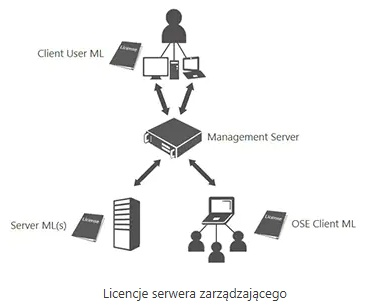
Wskaż model licencjonowania serwera zarządzającego (Management Serwer), oferowanego firmom przez Microsoft, którego schemat przedstawiono na ilustracji.

Ilustracja do pytania
A. MOLP
B. ML
C. CAL
D. BOX
W tym zadaniu łatwo się pomylić, bo wszystkie podane skróty dotyczą licencjonowania Microsoftu, ale każdy opisuje zupełnie inny model. Na ilustracji pokazano serwer zarządzający, do którego przypięte są trzy typy licencji: Client User ML, Server ML(s) oraz OSE Client ML. To jednoznacznie wskazuje na koncepcję Management License, czyli właśnie model ML, w którym licencjonuje się jednostki zarządzane przez serwer, a nie sam serwer jako produkt „pudełkowy” czy dostęp użytkowników w stylu CAL. Częsty błąd polega na automatycznym kojarzeniu każdego schematu z użytkownikami i serwerem z licencją CAL (Client Access License). CAL to licencja dostępową – uprawnia użytkownika lub urządzenie do korzystania z usług serwera (np. Windows Server, Exchange Server). Na rysunku jednak nie chodzi o dostęp do usług, tylko o zarządzanie infrastrukturą – monitorowanie, inwentaryzację, wdrażanie aktualizacji. To jest inny model prawny i techniczny, stąd użycie ML zamiast CAL. BOX to z kolei potoczne określenie licencji pudełkowej (FPP – Full Packaged Product). Taka licencja dotyczy sposobu dystrybucji oprogramowania (pudełko, nośnik, klucz), a nie mechanizmu licencjonowania serwera zarządzającego. W kontekście System Center czy innych narzędzi do zarządzania infrastrukturą, licencje BOX praktycznie nie występują w poważnych wdrożeniach firmowych, bo tam standardem są umowy wolumenowe. Stąd pojawia się jeszcze MOLP – Microsoft Open License Program, czyli program licencjonowania grupowego/volumenowego. To jest rodzaj programu zakupu licencji dla firm, szkół, urzędów, a nie sam model naliczania uprawnień dla serwera zarządzającego. Możesz mieć ML kupione w ramach MOLP, ale MOLP nie jest nazwą modelu licencjonowania serwera, tylko nazwą programu handlowego. Typowy błąd myślowy polega na mieszaniu pojęć: forma zakupu (BOX, MOLP) z technicznym modelem licencjonowania (ML, CAL, per core itd.). Warto to sobie jasno poukładać, bo w administracji systemami i przy projektach wdrożeniowych poprawne rozróżnianie tych pojęć jest tak samo ważne, jak znajomość samych systemów operacyjnych czy sieci. Dobre praktyki mówią, żeby zawsze czytać dokumentację Product Terms i opis modeli licencjonowania, a nie opierać się tylko na skrótach i skojarzeniach.

Pytanie 27

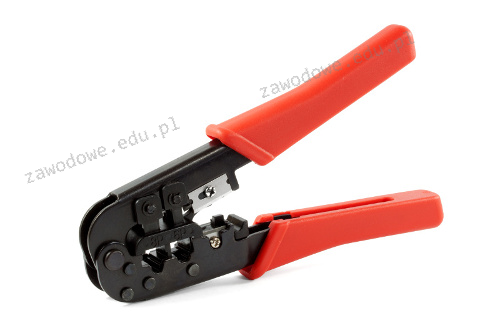
Urządzenie zaprezentowane na ilustracji jest wykorzystywane do zaciskania wtyków:

Ilustracja do pytania
A. E 2000
B. SC
C. BNC
D. RJ 45
Przyrząd przedstawiony na rysunku to zaciskarka do wtyków RJ 45 które są powszechnie stosowane w technologii Ethernet do tworzenia sieci komputerowych. Wtyk RJ 45 jest standardem w kablach kategorii 5 6 i 6a umożliwiając przesył danych z dużą szybkością. Proces zaciskania polega na umieszczeniu przewodów w odpowiednich kanałach wtyku a następnie użyciu zaciskarki do zabezpieczenia połączenia. Zaciskarka jest specjalnie zaprojektowana aby zapewnić równomierny nacisk na wszystkie piny dzięki czemu połączenie jest niezawodne i trwałe. Ważnym aspektem podczas pracy z RJ 45 jest przestrzeganie norm takich jak EIA/TIA 568 które definiują kolorystykę przewodów co zapobiega błędnym połączeniom. Zaciskanie wtyków RJ 45 jest kluczową umiejętnością w pracy technika sieciowego ponieważ bezpośrednio wpływa na jakość i stabilność połączenia sieciowego. Prawidłowe zaciskanie zapewnia minimalizację strat sygnału i poprawę wydajności sieci.

Pytanie 28

Jak nazywa się seria procesorów produkowanych przez firmę Intel, charakteryzująca się małymi wymiarami oraz niskim zużyciem energii, zaprojektowana z myślą o urządzeniach mobilnych?

A. Athlon
B. Alpha
C. Radeon
D. Atom
Wybór niewłaściwej odpowiedzi może wynikać z mylenia różnych producentów i rodzajów procesorów. Athlon to linia procesorów stworzona przez firmę AMD, a nie Intel. Procesory te są często stosowane w komputerach stacjonarnych i laptopach, które wymagają większej mocy obliczeniowej, a więc nie odpowiadają na potrzeby rozwiązań mobilnych, w których kluczowe są niskie zużycie energii i kompaktowe wymiary. Radeon to rodzina kart graficznych również produkowana przez AMD, co podkreśla, że nie ma związku z procesorami mobilnymi Intela. Alpha to natomiast architektura procesorów opracowana przez firmę Digital Equipment Corporation (DEC), która była używana głównie w serwerach i stacjach roboczych, a nie w małych, mobilnych urządzeniach. Te błędne odpowiedzi mogą sugerować, że użytkownik nie do końca zrozumiał klasyfikację oraz różnice między różnymi rodzajami procesorów na rynku, co może prowadzić do nieporozumień podczas wyboru sprzętu odpowiedniego do określonych zastosowań. Kluczem do skutecznego doboru sprzętu jest zrozumienie specyfiki i przeznaczenia różnych linii procesorów, co z pewnością wpłynie na efektywność ich zastosowania w danym kontekście.

Pytanie 29

Aby wyświetlić przedstawioną informację o systemie Linux w terminalu, należy użyć polecenia

Linux egeg-deesktop 4.8.0-36-generic #36~16.04.1-Ubuntu SMP Sun Feb 5 09:39:41
UTC 2017 i686 i686 i686 GNU/Linux
A. factor 22
B. uptime
C. uname -a
D. hostname
Niektóre z tych poleceń faktycznie mogą wydawać się podobne albo dawać jakieś informacje o systemie, ale żadne nie pokazuje dokładnie tak rozbudowanego zestawu danych jak uname -a. Na przykład hostname wyświetla tylko nazwę hosta danej maszyny – czyli coś w stylu „moj-komputer” albo „serwer-lab1”. Moim zdaniem, wiele osób myli to polecenie z czymś, co pokazuje więcej, bo czasem połączenie komend daje szerszy obraz, ale samo hostname nie powie kompletnie nic o wersji jądra, architekturze czy dacie kompilacji. Z kolei factor 22? To już zupełnie inna bajka – factor to narzędzie do rozkładania liczb na czynniki pierwsze. Totalnie nie związane z informacjami o systemie, raczej ciekawostka matematyczna, a nie coś, co informatyk czy administrator wykorzysta do poznawania środowiska. No i jeszcze uptime – to polecenie pokazuje, ile czasu minęło od ostatniego uruchomienia systemu, ile osób jest zalogowanych i średnie obciążenie CPU. Faktycznie, czasem przydatne do monitoringu czy diagnostyki, ale nijak nie pokazuje wersji kernela czy architektury. Typowym błędem przy takich pytaniach jest sugerowanie się brzmieniem słowa (np. hostname brzmi poważnie...) albo używanie poleceń, które kiedyś się gdzieś zobaczyło, ale bez sprawdzenia, co dają w praktyce. W realnej pracy administracyjnej liczy się precyzja – dlatego warto pamiętać, że tylko uname -a daje pełen, standardowy zestaw informacji systemowych, które są niezbędne do szybkiej diagnozy czy obsługi systemu.

Pytanie 30

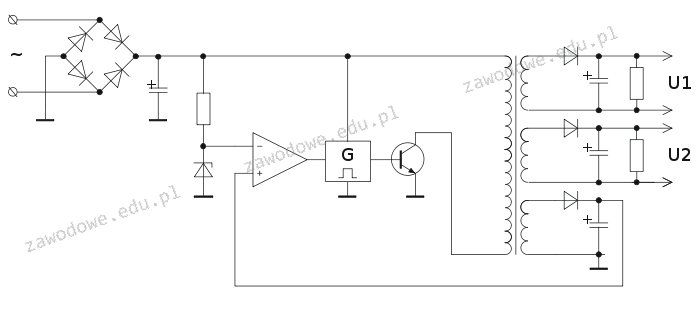
Na rysunku ukazano diagram

Ilustracja do pytania
A. karty graficznej
B. zasilacza impulsowego
C. przetwornika DAC
D. przełącznika kopułkowego
Schemat przedstawia zasilacz impulsowy, który jest kluczowym elementem współczesnych urządzeń elektronicznych. Zasilacz impulsowy przekształca napięcie zmienne na napięcie stałe i charakteryzuje się wysoką sprawnością energetyczną dzięki wykorzystaniu przetworników kluczujących. W przedstawionym schemacie widzimy mostek prostowniczy, który zamienia prąd zmienny na stały, oraz tranzystor kluczujący, który steruje przepływem energii w transformatorze. Transformator ten ma za zadanie izolować obwody i dostosowywać napięcie wyjściowe. Następnie energia przepływa przez diody prostownicze i kondensatory filtrujące, które wygładzają napięcie wyjściowe. Zasilacze impulsowe są powszechnie stosowane w komputerach, telewizorach i ładowarkach z uwagi na ich efektywność i kompaktowy rozmiar. Standardy branżowe, takie jak IEC 60950, określają wymagania dotyczące bezpieczeństwa zasilaczy, a dobre praktyki obejmują odpowiednią filtrację zakłóceń i zabezpieczenie przed przepięciami, co poprawia niezawodność i trwałość urządzeń.

Pytanie 31

Programem służącym do archiwizacji danych w systemie Linux jest

A. lzma
B. compress
C. tar
D. gzip
Dużo osób utożsamia pojęcie archiwizacji z kompresją, co nie do końca jest poprawne. Programy takie jak compress, lzma czy gzip mają zupełnie inne podstawowe zastosowanie niż tar. Ściślej mówiąc, compress oraz gzip to narzędzia typowo kompresujące, których główna rola to zmniejszanie rozmiaru pojedynczych plików. Można ich oczywiście używać w połączeniu z archiwami, ale same z siebie nie potrafią spakować kilku plików do jednego archiwum – one po prostu tworzą skompresowaną wersję jednego pliku wejściowego. Lzma to też narzędzie kompresujące, korzystające z algorytmu Lempel-Ziv-Markow, które daje świetny stopień kompresji, ale znów – nie tworzy archiwów, tylko kompresuje je, już po utworzeniu archiwum na przykład przez tar. Typowym błędem jest traktowanie kompresji jako zamiennika archiwizacji; w praktyce te procesy się uzupełniają, a nie zastępują. W środowiskach linuksowych stworzenie archiwum z kilku plików/katalogów i jego kompresja to najczęściej dwa osobne kroki (np. tar + gzip). Z mojego doświadczenia mylenie tych pojęć prowadzi do problemów z odtwarzaniem danych, bo próbujesz rozpakować plik gzip, który wcale nie jest archiwum, a tylko pojedynczym skompresowanym plikiem. Zdecydowanie warto zapamiętać, że narzędziem służącym stricte do archiwizacji, czyli łączenia wielu plików i struktury katalogów w jeden plik, jest tar. Kompresja to osobna sprawa i osobne polecenia. Dobra praktyka to zawsze wiedzieć, czy potrzebujesz tylko mniejszego rozmiaru, czy też zarchiwizowania wielu plików – bo to wpływa na dobór narzędzi i późniejsze operacje na plikach.

Pytanie 32

Po podłączeniu działającej klawiatury do jednego z portów USB nie ma możliwości wyboru awaryjnego trybu uruchamiania systemu Windows. Klawiatura działa prawidłowo dopiero po wystartowaniu systemu w trybie standardowym. Co to sugeruje?

A. uszkodzony zasilacz
B. uszkodzony kontroler klawiatury
C. uszkodzone porty USB
D. nieprawidłowe ustawienia BIOS-u
Niepoprawne ustawienia BIOS-u mogą powodować problemy z rozpoznawaniem klawiatury w trakcie uruchamiania systemu operacyjnego, co jest szczególnie widoczne w przypadku wyboru awaryjnego trybu uruchamiania. BIOS, czyli podstawowy system wejścia/wyjścia, jest odpowiedzialny za inicjalizację sprzętu przed załadowaniem systemu operacyjnego. Klawiatura musi być aktywna w tym etapie, aby umożliwić użytkownikowi interakcję z menu startowym. W przypadku, gdy klawiatura działa normalnie po załadowaniu systemu, to wskazuje, że sprzęt jest sprawny, a problem leży w konfiguracji BIOS-u. Użytkownicy mogą rozwiązać ten problem poprzez wejście do ustawień BIOS-u (zwykle przy starcie systemu można to zrobić przez naciśnięcie klawisza F2, Delete lub innego wskazanego klawisza). Następnie należy sprawdzić sekcję dotyczącą USB oraz ustawienia odpowiedzialne za rozruch, aby upewnić się, że wsparcie dla klawiatur USB jest aktywne. Praktyczne podejście do tej kwestii wymaga również, aby użytkownicy regularnie aktualizowali BIOS do najnowszej wersji, co może poprawić kompatybilność sprzętu oraz funkcjonalność systemu.

Pytanie 33

Elementem eksploatacyjnym drukarki laserowej jest wszystko oprócz

A. głowicy
B. lampy czyszczącej
C. bębna
D. wałka grzewczego
Poprawne zrozumienie struktury i funkcji drukarki laserowej jest kluczowe dla efektywnego jej użytkowania. Bęben, lampa czyszcząca i wałek grzewczy to fundamentalne elementy eksploatacyjne, które odpowiadają za prawidłowy proces drukowania. Bęben, zazwyczaj pokryty warstwą fotoczułą, naświetla obraz przy użyciu lasera, a następnie przenosi na papier toner, który jest utrwalany przez wałek grzewczy. Lampa czyszcząca usuwająca resztki tonera z bębna, zapewnia czystość i poprawność działania, co jest istotne dla jakości wydruku. Dla wielu użytkowników istnieje powszechne przekonanie, że wszystkie elementy w drukarce muszą być traktowane jako eksploatacyjne, co prowadzi do mylenia głowicy drukującej w drukarkach atramentowych z bębnem w laserowych. Głowica w technologii atramentowej to urządzenie, które aplikacyjnie nanosi atrament na papier, co jest całkowicie inną metodą, niż w przypadku drukowania laserowego. Dlatego ważne jest, by dostrzegać te różnice i unikać uogólnień, które mogą prowadzić do niewłaściwego użytkowania sprzętu lub niepotrzebnych wydatków na wymiany komponentów, które nie są konieczne w technologii laserowej. Znajomość właściwych terminów i komponentów pomoże lepiej zarządzać eksploatacją urządzenia oraz zrozumieć jego zasady działania.

Pytanie 34

Zestaw uzupełniający, składający się ze strzykawki z fluidem, igły oraz rękawiczek zabezpieczających, służy do uzupełnienia pojemników z nośnikiem drukującym w drukarkach

A. laserowych.
B. igłowych.
C. atramentowych.
D. przestrzennych.
Zestaw uzupełniający, o którym mowa w pytaniu, faktycznie dotyczy drukarek atramentowych i właśnie do nich są przeznaczone takie narzędzia jak strzykawka z fluidem, igła i rękawiczki zabezpieczające. Praktyka ręcznego uzupełniania tuszy w drukarkach atramentowych jest dość popularna, zwłaszcza w miejscach, gdzie dba się o ograniczenie kosztów eksploatacji. W odróżnieniu od większości drukarek laserowych czy igłowych, w atramentowych pojemniki z tuszem mają budowę umożliwiającą samodzielne napełnianie, choć wymaga to precyzji i ostrożności. Strzykawka pozwala na dokładne dawkowanie tuszu, a igła ułatwia wprowadzenie płynu bezpośrednio do właściwej komory pojemnika. Rękawiczki przydają się, ponieważ tusz jest trudny do usunięcia z rąk i ubrań. Moim zdaniem to dość wygodne rozwiązanie, choć trzeba mieć na uwadze, że nie każdy producent zaleca takie działania – zdarza się, że samodzielne napełnianie może unieważnić gwarancję. Niemniej, użytkownicy, którzy często drukują i chcą oszczędzać, stosują takie zestawy. Warto też pamiętać, że na rynku istnieją specjalnie przygotowane systemy CISS (Continuous Ink Supply System), które są ulepszoną wersją ręcznego napełniania i pozwalają na jeszcze bardziej ekonomiczne drukowanie. To właśnie w przypadku drukarek atramentowych takie czynności są najbardziej logiczne i technicznie wykonalne, bo w innych rodzajach drukarek (np. laserowych) proces uzupełniania przebiega zupełnie inaczej i wymaga innych narzędzi oraz materiałów eksploatacyjnych.

Pytanie 35

Uruchomienie systemu Windows w trybie debugowania pozwala na

A. uruchomienie systemu z ostatnią poprawną konfiguracją.
B. zapobieganie ponownemu automatycznemu uruchamianiu systemu w przypadku wystąpienia błędu.
C. tworzenie pliku dziennika <i>LogWin.txt</i> podczas startu systemu.
D. eliminację błędów w działaniu systemu.
Tryb debugowania w systemie Windows to naprawdę narzędzie raczej dla zaawansowanych użytkowników, administratorów lub programistów. Pozwala on na uruchomienie systemu w taki sposób, by możliwe było monitorowanie i analizowanie działania jądra systemu oraz sterowników. Chodzi o to, by wykryć i zlokalizować przyczynę poważnych błędów czy nietypowych zachowań systemu. W praktyce tryb debugowania umożliwia wpięcie się z zewnętrznym debuggerem (np. przez port szeregowy lub sieciowy) i przechwycenie komunikatów diagnostycznych, które pozwalają krok po kroku „rozebrać” system na czynniki pierwsze. Moim zdaniem, to świetna opcja, kiedy standardowe metody naprawy zawodzą albo kiedy testuje się nowe sterowniki czy rozwiązania sprzętowe. Przykład? Chociażby sytuacja, w której komputer losowo się zawiesza i nie wiadomo, czy winny jest sprzęt, czy oprogramowanie – wtedy tryb debugowania pozwala zostawić ślad, gdzie dokładnie coś poszło nie tak. Warto dodać, że w środowiskach produkcyjnych raczej nie używa się tego trybu na co dzień, bo spowalnia uruchamianie systemu i generuje dodatkowy ruch diagnostyczny. Branżowo, debugowanie systemu operacyjnego to podstawa przy rozwoju sterowników, rozwiązywaniu problemów BSOD (blue screen of death) oraz przy customizacji systemu dla niestandardowych platform sprzętowych. Tego typu działania mieszczą się w kanonie pracy administratora systemów, zwłaszcza tam gdzie stabilność całej infrastruktury jest krytyczna.

Pytanie 36

Jak brzmi nazwa profilu użytkownika w systemie Windows, który jest zakładany podczas pierwszego logowania do komputera i zapisany na lokalnym dysku twardym, a wszelkie jego modyfikacje odnoszą się wyłącznie do maszyny, na której zostały przeprowadzone?

A. Lokalny
B. Obowiązkowy
C. Tymczasowy
D. Mobilny
Wybór profilu mobilnego, tymczasowego lub obowiązkowego jest związany z innymi koncepcjami zarządzania użytkownikami w systemach Windows. Profil mobilny umożliwia użytkownikowi przenoszenie ustawień i danych między różnymi komputerami w sieci. Użytkownicy często mylą go z profilem lokalnym, zakładając, że interakcja z więcej niż jednym urządzeniem jest standardem. W rzeczywistości, profil mobilny synchronizuje zmiany za pośrednictwem serwera, co czyni go bardziej skomplikowanym w implementacji i zarządzaniu. Natomiast profil tymczasowy jest tworzony w sytuacji, gdy system nie może załadować istniejącego profilu użytkownika. Użytkownicy myślą, że tymczasowe profile są podobne do lokalnych, ale różnią się one w tym, że wszelkie zmiany wprowadzone w tym profilu nie są zapisywane po wylogowaniu. Z kolei profil obowiązkowy to typ, który jest zarządzany przez administratorów, a użytkownicy nie mogą wprowadzać w nim żadnych zmian. To podejście często wprowadza zamieszanie, ponieważ użytkownicy mogą mylić ideę z profilem lokalnym, gdzie ich zmiany są zapisywane. Zrozumienie różnic między tymi profilami jest kluczowe dla efektywnego zarządzania użytkownikami i ich zasobami w systemie Windows. W praktyce, administracja profilami użytkowników może być wyzwaniem, dlatego warto zaznajomić się z dokumentacją Microsoft oraz najlepszymi praktykami w zarządzaniu kontami.

Pytanie 37

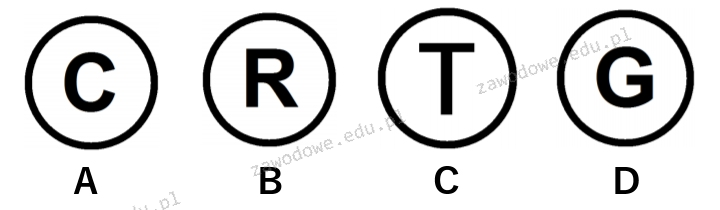
Który z symboli wskazuje na zastrzeżenie praw autorskich?

Ilustracja do pytania
A. A
B. B
C. C
D. D
Prawa autorskie są naprawdę ważne, żeby chronić intelektualną własność, bo ich ignorowanie może prowadzić do kłopotów prawnych i kasy w plecy. Symbol © jest potrzebny, żeby formalnie pokazać, że coś jest chronione prawem autorskim. Inne znaki mogą wprowadzać w błąd co do statusu prawnego utworu. Na przykład, R w kółku to znak towarowy i ma zupełnie inne znaczenie, bo dotyczy marki, a nie samego dzieła. Litery T czy G w okręgu nie mają uznawanych znaczeń prawnych w kontekście praw autorskich. Zdarza się, że ludzie mylą prawa autorskie z patentami czy znakami towarowymi, co może prowadzić do błędnego zarządzania tymi sprawami i problemów prawnych. Dlatego trzeba umieć rozróżniać te pojęcia i stosować odpowiednie oznaczenia, co pomoże w dobrej ochronie i egzekwowaniu praw w międzynarodowym kontekście. Dla firm działających na globalnym rynku, zrozumienie różnych systemów ochrony to nie tylko kwestia przestrzegania prawa, ale też istotny element zdobywania przewagi konkurencyjnej. Dobrze zarządzając tymi sprawami, można zyskać więcej pewności, że nasze pomysły są chronione i mają wyższą wartość na rynku. Dlatego też edukacja w temacie praw autorskich i ich oznaczania jest kluczowa dla każdej działalności twórczej.

Pytanie 38

Adres IP urządzenia, zapisany jako sekwencja 172.16.0.1, jest przedstawiony w systemie

A. dziesiętnym
B. dwójkowym
C. szesnastkowym
D. ósemkowym
Wybór innych systemów liczbowych jako reprezentacji adresu IP 172.16.0.1 może prowadzić do nieporozumień dotyczących interpretacji danych. System ósemkowy, oparty na liczbach od 0 do 7, nie jest używany do przedstawiania adresów IP, ponieważ jego zakres ogranicza możliwość bezpośredniego odwzorowania wartości oktetów, które mieszczą się w zakresie 0-255. Takie podejście może prowadzić do błędów w konfiguracji i identyfikacji urządzeń w sieci. Z kolei system szesnastkowy, w którym liczby są przedstawiane za pomocą cyfr 0-9 oraz liter A-F, jest stosowany głównie w kontekście reprezentacji danych binarnych w bardziej skondensowanej formie, ale nie jest standardem w adresowaniu IPv4. Użytkownicy mogą pomylić ten system z adresowaniem w protokołach, które używają notacji szesnastkowej do reprezentowania adresów MAC. System dwójkowy, z kolei, chociaż fundamentalny w kontekście działania komputerów, nie jest używany w codziennej pracy związanej z adresowaniem IP, gdyż jego zapis byłby zbyt skomplikowany i mało czytelny. Powszechnym błędem jest mylenie różnych systemów liczbowych, co wynika z braku zrozumienia ich zastosowania. W praktyce, znajomość i umiejętność poprawnej interpretacji adresów IP w systemie dziesiętnym jest kluczowa dla skutecznego zarządzania sieciami komputerowymi.

Pytanie 39

Jakie urządzenie można kontrolować pod kątem parametrów za pomocą S.M.A.R.T.?

A. Dysku twardego
B. Płyty głównej
C. Chipsetu
D. Procesora
S.M.A.R.T. (Self-Monitoring, Analysis, and Reporting Technology) to technologia, która umożliwia monitorowanie stanu dysków twardych oraz SSD. Głównym celem S.M.A.R.T. jest przewidywanie awarii dysków poprzez analizę ich parametrów operacyjnych. Na przykład, monitorowane są takie wskaźniki jak liczba błędów odczytu/zapisu, temperatura dysku, czas pracy oraz liczba cykli start-stop. Dzięki tym danym, systemy operacyjne oraz aplikacje mogą informować użytkowników o potencjalnych problemach, co daje możliwość wykonania kopii zapasowej danych oraz wymiany uszkodzonego dysku przed awarią. W praktyce, regularne monitorowanie stanu dysku za pomocą S.M.A.R.T. staje się kluczowe w zarządzaniu infrastrukturą IT i zapewnieniu ciągłości pracy. Warto również zaznaczyć, że wiele programów do zarządzania dyskami, takich jak CrystalDiskInfo czy HD Tune, wykorzystuje S.M.A.R.T. do analizy stanu dysków, co stanowi dobrą praktykę w zarządzaniu danymi.

Pytanie 40

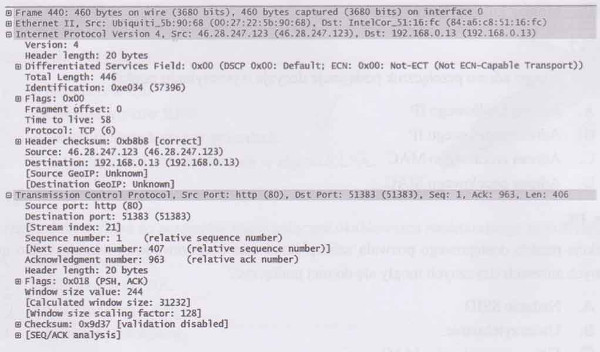
Na podstawie analizy pakietów sieciowych, określ adres IP oraz numer portu, z którego urządzenie otrzymuje odpowiedź?

Ilustracja do pytania
A. 46.28.247.123:80
B. 46.28.247.123:51383
C. 192.168.0.13:80
D. 192.168.0.13:51383
Odpowiedź 46.28.247.123:80 jest prawidłowa, ponieważ adres IP 46.28.247.123 oraz port 80 wskazują na serwer, który standardowo obsługuje usługi HTTP, co jest potwierdzone w nagłówku TCP jako źródłowy port 80. Analiza ruchu sieciowego pokazuje, że dane są wysyłane do hosta z tego właśnie adresu i portu, co świadczy o typowej komunikacji klient-serwer w sieci webowej. W kontekście protokołu TCP/IP, adres IP identyfikuje urządzenie w sieci, a numer portu wskazuje na konkretną usługę lub proces działający na urządzeniu. Port 80 jest standardowym portem dla protokołu HTTP, co czyni go powszechnym wyborem dla serwerów internetowych. W praktyce oznacza to, że kiedy przeglądarka internetowa (klient) nawiązuje połączenie z serwerem, zazwyczaj używa portu 80 do przesyłania i odbierania danych HTML. Dobre praktyki zalecają korzystanie z domyślnych portów dla standardowych usług, co ułatwia zarządzanie i konfigurowanie środowisk sieciowych oraz pozwala na łatwiejsze rozwiązywanie problemów związanych z połączeniami sieciowymi. Zrozumienie mechanizmów działania portów i adresów IP jest kluczowe dla administratorów sieci w celu zapewnienia właściwej konfiguracji i bezpieczeństwa sieciowego.