Kwalifikacja: AUD.05 - Realizacja projektów graficznych i multimedialnych
Rozpoczęcie: 27 września 2026 01:19
Zakończenie: 27 września 2026 01:31
Egzamin zdany!
Wynik: 30/40 punktów (75,0%)
Wymagane minimum: 20 punktów (50%)
Pewność odpowiedzi
Jako strzał oznaczono 18 odpowiedzi - trafionych: 9.
Z odpowiedzi deklarowanych jako pewne poprawnych było 21 z 22. Trafiony strzał to nie jest wiedza - te pytania warto powtórzyć w pierwszej kolejności.
Twój wynik na tle innych
Twój wynik jest lepszy niż 56% podejść do kwalifikacji AUD.05.
Porównanie z 21809 zakończonymi podejściami do tej kwalifikacji (dane zbiorcze, bez wyników indywidualnych).
Zachowaj ten wynik na koncie
Załóż darmowe konto albo zaloguj się - ten egzamin przypiszemy do Twojego konta, więc wrócisz do swoich błędów, będziesz śledzić postęp i dostaniesz powtórki dobrane do Twoich odpowiedzi.
Jaką przestrzeń barw należy wykorzystać do przechowywania grafiki rastrowej w trybie kolorów?
A. PCS
B. CMYK
C. CIE LAB
D. RGBTwoja odpowiedź
Poprawna odpowiedź. RGB, czyli czerwony, zielony i niebieski, to taka przestrzeń kolorów, która świetnie się nadaje do zapisywania grafiki bitowej w kolorze. Mieszają się tu różne intensywności tych trzech podstawowych kolorów, co pozwala na uzyskanie szerokiej gamy barw. Używa się go często w programach graficznych, jak Adobe Photoshop, oraz na stronach internetowych czy w interfejsach komputerowych. Na przykład, jeżeli tworzysz stronę WWW, kolory, które widzisz na ekranie, powstają z tego, jak mocno świecą poszczególne kolory RGB. Ważne jest także, żeby przed wrzuceniem grafik do sieci zamienić je z innych przestrzeni kolorów, takich jak CMYK, na RGB. Dzięki temu będą lepiej wyglądać na ekranach. Widać więc, że RGB stało się standardem w grafice komputerowej i projektowaniu stron.
Pytanie 2
Jakie wymiary zdjęcia panoramicznego ulegną zmianie w trakcie skalowania oraz dostosowywania proporcji do formatu 4:3?
A. WszystkieTwoja odpowiedź
B. Pionowe
C. Poziome
D. Żadne
Poprawna odpowiedź. Podczas skalowania zdjęcia panoramicznego do formatu 4:3 wszystkie jego wymiary, zarówno poziome, jak i pionowe, ulegają zmianie. Format panoramiczny zazwyczaj ma szersze proporcje, co oznacza, że jego szerokość jest znacznie większa w porównaniu do wysokości. Przy dostosowywaniu do formatu 4:3, który ma proporcje szerokości do wysokości wynoszące 1.33:1, konieczne jest przeskalowanie zarówno szerokości, jak i wysokości, aby uzyskać właściwe proporcje. Przykładowo, jeśli pierwotne zdjęcie ma wymiary 3000x1000 pikseli, to w celu przekształcenia go do formatu 4:3, konieczne będzie przeskalowanie go do wymiarów około 3000x2250 pikseli, co oznacza zwiększenie wysokości obrazu. W praktyce, taki proces jest stosowany w edycji wideo, podczas konwersji filmów panoramicznych do standardowych formatów telewizyjnych, co umożliwia ich efektywne wyświetlanie na różnych urządzeniach. Zachowanie odpowiednich proporcji jest kluczowe, aby uniknąć zniekształceń obrazu, co jest zgodne z najlepszymi praktykami w zakresie obróbki graficznej i filmowej.
Pytanie 3Strzał
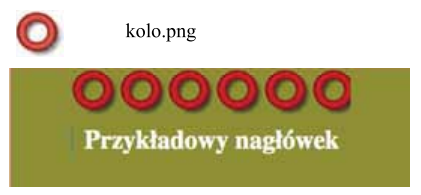
Wskaż deklaracje kodu CSS, które wyświetlą obraz "kolo.png" w sposób przedstawiony na rysunku
A. background-image: src="kolo.png" alt="nagłówek" height="50" width="50" repeat;
B. background-image: url(kolo.png); background-repeat : repeat-x;Poprawna odpowiedź
C. background-image: kolo.png; background-repeat : repeat-x;Twoja odpowiedź
D. background-image: url(kolo.png); background-repeat : repeat;
Niepoprawna odpowiedź. Wybór niewłaściwej odpowiedzi często wynika z nieporozumienia dotyczącego właściwego użycia deklaracji CSS. Wiele osób myśli, że wystarczą proste właściwości, aby wyświetlić obraz, nie zdając sobie sprawy, że bardziej złożone podejścia mogą być potrzebne w zależności od kontekstu. Na przykład, zignorowanie właściwości takich jak 'background-size' czy 'display' prowadzi do tego, że obraz nie będzie wyświetlany zgodnie z oczekiwaniami. Użytkownicy mogą błędnie zakładać, że obraz ustawi się automatycznie w kontenerze bez dodatkowych wskazówek dotyczących jego rozmiaru i sposobu wyświetlania. Kolejnym powszechnym błędem jest pomijanie znaczenia właściwości takich jak 'margin' czy 'padding', które odgrywają kluczową rolę w układzie elementów na stronie. Dobrą praktyką jest testowanie różnych kombinacji i obserwowanie efektów, aby zrozumieć, które właściwości CSS są odpowiednie w danej sytuacji. Ważne jest również, aby mieć na uwadze kwestie związane z wydajnością ładowania obrazów, zwłaszcza w kontekście stron responsywnych. Właściwe zastosowanie obrazów i ich stylizacji jest kluczowe dla uzyskania wysokiej jakości wizualnej oraz użyteczności strony internetowej.
Pytanie 4Strzał
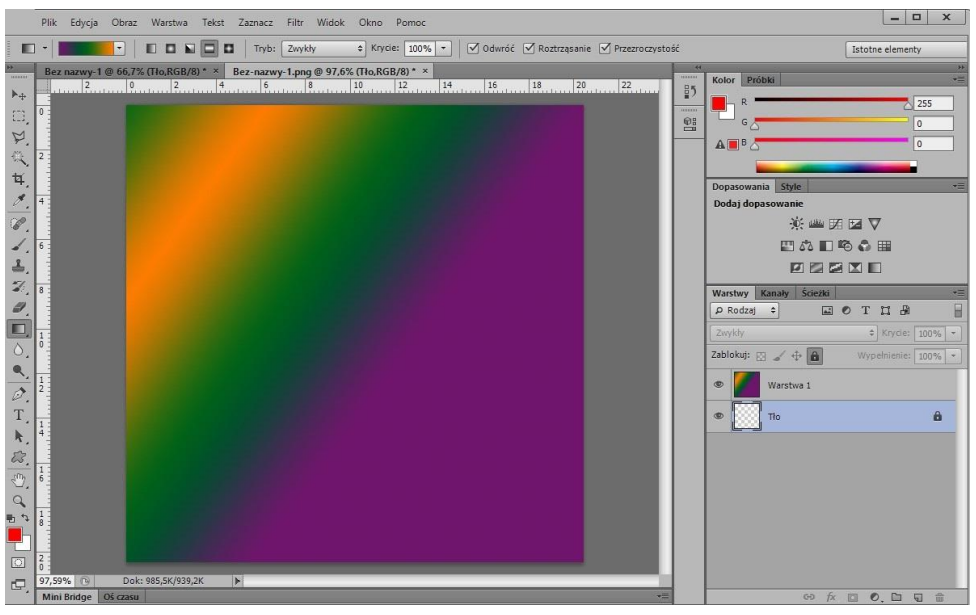
Do utworzenia widocznego na rysunku tła prezentacji w programie Adobe Photoshop zastosowano wypełnienie gradientem
A. romboidalnym.
B. lustrzanym.Twoja odpowiedź
C. radialnym.
D. skośnym.Poprawna odpowiedź
Niepoprawna odpowiedź. Wybór gradientu radialnego, lustrzanego czy romboidalnego nie jest odpowiedni dla opisanego zadania, ponieważ każdy z tych gradientów ma inne właściwości i efekty wizualne. Gradient radialny, na przykład, tworzy efekt promieni rozchodzących się od centralnego punktu, co jest bardziej stosowane w projektach, gdzie kluczowe jest skupienie uwagi na środku kompozycji. Taki gradient często wykorzystuje się w projektach graficznych do podkreślenia elementów centralnych, jednak nie sprawdzi się w kontekście tworzenia płynnych przejść kolorów wzdłuż osi. Gradient lustrzany, z kolei, tworzy efekty symetryczne i może być stosowany do tworzenia iluzji głębi, ale nie jest odpowiedni do uzyskania łagodnych przeskoków kolorystycznych, jakie oferuje gradient skośny. Z kolei gradient romboidalny, generujący kształt rombu, jest rzadko stosowany i może wprowadzać niepotrzebny chaos do projektu. Użytkownicy często popełniają błąd, myląc różne typy gradientów, co prowadzi do niepoprawnych wyborów w kontekście estetyki i komunikacji wizualnej. Kluczowe jest, aby zrozumieć, jak różne gradienty wpływają na odbiór projektu oraz jakie efekty wizualne mogą być osiągnięte przy ich użyciu, co jest niezbędne do tworzenia skutecznych projektów graficznych.
Pytanie 5
Rastrowy obraz cyfrowy jest zbudowany z
A. ścieżek
B. krzywych
C. pikseliTwoja odpowiedź
D. węzłów
Poprawna odpowiedź. Odpowiedź 'pikseli' jest jak najbardziej trafna, bo obraz rastrowy to nic innego jak właśnie siatka pikseli. Każdy z tych pikseli ma przypisany kolor, co sprawia, że cały obraz wygląda tak, a nie inaczej. W codziennym życiu raczej często spotykamy się z obrazami rastrowymi – weźmy na przykład zdjęcia w formacie JPEG czy PNG. Zmiana koloru tylko jednego piksela może naprawdę wpłynąć na to, jak całość się prezentuje. Fajnie jest też wiedzieć, że rozdzielczość obrazu ma znaczenie, bo im wyższa, tym lepsza jakość. To ważne, zwłaszcza jak myślimy o druku czy wyświetlaniu na dużych ekranach. Na koniec dodam, że obrazy rastrowe różnią się od wektorowych, które nie są oparte na pikselach, lecz na krzywych i ścieżkach, przez co mogą być powiększane bez straty jakości.
Pytanie 6
Wymień formaty obrazów rastrowych.
A. GIF, BMP, PDF, CDR
B. JPEG, PSD, TIFF, PNGTwoja odpowiedź
C. AI, SVG, RAW, CR2
D. MPEG4, DJVU, NEF, JPEG2000
Poprawna odpowiedź. Odpowiedź zawierająca formaty JPEG, PSD, TIFF i PNG jest poprawna, ponieważ wszystkie te formaty należą do kategorii grafiki rastrowej, która jest oparta na siatce pikseli. JPEG (Joint Photographic Experts Group) to jeden z najpopularniejszych formatów do przechowywania zdjęć, oferujący kompresję stratną, co pozwala na znaczne zmniejszenie rozmiaru pliku, jednak przy pewnej utracie jakości. TIFF (Tagged Image File Format) jest natomiast formatem bezstratnym, używanym głównie w profesjonalnej fotografii i publikacjach graficznych, z zachowaniem wysokiej jakości obrazu. PNG (Portable Network Graphics) to format, który obsługuje przezroczystość i jest preferowany w przypadku obrazów wymagających wysokiej jakości bez strat. PSD (Photoshop Document) to natywny format programu Adobe Photoshop, umożliwiający zachowanie warstw, co jest kluczowe dla edytorów graficznych. Te formaty są wykorzystywane w różnych kontekstach, od publikacji internetowych po druk cyfrowy, co czyni je niezbędnymi w dziedzinie grafiki komputerowej.
Pytanie 7Strzał
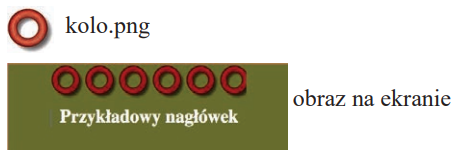
Wskaż deklaracje kodu CSS, które wyświetlą obraz "kolo.png" w sposób przedstawiony na rysunku "obraz na ekranie".
A. background-image: kolo.png; background-repeat : repeat-x;Twoja odpowiedź
B. background-image: url(kolo.png); background-repeat : repeat-x;Poprawna odpowiedź
C. background-image: src="kolo.png" alt="nagłówek" height="50" width="50" repeat;
D. background-image: url(kolo.png); background-repeat : repeat;
Niepoprawna odpowiedź. W przypadku błędnych odpowiedzi można zauważyć kilka powszechnych nieporozumień dotyczących składni CSS oraz sposobu wyświetlania obrazów jako tła. Przede wszystkim, w pierwszej z nieprawidłowych opcji zastosowano składnię 'background-image: kolo.png;', która nie zawiera wymaganej funkcji 'url()'. Bez niej przeglądarki nie będą w stanie poprawnie zinterpretować ścieżki do pliku graficznego, co skutkuje brakiem wyświetlania obrazu. Inna odpowiedź wskazuje na 'background-image: url(kolo.png); background-repeat: repeat;', co również jest błędne, ponieważ ta deklaracja spowoduje powtarzanie tła zarówno w poziomie, jak i w pionie, co nie odpowiada wymaganiom wizualnym przedstawionym w pytaniu. Dodatkowo, ostatnia niepoprawna odpowiedź wykorzystuje składnię HTML ('src', 'alt', 'height', 'width'), co jest całkowicie nieadekwatne w kontekście CSS. Te pomyłki wynikają często z nieporozumienia między HTML a CSS, gdzie każda technologia ma swoje własne zasady i konwencje. Kluczowe jest zrozumienie, że CSS służy do stylizacji elementów HTML, a nie do ich definiowania w sposób charakterystyczny dla HTML. Znajomość składni i konwencji stosowanych w CSS ma kluczowe znaczenie dla prawidłowego stosowania stylów i uzyskiwania pożądanych efektów wizualnych na stronach internetowych.
Pytanie 8Strzał
Na ilustracji przedstawiono interface programu
A. Adobe PhotoshopTwoja odpowiedź
B. CorelDRAW
C. Corel Photo Paint
D. Adobe Lightroom
Poprawna odpowiedź. Interfejs przedstawiony na ilustracji wyraźnie identyfikuje się z programem Adobe Photoshop, który jest jednym z najpopularniejszych narzędzi do edycji grafiki rastrowej. Charakterystyczne dla tego programu są m.in. układ narzędzi po lewej stronie, palety z warstwami oraz narzędzia do selekcji i retuszu. W Adobe Photoshop można efektywnie pracować nad obrazami w formatach takich jak JPEG, PNG czy PSD, co czyni go wszechstronny w zastosowaniach zawodowych w grafice komputerowej, fotografii oraz projektowaniu. Przykładowo, profesjonalni fotografowie często korzystają z Photoshop do retuszu zdjęć, poprawy kolorów oraz manipulacji obrazami, co podnosi jakość ich pracy. Program ten obsługuje również zaawansowane techniki, takie jak maskowanie, praca z filtrami oraz efekty 3D. Warto zauważyć, że Adobe Photoshop jest standardem w branży graficznej, co oznacza, że jego znajomość jest często wymagana przez pracodawców. Użytkownicy mogą korzystać z bogatej bazy tutoriali oraz zasobów online, co ułatwia naukę i rozwijanie umiejętności.
Pytanie 9
Przed rozpoczęciem archiwizacji zasobów należy
A. pogrupować wszystkie warstwy obrazu cyfrowego a następnie je scalić.
B. pogrupować wszystkie elementy na warstwach oraz zamienić tekst i obiekty na krzywe Beziera.
C. posortować pliki tekstowe, graficzne oraz muzyczne umieszczając je w osobnych folderach.Twoja odpowiedź
D. posortować pliki i zapisać ich kopie w formacie PDF.
Poprawna odpowiedź. Prawidłowa odpowiedź opiera się na fundamentalnej zasadzie organizacji danych przed archiwizacją. Sortowanie plików tekstowych, graficznych oraz muzycznych i umieszczanie ich w osobnych folderach to nie tylko wygoda, ale również standardowa procedura, która ułatwia późniejsze wyszukiwanie i odzyskiwanie zasobów. W wielu instytucjach, zarówno w branży IT, jak i archiwizacji cyfrowej czy bibliotekoznawstwie, przyjęło się, że zachowanie czytelnej struktury folderów daje ogromną przewagę – łatwiej jest zlokalizować konkretne pliki, ale także kontrolować ich wersjonowanie i bezpieczeństwo. Taka praktyka jest zgodna z wytycznymi ISO 15489 dotyczącymi archiwizacji dokumentów. Przykładowo, jeśli przygotowujesz dane do archiwum firmowego, to od razu warto rozdzielić raporty, prezentacje, grafiki i nagrania do osobnych katalogów – oszczędza to potem mnóstwo zamieszania. Z mojego doświadczenia wynika, że nawet przy pracy nad mniejszymi projektami zachowanie porządku w strukturze folderów zapobiega przypadkowemu nadpisywaniu plików i pozwala zachować porządek na dłuższą metę. Co ciekawe, w wielu firmach stosuje się jeszcze dodatkowo etykietowanie folderów datą i typem dokumentu, co daje jeszcze większą przejrzystość. Podsumowując, takie rozróżnienie plików to nie jest tylko teoretyczna zasada, ale faktyczna potrzeba przy pracy z dużą liczbą danych.
Pytanie 10Strzał
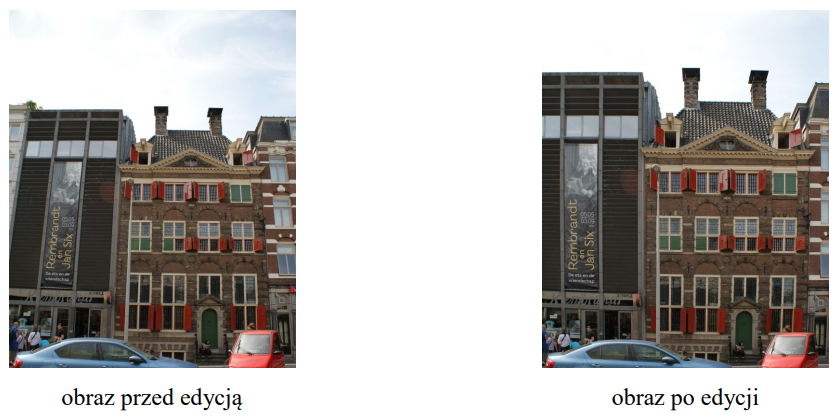
Które polecenie programu Adobe Photoshop umożliwia poprawienie zniekształceń geometrycznych przedstawionych na zdjęciach?
A. Warstwa/styl warstwy/opcje mieszania.
B. Filtr/korekta obiektywu.Twoja odpowiedź
C. Utwórz nową warstwę wypełnienia lub korekcyjną.
D. Filtr/punkt zbiegu.
Poprawna odpowiedź. Odpowiedź 'Filtr/korekta obiektywu' jest poprawna, ponieważ w programie Adobe Photoshop to narzędzie jest dedykowane do usuwania zniekształceń geometrycznych, które mogą występować w rezultacie użycia różnych obiektywów. Zniekształcenia te, takie jak perspektywa, aberracje chromatyczne czy winietowanie, mogą znacznie wpłynąć na jakość zdjęcia. Użycie filtru korekty obiektywu pozwala na precyzyjne dostosowanie obrazu poprzez zastosowanie profili dla konkretnych obiektywów, co jest zgodne z najlepszymi praktykami w obróbce zdjęć. Na przykład, użytkownik może wybrać profil swojego obiektywu, aby automatycznie skorygować te zniekształcenia, co jest szczególnie przydatne przy pracy z szerokokątnymi lub rybnymi obiektywami. Ta funkcjonalność nie tylko poprawia estetykę zdjęcia, ale także zwiększa jego profesjonalny wygląd, co jest kluczowe w branży fotograficznej. Dodatkowo, stosowanie tej korekty może przyczynić się do uzyskania bardziej realistycznych kolorów i kontrastów, co podnosi jakość końcowego produktu.
Pytanie 11
W celu wykonania projektu multimedialnego w postaci animowanego billboardu zapisanego w formacie GIF należy użyć programu
A. Inkscape
B. Audacity
C. Adobe Reader
D. Adobe PhotoshopTwoja odpowiedź
Poprawna odpowiedź. Adobe Photoshop jest jednym z najbardziej wszechstronnych narzędzi graficznych na rynku, szczególnie cenionym w branży za możliwości tworzenia oraz edycji grafiki rastrowej. To właśnie ten program umożliwia nie tylko projektowanie statycznych obrazów, ale również przygotowanie animowanych billboardów w formacie GIF. W praktyce praca nad animacją GIF w Photoshopie polega na wykorzystaniu tzw. osi czasu (Timeline) i warstw, gdzie każda ramka animacji może być osobną warstwą lub zestawem warstw z przypisanym czasem wyświetlania. To bardzo wygodne, bo daje pełną kontrolę nad detalami – od przezroczystości, po efekty przejść czy maskowania. Photoshop umożliwia również optymalizację pliku wynikowego pod kątem webu, co jest mega ważne, bo animowane GIF-y są często wykorzystywane właśnie w reklamie internetowej i muszą dobrze wyglądać przy niewielkim rozmiarze pliku. Z mojego doświadczenia wynika, że żaden darmowy edytor nie daje takiej precyzji i kontroli nad finalnym efektem. Warto dodać, że praca z Photoshopem to po prostu standard w agencjach interaktywnych – praktycznie każda rekrutacja na grafika przewiduje umiejętność tworzenia animacji w tym środowisku. Moim zdaniem, jeśli ktoś poważnie myśli o projektowaniu multimedialnym, nie może pominąć Photoshopa.
Pytanie 12
Narzędzia umożliwiające wykonanie miejscowego retuszu obrazu cyfrowego, to
A. kroplomierz i pędzel mieszający.
B. stempel ze wzorkiem i pędzel artystyczny.
C. rączka i pędzel historii.
D. łatka i pędzel korygujący.Twoja odpowiedź
Poprawna odpowiedź. Łatka i pędzel korygujący to absolutna podstawa, jeśli chodzi o miejscowy retusz w programach graficznych, takich jak Photoshop czy GIMP. Narzędzia te zostały specjalnie zaprojektowane właśnie do usuwania niedoskonałości na małych fragmentach obrazu, takich jak kurz, rysy, wypryski na skórze czy inne lokalne defekty. Działają na zasadzie inteligentnego dopasowywania tekstury, koloru oraz światła, dzięki czemu efekt końcowy wygląda bardzo naturalnie i nie widać śladów po ingerencji. Łatka pozwala zaznaczyć obszar do naprawy i przeciągnąć go nad miejsce, z którego pobierana jest poprawna tekstura – to często stosowana technika przy większych fragmentach skóry, tkanin czy tła. Pędzel korygujący natomiast umożliwia bardziej precyzyjną pracę na małych detalach, automatycznie mieszając wybrane obszary z otoczeniem. Moim zdaniem, jeśli ktoś zajmuje się retuszem profesjonalnie albo po prostu chce uzyskać estetyczny efekt bez widocznych poprawek, powinien naprawdę dobrze opanować te dwa narzędzia. Często też spotkałem się z tym, że nawet zawodowcy nie korzystają z nich w pełni – a szkoda, bo potrafią znacznie przyspieszyć pracę i sprawić, że rezultat będzie o klasę lepszy. Takie podejście to standard branżowy, szczególnie przy obróbce zdjęć portretowych czy produktowych. No i warto pamiętać, że kluczem jest subtelność i umiar – miejscowy retusz powinien być niewidoczny dla odbiorcy końcowego.
Pytanie 13Strzał
Czym jest model barw RGB?
A. model barw subtraktywnych, który powstaje na skutek odejmowania wiązek światła
B. model barw subtraktywnych, który powstaje na skutek sumowania wiązek światła
C. model barw addytywnych, który powstaje na skutek sumowania wiązek światłaTwoja odpowiedź
D. model barw addytywnych, który powstaje na skutek odejmowania wiązek światła
Poprawna odpowiedź. Model barw RGB (Red, Green, Blue) jest addytywnym modelem barw, który powstaje na skutek sumowania różnych długości fal świetlnych emitowanych przez źródła światła. W tym modelu podstawowe kolory to czerwony, zielony i niebieski. Gdy te kolory są łączone w różnych proporcjach, tworzą szeroki zakres barw. Na przykład, połączenie wszystkich trzech kolorów w równych ilościach generuje kolor biały, natomiast brak światła prowadzi do koloru czarnego. Model RGB jest powszechnie stosowany w technologiach cyfrowych, takich jak wyświetlacze komputerowe, telewizory oraz kamery, ponieważ bazuje na naturze działania ludzkiego oka, które postrzega światło w trzech podstawowych zakresach. W kontekście standardów branżowych, RGB jest wykorzystywane w systemach graficznych, takich jak Adobe Photoshop, oraz w web designie, gdzie definiowanie kolorów za pomocą wartości RGB jest powszechną praktyką.
Pytanie 14Strzał
Czernobiałą fotografię zeskanowaną, którą planuje się poddać dalszej obróbce w programie do grafiki rastrowej, należy zapisać w formacie
A. SVG
B. AI
C. TIFFTwoja odpowiedź
D. CDR
Poprawna odpowiedź. Format TIFF to naprawdę dobry wybór, gdy chodzi o edycję obrazów. Używa się go głównie w sytuacjach, gdzie jakość i szczegóły są na pierwszym miejscu. No bo, co tu dużo mówić, jest bezstratny, więc nie musisz się martwić, że przy zapisywaniu coś stracisz. To świetne, jak pracujesz w programach graficznych, bo możesz swobodnie poprawiać zdjęcia, a one będą wyglądać jak nowe. TIFF ma też różne głębokości kolorów, co jest szczególnie ważne dla czarno-białych zdjęć, bo potrafi oddać tonalność i detale, które mogą być istotne. Właśnie dlatego profesjonaliści w trakcie pracy często sięgają po ten format – bez obaw, że coś się popsuje. Na przykład w Photoshopie artyści i fotografowie korzystają z TIFF-a, kiedy chcą mieć pewność, że ich grafika będzie w najlepszej jakości. A do tego TIFF dobrze współpracuje z innymi programami, więc wymiana plików to żaden problem.
Pytanie 15Strzał
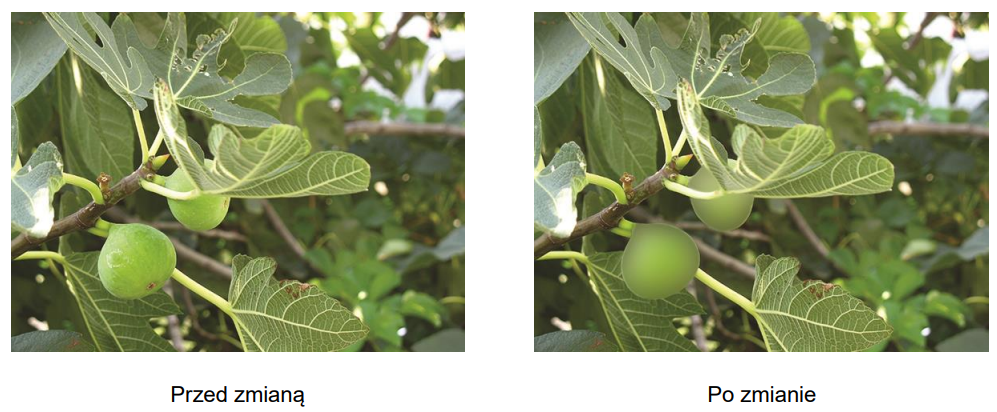
Który rodzaj przekształcenia bitmapy należy zastosować, aby uzyskać efekt przedstawiony na figach?
A. Rozmycie gaussowskie.Twoja odpowiedź
B. Skraplanie obrazu.
C. Wyostrzanie obrazu.
D. Obrysowanie konturów.
Poprawna odpowiedź. Rozmycie gaussowskie to technika przetwarzania obrazu, która polega na zastosowaniu funkcji Gaussa do wygładzenia obrazu poprzez rozmycie kolorów. W kontekście przekształcenia bitmapy, rozmycie gaussowskie pozwala na uzyskanie efektu miękkiego przejścia między kolorami, co jest szczególnie przydatne w przypadku obiektów, które mają być mniej wyraźne lub w tle. Przykłady zastosowania obejmują portrety, gdzie rozmycie twarzy może nadać subtelny i estetyczny wygląd, a także w fotografii krajobrazowej, gdzie tło jest rozmyte, aby skupić uwagę na głównym obiekcie. W grafice komputerowej, ta technika jest szeroko stosowana w programach takich jak Adobe Photoshop czy GIMP, gdzie można łatwo dostosować promień rozmycia, aby uzyskać pożądany efekt. Rozmycie gaussowskie jest zgodne z najlepszymi praktykami w zakresie edycji obrazu, ponieważ pozwala na kontrolowane i estetyczne zarządzanie szczegółowością obrazu.
Pytanie 16Strzał
Który z formatów nie stanowi formatu plików graficznych w sieci z powodu wielkości pliku?
A. SWG
B. GIFTwoja odpowiedź
C. JPEG
D. BMPPoprawna odpowiedź
Niepoprawna odpowiedź. Wybór formatów takich jak GIF, SWG i JPEG jako odpowiedzi na pytanie dotyczące formatów plików graficznych używanych w Internecie, może wydawać się logiczny na pierwszy rzut oka, jednak każdy z tych formatów ma swoje unikalne właściwości, które różnią się od BMP. Format GIF, chociaż ma swoje ograniczenia, jest szeroko stosowany w Internecie do tworzenia animacji oraz prostych grafik, a jego rozmiar pliku jest zwykle mniejszy dzięki zastosowaniu kompresji bezstratnej. Z kolei JPEG to format, który dominuje w przypadku zdjęć i obrazów o dużej liczbie kolorów, ponieważ stosuje kompresję stratną, co pozwala na drastyczne zmniejszenie rozmiaru pliku bez zauważalnej utraty jakości obrazu. Mimo że SWG nie jest tak powszechnie znany jak pozostałe formaty, jest to format wektorowy stosowany w niektórych aplikacjach internetowych, co również przyczynia się do jego efektywności pod względem rozmiaru pliku. Wybierając niewłaściwy format, użytkownicy mogą nie tylko napotkać problemy z wydajnością, ale także z jakością wyświetlanych obrazów. Właściwe zrozumienie różnicy między formatami graficznymi jest kluczowe dla optymalizacji stron internetowych i zapewnienia ich szybkiego ładowania, co jest istotnym aspektem użytkowania w sieci.
Pytanie 17Strzał
Aby uzyskać zamglone efekty ruchu wirowego w Photoshopie, najbardziej odpowiednie jest zastosowanie rozmycia
A. polowego
B. powierzchniowegoTwoja odpowiedź
C. promienistegoPoprawna odpowiedź
D. soczewkowego
Niepoprawna odpowiedź. Wybór rozmycia powierzchniowego, polowego czy soczewkowego jako narzędzia do tworzenia rozmytych efektów ruchu wirowego jest niewłaściwy, ponieważ każde z tych rozmyć ma inny cel i sposób działania. Rozmycie powierzchniowe, na przykład, działa na zasadzie rozmycia wszystkich pikseli na podstawie ich kolorów, co skutkuje uzyskaniem efektu gładkości, a nie dynamiki. W sytuacji, gdy próbujemy oddać wrażenie ruchu, takie podejście nie tylko nie podkreśla dynamiki, ale może wręcz zniekształcić obraz, nadając mu niepożądany efekt. Rozmycie polowe z kolei, które jest często wykorzystywane w fotografii krajobrazowej, skupia się na tworzeniu efektu głębi ostrości, co w kontekście ruchu nie przynosi oczekiwanych rezultatów, ponieważ nie uwydatnia dynamicznych elementów. Z drugiej strony, rozmycie soczewkowe, które symuluje efekt rozmycia występującego przy użyciu obiektywu, również nie jest odpowiednie w przypadku wirowania, ponieważ koncentruje się na deformacjach kształtów, a nie na wrażeniu ruchu. Typowe błędy myślowe w tym zakresie wynikają z braku zrozumienia specyfiki każdego typu rozmycia oraz ich zastosowania w kontekście ruchu. Kluczowe jest zrozumienie, które efekty najlepiej oddają zamierzony dynamizm, co pozwala na skuteczniejsze tworzenie wizualnych narracji i emocji w obrazach.
Pytanie 18Strzał
W animacji poklatkowej programu Adobe Photoshop klatki pośrednie można wygenerować na podstawie klatek kluczowych biorąc pod uwagę parametry
A. zaznaczania ścieżek i transformacji.
B. krycia i retuszu.
C. efektów i formowania.Twoja odpowiedź
D. położenia elementów, krycia i efektów.Poprawna odpowiedź
Niepoprawna odpowiedź. W animacji poklatkowej Photoshopa bardzo łatwo pomylić to, co program potrafi zinterpolować automatycznie, z tym, co wymaga ręcznej pracy. Wiele osób zakłada, że skoro w Photoshopie można retuszować, zaznaczać, transformować czy stosować różne efekty filtrów, to mechanizm tworzenia klatek pośrednich będzie brał pod uwagę praktycznie każdą zmianę. W rzeczywistości tweenowanie w osi czasu animacji opiera się głównie na parametrach transformacji warstw typowych dla animacji: położenie, krycie oraz efekty warstw. Dlatego odpowiedzi odwołujące się do retuszu, zaznaczania ścieżek czy ogólnego „formowania” są mylące. Retusz dotyczy trwałej edycji pikseli (łatka, stempel, pędzel korygujący itp.) i Photoshop nie jest w stanie automatycznie wygenerować płynnego przejścia pomiędzy dwoma zupełnie różnymi stanami zretuszowanego obrazu – to nie jest animacja parametryczna, tylko ręczna zmiana zawartości. Podobnie narzędzia zaznaczania czy ścieżek opisują obszary pracy, a nie parametry animacji warstwy. Możesz oczywiście użyć ścieżek do zdefiniowania trajektorii ruchu, ale sam mechanizm klatek pośrednich w animacji klatkowej nie „animuje zaznaczenia”, tylko gotową pozycję elementu na warstwie. Transformacje jako takie są ważne, ale w kontekście Photoshopa sprowadzają się do ruchu, skali, obrotu – i to jest ujęte w położeniu oraz efektach warstwy, a nie w abstrakcyjnym „formowaniu”. Typowym błędem jest myślenie kategoriami programów stricte animacyjnych (After Effects, Blender), gdzie można interpolować znacznie więcej parametrów, łącznie z deformacją kształtu. W Photoshopie, szczególnie w klasycznej animacji poklatkowej, zakres automatycznej interpolacji jest bardziej ograniczony i skupia się właśnie na przesuwaniu obiektów, zmianie ich przezroczystości i prostych efektach warstwy. Dlatego dobre praktyki przy tworzeniu takich animacji polegają na świadomym planowaniu tych trzech parametrów, a nie na liczeniu, że program „sam jakoś” wygeneruje przejścia w oparciu o narzędzia retuszu czy zaznaczenia.
Pytanie 19
Rastrowy obraz cyfrowy jest zbudowany
A. ze ścieżek
B. z krzywych
C. z węzłów
D. z pikseliTwoja odpowiedź
Poprawna odpowiedź. Cyfrowy obraz rastrowy składa się z pikseli, które są najmniejszymi jednostkami obrazu. Każdy piksel ma przypisaną wartość koloru, co pozwala na tworzenie złożonych obrazów. W praktyce, obrazy rastrowe są powszechnie używane w fotografii cyfrowej, grafice komputerowej oraz w publikacjach internetowych. Standardy, takie jak JPEG, PNG czy TIFF, definiują sposoby przechowywania i kompresji obrazów rastrowych. Warto zauważyć, że jakość obrazu zależy od liczby pikseli, a im więcej pikseli, tym większa rozdzielczość i jakość końcowego obrazu. Techniki takie jak interpolacja pikseli są stosowane, aby poprawić jakość obrazu przy jego powiększaniu. W praktycznych zastosowaniach, zrozumienie struktury rastrowej jest kluczowe przy edycji zdjęć oraz tworzeniu grafik, które muszą być dostosowane do różnych rozmiarów wyświetlania.
Pytanie 20
Jakie narzędzie w Adobe Photoshop pozwala na automatyczne zaznaczanie fragmentów obrazu o zbliżonych kolorach?
A. Lasso wielokątne.
B. Pędzel do korekcji.
C. Magiczna różdżka.Twoja odpowiedź
D. Gumka do tła.
Poprawna odpowiedź. Odpowiedź "Magiczna różdżka" jest prawidłowa, ponieważ to narzędzie w Adobe Photoshop umożliwia automatyczne zaznaczanie obszarów obrazu na podstawie kolorów. Działa na zasadzie detekcji odcieni barw, co pozwala na szybkie wyodrębnienie elementów o podobnych właściwościach kolorystycznych. Dzięki temu narzędziu możemy w prosty sposób selekcjonować tła, obiekty w podobnych tonacjach lub szybko poprawiać konkretne fragmenty obrazu bez potrzeby żmudnego rysowania zaznaczeń ręcznie. W praktyce, jeśli chcemy zaznaczyć niebo w krajobrazie, wystarczy kliknąć w odpowiedni obszar, a magiczna różdżka automatycznie zaznaczy wszystkie piksele o podobnym kolorze. Warto pamiętać, że efektywność tego narzędzia zależy od ustawienia tolerancji, co pozwala na dostosowanie zakresu kolorów do zaznaczenia. Magiczna różdżka jest szczególnie przydatna w projektach graficznych, gdzie czas i precyzja mają kluczowe znaczenie, a jej umiejętne użycie jest zgodne z dobrymi praktykami w zakresie edycji obrazów.
Pytanie 21Strzał
Jakie narzędzie w programie Adobe Photoshop wykorzystuje się do modyfikacji nasycenia kolorów w wybranych fragmentach obrazu?
A. GąbkaTwoja odpowiedź
B. Pióro konturu
C. Kroplomierz
D. Różdżka
Poprawna odpowiedź. Gąbka to narzędzie w Adobe Photoshop, które jest specjalnie zaprojektowane do modyfikacji nasycenia kolorów w wybranych obszarach obrazu. Działa na zasadzie zwiększania lub zmniejszania nasycenia kolorów w zależności od ustawień, co pozwala na precyzyjne dostosowanie tonów w konkretnej części obrazu. Używając gąbki, można uzyskać efekt bardziej żywych kolorów w wybranym obszarze, co jest szczególnie przydatne w retuszu zdjęć, malarstwie cyfrowym czy tworzeniu grafik. Na przykład, jeśli chcemy, aby niebo na zdjęciu stało się bardziej intensywnie niebieskie, wystarczy wybrać obszar nieba i zastosować gąbkę ze zwiększonym nasyceniem. Dzięki temu można osiągnąć naturalny efekt, który nie będzie wyglądał na sztucznie zmodyfikowany. Warto również pamiętać, że gąbka oferuje różne tryby działania, takie jak „Dodawanie nasycenia” i „Usuwanie nasycenia”, co daje użytkownikowi jeszcze większą kontrolę nad końcowym efektem obrazu. Korzystanie z tego narzędzia zgodnie z najlepszymi praktykami edycji graficznej zapewnia wysoką jakość i estetykę wynikowego obrazu.
Pytanie 22Strzał
Który z formatów pozwala na użycie maksymalnie 256 kolorów w obrębie bloku obrazu?
A. GIFTwoja odpowiedź
B. EPS
C. JPG
D. CDR
Poprawna odpowiedź. Format GIF (Graphics Interchange Format) obsługuje maksymalnie 256 kolorów na blok obrazu, co czyni go idealnym do zastosowań, gdzie istotna jest niewielka paleta barw, na przykład w prostych grafikach i animacjach internetowych. GIF wykorzystuje kompresję bezstratną, co pozwala na zachowanie jakości obrazu przy minimalnej wielkości pliku. Z tego powodu jest powszechnie stosowany w grafice internetowej, szczególnie dla małych obrazków, ikon i prostych animacji. GIF obsługuje również przezroczystość, co pozwala na umieszczanie obrazów na różnych kolorach tła. Przy zachowaniu ograniczonej palety kolorów, format ten jest również popularny w projektach, gdzie ograniczenia techniczne wymagają efektywnego zarządzania rozmiarem plików. Warto również zauważyć, że GIF stał się bazą dla wielu popularnych memów internetowych, co pokazuje jego szerokie zastosowanie w nowoczesnej kulturze cyfrowej.
Pytanie 23
Aby dodać obrys do obiektu stworzonego w programie Adobe Photoshop, należy wybrać z menu Warstwa opcję
A. Nowa warstwa wypełnienia
B. Styl warstwyTwoja odpowiedź
C. Rasteryzuj
D. Nowa warstwa dopasowania
Poprawna odpowiedź. Odpowiedź 'Styl warstwy' jest prawidłowa, ponieważ w programie Adobe Photoshop to właśnie ta funkcja pozwala na dodanie obrysu (znanego również jako kontur) do obiektu. Styl warstwy to zestaw efektów, które można zastosować do warstwy, w tym obrysy, cienie, rozjaśnienia i inne efekty graficzne. Aby dodać obrys, należy wybrać warstwę, do której chcemy dodać efekt, a następnie z menu Warstwa wybrać 'Styl warstwy' i następnie 'Obrys'. Można dostosować różne parametry, takie jak kolor, grubość i położenie obrysu. Praktyczne zastosowanie obrysów można zauważyć w projektach graficznych, takich jak logo czy plakaty, gdzie obrys pozwala wyróżnić elementy graficzne i poprawić ich czytelność. Stosowanie tej funkcji jest zgodne z najlepszymi praktykami w branży graficznej, co potwierdzają liczne tutoriale i wytyczne odnośnie tworzenia atrakcyjnych wizualnie projektów graficznych.
Pytanie 24
W celu redukcji efektu powstałego na zdjęciu podczas rejestracji obrazu przy ustawieniu zbyt wysokiej wartości czułości matrycy, w programie Adobe Photoshop należy wybrać polecenie
A. Filtr/SzumTwoja odpowiedź
B. Obraz/Dopasowania/Posteryzuj
C. Obraz/Dopasowania/Filtr fotograficzny
D. Filtr/Inne
Poprawna odpowiedź. Wybór polecenia Filtr/Szum w Adobe Photoshop to zdecydowanie najskuteczniejsza metoda na zredukowanie efektów powstałych przez zbyt wysoką wartość czułości matrycy, czyli tzw. szumu cyfrowego. Szum pojawia się najczęściej jako losowe, kolorowe lub jasne piksele, które widocznie pogarszają jakość zdjęcia, zwłaszcza przy niedostatecznym oświetleniu lub wysokim ISO. Moim zdaniem, korzystanie z filtrów usuwających szum jest jedną z podstawowych technik obróbki fotograficznej – robię to praktycznie przy każdym zdjęciu z ciemniejszych warunków. W praktyce, narzędzia z tej grupy pozwalają na precyzyjne dostosowanie stopnia wygładzenia obrazu i ochronę istotnych szczegółów, co jest szczególnie ważne w fotografii portretowej czy krajobrazowej. Dobrą praktyką jest używanie redukcji szumu przed innymi korektami, bo nadmierne odszumianie może powodować utratę detali. Warto też wiedzieć, że branżowe standardy obróbki zakładają minimalizowanie szumu już na etapie rejestracji, ale kiedy nie mamy wyjścia, Photoshop daje naprawdę spore możliwości ratowania zdjęć. Dla zaawansowanych użytkowników polecam stosowanie redukcji szumu na warstwie z maską – to pozwala kontrolować, gdzie dokładnie efekt będzie widoczny. Często korzystam też z techniki łączenia kilku ekspozycji, ale jak nie ma czasu, szybki filtr szumu robi robotę.
Pytanie 25
Montaż kilku fotografii w celu uzyskania obrazu cyfrowego o maksymalnym zakresie rozpiętości pomiędzy najciemniejszymi i najjaśniejszymi tonami wykonuje się w programie Adobe Photoshop z wykorzystaniem polecenia
A. plik/automatyzuj/photomerge.
B. obraz/dopasowania/wariacje.
C. obraz/dopasowania/mieszanie kanałów.
D. plik/automatyzuj/scal do HDR Pro.Twoja odpowiedź
Poprawna odpowiedź. Polecenie „pliki/automatyzuj/scal do HDR Pro” w Adobe Photoshop to obecnie najbardziej profesjonalna metoda na złożenie kilku ujęć o różnych ekspozycjach w jeden obraz o bardzo szerokim zakresie tonalnym, czyli HDR (High Dynamic Range). Co ciekawe, to narzędzie pozwala nie tylko automatycznie połączyć zdjęcia, ale daje też sporo opcji manualnej edycji – można wyregulować intensywność tonów, ustalić punkt czerni i bieli, a nawet usunąć artefakty powstałe na styku różnych ekspozycji. W branży fotograficznej takie podejście to standard, zwłaszcza przy wnętrzach, krajobrazach czy fotografii architektury, gdzie różnice między najjaśniejszymi i najciemniejszymi partiami bywają nie do ogarnięcia w jednym RAW-ie. Z mojego doświadczenia najlepiej przygotować zdjęcia już na etapie fotografowania, korzystając ze statywu i fotografując te same kadry z różnymi czasami naświetlania – wtedy łączenie ekspozycji w HDR Pro daje naprawdę gładkie przejścia i nie traci się detali w światłach i cieniach. Trzeba pamiętać też, że HDR to nie tylko efekt wizualny, ale też praktyczna technika pomagająca uzyskać zdjęcia zgodne ze standardami branżowymi, np. do druku wysokiej jakości albo prezentacji na nowoczesnych monitorach o dużej rozpiętości tonalnej. Sam Photoshop przez lata rozwijał to narzędzie, więc „scal do HDR Pro” daje obecnie naprawdę szerokie możliwości i jest polecany przez większość zawodowych fotografów i retuszerów. Warto znać tę funkcję, bo to jedna z podstaw współczesnej cyfrowej obróbki zdjęć.
Pytanie 26
Do utworzenia w programie Adobe Photoshop nowej grupy warstw służy przycisk oznaczony ikoną
A.
B.
C.Twoja odpowiedź
D.
Poprawna odpowiedź. Wybór opcji C, oznaczonej ikoną folderu, jest prawidłowy, ponieważ w programie Adobe Photoshop każda nowa grupa warstw jest tworzona właśnie poprzez kliknięcie na tę ikonę. Grupy warstw służą do organizacji pracy nad projektami graficznymi, umożliwiając łatwe zarządzanie warstwami. Użytkownicy mogą w ten sposób grupować powiązane elementy, co jest szczególnie przydatne w bardziej złożonych projektach, gdzie ilość warstw może być znaczna. Dzięki grupowaniu warstw można zmieniać ich przezroczystość, stosować efekty lub przekształcenia na całej grupie, co znacznie przyspiesza pracę. Dodatkowo, dobrym zwyczajem jest nazywanie grup warstw, co ułatwia orientację w projekcie. Przykładowo, w przypadku pracy nad grafiką reklamową, można stworzyć oddzielne grupy dla tekstu, obrazów oraz tła, co pozwala na szybsze dokonanie zmian.
Pytanie 27Strzał
Histogram obrazu, w którym wszystkie piksele odpowiadają poziomom jasności z zakresu od 0 do 128, wskazuje na zdjęcie
A. prześwietloneTwoja odpowiedź
B. prawidłowo naświetlone
C. bardzo kontrastowe
D. niedoświetlonePoprawna odpowiedź
Niepoprawna odpowiedź. Przeanalizowanie odpowiedzi sugerujących, że obraz z histogramem ograniczonym do poziomów jasności od 0 do 128 jest prześwietlony, prawidłowo naświetlony lub bardzo kontrastowy, ujawnia szereg powszechnych nieporozumień dotyczących analizy obrazów. Prześwietlenie występuje, gdy szczegóły w jaśniejszych partiach obrazu są utracone, co skutkuje histogramem przesuniętym w stronę jaśniejszych wartości, a nie ich brakiem. Z kolei zdjęcie prawidłowo naświetlone powinno mieć równomierny rozkład tonalny w całym zakresie histogramu, obejmując zarówno cienie, średnie tony, jak i światła. Odpowiedź sugerująca, że zdjęcie jest bardzo kontrastowe, również jest myląca, ponieważ kontrast odnosi się do różnicy między najciemniejszymi a najjaśniejszymi tonami. Histogram zdominowany przez poziomy jasności od 0 do 128 nie odzwierciedla dużego kontrastu, ponieważ brakuje w nim wartości wyższych niż 128, co skutkuje płaskim wyglądem obrazu. Typowe błędne myślenie polega na utożsamianiu wąskiego zakresu histogramu z wysokim kontrastem, podczas gdy w rzeczywistości wyższy kontrast wiąże się z większym rozrzutem tonalnym. Osoby pracujące z obrazami powinny być świadome znaczenia analizy histogramu jako kluczowego narzędzia w osiąganiu zamierzonych efektów wizualnych. Wybór odpowiedniej ekspozycji i zrozumienie, jak histogram odzwierciedla naświetlenie, są fundamentalnymi elementami każdej praktyki fotograficznej czy graficznej.
Pytanie 28
W programach Adobe Photoshop oraz Illustrator odwzorowanie nieregularnych kształtów z bitmapy do projektowania obiektu wektorowego wykonuje się, używając narzędzia
A. kroplomierz.
B. pędzel.
C. pióro.Twoja odpowiedź
D. stempel.
Poprawna odpowiedź. Narzędzie pióro w programach takich jak Adobe Photoshop czy Illustrator to absolutna podstawa, jeśli chodzi o odwzorowywanie nieregularnych kształtów bitmapy na grafikę wektorową. Pióro pozwala na ręczne tworzenie ścieżek za pomocą tzw. punktów kontrolnych i uchwytów Beziera, co daje dużą precyzję przy odtwarzaniu konturów nawet mocno skomplikowanych obiektów. Z mojego doświadczenia, praktycznie każdy profesjonalny grafik czy operator DTP, kiedy dostaje zadanie „wektoryzacji” bitmapy, zaczyna właśnie od pióra. To narzędzie daje największą kontrolę nad każdym zakrzywieniem i załamaniem linii, można precyzyjnie edytować punkty, poprawiać krzywizny, zamykać ścieżki – wszystko to, co jest wymagane przy przygotowaniu grafiki do druku czy cięcia ploterem. Standard branżowy wręcz zakłada, że dobry proces wektoryzacji opiera się na świadomym użyciu pióra, a nie na automatycznych narzędziach czy filtrach, które często generują zbyt uproszczone lub niedokładne ścieżki. Przykład praktyczny: przy przekształcaniu logo z rastrowego JPG na grafikę wektorową do druku wielkoformatowego, użycie pióra gwarantuje, że finalny efekt będzie czysty, ostry i idealnie skalowalny bez utraty jakości. Warto też pamiętać, że pióro to narzędzie uniwersalne – niezależnie czy projektujesz dla webu, czy do druku, wszędzie się sprawdzi. Moim zdaniem, opanowanie pióra to po prostu obowiązek każdego, kto poważnie myśli o grafice wektorowej.
Pytanie 29
Liczba pikseli przypadająca na jeden cal to
A. liniatura.
B. kadr.
C. rozdzielczość.Twoja odpowiedź
D. klatkaż.
Poprawna odpowiedź. Poprawnie – liczba pikseli przypadająca na jeden cal to właśnie rozdzielczość, najczęściej zapisywana jako PPI (pixels per inch). W praktyce oznacza to gęstość upakowania pikseli na fizycznym odcinku 1 cala. Im większa wartość PPI, tym obraz jest ostrzejszy, ma więcej detali i lepiej wygląda przy wydruku lub na ekranie o wysokiej jakości. W grafice rastrowej i fotografii cyfrowej rozdzielczość to kluczowy parametr przy przygotowaniu materiałów do druku i do internetu. Na przykład: jeśli zdjęcie ma 300 PPI i rozmiar 3000×2000 pikseli, to przy wydruku otrzymamy około 10×6,7 cala w jakości typowo drukarskiej (300 dpi). W branży poligraficznej przyjmuje się, że do druku dobrej jakości stosuje się rozdzielczość około 300 dpi/PPI dla zdjęć, a do prostych materiałów biurowych czasem wystarcza 150–200. Na potrzeby internetu bardziej liczy się liczba pikseli w poziomie i pionie, a nie sama liczba PPI, ale mimo to wiele programów graficznych domyślnie ustawia 72 lub 96 PPI jako rozdzielczość referencyjną. Moim zdaniem warto od początku wyrabiać sobie nawyk sprawdzania rozdzielczości przed drukiem: w Photoshopie, GIMP-ie czy innym edytorze zawsze dobrze jest otworzyć okno "Rozmiar obrazu" i świadomie ustawić PPI oraz rozmiar w centymetrach. Dzięki temu unikniesz typowych wpadek typu zbyt małe, rozpikselowane zdjęcie na plakacie A3. Rozdzielczość to jedno z tych pojęć, które wraca ciągle – przy skanowaniu, przy pracy z drukarnią, przy projektowaniu ulotek, banerów, a nawet interfejsów na ekrany o różnych gęstościach pikseli (np. ekrany Retina).
Pytanie 30
Dostosowanie charakterystyki tonalnej obrazu w Photoshopie realizuje się poprzez modyfikację
A. poziomówTwoja odpowiedź
B. odcienia/nasycenia
C. balansu barw
D. jasności
Poprawna odpowiedź. Odpowiedź "poziomów" jest prawidłowa, ponieważ narzędzie poziomów (Levels) w Photoshopie pozwala na precyzyjne dostosowanie jasności oraz kontrastu obrazu poprzez manipulację histogramem. Histogram przedstawia rozkład tonów w zdjęciu, co umożliwia użytkownikowi identyfikację obszarów zarówno zbyt ciemnych, jak i zbyt jasnych. Przykładowo, przesuwając suwaki w narzędziu poziomów, można zwiększyć zakres tonalny obrazu, co prowadzi do bardziej wyrazistych i żywych kolorów. Dzięki precyzyjnym kontrolom, edytorzy mogą poprawić jakość zdjęć, zachowując jednocześnie ich naturalny wygląd, co jest kluczowe w profesjonalnej fotografii. Poziomy są również zgodne z najlepszymi praktykami branżowymi, które zalecają przemyślane zarządzanie jasnością i kontrastem, aby uzyskać optymalne efekty wizualne w finalnym produkcie.
Pytanie 31
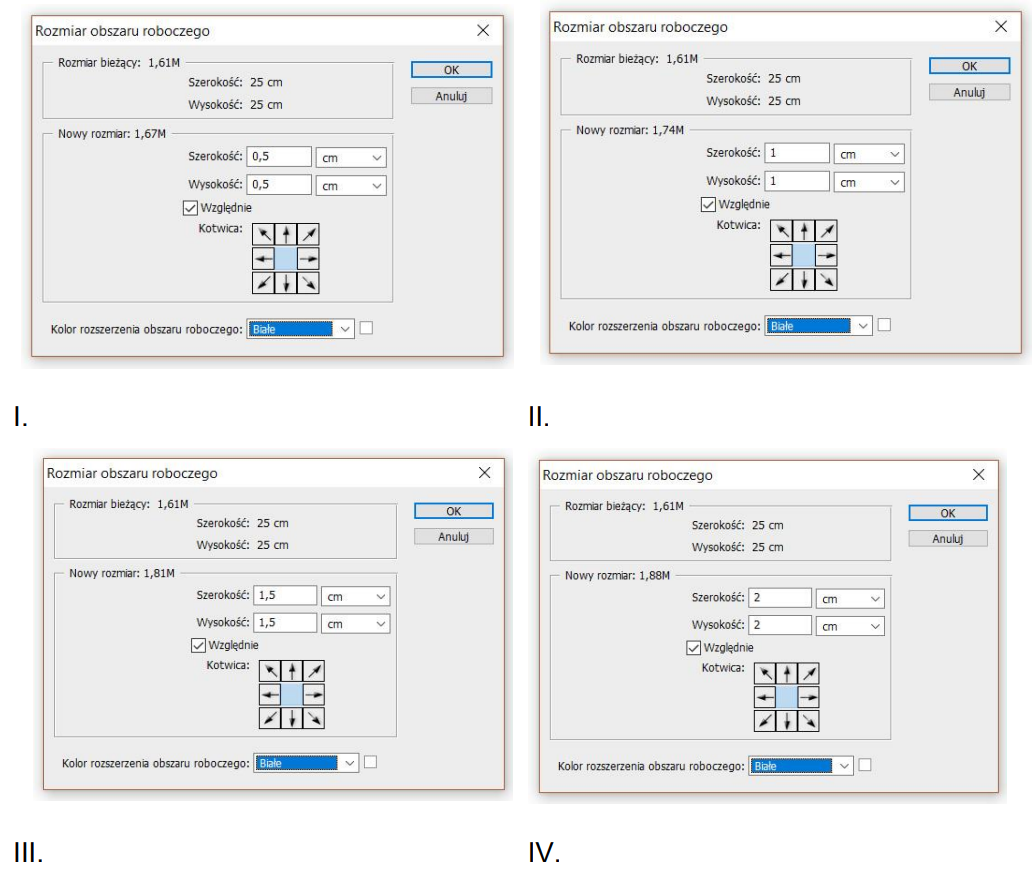
W celu uzyskania wokół istniejącego obrazu jednolitej ramki o szerokości 1 cm należy w programie Adobe Photoshop w oknie dialogowym narzędzia "rozmiar obszaru roboczego" wprowadzić wartości parametrów przedstawione na rysunku
A. I.
B. IV.Poprawna odpowiedź
C. II.Twoja odpowiedź
D. III.
Niepoprawna odpowiedź. Wybór tej opcji nie był najlepszy, bo to raczej wynika z niedokładnego zrozumienia, jak działa zmiana rozmiaru obszaru roboczego w Photoshopie. Jak nie zwiększysz obu wymiarów o 2 cm, to nie wyjdziesz na dobre. Trzeba pamiętać, że żeby uzyskać 1 cm ramki z każdej strony, musisz zrobić to odpowiednio. Jak tego nie zrobisz, to obraz może nie być dobrze wyeksponowany po dodaniu ramki. W projektowaniu graficznym trzeba wiedzieć, jak takie zmiany wielkości wpływają na kompozycję i proporcje. Często ludzie myślą, że wystarczy zwiększyć jeden wymiar, a to prowadzi do nieproporcjonalnych efektów, z którymi ciężko potem coś zrobić. Zrozumienie tego jest kluczowe, żeby uzyskać taki efekt, jaki chcesz oraz dobrze zarządzać czasem w trakcie projektowania. Dlatego warto przyłożyć się do edycji rozmiaru obszaru roboczego, bo w branży graficznej liczy się precyzja i estetyka.
Pytanie 32Strzał
Która kategoria oprogramowania pozwala na wektoryzację bitmapy?
A. GIMP, Adobe Photoshop, Adobe InDesignTwoja odpowiedź
B. Paint, Inkscape, Audacity
C. Adobe Flash, Adobe Illustrator, Adobe Lightroom
D. Inkscape, CorelDRAW, Adobe IllustratorPoprawna odpowiedź
Niepoprawna odpowiedź. Wybór programów, takich jak GIMP, Adobe Photoshop czy Adobe InDesign, jest mylny w kontekście wektoryzacji mapy bitowej. GIMP i Adobe Photoshop to programy do edycji grafiki rastrowej, które nie są przeznaczone do pracy z grafiką wektorową. Co więcej, chociaż GIMP oferuje możliwość tworzenia prostych grafik wektorowych, jego głównym obszarem zastosowania jest obróbka obrazów rastrowych. Adobe InDesign, podobnie, jest narzędziem do składu tekstu i projektowania układów stron, a nie specjalistycznym programem do tworzenia grafiki wektorowej. Wybór Paint i Audacity również nie jest trafny. Paint to podstawowe narzędzie do prostych rysunków rastrowych, które nie wspiera wektoryzacji. Audacity jest programem do edycji dźwięku, a nie grafiki, co wskazuje na znaczną nieznajomość tematu. Typowym błędem w myśleniu jest założenie, że każda aplikacja graficzna wystarczy do konwersji formatów bez uwzględnienia, czy obsługuje grafikę rastrową czy wektorową. W rzeczywistości, efektywna wektoryzacja wymaga odpowiednich narzędzi, które w sposób efektywny przekształcają dane pikselowe w dane wektorowe, co jest kluczowe dla zachowania jakości i skalowalności grafik.
Pytanie 33Strzał
Przeznaczony do wyświetlenia na stronie internetowej plakat, zaprojektowany w programie do grafiki wektorowej, należy wyeksportować do formatów
A. PNG, JPEGPoprawna odpowiedź
B. XLS, CDRTwoja odpowiedź
C. MP3, PDF
D. PPT, JPEG
Niepoprawna odpowiedź. W tym pytaniu łatwo się pomylić, bo miesza się różne typy plików: dźwiękowe, biurowe, wektorowe i rastrowe. Klucz jest taki: mówimy o plakacie przygotowanym w grafice wektorowej, który ma być wyświetlany na stronie internetowej. Strona www oczekuje zwykle plików graficznych w formie rastrowej, czyli typowo PNG lub JPEG, ewentualnie SVG, WebP, ale na pewno nie formatów audio czy dokumentów biurowych. MP3 z pierwszej odpowiedzi to format dźwięku, używany do muzyki, podcastów, efektów audio. Nie ma nic wspólnego z wyświetlaniem obrazu. PDF co prawda może przechowywać grafikę wektorową i plakaty często eksportuje się do PDF, ale głównie do druku, do wysyłki do drukarni albo jako dokument do pobrania, a nie jako główny format grafiki osadzonej na stronie. Oczywiście da się wstawić PDF na stronę, ale nie jest to standardowa metoda prezentacji plakatu jako elementu layoutu. PPT to plik prezentacji PowerPoint, zupełnie poza tematem webowej grafiki – to narzędzie do slajdów, nie do grafiki na stronę. XLS to arkusz kalkulacyjny, używany do tabel, zestawień, obliczeń, a nie do obrazów. CDR z kolei jest natywnym formatem CorelDRAW, świetnym do przechowywania projektu wektorowego, ale kompletnie nieprzystosowanym do bezpośredniego wyświetlania w przeglądarce. Typowy błąd myślowy polega na tym, że ktoś kojarzy format z programem („robię w Corelu, więc wyślę CDR” albo „chcę coś ładnego, to dam PDF”) i zapomina, że przeglądarka musi ten plik umieć odczytać jak obraz. W praktyce, w webdesignie liczą się formaty rastrowe i zoptymalizowane pod internet: PNG, JPEG, coraz częściej WebP. Format projektu (CDR, AI) czy format prezentacji (PPT) zostaje w pracy wewnętrznej, natomiast na stronę zawsze eksportujemy do odpowiedniego formatu graficznego, żeby zapewnić kompatybilność, szybkość ładowania i poprawne wyświetlanie na wszystkich urządzeniach.
Pytanie 34
Polecenie Filtr/Korekta obiektywu w programie Adobe Photoshop umożliwia
A. wzmocnienie lub osłabienie parametru balansu bieli.
B. wzmocnienie lub osłabienie parametru ekspozycji.
C. usunięcie lub dodanie efektu ziarna.
D. usunięcie lub dodanie efektu winiety.Twoja odpowiedź
Poprawna odpowiedź. Filtr/Korekta obiektywu w Photoshopie to narzędzie, które zostało stworzone specjalnie do pracy z typowymi zniekształceniami soczewek w fotografii cyfrowej. Usuwanie lub dodawanie efektu winiety to jeden z jego najbardziej praktycznych zastosowań – chodzi o te charakterystyczne ciemnienie lub rozjaśnianie krawędzi zdjęcia, które często pojawia się w przypadku obiektywów szerokokątnych lub przy fotografowaniu na maksymalnie otwartej przysłonie. Moim zdaniem to jest jedna z tych funkcji, które najszybciej poprawiają profesjonalny wygląd zdjęć – czasem trzeba subtelnie dodać winietę dla podkreślenia klimatu, innym razem usunąć ją, jeśli zależy Ci na równomiernym oświetleniu kadru. W branży graficznej czy podczas retuszu dla druku ta korekta to właściwie standard. Co ciekawe, filtr ten pozwala nie tylko na sterowanie winietą, ale też na korektę dystorsji beczkowatej czy poduszkowej. Takie narzędzia bardzo usprawniają pracę, bo pozwalają szybko i precyzyjnie naprawić typowe wady optyczne bez konieczności ręcznej zabawy warstwami czy maskami. Jeśli ktoś pracuje przy obróbce zdjęć produktowych, architektury czy portretów, to korekta winiety z automatu jest prawie zawsze w workflow. Dobrze wiedzieć, że Photoshop trzyma się tu branżowych standardów i daje możliwość zarówno usuwania, jak i kreatywnego dodawania winiety.
Pytanie 35Strzał
W programach Adobe Photoshop i GIMP, zaznaczenie można przekształcić w
A. inteligentny obiekt
B. ścieżkęTwoja odpowiedź
C. maskę dla tekstu
D. warstwę korekcyjną
Poprawna odpowiedź. Zaznaczenie w programach takich jak Adobe Photoshop oraz GIMP można przekształcić w ścieżkę, co jest niezwykle przydatnym narzędziem w procesie edycji grafiki. Ścieżki są wektorowymi reprezentacjami kształtów, które pozwalają na precyzyjne zaznaczanie i modyfikowanie elementów obrazu. Przekształcenie zaznaczenia w ścieżkę umożliwia użytkownikom tworzenie skomplikowanych kształtów, które można później wykorzystywać do różnych celów, takich jak tworzenie maski, wycinanie elementów czy dodawanie efektów. Przykładem praktycznego zastosowania może być sytuacja, w której artysta graficzny chce wyizolować obiekt z tła. Zaznaczenie obiektu i przekształcenie go w ścieżkę pozwala na precyzyjne edytowanie i dostosowywanie kształtu obiektu, co w efekcie prowadzi do uzyskania wysokiej jakości końcowego produktu. Ponadto, ścieżki mogą być łatwo edytowane, co daje większą elastyczność w pracy nad projektem, a także pozwala na stosowanie ich w różnych technikach, takich jak tworzenie animacji czy ilustracji komputerowych.
Pytanie 36
Jakie narzędzia pozwalają na przeprowadzenie lokalnego retuszu cyfrowego obrazu?
A. stempel ze wzorkiem i pędzel artystyczny
B. łatka i pędzel korygującyTwoja odpowiedź
C. rączka i pędzel historii
D. kroplomierz i pędzel mieszający
Poprawna odpowiedź. Odpowiedź "łatka i pędzel korygujący" jest prawidłowa, ponieważ obie te narzędzia są kluczowymi elementami w procesie miejscowego retuszu obrazu cyfrowego. Łatka, znana również jako narzędzie uzdrawiające, pozwala na wypełnianie obszarów obrazu, które wymagają poprawy, poprzez pobieranie pikseli z sąsiednich części obrazu. Przykładem zastosowania może być usunięcie niedoskonałości skóry w fotografii portretowej. Pędzel korygujący z kolei umożliwia precyzyjne malowanie na obrazie, co daje większą kontrolę nad edytowanym obszarem. Użycie tych narzędzi zgodnie z dobrymi praktykami w grafice komputerowej pozwala na uzyskanie naturalnych efektów, które nie naruszają integralności obrazu. Warto też zaznaczyć, że przy retuszu istotne jest zachowanie oryginalnych detali i struktury, co czyni te narzędzia niezwykle efektywnymi w pracy nad zdjęciami.
Pytanie 37Strzał
W jakiej przestrzeni kolorów przechowuje się grafikę bitową w trybie kolorowym?
A. PCS
B. RGBTwoja odpowiedź
C. CIE LAB
D. CMYK
Poprawna odpowiedź. Odpowiedź RGB jest poprawna, ponieważ jest to przestrzeń barw, która jest najbardziej powszechnie stosowana do przechowywania i wyświetlania grafik bitowych w trybie kolorowym. RGB, czyli Red, Green, Blue, to model kolorów addytywnych, w którym kolory są tworzone poprzez łączenie światła w trzech podstawowych barwach. W praktyce, każdy piksel w grafice bitowej reprezentowany jest jako kombinacja tych trzech kolorów, co pozwala na uzyskanie szerokiej gamy odcieni. Przykładowo, w grafice komputerowej i web designie, kolory są często definiowane za pomocą wartości RGB, co zapewnia spójność i precyzję w reprodukcji kolorów na różnych urządzeniach. Dobre praktyki w pracy z kolorami w grafice komputerowej zalecają korzystanie z modeli RGB dla wyświetlania kolorów na ekranie, gdyż to właśnie ten model najlepiej odwzorowuje sposób, w jaki nasze oczy postrzegają kolory w naturalnym świecie. W kontekście druku, RGB jest często konwertowane na model CMYK, aby dostosować kolory do specyfiki drukowanych materiałów.
Pytanie 38
Grafiki stworzone w programie do edycji obrazów rastrowych
A. mają najmniejszą wielkość w kontekście zastosowań niefotorealistycznych
B. można je powiększać bez utraty jakości
C. składają się z określonej liczby pikseliTwoja odpowiedź
D. są przedstawione przy użyciu figur geometrycznych
Poprawna odpowiedź. Obrazy zaprojektowane w programie do obróbki grafiki rastrowej rzeczywiście składają się z określonej liczby pikseli. Piksel, będący najmniejszą jednostką obrazu, jest odpowiedzialny za wyświetlanie koloru w danym miejscu na ekranie. W przypadku grafiki rastrowej, każdy obraz ma ustaloną rozdzielczość, co oznacza, że jest definiowany przez liczbę pikseli w poziomie i w pionie. Dla przykładu, obraz o rozdzielczości 1920x1080 składa się z 2 073 600 pikseli. Im większa liczba pikseli, tym wyższa jakość obrazu, co jest kluczowe w zastosowaniach wymagających szczegółowości, takich jak fotografia cyfrowa czy tworzenie grafiki na potrzeby druku. Ważne jest, aby pamiętać, że przy skalowaniu obrazów rastrowych do większych rozmiarów może dojść do utraty jakości, co jest spowodowane brakiem dodatkowych pikseli do wyświetlenia większej wersji obrazu. Standardy branżowe, takie jak DPI (dots per inch), określają, jak gęsto rozmieszczone są piksele, co wpływa na jakość wyświetlania i wpływa na decyzje dotyczące obróbki grafiki.
Pytanie 39
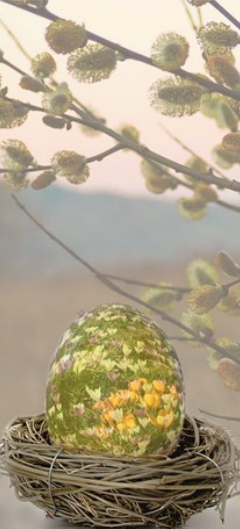
Wskaż ilustrację przedstawiającą montaż obrazów cyfrowych w formie kolażu fotograficznego.
Ilustracja 3Twoja odpowiedź
Ilustracja 1
Ilustracja 2
Ilustracja 4
Poprawna odpowiedź. Wybrałeś ilustrację, która idealnie oddaje ideę fotomontażu cyfrowego, czyli kolażu fotograficznego. Właśnie na trzecim obrazku widać wyraźnie, że zostały połączone przynajmniej dwa różne elementy fotograficzne – jajko w gnieździe oraz gałązki z pąkami, a do tego wykorzystano efekt przenikania i nakładania warstw. Takie kompozycje powstają najczęściej w programach graficznych jak Photoshop, GIMP albo Affinity Photo, gdzie korzysta się z masek, warstw, trybów mieszania i narzędzi do selekcji. W branży kreatywnej taka technika pozwala tworzyć plakaty, okładki, banery internetowe czy nawet wizualizacje reklamowe – moim zdaniem kolaż to jeden z bardziej wszechstronnych sposobów na przedstawienie twórczych pomysłów. Bardzo ważne jest tu trzymanie się zasad kompozycji i dbanie o spójność barw, żeby całość nie wyglądała przypadkowo. Dobrą praktyką jest też korzystanie z wysokiej jakości zdjęć oraz umiejętne maskowanie granic między elementami. Często spotyka się kolaże w kampaniach społecznych, bo taka forma szybko przykuwa uwagę – polecam poćwiczyć, bo umiejętność montowania obrazów to dziś podstawa w grafice cyfrowej.
Pytanie 40
Uzyskanie efektu przenikania jednej bitmapy w drugą podczas animacji wymaga ustawienia
A. edycji kanałów RGB bitmapy.
B. krycia w klatkach kluczowych.Twoja odpowiedź
C. odtwarzania animacji w pętli.
D. szybkości odtwarzania klatek.
Poprawna odpowiedź. Poprawnie – efekt przenikania jednej bitmapy w drugą uzyskuje się przez sterowanie kryciem (opacity) w klatkach kluczowych. W praktyce wygląda to tak, że masz dwie warstwy z bitmapami: pierwsza na początku ma krycie 100%, druga 0%. W kolejnych klatkach kluczowych stopniowo zmniejszasz krycie pierwszej bitmapy i jednocześnie zwiększasz krycie drugiej. Silnik animacji interpoluje te wartości między klatkami kluczowymi, dzięki czemu widz widzi płynne przejście, tzw. crossfade lub dissolve. To jest standardowa technika zarówno w programach do animacji 2D (After Effects, Animate, Krita, Synfig), jak i w montażu wideo (Premiere Pro, DaVinci Resolve), a nawet w prostych edytorach prezentacji. Z mojego doświadczenia, najwygodniej jest pracować właśnie na klatkach kluczowych, bo masz pełną kontrolę nad momentem startu i zakończenia przejścia, długością trwania i krzywą zmiany krycia (np. ease in / ease out). Dobrą praktyką jest też pilnowanie, żeby czas przenikania był dostosowany do tempa całej animacji – za krótkie przejście wygląda jak mignięcie, za długie może nużyć. W animacjach interfejsów (UI/UX) zwykle stosuje się krótkie przejścia 150–300 ms, w filmach i animacjach narracyjnych spokojnie dłuższe. Warto też pamiętać, że przenikanie przez krycie jest metodą nieniszczącą – nie zmieniasz samej bitmapy, tylko sposób jej wyświetlania w czasie, co jest zgodne z dobrymi praktykami pracy z multimediami i animacją, gdzie staramy się jak najwięcej rzeczy kontrolować parametrami, a nie stałą edycją obrazów.