Wyniki egzaminu

Informacje o egzaminie:
  • Zawód: Technik informatyk
  • Kwalifikacja: INF.02 - Administracja i eksploatacja systemów komputerowych, urządzeń peryferyjnych i lokalnych sieci komputerowych
  • Data rozpoczęcia: 6 maja 2026 14:25
  • Data zakończenia: 6 maja 2026 14:44

Egzamin zdany!

Wynik: 28/40 punktów (70,0%)

Wymagane minimum: 20 punktów (50%)

Nowe
Analiza przebiegu egzaminu- sprawdź jak rozwiązywałeś pytania
Pochwal się swoim wynikiem!
Szczegółowe wyniki:
Pytanie 1

Martwy piksel, który jest defektem w monitorach LCD, to punkt, który ciągle ma ten sam kolor

A. czarnym
B. fioletowym
C. szarym
D. żółtym
Martwy piksel to problem, który występuje w monitorach LCD, polegający na tym, że pojedynczy piksel pozostaje w stanie 'martwym', czyli niezmiennie wyświetla kolor czarny. Z definicji martwy piksel to piksel, który nie reaguje na sygnały z karty graficznej, co skutkuje jego stałym brakiem emisji światła. W praktyce martwy piksel jest widoczny jako mały czarny punkt na ekranie, co może być bardzo irytujące, zwłaszcza w przypadku monitorów o wysokiej rozdzielczości. W branży stosuje się różne metody diagnostyki i naprawy takich usterek, w tym testy wizualne i narzędzia do identyfikacji problematycznych pikseli. Warto zaznaczyć, że martwe piksele mogą różnić się od tzw. 'zapalonych' pikseli, które cały czas świecą w jednym, konkretnym kolorze. W standardach jakości monitorów LCD, takich jak ISO 9241-302, określono, że akceptowalne są pewne limity wad pikseli, co jest istotne dla producentów przy ocenie jakości ich produktów. Dlatego rozumienie problematyki martwych pikseli jest kluczowe zarówno dla użytkowników, jak i producentów sprzętu elektronicznego.

Pytanie 2

Który kolor żyły nie występuje w kablu typu skrętka?

A. biało-pomarańczowy
B. biało-zielony
C. biało-niebieski
D. biało-żółty
Odpowiedź 'biało-żółty' jest poprawna, ponieważ w standardzie okablowania skrętkowego, takim jak T568A i T568B, nie przewidziano koloru biało-żółtego dla żył. Standardowe kolory dla par kolorowych to: biało-niebieski, biało-pomarańczowy, biało-zielony i biało-brązowy. W praktyce oznacza to, że dla instalacji sieciowych, w których stosuje się kable skrętkowe, tak jak w przypadku sieci lokalnych (LAN), nie ma żyły oznaczonej kolorem biało-żółtym, co jest kluczowe dla właściwego podłączenia i identyfikacji żył. Prawidłowe oznaczenie kolorów żył w kablu jest niezbędne do zapewnienia maksymalnej wydajności i funkcjonalności sieci. Przykładowo, w instalacjach Ethernetowych, niewłaściwe oznaczenie żył może prowadzić do problemów z przesyłaniem danych oraz zakłóceń w komunikacji. Stosowanie właściwych kolorów żył zgodnie z normami branżowymi, jak ANSI/TIA/EIA-568, jest zatem kluczowym elementem skutecznego okablowania.

Pytanie 3

Zasady dotyczące filtracji ruchu w firewallu są ustalane w postaci

A. plików CLI
B. kontroli pasma zajętości
C. serwisów
D. reguł
Reguły są podstawowym mechanizmem filtrowania ruchu sieciowego w firewallach, stanowiąc zbiór zasad, które definiują, jakie połączenia sieciowe powinny być dozwolone, a jakie zablokowane. Każda reguła zawiera zazwyczaj informacje o źródłowym i docelowym adresie IP, protokole (np. TCP, UDP), porcie oraz akcji, jaką należy podjąć (zezwolenie lub blokada). Przykładem zastosowania reguł w praktyce może być stworzenie reguły, która zezwala na ruch HTTP (port 80) tylko z zaufanych adresów IP, co zwiększa bezpieczeństwo serwera. Najlepsze praktyki dotyczące konfiguracji reguł firewalli obejmują stosowanie zasady najmniejszych uprawnień, co oznacza, że dozwolone powinny być tylko te połączenia, które są niezbędne do prawidłowego funkcjonowania usług. Ponadto, regularna weryfikacja i aktualizacja reguł są kluczowe dla utrzymania bezpieczeństwa sieci, a także dla zgodności z normami branżowymi, takimi jak ISO/IEC 27001, które podkreślają znaczenie zarządzania ryzykiem w kontekście infrastruktury IT.

Pytanie 4

Na podstawie filmu wskaż z ilu modułów składa się zainstalowana w komputerze pamięć RAM oraz jaką ma pojemność.

A. 1 modułu 16 GB.
B. 2 modułów, każdy po 8 GB.
C. 1 modułu 32 GB.
D. 2 modułów, każdy po 16 GB.
Poprawnie wskazana została konfiguracja pamięci RAM: w komputerze zamontowane są 2 moduły, każdy o pojemności 16 GB, co razem daje 32 GB RAM. Na filmie zwykle widać dwa fizyczne moduły w slotach DIMM na płycie głównej – to są takie długie wąskie kości, wsuwane w gniazda obok procesora. Liczbę modułów określamy właśnie po liczbie tych fizycznych kości, a pojemność pojedynczego modułu odczytujemy z naklejki na pamięci, z opisu w BIOS/UEFI albo z programów diagnostycznych typu CPU‑Z, HWiNFO czy Speccy. W praktyce stosowanie dwóch modułów po 16 GB jest bardzo sensowne, bo pozwala uruchomić tryb dual channel. Płyta główna wtedy może równolegle obsługiwać oba kanały pamięci, co realnie zwiększa przepustowość RAM i poprawia wydajność w grach, programach graficznych, maszynach wirtualnych czy przy pracy z dużymi plikami. Z mojego doświadczenia lepiej mieć dwie takie same kości niż jedną dużą, bo to jest po prostu zgodne z zaleceniami producentów płyt głównych i praktyką serwisową. Do tego 2×16 GB to obecnie bardzo rozsądna konfiguracja pod Windows 10/11 i typowe zastosowania profesjonalne: obróbka wideo, programowanie, CAD, wirtualizacja. Warto też pamiętać, że moduły powinny mieć te same parametry: częstotliwość (np. 3200 MHz), opóźnienia (CL) oraz najlepiej ten sam model i producenta. Taka konfiguracja minimalizuje ryzyko problemów ze stabilnością i ułatwia poprawne działanie profili XMP/DOCP. W serwisie i przy montażu zawsze zwraca się uwagę, żeby moduły były w odpowiednich slotach (zwykle naprzemiennie, np. A2 i B2), bo to bezpośrednio wpływa na tryb pracy pamięci i osiąganą wydajność.

Pytanie 5

Wskaż interfejsy płyty głównej widoczne na rysunku.

Ilustracja do pytania
A. 1 x RJ45, 4 x USB 2.0, 1.1, 1 x eSATA, 1 x Line Out, 1 x Microfon In, 1 x DVI-A, 1 x HDMI
B. 1 x RJ45, 4 x USB 3.0, 1 x SATA, 1 x Line Out, 1 x Microfon In, 1 x DVI-I, 1 x DP
C. 1 x RJ45, 2 x USB 2.0, 2 x USB 3.0, 1 x eSATA, 1 x Line Out, 1 x Microfon In, 1 x DVI-I, 1 x HDMI
D. 1 x RJ45, 2 x USB 2.0, 2 x USB 3.0, 1 x eSATA, 1 x Line Out, 1 x Microfon In, 1 x DVI-D, 1 x HDMI
Patrząc na zestaw portów, łatwo się pomylić, bo producenci potrafią naprawdę mieszać oznaczenia. Jednak szczegóły są tu kluczowe. Częsty błąd to mylenie DVI-D z DVI-I. DVI-I, jak na zdjęciu, ma więcej pinów, bo obsługuje zarówno sygnał cyfrowy, jak i analogowy – to bardzo praktyczne rozwiązanie, zwłaszcza jeśli korzystasz z przejściówek lub starszych monitorów. DVI-D przesyła tylko sygnał cyfrowy, a DVI-A tylko analogowy i ten ostatni praktycznie już nie występuje w nowych płytach głównych. Często ludzie zakładają, że jeśli widzą port DVI, to zawsze jest to DVI-D, bo tak było w wielu laptopach czy starszych kartach graficznych, jednak na płytach głównych spotyka się głównie DVI-I dla uniwersalności. Kolejna sprawa to liczba i rodzaj portów USB – przeważnie na I/O panelu mamy zarówno porty USB 2.0, jak i 3.0 (te ostatnie są zwykle niebieskie), a nie tylko jeden typ. USB 3.0 to już właściwie standard do szybkich dysków czy pamięci flash, ale USB 2.0 nadal służy do myszy czy klawiatur. eSATA bywa mylony z portami SATA, które jednak znajdują się na płycie, a nie na tylnym panelu – eSATA pozwala podłączać szybkie zewnętrzne dyski twarde, nie jest jednak tak popularny jak USB. Port DP (DisplayPort) nie występuje na tej płycie, mimo że coraz częściej pojawia się w nowocześniejszych konstrukcjach, zwłaszcza do monitorów 4K czy pracy wielomonitorowej. Kolory złączy audio to często pomijany szczegół, ale warto pamiętać, że Line Out to zielony, a Microfon In różowy – zamiana tych portów prowadzi do braku dźwięku lub nieaktywnego mikrofonu, co bardzo często widzę u początkujących użytkowników. Ogólnie rzecz biorąc, typowym błędem jest nieuważne czytanie oznaczeń lub nieznajomość starszych standardów, ale praktyka w serwisie szybko uczy zwracać uwagę na takie detale. Branża idzie w stronę unifikacji portów (USB-C, Thunderbolt), jednak starsze standardy jak DVI-I i eSATA wciąż mają swoje miejsce, zwłaszcza gdy mówimy o sprzęcie do zastosowań specjalnych lub pracy serwisowej.

Pytanie 6

Na wydrukach uzyskanych z drukarki laserowej można zauważyć pasma wzdłużne oraz powtarzające się defekty. Jedną z możliwych przyczyn niskiej jakości druku jest wada

A. bębna światłoczułego
B. układu zliczającego
C. głowicy drukującej
D. taśmy barwiącej
Bęben światłoczuły to naprawdę ważny element w drukarkach laserowych, bo to on odpowiada za przenoszenie obrazu na papier. Jak coś z nim nie gra, to mogą się pojawiać różne pasy i inne bzdury na wydrukach. Zwykle to przez to, że bęben się zużył albo się zanieczyścił. Kiedy jest porysowany lub ma resztki tonera, to wydruki wychodzą krzywo. Warto pamiętać, że są jakieś standardy jakości druku, jak np. ISO/IEC 24711, które pokazują, jak ważna jest konserwacja bębna i jego wymiana, żeby nasze wydruki były jak najlepsze. Dobrze jest także regularnie czyścić drukarkę i korzystać z tonera zamienników, które pasują do danej drukarki. To wszystko pomaga, żeby sprzęt działał dłużej i żebyśmy mieli ładne wydruki.

Pytanie 7

Zgodnie z normą PN-EN 50174, okablowanie poziome w systemie okablowania strukturalnego to segment okablowania pomiędzy

A. gniazdkiem użytkownika a terminalem końcowym
B. punktem rozdzielczym a gniazdem użytkownika
C. punktami rozdzielczymi w głównych pionach budynku
D. serwerem a szkieletem sieci
Zgodnie z normą PN-EN 50174, okablowanie poziome w systemie okablowania strukturalnego odnosi się do połączeń pomiędzy punktem rozdzielczym a gniazdem użytkownika. Jest to kluczowa część infrastruktury sieciowej, ponieważ to właśnie przez tę część okablowania sygnał trafia do końcowych urządzeń użytkowników, takich jak komputery, telefony czy inne urządzenia sieciowe. W praktyce oznacza to, że projektując system okablowania, inżynierowie muszą dokładnie zaplanować trasę kabli oraz ich rodzaj, aby zapewnić optymalne parametry transmisji danych, minimalizując jednocześnie zakłócenia. Okablowanie poziome powinno spełniać określone normy dotyczące długości kabli, ich jakości oraz ochrony przed zakłóceniami elektromagnetycznymi. Warto również pamiętać o standardach instalacji, takich jak ISO/IEC 11801, które korespondują z PN-EN 50174, co pozwala na uzyskanie wysokiej jakości i niezawodności systemów sieciowych.

Pytanie 8

Jak w systemie Windows Professional można ustalić czas działania drukarki oraz jej uprawnienia do drukowania?

A. parametry drukarki
B. dzielenie wydruku
C. katalog wydruku
D. ustawienia drukowania
Zrozumienie roli, jaką odgrywają różne elementy konfiguracji drukarek w systemie Windows, jest kluczowe dla efektywnego zarządzania drukiem. Wydaje się, że odpowiedzi takie jak "kolejka wydruku" czy "preferencje drukowania" mogą być logicznymi wyborami, jednak nie są one właściwe w kontekście pytania. Kolejka wydruku odnosi się do zarządzania dokumentami oczekującymi na wydruk, a nie do ustawiania godzin pracy drukarki czy uprawnień. Choć kolejka jest istotnym elementem w procesie drukowania, nie daje możliwości zmiany ustawień czasowych ani przydzielania dostępów użytkownikom. Podobnie, preferencje drukowania dotyczą głównie ustawień specyficznych dla dokumentów, takich jak jakość druku czy format, ale nie obejmują one zarządzania dostępnością drukarki. Z kolei "udostępnianie wydruku" ma na celu umożliwienie innym użytkownikom dostępu do drukarki w sieci, ale nie pozwala na konfigurację jej pracy w określonych godzinach. Typowym błędem jest mylenie różnych poziomów konfiguracji – właściwości drukarki to miejsce, gdzie można precyzyjnie ustawić te parametry. Wiedza o tym, jak odpowiednio zarządzać dostępem i czasem pracy drukarki, jest niezbędna dla optymalizacji i bezpieczeństwa procesów drukowania, co jest szczególnie ważne w środowisku biurowym, gdzie wiele osób korzysta z tych samych zasobów.

Pytanie 9

Komunikat tekstowy KB/Interface error, wyświetlony na ekranie komputera z BIOS POST firmy AMI, informuje o błędzie

A. baterii CMOS.
B. sterownika klawiatury.
C. pamięci GRAM.
D. rozdzielczości karty graficznej.
Komunikat KB/Interface error na ekranie BIOS POST firmy AMI oznacza problem z interfejsem klawiatury, czyli tak naprawdę coś nie gra na linii komunikacji płyty głównej z klawiaturą. KB to skrót od 'keyboard', a BIOS już podczas testu POST sprawdza, czy klawiatura odpowiada poprawnie. Z mojego doświadczenia, ten błąd pojawia się najczęściej, gdy klawiatura jest źle podłączona, kabel jest uszkodzony albo port PS/2 (czasem USB) nie działa jak trzeba – naprawdę warto wtedy spróbować innego portu albo sprawdzić klawiaturę na innym komputerze. W przypadku starszych płyt głównych, sterownik klawiatury jest zintegrowany z kontrolerem płyty, więc awaria tej części sprzętu również wygeneruje taki komunikat. Fachowo rzecz biorąc, BIOS bazuje na podstawowym sterowniku sprzętowym PS/2, który musi być sprawny, żeby klawiatura zadziałała na tym etapie. Często naprawa ogranicza się do wymiany klawiatury albo oczyszczenia styków, chociaż znam przypadki, gdzie winny był nawet uszkodzony BIOS. W serwisie, jeśli KB/Interface error utrzymuje się mimo sprawdzonego osprzętu, zwykle bierze się wtedy pod lupę płytę główną. Dobrym zwyczajem w informatyce jest zawsze zaczynać diagnostykę od rzeczy najprostszych – czyli właśnie peryferiów – zanim zaczniemy szukać problemów po stronie sprzętu czy firmware. Takie komunikaty BIOS-owe to w sumie klasyka diagnostyki, warto je znać i rozumieć nawet przy pracy z nowszymi systemami, gdzie podobne zasady nadal obowiązują.

Pytanie 10

Jakie polecenie diagnostyczne powinno się użyć, aby uzyskać informacje na temat tego, czy miejsce docelowe odpowiada oraz po jakim czasie nastąpiła odpowiedź?

A. ipcconfig
B. ping
C. route
D. nbtstat
Odpowiedzią, która prawidłowo odpowiada na pytanie o diagnostykę połączeń sieciowych, jest polecenie 'ping'. Jest to narzędzie, które służy do testowania dostępności hostów w sieci poprzez wysyłanie pakietów ICMP Echo Request i oczekiwanie na ICMP Echo Reply. Dzięki temu administratorzy sieci mogą ocenić, czy dane miejsce docelowe jest osiągalne, oraz zmierzyć czas, jaki zajmuje przesłanie pakietów i otrzymanie odpowiedzi, co jest istotnym wskaźnikiem opóźnienia w transmisji (latency). Przykładowo, wykonując polecenie 'ping www.example.com', uzyskujemy informacje o czasie odpowiedzi i ewentualnych utraconych pakietach, co pozwala na wstępną ocenę jakości połączenia. Jest to standardowa praktyka w diagnostyce sieci, stosowana przez specjalistów IT do szybkiej identyfikacji problemów z połączeniem i monitorowania stanu sieci. Warto także dodać, że narzędzie 'ping' jest dostępne w praktycznie wszystkich systemach operacyjnych, co czyni je uniwersalnym i niezbędnym narzędziem w codziennej pracy administratorów sieci.

Pytanie 11

Firma uzyskała zakres adresów 10.10.10.0/16. Po podzieleniu na podsieci zawierające 510 hostów, jakie są adresy podsieci z zastosowaną maską?

A. 255.255.0.0
B. 255.255.240.0
C. 255.255.254.0
D. 255.255.253.0
Odpowiedź 255.255.254.0 jest naprawdę w porządku, bo ta maska pozwala na stworzenie podsieci, gdzie zmieszczą się maksymalnie 510 urządzeń. W systemie CIDR ta maska to tak zwana notacja /23, co oznacza, że 23 bity są używane do oznaczania sieci, a reszta, czyli 9 bitów, jest przeznaczona dla hostów. Licząc adresy hostów w tej podsieci, możemy użyć wzoru 2^(liczba bitów dla hostów) - 2, co w tym przypadku daje nam 2^9 - 2 = 510. Dwa adresy musimy odjąć, bo jeden jest dla identyfikacji sieci, a drugi to adres rozgłoszeniowy. W praktyce, takie podsieci są często używane w dużych firmach, gdzie trzeba ogarnąć sporo urządzeń. Stosując maskę 255.255.254.0, dobrze wykorzystujemy adresację, co jest zgodne z tym, co zazwyczaj zaleca się w projektowaniu i zarządzaniu sieciami IP.

Pytanie 12

Narzędzie przedstawione do nadzorowania sieci LAN to

C:\Users\egzamin>nmap localhost
Starting Nmap 7.80 ( https://nmap.org ) at 2019-11-26 20:23 ?rodkowoeuropejski czas stand.
Nmap scan report for localhost (127.0.0.1)
Host is up (0.00s latency).
Other addresses for localhost (not scanned): ::1
Not shown: 988 closed ports
PORT      STATE SERVICE
135/tcp   open  msrpc
445/tcp   open  microsoft-ds
1025/tcp  open  NFS-or-IIS
1026/tcp  open  LSA-or-nterm
1027/tcp  open  IIS
1029/tcp  open  ms-lsa
1030/tcp  open  iad1
1031/tcp  open  iad2
1044/tcp  open  dcutility
1234/tcp  open  hotline
2869/tcp  open  icslap
16992/tcp open  amt-soap-http

Nmap done: 1 IP address (1 host up) scanned in 0.94 seconds
A. skaner portów
B. konfigurator sieci
C. zapora sieciowa
D. konfigurator IP
Żaden z wymienionych elementów, poza skanerem portów, nie pełni funkcji monitorowania otwartych portów w sieci LAN. Konfigurator IP jest narzędziem służącym do ustawiania adresów IP na urządzeniach sieciowych i nie dostarcza informacji na temat stanu portów czy usług działających na hostach. Jego podstawowa rola to zarządzanie adresacją IP, co jest kluczowe dla poprawnego działania sieci, ale nie dotyczy monitorowania ruchu czy identyfikacji otwartych portów. Zapora sieciowa, inaczej firewall, jest z kolei mechanizmem zabezpieczającym, który kontroluje i filtruje ruch sieciowy w oparciu o zdefiniowane reguły. Choć rzeczywiście ma zdolność do blokowania lub zezwalania na dostęp do portów, jej głównym zadaniem jest ochrona przed nieautoryzowanym dostępem do sieci, a nie monitorowanie portów. Z kolei konfigurator sieci odnosi się do narzędzi umożliwiających ustawienia sieciowe urządzeń, zarządzanie topologią sieci oraz jej segmentacją, ale nie dostarcza wglądu w usługi czy porty na urządzeniach. Wybór nieodpowiednich narzędzi do monitorowania otwartych portów w sieci LAN może prowadzić do błędnych założeń dotyczących bezpieczeństwa i stanu sieci. Dlatego ważne jest, aby dokładnie rozumieć specyfikę i zakres działania poszczególnych narzędzi, co pozwala na ich właściwe zastosowanie w praktyce administracji sieciowej.

Pytanie 13

Obudowa oraz wyświetlacz drukarki fotograficznej są bardzo brudne. Jakie środki należy zastosować, aby je wyczyścić?

A. mokrej chusteczki oraz sprężonego powietrza z rurką zwiększającą zasięg
B. suchej chusteczki oraz patyczków do czyszczenia
C. wilgotnej ściereczki oraz pianki do czyszczenia plastiku
D. ściereczki nasączonej IPA oraz środka smarującego
Wybór odpowiedzi oparty na suchej chusteczce oraz patyczkach do czyszczenia jest niewłaściwy, ponieważ może prowadzić do uszkodzenia delikatnych powierzchni. Suche chusteczki, szczególnie te, które nie są przeznaczone do elektroniki, mogą zawierać substancje chemiczne lub włókna, które mogą zarysować ekran i obudowę. Patyczki do czyszczenia również nie są zalecane, gdyż mogą zostawić włókna w trudno dostępnych miejscach lub zbyt mocno pocierać powierzchnię, co zwiększa ryzyko zarysowania. Zastosowanie ściereczek nasączonych IPA oraz środka smarującego może wydawać się sensowne, jednak alkohol izopropylowy, mimo że jest skuteczny w czyszczeniu, może uszkodzić niektóre elementy konstrukcyjne plastiku czy wyświetlacza, a stosowanie środka smarującego w tej sytuacji jest całkowicie nieadekwatne i może prowadzić do poważnych zanieczyszczeń oraz obniżenia jakości pracy urządzenia. Mokra chusteczka i sprężone powietrze z rurką również nie są odpowiednie, ponieważ sprężone powietrze może wnosić wilgoć do wnętrza urządzenia, a mokra chusteczka nie jest przeznaczona do czyszczenia elektroniki. Właściwe podejście do czyszczenia sprzętu fotograficznego wymaga zrozumienia, jakie materiały i metody są bezpieczne i skuteczne. Niezrozumienie różnicy między właściwymi a niewłaściwymi produktami do czyszczenia może prowadzić do uszkodzeń technicznych oraz skrócenia żywotności urządzenia.

Pytanie 14

Aby komputery mogły udostępniać dane w sieci, NIE powinny mieć tych samych

A. serwerów DNS.
B. adresów IP.
C. grup roboczych.
D. masek podsieci.
Adresy IP są unikalnymi identyfikatorami, które pozwalają na komunikację między urządzeniami w sieci. Każde urządzenie podłączone do sieci lokalnej lub Internetu musi mieć przypisany unikalny adres IP, aby mogło być zidentyfikowane i aby dane mogły być prawidłowo przesyłane. Jeśli dwa urządzenia miałyby ten sam adres IP, prowadziłoby to do konfliktów, ponieważ sieć nie byłaby w stanie określić, które urządzenie powinno odbierać dane adresowane do tego adresu. W praktyce, w sieciach lokalnych stosuje się różne metody przydzielania adresów IP, na przykład DHCP (Dynamic Host Configuration Protocol), który automatycznie przypisuje dostępne adresy IP urządzeniom w sieci. Zalecane jest również stosowanie standardów IPv4 i IPv6, które definiują zasady przydzielania adresów IP oraz zapewniają odpowiednią przestrzeń adresową. Wiedza na temat adresacji IP jest kluczowa w kontekście planowania sieci, konfiguracji routerów oraz zarządzania zasobami w sieci.

Pytanie 15

Kondygnacyjny punkt dystrybucyjny jest połączony za pomocą poziomego okablowania z

A. budynkowym punktem dystrybucyjnym
B. centralnym punktem dystrybucyjnym
C. gniazdem abonenckim
D. centralnym punktem sieci
Kondygnacyjny punkt dystrybucyjny, czyli KPD, to naprawdę ważna część całej sieci telekomunikacyjnej. Jego zadaniem jest rozprowadzanie sygnałów do różnych gniazd abonenckich w budynku. Zaznaczenie poprawnej odpowiedzi pokazuje, że KPD łączy się z gniazdem abonenckim dzięki okablowaniu poziomemu, co jest totalnie zgodne z tym, co mówi norma ANSI/TIA-568. Okablowanie poziome jest potrzebne, żeby wszystko działało sprawnie i nie zawodziło w sieci wewnętrznej. Dobra ilustracja to biurowiec, gdzie KPD rozdziela internet i telefon do gniazd w różnych pomieszczeniach. Stosowanie standardów, jak 802.3 dla Ethernetu, zapewnia, że sprzęt ze sobą współpracuje, a to jest kluczowe dla stabilności całej sieci. Dobrze zaprojektowane okablowanie poziome to także element, który ułatwia przyszłą rozbudowę systemu, więc jest naprawdę istotne w nowoczesnych infrastrukturach telekomunikacyjnych.

Pytanie 16

W systemie Linux użycie polecenia passwd Ala spowoduje

A. wyświetlenie członków grupy Ala.
B. utworzenia konta użytkownika Ala.
C. wyświetlenie ścieżki do katalogu Ala.
D. ustawienie hasła użytkownika Ala.
Polecenie passwd w systemach Linux i Unix służy przede wszystkim do zmiany hasła użytkownika. Jeśli podasz za nim nazwę użytkownika, na przykład passwd Ala, to system pozwala ustawić nowe hasło właśnie dla tego konkretnego konta. Często używa się tego polecenia podczas administracji serwerami, żeby wymusić zmianę hasła przez użytkownika lub gdy administrator sam musi zresetować komuś dostęp. Z mojego doświadczenia, passwd jest jednym z najprostszych i zarazem najpotężniejszych narzędzi do zarządzania bezpieczeństwem w systemach linuksowych. Dobre praktyki branżowe wręcz nakazują regularną zmianę haseł, a komenda passwd to podstawowy sposób na realizację tej zasady. Co ciekawe, jeśli wykonasz passwd bez żadnych argumentów, to domyślnie zmieniasz swoje własne hasło. Administrator (root) może natomiast podać dowolną nazwę użytkownika i ustawić mu nowe hasło – taka elastyczność jest bardzo ceniona, szczególnie w większych środowiskach. Warto pamiętać, że polecenie passwd nie tworzy użytkownika i nie pokazuje żadnych informacji o grupach czy katalogach – jego jedyną rolą jest zarządzanie hasłami. Bardzo często można je spotkać w dokumentacji systemowej i tutorialach dotyczących bezpieczeństwa. Moim zdaniem, jeśli ktoś chce na poważnie zajmować się administracją Linuxem, to znajomość działania passwd to totalna podstawa, szczególnie z punktu widzenia bezpieczeństwa danych i zgodności ze standardami ISO/IEC 27001 czy praktykami CIS Benchmarks.

Pytanie 17

Jakie jest najbardziej typowe dla topologii gwiazdy?

A. zatrzymanie sieci wskutek awarii terminala
B. trudności w lokalizacji usterek
C. centralne zarządzanie siecią
D. niskie zużycie kabli
Topologia gwiazdy charakteryzuje się tym, że wszystkie węzły sieci są podłączone do centralnego punktu, którym najczęściej jest przełącznik lub koncentrator. Taki układ umożliwia łatwe zarządzanie siecią, ponieważ centralny punkt kontroluje wszystkie połączenia oraz komunikację pomiędzy urządzeniami. W przypadku awarii jednego z terminali, nie wpływa to na działanie pozostałych węzłów, co zwiększa niezawodność całego systemu. Przykładem zastosowania topologii gwiazdy jest sieć lokalna (LAN) w biurze, gdzie wszystkie komputery są podłączone do jednego switcha. Taki sposób organizacji sieci pozwala na łatwą lokalizację problemów, ponieważ można szybko zidentyfikować uszkodzenie konkretnego urządzenia bez wpływu na resztę sieci. Zgodnie z najlepszymi praktykami branżowymi, topologia gwiazdy jest często preferowana w nowoczesnych instalacjach sieciowych, ponieważ łączy w sobie wydajność, łatwość w zarządzaniu oraz bezpieczeństwo.

Pytanie 18

Jaki jest adres broadcastowy dla sieci posiadającej adres IP 192.168.10.0/24?

A. 192.168.10.0
B. 192.168.0.0
C. 192.168.10.255
D. 192.168.0.255
Adres rozgłoszeniowy sieci o adresie IP 192.168.10.0/24 to 192.168.10.255, ponieważ w przypadku adresu klasy C z maską /24 ostatni bajt (osiem bitów) jest używany do identyfikacji hostów w sieci. Maski sieciowe, takie jak /24, oznaczają, że pierwsze 24 bity adresu (czyli trzy pierwsze bajty) są stałe dla danej sieci, a ostatnie 8 bitów może być zmieniane, co oznacza, że mamy 2^8 = 256 możliwych adresów hostów w tej sieci, od 192.168.10.0 do 192.168.10.255. Adres 192.168.10.0 jest zarezerwowany jako adres identyfikujący sieć, a adres 192.168.10.255 jest używany jako adres rozgłoszeniowy, który pozwala na wysyłanie pakietów do wszystkich urządzeń w tej sieci. Użycie adresów rozgłoszeniowych jest istotne, gdyż umożliwia efektywne zarządzanie sieciami lokalnymi oraz komunikację między urządzeniami. Przykładem zastosowania adresów rozgłoszeniowych jest wysyłanie informacji o aktualizacjach do wszystkich komputerów w lokalnej sieci jednocześnie, co pozwala na oszczędność czasu i zasobów.

Pytanie 19

W którym typie macierzy, wszystkie fizyczne dyski są postrzegane jako jeden dysk logiczny?

A. RAID 1
B. RAID 0
C. RAID 5
D. RAID 2
RAID 0 to konfiguracja macierzy, w której wszystkie dyski fizyczne są łączone w jeden logiczny wolumen, co przynosi korzyści w postaci zwiększonej wydajności i pojemności. W tej konfiguracji dane są dzielone na segmenty (striping) i rozkładane równomiernie na wszystkich dyskach. To oznacza, że dostęp do danych jest szybszy, ponieważ operacje odczytu i zapisu mogą odbywać się jednocześnie na wielu dyskach. RAID 0 nie zapewnia jednak redundancji – utrata jednego dysku skutkuje całkowitą utratą danych. Ta macierz jest idealna dla zastosowań wymagających dużych prędkości, takich jak edycja wideo, gry komputerowe czy bazy danych o dużej wydajności, w których czas dostępu jest kluczowy. W praktyce, RAID 0 jest często stosowany w systemach, gdzie priorytetem jest szybkość, a nie bezpieczeństwo danych.

Pytanie 20

Która z wymienionych czynności konserwacyjnych drukarek dotyczy tylko drukarki laserowej?

A. Oczyszczenie traktora.
B. Czyszczenie prowadnic karetki.
C. Czyszczenie luster i soczewek.
D. Usunięcie zabrudzeń z zespołu czyszczącego głowicę.
To pytanie bardzo często sprawia trudność, bo czynności konserwacyjne drukarek bywają mylone między różnymi technologiami druku. Usuwanie zabrudzeń z zespołu czyszczącego głowicę to typowa procedura w drukarkach atramentowych. Tam głowica z dyszami ma kontakt z tuszem, który potrafi zasychać i blokować drożność, więc regularne czyszczenie – zarówno automatyczne, jak i manualne – to podstawa. W drukarkach laserowych nie ma głowicy atramentowej, więc ten proces nie występuje. Kolejna rzecz: czyszczenie prowadnic karetki – to również domena drukarek atramentowych i igłowych, bo właśnie tam karetkę, czyli element przesuwający głowicę nad papierem, trzeba ochronić przed kurzem czy resztkami tuszu. Przy laserówkach nie ma takiej karetki. Często spotykam się z przekonaniem, że „każda drukarka ma prowadnicę” – technicznie to nie jest prawda i warto to dobrze rozróżniać. Oczyszczenie traktora to czynność typowa dla drukarek igłowych, które wykorzystują podajnik z perforowanym papierem. Traktor prowadzi papier przez mechanizm drukujący, więc z biegiem czasu zbiera się tam papierowy pył i inne drobne zanieczyszczenia. W laserowych i atramentowych takich prowadnic-traktorów się nie stosuje. Generalnie mylące bywa to, że każda technologia druku ma swoje własne, ściśle określone procedury konserwacyjne wynikające wprost z budowy mechanizmu drukującego. Brak rozróżnienia tych specyfiki prowadzi do błędnych założeń – nie wszystko, co brzmi jak „czyszczenie”, pasuje do każdego typu drukarki. Branżowe standardy są w tej sprawie jednoznaczne – czyszczenie elementów optycznych, jak lustra i soczewki, to wyłącznie laserówki. Pozostałe czynności są charakterystyczne dla innych typów urządzeń i ich specyficznych problemów.

Pytanie 21

Wartość liczby BACA w systemie heksadecymalnym to liczba

A. 1100101010111010(2)
B. 1011101011001010(2)
C. 47821(10)
D. 135316(8)
Odpowiedź 1011101011001010(2) jest naprawdę trafna! Liczba BACA w systemie heksadecymalnym faktycznie odpowiada 47821 w dziesiątkowym. Fajnie, że wiesz, jak to przeliczyć na binarny. Każda cyfra w heksadecymalnym to cztery bity – no wiesz, B to 11, A to 10, C to 12, a A znowu to 10. Kiedy przekształcisz to na bity, wychodzi: B = 1011, A = 1010, C = 1100, i jeszcze raz A = 1010. Łącząc to wszystko, dostajesz 1011101011001010. Te konwersje są mega ważne w programowaniu, bo różne systemy liczbowe pomagają w lepszym zarządzaniu danymi. Na przykład, komputery często używają heksadecymalnego i binarnego do zapisywania adresów w pamięci czy kolorów w grafice. Jak dla mnie, świetna robota!

Pytanie 22

Awaria drukarki igłowej może być spowodowana uszkodzeniem

A. elektromagnesu.
B. elektrody ładującej.
C. termorezystora.
D. dyszy.
Wybieranie dyszy jako przyczyny awarii w drukarce igłowej to spora pomyłka. Dysze są charakterystyczne dla drukarek atramentowych i tam odpowiadają za tusz, ale nie w igłowych, gdzie to wszystko działa inaczej. Często użytkownicy mylą się i szukają problemu w dyszy, co prowadzi do złych diagnoz. Podobnie, termorezystor reguluje ciepło w niektórych modelach, ale w drukarkach igłowych tego nie ma, bo one nie topnieją tuszem. Jeszcze elektrodę ładującą znajdziesz w drukarkach laserowych, a nie w igłowych. Takie myślenie może zaprowadzić do niepotrzebnych wydatków na części, które w ogóle nie są związane z problemem. Warto zrozumieć, że każdy typ drukarki ma swoje unikalne mechanizmy, a dobra diagnoza wymaga znajomości konkretnego modelu. Z mojego punktu widzenia, to nie tylko kwestia techniki, ale też wiesz, trzeba znać procedury serwisowe, które się przydają w praktyce.

Pytanie 23

Aby serwer mógł przesyłać dane w zakresach częstotliwości 2,4 GHz oraz 5 GHz, konieczne jest zainstalowanie w nim karty sieciowej działającej w standardzie

A. 802.11n
B. 802.11g
C. 802.11a
D. 802.11b
Standard 802.11n, znany również jako Wi-Fi 4, to jedna z najpopularniejszych technologii bezprzewodowych, która obsługuje zarówno pasmo 2,4 GHz, jak i 5 GHz. Dzięki temu, urządzenia pracujące w tym standardzie mogą korzystać z większej liczby kanałów i zyskać lepszą wydajność oraz stabilność połączenia. W praktyce oznacza to, że użytkownicy mogą jednocześnie przesyłać dane na różnych częstotliwościach, co jest szczególnie przydatne w środowiskach z dużą liczbą urządzeń. Standard 802.11n wprowadza także technologię MIMO (Multiple Input Multiple Output), która pozwala na równoczesne przesyłanie danych z użyciem wielu anten, co znacznie zwiększa wydajność sieci. Dzięki temu, wiele nowoczesnych routerów i punktów dostępowych oferuje wsparcie dla tego standardu, co pozwala na lepsze wykorzystanie dostępnego pasma, a tym samym na zapewnienie szybszej i bardziej niezawodnej komunikacji bezprzewodowej.

Pytanie 24

Jaką przepustowość określa standard Ethernet IEEE 802.3z?

A. 100Mb
B. 10Mb
C. 1GB
D. 1Gb
Standard Ethernet IEEE 802.3z definiuje przepływność 100 Mb/s, co oznacza, że jest to technologia stosunkowo szybka, umożliwiająca przesyłanie danych z prędkościami odpowiednimi dla wielu aplikacji sieciowych. Standard ten, znany również jako Fast Ethernet, został wprowadzony w latach 90. XX wieku i jest fundamentalnym elementem infrastruktury sieciowej. Przykłady zastosowań obejmują sieci lokalne (LAN) w biurach, gdzie wymagane jest szybkie przesyłanie danych pomiędzy komputerami oraz serwerami. Warto również zauważyć, że 100 Mb/s to wystarczająca prędkość dla wielu aplikacji, takich jak przesyłanie plików, strumieniowanie wideo czy korzystanie z usług internetowych. Technologie te wciąż są wykorzystywane w wielu przedsiębiorstwach, a ich zrozumienie jest kluczowe dla inżynierów sieciowych.

Pytanie 25

Przedstawiony zestaw komputerowy jest niekompletny. Który element nie został uwzględniony w tabeli, a jest niezbędny do prawidłowego działania zestawu i należy go dodać?

Lp.Nazwa podzespołu
1.Cooler Master obudowa komputerowa CM Force 500W czarna
2.Gigabyte GA-H110M-S2H, Realtek ALC887, DualDDR4-2133, SATA3, HDMI, DVI, D-Sub, LGA1151, mATX
3.Intel Core i5-6400, Quad Core, 2.70GHz, 6MB, LGA1151, 14nm, 65W, Intel HD Graphics, VGA, TRAY/OEM
4.Patriot Signature DDR4 2x4GB 2133MHz
5.Seagate BarraCuda, 3.5", 1TB, SATA/600, 7200RPM, 64MB cache
6.LG SuperMulti SATA DVD+/-R24x,DVD+RW6x,DVD+R DL 8x, bare bulk (czarny)
7.Gembird Bezprzewodowy Zestaw Klawiatura i Mysz
8.Monitor Iiyama E2083HSD-B1 19.5inch, TN, HD+, DVI, głośniki
9.Microsoft OEM Win Home 10 64Bit Polish 1pk DVD
A. Karta graficzna.
B. Pamięć RAM.
C. Wentylator procesora.
D. Zasilacz.
Wentylator procesora, potocznie nazywany "coolerem CPU", to absolutnie niezbędny element każdego zestawu komputerowego opartego na procesorze desktopowym, jak Intel Core i5-6400. Bez prawidłowego chłodzenia procesor bardzo szybko się przegrzeje – nawet w ciągu kilku minut od uruchomienia. To może prowadzić do natychmiastowego wyłączenia się komputera lub, w gorszym przypadku, trwałego uszkodzenia CPU. Moim zdaniem szczególnie ważne jest pamiętanie o tym przy składaniu zestawów typu OEM/TRAY, jak tutaj, gdzie producent nie dołącza chłodzenia w pudełku. Standardem branżowym i dobrą praktyką jest dobór wentylatora kompatybilnego z gniazdem płyty głównej (tu LGA1151) i zapewniającego odpowiedni zapas wydajności. Nawet najprostszy, fabryczny cooler Intela wystarczyłby, ale jeśli planujemy intensywną eksploatację lub lepszą kulturę pracy, warto rozważyć chłodzenie od firm specjalizujących się w tego typu komponentach. Spotkałem się nie raz z sytuacją, gdy początkujący składacze zapominają o chłodzeniu, bo widzą "obudowa" i myślą, że tam już wszystko jest. Niestety, wentylatory obudowy i chłodzenie procesora to zupełnie inne rzeczy. Dobrze dobrany cooler procesora to nie tylko bezpieczeństwo, ale też stabilność działania i wydłużenie żywotności sprzętu.

Pytanie 26

Fast Ethernet to norma sieci przewodowej, która pozwala na przesył danych z maksymalną szybkością

A. 54 Mbps
B. 100 Mbps
C. 1000 Mbps
D. 108 Mbps
Wybór odpowiedzi innych niż 100 Mbps wskazuje na pewne nieporozumienia dotyczące standardów sieciowych oraz ich prędkości transmisji. Odpowiedź 54 Mbps odnosi się do standardu 802.3, znanego jako Ethernet, który był jednym z pierwszych standardów sieciowych, jednak nie jest on związany z Fast Ethernet. Natomiast 108 Mbps to z kolei wynik zastosowania różnych technik, które nie są zgodne z klasycznym Ethernetem ani z Fast Ethernet. Może to sugerować mylne przekonanie, że Fast Ethernet obsługuje prędkości powyżej 100 Mbps, co jest nieprawdziwe w kontekście jego definicji. Odpowiedź 1000 Mbps dotyczy standardu Gigabit Ethernet, który jest znacznie szybszy od Fast Ethernet. Tego rodzaju nieporozumienia mogą wynikać z braku znajomości technologii sieciowych oraz ich ewolucji. Fast Ethernet, z prędkością 100 Mbps, to kluczowy standard w rozwoju sieci lokalnych. Zrozumienie tych różnic jest kluczowe dla właściwego projektowania i wdrażania sieci, aby nie pomylić ze sobą różnych standardów oraz ich możliwości. W praktyce, wybór niewłaściwego standardu może prowadzić do nieefektywnej komunikacji i spadku wydajności całej sieci.

Pytanie 27

Z powodu uszkodzenia kabla typu skrętka utracono dostęp między przełącznikiem a stacją roboczą. Który instrument pomiarowy powinno się wykorzystać, aby zidentyfikować i naprawić problem bez wymiany całego kabla?

A. Multimetr
B. Miernik mocy
C. Reflektometr TDR
D. Analizator widma
Reflektometr TDR (Time Domain Reflectometer) to specjalistyczne urządzenie, które służy do lokalizacji uszkodzeń w kablach, takich jak skrętka. Działa ono na zasadzie wysyłania impulsu elektrycznego wzdłuż kabla, a następnie analizowania sygnału odbitego. Dzięki temu można dokładnie określić miejsce, w którym wystąpiła przerwa lub uszkodzenie, co pozwala na precyzyjne i efektywne naprawy bez konieczności wymiany całego kabla. Przykładem zastosowania reflektometru TDR może być sytuacja, gdy w biurze występują problemy z połączeniem sieciowym. Używając TDR, technik szybko zidentyfikuje, na jakiej długości kabla znajduje się problem, co znacznie skraca czas naprawy. W branżowych standardach, takich jak ISO/IEC 11801, podkreśla się znaczenie stosowania narzędzi, które minimalizują przestoje w działaniu sieci, a reflektometr TDR jest jednym z kluczowych urządzeń, które wspierają te działania.

Pytanie 28

W dokumentacji technicznej procesora znajdującego się na płycie głównej komputera, jaką jednostkę miary stosuje się do określenia szybkości zegara?

A. s
B. GHz
C. kHz
D. GHz/s
Wybór innej jednostki, jak s, kHz, czy GHz/s, pokazuje, że mogłeś nie do końca zrozumieć, jak to działa w kontekście procesorów. Sekunda (s) to jednostka czasu, więc nie nadaje się do opisywania częstotliwości. Kiloherc (kHz) to tysiąc cykli na sekundę, był popularny w starszych technologiach, ale teraz w większości mamy GHz, bo te nowoczesne procesory działają na znacznie wyższych częstotliwościach. Z kolei GHz/s brzmi dziwnie, bo sugeruje, że częstotliwość może się zmieniać w czasie, co w przypadku zegara procesora jest mylące. Kiedy wybierasz niewłaściwe jednostki, łatwo można się zapędzić i stracić z oczu, jak naprawdę działa procesor. Dobrze jest znać te standardy, żeby uniknąć takich typowych myłek, co przydaje się w nauce o komputerach.

Pytanie 29

W tabeli przedstawiono dane katalogowe procesora AMD Athlon 1333 Model 4 Thunderbird. Jaka jest częstotliwość przesyłania danych między rejestrami?

General information
TypeCPU / Microprocessor
Market segmentDesktop
FamilyAMD Athlon
CPU part numberA1333AMS3C
Stepping codesAYHJA AYHJAR
Frequency (MHz)1333
Bus speed (MHz)266
Clock multiplier10
GniazdoSocket A (Socket 462)
Notes on AMD A1333AMS3C
○ Actual bus frequency is 133 MHz. Because the processor uses Double Data Rate bus the effective bus speed is 266 MHz.
A. 133 MHz
B. 266 MHz
C. 1333 MHz
D. 2666 MHz
Wybór odpowiedzi 133 MHz lub 266 MHz jako częstotliwości realizacji przesłań międzyrejestrowych wynika z nieporozumienia dotyczącego terminologii i działania procesora. Częstotliwość 133 MHz odnosi się do rzeczywistej częstotliwości magistrali FSB jednak ze względu na technologię DDR efektywna częstotliwość magistrali wynosi 266 MHz. Wewnętrzna częstotliwość zegara procesora wynosi 1333 MHz i to ona determinuje szybkość z jaką procesor wykonuje instrukcje co jest kluczowym wskaźnikiem wydajności procesora. Błędne zrozumienie pojęć takich jak FSB i efektywna częstotliwość DDR może prowadzić do wyboru niewłaściwych wartości. Ważne jest aby rozróżniać między różnymi częstotliwościami: rzeczywistą magistrali efektywną magistrali oraz wewnętrzną częstotliwością procesora. Uświadomienie sobie różnic między tymi technologiami jest istotne dla zrozumienia jak różne komponenty komputera współpracują ze sobą aby osiągnąć optymalną wydajność. Wybór odpowiedzi 2666 MHz może wynikać z błędnego założenia że procesory w tej serii mogą osiągać tak wysokie częstotliwości co nie było możliwe w tamtym czasie. Rozważanie tych kwestii jest kluczowe dla prawidłowego interpretowania specyfikacji technicznych procesorów i innych komponentów komputerowych co z kolei ma wpływ na efektywne planowanie zasobów technologicznych w profesjonalnych i domowych zastosowaniach.

Pytanie 30

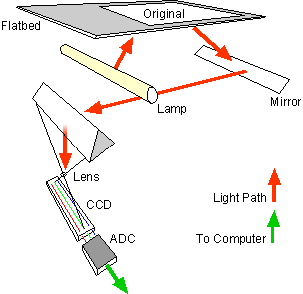
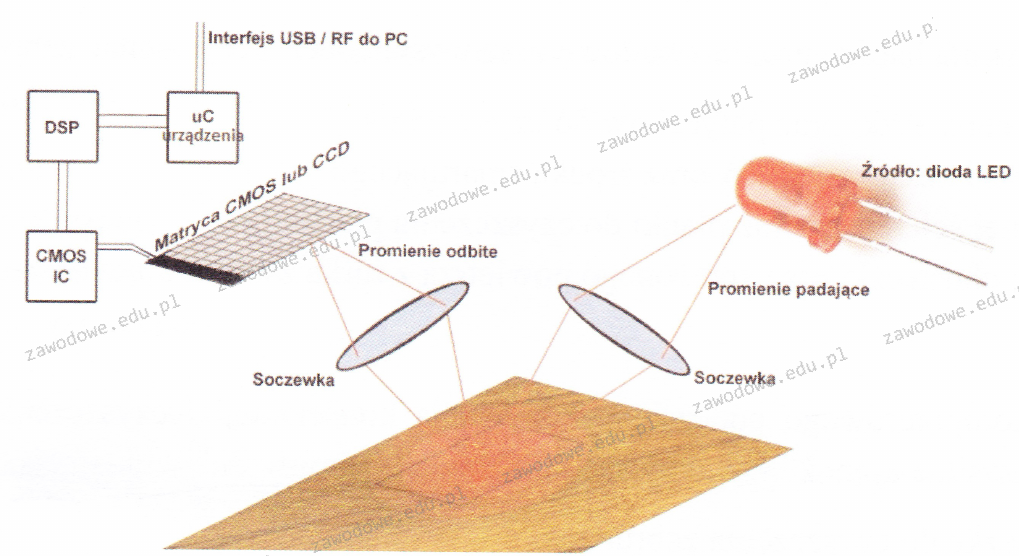
Zilustrowany schemat przedstawia zasadę funkcjonowania

Ilustracja do pytania
A. cyfrowego aparatu fotograficznego
B. drukarki termosublimacyjnej
C. myszy optycznej
D. skanera płaskiego
Schemat przedstawia działanie myszy optycznej. Mysz optyczna wykorzystuje diodę LED do oświetlenia powierzchni pod nią. Odbite światło przechodzi przez soczewkę i trafia na matrycę CMOS lub CCD, która jest odpowiedzialna za przetwarzanie obrazu na sygnały cyfrowe. Dzięki temu sensor optyczny rejestruje ruch myszy względem powierzchni. Układ cyfrowego przetwarzania sygnału DSP analizuje zmiany obrazu i przekłada je na ruch kursora na ekranie. Mysz optyczna jest preferowana nad mechaniczną ze względu na brak ruchomych części, co zwiększa jej trwałość i precyzję. Współczesne myszki optyczne korzystają z zaawansowanych sensorów oferujących wysoką rozdzielczość do precyzyjnej pracy graficznej czy w grach komputerowych. Standardy USB oraz RF zapewniają łatwość podłączenia do komputera. Technologia ta jest szeroko stosowana w różnych branżach, gdzie wymagana jest precyzja i niezawodność urządzeń wejściowych.

Pytanie 31

Aplikacją systemu Windows, która umożliwia analizę wpływu różnych procesów i usług na wydajność CPU oraz oceny stopnia obciążenia pamięci i dysku, jest

A. resmon
B. credwiz
C. cleanmgr
D. dcomcnfg
Odpowiedź 'resmon' to strzał w dziesiątkę! To narzędzie Monitor zasobów w Windows jest naprawdę przydatne. Dzięki niemu możesz dokładnie sprawdzić, jak różne aplikacje wpływają na wydajność twojego komputera. Na przykład, gdy zauważysz, że system zaczyna wolniej działać, wystarczy otworzyć Monitor zasobów. To pozwoli ci zobaczyć, które programy zużywają najwięcej mocy procesora czy pamięci. Możesz wtedy podjąć decyzję, czy jakieś aplikacje zamknąć lub zoptymalizować ich działanie. Regularne korzystanie z tego narzędzia to dobra praktyka, żeby utrzymać komputer w dobrej formie. No i dodatkowo, wizualizacja zasobów w czasie rzeczywistym może być pomocna, gdy próbujesz znaleźć przyczynę problemu lub planować, co będziesz potrzebować w przyszłości.

Pytanie 32

Która z licencji na oprogramowanie wiąże je trwale z zakupionym komputerem i nie pozwala na przenoszenie praw użytkowania programu na inny komputer?

A. ADWARE
B. SINGLE
C. BOX
D. OEM
Licencja OEM (Original Equipment Manufacturer) to taki rodzaj licencji, która jest nierozerwalnie związana z konkretnym sprzętem, zazwyczaj komputerem, na którym została pierwotnie zainstalowana. W mojej opinii to dosyć popularne rozwiązanie spotykane np. przy zakupie nowych laptopów z już zainstalowanym systemem Windows – często na obudowie znajduje się specjalna naklejka z kluczem produktu. Producent sprzętu „dołącza” wówczas taki system operacyjny w pakiecie, ale użytkownik nie ma prawa przeniesienia tej licencji na inny komputer, nawet jeśli stary sprzęt przestanie działać albo zostanie zniszczony. To spore ograniczenie, z którym warto się liczyć podczas planowania dłuższego użytkowania czy modernizacji sprzętu. Takie podejście jest zgodne z polityką Microsoftu i wielu innych producentów oprogramowania – chodzi im o ochronę licencji przed nieautoryzowanym kopiowaniem oraz zapewnienie, że oprogramowanie nie będzie przenoszone dowolnie pomiędzy różnymi urządzeniami. Praktycznie mówiąc: jeśli ktoś zainstaluje system na komputerze z licencją OEM, po wymianie płyty głównej licencja może zostać unieważniona, bo uznaje się, że sprzęt jest już „nowy”. Dla użytkowników domowych to często wystarczające rozwiązanie, bo cena systemu jest wtedy niższa niż w wersji BOX. Warto pamiętać, że np. firmy często wybierają raczej licencje BOX lub multilicencyjne, właśnie po to, żeby mieć swobodę w przenoszeniu oprogramowania między komputerami. Moim zdaniem ten detal w praktyce jest bardzo ważny, bo pozwala uniknąć nieprzyjemnych niespodzianek przy serwisowaniu sprzętu czy wymianach podzespołów.

Pytanie 33

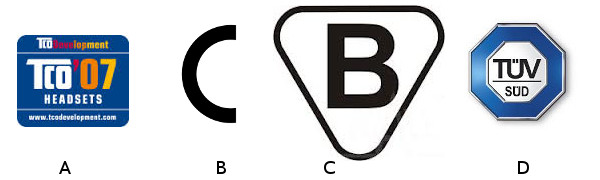
Na urządzeniu znajduje się symbol, który stanowi certyfikat potwierdzający zgodność sprzętu w zakresie emisji promieniowania, ergonomii, efektywności energetycznej oraz ekologii, co przedstawiono na rysunku

Ilustracja do pytania
A. rysunek B
B. rysunek C
C. rysunek D
D. rysunek A
Symbol TCO Development jest certyfikatem przyznawanym urządzeniom spełniającym wysokie standardy dotyczące emisji promieniowania ergonomii energooszczędności i ekologii. TCO to skrót od The Swedish Confederation of Professional Employees która wprowadziła te standardy w celu poprawy jakości i bezpieczeństwa urządzeń elektronicznych. Certyfikacja obejmuje nie tylko monitory ale także laptopy i sprzęt biurowy. TCO Development skupia się na minimalizacji negatywnego wpływu technologii na środowisko poprzez promowanie energooszczędnych rozwiązań i materiałów przyjaznych dla środowiska. Ponadto urządzenia z certyfikatem TCO muszą spełniać wymagania ergonomiczne co oznacza że powinny być zaprojektowane z myślą o komforcie użytkownika aby zminimalizować ryzyko zmęczenia lub kontuzji związanych z długotrwałym użytkowaniem. Praktyczne zastosowanie certyfikatów TCO obejmuje wybór sprzętu który nie tylko działa efektywnie ale również wspiera zrównoważony rozwój co jest coraz bardziej istotne w nowoczesnych miejscach pracy. Wybór urządzeń z certyfikatem TCO pomaga firmom w osiągnięciu ich celów w zakresie odpowiedzialności społecznej i środowiskowej.

Pytanie 34

Jaką maksymalną długość może mieć kabel miedziany UTP kategorii 5e łączący bezpośrednio dwa urządzenia w sieci, według standardu Fast Ethernet 100Base-TX?

A. 1000 m
B. 100 m
C. 300 m
D. 150 m
Odpowiedź 100 m jest zgodna z normą TIA/EIA-568-B, która określa maksymalne długości kabli miedzianych UTP (Unshielded Twisted Pair) stosowanych w sieciach Ethernet. Standard Fast Ethernet, znany jako 100Base-TX, został zaprojektowany do pracy na dystansach do 100 metrów, co obejmuje segmenty kabli od urządzenia aktywnego, takiego jak switch czy router, do końcowego urządzenia, takiego jak komputer. Przekroczenie tej długości może prowadzić do degradacji sygnału, co skutkuje utratą pakietów, niestabilnością połączenia, a w ekstremalnych przypadkach - całkowitym brakiem łączności. W praktyce, instalując sieci w biurach czy budynkach użyteczności publicznej, należy pamiętać o tej długości, aby zapewnić optymalną wydajność sieci. Warto także zaznaczyć, że długość ta dotyczy połączeń pasywnych, nie uwzględniając dodatkowych elementów, takich jak patch panele czy gniazda, które również mogą wpływać na całkowitą długość instalacji. Dążenie do utrzymania maksymalnej długości 100 m jest kluczowe w projektowaniu infrastruktury sieciowej, aby zapewnić niezawodność i efektywność komunikacji.

Pytanie 35

Które cechy ma licencja bezpłatnego oprogramowania zwana freemium?

A. Daje możliwość zyskania dodatkowych funkcjonalności po wykupieniu wersji premium.
B. Regularnie emituje prośby o wniesienie dobrowolnego datku na określony cel charytatywny.
C. Daje nieograniczone prawo do użytkowania i rozpowszechniania oryginalnego lub zmodyfikowanego programu, pod warunkiem podania informacji o autorze.
D. Okresowo lub przy każdym uruchomieniu programu wyświetla komunikat zachęcający do dokonania dobrowolnej opłaty na rzecz instytucji edukacyjnych.
Freemium to dość specyficzny model licencjonowania, który łatwo pomylić z innymi, szczególnie jeśli ktoś dopiero zaczyna swoją przygodę z branżą IT. Wbrew pozorom, freemium nie polega na regularnym proszeniu użytkownika o dobrowolne datki na cele charytatywne ani nie jest narzędziem do wspierania instytucji edukacyjnych. Takie mechanizmy znane są raczej z kategorii tzw. donationware lub charityware. W tych przypadkach użytkownik faktycznie może być zachęcany do dobrowolnych wpłat, ale nie otrzymuje za to żadnych dodatkowych funkcji czy rozszerzeń programu – wkład finansowy jest w pełni dobrowolny i nie wpływa na zakres możliwości oprogramowania. Z kolei licencja pozwalająca na nieograniczone użytkowanie, modyfikowanie i rozpowszechnianie kodu, o ile tylko zostanie podany autor, to typowe podejście w licencjach open source, takich jak np. licencja MIT czy GPL. Tu chodzi o wolność do pracy z kodem źródłowym, czego w freemium w ogóle nie ma. Typowym błędem jest też mylenie freemium z shareware, gdzie dostępny jest pełny program, ale tylko przez określony czas próbny, a potem należy już wykupić licencję. W modelu freemium całkiem sporo funkcji jest trwale dostępnych za darmo, a użytkownik sam decyduje, czy i kiedy przejść na wersję płatną. Moim zdaniem warto zapamiętać, że freemium to kompromis między pełną komercją a totalnie wolnym oprogramowaniem, a dobierając licencję w projekcie, trzeba rozumieć te niuanse. Branżowe standardy jasno rozdzielają pojęcia open source, donationware i freemium – każde ma inną filozofię oraz praktyczne konsekwencje dla użytkownika i twórcy.

Pytanie 36

Drukarka fotograficzna ma bardzo brudną obudowę oraz wyświetlacz. Aby usunąć zabrudzenia bez ich uszkodzenia, należy użyć

A. mokrej chusteczki oraz sprężonego powietrza z rurką zwiększającą zasięg.
B. ściereczki nasączonej IPA oraz środka smarującego.
C. wilgotnej ściereczki oraz pianki do czyszczenia plastiku.
D. suchej chusteczki oraz patyczków do czyszczenia.
Do czyszczenia obudowy drukarki fotograficznej oraz wyświetlacza najlepiej sprawdza się wilgotna ściereczka i specjalna pianka do czyszczenia plastiku. Takie połączenie gwarantuje skuteczne usunięcie nawet uporczywych zabrudzeń, nie narażając przy tym powierzchni na zarysowania czy uszkodzenia. Obudowy drukarek często wykonane są z tworzyw sztucznych, które potrafią reagować niekorzystnie na agresywne środki lub nadmiar wilgoci. Pianka do czyszczenia plastiku jest neutralna chemicznie dla elektroniki i nie powoduje matowienia powierzchni, a przy tym świetnie radzi sobie z tłustymi plamami i kurzem. Z mojego doświadczenia, takie środki są powszechnie stosowane w serwisach sprzętu IT – nikt nie bawi się tam w suche patyczki czy przypadkowe chusteczki, bo łatwo narobić szkód. Sztuką jest też niezbyt mocno nawilżyć ściereczkę, żeby ciecz nie dostała się do środka urządzenia, zwłaszcza w okolice ekranu czy przycisków. Moim zdaniem warto pamiętać, że regularne czyszczenie sprzętu takimi metodami wydłuża jego żywotność i poprawia komfort pracy. Branżowe normy serwisowe mówią wyraźnie – nie stosuj silnych detergentów, a już na pewno unikaj cieknących szmatek. Dobra pianka to podstawa, szczególnie przy sprzęcie fotograficznym, gdzie estetyka i funkcjonalność idą w parze.

Pytanie 37

W systemie Windows aktualne ustawienia użytkownika komputera przechowywane są w gałęzi rejestru o skrócie

A. HKCC
B. HKLM
C. HKCU
D. HKCR
Odpowiedzi HKCC, HKCR oraz HKLM są błędne z różnych powodów, które warto omówić. HKCC, czyli HKEY_CURRENT_CONFIG, jest gałęzią rejestru, która przechowuje dane dotyczące bieżącej konfiguracji sprzętowej systemu, a nie ustawienia konkretnego użytkownika. Jej zawartość zmienia się w zależności od aktualnie używanego profilu sprzętowego, co sprawia, że nie jest odpowiednia do przechowywania indywidualnych preferencji. Z kolei HKCR, czyli HKEY_CLASSES_ROOT, łączy informacje z HKLM i HKCU, koncentrując się na powiązaniach plików i rejestracji COM, a więc również nie obejmuje ustawień użytkownika. Mimo że HKCR może wpływać na to, jak użytkownik wchodzi w interakcję z różnymi typami plików, nie jest miejscem, gdzie użytkownicy przechowują swoje osobiste preferencje. Na koniec, HKLM, czyli HKEY_LOCAL_MACHINE, zawiera informacje o całym systemie, w tym o zainstalowanym oprogramowaniu i konfiguracji sprzętowej, które są wspólne dla wszystkich użytkowników, a nie specyficzne dla jednego. Zrozumienie tych różnic jest kluczowe w kontekście zarządzania systemem operacyjnym Windows, ponieważ pozwala na skuteczniejsze rozwiązywanie problemów oraz dostosowywanie środowiska pracy do indywidualnych potrzeb użytkowników.

Pytanie 38

Przedstawiony schemat przedstawia zasadę działania

Ilustracja do pytania
A. plotera grawerującego.
B. drukarki laserowej.
C. drukarki 3D.
D. skanera płaskiego.
Schemat, który widzisz, w prosty, ale bardzo techniczny sposób pokazuje zasadę działania skanera płaskiego. Cały proces zaczyna się od umieszczenia dokumentu lub zdjęcia na szklanej powierzchni – to jest właśnie ten charakterystyczny „flatbed”. Lampa podświetla oryginał, a odbite światło kierowane jest przez system luster do soczewki, która skupia obraz na matrycy CCD. To właśnie ta matryca CCD (Charge-Coupled Device) zamienia światło na sygnał elektryczny – to taki standardowy element w profesjonalnych urządzeniach biurowych, bo daje dobrą jakość i odwzorowanie kolorów. Potem sygnał ten trafia do przetwornika analogowo-cyfrowego (ADC), który tłumaczy go na postać rozumianą przez komputer. Cały ten układ – lampa, lustro, CCD, ADC – jest wręcz książkowym przykładem konstrukcji skanera płaskiego, zgodnym z normami ISO dotyczącymi urządzeń peryferyjnych. W praktyce takie skanery są wykorzystywane niemal wszędzie: w biurach, do archiwizacji dokumentów, w grafice komputerowej i przy digitalizacji zdjęć. Moim zdaniem, znajomość schematu i zasady działania skanera płaskiego to absolutna podstawa dla każdego, kto chce rozumieć, jak przebiega konwersja dokumentu papierowego na plik cyfrowy. Warto wiedzieć, że dobre skanery płaskie pozwalają uzyskać bardzo dużą rozdzielczość i świetną jakość barw, co ma znaczenie chociażby w poligrafii czy muzealnictwie. Typowa rozdzielczość optyczna takich urządzeń to minimum 600 dpi, co spełnia wymagania większości zastosowań profesjonalnych. Sam kiedyś próbowałem rozebrać taki skaner – prosta mechanika, ale precyzja wykonania luster i prowadnic robi wrażenie.

Pytanie 39

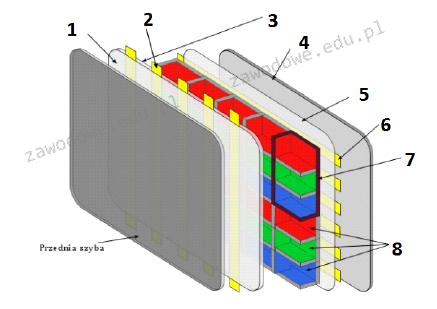
Na diagramie przedstawiającym zasadę funkcjonowania monitora plazmowego numer 6 zaznaczono

Ilustracja do pytania
A. elektrody adresujące
B. elektrody wyświetlacza
C. powłokę fosforową
D. powłokę dielektryczną
Warstwa fosforowa w monitorze plazmowym ma za zadanie emitować światło, jednak jej funkcja nie polega na adresowaniu pikseli. To warstwa, która dzięki pobudzeniu przez promieniowanie ultrafioletowe wytwarzane przez plazmę, świeci w określonym kolorze. Z kolei warstwa dielektryka jest izolacyjną warstwą, która nie bierze bezpośredniego udziału w procesie adresowania, lecz pełni funkcję ochronną i separującą inne elementy struktury ekranu. Dielektryk pomaga w utrzymaniu stałości napięcia i chroni przed zwarciami. Elektrody wyświetlacza, choć są kluczowe dla działania ekranu, pełnią inną rolę niż elektrody adresujące. Elektrody te są używane do inicjowania reakcji plazmowej, ale nie kontrolują indywidualnych pikseli w taki sposób, jak elektrody adresujące. Częstym błędem jest mylenie funkcji poszczególnych elektrod i warstw, co wynika z ich złożonej współpracy w celu generowania obrazu. Kluczowe jest zrozumienie, że każda z tych warstw i elektrod ma specyficzną funkcję, która łączy się w jeden harmonijny proces odpowiedzialny za wyświetlanie obrazu w technologii plazmowej. To precyzyjne sterowanie złożonymi procesami elektrycznymi i chemicznymi sprawia, że monitory plazmowe mogą oferować doskonałą jakość obrazu.

Pytanie 40

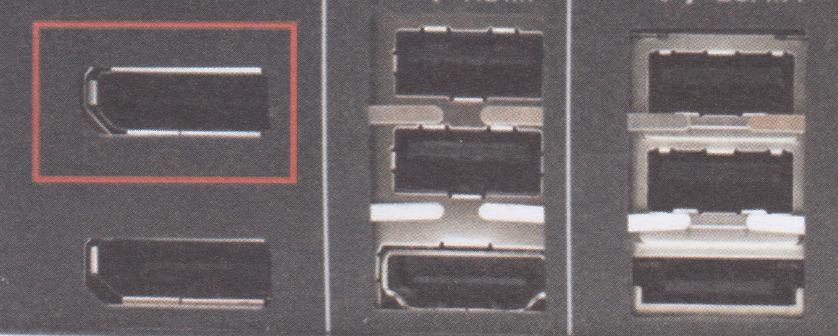
Na ilustracji, złącze monitora zaznaczone czerwoną ramką, będzie kompatybilne z płytą główną, która ma interfejs

Ilustracja do pytania
A. D-SUB
B. DisplayPort
C. DVI
D. HDMI
DisplayPort to zaawansowany interfejs cyfrowy stworzony do przesyłu sygnałów wideo i audio. W odróżnieniu od starszych technologii, takich jak DVI czy D-SUB, DisplayPort obsługuje wysoki zakres przepustowości, co pozwala na przesyłanie obrazów o wysokiej rozdzielczości i wielokanałowego dźwięku. Jest powszechnie stosowany w komputerach, monitorach i kartach graficznych nowej generacji. W praktyce, DisplayPort pozwala na połączenie wielu monitorów za pomocą jednego złącza dzięki funkcji Multi-Stream Transport (MST). W porównaniu do HDMI, DisplayPort oferuje wyższą przepustowość, co czyni go idealnym do profesjonalnych zastosowań graficznych i gier. Inżynierowie i projektanci często wybierają DisplayPort do konfiguracji wymagających wysokiej jakości obrazu i dźwięku. Zastosowanie tego interfejsu w praktyce pozwala na pełne wykorzystanie możliwości nowoczesnych płyt głównych i kart graficznych, które często wspierają najnowsze standardy DisplayPort, takie jak wersja 1.4, umożliwiająca przesyłanie obrazu 8K przy 60 Hz. Standaryzacja DisplayPort przez organizację VESA zapewnia jego wszechstronność i kompatybilność z różnymi urządzeniami.