Wyniki egzaminu

Informacje o egzaminie:
  • Zawód: Technik informatyk
  • Kwalifikacja: INF.02 - Administracja i eksploatacja systemów komputerowych, urządzeń peryferyjnych i lokalnych sieci komputerowych
  • Data rozpoczęcia: 8 czerwca 2026 10:14
  • Data zakończenia: 8 czerwca 2026 10:37

Egzamin zdany!

Wynik: 26/40 punktów (65,0%)

Wymagane minimum: 20 punktów (50%)

Pochwal się swoim wynikiem!
Szczegółowe wyniki:
Pytanie 1

W systemie Windows aktualne ustawienia użytkownika komputera przechowywane są w gałęzi rejestru o skrócie

A. HKCC
B. HKCR
C. HKCU
D. HKLM
Odpowiedzi HKCC, HKCR oraz HKLM są błędne z różnych powodów, które warto omówić. HKCC, czyli HKEY_CURRENT_CONFIG, jest gałęzią rejestru, która przechowuje dane dotyczące bieżącej konfiguracji sprzętowej systemu, a nie ustawienia konkretnego użytkownika. Jej zawartość zmienia się w zależności od aktualnie używanego profilu sprzętowego, co sprawia, że nie jest odpowiednia do przechowywania indywidualnych preferencji. Z kolei HKCR, czyli HKEY_CLASSES_ROOT, łączy informacje z HKLM i HKCU, koncentrując się na powiązaniach plików i rejestracji COM, a więc również nie obejmuje ustawień użytkownika. Mimo że HKCR może wpływać na to, jak użytkownik wchodzi w interakcję z różnymi typami plików, nie jest miejscem, gdzie użytkownicy przechowują swoje osobiste preferencje. Na koniec, HKLM, czyli HKEY_LOCAL_MACHINE, zawiera informacje o całym systemie, w tym o zainstalowanym oprogramowaniu i konfiguracji sprzętowej, które są wspólne dla wszystkich użytkowników, a nie specyficzne dla jednego. Zrozumienie tych różnic jest kluczowe w kontekście zarządzania systemem operacyjnym Windows, ponieważ pozwala na skuteczniejsze rozwiązywanie problemów oraz dostosowywanie środowiska pracy do indywidualnych potrzeb użytkowników.
Pytanie 2

Najkrótszy czas dostępu charakteryzuje się

A. dysk twardy
B. pamięć USB
C. pamięć RAM
D. pamięć cache procesora
Dysk twardy, pamięć USB oraz pamięć RAM to typy pamięci, które różnią się znacząco pod względem czasu dostępu. Dysk twardy to urządzenie mechaniczne, które polega na ruchomych częściach do odczytu i zapisu danych, co generuje znaczne opóźnienia w porównaniu do pamięci cache. Średni czas dostępu do dysku twardego wynosi kilka milisekund, podczas gdy pamięć cache operuje w nanosekundach. Pamięć USB, mimo że jest bardzo użyteczna do przechowywania danych na zewnątrz, również nie dorównuje szybkością pamięci cache. Jej czasy dostępu są porównywalne z czasami pamięci RAM, która jest szybsza niż dyski mechaniczne, ale nadal wolniejsza niż pamięć cache. Pamięć RAM jest dynamiczną pamięcią, która jest używana przez system operacyjny do przechowywania danych w czasie rzeczywistym. Oferuje ona szybki dostęp do danych, ale nie może konkurować z pamięcią cache, której celem jest maksymalizacja wydajności procesora. Typowy błąd myślowy polega na mylnym założeniu, że bardziej pojemne typy pamięci muszą być szybsze. W rzeczywistości szybkość dostępu do pamięci zależy od jej architektury oraz lokalizacji w hierarchii pamięci systemu komputerowego. Dlatego odpowiedzi wskazujące na dysk twardy, pamięć USB czy nawet pamięć RAM jako najszybsze źródła dostępu do danych są błędne i nie uwzględniają różnic w technologii oraz zastosowaniach poszczególnych typów pamięci.

Pytanie 3

Licencja CAL (Client Access License) uprawnia użytkownika do

A. modyfikacji kodu aplikacji
B. nielimitowanego użytkowania programu
C. przenoszenia programu na zewnętrzne nośniki
D. korzystania z usług oferowanych przez serwer
Licencja CAL (Client Access License) to kluczowy element w zarządzaniu dostępem do usług serwerowych. Poprawna odpowiedź, dotycząca korzystania z usług udostępnionych przez serwer, odzwierciedla istotę CAL, która umożliwia użytkownikom korzystanie z zasobów i aplikacji dostępnych na serwerze. Licencje CAL są stosowane w różnych środowiskach, szczególnie w przypadku systemów Microsoft, gdzie każda osoba lub urządzenie, które uzyskuje dostęp do serwera, musi być objęte odpowiednią licencją CAL. Przykładem praktycznym może być sytuacja w firmie, która korzysta z serwera plików. Każdy pracownik, który loguje się do tego serwera w celu uzyskania dostępu do plików, musi posiadać licencję CAL, co zapewnia zgodność z przepisami i ochronę przed potencjalnymi karami finansowymi. Dobre praktyki wskazują, że organizacje powinny regularnie przeglądać i aktualizować licencje CAL, aby zapewnić optymalną kontrolę dostępu oraz efektywność operacyjną.

Pytanie 4

Thunderbolt jest typem interfejsu:

A. równoległym, asynchronicznym i przewodowym
B. szeregowym, asynchronicznym i bezprzewodowym
C. szeregowym, dwukanałowym, dwukierunkowym i przewodowym
D. równoległym, dwukanałowym, dwukierunkowym i bezprzewodowym
Thunderbolt to naprawdę fajny interfejs, który działa na zasadzie szeregowego przesyłania danych. W praktyce oznacza to, że przesyłane są dane po jednej linii, co sprawia, że wszystko działa znacznie szybciej i sprawniej. Dzięki temu, że korzysta z dwóch kanałów, Thunderbolt może jednocześnie wysyłać i odbierać dane, co jest super, bo to zwiększa wydajność. Jest to zresztą przewodowy interfejs, a to znaczy, że połączenie jest stabilniejsze i z mniejszymi opóźnieniami niż w przypadku rozwiązań bezprzewodowych. Thunderbolt świetnie sprawdza się z różnymi urządzeniami, jak zewnętrzne dyski twarde czy monitory o wysokiej rozdzielczości. Używa się go coraz częściej w pracy z wideo i grafiką, co nie jest zaskoczeniem. Standardy Thunderbolt 3 i 4, które wprowadził Intel, jeszcze bardziej poprawiają jego funkcjonalność, bo można podłączyć różne sprzęty przez jeden kabel i dodatkowo ładować urządzenia. Warto to znać, bo to ułatwia życie w biurze czy podczas pracy kreatywnej.

Pytanie 5

Zarządzaniem czasem procesora dla różnych zadań zajmuje się

A. chipset.
B. pamięć RAM.
C. cache procesora.
D. system operacyjny.
System operacyjny odgrywa kluczową rolę w zarządzaniu zasobami komputera, w tym przydzielaniu czasu procesora poszczególnym zadaniom. Odpowiada za efektywne zarządzanie wielozadaniowością, co oznacza, że może jednocześnie obsługiwać wiele procesów. Dzięki algorytmom planowania, system operacyjny decyduje, które zadanie powinno uzyskać dostęp do procesora w danym momencie, co jest kluczowe dla wydajności i responsywności systemu. Na przykład, w systemie Windows używany jest algorytm o nazwie 'Round Robin', który zapewnia, że każde zadanie dostaje równą ilość czasu na wykonanie. Praktyczne zastosowanie tej technologii można zauważyć w codziennym użytkowaniu komputera, gdzie użytkownicy mogą jednocześnie korzystać z przeglądarki, edytora tekstu i aplikacji komunikacyjnej bez zauważalnych opóźnień. Standardowe dobre praktyki obejmują również monitorowanie wykorzystania procesora w narzędziach systemowych, co pozwala na optymalizację wydajności i szybsze rozwiązywanie problemów. Współczesne systemy operacyjne, takie jak Linux, także stosują zaawansowane techniki zarządzania wieloma rdzeniami procesora, co jeszcze bardziej zwiększa efektywność pracy.

Pytanie 6

Ile pinów znajduje się w wtyczce SATA?

A. 4
B. 5
C. 7
D. 9
Wtyczka SATA (Serial ATA) jest standardem interfejsu do podłączania dysków twardych, SSD i napędów optycznych do płyty głównej komputera. Liczba pinów we wtyczce SATA wynosi 7. Wtyczka ta obejmuje 15 pinów w gnieździe zasilania, ale sama wtyczka danych ma tylko 7 pinów. Te 7 pinów jest kluczowych dla przesyłania danych oraz zasilania sygnalizującego różne stany urządzenia, takie jak gotowość do pracy czy transfer danych. Warto zauważyć, że standard SATA umożliwia znacznie szybszą wymianę danych w porównaniu do starszych standardów, co jest kluczowe w nowoczesnych systemach komputerowych. Zastosowanie wtyczki SATA jest powszechne, a jej specyfikacja jest zgodna z międzynarodowymi standardami, co zapewnia kompatybilność między różnymi producentami sprzętu. Dzięki zastosowaniu technologii SATA, użytkownicy mogą cieszyć się lepszymi prędkościami transferu danych oraz bardziej elastycznymi opcjami rozbudowy swoich systemów.

Pytanie 7

W systemie operacyjnym wystąpił problem z sterownikiem TWAIN, co może wpływać na nieprawidłowe działanie

A. plotera
B. skanera
C. drukarki
D. klawiatury
Zarówno ploter, jak i drukarka są urządzeniami, które nie korzystają z interfejsu TWAIN w taki sposób, jak skanery. Ploter jest urządzeniem przeznaczonym głównie do rysowania, a jego komunikacja z komputerem odbywa się zazwyczaj przez inne protokoły, takie jak HP-GL. W przypadku drukarki, komunikacja również opiera się na różnorodnych protokołach, takich jak PCL czy PostScript. Problemy ze sterownikami drukarek lub ploterów mogą być związane z ich własnymi dedykowanymi sterownikami, a nie z TWAIN. Klawiatura natomiast jest urządzeniem wejściowym, które nie wymaga sterowników TWAIN w ogóle, ponieważ przekazuje dane do systemu operacyjnego na zupełnie innej zasadzie. Typowe błędy myślowe prowadzące do takich mylnych wniosków obejmują niepełne zrozumienie roli, jaką odgrywają różne interfejsy w komunikacji z urządzeniami peryferyjnymi. Użytkownicy mogą błędnie zakładać, że problemy ze sterownikami mogą dotyczyć wszystkich urządzeń peryferyjnych, co prowadzi do zamieszania i frustracji. Kluczowe jest zrozumienie, że każdy typ urządzenia korzysta z odmiennych standardów i protokołów komunikacyjnych, co podkreśla znaczenie dokładnej diagnozy problemów w kontekście konkretnego urządzenia.

Pytanie 8

Instalacja systemów Linux oraz Windows 7 przebiegła bez żadnych problemów. Systemy zainstalowały się poprawnie z domyślnymi ustawieniami. Na tym samym komputerze, przy tej samej konfiguracji, podczas instalacji systemu Windows XP pojawił się komunikat o braku dysków twardych, co może sugerować

A. nieprawidłowe ułożenie zworek w dysku twardym
B. uszkodzenie logiczne dysku twardego
C. błędnie skonfigurowane bootowanie napędów
D. brak sterowników
Złe ułożenie zworek w dysku twardym oraz uszkodzenie logiczne dysku twardego to potencjalne problemy, które mogą powodować błąd wykrycia dysków twardych, ale w tym konkretnym przypadku są mniej prawdopodobne. W przypadku złego ułożenia zworek, zazwyczaj prowadzi to do sytuacji, w której system w ogóle nie wykrywa dysku twardego, a nie do wyświetlania komunikatu o braku dysków podczas instalacji. Z kolei uszkodzenia logiczne, takie jak usunięcie partycji czy problem z systemem plików, zazwyczaj skutkują innymi rodzajami błędów lub ostrzeżeń, które pojawiają się po uruchomieniu systemu, a nie podczas samej instalacji. Ustawienie bootowania napędów ma kluczowe znaczenie, jednak w tym przypadku system Windows 7 oraz Linux zainstalowały się poprawnie, co sugeruje, że bootowanie było skonfigurowane właściwie. W związku z tym brak sterowników jest najbardziej oczywistą przyczyną, gdyż Windows XP, w przeciwieństwie do nowszych systemów operacyjnych, może nie być w stanie automatycznie rozpoznać nowoczesnych kontrolerów dysków. To często prowadzi do błędnych wniosków, gdzie użytkownicy skupiają się na sprzętowych aspektach zamiast na dostosowywaniu środowiska instalacyjnego poprzez zapewnienie odpowiednich sterowników. Warto również zauważyć, że w przypadku starszych systemów, takich jak Windows XP, zapewnienie zgodności sprzętowej i aktualności sterowników jest kluczowe, aby uniknąć problemów podczas instalacji.

Pytanie 9

Aby utworzyć kolejną partycję w systemie Windows, można skorzystać z narzędzia

A. dsa.msc
B. dfsgui.msc
C. devmgmt.msc
D. diskmgmt.msc
Odpowiedź 'diskmgmt.msc' jest poprawna, ponieważ jest to narzędzie systemowe w systemie Windows, które umożliwia zarządzanie dyskami i partycjami. Przystawka ta pozwala na tworzenie, usuwanie, formatowanie i zmienianie rozmiaru partycji. Użytkownicy mogą w łatwy sposób podglądać stan dysków, ich partycje oraz dostępne miejsce, co jest kluczowe dla zarządzania przestrzenią dyskową. Na przykład, jeśli chcemy zainstalować nowy system operacyjny obok istniejącego, możemy wykorzystać diskmgmt.msc do utworzenia nowej partycji, co jest zgodne z najlepszymi praktykami w zakresie zarządzania systemami operacyjnymi. Dodatkowo, korzystanie z tej przystawki pozwala na sprawne zarządzanie danymi, co jest niezbędne w środowisku zarówno domowym, jak i biurowym. Użycie tego narzędzia jest zgodne z zasadami efektywnego zarządzania zasobami komputerowymi, co ułatwia użytkownikom maksymalne wykorzystanie dostępnej przestrzeni dyskowej oraz utrzymanie porządku w systemie.

Pytanie 10

Które urządzenie pomiarowe wykorzystuje się do określenia wartości napięcia w zasilaczu?

A. Omomierz
B. Watomierz
C. Woltomierz
D. Amperomierz
Woltomierz jest specjalistycznym przyrządem pomiarowym zaprojektowanym do mierzenia napięcia elektrycznego. Jego zastosowanie jest kluczowe w elektrotechnice, gdzie ocena wartości napięcia w zasilaczach i obwodach elektrycznych jest niezbędna do zapewnienia ich prawidłowego funkcjonowania. Przykładowo, przy konserwacji i diagnostyce urządzeń elektronicznych w laboratoriach lub warsztatach, woltomierz pozwala na precyzyjne określenie napięcia wejściowego i wyjściowego, co jest istotne dla analizy ich wydajności i bezpieczeństwa. W praktyce, pomiar napięcia z użyciem woltomierza odbywa się poprzez podłączenie jego końcówek do punktów, między którymi chcemy zmierzyć napięcie, co jest zgodne z zasadami BHP oraz standardami branżowymi, takimi jak IEC 61010. Zrozumienie funkcji woltomierza oraz umiejętność jego użycia jest niezbędne dla każdego specjalisty zajmującego się elektrycznością i elektroniką.

Pytanie 11

W klasycznym adresowaniu, adres IP 74.100.7.8 przynależy do

A. klasy A
B. klasy B
C. klasy C
D. klasy D
Wybór adresu klasy B lub C może wynikać z nieporozumienia dotyczącego zakresów adresowania oraz ich zastosowań. Klasa B obejmuje adresy od 128 do 191 w pierwszym oktecie i jest przeznaczona dla średniej wielkości sieci z maksymalnie 65 tysięcy hostów. Jeśli ktoś mylnie przypisuje adres IP 74.100.7.8 do tej klasy, może to sugerować, że nie zrozumiał podstawowych zasad podziału adresów IP na klasy. Z kolei klasa C, której zakres wynosi od 192 do 223, jest przeznaczona dla małych sieci, gdzie liczba hostów nie przekracza 254. Użytkownicy często biorą pod uwagę tylko ostatnie oktety adresu, co prowadzi do błędnych wniosków. Klasa D, z kolei, jest zarezerwowana dla multicastu, co kompletnie wyklucza zastosowanie tego adresu w typowym środowisku IP. Zrozumienie, jak działają poszczególne klasy adresów oraz ich przeznaczenie, jest niezbędne do poprawnego projektowania architektury sieciowej oraz do efektywnego zarządzania zasobami IP. Błędy w klasyfikacji adresów mogą prowadzić do poważnych problemów z komunikacją w sieci, co podkreśla znaczenie edukacji w tym zakresie.

Pytanie 12

Które polecenie pozwala na mapowanie zasobów sieciowych w systemie Windows Serwer?

A. net map
B. network
C. net use
D. net add
Pojęcia przedstawione w niepoprawnych odpowiedziach są niewłaściwe w kontekście mapowania zasobów sieciowych w systemach Windows Server. 'net map' to fałszywe polecenie, które nie istnieje w standardowym zestawie narzędzi systemowych; może po prostu wynikać z nieporozumienia dotyczącego terminologii związanej z mapowaniem dysków. Następnie, odpowiedź 'network' jest zbyt ogólna i nie odnosi się do konkretnego polecenia konsolowego w systemie Windows, co czyni ją nieprzydatną w kontekście tego pytania. Ostatnia odpowiedź, 'net add', nie tylko jest błędna, ale także myli się z funkcjonalnością zarządzania kontami użytkowników w systemie Windows. W rzeczywistości, nie istnieje polecenie 'net add', które odpowiadałoby za mapowanie zasobów sieciowych. Niezrozumienie tych terminów może prowadzić do problemów w zarządzaniu siecią i dostępem do zasobów, co jest szczególnie istotne w środowiskach korporacyjnych, gdzie bezpieczeństwo i efektywność są kluczowe. Dlatego ważne jest, aby użytkownicy mieli podstawową wiedzę na temat poprawnych poleceń i ich zastosowań, co pomoże uniknąć błędów w administracji systemami.

Pytanie 13

Ile punktów abonenckich (2 x RJ45) powinno być zainstalowanych w biurze o powierzchni 49 m2, zgodnie z normą PN-EN 50167?

A. 1
B. 4
C. 5
D. 9
Zgodnie z normą PN-EN 50167, w pomieszczeniu biurowym o powierzchni 49 m2 zaleca się zapewnienie pięciu punktów abonenckich 2 x RJ45. Odpowiednia ilość punktów abonenckich jest kluczowa dla zapewnienia wydajnej komunikacji sieciowej oraz dostępu do Internetu. W praktyce, każdy punkt abonencki powinien obsługiwać konkretne urządzenia, takie jak komputery, drukarki czy telefony IP. Przyjmując ogólną zasadę, że na każde 10 m2 powierzchni biurowej powinien przypadać przynajmniej jeden punkt abonencki, w przypadku 49 m2, można obliczyć zapotrzebowanie na 4,9 punktów, co zaokrąglone daje 5 punktów. Takie podejście nie tylko zwiększa komfort pracy w biurze, ale również uwzględnia możliwe przyszłe rozszerzenia infrastruktury sieciowej. Warto również zwrócić uwagę, że w przestrzeniach biurowych, gdzie może występować większa liczba użytkowników, komponenty sieciowe muszą być dostosowane do większego obciążenia, co potwierdza zasadność ustalonej liczby punktów abonenckich.

Pytanie 14

Jakie oznaczenie na schematach sieci LAN przypisuje się punktom rozdzielczym dystrybucyjnym znajdującym się na różnych kondygnacjach budynku według normy PN-EN 50173?

A. FD (Floor Distribution)
B. BD (BuildingDistributor)
C. CD (Campus Distribution)
D. MDF (Main Distribution Frame)
Odpowiedź FD (Floor Distribution) jest prawidłowa, ponieważ oznaczenie to odnosi się do punktów rozdzielczych dystrybucyjnych znajdujących się na poszczególnych piętrach budynku zgodnie z normą PN-EN 50173. Norma ta definiuje różne poziomy dystrybucji w strukturze sieci LAN, a FD jest stosowane w kontekście infrastruktury lokalnej, gdzie zainstalowane są urządzenia aktywne i pasywne. W praktyce, punkty FD umożliwiają efektywne zarządzanie ruchem danych w obrębie piętra, co jest kluczowe w biurowcach, uczelniach czy innych obiektach wielokondygnacyjnych. Zastosowanie tego oznaczenia ułatwia identyfikację lokalizacji urządzeń sieciowych, co jest fundamentalne podczas prac serwisowych oraz w kontekście rozbudowy sieci. Dobrą praktyką jest także utrzymywanie dokumentacji, w której zaznaczone są wszystkie FD, co wspiera zarówno zarządzanie infrastrukturą, jak i ewentualne audyty związane z bezpieczeństwem i wydajnością sieci.

Pytanie 15

Cienki klient (thin client) to?

A. klient o ograniczonym budżecie
B. terminal w sieci
C. szczupły programista
D. niewielki przełącznik
Cienki klient, znany jako thin client, to rodzaj terminala sieciowego, który minimalizuje lokalne zasoby obliczeniowe. Jego główną funkcją jest umożliwienie użytkownikom dostępu do aplikacji i danych przechowywanych centralnie na serwerze. Koncepcja thin clienta jest szczególnie popularna w środowiskach takich jak biura i szkoły, gdzie centralizacja danych zapewnia lepsze zarządzanie, bezpieczeństwo i łatwiejszą aktualizację oprogramowania. Przykładem zastosowania thin clientów może być infrastruktura Desktop as a Service (DaaS), w której użytkownicy korzystają z wirtualnych pulpitu, co umożliwia efektywne wykorzystanie zasobów serwerowych i zmniejsza koszty sprzętowe. Ponadto, w kontekście wirtualizacji, thin clienty doskonale wpisują się w strategię zdalnego dostępu, co jest zgodne z najlepszymi praktykami branżowymi, które promują skalowalność i efektywność operacyjną w organizacjach.

Pytanie 16

Jakie miejsce nie powinno być wykorzystywane do przechowywania kopii zapasowych danych z dysku twardego komputera?

A. Nośnik USB
B. Płyta CD/DVD
C. Zewnętrzny dysk
D. Inna partycja tego samego dysku
Wybór opcji 'Inna partycja dysku tego komputera' jako miejsca przechowywania kopii bezpieczeństwa danych jest niewłaściwy, ponieważ w przypadku awarii głównego dysku twardego, cała zawartość, w tym dane na innych partycjach, może zostać utracona. Standardowe praktyki związane z tworzeniem kopii zapasowych opierają się na zasadzie, że kopie powinny być przechowywane w lokalizacjach fizycznie oddzielonych od oryginalnych danych. Przykładowo, stosowanie pamięci USB, płyt CD/DVD czy zewnętrznych dysków twardych to sprawdzone metody, które zapewniają ochronę przed utratą danych. Zewnętrzny dysk twardy, jako nośnik, zapewnia nie tylko mobilność, ale także możliwość korzystania z różnych standardów przechowywania danych, takich jak RAID, co zwiększa bezpieczeństwo kopii. W praktyce, zaleca się wdrożenie strategii 3-2-1, która zakłada posiadanie trzech kopii danych, na dwóch różnych nośnikach, z jedną kopią przechowywaną w chmurze lub w innej lokalizacji fizycznej. Dzięki temu, nawet w przypadku całkowitego usunięcia danych z głównego dysku, istnieje możliwość ich łatwego odzyskania.

Pytanie 17

Który z symboli w systemach operacyjnych z rodziny Windows powinien być użyty przy udostępnianiu zasobu ukrytego w sieci?

A. ?
B. #
C. @
D. $
Znak zapytania (?) nie ma zastosowania w kontekście udostępniania zasobów ukrytych w systemach Windows. Jest on używany w różnych kontekstach, głównie jako symbol zastępczy w wyszukiwaniach, ale nie ma znaczenia dla ukrywania zasobów. Użytkownicy mogą pomylić go z innymi symbolami, które pełnią określone funkcje w systemach operacyjnych, co prowadzi do nieporozumień dotyczących jego zastosowania. Natomiast znak hash (#) również nie ma związku z ukrywaniem zasobów, a jego rola w systemach operacyjnych ogranicza się głównie do oznaczania komentarzy i nie jest używany w kontekście udostępniania zasobów w sieci. Znak ma swoje zastosowanie w różnych językach programowania, ale nie wpływa na widoczność folderów czy plików w systemie Windows. Użytkownicy mogą błędnie zakładać, że któreś z tych znaków mogą pełnić funkcję ukrywania, podczas gdy ich zastosowanie jest zupełnie inne. Warto zrozumieć, że aby skutecznie zarządzać zasobami w sieci, należy znać odpowiednie konwencje i praktyki, które są standardem w danym systemie. Używanie niewłaściwych symboli może prowadzić do sytuacji, w których ukryte zasoby stają się dostępne dla wszystkich użytkowników, co stwarza poważne zagrożenia dla bezpieczeństwa danych.

Pytanie 18

W norma PN-EN 50174 brak jest wskazówek odnoszących się do

A. zapewnienia jakości instalacji kablowych
B. realizacji instalacji wewnątrz obiektów
C. realizacji instalacji na zewnątrz obiektów
D. uziemień instalacji urządzeń przetwarzania danych
Norma PN-EN 50174, która dotyczy instalacji systemów okablowania strukturalnego, nie wnosi wytycznych dotyczących zapewnienia jakości instalacji okablowania. Użytkownicy mogą być mylnie przekonani, że jakość instalacji można ocenić na podstawie samej normy, jednak w rzeczywistości normy te nie obejmują kryteriów jakości, które są kluczowe dla prawidłowego funkcjonowania systemów. Jakość instalacji powinna być zapewniona poprzez stosowanie odpowiednich procedur testowych oraz standardów jakości, takich jak ISO 9001, które koncentrują się na systemach zarządzania jakością. W odniesieniu do wykonania instalacji wewnątrz budynków, norma PN-EN 50174 oferuje wskazówki, lecz nie jest jedynym dokumentem, na którym można się opierać. Z kolei instalacje na zewnątrz budynków również wymagają szczegółowych wytycznych, które nie są zawarte wyłącznie w tej normie. Każda instalacja musi spełniać określone normy dotyczące odporności na warunki atmosferyczne oraz ochrony przed uszkodzeniami mechanicznymi, co należy łączyć z innymi przepisami czy normami branżowymi. Stąd wynika, że ignorowanie aspektów jakości oraz specyfikacji dla instalacji zewnętrznych prowadzi do błędnych wniosków, przyczyniających się do nieprawidłowej eksploatacji systemów okablowania.

Pytanie 19

Ile hostów można zaadresować w podsieci z maską 255.255.255.248?

A. 246 urządzeń.
B. 510 urządzeń.
C. 6 urządzeń.
D. 4 urządzenia.
Adresacja IP w podsieci z maską 255.255.255.248 (czyli /29) pozwala na przydzielenie 6 hostów. Przy tej masce dostępne są 2^3 = 8 adresów, ponieważ 3 bity są przeznaczone na hosty (32 bity w IPv4 minus 29 bitów maski). Z tych 8 adresów, 2 są zarezerwowane: jeden jako adres sieci, a drugi jako adres rozgłoszeniowy, co oznacza, że pozostaje 6 adresów dostępnych dla hostów. Tego typu podsieci są często wykorzystywane w małych sieciach lokalnych, gdzie nie jest potrzebna duża liczba adresów IP, na przykład w biurach lub dla urządzeń IoT. Użycie odpowiednich masek podsieci jest zgodne z praktykami zalecanymi w dokumentach RFC, które promują efektywne zarządzanie przestrzenią adresową. Zrozumienie, jak działają maski podsieci, jest kluczowe w procesie projektowania sieci oraz zarządzania nimi, co umożliwia bardziej optymalne i bezpieczne wykorzystanie zasobów.

Pytanie 20

Który profil użytkownika ulega modyfikacji i jest zapisywany na serwerze dla klienta działającego w sieci Windows?

A. Lokalny
B. Mobilny
C. Tymczasowy
D. Obowiązkowy
Lokalny profil użytkownika jest przechowywany wyłącznie na danym komputerze, co oznacza, że jego ustawienia nie są synchronizowane z serwerem. Użytkownik korzystający z lokalnego profilu traci dostęp do swoich ustawień, gdy loguje się na innym urządzeniu, co może prowadzić do nieefektywności i frustracji. Taki typ profilu jest często mylony z profilem mobilnym, co może prowadzić do nieporozumień w kontekście pracy w sieci. Tymczasowy profil użytkownika jest tworzony na żądanie, kiedy nie można załadować właściwego profilu. Użytkownik otrzymuje ograniczony dostęp i nie ma możliwości zapisywania zmian, a wszystkie dane są tracone po wylogowaniu, co jest całkowicie nieodpowiednie dla organizacji wymagających zachowania ciągłości pracy. Obowiązkowy profil to kolejny typ, który jest zarządzany przez administratora, a użytkownicy nie mogą go modyfikować. To podejście, choć użyteczne w niektórych scenariuszach, nie sprzyja personalizacji doświadczenia użytkownika. W rezultacie, większość organizacji korzysta z profili mobilnych jako najlepszej praktyki, aby umożliwić użytkownikom elastyczny i spójny dostęp do ich danych w różnych lokalizacjach, jednocześnie stosując odpowiednie polityki bezpieczeństwa.

Pytanie 21

Który z podanych adresów IP należy do kategorii adresów prywatnych?

A. 192.168.0.1
B. 190.5.7.126
C. 131.107.5.65
D. 38.176.55.44
Adres IP 192.168.0.1 jest przykładem adresu prywatnego, który należy do zarezerwowanej przestrzeni adresowej na potrzeby sieci lokalnych. W standardzie RFC 1918 zdefiniowane są trzy zakresy adresów IP, które są uważane za prywatne: 10.0.0.0/8, 172.16.0.0/12 oraz 192.168.0.0/16. Adresy te nie są routowane w Internecie, co oznacza, że nie mogą być bezpośrednio używane do komunikacji z urządzeniami spoza sieci lokalnej. Takie rozwiązanie zwiększa bezpieczeństwo sieci, ponieważ urządzenia w sieci prywatnej są ukryte przed publicznym dostępem. W praktyce, adres 192.168.0.1 jest często używany jako domyślny adres bramy w routerach, co umożliwia użytkownikom dostęp do panelu administracyjnego urządzenia. Umożliwia to konfigurowanie ustawień sieciowych, takich jak zabezpieczenia Wi-Fi czy przypisywanie adresów IP w sieci lokalnej. Zrozumienie rozróżnienia między adresami prywatnymi a publicznymi jest kluczowe dla efektywnego zarządzania sieciami komputerowymi oraz zapewnienia ich bezpieczeństwa.

Pytanie 22

Aby zapewnić użytkownikom Active Directory możliwość logowania oraz dostęp do zasobów tej usługi w sytuacji awarii kontrolera domeny, co należy zrobić?

A. zainstalować drugi kontroler domeny
B. przenieść wszystkich użytkowników do grupy administratorzy
C. udostępnić wszystkim użytkownikom kontakt do Help Desk
D. skopiować wszystkie zasoby sieci na każdy komputer w domenie
Zainstalowanie drugiego kontrolera domeny jest kluczową praktyką w zapewnieniu ciągłości działania systemu Active Directory. Kontrolery domeny pełnią rolę centralnych punktów autoryzacji i zarządzania użytkownikami oraz zasobami w sieci. W przypadku awarii jednego z kontrolerów, drugi może przejąć jego funkcje, co minimalizuje ryzyko przestoju i zapewnia nieprzerwaną dostępność usług dla użytkowników. Implementacja co najmniej dwóch kontrolerów domeny jest zgodna z najlepszymi praktykami w obszarze zarządzania infrastrukturą IT oraz zapewnia dodatkowe zabezpieczenia przed utratą danych. Przykładem może być sytuacja, w której jeden kontroler ulega uszkodzeniu z powodu awarii sprzętowej lub problemów z oprogramowaniem. Drugi kontroler przejmuje automatycznie jego funkcje, co pozwala użytkownikom na dalsze logowanie się i dostęp do zasobów bez zakłóceń. Warto również zainwestować w replikację między kontrolerami, co pozwala na aktualizację informacji o użytkownikach i grupach w czasie rzeczywistym, zwiększając odporność infrastruktury na awarie.

Pytanie 23

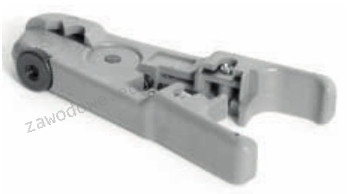
Na ilustracji zaprezentowane jest urządzenie do

Ilustracja do pytania
A. zaciskania wtyczek RJ-45
B. zaciskania wtyczek BNC
C. usuwania izolacji z przewodów
D. instalacji okablowania w gniazdku sieciowym
Zdejmowanie izolacji z kabli jest jednym z kluczowych etapów przygotowania przewodów do różnego rodzaju połączeń elektrycznych i telekomunikacyjnych. Urządzenie przedstawione na rysunku to typowy przykład narzędzia do zdejmowania izolacji. Tego rodzaju urządzenia są zaprojektowane tak, aby precyzyjnie usuwać zewnętrzną powłokę izolacyjną z przewodów bez uszkadzania ich rdzenia. Dobrze zaprojektowane narzędzie do zdejmowania izolacji posiada regulowane ostrza, które umożliwiają pracę z kablami o różnych średnicach i rodzajach izolacji. W praktyce, stosowanie odpowiedniego narzędzia do zdejmowania izolacji to nie tylko kwestia wygody, ale także bezpieczeństwa oraz jakości połączeń. Precyzyjne zdjęcie izolacji zapobiega uszkodzeniom przewodnika, które mogłyby prowadzić do awarii połączenia lub problemów z przepływem prądu. Zgodnie z dobrymi praktykami, zawsze należy używać narzędzi dedykowanych do konkretnego rodzaju kabli, aby uniknąć niepotrzebnych uszkodzeń i zapewnić trwałość instalacji. W kontekście zawodowym, umiejętność prawidłowego użycia narzędzi do zdejmowania izolacji jest fundamentalna dla techników pracujących w dziedzinie telekomunikacji i elektryki, a także jest kluczowym elementem kompetencji wymaganych na egzaminach zawodowych związanych z tymi branżami.

Pytanie 24

Ile par kabli jest używanych w standardzie 100Base-TX do obustronnej transmisji danych?

A. 1
B. 2
C. 4
D. 8
Wybór jednej pary przewodów do transmisji danych w standardzie 100Base-TX jest błędny, ponieważ nie zaspokaja wymagań dotyczących prędkości i wydajności. Standard 100Base-TX, będący częścią rodziny Ethernet, działa z prędkością 100 Mbps i wymaga pełnodupleksowej komunikacji, co oznacza, że dane muszą być przesyłane jednocześnie w obie strony. Użycie tylko jednej pary przewodów prowadziłoby do znacznych ograniczeń w wydajności, ponieważ w takim układzie dane mogłyby być przesyłane tylko w jednym kierunku w danym czasie, co skutkowałoby utratą efektywności i opóźnieniami w przesyłaniu informacji. W przypadku wyboru czterech lub ośmiu par, również pojawiają się problemy, ponieważ standard 100Base-TX nie jest zaprojektowany do pracy z taką liczbą przewodów. W rzeczywistości, cztery pary stosowane są w bardziej zaawansowanych standardach, jak 1000Base-T, które obsługują prędkości 1 Gbps. Dlatego też, kluczowym błędem jest myślenie, że większa liczba par zapewnia automatycznie lepszą wydajność, co w kontekście 100Base-TX jest nieprawdziwe. Zrozumienie różnicy między standardami Ethernet i ich wymaganiami jest istotne dla skutecznej budowy infrastruktury sieciowej oraz dla efektywnego zarządzania sieciami w każdym środowisku.

Pytanie 25

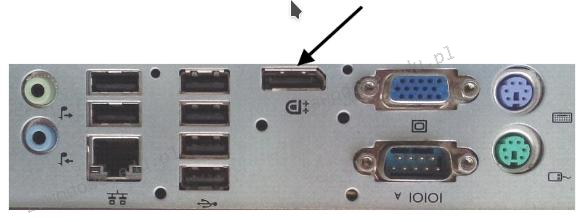
Na ilustracji ukazany jest tylny panel stacji roboczej. Strzałką wskazano port

Ilustracja do pytania
A. HDMI
B. eSATA
C. USB 3.0
D. DisplayPort
Oznaczony port na rysunku to DisplayPort który jest szeroko stosowanym złączem cyfrowym w nowoczesnych komputerach i urządzeniach multimedialnych. DisplayPort został zaprojektowany przez VESA (Video Electronics Standards Association) jako standard do przesyłania sygnałów audio i wideo z komputera do monitora. Wyróżnia się wysoką przepustowością co umożliwia przesyłanie obrazu w rozdzielczościach 4K i wyższych oraz obsługę technologii HDR. DisplayPort wspiera również przesyłanie wielokanałowego dźwięku cyfrowego co czyni go idealnym rozwiązaniem dla zaawansowanych zastosowań multimedialnych. W kontekście praktycznym DisplayPort umożliwia podłączenie wielu monitorów do jednego źródła wideo dzięki technologii Daisy Chain co jest korzystne w środowiskach pracy wymagających rozszerzonego pulpitu. Dodatkowo złącze to jest kompatybilne z innymi interfejsami takimi jak HDMI dzięki adapterom co zwiększa jego uniwersalność. Warto zauważyć że w porównaniu z innymi portami wideo DisplayPort oferuje bardziej niezawodną blokadę mechaniczną zapobiegającą przypadkowemu odłączeniu kabla co jest szczególnie ważne w środowiskach korporacyjnych. Zrozumienie funkcjonalności i zastosowań DisplayPort jest kluczowe dla specjalistów IT i inżynierów systemowych którzy muszą zapewnić optymalną jakość obrazu i dźwięku w swoich projektach.

Pytanie 26

Dane dotyczące kont użytkowników w systemie LINUX są zapisane w pliku

A. /etc/shells
B. /etc/group
C. /etc/shadow
D. /etc/passwd
Plik /etc/passwd jest kluczowym elementem systemu operacyjnego Linux, ponieważ przechowuje podstawowe informacje o kontach użytkowników. W tym pliku znajdują się dane takie jak nazwa użytkownika, identyfikator użytkownika (UID), identyfikator grupy (GID), pełna nazwa użytkownika, katalog domowy oraz powłoka (shell), która jest przypisana do danego użytkownika. Struktura pliku jest jasno zdefiniowana i każdy wpis jest oddzielony dwukropkiem. Na przykład, wpis dla użytkownika może wyglądać następująco: "jan:xyz123:1001:1001:Jan Kowalski:/home/jan:/bin/bash". Warto także pamiętać, że plik /etc/passwd jest dostępny dla wszystkich użytkowników systemu, co oznacza, że nie przechowuje on poufnych informacji, takich jak hasła, które są zamiast tego przechowywane w pliku /etc/shadow, co jest zgodne z najlepszymi praktykami zabezpieczeń. Zrozumienie struktury i zawartości pliku /etc/passwd jest niezbędne dla administratorów systemu oraz osób zajmujących się zarządzaniem tożsamością, ponieważ pozwala na efektywne zarządzanie kontami i uprawnieniami użytkowników.

Pytanie 27

W celu zainstalowania systemu openSUSE oraz dostosowania jego ustawień, można skorzystać z narzędzia

A. Brasero
B. GEdit
C. YaST
D. Evolution
Wybór odpowiedzi innych niż YaST wskazuje na pewne nieporozumienia dotyczące funkcji i zastosowania oprogramowania w ekosystemie openSUSE. Brasero, będący narzędziem do nagrywania płyt, nie ma żadnych funkcji związanych z konfiguracją systemu operacyjnego. Jego głównym celem jest ułatwienie użytkownikom tworzenia i nagrywania obrazów dysków oraz danych na nośniki optyczne. Tak więc, jest to narzędzie dedykowane do zadań związanych z obsługą mediów, a nie z instalacją systemu. GEdit to prosty edytor tekstu, który jest używany do edytowania plików tekstowych, kodu źródłowego oraz innych dokumentów. Chociaż GEdit może być użyteczny w wielu kontekstach, nie ma funkcji ani narzędzi do zarządzania konfiguracją systemu operacyjnego. Z drugiej strony, Evolution to aplikacja do zarządzania pocztą elektroniczną, która nie ma zastosowania w kontekście instalacji lub konfiguracji systemu. Takie wybory mogą wynikać z mylnego przekonania, że wszystkie wymienione aplikacje są związane z administracją systemem, podczas gdy tylko YaST jest dedykowanym narzędziem do tego celu. Stosowanie odpowiednich narzędzi jest kluczowe dla skutecznej administracji systemem, dlatego ważne jest, aby posiadać wiedzę na temat ich przeznaczenia i funkcji.

Pytanie 28

Źródłem problemu z wydrukiem z przedstawionej na rysunku drukarki laserowej jest

Ilustracja do pytania
A. uszkodzony bęben światłoczuły
B. brak tonera w kasecie kartridż
C. uszkodzony podajnik papieru
D. zaschnięty tusz
Uszkodzony bęben światłoczuły to naprawdę częsta przyczyna problemów z drukowaniem w drukarkach laserowych. Ten bęben jest kluczowym elementem, bo to on przenosi obraz na papier. Jak się uszkodzi, to mogą się na nim pojawić różne defekty, które prowadzą do ciemnych pasów czy plam. W praktyce to moze być spowodowane zarysowaniami, zużyciem czy nawet zbyt długim narażeniem na światło. Warto dbać o takie rzeczy i regularnie wymieniać bębny zgodnie z tym, co zaleca producent. Dzięki temu zmniejszamy ryzyko uszkodzeń. Pamiętaj, że bęben światłoczuły to element eksploatacyjny, więc jego żywotność jest ograniczona. Częsta wymiana oraz korzystanie z dobrego jakościowo tonera to podstawowe zasady, które pomogą w uzyskaniu lepszej jakości wydruku. No i nie zapomnij o przeszkoleniu zespołu z obsługi drukarek i wymiany części – to naprawdę wpływa na efektywność pracy w biurze.

Pytanie 29

Jaki protokół powinien być ustawiony w switchu sieciowym, aby uniknąć występowania zjawiska broadcast storm?

A. MDIX
B. VTP
C. RSTP
D. GVRP
RSTP (Rapid Spanning Tree Protocol) jest protokołem, który umożliwia szybkie i skuteczne zarządzanie topologią sieci w celu eliminacji pętli, które mogą prowadzić do zjawiska broadcast storm. Pętle w sieci mogą powstawać w wyniku błędów w konfiguracji lub zmian w topologii, co powoduje, że pakiety rozsyłane w sieci krążą bez końca, obciążając sprzęt i zmniejszając efektywność działania sieci. RSTP, jako rozwinięcie standardowego STP (Spanning Tree Protocol), wprowadza mechanizmy, które znacznie przyspieszają proces konwergencji w sieci, co oznacza, że zmiany w topologii są szybko rozpoznawane, a nieaktualne połączenia są eliminowane w krótkim czasie. Przykładem praktycznego zastosowania RSTP może być sieć kampusowa, gdzie wiele przełączników jest połączonych w różne topologie. Użycie RSTP pozwala na zminimalizowanie ryzyka pętli, a tym samym znacznie zwiększa stabilność i wydajność sieci, co jest zgodne z najlepszymi praktykami w projektowaniu nowoczesnych środowisk sieciowych.

Pytanie 30

Jakiego typu kopię zapasową należy wykonać, aby zarchiwizować wszystkie informacje, niezależnie od daty ich ostatniej archiwizacji?

A. Różnicową
B. Pełną
C. Przyrostową
D. Porównującą
Pełna kopia bezpieczeństwa to najskuteczniejsza metoda archiwizacji danych, ponieważ umożliwia zarchiwizowanie wszystkich plików i folderów w danym momencie. Bez względu na to, kiedy ostatnio wykonano archiwizację, pełna kopia bezpieczeństwa zapewnia, że wszystkie dane są aktualne i dostępne. W praktyce, podczas tworzenia pełnej kopii, wszystkie pliki są kopiowane do zewnętrznego nośnika lub chmury, co minimalizuje ryzyko utraty danych. Standardy branżowe, takie jak ISO 27001, podkreślają znaczenie regularnych pełnych kopii zapasowych w zarządzaniu bezpieczeństwem informacji. Przykładem zastosowania pełnej kopii bezpieczeństwa może być sytuacja, w której organizacja planuje migrację danych do nowego systemu lub infrastruktury, a pełna kopia zapewnia zabezpieczenie przed utratą danych podczas tego procesu. Ponadto, pełne kopie zapasowe są idealne w sytuacjach awaryjnych, gdy konieczne jest przywrócenie wszystkich danych do stanu sprzed awarii lub incydentu. W związku z tym, wdrażanie polityki regularnych pełnych kopii zapasowych powinno być kluczowym elementem strategii zarządzania danymi w każdej organizacji.

Pytanie 31

Koprocesor (Floating Point Unit) w systemie komputerowym jest odpowiedzialny za realizację

A. podprogramów
B. operacji na liczbach naturalnych
C. operacji zmiennoprzecinkowych
D. operacji na liczbach całkowitych
Koprocesor, znany również jako jednostka zmiennoprzecinkowa (Floating Point Unit, FPU), jest specjalizowanym procesorem, który obsługuje operacje arytmetyczne na liczbach zmiennoprzecinkowych. Liczby te są istotne w obliczeniach inżynieryjnych, naukowych i finansowych, gdzie wymagana jest wysoka precyzja i zakres wartości. Użycie FPU pozwala na szybkie przetwarzanie takich operacji, co jest kluczowe w programowaniu złożonych algorytmów, takich jak symulacje fizyczne, obliczenia numeryczne czy renderowanie grafiki 3D. Na przykład, w grafice komputerowej, obliczenia dotyczące ruchu obiektów, oświetlenia i cieni są często wykonywane przy użyciu operacji zmiennoprzecinkowych, które wymagają dużej mocy obliczeniowej. W standardach programowania, takich jak IEEE 754, zdefiniowane są zasady reprezentacji liczb zmiennoprzecinkowych, co zapewnia spójność i dokładność obliczeń w różnych systemach komputerowych. Dzięki zastosowaniu FPU, programiści mogą tworzyć bardziej wydajne aplikacje, które są w stanie obsługiwać skomplikowane obliczenia w krótszym czasie.

Pytanie 32

W systemie Linux polecenie chown służy do

A. przemieszczania pliku
B. zmiany właściciela pliku
C. modyfikacji parametrów pliku
D. regeneracji systemu plików
Przeniesienie pliku, zmiana parametrów pliku i naprawa systemu plików to działania, które nie są związane z funkcją polecenia chown. Przeniesienie pliku najczęściej realizowane jest za pomocą polecenia mv, które przemieszcza plik z jednego miejsca w systemie do innego, co nie ma nic wspólnego ze zmianą właściciela. Z kolei zmiana parametrów pliku, takich jak atrybuty czy uprawnienia, jest realizowana przez polecenia chmod lub chattr, które nie dotyczą właściciela pliku. Ponadto, naprawa systemu plików to zadanie, które wymaga narzędzi takich jak fsck, które skanowałyby i naprawiały błędy w strukturze plików. Przekonanie, że chown może pełnić te funkcje, może wynikać z niepełnej wiedzy na temat zadań różnych poleceń w Linuxie, co jest powszechnym błędem wśród mniej doświadczonych użytkowników. Kluczowe jest rozróżnianie tych funkcji, aby skutecznie zarządzać systemem plików i zapewnić jego bezpieczeństwo oraz prawidłowe działanie.

Pytanie 33

Jakiemu zapisowi w systemie heksadecymalnym odpowiada binarny zapis adresu komórki pamięci 0111 1100 1111 0110?

A. 5AF3
B. 5DF6
C. 7CF6
D. 7BF5
Odpowiedź 7CF6 jest poprawna, ponieważ aby przekonwertować adres komórki pamięci z zapisu binarnego na heksadecymalny, trzeba podzielić binarne liczby na grupy po cztery bity. W przypadku adresu 0111 1100 1111 0110 dzielimy go na dwie grupy: 0111 1100 i 1110 110. Grupa pierwsza (0111) odpowiada heksadecymalnej cyfrze 7, a grupa druga (1100) cyfrze C. Z kolei następne grupy (1111 i 0110) odpowiadają odpowiednio F i 6. Łącząc te cyfry, otrzymujemy 7CF6. Taka konwersja jest kluczowa w programowaniu niskopoziomowym oraz w inżynierii oprogramowania, zwłaszcza w kontekście zarządzania pamięcią oraz adresowania. Użycie heksadecymalnych zapisie adresów pamięci w programowaniu pozwala na bardziej zwięzłe przedstawienie dużych wartości, co jest istotne w kontekście architektury komputerów oraz systemów operacyjnych.

Pytanie 34

Monitor CRT jest podłączany do karty graficznej przy użyciu złącza

A. D-SUB
B. BNC
C. D-USB
D. PCMCIA
Odpowiedź D-SUB jest prawidłowa, ponieważ to właśnie to złącze było standardowym interfejsem do łączenia monitorów CRT z kartami graficznymi. D-SUB, często nazywane VGA (Video Graphics Array), było powszechnie stosowane w komputerach osobistych i innych urządzeniach elektronicznych od lat 80-tych. Złącze to składa się z 15 pinów i pozwala na przesyłanie zarówno sygnałów wideo analogowych, jak i sygnałów synchronizacyjnych. W praktyce, złącze D-SUB umożliwia łatwe podłączenie monitora do karty graficznej, a jego konstrukcja zapewnia stabilne połączenie. Ponadto, złącza D-SUB są kompatybilne z wieloma różnymi rozdzielczościami, co sprawia, że są uniwersalne. W kontekście dobrych praktyk branżowych, użycie złączy D-SUB w monitorach CRT było zgodne z ówczesnymi standardami, co ułatwiało wymianę sprzętu oraz integrację z innymi urządzeniami. Warto również zaznaczyć, że rozwój technologii wideo doprowadził do stworzenia nowszych standardów, jednak D-SUB pozostaje istotnym elementem historii złączy wideo.

Pytanie 35

Które złącze w karcie graficznej nie stanowi interfejsu cyfrowego?

A. DVI-D
B. Display Port
C. D-SUB 15pin
D. HDMI
D-SUB 15pin, znany również jako VGA (Video Graphics Array), to analogowe złącze, które zostało wprowadzone w 1987 roku. W przeciwieństwie do złączy cyfrowych, takich jak DVI-D, DisplayPort czy HDMI, D-SUB przesyła sygnał w postaci analogowej. Oznacza to, że sygnał wideo jest przesyłany jako zmieniające się wartości napięcia, co może prowadzić do degradacji jakości obrazu na większych odległościach. Mimo to, D-SUB wciąż jest używane w wielu starszych monitorach i projektorach, a także w zastosowaniach, gdzie wysoka rozdzielczość nie jest kluczowa. W przypadku nowszych technologii, które wymagają wyższej jakości obrazu i lepszej wydajności, stosuje się złącza cyfrowe. Przykłady zastosowania D-SUB obejmują starsze komputery i monitory, które nie obsługują nowszych interfejsów cyfrowych. Dobrą praktyką w branży jest unikanie użycia złącza D-SUB w nowoczesnych instalacjach wideo, gdzie preferowane są interfejsy cyfrowe, ze względu na ich wyższą jakość sygnału i większą odporność na zakłócenia.

Pytanie 36

Jakie składniki systemu komputerowego muszą być usuwane w wyspecjalizowanych zakładach przetwarzania ze względu na obecność niebezpiecznych substancji lub chemicznych pierwiastków?

A. Kable
B. Tonery
C. Chłodnice
D. Obudowy komputerów
Przewody, radiatory i obudowy komputerów uznawane są za mniej niebezpieczne w kontekście utylizacji z powodu ich prostszej budowy i zastosowanych materiałów, które rzadziej zawierają szkodliwe substancje. Przewody zazwyczaj składają się z miedzi lub aluminium, które są materiałami łatwymi do recyklingu, a ich utylizacja odbywa się zgodnie z normami ekologicznymi, które regulują proces odzyskiwania metali szlachetnych. Radiatory, choć mogą zawierać niewielkie ilości substancji chemicznych, są głównie wykonane z materiałów takich jak aluminium lub miedź, które również nadają się do recyklingu i nie są klasyfikowane jako niebezpieczne odpady. Obudowy komputerów są najczęściej zrobione z plastiku lub metalu, co również nie kwalifikuje ich do kategorii substancji niebezpiecznych. Mylenie tych elementów z tonerami wynika z niewłaściwego zrozumienia ich składu chemicznego oraz wpływu na zdrowie i środowisko. Przykładem powszechnego błędu myślowego jest założenie, że wszystkie komponenty elektroniczne niosą takie samo ryzyko, co moze prowadzić do niewłaściwej utylizacji i zwiększenia zagrożenia dla zdrowia publicznego. Warto pamiętać, że każdy rodzaj odpadu elektronicznego powinien być oceniany indywidualnie, aby zastosować odpowiednie metody recyklingu i przetwarzania, w zgodzie z przepisami prawnymi oraz najlepszymi praktykami w dziedzinie gospodarki odpadami.

Pytanie 37

Aby podłączyć drukarkę igłową o wskazanych parametrach do komputera, trzeba umieścić kabel dołączony do drukarki w porcie

ProducentOKI
Ilość igieł24
Wspierane systemy operacyjneWindows 7, Windows Server 2008
Szybkość druku [znaki/s]576
Maksymalna ilość warstw wydruku6
InterfejsIEEE 1284
Pamięć128 KB
Poziom hałasu [dB]57
A. Centronics
B. USB
C. Ethernet
D. FireWire
Interfejs Centronics to taki starszy sposób podłączania drukarek igłowych i innych urządzeń, znany też jako IEEE 1284. W latach 80. i 90. był to standard, bo wtedy jeszcze nie było USB ani Ethernet. Drukarki igłowe, na przykład model OKI, z tego korzystały, bo był to solidny wybór dla wydruków tekstowych. Ten port jest szeroki i ma dużo pinów, co pozwala na przesyłanie wielu bitów danych naraz. To bardzo przydaje się, jak trzeba wydrukować różne dokumenty, takie jak faktury. Choć dzisiaj większość sprzętu przeszła na nowsze technologie, drukarki igłowe wciąż mogą używać Centronics, bo to spełnia wymagania interfejsu IEEE 1284. Wiedza o tym standardzie jest ważna, zwłaszcza dla techników zajmujących się starszymi systemami komputerowymi.

Pytanie 38

Podstawowym warunkiem archiwizacji danych jest

A. kompresja danych
B. kopiowanie danych
C. kompresja oraz kopiowanie danych
D. kompresja i kopiowanie danych z równoczesnym ich szyfrowaniem
Kompresja danych jest techniką związaną z redukcją rozmiaru plików, co może być użyteczne w kontekście archiwizacji, ale nie jest to warunek niezbędny do jej przeprowadzenia. Wiele osób myli archiwizację z optymalizacją przestrzeni dyskowej, co prowadzi do błędnego przekonania, że kompresja jest kluczowym elementem tego procesu. Mimo że kompresja może ułatwić przechowywanie większej ilości danych w ograniczonej przestrzeni, sama w sobie nie zabezpiecza danych ani nie umożliwia ich odtworzenia, co jest głównym celem archiwizacji. Również kopiowanie danych jest istotne, ale można archiwizować dane bez kompresji, co czyni tę odpowiedź niekompletną. W przypadku odpowiedzi, które łączą kompresję z kopiowaniem, należy zauważyć, że chociaż te elementy mogą być użyte w procesie archiwizacji, ich jednoczesne stosowanie nie jest konieczne dla zapewnienia skutecznej archiwizacji. Użytkownicy często mylą niezbędne kroki archiwizacji z dodatkowymi technikami, co prowadzi do nieprawidłowych wniosków. Archiwizacja powinna koncentrować się na zabezpieczeniu danych poprzez ich kopiowanie w sposób umożliwiający ich późniejsze odzyskanie, bez względu na to, czy dane te zostaną skompresowane.

Pytanie 39

Technologia procesorów serii Intel Core stosowana w modelach i5, i7 oraz i9, pozwalająca na zwiększenie taktowania w przypadku gdy komputer potrzebuje wyższej mocy obliczeniowej, to

A. CrossFire
B. BitLocker
C. Turbo Boost
D. Hyper Threading
Turbo Boost to technologia opracowana przez Intela, która pozwala procesorom automatycznie zwiększać częstotliwość taktowania ponad bazowe wartości, jeśli tylko warunki termiczne oraz pobór energii na to pozwalają. Dzięki temu, gdy komputer potrzebuje większej mocy, np. podczas renderowania grafiki, gier albo kompilowania kodu, procesor dynamicznie przyspiesza, dostarczając dodatkową wydajność bez konieczności ręcznego podkręcania. W praktyce to przekłada się na płynniejsze działanie systemu, szczególnie w sytuacjach, gdzie pojedynczy wątek wymaga dużych zasobów. Moim zdaniem Turbo Boost to jedna z takich funkcji, które nie rzucają się w oczy na co dzień, ale bardzo poprawiają komfort pracy – nie trzeba w ogóle o niej myśleć, a różnica bywa naprawdę odczuwalna, zwłaszcza na laptopach, gdzie procesor musi balansować między mocą a zużyciem baterii. Warto też wiedzieć, że Turbo Boost działa automatycznie i nie wymaga żadnej konfiguracji ze strony użytkownika. Współcześnie praktycznie każdy nowoczesny procesor Intela z serii Core i5, i7 czy i9 korzysta z tej technologii i to wpisuje się w dobre praktyki projektowania sprzętu, gdzie wydajność jest skalowana dynamicznie. Często w dokumentacji Intela można znaleźć szczegółowe informacje o maksymalnych częstotliwościach Turbo dla poszczególnych modeli, bo dla profesjonalistów to czasem kluczowa sprawa.

Pytanie 40

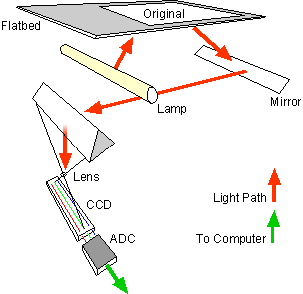
Przedstawiony schemat przedstawia zasadę działania

Ilustracja do pytania
A. drukarki 3D.
B. skanera płaskiego.
C. drukarki laserowej.
D. plotera grawerującego.
Schemat, który widzisz, w prosty, ale bardzo techniczny sposób pokazuje zasadę działania skanera płaskiego. Cały proces zaczyna się od umieszczenia dokumentu lub zdjęcia na szklanej powierzchni – to jest właśnie ten charakterystyczny „flatbed”. Lampa podświetla oryginał, a odbite światło kierowane jest przez system luster do soczewki, która skupia obraz na matrycy CCD. To właśnie ta matryca CCD (Charge-Coupled Device) zamienia światło na sygnał elektryczny – to taki standardowy element w profesjonalnych urządzeniach biurowych, bo daje dobrą jakość i odwzorowanie kolorów. Potem sygnał ten trafia do przetwornika analogowo-cyfrowego (ADC), który tłumaczy go na postać rozumianą przez komputer. Cały ten układ – lampa, lustro, CCD, ADC – jest wręcz książkowym przykładem konstrukcji skanera płaskiego, zgodnym z normami ISO dotyczącymi urządzeń peryferyjnych. W praktyce takie skanery są wykorzystywane niemal wszędzie: w biurach, do archiwizacji dokumentów, w grafice komputerowej i przy digitalizacji zdjęć. Moim zdaniem, znajomość schematu i zasady działania skanera płaskiego to absolutna podstawa dla każdego, kto chce rozumieć, jak przebiega konwersja dokumentu papierowego na plik cyfrowy. Warto wiedzieć, że dobre skanery płaskie pozwalają uzyskać bardzo dużą rozdzielczość i świetną jakość barw, co ma znaczenie chociażby w poligrafii czy muzealnictwie. Typowa rozdzielczość optyczna takich urządzeń to minimum 600 dpi, co spełnia wymagania większości zastosowań profesjonalnych. Sam kiedyś próbowałem rozebrać taki skaner – prosta mechanika, ale precyzja wykonania luster i prowadnic robi wrażenie.