Wyniki egzaminu

Informacje o egzaminie:
  • Zawód: Technik fotografii i multimediów
  • Kwalifikacja: AUD.05 - Realizacja projektów graficznych i multimedialnych
  • Data rozpoczęcia: 22 kwietnia 2026 10:45
  • Data zakończenia: 22 kwietnia 2026 10:58

Egzamin zdany!

Wynik: 20/40 punktów (50,0%)

Wymagane minimum: 20 punktów (50%)

Nowe
Analiza przebiegu egzaminu- sprawdź jak rozwiązywałeś pytania
Pochwal się swoim wynikiem!
Szczegółowe wyniki:
Pytanie 1

Którego narzędzia programu CorelDRAW należy użyć, aby otrzymać przedstawioną na rysunku transformację tekstu?

Ilustracja do pytania
A. Maska tekstu
B. Obrys
C. Inicjał wpuszczany
D. Obwiednia
Opcje 'Obrys', 'Maska tekstu' oraz 'Inicjał wpuszczany' są często mylone z narzędziem 'Obwiednia', jednak każde z tych narzędzi pełni inną funkcję w programie CorelDRAW. Obrys służy do dodawania konturów do obiektów, co może poprawiać ich widoczność, ale nie modyfikuje kształtu tekstu. Często użytkownicy myślą, że obrys stanowi alternatywę dla deformacji, lecz w rzeczywistości jedynie otacza tekst, nie wpływając na jego formę. Maska tekstu wykorzystywana jest do nakładania tekstu na obraz lub grafikę, co pozwala na ukrycie części tekstu, ale także nie deformuje go w sposób, który jest wymagany w przypadku kształtu eliptycznego. Z kolei inicjał wpuszczany to technika stosowana do dekoracyjnego wkomponowania początkowej litery tekstu w tekst główny, co nadaje mu elegancki wygląd, ale również nie ma nic wspólnego z deformacją tekstu. Zrozumienie tych różnic jest kluczowe, aby skutecznie wykorzystywać narzędzia CorelDRAW i unikać typowych pomyłek przy projektowaniu. Warto zwrócić uwagę na to, że korzystanie z odpowiednich narzędzi do konkretnego zadania nie tylko wpływa na jakość projektu, ale również przyczynia się do efektywności pracy grafika.
Pytanie 2

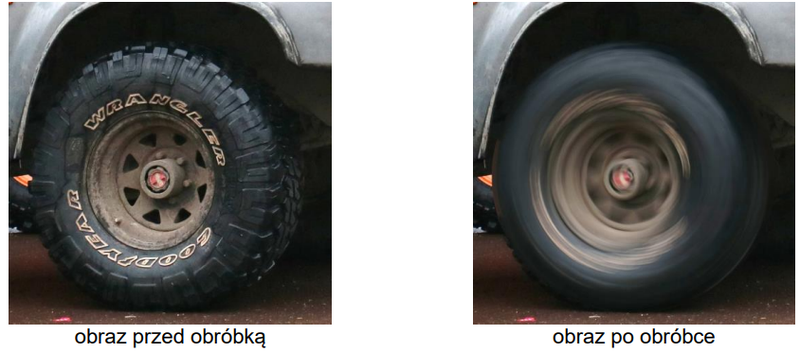
W celu uzyskania w programie Adobe Photoshop przedstawionego na ilustracji efektu ruchu obracającego się koła należy skorzystać z polecenia

Ilustracja do pytania
A. obraz/dopasowania/filtr fotograficzny.
B. filtr/rozmycie/rozmycie promieniste.
C. filtr/rozmycie/poruszenie.
D. obraz/dopasowania/tonowanie HDR.
Wiele osób wybierając filtr rozmycia, myśli przede wszystkim o rozmyciu dotyczącym poruszania się obiektów – stąd częstym błędem jest sięgnięcie po filtr/rozmycie/poruszenie, bo jego nazwa sugeruje ruch. Jednak ten filtr tworzy liniowe rozmycie w jednym, określonym kierunku. W efekcie otrzymujemy rozciągnięcie obrazu w wybranym zakresie kątowym, co wygląda dobrze np. przy symulacji szybkiego ruchu w poziomie lub pionie (np. samochód jadący drogą, a nie obracające się koło). Podobnie jest przy stosowaniu opcji obraz/dopasowania/tonowanie HDR – ten panel służy do manipulowania zakresem tonalnym i kontrastem zdjęcia, pozwala wydobyć szczegóły cieni i świateł, ale absolutnie nie odpowiada za wprowadzanie jakiegokolwiek efektu ruchu, a już szczególnie nie stworzy wrażenia dynamicznego obracania się obiektu. Odpowiedź obraz/dopasowania/filtr fotograficzny również prowadzi na manowce – to narzędzie służy wyłącznie do nakładania efektów barwnych, symulowania np. filtrów ocieplających czy chłodzących, i nie wpływa na geometrię czy rozmycie obrazu. Częsty błąd polega tu na utożsamianiu filtrów kolorystycznych z filtrami graficznymi, które manipulują strukturą pikseli. W praktyce, jeśli zależy nam na efektach ruchu, nie należy sięgać do zakładek związanych z dopasowaniami obrazu, bo one służą zupełnie innym celom – tutaj w grę wchodzą właśnie zaawansowane filtry rozmycia, przy czym tylko rozmycie promieniste daje przekonujący efekt rotacji. Warto o tym pamiętać, żeby nie tracić czasu na eksperymenty z nieodpowiednimi narzędziami i od razu wybrać profesjonalne rozwiązanie zgodnie z dobrymi praktykami w branży.

Pytanie 3

W pracy mobilnej, aby szybko zeskanować małą ilość tekstu, powinno się użyć skanera

A. płaskiego
B. bębnowego
C. przestrzennego
D. ręcznego
Te skanery, które mówimy, czyli przestrzenne, płaskie i bębnowe, wcale nie są najlepsze, gdy chodzi o skanowanie tekstu w mobilnych warunkach. Skanery przestrzenne, które działają w 3D, są robione głównie do skanowania obiektów, a nie dokumentów, więc ich użycie do skanowania tekstu to raczej kiepski pomysł. Skanery płaskie są super do większych dokumentów jak książki, ale są duże i ciężkie, przez co ciężko je zabrać ze sobą, co w przypadku mobilności jest dość istotne. Skanery bębnowe natomiast są głównie dla profesjonalistów w grafice lub archiwizacji. Oferują świetną jakość, ale znowu potrzebują stałego miejsca i zasilania. Trzeba dobrze przemyśleć, które urządzenie pasuje do Twoich potrzeb, bo można łatwo się pomylić, kierując się tylko ogólnymi informacjami, a nie rzeczywistymi możliwościami tych sprzętów.

Pytanie 4

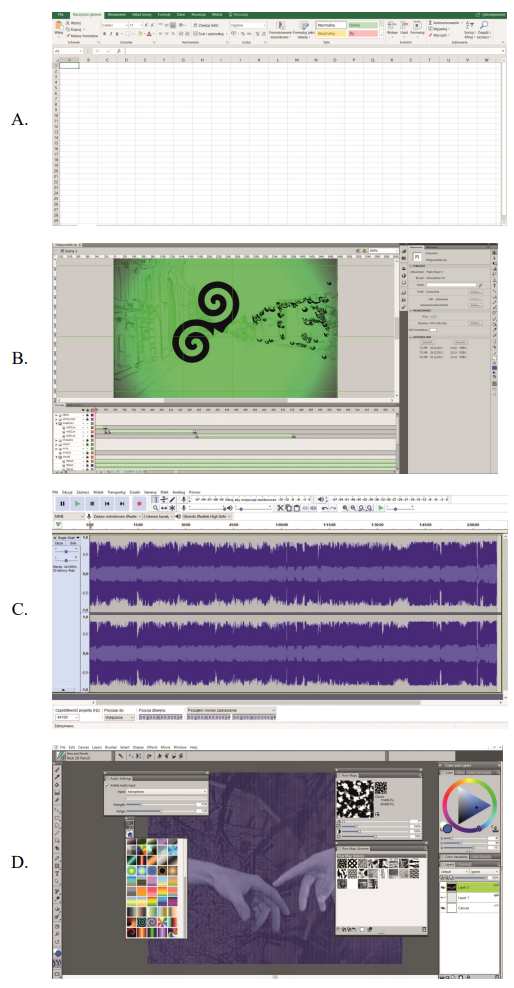
Na której ilustracji przedstawiono program do tworzenia animacji?

Ilustracja do pytania
A. B.
B. D.
C. C.
D. A.
Ilustracja oznaczona literą B przedstawia program do tworzenia animacji, co można rozpoznać po charakterystycznych cechach interfejsu użytkownika. Programy tego typu często zawierają oś czasu, która umożliwia użytkownikom precyzyjne zarządzanie klatkami animacji oraz warstwy, które pozwalają na organizację różnych elementów animacji w sposób, który ułatwia ich edycję. W kontekście branżowym, popularne aplikacje do animacji, takie jak Adobe Animate czy Toon Boom Harmony, również wykorzystują podobne interfejsy, co potwierdza, że odpowiedź B jest właściwa. Użytkownicy tych programów mogą korzystać z zaawansowanych narzędzi animacyjnych, takich jak interpolacja ruchu czy efekty dźwiękowe, co znacznie przyspiesza proces tworzenia profesjonalnych animacji. To podejście jest zgodne z najlepszymi praktykami w branży produkcji multimedialnej oraz animacji, które kładą duży nacisk na użyteczność i funkcjonalność interfejsu użytkownika.

Pytanie 5

Oś czasu to nazwa panelu programu graficznego

A. niezbędnego do wykonania animacji poklatkowej.
B. umożliwiającego cofanie wykonanych czynności.
C. niezbędnego do wykonania migawek utrwalających aktualny stan zdjęcia.
D. umożliwiającego zastosowanie sekwencji wsadowej typu droplet.
Oś czasu to faktycznie panel, bez którego nie da się zrobić sensownej animacji poklatkowej w żadnym rozsądnym programie graficznym. To taka główna oś, na której układamy, jakie elementy mają się pojawić, kiedy i jak długo być widoczne. Często można tam łatwo sterować warstwami, klatkami kluczowymi (keyframes) czy długością trwania poszczególnych ujęć. W praktyce, jeśli myślisz o tworzeniu np. prostych gifów albo bardziej skomplikowanych animacji reklamowych, to właśnie oś czasu pozwala płynnie je zaplanować. Moim zdaniem, nauka korzystania z tej funkcji przyspiesza robotę, bo widzisz, co dzieje się w każdej sekundzie animacji i możesz szybko korygować błędy. Dobrą praktyką jest używanie warstw i przypisywanie im zmian w czasie - widać to chociażby w programach typu Adobe Animate czy After Effects, gdzie praca bez osi czasu to jak jazda samochodem bez kierownicy. Co ciekawe, nawet w prostszych programach, jak GIMP czy Photoscape, elementy animacji opierają się na jakiejś formie osi czasu. Z mojego doświadczenia wynika, że ignorowanie tego panelu to najprostsza droga do problemów z synchronizacją ruchów i efektów w animacji. Oś czasu to po prostu techniczny must have w każdym workflow związanym z animacją cyfrową.

Pytanie 6

Dlaczego zamieszczony kod jest niezgodny z XHTML 1.1?

<!DOCTYPE html>
<html>
<head>
 <title>Agencja Grafiki Użytkowej GRAFA</title>
 <link rel="stylesheet" href="css/styles.css"/>
</head>
<body>
<table> <tr><td id="menu">..tu menu... </td>
<td id="header">Nasza agencja została stworzona przez ludzi dla ludzi.
Jesteśmy na rynku od 1999 roku, stale zmieniając się dla WAS.
  <blockquote><p> Nasze motto: ....</p> </blockquote></td> </tr>
<tr> <td colspan="2" id="content"> … tu opis oferty.... </td> </tr>
</table>
</body>
</html>
A. W deklaracji !DOCTYPE brak jest odniesienia do definicji typu dokumentu (DTD).
B. Brakuje znaczników <heading> <article> <nav> <aside> <footer>.
C. Znacznika <blockquote> nie można użyć wewnątrz znaczników <td></td>.
D. Brakuje znacznika <meta> i jego atrybutów.
Analizując pozostałe odpowiedzi, można dostrzec kilka powszechnych nieporozumień związanych z XHTML 1.1. Pierwsza koncepcja sugerująca, że brakuje znaczników <heading>, <article>, <nav>, <aside> i <footer>, nie uwzględnia faktu, że XHTML 1.1 nie wymaga tych znaczników jako obowiązkowych. Chociaż są one zgodne z HTML5 i zalecane w kontekście semantycznego HTML, nie są one konieczne w XHTML 1.1. Ponadto, przedstawienie tych znaczników jako kluczowych dla zgodności z XHTML 1.1 jest mylące. Kolejnym często spotykanym błędem jest przekonanie, że brak znacznika <meta> i jego atrybutów, jak charset, jest krytyczny dla zgodności z XHTML 1.1. W rzeczywistości, mimo że znacznik <meta> jest ważny dla określenia kodowania i innych właściwości dokumentu, jego brak nie czyni dokumentu niezgodnym z XHTML 1.1. Ostatecznie, zrozumienie, że znacznik <blockquote> nie może być użyty wewnątrz znaczników <td></td>, jest błędne; zgodnie z specyfikacją HTML, <blockquote> jest dozwolony w obrębie <td> i może być użyty do przedstawienia cytatów w tabelach. Zatem wszystkie te odpowiedzi wynikają z błędnych założeń i niezrozumienia specyfikacji XHTML 1.1 oraz zasad dotyczących struktury dokumentu.

Pytanie 7

W jakim modelu kolorów powinno się tworzyć grafikę dla projektów multimedialnych?

A. RGB
B. LAB
C. HSL
D. CMYK
Chociaż LAB, CMYK i HSL to także tryby kolorów, nie są one odpowiednie do projektowania grafiki do projektów multimedialnych, które mają być wyświetlane na ekranach. Tryb LAB (CIE L*a*b*) jest systemem, który ma na celu odwzorowanie kolorów w sposób, który jest bardziej zbliżony do tego, jak człowiek postrzega kolory. Mimo że jest to wszechstronny i bardzo dokładny model, jest on używany głównie w kontekście kolorowej analizy w druku i nie jest bezpośrednio przystosowany do wyświetlania na ekranie. Z kolei model CMYK (Cyan, Magenta, Yellow, Black) jest powszechnie stosowany w druku offsetowym i polega na subtraktywnym mieszaniu kolorów. Ponieważ jest to model stworzony z myślą o drukowaniu, nie oddaje w pełni spektrum kolorów, które mogą być wyświetlane na ekranach, co często prowadzi do problemów z odwzorowaniem barw, zwłaszcza w przypadku jaskrawych kolorów. HSL (Hue, Saturation, Lightness) jest bardziej intuicyjnym sposobem reprezentacji kolorów, ale również nie jest standardem w projektowaniu grafiki na potrzeby multimedialne. Użytkownicy często popełniają błąd, sądząc, że wszystkie tryby kolorów są równoważne i można je stosować zamiennie w różnych kontekstach, jednak każdy z tych modeli ma swoje zastosowania i ograniczenia, które należy znać, aby uniknąć problemów z odwzorowaniem kolorów w projektach multimedialnych. Dlatego kluczowe jest stosowanie trybu RGB, aby zapewnić najlepszą jakość i spójność kolorów w grafikach przeznaczonych do wyświetlania na ekranach.

Pytanie 8

Zdjęcia, które mają być umieszczone na stronie internetowego sklepu, powinny mieć

A. zainstalowany dedykowany plug-in
B. zintegrowaną dodatkową paletę kolorów
C. maksymalny rozmiar pliku
D. minimalny rozmiar pliku
Wybór opcji "jak najmniejszy rozmiar pliku" jest kluczowy dla efektywności działania sklepu internetowego. Zmniejszenie rozmiaru plików graficznych wpływa na szybkość ładowania strony, co jest istotnym czynnikiem w doświadczeniu użytkownika oraz pozycji w wynikach wyszukiwania. Zgodnie z wytycznymi Google, strony ładujące się szybciej mają większe szanse na lepsze pozycjonowanie w wynikach wyszukiwania. Praktyczne zastosowania tej wiedzy obejmują kompresję zdjęć przy użyciu narzędzi takich jak TinyPNG czy ImageOptim, które zmniejszają rozmiar grafik bez zauważalnej utraty jakości. Dodatkowo, korzystanie z odpowiednich formatów plików, takich jak JPEG dla zdjęć i PNG dla grafik z przezroczystością, również przyczynia się do optymalizacji. Warto również pamiętać o responsywności grafik, co oznacza, że obrazy powinny być dostosowane do różnych rozmiarów ekranów, co z kolei wpływa na szybkość ładowania oraz oszczędność danych użytkowników mobilnych. Zastosowanie tych praktyk nie tylko poprawia wydajność strony, ale także zwiększa satysfakcję klientów, co w efekcie prowadzi do lepszych wyników sprzedażowych.

Pytanie 9

Windows Media Player jest używany wyłącznie do

A. nagrywania i montażu
B. odtwarzania i nagrywania
C. odtwarzania oraz montażu
D. odtwarzania, nagrywania oraz montażu
Wybór odpowiedzi, która ogranicza funkcjonalność Windows Media Player tylko do jednej z dwóch głównych ról, jest nieprecyzyjny. Odtwarzanie i nagrywanie to dwa kluczowe aspekty, które WMP łączy w swojej funkcjonalności. Odpowiedzi sugerujące, że WMP pełni jedynie rolę odtwarzacza lub narzędzia do montażu, są oparte na niepełnym zrozumieniu jego właściwości. Na przykład, sugerowanie, że program jest wykorzystywany tylko do montażu, prowadzi do błędnych wniosków, ponieważ Windows Media Player nie jest narzędziem do zaawansowanego edytowania wideo czy audio. Takie operacje wymagają dedykowanych programów, jak Adobe Premiere czy Audacity. Pomijając nagrywanie, użytkownicy mogą nie dostrzegać, jak ważne jest archiwizowanie multimediów w formie cyfrowej. Nagrywanie na płyty CD czy DVD jest kluczową funkcjonalnością, którą WMP zapewnia, umożliwiając użytkownikom tworzenie kopii zapasowych ich zasobów multimedialnych. Ignorowanie tego aspektu w odpowiedziach prowadzi do niepełnego obrazu możliwości aplikacji. Ponadto, niektóre odpowiedzi mogą sugerować, że WMP jest jedynie odtwarzaczem, co jest mylące, ponieważ oprogramowanie to również skutecznie zarządza biblioteką multimediów, organizując pliki i umożliwiając łatwy dostęp do nich. Użytkownicy, wybierając odpowiedzi, które nie obejmują pełnego zakresu funkcji WMP, mogą nie być świadomi jego rzeczywistych możliwości oraz limitów, a to wiedza krytyczna w kontekście pracy z multimediami.

Pytanie 10

Czy wraz ze zwiększeniem stopnia kompresji materiału dźwiękowego w formie cyfrowej następuje?

A. redukcja liczby kanałów
B. poprawa jakości dźwięku
C. wzrost liczby kanałów
D. pogorszenie jakości dźwięku
Zrozumienie wpływu kompresji na jakość dźwięku jest kluczowe dla efektywnego zarządzania materiałem audio. Wiele osób błędnie zakłada, że zwiększenie stopnia kompresji prowadzi do zmiany liczby kanałów dźwiękowych. W rzeczywistości, liczba kanałów w utworze audio, na przykład mono, stereo czy surround, pozostaje niezmienna niezależnie od stopnia kompresji. Wysoka kompresja oznacza jedynie, że więcej informacji dźwiękowych jest eliminowanych, co nie ma wpływu na to, ile kanałów dźwiękowych jest używanych w danym pliku. Kolejnym błędnym założeniem jest przekonanie, że większa kompresja poprawia jakość dźwięku. Fakt ten jest sprzeczny z zasadami przetwarzania sygnałów audio; kompresja często skutkuje utratą detali i niuansów, co jest szczególnie zauważalne w bardziej złożonych utworach muzycznych. Pomimo postępu technologicznego w dziedzinie kodeków audio, które starają się maksymalizować jakość dźwięku przy jednoczesnym zmniejszeniu rozmiaru pliku, nie można zapominać, że każdy proces kompresji wprowadza pewne straty. Rozumienie tych zasad jest kluczowe dla producentów muzycznych, inżynierów dźwięku oraz wszystkich, którzy zajmują się obróbką dźwięku w różnorodnych zastosowaniach, od nagrań studyjnych po transmisje na żywo.

Pytanie 11

Wykonanie prezentacji multimedialnej należy rozpocząć od

A. wyboru gotowego motywu lub własnego stylu graficznego prezentacji.
B. utworzenia slajdu końcowego z podsumowaniem informacji zawartych w prezentacji.
C. podglądu prezentacji.
D. wstawienia opisu slajdów.
Wybór gotowego motywu lub stworzenie własnego stylu graficznego na początku pracy nad prezentacją multimedialną to według mnie absolutna podstawa. To nie jest tylko kwestia estetyki – odpowiednio dobrany motyw graficzny zapewnia spójność wizualną całej prezentacji, co znacząco wpływa na jej odbiór przez widzów. Profesjonaliści w branży IT, ale też osoby pracujące na co dzień z PowerPointem, Google Slides czy Keynote, zawsze zaczynają od ustalenia ram graficznych i kolorystyki, zanim cokolwiek innego pojawi się na slajdach. Możesz sobie wyobrazić, że najpierw zaczynasz wpisywać treść, a potem próbujesz wszystko dostosować do jakiegoś motywu – gwarantuję, że to kosztuje mnóstwo czasu i nerwów. Standardy branżowe właściwie narzucają tę kolejność, bo pozwala to nie tylko zachować estetykę, ale też zapewnić czytelność, logiczny układ informacji i atrakcyjność prezentacji w oczach odbiorcy. Wybierając od początku gotowy motyw, masz też pewność, że czcionki, rozmiary tekstu, kolory i nawet układ elementów będą do siebie pasować. W praktyce bardzo często wykorzystuje się gotowe szablony korporacyjne – np. w firmach IT czy marketingu – żeby nie tracić czasu na formatowanie każdego slajdu oddzielnie. Dobrze dobrany motyw daje też taki profesjonalny sznyt, nawet jeśli ktoś nie ma zdolności graficznych. W mojej opinii to jedna z tych rzeczy, które wydają się błahe, a mają ogromny wpływ na końcowy efekt.

Pytanie 12

Który zapis w arkuszu stylów CSS umożliwia ustawienie wartości górnego marginesu?

A. margin-right
B. margin-bottom
C. margin-left
D. margin-top
margin-top to właściwa właściwość CSS, żeby ustawić wartość marginesu tylko od góry elementu. W praktyce, jeśli chcesz np. przesunąć nagłówek w dół od krawędzi przeglądarki, wystarczy dodać: h1 { margin-top: 40px; } i już, bez ruszania marginesów po bokach czy na dole. Takie podejście jest bardzo wygodne, bo pozwala precyzyjnie sterować odstępami wokół elementów, zamiast zmieniać wszystkie marginesy naraz. Zresztą, większość projektantów stron internetowych właśnie tak robi – oddzielnie ustawia marginesy dla każdej strony, zależnie od potrzeb układu. margin-top jest zgodny z oficjalną specyfikacją CSS W3C, więc nie musisz się martwić o kompatybilność czy dziwne zachowania w przeglądarkach. Moim zdaniem warto pamiętać, że istnieją też margin-bottom, margin-right i margin-left, które działają analogicznie dla pozostałych krawędzi. Przy złożonych layoutach, manipulowanie tylko jednym marginesem często ratuje skórę przed niechcianymi przesunięciami. Fajne jest też to, że można stosować jednostki px, em, %, co daje dużo swobody. Ogólnie, umiejętne korzystanie z margin-top pomaga w zapanowaniu nad przestrzenią w projekcie i sprawia, że strona jest czytelniejsza i bardziej estetyczna. Dobrze znać ten trik, bo przy responsywnych stronach jeszcze częściej trzeba kombinować z odstępami.

Pytanie 13

Jakie parametry obrazu cyfrowego należy wykorzystać do stworzenia internetowej galerii zdjęć?

A. RGB, 72 ppi
B. CMYK, 72 ppi
C. LAB, 300 ppi
D. CMYK, 150 ppi
Wybór modeli kolorów oraz rozdzielczości w kontekście przygotowania internetowej galerii zdjęć wymaga zrozumienia ich zastosowań oraz specyfiki. Modele LAB i CMYK są stosowane głównie w procesach druku, a nie w wyświetlaniu treści w sieci. Model LAB jest skomplikowanym systemem, który nie jest obsługiwany przez większość urządzeń wyświetlających, co sprawia, że nie nadaje się do publikacji internetowych. Z drugiej strony, CMYK, jako model subtraktywny, jest używany do drukowania, gdzie kolory są mieszane w procesie druku, co jest całkowicie niewłaściwe dla galerii online. Rozdzielczości 300 ppi oraz 150 ppi są odpowiednie do druku, ale są zbyt wysokie dla internetu, gdzie zaleca się 72 ppi, aby uniknąć niepotrzebnego zwiększania wielkości plików, co wpływa na czas ładowania stron. W kontekście internetowym, zastosowanie wyższej rozdzielczości prowadzi do dłuższych czasów ładowania i mniejszej responsywności, co jest niekorzystne dla użytkowników. Dlatego też, mając na uwadze dobre praktyki w projektowaniu stron internetowych, kluczowe jest stosowanie modelu RGB oraz rozdzielczości 72 ppi. Niezrozumienie tych zasad może prowadzić do nieefektywnego zarządzania zasobami i negatywnego wpływu na doświadczenia użytkowników.

Pytanie 14

Który atrybut tagu <img> należy wskazać, aby dodać obrazek do strony internetowej w sposób zgodny z wytycznymi WCAG dotyczącymi użyteczności i dostępności stron www?

A. id
B. target
C. name
D. alt
Wybór odpowiedzi, które nie dotyczą atrybutu 'alt' w kontekście dostępności obrazów, może prowadzić do nieporozumień. Atrybut 'id' jest używany do unikalnego identyfikowania elementów na stronie, co nie ma zastosowania w kontekście dostępności treści wizualnych. Użycie 'id' do oznaczenia grafik w żaden sposób nie poprawia ich dostępności ani nie przekazuje informacji osobom z dysfunkcją wzroku. Z kolei atrybut 'target' jest powszechnie stosowany w hiperlącach i definiuje, gdzie ma się otworzyć link (np. w nowej karcie), co również jest nieistotne w przypadku obrazów. Atrybut 'name' był kiedyś używany w kontekście formularzy, ale obecnie nie ma zastosowania w kontekście znaczników <img>. Podejście do dostępności treści wizualnych powinno koncentrować się na zapewnieniu, że wszystkie osoby, niezależnie od ich umiejętności, mogą uzyskać dostęp do informacji. Ignorowanie atrybutu 'alt' i poleganie na innych atrybutach, które nie mają takiego samego celu, może prowadzić do wykluczenia znaczącej grupy użytkowników. Dlatego kluczowe jest zrozumienie, że tylko właściwe zastosowanie atrybutu 'alt' jest zgodne z wytycznymi WCAG i przyczynia się do efektywnej i dostępnej komunikacji wizualnej w Internecie.

Pytanie 15

Jedna z metod druku 3D polega na

A. nakładaniu kolejnych warstw materiału, które tworzą obiekt na stole roboczym
B. wykonaniu formy drukarskiej, którą naciąga się na perforowany cylinder do druku
C. tworzeniu obrazu z proszku, który następnie jest przenoszony na powierzchnię drukującą
D. termicznym wgrzaniu wcześniej przygotowanego rysunku w materiał
Odpowiedź wskazująca na nakładanie kolejnych warstw materiału na stole roboczym jest zgodna z jedną z podstawowych technik druku 3D, znaną jako FDM (Fused Deposition Modeling) lub SLS (Selective Laser Sintering). W procesie tym, materiał (zwykle filament termoplastyczny w przypadku FDM lub proszek w przypadku SLS) jest aplikowany warstwa po warstwie, co pozwala na stworzenie trójwymiarowego obiektu na podstawie cyfrowego modelu. Tego typu technika znajduje szerokie zastosowanie w prototypowaniu, produkcji części zamiennych oraz w przemyśle motoryzacyjnym i lotniczym. Kluczowe znaczenie ma tu precyzyjne zarządzanie temperaturą i prędkością operacyjną, co wpływa na jakość końcowego produktu. Dodatkowo, stosowanie takiej metody pozwala na minimalizację odpadów materiałowych oraz na łatwe wprowadzenie zmian w projekcie, co korzystnie wpływa na cykl produkcyjny oraz koszty. W kontekście standardów branżowych, wiele z tych technik opiera się na normach ISO dotyczących technologii addytywnych, co zapewnia jakość i powtarzalność produkcji.

Pytanie 16

Który atrybut znacznika powinien być użyty, aby włączyć grafikę do strony WWW w sposób spełniający wytyczne WCAG dotyczące użyteczności oraz dostępności serwisów internetowych?

A. id
B. alt
C. target
D. name
Atrybut 'alt' (alternatywny tekst) znacznika <img> jest kluczowy dla zapewnienia dostępności treści wizualnych w Internecie. Zgodnie z wytycznymi WCAG (Web Content Accessibility Guidelines), każdy obraz umieszczony na stronie WWW powinien mieć przypisany atrybut 'alt', który opisuje jego zawartość lub funkcję. Dzięki temu użytkownicy korzystający z czytników ekranu mogą zrozumieć kontekst grafik, co jest niezbędne dla osób z dysfunkcją wzroku. Przykładowo, jeśli na stronie znajduje się zdjęcie jabłka, atrybut alt powinien zawierać opis, taki jak 'czerwone jabłko na białym tle'. W przypadku, gdy obraz jest czysto dekoracyjny, atrybut alt powinien być pusty (alt=""), co informuje technologie asystujące, że obraz nie niesie ze sobą żadnej istotnej informacji. Użycie atrybutu 'alt' jest nie tylko zgodne z wymaganiami prawnymi, ale również przyczynia się do lepszej jakości doświadczeń użytkowników oraz poprawy SEO, ponieważ wyszukiwarki mogą lepiej zrozumieć treści wizualne.

Pytanie 17

Do automatycznego katalogowania i zarządzania plikami graficznymi z pakietu Adobe przeznaczony jest program

A. Fireworks.
B. InDesign.
C. Bridge.
D. Acrobat.
W tym pytaniu łatwo się pomylić, bo wszystkie wymienione programy kojarzą się z pakietem Adobe i z pracą z grafiką, ale każdy z nich ma zupełnie inne główne zastosowanie. Dobrym nawykiem w branży jest dokładne rozróżnianie narzędzi: jedno do zarządzania plikami, inne do składu, kolejne do edycji PDF itd. Brak takiego rozróżnienia potem mści się w pracy zawodowej, bo człowiek próbuje robić rzeczy w programie, który w ogóle do tego nie jest projektowany. Adobe Acrobat to narzędzie skoncentrowane na dokumentach PDF. Służy do tworzenia, edycji, podpisywania, łączenia i zabezpieczania plików PDF. Owszem, pozwala obejrzeć grafikę umieszczoną w dokumencie, ale nie jest systemem do katalogowania zdjęć, plików PSD czy projektów graficznych z całego dysku. Acrobat pracuje na poziomie dokumentu, a nie całych bibliotek zasobów. Typowym błędem myślowym jest założenie, że skoro PDF jest powszechny w druku i grafice, to program do PDF „ogarnia” też zarządzanie wszystkimi plikami graficznymi – niestety tak to nie działa. InDesign z kolei to profesjonalny program do składu DTP: projektowanie magazynów, katalogów, plakatów, e-booków. Owszem, InDesign potrafi umieszczać i linkować obrazy, ma panel łączy, ale to tylko zarządzanie plikami w kontekście konkretnego dokumentu. Nie służy do globalnego przeszukiwania całych archiwów zdjęć, nadawania słów kluczowych czy tworzenia kolekcji plików niezależnych od jednego projektu. Mylenie InDesigna z menedżerem zasobów wynika często z tego, że osoby początkujące widzą listę obrazów w panelu i zakładają, że to „system zarządzania plikami”. W rzeczywistości to tylko kontrola powiązań w danym dokumencie. Fireworks (obecnie już rozwijany historycznie) był projektowany głównie pod kątem grafiki ekranowej, interfejsów i elementów do stron internetowych. Łączył cechy edytora rastrowego i wektorowego, ułatwiał eksport grafik na WWW, tworzenie prostych prototypów interfejsów. Natomiast nie pełnił roli centralnego katalogu plików całego studia. Brak funkcji zaawansowanego przeszukiwania, metadanych, ocen czy wsadowych operacji na poziomie bibliotek plików wyklucza go z roli profesjonalnego narzędzia DAM (Digital Asset Management). Profesjonalny workflow w środowisku Adobe zakłada, że katalogowaniem, tagowaniem, podglądem i organizacją bibliotek zajmuje się dedykowane narzędzie, a edycją i składem – wyspecjalizowane aplikacje. Dlatego to właśnie Bridge, a nie Acrobat, InDesign czy Fireworks, realizuje koncepcję centralnego zarządzania plikami graficznymi i innymi zasobami kreatywnymi.

Pytanie 18

Miara określająca rozdzielczość obrazu rastrowego, który ma być wyświetlany na urządzeniach cyfrowych, to liczba

A. pikseli na długość jednego cala
B. próbek na długość jednego centymetra
C. linii na długość jednego cala
D. punktów na długość jednego centymetra
Poprawna odpowiedź to "pikseli na jednostkę długości jednego cala", ponieważ rozdzielczość obrazu rastrowego określa się w pikselach na cal (PPI - pixels per inch). Ta jednostka wskazuje, ile pikseli mieści się w jednym calu długości, co bezpośrednio wpływa na jakość i szczegółowość wyświetlanego obrazu. Wyższa wartość PPI oznacza bardziej szczegółowy obraz, co jest istotne w zastosowaniach takich jak drukowanie, gdzie wysoka jakość jest kluczowa, czy też w wyświetlaczach urządzeń mobilnych, gdzie detale muszą być wyraźnie widoczne. Dla przykładu, standardowa rozdzielczość ekranów smartfonów to często 300 PPI, co zapewnia wyraźny i ostry obraz. Wartości PPI są również istotne w kontekście projektowania graficznego i w tworzeniu materiałów reklamowych, gdzie konieczne jest dostosowanie rozdzielczości do specyfikacji druku. Rozumienie i prawidłowe zastosowanie tej jednostki jest kluczowe w branży cyfrowej, co podkreślają standardy takie jak ISO 12646, które definiują wymagania dotyczące kolorów i jakości obrazu.

Pytanie 19

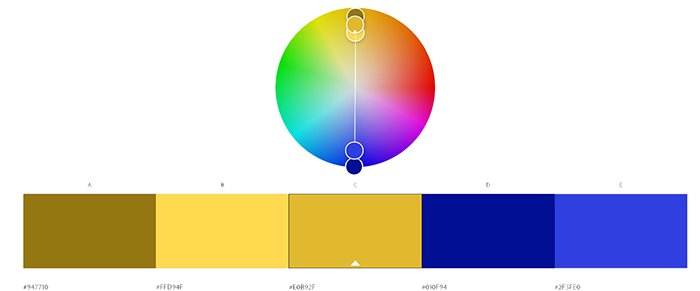
Który schemat harmonii kolorów przedstawia ilustracja?

Ilustracja do pytania
A. Analogiczny.
B. Dopełniający.
C. Achromatyczny.
D. Monochromatyczny.
Na ilustracji łatwo się pomylić, bo widać kilka odcieni żółci i kilka odcieni niebieskiego, więc część osób odruchowo myśli o schemacie analogicznym albo monochromatycznym. Warto to sobie jednak spokojnie uporządkować. Schemat analogiczny opiera się na barwach leżących obok siebie na kole barw, czyli na przykład żółty, żółto‑zielony, zielony. Takie zestawienia są miękkie, spokojne, używa się ich często w tła, infografiki, projekty, gdzie ważna jest harmonia i brak agresywnego kontrastu. Na pokazanym kole barw punkty są jednak ustawione dokładnie po dwóch stronach średnicy: grupa żółci po jednej stronie i grupa niebieskości po drugiej. To nie jest już sąsiedztwo, tylko przeciwieństwo, czyli klasyczne dopełnienie. Z kolei schemat monochromatyczny polega na korzystaniu z jednego koloru i jego odmian: jaśniejszych, ciemniejszych, mniej lub bardziej nasyconych. Przykładowo różne odcienie niebieskiego od bardzo jasnego po granat. Tutaj mamy wyraźnie dwa różne kierunki barwy, więc nie spełnia to definicji układu monochromatycznego. Wreszcie harmonia achromatyczna w ogóle nie bazuje na barwach tęczy – korzysta się z bieli, czerni i szarości, ewentualnie bardzo delikatnych zbliżeń do nich. Taki schemat często widuje się w minimalistycznych layoutach, gdzie kolor pojawia się co najwyżej w małych akcentach. Na ilustracji widoczne są natomiast pełne, nasycone barwy: żółcie i błękity, więc nie można mówić o achromatyczności. Typowym błędem jest patrzenie tylko na pasek z próbkami kolorów na dole i ocenianie go „na oko”, bez odniesienia do koła barw. Dobra praktyka jest taka, żeby zawsze sprawdzić położenie punktów na kole: jeśli są obok siebie – analogiczne, jeśli jeden dominuje w wielu odcieniach – monochromatyczne, jeśli opierają się na szarościach – achromatyczne, a jeśli leżą naprzeciwko siebie – właśnie dopełniające, jak w tym zadaniu.

Pytanie 20

Aby przekonwertować prezentację PowerPoint na format pliku, który po otwarciu wyświetli się jako pełnoekranowy pokaz slajdów gotowy do natychmiastowego uruchomienia, należy zapisać prezentację w formacie

A. PPAX
B. PPSX
C. PPTX
D. POTX
Odpowiedź PPSX jest trafna, bo to taki format pliku, który jest wykorzystywany do zapisywania prezentacji PowerPoint jako pokazu slajdów. Gdy otwierasz plik w formacie PPSX, to automatycznie włącza się w trybie pełnoekranowym, co jest super wygodne, gdy chcesz pokazać prezentację od razu. Dzięki temu, użytkownicy mogą robić prezentacje, które wyglądają naprawdę profesjonalnie, a nie muszą przechodzić przez dodatkowe kroki, żeby zacząć. Przykładowo, często widuje się ten format na konferencjach czy seminariach, gdzie czas to kluczowa sprawa, a prezentacja musi lecieć gładko. Co ważne, PPSX jest też bezpieczniejszy, bo jest mniej podatny na przypadkowe zmiany przez innych, którzy mają dostęp do pliku. Dobrze jest znać ten format, zwłaszcza że teraz większość nowych wersji PowerPointa zapisuje w formacie PPTX, a to nie pozwala na otwarcie od razu jako pokazu slajdów. Korzystanie z PPSX jest także zgodne z najlepszymi praktykami w branży, szczególnie w przypadku interaktywnych prezentacji.

Pytanie 21

W aplikacji Stempel programu Adobe Photoshop (Windows) próbka jest pobierana po naciśnięciu klawisza

A. Delete
B. Shift
C. Ctrl
D. Alt
Klawisz Alt w programie Adobe Photoshop pełni ważną rolę w procesie pobierania próbek kolorów i tekstur. Użycie tego klawisza podczas korzystania z narzędzia Stempel umożliwia użytkownikowi dokładne wybranie obszaru, z którego ma zostać pobrana próbka. To funkcjonalność, która jest szeroko stosowana w edytowaniu grafiki, ponieważ pozwala na precyzyjne kopiowanie elementów z jednego miejsca na obraz do drugiego. Na przykład, jeśli projektujesz grafikę i chcesz skopiować fragment tła, wciśnięcie klawisza Alt podczas klikania w wybranym obszarze umożliwia utworzenie próbki, która następnie będzie używana do klonowania lub wypełnienia innych obszarów. Dzięki temu użytkownicy mogą w łatwy sposób dostosowywać i modyfikować obrazy, co jest standardem w profesjonalnych pracach graficznych. Użycie klawisza Alt jest zgodne z dobrymi praktykami, które zalecają wykorzystanie narzędzi programowych w sposób maksymalizujący efektywność edycji. Zrozumienie funkcji klawiszy modyfikujących w Photoshopie jest kluczowe dla osiągnięcia wysokiej jakości efektów wizualnych.

Pytanie 22

Technologia umożliwiająca regulację ostrości bez fizycznej zmiany długości obiektywu oznaczana jest symbolem

A. FF
B. CF
C. IF
D. AF
Wszystkie pozostałe odpowiedzi są błędne, ponieważ nie odnoszą się do technologii zmiany ostrości w kontekście obiektywów fotograficznych. Odpowiedź IF (Interchangeable Focus) nie jest standardowym terminem w branży fotograficznej i nie odnosi się do żadnej znanej technologii związanej z ustawianiem ostrości. Podobnie, CF (Continuous Focus) oraz FF (Fixed Focus) również nie są odpowiednimi terminami w tym kontekście. CF mógłby sugerować technologię ustawiania ostrości, która jest ciągła, jednak w rzeczywistości nie jest to rozpoznawalna klasyfikacja w branży. FF natomiast oznacza obiektywy stałoogniskowe, które nie pozwalają na regulację ostrości w sposób automatyczny, co sprawia, że jest to całkowicie nieadekwatne w odniesieniu do pytania o technologię zmiany ostrości. Ogólnie rzecz biorąc, używanie niepoprawnych terminów lub mylenie różnych typów ostrości w obiektywach może prowadzić do nieporozumień i niewłaściwego doboru sprzętu w praktyce fotograficznej. Kluczowe jest zrozumienie różnicy między technologią ustawiania ostrości a typami obiektywów, co jest podstawą efektywnej fotografii.

Pytanie 23

Jakie składniki powinien zawierać pierwszy slajd prezentacji?

A. Interesujące motto reklamowe lub grafikę.
B. Tytuł oraz podsumowanie.
C. Ilustracje dotyczące tematów prezentacji.
D. Tytuł lub główną myśl.
Pierwszy slajd prezentacji powinien zawierać tytuł lub myśl przewodnią, ponieważ to kluczowy element, który natychmiast przyciąga uwagę odbiorców. Tytuł powinien jasno odzwierciedlać temat prezentacji, co pozwala słuchaczom na szybkie zrozumienie, o czym będą słuchać. Dobry tytuł nie tylko nakreśla temat, ale także buduje kontekst i zainteresowanie. Przykładowo, w prezentacji dotyczącej zrównoważonego rozwoju, tytuł może brzmieć 'Zrównoważony rozwój w praktyce: jak zmieniać świat na lepsze'. Warto również wspomnieć, że dobrym standardem w branży jest stosowanie estetyki wizualnej, która wspiera przekaz tytułu, na przykład poprzez odpowiednie kolory i czcionki. Zastosowanie myśli przewodniej może również pomóc w nawiązaniu emocjonalnego kontaktu z publicznością, co jest istotne dla efektywnej komunikacji. W praktyce, każdy element tytułu i jego przedstawienie powinny być przemyślane, aby miały wpływ na późniejsze odbieranie całej prezentacji.

Pytanie 24

Ile wynosi najmniejsza ilość klatek animacji na sekundę, aby uzyskać efekt względnie płynnego ruchu?

A. 12
B. 25
C. 18
D. 24
Wybór liczby klatek na sekundę, która jest wyższa niż 12, w kontekście płynności animacji, może być mylący. Liczby takie jak 18, 24 czy 25 mogą wydawać się lepszymi opcjami, ponieważ w branży filmowej i animacyjnej 24 klatki na sekundę uznaje się za standard, który zapewnia naturalny ruch. Jednakże, nie każda produkcja wymaga tak wysokiej liczby klatek. W kontekście 18 klatek na sekundę, chociaż może to w pewnych przypadkach wyglądać na bardziej płynne, to nadal nie osiąga się optymalnego efektu, zwłaszcza w szybkich scenach akcji. Wybór 24 klatek na sekundę, mimo że jest powszechnie akceptowany w branży filmowej, wiąże się z większym nakładem pracy oraz wyższymi kosztami produkcji, co nie zawsze jest uzasadnione, zwłaszcza w animacjach, gdzie można zastosować tańsze i bardziej oszczędne techniki. W praktyce, wiele produkcji niezależnych czy projektów edukacyjnych korzysta z niższej liczby klatek, co prowadzi do nieporozumienia w kwestii tego, co oznacza „płynny ruch”. Warto pamiętać, że płynność ruchu jest subiektywna i zależy od kontekstu i zamierzeń twórcy. Dlatego wybór liczby klatek powinien być dostosowany do specyfiki danego projektu oraz oczekiwań jego odbiorców.

Pytanie 25

Rastrowy obraz cyfrowy jest zbudowany

A. ze ścieżek
B. z pikseli
C. z węzłów
D. z krzywych
Cyfrowy obraz rastrowy składa się z pikseli, które są najmniejszymi jednostkami obrazu. Każdy piksel ma przypisaną wartość koloru, co pozwala na tworzenie złożonych obrazów. W praktyce, obrazy rastrowe są powszechnie używane w fotografii cyfrowej, grafice komputerowej oraz w publikacjach internetowych. Standardy, takie jak JPEG, PNG czy TIFF, definiują sposoby przechowywania i kompresji obrazów rastrowych. Warto zauważyć, że jakość obrazu zależy od liczby pikseli, a im więcej pikseli, tym większa rozdzielczość i jakość końcowego obrazu. Techniki takie jak interpolacja pikseli są stosowane, aby poprawić jakość obrazu przy jego powiększaniu. W praktycznych zastosowaniach, zrozumienie struktury rastrowej jest kluczowe przy edycji zdjęć oraz tworzeniu grafik, które muszą być dostosowane do różnych rozmiarów wyświetlania.

Pytanie 26

Narzędziem koniecznym do stworzenia projektu witryny internetowej w programie Adobe Photoshop jest

A. próbkowanie kolorów
B. pióro
C. zaznaczanie
D. cięcie na plasterki
Cięcie na plasterki (ang. slicing) jest kluczowym narzędziem w procesie tworzenia projektu strony internetowej w Adobe Photoshop. To technika, która polega na podzieleniu obrazu na mniejsze fragmenty, co umożliwia ich łatwe eksportowanie jako osobne pliki graficzne. Dzięki temu projektanci mogą precyzyjnie kontrolować każdy element interfejsu, zapewniając optymalizację rozmiaru plików i szybkość ładowania strony. Przykładowo, podczas projektowania przycisków czy ikon w Photoshopie, każda część może być wydzielona i zapisana w odpowiednim formacie, co jest istotne dla responsywności strony. Standardy webowe zalecają ograniczenie rozmiaru plików graficznych, aby poprawić doświadczenie użytkownika i SEO. Cięcie na plasterki jest zatem nie tylko praktycznym narzędziem, ale również zgodnym z najlepszymi praktykami projektowania stron internetowych, które koncentrują się na efektywności i jakości. Warto również pamiętać, że odpowiednie cięcie może wpłynąć na estetykę oraz funkcjonalność strony, co jest istotne w kontekście użytkowników mobilnych i ich różnorodnych rozdzielczości ekranów.

Pytanie 27

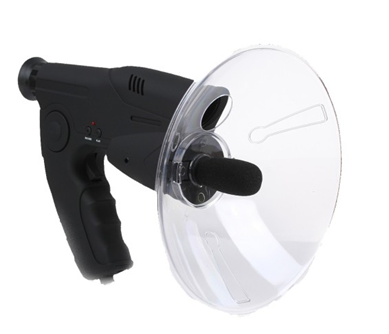
Przedstawiony na ilustracji mikrofon przeznaczony jest do nagrywania

Ilustracja do pytania
A. wokalu.
B. dźwięków z komputera.
C. wywiadu.
D. śpiewu ptaków.
Na zdjęciu widoczny jest mikrofon paraboliczny, czyli bardzo specyficzny typ mikrofonu kierunkowego. Jego kluczowym elementem jest duża, półokrągła czasza, która działa jak reflektor akustyczny. To ona od razu zdradza przeznaczenie sprzętu: nie do mówienia z bliska, tylko do „zbierania” dźwięku z daleka. W zastosowaniach reporterskich, na przykład do wywiadów, standardem branżowym są mikrofony dynamiczne lub pojemnościowe o charakterystyce kardioidalnej albo superkardioidalnej, ale bez wielkiej czaszy. Mają one wygodny uchwyt, często krótszy, i są projektowane pod bliskie mówienie, żeby dobrze rejestrować głos rozmówcy i tłumić hałas otoczenia. Mikrofon paraboliczny byłby w takiej sytuacji kompletnie niepraktyczny, bo trzeba by celować talerzem w twarz rozmówcy, co jest zwyczajnie niewygodne i wygląda dość absurdalnie. Do nagrywania wokalu, szczególnie w muzyce, używa się z kolei studyjnych mikrofonów pojemnościowych z dużą membraną, zawieszonych na statywie, z koszem antywstrząsowym i pop-filtrem. Tam liczy się naturalne brzmienie głosu, szerokie pasmo przenoszenia i niski poziom szumów, a nie ekstremalna kierunkowość. Mikrofon z ilustracji nie ma typowej konstrukcji studyjnej i w warunkach studia wokalnego dałby bardzo nienaturalne, zbyt „zbliżone” brzmienie odległych źródeł, zamiast czystego głosu z bliska. Pojawia się też czasem mylne założenie, że skoro to mikrofon, to można nim nagrywać cokolwiek, np. dźwięki z komputera. W praktyce dźwięk z komputera rejestruje się bezpośrednio z wyjścia liniowego, interfejsem audio lub wirtualnym mikserem systemowym, a nie przez mikrofon skierowany na głośniki. Nagrywanie głośników to rozwiązanie awaryjne i technicznie niepoprawne: dochodzą zniekształcenia przetworników, odbicia od pomieszczenia, szumy tła. Mikrofon paraboliczny dodatkowo wzmocniłby wszystkie niechciane dźwięki. Błąd myślowy polega zwykle na tym, że oceniamy sprzęt po ogólnym kształcie „pistoletu” albo samym słowie mikrofon, bez zwrócenia uwagi na paraboliczną czaszę. To właśnie ona podpowiada właściwe zastosowanie: nagrywanie odległych, punktowych źródeł dźwięku, takich jak śpiew ptaków w terenie otwartym.

Pytanie 28

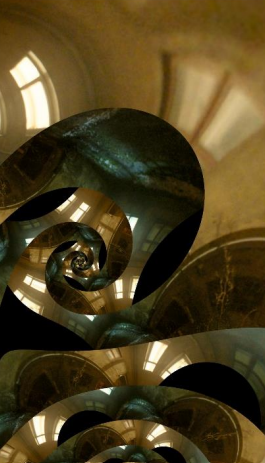
Który efekt specjalny zastosowano na prezentowanym obrazie?

Ilustracja do pytania
A. Maskę wyostrzającą.
B. Flarę obiektywu.
C. Chmury różnicowe.
D. Dyfuzję.
Flara obiektywu to efekt świetlny, który powstaje, gdy intensywne źródło światła odbija się od elementów wewnętrznych obiektywu, co prowadzi do powstawania jasnych plam, pierścieni lub smug. W kontekście fotografii i filmowania, flara może być zarówno niepożądanym efektem, jak i celowym zabiegiem artystycznym, który dodaje atmosfery zdjęciu. Dobrym przykładem jest sytuacja, gdy fotografuje się sceny z silnym słońcem w kadrze; świadome wprowadzenie flary może wzbogacić kompozycję i nadać jej dramatyzmu. Warto także zauważyć, że flary obiektywu są częścią estetyki wielu stylów wizualnych, szczególnie w fotografii krajobrazowej i portretowej. Standardowe techniki wykorzystania flary obejmują ustawianie kamery pod odpowiednim kątem względem źródła światła lub stosowanie filtrów przeciwsłonecznych, które pomagają kontrolować intensywność tego efektu, w rezultacie podnosząc jakość artystyczną zdjęcia.

Pytanie 29

Proces, którego celem jest utworzenie nowego piksela obrazu na podstawie sąsiadujących pikseli nazywany jest

A. kompresją.
B. interpolacją.
C. rasteryzacją.
D. digitalizacją.
W tym pytaniu łatwo pomylić kilka pojęć z grafiki komputerowej, bo wszystkie są w jakiś sposób związane z obrazem cyfrowym, ale tylko jedno dotyczy dokładnie tworzenia nowego piksela na podstawie sąsiadów. Kompresja kojarzy się wielu osobom z „przeliczaniem” obrazu, bo podczas zapisu do JPG czy PNG dane są analizowane i zmieniane. Jednak celem kompresji jest zmniejszenie rozmiaru pliku, a nie wyliczanie nowych pikseli w przestrzeni obrazu. Kompresja może usuwać informacje (kompresja stratna, jak JPEG) albo je tylko efektywniej zapisywać (bezstratna, jak PNG), ale sama w sobie nie zajmuje się wstawianiem dodatkowych pikseli pomiędzy istniejące. Rasteryzacja z kolei to przekształcenie grafiki wektorowej (linie, krzywe, obiekty) na siatkę pikseli. Czyli przejście z opisu matematycznego do obrazu rastrowego. W tym procesie też powstają piksele, ale nie są one liczone „na podstawie sąsiadów”, tylko na podstawie równań opisujących kształty. To inny etap pracy – najpierw rasteryzujemy, a dopiero potem, przy zmianie rozmiaru czy obracaniu, wchodzi w grę interpolacja. Digitalizacja natomiast to zamiana sygnału analogowego na cyfrowy, na przykład skanowanie zdjęcia papierowego albo przechwytywanie obrazu z kamery. Podczas digitalizacji czujnik odczytuje natężenie światła i zamienia je na wartości liczbowe. Owszem, w bardziej zaawansowanych systemach mogą pojawiać się dodatkowe algorytmy poprawy jakości, ale sam podstawowy proces digitalizacji to próbkowanie i kwantyzacja, a nie dokładanie nowych pikseli na bazie sąsiednich wartości. Typowym błędem myślowym jest wrzucanie do jednego worka każdej operacji, gdzie obraz jest „przeliczany” albo „zmieniany”. Warto oddzielić pojęcia: kompresja dotyczy rozmiaru pliku, rasteryzacja – przejścia wektor→raster, digitalizacja – analog→cyfra. Dopiero interpolacja ma w definicji to, o co chodziło w pytaniu: tworzenie nowych pikseli na podstawie istniejących w sąsiedztwie, szczególnie przy skalowaniu, obracaniu czy innych transformacjach obrazu rastrowego.

Pytanie 30

Montaż przedstawiony na rysunku możliwy jest do wykonania w programie

Ilustracja do pytania
A. Adobe Flash
B. Adobe Audition
C. Adobe Photoshop
D. Adobe Illustrator
Adobe Photoshop jest narzędziem uznawanym za standard w dziedzinie edycji grafiki rastrowej, co czyni go odpowiednim wyborem dla montażu przedstawionego na rysunku. Program ten umożliwia użytkownikom pracę z warstwami, co jest kluczowe w przypadku skomplikowanych kompozycji graficznych, gdzie różne elementy muszą być nałożone na siebie, a ich właściwości można edytować niezależnie. Przykładem zastosowania Photoshop może być tworzenie efektów wizualnych w reklamach, gdzie elementy zdjęć są łączone w jedną, spójną kompozycję. Program wspiera również technologie takie jak Smart Filters, które pozwalają na nieniszczącą edycję i swobodne eksperymentowanie z efektami w czasie rzeczywistym. Użycie Photoshop jest zgodne z najlepszymi praktykami w branży, które kładą nacisk na elastyczność i możliwość wprowadzania zmian w projekcie bez utraty jakości, co jest niezbędne w dynamicznie zmieniającym się środowisku kreatywnym.

Pytanie 31

Jakie są zalecenia przy wykonywaniu kopii zapasowych projektów multimedialnych?

A. jednoczesne zapisanie plików w chmurze oraz na dysku lokalnym
B. tworzenie kopii jedynie plików natywnych, w których projekty zostały stworzone
C. usuwanie oryginalnych plików i przechowywanie tylko ukończonych projektów
D. przechowywanie materiałów cyfrowych nie częściej niż raz na miesiąc
Odpowiedź, która sugeruje jednoczesne zapisanie plików w chmurze i na dysku lokalnym, jest poprawna, ponieważ stanowi najlepszą praktykę w zakresie tworzenia kopii zapasowych. Posiadanie dwóch kopii zapasowych w różnych lokalizacjach znacząco zwiększa bezpieczeństwo danych. W przypadku awarii sprzętu, uszkodzenia plików lub zagubienia danych, przynajmniej jedna z kopii będzie dostępna. Współczesne podejście do zarządzania danymi rekomenduje strategię 3-2-1, która mówi o trzech kopiach danych, przechowywanych na dwóch różnych nośnikach z jedną kopią w lokalizacji off-site, co w praktyce oznacza użycie zarówno lokalnego dysku, jak i chmury. Dzięki synchronizacji danych w chmurze można także uzyskać dostęp do projektów z różnych urządzeń, co zwiększa elastyczność pracy. Przykładami usług chmurowych, które mogą być wykorzystane do przechowywania danych, są Google Drive, Dropbox czy OneDrive. Taka strategia minimalizuje ryzyko utraty danych i zapewnia integralność projektów multimedialnych, co jest kluczowe w profesjonalnych środowiskach produkcyjnych.

Pytanie 32

Określ maksymalną dozwoloną pojemność dla płyty Blu Ray DVD dwuwarstwowej?

A. 17 GB
B. 67 GB
C. 20 GB
D. 50 GB
Odpowiedź 50 GB jest jak najbardziej trafna, bo dwuwarstwowe płyty Blu-ray faktycznie mają maksymalną pojemność 50 GB. To się bierze z tego, że wykorzystuje się nowoczesną technologię zapisu, co pozwala na upakowanie znaczniej większej ilości danych w porównaniu do klasycznych płyt DVD, które mają zaledwie 4,7 GB w wersji jednowarstwowej. Płyty Blu-ray są super popularne do przechowywania filmów w wysokiej rozdzielczości, gier oraz innych ważnych plików, więc nic dziwnego, że są chętnie używane w branży multimedialnej. Dobrze jest też wiedzieć, że standardy Blu-ray opracowała grupa Blu-ray Disc Association, co sprawia, że różne odtwarzacze i nośniki są ze sobą kompatybilne. W profesjonalnym zastosowaniu takie płyty świetnie nadają się do archiwizowania dużych danych, co ma ogromne znaczenie dla firm zajmujących się produkcją filmów i tworzeniem gier.

Pytanie 33

Jakie rozwiązanie powinno być wybrane do przechowywania obszernego zbioru (2 TB) cyfrowych materiałów, gdyż ma on być ciągle dostępny w sieci dla uprawnionej grupy użytkowników?

A. Zewnętrzny, przenośny dysk magnetyczny
B. Serwer NAS
C. Kasety magnetofonowe
D. Płyty DVD
Płyty DVD, zewnętrzne przenośne dyski magnetyczne oraz kasety magnetofonowe to rozwiązania, które, choć mogą służyć do przechowywania danych, nie są optymalne w kontekście potrzeb związanych z dużymi zbiorami danych, takimi jak 2 TB materiałów cyfrowych. Płyty DVD mają ograniczoną pojemność, wynoszącą zazwyczaj 4,7 GB dla standardowej płyty jednowarstwowej, co oznaczałoby, że do przechowania 2 TB potrzeba co najmniej 425 płyt DVD. Ta forma przechowywania jest niewygodna, a także czasochłonna przy wczytywaniu i zapisywaniu danych. Zewnętrzne przenośne dyski magnetyczne, choć oferują większą pojemność, są zazwyczaj jednostkami do przechowywania offline, co oznacza, że nie są stale dostępne w sieci. Użytkownicy muszą fizycznie podłączać je do komputerów, co ogranicza możliwość jednoczesnego dostępu wielu osób. Z kolei kasety magnetofonowe, będące technologią przestarzałą, oferują minimalną pojemność i są niepraktyczne w kontekście nowoczesnych wymagań dotyczących dostępu i archiwizacji materiałów cyfrowych. Wybór tych opcji może wynikać z pewnych nieporozumień dotyczących dostępności, pojemności oraz bezpieczeństwa danych, co prowadzi do nieefektywnego zarządzania zasobami cyfrowymi.

Pytanie 34

Jakiego skrótu należy użyć, aby wybrać wszystkie obiekty na danym slajdzie?

A. CTRL + C
B. CTRL + A
C. CTRL + Z
D. CTRL + V
Skrót CTRL + A to taki standardowy myk, który można znaleźć w wielu programach, w tym tych do robienia prezentacji. Dzięki niemu można szybko zaznaczyć wszystkie obiekty na slajdzie, co jest naprawdę przydatne, kiedy trzeba ogarnąć tekst, obrazki czy wykresy. Na przykład, jeżeli chcesz zmienić kolor czcionki albo wywalić wszystkie elementy, CTRL + A pozwoli ci na szybkie zaznaczenie wszystkiego, co znacznie przyspiesza robotę. W branży, umiejętność posługiwania się skrótami klawiszowymi jest mega ważna, bo to ułatwia pracę i pozwala na lepsze zarządzanie różnymi zadaniami. Ci, którzy znają te skróty, są w stanie robić rzeczy szybciej, co ma spore znaczenie w pracy zawodowej.

Pytanie 35

Zauważalne zmniejszenie rozmiaru plików prezentacji multimedialnej można osiągnąć poprzez dodanie do nich

A. czcionki bezszeryfowej
B. zdjęć w formacie TIFF
C. ograniczonej palety kolorów
D. zdjęć w formacie JPEG
W kontekście zmniejszania pojemności plików prezentacji multimedialnych, zastosowanie ograniczonej liczby kolorów może wydawać się korzystne, ale nie jest to najskuteczniejszy sposób na osiągnięcie celu. W przypadku formatów takich jak PNG, zmniejszenie liczby kolorów rzeczywiście może prowadzić do mniejszych rozmiarów plików, ale w praktyce efekty te są ograniczone i nie zawsze wystarczające, szczególnie gdy obraz zawiera wiele detali. Warto pamiętać, że przy ograniczonej palecie kolorów jakość obrazu może ucierpieć, co wpływa na estetykę prezentacji. Dodatkowo, wybór bezszeryfowej czcionki wpływa na czytelność tekstu, a nie na wielkość pliku graficznego, co jest kluczowym elementem w prezentacjach. Użycie czcionki bezszeryfowej może poprawić czytelność na ekranach, jednak nie ma bezpośredniego wpływu na pojemność pliku. Z kolei format TIFF, będący formatem bezstratnym, zazwyczaj zajmuje znacznie więcej miejsca niż JPEG, co czyni go nieodpowiednim do tworzenia lekkich prezentacji. Podejście oparte na wyborze formatu graficznego oraz kompresji jest kluczowe, aby uzyskać optymalną równowagę pomiędzy jakością a pojemnością pliku, co jest istotne w świecie multimediów.

Pytanie 36

Aby poprawnie skatalogować dane na płycie CD, należy wziąć pod uwagę jej maksymalną pojemność, która wynosi

A. 4,7 GB
B. 9,4 GB
C. 470 MB
D. 700 MB
Wybór innych wartości pojemności jest błędny ze względu na nieporozumienie dotyczące standardów nośników optycznych. 4,7 GB odnosi się do pojemności standardowej płyty DVD, co jest mylone z CD. Płyty DVD są w stanie pomieścić znacznie więcej danych dzięki zastosowaniu wyższej gęstości zapisu i różnym metodom kompresji. Odpowiedź 9,4 GB dotyczy natomiast podwójnej warstwy płyty DVD, co ponownie potwierdza różnice między standardami nośników. Co więcej, wartości 470 MB i 4,7 GB wynikają z zamieszania związane z różnymi formatami płyt. 470 MB nie jest standardową pojemnością dla żadnego powszechnie używanego nośnika optycznego, co może prowadzić do nieporozumień w kontekście archiwizacji danych. Ważne jest, aby pamiętać o tym, że każda technologia ma swoje specyfikacje, które są kluczowe dla efektywnego wykorzystania nośników. Dlatego też, znajomość pojemności oraz różnic między formatami nośników optycznych jest niezbędna dla właściwego zarządzania danymi i ich archiwizacji.

Pytanie 37

Aby zminimalizować odblaski z lśniących powierzchni, warto podczas robienia zdjęć użyć filtru

A. polaryzacyjnego
B. UV
C. połówkowego
D. szarego
Filtr polaryzacyjny jest niezbędnym narzędziem w fotografii, szczególnie w sytuacjach, gdy chcemy zredukować odblaski z błyszczących powierzchni, takich jak woda, szkło czy metal. Działa na zasadzie filtrowania światła spolaryzowanego, co pozwala na eliminację niechcianych refleksów, a także na zwiększenie nasycenia kolorów i kontrastu zdjęć. Przykładowo, fotografując krajobrazy nad wodą, filtr polaryzacyjny nie tylko potrafi usunąć odbicia słońca z powierzchni wody, ale także uwydatnia głębię koloru nieba. W praktyce, korzystając z filtra polaryzacyjnego, należy pamiętać o jego właściwej orientacji. Aby uzyskać optymalne rezultaty, warto obracać filtr w kierunku przeciwnym do ruchu wskazówek zegara, dostosowując jego ustawienia do kąta padania światła. W branży fotograficznej filtr ten jest standardowym elementem wyposażenia, polecanym przez profesjonalistów, co świadczy o jego skuteczności i uniwersalności w różnych warunkach oświetleniowych.

Pytanie 38

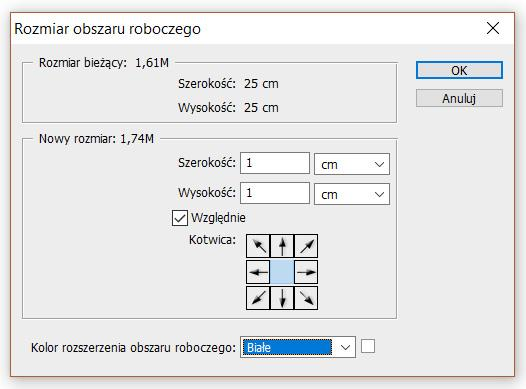
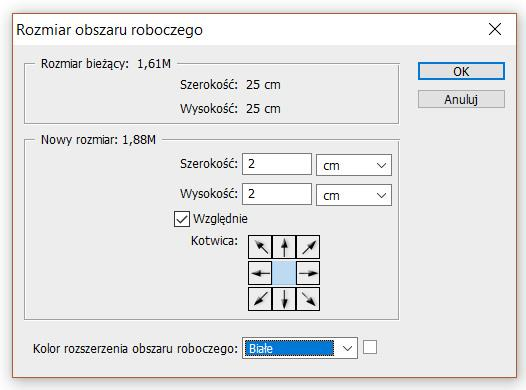
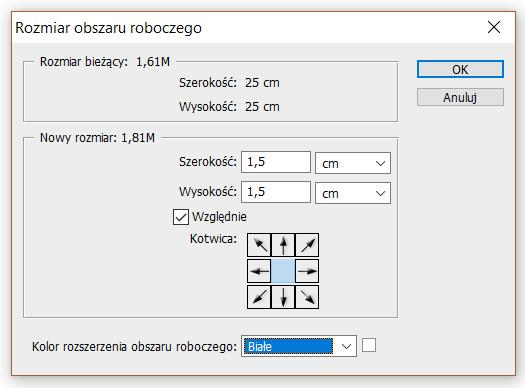
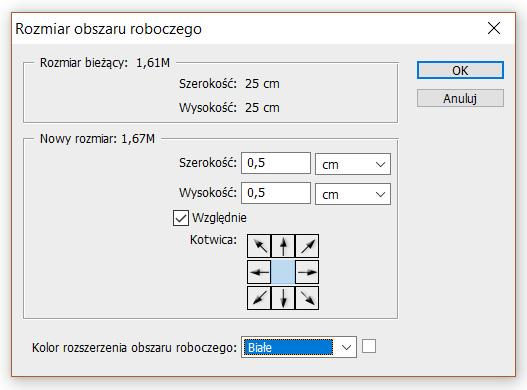
W celu uzyskania wokół istniejącego obrazu jednolitej ramki o szerokości 1 cm należy w programie Adobe Photoshop w oknie dialogowym narzędzia „rozmiar obszaru roboczego” wprowadzić wartości parametrów przedstawione na rysunku

A. Rysunek 2
Ilustracja do odpowiedzi A
B. Rysunek 4
Ilustracja do odpowiedzi B
C. Rysunek 3
Ilustracja do odpowiedzi C
D. Rysunek 1
Ilustracja do odpowiedzi D
Często pojawia się przekonanie, że wystarczy wpisać wartość odpowiadającą szerokości pojedynczej ramki (np. 1 cm albo 0,5 cm) w pole szerokość czy wysokość, żeby uzyskać efekt równomiernego marginesu wokół całego obrazu. To jednak dość mylące. W praktyce, kiedy w Photoshopie korzystamy z opcji „rozmiar obszaru roboczego” i mamy zaznaczoną opcję „Względnie”, to wpisane tam wartości są rozdzielane automatycznie po połowie na każdą stronę obrazu. Tak więc jeśli wpiszemy 1 cm, to program doda po 0,5 cm na każdą krawędź, co skutkuje ramką o połowę węższą niż zamierzaliśmy. Taki błąd wynika głównie z powierzchownej znajomości działania tego narzędzia i z braku uwagi na szczegóły w interfejsie użytkownika. Przykładowo, wpisanie 0,5 cm da jedynie cienką ramkę po 0,25 cm z każdej strony, 1,5 cm – po 0,75 cm. W efekcie, obraz nie będzie otoczony ramką o oczekiwanej szerokości, a końcowy efekt może być niespójny z założeniami projektu czy standardami branżowymi. Profesjonalni graficy zawsze przeliczają, ile jednostek należy dodać łącznie do szerokości i wysokości, by uzyskać konkretny efekt wizualny. Z mojego doświadczenia, wielu uczniów w technikum graficznym właśnie tu się myli, nie analizując jak działa opcja „Względnie” – a to klucz do unikania takich błędów i osiągania powtarzalnych, profesjonalnych rezultatów. Dla efektywnej pracy z marginesami czy ramkami w Photoshopie zawsze warto myśleć dwukrotnie o tym, jak program interpretuje wpisywane liczby.

Pytanie 39

Jakie są współrzędne w modelu kolorów HSL?

A. kontrast, nasycenie, jasność
B. odcień, separacja, oświetlenie
C. barwa, saturacja, oświetlenie
D. barwa, nasycenie, jasność
Odpowiedź 'barwa, nasycenie, jasność' jest jak najbardziej trafna! Te trzy elementy to istota modelu kolorów HSL. Barwa to najzwyczajniej w świecie odcień koloru, jak np. czerwony czy niebieski. Nasycenie z kolei mówi nam, jak intensywny jest dany kolor – czy jest ostry i żywy, czy może przytłumiony. A jasność to to, jak jasny lub ciemny kolor wygląda w porównaniu do czerni i bieli. Dzięki modelowi HSL można łatwo pracować z kolorami, zwłaszcza w programach graficznych jak Photoshop. To proste narzędzie pozwala na bardziej intuicyjne mieszanie kolorów i zyskuje popularność w branży, bo jest bardziej przyjazne dla artystów, którzy często wolą pracować w HSL niż w RGB. Warto z niego korzystać, zwłaszcza gdy zależy nam na ładnych, harmonijnych zestawieniach kolorystycznych.

Pytanie 40

Jakie narzędzie w programie Adobe Photoshop umożliwia wypełnienie określonego obszaru gradacją tonalną i kolorystyczną?

A. Gradient
B. Próbkowanie kolorów
C. Kroplomierz
D. Wiadro z farbą
Wybór innych narzędzi, takich jak próbka kolorów, kroplomierz czy wiadro z farbą, wskazuje na niepełne zrozumienie funkcji dostępnych w Adobe Photoshop i ich zastosowania w procesie projektowania graficznego. Próbkowanie kolorów jest narzędziem służącym do pobierania koloru z określonego miejsca na obrazie, co pozwala na precyzyjne odwzorowanie kolorystyczne, ale nie wypełnia obszaru żadnym kolorem ani przejściem tonalnym. Jest to narzędzie pomocnicze, które wspiera projektanta w doborze kolorów, lecz nie ma zdolności tworzenia gradientów. Kroplomierz działa na podobnej zasadzie, służąc do wybierania konkretnych kolorów z obrazu, a więc również nie jest narzędziem do wypełniania obszarów. Wiadro z farbą umożliwia wypełnienie jednego koloru wybranego obszaru w projekcie, ale nie oferuje efektu płynnego przejścia, co jest kluczowe w przypadku gradientów. Typowy błąd myślowy w wyborze tych narzędzi polega na myleniu podstawowej funkcji wypełnienia kolorem z bardziej złożonymi efektami wizualnymi, jakimi są gradienty. Zrozumienie różnicy między tymi narzędziami jest kluczowe dla skutecznego korzystania z programu Photoshop i tworzenia profesjonalnych projektów graficznych.