Wyniki egzaminu

Informacje o egzaminie:
  • Zawód: Technik informatyk
  • Kwalifikacja: INF.02 - Administracja i eksploatacja systemów komputerowych, urządzeń peryferyjnych i lokalnych sieci komputerowych
  • Data rozpoczęcia: 29 kwietnia 2026 12:13
  • Data zakończenia: 29 kwietnia 2026 13:03

Egzamin zdany!

Wynik: 24/40 punktów (60,0%)

Wymagane minimum: 20 punktów (50%)

Nowe
Analiza przebiegu egzaminu- sprawdź jak rozwiązywałeś pytania
Pochwal się swoim wynikiem!
Szczegółowe wyniki:
Pytanie 1

Protokół, który pozwala na bezpieczną, zdalną obsługę serwera, to

A. SMTP
B. SSH
C. POP3
D. TELNET
SSH, czyli Secure Shell, to protokół sieciowy, który umożliwia bezpieczną komunikację w niezabezpieczonych sieciach. Jego głównym zastosowaniem jest zdalne logowanie się do systemów operacyjnych oraz wykonywanie komend w zdalnych środowiskach, co czyni go kluczowym narzędziem dla administratorów systemów i programistów. Protokoły te wykorzystują silne mechanizmy szyfrowania, co pozwala na ochronę przesyłanych danych przed podsłuchiwaniem i atakami typu man-in-the-middle. W praktyce, SSH jest używane do zarządzania serwerami w chmurze, dostępu do urządzeń sieciowych, a także do bezpiecznego przesyłania plików za pomocą SCP (Secure Copy Protocol) lub SFTP (SSH File Transfer Protocol). Zastosowanie SSH jest zgodne z najlepszymi praktykami w zakresie bezpieczeństwa informatycznego, a jego implementacja w infrastrukturze IT jest rekomendowana przez wiele organizacji, w tym NIST (National Institute of Standards and Technology). Kluczowym aspektem SSH jest także możliwość wykorzystywania kluczy publicznych i prywatnych do uwierzytelniania, co znacznie zwiększa poziom bezpieczeństwa w porównaniu do tradycyjnych haseł.
Pytanie 2

Program df działający w systemach z rodziny Linux pozwala na wyświetlenie

A. nazwa aktualnego katalogu
B. danych dotyczących dostępnej przestrzeni na dysku
C. tekstu, który odpowiada wzorcowi
D. zawartości katalogu ukrytego
To narzędzie df (disk free) w systemach Unix i Linux jest naprawdę przydatne! Dzięki niemu możesz sprawdzić, ile miejsca zostało na dysku i jak dużo już zajmują pliki. Używa się go z różnymi opcjami, a jednym z najczęściej stosowanych poleceń jest 'df -h', które pokazuje wszystko w przystępnej formie, na przykład w MB czy GB. Fajnie jest wiedzieć, jak wygląda sytuacja z dyskiem, bo to pomaga w planowaniu przestrzeni na różne aplikacje czy pliki. Dobrze jest też robić kopie zapasowe, a to narzędzie pozwala szybciej zauważyć, gdy czegoś brakuje. Generalnie, znajomość tego, co można z tym narzędziem zrobić, jest naprawdę ważna dla zachowania sprawnego działania całego systemu.

Pytanie 3

Jakim protokołem komunikacyjnym, który gwarantuje niezawodne przesyłanie danych, jest protokół

A. TCP
B. UDP
C. IPX
D. ARP
Protokół TCP (Transmission Control Protocol) jest jednym z podstawowych protokołów w zestawie protokołów stosowanych w Internecie i zapewnia niezawodne, uporządkowane dostarczanie strumieni danych pomiędzy urządzeniami. Kluczową cechą TCP jest jego mechanizm kontroli przepływu i retransmisji, który pozwala na wykrywanie i korekcję błędów w przesyłanych danych. Dzięki temu, w przypadku utraty pakietu, protokół TCP automatycznie go retransmituje, co znacząco zwiększa niezawodność komunikacji. TCP jest wykorzystywany w wielu aplikacjach, gdzie wymagane jest pewne dostarczenie danych, takich jak przeglądarki internetowe (HTTP/HTTPS), protokoły poczty elektronicznej (SMTP, IMAP) oraz protokoły transferu plików (FTP). W kontekście standardów branżowych, TCP współpracuje z protokołem IP (Internet Protocol) w tzw. modelu TCP/IP, który jest fundamentem współczesnej komunikacji sieciowej. W praktyce, zastosowanie TCP jest powszechne tam, gdzie ważne jest, aby wszystkie dane dotarły w całości i w odpowiedniej kolejności, co czyni go wyborem standardowym w wielu krytycznych aplikacjach.

Pytanie 4

Klient dostarczył niesprawny sprzęt komputerowy do serwisu. Serwisant w trakcie procedury przyjęcia sprzętu, lecz przed przystąpieniem do jego naprawy, powinien

A. sporządzić rewers serwisowy i opieczętowany przedłożyć do podpisu.
B. sporządzić rachunek naprawy w dwóch egzemplarzach.
C. wykonać testowanie powykonawcze sprzętu.
D. wykonać przegląd ogólny sprzętu oraz przeprowadzić wywiad z klientem.
Wybrałeś najbardziej sensowną odpowiedź pod względem praktycznym i zgodną z tym, jak wygląda profesjonalna obsługa serwisowa w branży IT. Przegląd ogólny sprzętu oraz przeprowadzenie wywiadu z klientem to podstawa – zarówno jeśli chodzi o standardy ISO, jak i codzienną praktykę w serwisach. W końcu zanim cokolwiek zacznie się naprawiać, trzeba wiedzieć, co dokładnie nie działa, kiedy zaczęło się psuć, czy klient już coś próbował samemu naprawić, no i czy przypadkiem nie doszło do jakiegoś zalania czy upadku, o czym czasami wstyd nawet wspomnieć. Moim zdaniem bez dobrego wywiadu ani rusz – to właśnie tu często wychodzą na jaw szczegóły, których nie widać na pierwszy rzut oka. Ogólny przegląd sprzętu pozwala z kolei szybko zweryfikować, czy nie ma widocznych uszkodzeń mechanicznych, śladów przepięć, braku plomb gwarancyjnych czy brakujących elementów. Te dwie czynności razem są nie do przecenienia: minimalizują ryzyko pomyłek, a także zwiększają szanse na szybką diagnozę i skracają czas naprawy. Z mojego doświadczenia wynika, że klienci doceniają profesjonalne podejście i jasną komunikację – wiedzą, że ktoś naprawdę interesuje się ich problemem, a nie wrzuca komputer gdzieś do magazynu bez słowa. Takie podejście to również ochrona interesów serwisu: wyklucza ryzyko nieporozumień, np. oskarżeń o dodatkowe uszkodzenia. Warto przy okazji wspomnieć, że zgodnie z praktyką branżową, dokumentacja i ewentualny rewers są uzupełniane dopiero po tym wstępnym etapie. Wywiad i przegląd to po prostu podstawa w każdym profesjonalnym serwisie.

Pytanie 5

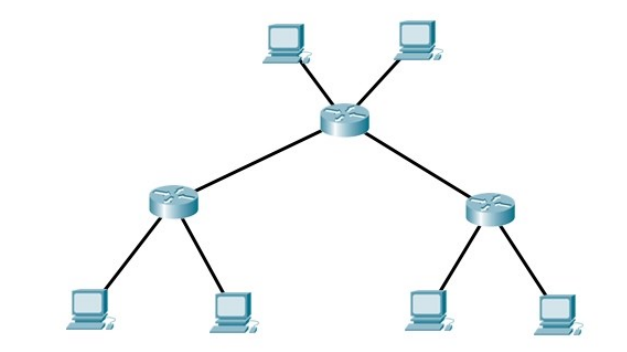
Na przedstawionym schemacie urządzeniem, które łączy komputery, jest

Ilustracja do pytania
A. ruter
B. przełącznik
C. regenerator
D. most
Zrozumienie różnic między urządzeniami sieciowymi jest kluczowe dla efektywnego projektowania i zarządzania sieciami komputerowymi. Regenerator jest urządzeniem używanym w sieciach do wzmacniania sygnału w celu kompensacji strat spowodowanych dystansem. Nie jest to urządzenie zdolne do kierowania ruchem sieciowym, ponieważ jego rola ogranicza się do fizycznej warstwy modelu OSI. Most natomiast służy do łączenia segmentów sieci na drugiej warstwie, głównie w celu filtrowania ruchu i segmentacji sieci, ale nie posiada zdolności do zarządzania ruchem między różnymi sieciami, co jest domeną ruterów. Przełącznik, będący bardziej zaawansowaną formą mostu, działa również na drugiej warstwie i jest odpowiedzialny za przesyłanie danych w obrębie jednej sieci lokalnej w oparciu o adresy MAC. Jego funkcjonalność nie obejmuje zadań routingu, które są realizowane przez rutery. Często błędnym przekonaniem jest, że każde urządzenie łączące komputery może pełnić rolę rutera, jednak do efektywnego kierowania pakietami danych między różnymi sieciami potrzebne jest urządzenie pracujące na warstwie sieciowej, czyli ruter. Zrozumienie tych różnic jest istotne dla prawidłowego projektowania i zarządzania strukturami sieciowymi, szczególnie w złożonych środowiskach, gdzie wydajność i bezpieczeństwo są kluczowe.

Pytanie 6

Domyślnie w programie Eksplorator Windows przy użyciu klawisza F5 uruchamiana jest funkcja

A. otwierania okna wyszukiwania
B. rozpoczynania drukowania zrzutu ekranowego
C. kopiowania
D. odświeżania zawartości aktualnego okna
Klawisz F5 w programie Eksplorator Windows jest standardowo używany do odświeżania zawartości bieżącego okna. Funkcja ta jest niezwykle istotna w kontekście zarządzania plikami i folderami, gdyż umożliwia aktualizację widoku, co jest niezbędne w przypadku wprowadzania zmian w systemie plików. Na przykład, gdy dodasz lub usuniesz pliki z wybranego folderu, naciśnięcie F5 pozwala na natychmiastowe zaktualizowanie wyświetlanej listy, co zwiększa efektywność pracy. Warto również zauważyć, że odświeżanie jest praktyką zalecaną w standardach użytkowania systemów operacyjnych, aby zapewnić, że użytkownik zawsze dysponuje aktualnymi danymi. Ponadto, w kontekście programowania, wiele aplikacji przyjmuje podobne skróty klawiszowe dla odświeżania widoku, co świadczy o ujednoliceniu dobrych praktyk w interfejsach użytkownika.

Pytanie 7

W systemie Linux plik posiada uprawnienia ustawione na 541. Właściciel ma możliwość pliku

A. zmieniać
B. odczytać, zapisać oraz wykonać
C. odczytać oraz wykonać
D. wyłącznie wykonać
Uprawnienia pliku w systemie Linux są określane za pomocą trzech cyfr, gdzie każda cyfra reprezentuje różne uprawnienia dla właściciela, grupy i innych użytkowników. Wartość 541 oznacza, że właściciel ma uprawnienia do odczytu (4) i wykonania (1), ale nie ma uprawnień do zapisu (0). Z tego względu poprawna odpowiedź to możliwość odczytu i wykonania. Uprawnienia te są kluczowe w zarządzaniu bezpieczeństwem systemu, ponieważ pozwalają na kontrolowanie, kto ma dostęp do plików i jak może z nich korzystać. Na przykład, jeśli właściciel pliku chce, aby inni użytkownicy mogli go uruchomić, ale nie modyfikować, ustawienie uprawnień na 541 jest odpowiednie. Dobre praktyki w zarządzaniu uprawnieniami obejmują minimalizowanie dostępu do plików, a także używanie polecenia 'chmod' do precyzyjnego ustawiania tych uprawnień, co jest niezbędne w środowiskach produkcyjnych dla utrzymania bezpieczeństwa i integralności danych.

Pytanie 8

Programem wykorzystywanym w systemie Linux do odtwarzania muzyki jest

A. <i>Banshee</i>
B. <i>LibreOffice</i>
C. <i>Leafpad</i>
D. <i>BlueFish</i>
Banshee to faktycznie jeden z popularniejszych programów do odtwarzania muzyki w systemach Linux. Wyróżnia się dość rozbudowanym interfejsem i funkcjonalnością – można go porównać w pewnym sensie do iTunesa, tylko że dla Linuksa. Pozwala nie tylko odtwarzać muzykę czy podcasty, ale także zarządzać biblioteką multimediów, synchronizować urządzenia przenośne czy korzystać z internetowych serwisów muzycznych (np. Last.fm). Z mojego doświadczenia Banshee świetnie się sprawdza przy większych kolekcjach plików audio, bo umożliwia łatwe sortowanie, tagowanie czy tworzenie playlist. W środowisku linuksowym to raczej standard, żeby korzystać z wyspecjalizowanych odtwarzaczy niż szukać muzyki w edytorach tekstu czy pakietach biurowych. Warto znać jeszcze inne narzędzia, takie jak Rhythmbox czy Amarok – ogólnie w Linuksie jest spory wybór, ale Banshee to bardzo dobry przykład programu zgodnego z dobrymi praktykami użytkowania tego systemu. To też kawałek historii, bo Banshee był domyślnym odtwarzaczem w niektórych wersjach Ubuntu. Tak czy inaczej – korzystanie z dedykowanego oprogramowania do muzyki zawsze ułatwia zarządzanie plikami i po prostu sprawia, że praca czy nauka idzie przyjemniej.

Pytanie 9

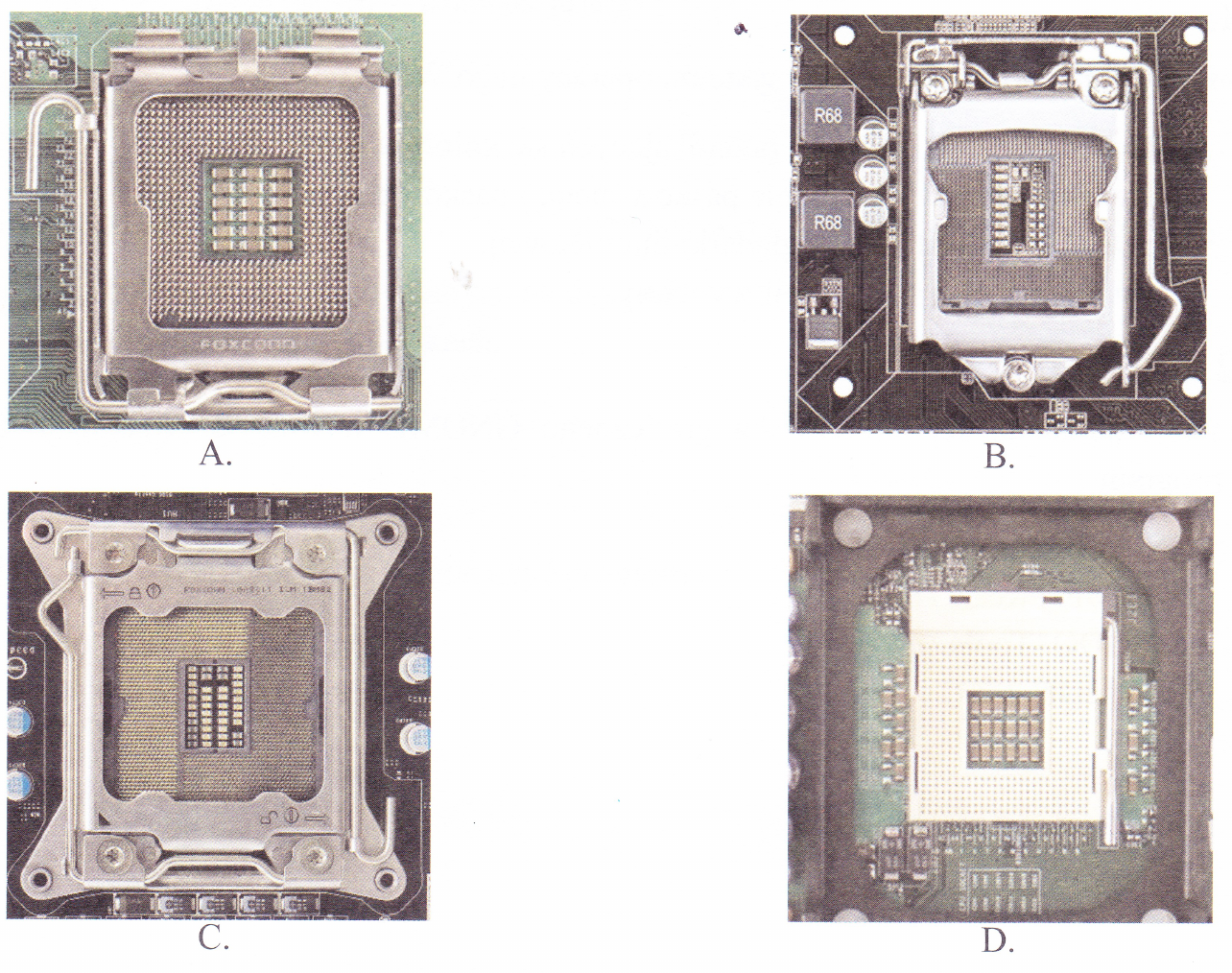
W jakim gnieździe należy umieścić procesor INTEL CORE i3-4350- 3.60 GHz, x2/4, 4MB, 54W, HD 4600, BOX, s-1150?

Ilustracja do pytania
A. rys. B
B. rys. C
C. rys. D
D. rys. A
Wybór nieodpowiedniego gniazda dla procesora Intel Core i3-4350 może skutkować nieprawidłowym funkcjonowaniem komputera lub nawet fizycznym uszkodzeniem procesora bądź płyty głównej. Procesory te wymagają gniazda LGA 1150 co oznacza że jakiekolwiek inne gniazda takie jak LGA 1151 lub LGA 1155 nie będą kompatybilne z tym modelem. Gniazdo LGA 1150 charakteryzuje się specyficznym układem styków i mechanizmem mocującym który nie pasuje do innych rodzajów gniazd. Próba montażu w nieodpowiednim gnieździe może prowadzić do niebezpiecznych zwarć i trudności ze stabilnością systemu. Pomyłki te często wynikają z braku znajomości specyfikacji technicznych oraz z mylenia podobnie wyglądających gniazd co podkreśla znaczenie dokładnego sprawdzania dokumentacji technicznej. Świadomość poprawnego standardu gniazda jest kluczowa nie tylko dla zapobiegania uszkodzeniom ale także dla maksymalizacji wydajności systemu i wykorzystania pełnego potencjału procesora co jest szczególnie istotne w profesjonalnych zastosowaniach gdzie wymagana jest wysoka niezawodność i wydajność.

Pytanie 10

Podczas uruchamiania komputera wyświetla się komunikat CMOS checksum error press F1 to continue, press Del to setup) naciśnięcie klawisza Del skutkuje

A. wejściem do BIOSu komputera
B. usunięciem pliku setup
C. przejściem do konfiguracji systemu Windows
D. skasowaniem zawartości pamięci CMOS
Wciśnięcie klawisza Del przy komunikacie 'CMOS checksum error' umożliwia użytkownikowi dostęp do BIOS-u komputera. BIOS, czyli Basic Input/Output System, jest podstawowym oprogramowaniem, które uruchamia się przy starcie komputera. Zarządza on najważniejszymi ustawieniami systemu, takimi jak kolejność bootowania, konfiguracja pamięci, czy ustawienia urządzeń peryferyjnych. W przypadku komunikatu o błędzie CMOS, oznacza to, że wartości zapisane w pamięci CMOS (Complementary Metal-Oxide-Semiconductor) są nieprawidłowe, co może skutkować problemami ze startem systemu. Wejście do BIOS-u pozwala na przywrócenie domyślnych ustawień, co najczęściej rozwiązuje problem. Dobrą praktyką jest regularne sprawdzanie ustawień BIOS-u, zwłaszcza po zainstalowaniu nowego sprzętu lub aktualizacji systemu. Użytkownicy powinni również pamiętać o dokumentowaniu zmian dokonanych w BIOS-ie oraz zrozumieć wpływ tych zmian na funkcjonowanie systemu.

Pytanie 11

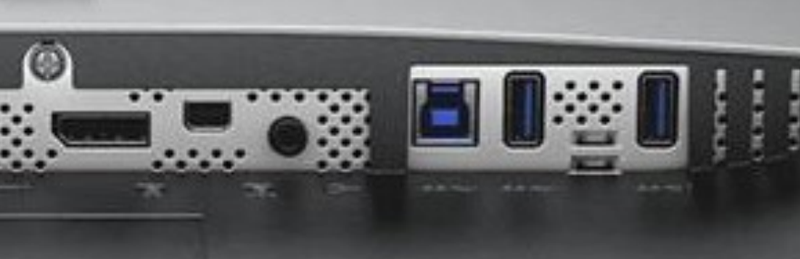
Która karta graficzna nie będzie współpracowała z monitorem, wyposażonym w złącza przedstawione na zdjęciu (zakładając, że do podłączenia monitora nie można zastosować adaptera)?

Ilustracja do pytania
A. Asus Radeon RX 550 4GB GDDR5 (128 bit), DVI-D, HDMI, DisplayPort
B. Sapphire Fire Pro W9000 6GB GDDR5 (384 bit) 6x mini DisplayPort
C. HIS R7 240 2GB GDDR3 (128 bit) HDMI, DVI, D-Sub
D. Fujitsu NVIDIA Quadro M2000 4GB GDDR5 (128 Bit) 4xDisplayPort
Dobra odpowiedź wynika bezpośrednio z analizy dostępnych złączy na monitorze i kartach graficznych. Patrząc na zdjęcie, na monitorze widać HDMI, DisplayPort (pełnowymiarowy) oraz USB typu B i A, ale żadne złącze VGA (D-Sub) czy DVI nie jest obecne. Karta HIS R7 240 oferuje tylko HDMI, DVI i D-Sub. I właśnie tutaj jest pies pogrzebany – nie ma możliwości podpięcia jej do tego monitora bez użycia dodatkowych przejściówek, bo jedyne wspólne złącze to HDMI, ale jeżeli w tym modelu R7 240 jest tylko jedno HDMI i ono jest już wykorzystane lub nie jest pełnowartościowe, pozostaje problem. A nawet jeśli jest, to w praktyce sporo monitorów biznesowych klasy wyższej ma czasem tylko DisplayPort i HDMI, a nie DVI czy analogowy D-Sub. Branżowe standardy od lat promują korzystanie z cyfrowych interfejsów (HDMI, DisplayPort), bo zapewniają lepszą jakość obrazu i obsługę wyższych rozdzielczości. Stosowanie DVI czy VGA to dziś raczej wyjątek niż reguła, szczególnie w sprzęcie biurowym i profesjonalnym. Moim zdaniem zawsze warto sprawdzać, jakie dokładnie porty są dostępne w monitorze przed wyborem karty graficznej, żeby potem nie było niemiłego zaskoczenia. Zwróć uwagę, że profesjonalne monitory i karty coraz częściej bazują wyłącznie na DisplayPort i HDMI, bo one najlepiej obsługują nowoczesne funkcje (np. HDR, wysokie odświeżanie).

Pytanie 12

Jakie polecenie w systemie Windows służy do monitorowania bieżących połączeń sieciowych?

A. netstat
B. telnet
C. netsh
D. net view
Polecenie 'netstat' jest kluczowym narzędziem w systemie Windows, które umożliwia monitorowanie aktywnych połączeń sieciowych oraz analizy statystyk dotyczących protokołów TCP/IP. Używając 'netstat', użytkownicy mogą uzyskać informacje na temat otwartych portów, aktualnie aktywnych połączeń oraz stanu protokołów sieciowych. Na przykład, polecenie 'netstat -a' wyświetli wszystkie połączenia i porty nasłuchujące, co jest przydatne do diagnozowania problemów z siecią, identyfikowania nieautoryzowanych połączeń czy też weryfikowania działania aplikacji sieciowych. W kontekście bezpieczeństwa, regularne monitorowanie połączeń za pomocą 'netstat' staje się praktyką standardową, pozwalając na szybką reakcję w przypadku wykrycia podejrzanej aktywności. Narzędzie to jest zgodne z najlepszymi praktykami branżowymi w zakresie zarządzania siecią i bezpieczeństwa, umożliwiając administratorom systemów i sieci lepsze zrozumienie ruchu sieciowego oraz podejmowanie świadomych decyzji dotyczących konfiguracji i zabezpieczeń.

Pytanie 13

W systemie Linux program, który odpowiada aplikacji chkdsk z Windows, to

A. fsck
B. totem
C. icacls
D. synaptic
Program fsck (file system check) jest narzędziem używanym w systemach Linux do sprawdzania i naprawy systemu plików. Działa on na podobnej zasadzie jak narzędzie chkdsk w systemie Windows, które służy do skanowania dysków w poszukiwaniu błędów oraz ich naprawy. Narzędzie fsck może być wykorzystane zarówno do skanowania systemów plików w trybie offline, jak i podczas rozruchu systemu, kiedy system plików jest w stanie nienaruszonym. Przykładowe zastosowanie fsck obejmuje analizę i naprawę uszkodzonych systemów plików, które mogą wynikać z nieprawidłowego wyłączenia systemu, awarii sprzętowych lub błędów oprogramowania. Użytkownicy powinni zawsze wykonywać kopie zapasowe danych przed użyciem fsck, ponieważ w niektórych przypadkach naprawa może prowadzić do utraty danych. Zgodnie z dobrą praktyką, zaleca się także uruchamianie fsck na odmontowanych systemach plików, aby uniknąć potencjalnych problemów z integralnością danych.

Pytanie 14

Wskaż technologię stosowaną do dostarczania Internetu, która jest połączona z usługą telewizji kablowej, w której światłowód oraz kabel koncentryczny pełnią rolę medium transmisyjnego.

A. GPRS
B. xDSL
C. HFC
D. PLC
HFC, czyli Hybrid Fiber-Coaxial, to technologia transmisji danych, która łączy światłowody z kablami koncentrycznymi. W przypadku HFC, światłowody są używane do przesyłania sygnałów na dużą odległość do lokalnych węzłów, a następnie kabel koncentryczny jest wykorzystywany do dostarczania sygnału do poszczególnych użytkowników. Taka architektura umożliwia efektywne przesyłanie zarówno danych internetowych, jak i sygnału telewizyjnego, co czyni ją popularnym wyborem dla operatorów telekomunikacyjnych. Przykładem zastosowania HFC jest system kablowy, w którym użytkownicy mają dostęp do wysokiej jakości sygnału telewizyjnego oraz szerokopasmowego internetu. HFC jest zgodne z różnymi standardami, takimi jak DOCSIS (Data Over Cable Service Interface Specification), co zapewnia wysoką przepustowość i stabilność połączeń. Dzięki tym cechom, HFC stało się fundamentem współczesnej infrastruktury telekomunikacyjnej, umożliwiając dostarczanie multimedialnych usług w domach i biurach.

Pytanie 15

Jak wygląda sekwencja w złączu RJ-45 według normy TIA/EIA-568 dla zakończenia typu T568B?

A. Biało-zielony, zielony, biało-pomarańczowy, pomarańczowy, niebieski, biało-niebieski, biało-brązowy, brązowy
B. Biało-pomarańczowy, pomarańczowy, biało-zielony, niebieski, biało-niebieski, zielony, biało-brązowy, brązowy
C. Biało-brązowy, brązowy, biało-pomarańczowy, pomarańczowy, biało-zielony, niebieski, biało-niebieski, zielony
D. Biało-niebieski, niebieski, biało-brązowy, brązowy, biało-zielony, zielony, biało-pomarańczowy, pomarańczowy
Odpowiedź jest zgodna z normą TIA/EIA-568, która definiuje standardy okablowania sieciowego, w tym kolejność przewodów dla zakończenia typu T568B. W tej konfiguracji sekwencja przewodów zaczyna się od biało-pomarańczowego, następnie pomarańczowy, a potem biało-zielony, niebieski, biało-niebieski, zielony, biało-brązowy i na końcu brązowy. Zastosowanie właściwej kolejności przewodów jest kluczowe dla zapewnienia poprawnej komunikacji w sieciach Ethernet. Każdy przewód odpowiada za przesyłanie sygnałów w określony sposób, a ich niewłaściwe ułożenie może prowadzić do problemów z transmisją danych, takich jak zakłócenia, utrata pakietów czy zmniejszenie prędkości połączenia. W praktyce, prawidłowe zakończenie kabli RJ-45 według T568B jest standardem w wielu instalacjach sieciowych, co zapewnia interoperacyjność urządzeń oraz ułatwia przyszłe modyfikacje i konserwację sieci. Dodatkowo, znajomość tej normy jest istotna dla specjalistów zajmujących się projektowaniem i wdrażaniem infrastruktury sieciowej, co czyni ją niezbędnym elementem ich kompetencji zawodowych.

Pytanie 16

W specyfikacji IEEE 802.3af opisano technologię dostarczania energii elektrycznej do różnych urządzeń sieciowych jako

A. Power over Classifications
B. Power over Ethernet
C. Power under Control
D. Power over Internet
Wybór odpowiedzi innej niż 'Power over Ethernet' wskazuje na nieporozumienie dotyczące technologii zasilania przez Ethernet oraz specyfiki standardów IEEE. Odpowiedzi takie jak 'Power over Classifications', 'Power under Control' czy 'Power over Internet' nie są uznawane za standardy IEEE i nie odnoszą się do rzeczywistych praktyk zasilania urządzeń sieciowych. 'Power over Classifications' sugeruje podział urządzeń na różne klasy według zapotrzebowania na moc, co nie jest istotnym aspektem stosowanego w praktyce zasilania przez Ethernet. 'Power under Control' brzmi jak koncepcja zarządzania mocą, ale nie odnosi się bezpośrednio do jakiejkolwiek znanej normy zasilania w kontekście sieci. 'Power over Internet' myli zasady działania sieci komputerowych z zasilaniem, co prowadzi do błędnych wniosków. W rzeczywistości, Power over Ethernet to technologia, która wprowadza spójność i efektywność w projektowaniu systemów zasilania urządzeń w sieciach, a błędne odpowiedzi mogą wynikać z mylenia terminologii lub braku zrozumienia zastosowań technologii PoE. Kluczowym błędem jest nieodróżnianie pojęcia zasilania od pojęcia komunikacji w sieciach komputerowych, co prowadzi do dezorientacji w zakresie standardów i ich zastosowania w realnych scenariuszach.

Pytanie 17

Który z protokołów jest używany do przesyłania plików na serwer?

A. DNS (Domain Name System)
B. HTTP (Hyper Text Transfer Protocol)
C. FTP (File Transfer Protocol)
D. DHCP (Dynamic Host Configuration Protocol)
FTP, czyli File Transfer Protocol, jest protokołem zaprojektowanym specjalnie do przesyłania plików pomiędzy komputerami w sieci. Jest to standardowy protokół internetowy, który umożliwia użytkownikom przesyłanie i pobieranie plików z serwera. FTP działa w oparciu o model klient-serwer, gdzie użytkownik pełni rolę klienta, a serwer jest odpowiedzialny za przechowywanie i udostępnianie plików. Przykładem praktycznego zastosowania FTP może być przesyłanie dużych plików z lokalnego komputera na serwer hostingowy w celu publikacji strony internetowej. FTP obsługuje również różne tryby przesyłania danych, takie jak tryb pasywny i aktywny, co pozwala na lepsze dostosowanie do różnych konfiguracji sieciowych. Standardy FTP są szeroko stosowane w branży IT, a wiele narzędzi i aplikacji, takich jak FileZilla czy WinSCP, oferuje łatwe w użyciu interfejsy graficzne do zarządzania transferem plików za pomocą tego protokołu.

Pytanie 18

Narzędziem do monitorowania wydajności i niezawodności w systemach Windows 7, Windows Server 2008 R2 oraz Windows Vista jest

A. perfmon.msc
B. tsmmc.msc
C. devmgmt.msc
D. dfrg.msc
Wiele osób podczas nauki administracji Windows mylnie utożsamia różne narzędzia systemowe z monitorowaniem wydajności. Weźmy np. dfrg.msc – to jest narzędzie do defragmentacji dysku, które oczywiście wpływa na kondycję systemu, ale absolutnie nie służy do monitorowania na żywo parametrów wydajności czy niezawodności. Defragmentacja pomaga w optymalizacji pracy dysku, ale trudno tu mówić o jakimkolwiek rozbudowanym monitoringu. Z kolei tsmmc.msc to konsola do zdalnych pulpitów, czyli Terminal Services Manager. Ona pozwala zarządzać sesjami użytkowników, ewentualnie rozłączać sesje albo sprawdzać, kto jest zalogowany, ale nie zajmuje się analizą wydajności ani rejestrowaniem danych o wykorzystaniu zasobów sprzętowych czy procesach. devmgmt.msc to jeszcze inna bajka – to menedżer urządzeń, gdzie sprawdza się sterowniki, status sprzętu i ewentualne konflikty, co ma znaczenie przy problemach ze sprzętem, ale nie daje żadnego szczegółowego wglądu w pracę systemu jako całości pod kątem wydajności. Częsty błąd to utożsamianie wszystkich tych narzędzi z jednym pojęciem „narzędzi administracyjnych”, choć każde służy zupełnie innym celom. Z praktyki wynika, że tylko perfmon.msc umożliwia realny, zaawansowany monitoring – zarówno w czasie rzeczywistym, jak i poprzez analizę logów. Dlatego warto dobrze rozumieć podział funkcji tych konsol i korzystać z nich zgodnie z przeznaczeniem, zamiast szukać monitoringu tam, gdzie go po prostu nie ma.

Pytanie 19

Na podstawie filmu wskaż z ilu modułów składa się zainstalowana w komputerze pamięć RAM oraz jaką ma pojemność.

A. 1 modułu 16 GB.
B. 2 modułów, każdy po 16 GB.
C. 1 modułu 32 GB.
D. 2 modułów, każdy po 8 GB.
W tym zadaniu kluczowe są dwie rzeczy: liczba fizycznych modułów pamięci RAM oraz pojemność pojedynczej kości. Na filmie można zwykle wyraźnie zobaczyć, ile modułów jest wpiętych w sloty DIMM na płycie głównej. Każdy taki moduł to oddzielna kość RAM, więc jeśli widzimy dwie identyczne kości obok siebie, oznacza to dwa moduły. Typowym błędem jest patrzenie tylko na łączną pojemność podawaną przez system, np. „32 GB”, i automatyczne założenie, że jest to jeden moduł 32 GB. W praktyce w komputerach stacjonarnych i w większości laptopów bardzo często stosuje się konfiguracje wielomodułowe, właśnie po to, żeby wykorzystać tryb dual channel lub nawet quad channel. To jest jedna z podstawowych dobrych praktyk przy montażu pamięci – zamiast jednej dużej kości, używa się dwóch mniejszych o tej samej pojemności, częstotliwości i opóźnieniach. Dzięki temu kontroler pamięci w procesorze może pracować na dwóch kanałach, co znacząco zwiększa przepustowość i zmniejsza wąskie gardła przy pracy procesora. Odpowiedzi zakładające pojedynczy moduł 16 GB lub 32 GB ignorują ten aspekt i nie zgadzają się z tym, co widać fizycznie na płycie głównej. Kolejna typowa pułapka polega na myleniu pojemności całkowitej z pojemnością modułu. Jeśli system raportuje 32 GB RAM, to może to być 1×32 GB, 2×16 GB, a nawet 4×8 GB – sam wynik z systemu nie wystarcza, trzeba jeszcze zweryfikować liczbę zainstalowanych kości. Właśnie dlatego w zadaniu pojawia się odniesienie do filmu: chodzi o wizualne rozpoznanie liczby modułów. Dobrą praktyką w serwisie i diagnostyce jest zawsze sprawdzenie zarówno parametrów logicznych (w BIOS/UEFI, w systemie, w narzędziach diagnostycznych), jak i fizycznej konfiguracji na płycie. Pomija się też czasem fakt, że producenci płyt głównych w dokumentacji wprost rekomendują konfiguracje 2×8 GB, 2×16 GB zamiast pojedynczej kości, z uwagi na wydajność i stabilność. Błędne odpowiedzi wynikają więc zwykle z szybkiego zgadywania pojemności, bez przeanalizowania, jak pamięć jest faktycznie zamontowana i jak działają kanały pamięci w nowoczesnych platformach.

Pytanie 20

Aby w systemie Windows ustawić właściwości wszystkich zainstalowanych urządzeń lub wyświetlić ich listę, należy użyć narzędzia

A. dnsmgmt.msc
B. diskmgmt.msc
C. devmgmt.msc
D. dhcpmgmt.msc
Wybierając którąkolwiek z innych opcji niż devmgmt.msc, łatwo wpaść w pułapkę nazewnictwa narzędzi administracyjnych w Windows. Niestety, w praktyce to częsty błąd – nie każdy rozróżnia funkcjonalność management snap-ins, zwłaszcza gdy brzmią podobnie. dnsmgmt.msc to narzędzie dedykowane do zarządzania serwerem DNS, czyli systemem tłumaczącym nazwy domenowe na adresy IP. Jego zastosowanie ogranicza się wyłącznie do konfiguracji i obsługi serwerów DNS, więc nie znajdziesz tam opcji dotyczących sterowników czy listy urządzeń. Z kolei diskmgmt.msc to Menedżer dysków, który służy do zarządzania przestrzenią dyskową – partycjami, dyskami, woluminami, formatowaniem czy inicjalizacją nowych nośników. Tutaj skupiasz się na pamięci masowej, a nie ogólnej liście sprzętu podłączonego do komputera. Natomiast dhcpmgmt.msc odpowiada za administrację serwerem DHCP, co wykorzystuje się głównie w środowiskach sieciowych do automatycznego przydzielania adresów IP klientom w sieci LAN. Ten snap-in jest dostępny w edycjach serwerowych Windowsa, a na standardowym komputerze osobistym zwykle nawet nie da się go uruchomić. Często spotyka się mylenie tych narzędzi, bo mają podobne końcówki i wszystkie należą do kategorii „konsol MMC”. Jednak każda z nich ma bardzo jasno określone zadania, i tylko devmgmt.msc daje dostęp do pełnej listy urządzeń oraz ich właściwości. Warto zapamiętać ten podział, bo w codziennej praktyce administratora czy technika mylenie narzędzi może prowadzić nie tylko do frustracji, ale i do niepotrzebnych strat czasu. Dobrą praktyką jest korzystanie zawsze z dokumentacji lub wbudowanego mechanizmu pomocy Windows, gdy masz wątpliwości, która konsola MMC będzie odpowiednia do danego zadania – to znacznie ułatwia życie i pozwala uniknąć takich nieporozumień.

Pytanie 21

Jakie urządzenie wykorzystuje się do łączenia lokalnej sieci bezprzewodowej z siecią kablową?

A. switch
B. modem
C. hub
D. punkt dostępu
Modem, przełącznik oraz koncentrator to urządzenia, które pełnią różne funkcje w infrastrukturze sieciowej, ale nie są odpowiednie do łączenia sieci bezprzewodowej z przewodową. Modem jest urządzeniem, które umożliwia komunikację z internetem, przekształcając sygnały z sieci dostawcy na format zrozumiały dla lokalnych urządzeń. Jego głównym zadaniem jest zapewnienie dostępu do sieci WAN (Wide Area Network), a nie komunikacja między lokalnymi sieciami. Przełącznik działa na warstwie drugiej modelu OSI i służy do łączenia różnych urządzeń w ramach lokalnej sieci, przekazując pakiety danych między nimi na podstawie adresów MAC. Nie ma on zdolności do integracji sieci bezprzewodowej z przewodową. Koncentrator, będący urządzeniem starszej generacji, działa na podobnej zasadzie do przełącznika, ale nie jest w stanie efektywnie zarządzać ruchem danych, co prowadzi do konfliktów i kolizji. Często myli się te urządzenia z punktem dostępu, co wynika z braku zrozumienia ich funkcji i zastosowania. Ważne jest, aby zrozumieć, że każdy z tych komponentów ma swoje specyficzne zastosowanie w architekturze sieciowej oraz że ich rola i funkcjonalności są różne, co jest kluczowe dla prawidłowego projektowania i zarządzania sieciami.

Pytanie 22

Serwer WWW o otwartym kodzie źródłowym, który działa na różnych systemach operacyjnych, to

A. IIS
B. WINS
C. Apache
D. Lynx
Apache to otwartoźródłowy serwer WWW, który obsługuje wiele systemów operacyjnych, w tym Linux, Windows i macOS. Jego elastyczność oraz wsparcie społeczności sprawiają, że jest jednym z najpopularniejszych serwerów w Internecie. Apache jest zgodny z wieloma standardami, takimi jak HTTP/1.1 oraz HTTP/2, co pozwala na efektywne dostarczanie treści. Praktyczne zastosowanie Apache obejmuje hosting stron internetowych, aplikacji oraz usług serwisów internetowych. Działa w oparciu o architekturę modułową, co umożliwia dodawanie funkcjonalności w formie modułów, jak mod_ssl dla HTTPS czy mod_rewrite dla zarządzania URL-ami. Wiele organizacji wybiera Apache ze względu na jego dużą dokumentację oraz wsparcie dla różnych języków skryptowych, takich jak PHP, Python czy Perl, co czyni go idealnym wyborem dla rozwijających się projektów. Warto również zwrócić uwagę na praktyki konfiguracji serwera, takie jak optymalizacja plików konfiguracyjnych oraz zabezpieczanie serwera przez regularne aktualizacje, co jest kluczowe dla zapewnienia bezpieczeństwa i wydajności.

Pytanie 23

Wykonanie polecenia net use z:\\192.168.20.2\data /delete, spowoduje

A. odłączenie zasobów hosta 192.168.20.2 od dysku Z:
B. odłączenie katalogu  data92 od dysku Z:
C. przyłączenie katalogu data  do dysku Z:
D. przyłączenie zasobów hosta 192.168.20.2 do dysku Z:
Polecenie 'net use z:\\192.168.20.2\data /delete' ma na celu odłączenie wcześniej przypisanego zasobu sieciowego do litery dysku Z:. W tym kontekście, podanie konkretnego katalogu (data) oraz hosta (192.168.20.2) sugeruje, że operacja ta dotyczy usunięcia połączenia z tym zasobem. Praktyczne zastosowanie tej komendy występuje w sytuacjach, gdy użytkownik chce zwolnić literę dysku Z: dla innych operacji lub gdy zasób jest już niepotrzebny. Dobrą praktyką jest regularne zarządzanie połączeniami sieciowymi, aby uniknąć konfliktów i niepotrzebnych obciążeń w sieci. Użytkownicy administrujący systemami Windows często wykorzystują polecenie 'net use' do monitorowania i zarządzania zasobami sieciowymi, co jest zgodne ze standardami zarządzania siecią i bezpieczeństwem. Warto również pamiętać, że niewłaściwe zarządzanie połączeniami może prowadzić do problemów z dostępem do zasobów oraz obniżenia wydajności systemu."

Pytanie 24

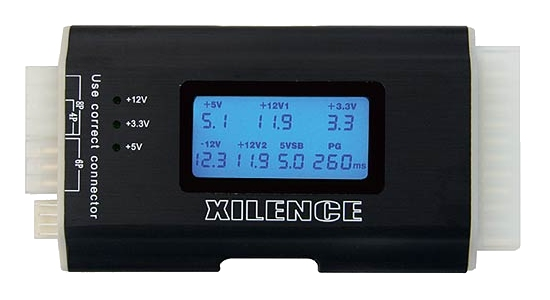
Przy użyciu urządzenia przedstawionego na ilustracji można sprawdzić działanie

Ilustracja do pytania
A. dysku twardego
B. płyty głównej
C. zasilacza
D. procesora
Urządzenie przedstawione na rysunku to tester zasilacza komputerowego który jest narzędziem do sprawdzania wydajności i funkcjonalności zasilaczy ATX. Zasilacze są kluczowym komponentem komputera ponieważ dostarczają stabilne napięcia do innych komponentów. Tester zasilacza pozwala na szybkie i efektywne zdiagnozowanie problemów związanych ze zbyt niskim lub zbyt wysokim napięciem co może wpływać na pracę całego systemu. W praktyce tester podłącza się do wtyczek wychodzących z zasilacza i urządzenie to mierzy napięcia na najważniejszych liniach zasilających tj. +3.3V +5V i +12V. Normy ATX definiują akceptowalny zakres napięć i tester wskazuje czy są one zgodne z normami. Poprawne działanie zasilacza jest kluczowe dla stabilności pracy całego komputera a wykrycie odchyleń może zapobiec uszkodzeniu innych komponentów takich jak płyta główna lub procesor. Regularne testowanie zasilacza jest dobrą praktyką w środowisku IT szczególnie w przypadku serwerów czy komputerów o krytycznym znaczeniu dla biznesu gdzie stabilność i niezawodność są priorytetem. Tester zasilacza jest więc nieocenionym narzędziem w rękach techników komputerowych umożliwiając szybką i precyzyjną diagnostykę.

Pytanie 25

Przedsiębiorca przekazujący do składowania odpady inne niż komunalne ma obowiązek prowadzić

A. dokumentację związaną z lokalizacją miejsc zbiórki dla zapewnienia odzysku i recyklingu odpadów.
B. ewidencję papierową kart zawierających źródło pochodzenia odpadów.
C. papierową, uproszczoną ewidencję odpadów.
D. elektroniczną ewidencję odpadów w rejestrze BDO.
Wiele osób intuicyjnie zakłada, że skoro kiedyś wszystko robiło się na papierze, to uproszczona, papierowa ewidencja odpadów nadal będzie wystarczająca. To jest dość typowe myślenie: wydaje się, że prostsze rozwiązanie jest wystarczające, zwłaszcza gdy mówimy o małej firmie czy niewielkich ilościach odpadów. Problem w tym, że w przypadku odpadów innych niż komunalne ustawodawca bardzo jasno przeszedł na system elektroniczny, czyli BDO. Papierowa, uproszczona ewidencja może funkcjonować najwyżej jako pomocnicze notatki wewnętrzne, ale nie spełnia wymogów formalnych. Podobnie jest z pomysłem prowadzenia tylko papierowej ewidencji kart zawierających źródło pochodzenia odpadów. Owszem, informacja o pochodzeniu odpadów jest kluczowa, ale musi być wprowadzona do systemu BDO w postaci kart ewidencji i kart przekazania, a nie przechowywana w oddzielnym, papierowym segregatorze. Takie „dublowanie” dokumentacji bywa mylące i często prowadzi do rozjazdów między stanem faktycznym a tym, co jest w systemie. Trzecia koncepcja, czyli skupienie się wyłącznie na dokumentacji lokalizacji miejsc zbiórki, też pojawia się dość często w praktyce – firmy mylą obowiązki związane z organizacją systemu zbiórki odpadów, recyklingiem i odzyskiem z obowiązkiem ewidencyjnym. Dokumentacja miejsc zbiórki, planów recyklingu czy odzysku jest ważna, ale to inna kategoria obowiązków niż ewidencja odpadów przekazywanych do składowania. Kluczowe jest zrozumienie, że przy odpadach innych niż komunalne centralnym narzędziem jest elektroniczna ewidencja w BDO: to tam dokumentuje się ilości, kody odpadów, przekazania, transport i ostateczne miejsce unieszkodliwienia. Pomijanie BDO, zastępowanie go papierem czy dokumentacją „okołoodpadową” to typowy błąd, który w razie kontroli kończy się zarzutem braku wymaganej ewidencji, nawet jeżeli firma w dobrej wierze coś sobie notowała na boku.

Pytanie 26

Jakie urządzenie można kontrolować pod kątem parametrów za pomocą S.M.A.R.T.?

A. Chipsetu
B. Dysku twardego
C. Płyty głównej
D. Procesora
S.M.A.R.T. (Self-Monitoring, Analysis, and Reporting Technology) to technologia, która umożliwia monitorowanie stanu dysków twardych oraz SSD. Głównym celem S.M.A.R.T. jest przewidywanie awarii dysków poprzez analizę ich parametrów operacyjnych. Na przykład, monitorowane są takie wskaźniki jak liczba błędów odczytu/zapisu, temperatura dysku, czas pracy oraz liczba cykli start-stop. Dzięki tym danym, systemy operacyjne oraz aplikacje mogą informować użytkowników o potencjalnych problemach, co daje możliwość wykonania kopii zapasowej danych oraz wymiany uszkodzonego dysku przed awarią. W praktyce, regularne monitorowanie stanu dysku za pomocą S.M.A.R.T. staje się kluczowe w zarządzaniu infrastrukturą IT i zapewnieniu ciągłości pracy. Warto również zaznaczyć, że wiele programów do zarządzania dyskami, takich jak CrystalDiskInfo czy HD Tune, wykorzystuje S.M.A.R.T. do analizy stanu dysków, co stanowi dobrą praktykę w zarządzaniu danymi.

Pytanie 27

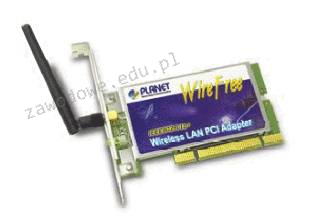
Na przedstawionym zdjęciu widoczna jest

Ilustracja do pytania
A. moduł łączący komputer z UPS
B. modem kablowy
C. karta sieci bezprzewodowej
D. karta telewizyjna
Karta sieci bezprzewodowej, jak ta przedstawiona na zdjęciu, jest kluczowym komponentem umożliwiającym komputerom łączenie się z sieciami Wi-Fi. Działa ona poprzez odbieranie i wysyłanie sygnałów radiowych między komputerem a routerem bezprzewodowym. Typowa karta sieciowa PCI, jak ta na obrazku, jest instalowana bezpośrednio na płycie głównej komputera i zapewnia znacznie większą stabilność połączenia w porównaniu do kart podłączanych przez USB. Wspiera różne standardy transmisji, takie jak IEEE 802.11n czy 802.11ac, które określają prędkość i zasięg połączenia. Dzięki zastosowaniu technologii MIMO (Multiple Input Multiple Output), takie karty mogą jednocześnie korzystać z wielu anten, co zwiększa przepustowość i jakość połączenia. W kontekście praktycznym, karty sieciowe bezprzewodowe są powszechnie stosowane w biurach i domach, gdzie rozbudowa infrastruktury kablowej jest niepraktyczna lub kosztowna. Znajomość działania takich kart jest istotna z punktu widzenia zarządzania sieciami lokalnymi, konfiguracji routerów oraz rozwiązywania problemów z łącznością. Dobre praktyki branżowe zalecają regularną aktualizację sterowników karty, aby zapewnić optymalną wydajność i bezpieczeństwo połączenia.

Pytanie 28

Administrator systemu Linux wyświetlił zawartość katalogu /home/szkola w terminalu, uzyskując następujący rezultat: -rwx --x r-x 1 admin admin 25 04-09 15:17 szkola.txt. Następnie wydał polecenie

chmod ug=rw szkola.txt | ls
Jaki będzie rezultat tego działania, pokazany w oknie terminala?
A. -rwx r-x r-x 1 admin admin 25 04-09 15:17 szkola.txt
B. -rwx ~x rw- 1 admin admin 25 04-09 15:17 szkola.txt
C. -rw- rw- r-x 1 admin admin 25 04-09 15:17 szkola.txt
D. -rw- rw- rw- 1 admin admin 25 04-09 15:17 szkola.txt
Wybór innej odpowiedzi opiera się na nieporozumieniu dotyczącym działania polecenia chmod. Wiele osób może błędnie zakładać, że użycie 'ug=rw' automatycznie przyznaje pełne uprawnienia wszystkim grupom, co jest nieprawdziwe. Na przykład, odpowiedź -rw- rw- rw- 1 admin admin 25 04-09 15:17 szkola.txt sugeruje, że wszyscy użytkownicy - w tym właściciel, grupa i inni - mają pełne uprawnienia do odczytu i zapisu, co nie jest poprawne w kontekście działania polecenia chmod. Kluczowe jest zrozumienie, że zmiana uprawnień odnosi się tylko do określonych kategorii użytkowników, a nie do wszystkich. Podobnie, odpowiedź -rwx ~x rw- 1 admin admin 25 04-09 15:17 szkola.txt wskazuje na nieprawidłowe modyfikacje w uprawnieniach, które również są niezgodne z działaniem chmod. Ponadto, -rwx r-x r-x 1 admin admin 25 04-09 15:17 szkola.txt nie uwzględnia zmian wprowadzonych przez polecenie, co prowadzi do błędnych wniosków o stanie pliku po zastosowaniu chmod. To ilustruje, jak istotne jest zrozumienie, jakie konkretne uprawnienia są przyznawane lub odbierane przez polecenia w systemie Linux. Ignorowanie tej zasady może prowadzić do problemów z bezpieczeństwem oraz zarządzaniem dostępem do plików.

Pytanie 29

Jakie jest odpowiadające adresowi 194.136.20.35 w systemie dziesiętnym przedstawienie w systemie binarnym?

A. 11000000.10101000.00010100.00100011
B. 11000010.10001000.00010100.00100011
C. 110001000.10001000.00100001
D. 10001000.10101000.10010100.01100011
Odpowiedź 11000010.10001000.00010100.00100011 jest poprawna, ponieważ ten ciąg binarny odpowiada adresowi IP 194.136.20.35 w systemie dziesiętnym. Aby przekształcić adres IP z formatu dziesiętnego na binarny, należy każdy z czterech segmentów (194, 136, 20, 35) konwertować osobno. Segment 194 w systemie dziesiętnym to 11000010 w systemie binarnym, 136 to 10001000, 20 to 00010100, a 35 to 00100011. Po połączeniu tych segmentów w odpowiedniej kolejności otrzymujemy 11000010.10001000.00010100.00100011. Zrozumienie konwersji pomiędzy systemami liczbowymi jest kluczowe w kontekście sieci komputerowych, ponieważ adresy IP są wykorzystywane do identyfikacji urządzeń w sieci. Przykładowo, w praktyce konwersje te są często wykorzystywane podczas konfiguracji urządzeń sieciowych oraz w programowaniu, co jest zgodne ze standardem RFC 791, który definiuje protokół IPv4.

Pytanie 30

Według specyfikacji JEDEC standardowe napięcie zasilania modułów RAM DDR3L o niskim napięciu wynosi

A. 1,35 V
B. 1,50 V
C. 1,65 V
D. 1,20 V
Wybór 1,20 V jako napięcia dla modułów DDR3L to nietrafiony pomysł, bo to napięcie w ogóle nie pasuje do żadnej normy pamięci DDR3L. W sumie, 1,20 V to napięcie, które odpowiada DDR4, a te są jeszcze bardziej oszczędne niż DDR3L. Co do 1,50 V, to jest to standard dla DDR3, a nie DDR3L, co pokazuje, że jest między nimi spora różnica. Napięcie 1,65 V to już max dla DDR3, a to w ogóle nie współgra z ideą oszczędzania energii, którą mamy w DDR3L. Osoby, które za bardzo skupiają się na tych napięciach, mogą pomyśleć, że niskonapięciowe moduły zniosą wyższe wartości, a to może prowadzić do złych decyzji przy doborze pamięci. Ważne, żeby wiedzieć, że używanie złego napięcia może prowadzić do niestabilności systemu i czasami nawet uszkodzenia komponentów. Dlatego znajomość tych norm JEDEC i odpowiednich napięć jest mega ważna przy wykorzystywaniu pamięci RAM.

Pytanie 31

Polecenie Gpresult

A. odświeża ustawienia zasad grupowych
B. prezentuje dane dotyczące kontrolera
C. wyświetla wynikowy zestaw zasad dla użytkownika lub komputera
D. przywraca domyślne zasady grupowe dla kontrolera
Polecenie Gpresult jest narzędziem w systemach Windows, które umożliwia administratorom wyświetlenie szczegółowych informacji na temat zastosowanych zasad grup dla użytkowników oraz komputerów. Poprawna odpowiedź wskazuje, że Gpresult wyświetla wynikowy zestaw zasad, co oznacza, że administratorzy mogą zobaczyć, jakie zasady są aktywne dla danego użytkownika lub komputera, a także jakie zasady mogły być dziedziczone z wyższych poziomów w hierarchii Active Directory. Dzięki temu narzędziu można identyfikować problemy związane z zasadami grup, oceniać ich wpływ na konfigurację systemu oraz dostosowywać ustawienia w celu zapewnienia zgodności z politykami bezpieczeństwa. Na przykład, administratorzy mogą użyć Gpresult do zweryfikowania, czy konkretna zasada zabezpieczeń, dotycząca haseł użytkowników, została poprawnie zastosowana. To narzędzie jest istotne w kontekście audytów bezpieczeństwa i zarządzania politykami, jako że umożliwia dokładną analizę, która jest zgodna z najlepszymi praktykami w zarządzaniu IT.

Pytanie 32

Po dokonaniu eksportu klucza HKCU powstanie kopia rejestru zawierająca dane dotyczące ustawień

A. wszystkich aktywnie załadowanych profili użytkowników systemu
B. procedur startujących system operacyjny
C. sprzętu komputera dla wszystkich użytkowników systemu
D. aktualnie zalogowanego użytkownika
Wybór odpowiedzi dotyczącej procedur uruchamiających system operacyjny, sprzętowej konfiguracji komputera lub profili użytkowników nie jest właściwy, ponieważ każdy z tych obszarów ma swoje unikalne klucze w rejestrze systemu Windows. Klucz HKLM (HKEY_LOCAL_MACHINE) przechowuje informacje dotyczące sprzętu oraz konfiguracji systemu operacyjnego dla wszystkich użytkowników, a nie tylko jednego. To może prowadzić do nieporozumień, ponieważ zakłada się, że eksportując HKCU, uzyskuje się dostęp do globalnych ustawień systemowych, co jest mylne. Sprzętowe informacje komputera są integralną częścią kluczy HKLM, które obejmują takie dane jak sterowniki, ustawienia BIOS oraz inne parametry sprzętowe wspólne dla wszystkich użytkowników. Kolejny błąd myślowy pojawia się przy pomyśle, że eksportuje się informacje o wszystkich aktywnie ładowanych profilach użytkowników. W rzeczywistości każdy profil użytkownika ma oddzielny klucz HKU (HKEY_USERS), a eksport HKCU dotyczy tylko profilu aktualnie zalogowanego użytkownika. Błędy te mogą prowadzić do poważnych pomyłek w zarządzaniu systemem, zwłaszcza w kontekście kopiowania i przywracania ustawień, co może skutkować utratą danych lub nieprawidłowym działaniem aplikacji. Zrozumienie struktury rejestru jest kluczowe dla efektywnego zarządzania systemem operacyjnym, a nieuwzględnienie tego aspektu może prowadzić do trudności w diagnostyce i rozwiązywaniu problemów.

Pytanie 33

Która struktura partycji pozwala na stworzenie do 128 partycji podstawowych na pojedynczym dysku?

A. BOOT
B. NTLDR
C. GPT
D. MBR
Wybór MBR jako odpowiedzi jest błędny, ponieważ ta tablica partycji ma ograniczenia, które ograniczają liczbę partycji podstawowych do czterech. MBR został wprowadzony w latach 80. i od tego czasu nie był aktualizowany w sposób, który umożliwiałby wsparcie dla nowoczesnych dużych dysków twardych. MBR przechowuje informacje o partycjach w pierwszym sektorze dysku, co ogranicza jego możliwości w zakresie zarządzania przestrzenią. To powoduje, że w przypadku potrzeby utworzenia większej liczby partycji, użytkownik musi korzystać z partycji rozszerzonej, co może być niepraktyczne. Odpowiedzi takie jak BOOT i NTLDR są również mylące, ponieważ odnoszą się do komponentów związanych z rozruchem systemu operacyjnego, a nie do rodzaju tablicy partycji. BOOT to ogólnie termin dotyczący procesu uruchamiania, a NTLDR (NT Loader) to specyficzny bootloader dla systemów Windows NT, który nie ma związków z zarządzaniem partycjami. W kontekście współczesnych standardów, MBR oraz związane z nim technologie są zazwyczaj uważane za przestarzałe, przez co zaleca się korzystanie z GPT w nowych instalacjach. Zrozumienie różnic pomiędzy tymi technologiami jest kluczowe dla efektywnego zarządzania systemami komputerowymi.

Pytanie 34

W systemie Windows 7 narzędzie linii poleceń Cipher.exe jest wykorzystywane do

A. zarządzania uruchamianiem systemu
B. wyświetlania plików tekstowych
C. szyfrowania i odszyfrowywania plików i katalogów
D. przełączania monitora w stan uśpienia
Wybór odpowiedzi dotyczącej podglądu plików tekstowych nie jest właściwy, ponieważ narzędzie Cipher.exe nie ma funkcji przeglądania ani edytowania treści plików. Związane z tym nieporozumienie może wynikać z mylnego przekonania, że narzędzia systemowe są uniwersalne i mogą spełniać różne funkcje. Z kolei zarządzanie rozruchem systemu to zadanie, które wykonują inne narzędzia, takie jak msconfig czy bootrec, a nie Cipher.exe. Użytkownicy często mylą różne funkcje narzędzi, co prowadzi do dezorientacji. Ostatnia z odpowiedzi dotycząca przełączania monitora w tryb oczekiwania również jest nieprawidłowa, ponieważ polecenia do zarządzania energią są zazwyczaj zintegrowane z systemem operacyjnym lub wykonywane poprzez interfejs graficzny. Użytkownicy powinni pamiętać, że każde narzędzie w systemie Windows ma ściśle określone zadania i funkcje, a ich znajomość jest kluczowa dla skutecznego zarządzania systemem i uniknięcia błędnych założeń. Poznanie specyfiki narzędzi i ich zastosowań jest niezbędne, aby prawidłowo korzystać z możliwości oferowanych przez system operacyjny.

Pytanie 35

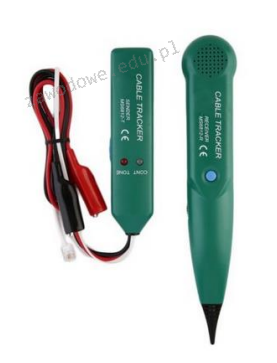
Na załączonym rysunku przedstawiono

Ilustracja do pytania
A. nóż do terminacji
B. lokalizator kabli
C. ściągacz do izolacji
D. złączak konektorów
Lokalizator przewodów to naprawdę fajne narzędzie, które pomaga nam znaleźć i śledzić przewody w różnych instalacjach elektrycznych i telekomunikacyjnych. W zasadzie to urządzenie składa się z nadajnika, co emituje sygnał elektryczny, i odbiornika, który ten sygnał łapie wzdłuż trasy przewodu. Dzięki temu możemy szybko znaleźć przewody, które są schowane w ścianach czy pod ziemią – to naprawdę przydatne, zwłaszcza gdy przychodzi czas na naprawy czy modernizacje. Warto też dodać, że lokalizatory są nie tylko dla instalacji elektrycznych, ale i sieciowych, co jest mega ważne w różnych biurach czy fabrykach. No i nie możemy zapominać o tym, że według standardów branżowych, musimy być dokładni i bezpieczni, pracując z tymi instalacjami. Dobre praktyki mówią, że trzeba regularnie kalibrować taki sprzęt, żeby działał jak należy. Jak widzisz, znajomość obsługi lokalizatora przewodów jest niezbędna dla techników, co zajmują się elektryką, telekomunikacją czy IT. To naprawdę zwiększa efektywność i pozwala zaoszczędzić czas przy rozwiązywaniu problemów.

Pytanie 36

Według KNR (katalogu nakładów rzeczowych) montaż 4-parowego modułu RJ45 oraz złącza krawędziowego to 0,07 r-g, natomiast montaż gniazd abonenckich natynkowych wynosi 0,30 r-g. Jak wysoki będzie koszt robocizny za zamontowanie 10 pojedynczych gniazd natynkowych z modułami RJ45, jeśli wynagrodzenie godzinowe montera-instalatora wynosi 20,00 zł?

A. 74,00 zł
B. 60,00 zł
C. 14,00 zł
D. 120,00 zł
W przypadku błędnych odpowiedzi, często pojawia się nieporozumienie związane z obliczeniami czasowymi i kosztami robocizny. Na przykład, jeśli ktoś obliczy koszt montażu gniazd bez uwzględnienia modułów RJ45, może dojść do wniosku, że koszt robocizny wynosi 60,00 zł, co jest błędne, ponieważ nie uwzględnia pełnego zakresu prac. Również rozważając montaż tylko modułów RJ45, można obliczyć koszt na 14,00 zł, co jest również niepoprawne w kontekście całego zadania. Kluczowym błędem w tych podejściach jest nieuwzględnianie wszystkich komponentów potrzebnych do wykonania instalacji. Dobrą praktyką jest szczegółowe rozplanowanie poszczególnych kroków montażowych oraz ich czasochłonności, co pozwala na dokładniejsze oszacowanie całkowitych kosztów. Często również występuje pomylenie jednostek roboczogodzin z jednostkami pieniężnymi, co prowadzi do błędnych wniosków co do kosztów. Obliczanie kosztów robocizny powinno zawsze obejmować pełny obraz prac, co w tym przypadku oznacza zarówno montaż gniazd, jak i modułów RJ45. Zrozumienie tych zasad jest kluczowe dla każdej osoby pracującej w branży instalacyjnej oraz dla skutecznego zarządzania projektami.

Pytanie 37

Aby określić długość prefiksu w adresie IPv4, należy ustalić

A. liczbę początkowych bitów o wartości 1 w masce adresu IPv4
B. liczbę bitów o wartości 1 w części hosta adresu IPv4
C. liczbę bitów o wartości 0 w trzech pierwszych oktetach adresu IPv4
D. liczbę bitów o wartości 0 w pierwszych dwóch oktetach adresu IPv4
Analizując niepoprawne odpowiedzi, konieczne jest zrozumienie, że każda z nich bazuje na błędnym podejściu do struktury adresów IPv4 oraz ich maskowania. Zaczynając od pierwszej propozycji, koncentruje się ona na liczbie bitów o wartości 0 w dwóch pierwszych oktetach, co jest mylące, gdyż istotne jest liczenie bitów z wartościami 1 w masce, a nie 0 w adresie. W przypadku drugiej odpowiedzi, odniesienie do trzech pierwszych oktetów nie ma sensu w kontekście ustalania prefiksu, ponieważ w praktyce maska definiuje, które bity są istotne dla określenia adresu sieci, a nie sposób zliczania zer w adresie. Ostatnia z propozycji sugeruje, że długość prefiksu można określić przez liczbę bitów mających wartość 1 w części hosta adresu, co jest fundamentalnie błędne, ponieważ prefiks powinien odnosić się do części sieciowej, a nie hosta. Tego typu błędne rozumienie prowadzi do nieefektywnej segmentacji sieci, co może skutkować problemami z routowaniem i bezpieczeństwem. Dlatego kluczowe jest, aby skupić się na właściwym obliczaniu długości prefiksu w kontekście maski podsieci, co jest podstawą prawidłowego zarządzania adresacją w sieciach IP.

Pytanie 38

Który typ macierzy RAID zapewnia tzw. mirroring dysków?

A. RAID-0
B. RAID-2
C. RAID-1
D. RAID-5
RAID-1, znany również jako mirroring, zapewnia wysoką dostępność danych poprzez duplikację informacji na dwóch lub więcej dyskach. W przypadku awarii jednego z dysków, dane są nadal dostępne z drugiego, co minimalizuje ryzyko utraty danych. Takie rozwiązanie jest szczególnie cenione w środowiskach, gdzie krytyczne jest zachowanie ciągłości pracy, na przykład w centrach danych czy serwerach aplikacyjnych. W praktyce, RAID-1 jest często stosowany w połączeniu z innymi poziomami RAID, co pozwala na uzyskanie dodatkowych korzyści, takich jak zwiększona wydajność. Standardy branżowe, takie jak te opracowane przez Storage Networking Industry Association (SNIA), zalecają użycie RAID-1 w zastosowaniach wymagających wysokiej niezawodności. Warto również zauważyć, że pomimo wysokich kosztów ze względu na podwójną ilość wymaganej przestrzeni dyskowej, bezpieczeństwo danych jest kluczowym elementem, który często uzasadnia takie inwestycje w infrastrukturę IT.

Pytanie 39

W systemie Linux plik posiada uprawnienia ustawione na 765. Grupa przypisana do tego pliku ma możliwość

A. odczytu i zapisu
B. odczytu, zapisu oraz wykonania
C. odczytu i wykonania
D. tylko odczytu
Odpowiedzi, które sugerują, że grupa może odczytać plik, wykonać go lub tylko odczytać, są błędne z kilku powodów. Zrozumienie systemu uprawnień w Linuxie jest kluczowe dla zarządzania bezpieczeństwem i dostępem do danych. System uprawnień oparty jest na liczbach od 0 do 7, gdzie każda cyfra przedstawia zestaw uprawnień dla danej grupy użytkowników. Na przykład, liczba 6 oznacza, że użytkownik z danej grupy ma uprawnienia do odczytu i zapisu, ale nie do wykonywania. W praktyce oznacza to, że grupowy użytkownik może edytować plik, a nie uruchamiać go jako programu. Często pojawia się mylne przekonanie, że przypisanie uprawnień wykonania do grupy użytkowników jest standardową praktyką, co może prowadzić do naruszeń bezpieczeństwa danych. Kolejnym typowym błędem jest zakładanie, że pliki, które mają ustawione uprawnienia 7xx, umożliwiają wykonanie ich przez wszystkich użytkowników. W rzeczywistości, w omawianym przypadku, tylko właściciel ma prawo wykonać plik. Zrozumienie tych podstawowych zasad pozwala na efektywniejsze zarządzanie uprawnieniami i zwiększa bezpieczeństwo użytkowników oraz ich danych w systemie. Praktyczne zastosowanie tej wiedzy przyczynia się do lepszego zabezpieczenia systemów przed nieautoryzowanym dostępem.

Pytanie 40

Aby przywrócić dane z sformatowanego dysku twardego, konieczne jest zastosowanie programu

A. CDTrack Rescue
B. Acronis True Image
C. RECUVA
D. CD Recovery Toolbox Free
RECUVA to popularny program do odzyskiwania danych, który jest szczególnie skuteczny w przypadku sformatowanych dysków twardych. Działa na zasadzie skanowania wolnych przestrzeni na dysku, gdzie mogą znajdować się nieusunięte dane. Zastosowanie RECUVA jest uzasadnione w sytuacjach, gdy dane zostały przypadkowo usunięte lub po formatowaniu, podczas gdy inne programy mogą nie radzić sobie z takimi przypadkami. Warto również zauważyć, że RECUVA oferuje różne tryby skanowania, co umożliwia użytkownikom dostosowanie procesu do swoich potrzeb. Program pozwala także na podgląd plików przed ich przywróceniem, co zwiększa pewność wyboru. W zgodzie z dobrymi praktykami branżowymi, zawsze zaleca się przechowywanie odzyskanych danych na innym nośniku, aby uniknąć nadpisywania danych, które mogą jeszcze być dostępne. Dodatkowo, regularne tworzenie kopii zapasowych jest kluczowym elementem zarządzania danymi, co może zapobiegać wielu problemom z utratą danych w przyszłości.