Wyniki egzaminu

Informacje o egzaminie:
  • Zawód: Technik informatyk
  • Kwalifikacja: INF.02 - Administracja i eksploatacja systemów komputerowych, urządzeń peryferyjnych i lokalnych sieci komputerowych
  • Data rozpoczęcia: 8 maja 2026 10:56
  • Data zakończenia: 8 maja 2026 11:08

Egzamin niezdany

Wynik: 15/40 punktów (37,5%)

Wymagane minimum: 20 punktów (50%)

Nowe
Analiza przebiegu egzaminu- sprawdź jak rozwiązywałeś pytania
Udostępnij swój wynik
Szczegółowe wyniki:
Pytanie 1

Zaproponowany fragment ustawień zapory sieciowej umożliwia przesył danych przy użyciu protokołów ```iptables -A INPUT --protocol tcp --dport 443 -j ACCEPT iptables -A INPUT --protocol tcp --dport 143 -j ACCEPT iptables -A OUTPUT --protocol tcp --dport 443 -j ACCEPT iptables -A OUTPUT --protocol tcp --dport 143 -j ACCEPT```

A. POP3, TFTP
B. HTTPS, IMAP
C. HTTP, SMPT
D. FTP, SSH

Brak odpowiedzi na to pytanie.

Wyjaśnienie poprawnej odpowiedzi:
Fragment konfiguracji zapory sieciowej wskazuje na zezwolenie na ruch dotyczący protokołów HTTPS oraz IMAP. W szczególności reguły iptables określają porty TCP 443 oraz 143. Port 443 jest standardowym portem używanym przez protokół HTTPS, który zapewnia bezpieczną komunikację w sieci, chroniąc dane przesyłane między klientem a serwerem za pomocą szyfrowania SSL/TLS. W kontekście praktycznym, jest on szeroko stosowany w serwisach internetowych wymagających zabezpieczenia danych, takich jak bankowość online czy e-commerce. Z kolei port 143 jest używany przez protokół IMAP, który umożliwia dostęp do wiadomości e-mail na serwerze, pozwalając na zarządzanie nimi w czasie rzeczywistym. IMAP jest preferowany w środowiskach, gdzie użytkownicy potrzebują dostępu do swoich wiadomości z różnych urządzeń, co przyczynia się do zwiększenia efektywności pracy. Znajomość tych protokołów oraz ich właściwe konfigurowanie w zaporze sieciowej jest kluczowe dla zapewnienia bezpieczeństwa oraz właściwego działania aplikacji webowych.

Pytanie 2

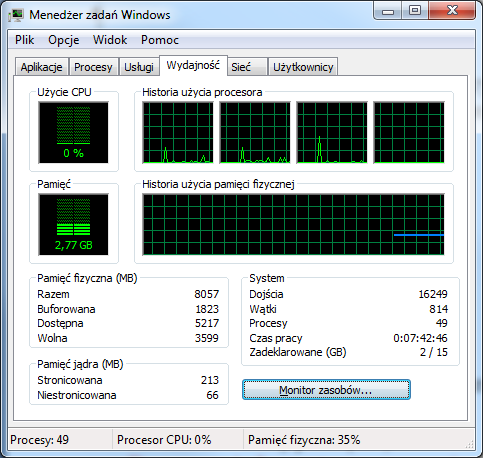
Menedżer urządzeń w systemie Windows umożliwia identyfikację

A. nieprawidłowego działania urządzeń podłączonych do komputera
B. błędnej konfiguracji rozruchu systemu oraz uruchamianych usług
C. niepoprawnej konfiguracji oprogramowania użytkowego
D. problemów systemu operacyjnego podczas jego działania
Menedżer urządzeń w systemie Windows jest kluczowym narzędziem do zarządzania sprzętem podłączonym do komputera. Jego głównym zadaniem jest monitorowanie statusu urządzeń oraz identyfikacja problemów z ich działaniem. Kiedy urządzenie nie funkcjonuje prawidłowo, Menedżer urządzeń wyświetla odpowiednie komunikaty, które mogą wskazywać na błędy sterowników lub problemy ze sprzętem. Przykładowo, jeśli podłączymy nowy drukarkę, a system nie rozpozna jej, Menedżer urządzeń może pomóc w identyfikacji, czy sterownik jest zainstalowany, czy może wymaga aktualizacji. Używanie Menedżera urządzeń zgodnie z najlepszymi praktykami branżowymi obejmuje regularne sprawdzanie stanu urządzeń oraz aktualizację sterowników, co pozwala na utrzymanie systemu w optymalnym stanie. W kontekście administracji IT, znajomość tego narzędzia jest niezbędna do efektywnego rozwiązywania problemów sprzętowych oraz zapewnienia stabilności infrastruktury IT.

Pytanie 3

Programem wykorzystywanym w systemie Linux do odtwarzania muzyki jest

A. <i>Banshee</i>
B. <i>BlueFish</i>
C. <i>Leafpad</i>
D. <i>LibreOffice</i>

Brak odpowiedzi na to pytanie.

Wyjaśnienie poprawnej odpowiedzi:
Banshee to faktycznie jeden z popularniejszych programów do odtwarzania muzyki w systemach Linux. Wyróżnia się dość rozbudowanym interfejsem i funkcjonalnością – można go porównać w pewnym sensie do iTunesa, tylko że dla Linuksa. Pozwala nie tylko odtwarzać muzykę czy podcasty, ale także zarządzać biblioteką multimediów, synchronizować urządzenia przenośne czy korzystać z internetowych serwisów muzycznych (np. Last.fm). Z mojego doświadczenia Banshee świetnie się sprawdza przy większych kolekcjach plików audio, bo umożliwia łatwe sortowanie, tagowanie czy tworzenie playlist. W środowisku linuksowym to raczej standard, żeby korzystać z wyspecjalizowanych odtwarzaczy niż szukać muzyki w edytorach tekstu czy pakietach biurowych. Warto znać jeszcze inne narzędzia, takie jak Rhythmbox czy Amarok – ogólnie w Linuksie jest spory wybór, ale Banshee to bardzo dobry przykład programu zgodnego z dobrymi praktykami użytkowania tego systemu. To też kawałek historii, bo Banshee był domyślnym odtwarzaczem w niektórych wersjach Ubuntu. Tak czy inaczej – korzystanie z dedykowanego oprogramowania do muzyki zawsze ułatwia zarządzanie plikami i po prostu sprawia, że praca czy nauka idzie przyjemniej.

Pytanie 4

Urządzenie typu Plug and Play, które jest ponownie podłączane do komputera, jest identyfikowane na podstawie

A. unikalnego identyfikatora urządzenia
B. lokalizacji sterownika tego urządzenia
C. położenia urządzenia
D. specjalnego oprogramowania sterującego
Urządzenia typu Plug and Play są projektowane w celu automatycznego rozpoznawania i konfigurowania się po ich podłączeniu do systemu operacyjnego. Kluczowym elementem tego procesu jest unikalny identyfikator urządzenia (UID), który pozwala systemowi na identyfikację i różnicowanie różnych sprzętów. UID jest zgodny z różnymi standardami, takimi jak USB, które definiują sposób komunikacji między urządzeniami a komputerem. Przykładem zastosowania tego mechanizmu może być podłączenie drukarki USB: po jej podłączeniu system operacyjny odczytuje UID drukarki, co umożliwia automatyczne zainstalowanie odpowiednich sterowników oraz skonfigurowanie urządzenia bez potrzeby interwencji użytkownika. To zautomatyzowane podejście znacznie ułatwia korzystanie z różnych urządzeń, eliminując konieczność ręcznego konfigurowania sprzętu i skracając czas potrzebny na rozpoczęcie pracy. Wiedza na temat unikalnych identyfikatorów jest istotna dla specjalistów IT, którzy muszą często diagnozować problemy z urządzeniami oraz zapewniać ich efektywną integrację w różnych środowiskach operacyjnych.

Pytanie 5

Czym jest kopia różnicowa?

A. kopiowaniem tylko plików, które powstały od ostatniej kopii pełnej
B. kopiowaniem wyłącznie plików, które zostały zmienione od utworzenia ostatniej kopii pełnej
C. kopiowaniem jedynie tej części plików, która została dodana od momentu stworzenia ostatniej kopii pełnej
D. kopiowaniem jedynie tych plików, które zostały stworzone lub zmodyfikowane od momentu wykonania ostatniej kopii pełnej
Wybór niewłaściwej odpowiedzi na temat kopii różnicowej może wynikać z nieporozumienia dotyczącego tego, jakie dane są faktycznie kopiowane. Odpowiedzi wskazujące jedynie na pliki utworzone lub zmienione, ale w węższym zakresie, jak tylko pliki utworzone lub tylko zmienione, są nieprawidłowe, ponieważ ignorują istotny aspekt działania kopii różnicowej, który opiera się na pełnej ocenie stanu plików od ostatniej kopii pełnej. Warto zrozumieć, że kopia różnicowa nie jest ani kopią pełną, ani kopią inkrementalną, ale stanowi połączenie obu tych metod, co czyni ją najbardziej efektywną w wielu scenariuszach. Ponadto, odpowiedź sugerująca kopiowanie tylko części plików, które zostały dopisane, wprowadza w błąd, ponieważ kopia różnicowa nie koncentruje się na fragmentach plików, lecz na całych plikach, które zostały zmodyfikowane. Tego rodzaju myślenie może prowadzić do błędnych praktyk przy tworzeniu strategii tworzenia kopii zapasowych, co z kolei może wpłynąć na zdolność organizacji do przywracania danych w przypadku awarii. Zrozumienie tych koncepcji jest kluczowe, aby skutecznie zarządzać danymi i minimalizować ryzyko utraty informacji.

Pytanie 6

Protokołem umożliwiającym bezpołączeniowe przesyłanie datagramów jest

A. ARP
B. IP
C. UDP
D. TCP
Wybór IP, TCP lub ARP jako protokołu do bezpołączeniowego dostarczania datagramów wykazuje pewne nieporozumienia dotyczące funkcji i charakterystyki tych protokołów. IP (Internet Protocol) jest protokołem warstwy sieciowej, który odpowiada za adresowanie i routing pakietów w sieci, ale nie jest protokołem transportowym. Nie zapewnia on bezpośredniej komunikacji pomiędzy aplikacjami ani zarządzania tranzytem danych, co czyni go niewłaściwym wyborem w kontekście dostarczania datagramów. TCP, mimo że jest protokołem bezpołączeniowym, oferuje pełne zarządzanie połączeniami, co obejmuje mechanizmy kontroli błędów i retransmisji, co wprowadza dodatkowe opóźnienia i narzuty, przez co nie jest odpowiedni do sytuacji, gdzie kluczowe jest szybkie dostarczanie danych. ARP (Address Resolution Protocol) działa na warstwie łącza danych i ma na celu mapowanie adresów IP na adresy MAC, co również nie ma związku z dostarczaniem datagramów na poziomie transportowym. Zrozumienie specyfiki tych protokołów jest kluczowe, aby uniknąć błędnych wniosków i zastosować odpowiednie technologie w odpowiednich kontekstach, co jest podstawą skutecznej komunikacji sieciowej. Podczas wyboru protokołu, ważne jest rozważenie wymagań aplikacji oraz charakterystyki przesyłanych danych, aby dostosować odpowiednią metodę komunikacji.

Pytanie 7

Błąd typu STOP w systemie Windows (Blue Screen), który występuje w momencie, gdy system odwołuje się do niepoprawnych danych w pamięci RAM, to

A. UNMONTABLE_BOOT_VOLUME
B. NTFS_FILE_SYSTEM
C. UNEXPECTED_KERNEL_MODE_TRAP
D. PAGE_FAULT_IN_NONPAGE_AREA
Odpowiedź 'PAGE_FAULT_IN_NONPAGE_AREA' jest poprawna, ponieważ odnosi się do sytuacji, w której system operacyjny Windows napotyka problem podczas próby odwołania się do danych, które powinny znajdować się w pamięci operacyjnej, ale ich tam nie ma. Błąd ten jest często spowodowany uszkodzeniem pamięci RAM lub problemami z systemem plików. Niekiedy może to być wynikiem wadliwych sterowników lub niekompatybilnych aplikacji. W praktyce, aby zdiagnozować tego typu problem, administratorzy systemów mogą używać narzędzi diagnostycznych, takich jak Windows Memory Diagnostic, aby sprawdzić pamięć RAM, oraz CHKDSK do analizy i naprawy problemów z systemem plików. Zarządzanie pamięcią i zapewnienie integralności danych w systemie operacyjnym są kluczowymi aspektami wydajności i stabilności systemu, co podkreśla znaczenie monitorowania i konserwacji sprzętu oraz oprogramowania. Dbanie o regularne aktualizacje sterowników i systemu operacyjnego zgodnie z najlepszymi praktykami branżowymi może znacząco zredukować występowanie takich błędów.

Pytanie 8

W systemie Windows informacje o aktualnym użytkowniku komputera są przechowywane w gałęzi rejestru o skróconej nazwie:

A. HKLM
B. HKCR
C. HKCU
D. HKCC
Odpowiedź HKCU, czyli HKEY_CURRENT_USER, odnosi się do gałęzi rejestru w systemie Windows, która przechowuje ustawienia i konfiguracje związane z aktualnie zalogowanym użytkownikiem. Ta gałąź rejestru zawiera informacje na temat preferencji, takich jak ustawienia pulpitu, konfiguracje aplikacji oraz inne personalizacje dla danego użytkownika. Przykładem praktycznego zastosowania wiedzy o HKCU może być modyfikacja ustawień systemu Windows, aby zmienić domyślny folder dla pobieranych plików, co można zrobić poprzez edytowanie odpowiednich wpisów w tej gałęzi rejestru. W kontekście dobrych praktyk administracyjnych ważne jest, aby zarządzać zmianami w rejestrze ostrożnie, wykonując kopie zapasowe przed wprowadzeniem jakichkolwiek modyfikacji, aby zapobiec ewentualnym problemom. Wiedza na temat rejestru systemowego i jego gałęzi, takich jak HKCU, jest kluczowa dla administratorów systemów operacyjnych oraz programistów, którzy tworzą aplikacje wymagające interakcji z systemem Windows.

Pytanie 9

Zanim zainstalujesz sterownik dla urządzenia peryferyjnego, system operacyjny Windows powinien weryfikować, czy sterownik ma ważny podpis

A. zaufany
B. elektroniczny
C. cyfrowy
D. kryptograficzny
Odpowiedź 'cyfrowy' jest poprawna, ponieważ system operacyjny Windows przed instalacją sterownika urządzenia peryferyjnego sprawdza, czy sterownik posiada cyfrowy podpis. Cyfrowy podpis to forma zabezpieczeń, która wykorzystuje kryptografię do potwierdzenia, że dane, takie jak oprogramowanie, pochodzą od zaufanego źródła i nie zostały zmodyfikowane w trakcie przesyłania. Podpis cyfrowy jest kluczowym elementem w zapewnieniu integralności i autentyczności oprogramowania. W praktyce, zastosowanie cyfrowych podpisów w sterownikach zapobiega instalacji potencjalnie złośliwego oprogramowania i chroni użytkowników przed zagrożeniami bezpieczeństwa. Warto zaznaczyć, że Microsoft wprowadził obowiązek stosowania cyfrowych podpisów dla sterowników od Windows Vista, co podkreśla znaczenie tego mechanizmu w systemach operacyjnych. Ponadto, organizacje przestrzegające standardów takich jak ISO/IEC 27001, które dotyczą zarządzania bezpieczeństwem informacji, również kładą duży nacisk na używanie takich technologii, aby chronić dane i infrastrukturę IT.

Pytanie 10

Jakie porty powinny być odblokowane w firewallu komputera, aby uzyskać dostęp do zainstalowanej usługi FTP?

A. 20 i 21
B. 80 i 443
C. 53 i 137
D. 25 i 110
Odpowiedź 20 i 21 jest poprawna, ponieważ są to domyślne porty używane przez protokół FTP (File Transfer Protocol). Port 21 jest portem kontrolnym, za pomocą którego nawiązywane są połączenia i przesyłane są polecenia między klientem a serwerem. Port 20 natomiast jest używany do przesyłania danych, gdyż połączenia FTP operują w trybie aktywnym. W praktyce oznacza to, że klient FTP otwiera port 20, na który serwer FTP wysyła dane. Odblokowanie tych portów w zaporze sieciowej jest kluczowe dla prawidłowego funkcjonowania FTP, co z kolei umożliwia przesyłanie plików między komputerami w sposób bezpieczny i efektywny. W związku z tym, aby korzystać z usługi FTP, administratorzy powinni stosować się do standardów branżowych, które zalecają otwieranie tych portów oraz monitorowanie aktywności, aby minimalizować ryzyko nieautoryzowanego dostępu. Warto również pamiętać o korzystaniu z bezpiecznych wersji protokołu, takich jak FTPS czy SFTP, które oferują szyfrowanie przesyłanych danych.

Pytanie 11

Jakie narzędzie w systemie Windows służy do wykonania poleceń, wykorzystując logikę obiektową oraz cmdlety?

A. strumień wejścia standardowego.
B. Windows PowerShell.
C. konsola systemu Windows.
D. konsola MMC.

Brak odpowiedzi na to pytanie.

Wyjaśnienie poprawnej odpowiedzi:
Windows PowerShell to potężne narzędzie systemu operacyjnego Windows, które zostało zaprojektowane z myślą o automatyzacji zadań oraz zarządzaniu konfiguracją systemu. Umożliwia użytkownikom interpretację poleceń w sposób oparty na logice obiektowej, co oznacza, że operacje są wykonywane na obiektach, a nie tylko na tekstach. PowerShell korzysta z cmdletów, które są małymi, wbudowanymi funkcjami, umożliwiającymi wykonywanie konkretnych zadań, jak zarządzanie plikami, systemem czy aplikacjami. Przykładowo, polecenie Get-Process pozwala na wyświetlenie listy działających procesów, co jest nieocenione przy monitorowaniu wydajności systemu. PowerShell obsługuje również skrypty, co umożliwia automatyzację skomplikowanych procesów oraz integrację z innymi technologiami, co jest zgodne z najlepszymi praktykami w zakresie zarządzania IT. Użytkownicy mogą tworzyć własne cmdlety oraz moduły, co znacznie zwiększa elastyczność narzędzia i jego zastosowanie w różnych środowiskach. Znajomość PowerShell jest kluczowa dla administratorów systemów, którzy chcą efektywnie zarządzać infrastrukturą IT.

Pytanie 12

Przekształć liczbę dziesiętną 129(10) na reprezentację binarną.

A. 1000001(2)
B. 1000000001(2)
C. 100000001(2)
D. 10000001(2)

Brak odpowiedzi na to pytanie.

Wyjaśnienie poprawnej odpowiedzi:
Odpowiedź 10000001(2) jest poprawna, ponieważ reprezentuje liczbę dziesiętną 129 w systemie binarnym. Aby dokonać konwersji, należy dzielić liczbę przez 2, zapisując reszty z dzielenia. Dzieląc 129 przez 2, otrzymujemy 64 z resztą 1. Kolejne dzielenie 64 przez 2 daje 32 z resztą 0, następnie 32 przez 2 daje 16 z resztą 0, 16 przez 2 daje 8 z resztą 0, 8 przez 2 daje 4 z resztą 0, 4 przez 2 daje 2 z resztą 0, a 2 przez 2 daje 1 z resztą 0. Ostatnie dzielenie 1 przez 2 daje 0 z resztą 1. Zapisując reszty od dołu do góry, otrzymujemy 10000001. W praktyce, konwersja ta jest użyteczna w programowaniu, gdzie często wykorzystuje się system binarny do reprezentowania danych oraz w elektronice cyfrowej, gdzie wykorzystuje się bity do kodowania informacji. Poznanie sposobu konwersji może pomóc w lepszym zrozumieniu działania algorytmów oraz architektur komputerowych, co jest niezbędne w takich dziedzinach jak informatyka czy inżynieria komputerowa.

Pytanie 13

W komunikacie błędu systemowego informacja prezentowana w formacie szesnastkowym oznacza

A. nazwę kontrolera
B. odnośnik do dokumentacji
C. kod błędu
D. definicję problemu

Brak odpowiedzi na to pytanie.

Wyjaśnienie poprawnej odpowiedzi:
W komunikatach o błędach systemowych, informacja wyświetlana w postaci heksadecymalnej faktycznie odnosi się do kodu błędu. Kody błędów są kluczowymi elementami w diagnostyce problemów w systemach komputerowych i aplikacjach. Umożliwiają one programistom i administratorom systemów szybkie identyfikowanie i lokalizowanie źródła problemu. Heksadecymalna reprezentacja kodu błędu jest powszechnie stosowana, ponieważ pozwala na bardziej zwięzłe przedstawienie dużych liczb, które często są używane w kontekście identyfikatorów błędów. Na przykład, system operacyjny Windows używa kodów błędów w formacie 0x0000007B, co oznacza specyficzny problem dotyczący krytycznych błędów systemowych. Praktyka stosowania heksadecymalnych kodów błędów jest zgodna z najlepszymi praktykami branżowymi, co ułatwia wymianę informacji i szybsze diagnozowanie problemów. Zrozumienie tych kodów jest niezbędne dla efektywnej analizy błędów w systemach IT.

Pytanie 14

ping 192.168.11.3 Jaką komendę należy wpisać w miejsce kropek, aby w systemie Linux wydłużyć domyślny odstęp czasowy między pakietami podczas używania polecenia ping?

A. -s 75
B. -a 81
C. -c 9
D. -i 3

Brak odpowiedzi na to pytanie.

Wyjaśnienie poprawnej odpowiedzi:
Odpowiedź -i 3 jest prawidłowa, ponieważ parametr -i w poleceniu ping w systemie Linux określa odstęp czasowy między kolejnymi wysyłanymi pakietami. Domyślnie ten odstęp wynosi 1 sekundę, a użycie -i 3 zwiększa ten czas do 3 sekund. Jest to przydatne w sytuacjach, gdy chcemy zmniejszyć obciążenie sieci, na przykład podczas testowania połączenia z urządzeniem, które nie wymaga zbyt częstego pingowania. Przykładowo, w przypadku monitorowania stanu serwera, gdzie nie jest konieczne ciągłe sprawdzanie, zwiększenie odstępu czasowego jest zalecane, aby uniknąć nadmiernego generowania ruchu sieciowego. Warto również pamiętać, że korzystanie z zbyt krótkich odstępów może prowadzić do przeciążenia sieci i zafałszowania wyników testów. Standardy branżowe sugerują, aby dostosowywać parametry ping do specyficznych potrzeb użytkownika i konfiguracji sieci.

Pytanie 15

Jakie polecenie należy wykorzystać, aby zmienić właściciela pliku w systemie Linux?

A. ps
B. chown
C. chmod
D. pwd
Odpowiedź 'chown' jest prawidłowa, ponieważ polecenie to jest używane w systemach Unix i Linux do zmiany właściciela lub grupy pliku. Umożliwia to administratorom systemu oraz użytkownikom z odpowiednimi uprawnieniami zarządzanie dostępem do plików. Przykładowe użycie polecenia to 'chown user:group file.txt', co zmienia właściciela pliku 'file.txt' na 'user' i przypisuje go do grupy 'group'. Używanie 'chown' jest kluczowe dla utrzymania bezpieczeństwa systemu, ponieważ pozwala na kontrolę, kto ma prawo do odczytu, zapisu i wykonywania plików. W najlepszych praktykach związanych z zarządzaniem systemami Linux, zaleca się, aby administratorzy regularnie sprawdzali i aktualizowali uprawnienia plików, aby zminimalizować ryzyko nieautoryzowanego dostępu. Ponadto, należy pamiętać, że zmiana właściciela pliku może mieć wpływ na inne procesy lub skrypty, które mogą polegać na określonym właścicielu lub grupie, dlatego warto prowadzić dokumentację zmian.

Pytanie 16

Jak określamy atak na sieć komputerową, który polega na łapaniu pakietów przesyłanych w sieci?

A. Nasłuchiwanie
B. Skanowanie sieci
C. ICMP echo
D. Spoofing

Brak odpowiedzi na to pytanie.

Wyjaśnienie poprawnej odpowiedzi:
Nasłuchiwanie to technika ataku na sieci komputerowe, polegająca na przechwytywaniu danych przesyłanych przez sieć. W praktyce, atakujący, wykorzystując specjalistyczne oprogramowanie lub urządzenia, mogą monitorować ruch sieciowy, bez wiedzy użytkowników lub administratorów. Nasłuchiwanie jest szczególnie niebezpieczne w sieciach, gdzie dane są przesyłane w formacie niezaszyfrowanym, co oznacza, że informacje mogą być odczytywane w czasie rzeczywistym. Przykładami zastosowań nasłuchiwania są ataki typu Man-in-the-Middle (MitM), gdzie przestępca wprowadza się pomiędzy dwie komunikujące się strony, przechwytując i potencjalnie modyfikując przesyłane dane. W celu zabezpieczenia się przed nasłuchiwaniem, zaleca się stosowanie szyfrowania danych, jak SSL/TLS, a także monitorowanie ruchu sieciowego w poszukiwaniu nietypowych aktywności. W kontekście standardów branżowych, organizacje powinny wprowadzać polityki bezpieczeństwa oparte na najlepszych praktykach, takich jak te opracowane przez NIST czy ISO/IEC.

Pytanie 17

Która przystawka MMC systemu Windows umożliwia przegląd systemowego Dziennika zdarzeń?

A. devmgmt.msc
B. certtmpl.msc
C. eventvwr.msc
D. fsmgmt.msc

Brak odpowiedzi na to pytanie.

Wyjaśnienie poprawnej odpowiedzi:
eventvwr.msc to chyba jedna z ważniejszych przystawek MMC, jeśli chodzi o codzienną administrację systemem Windows. To właśnie ona umożliwia przeglądanie systemowego Dziennika zdarzeń, czyli miejsca, gdzie zbierane są wszystkie najważniejsze informacje o pracy systemu operacyjnego, aplikacji i różnych usług. Dzięki eventvwr.msc można szybko wyłapać błędy, ostrzeżenia czy informacje, które mogą być kluczowe przy rozwiązywaniu problemów. Z mojego doświadczenia, praktycznie każdy administrator – czy to w małej firmie, czy w dużej korporacji – zagląda do podglądu zdarzeń, gdy pojawia się jakaś awaria, nieoczekiwany restart czy inne dziwne zachowanie systemu. Co ciekawe, Event Viewer pozwala także filtrować i eksportować zdarzenia, co przydaje się przy analizie bezpieczeństwa lub audytach. Standardy branżowe wymieniają regularne monitorowanie dziennika jako jedną z podstawowych praktyk bezpieczeństwa i utrzymania ciągłości działania systemu. Warto też wiedzieć, że przez eventvwr.msc można przejrzeć logi z komputerów zdalnych, co ułatwia centralne zarządzanie większą liczbą maszyn. Niektórzy lekceważą ten panel, ale moim zdaniem to błąd – dobrze prowadzony Dziennik zdarzeń to klucz do stabilnego i bezpiecznego środowiska IT. No i jeszcze jedno: wiele narzędzi do SIEM czy audytu też integruje się właśnie z tymi logami, bo są one standardem w ekosystemie Windows.

Pytanie 18

W filmie przedstawiono konfigurację ustawień maszyny wirtualnej. Wykonywana czynność jest związana z

A. konfigurowaniem adresu karty sieciowej.
B. dodaniem drugiego dysku twardego.
C. wybraniem pliku z obrazem dysku.
D. ustawieniem rozmiaru pamięci wirtualnej karty graficznej.

Brak odpowiedzi na to pytanie.

Wyjaśnienie poprawnej odpowiedzi:
Poprawnie – w tej sytuacji chodzi właśnie o wybranie pliku z obrazem dysku (ISO, VDI, VHD, VMDK itp.), który maszyna wirtualna będzie traktować jak fizyczny nośnik. W typowych programach do wirtualizacji, takich jak VirtualBox, VMware czy Hyper‑V, w ustawieniach maszyny wirtualnej przechodzimy do sekcji dotyczącej pamięci masowej lub napędów optycznych i tam wskazujemy plik obrazu. Ten plik może pełnić rolę wirtualnego dysku twardego (system zainstalowany na stałe) albo wirtualnej płyty instalacyjnej, z której dopiero instalujemy system operacyjny. W praktyce wygląda to tak, że zamiast wkładać płytę DVD do napędu, podłączasz plik ISO z obrazu instalacyjnego Windowsa czy Linuxa i ustawiasz w BIOS/UEFI maszyny wirtualnej bootowanie z tego obrazu. To jest podstawowa i zalecana metoda instalowania systemów w VM – szybka, powtarzalna, zgodna z dobrymi praktykami. Dodatkowo, korzystanie z plików obrazów dysków pozwala łatwo przenosić całe środowiska między komputerami, robić szablony maszyn (tzw. template’y) oraz wykonywać kopie zapasowe przez zwykłe kopiowanie plików. Moim zdaniem to jedna z najważniejszych umiejętności przy pracy z wirtualizacją: umieć dobrać właściwy typ obrazu (instalacyjny, systemowy, LiveCD, recovery), poprawnie go podpiąć do właściwego kontrolera (IDE, SATA, SCSI, NVMe – zależnie od hypervisora) i pamiętać o odpięciu obrazu po zakończonej instalacji, żeby maszyna nie startowała ciągle z „płyty”.

Pytanie 19

Aby zweryfikować w systemie Windows działanie nowo zainstalowanej drukarki, co należy zrobić?

A. uruchomić narzędzie diagnostyczne dxdiag
B. wykonać polecenie gpupdate /force w Wierszu poleceń
C. wydrukować stronę testową za pomocą zakładki Ogólne w oknie Właściwości drukarki
D. sprawdzić status urządzenia w Menadżerze urządzeń
Wydrukowanie strony testowej za pomocą zakładki Ogólne w oknie Właściwości drukarki to najskuteczniejszy sposób na potwierdzenie, że nowo zainstalowana drukarka działa poprawnie. Proces ten polega na wejściu w ustawienia drukarki z poziomu systemu Windows, gdzie użytkownik może uzyskać dostęp do opcji takich jak wydrukowanie strony testowej. Strona testowa zazwyczaj zawiera różne elementy, takie jak kolory, tekst oraz grafiki, co pozwala na ocenę jakości wydruku oraz sprawności urządzenia. Jest to standardowa procedura, która jest często zalecana w dokumentacji producentów sprzętu. Wydrukowanie strony testowej jest również pomocne w diagnostyce, ponieważ pozwala zidentyfikować ewentualne problemy, takie jak brak kolorów, zacięcia papieru lub inne błędy, które mogą występować w trakcie drukowania. Tego rodzaju praktyki są kluczowe w profesjonalnym środowisku biurowym, gdzie niezawodność sprzętu drukującego ma bezpośredni wpływ na efektywność pracy.

Pytanie 20

Liczba BACA zapisana w systemie szesnastkowym odpowiada liczbie

A. 4782₍₁₀₎
B. 1100101010111010₍₂₎
C. 135316₍₈₎
D. 1011101011001010₍₂₎

Brak odpowiedzi na to pytanie.

Wyjaśnienie poprawnej odpowiedzi:
Liczba BACA w systemie szesnastkowym, czyli heksadecymalnym, to doskonały przykład tego, jak istotne jest zrozumienie konwersji między różnymi systemami liczbowymi. Każda cyfra heksadecymalna reprezentuje dokładnie 4 bity – stąd często mówi się, że zapis szesnastkowy jest bardzo przyjazny do przedstawiania wartości binarnych, zwłaszcza w elektronice czy informatyce. Żeby przeliczyć BACA16 na system binarny, rozbijamy ją na cyfry: B=1011, A=1010, C=1100, A=1010. Po połączeniu tych grup otrzymujemy ciąg 1011101011001010, czyli dokładnie tak, jak w poprawnej odpowiedzi. Często w praktyce, zwłaszcza przy pracy z mikrokontrolerami lub analizie pamięci, takie przeliczanie robi się niemal automatycznie. Przyznam szczerze, że na początku może się to wydawać trochę żmudne, ale z czasem to już wchodzi w nawyk – trochę jak szybkie zamienianie złotówek na grosze w głowie. Z mojego doświadczenia wynika, że znajomość tej metody bardzo się przydaje przy debugowaniu kodu maszynowego i czytaniu wyjść narzędzi do analizy pamięci. Warto też pamiętać, że standardy takie jak IEEE 754 dla liczb zmiennoprzecinkowych czy różne formaty plików (np. nagłówki PE w Windows) często używają zapisu szesnastkowego właśnie ze względu na jego czytelność. Poza tym, gdy ktoś pracuje z assemblerem, to praktycznie nie da się bez tego obyć. Tak więc, nie jest to tylko teoria ze szkoły, ale umiejętność, którą naprawdę wykorzystuje się w praktyce!

Pytanie 21

Użytkownik systemu Windows może skorzystać z polecenia taskmgr, aby

A. odzyskać uszkodzone obszary dysku
B. zaktualizować sterowniki systemowe
C. zakończyć pracę nieprawidłowej aplikacji
D. naprawić problemy z systemem plików
Polecenie taskmgr, znane jako Menedżer zadań w systemie Windows, jest narzędziem umożliwiającym użytkownikom monitorowanie i zarządzanie uruchomionymi procesami oraz aplikacjami. Jedną z jego kluczowych funkcji jest możliwość zakończenia działania wadliwych aplikacji, które mogą wpływać na wydajność systemu lub uniemożliwiać jego prawidłowe funkcjonowanie. Przykładowo, gdy jakieś oprogramowanie przestaje odpowiadać, użytkownik może otworzyć Menedżera zadań, zlokalizować problematyczny proces i kliknąć „Zakończ zadanie”. Takie działania są zgodne z najlepszymi praktykami zarządzania systemem, które zalecają monitorowanie aplikacji oraz minimalizowanie wpływu błędów programowych na ogólne działanie systemu. Ponadto, Menedżer zadań umożliwia śledzenie zasobów systemowych, co pozwala na identyfikację aplikacji obciążających CPU, pamięć RAM czy dysk. To narzędzie jest nieocenione dla administratorów systemów oraz zaawansowanych użytkowników, którzy chcą utrzymywać system w optymalnym stanie.

Pytanie 22

Przedstawiony symbol znajdujący się na obudowie komputera stacjonarnego oznacza ostrzeżenie przed

Ilustracja do pytania
A. porażeniem prądem elektrycznym.
B. promieniowaniem niejonizującym.
C. możliwym urazem mechanicznym.
D. możliwym zagrożeniem radiacyjnym.
To ostrzeżenie przed porażeniem prądem elektrycznym jest jednym z najważniejszych symboli bezpieczeństwa, z jakimi spotykamy się w świecie techniki. Ten żółty trójkąt z czarną błyskawicą według normy PN-EN ISO 7010 jest międzynarodowo rozpoznawanym znakiem ostrzegawczym. Umieszcza się go na obudowach komputerów, zasilaczach, rozdzielniach i wszędzie tam, gdzie nawet przypadkowy kontakt z elementami pod napięciem może spowodować poważne obrażenia, a nawet zagrożenie życia. Moim zdaniem, w codziennej pracy z komputerami czy innymi urządzeniami, trochę za rzadko zwracamy uwagę na te znaki. A przecież to nie tylko teoria z lekcji BHP – napięcie 230 V, które jest standardem w naszych gniazdkach, jest już śmiertelnie niebezpieczne. W praktyce, otwierając obudowę komputera lub serwera, zanim sięgniesz do środka, powinieneś zawsze odłączyć urządzenie od zasilania i odczekać chwilę, bo niektóre elementy mogą magazynować ładunek (chociażby kondensatory w zasilaczu). Takie symbole nie są tam bez powodu – one przypominają, że bezpieczeństwo to nie formalność, tylko rzecz absolutnie podstawowa. Osobiście uważam, że nawet najprostsze czynności, jak czyszczenie wnętrza komputera, warto wykonywać świadomie, mając na uwadze te ostrzeżenia. Podejście zgodne z normami i zdrowym rozsądkiem naprawdę procentuje – lepiej stracić minutę niż zdrowie.

Pytanie 23

W systemie Windows do uruchomienia przedstawionego narzędzia należy użyć polecenia

Ilustracja do pytania
A. secpol
B. resmon
C. taskmgr
D. dcomcnfg
Na pierwszy rzut oka każdy z wymienionych skrótów może wydawać się znajomy, zwłaszcza jeśli ktoś miał styczność z administracją Windowsa, ale tylko jedno polecenie faktycznie otwiera klasycznego Menedżera zadań. Secpol jest powiązany z lokalną polityką zabezpieczeń i służy do zarządzania ustawieniami bezpieczeństwa na poziomie systemu operacyjnego – tutaj raczej nie znajdziesz opcji do monitorowania procesów czy zamykania zawieszonych aplikacji. Bardzo często spotykam się z sytuacją, gdzie ktoś szuka narzędzia do obserwacji wydajności i trafia na resmon – faktycznie, Monitor zasobów (resmon) pozwala na bardziej szczegółową analizę, ale jest to narzędzie dodatkowe, uruchamiane zwykle właśnie z poziomu Menedżera zadań lub przez oddzielne polecenie – nie zastępuje on taskmgr w codziennych zastosowaniach. Dcomcnfg natomiast to narzędzie konfiguracyjne dla usług rozproszonych COM, używane głównie przez administratorów do zaawansowanej konfiguracji uprawnień i komponentów – moim zdaniem, przeciętny użytkownik raczej nigdy go nie użyje i na pewno nie służy ono do zarządzania procesami czy monitorowania wydajności. Częstym błędem jest myślenie, że wszystkie te skróty są jakoś zamienne – branżowy standard wyraźnie rozdziela narzędzia diagnostyczne od konfiguracyjnych. Dobra praktyka to korzystać z taskmgr do podstawowych zadań zarządzania zasobami, a po dodatkowe narzędzia typu resmon sięgać wtedy, gdy potrzebujesz głębszej analizy. Warto nauczyć się rozróżniać te narzędzia, bo ich używanie zgodnie z przeznaczeniem nie tylko przyspiesza rozwiązywanie problemów, ale i zabezpiecza system przed przypadkową zmianą krytycznych ustawień.

Pytanie 24

Jakie polecenie wykorzystano do analizy zaprezentowanej konfiguracji interfejsów sieciowych w systemie Linux?

enp0s25   Link encap:Ethernet  HWaddr a0:b3:cc:28:8f:37
          UP BROADCAST MULTICAST  MTU:1500  Metric:1
          RX packets:0 errors:0 dropped:0 overruns:0 frame:0
          TX packets:0 errors:0 dropped:0 overruns:0 carrier:0
          collisions:0 txqueuelen:1000
          RX bytes:0 (0.0 B)  TX bytes:0 (0.0 B)
          Interrupt:20 Memory:d4700000-d4720000

lo        Link encap:Local Loopback
          inet addr:127.0.0.1  Mask:255.0.0.0
          inet6 addr: ::1/128 Scope:Host
          UP LOOPBACK RUNNING  MTU:65536  Metric:1
          RX packets:172 errors:0 dropped:0 overruns:0 frame:0
          TX packets:172 errors:0 dropped:0 overruns:0 carrier:0
          collisions:0 txqueuelen:1000
          RX bytes:13728 (13.7 KB)  TX bytes:13728 (13.7 KB)

wlo1      Link encap:Ethernet  HWaddr 60:67:20:3f:91:22
          inet addr:192.168.1.11  Bcast:192.168.1.255  Mask:255.255.255.0
          inet6 addr: fe80::dcf3:c20b:57f7:21b4/64 Scope:Link
          UP BROADCAST RUNNING MULTICAST  MTU:1500  Metric:1
          RX packets:7953 errors:0 dropped:0 overruns:0 frame:0
          TX packets:4908 errors:0 dropped:0 overruns:0 carrier:0
          collisions:0 txqueuelen:1000
          RX bytes:9012314 (9.0 MB)  TX bytes:501345 (501.3 KB)
A. ifconfig
B. ip addr down
C. ip route
D. ping

Brak odpowiedzi na to pytanie.

Wyjaśnienie poprawnej odpowiedzi:
Polecenie ifconfig jest klasycznym narzędziem w systemach Linux służącym do konfiguracji i monitorowania interfejsów sieciowych. Używane jest głównie do wyświetlania bieżącej konfiguracji interfejsów, takich jak adresy IP, maski podsieci, informacje o transmisji pakietów czy stan interfejsu. Choć ifconfig jest uznawane za nieco przestarzałe i zostało zastąpione przez nowsze narzędzia jak ip, wciąż pozostaje powszechnie stosowane w starszych dystrybucjach Linuxa. Praktyczne zastosowanie polecenia ifconfig obejmuje diagnozowanie problemów sieciowych, np. sprawdzanie czy interfejs jest włączony lub czy otrzymuje poprawnie pakiety. W wielu systemach serwerowych, gdzie GUI nie jest dostępne, znajomość ifconfig może być kluczowa do szybkiej analizy stanu sieci. Użycie polecenia ifconfig bez żadnych dodatkowych argumentów wyświetla szczegółowe informacje o wszystkich aktywnych interfejsach. Dla administratorów sieci zrozumienie wyjścia z ifconfig jest podstawą do zarządzania siecią i rozwiązywania problemów z interfejsami sieciowymi.

Pytanie 25

Użytkownicy z grupy Pracownicy nie mają możliwości drukowania dokumentów za pomocą serwera wydruku w systemie Windows Server. Posiadają oni jedynie uprawnienia do „Zarządzania dokumentami”. Jakie kroki należy podjąć, aby naprawić ten problem?

A. Grupie Pracownicy należy przydzielić uprawnienia „Drukuj”
B. Grupie Administratorzy trzeba odebrać uprawnienia „Drukuj”
C. Grupie Pracownicy powinno się usunąć uprawnienia „Zarządzanie dokumentami”
D. Grupie Administratorzy należy anulować uprawnienia „Zarządzanie drukarkami”
Aby użytkownicy z grupy Pracownicy mogli drukować dokumenty przy użyciu serwera wydruku w systemie Windows Server, konieczne jest nadanie im odpowiednich uprawnień. Uprawnienia "Drukuj" są kluczowe, ponieważ pozwalają na realizację zadań związanych z drukowaniem, podczas gdy uprawnienia "Zarządzanie dokumentami" pozwalają jedynie na podstawowe operacje takie jak zatrzymywanie, wznawianie i usuwanie zadań drukowania, ale nie umożliwiają samego drukowania. Standardy branżowe wskazują, że zarządzanie uprawnieniami powinno być precyzyjnie dostosowane do ról i obowiązków użytkowników, aby zapewnić zarówno bezpieczeństwo, jak i funkcjonalność. W tym przypadku, po przypisaniu uprawnień "Drukuj", użytkownicy będą mogli korzystać z drukarki w pełni, co jest zgodne z najlepszymi praktykami zarządzania zasobami w sieci. Na przykład w środowisku korporacyjnym, gdzie różne zespoły mają różne potrzeby, precyzyjne zarządzanie uprawnieniami jest kluczowe dla wydajności i bezpieczeństwa operacji.

Pytanie 26

W trakcie instalacji systemu Windows, zaraz po rozpoczęciu instalatora w trybie graficznym, istnieje możliwość otwarcia Wiersza poleceń (konsoli) za pomocą kombinacji klawiszy

A. CTRL+SHIFT
B. CTRL+Z
C. SHIFT+F10
D. ALT+F4

Brak odpowiedzi na to pytanie.

Wyjaśnienie poprawnej odpowiedzi:
Odpowiedź SHIFT+F10 jest prawidłowa, ponieważ ta kombinacja klawiszy uruchamia Wiersz poleceń w trakcie instalacji systemu Windows. Jest to przydatne w sytuacjach, gdy użytkownik potrzebuje dostępu do narzędzi diagnostycznych lub chce wprowadzić dodatkowe polecenia przed zakończeniem procesu instalacji. Umożliwia to również modyfikację ustawień systemowych oraz naprawę problemów, które mogą wystąpić podczas konfiguracji. Przykładem zastosowania może być sytuacja, w której użytkownik chce uruchomić narzędzie DISKPART do zarządzania partycjami dyskowymi, co pozwala na tworzenie, usuwanie lub formatowanie partycji przed zainstalowaniem systemu. Ta funkcjonalność jest zgodna z najlepszymi praktykami w zakresie instalacji systemów operacyjnych, gdzie dostęp do dodatkowych narzędzi może znacząco ułatwić proces oraz zwiększyć elastyczność konfiguracji. Warto również zaznaczyć, że ta kombinacja klawiszy jest standardem w różnych wersjach systemów Windows, co czyni ją zrozumiałą i uniwersalną dla użytkowników.

Pytanie 27

Jaki typ zabezpieczeń w sieciach WiFi oferuje najwyższy poziom ochrony?

A. WPA
B. WEP
C. NTFS
D. WPA2
WPA2 (Wi-Fi Protected Access 2) to protokół zabezpieczeń, który oferuje znacznie wyższy poziom ochrony niż jego poprzednicy, WEP i WPA. Wprowadza szyfrowanie AES (Advanced Encryption Standard), które jest obecnie uważane za jeden z najbezpieczniejszych algorytmów szyfrowania dostępnych w technologii sieciowej. WEP (Wired Equivalent Privacy) korzysta z algorytmu RC4, który ma liczne słabości i można go łatwo złamać. WPA, będąc przejściowym rozwiązaniem, oferuje poprawę bezpieczeństwa w stosunku do WEP, ale wciąż nie dorównuje WPA2. W praktyce, wiele domowych i biurowych routerów WiFi domyślnie oferuje WPA2 jako standardowy wybór, co czyni go najczęściej stosowanym typem zabezpieczeń. Warto również zwrócić uwagę na fakt, że WPA3, jako nowsza generacja zabezpieczeń, zaczyna zyskiwać na popularności, jednak WPA2 wciąż pozostaje powszechnym i skutecznym rozwiązaniem do zabezpieczania sieci bezprzewodowych.

Pytanie 28

W systemie Linux komenda usermod -s umożliwia dla danego użytkownika

A. zablokowanie jego konta
B. zmianę jego powłoki systemowej
C. zmianę jego katalogu domowego
D. przypisanie go do innej grupy

Brak odpowiedzi na to pytanie.

Wyjaśnienie poprawnej odpowiedzi:
Polecenie usermod -s w systemie Linux służy do zmiany powłoki systemowej użytkownika. Powłoka systemowa to interfejs, który umożliwia komunikację między użytkownikiem a systemem operacyjnym. Domyślnie użytkownicy mogą korzystać z różnych powłok, takich jak bash, zsh czy sh. Zmiana powłoki może być istotna w kontekście dostępu do specyficznych funkcji lub programów, które są dostępne tylko w danej powłoce. Na przykład, jeśli użytkownik korzysta z zaawansowanych skryptów bash, zmiana powłoki na bash może ułatwić pracę. W praktyce, aby zmienić powłokę, administrator może wykorzystać polecenie: usermod -s /bin/bash nazwa_użytkownika, co przypisuje powłokę bash do określonego użytkownika. Kluczowe jest, aby administratorzy byli świadomi, jak różne powłoki wpływają na środowisko użytkownika, a także jakie są ich funkcjonalności i ograniczenia. Dobre praktyki sugerują, aby użytkownicy mieli przypisaną odpowiednią powłokę zgodnie z ich potrzebami oraz zadaniami, które wykonują.

Pytanie 29

Jakie polecenie umożliwia uzyskanie danych dotyczących bieżących połączeń TCP oraz informacji o portach źródłowych i docelowych?

A. netstat
B. lookup
C. ipconfig
D. ping
Polecenie 'netstat' jest kluczowym narzędziem w diagnostyce sieci komputerowych, pozwalającym administratorom na uzyskanie szczegółowych informacji o aktualnych połączeniach TCP, a także o źródłowych i docelowych portach. Umożliwia ono monitorowanie aktywnych połączeń sieciowych, co jest niezbędne do analizy wydajności sieci i identyfikacji potencjalnych zagrożeń. Przykładowo, polecenie 'netstat -an' wyświetla wszystkie aktywne połączenia TCP oraz UDP, pokazując ich status, co pozwala na szybką diagnozę problemów związanych z łącznością. Zgodnie z najlepszymi praktykami, administratorzy systemów powinni regularnie korzystać z 'netstat' w celu audytu i monitorowania bezpieczeństwa sieci. Dodatkowo, narzędzie to dostarcza informacji, które mogą być użyteczne w kontekście analizy ruchu sieciowego oraz w identyfikacji nieautoryzowanych połączeń, co jest kluczowe w utrzymaniu bezpieczeństwa infrastruktury IT.

Pytanie 30

PCI\VEN_10EC&DEV_8168&SUBSYS_05FB1028&REV_12
Przedstawiony zapis jest

A. identyfikatorem i numerem wersji sterownika dla urządzenia.
B. kluczem aktywującym płatny sterownik do urządzenia.
C. nazwą pliku sterownika dla urządzenia.
D. identyfikatorem sprzętowym urządzenia zawierającym id producenta i urządzenia.

Brak odpowiedzi na to pytanie.

Wyjaśnienie poprawnej odpowiedzi:
Ten zapis to klasyczny identyfikator sprzętowy urządzenia PCI, dokładniej tzw. Hardware ID, używany przez system operacyjny do rozpoznawania, jaki dokładnie układ jest zainstalowany w komputerze. Fragment PCI\VEN_10EC oznacza magistralę PCI oraz identyfikator producenta (VEN – vendor). Kod 10EC to producent Realtek. Dalej DEV_8168 to identyfikator urządzenia (device), czyli konkretny model układu – w tym przypadku popularna karta sieciowa Realtek PCIe GBE Family Controller. SUBSYS_05FB1028 wskazuje na konkretną wersję tego urządzenia przygotowaną dla danego producenta sprzętu, tutaj dla Della (1028 to ID producenta OEM). REV_12 to rewizja sprzętowa układu, czyli wersja danej serii chipa. System Windows (i Linux też, tylko trochę inaczej to pokazuje) wykorzystuje te identyfikatory do dopasowania właściwego sterownika z bazy sterowników. To właśnie na ich podstawie działa automatyczna instalacja sterowników po podłączeniu nowego urządzenia. W Menedżerze urządzeń w Windows można podejrzeć ten ciąg w zakładce Szczegóły → Identyfikatory sprzętu i ręcznie sprawdzić, jaki sterownik będzie pasował, np. szukając po VEN_ i DEV_ w internecie lub w dokumentacji producenta. Moim zdaniem znajomość tych oznaczeń to bardzo praktyczna rzecz przy diagnozowaniu problemów typu „brak sterownika”, „nieznane urządzenie” czy przy ręcznym pobieraniu sterowników ze strony producenta płyty głównej lub laptopa. To jest standardowa, ustandaryzowana forma identyfikacji w świecie PCI/PCIe, a nie żadna nazwa pliku ani klucz licencyjny.

Pytanie 31

Rozmiar pliku wynosi 2 KiB. Co to oznacza?

A. 2048 bitów
B. 16384 bitów
C. 16000 bitów
D. 2000 bitów

Brak odpowiedzi na to pytanie.

Wyjaśnienie poprawnej odpowiedzi:
Odpowiedź 16384 bitów jest poprawna, ponieważ 1 KiB (kibibajt) to 1024 bajty, a każdy bajt składa się z 8 bitów. Zatem, aby przeliczyć 2 KiB na bity, należy wykonać następujące obliczenia: 2 KiB * 1024 bajtów/KiB * 8 bitów/bajt = 16384 bitów. Znajomość jednostek miary danych jest kluczowa w informatyce, ponieważ pozwala na efektywne zarządzanie pamięcią oraz transferem danych. W praktyce, przy projektowaniu systemów informatycznych, programiści i inżynierowie muszą uwzględniać rozmiar danych, aby zoptymalizować wydajność systemu, zarówno pod względem szybkości przetwarzania, jak i zużycia zasobów. Stosowanie standardowych jednostek, takich jak KiB, MiB czy GiB, jest zgodne z normami ustalonymi przez Międzynarodową Organizację Normalizacyjną (ISO), co zapewnia spójność i jasność w komunikacji technicznej. Dlatego też, zrozumienie tego przelicznika jest niezbędne w codziennej pracy inżynierów oprogramowania, administratorów systemów oraz specjalistów IT.

Pytanie 32

Czym jest kopia różnicowa?

A. polega na kopiowaniu jedynie tej części plików, która została dodana od czasu utworzenia ostatniej kopii pełnej
B. polega na kopiowaniu jedynie plików, które zostały zmodyfikowane od chwili utworzenia ostatniej kopii pełnej
C. polega na kopiowaniu jedynie plików, które zostały stworzone lub zmienione od momentu utworzenia ostatniej kopii pełnej
D. polega na kopiowaniu jedynie plików, które zostały stworzone od momentu ostatniej kopii pełnej
Odpowiedzi, które skupiają się na kopiowaniu tylko plików stworzonych lub zmienionych, często mylnie identyfikują istotę kopii różnicowej. Niepoprawne odpowiedzi sugerują różne interpretacje tego procesu. Na przykład, stwierdzenie, że kopia różnicowa polega na kopiowaniu wyłącznie plików, które zostały utworzone od czasu ostatniej kopii, pomija kluczowy aspekt zmienionych plików. Zmiany w plikach są istotnym elementem, który musi być uwzględniony, aby zapewnić pełne i aktualne odwzorowanie danych. Inna błędna koncepcja odnosi się do kopiowania tylko tej części plików, która została dopisana, co z kolei nie oddaje całej złożoności procesu różnicowego. Proces ten musi uwzględniać wszystkie zmiany, a nie tylko nowe fragmenty. W kontekście praktycznym, nieprawidłowe zrozumienie kopii różnicowej może prowadzić do sytuacji, w której użytkownik nie jest w stanie przywrócić pełnych danych po awarii, ponieważ nie uwzględnił wszystkich plików, które mogły ulec zmianie. Trudności te są częstym źródłem problemów w strategiach zarządzania danymi. Efektywne zarządzanie danymi wymaga zrozumienia i prawidłowego zastosowania technik kopii zapasowych, a ignorowanie istoty kopii różnicowej może prowadzić do nieodwracalnych strat.

Pytanie 33

Urządzenie z funkcją Plug and Play, które zostało ponownie podłączone do komputera, jest identyfikowane na podstawie

A. lokalizacji oprogramowania urządzenia
B. specjalnego oprogramowania sterującego
C. unikalnego identyfikatora urządzenia
D. lokalizacji sprzętu

Brak odpowiedzi na to pytanie.

Wyjaśnienie poprawnej odpowiedzi:
Odpowiedź dotycząca unikalnego identyfikatora urządzenia (UID) jest prawidłowa, ponieważ każdy sprzęt Plug and Play, po podłączeniu do komputera, jest identyfikowany na podstawie tego unikalnego identyfikatora, który jest przypisany do danego urządzenia przez producenta. UID pozwala systemowi operacyjnemu na właściwe rozpoznanie urządzenia i przypisanie mu odpowiednich sterowników. Dzięki temu użytkownik nie musi manualnie instalować oprogramowania, a system automatycznie rozpoznaje, co to za urządzenie. Przykładem mogą być drukarki, które po podłączeniu do komputera są automatycznie wykrywane i instalowane dzięki UID. W praktyce oznacza to, że proces dodawania nowych urządzeń do komputera stał się znacznie bardziej intuicyjny i przyjazny dla użytkownika. W celu zapewnienia pełnej zgodności, standardy takie jak USB (Universal Serial Bus) korzystają z unikalnych identyfikatorów, co jest uznawane za dobrą praktykę w projektowaniu nowoczesnych systemów komputerowych.

Pytanie 34

Jakie polecenie w systemie Linux przyzna pełne uprawnienia wszystkim użytkownikom do zasobów?

A. chmod 000
B. chmod 666
C. chmod 533
D. chmod 777

Brak odpowiedzi na to pytanie.

Wyjaśnienie poprawnej odpowiedzi:
Polecenie 'chmod 777' w systemie Linux ustawia pełne uprawnienia do odczytu, zapisu i wykonania dla właściciela pliku, grupy oraz innych użytkowników. Liczba '7' w systemie ósemkowym odpowiada wartości binarnej '111', co oznacza, że każdy z trzech typów użytkowników ma pełny dostęp do pliku lub katalogu. Umożliwia to na przykład wspólne korzystanie z katalogów roboczych, gdzie wiele osób może edytować i modyfikować pliki. W praktyce takie ustawienie uprawnień powinno być stosowane ostrożnie, głównie w sytuacjach, gdy pliki lub katalogi są przeznaczone do współdzielenia w zaufanym środowisku. W kontekście dobrych praktyk bezpieczeństwa, ważne jest, aby unikać nadawania pełnych uprawnień tam, gdzie nie jest to absolutnie konieczne, aby zminimalizować ryzyko nieautoryzowanego dostępu czy przypadkowych modyfikacji. Warto również pamiętać, że w przypadku systemów produkcyjnych lepiej jest stosować bardziej restrykcyjne ustawienia, aby chronić integralność danych.

Pytanie 35

Aby uniknąć uszkodzenia sprzętu podczas modernizacji komputera przenośnego polegającej na wymianie modułów pamięci RAM należy

A. rozłożyć i uziemić matę antystatyczną oraz założyć na nadgarstek opaskę antystatyczną.
B. przewietrzyć pomieszczenie oraz założyć okulary wyposażone w powłokę antyrefleksyjną.
C. podłączyć laptop do zasilacza awaryjnego, a następnie rozkręcić jego obudowę i przejść do montażu.
D. przygotować pastę przewodzącą oraz nałożyć ją równomiernie na obudowę gniazd pamięci RAM.
Wybrałeś najbezpieczniejsze i najbardziej profesjonalne podejście do wymiany pamięci RAM w laptopie. W praktyce branżowej, zwłaszcza na serwisach czy w laboratoriach, stosuje się maty antystatyczne i opaski ESD (Electrostatic Discharge), które chronią wrażliwe układy elektroniczne przed wyładowaniami elektrostatycznymi. Taka iskra potrafi być zupełnie niewidoczna dla oka, a mimo to uszkodzić lub osłabić działanie modułu RAM. Sam miałem kiedyś sytuację, że kolega wymieniał RAM bez zabezpieczeń – komputer raz działał poprawnie, raz nie, a potem wyszła mikrousterka. Uziemienie maty oraz założenie opaski na nadgarstek to standard, który spotyka się wszędzie tam, gdzie sprzęt IT traktuje się poważnie. To nie jest przesada, tylko praktyka potwierdzona przez lata i wpisana nawet do instrukcji producentów. Warto pamiętać, że matę należy podłączyć do uziemienia – np. gniazdka z bolcem albo specjalnego punktu w serwisie. Dzięki temu nawet jeśli masz na sobie ładunki elektrostatyczne, nie przeniosą się one na elektronikę. Z mojego doświadczenia wynika, że lepiej poświęcić minutę na przygotowanie stanowiska, niż potem żałować uszkodzonych podzespołów. No i zawsze lepiej mieć nawyk profesjonalisty, nawet w domowych warunkach – przecież sprzęt tani nie jest. Dodatkowo, takie działania uczą odpowiedzialności i szacunku do pracy z elektroniką. Takie właśnie zabezpieczenie stanowiska to podstawa – zgodnie z normami branżowymi ESD i ISO.

Pytanie 36

Do automatycznej synchronizacji dokumentów redagowanych przez kilka osób w tym samym czasie, należy użyć

A. serwera IRC.
B. poczty elektronicznej.
C. serwera DNS.
D. chmury sieciowej.

Brak odpowiedzi na to pytanie.

Wyjaśnienie poprawnej odpowiedzi:
Poprawna jest odpowiedź z chmurą sieciową, bo tylko takie rozwiązania są zaprojektowane specjalnie do jednoczesnej pracy wielu osób na tym samym dokumencie, z automatyczną synchronizacją zmian. Usługi typu Google Drive, Microsoft OneDrive, Office 365, Dropbox czy Nextcloud umożliwiają współdzielenie plików w czasie rzeczywistym, wersjonowanie dokumentów, śledzenie kto co zmienił oraz odzyskiwanie poprzednich wersji. To jest dokładnie ten scenariusz, o który chodzi w pytaniu: kilka osób edytuje ten sam dokument i wszystko musi się bezkonfliktowo zsynchronizować. W praktyce takie systemy wykorzystują mechanizmy blokowania fragmentów dokumentu, scalania zmian (tzw. merge), a w aplikacjach biurowych – edycję współbieżną w czasie rzeczywistym (real-time collaboration). Dane są przechowywane centralnie na serwerach w chmurze, a klienci (przeglądarka, aplikacja desktopowa, mobilna) co chwilę przesyłają aktualizacje. Dzięki temu nie powstaje 10 różnych kopii pliku „raport_final_ostateczny_poprawiony_v7.docx”, tylko jeden spójny dokument z historią zmian. Z punktu widzenia dobrych praktyk branżowych, w firmach i instytucjach standardem jest dziś korzystanie z centralnych repozytoriów dokumentów: SharePoint/OneDrive w środowisku Microsoft 365, Google Workspace w środowisku Google, albo prywatne chmury oparte o Nextcloud/OwnCloud. Pozwala to nie tylko na współdzielenie i synchro, ale też na ustawianie uprawnień, kopie zapasowe, audyt dostępu i integrację z innymi usługami (systemy ticketowe, CRM, workflow). Moim zdaniem, w realnej pracy biurowej i projektowej bez takiej chmury robi się po prostu bałagan – maile z załącznikami, różne wersje na pendrive’ach, lokalne katalogi. Chmura porządkuje to wszystko i jeszcze zapewnia dostęp z domu, szkoły, telefonu. Dodatkowo te rozwiązania zwykle szyfrują transmisję (HTTPS/TLS), wspierają uwierzytelnianie wieloskładnikowe i są zgodne z różnymi normami bezpieczeństwa (ISO 27001, RODO w wersjach biznesowych). To też ważny element profesjonalnego podejścia do pracy z dokumentami, nie tylko sama „wygoda współdzielenia”.

Pytanie 37

Ile minimalnie pamięci RAM powinien mieć komputer, aby możliwe było uruchomienie 32-bitowego systemu operacyjnego Windows 7 w trybie graficznym?

A. 256 MB
B. 1 GB
C. 2 GB
D. 512 MB

Brak odpowiedzi na to pytanie.

Wyjaśnienie poprawnej odpowiedzi:
Minimalna ilość pamięci RAM, która jest wymagana dla 32-bitowego systemu operacyjnego Windows 7 w trybie graficznym, wynosi 1 GB. Taki stan wymaga, aby system mógł efektywnie zarządzać zasobami oraz zaspokoić podstawowe potrzeby użytkownika, takie jak uruchamianie aplikacji i obsługa graficznego interfejsu użytkownika. W praktyce, posiadanie 1 GB pamięci RAM pozwala na uruchomienie standardowych programów, przeglądanie internetu, a także korzystanie z podstawowych aplikacji biurowych. Warto zaznaczyć, że chociaż system będzie działał na 1 GB RAM, to jego wydajność może być ograniczona, co prowadzi do opóźnień przy intensywnym użytkowaniu. W branży IT i w dokumentacji technicznej Microsoftu, 1 GB RAM jest uznawane za minimalny standard dla komfortowego korzystania z tego systemu operacyjnego. Dlatego, aby zapewnić optymalną wydajność i komfort pracy, zaleca się posiadanie przynajmniej 2 GB RAM.

Pytanie 38

Uruchomienie systemu Windows w trybie debugowania pozwala na

A. eliminację błędów w działaniu systemu.
B. uruchomienie systemu z ostatnią poprawną konfiguracją.
C. zapobieganie ponownemu automatycznemu uruchamianiu systemu w przypadku wystąpienia błędu.
D. tworzenie pliku dziennika <i>LogWin.txt</i> podczas startu systemu.
Wiele osób myli tryb debugowania z innymi opcjami uruchamiania systemu Windows, co nie jest niczym dziwnym, bo te tryby bywają podobnie nazwane i dostępne z tego samego menu. W rzeczywistości, tryb debugowania nie służy do uruchamiania komputera z ostatnią znaną, dobrą konfiguracją – od tego jest specjalna opcja w menu startowym (Ostatnia znana dobra konfiguracja), która pozwala powrócić do ustawień systemowych z ostatniego poprawnego rozruchu. Częstym błędem jest też myślenie, że tryb debugowania automatycznie generuje plik dziennika LogWin.txt. System Windows domyślnie nie tworzy tego typu pliku podczas startu w trybie debugowania – jeśli już, to logi takie jak ntbtlog.txt mogą powstawać w innych trybach diagnostycznych, np. podczas uruchamiania w trybie awaryjnym z rejestrowaniem zdarzeń. Następna kwestia: zapobieganie automatycznemu restartowi po błędzie. To osobna funkcja, którą można włączyć lub wyłączyć niezależnie od trybu debugowania, najczęściej przez zaawansowane ustawienia uruchamiania lub właściwości systemu – nie jest to tożsame z debugowaniem. Widać tu typowy błąd polegający na utożsamianiu różnych trybów uruchamiania systemu z funkcjami rozwiązywania problemów, a one mają konkretne przeznaczenie i działają innymi mechanizmami. Tryb debugowania to przede wszystkim narzędzie do śledzenia działania systemu na bardzo niskim poziomie, z myślą o tworzeniu, testowaniu lub naprawianiu sterowników czy jądra – nie rozwiązuje on automatycznie problemów użytkownika, tylko daje narzędzia do ich głębokiej analizy. Warto pamiętać, że w praktyce codziennej administracji systemami korzysta się z niego raczej sporadycznie, głównie w przypadku poważnych problemów lub prac rozwojowych.

Pytanie 39

Wskaż efekt działania przedstawionego polecenia.

net user Test /expires:12/09/20
A. Zweryfikowano datę ostatniego logowania na konto Test.
B. Wyznaczono datę wygaśnięcia konta Test.
C. Skonfigurowano czas aktywności konta Test.
D. Wymuszono zmianę hasła na koncie Test w ustalonym terminie.
Polecenie 'net user Test /expires:12/09/20' ustawia datę wygaśnięcia konta użytkownika o nazwie Test na 12 września 2020 roku. W systemach Windows zarządzanie kontami użytkowników jest kluczowym aspektem administracji systemem, a polecenie net user jest powszechnie używane do konfiguracji różnych atrybutów konta. Ustawienie daty wygaśnięcia konta jest istotne z perspektywy bezpieczeństwa, umożliwiając administratorom kontrolowanie dostępu do zasobów systemowych. Przykładowo, jeżeli konto jest wykorzystywane przez tymczasowego pracownika lub w ramach projektu, administrator może ustalić automatyczne wygaśnięcie konta po zakończeniu pracy, co zapobiega nieautoryzowanemu dostępowi w przyszłości. Dobrym praktykom w zarządzaniu kontami użytkowników jest regularne przeglądanie i aktualizowanie dat wygaśnięcia kont, aby zapewnić zgodność z polityką bezpieczeństwa organizacji oraz minimalizować ryzyko nadużyć.

Pytanie 40

Co otrzymujemy po zsumowaniu liczb 33(8) oraz 71(8)?

A. 1100101(2)
B. 1010100(2)
C. 1010101(2)
D. 1001100(2)

Brak odpowiedzi na to pytanie.

Wyjaśnienie poprawnej odpowiedzi:
Dodawanie liczb w systemie ósemkowym (8) polega na stosowaniu zasad analogicznych do dodawania w systemie dziesiętnym, ale z uwzględnieniem, że każda cyfra w tym systemie może przyjmować wartości od 0 do 7. W przypadku dodawania 33(8) oraz 71(8), najpierw konwertujemy te liczby na system dziesiętny. Liczba 33(8) to 3*8^1 + 3*8^0 = 24 + 3 = 27, a liczba 71(8) to 7*8^1 + 1*8^0 = 56 + 1 = 57. Dodając te wartości, otrzymujemy 27 + 57 = 84 w systemie dziesiętnym. Następnie przekształcamy tę liczbę z systemu dziesiętnego na system binarny. Liczba 84 w systemie binarnym to 1010100(2). Wiedza o konwersji między systemami liczbowymi jest niezwykle istotna w programowaniu, informatyce oraz przy projektowaniu systemów cyfrowych, gdzie często zachodzi potrzeba pracy z różnymi reprezentacjami danych.