Wyniki egzaminu

Informacje o egzaminie:
  • Zawód: Technik informatyk
  • Kwalifikacja: INF.02 - Administracja i eksploatacja systemów komputerowych, urządzeń peryferyjnych i lokalnych sieci komputerowych
  • Data rozpoczęcia: 8 maja 2026 08:06
  • Data zakończenia: 8 maja 2026 08:24

Egzamin zdany!

Wynik: 33/40 punktów (82,5%)

Wymagane minimum: 20 punktów (50%)

Pochwal się swoim wynikiem!
Szczegółowe wyniki:
Pytanie 1

Jakie narzędzie jest najbardziej odpowiednie do delikatnego zgięcia blachy obudowy komputera oraz przykręcenia śruby montażowej w trudno dostępnej lokalizacji?

Ilustracja do pytania
A. rys. C
B. rys. D
C. rys. A
D. rys. B
Rysunek D przedstawia szczypce długie popularnie nazywane szczypcami płaskimi lub szczypcami do biżuterii które są idealne do lekkiego odginania blachy i manipulowania małymi elementami w trudno dostępnych miejscach W przypadku pracy z obudową komputera gdzie przestrzeń jest ograniczona a precyzja kluczowa takie narzędzia są niezastąpione Szczypce te dzięki swojej smukłej i wydłużonej konstrukcji pozwalają na dotarcie do wąskich szczelin i umożliwiają manipulację małymi śrubami czy przewodami co jest szczególnie przydatne w montażu i demontażu komponentów komputerowych Obsługa takich narzędzi wymaga pewnej wprawy ale ich zastosowanie znacznie ułatwia prace serwisowe w branży komputerowej Dobrze wyprofilowane uchwyty zapewniają wygodę użytkowania i precyzję co jest istotne zwłaszcza przy czynnościach wymagających delikatności i ostrożności W praktyce codziennej przy serwisowaniu sprzętu IT takie narzędzie jest częścią podstawowego zestawu serwisowego co jest zgodne z dobrymi praktykami w branży
Pytanie 2

Komputer, którego serwis ma być wykonany u klienta, nie odpowiada na naciśnięcie przycisku POWER. Jakie powinno być pierwsze zadanie w planie działań związanych z identyfikacją i naprawą tej awarii?

A. opracowanie kosztorysu naprawy
B. odłączenie wszystkich komponentów, które nie są potrzebne do działania komputera
C. przygotowanie rewersu serwisowego
D. sprawdzenie, czy zasilanie w gniazdku sieciowym jest prawidłowe
Odłączenie wszystkich podzespołów, zbędnych do działania komputera, może wydawać się logicznym krokiem, gdy komputer nie reaguje na przycisk POWER. Jednakże takie podejście jest nieefektywne i nieprzemyślane, ponieważ nie prowadzi bezpośrednio do zidentyfikowania przyczyny problemu. W wielu przypadkach, zanim przystąpimy do demontażu komputera, musimy upewnić się, że jest on w ogóle zasilany. W praktyce, rozmontowywanie komputera w celu odłączenia podzespołów zwiększa ryzyko uszkodzenia delikatnych komponentów, takich jak płyta główna czy złącza. Dodatkowo, sporządzenie rewersu serwisowego lub kosztorysu naprawy na etapie, gdy nie mamy pewności, co do źródła problemu, staje się zbędne i może prowadzić do niepotrzebnych opóźnień w procesie diagnozy. Kluczowym błędem myślowym jest założenie, że problemy z zasilaniem można zignorować, a bardziej skomplikowane czynności diagnostyczne należy wykonać jako pierwsze. W rzeczywistości, wiele przypadków awarii sprzętowych wynika z prozaicznych problemów związanych z zasilaniem, co podkreśla znaczenie wykonania podstawowych kroków diagnostycznych, zanim przejdziemy do bardziej zaawansowanych działań.

Pytanie 3

Dezaktywacja automatycznych aktualizacji systemu Windows skutkuje

A. zablokowaniem samodzielnego pobierania uaktualnień przez system
B. automatycznym ściąganiem aktualizacji bez ich instalacji
C. automatycznym weryfikowaniem dostępności aktualizacji i informowaniem o tym użytkownika
D. uniemożliwieniem jakiejkolwiek formy pobierania aktualizacji systemu
Wybór odpowiedzi wskazującej na automatyczne pobieranie aktualizacji bez instalacji nie jest prawidłowy, ponieważ nie uwzględnia istoty wyłączenia automatycznych aktualizacji. Gdy automatyczne aktualizacje są wyłączone, system nie podejmuje żadnych działań w celu pobrania aktualizacji, co wyklucza automatyczne pobieranie, niezależnie od jego statusu instalacji. Również stwierdzenie, że wyłączenie automatycznych aktualizacji zablokowuje każdy sposób pobierania aktualizacji, jest błędne. Użytkownik ma wciąż możliwość ręcznego sprawdzenia dostępnych aktualizacji i ich pobrania, co sugeruje, że pewne formy aktualizacji są wciąż dostępne. Dodatkowo, zablokowanie samodzielnego pobierania uaktualnień przez system nie oznacza również, że użytkownik nie może być informowany o dostępności aktualizacji, co sugeruje kolejna błędna odpowiedź. Użytkownicy powinni wiedzieć, że wyłączenie automatycznych aktualizacji wiąże się z odpowiedzialnością za ręczne monitorowanie oraz zarządzanie aktualizacjami, co jest kluczowe dla utrzymania ogólnej sprawności i bezpieczeństwa systemu operacyjnego. Wysokiej jakości praktyka zarządzania aktualizacjami obejmuje zarówno automatyzację procesu, jak i odpowiednią kontrolę, aby minimalizować ryzyko związane z lukami w zabezpieczeniach.

Pytanie 4

Komputer z BIOS-em firmy Award wyświetlił komunikat o treści Primary/Secondary master/slave hard disk fail. Co taki komunikat może sugerować w kontekście konieczności wymiany?

A. karty graficznej
B. klawiatury
C. pamięci operacyjnej
D. dysku twardego
Komunikat "Primary/Secondary master/slave hard disk fail" wskazuje na problem z dyskiem twardym, co może oznaczać, że BIOS nie jest w stanie rozpoznać podłączonego nośnika pamięci. Zwykle jest to spowodowane uszkodzeniem dysku, jego niewłaściwym podłączeniem lub problemem z zasilaniem. W praktyce, jeśli wystąpi ten komunikat, pierwszym krokiem diagnostycznym powinno być sprawdzenie fizycznego połączenia dysku: upewnij się, że kable SATA oraz zasilające są prawidłowo wpięte. W przypadku braku poprawy, należy przetestować dysk na innym komputerze lub użyć dysku diagnostycznego, aby ocenić jego stan. Dobre praktyki w zakresie zarządzania urządzeniami pamięci masowej zalecają regularne tworzenie kopii zapasowych danych, co może zapobiec utracie informacji w przypadku awarii sprzętu. Ponadto, w przypadku potrzeby wymiany dysku, warto rozważyć zakup nowoczesnych dysków SSD, które oferują lepszą wydajność i niezawodność w porównaniu z tradycyjnymi HDD.

Pytanie 5

Częścią eksploatacyjną drukarki laserowej nie jest

A. wałek grzewczy.
B. głowica.
C. lampa czyszcząca.
D. bęben.
Głowica nie jest elementem eksploatacyjnym drukarki laserowej, ponieważ drukarki laserowe nie wykorzystują głowic w procesie drukowania. W przeciwieństwie do drukarek atramentowych, które polegają na precyzyjnym nanoszeniu tuszu za pomocą głowic, drukarki laserowe używają technologii lasera do naświetlania bębna, co pozwala na przeniesienie tonera na papier. Elementy eksploatacyjne w drukarkach laserowych to bęben, wałek grzewczy oraz lampa czyszcząca, które odgrywają kluczową rolę w cyklu druku. Na przykład, bęben jest odpowiedzialny za naświetlanie obrazu, a wałek grzewczy za utrwalenie tonera na papierze. Zrozumienie tych różnic jest kluczowe dla prawidłowego użytkowania i konserwacji sprzętu drukującego, co przekłada się na dłuższą żywotność urządzenia oraz lepszą jakość wydruków.

Pytanie 6

Użytkownik pragnie ochronić dane na karcie pamięci przed przypadkowym usunięciem. Taką zabezpieczającą cechę oferuje karta

A. SD
B. MS
C. MMC
D. CF
Karty pamięci SD (Secure Digital) są powszechnie stosowane w elektronice użytkowej i oferują mechaniczne zabezpieczenie przed przypadkowym skasowaniem danych. W przypadku kart SD, zabezpieczenie to jest realizowane poprzez fizyczny przełącznik, który można przestawić na pozycję "lock". Gdy przełącznik jest w tej pozycji, karta nie pozwala na zapis nowych danych ani na ich usuwanie, co chroni zawartość przed niezamierzonym skasowaniem. To funkcjonalność, która jest szczególnie przydatna w sytuacjach, gdy użytkownik nie chce ryzykować utraty ważnych danych, na przykład podczas przenoszenia plików między urządzeniami. Warto dodać, że standardy SD są zgodne z międzynarodowymi normami, co zapewnia kompatybilność z wieloma urządzeniami, takimi jak aparaty cyfrowe, smartfony, laptopy czy konsolki do gier. Karty SD są dostępne w różnych pojemnościach i klasach prędkości, co umożliwia ich szerokie zastosowanie w codziennym użytkowaniu i profesjonalnych aplikacjach.

Pytanie 7

Aby zapewnić maksymalną ochronę danych przy użyciu dokładnie 3 dysków, powinny one być przechowywane w macierzy RAID

A. RAID 10
B. RAID 50
C. RAID 6
D. RAID 5
RAID 5 to popularny poziom macierzy dyskowej, który wykorzystuje zarówno striping, jak i parzystość, co pozwala na zapewnienie bezpieczeństwa danych przy użyciu co najmniej trzech dysków. W przypadku utraty jednego dysku, dane mogą być odtworzone z pozostałych, dzięki zapisanej parzystości. RAID 5 jest często wykorzystywany w zastosowaniach, gdzie ważna jest zarówno wydajność, jak i bezpieczeństwo, na przykład w serwerach plików czy systemach baz danych. Warto zauważyć, że RAID 5 zapewnia efektywne wykorzystanie przestrzeni dyskowej, ponieważ tylko jeden dysk jest zarezerwowany na parzystość. Dodatkowo, przy zastosowaniu RAID 5 możliwe jest zwiększenie wydajności odczytu, co czyni go dobrym wyborem dla średnich i dużych organizacji. Zgodnie z najlepszymi praktykami, RAID 5 należy stosować w środowiskach, które mogą tolerować awarię jednego dysku, ale nie więcej. Ważne jest również regularne tworzenie kopii zapasowych danych, aby zabezpieczyć się przed innymi zagrożeniami, takimi jak usunięcie danych przez błąd ludzki czy złośliwe oprogramowanie.

Pytanie 8

GRUB, LILO, NTLDR to

A. firmware dla dysku twardego
B. aplikacje do aktualizacji BIOSU
C. wersje głównego interfejsu sieciowego
D. programy rozruchowe
GRUB, LILO i NTLDR to programy rozruchowe, które pełnią kluczową rolę w procesie uruchamiania systemu operacyjnego. GRUB (Grand Unified Bootloader) jest nowoczesnym bootloaderem, który obsługuje wiele systemów operacyjnych i umożliwia ich wybór podczas startu komputera. LILO (Linux Loader) jest starszym bootloaderem, który również konfiguruje i uruchamia różne systemy operacyjne, ale nie oferuje tak zaawansowanych możliwości jak GRUB, zwłaszcza w kontekście obsługi dynamicznego sprzętu. NTLDR (NT Loader) jest bootloaderem używanym w systemach Windows NT, który zarządza uruchamianiem systemu operacyjnego Windows. W praktyce, wybór odpowiedniego bootloadera zależy od specyfiki środowiska, na którym pracujemy, oraz wymagań dotyczących systemów operacyjnych. Grupa standardów, takich jak UEFI (Unified Extensible Firmware Interface), wprowadza nowoczesne podejście do procesu rozruchu, zastępując tradycyjne BIOSy i wspierając zaawansowane funkcje, takie jak szybki rozruch. Znajomość tych technologii jest niezbędna dla administratorów systemów i inżynierów IT, gdyż odpowiedni dobór bootloadera może znacząco wpłynąć na wydajność oraz niezawodność systemu.

Pytanie 9

W ramach zalecanych działań konserwacyjnych użytkownicy dysków SSD powinni unikać wykonywania

A. systematycznego sprawdzania dysku programem antywirusowym
B. systematycznych kopii zapasowych danych
C. czyszczenia wnętrza jednostki centralnej z kurzu
D. defragmentacji dysku
Defragmentacja dysku jest procesem, który ma na celu uporządkowanie fragmentów danych na tradycyjnych dyskach HDD, aby poprawić ich wydajność. Dyski SSD działają jednak na zupełnie innej zasadzie. W odróżnieniu od HDD, które wykorzystują ruchome części do odczytu i zapisu danych, SSD korzystają z pamięci flash, co oznacza, że dostęp do danych jest bardzo szybki, niezależnie od ich fizycznego rozmieszczenia na nośniku. Proces defragmentacji, który w przypadku HDD może przyspieszyć dostęp do danych, w przypadku SSD nie tylko nie przynosi korzyści, ale może również prowadzić do przedwczesnego zużycia komórek pamięci. Ponieważ SSD mają ograniczoną liczbę cykli zapisu i kasowania, narażanie ich na dodatkowe operacje zapisu, jakimi są działania defragmentacyjne, jest niewskazane. Zamiast tego, użytkownicy SSD powinni skupić się na regularnym aktualizowaniu oprogramowania systemowego oraz korzystaniu z technologii TRIM, które pozwala na lepsze zarządzanie przestrzenią pamięci. Dobre praktyki zarządzania dyskami SSD obejmują również monitorowanie ich stanu za pomocą odpowiednich narzędzi diagnostycznych, co pozwala na wczesne wykrycie potencjalnych problemów.

Pytanie 10

Najkrótszy czas dostępu charakteryzuje się

A. pamięć cache procesora
B. pamięć RAM
C. dysk twardy
D. pamięć USB
Pamięć cache procesora jest najszybszym typem pamięci używanym w systemach komputerowych. Jej główną funkcją jest przechowywanie danych i instrukcji, które są najczęściej używane przez procesor, co znacząco zwiększa wydajność systemu. Cache jest ulokowana w pobliżu rdzenia procesora, co umożliwia błyskawiczny dostęp do danych, znacznie szybszy niż w przypadku pamięci RAM. Zastosowanie pamięci cache minimalizuje opóźnienia związane z odczytem danych z pamięci głównej, co jest kluczowym aspektem w wielu zastosowaniach, takich jak obliczenia naukowe, gry komputerowe czy przetwarzanie grafiki. W praktyce nowoczesne procesory posiadają wielopoziomową architekturę pamięci cache (L1, L2, L3), gdzie L1 jest najszybsza, ale też najmniejsza, a L3 jest większa, ale nieco wolniejsza. Wydajność systemu, zwłaszcza w aplikacjach wymagających dużej mocy obliczeniowej, w dużej mierze zależy od efektywności pamięci cache, co czyni ją kluczowym elementem projektowania architektury komputerowej.

Pytanie 11

Licencja Windows OEM nie umożliwia wymiany

A. sprawnego dysku twardego na model o wyższych parametrach
B. sprawnego zasilacza na model o wyższych parametrach
C. sprawnej płyty głównej na model o wyższych parametrach
D. sprawnej karty sieciowej na model o wyższych parametrach
Licencja Windows OEM (Original Equipment Manufacturer) jest związana z konkretnym sprzętem, na którym system operacyjny został zainstalowany. W przypadku wymiany płyty głównej, licencja przestaje być ważna, ponieważ system operacyjny uznaje nowy sprzęt za inny komputer. W praktyce oznacza to, że zmiana płyty głównej wiąże się z koniecznością zakupu nowej licencji na Windows, co jest istotnym ograniczeniem dla użytkowników korzystających z OEM. Zrozumienie tej zasady jest kluczowe dla zarządzania licencjami w środowiskach komputerowych. W przypadku innych komponentów, takich jak zasilacz, karta sieciowa czy dysk twardy, wymiany można dokonywać bez wpływu na licencję, ponieważ nie zmieniają one identyfikacji sprzętowej komputera. Przykładami praktycznymi mogą być aktualizacje karty graficznej lub dysku SSD, które są powszechnie stosowane w celu zwiększenia wydajności bez obaw o legalność oprogramowania.

Pytanie 12

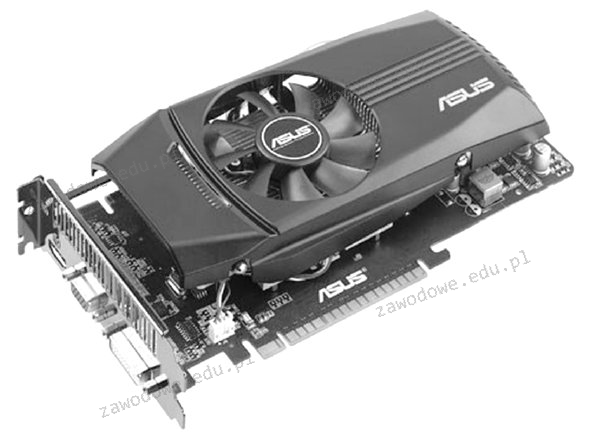
Jakiego rodzaju złącze powinna mieć płyta główna, aby użytkownik był w stanie zainstalować kartę graficzną przedstawioną na rysunku?

Ilustracja do pytania
A. PCIe x16
B. PCIe x1
C. PCI
D. AGP
PCIe x16 to standardowy interfejs dla nowoczesnych kart graficznych używany w większości współczesnych komputerów. PCIe (Peripheral Component Interconnect Express) oferuje wysoką przepustowość, co jest kluczowe dla wymagających aplikacji graficznych i gier komputerowych. Złącze PCIe x16 zapewnia wystarczającą liczbę linii danych, co pozwala na szybkie przesyłanie dużych ilości danych między kartą graficzną a resztą systemu. Dzięki temu możliwe jest renderowanie skomplikowanych grafik 3D oraz obsługa rozdzielczości 4K i wyższych. Ponadto, PCIe jest standardem modułowym i skalowalnym, co oznacza, że jest zgodne z przyszłymi wersjami tego interfejsu, umożliwiając łatwą modernizację sprzętu. Praktycznym przykładem zastosowania PCIe x16 jest możliwość instalacji wydajnych kart graficznych, które wspierają zaawansowane technologie jak ray tracing, co umożliwia realistyczne odwzorowanie efektów świetlnych w grach. Dobre praktyki branżowe zalecają wykorzystanie złącza PCIe x16 w stacjach roboczych dla grafików, gdzie wymagana jest wysoka moc obliczeniowa i niezawodność sprzętowa. To złącze jest także wstecznie kompatybilne z wcześniejszymi wersjami PCIe, co zwiększa jego uniwersalność i ułatwia integrację z istniejącymi systemami.

Pytanie 13

Przedstawiony zestaw komputerowy jest niekompletny. Który element nie został uwzględniony w tabeli, a jest niezbędny do prawidłowego działania zestawu i należy go dodać?

Lp.Nazwa podzespołu
1.Cooler Master obudowa komputerowa CM Force 500W czarna
2.Gigabyte GA-H110M-S2H, Realtek ALC887, DualDDR4-2133, SATA3, HDMI, DVI, D-Sub, LGA1151, mATX
3.Intel Core i5-6400, Quad Core, 2.70GHz, 6MB, LGA1151, 14nm, 65W, Intel HD Graphics, VGA, TRAY/OEM
4.Patriot Signature DDR4 2x4GB 2133MHz
5.Seagate BarraCuda, 3.5", 1TB, SATA/600, 7200RPM, 64MB cache
6.LG SuperMulti SATA DVD+/-R24x,DVD+RW6x,DVD+R DL 8x, bare bulk (czarny)
7.Gembird Bezprzewodowy Zestaw Klawiatura i Mysz
8.Monitor Iiyama E2083HSD-B1 19.5inch, TN, HD+, DVI, głośniki
9.Microsoft OEM Win Home 10 64Bit Polish 1pk DVD
A. Pamięć RAM.
B. Karta graficzna.
C. Zasilacz.
D. Wentylator procesora.
Wentylator procesora, znany również jako chłodzenie CPU, jest kluczowym elementem zestawu komputerowego, który zapewnia odpowiednie odprowadzanie ciepła generowanego przez procesor podczas jego pracy. Bez właściwego chłodzenia, procesor może przegrzewać się, co może prowadzić do throttlingu, a w skrajnych przypadkach do uszkodzenia podzespołu. W przypadku podanego zestawu komputerowego, brak wentylatora oznacza, że procesor nie będzie w stanie efektywnie funkcjonować, co z kolei może wpłynąć na stabilność systemu. Zastosowanie efektywnego rozwiązania chłodzącego, zgodnie z najlepszymi praktykami, powinno obejmować zarówno chłodzenie powietrzem, jak i ewentualne chłodzenie cieczą w bardziej zaawansowanych konfiguracjach. W każdym przypadku, zaleca się zawsze dobór wentylatora odpowiedniego do specyfikacji procesora oraz obudowy, co zapewnia optymalne warunki dla wydajności oraz żywotności sprzętu. Warto również zwrócić uwagę na poziom hałasu generowanego przez wentylatory, co może być istotne w kontekście komfortu użytkowania komputera.

Pytanie 14

Do interfejsów pracujących równolegle należy interfejs

A. RS-232
B. AGP
C. DVI
D. FireWire
AGP (Accelerated Graphics Port) jest interfejsem równoległym, który został zaprojektowany z myślą o przyspieszeniu komunikacji pomiędzy płytą główną a kartą graficzną. W przeciwieństwie do interfejsów szeregowych, które przesyłają dane jeden po drugim, interfejsy równoległe przesyłają wiele bitów jednocześnie, co pozwala na zwiększenie wydajności w aplikacjach graficznych. AGP, wprowadzony w 1997 roku przez Intela, był powszechnie stosowany w komputerach osobistych do późnych lat 2000. Interfejs AGP umożliwiał transfer danych z prędkością do 2.1 GB/s, co stanowiło znaczną poprawę w porównaniu do poprzednich technologii. AGP jest szczególnie przydatny w zastosowaniach wymagających intensywnej grafiki, takich jak gry komputerowe oraz aplikacje CAD. Dzięki swoim cechom, AGP stał się standardem w branży komputerowej, dopóki nie został zastąpiony przez PCI Express, który oferuje jeszcze większe prędkości transferu.

Pytanie 15

Jak nazywa się urządzenie wskazujące, które współpracuje z monitorami CRT i ma końcówkę z elementem światłoczułym, a jego dotknięcie ekranu monitora wysyła sygnał do komputera, co pozwala na określenie pozycji kursora?

A. Kula sterująca
B. Pióro świetlne
C. Panel dotykowy
D. Pad dotykowy
Pióro świetlne to urządzenie wskazujące, które współpracuje z monitorami CRT, wykorzystując światłoczuły element na końcówce narzędzia. Gdy użytkownik dotyka ekranu monitora, pióro rejestruje zmiany w świetle, co pozwala na przesłanie sygnału do komputera i precyzyjne określenie pozycji kursora. To rozwiązanie było popularne w erze monitorów CRT, gdzie technologia dotykowa w obecnym rozumieniu nie była jeszcze powszechnie stosowana. Praktyczne zastosowanie pióra świetlnego obejmowało grafikę komputerową, gdzie artyści i projektanci mogli bezpośrednio rysować na ekranie, co znacząco poprawiało ich produktywność i precyzję. W kontekście standardów branżowych, pióra świetlne były często wykorzystywane w aplikacjach CAD oraz w edukacji, gdzie umożliwiały interaktywne nauczanie. Dzięki swojej konstrukcji oraz zastosowanej technologii, pióra świetlne odgrywały ważną rolę w rozwoju interfejsów użytkownika oraz nowoczesnych narzędzi graficznych.

Pytanie 16

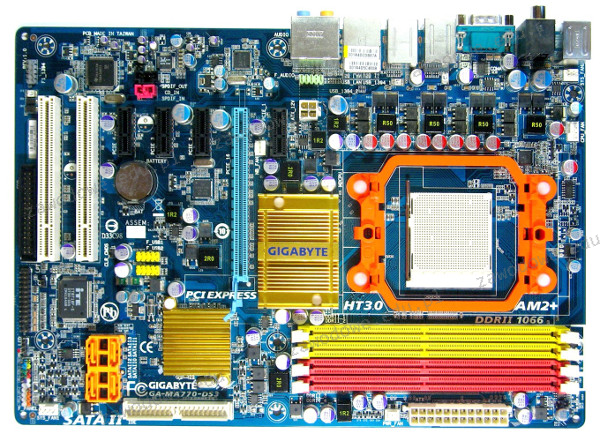
Jakie złącze umożliwia przesył danych między przedstawioną na ilustracji płytą główną a urządzeniem zewnętrznym, nie dostarczając jednocześnie zasilania do tego urządzenia przez interfejs?

Ilustracja do pytania
A. PCIe
B. USB
C. SATA
D. PCI
Złącze SATA (Serial ATA) jest interfejsem używanym do podłączania urządzeń magazynujących, takich jak dyski twarde i napędy SSD, do płyty głównej. Jest to standardowy interfejs, który zapewnia szybki transfer danych, ale nie dostarcza zasilania do podłączonych urządzeń. Urządzenia SATA wymagają osobnego kabla zasilającego, co odróżnia je od interfejsów takich jak USB, które mogą zasilać urządzenia peryferyjne przez ten sam kabel, który przesyła dane. Standard SATA jest powszechnie stosowany w desktopach, laptopach i serwerach, a jego nowsze wersje oferują zwiększoną przepustowość, osiągając prędkości do 6 Gb/s w wersji SATA III. Zastosowanie SATA pozwala na elastyczne i skalowalne rozwiązania magazynowe, a dodatkowe funkcje takie jak hot-swapping umożliwiają wymianę dysków bez potrzeby wyłączania systemu. Dzięki szerokiemu wsparciu i zgodności wstecznej SATA jest kluczowym elementem nowoczesnych środowisk komputerowych, umożliwiając zarówno użytkownikom domowym, jak i profesjonalnym efektywne zarządzanie danymi. Zrozumienie działania i zastosowania złącza SATA jest niezbędne dla specjalistów IT, projektantów systemów i wszystkich, którzy zajmują się architekturą komputerową.

Pytanie 17

W jakim typie skanera wykorzystuje się fotopowielacze?

A. Ręcznym
B. Kodów kreskowych
C. Płaskim
D. Bębnowym
Skanery bębnowe wykorzystują fotopowielacze jako kluczowy element do przetwarzania obrazów. Fotopowielacze, które są wrażliwe na światło, zamieniają światło odbite od skanowanych dokumentów na sygnał elektryczny. Dzięki temu, skanery bębnowe oferują wysoką jakość skanów, charakteryzującą się dużą rozdzielczością oraz dokładnym odwzorowaniem kolorów. Przykłady zastosowania skanerów bębnowych obejmują skanowanie dużych dokumentów, map oraz innych materiałów, które wymagają precyzyjnego odwzorowania. W kontekście branżowym, skanery bębnowe są powszechnie używane w archiwizacji i digitalizacji danych, co pozwala na efektywne przechowywanie i udostępnianie informacji. Standardy ISO dotyczące jakości skanowania podkreślają znaczenie zastosowania odpowiednich technologii, takich jak fotopowielacze, w celu osiągnięcia wysokiej jakości skanów. Ponadto, skanery tego typu znajdują zastosowanie w sektorze muzealnym i bibliotekarskim, gdzie zachowanie detali jest kluczowe dla ochrony dziedzictwa kulturowego.

Pytanie 18

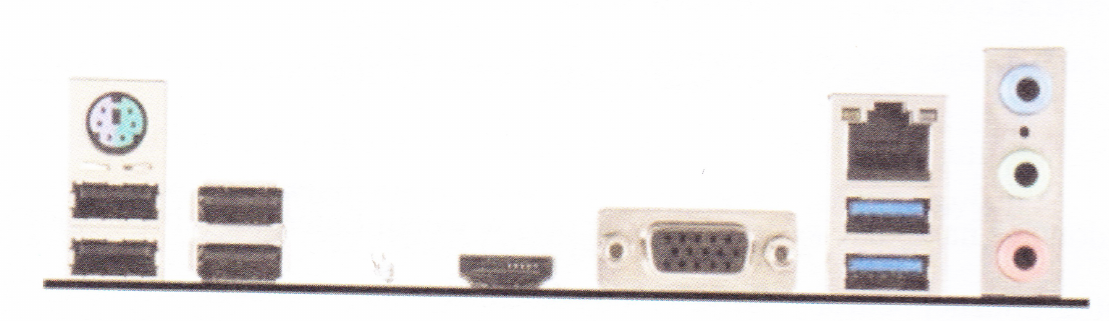
Zidentyfikuj interfejsy znajdujące się na panelu tylnym płyty głównej:

Ilustracja do pytania
A. 2xUSB 3.0; 4xUSB 2.0, 1.1; 1xD-SUB
B. 2xHDMI, 1xD-SUB, 1xRJ11, 6xUSB 2.0
C. 2xUSB 3.0; 2xUSB 2.0, 1.1; 2xDP, 1xDVI
D. 2xPS2; 1xRJ45; 6xUSB 2.0, 1.1
Wybrana odpowiedź jest prawidłowa ponieważ panel tylny przedstawionej płyty głównej rzeczywiście zawiera 2 porty USB 3.0 4 porty USB 2.0 lub 1.1 oraz złącze D-SUB. Porty USB są jednymi z najważniejszych elementów nowoczesnej płyty głównej ponieważ pozwalają na podłączanie szerokiego zakresu urządzeń peryferyjnych od klawiatur i myszek po dyski zewnętrzne i drukarki. USB 3.0 oferuje szybsze prędkości transferu danych sięgające nawet 5 Gb/s co jest szczególnie korzystne dla urządzeń wymagających szybkiego przesyłania danych jak na przykład dyski SSD. Złącze D-SUB znane również jako VGA jest analogowym złączem używanym głównie do podłączania monitorów starszego typu. Pomimo że technologia ta jest już mniej popularna nowoczesne płyty główne nadal oferują takie złącza dla kompatybilności ze starszymi monitorami. Praktycznym zastosowaniem takiego zestawu portów jest możliwość równoczesnego korzystania z innowacyjnych rozwiązań takich jak szybkie nośniki pamięci USB 3.0 oraz starsze urządzenia korzystające z USB 2.0 co czyni płytę wszechstronną i elastyczną w użyciu. Dobór takich interfejsów w płycie głównej jest zgodny z aktualnymi standardami branżowymi zapewniając użytkownikowi szerokie możliwości podłączania urządzeń.

Pytanie 19

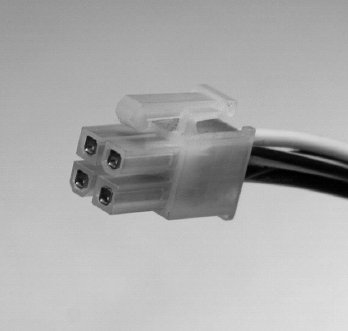
Wtyczka zaprezentowana na fotografie stanowi element obwodu elektrycznego zasilającego

Ilustracja do pytania
A. procesor ATX12V
B. napędy CD-ROM
C. dyski wewnętrzne SATA
D. stację dyskietek
Wtyczka przedstawiona na zdjęciu jest zasilaczem typu ATX12V, który jest kluczowym elementem w nowoczesnych komputerach stacjonarnych. Ten typ złącza został wprowadzony, aby zapewnić dodatkowe zasilanie dla procesorów, które z czasem wymagały większej mocy. ATX12V to standard opracowany przez producentów płyt głównych i zasilaczy komputerowych, aby zapewnić stabilne i niezawodne zasilanie dla komponentów o wysokiej wydajności. Złącze ATX12V zwykle posiada cztery piny, które dostarczają napięcia 12V bezpośrednio do procesora, co jest niezbędne dla jego wydajności i stabilności. W praktyce oznacza to, że systemy oparte na tym standardzie mogą obsługiwać bardziej zaawansowane procesory, które wymagają większej ilości energii elektrycznej do prawidłowego działania. Ponadto, stosowanie tego złącza jest zgodne z dobrymi praktykami projektowymi w zakresie poprawy efektywności energetycznej i zarządzania termicznego w urządzeniach komputerowych, co ma kluczowe znaczenie w kontekście zarówno domowych, jak i profesjonalnych zastosowań komputerów stacjonarnych.

Pytanie 20

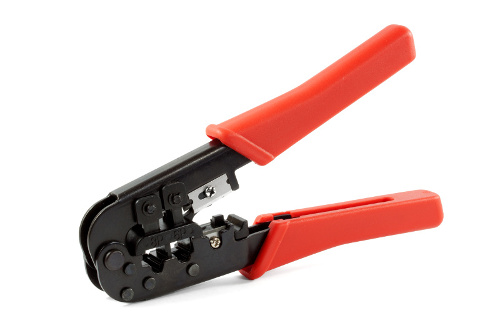
Na zdjęciu widoczny jest

Ilustracja do pytania
A. reflektor.
B. zaciskarka do wtyków.
C. zaciskarkę wtyków RJ45
D. tester kablowy.
Zaciskarka do wtyków RJ45 jest narzędziem niezbędnym w telekomunikacji i instalacjach sieciowych. Służy do montażu końcówek na kablach sieciowych kategorii 5e, 6 i wyższych, co jest kluczowe dla zapewnienia stabilnego połączenia sieciowego. To narzędzie umożliwia precyzyjne zaciskanie żył wtyku, co jest nieodzowne dla utrzymania integralności sygnału. W praktyce, zaciskarka jest wykorzystywana podczas tworzenia okablowania strukturalnego w budynkach biurowych, domach oraz centrach danych. Standardy takie jak TIA/EIA-568 wskazują na konieczność precyzyjnego zaciskania, aby uniknąć problemów z przesyłem danych. Użycie zaciskarki do wtyków RJ45 jest nie tylko praktyczne, ale i ekonomiczne, umożliwiając dostosowanie długości kabli do specyficznych potrzeb instalacyjnych, co redukuje odpady i koszty. Warto również zauważyć, że prawidłowe użycie tego narzędzia wymaga pewnej wprawy, a także wiedzy na temat układu przewodów we wtykach, co jest regulowane przez standardy kolorystyczne, takie jak T568A i T568B.

Pytanie 21

Zgodnie z zamieszczonym cennikiem, średni koszt wyposażenia stanowiska komputerowego wynosi:

Nazwa sprzętuCena minimalnaCena maksymalna
Jednostka centralna1300,00 zł4550,00 zł
Monitor650,00 zł2000,00 zł
Klawiatura28,00 zł100,00 zł
Myszka22,00 zł50,00 zł
A. 5000,50 zł
B. 2000,00 zł
C. 4350,00 zł
D. 6700,00 zł
Poprawna odpowiedź wynika z policzenia średniej arytmetycznej z podanych w tabeli cen minimalnych i maksymalnych całego zestawu. Najpierw obliczamy koszt minimalny stanowiska: 1300 zł (jednostka centralna) + 650 zł (monitor) + 28 zł (klawiatura) + 22 zł (mysz) = 2000 zł. Potem koszt maksymalny: 4550 zł + 2000 zł + 100 zł + 50 zł = 6700 zł. Średni koszt to (2000 zł + 6700 zł) / 2 = 4350 zł. I to właśnie jest średni koszt wyposażenia jednego stanowiska komputerowego. W praktyce takie liczenie średniej ceny jest bardzo typowe przy planowaniu budżetu w firmie, szkole czy serwerowni. Administrator, który ma wyposażyć np. 15 stanowisk, często przyjmuje tego typu średni koszt jednostkowy, żeby oszacować całkowity wydatek, zanim wejdzie w szczegóły konkretnego modelu sprzętu. Moim zdaniem warto od razu wyrabiać w sobie nawyk rozdzielania kosztu minimalnego, maksymalnego i uśrednionego, bo to pomaga w rozmowach z klientem: można zaproponować wariant „oszczędny”, „średni” i „wydajny”. W branży IT przy wycenach zestawów komputerowych standardem jest właśnie podawanie widełek cenowych oraz średniej, żeby łatwiej było porównywać oferty. Tego typu proste obliczenia są też podstawą do późniejszego liczenia TCO (Total Cost of Ownership), czyli całkowitego kosztu posiadania stanowiska, gdzie dochodzą jeszcze koszty serwisu, energii, wymiany podzespołów itd. Jeżeli dobrze ogarniasz takie podstawowe rachunki, to potem dużo łatwiej przechodzisz do bardziej złożonych analiz kosztów infrastruktury IT.

Pytanie 22

Do ilu sieci należą komputery o podanych w tabeli adresach IP i standardowej masce sieci?

KomputerAdres IP
Komputer 1172.16.15.5
Komputer 2172.18.15.6
Komputer 3172.18.16.7
Komputer 4172.20.16.8
Komputer 5172.20.16.9
Komputer 6172.21.15.10
A. Dwóch
B. Jednej
C. Sześciu
D. Czterech
Odpowiedź 'Czterech' jest prawidłowa, ponieważ komputery opisane w tabeli mieszczą się w czterech różnych sieciach IP. Każdy adres IP w standardowym formacie IPv4 składa się z czterech oktetów, a w przypadku klasy adresowej A (jak w tym przypadku, gdzie pierwsza liczba to 172) pierwsze 8 bitów (pierwszy oktet) definiuje sieć, a pozostałe 24 bity mogą być używane do definiowania hostów w tej sieci. Używając standardowej maski podsieci 255.0.0.0 dla klasy A, możemy zauważyć, że pierwsze liczby różnych adresów IP decydują o przynależności do sieci. W tabeli mamy adresy 172.16, 172.18, 172.20 i 172.21, co oznacza, że komputery te są rozdzielone na cztery unikalne sieci: 172.16.0.0, 172.18.0.0, 172.20.0.0 i 172.21.0.0. Przykład praktyczny to sytuacja, gdy w firmie różne działy mają swoje własne podsieci, co pozwala na lepsze zarządzanie ruchem sieciowym i zwiększa bezpieczeństwo. Zrozumienie struktury adresacji IP oraz podziału na sieci jest kluczowe w projektowaniu i administracji sieci komputerowych, co jest zgodne z najlepszymi praktykami branżowymi.

Pytanie 23

Jakie właściwości topologii fizycznej sieci zostały przedstawione w poniższej ramce?

  • Jedna transmisja w danym momencie
  • Wszystkie urządzenia podłączone do sieci nasłuchują podczas transmisji i odbierają jedynie pakiety zaadresowane do nich
  • Trudno zlokalizować uszkodzenie kabla – sieć może przestać działać po uszkodzeniu kabla głównego w dowolnym punkcie
A. Magistrali
B. Rozgłaszania
C. Gwiazdowej
D. Siatki
Odpowiedź 'Magistrali' jest prawidłowa, ponieważ w tej topologii fizycznej wszystkie urządzenia są podłączone do jednego przewodu, co oznacza, że podczas transmisji danych tylko jedna transmisja może odbywać się w danym momencie. W tej konfiguracji każde urządzenie nasłuchuje transmisji na kablu, ale odbiera tylko te dane, które są zaadresowane do niego. Kluczowym aspektem topologii magistrali jest także to, że w przypadku uszkodzenia głównego kabla sieć przestaje działać, co może stanowić znaczący problem w kontekście niezawodności. W praktyce, topologia magistrali była powszechnie używana w mniejszych sieciach lokalnych, zwłaszcza w warunkach, gdzie koszty instalacji miały kluczowe znaczenie. Ponadto, standardy takie jak Ethernet w wersji 10BASE2 lub 10BASE5 wykorzystywały topologię magistrali w swoich implementacjach, co potwierdza jej znaczenie w historii technologii sieciowych.

Pytanie 24

Aby była możliwa komunikacja pomiędzy dwiema różnymi sieciami, do których należą karty sieciowe serwera, należy w systemie Windows Server dodać rolę

A. Serwer DNS.
B. Dostęp zdalny.   
C. Serwer DHCP.
D. Usługi pulpitu zdalnego.
W tym zadaniu bardzo łatwo pomylić role sieciowe, bo wszystkie brzmią „okołosieciowo”, ale ich funkcje są zupełnie inne. Częsty błąd polega na myśleniu, że skoro chcemy, aby dwie sieci się „dogadały”, to wystarczy serwer DNS albo DHCP, bo przecież są to podstawowe usługi sieciowe. Tymczasem DNS zajmuje się wyłącznie tłumaczeniem nazw domenowych na adresy IP. Pomaga komputerom odnaleźć inne hosty po nazwie, ale absolutnie nie przekazuje pakietów między różnymi sieciami. Nawet najlepiej skonfigurowany DNS nie sprawi, że ruch z sieci 192.168.1.0/24 nagle zacznie przechodzić do 192.168.2.0/24, jeśli nie ma routingu. Podobnie z DHCP – ta usługa tylko automatycznie przydziela adresy IP, maski, bramy domyślne i DNS-y klientom. DHCP może wskazać hostom, jaki router (brama) ma obsługiwać ruch między sieciami, ale sam serwer DHCP nie pełni roli routera. To typowe nieporozumienie: „skoro DHCP daje IP, to może też łączy sieci”. Nie, on tylko konfiguruje parametry, a właściwe przekazywanie pakietów między podsieciami wykonuje router lub serwer z funkcją routingu. Usługi pulpitu zdalnego z kolei służą do zdalnego logowania na serwer i zdalnej pracy na nim (RDP, farmy terminalowe, RemoteApp). Ta rola nie ma nic wspólnego z trasowaniem pakietów między kartami sieciowymi. Pozwala adminom i użytkownikom łączyć się z serwerem, ale nie sprawia, że serwer nagle łączy dwie różne sieci w sensie IP. Jeżeli więc celem jest, aby serwer z dwiema kartami sieciowymi przekazywał ruch pomiędzy dwiema różnymi podsieciami, potrzebna jest funkcja routera. W Windows Server tę funkcję zapewnia rola Dostęp zdalny, w ramach której włącza się usługę Routing i dostęp zdalny (RRAS). To jest zgodne z praktyką administracji sieciami: DNS do nazw, DHCP do konfiguracji adresów, RDP do zdalnej pracy, a routing – do łączenia sieci.

Pytanie 25

Aby serwer z systemem Linux mógł udostępniać pliki i drukarki komputerom klienckim z systemem Windows, należy zainstalować na nim

A. serwer Apache.
B. usługę IIS.
C. usługę Samba.
D. protokół SSH.
W tym pytaniu łatwo się pomylić, bo większość wymienionych usług kojarzy się z serwerami, ale pełnią one zupełnie inne role. Kluczowe jest zrozumienie, jaki protokół wykorzystuje Windows do udostępniania plików i drukarek. Komputery z systemem Windows korzystają z protokołów SMB/CIFS, a w świecie Linuksa właśnie Samba implementuje ten zestaw protokołów i pozwala systemowi Linux „wejść” w świat sieci Windows. To nie jest zwykły serwer WWW ani narzędzie zdalnego logowania, tylko konkretna implementacja usług plików i drukarek zgodna ze standardami Microsoftu. Usługa IIS to Internet Information Services, czyli serwer WWW i aplikacji dla systemu Windows. Działa on tylko na Windowsie i służy głównie do hostowania stron internetowych, usług webowych, ewentualnie aplikacji ASP.NET. Samo postawienie IIS-a nie sprawi, że Linux zacznie współdzielić pliki z Windows, bo to zupełnie inny protokół (HTTP/HTTPS, a nie SMB). Częsty błąd myślowy to utożsamianie „serwera” jako pojęcia ogólnego – skoro coś jest serwerem, to niby może wszystko. W praktyce każdy serwer realizuje określone protokoły i funkcje. Protokół SSH kojarzy się z Linuksem i administracją, ale służy do bezpiecznego zdalnego logowania i tunelowania, a nie do współdzielenia plików w sposób natywny dla Windows. Owszem, można przez SSH przesyłać pliki (SCP, SFTP), jednak użytkownik Windows nie zobaczy takiego serwera jako zwykłego „dysku sieciowego” w otoczeniu sieciowym. To bardziej narzędzie administratora niż komfortowy serwer plików dla biura. Serwer Apache to bardzo popularny serwer HTTP w systemach Linux i nie tylko. Świetnie nadaje się do hostowania stron WWW, API, paneli administracyjnych, ale nie do klasycznego udostępniania folderów i drukarek w sieci Windows. Można co prawda udostępniać pliki przez HTTP, lecz użytkownik nie będzie miał typowej integracji z Eksploratorem Windows, uprawnieniami NTFS, mapowaniem dysków sieciowych czy drukowaniem jak na lokalnej drukarce. Podsumowując, typowym błędem jest patrzenie na nazwy usług bez zrozumienia, jakie protokoły sieciowe obsługują i z jakiego klienta mają być używane. Do współpracy Linuksa z Windows w zakresie plików i drukarek standardem branżowym jest Samba, bo implementuje właśnie SMB/CIFS, czyli to, czego oczekuje system Windows w sieci lokalnej.

Pytanie 26

Które wbudowane narzędzie systemu Windows pozwala rozwiązywać problemy z błędnymi sektorami i integralnością plików?

A. diskpart
B. chkdsk
C. optymalizowanie dysków.
D. oczyszczanie dysku.
Prawidłowo wskazałeś narzędzie chkdsk, które w systemie Windows jest klasycznym, wbudowanym mechanizmem do sprawdzania spójności systemu plików oraz wykrywania uszkodzonych sektorów na dysku. To polecenie analizuje strukturę logiczną woluminu (NTFS, dawniej też FAT32), czyli katalogi, wpisy MFT, alokację klastrów, a także może próbować oznaczać fizycznie uszkodzone sektory jako „bad sectors”, żeby system ich później nie używał. W praktyce, gdy użytkownik ma problem typu: „dysk dziwnie mieli”, „pliki znikają lub są uszkodzone”, „system zgłasza błędy odczytu/zapisu”, to jednym z pierwszych kroków diagnostycznych według dobrych praktyk administracji Windows jest właśnie uruchomienie chkdsk z odpowiednimi przełącznikami, np. chkdsk C: /f /r. Parametr /f naprawia błędy systemu plików, a /r dodatkowo wyszukuje uszkodzone sektory i próbuje odzyskać możliwe do odczytania dane. Moim zdaniem warto pamiętać, że chkdsk działa na poziomie logicznej struktury dysku, więc uzupełnia narzędzia firmware’owe producenta dysku i S.M.A.R.T., a nie je zastępuje. W środowiskach produkcyjnych i serwerowych wykorzystuje się go ostrożnie, najlepiej po wykonaniu kopii zapasowej, bo każda operacja naprawcza na systemie plików wiąże się z ryzykiem utraty części danych. Dobrą praktyką jest też uruchamianie chkdsk nie „na żywym” systemie, tylko podczas restartu, żeby wolumin nie był aktywnie używany. W administracji Windows przyjęło się, że przy podejrzeniu problemów z integralnością danych, spójnością katalogów lub po nieprawidłowym wyłączeniu zasilania, chkdsk jest jednym z podstawowych i najprostszych narzędzi pierwszej linii diagnostyki. To takie trochę „must know” dla każdego technika systemowego.

Pytanie 27

Którą maskę należy zastosować, aby podzielić sieć o adresie 172.16.0.0/16 na podsieci o maksymalnej liczbie 62 hostów?

A. /26
B. /27
C. /28
D. /25
Poprawna jest maska /26, ponieważ przy adresacji IPv4 w sieciach klasy prywatnej 172.16.0.0/16 potrzebujemy tak dobrać długość prefixu, żeby liczba dostępnych hostów w podsieci nie przekroczyła wymaganego maksimum, czyli 62. W podsieci liczba adresów hostów to 2^(liczba bitów hosta) minus 2 (adres sieci i adres rozgłoszeniowy). Dla /26 mamy 32 bity ogółem, więc 32−26=6 bitów na hosty. 2^6=64 adresy, po odjęciu 2 zostaje 62 użytecznych hostów – dokładnie tyle, ile trzeba. Przy /27 mamy już tylko 32−27=5 bitów hosta, czyli 2^5=32 adresy, po odjęciu 2 zostaje 30 hostów, więc to by było za mało. Natomiast /25 daje 32−25=7 bitów hosta, czyli 2^7=128 adresów, 126 hostów – to spełnia wymaganie, ale nie jest optymalne, bo marnujemy prawie połowę przestrzeni. W praktyce, przy projektowaniu sieci zgodnie z dobrymi praktykami (np. w stylu Cisco, CompTIA), dąży się do jak najlepszego dopasowania wielkości podsieci do realnego zapotrzebowania. Z mojego doświadczenia w sieciach firmowych często planuje się podsieci z lekkim zapasem, ale dalej sensownym, np. właśnie /26 dla biura około 40–50 stanowisk, żeby mieć miejsce na drukarki sieciowe, telefony VoIP, AP-ki Wi-Fi itd. Startując z 172.16.0.0/16 i stosując maskę /26, otrzymasz dużą liczbę równych, powtarzalnych podsieci po 62 hosty, co bardzo ułatwia dokumentację i późniejszą administrację. Każda podsieć będzie skakała co 64 adresy (np. 172.16.0.0/26, 172.16.0.64/26, 172.16.0.128/26 itd.), co jest czytelne i zgodne z klasycznym podejściem do subnettingu.

Pytanie 28

Wskaż cechę platformy wirtualizacji Hyper-V.

A. Bezpośrednie uruchamianie aplikacji na systemie Linux.
B. Bezpośrednie funkcjonowanie na sprzęcie fizycznym.
C. Brak integracji z chmurą.
D. Brak kompatybilności z systemami z rodziny Windows.
Poprawnie wskazana cecha Hyper‑V to bezpośrednie funkcjonowanie na sprzęcie fizycznym. Hyper‑V jest tzw. hipernadzorcą typu 1 (bare‑metal), co oznacza, że działa bezpośrednio na warstwie sprzętowej, a nie jako zwykła aplikacja w systemie operacyjnym. W praktyce wygląda to tak, że po włączeniu serwera startuje najpierw hypervisor, a system Windows (np. Windows Server z rolą Hyper‑V) jest traktowany jako jedna z maszyn wirtualnych – tzw. partycja nadrzędna. Dzięki temu Hyper‑V ma bezpośredni dostęp do CPU, pamięci RAM, kontrolerów dyskowych i kart sieciowych, co znacząco poprawia wydajność i stabilność całego środowiska wirtualizacji. Z mojego doświadczenia w środowiskach produkcyjnych to właśnie ta architektura pozwala na bezpieczne uruchamianie wielu maszyn wirtualnych, z izolacją zasobów i możliwością stosowania takich funkcji jak migracja na żywo (Live Migration), wirtualne przełączniki, czy zaawansowane mechanizmy wysokiej dostępności oparte o klaster Windows Server. W dobrych praktykach administracji serwerami przyjmuje się, że hypervisor typu 1, taki jak Hyper‑V, instaluje się na dedykowanym sprzęcie, bez „śmieciowego” oprogramowania, żeby nie obniżać wydajności warstwy wirtualizacji. W firmach wykorzystuje się Hyper‑V m.in. do konsolidacji serwerów (kilkanaście serwerów logicznych na jednym fizycznym), tworzenia środowisk testowych, a także budowy prywatnej chmury. To bezpośrednie działanie na sprzęcie jest fundamentem tych zastosowań i odróżnia Hyper‑V od prostych rozwiązań typu „virtual PC” działających jak zwykłe programy.

Pytanie 29

Które zdanie opisujące domenę Windows jest prawdziwe?

A. Grupa połączonych komputerów korzystających ze wspólnych informacji o kontach użytkowników.
B. Usługa polegająca na zamianie adresów IP na MAC.
C. Usługa polegająca na przekierowywaniu połączeń.
D. Grupa komputerów połączonych ze sobą oraz współpracujących na równych prawach.
W tym pytaniu bardzo łatwo pomylić różne pojęcia sieciowe i systemowe, bo brzmią podobnie, ale dotyczą zupełnie innych warstw działania sieci i systemu. Domena Windows to nie jest żadna pojedyncza usługa sieciowa typu zamiana adresów IP na MAC. Tym zajmuje się protokół ARP działający na niższym poziomie sieci, niezależnie od tego, czy w ogóle mamy domenę Windows, czy tylko prostą sieć domową. Mylenie domeny z taką funkcją wynika często z ogólnego skojarzenia „domena – sieć – adresy”, ale to zupełnie inna bajka. Równie mylące jest traktowanie domeny jak zwykłej grupy komputerów współpracujących na równych prawach. Taki opis pasuje raczej do tzw. sieci równorzędnej (peer-to-peer) albo do klasycznej grupy roboczej w Windows, gdzie każdy komputer zarządza swoimi lokalnymi kontami i nie ma centralnego miejsca przechowywania informacji o użytkownikach. W domenie jest dokładnie odwrotnie: pojawia się nadrzędny element – kontroler domeny – który trzyma bazę kont, haseł i uprawnień, a stacje robocze są wobec niego podrzędne w sensie administracyjnym. To jest fundament administracji w większych środowiskach. Czasem też domenę myli się z usługą typu przekierowywanie połączeń czy routingiem. Takie skojarzenie bierze się z tego, że nazwa „domena” pojawia się w wielu kontekstach, np. domena DNS, domena internetowa, ale w Windows Domain chodzi o logikę zarządzania użytkownikami i zasobami, a nie o przekazywanie pakietów. Przekierowywanie połączeń realizują routery, firewalle, serwery proxy czy usługi typu port forwarding, natomiast domena Windows opiera się na Active Directory, Kerberosie, LDAP i zasadach grup. Kluczowy błąd myślowy przy tych odpowiedziach polega na skupieniu się na samej sieci i ruchu sieciowym, zamiast na zarządzaniu tożsamością użytkowników i ich uprawnieniami w środowisku Windows. Domena to przede wszystkim centralne uwierzytelnianie i autoryzacja, a nie mechanizmy transmisji danych.

Pytanie 30

Które słowo należy umieścić w miejscu znaków zapytania w poniższym poleceniu, aby utworzyć konta pracowników?

for %i in (1, 2, 3, 4, 5, 6, 7, 8, 9, 10) do
   net ??? "pracownik%i" zaq1@WSX /add
A. accounts
B. user
C. start
D. group
Poprawne słowo w tym poleceniu to „user”, ponieważ w systemach z rodziny Windows polecenie wiersza poleceń do zarządzania kontami użytkowników ma postać „net user”. Składnia jest dość sztywna: najpierw „net”, potem podpolecenie „user”, następnie nazwa konta, hasło i na końcu przełącznik „/add”, który wymusza utworzenie nowego konta. W tym przykładzie pętla „for %i in (1,2,...,10) do” generuje kolejno nazwy pracownik1, pracownik2, ..., pracownik10. Zatem pełne polecenie wewnątrz pętli będzie wyglądało np. tak: „net user pracownik1 zaq1@WSX /add”. Moim zdaniem to bardzo praktyczny sposób na automatyczne tworzenie wielu kont bez klikania w GUI. W administracji Windows jest to standardowe podejście: użycie narzędzia „net” lub PowerShella do masowych operacji na użytkownikach i grupach. Warto też wiedzieć, że do zarządzania grupami używa się „net localgroup”, a nie „net group” w systemach klienckich, co często myli początkujących. Dobra praktyka jest taka, żeby nie wpisywać produkcyjnych haseł na stałe w skryptach, tylko np. wymuszać zmianę hasła przy pierwszym logowaniu albo korzystać z polityk haseł w domenie. Tutaj w zadaniu chodzi jednak wyłącznie o rozpoznanie, że to ma być komenda do zakładania kont użytkowników lokalnych, czyli właśnie „net user”. Takie skrypty batch można później odpalać z uprawnieniami administratora, np. podczas przygotowywania nowych stanowisk pracy z Windows, co realnie oszczędza czas w większych firmach.

Pytanie 31

Sieć 192.200.100.0 z maską 255.255.255.128 podzielono na 4 równe podsieci. Ile maksymalnie adresów hostów jest dostępnych w każdej podsieci?

A. 62
B. 30
C. 126
D. 14
Poprawnie wybrałeś wartość 30, ale warto dobrze zrozumieć, skąd ona się bierze, bo to jest klasyczne zadanie z adresacji IPv4 i podziału na podsieci. Mamy sieć 192.200.100.0 z maską 255.255.255.128, czyli /25. Taka maska oznacza, że w ostatnim oktecie do dyspozycji na hosty jest 7 bitów (bo 25 bitów to sieć, 32–25=7 bitów na hosty). Gdyby tej sieci nie dzielić dalej, jedna podsieć /25 dawałaby 2^7 = 128 adresów, z czego 2 są zarezerwowane (adres sieci i adres rozgłoszeniowy), więc 126 adresów hostów. W treści pytania jest jednak wyraźnie napisane, że tę sieć /25 podzielono na 4 równe podsieci. Skoro mamy 4 podsieci, to znaczy, że dokładamy 2 bity do części sieciowej (2^2 = 4). Nowa maska staje się /27, czyli 255.255.255.224. Zostaje wtedy 5 bitów na hosty w każdej podsieci (32–27=5). To daje 2^5 = 32 adresy w podsieci, ale znowu 2 trzeba odjąć na adres sieci i broadcast. Zostaje 30 adresów hostów, czyli dokładnie tyle, ile wynosi poprawna odpowiedź. W praktyce takie podsieci /27 są często używane np. dla małych VLAN-ów w firmach, segmentów sieci dla kamer IP, drukarek sieciowych albo małych oddziałów, gdzie około 30 urządzeń na segment spokojnie wystarcza. W dobrych praktykach projektowania sieci (np. zalecenia Cisco, CompTIA Network+) zawsze podkreśla się, żeby poprawnie uwzględniać liczbę hostów możliwych do realnego wykorzystania, a nie tylko surową wartość 2^n. Moim zdaniem warto też zapamiętać kilka typowych wartości: /30 to 2 hosty, /29 to 6 hostów, /28 to 14 hostów, /27 to właśnie 30 hostów, /26 to 62 hosty. Dzięki temu przy planowaniu adresacji, subnettingu i tworzeniu dokumentacji sieci dużo szybciej dobierzesz odpowiednie maski do liczby urządzeń w danym segmencie.

Pytanie 32

Którego polecenia należy użyć, aby w ruterze skonfigurować trasę statyczną dla adresu następnego skoku 192.168.1.1?

A. #ip route 192.168.1.1 255.255.255.0 10.10.10.0
B. #ip route 192.168.1.1 10.10.10.0 255.255.255.0
C. #ip route 10.10.10.0 192.168.1.1 255.255.255.0
D. #ip route 10.10.10.0 255.255.255.0 192.168.1.1
Poprawne polecenie ma składnię: ip route <adres_sieci_docelowej> <maska_sieci_docelowej> <adres_następnego_skoku>. W Twoim pytaniu siecią docelową jest 10.10.10.0 z maską 255.255.255.0, a routerem następnego skoku ma być 192.168.1.1. Dlatego poprawne polecenie to: ip route 10.10.10.0 255.255.255.0 192.168.1.1. Najpierw zawsze podajemy sieć, do której chcemy kierować ruch, potem jej maskę, a dopiero na końcu adres IP routera, przez który ten ruch ma przechodzić. W konfiguracji routerów (np. Cisco IOS) trasy statyczne służą do ręcznego określenia, którędy mają być wysyłane pakiety do danej sieci. Router nie zgaduje, musi mieć wpis w tablicy routingu: albo z protokołów dynamicznych (OSPF, RIP, EIGRP), albo właśnie jako statyczny. Tutaj tworzysz wpis typu: „żeby dostać się do sieci 10.10.10.0/24, wyślij pakiety do routera 192.168.1.1”. To jest tzw. trasa next-hop. W praktyce takie polecenie wykorzystasz np. przy łączeniu dwóch małych biur bez protokołów dynamicznych. Jedno biuro ma sieć 192.168.1.0/24, drugie 10.10.10.0/24, między nimi są routery. Na routerze w pierwszym biurze dodajesz właśnie taką trasę, żeby ruch do 10.10.10.0 szedł przez konkretny adres sąsiedniego routera. Dobrą praktyką jest, żeby adres następnego skoku należał do sieci bezpośrednio podłączonej do tego routera, bo inaczej trasa może być niespójna. Moim zdaniem warto też zapamiętać, że jeśli zamiast adresu next-hop podasz nazwę interfejsu (np. Serial0/0), to polecenie będzie wyglądało nieco inaczej, ale kolejność sieć → maska → następny skok lub interfejs jest wciąż taka sama. To jest bardzo typowy zapis w konfiguracjach zgodnych z IOS i pojawia się non stop w zadaniach egzaminacyjnych i w prawdziwych sieciach.

Pytanie 33

Przedstawiony na ilustracji symbol oznacza

Ilustracja do pytania
A. punkt dostępowy.
B. ruter bezprzewodowy.
C. przełącznik.
D. koncentrator.
Symbol przedstawiony na ilustracji to klasyczny, podręcznikowy znak rutera bezprzewodowego, bardzo zbliżony do ikon używanych w materiałach Cisco czy w dokumentacji projektowej sieci. Charakterystyczny jest okrągły kształt z trzema strzałkami wskazującymi różne kierunki – to właśnie graficzne odwzorowanie funkcji rutowania, czyli przekazywania pakietów między różnymi sieciami. W wersji bezprzewodowej taki ruter zazwyczaj łączy w sobie kilka funkcji: jest bramą do Internetu (gateway), pełni rolę punktu dostępowego Wi‑Fi (AP), często ma wbudowany przełącznik Ethernet (switch) dla kilku portów LAN, a do tego realizuje NAT, DHCP i podstawowe funkcje firewall. W praktyce, w domu lub małym biurze, gdy mówimy „router Wi‑Fi”, mamy na myśli właśnie takie wielofunkcyjne urządzenie, które zapewnia zarówno łączność przewodową, jak i bezprzewodową. Od strony standardów warto kojarzyć, że część bezprzewodowa opiera się na normach IEEE 802.11 (np. 802.11n/ac/ax), natomiast samo rutowanie pakietów odbywa się na trzeciej warstwie modelu OSI (warstwa sieciowa), z użyciem protokołu IP. Moim zdaniem dobrze jest od początku odróżniać ruter od przełącznika i punktu dostępowego, mimo że w praktyce w jednym pudełku mamy wszystko naraz – na schematach i egzaminach te ikony reprezentują konkretne role w sieci, a nie marketingową nazwę urządzenia z marketu. W dobrych praktykach projektowania sieci przyjmuje się, że ruter wyznacza granicę między sieciami (np. LAN a Internetem), segmentuje ruch i może realizować zaawansowane polityki QoS, filtrowanie pakietów, tunelowanie VPN czy dynamiczne protokoły routingu. Dlatego poprawne rozpoznanie symbolu rutera to podstawa do czytania diagramów sieciowych i rozumienia, którędy faktycznie „płynie” ruch w sieci.

Pytanie 34

W warstwie łącza danych modelu odniesienia ISO/OSI możliwą przyczyną błędów działania lokalnej sieci komputerowej jest

A. tłumienie okablowania.
B. nadmierna liczba rozgłoszeń.
C. zakłócenie sygnału radiowego.
D. wadliwe okablowanie.
W tym pytaniu kluczowe jest dobre skojarzenie typowych problemów z odpowiednią warstwą modelu ISO/OSI. Bardzo często miesza się fizykę sygnału z logiką działania sieci i stąd biorą się nieporozumienia. Tłumienie okablowania i wadliwe okablowanie to klasyczne problemy warstwy fizycznej, czyli pierwszej warstwy modelu. Mówimy tu o jakości przewodu, długości linii, rodzaju użytej skrętki, poprawności zakończeń złączami RJ-45, ekranowaniu, kategorii kabla itd. Jeśli kabel jest za długi, mocno zagięty, słabej jakości albo źle zarobiony, to pojawiają się błędy transmisji, spadek prędkości, a czasem całkowity brak linku. Ale to wciąż jest poziom bitów i sygnałów, nie warstwa łącza danych. Warstwa łącza danych zakłada, że medium fizyczne już działa w miarę poprawnie i zajmuje się ramkami, adresami MAC, dostępem do medium oraz organizacją ruchu w obrębie jednej sieci lokalnej. Podobnie zakłócenie sygnału radiowego jest problemem typowo fizycznym, tylko w eterze zamiast w kablu. Kolizje fal radiowych, interferencje z innymi sieciami Wi-Fi, mikrofalówkami czy urządzeniami Bluetooth wpływają na poziom sygnału, stosunek sygnału do szumu (SNR) i stabilność połączenia. To nadal warstwa fizyczna, nawet jeśli praktycznie odczuwamy to jako „słabe Wi-Fi”. Typowym błędem myślowym jest uznanie, że skoro coś „psuje sieć”, to musi być problem warstwy łącza, bo tam są przełączniki i karty sieciowe. Tymczasem model warstwowy rozdziela odpowiedzialności bardzo precyzyjnie: wszystko, co dotyczy samego sygnału (tłumienie, zakłócenia, moc, medium), ląduje w warstwie fizycznej. Natomiast zbyt duża liczba rozgłoszeń, przeciążenie domeny broadcastowej, burze rozgłoszeniowe czy błędne działanie protokołów typu STP, CDP, VLAN to typowe zagadnienia warstwy 2. Dlatego przy analizie zadań egzaminacyjnych warto za każdym razem zastanowić się: czy opisany problem dotyczy sygnału, czy ramek i adresów MAC. To zwykle szybko naprowadza na właściwą warstwę modelu ISO/OSI.

Pytanie 35

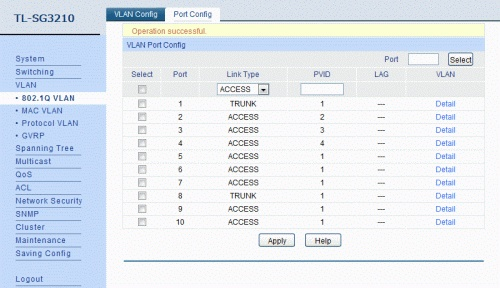
Na ilustracji przedstawiono konfigurację przełącznika z utworzonymi sieciami VLAN. Którymi portami można przesyłać oznaczone ramki z różnych sieci VLAN?

Ilustracja do pytania
A. 1 i 5
B. 2 i 3
C. 1 i 8
D. 5 i 6
Poprawna odpowiedź to porty 1 i 8, ponieważ na zrzucie ekranu w kolumnie „Link Type” widać, że tylko te dwa porty mają ustawiony typ TRUNK. W przełącznikach zgodnych z IEEE 802.1Q właśnie port trunk służy do przesyłania ramek oznaczonych tagiem VLAN (czyli z dołączonym znacznikiem 802.1Q). Porty skonfigurowane jako ACCESS obsługują tylko jedną, nieoznakowaną sieć VLAN – przełącznik zdejmuje z ramek ewentualny tag przychodzący i wysyła je dalej jako ruch z jednej, przypisanej VLAN (PVID). Dlatego przez porty ACCESS nie powinny przechodzić ramki tagowane z wielu VLAN-ów. Na praktycznym przykładzie: jeśli łączysz dwa przełączniki, które mają kilka VLAN-ów (np. VLAN 10 – biuro, VLAN 20 – serwis, VLAN 30 – goście), to łącze między przełącznikami konfigurujesz jako TRUNK. Wtedy po jednym kablu idą ramki z wielu VLAN-ów, a dzięki tagom 802.1Q każdy przełącznik wie, do której sieci logicznej przypisać daną ramkę. Porty access zostawiasz do podłączania pojedynczych hostów, drukarek, kamer IP itd., które zazwyczaj nie muszą znać pojęcia VLAN. Moim zdaniem warto zapamiętać prostą zasadę: tagowane ramki = trunk, nietagowane dla końcówek = access. W wielu firmowych sieciach standardem jest, że wszystkie połączenia między przełącznikami, routerami, serwerami wirtualizacji itp. są trunkami, a gniazdka do komputerów użytkowników pracują jako access. Takie podejście ułatwia segmentację sieci, poprawia bezpieczeństwo i zgodne jest z dobrymi praktykami projektowania sieci LAN. Widać to dokładnie na tym przykładzie – tylko porty 1 i 8 nadają się do przenoszenia wielu VLAN-ów w formie oznakowanej.

Pytanie 36

Procesor Intel Core i3 można zamontować w gnieździe

A. AM4
B. sTRX4
C. FM2+
D. LGA 1155
Procesory Intel Core i3, tak jak cała dana generacja procesorów, są projektowane pod konkretne gniazdo (socket) na płycie głównej. W tym pytaniu chodzi o jedną z popularnych starszych platform Intela, czyli LGA 1155. To gniazdo było wykorzystywane m.in. przez procesory Intel Core i3, i5 i i7 drugiej i trzeciej generacji (Sandy Bridge, Ivy Bridge). Fizycznie ma ono 1155 pinów w płycie głównej, a procesor ma na spodzie wyłącznie styki – dlatego jest to LGA (Land Grid Array), a nie PGA. Z mojego doświadczenia w serwisie komputerowym dobranie właściwego socketu to absolutna podstawa, zanim w ogóle zaczniemy planować modernizację sprzętu. Jeżeli masz płytę główną z gniazdem LGA 1155, możesz włożyć do niej różne modele Core i3, ale też np. Core i5 czy Pentium z tej samej platformy, pod warunkiem aktualnego BIOS-u. W praktyce, przy składaniu lub modernizacji komputera, zawsze sprawdza się w specyfikacji płyty głównej: obsługiwane gniazdo (np. LGA 1155), listę wspieranych procesorów oraz wymagania dotyczące wersji BIOS. Jest to standardowa dobra praktyka branżowa. Warto też pamiętać, że gniazda Intela i AMD są między sobą niekompatybilne – procesora Intela nie włożysz do AM4 czy FM2+. Nawet pomiędzy kolejnymi generacjami Intela (np. LGA 1155, LGA 1150, LGA 1151) procesory nie pasują mechanicznie, mimo podobnej nazwy. Dlatego rozpoznawanie socketów, takich jak LGA 1155, to taki fundament pracy technika sprzętowego, który później bardzo ułatwia dobieranie części zamiennych i planowanie napraw.

Pytanie 37

Aby dostęp do systemu Windows Serwer 2016 był możliwy dla 50 urządzeń, bez względu na liczbę użytkowników, należy w firmie zakupić licencję

A. Public Domain.
B. External Connection.
C. User CAL.
D. Device CAL.
Prawidłowo – w opisanej sytuacji chodzi dokładnie o model licencjonowania Device CAL. W Windows Server 2016 mamy dwa podstawowe typy licencji dostępowych: User CAL i Device CAL. Różnica jest prosta, ale w praktyce często mylona. User CAL przypisujemy do konkretnego użytkownika, który może łączyć się z serwerem z wielu urządzeń (np. komputer w biurze, laptop, tablet, czasem nawet telefon). Natomiast Device CAL przypisujemy do konkretnego urządzenia, niezależnie od tego, ile osób z niego korzysta. W pytaniu jest wyraźnie zaznaczone: dostęp ma być możliwy dla 50 urządzeń, bez względu na liczbę użytkowników. To jest klasyczny opis scenariusza Device CAL. Jeśli w firmie mamy np. 50 komputerów stacjonarnych w biurze, przy których pracują różne zmiany pracowników, to ekonomicznie i formalnie poprawnie jest kupić 50 Device CAL, a nie liczyć użytkowników. Z mojego doświadczenia w firmach produkcyjnych, call center czy w szkołach to właśnie Device CAL sprawdza się najlepiej, bo jedno stanowisko jest współdzielone przez wiele osób. Dobrą praktyką jest zawsze analizowanie, czy mamy więcej unikalnych użytkowników czy fizycznych urządzeń. Jeżeli więcej urządzeń – zwykle lepsze są User CAL, jeśli więcej użytkowników per jedno urządzenie – wtedy Device CAL. Do tego dochodzi jeszcze sprawa zgodności z zasadami licencjonowania Microsoftu: każdorazowy legalny dostęp do usług serwera (np. plików, drukarek, usług katalogowych AD) wymaga odpowiedniej liczby CAL. Model Device CAL pomaga też uprościć ewidencję: liczymy komputery, terminale, cienkie klienty, a nie śledzimy, kto aktualnie się loguje. W środowiskach terminalowych (RDS) też często stosuje się Device CAL, jeżeli stanowiska są współdzielone. W skrócie: w scenariuszu „liczy się liczba urządzeń, a nie osób” wybór Device CAL jest zgodny i z praktyką, i z dokumentacją producenta.

Pytanie 38

Aby podłączyć stację roboczą z zainstalowanym systemem Windows do domeny zst.local należy

Ilustracja do pytania
A. jedynie w polu Domena wpisać zst.local
B. jedynie w polu Sufiks podstawowej domeny DNS tego komputera wpisać zst.local
C. ustawić nazwę komputera oraz w polu Domena wpisać zst.local
D. ustawić nazwę komputera oraz w polu Grupa robocza wpisać zst.local
W tym zagadnieniu łatwo pomylić kilka pojęć konfiguracyjnych w Windows: grupę roboczą, domenę Active Directory oraz sufiks DNS. Wszystkie te elementy pojawiają się w podobnych oknach, ale ich rola jest zupełnie inna. Wpisanie zst.local tylko w polu „Domena” bez przemyślenia nazwy komputera teoretycznie może zadziałać, ale w praktyce jest to podejście niezgodne z dobrymi praktykami administracyjnymi. Nazwa komputera powinna być świadomie nadana przed dołączeniem do domeny, żeby w Active Directory i DNS od razu pojawił się poprawny, docelowy identyfikator stacji. Odpowiedź oparta na polu „Grupa robocza” wynika z częstego nieporozumienia: wielu osobom wydaje się, że grupa robocza to to samo co domena, tylko „mniejsza”. Tymczasem grupa robocza to luźne powiązanie komputerów w sieci równorzędnej (peer‑to‑peer), bez centralnego kontrolera, bez Active Directory, bez scentralizowanego logowania i polityk GPO. Wpisanie zst.local jako nazwy grupy roboczej w ogóle nie spowoduje dołączenia do domeny – komputer nadal będzie samodzielnym hostem, autoryzacja użytkowników będzie lokalna, a kontroler domeny nawet nie zostanie zapytany o cokolwiek. Jeszcze inny błąd myślowy dotyczy sufiksu podstawowej domeny DNS. To ustawienie wpływa głównie na sposób rozwiązywania nazw (czyli jak system dokleja domenę do krótkich nazw hostów), ale samo w sobie nie rejestruje komputera w Active Directory. Można mieć poprawnie ustawiony sufiks DNS zst.local, a jednocześnie w ogóle nie być członkiem domeny – wtedy logowanie domenowe, GPO czy centralne zarządzanie po prostu nie zadziałają. Typowym źródłem pomyłek jest przekonanie, że skoro domena AD używa DNS, to wystarczy wszędzie wpisać ten sam ciąg znaków i system „sam się domyśli”. Niestety tak to nie działa. Dołączenie do domeny to proces uwierzytelniony: wymaga kontaktu z kontrolerem domeny, sprawdzenia uprawnień, utworzenia lub powiązania konta komputera w katalogu, negocjacji zabezpieczeń (Kerberos/NTLM). Dopiero wybranie opcji „Domena”, wpisanie nazwy domeny oraz poprawnie ustawiona nazwa komputera powodują, że stacja robocza staje się pełnoprawnym członkiem środowiska domenowego i może korzystać z wszystkich mechanizmów zarządzania przewidzianych w architekturze Windows.

Pytanie 39

Który protokół umożliwia zarządzanie wieloma folderami pocztowymi oraz pobieranie i operowanie na listach znajdujących się na zdalnym serwerze?  

A. POP3
B. FTP
C. IMAP
D. NTP
Poprawną odpowiedzią jest IMAP, bo to właśnie ten protokół został zaprojektowany do pracy z wieloma folderami pocztowymi bezpośrednio na serwerze. IMAP (Internet Message Access Protocol) pozwala klientowi pocztowemu nie tylko pobierać nagłówki i treść wiadomości, ale też zarządzać strukturą skrzynki: tworzyć foldery, podfoldery, przenosić wiadomości między nimi, oznaczać je flagami (przeczytane/nieprzeczytane, ważne, oflagowane itp.), a wszystko to odbywa się na zdalnym serwerze. Z mojego doświadczenia w firmach i szkołach, gdzie użytkownicy korzystają z poczty na wielu urządzeniach (telefon, laptop, komputer w pracy), IMAP jest praktycznie standardem, bo utrzymuje pełną synchronizację stanu skrzynki między wszystkimi klientami. W odróżnieniu od POP3, który z założenia ściąga pocztę na jedno urządzenie i często ją z serwera usuwa, IMAP traktuje serwer jako centralne miejsce przechowywania. Klient pocztowy w pewnym sensie działa jak „zdalny eksplorator” skrzynki na serwerze. To umożliwia pracę w trybie online, podgląd wiadomości bez konieczności pobierania całej zawartości, wyszukiwanie po różnych polach (nadawca, temat, data) bezpośrednio po stronie serwera, a także współdzielenie folderów między użytkownikami w środowiskach korporacyjnych. Jeśli chodzi o dobre praktyki, przy konfiguracji poczty w organizacjach zwykle zaleca się używanie IMAP wraz z szyfrowaniem TLS (IMAPS) na standardowym porcie 993, tak żeby dane logowania i treść wiadomości nie leciały „otwartym tekstem” po sieci. Admini często łączą IMAP z serwerem Dovecot lub Cyrus na Linuksie i np. Postfixem jako MTA. To bardzo typowy, sprawdzony i stabilny zestaw. Warto też pamiętać o limitach pojemności skrzynek, bo IMAP przechowuje wszystko na serwerze, więc trzeba planować backupy i przestrzeń dyskową. Moim zdaniem IMAP to obecnie podstawowy protokół, który trzeba kojarzyć, jeśli mówimy o nowoczesnej obsłudze poczty w sieciach komputerowych.

Pytanie 40

Kopie listy kontaktów telefonu można odzyskać z pliku o rozszerzeniu

A. cms
B. cnf
C. vcf
D. vcs
Poprawnie – pliki z rozszerzeniem .vcf to wizytówki elektroniczne w standardzie vCard, które bardzo często służą właśnie do przechowywania i przenoszenia listy kontaktów z telefonów i innych urządzeń. Format vCard jest opisany w standardach IETF (m.in. RFC 6350) i jest powszechnie wspierany przez Androida, iOS, większość programów pocztowych (Outlook, Thunderbird) oraz różne aplikacje do zarządzania kontaktami. W praktyce wygląda to tak, że gdy w telefonie robisz eksport kontaktów, system zazwyczaj tworzy jeden plik contacts.vcf, w którym zapisane są wszystkie wpisy z książki telefonicznej: imiona, nazwiska, numery, e-maile, czasem zdjęcia i dodatkowe pola. Taki plik można potem skopiować na inny telefon, do komputera albo do chmury i tam zaimportować – dzięki temu odtwarzasz całą listę kontaktów za jednym razem. Moim zdaniem to jedna z najprostszych i najbezpieczniejszych metod przenoszenia kontaktów między różnymi systemami, bo nie jesteś uzależniony tylko od jednego konta (np. Google). W środowisku serwisowym czy przy odzyskiwaniu danych po resecie telefonu technik bardzo często szuka właśnie plików .vcf w pamięci urządzenia lub na karcie SD. Dobra praktyka jest taka, żeby co jakiś czas robić sobie eksport kontaktów do VCF i trzymać kopię np. na komputerze lub w innym miejscu niż sam telefon. W razie awarii, utraty urządzenia czy uszkodzenia systemu, odtworzenie bazy kontaktów z pliku .vcf zajmuje dosłownie kilka minut i nie wymaga specjalistycznego oprogramowania – wystarczą standardowe narzędzia systemowe.