Wyniki egzaminu

Informacje o egzaminie:
  • Zawód: Technik informatyk
  • Kwalifikacja: INF.02 - Administracja i eksploatacja systemów komputerowych, urządzeń peryferyjnych i lokalnych sieci komputerowych
  • Data rozpoczęcia: 8 czerwca 2026 07:55
  • Data zakończenia: 8 czerwca 2026 08:22

Egzamin zdany!

Wynik: 26/40 punktów (65,0%)

Wymagane minimum: 20 punktów (50%)

Nowe
Analiza przebiegu egzaminu- sprawdź jak rozwiązywałeś pytania
Pochwal się swoim wynikiem!
Szczegółowe wyniki:
Pytanie 1

Komputer zainstalowany w domenie Active Directory nie jest w stanie nawiązać połączenia z kontrolerem domeny, na którym znajduje się profil użytkownika. Jaki rodzaj profilu użytkownika zostanie stworzony na tym urządzeniu?

A. Obowiązkowy
B. Lokalny
C. Mobilny
D. Tymczasowy
Lokalne profile użytkownika są przechowywane na komputerze i są tworzone w momencie, gdy użytkownik się loguje. W sytuacji braku połączenia z kontrolerem domeny, lokalny profil nie zostanie utworzony, ponieważ wymaga dostępu do danych na serwerze. Mobilne profile są synchronizowane między różnymi komputerami, co również wymaga dostępu do kontrolera domeny, aby użytkownik mógł z nich korzystać. Użytkownicy nie mogą zyskać mobilnych profili w sytuacji, gdy nie są w stanie połączyć się z serwerem. Obowiązkowe profile są to specjalnie skonfigurowane profile, które nie pozwalają na zapis osobistych zmian po wylogowaniu się z systemu. Jednak ich tworzenie również wymaga wcześniejszego połączenia z kontrolerem domeny oraz odpowiedniej konfiguracji. Typowe błędy myślowe prowadzące do tych niepoprawnych odpowiedzi dotyczą często niezrozumienia różnic między rodzajami profili oraz ich zależności od dostępności zasobów sieciowych. Prawidłowe zarządzanie profilami użytkowników w Active Directory wymaga zrozumienia architektury i mechanizmów działania systemów operacyjnych, a także starszego podejścia do synchronizacji i przechowywania danych.

Pytanie 2

Zarządzanie partycjami w systemach operacyjnych Windows

A. oferują podstawowe funkcje diagnostyczne, defragmentację oraz checkdisk
B. przydzielają partycje na nośnikach
C. umożliwiają określenie maksymalnej wielkości przestrzeni dyskowej dla kont użytkowników
D. przydzielają etykietę (np. C) dla konkretnej partycji
Analizując pozostałe odpowiedzi, można zauważyć, że niektóre z nich wprowadzają w błąd, dotyczące funkcji przydziałów dyskowych. Na przykład, stwierdzenie, że przydziały dyskowe przydzielają etykietę dla danej partycji, jest nieścisłe. Etykieta partycji to nazwa nadawana dyskom i partycjom w celu identyfikacji, ale nie jest to funkcja przydziałów dyskowych. Przydziały są bardziej związane z kontrolą zasobów niż z etykietowaniem. Inna koncepcja dotycząca przydzielania partycji na dyskach jest również myląca. Przydziały dyskowe nie są odpowiedzialne za tworzenie czy zarządzanie partycjami, co jest zadaniem administratora systemu operacyjnego oraz narzędzi do partycjonowania dysków. Funkcjonalności takie jak diagnostyka, defragmentacja i checkdisk dotyczą utrzymania i konserwacji systemu plików, ale nie są związane bezpośrednio z przydziałami dyskowymi. Wprowadzanie w błąd i mylenie tych pojęć może prowadzić do nieefektywnego zarządzania zasobami dyskowymi, co w dłuższym okresie może wpływać na wydajność systemu i zadowolenie użytkowników. Dlatego zrozumienie różnicy między tymi konceptami jest kluczowe dla prawidłowego zarządzania systemami Windows.

Pytanie 3

Aby chronić sieć Wi-Fi przed nieupoważnionym dostępem, należy m.in.

A. ustalić identyfikator sieci SSID o długości co najmniej 16 znaków
B. korzystać jedynie z częstotliwości używanych przez inne sieci WiFi
C. wyłączyć szyfrowanie informacji
D. włączyć filtrację adresów MAC
Filtrowanie adresów MAC to jedna z fajniejszych metod na zabezpieczenie naszej sieci bezprzewodowej. Każde urządzenie ma swój unikalny adres MAC i można go użyć, żeby kontrolować, które sprzęty mogą się połączyć z siecią. Kiedy administrator włączy to filtrowanie, może stworzyć listę z dozwolonymi adresami. Dzięki temu, nawet jeśli ktoś zna hasło do naszej sieci, nie dostanie się do niej, jeśli jego adres MAC nie jest na liście. Ale trzeba pamiętać, że to nie daje 100% ochrony, bo adresy MAC da się sklonować. Mimo wszystko, to bardzo dobra dodatkowa metoda ochrony. Oczywiście, dobrze jest też korzystać z mocnych haseł i szyfrowania WPA2 lub WPA3, bo to są najlepsze praktyki w zabezpieczaniu sieci bezprzewodowych.

Pytanie 4

Jakie liczby należy wprowadzić na klawiaturze telefonu podłączonego do bramki VoIP po wcześniejszym wpisaniu *** w celu ustawienia adresu bramy domyślnej sieci?

A. 02
B. 03
C. 04
D. 01
Wybór błędnych opcji, takich jak 01, 02 lub 03, prowadzi do nieprawidłowej konfiguracji bramki VoIP, ponieważ każda z tych opcji dotyczy innych parametrów. Opcja 01 odnosi się do ustawienia DHCP lub statycznego adresu IP, co jest ważne, ale nie bezpośrednio związane z ustawieniem bramy domyślnej. Użytkownicy mogą mylnie sądzić, że wybór tej opcji zaspokoi ich potrzeby związane z komunikacją sieciową, jednak bez skonfigurowanej bramy domyślnej, urządzenie nie będzie mogło skutecznie komunikować się z zewnętrznymi sieciami. Opcja 02 do 05 koncentruje się na różnych aspektach adresacji IP, takich jak statyczny adres IP, maska podsieci, adres bramy i adres serwera DNS, co są istotne, jednak nie są one odpowiednie w kontekście pytania, które dotyczyło bezpośrednio adresu bramy domyślnej. Wybór tych opcji mógłby zmylić użytkowników, którzy nie mają jasnego zrozumienia, że brama domyślna jest osobnym parametrem, który należy ustawić w ramach opcji 04. Tego rodzaju pomyłki mogą skutkować problemami w nawiązywaniu połączenia, dlatego kluczowe jest zrozumienie, że odpowiednia konfiguracja bramy domyślnej jest fundamentem dla poprawnego działania sieci lokalnej i dostępu do Internetu.

Pytanie 5

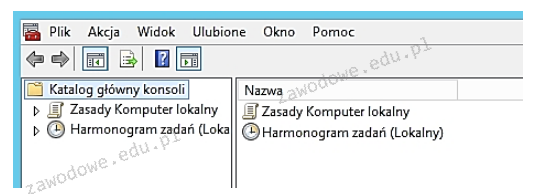
Aby otworzyć konsolę przedstawioną na ilustracji, należy wpisać w oknie poleceń

Ilustracja do pytania
A. mmc
B. gpedit
C. eventvwr
D. gpupdate
Polecenie mmc (Microsoft Management Console) jest używane do uruchamiania konsoli zarządzania systemem Windows. MMC jest elastycznym narzędziem, które pozwala administratorom systemów centralnie zarządzać komputerami i zasobami sieciowymi. Konsola zawiera różne przystawki, które można dostosować do potrzeb zarządzania, takie jak zarządzanie użytkownikami, zadaniami, zasadami grupy i wiele innych. W praktyce, mmc jest często używane do tworzenia i zarządzania dedykowanymi konsolami, które zawierają tylko potrzebne przystawki, co ułatwia skoncentrowane zarządzanie różnymi aspektami systemu. Administratorzy mogą zapisywać takie skonfigurowane konsolki i udostępniać je innym użytkownikom, co jest zgodne z dobrymi praktykami branżowymi dotyczącymi standaryzacji i automatyzacji procesów administracyjnych. Dodatkowo, mmc wspiera funkcje bezpieczeństwa, takie jak ograniczenie dostępu do określonych przystawek, co jest istotnym elementem w zarządzaniu dużymi środowiskami IT. Poprawne wykorzystanie tego narzędzia może znacząco zwiększyć efektywność zarządzania systemami, co jest kluczowe w profesjonalnym środowisku IT.

Pytanie 6

Na podstawie filmu wskaż z ilu modułów składa się zainstalowana w komputerze pamięć RAM oraz jaką ma pojemność.

A. 1 modułu 16 GB.
B. 2 modułów, każdy po 16 GB.
C. 2 modułów, każdy po 8 GB.
D. 1 modułu 32 GB.
Poprawnie wskazana została konfiguracja pamięci RAM: w komputerze zamontowane są 2 moduły, każdy o pojemności 16 GB, co razem daje 32 GB RAM. Na filmie zwykle widać dwa fizyczne moduły w slotach DIMM na płycie głównej – to są takie długie wąskie kości, wsuwane w gniazda obok procesora. Liczbę modułów określamy właśnie po liczbie tych fizycznych kości, a pojemność pojedynczego modułu odczytujemy z naklejki na pamięci, z opisu w BIOS/UEFI albo z programów diagnostycznych typu CPU‑Z, HWiNFO czy Speccy. W praktyce stosowanie dwóch modułów po 16 GB jest bardzo sensowne, bo pozwala uruchomić tryb dual channel. Płyta główna wtedy może równolegle obsługiwać oba kanały pamięci, co realnie zwiększa przepustowość RAM i poprawia wydajność w grach, programach graficznych, maszynach wirtualnych czy przy pracy z dużymi plikami. Z mojego doświadczenia lepiej mieć dwie takie same kości niż jedną dużą, bo to jest po prostu zgodne z zaleceniami producentów płyt głównych i praktyką serwisową. Do tego 2×16 GB to obecnie bardzo rozsądna konfiguracja pod Windows 10/11 i typowe zastosowania profesjonalne: obróbka wideo, programowanie, CAD, wirtualizacja. Warto też pamiętać, że moduły powinny mieć te same parametry: częstotliwość (np. 3200 MHz), opóźnienia (CL) oraz najlepiej ten sam model i producenta. Taka konfiguracja minimalizuje ryzyko problemów ze stabilnością i ułatwia poprawne działanie profili XMP/DOCP. W serwisie i przy montażu zawsze zwraca się uwagę, żeby moduły były w odpowiednich slotach (zwykle naprzemiennie, np. A2 i B2), bo to bezpośrednio wpływa na tryb pracy pamięci i osiąganą wydajność.

Pytanie 7

Czym zajmuje się usługa DNS?

A. weryfikacja poprawności adresów IP
B. przekład adresów IP na nazwy domenowe
C. przekład nazw domenowych na adresy IP
D. weryfikacja poprawności adresów domenowych
Usługa DNS (Domain Name System) pełni kluczową rolę w internecie, umożliwiając translację nazw domenowych na adresy IP. Dzięki temu użytkownicy mogą wprowadzać przyjazne dla człowieka adresy, takie jak www.przyklad.pl, zamiast trudnych do zapamiętania ciągów cyfr. Proces ten odbywa się poprzez zapytania do serwerów DNS, które odpowiadają odpowiednim adresom IP, umożliwiając przeglądarkom internetowym łączenie się z odpowiednimi serwerami. Przykładowo, gdy wpisujesz adres www.example.com, twoje urządzenie wysyła zapytanie do serwera DNS, który zwraca adres IP, do którego należy ta strona. Istotne jest, że DNS nie tylko ułatwia korzystanie z internetu, ale również wspiera bezpieczeństwo poprzez różne mechanizmy, takie jak DNSSEC, które weryfikują autentyczność danych. Dobrą praktyką jest również korzystanie z rozproszonych serwerów DNS, co zwiększa odporność na awarie i ataki DDoS. Wzmacnia to wydajność i niezawodność połączeń sieciowych, co jest kluczowe w dzisiejszym świecie, w którym zaufanie do infrastruktury internetowej jest niezbędne.

Pytanie 8

Ile minimalnie pamięci RAM powinien mieć komputer, aby możliwe było uruchomienie 32-bitowego systemu operacyjnego Windows 7 w trybie graficznym?

A. 2 GB
B. 512 MB
C. 256 MB
D. 1 GB
Minimalna ilość pamięci RAM, która jest wymagana dla 32-bitowego systemu operacyjnego Windows 7 w trybie graficznym, wynosi 1 GB. Taki stan wymaga, aby system mógł efektywnie zarządzać zasobami oraz zaspokoić podstawowe potrzeby użytkownika, takie jak uruchamianie aplikacji i obsługa graficznego interfejsu użytkownika. W praktyce, posiadanie 1 GB pamięci RAM pozwala na uruchomienie standardowych programów, przeglądanie internetu, a także korzystanie z podstawowych aplikacji biurowych. Warto zaznaczyć, że chociaż system będzie działał na 1 GB RAM, to jego wydajność może być ograniczona, co prowadzi do opóźnień przy intensywnym użytkowaniu. W branży IT i w dokumentacji technicznej Microsoftu, 1 GB RAM jest uznawane za minimalny standard dla komfortowego korzystania z tego systemu operacyjnego. Dlatego, aby zapewnić optymalną wydajność i komfort pracy, zaleca się posiadanie przynajmniej 2 GB RAM.

Pytanie 9

Jak należy rozmieszczać gniazda komputerowe RJ45 w odniesieniu do przestrzeni biurowej zgodnie z normą PN-EN 50174?

A. Gniazdo komputerowe 2 x RJ45 na 10 m2 powierzchni biura
B. Gniazdo komputerowe 1 x RJ45 na 10 m2 powierzchni biura
C. Gniazdo komputerowe 2 x RJ45 na 20 m2 powierzchni biura
D. Gniazdo komputerowe 1 x RJ45 na 20 m2 powierzchni biura
Odpowiedź wskazująca na gniazdo komputerowe 2 x RJ45 na 10 m2 powierzchni biura jest zgodna z normą PN-EN 50174, która definiuje wymagania dotyczące infrastruktury telekomunikacyjnej w obiektach budowlanych. Ta norma zaleca, aby na każde 10 m2 powierzchni biura przypadały co najmniej dwa gniazda RJ45, co zapewnia odpowiednią dostępność i elastyczność w zakresie podłączania urządzeń. Dzięki temu użytkownicy mają zapewniony dostęp do szybkiego internetu i mogą swobodnie podłączać różne urządzenia, takie jak komputery, drukarki i inne sprzęty. Praktycznie, takie rozmieszczenie gniazd umożliwia także łatwiejsze zarządzanie siecią oraz minimalizuje ryzyko przeciążenia jednego gniazda, co może prowadzić do problemów z wydajnością. W kontekście dobrych praktyk można także zauważyć, że zapewnienie odpowiedniej liczby gniazd zwiększa komfort pracy, a tym samym pozytywnie wpływa na efektywność zespołu. Warto również pamiętać, że w przypadku rozwoju organizacji, możliwość łatwego dostępu do większej liczby gniazd jest niezwykle istotna, co czyni tę odpowiedź nie tylko technicznie poprawną, ale także praktycznie użyteczną.

Pytanie 10

Podstawowym zadaniem mechanizmu Plug and Play jest

A. automatyczne wykonywanie kopii zapasowych danych na nowym nośniku pamięci
B. automatyczne uruchomienie ostatnio używanej gry
C. rozpoznanie nowo podłączonego urządzenia i automatyczne przypisanie mu zasobów
D. automatyczne usuwanie sterowników, które przez dłuższy czas nie były aktywne
Wybór niewłaściwej odpowiedzi może wynikać z nieporozumienia dotyczącego roli mechanizmu Plug and Play w zarządzaniu sprzętem komputerowym. Wiele osób może myśleć, że PnP dotyczy automatyzacji czynności związanych z oprogramowaniem, takich jak uruchamianie gier czy tworzenie kopii zapasowych. Jednak PnP koncentruje się na sprzęcie, a nie na aplikacjach czy danych użytkownika. Automatyczne uruchamianie ostatnio otwartej gry nie ma żadnego związku z funkcjonowaniem PnP; to zadanie związane jest z funkcjami systemu operacyjnego, które pamięta ostatnie aktywności użytkownika. Z kolei automatyczne tworzenie kopii danych na nośniku pamięci również nie jest elementem PnP, ponieważ nie dotyczy procesu wykrywania sprzętu, lecz raczej operacji na danych, które są zarządzane przez oprogramowanie do backupów. Ostatnia z propozycji, dotycząca automatycznego odinstalowywania sterowników, które nie były używane przez dłuższy czas, jest całkowicie myląca, ponieważ PnP nie zajmuje się zarządzaniem sterownikami, ale ich przypisywaniem do odpowiednich urządzeń w momencie ich podłączenia. Kluczowe jest zrozumienie, że PnP ma na celu uproszczenie procesu integracji sprzętu w systemie, a nie działanie na poziomie aplikacji czy zarządzania pamięcią, co może prowadzić do mylnych interpretacji jego funkcji.

Pytanie 11

Aby bezpośrednio połączyć dwa komputery w przewodowej sieci LAN, należy zastosować

A. kabel USB i po jednej karcie sieciowej w każdym z komputerów
B. kabel sieciowy cross-over i po jednej karcie sieciowej w każdym z komputerów
C. kabel sieciowy patch-cord bez krosowania oraz kabel Centronics
D. kabel światłowodowy i jedną kartę sieciową w jednym z komputerów
Kabel sieciowy cross-over jest specjalnie zaprojektowany do bezpośredniego łączenia ze sobą dwóch komputerów, co oznacza, że umożliwia wymianę danych bez potrzeby stosowania switcha lub routera. W takim połączeniu każdy z komputerów musi być wyposażony w kartę sieciową, która obsługuje standardy Ethernet, takie jak 10Base-T, 100Base-TX lub 1000Base-T. Kabel cross-over różni się od standardowego kabla prostego, ponieważ w nim pary przewodów są zamienione, co pozwala na poprawne przesyłanie sygnałów transmitowanych i odbieranych pomiędzy dwoma urządzeniami. Praktycznym przykładem takiego rozwiązania jest konfiguracja sieci w małych biurach, gdzie dwa komputery muszą wymieniać pliki lub współdzielić zasoby bez dodatkowego sprzętu. Zastosowanie tego typu kabli jest zgodne ze standardem IEEE 802.3, co zapewnia wysoką jakość transmisji danych oraz minimalizację zakłóceń.

Pytanie 12

Aktywacja opcji Udostępnienie połączenia internetowego w systemie Windows powoduje automatyczne przydzielanie adresów IP dla komputerów (hostów) z niej korzystających. W tym celu używana jest usługa

A. NFS
B. WINS
C. DNS
D. DHCP
Usługa DHCP (Dynamic Host Configuration Protocol) jest kluczowym elementem zarządzania siecią komputerową, który automatyzuje proces przypisywania adresów IP urządzeniom podłączonym do sieci. W momencie, gdy włączasz udostępnienie połączenia internetowego w systemie Windows, DHCP uruchamia serwer, który dostarcza dynamiczne adresy IP hostom w sieci lokalnej. Dzięki temu urządzenia nie muszą być konfigurowane ręcznie, co znacznie ułatwia zarządzanie siecią, zwłaszcza w przypadku większych środowisk, takich jak biura czy instytucje. DHCP pozwala również na centralne zarządzanie ustawieniami sieciowymi, takimi jak maska podsieci, brama domyślna, czy serwery DNS, co jest zgodne z dobrymi praktykami branżowymi. Przykładem zastosowania DHCP może być sytuacja, w której w biurze pracuje wielu pracowników, a każdy z nich korzysta z różnych urządzeń (laptopów, tabletów, smartfonów). Usługa DHCP sprawia, że każdy z tych urządzeń otrzymuje unikalny adres IP automatycznie, co minimalizuje ryzyko konfliktów adresów IP i zapewnia płynność działania sieci.

Pytanie 13

W systemie Linux do bieżącego śledzenia działających procesów wykorzystuje się polecenie:

A. ps
B. sed
C. proc
D. sysinfo
Polecenie 'ps' w systemie Linux jest fundamentalnym narzędziem do monitorowania procesów. Jego nazwa pochodzi od 'process status', co idealnie oddaje jego funkcję. Umożliwia ono użytkownikom wyświetlenie aktualnie działających procesów oraz ich statusu. Przykładowo, wykonując polecenie 'ps aux', uzyskujemy szczegółowy widok wszystkich procesów, które są uruchomione w systemie, niezależnie od tego, kto je uruchomił. Informacje te obejmują identyfikator procesu (PID), wykorzystanie CPU i pamięci, czas działania oraz komendę, która uruchomiła dany proces. Dobre praktyki w administracji systemem zalecają regularne monitorowanie procesów, co pozwala na szybkie wykrycie problemów, takich jak zbyt wysokie zużycie zasobów przez konkretne aplikacje. Użycie 'ps' jest kluczowe w diagnostyce stanu systemu, a w połączeniu z innymi narzędziami, takimi jak 'top' czy 'htop', umożliwia bardziej szczegółową analizę oraz zarządzanie procesami.

Pytanie 14

Wskaż interfejsy płyty głównej widoczne na rysunku.

Ilustracja do pytania
A. 1 x RJ45, 2 x USB 2.0, 2 x USB 3.0, 1 x eSATA, 1 x Line Out, 1 x Microfon In, 1 x DVI-I, 1 x HDMI
B. 1 x RJ45, 2 x USB 2.0, 2 x USB 3.0, 1 x eSATA, 1 x Line Out, 1 x Microfon In, 1 x DVI-D, 1 x HDMI
C. 1 x RJ45, 4 x USB 3.0, 1 x SATA, 1 x Line Out, 1 x Microfon In, 1 x DVI-I, 1 x DP
D. 1 x RJ45, 4 x USB 2.0, 1.1, 1 x eSATA, 1 x Line Out, 1 x Microfon In, 1 x DVI-A, 1 x HDMI
Wybrałeś zestaw interfejsów, który faktycznie odpowiada temu, co widać na tym panelu płyty głównej. Zacznijmy od DVI-I – to port mieszany, pozwalający na przesyłanie sygnału cyfrowego i analogowego, co jest dość uniwersalne, bo można podłączyć zarówno nowoczesne monitory, jak i starsze. HDMI to obecnie standard wideo, praktycznie wszędzie od monitorów po telewizory, daje cyfrowy obraz i dźwięk. RJ45 to oczywiście sieciówka, czyli Ethernet – niezawodna metoda połączenia z internetem czy siecią lokalną. Dalej mamy dwa typy USB: 2.0 (często czarne lub białe) i 3.0 (najczęściej niebieskie), co pozwala podpiąć praktycznie wszystko – od myszek, przez pendrive’y, po szybkie dyski zewnętrzne. eSATA to port do podłączania szybkich dysków zewnętrznych, dziś trochę rzadziej spotykany, ale wciąż użyteczny w profesjonalnych zastosowaniach, np. do backupów. No i złącza audio – Line Out (zielony) i Microfon In (różowy) – totalny klasyk do podpięcia słuchawek i mikrofonu. Moim zdaniem, taki zestaw daje sporo elastyczności, pozwala na szybkie podpięcie różnych urządzeń bez kombinowania z przejściówkami. Warto znać różnice między DVI-I, DVI-D i DVI-A, bo to często wprowadza w błąd – I to mixed (digital+analog), D to tylko digital, A tylko analog. W praktyce, jeśli ktoś pracuje w serwisie, takie szczegóły są kluczowe, bo dobierając odpowiedni kabel można uniknąć wielu problemów z kompatybilnością wyświetlaczy czy urządzeń. Rynek nowych płyt głównych coraz częściej pomija stare porty (VGA, PS/2), ale DVI i HDMI to nadal standardy. Warto też mieć świadomość, że eSATA, choć powoli wychodzi z użycia na rzecz USB 3.1/USB-C i NVMe, nadal bywa spotykany w bardziej zaawansowanych konfiguracjach serwerowych lub stacjach roboczych.

Pytanie 15

Który adres IP jest powiązany z nazwą mnemoniczna localhost?

A. 127.0.0.1
B. 192.168.1.1
C. 192.168.1.0
D. 192.168.1.255
Adres IP 127.0.0.1 jest powszechnie znany jako adres IP dla localhost, co oznacza, że odnosi się do samego komputera, na którym jest używany. Jest to adres w specjalnej puli adresów IP zarezerwowanej dla tzw. „loopback”, co oznacza, że wszystkie dane wysyłane na ten adres są od razu odbierane przez ten sam komputer. Zastosowanie tego adresu jest kluczowe w wielu scenariuszach, np. podczas testowania aplikacji lokalnych bez potrzeby dostępu do sieci zewnętrznej. W praktyce programiści i administratorzy sieci często używają 127.0.0.1 do uruchamiania serwerów lokalnych, takich jak serwery WWW czy bazy danych, aby sprawdzić ich działanie przed wdrożeniem na serwery produkcyjne. Adres ten jest zgodny z protokołem IPv4, a jego istnienie jest określone w standardzie IETF RFC 791. Dobra praktyka polega na korzystaniu z localhost w dokumentacji i podczas testów, co ułatwia debugowanie aplikacji oraz zapewnia izolację od potencjalnych problemów z siecią zewnętrzną.

Pytanie 16

Który z poniższych zapisów stanowi właściwy adres w wersji IPv6?

A. 2001.DB8.BAF.FE94
B. 2001:DB8::BAF::FE94
C. 2001-DB8-BAF-FE94
D. 2001:DB8::BAF:FE94
Adres IPv6, który wybrałeś, 2001:DB8::BAF:FE94, jest poprawnym zapisem, ponieważ spełnia wszystkie normy określone w standardzie RFC 4291. Adresy IPv6 są reprezentowane jako osiem bloków szesnastkowych oddzielonych dwukropkami, przy czym każdy blok może mieć od 1 do 4 cyfr szesnastkowych. W tym przypadku użycie podwójnego dwukropka (::) do reprezentowania sekwencji zer jest poprawne, co pozwala na skrócenie adresu i uczynienie go bardziej zwięzłym. Warto zauważyć, że adresy IPv6 są kluczowe w kontekście rosnącej liczby urządzeń podłączonych do Internetu, gdzie adresacja IPv4 staje się niewystarczająca. Użycie poprawnych adresów IPv6 jest istotne dla prawidłowej komunikacji w sieci i zgodności z nowoczesnymi standardami sieciowymi, co jest szczególnie ważne w kontekście rozwoju Internetu rzeczy (IoT) oraz zastosowań w chmurze. Przykładem zastosowania adresów IPv6 są usługi hostingowe, które wymagają unikalnych adresów IP dla każdego z hostów, co pozwala na efektywne zarządzanie i kierowanie ruchem w sieci.

Pytanie 17

Która z licencji umożliwia korzystanie przez każdego użytkownika z programu bez ograniczeń wynikających z autorskich praw majątkowych?

A. Shareware.
B. MOLP.
C. Volume.
D. Public domain.
Wiele osób myli różne rodzaje licencji, bo na pierwszy rzut oka nazwy mogą brzmieć podobnie czy sugerować jakąś otwartość. MOLP i Volume to komercyjne modele licencjonowania, głównie stosowane przez firmy takie jak Microsoft – najczęściej wykorzystywane w środowiskach korporacyjnych, gdzie software kupuje się na wiele stanowisk albo urządzeń. W praktyce te modele bardzo mocno ograniczają swobodę użytkownika, bo wymagają ścisłego przestrzegania zapisów umowy licencyjnej. Każda instalacja musi być udokumentowana, a naruszenia grożą poważnymi konsekwencjami prawnymi. To nie jest rozwiązanie dla kogoś, kto chce po prostu skorzystać z programu „bez żadnych warunków”. Shareware z kolei to taki model, gdzie możesz przez jakiś czas albo z ograniczoną funkcjonalnością używać programu bez płacenia, ale później twórca oczekuje zapłaty lub rejestracji. W wielu przypadkach shareware ma wręcz „blokady” ograniczające możliwości, jeśli nie wykupisz pełnej wersji. Częsty błąd to utożsamianie shareware z freeware – a to wcale nie jest to samo. Shareware to bardziej demo lub trial, a nie pełna wolność. Większość ekspertów branżowych podkreśla, że prawdziwa swoboda w korzystaniu z oprogramowania bez żadnych ograniczeń formalnych występuje tylko w przypadku public domain. Typowym błędem jest także przekonanie, że jeśli coś jest dostępne w internecie za darmo, to od razu można tego używać dowolnie – niestety, prawo autorskie działa nawet wtedy, gdy twórca nie pobiera pieniędzy. W praktyce najczęściej spotykane restrykcje dotyczą zarówno kopiowania, jak i modyfikacji oraz dalszej dystrybucji. Z mojego punktu widzenia, warto zawsze czytać dokładnie warunki licencji, bo nieporozumienia w tym obszarze potrafią bardzo szybko przerodzić się w poważne problemy, zwłaszcza gdy chodzi o większe projekty czy wdrożenia komercyjne. Podsumowując, wszystkie wymienione poza public domain mają istotne ograniczenia wynikające z autorskich praw majątkowych albo innych zapisów licencyjnych, i nie zapewniają pełnej swobody użytkownikowi końcowemu.

Pytanie 18

Gdzie w dokumencie tekstowym Word umieszczony jest nagłówek oraz stopka?

A. Na stronach parzystych dokumentu
B. Nagłówek występuje na początku dokumentu, a stopka na końcu dokumentu
C. Nagłówek znajduje się na górnym marginesie, a stopka na dolnym marginesie
D. Nagłówek jest umieszczony na dolnym marginesie, a stopka na górnym marginesie
Umiejscowienie nagłówka i stopki w dokumencie Word jest kluczowe dla poprawnego formatowania i struktury dokumentu. Wiele osób może błędnie myśleć, że nagłówek znajduje się na dolnym marginesie, a stopka na górnym, co jest niezgodne z rzeczywistością. Tego rodzaju błędne zrozumienie może prowadzić do nieefektywnego układu dokumentu, gdzie kluczowe informacje są trudne do zlokalizowania. Nagłówek powinien być używany do umieszczania istotnych danych, takich jak tytuł lub informacje o autorze, co ułatwia odbiorcy zrozumienie kontekstu dokumentu. Z kolei stopka jest przeznaczona do dodatkowych informacji, takich jak numery stron czy daty, co jest szczególnie ważne w dłuższych publikacjach. Błędne wskazanie lokalizacji tych elementów może wynikać z braku zrozumienia ich funkcji. W praktyce występuje tendencja do umieszczania informacji w niewłaściwych sekcjach, co negatywnie wpływa na odbiór dokumentu. Dlatego fundamentalne jest, aby znać standardy i zasady dotyczące formatu dokumentów, które zapewniają ich przejrzystość i profesjonalizm. Aby uniknąć takich pomyłek, warto zaznajomić się z narzędziami Worda, które umożliwiają łatwe edytowanie i formatowanie nagłówków oraz stopek, co wpływa na estetykę i funkcjonalność całego dokumentu.

Pytanie 19

Standard zwany IEEE 802.11, używany w lokalnych sieciach komputerowych, określa typ sieci:

A. Token Ring
B. Ethernet
C. Fiber Optic FDDI
D. Wireless LAN
Odpowiedź 'Wireless LAN' jest poprawna, ponieważ standard IEEE 802.11 definiuje technologię bezprzewodowych lokalnych sieci komputerowych, umożliwiając komunikację między urządzeniami bez użycia kabli. Technologia ta opiera się na falach radiowych, co pozwala na elastyczność w rozmieszczaniu urządzeń oraz na łatwe podłączanie nowych klientów do sieci. Standard IEEE 802.11 obejmuje różne warianty, takie jak 802.11a, 802.11b, 802.11g, 802.11n oraz 802.11ac, każdy z nich dostosowując się do różnorodnych potrzeb w zakresie prędkości przesyłu danych oraz zasięgu. Przykładem zastosowania technologii 802.11 są hotspoty w kawiarniach, biurach oraz domach, które umożliwiają użytkownikom dostęp do internetu bez konieczności stosowania okablowania. Ponadto, rozwoju tej technologii sprzyja rosnące zapotrzebowanie na mobilność oraz zwiększoną liczbę urządzeń mobilnych, co czyni standard 802.11 kluczowym elementem w architekturze nowoczesnych sieci komputerowych.

Pytanie 20

Transmisja danych typu półduplex to transmisja

A. jednokierunkowa z kontrolą parzystości
B. dwukierunkowa równoczesna
C. jednokierunkowa z trybem bezpołączeniowym
D. dwukierunkowa naprzemienna
Wybór odpowiedzi, która wskazuje na transmisję dwukierunkową jednoczesną, jest błędny, ponieważ taki typ komunikacji określany jest jako full-duplex. W systemach full-duplex oba urządzenia mogą jednocześnie wysyłać i odbierać dane, co prowadzi do efektywniejszej komunikacji, ale nie odpowiada to charakterystyce półduplexu. W przypadku półduplexu jedno z urządzeń zawsze musi czekać na zakończenie transmisji drugiego. Z kolei odpowiedź wskazująca na jednokierunkową transmisję z kontrolą parzystości również jest myląca. Kontrola parzystości to technika wykrywania błędów w danych, ale nie ma związku z kierunkiem transmisji, który w przypadku półduplexu jest dwukierunkowy. Kolejnym błędem jest wskazanie na jednokierunkową transmisję z trybem bezpołączeniowym, która sugeruje, że dane mogą być przesyłane w jednym kierunku bez ustalania połączenia, co również nie odnosi się do półduplexu. Półduplex wymaga pewnej formy synchronizacji między urządzeniami, co oznacza, że nie jest to ani jednokierunkowy, ani bezpołączeniowy tryb komunikacji. W praktyce, aby poprawnie zrozumieć pojęcie półduplexu, ważne jest, by rozróżniać go od innych form transmisji, takich jak full-duplex i simplex, co jest kluczowe w projektowaniu i implementacji systemów komunikacyjnych.

Pytanie 21

Odmianą pamięci, która jest tylko do odczytu i można ją usunąć za pomocą promieniowania ultrafioletowego, jest pamięć

A. EPROM
B. PROM
C. ROM
D. EEPROM
EPROM (Erasable Programmable Read-Only Memory) to rodzaj pamięci, która jest odmienna od standardowego ROM, ponieważ można ją programować i kasować. Kluczową cechą EPROM jest możliwość kasowania danych przy użyciu światła ultrafioletowego, co umożliwia wielokrotne programowanie tej samej kości. Dzięki temu EPROM znajduje zastosowanie w obszarach, gdzie wymagane jest częste aktualizowanie oprogramowania, jak na przykład w systemach wbudowanych czy elektronice użytkowej. W praktyce, EPROM jest wykorzystywana do przechowywania stałych danych, które mogą wymagać aktualizacji, co czyni ją bardziej elastyczną niż standardowy ROM. Dobre praktyki w branży zakładają, że EPROM powinna być wykorzystywana w projektach, gdzie istotne są zarówno koszty produkcji, jak i elastyczność aktualizacji oprogramowania. Zastosowania EPROM obejmują również prototypowanie, gdzie inżynierowie mogą testować różne wersje oprogramowania przed wprowadzeniem ich na rynek.

Pytanie 22

W specyfikacji IEEE 802.3af opisano technologię dostarczania energii elektrycznej do różnych urządzeń sieciowych jako

A. Power over Ethernet
B. Power under Control
C. Power over Internet
D. Power over Classifications
Wybór odpowiedzi innej niż 'Power over Ethernet' wskazuje na nieporozumienie dotyczące technologii zasilania przez Ethernet oraz specyfiki standardów IEEE. Odpowiedzi takie jak 'Power over Classifications', 'Power under Control' czy 'Power over Internet' nie są uznawane za standardy IEEE i nie odnoszą się do rzeczywistych praktyk zasilania urządzeń sieciowych. 'Power over Classifications' sugeruje podział urządzeń na różne klasy według zapotrzebowania na moc, co nie jest istotnym aspektem stosowanego w praktyce zasilania przez Ethernet. 'Power under Control' brzmi jak koncepcja zarządzania mocą, ale nie odnosi się bezpośrednio do jakiejkolwiek znanej normy zasilania w kontekście sieci. 'Power over Internet' myli zasady działania sieci komputerowych z zasilaniem, co prowadzi do błędnych wniosków. W rzeczywistości, Power over Ethernet to technologia, która wprowadza spójność i efektywność w projektowaniu systemów zasilania urządzeń w sieciach, a błędne odpowiedzi mogą wynikać z mylenia terminologii lub braku zrozumienia zastosowań technologii PoE. Kluczowym błędem jest nieodróżnianie pojęcia zasilania od pojęcia komunikacji w sieciach komputerowych, co prowadzi do dezorientacji w zakresie standardów i ich zastosowania w realnych scenariuszach.

Pytanie 23

Aby zapobiec uszkodzeniu układów scalonych, podczas konserwacji sprzętu komputerowego należy używać

A. rękawiczek gumowych
B. okularów ochronnych
C. opaski antystatycznej
D. rękawiczek skórzanych
Opaska antystatyczna jest kluczowym elementem ochrony podczas naprawy sprzętu komputerowego, ponieważ zapobiega gromadzeniu się ładunków elektrycznych na ciele technika. Te ładunki mogą być niebezpieczne dla wrażliwych układów scalonych, które mogą ulec uszkodzeniu w wyniku wyładowania elektrostatycznego (ESD). Używanie opaski antystatycznej pozwala na odprowadzenie tych ładunków do ziemi, minimalizując ryzyko uszkodzenia komponentów. W praktyce, technicy powinni zawsze zakładać opaskę przed rozpoczęciem pracy z elektroniką, szczególnie w przypadku wymiany lub naprawy podzespołów, takich jak procesory, pamięci RAM czy karty graficzne. Dobre praktyki branżowe zalecają również, aby miejsce pracy było odpowiednio uziemione, co zwiększa efektywność działania opaski. Dodatkowo, stosowanie opasek antystatycznych jest zgodne z normami ochrony przed ESD, takimi jak ANSI/ESD S20.20, które określają wymogi dla stanowisk roboczych zajmujących się elektroniką. Stosowanie ich w codziennej pracy przyczynia się do zwiększenia bezpieczeństwa i niezawodności naprawianego sprzętu.

Pytanie 24

W systemach operacyjnych Windows system plików pozwala na ograniczenie dostępu użytkowników do określonych katalogów, plików czy dysków

A. EXT3
B. FAT32
C. NTFS
D. FAT16
Odpowiedź NTFS (New Technology File System) jest prawidłowa, ponieważ ten system plików wprowadza zaawansowane mechanizmy zarządzania uprawnieniami do plików i katalogów. Dzięki NTFS użytkownicy mogą definiować szczegółowe prawa dostępu, co pozwala na skuteczne ograniczenie dostępu do danych na poziomie użytkownika lub grupy. Działanie NTFS opiera się na listach kontroli dostępu (ACL), które określają, kto ma prawo do odczytu, zapisu, a także usuwania plików. Przykładem zastosowania NTFS jest stworzenie katalogu, do którego dostęp posiada tylko wybrana grupa pracowników, co jest istotne w środowiskach korporacyjnych, gdzie bezpieczeństwo danych jest kluczowe. Dodatkowo, NTFS obsługuje kompresję plików, szyfrowanie oraz odzyskiwanie danych, co czyni go preferowanym wyborem w systemach operacyjnych Windows. Poznanie i umiejętne zarządzanie uprawnieniami w NTFS jest zgodne z najlepszymi praktykami w zarządzaniu infrastrukturą IT, co przyczynia się do zwiększenia bezpieczeństwa informacji.

Pytanie 25

Jakie urządzenie pozwoli na podłączenie drukarki, która nie jest wyposażona w kartę sieciową, do lokalnej sieci komputerowej?

A. Serwer wydruku
B. Regenerator
C. Punkt dostępu
D. Hhub
Koncentrator, regenerator i punkt dostępu to urządzenia, które pełnią różne funkcje w sieciach komputerowych, ale nie są odpowiednie do podłączania drukarek bez karty sieciowej. Koncentrator, będący prostym urządzeniem sieciowym, działa jako punkt zbiegu dla wielu połączeń, ale nie ma zdolności do zarządzania danymi ani do komunikacji z urządzeniami peryferyjnymi, takimi jak drukarki. Regenerator, z kolei, służy do wzmacniania sygnału w sieciach, wydłużając zasięg, ale nie oferuje funkcji, które pozwalałyby na łączenie urządzeń bezpośrednio z lokalną siecią. Punkt dostępu to urządzenie, które umożliwia urządzeniom bezprzewodowym dostęp do sieci przewodowej, ale nie jest w stanie zarządzać zadaniami drukowania ani komunikować się z drukarką, która nie jest przystosowana do pracy w sieci. Te błędne koncepcje mogą wynikać z mylenia funkcji różnych urządzeń w sieci. W praktyce, aby umożliwić drukowanie z wielu komputerów do drukarki bez karty sieciowej, niezbędny jest serwer wydruku, który dostarcza odpowiednią funkcjonalność i elastyczność w zarządzaniu drukowaniem.

Pytanie 26

Do czego służy narzędzie 'ping' w sieciach komputerowych?

A. Tworzenia kopii zapasowych danych
B. Sprawdzania dostępności hosta w sieci
C. Zarządzania przepustowością sieci
D. Przesyłania plików między komputerami
Narzędzie 'ping' jest podstawowym, lecz niezwykle użytecznym narzędziem w administracji sieci komputerowych. Służy do sprawdzania dostępności hosta w sieci oraz mierzenia czasu, jaki zajmuje przesłanie pakietów danych do tego hosta i z powrotem. Działa na zasadzie wysyłania pakietów ICMP (Internet Control Message Protocol) echo request do wybranego adresu IP i oczekiwania na echo reply. Dzięki temu można zweryfikować, czy host jest osiągalny i w jakim czasie. Jest to szczególnie przydatne przy diagnozowaniu problemów z siecią, takich jak brak połączenia czy opóźnienia w transmisji danych. Umożliwia także identyfikację problemów związanych z routingiem. W praktyce, administratorzy sieci używają 'ping' do szybkiego sprawdzenia statusu urządzeń sieciowych oraz serwerów, co jest zgodne z dobrymi praktykami i standardami branżowymi. Narzędzie to jest dostępne w większości systemów operacyjnych i stanowi nieocenioną pomoc w codziennej pracy z sieciami.

Pytanie 27

Jakie narzędzie służy do usuwania izolacji z włókna światłowodowego?

A. cleaver
B. nóż
C. zaciskarka
D. stripper
Odpowiedź 'stripper' jest jak najbardziej trafna. To narzędzie zostało stworzone specjalnie do ściągania izolacji z włókien światłowodowych. Ma odpowiednio ustawione ostrza, co pozwala na delikatne usunięcie powłoki ochronnej, a włókno zostaje nieuszkodzone. Z mojego doświadczenia, prawidłowe użycie strippera jest kluczowe, bo to pozwala na zachowanie właściwości optycznych włókna. W branży telekomunikacyjnej, gdzie precyzja ma ogromne znaczenie, stosowanie strippera to standard. Warto też zauważyć, że stripery mogą mieć różne ustawienia dla różnych rodzajów włókien, co daje nam elastyczność w pracy. Dobrze użyty stripper nie tylko zwiększa efektywność, ale i zmniejsza ryzyko błędów, co jest mega ważne przy instalacjach światłowodowych, bo wiadomo, że każda pomyłka może dużo kosztować.

Pytanie 28

Jak wygląda liczba 257 w systemie dziesiętnym?

A. F0 w systemie szesnastkowym
B. 1 0000 0001 w systemie binarnym
C. 1000 0000 w systemie binarnym
D. FF w systemie szesnastkowym
Wybór odpowiedzi FF szesnastkowo oraz F0 szesnastkowo jest błędny, ponieważ nie odpowiada on poprawnej konwersji liczby 257 na system szesnastkowy. Liczba 257 w systemie szesnastkowym zapisywana jest jako 101, co oznacza, że błędnie zinterpretowano wartość, a podane odpowiedzi wprowadziły w błąd. Wartość FF odpowiada liczbie 255, natomiast F0 to wartość 240, co pokazuje typowy błąd w zrozumieniu systemu szesnastkowego. Osoby mogące wprowadzać się w błąd przy konwersji mogą pomylić bazę systemu, co prowadzi do błędnych wyników. Przykład ten podkreśla znaczenie umiejętności przekształcania liczb z jednego systemu do drugiego oraz znajomości wartości poszczególnych cyfr w różnych systemach liczbowych. Również odpowiedź 1 0000 0001 w systemie dwójkowym, co wydaje się poprawne, jest skonstruowana z nieprawidłowym zrozumieniem wartości bitów, które odpowiadają liczbie 257, gdyż w systemie binarnym to 1 0000 0001, co powinno być odnotowane. Takie błędy mogą wynikać z nieprecyzyjnego obliczania lub braku zrozumienia koncepcji potęg liczby 2, co jest kluczowe przy konwersji między systemami liczbowymi. W związku z tym ważne jest, aby przed przystąpieniem do konwersji zweryfikować zasady konwersji oraz wartości poszczególnych cyfr w każdym systemie liczbowym, co jest fundamentalne w programowaniu i inżynierii komputerowej.

Pytanie 29

Użytkownicy z grupy Pracownicy nie mają możliwości drukowania dokumentów za pośrednictwem serwera drukarskiego w systemie operacyjnym Windows Server. Przysługuje im jedynie uprawnienie 'Zarządzanie dokumentami'. Co należy uczynić, aby rozwiązać przedstawiony problem?

A. Dla grupy Administratorzy należy wycofać uprawnienia 'Drukuj'
B. Dla grupy Pracownicy należy przyznać uprawnienia 'Drukuj'
C. Dla grupy Pracownicy należy wycofać uprawnienia 'Zarządzanie dokumentami'
D. Dla grupy Administratorzy należy wycofać uprawnienia 'Zarządzanie dokumentami'
Odpowiedź, która sugeruje nadanie grupie Pracownicy uprawnienia 'Drukuj', jest prawidłowa, ponieważ użytkownicy tej grupy muszą mieć odpowiednie uprawnienia, aby móc wykonywać operacje związane z drukowaniem dokumentów. W systemie Windows Server uprawnienia do drukowania są kluczowe dla poprawnego funkcjonowania serwera wydruku. Użytkownicy, którzy posiadają jedynie uprawnienia 'Zarządzanie dokumentami', mogą jedynie zarządzać zadaniami drukowania (takimi jak zatrzymywanie lub usuwanie dokumentów z kolejki drukowania), ale nie mają możliwości fizycznego wydruku. Aby umożliwić użytkownikom z grupy Pracownicy drukowanie, administrator musi dodać im uprawnienia 'Drukuj'. To podejście jest zgodne z najlepszymi praktykami zarządzania uprawnieniami w systemach operacyjnych, które zalecają przydzielanie minimalnych, ale wystarczających uprawnień dla użytkowników, co zwiększa bezpieczeństwo i kontrolę nad zasobami. Na przykład, w organizacjach, gdzie dostęp do drukarek jest ograniczony, uprawnienia te powinny być nadawane na poziomie grupy, aby uprościć proces zarządzania i audytu. Zastosowanie tego rozwiązania powinno poprawić efektywność pracy w biurze oraz zminimalizować problemy związane z niewłaściwym dostępem do zasobów wydruku.

Pytanie 30

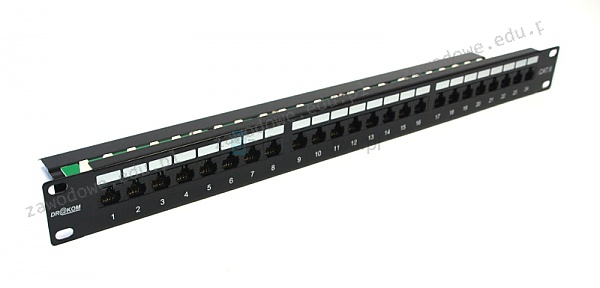
Który z elementów szafy krosowniczej został pokazany na ilustracji?

Ilustracja do pytania
A. Panel krosowy 1U
B. Przepust kablowy 2U
C. Wieszak do kabli 2U
D. Maskownica 1U
Panel krosowy 1U jest kluczowym elementem infrastruktury sieciowej, który umożliwia organizację i zarządzanie okablowaniem w szafach krosowniczych. Dzięki swojej konstrukcji pozwala na łatwe przypisywanie portów i bezproblemową zmianę połączeń, co jest nieocenione w dynamicznych środowiskach IT. Panel krosowy 1U jest zgodny ze standardami przemysłowymi takimi jak TIA/EIA-568, co zapewnia jego kompatybilność z różnymi systemami okablowania. Zwykle jest wyposażony w odpowiednią liczbę portów RJ-45, które pozwalają na podłączenie kabli kategorii 5e, 6 lub nawet wyższych. W praktyce, panel krosowy jest podstawą dla zarządzanych sieci w biurach, centrach danych oraz instytucjach, gdzie kluczowe jest utrzymanie wysokiej jakości i organizacji sieci. Użycie paneli krosowych pozwala na uporządkowanie kabli i ułatwia diagnozowanie problemów sieciowych poprzez szybki dostęp do poszczególnych portów. Montaż panelu w szafie krosowniczej jest prosty, a jego obsługa intuicyjna, co czyni go powszechnym rozwiązaniem w branży IT.

Pytanie 31

Jak nazywa się topologia fizyczna, w której każdy węzeł łączy się bezpośrednio ze wszystkimi innymi węzłami?

A. siatki
B. gwiazdy rozszerzonej
C. hierarchiczna
D. pojedynczego pierścienia
Topologia siatki to struktura, w której każdy węzeł (komputer, serwer, urządzenie) jest bezpośrednio połączony ze wszystkimi innymi węzłami w sieci. Taki układ zapewnia wysoką redundancję oraz odporność na awarie, ponieważ nie ma pojedynczego punktu niepowodzenia. Przykładem zastosowania takiej topologii mogą być sieci w dużych organizacjach, w których niezawodność i szybkość komunikacji są kluczowe. Standardy sieciowe, takie jak IEEE 802.3, opisują sposoby realizacji takiej topologii, a w praktyce można ją zrealizować za pomocą przełączników i kabli światłowodowych, co zapewnia dużą przepustowość i niskie opóźnienia. Dobre praktyki w projektowaniu takich sieci sugerują, aby uwzględniać możliwość rozbudowy i łatwej konserwacji, co jest możliwe w topologii siatki dzięki jej modularnej naturze. Warto również zaznaczyć, że topologia siatki jest często wykorzystywana w systemach, gdzie wymagane jest wysokie bezpieczeństwo danych, ponieważ rozproszenie połączeń utrudnia przeprowadzenie ataku na sieć.

Pytanie 32

Dane z twardego dysku HDD, którego sterownik silnika SM jest uszkodzony, można odzyskać

A. przy użyciu programu do odzyskiwania danych, na przykład TestDisk
B. poprzez wymianę silnika SM
C. za pomocą polecenia fixmbr
D. dzięki wymianie płytki z elektroniką dysku na inną z tego samego modelu
Odzyskiwanie danych z dysku twardego HDD z uszkodzonym sterownikiem silnika SM wymaga zastosowania metod, które uwzględniają specyfikę uszkodzeń. Wymiana silnika SM, mimo że wydaje się logiczna, w praktyce jest bardzo trudna i często niemożliwa bez specjalistycznego sprzętu. Silnik SM jest zsynchronizowany z firmwarem dysku i wymiana go na inny, nawet tego samego modelu, może prowadzić do dalszych uszkodzeń lub całkowitej utraty danych. Podobnie, użycie polecenia fixmbr jest nieodpowiednie w tym kontekście, gdyż to narzędzie jest przeznaczone do naprawy struktur partycji w systemie Windows, a nie do odzyskiwania danych na poziomie fizycznym dysku. Posiadając uszkodzenie na poziomie elektroniki, nawet przy użyciu tego polecenia użytkownik nie jest w stanie odczytać danych, które są niedostępne z powodu problemów sprzętowych. Z kolei zewnętrzne programy do odzyskiwania danych, takie jak TestDisk, są skuteczne jedynie wtedy, gdy struktura plików lub partycji jest uszkodzona, a nie w przypadku uszkodzeń hardware'owych. Często prowadzi to do mylnego przekonania, że oprogramowanie może zdziałać cuda w przypadkach, gdzie wymagana jest interwencja serwisowa. Właściwe zrozumienie, kiedy należy stosować konkretne metody odzyskiwania danych, jest kluczowe w pracy z uszkodzonymi dyskami twardymi.

Pytanie 33

Jakie polecenie jest wykorzystywane do odzyskiwania struktury kluczy rejestru z kopii zapasowej w systemie Windows?

A. reg add
B. reg restore
C. reg load
D. reg import
Polecenie reg restore jest używane do przywracania struktury kluczy rejestru z kopii zapasowej w systemie Windows. Umożliwia ono użytkownikowi przywrócenie stanu rejestru z wcześniej zapisanej kopii, co jest kluczowe w sytuacjach, gdy system operacyjny działa nieprawidłowo z powodu uszkodzonego lub niepoprawnego klucza rejestru. Dobrą praktyką jest regularne tworzenie kopii zapasowych rejestru, co pozwala na szybkie przywrócenie jego stanu bez potrzeby reinstalacji systemu. Przykład zastosowania polecenia reg restore to sytuacja, w której po zainstalowaniu nowego oprogramowania występują problemy ze stabilnością systemu. Wówczas użytkownik może przywrócić rejestr do stanu sprzed instalacji, co często rozwiązuje problem. Dodatkowo, ważne jest, aby stosować polecenie z odpowiednimi uprawnieniami administracyjnymi, gdyż modyfikacje rejestru mogą wpływać na działanie całego systemu operacyjnego oraz zainstalowanych aplikacji.

Pytanie 34

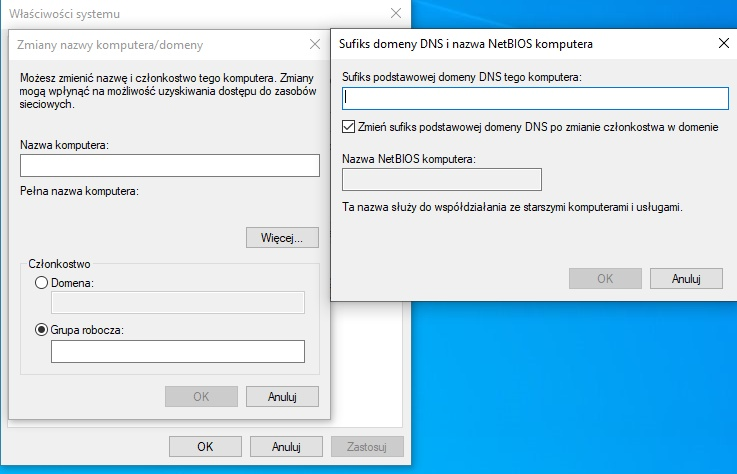
Aby podłączyć stację roboczą z zainstalowanym systemem Windows do domeny zst.local należy

Ilustracja do pytania
A. jedynie w polu Sufiks podstawowej domeny DNS tego komputera wpisać zst.local
B. ustawić nazwę komputera oraz w polu Grupa robocza wpisać zst.local
C. jedynie w polu Domena wpisać zst.local
D. ustawić nazwę komputera oraz w polu Domena wpisać zst.local
W tym zagadnieniu łatwo pomylić kilka pojęć konfiguracyjnych w Windows: grupę roboczą, domenę Active Directory oraz sufiks DNS. Wszystkie te elementy pojawiają się w podobnych oknach, ale ich rola jest zupełnie inna. Wpisanie zst.local tylko w polu „Domena” bez przemyślenia nazwy komputera teoretycznie może zadziałać, ale w praktyce jest to podejście niezgodne z dobrymi praktykami administracyjnymi. Nazwa komputera powinna być świadomie nadana przed dołączeniem do domeny, żeby w Active Directory i DNS od razu pojawił się poprawny, docelowy identyfikator stacji. Odpowiedź oparta na polu „Grupa robocza” wynika z częstego nieporozumienia: wielu osobom wydaje się, że grupa robocza to to samo co domena, tylko „mniejsza”. Tymczasem grupa robocza to luźne powiązanie komputerów w sieci równorzędnej (peer‑to‑peer), bez centralnego kontrolera, bez Active Directory, bez scentralizowanego logowania i polityk GPO. Wpisanie zst.local jako nazwy grupy roboczej w ogóle nie spowoduje dołączenia do domeny – komputer nadal będzie samodzielnym hostem, autoryzacja użytkowników będzie lokalna, a kontroler domeny nawet nie zostanie zapytany o cokolwiek. Jeszcze inny błąd myślowy dotyczy sufiksu podstawowej domeny DNS. To ustawienie wpływa głównie na sposób rozwiązywania nazw (czyli jak system dokleja domenę do krótkich nazw hostów), ale samo w sobie nie rejestruje komputera w Active Directory. Można mieć poprawnie ustawiony sufiks DNS zst.local, a jednocześnie w ogóle nie być członkiem domeny – wtedy logowanie domenowe, GPO czy centralne zarządzanie po prostu nie zadziałają. Typowym źródłem pomyłek jest przekonanie, że skoro domena AD używa DNS, to wystarczy wszędzie wpisać ten sam ciąg znaków i system „sam się domyśli”. Niestety tak to nie działa. Dołączenie do domeny to proces uwierzytelniony: wymaga kontaktu z kontrolerem domeny, sprawdzenia uprawnień, utworzenia lub powiązania konta komputera w katalogu, negocjacji zabezpieczeń (Kerberos/NTLM). Dopiero wybranie opcji „Domena”, wpisanie nazwy domeny oraz poprawnie ustawiona nazwa komputera powodują, że stacja robocza staje się pełnoprawnym członkiem środowiska domenowego i może korzystać z wszystkich mechanizmów zarządzania przewidzianych w architekturze Windows.

Pytanie 35

W lokalnej sieci uruchomiono serwer odpowiedzialny za przydzielanie dynamicznych adresów IP. Jaką usługę należy aktywować na tym serwerze?

A. DHCP
B. DNS
C. DCHP
D. ISA
Odpowiedź o DHCP jest jak najbardziej na miejscu. DHCP, czyli Dynamic Host Configuration Protocol, to całkiem sprytny wynalazek, bo automatycznie przypisuje adresy IP w sieciach. Dzięki temu, każde urządzenie w lokalnej sieci dostaje swój adres i inne potrzebne info, jak maska podsieci czy serwery DNS. W praktyce, w biurach czy w domach, gdzie mamy sporo sprzętu podłączonego do netu, DHCP naprawdę ułatwia życie. Nie musimy biegać i ręcznie ustawiać adresy na każdym z urządzeń. To super rozwiązanie, które można znaleźć w różnych standardach, jak na przykład RFC 2131 i RFC 2132. Działa to na routerach, serwerach czy nawet w chmurze, co jeszcze bardziej upraszcza zarządzanie siecią. Z tego, co widziałem, to w wielu miejscach jest to teraz standard.

Pytanie 36

Jakie narzędzie w systemie Windows Server umożliwia zarządzanie zasadami grupy?

A. Menedżer procesów
B. Ustawienia systemowe
C. Serwer DNS
D. Konsola GPMC
Wybór panelu sterowania jako narzędzia do zarządzania zasadami grupy jest nieprawidłowy, ponieważ panel sterowania skupia się głównie na lokalnych ustawieniach systemowych i konfiguracji komputera, a nie na zarządzaniu politykami w środowisku sieciowym. Jego funkcjonalność jest ograniczona do zarządzania lokalnymi konfiguracjami systemu operacyjnego, co nie odpowiada potrzebom zarządzania w skali całej domeny. Z kolei menedżer zadań jest narzędziem do monitorowania procesów i zarządzania wydajnością systemu, co również nie ma związku z politykami grupowymi. Narzędzie to służy do analizy i zarządzania bieżącymi procesami w systemie, a nie do wdrażania i egzekwowania zasad bezpieczeństwa czy konfiguracji na wielu maszynach jednocześnie. Serwer DNS, mimo że jest kluczowym elementem infrastruktury sieciowej, nie ma nic wspólnego z zarządzaniem zasadami grupy. DNS koncentruje się na rozwiązywaniu nazw i zarządzaniu adresowaniem w sieci, co jest zupełnie inną funkcjonalnością. Wybór nieodpowiednich narzędzi do zarządzania politykami grupowymi może prowadzić do nieefektywności w administracji IT, co podkreśla znaczenie świadomego podejścia do wyboru narzędzi administracyjnych oraz ich odpowiedniego zastosowania w kontekście zarządzania infrastrukturą sieciową.

Pytanie 37

Aby uzyskać uprawnienia administratora w systemie Linux, należy w terminalu wpisać polecenie

A. $HOME
B. su root
C. uname -s
D. df
Polecenie 'su root' (switch user) jest kluczowym narzędziem w systemach Unix i Linux do uzyskiwania uprawnień administratora. Umożliwia ono zalogowanie się jako użytkownik 'root', który posiada pełny dostęp do systemu, co jest konieczne do wykonywania operacji administracyjnych, takich jak instalacja oprogramowania, zarządzanie użytkownikami czy konfigurowanie systemu. Kiedy w terminalu wpiszemy 'su root', zostaniemy poproszeni o podanie hasła użytkownika root, co jest standardowym zabezpieczeniem. Przykład zastosowania: jeśli chcemy zainstalować nowy pakiet oprogramowania za pomocą menedżera pakietów, na przykład 'apt-get' w systemach Debian, musimy być zalogowani jako root. Warto również pamiętać o praktykach bezpieczeństwa, takich jak ograniczone korzystanie z konta root, aby zmniejszyć ryzyko przypadkowych zmian w systemie. Korzystając z polecenia 'su', administrator powinien być świadomy potencjalnych konsekwencji wprowadzenia nieodpowiednich komend, co może prowadzić do destabilizacji systemu.

Pytanie 38

Jeśli adres IP komputera roboczego przyjmuje formę 176.16.50.10/26, to jaki jest adres rozgłoszeniowy oraz maksymalna liczba hostów w tej sieci?

A. 176.16.50.63; 62 hosty
B. 176.16.50.36; 6 hostów
C. 176.16.50.1; 26 hostów
D. 176.16.50.62; 63 hosty
Odpowiedź z adresem 176.16.50.63; 62 hosty jest trafna. Maska podsieci /26 oznacza, że 26 bitów mamy na sieć, a reszta, czyli 6 bitów, przeznaczona jest na hosty. Stąd wychodzi, że możemy mieć 2^6 - 2, co daje nam 62 adresy do wykorzystania. Jak spojrzysz na adres rozgłoszeniowy, to zauważysz, że to ostatni adres w tej podsieci. Dla podsieci z maską /26, zakres adresów to od 176.16.50.0 do 176.16.50.63, więc adres rozgłoszeniowy to właśnie 176.16.50.63. W sieciach komputerowych adresy IP są mega ważne, bo pozwalają urządzeniom się komunikować i identyfikować. Rozumienie, jak to wszystko działa z adresowaniem IP i maskowaniem podsieci, to kluczowa sprawa w inżynierii sieciowej, dlatego warto się nad tym dobrze zastanowić i poćwiczyć.

Pytanie 39

Jakie adresy mieszczą się w zakresie klasy C?

A. 224.0.0.1 ÷ 239.255.255.0
B. 1.0.0.1 ÷ 126.255.255.254
C. 128.0.0.1 ÷ 191.255.255.254
D. 192.0.0.0 ÷ 223.255.255.255
Adresy klasy C to zakres od 192.0.0.0 do 223.255.255.255, co jest zgodne z definicją klasy C w protokole IP. Adresy te są powszechnie używane w małych sieciach lokalnych, co sprawia, że są niezwykle praktyczne. W klasycznej konfiguracji sieci, adres klasy C pozwala na posiadanie do 256 różnych adresów (od 192.0.0.0 do 192.0.0.255), z czego 254 mogą być przypisane urządzeniom końcowym, ponieważ jeden adres jest zarezerwowany jako adres sieciowy, a drugi jako adres rozgłoszeniowy. Klasa C umożliwia również sieciowanie w sposób umożliwiający efektywne zarządzanie dużymi grupami urządzeń, co jest kluczowe w dzisiejszym świecie, gdzie złożoność sieci wzrasta. Dodatkowo, zgodnie z zasadami CIDR (Classless Inter-Domain Routing), adresy klasy C mogą być elastycznie podzielone na mniejsze podsieci, co pozwala na lepsze wykorzystanie dostępnych zasobów IP. W praktyce, adresy klasy C są często używane w biurach i małych firmach, gdzie liczba urządzeń końcowych nie przekracza 254.

Pytanie 40

Do jakiej grupy w systemie Windows Server 2008 powinien być przypisany użytkownik odpowiedzialny wyłącznie za archiwizację danych przechowywanych na serwerowym dysku?

A. Użytkownicy zaawansowani
B. Operatorzy kopii zapasowych
C. Użytkownicy pulpitu zdalnego
D. Użytkownicy domeny
Wybór innych grup, takich jak 'Użytkownicy zaawansowani', 'Użytkownicy domeny' czy 'Użytkownicy pulpitu zdalnego', nie jest odpowiedni w kontekście przypisania użytkownika odpowiedzialnego za archiwizowanie danych. Użytkownicy zaawansowani, mimo że mogą mieć dodatkowe umiejętności, nie posiadają domyślnie uprawnień do wykonywania kopii zapasowych. Ich rola jest bardziej związana z codzienną administracją i korzystaniem z zasobów systemu. Użytkownicy domeny są członkami grupy, która ma dostęp do zasobów w sieci, jednak niekoniecznie są uprawnieni do zarządzania backupem. Z kolei użytkownicy pulpitu zdalnego mają uprawnienia do zdalnego logowania się do serwera, ale nie mają związku z archiwizacją danych. Wybór tych opcji może wynikać z nieporozumienia dotyczącego ról i uprawnień w systemie Windows Server. Kluczowe jest zrozumienie, że do archiwizacji danych potrzebne są specyficzne uprawnienia, które są przydzielane tylko grupie operatorów kopii zapasowych. Ignorowanie tych różnic prowadzi do niewłaściwego zarządzania danymi, co może skutkować poważnymi konsekwencjami w przypadku utraty informacji.