Wyniki egzaminu

Informacje o egzaminie:
  • Zawód: Technik informatyk
  • Kwalifikacja: INF.02 - Administracja i eksploatacja systemów komputerowych, urządzeń peryferyjnych i lokalnych sieci komputerowych
  • Data rozpoczęcia: 29 kwietnia 2026 14:40
  • Data zakończenia: 29 kwietnia 2026 14:59

Egzamin zdany!

Wynik: 24/40 punktów (60,0%)

Wymagane minimum: 20 punktów (50%)

Nowe
Analiza przebiegu egzaminu- sprawdź jak rozwiązywałeś pytania
Pochwal się swoim wynikiem!
Szczegółowe wyniki:
Pytanie 1

Która z licencji na oprogramowanie łączy je na stałe z nabytym komputerem i nie umożliwia transferu praw do korzystania z programu na inny komputer?

A. SINGLE
B. ADWARE
C. OEM
D. BOX
Licencja OEM (Original Equipment Manufacturer) jest rodzajem licencji, która jest powiązana z konkretnym komputerem. Oznacza to, że oprogramowanie zainstalowane na tym urządzeniu nie może być przenoszone na inny komputer zgodnie z warunkami licencji. Licencje OEM są często stosowane przez producentów komputerów, którzy preinstalowują oprogramowanie na sprzedawanych urządzeniach. Przykładem może być sytuacja, gdy kupujesz laptopa z systemem operacyjnym Windows, który ma licencję OEM. W takim przypadku system operacyjny jest przypisany do tego konkretnego laptopa i w razie potrzeby jego reinstalacji jedynie na tym samym urządzeniu możesz użyć klucza aktywacyjnego. Z perspektywy praktycznej, takie rozwiązanie jest korzystne z punktu widzenia kosztów, ponieważ licencje OEM są zazwyczaj tańsze niż pełne wersje licencji, co czyni je atrakcyjnymi dla klientów kupujących nowe urządzenia. Warto jednak pamiętać, że po zakupie komputera z licencją OEM nie masz możliwości jej przeniesienia, co ogranicza elastyczność użytkowania oprogramowania.
Pytanie 2

Serwer zajmuje się rozgłaszaniem drukarek w sieci, organizowaniem zadań do wydruku oraz przydzielaniem uprawnień do korzystania z drukarek

A. DHCP
B. wydruku
C. plików
D. FTP
Serwer wydruku to kluczowy komponent w zarządzaniu urządzeniami drukującymi w sieci. Jego główną funkcją jest rozgłaszanie dostępnych drukarek w sieci oraz kolejkowanie zadań wydruku, co oznacza, że może kontrolować, które zadania są realizowane w danym momencie. Dzięki temu użytkownicy mogą korzystać z drukarek, które nie są bezpośrednio podłączone do ich komputerów. Serwer wydruku również przydziela prawa dostępu do drukarek, co pozwala na zabezpieczenie poufnych dokumentów oraz zarządzanie kosztami druku w organizacji. Przykładem zastosowania serwera wydruku jest firma, która posiada wiele drukarek w różnych lokalizacjach. Pracownicy mogą wysyłać zadania do jednego serwera, który następnie odpowiednio rozdziela te zadania do dostępnych drukarek, co zwiększa efektywność pracy. Stosowanie serwerów wydruku jest zgodne z najlepszymi praktykami w zakresie zarządzania zasobami IT, co prowadzi do oszczędności czasu i materiałów.

Pytanie 3

Do weryfikacji integralności systemu plików w środowisku Linux trzeba zastosować polecenie

A. mkfs
B. fsck
C. man
D. fstab
Polecenie 'fsck' (File System Consistency Check) jest kluczowym narzędziem w systemie Linux, używanym do sprawdzania i naprawy błędów w systemie plików. W kontekście zarządzania danymi, utrzymanie integralności systemu plików jest niezwykle istotne, ponieważ może zapobiec utracie danych oraz zapewnić stabilność systemu operacyjnego. Przykładowe zastosowanie polecenia 'fsck' polega na uruchomieniu go na zamontowanej partycji, co pozwala na identyfikację i, jeśli to konieczne, automatyczne naprawienie błędów. Użytkownik może również skorzystać z opcji '-y', aby automatycznie akceptować wszystkie sugerowane poprawki. Warto podkreślić, że przed użyciem 'fsck' zalecane jest odmontowanie systemu plików, aby uniknąć dodatkowych problemów. Dobrą praktyką jest regularne sprawdzanie systemu plików, zwłaszcza po nieprawidłowym wyłączeniu systemu lub awarii sprzętu, co może prowadzić do uszkodzenia danych. W kontekście standardów branżowych, 'fsck' jest zgodne z podstawowymi zasadami zarządzania systemem plików i utrzymania wysokiej dostępności danych.

Pytanie 4

W filmie przedstawiono konfigurację ustawień maszyny wirtualnej. Wykonywana czynność jest związana z

A. dodaniem drugiego dysku twardego.
B. konfigurowaniem adresu karty sieciowej.
C. ustawieniem rozmiaru pamięci wirtualnej karty graficznej.
D. wybraniem pliku z obrazem dysku.
Poprawnie – w tej sytuacji chodzi właśnie o wybranie pliku z obrazem dysku (ISO, VDI, VHD, VMDK itp.), który maszyna wirtualna będzie traktować jak fizyczny nośnik. W typowych programach do wirtualizacji, takich jak VirtualBox, VMware czy Hyper‑V, w ustawieniach maszyny wirtualnej przechodzimy do sekcji dotyczącej pamięci masowej lub napędów optycznych i tam wskazujemy plik obrazu. Ten plik może pełnić rolę wirtualnego dysku twardego (system zainstalowany na stałe) albo wirtualnej płyty instalacyjnej, z której dopiero instalujemy system operacyjny. W praktyce wygląda to tak, że zamiast wkładać płytę DVD do napędu, podłączasz plik ISO z obrazu instalacyjnego Windowsa czy Linuxa i ustawiasz w BIOS/UEFI maszyny wirtualnej bootowanie z tego obrazu. To jest podstawowa i zalecana metoda instalowania systemów w VM – szybka, powtarzalna, zgodna z dobrymi praktykami. Dodatkowo, korzystanie z plików obrazów dysków pozwala łatwo przenosić całe środowiska między komputerami, robić szablony maszyn (tzw. template’y) oraz wykonywać kopie zapasowe przez zwykłe kopiowanie plików. Moim zdaniem to jedna z najważniejszych umiejętności przy pracy z wirtualizacją: umieć dobrać właściwy typ obrazu (instalacyjny, systemowy, LiveCD, recovery), poprawnie go podpiąć do właściwego kontrolera (IDE, SATA, SCSI, NVMe – zależnie od hypervisora) i pamiętać o odpięciu obrazu po zakończonej instalacji, żeby maszyna nie startowała ciągle z „płyty”.

Pytanie 5

W którym trybie działania procesora Intel x86 uruchamiane były aplikacje 16-bitowe?

A. W trybie chronionym, rzeczywistym i wirtualnym
B. W trybie chronionym
C. W trybie wirtualnym
D. W trybie rzeczywistym
Wybór trybu chronionego, trybu wirtualnego lub kombinacji tych dwóch nie jest odpowiedni dla uruchamiania programów 16-bitowych w architekturze x86. W trybie chronionym, który został wprowadzony z procesorami Intel 80286, system operacyjny zyskuje możliwość zarządzania pamięcią w sposób bardziej złożony i bezpieczny. Pozwala on na obsługę współczesnych, wielozadaniowych systemów operacyjnych, ale nie jest zgodny z 16-bitowymi aplikacjami, które wymagają bezpośredniego dostępu do pamięci. Ten tryb obsługuje aplikacje 32-bitowe i wyżej, co czyni go nieodpowiednim dla starszych programów. Tryb wirtualny, z drugiej strony, jest funkcjonalnością, która umożliwia uruchamianie różnych instancji systemu operacyjnego i aplikacji równolegle w izolowanych środowiskach, ale także nie jest zgodny z 16-bitowymi aplikacjami. Często błędy myślowe w tym zakresie pochodzą z mylnego przekonania, że nowsze tryby są wstecznie kompatybilne. W rzeczywistości, programy 16-bitowe mogą działać tylko w trybie rzeczywistym, co jest ważne z perspektywy architektury procesora i kompatybilności aplikacji. Dlatego kluczowe jest zrozumienie różnic między tymi trybami, aby właściwie zarządzać aplikacjami w systemach operacyjnych opartych na architekturze x86.

Pytanie 6

Jakie polecenie w systemie Linux pozwala na dodanie istniejącego użytkownika nowak do grupy technikum?

A. useradd -g technikum nowak
B. usergroup -g technikum nowak
C. usermod -g technikum nowak
D. grups -g technikum nowak
Niestety, żadna z pozostałych opcji nie jest prawidłowa i każda z nich zawiera merytoryczne błędy. Polecenie "grups -g technikum nowak" nie istnieje w systemie Linux. Istnieje polecenie "groups", ale jego funkcja polega na wyświetlaniu grup, do których należy dany użytkownik, a nie na przypisywaniu go do grupy. Wykorzystanie "useradd -g technikum nowak" jest również błędne, ponieważ polecenie "useradd" jest stosowane do tworzenia nowych kont użytkowników, a nie do modyfikacji istniejących. Opcja "-g" w tym przypadku również odnosiłaby się do przypisania nowego użytkownika do grupy, co nie jest zgodne z zamierzeniem pytania. "usergroup -g technikum nowak" jest całkowicie niepoprawne, ponieważ "usergroup" nie jest standardowym poleceniem w systemach Linux. W praktyce, pomylenie tych poleceń można przypisać do braku zrozumienia funkcji dostępnych narzędzi do zarządzania użytkownikami oraz odpowiednich opcji, które można im nadać. Kluczowe jest, aby administratorzy systemów poznali dokumentację i standardy poleceń w Linuxie, aby skutecznie zarządzać użytkownikami i ich uprawnieniami oraz uniknąć błędów, które mogą prowadzić do problemów z bezpieczeństwem i dostępem do zasobów.

Pytanie 7

W systemie Linux plik messages zawiera

A. komunikaty dotyczące uruchamiania systemu
B. ogólne dane o zdarzeniach systemowych
C. informacje o uwierzytelnianiu
D. systemowe kody błędów
Wybór odpowiedzi dotyczącej danych uwierzytelniania sugeruje, że plik messages jest odpowiedzialny za przechowywanie informacji o logowaniu użytkowników. Jednak w systemie Linux, informacje te są zazwyczaj rejestrowane w plikach takich jak /var/log/auth.log (w systemach Debian) czy /var/log/secure (w systemach Red Hat). Komunikaty związane z uwierzytelnianiem obejmują dane dotyczące prób logowania, błędnych haseł oraz aktywności związanej z kontami użytkowników. Z kolei odpowiedź sugerująca, że plik ten przechowuje kody błędów systemowych jest myląca, ponieważ kody błędów są często rejestrowane w bardziej specyficznych plikach logów, takich jak /var/log/syslog, gdzie można znaleźć szczegółowe informacje na temat problemów związanych z systemem operacyjnym. Podobnie, komunikaty dotyczące inicjacji systemu, takie jak informacje o bootowaniu, są również rejestrowane w plikach logów systemowych, jednak nie w pliku messages. Typowym błędem myślowym jest mylenie ogólnych logów systemowych z bardziej szczegółowymi informacjami dotyczącymi konkretnych procesów, co może prowadzić do nieporozumień w kontekście analizy logów i zarządzania systemem. Właściwe zrozumienie struktury logów oraz ich przeznaczenia jest kluczowe dla efektywnego monitorowania i diagnostyki w systemach Linux.

Pytanie 8

Aby ustalić fizyczny adres karty sieciowej, w terminalu systemu Microsoft Windows należy wpisać komendę

A. get mac
B. ifconfig -a
C. show mac
D. ipconfig /all
Polecenie 'ipconfig /all' jest kluczowe w systemie Windows do uzyskiwania szczegółowych informacji dotyczących konfiguracji sieci, w tym adresów IP, masek podsieci, bram domyślnych oraz adresów fizycznych (MAC) kart sieciowych. Adres MAC jest unikalnym identyfikatorem przypisanym do interfejsu sieciowego, który służy do komunikacji w lokalnej sieci. Użycie 'ipconfig /all' pozwala na szybkie i efektywne sprawdzenie wszystkich tych informacji w jednym miejscu, co jest niezwykle przydatne w diagnozowaniu problemów sieciowych. W praktyce, jeśli na przykład komputer nie łączy się z siecią, administrator może użyć tego polecenia, aby upewnić się, że karta sieciowa ma przypisany adres MAC oraz inne niezbędne informacje. To podejście jest zgodne z najlepszymi praktykami w zarządzaniu siecią, które zalecają dokładne monitorowanie ustawień interfejsów sieciowych w celu zapewnienia ich prawidłowego działania oraz bezpieczeństwa.

Pytanie 9

Pierwszą usługą, która jest instalowana na serwerze, to usługa domenowa w Active Directory. W trakcie instalacji kreator automatycznie poprosi o zainstalowanie usługi serwera.

A. FTP
B. WEB
C. DNS
D. DHCP
Usługa DNS (Domain Name System) jest kluczowym komponentem w architekturze Active Directory, ponieważ odpowiada za rozwiązywanie nazw domenowych na adresy IP, co jest niezbędne dla poprawnego funkcjonowania sieci. Podczas instalacji Active Directory na serwerze, DNS jest automatycznie konfigurowany, co pozwala na prawidłowe zarządzanie zasobami i komunikację między urządzeniami w sieci. Przykładowo, gdy użytkownik próbuje uzyskać dostęp do zasobu w sieci lokalnej, DNS tłumaczy nazwę tego zasobu na odpowiedni adres IP, co umożliwia nawiązanie komunikacji. W praktyce, brak odpowiednio skonfigurowanej usługi DNS może prowadzić do problemów z dostępnością serwisów, trudności w logowaniu do domeny, a także do ogólnego spadku wydajności sieci. Stosowanie DNS w Active Directory jest zgodne z najlepszymi praktykami branżowymi, które podkreślają znaczenie centralizacji zarządzania nazwami i adresami IP w strukturze sieciowej, co zwiększa efektywność administracji IT oraz bezpieczeństwo infrastruktury. Ważnym aspektem jest również integracja z innymi usługami, takimi jak DHCP, co pozwala na dynamiczne przypisywanie adresów IP oraz automatyczne aktualizowanie rekordów DNS, co jest kluczowe w środowiskach o zmiennej topologii sieci.

Pytanie 10

Który aplet w panelu sterowania systemu Windows 7 pozwala na ograniczenie czasu korzystania z komputera przez użytkownika?

A. Użytkownicy
B. Centrum powiadomień
C. Windows Defender
D. Kontrola rodzicielska
Centrum akcji jest apletem, który koncentruje się na zarządzaniu powiadomieniami i ustawieniami systemowymi, ale nie oferuje możliwości ograniczenia czasu pracy użytkownika. Jego głównym celem jest dostarczanie informacji o stanie systemu, takich jak aktualizacje, bezpieczeństwo oraz problemy z konfiguracją. Windows Defender to program antywirusowy, którego zadaniem jest ochrona systemu przed złośliwym oprogramowaniem, a nie zarządzanie czasem użytkowania. Jego funkcjonalność skupia się na skanowaniu systemu oraz zapewnieniu ochrony w czasie rzeczywistym. Konta użytkowników umożliwiają zarządzanie dostępem do komputera oraz różnymi poziomami uprawnień, jednak nie posiadają funkcji pozwalających na monitorowanie i ograniczanie czasu korzystania z komputera. Użytkownicy często mylą te funkcjonalności, co jest spowodowane brakiem zrozumienia, jakie są konkretne cele poszczególnych apletów. W praktyce ważne jest, aby użytkownicy potrafili rozróżnić narzędzia służące do zarządzania czasem i kontrolą rodzicielską od tych, które zajmują się bezpieczeństwem i zarządzaniem kontami. Rekomenduje się, aby przed podjęciem decyzji o konfiguracji systemu zapoznać się z funkcjonalnościami każdego z narzędzi, co pozwoli na efektywniejsze zarządzanie i bezpieczeństwo, zwłaszcza w środowiskach, gdzie korzystają z komputerów dzieci.

Pytanie 11

Które z poniższych stwierdzeń jest prawdziwe w odniesieniu do przedstawionej konfiguracji serwisu DHCP w systemie Linux?

A. Komputery uzyskają adres IP z zakresu 176.16.20.251 ÷ 255.255.255.0
B. System przekształci adres IP 192.168.221.102 na nazwę main
C. Karcie sieciowej urządzenia main przypisany zostanie adres IP 39:12:86:07:55:00
D. Komputery działające w sieci będą miały adres IP z zakresu 176.16.20.50 ÷ 176.16.20.250
Odpowiedź wskazująca, że komputery pracujące w sieci otrzymają adres IP z zakresu 176.16.20.50 do 176.16.20.250 jest poprawna, ponieważ konfiguracja DHCP przedstawiona w pytaniu definiuje zakres przydzielania adresów IP dla klientów. W sekcji 'range' widać dokładnie zdefiniowany zakres adresów, z którego serwer DHCP będzie przydzielał adresy IP. W praktyce oznacza to, że gdy klient żąda adresu IP, serwer DHCP wybierze jeden z adresów w tym zakresie, co jest standardową praktyką w zarządzaniu adresacją IP w sieciach lokalnych. Dobre praktyki sugerują, aby unikać przydzielania adresów z tego zakresu dla urządzeń statycznych, stąd zdefiniowanie adresu 176.16.20.100 dla hosta 'main' jest także przykładam na właściwe konfigurowanie usług DHCP, by uniknąć konfliktów adresowych. Ensuring that the DHCP service is correctly configured and that static IP addresses are outside of the DHCP range is crucial for maintaining stable network operations.

Pytanie 12

W systemie Linux komenda ifconfig odnosi się do

A. narzędzia do weryfikacji znanych adresów MAC/IP
B. użycia protokołów TCP/IP do oceny stanu zdalnego hosta
C. narzędzia, które umożliwia wyświetlenie informacji o interfejsach sieciowych
D. określenia karty sieciowej
Odpowiedź wskazująca, że ifconfig to narzędzie umożliwiające wyświetlenie stanu interfejsów sieciowych jest jak najbardziej prawidłowa. W systemie Linux, ifconfig jest używane do konfigurowania, kontrolowania oraz wyświetlania informacji o interfejsach sieciowych. Dzięki temu narzędziu administratorzy mogą uzyskać szczegółowe dane dotyczące adresów IP, maski podsieci, a także statusu interfejsów (np. czy są one aktywne). Przykładowe użycie to polecenie 'ifconfig eth0', które wyświetli informacje o interfejsie o nazwie eth0. Dodatkowo, ifconfig może być używane do przypisywania adresów IP oraz aktywacji lub dezaktywacji interfejsów. Narzędzie to jest zgodne z najlepszymi praktykami zarządzania siecią i jest standardowym elementem wielu skryptów administracyjnych, co czyni je niezbędnym w codziennej pracy specjalistów IT. Warto również zaznaczyć, że ifconfig jest często zastępowane przez nowsze narzędzia, takie jak 'ip' z pakietu iproute2, które oferują bardziej rozbudowane możliwości konfiguracyjne i diagnostyczne.

Pytanie 13

W systemach Windows, aby określić, w którym miejscu w sieci zatrzymał się pakiet, stosuje się komendę

A. ipconfig
B. nslookup
C. ping
D. tracert
Komenda 'tracert' (traceroute) jest narzędziem diagnostycznym używanym w systemach Windows do śledzenia trasy pakietów wysyłanych przez sieć. Dzięki niej możemy zidentyfikować, przez jakie routery przechodzi pakiet, co pozwala na ustalenie miejsca, w którym mogą występować problemy z połączeniem. 'Tracert' wyświetla listę wszystkich punktów pośrednich, które pakiet odwiedza, a także czas, jaki jest potrzebny na dotarcie do każdego z nich. To niezwykle przydatna funkcjonalność w sieciach o dużej złożoności, gdzie lokalizacja problemu może być utrudniona. Na przykład, gdy użytkownik doświadcza opóźnień w połączeniu z określoną stroną internetową, może użyć 'tracert', aby zobaczyć, na którym etapie trasy pakietów występują opóźnienia. Warto również zauważyć, że narzędzie to jest zgodne z zaleceniami branżowymi dotyczącymi diagnostyki sieci, które sugerują monitorowanie tras pakietów jako podstawową metodę lokalizacji problemów w komunikacji sieciowej.

Pytanie 14

Aby w edytorze Regedit przywrócić stan rejestru systemowego za pomocą wcześniej utworzonej kopii zapasowej, należy użyć funkcji

A. Kopiuj nazwę klucza.
B. Załaduj gałąź rejestru.
C. Importuj
D. Eksportuj
Funkcja „Importuj” w Regedit to właśnie to narzędzie, które umożliwia przywracanie rejestru systemowego z wcześniej utworzonej kopii zapasowej. W praktyce wygląda to tak, że gdy mamy już plik z rozszerzeniem .reg, który został wygenerowany podczas eksportowania określonych kluczy lub całego rejestru, możemy go później łatwo wczytać z powrotem do systemu, klikając w Regedit opcję „Plik”, a następnie „Importuj”. Po wskazaniu ścieżki do pliku .reg zostaje on scalony z aktualnym rejestrem, przywracając zapisane wartości. To bardzo popularny sposób zabezpieczania się przed ewentualnymi błędami czy eksperymentami przy pracy z rejestrem, zwłaszcza w środowiskach produkcyjnych czy podczas konfiguracji stanowisk firmowych. Moim zdaniem to jedna z podstawowych umiejętności administratora Windows – umiejętność tworzenia kopii zapasowej rejestru i jej późniejszego przywracania za pomocą tej funkcji. Należy pamiętać, żeby zawsze mieć świeżą kopię przed poważniejszymi modyfikacjami. Z mojego doświadczenia wynika, że wielu użytkowników ignoruje tę kwestię, a później żałuje, kiedy pojawią się poważne kłopoty z systemem. Dobra praktyka to także testowanie importu na maszynie testowej przed wdrożeniem zmian na produkcji, żeby zminimalizować ryzyko utraty danych lub destabilizacji systemu operacyjnego. Importowanie pliku .reg jest szybkie, bezpieczne (o ile mamy pewność co do źródła tego pliku) i zgodne z dokumentacją Microsoft.

Pytanie 15

W systemie Windows, po wydaniu komendy systeminfo, nie da się uzyskać danych o

A. liczbie partycji podstawowych
B. podłączonych kartach sieciowych
C. ilości procesorów
D. zainstalowanych aktualizacjach
Wszystkie wymienione odpowiedzi, z wyjątkiem liczby partycji podstawowych, są informacjami, które można uzyskać za pomocą polecenia systeminfo. Zainstalowane poprawki są kluczowe dla utrzymania bezpieczeństwa i stabilności systemu. Systeminfo wyświetla szczegóły dotyczące każdej zainstalowanej poprawki, co pozwala administratorom na monitorowanie i zarządzanie aktualizacjami. Ponadto informacja o liczbie procesorów jest istotna dla analizy wydajności systemu. Systeminfo pokazuje liczbę rdzeni oraz wątków, co jest niezbędne przy ocenie możliwości sprzętowych. Zamontowane karty sieciowe są także kluczowym elementem konfiguracji systemu. Biorąc pod uwagę, że sieciowy dostęp do zasobów oraz ich efektywne zarządzanie jest fundamentem pracy w nowoczesnym środowisku komputerowym, administratorzy muszą mieć świadomość, które karty sieciowe są aktywne i jak są skonfigurowane. Często można się spotkać z mylnym przekonaniem, że wszystkie dostępne dane powinny być dostępne w pojedynczym narzędziu. W rzeczywistości jednak, polecenie systeminfo ma swoje ograniczenia i nie dostarcza informacji na temat partycji, co jest ważnym aspektem, który można zbadać przy użyciu innych narzędzi administracyjnych. Ignorowanie tego faktu może prowadzić do błędnych wniosków na temat stanu dysków i ich struktury.

Pytanie 16

Jakie polecenie wykorzystano do analizy zaprezentowanej konfiguracji interfejsów sieciowych w systemie Linux?

enp0s25   Link encap:Ethernet  HWaddr a0:b3:cc:28:8f:37
          UP BROADCAST MULTICAST  MTU:1500  Metric:1
          RX packets:0 errors:0 dropped:0 overruns:0 frame:0
          TX packets:0 errors:0 dropped:0 overruns:0 carrier:0
          collisions:0 txqueuelen:1000
          RX bytes:0 (0.0 B)  TX bytes:0 (0.0 B)
          Interrupt:20 Memory:d4700000-d4720000

lo        Link encap:Local Loopback
          inet addr:127.0.0.1  Mask:255.0.0.0
          inet6 addr: ::1/128 Scope:Host
          UP LOOPBACK RUNNING  MTU:65536  Metric:1
          RX packets:172 errors:0 dropped:0 overruns:0 frame:0
          TX packets:172 errors:0 dropped:0 overruns:0 carrier:0
          collisions:0 txqueuelen:1000
          RX bytes:13728 (13.7 KB)  TX bytes:13728 (13.7 KB)

wlo1      Link encap:Ethernet  HWaddr 60:67:20:3f:91:22
          inet addr:192.168.1.11  Bcast:192.168.1.255  Mask:255.255.255.0
          inet6 addr: fe80::dcf3:c20b:57f7:21b4/64 Scope:Link
          UP BROADCAST RUNNING MULTICAST  MTU:1500  Metric:1
          RX packets:7953 errors:0 dropped:0 overruns:0 frame:0
          TX packets:4908 errors:0 dropped:0 overruns:0 carrier:0
          collisions:0 txqueuelen:1000
          RX bytes:9012314 (9.0 MB)  TX bytes:501345 (501.3 KB)
A. ip addr down
B. ip route
C. ifconfig
D. ping
Polecenie ping, choć użyteczne do diagnozowania łączności sieciowej, nie służy do wyświetlania konfiguracji interfejsów sieciowych. Ping jest narzędziem do testowania dostępności hosta w sieci poprzez wysyłanie pakietów ICMP Echo Request i oczekiwanie na odpowiedź, co czyni je idealnym narzędziem do sprawdzania, czy dany adres IP jest osiągalny. Z kolei polecenie ip route jest używane do wyświetlania i modyfikowania tabel routingu w systemie. Działa w oparciu o narzędzie ip z pakietu iproute2 i pozwala na zarządzanie trasami sieciowymi, co jest kluczowe do rozwiązywania problemów z routingiem w sieci, ale nie dostarcza informacji o konfiguracji interfejsów jako takich. Natomiast ip addr down to polecenie używane do wyłączania określonego interfejsu sieciowego, co jest przydatne w kontekście zarządzania dostępnością interfejsów, lecz nie wyświetla jego bieżącej konfiguracji. Błędne zrozumienie funkcji tych poleceń może prowadzić do nieprawidłowej diagnozy problemów sieciowych lub błędów w zarządzaniu siecią. Zrozumienie różnicy między narzędziami do diagnozowania problemów z połączeniem a tymi służącymi do zarządzania konfiguracją interfejsów jest kluczowe w profesjonalnym administrowaniu sieciami.

Pytanie 17

Jakie polecenie należy wykorzystać, aby zmienić właściciela pliku w systemie Linux?

A. chown
B. pwd
C. ps
D. chmod
Odpowiedź 'chown' jest prawidłowa, ponieważ polecenie to jest używane w systemach Unix i Linux do zmiany właściciela lub grupy pliku. Umożliwia to administratorom systemu oraz użytkownikom z odpowiednimi uprawnieniami zarządzanie dostępem do plików. Przykładowe użycie polecenia to 'chown user:group file.txt', co zmienia właściciela pliku 'file.txt' na 'user' i przypisuje go do grupy 'group'. Używanie 'chown' jest kluczowe dla utrzymania bezpieczeństwa systemu, ponieważ pozwala na kontrolę, kto ma prawo do odczytu, zapisu i wykonywania plików. W najlepszych praktykach związanych z zarządzaniem systemami Linux, zaleca się, aby administratorzy regularnie sprawdzali i aktualizowali uprawnienia plików, aby zminimalizować ryzyko nieautoryzowanego dostępu. Ponadto, należy pamiętać, że zmiana właściciela pliku może mieć wpływ na inne procesy lub skrypty, które mogą polegać na określonym właścicielu lub grupie, dlatego warto prowadzić dokumentację zmian.

Pytanie 18

Po podłączeniu działającej klawiatury do jednego z portów USB nie ma możliwości wyboru awaryjnego trybu uruchamiania systemu Windows. Klawiatura działa prawidłowo dopiero po wystartowaniu systemu w trybie standardowym. Co to sugeruje?

A. uszkodzone porty USB
B. nieprawidłowe ustawienia BIOS-u
C. uszkodzony zasilacz
D. uszkodzony kontroler klawiatury
Analizując niepoprawne odpowiedzi, warto zauważyć, że uszkodzony kontroler klawiatury stanowi mało prawdopodobną przyczynę problemów, jeśli klawiatura działa w trybie normalnym. Kontroler odpowiada za komunikację pomiędzy klawiaturą a systemem operacyjnym, a jeśli klawiatura działa po uruchomieniu systemu, kontroler jest prawdopodobnie sprawny. Przechodząc do uszkodzonych portów USB, ich uszkodzenie mogłoby skutkować brakiem możliwości korzystania z klawiatury w ogóle, co jest sprzeczne z danymi przedstawionymi w pytaniu. Wreszcie, kwestia uszkodzonego zasilacza wydaje się być nieadekwatna, ponieważ nieprawidłowe działanie zasilacza zwykle prowadzi do większych problemów, takich jak niestabilność systemu czy problemy z uruchamianiem, a nie do specyficznych problemów z klawiaturą w trybie awaryjnym. Użytkownicy często mylą objawy i przyczyny, co prowadzi do niewłaściwej diagnozy. Kluczowe jest, aby nie tylko identyfikować problemy sprzętowe, ale również brać pod uwagę zmienne konfiguracyjne, takie jak ustawienia BIOS-u, które mogą mieć kluczowy wpływ na funkcjonalność urządzeń peryferyjnych podczas uruchamiania systemu. Ważne jest zrozumienie, że system BIOS jest pierwszym interfejsem, który komunikuje się z dostępnym sprzętem, dlatego niewłaściwe ustawienia mogą blokować rozpoznawanie urządzeń, nawet gdy są one sprawne.

Pytanie 19

Osoba korzystająca z komputera udostępnia w sieci Internet pliki, które posiada. Prawa autorskie będą złamane, gdy udostępni

A. zdjęcia własnoręcznie wykonane obiektów wojskowych
B. swoje filmowe materiały z demonstracji ulicznych
C. obraz płyty systemu operacyjnego Windows 7 Home
D. otrzymany dokument urzędowy
Kiedy chcesz wrzucić coś do sieci, musisz wiedzieć, co jest chronione prawem autorskim, a co nie. Wydaje się, że dokumenty urzędowe, własne filmy czy zdjęcia wojskowych obiektów mogą być problematyczne, ale tak nie zawsze jest. Czasami dokumenty urzędowe są dostępne publicznie, więc ich wrzucenie nie łamie prawa autorskiego. Filmy samodzielnie zrobione na protestach też nie naruszają niczyich praw, bo autor ma pełne prawo do swojego dzieła. Podobnie jak zdjęcia obiektów wojskowych, jeżeli ktoś zrobił je zgodnie z prawem, to mogą być legalnie udostępniane. Często ludzie mylą prawa autorskie z innymi przepisami, co prowadzi do niepotrzebnego strachu czy złych decyzji. Dlatego ważne jest, by mieć świadomość prawnych kontekstów związanych z udostępnianiem treści i rozumieć, że nie wszystkie materiały mają takie same zasady.

Pytanie 20

Aby zmienić ustawienia rozruchu komputera w systemie Windows 7 przy użyciu wiersza poleceń, jakie polecenie powinno być użyte?

A. bootfix
B. bcdedit
C. bootcfg
D. config
Polecenie 'bootcfg' jest niedostępne w systemie Windows 7, co może prowadzić do mylnego wniosku, że jest odpowiednie do modyfikacji konfiguracji rozruchowej. 'Bootcfg' było używane w starszych wersjach Windows, takich jak Windows XP, ale zostało zastąpione przez 'bcdedit' w późniejszych systemach. Z kolei 'bootfix' nie istnieje jako samodzielne polecenie w systemach Windows, co sugeruje brak zrozumienia dostępnych narzędzi do rozwiązywania problemów z uruchamianiem systemu. Istnieje również ryzyko, że użytkownicy mogą myśleć, że użycie 'config' jest właściwe; jednak 'config' nie odnosi się do operacji związanych z rozruchem, a raczej do modyfikacji plików konfiguracyjnych w różnych kontekstach, ale nie w zakresie startu systemu operacyjnego. Warto zatem pamiętać, że błędne podejście do rozwiązywania problemów z uruchamianiem systemu poprzez niewłaściwe narzędzia może nie tylko nie przynieść oczekiwanych rezultatów, ale także pogorszyć sytuację. Kluczowe jest zrozumienie, jakie narzędzia są właściwe dla danego zadania oraz umiejętność ich zastosowania w praktyce.

Pytanie 21

Która z licencji ma charakter grupowy i pozwala instytucjom komercyjnym oraz organizacjom edukacyjnym, państwowym i charytatywnym na zakup większej ilości oprogramowania firmy Microsoft na korzystnych zasadach?

A. MPL
B. MOLP
C. APSL
D. OEM
Licencja MOLP (Microsoft Open License Program) jest stworzona z myślą o instytucjach komercyjnych, edukacyjnych, państwowych oraz charytatywnych, umożliwiając im zakup oprogramowania Microsoft w korzystniejszych warunkach. MOLP pozwala na elastyczne zarządzanie licencjami, co jest kluczowe dla organizacji, które potrzebują większej liczby stanowisk roboczych. Program ten oferuje znaczne oszczędności w porównaniu z zakupem pojedynczych licencji, a także ułatwia aktualizację oprogramowania i zarządzanie nim. Na przykład, szkoły i uczelnie mogą nabyć licencje na Microsoft Office w pakiecie, co pozwala na zredukowanie kosztów i uproszczenie procesu zakupu. Dodatkowo, MOLP oferuje możliwość dostępu do nowych wersji oprogramowania, co jest zgodne z polityką ciągłego doskonalenia i innowacji, jaką promuje Microsoft. Program ten jest zgodny z zasadami licencjonowania opartymi na urządzeniach i użytkownikach, co daje dodatkową elastyczność i dostosowanie do potrzeb organizacji.

Pytanie 22

Jakie narzędzie w systemie Windows służy do przeglądania informacji dotyczących problemów z systemem?

A. Harmonogram zadań
B. Foldery udostępnione
C. Podgląd zdarzeń
D. Zasady grupy
Wybór Zasad grupy, Folderów udostępnionych czy Harmonogramu zadań w kontekście monitorowania problemów systemowych jest nietrafiony ze względu na ich specyfikę funkcjonalną. Zasady grupy służą przede wszystkim do zarządzania politykami bezpieczeństwa i konfiguracjami systemów w sieciach komputerowych, a ich rola nie obejmuje bezpośredniego monitorowania zdarzeń czy błędów w systemie. Foldery udostępnione są narzędziem do współdzielenia plików w sieci, co również nie ma związku z diagnozowaniem problemów systemowych. Harmonogram zadań może być używany do automatyzacji uruchamiania programów i skryptów, jednak nie dostarcza on informacji na temat zdarzeń czy błędów, które występują w systemie. Użytkownicy mogą mylnie uważać, że te narzędzia mogą pomóc w diagnostyce, jednak ich zastosowanie jest całkowicie różne od funkcji, jakie pełni Podgląd zdarzeń. Właściwe zrozumienie funkcji poszczególnych narzędzi systemowych oraz ich zastosowania jest kluczowe dla efektywnego zarządzania systemami informatycznymi i pozwala uniknąć nieporozumień, które mogą prowadzić do opóźnień w rozwiązywaniu problemów.

Pytanie 23

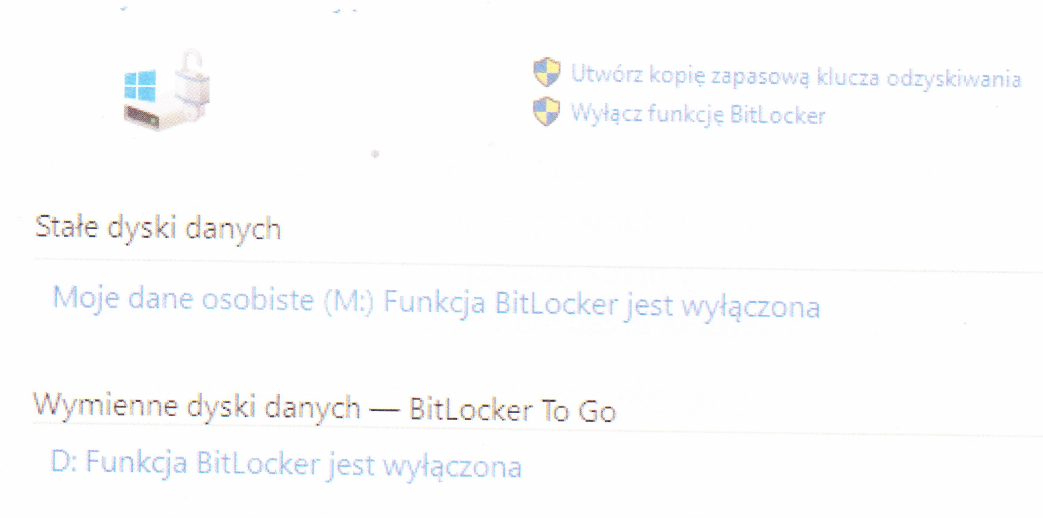
Wbudowane narzędzie dostępne w systemach Windows w edycji Enterprise lub Ultimate jest przeznaczone do

Ilustracja do pytania
A. kryptograficznej ochrony danych na dyskach
B. kompresji dysku
C. konsolidacji danych na dyskach
D. tworzenia kopii dysku
W systemach Windows w wersji Enterprise oraz Ultimate funkcja BitLocker służy do kryptograficznej ochrony danych na dyskach twardych. BitLocker to narzędzie, które umożliwia szyfrowanie całych woluminów dysku, zapewniając, że tylko uprawnieni użytkownicy mogą uzyskać dostęp do danych. Zastosowanie technologii szyfrowania AES (Advanced Encryption Standard) czyni dane praktycznie niedostępnymi dla osób nieupoważnionych nawet w przypadku fizycznej kradzieży dysku. Praktyczne zastosowanie BitLockera jest powszechne w środowiskach korporacyjnych, gdzie ochrona danych jest kluczowa. Implementacja tego narzędzia jest zgodna z najlepszymi praktykami branżowymi, które rekomendują szyfrowanie danych wrażliwych. BitLocker obsługuje także funkcje TPM (Trusted Platform Module), co dodatkowo wzmacnia bezpieczeństwo przez weryfikację integralności systemu przy uruchamianiu. Dzięki BitLockerowi możliwe jest zabezpieczenie zarówno stałych dysków wewnętrznych, jak i przenośnych nośników danych poprzez funkcję BitLocker To Go. Jest to narzędzie nie tylko efektywne, ale i łatwe w zarządzaniu, co czyni je odpowiednim wyborem dla organizacji ceniących bezpieczeństwo danych.

Pytanie 24

Jakie polecenie pozwala na uzyskanie adresów fizycznych dla kart sieciowych w systemie?

A. ping
B. arp -a
C. pathping
D. getmac
Odpowiedź 'getmac' jest poprawna, ponieważ polecenie to umożliwia wyświetlenie adresów MAC (Media Access Control) wszystkich kart sieciowych zainstalowanych w systemie. Adres MAC jest unikalnym identyfikatorem przypisanym do urządzeń sieciowych, co jest kluczowe w kontekście komunikacji w sieci lokalnej. Dzięki użyciu polecenia 'getmac', administratorzy i użytkownicy mogą łatwo uzyskać dostęp do tych informacji, co jest przydatne w diagnostyce problemów z połączeniem sieciowym lub w konfiguracji urządzeń. Przykładem praktycznego zastosowania tego polecenia jest sytuacja, gdy użytkownik chce skonfigurować filtrację adresów MAC na routerze, aby ograniczyć dostęp do sieci tylko do zaufanych urządzeń. Oprócz tego, polecenie to może być również użyteczne w analizie bezpieczeństwa sieci, pozwalając na identyfikację i weryfikację urządzeń podłączonych do sieci. Warto zauważyć, że adresy MAC są często stosowane w protokołach warstwy 2 modelu OSI, co podkreśla ich znaczenie w architekturze sieciowej.

Pytanie 25

Czym jest kopia różnicowa?

A. polega na kopiowaniu jedynie plików, które zostały stworzone lub zmienione od momentu utworzenia ostatniej kopii pełnej
B. polega na kopiowaniu jedynie plików, które zostały stworzone od momentu ostatniej kopii pełnej
C. polega na kopiowaniu jedynie tej części plików, która została dodana od czasu utworzenia ostatniej kopii pełnej
D. polega na kopiowaniu jedynie plików, które zostały zmodyfikowane od chwili utworzenia ostatniej kopii pełnej
Kopia różnicowa to technika backupu, która polega na kopiowaniu wyłącznie tych plików, które zostały utworzone lub zmienione od momentu ostatniej pełnej kopii zapasowej. To podejście jest korzystne, ponieważ znacznie zmniejsza czas potrzebny na wykonanie kopii oraz ilość zajmowanego miejsca na nośniku. Przykładem zastosowania kopii różnicowej jest sytuacja, w której użytkownik wykonuje pełną kopię zapasową w każdy poniedziałek, a następnie różnicowe kopie w pozostałe dni. Dzięki temu, w przypadku awarii systemu, wystarczy przywrócić pełną kopię z poniedziałku oraz najnowszą różnicową, co jest szybszym i bardziej efektywnym procesem niż przywracanie wielu pełnych kopii. Warto zauważyć, że standardy branżowe, takie jak ITIL czy COBIT, podkreślają znaczenie regularnych kopii zapasowych i ich różnorodności w kontekście zarządzania ryzykiem i bezpieczeństwem danych.

Pytanie 26

Po dokonaniu eksportu klucza HKCU stworzona zostanie kopia rejestru zawierająca dane o konfiguracji

A. wszystkich aktywnie ładowanych profili użytkowników systemu
B. procedurach uruchamiających system operacyjny
C. sprzętu komputera dla wszystkich użytkowników systemu
D. aktualnie zalogowanego użytkownika
Podane odpowiedzi odzwierciedlają powszechne nieporozumienia dotyczące struktury rejestru systemu Windows oraz funkcji poszczególnych kluczy. Odpowiedzi sugerujące, że eksport klucza HKCU dotyczy wszystkich aktywnie ładowanych profili użytkowników, są błędne, ponieważ klucz HKCU jest ograniczony do ustawień aktualnie zalogowanego użytkownika. Rejestr Windows jest podzielony na różne sekcje, a HKCU jest dedykowany tylko jednemu profilowi. Ponadto twierdzenie o przeszukiwaniu sprzętowych ustawień komputera dla wszystkich użytkowników jest mylne, ponieważ te informacje są przechowywane w kluczu HKEY_LOCAL_MACHINE, który dotyczy globalnych ustawień systemu, a nie indywidualnych użytkowników. Procedury uruchamiające system operacyjny również nie są powiązane z HKCU, a ich zarządzanie odbywa się w kluczach takich jak HKEY_LOCAL_MACHINE\SOFTWARE\Microsoft\Windows\CurrentVersion\Run. Typowym błędem myślowym jest łączenie różnych koncepcji związanych z rejestrem, co prowadzi do nieporozumień. Kluczowe jest zrozumienie, że każdy klucz rejestru ma swoje specyficzne przeznaczenie i zasięg, a ich niepoprawne interpretowanie może prowadzić do błędnych wniosków i problemów z konfiguracją systemu. Zrozumienie struktury rejestru oraz ograniczeń poszczególnych kluczy jest niezbędne do efektywnego zarządzania systemem Windows oraz jego administracji.

Pytanie 27

Pliki specjalne urządzeń, tworzone podczas instalacji sterowników w systemie Linux, są zapisywane w katalogu

A. /proc
B. /var
C. /sbin
D. /dev
Bardzo często można się pomylić, analizując katalogi w Linuksie, bo każdy z nich pełni swoją specyficzną rolę i niektóre nazwy brzmią myląco. Zacznę od katalogu /var – on służy głównie do przechowywania danych zmiennych, takich jak logi systemowe, kolejki wydruku czy pliki tymczasowe serwisów sieciowych. W praktyce nie znajdziesz tam plików reprezentujących sprzęt, a raczej dynamiczne dane produkowane przez uruchomione usługi. Zdarzają się też sytuacje, gdzie ktoś błędnie uważa, że skoro logi dotyczą sprzętu, to pliki urządzeń też są w /var, ale to zupełnie nie ten cel. Teraz /sbin – to katalog przeznaczony na narzędzia systemowe i administracyjne, programy wykorzystywane głównie przez administratora, np. do montowania dysków lub zarządzania procesami. Tu masz pliki wykonywalne, a nie pliki urządzeń. Czasem ktoś myli /sbin ze /dev, bo część poleceń z /sbin operuje na urządzeniach (np. fdisk, mount), ale same pliki urządzeń tam nie trafiają. Co do /proc – to bardzo specyficzny katalog, bo zawiera wirtualny system plików, który odzwierciedla stan jądra systemu, procesów, modułów i wielu innych parametrów runtime. Jest to narzędzie raczej do monitorowania i diagnostyki, niż do bezpośredniej interakcji ze sprzętem przez pliki urządzeń. Często można spotkać opinię, że /proc i /dev to prawie to samo, bo oba są dynamiczne, ale to nieprawda – /proc pokazuje, co dzieje się w systemie, a /dev daje dostęp do sprzętu. Ten błąd wynika z mylenia pojęcia wirtualnego systemu plików z fizycznymi (lub symulowanymi) interfejsami urządzeń. Reasumując: tylko /dev zgodnie ze standardami i dobrymi praktykami jest miejscem, gdzie linuksowy system tworzy specjalne pliki reprezentujące urządzenia sprzętowe i wirtualne. Znajomość tej struktury to podstawa sprawnego administrowania systemem.

Pytanie 28

Którego z poniższych zadań nie wykonują serwery plików?

A. Wymiana danych pomiędzy użytkownikami sieci
B. Udostępnianie plików w sieci
C. Zarządzanie bazami danych
D. Odczyt i zapis danych na dyskach twardych
Serwery plików to specjalistyczne systemy informatyczne, których głównym celem jest przechowywanie, zarządzanie i udostępnianie plików w sieci. Odpowiedź, że nie realizują one zadań związanych z zarządzaniem bazami danych, jest poprawna, ponieważ funkcja ta wymaga innej architektury, jak w przypadku serwerów baz danych, które są zoptymalizowane do przetwarzania i zarządzania danymi w sposób wydajny oraz umożliwiają prowadzenie skomplikowanych zapytań. Przykładem serwera plików jest Samba, który umożliwia wymianę plików w systemach Windows, a także NFS (Network File System) stosowany w środowiskach Unix/Linux. Standardy takie jak SMB/CIFS dla Samsy czy NFSv4 definiują, jak pliki mogą być udostępniane i zarządzane w sieci, co jest kluczowe w wielu organizacjach. W praktyce, serwery plików są nieocenione w kontekście minimalizacji redundancji danych oraz usprawnienia współpracy między różnymi użytkownikami i systemami operacyjnymi.

Pytanie 29

Z jakiej puli adresowej usługa APIPA przypisuje adres IP dla komputera z systemem Windows, jeśli w sieci nie funkcjonuje serwer DHCP?

A. 240.0.0.0 ÷ 255.255.255.255
B. 169.254.0.1 ÷ 169.254.255.254
C. 10.10.0.0 ÷ 10.10.255.255
D. 172.16.0.0 ÷ 172.31.255.255
Usługa APIPA (Automatic Private IP Addressing) jest używana przez systemy operacyjne Windows, gdy nie mogą one uzyskać adresu IP z serwera DHCP. Adresy IP przydzielane przez APIPA mieszczą się w zakresie 169.254.0.1 do 169.254.255.254. Te adresy są zarezerwowane przez IANA (Internet Assigned Numbers Authority) i są przeznaczone do automatycznego przydzielania, co oznacza, że mogą być używane w lokalnych sieciach bez potrzeby konfiguracji serwera DHCP. Przykładowo, jeśli komputer w sieci nie znajdzie serwera DHCP, automatycznie przydzieli sobie adres IP z tego zakresu, co pozwala na komunikację z innymi urządzeniami, które również mogłyby używać APIPA. Jest to szczególnie przydatne w małych sieciach, gdzie nie ma potrzeby skomplikowanej konfiguracji lub gdy serwer DHCP jest tymczasowo niedostępny. Dzięki takiemu mechanizmowi, urządzenia mogą dalej komunikować się w obrębie tej samej sieci lokalnej, co jest kluczowe dla funkcjonowania aplikacji i usług wymagających komunikacji sieciowej.

Pytanie 30

Aby uzyskać informacje na temat aktualnie działających procesów w systemie Linux, można użyć polecenia

A. su
B. rm
C. ls
D. ps
Polecenie 'ps' w systemie Linux jest kluczowym narzędziem służącym do wyświetlania informacji o bieżących procesach. Skrót 'ps' oznacza 'process status', co doskonale oddaje jego funkcjonalność. Umożliwia ono użytkownikom przeglądanie listy procesów działających w systemie, a także ich stanu, wykorzystania pamięci i innych istotnych parametrów. Przykładowe użycie polecenia 'ps aux' pozwala na uzyskanie szczegółowych informacji o wszystkich procesach, w tym tych, które są uruchomione przez innych użytkowników. Dzięki temu administratorzy i użytkownicy mają możliwość monitorowania aktywności systemu, diagnozowania problemów oraz optymalizacji użycia zasobów. W kontekście dobrej praktyki, korzystanie z polecenia 'ps' jest niezbędne do zrozumienia, jakie procesy obciążają system, co jest kluczowe w zarządzaniu systemami wielozadaniowymi, gdzie optymalizacja wydajności jest priorytetem. Warto również zaznaczyć, że na podstawie wyników polecenia 'ps' można podejmować decyzje dotyczące zarządzania procesami, takie jak ich zatrzymywanie czy priorytetyzacja.

Pytanie 31

Jakie właściwości charakteryzują pojedyncze konto użytkownika w systemie Windows Serwer?

A. maksymalna objętość pojedynczego pliku, który użytkownik może zapisać na serwerowym dysku
B. maksymalna objętość pulpitu użytkownika
C. maksymalna objętość profilu użytkownika
D. numer telefonu, na który serwer powinien oddzwonić w razie nawiązania połączenia telefonicznego przez tego użytkownika
W analizowanych odpowiedziach znajdują się różne nieporozumienia dotyczące cech kont użytkowników w systemie Windows Server. W szczególności, maksymalna wielkość pojedynczego pliku, jaką użytkownik może zapisać na dysku serwera, nie jest specyfiką konta użytkownika, lecz wynikiem ustawień systemu plików oraz polityk bezpieczeństwa, które są stosowane w danym środowisku. W kontekście serwerów Windows, te parametry są regulowane przez system operacyjny, a nie przez indywidualne konta użytkowników. Dodatkowo, maksymalna wielkość profilu użytkownika, choć istotna, nie jest bezpośrednio powiązana z podstawową funkcjonalnością i identyfikacją konta w systemie. Profile użytkowników są zarządzane przez system, który ustala limity i zarządza przestrzenią potrzebną na dane użytkownika. Podobnie, maksymalna wielkość pulpitu użytkownika jest pojęciem dość nieprecyzyjnym, ponieważ pulpity są z reguły statyczne i nie mają ograniczeń w kontekście przechowywania, a jedynie w kontekście ilości aplikacji, które mogą być jednocześnie uruchomione. Te błędne interpretacje mogą prowadzić do nieporozumień, które w praktyce skutkują niewłaściwą konfiguracją kont użytkowników oraz ograniczeniem ich efektywności w codziennej pracy. Właściwe zrozumienie tych aspektów jest kluczowe dla administratorów systemów, którzy muszą zarządzać kontami użytkowników w sposób, który maksymalizuje ich wydajność i bezpieczeństwo.

Pytanie 32

Narzędziem systemu Windows, służącym do sprawdzenia wpływu poszczególnych procesów i usług na wydajność procesora oraz tego, w jakim stopniu generują one obciążenie pamięci czy dysku, jest

A. credwiz
B. resmon
C. cleanmgr
D. dcomcnfg
Wybierając inne narzędzia niż resmon, łatwo wpaść w pułapkę myślenia, że wszystkie wbudowane aplikacje Windowsa są uniwersalne do zarządzania wydajnością. Na przykład credwiz to narzędzie do zarządzania kopiami zapasowymi poświadczeń użytkownika – zupełnie nie dotyczy ono monitorowania procesów czy pamięci. To typowy przykład mylenia narzędzi konfiguracyjnych z diagnostycznymi. Cleanmgr, czyli Oczyszczanie dysku, skupia się tylko na usuwaniu zbędnych plików i na pewno nie pokazuje, które aplikacje czy procesy aktualnie obciążają komputer. Co ciekawe, cleanmgr czasami poprawia wydajność, ale zupełnie pośrednio – przez zwolnienie miejsca na dysku, nie przez bezpośredni monitoring zasobów. Dcomcnfg to z kolei panel do zarządzania konfiguracją DCOM i usługami komponentów – to już bardzo specjalistyczne narzędzie, służy głównie administratorom do ustawiania uprawnień i zabezpieczeń aplikacji rozproszonych, a nie do analizy wydajności systemu. Z mojego doświadczenia wynika, że sporo osób po prostu nie zna resmona, bo jest mniej znany niż Menedżer zadań albo myli jego funkcje z innymi narzędziami administracyjnymi. W branży IT przyjęło się, że do monitorowania wydajności procesora, RAM-u czy dysku stosuje się wyłącznie narzędzia specjalistyczne, które pokazują dane w czasie rzeczywistym i potrafią rozbić zużycie zasobów na poszczególne procesy, a do tej kategorii należy właśnie resmon. Wybór innych aplikacji wynika często z powierzchownej znajomości systemu lub skupienia się na zadaniach pobocznych, takich jak konfiguracja poświadczeń czy czyszczenie plików tymczasowych, które nie mają wpływu na szczegółową analizę zużycia zasobów przez procesy. Dlatego przy problemach z wydajnością zdecydowanie polecam zawsze zaczynać od resmona – to narzędzie, które pozwala najszybciej zdiagnozować prawdziwe źródło problemu.

Pytanie 33

Tworzenie obrazu dysku ma na celu

A. zabezpieczenie systemu, aplikacji oraz danych przed poważną awarią komputera
B. ochronę danych przed nieuprawnionym dostępem
C. przyspieszenie pracy z wybranymi plikami znajdującymi się na tym dysku
D. ochronę aplikacji przed nieuprawnionymi użytkownikami
Obraz dysku, znany również jako obraz systemu, jest kopią wszystkich danych zgromadzonych na dysku twardym, w tym systemu operacyjnego, aplikacji oraz plików użytkownika. Tworzy się go głównie w celu zabezpieczenia całego systemu przed nieprzewidzianymi awariami, takimi jak uszkodzenie dysku twardego, wirusy czy inne formy uszkodzeń. Gdy obraz dysku jest dostępny, użytkownik może szybko przywrócić system do stanu sprzed awarii, co znacznie zmniejsza ryzyko utraty ważnych danych. Przykładem zastosowania obrazu dysku może być regularne wykonywanie kopii zapasowych na serwerach oraz komputerach stacjonarnych, co jest zgodne z najlepszymi praktykami w zarządzaniu danymi. Dzięki odpowiedniej strategii tworzenia obrazów dysku, organizacje mogą zapewnić ciągłość działania i minimalizować przestoje. Standardy takie jak ISO 22301 podkreślają znaczenie planowania kontynuacji działania, w tym zabezpieczeń w postaci kopii zapasowych. Warto również pamiętać o regularnym testowaniu procesu przywracania z obrazu, aby mieć pewność, że w przypadku awarii odzyskanie danych będzie skuteczne.

Pytanie 34

Jakie polecenie powinien wydać root w systemie Ubuntu Linux, aby zaktualizować wszystkie pakiety (cały system) do najnowszej wersji, łącznie z nowym jądrem?

A. apt-get update
B. apt-get install nazwa_pakietu
C. apt-get upgrade
D. apt-get dist-upgrade
Wykorzystanie polecenia 'apt-get install nazwa_pakietu' jest podejściem błędnym, ponieważ to polecenie służy do instalacji pojedynczego pakietu, a nie do aktualizacji całego systemu. Przy jego użyciu można zainstalować nową aplikację, ale nie zaktualizować już istniejących. Z kolei polecenie 'apt-get update' jest odpowiedzialne za aktualizację lokalnej bazy danych pakietów. To oznacza, że po jego wykonaniu system ma aktualne informacje o dostępnych wersjach pakietów, jednak nie prowadzi do żadnych zmian w samej instalacji oprogramowania. Analogicznie, 'apt-get upgrade' zaktualizuje jedynie istniejące pakiety do najnowszych wersji, ale nie rozwiązuje w przypadku nowych zależności, co może prowadzić do pominięcia ważnych aktualizacji, w tym aktualizacji jądra. W praktyce, polecenia te mogą wprowadzać w błąd osoby, które nie są zaznajomione z różnicami między nimi, co z kolei może prowadzić do niedostatecznego zabezpieczenia systemu. Dlatego kluczowe jest zrozumienie, że aby przeprowadzić kompleksową aktualizację systemu oraz nowego jądra, konieczne jest użycie 'apt-get dist-upgrade', które obejmuje pełne zarządzanie pakietami i ich zależnościami.

Pytanie 35

Aplikacja komputerowa, która umożliwia zarządzanie plikami oraz folderami, to:

A. menedżer sprzętu
B. system plików
C. edytor tekstu
D. menedżer plików
Menedżer plików to aplikacja, która umożliwia użytkownikom zarządzanie plikami i katalogami na komputerze lub innym urządzeniu. Jego głównym zadaniem jest umożliwienie przeglądania, organizowania, kopiowania, przenoszenia oraz usuwania plików. Przykładem menedżera plików są narzędzia takie jak Windows Explorer czy Finder w systemie macOS. Użytkownicy mogą wizualizować strukturę folderów, co ułatwia nawigację i zarządzanie danymi. Dobre praktyki w korzystaniu z menedżera plików obejmują organizowanie plików w logiczne katalogi, co zwiększa efektywność pracy i ułatwia lokalizację potrzebnych danych. Warto również zaznaczyć, że nowoczesne menedżery plików często oferują dodatkowe funkcje, takie jak tagowanie plików, co pozwala na ich łatwiejsze wyszukiwanie. Używanie menedżerów plików to standardowa praktyka w codziennej pracy z komputerem, co podkreśla ich znaczenie w zarządzaniu danymi.

Pytanie 36

Do usunięcia elementu Wszystkie programy z prostego Menu Start systemu Windows należy wykorzystać przystawkę

A. <i>gpedit.msc</i>
B. <i>azman.msc</i>
C. <i>lusrmgr.msc</i>
D. <i>ciadv.msc</i>
Przystawka gpedit.msc, czyli Edytor zasad grupy, to narzędzie wykorzystywane przez administratorów systemu Windows do zaawansowanej konfiguracji środowiska użytkownika oraz systemu operacyjnego. W praktyce, jeśli chcemy usunąć lub ukryć element „Wszystkie programy” z prostego Menu Start, właśnie gpedit.msc pozwala nam dostać się do odpowiednich polityk systemowych. To jedno z podstawowych narzędzi, które umożliwia sterowanie wyglądem i funkcjonalnością interfejsu użytkownika bez potrzeby edytowania rejestru na piechotę czy ręcznie podmieniać pliki systemowe – co według mnie jest nie tylko wygodne, ale przede wszystkim bezpieczne. W Edytorze zasad grupy znajdziesz bardzo dużo ustawień związanych z interfejsem, bezpieczeństwem czy zarządzaniem aplikacjami, co zresztą jest zgodne z dobrymi praktykami IT: ograniczamy użytkownikowi dostęp tylko do niezbędnych funkcji, żeby system był bardziej przewidywalny i odporny na błędy lub celowe modyfikacje. Używanie gpedit.msc to typowy sposób zarządzania komputerami w większych firmach lub w szkołach – pozwala administratorowi wprowadzać jednolite zasady na wielu stanowiskach na raz, co porządkuje zarządzanie całym środowiskiem. Fakt, że nie każdy wie, jak tam trafić i co ustawić, tylko pokazuje jak potężne i czasem niedoceniane jest to narzędzie. W sumie, znajomość gpedit.msc to taki must-have dla każdego, kto myśli o pracy administratora systemów Windows.

Pytanie 37

Jaką funkcję pełni polecenie tee w systemie Linux?

A. Wyświetla zawartość pliku tekstowego podanego jako argument polecenia.
B. Pobiera dane ze strumienia i zapisuje wynik do pliku tekstowego w katalogu <i>/home</i>.
C. Wyświetla zbiory dyskowe zapisane w postaci drzewa katalogów.
D. Pobiera dane ze strumienia wejściowego i wysyła je do strumienia wyjściowego oraz plików.
Polecenie tee bywa czasem mylone z innymi narzędziami konsolowymi ze względu na podobieństwo nazw albo skojarzenia z funkcjami pokrewnymi, np. z wyświetlaniem czy zapisem plików. W rzeczywistości jednak tee nie służy ani do przeglądania plików w formie drzewa katalogów, ani do zwykłego podglądu zawartości plików tekstowych. Do takich celów wykorzystuje się raczej narzędzia jak tree – ono pozwala wizualizować strukturę katalogów w formie drzewa, co jest przydatne przy analizie organizacji plików, ale nie ma nic wspólnego z przekierowywaniem strumieni. Z kolei cat albo less, czasem nawet more, to typowe wybory do wyświetlania zawartości pliku tekstowego – te narzędzia czytają plik i wyświetlają jego treść, nie operują natomiast na strumieniach w taki sposób, żeby jednocześnie przesyłać dane dalej i zapisywać je do kilku miejsc. Wśród typowych błędów znajduje się przekonanie, że tee zawsze zapisuje pliki do katalogu /home – to nieprawda, bo ścieżkę pliku podajesz dowolnie, zgodnie z uprawnieniami użytkownika i zamysłem polecenia. Mylenie tee z zapisem pliku do konkretnej lokalizacji wynika często z tego, że przykłady w tutorialach operują na katalogu domowym. W rzeczywistości tee jest narzędziem do manipulowania strumieniami – przekazuje dane dalej w potoku (np. do kolejnego programu) i jednocześnie zapisuje te same dane do pliku (lub wielu plików), które wskazujesz jako argumenty. Pozwala to logować wszystko, co przechodzi przez potok, nie tracąc kontroli nad bieżącą transmisją danych. Z mojego doświadczenia wielu początkujących programistów myli te kwestie, bo nie rozumie fundamentalnych zasad działania potoków i przekierowań w Linuxie. Warto więc zapamiętać: tee jest niezastąpione tam, gdzie potrzebujesz zarówno kontynuować działanie potoku, jak i uzyskać kopię przesyłanych danych.

Pytanie 38

Aby zwiększyć lub zmniejszyć wielkość ikony na pulpicie, należy obracać kółkiem myszy, trzymając jednocześnie klawisz:

A. CTRL
B. SHIFT
C. ALT
D. TAB
Odpowiedź 'CTRL' jest poprawna, ponieważ przytrzymanie klawisza Ctrl podczas kręcenia kółkiem myszy pozwala na powiększanie lub zmniejszanie ikon na pulpicie w systemie Windows. Ta funkcjonalność jest zgodna z ogólną zasadą, że kombinacja klawisza Ctrl z innymi czynnościami umożliwia manipulację rozmiarem obiektów. Na przykład, wiele aplikacji graficznych czy edytorów tekstowych również wspiera taką interakcję, umożliwiając użytkownikowi precyzyjne dostosowywanie widoku. Dobrą praktyką jest znajomość tej kombinacji klawiszy, szczególnie dla osób pracujących w środowisku biurowym lub dla tych, którzy często korzystają z komputerów. Dodatkowo, kombinacja ta jest używana również w innych kontekstach, takich jak zmiana powiększenia w przeglądarkach internetowych, co czyni ją niezwykle uniwersalną. Warto również zauważyć, że w systemie macOS zamiast klawisza Ctrl często używa się klawisza Command, co podkreśla różnice między systemami operacyjnymi, ale zasada działania pozostaje podobna.

Pytanie 39

Określ prawidłową sekwencję działań, które należy wykonać, aby nowy laptop był gotowy do użycia?

A. Włączenie laptopa, montaż baterii, instalacja systemu operacyjnego, podłączenie zewnętrznego zasilania sieciowego, wyłączenie laptopa po instalacji systemu operacyjnego
B. Montaż baterii, podłączenie zewnętrznego zasilania sieciowego, włączenie laptopa, instalacja systemu operacyjnego, wyłączenie laptopa po instalacji systemu operacyjnego
C. Podłączenie zewnętrznego zasilania sieciowego, włączenie laptopa, instalacja systemu operacyjnego, montaż baterii, wyłączenie laptopa po instalacji systemu operacyjnego
D. Podłączenie zewnętrznego zasilania sieciowego, włączenie laptopa, montaż baterii, instalacja systemu operacyjnego, wyłączenie laptopa po instalacji systemu operacyjnego
Właściwa kolejność operacji przy uruchamianiu nowego laptopa zaczyna się od montażu baterii, co jest kluczowe, ponieważ bateria zapewnia mobilność urządzenia oraz pozwala na jego działanie bez zewnętrznego zasilania. Następnie podłączenie zewnętrznego zasilania sieciowego jest istotne, ponieważ zapewnia odpowiednią moc podczas pierwszego uruchomienia laptopa, co może być pomocne w przypadku, gdy bateria nie jest w pełni naładowana. Kolejnym krokiem jest włączenie laptopa, co umożliwia rozpoczęcie procesu konfiguracji systemu operacyjnego. Instalacja systemu operacyjnego jest kluczowym etapem, ponieważ to właśnie od niego zależy, jakie oprogramowanie i funkcje będą dostępne dla użytkownika. Po zakończeniu instalacji ważne jest, aby wyłączyć laptopa, co kończy proces przygotowania urządzenia do pracy. Taka sekwencja stanowi dobry przykład przestrzegania standardów i najlepszych praktyk w branży IT, które podkreślają znaczenie odpowiedniego przygotowania sprzętu przed jego użyciem, co przekłada się na dłuższą żywotność urządzenia oraz optymalną wydajność.

Pytanie 40

Który z rodzajów rekordów DNS w systemach Windows Server określa alias (inną nazwę) dla rekordu A związanej z kanoniczną (rzeczywistą) nazwą hosta?

A. PTR
B. NS
C. CNAME
D. AAAA
Rekord CNAME (Canonical Name) jest kluczowym elementem w systemie DNS, który pozwala na definiowanie aliasów dla innych rekordów. Jego podstawową funkcją jest wskazywanie alternatywnej nazwy dla rekordu A, co oznacza, że zamiast wpisywać bezpośrednio adres IP, możemy użyć bardziej przyjaznej dla użytkownika nazwy. Na przykład, zamiast korzystać z adresu IP serwera aplikacji, możemy ustawić rekord CNAME, który będzie odnosił się do łatwiejszej do zapamiętania nazwy, jak 'aplikacja.example.com'. Takie podejście znacznie ułatwia zarządzanie infrastrukturą sieciową, szczególnie w sytuacjach, gdy adresy IP mogą się zmieniać. Dzięki zastosowaniu rekordu CNAME, administratorzy mogą uniknąć konieczności aktualizacji wielu wpisów DNS w przypadku zmiany adresu IP, co jest zgodne z najlepszymi praktykami w zakresie zarządzania DNS oraz pozwala na szybsze i bardziej elastyczne zarządzanie zasobami sieciowymi. Dodatkowo, rekordy CNAME mogą być wykorzystywane do kierowania ruchu do różnych usług, takich jak serwery pocztowe czy serwery FTP, co daje dużą elastyczność w konfiguracji usług sieciowych.