Wyniki egzaminu

Informacje o egzaminie:
  • Zawód: Technik informatyk
  • Kwalifikacja: INF.02 - Administracja i eksploatacja systemów komputerowych, urządzeń peryferyjnych i lokalnych sieci komputerowych
  • Data rozpoczęcia: 17 kwietnia 2026 08:04
  • Data zakończenia: 17 kwietnia 2026 08:25

Egzamin zdany!

Wynik: 30/40 punktów (75,0%)

Wymagane minimum: 20 punktów (50%)

Nowe
Analiza przebiegu egzaminu- sprawdź jak rozwiązywałeś pytania
Pochwal się swoim wynikiem!
Szczegółowe wyniki:
Pytanie 1

Najmniejszymi kątami widzenia charakteryzują się matryce monitorów typu

A. PVA
B. MVA
C. IPS/S-IPS
D. TN
Odpowiedzi dotyczące matryc IPS/S-IPS, MVA oraz PVA są raczej efektem mylenia pojęć dotyczących właściwości matryc LCD. IPS, czyli In-Plane Switching, od lat uznawane są za najlepsze pod względem szerokich kątów widzenia – zarówno w pionie, jak i w poziomie. Dotyczy to nie tylko ekranów profesjonalnych, ale nawet monitorów konsumenckich, gdzie różnice są już bardzo widoczne gołym okiem. Bardzo możliwe, że ktoś wybierając IPS lub jego odmiany sądził, że „mniejsze kąty widzenia” to coś pozytywnego – a tak naprawdę chodziło o to, że obraz pozostaje niemal niezmienny, nawet jeśli patrzymy pod dużym kątem. Drugi typ, czyli matryce MVA (Multi-domain Vertical Alignment) i PVA (Patterned Vertical Alignment), to rozwiązania pośrednie, stosowane m.in. w tańszych monitorach biurowych oraz niektórych telewizorach. Oferują one lepsze kąty widzenia niż TN, choć jednak nie aż tak dobre, jak IPS. Dodatkowo, czasami użytkownicy mylą pojęcie 'kątów widzenia' z innymi parametrami, jak kontrast czy odwzorowanie kolorów – to zupełnie inne właściwości! TN to najstarsza i najbardziej budżetowa technologia, cechująca się, niestety, bardzo ograniczonymi kątami – z boku czy z dołu obraz szybko staje się wyblakły lub wręcz nieczytelny. Jeśli ktoś używał laptopa z matrycą TN, na pewno kojarzy efekt zmieniających się kolorów przy lekkim poruszeniu głową. Standardy branżowe, szczególnie w sprzęcie graficznym, od dawna wymagają szerokich kątów widzenia właśnie po to, by praca była komfortowa dla każdego użytkownika – i tutaj TN niestety odstaje. Moim zdaniem warto zawsze sprawdzić specyfikację monitora przed zakupem, bo kąt widzenia to jeden z kluczowych parametrów wpływających na praktyczne użytkowanie sprzętu, niezależnie czy mówimy o biurze czy domowej rozrywce.

Pytanie 2

Aby zasilić najbardziej wydajne karty graficzne, konieczne jest dodatkowe 6-pinowe gniazdo zasilacza PCI-E, które dostarcza napięcia

A. +12 V na 3 liniach
B. +5 V na 3 liniach
C. +3,3 V, +5 V, +12 V
D. +3,3 V oraz +5 V
Odpowiedź +12 V na 3 liniach jest prawidłowa, ponieważ standardowe 6-pinowe złącze PCI-E, używane do zasilania kart graficznych, dostarcza trzy linie z napięciem +12 V. W przypadku nowoczesnych kart graficznych, które mają wysokie wymagania energetyczne, zasilanie z tego złącza jest kluczowe dla zapewnienia stabilnej pracy. Przykładem zastosowania tego złącza może być zasilanie kart graficznych w komputerach do gier, stacjach roboczych oraz serwerach, gdzie wydajność graficzna jest kluczowa. Dobre praktyki sugerują, aby użytkownicy upewnili się, że ich zasilacze są certyfikowane i potrafią dostarczyć niezbędną moc oraz, co ważne, zapewniają odpowiednią wentylację oraz zarządzanie ciepłem, aby uniknąć przegrzania komponentów. Zgodność z normami ATX w kwestii zasilania oraz odpowiednie przewody o właściwej średnicy zwiększają bezpieczeństwo i stabilność działania systemu.

Pytanie 3

Które narzędzie jest przeznaczone do lekkiego odgięcia blachy obudowy komputera oraz zamocowania śruby montażowej w trudno dostępnym miejscu?

A. Narzędzie 1
Ilustracja do odpowiedzi A
B. Narzędzie 2
Ilustracja do odpowiedzi B
C. Narzędzie 4
Ilustracja do odpowiedzi C
D. Narzędzie 3
Ilustracja do odpowiedzi D
Analizując dostępne narzędzia, można zauważyć typowe błędy, które pojawiają się przy ich wyborze do pracy przy komputerach. Często osoby stawiają na narzędzia, które wyglądają solidnie lub są popularne w innych branżach, ale niekoniecznie nadają się do delikatnych zadań związanych z elektroniką. Przykładem są nożyce do blachy, które świetnie sprawdzają się przy cięciu czy modelowaniu dużych arkuszy metalu, jednak ich szerokie i mocne szczęki mogą łatwo uszkodzić cienką blachę obudowy komputera, a już zupełnie nie nadają się do precyzyjnego podważania czy montażu śrub w trudno dostępnych miejscach. Kombinerki, choć są bardzo uniwersalne, mają zbyt szerokie końcówki, przez co trudno nimi chwycić małą śrubkę w ciasnym rogu obudowy, nie mówiąc już o ryzyku poślizgu i przypadkowego zwarcia. Jeszcze bardziej nietrafionym rozwiązaniem są obcinaki do prętów – solidne narzędzie, ale kompletnie nieprzystosowane do pracy z elektroniką i delikatnymi elementami, bo ich siła może zniszczyć nie tylko blachę, ale i elementy płyty głównej. Takie wybory zwykle wynikają z przekonania, że „im mocniejsze narzędzie, tym lepiej”, co bywa bardzo mylące w kontekście pracy serwisowej. W praktyce najważniejsze jest dobranie narzędzia pod konkretne zadanie, kierując się nie tylko wytrzymałością, ale też precyzją, która jest podstawą pracy w branży komputerowej. Wielu początkujących wpada w pułapkę używania zbyt dużych albo zbyt uniwersalnych narzędzi, przez co praca nie tylko jest trudniejsza, ale też rośnie ryzyko uszkodzenia sprzętu. Warto więc nauczyć się rozpoznawać narzędzia specjalistyczne i wykorzystywać je zgodnie z ich przeznaczeniem, bo to oszczędza czas i nerwy.

Pytanie 4

Jakie połączenie bezprzewodowe należy zastosować, aby mysz mogła komunikować się z komputerem?

A. Bluetooth
B. RS 232
C. IEEE_1284
D. DVI
Bluetooth jest bezprzewodowym standardem komunikacyjnym, który umożliwia przesyłanie danych na krótkie odległości, co czyni go idealnym do łączenia urządzeń takich jak myszki komputerowe z komputerem. Dzięki technologii Bluetooth, urządzenia mogą komunikować się ze sobą bez potrzeby stosowania kabli, co zapewnia większą wygodę i mobilność użytkownikowi. Przykładem zastosowania Bluetooth jest połączenie bezprzewodowej myszki z laptopem – wystarczy aktywować Bluetooth w systemie operacyjnym, a następnie sparować urządzenie. Bluetooth działa na częstotliwości 2,4 GHz, co jest standardem w branży, a jego zasięg zwykle wynosi do 10 metrów. Warto również wspomnieć o różnych wersjach Bluetooth, takich jak Bluetooth 5.0, które oferuje większe prędkości transferu danych oraz lepszą efektywność energetyczną. W praktyce, korzystanie z Bluetooth w codziennych zastosowaniach komputerowych stało się powszechne, co potwierdzają liczne urządzenia peryferyjne, które wspierają ten standard. Dobrą praktyką przy korzystaniu z Bluetooth jest również stosowanie szyfrowania, co zapewnia bezpieczeństwo przesyłanych danych.

Pytanie 5

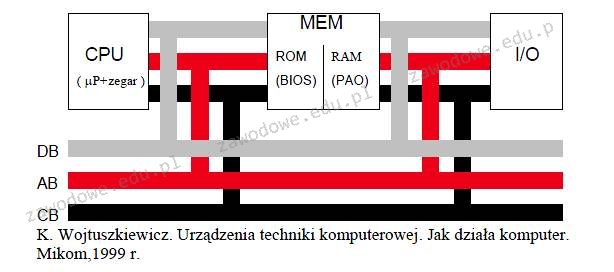
Który z komponentów komputera, gdy zasilanie jest wyłączone, zachowuje program inicjujący uruchamianie systemu operacyjnego?

Ilustracja do pytania
A. RAM
B. I/O
C. ROM
D. CPU
ROM czyli Read-Only Memory to rodzaj pamięci komputerowej, która przechowuje dane nawet po wyłączeniu zasilania. Kluczowym elementem ROM w komputerach jest BIOS lub nowsza wersja UEFI które są odpowiedzialne za inicjowanie podstawowych procedur rozruchowych systemu operacyjnego. ROM zawiera programy i dane niezbędne do uruchomienia komputera czyli oprogramowanie które kontroluje początkowy proces inicjalizacji sprzętu oraz przekazuje kontrolę do systemu operacyjnego. Praktyczne zastosowanie ROM obejmuje systemy wbudowane w urządzeniach takich jak routery czy drukarki gdzie niezmienność danych jest kluczowa. Standardowe rozwiązania w zakresie ROM w komputerach osobistych obejmują implementację BIOS lub UEFI zgodnie z normami takimi jak UEFI Specification które definiują jak powinien działać interfejs oprogramowania układowego. Pamięć ROM jest istotna dla zapewnienia stabilności i bezpieczeństwa procesu startowego co jest szczególnie ważne w środowiskach przemysłowych i serwerowych gdzie jakiekolwiek zakłócenia mogłyby prowadzić do poważnych problemów operacyjnych.

Pytanie 6

Zdiagnostykowane wyniki wykonania polecenia systemu Linux odnoszą się do ```/dev/sda: Timing cached reads: 18100 MB in 2.00 seconds = 9056.95 MB/sec```

A. karty graficznej
B. dysku twardego
C. pamięci RAM
D. karty sieciowej
Wynik działania polecenia systemu Linux, który przedstawia wartość "Timing cached reads: 18100 MB in 2.00 seconds = 9056.95 MB/sec" dotyczy wydajności odczytu z dysku twardego, który z kolei jest kluczowym komponentem systemu komputerowego. W kontekście diagnostyki, informacja ta wskazuje na prędkość, z jaką system operacyjny może odczytywać dane zapisane na dysku, co jest istotne w kontekście wydajności całego systemu. Przykładem praktycznego zastosowania tego typu pomiaru może być ocena, czy dany dysk twardy spełnia wymagania aplikacji, które wymagają szybkiego dostępu do danych, takich jak bazy danych czy serwery plików. Standardy branżowe, takie jak SATA czy NVMe, definiują różne typy interfejsów, które wpływają na wydajność przesyłu danych. Dobre praktyki wymagają regularnego monitorowania tych parametrów, aby zapewnić optymalną wydajność systemu oraz przewidywać ewentualne problemy z dyskiem, co może zapobiec utracie danych oraz przestojom operacyjnym.

Pytanie 7

Najwyższą prędkość transmisji danych w sieciach bezprzewodowych zapewnia standard

A. 802.11 g
B. 802.11 n
C. 802.11 a
D. 802.11 b
Standardy 802.11 a, b i g, mimo że odgrywają ważną rolę w historii sieci bezprzewodowych, mają istotne ograniczenia w kontekście prędkości transmisji danych i technologii, które oferują. Standard 802.11 a, wprowadzony w 1999 roku, działa w paśmie 5 GHz i umożliwia osiąganie prędkości do 54 Mb/s. Choć jego wyższa częstotliwość pozwala na mniejsze zakłócenia, ogranicza zasięg i przebijalność sygnału przez przeszkody. Z kolei standard 802.11 b, również z 1999 roku, działa w paśmie 2,4 GHz i oferuje prędkości do 11 Mb/s, co czyni go znacznie wolniejszym. Jest także bardziej podatny na zakłócenia od innych urządzeń, takich jak mikrofalówki czy telefony bezprzewodowe. Standard 802.11 g, wprowadzony w 2003 roku, poprawił sytuację, osiągając prędkości do 54 Mb/s, ale nadal korzystał z pasma 2,4 GHz, co wiązało się z tymi samymi problemami zakłóceń. Użytkownicy, którzy wybierają te starsze standardy, mogą spotkać się z ograniczeniami w wydajności sieci, szczególnie w środowiskach, gdzie wiele urządzeń korzysta z pasma 2,4 GHz, co zwiększa ryzyko kolizji oraz spadku prędkości. Zrozumienie różnic między tymi standardami jest kluczowe dla efektywnego projektowania i wdrażania sieci bezprzewodowych, aby zaspokoić rosnące potrzeby użytkowników w zakresie prędkości i stabilności połączeń.

Pytanie 8

Podaj standard interfejsu wykorzystywanego do przewodowego łączenia dwóch urządzeń.

A. IEEE 1394
B. IrDA
C. IEEE 802.15.1
D. WiMAX
IEEE 1394, znany również jako FireWire, to standard interfejsu, który umożliwia przewodowe połączenie dwóch urządzeń. Charakteryzuje się dużą prędkością przesyłu danych, sięgającą do 400 Mb/s w przypadku wersji 1394a oraz do 800 Mb/s w wersji 1394b. Jest szeroko stosowany w różnych zastosowaniach, takich jak podłączanie kamer cyfrowych, zewnętrznych dysków twardych czy urządzeń audio-wideo. Standard ten jest szczególnie ceniony za swoją zdolność do podłączania wielu urządzeń w architekturze typu „daisy chain”, co pozwala na efektywne zarządzanie kablami i portami. W kontekście profesjonalnego wideo i muzyki, IEEE 1394 zapewnia niską latencję oraz wysoka przepustowość, co czyni go idealnym wyborem dla zastosowań wymagających wysokiej jakości transmisji. Dodatkowo, standard ten wspiera także zasilanie urządzeń, co eliminuje potrzebę użycia dodatkowych kabli zasilających. Warto podkreślić, że pomimo rosnącej popularności USB, IEEE 1394 nadal znajduje swoje miejsce w branżach, gdzie szybkość i niezawodność są kluczowe.

Pytanie 9

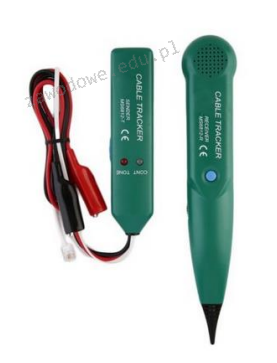
Na załączonym rysunku przedstawiono

Ilustracja do pytania
A. lokalizator kabli
B. złączak konektorów
C. nóż do terminacji
D. ściągacz do izolacji
Zaciskacz konektorów to narzędzie, które możemy używać do zaciskania złączy na przewodach. Służy to głównie do zapewnienia trwałego połączenia mechanicznego i elektrycznego, ale powiem szczerze, że to coś zupełnie innego niż lokalizator przewodów, który ma zupełnie inne zadanie. Nóż terminujący używa się do przycinania i łączenia przewodów w terminalach blokowych, co jest ważne, gdy pracujemy przy połączeniach telefonicznych czy komputerowych. Tylko, że jego rola to bardziej obróbka końcówek przewodów, a nie ich lokalizacja. Ściągacz izolacji z kolei służy do usuwania warstwy izolacyjnej z przewodów, co musimy zrobić przed montowaniem złączy lub lutowaniem. To podstawowe narzędzie, ale jego funkcja też różni się od lokalizacji. Często mylimy te narzędzia, co potem prowadzi do błędnych odpowiedzi – trzeba zrozumieć, jakie są konkretne zastosowania każdego z nich, bo to klucz do efektywnej pracy z sieciami elektrycznymi i telekomunikacyjnymi.

Pytanie 10

Zamiana koncentratorów na switch'e w sieci Ethernet doprowadzi do

A. redukcji liczby kolizji
B. konieczności modyfikacji adresów IP
C. zmiany struktury sieci
D. powiększenia domeny rozgłoszeniowej
Wymiana koncentratorów na przełączniki w sieci Ethernet rzeczywiście prowadzi do zmniejszenia ilości kolizji. Koncentratory (huby) działają na poziomie fizycznym modelu OSI i po prostu transmitują dane do wszystkich portów, co powoduje, że urządzenia w sieci mogą jednocześnie nadawać dane, co skutkuje kolizjami. Przełączniki (switches) operują na poziomie drugiego poziomu OSI, czyli warstwie łącza danych, i inteligentnie zarządzają ruchem, kierując ramki tylko do docelowego portu. Dzięki temu, gdy jedno urządzenie nadaje, inne mogą odbierać, co eliminuje kolizje. Praktycznie oznacza to, że sieci oparte na przełącznikach mogą obsługiwać wyższe prędkości przesyłania danych oraz większą liczbę urządzeń, co jest kluczowe w nowoczesnych środowiskach pracy, gdzie wymagana jest wysoka wydajność przesyłu danych. Warto również wspomnieć o standardzie IEEE 802.3, który określa zasady działania sieci Ethernet i wprowadza różne techniki, jak pełnodupleksowy tryb pracy, który dodatkowo minimalizuje kolizje.

Pytanie 11

Użytkownik chce zabezpieczyć mechanicznie dane na karcie pamięci przed przypadkowym skasowaniem. Takie zabezpieczenie umożliwia karta

A. MS
B. SD
C. MMC
D. CF
Karta SD (Secure Digital) jest jedynym spośród wymienionych rozwiązań, które posiada fizyczny przełącznik blokady zapisu, zwany często „mechanicznym suwakiem write-protect”. To taki malutki przesuwak z boku karty, którym można manualnie zablokować możliwość zapisu lub kasowania danych na karcie. Moim zdaniem to bardzo praktyczne, zwłaszcza jeśli ktoś przenosi ważne zdjęcia lub dokumenty i boi się przypadkowego skasowania – wystarczy przesunąć suwak i system operacyjny powinien zablokować zapis. Takie zabezpieczenie jest zgodne z branżowymi standardami i często wykorzystywane w aparatach fotograficznych, rejestratorach dźwięku, a nawet niektórych drukarkach. Z mojego doświadczenia wynika, że profesjonaliści często korzystają z tej opcji podczas pracy w terenie czy na ważnych wydarzeniach, żeby mieć 100% pewności, że dane nie zostaną usunięte przez przypadek. Warto wiedzieć, że chociaż przełącznik na samej karcie nie daje absolutnej ochrony (bo niektóre czytniki mogą go ignorować), to jednak jest to jedna z najprostszych i najczęściej spotykanych metod mechanicznej ochrony przed zapisem. Takiego rozwiązania nie mają karty CF, MS ani MMC – tam nie znajdziemy żadnego fizycznego przełącznika blokującego zapis danych. To jest właśnie ten drobny detal, który w praktyce potrafi uratować dużo nerwów i pracy. Jeśli zależy Ci na bezpieczeństwie danych na kartach pamięci, wybór SD z blokadą write-protect zdecydowanie ułatwia życie.

Pytanie 12

Mysz bezprzewodowa jest podłączona do komputera, jednak kursor nie porusza się gładko i „skacze” po ekranie. Możliwą przyczyną problemu z urządzeniem może być

A. uszkodzenie mikroprzełącznika
B. brak baterii
C. wyczerpywanie się baterii zasilającej
D. uszkodzenie lewego klawisza
Odpowiedź dotycząca wyczerpywania się baterii zasilającej jest prawidłowa, ponieważ jest to najczęstsza przyczyna problemów z płynnością ruchu kursora w przypadku myszy bezprzewodowych. Gdy baterie w myszce zaczynają się rozładowywać, urządzenie może nie być w stanie wysyłać stabilnych sygnałów do komputera, co skutkuje "skakaniem" kursora. W praktyce, użytkownicy powinni regularnie sprawdzać poziom naładowania baterii, a w przypadku zauważenia problemów z działaniem myszy, pierwszym krokiem powinno być wymienienie baterii. Dobre praktyki w branży sugerują również korzystanie z akumulatorów wielokrotnego ładowania, co jest bardziej ekonomiczne i ekologiczne. Dodatkowo, warto zwrócić uwagę na powierzchnię, na której używamy myszki; niektóre materiały mogą wpływać na precyzję ruchu, ale w kontekście tego pytania, problemem jest niewątpliwie wyczerpywanie się baterii.

Pytanie 13

Ile bajtów odpowiada jednemu terabajtowi?

A. 10^14 bajtów
B. 10^10 bajtów
C. 10^8 bajtów
D. 10^12 bajtów
Odpowiedź 10^12 bajtów jest prawidłowa, ponieważ jeden terabajt (TB) w standardzie międzynarodowym odpowiada 1 000 000 000 000 bajtów, co można zapisać jako 10^12. W praktyce oznacza to, że terabajt to jednostka miary powszechnie stosowana w informatyce i technologii komputerowej do określania pojemności pamięci, zarówno w dyskach twardych, jak i w pamięciach flash. Warto zaznaczyć, że w niektórych kontekstach terabajt jest używany w odniesieniu do systemu binarnego, gdzie 1 TB równoważy się z 2^40 bajtów, co daje 1 099 511 627 776 bajtów. Zrozumienie różnicy między tymi systemami jest istotne, szczególnie przy planowaniu przestrzeni dyskowej i zarządzaniu danymi. Przykładowo, zakup dysku twardego o pojemności 1 TB oznacza, że możemy przechować około 250 000 zdjęć, 250 000 utworów muzycznych lub od 300 do 600 godzin filmów w jakości standardowej, co ilustruje praktyczne zastosowanie tej jednostki. W branży technologicznej standardy jednostek miary są kluczowe dla zapewnienia zgodności i zrozumienia pomiędzy różnymi systemami i produktami.

Pytanie 14

Jakiego narzędzia należy użyć do zakończenia końcówek kabla UTP w module keystone z złączami typu 110?

A. Zaciskarki do wtyków RJ45
B. Śrubokręta płaskiego
C. Narzędzia uderzeniowego
D. Śrubokręta krzyżakowego
Narzędzie uderzeniowe jest kluczowym narzędziem w procesie zarabiania końcówek kabla UTP w modułach keystone ze stykami typu 110. Działa ono na zasadzie mechanicznego wciśnięcia żył kabla w odpowiednie styki, co zapewnia solidne i trwałe połączenie. Użycie narzędzia uderzeniowego pozwala na szybkie i efektywne zakończenie kabli, eliminując ryzyko złego kontaktu, które może prowadzić do problemów z sygnałem. W praktyce, montaż modułów keystone z wykorzystaniem styków typu 110 jest powszechną praktyką w instalacjach sieciowych, zgodną z normami TIA/EIA-568, które określają standardy dla okablowania strukturalnego. Ponadto, dobrym zwyczajem jest stosowanie narzędzi uderzeniowych, które mają regulację siły uderzenia, co pozwala na dostosowanie do różnych typów kabli, zapewniając optymalną jakość połączenia. Warto również zaznaczyć, że efektywne zakończenie kabla przyczyni się do lepszej wydajności sieci, co jest kluczowe w środowiskach wymagających wysokiej przepustowości.

Pytanie 15

Który model pamięci RAM, można umieścić na płycie, której fragment specyfikacji przedstawiono na ilustracji?

Pamięć
Obsługiwana pamięćDDR4
Rodzaj obsługiwanej pamięciDIMM (do PC)
Typ obsługiwanej pamięciDDR4-2133 (PC4-17000)
DDR4-2400 (PC4-19200)
DDR4-2666 (PC4-21300)
DDR4-2800 (PC4-22400)
DDR4-3200 (PC4-25600)
Typ obsługiwanej pamięci OCDDR4-3466 (PC4-27700)
DDR4-3600 (PC4-28800)
DDR4-3866 (PC4-30900)
DDR4-4000 (PC4-32000)
DDR4-4133 (PC4-33000)
DDR4-4400 (PC4-35200)
DDR4-4600 (PC4-36800)
Dwukanałowa obsługa pamięcitak
Ilość gniazd pamięci4 szt.
Maks. pojemność pamięci128 GB
A. 2x16GB 3200MHz DDR4 CL16 DIMM
B. 1x16GB 5200MHz DDR5 CL40 DIMM
C. 2x16GB 3200MHz DDR4 CL16 SODIMM
D. 1x16GB 1600MHz DDR3 CL11 SODIMM
Wybrany moduł 2x16GB 3200MHz DDR4 CL16 DIMM idealnie pasuje do specyfikacji płyty głównej pokazanej w tabeli. Po pierwsze zgadza się generacja pamięci – płyta obsługuje tylko DDR4, a nie DDR3 ani DDR5. To jest kluczowe, bo moduły różnych generacji mają inne napięcia, inną liczbę wycięć w złączu i po prostu fizycznie nie wejdą do gniazda albo nie wystartują poprawnie. Po drugie, rodzaj modułu: w specyfikacji jest wyraźnie napisane DIMM (do PC), czyli pełnowymiarowe kości do komputerów stacjonarnych. Twój wybór to właśnie DIMM, a nie SODIMM, które stosuje się w laptopach i mini komputerach. Trzecia rzecz to taktowanie. Płyta obsługuje m.in. DDR4-3200 (PC4-25600) jako standardowy typ pamięci, więc moduły 3200 MHz będą działały w pełni zgodnie ze specyfikacją, bez kombinowania z overclockingiem. Co więcej, dwa moduły po 16 GB dobrze wykorzystują dwukanałową (dual channel) obsługę pamięci – płyta ma 4 sloty i tryb dual channel, więc para identycznych kości pracuje szybciej niż jedna o tej samej pojemności. To jest realna różnica np. w grach, programach graficznych czy maszynach wirtualnych. Opóźnienie CL16 przy DDR4-3200 to też całkiem sensowny, typowy parametr – nie jest to żadne ekstremalne OC, a stabilne, dobrze wspierane przez większość płyt i kontrolerów pamięci w procesorach. Z mojego doświadczenia w składaniu komputerów do pracy i grania, konfiguracja 2x16 GB DDR4-3200 CL16 to taki bardzo rozsądny złoty środek: duża pojemność, dobra przepustowość, przy zachowaniu kompatybilności i stabilności. Dodatkowo płyta obsługuje maksymalnie 128 GB, więc 32 GB w tej konfiguracji jest daleko od limitu i daje spory zapas na przyszłość. To wszystko razem oznacza, że ta odpowiedź nie tylko jest formalnie zgodna ze specyfikacją, ale też praktycznie optymalna dla typowego PC.

Pytanie 16

Metoda przesyłania danych między urządzeniem CD/DVD a pamięcią komputera w trybie bezpośredniego dostępu do pamięci to

A. PIO
B. SATA
C. IDE
D. DMA
DMA, czyli Direct Memory Access, to sposób na przesyłanie danych między urządzeniami, jak napędy CD/DVD, a pamięcią RAM, bez angażowania procesora. To świetna sprawa, bo dzięki temu procesor może skupić się na innych rzeczach, co podnosi wydajność całego systemu. W praktyce DMA przydaje się szczególnie, kiedy przesyłasz sporo danych, na przykład podczas oglądania filmów czy kopiowania plików. W systemach operacyjnych, które wykorzystują DMA, transfer odbywa się w trybie burst, co znaczy, że dane przesyłane są w większych blokach, co zmniejsza czas oczekiwania. Standardy jak IDE mogą wspierać DMA, ale pamiętaj, że sama technika DMA nie zależy od żadnych interfejsów. Dlatego znajomość DMA i tego, jak można go wykorzystać w architekturze komputerowej, jest naprawdę ważna, żeby poprawić wydajność systemu i lepiej zarządzać zasobami.

Pytanie 17

Który typ drukarki stosuje metodę, w której stały barwnik jest przenoszony z taśmy na papier odporny na wysoką temperaturę?

A. Atramentowa
B. Termiczna
C. Termosublimacyjna
D. Laserowa
Drukarka termosublimacyjna to zaawansowane urządzenie, które wykorzystuje proces polegający na sublimacji barwnika. W tej technice specjalne tusze są podgrzewane, dzięki czemu przechodzą w stan gazowy i przenoszą się na papier, który jest odpowiednio przystosowany do wysokich temperatur. Zastosowanie tej technologii jest szczególnie popularne w produkcji zdjęć oraz materiałów reklamowych, ponieważ pozwala na uzyskanie wysokiej jakości wydruków o intensywnych kolorach oraz gładkich przejściach tonalnych. Drukarki termosublimacyjne są często używane w laboratoriach fotograficznych oraz na wydarzeniach, gdzie wymagana jest szybka produkcja wydruków, takich jak zdjęcia z uroczystości czy różnorodne materiały promocyjne. Warto również zauważyć, że ta technika zapewnia dużą odporność na blaknięcie i działanie czynników zewnętrznych, co czyni ją idealnym rozwiązaniem do tworzenia długoterminowych materiałów. W kontekście standardów branżowych, drukarki termosublimacyjne zgodne są z normami jakościowymi, co gwarantuje ich efektywność i niezawodność w zastosowaniach przemysłowych oraz profesjonalnych.

Pytanie 18

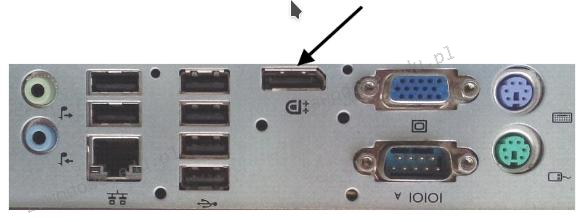
Na ilustracji ukazany jest tylny panel stacji roboczej. Strzałką wskazano port

Ilustracja do pytania
A. HDMI
B. USB 3.0
C. DisplayPort
D. eSATA
Oznaczony port na rysunku to DisplayPort który jest szeroko stosowanym złączem cyfrowym w nowoczesnych komputerach i urządzeniach multimedialnych. DisplayPort został zaprojektowany przez VESA (Video Electronics Standards Association) jako standard do przesyłania sygnałów audio i wideo z komputera do monitora. Wyróżnia się wysoką przepustowością co umożliwia przesyłanie obrazu w rozdzielczościach 4K i wyższych oraz obsługę technologii HDR. DisplayPort wspiera również przesyłanie wielokanałowego dźwięku cyfrowego co czyni go idealnym rozwiązaniem dla zaawansowanych zastosowań multimedialnych. W kontekście praktycznym DisplayPort umożliwia podłączenie wielu monitorów do jednego źródła wideo dzięki technologii Daisy Chain co jest korzystne w środowiskach pracy wymagających rozszerzonego pulpitu. Dodatkowo złącze to jest kompatybilne z innymi interfejsami takimi jak HDMI dzięki adapterom co zwiększa jego uniwersalność. Warto zauważyć że w porównaniu z innymi portami wideo DisplayPort oferuje bardziej niezawodną blokadę mechaniczną zapobiegającą przypadkowemu odłączeniu kabla co jest szczególnie ważne w środowiskach korporacyjnych. Zrozumienie funkcjonalności i zastosowań DisplayPort jest kluczowe dla specjalistów IT i inżynierów systemowych którzy muszą zapewnić optymalną jakość obrazu i dźwięku w swoich projektach.

Pytanie 19

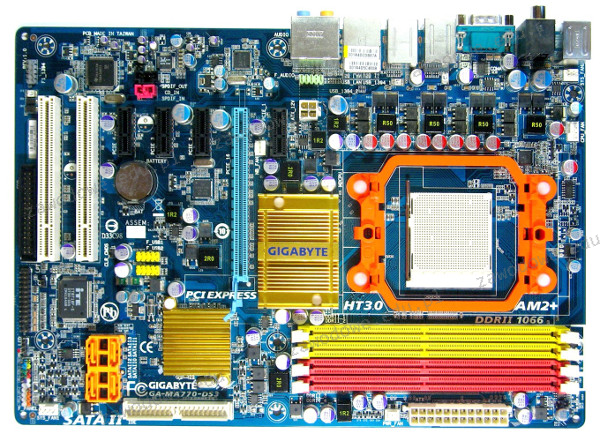
Jakie złącze umożliwia przesył danych między przedstawioną na ilustracji płytą główną a urządzeniem zewnętrznym, nie dostarczając jednocześnie zasilania do tego urządzenia przez interfejs?

Ilustracja do pytania
A. PCI
B. SATA
C. PCIe
D. USB
Złącze SATA (Serial ATA) jest interfejsem używanym do podłączania urządzeń magazynujących, takich jak dyski twarde i napędy SSD, do płyty głównej. Jest to standardowy interfejs, który zapewnia szybki transfer danych, ale nie dostarcza zasilania do podłączonych urządzeń. Urządzenia SATA wymagają osobnego kabla zasilającego, co odróżnia je od interfejsów takich jak USB, które mogą zasilać urządzenia peryferyjne przez ten sam kabel, który przesyła dane. Standard SATA jest powszechnie stosowany w desktopach, laptopach i serwerach, a jego nowsze wersje oferują zwiększoną przepustowość, osiągając prędkości do 6 Gb/s w wersji SATA III. Zastosowanie SATA pozwala na elastyczne i skalowalne rozwiązania magazynowe, a dodatkowe funkcje takie jak hot-swapping umożliwiają wymianę dysków bez potrzeby wyłączania systemu. Dzięki szerokiemu wsparciu i zgodności wstecznej SATA jest kluczowym elementem nowoczesnych środowisk komputerowych, umożliwiając zarówno użytkownikom domowym, jak i profesjonalnym efektywne zarządzanie danymi. Zrozumienie działania i zastosowania złącza SATA jest niezbędne dla specjalistów IT, projektantów systemów i wszystkich, którzy zajmują się architekturą komputerową.

Pytanie 20

Literowym symbolem P oznacza się

A. rezystancję
B. indukcyjność
C. moc
D. częstotliwość
Symbol P to moc, która jest super ważnym parametrem w teorii obwodów elektrycznych i przy różnych instalacjach elektrycznych. Ogólnie mówiąc, moc elektryczna to ilość energii, którą się przesyła w jednostce czasu, mierzona w watach (W). Jak mamy prąd stały, to moc można obliczyć wzorem P = U * I, gdzie U to napięcie, a I to natężenie prądu. A przy prądzie zmiennym sprawa wygląda trochę inaczej, bo moc czynna to P = U * I * cos(φ), gdzie φ to kąt między napięciem a prądem. Można to zobaczyć w różnych miejscach, od żarówek w domach po całe systemy energetyczne. W branżowych standardach, na przykład IEC 60038, podkreśla się znaczenie rozumienia mocy dla efektywności energetycznej i bezpieczeństwa instalacji. Jak dobrze zrozumiesz moc, to łatwiej będzie projektować systemy, a także unikać przeciążeń, co jest kluczowe, żeby wszystko działało jak należy.

Pytanie 21

Jaką pamięć RAM można użyć z płytą główną GIGABYTE GA-X99-ULTRA GAMING/ X99/ 8x DDR4 2133, ECC, obsługującą maksymalnie 128GB, 4x PCI-E 16x, RAID, USB 3.1, S-2011-V3/ATX?

A. HPE 32GB (1x16GB) Dual Rank x4 PC3L-10600R (DDR3-1333) Registered CAS-9 , Non-ECC
B. HPE 32GB (1x32GB) Quad Rank x4 DDR4-2133 CAS-15-15-15 Load Reduced Memory Kit, ECC
C. HPE 32GB (1x32GB) Quad Rank x4 PC3-14900L (DDR3-1866) Load Reduced CAS-13 Memory Kit
D. HPE 16GB (1x16GB) Dual Rank x4 PC3-14900R (DDR3-1866) Registered CAS-13 Memory Kit
Odpowiedź HPE 32GB (1x32GB) Quad Rank x4 DDR4-2133 CAS-15-15-15 Load Reduced Memory Kit, ECC jest poprawna, ponieważ spełnia wszystkie wymagania techniczne płyty głównej GIGABYTE GA-X99-ULTRA GAMING. Ta płyta obsługuje pamięci DDR4, a wybrany moduł ma specyfikacje DDR4-2133, co oznacza, że działa z odpowiednią prędkością. Dodatkowo, pamięć ta obsługuje technologię ECC (Error-Correcting Code), która jest istotna w aplikacjach wymagających wysokiej niezawodności, takich jak serwery czy stacje robocze. Dzięki pamięci z technologią ECC, system jest w stanie wykrywać i korygować błędy w danych, co znacząco zwiększa stabilność i bezpieczeństwo operacji. Warto również zauważyć, że maksymalna pojemność, jaką można zainstalować na tej płycie, wynosi 128 GB, a wybrany moduł ma 32 GB, co pozwala na wykorzystanie pełnego potencjału płyty. W praktyce, takie rozwiązanie jest idealne dla zaawansowanych użytkowników, którzy potrzebują dużej pojemności RAM do obliczeń, renderowania lub pracy z dużymi zbiorami danych.

Pytanie 22

Jaką minimalną ilość pamięci RAM powinien mieć komputer, aby zainstalować 32-bitowy system operacyjny Windows 7 i móc efektywnie korzystać z trybu graficznego?

A. 2GB
B. 256MB
C. 1GB
D. 512MB
Aby zainstalować 32-bitowy system operacyjny Windows 7 i korzystać z trybu graficznego, minimalne wymagania dotyczące pamięci RAM wynoszą 1GB. Takie wymagania są zgodne z dokumentacją Microsoftu, która wskazuje, że system Windows 7 potrzebuje co najmniej 1GB pamięci RAM dla wersji 32-bitowej, aby efektywnie działać. Praktyczne zastosowanie tej wiedzy jest kluczowe, gdyż przy zbyt małej ilości pamięci RAM system może działać niestabilnie, spowalniając ogólne działanie komputera. W przypadku aplikacji graficznych lub programów wymagających intensywnego przetwarzania danych, zaleca się posiadanie co najmniej 2GB pamięci RAM, co pozwala na płynne działanie wielu zadań jednocześnie. Zastosowanie systemu operacyjnego w środowisku biurowym, edukacyjnym czy graficznym wymaga dostosowania specyfikacji sprzętowej do wymagań oprogramowania, co jest standardem w branży IT.

Pytanie 23

Podczas pracy dysk twardy wydaje stukanie, a uruchamianie systemu oraz odczyt danych są znacznie spowolnione. W celu naprawienia tej awarii, po wykonaniu kopii zapasowej danych na zewnętrznym nośniku należy

A. przeprowadzić defragmentację dysku
B. sformatować dysk i zainstalować system
C. zrobić punkt przywracania systemu
D. wymienić dysk na nowy
Wymiana dysku twardego na nowy jest właściwą decyzją w sytuacji, gdy podczas jego pracy pojawiają się niepokojące dźwięki, takie jak stukanie, a także gdy system operacyjny uruchamia się bardzo wolno. Takie objawy mogą wskazywać na uszkodzenie mechaniczne dysku, co z kolei grozi utratą danych. Wymiana dysku jest najlepszym rozwiązaniem, ponieważ zapewnia całkowite wyeliminowanie problemu, a także umożliwia użytkownikowi korzystanie z nowoczesnych technologii, takich jak dyski SSD, które oferują znacznie lepsze parametry wydajnościowe. Przykładowo, standardowe dyski SSD charakteryzują się czasem dostępu na poziomie milisekundowym, podczas gdy tradycyjne HDD mogą potrzebować znacznie więcej czasu, co przekłada się na szybsze uruchamianie aplikacji oraz systemu operacyjnego. Wymiana na nowy dysk pozwala również na skorzystanie z gwarancji producenta, co może być istotnym czynnikiem w przypadku dalszych problemów. Ponadto, w sytuacji, gdy dane zostały uprzednio zabezpieczone na nośniku zewnętrznym, proces migracji danych na nowy dysk będzie znacznie prostszy i bezpieczniejszy.

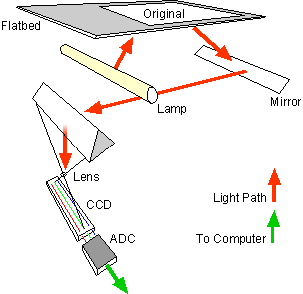
Pytanie 24

Przedstawiony schemat przedstawia zasadę działania

Ilustracja do pytania
A. plotera grawerującego.
B. drukarki laserowej.
C. drukarki 3D.
D. skanera płaskiego.
Schemat, który widzisz, w prosty, ale bardzo techniczny sposób pokazuje zasadę działania skanera płaskiego. Cały proces zaczyna się od umieszczenia dokumentu lub zdjęcia na szklanej powierzchni – to jest właśnie ten charakterystyczny „flatbed”. Lampa podświetla oryginał, a odbite światło kierowane jest przez system luster do soczewki, która skupia obraz na matrycy CCD. To właśnie ta matryca CCD (Charge-Coupled Device) zamienia światło na sygnał elektryczny – to taki standardowy element w profesjonalnych urządzeniach biurowych, bo daje dobrą jakość i odwzorowanie kolorów. Potem sygnał ten trafia do przetwornika analogowo-cyfrowego (ADC), który tłumaczy go na postać rozumianą przez komputer. Cały ten układ – lampa, lustro, CCD, ADC – jest wręcz książkowym przykładem konstrukcji skanera płaskiego, zgodnym z normami ISO dotyczącymi urządzeń peryferyjnych. W praktyce takie skanery są wykorzystywane niemal wszędzie: w biurach, do archiwizacji dokumentów, w grafice komputerowej i przy digitalizacji zdjęć. Moim zdaniem, znajomość schematu i zasady działania skanera płaskiego to absolutna podstawa dla każdego, kto chce rozumieć, jak przebiega konwersja dokumentu papierowego na plik cyfrowy. Warto wiedzieć, że dobre skanery płaskie pozwalają uzyskać bardzo dużą rozdzielczość i świetną jakość barw, co ma znaczenie chociażby w poligrafii czy muzealnictwie. Typowa rozdzielczość optyczna takich urządzeń to minimum 600 dpi, co spełnia wymagania większości zastosowań profesjonalnych. Sam kiedyś próbowałem rozebrać taki skaner – prosta mechanika, ale precyzja wykonania luster i prowadnic robi wrażenie.

Pytanie 25

Aby bezpośrednio połączyć dwa komputery w przewodowej sieci LAN, należy zastosować

A. kabel USB i po jednej karcie sieciowej w każdym z komputerów
B. kabel sieciowy patch-cord bez krosowania oraz kabel Centronics
C. kabel sieciowy cross-over i po jednej karcie sieciowej w każdym z komputerów
D. kabel światłowodowy i jedną kartę sieciową w jednym z komputerów
Kabel sieciowy cross-over jest specjalnie zaprojektowany do bezpośredniego łączenia ze sobą dwóch komputerów, co oznacza, że umożliwia wymianę danych bez potrzeby stosowania switcha lub routera. W takim połączeniu każdy z komputerów musi być wyposażony w kartę sieciową, która obsługuje standardy Ethernet, takie jak 10Base-T, 100Base-TX lub 1000Base-T. Kabel cross-over różni się od standardowego kabla prostego, ponieważ w nim pary przewodów są zamienione, co pozwala na poprawne przesyłanie sygnałów transmitowanych i odbieranych pomiędzy dwoma urządzeniami. Praktycznym przykładem takiego rozwiązania jest konfiguracja sieci w małych biurach, gdzie dwa komputery muszą wymieniać pliki lub współdzielić zasoby bez dodatkowego sprzętu. Zastosowanie tego typu kabli jest zgodne ze standardem IEEE 802.3, co zapewnia wysoką jakość transmisji danych oraz minimalizację zakłóceń.

Pytanie 26

Użytkownik zamierza zmodernizować swój komputer zwiększając ilość pamięci RAM. Zainstalowana płyta główna ma parametry przedstawione w tabeli. Wybierając dodatkowe moduły pamięci, powinien pamiętać, aby

Parametry płyty głównej
ModelH97 Pro4
Typ gniazda procesoraSocket LGA 1150
Obsługiwane procesoryIntel Core i7, Intel Core i5, Intel Core i3, Intel Pentium, Intel Celeron
ChipsetIntel H97
Pamięć4 x DDR3- 1600 / 1333/ 1066 MHz, max 32 GB, ECC, niebuforowana
Porty kart rozszerzeń1 x PCI Express 3.0 x16, 3 x PCI Express x1, 2 x PCI
A. w obrębie jednego banku były ze sobą zgodne tak, aby osiągnąć najwyższą wydajność.
B. były to trzy moduły DDR2, bez systemu kodowania korekcyjnego (ang. Error Correction Code).
C. były to cztery moduły DDR4, o wyższej częstotliwości niż zainstalowana pamięć RAM.
D. dokupione moduły miały łączną pojemność większą niż 32 GB.
Wybrałeś najbardziej sensowne podejście do rozbudowy pamięci RAM na tej płycie głównej. W praktyce, żeby osiągnąć maksymalną wydajność, kluczowe jest dobranie modułów, które są ze sobą zgodne w ramach tego samego banku. Chodzi tutaj o takie parametry jak pojemność, taktowanie (np. 1600 MHz), opóźnienia (CL) czy nawet producenta, choć nie zawsze to jest konieczne. Równie istotne jest, by wszystkie moduły miały ten sam typ – w tym przypadku DDR3, bo tylko ten typ obsługuje płyta główna H97 Pro4. Jeśli zainstalujesz np. dwa lub cztery identyczne moduły, płyta pozwoli na pracę w trybie dual channel lub nawet quad channel (jeśli chipset i system to obsługują), co daje realny wzrost wydajności – szczególnie w aplikacjach wymagających szybkiego dostępu do pamięci, jak gry czy obróbka grafiki. Moim zdaniem, z punktu widzenia technicznego i praktycznego, kompletowanie identycznych modułów (np. kupno zestawu „kitów”) zawsze się opłaca. Dodatkowo, unikasz problemów ze stabilnością i niepotrzebnych komplikacji przy konfiguracji BIOS-u. To tak naprawdę podstawa, jeśli zależy Ci na niezawodności i wydajności komputera w długiej perspektywie czasu. Branżowe standardy też to zalecają – zobacz chociażby dokumentacje producentów płyt głównych i pamięci RAM, zawsze radzą stosować takie same kości w jednej konfiguracji.

Pytanie 27

Po włączeniu komputera na ekranie wyświetlił się komunikat "Non-system disk or disk error. Replace and strike any key when ready". Możliwą przyczyną tego może być

A. uszkodzony kontroler DMA
B. dyskietka umieszczona w napędzie
C. usunięty BIOS komputera
D. brak pliku ntldr
W przypadku komunikatu "Non-system disk or disk error" jednym z najczęstszych powodów jest obecność dyskietki włożonej do napędu, co może prowadzić do tego, że system operacyjny nie potrafi zidentyfikować urządzenia rozruchowego. Gdy komputer uruchamia się, BIOS skanuje dostępne urządzenia w celu załadowania systemu operacyjnego. Jeśli w napędzie znajduje się dyskietka, komputer spróbuje z niej bootować, co może skutkować błędem, jeśli nie zawiera ona odpowiednich plików rozruchowych. Aby temu zapobiec, zawsze warto upewnić się, że podczas uruchamiania komputera nie ma w napędzie nośników, które mogą zakłócić proces rozruchu. W praktyce użytkownicy komputerów osobistych powinni regularnie kontrolować urządzenia podłączone do systemu oraz dbać o to, aby napędy były puste, gdy nie są używane. Znajomość działania BIOS-u oraz procesu rozruchu systemu operacyjnego jest kluczowa dla diagnostyki i zarządzania komputerem.

Pytanie 28

Na podstawie filmu wskaż z ilu modułów składa się zainstalowana w komputerze pamięć RAM oraz jaką ma pojemność.

A. 2 modułów, każdy po 8 GB.
B. 1 modułu 32 GB.
C. 1 modułu 16 GB.
D. 2 modułów, każdy po 16 GB.
W tym zadaniu kluczowe są dwie rzeczy: liczba fizycznych modułów pamięci RAM oraz pojemność pojedynczej kości. Na filmie można zwykle wyraźnie zobaczyć, ile modułów jest wpiętych w sloty DIMM na płycie głównej. Każdy taki moduł to oddzielna kość RAM, więc jeśli widzimy dwie identyczne kości obok siebie, oznacza to dwa moduły. Typowym błędem jest patrzenie tylko na łączną pojemność podawaną przez system, np. „32 GB”, i automatyczne założenie, że jest to jeden moduł 32 GB. W praktyce w komputerach stacjonarnych i w większości laptopów bardzo często stosuje się konfiguracje wielomodułowe, właśnie po to, żeby wykorzystać tryb dual channel lub nawet quad channel. To jest jedna z podstawowych dobrych praktyk przy montażu pamięci – zamiast jednej dużej kości, używa się dwóch mniejszych o tej samej pojemności, częstotliwości i opóźnieniach. Dzięki temu kontroler pamięci w procesorze może pracować na dwóch kanałach, co znacząco zwiększa przepustowość i zmniejsza wąskie gardła przy pracy procesora. Odpowiedzi zakładające pojedynczy moduł 16 GB lub 32 GB ignorują ten aspekt i nie zgadzają się z tym, co widać fizycznie na płycie głównej. Kolejna typowa pułapka polega na myleniu pojemności całkowitej z pojemnością modułu. Jeśli system raportuje 32 GB RAM, to może to być 1×32 GB, 2×16 GB, a nawet 4×8 GB – sam wynik z systemu nie wystarcza, trzeba jeszcze zweryfikować liczbę zainstalowanych kości. Właśnie dlatego w zadaniu pojawia się odniesienie do filmu: chodzi o wizualne rozpoznanie liczby modułów. Dobrą praktyką w serwisie i diagnostyce jest zawsze sprawdzenie zarówno parametrów logicznych (w BIOS/UEFI, w systemie, w narzędziach diagnostycznych), jak i fizycznej konfiguracji na płycie. Pomija się też czasem fakt, że producenci płyt głównych w dokumentacji wprost rekomendują konfiguracje 2×8 GB, 2×16 GB zamiast pojedynczej kości, z uwagi na wydajność i stabilność. Błędne odpowiedzi wynikają więc zwykle z szybkiego zgadywania pojemności, bez przeanalizowania, jak pamięć jest faktycznie zamontowana i jak działają kanały pamięci w nowoczesnych platformach.

Pytanie 29

Kluczowe znaczenie przy tworzeniu stacji roboczej, na której ma funkcjonować wiele maszyn wirtualnych, ma:

A. Mocna karta graficzna
B. Ilość rdzeni procesora
C. Wysokiej jakości karta sieciowa
D. System chłodzenia wodnego
Liczba rdzeni procesora jest kluczowym czynnikiem przy budowie stacji roboczej przeznaczonej do obsługi wielu wirtualnych maszyn. Wirtualizacja to technologia, która pozwala na uruchamianie wielu systemów operacyjnych na jednym fizycznym serwerze, co wymaga znacznej mocy obliczeniowej. Wielordzeniowe procesory, takie jak te oparte na architekturze x86 z wieloma rdzeniami, umożliwiają równoczesne przetwarzanie wielu zadań, co jest niezbędne w środowiskach wirtualnych. Przykładowo, jeśli stacja robocza ma 8 rdzeni, umożliwia to uruchomienie kilku wirtualnych maszyn, z których każda może otrzymać swój dedykowany rdzeń, co znacznie zwiększa wydajność. W kontekście standardów branżowych, rekomendowane jest stosowanie procesorów, które wspierają technologię Intel VT-x lub AMD-V, co pozwala na lepszą wydajność wirtualizacji. Odpowiednia liczba rdzeni nie tylko poprawia wydajność, ale także umożliwia lepsze zarządzanie zasobami, co jest kluczowe w zastosowaniach komercyjnych, takich jak serwery aplikacji czy platformy do testowania oprogramowania.

Pytanie 30

Zabrudzony czytnik w napędzie optycznym powinno się czyścić

A. izopropanolem.
B. spirytusem.
C. rozpuszczalnikiem ftalowym.
D. benzyną ekstrakcyjną.
Izopropanol to faktycznie najlepszy wybór, jeśli chodzi o czyszczenie czytnika w napędzie optycznym. Wynika to głównie z jego właściwości chemicznych – jest bezbarwny, szybko odparowuje, nie zostawia żadnych osadów, no i co ważne, nie reaguje ze szkłem czy plastikami, z których zrobione są soczewki w napędach. W branży serwisowej i przy naprawach elektroniki izopropanol to taki trochę standard – praktycznie zawsze jest na wyposażeniu każdego porządnego warsztatu, bo pozwala bezpiecznie usuwać kurz, tłuszcz czy inne zabrudzenia, nie ryzykując uszkodzenia delikatnych elementów. W wielu instrukcjach serwisowych, zwłaszcza producentów napędów, wyraźnie się podkreśla, żeby stosować właśnie ten środek – np. normy ESD czy zalecenia firm takich jak Sony czy LG. Sam miałem kiedyś sytuację, że klient próbował czyścić soczewkę spirytusem i wyszły plamy – izopropanol tego nie robi. Warto wiedzieć, że w sklepach elektronicznych dostępny jest w różnych stężeniach (najlepiej min. 99%), co dodatkowo ułatwia pracę. Generalnie, jeśli masz do wyczyszczenia coś w elektronice – najpierw sprawdź, czy masz izopropanol. To takie złote narzędzie każdego technika.

Pytanie 31

Tworzenie obrazu dysku ma na celu

A. przyspieszenie pracy z wybranymi plikami znajdującymi się na tym dysku
B. zabezpieczenie systemu, aplikacji oraz danych przed poważną awarią komputera
C. ochronę aplikacji przed nieuprawnionymi użytkownikami
D. ochronę danych przed nieuprawnionym dostępem
Obraz dysku, znany również jako obraz systemu, jest kopią wszystkich danych zgromadzonych na dysku twardym, w tym systemu operacyjnego, aplikacji oraz plików użytkownika. Tworzy się go głównie w celu zabezpieczenia całego systemu przed nieprzewidzianymi awariami, takimi jak uszkodzenie dysku twardego, wirusy czy inne formy uszkodzeń. Gdy obraz dysku jest dostępny, użytkownik może szybko przywrócić system do stanu sprzed awarii, co znacznie zmniejsza ryzyko utraty ważnych danych. Przykładem zastosowania obrazu dysku może być regularne wykonywanie kopii zapasowych na serwerach oraz komputerach stacjonarnych, co jest zgodne z najlepszymi praktykami w zarządzaniu danymi. Dzięki odpowiedniej strategii tworzenia obrazów dysku, organizacje mogą zapewnić ciągłość działania i minimalizować przestoje. Standardy takie jak ISO 22301 podkreślają znaczenie planowania kontynuacji działania, w tym zabezpieczeń w postaci kopii zapasowych. Warto również pamiętać o regularnym testowaniu procesu przywracania z obrazu, aby mieć pewność, że w przypadku awarii odzyskanie danych będzie skuteczne.

Pytanie 32

Jeśli jednostka alokacji ma 1024 bajty, to pliki podane w tabeli zajmują na dysku:
Nazwa          Wielkość
Ala.exe          50B
Dom.bat         1024B
Wirus.exe       2kB
Domes.exr      350B

A. 6 klastrów
B. 5 klastrów
C. 3 klastry
D. 4 klastry
Wybór nieprawidłowej odpowiedzi może wynikać z niepełnego zrozumienia zasad dotyczących alokacji pamięci na dysku. Często popełnianym błędem jest zliczanie wielkości plików bez uwzględnienia, jak te pliki są właściwie alokowane w jednostkach zwanych klastrami. Na przykład, jeżeli ktoś wybiera 3 klastry, może to sugerować, że zlicza tylko pliki, które w pełni wypełniają klastry, co prowadzi do pominięcia faktu, że niektóre pliki zajmują mniej niż 1024B, a tym samym wykorzystują przestrzeń dyskową w sposób nieefektywny. W przypadku wyboru 4 klastrów, może to wynikać z błędnego założenia, że ostatni plik Domes.exr nie wymaga pełnego klastra, co jest błędne, ponieważ każdy plik musi być przypisany do jednego klastra, nawet jeśli jego rozmiar jest znacznie mniejszy od 1024B. Ostatecznie, wybór 6 klastrów jest również nieprawidłowy, ponieważ przekracza całkowitą liczbę klastrów potrzebnych do przechowywania wszystkich plików. Kluczowe jest zrozumienie, że każdy klaster jest jednostką alokacji pamięci, i nawet jeśli nie jest w pełni wykorzystany, nadal zajmuje miejsce na dysku, co było istotnym elementem w tym pytaniu. Oprócz tego ważne jest, aby pamiętać o praktykach efektywnego zarządzania przestrzenią dyskową, co może wpłynąć na wydajność systemów komputerowych.

Pytanie 33

Aby połączyć projektor multimedialny z komputerem, nie można zastosować złącza

A. SATA
B. USB
C. HDMI
D. D-SUB
Wybór D-SUB, HDMI lub USB zamiast SATA wykazuje typowe nieporozumienia związane z zastosowaniem poszczególnych złączy w technologii AV. D-SUB, znany również jako VGA, był szeroko stosowany w monitorach oraz projektorach, umożliwiając przesyłanie sygnału wideo w formacie analogowym. Choć obecnie coraz rzadziej stosowane w nowoczesnych urządzeniach, D-SUB nadal znajduje zastosowanie w niektórych starszych projektorach. HDMI to współczesny standard, który łączy sygnał wideo oraz audio w jednym kablu, co czyni go niezwykle funkcjonalnym w przypadku projektorów multimedialnych, umożliwiając obsługę wysokiej rozdzielczości. Użycie USB do podłączenia projektora również jest popularne, zwłaszcza w kontekście przesyłania danych z zewnętrznych pamięci lub do zasilania projektora. Wskazane błędy w myśleniu wynikają z mylnego przekonania, że każde złącze może być używane do wszelkiego rodzaju transmisji. Prawidłowe podejście polega na dostosowaniu rodzaju złącza do specyfikacji technicznych urządzenia oraz jego przeznaczenia. Zastosowanie SATA, które jest złączem dedykowanym do komunikacji z dyskami, do łączenia projektora z komputerem, jest błędne, ponieważ nie obsługuje przesyłania sygnału wideo. Tego typu zamieszanie może prowadzić do problemów z jakością obrazu lub całkowitym brakiem sygnału, co w praktyce jest niewłaściwym rozwiązaniem w kontekście technologii audiowizualnych.

Pytanie 34

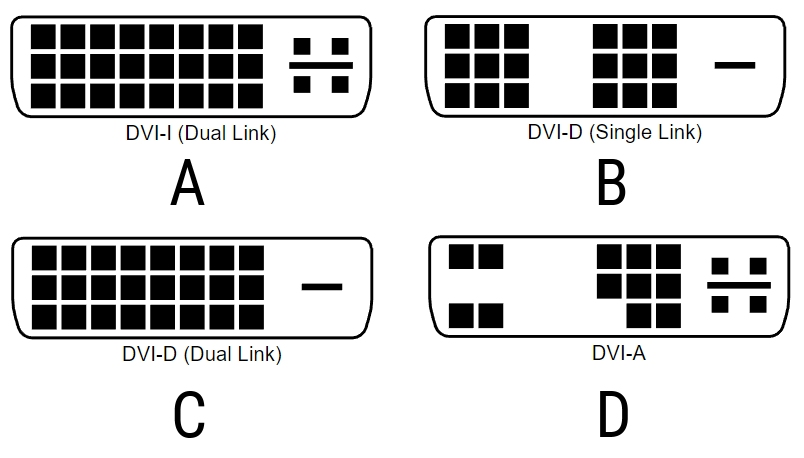
Który standard złącza DVI pozwala na przesyłanie jedynie sygnału analogowego?

Ilustracja do pytania
A. A
B. C
C. D
D. B
Złącze DVI-A jest jedynym standardem DVI przeznaczonym wyłącznie do przesyłania sygnałów analogowych co czyni go unikalnym w tej kategorii. DVI-A jest stosowane w sytuacjach gdzie jest konieczne podłączenie urządzeń z analogowym sygnałem wideo na przykład do analogowych monitorów CRT. W przeciwieństwie do innych standardów DVI takich jak DVI-D i DVI-I które mogą przesyłać sygnały cyfrowe DVI-A jest zoptymalizowane do współpracy z sygnałami VGA co pozwala na łatwą konwersję i kompatybilność z analogowym sprzętem wideo. Praktyczne zastosowanie DVI-A obejmuje sytuacje w których nie ma potrzeby przesyłania sygnałów cyfrowych a jedynie analogowe co jest coraz rzadsze w dobie cyfrowych wyświetlaczy. Warto zrozumieć że choć DVI-A nie oferuje zalet sygnału cyfrowego jego prostota i specyfikacja pozwalają na utrzymanie jakości obrazu w środowiskach w których sprzęt cyfrowy nie jest dostępny. To podejście zgodne jest z dobrymi praktykami w branży gdzie wybór odpowiedniego standardu złącza opiera się na właściwej analizie wymagań sprzętowych i funkcjonalnych urządzenia.

Pytanie 35

Obecnie pamięci podręczne drugiego poziomu procesora (ang. "L-2 cache") są zbudowane z układów pamięci

A. DRAM
B. EEPROM
C. SRAM
D. ROM
Odpowiedzi ROM, DRAM i EEPROM nie są prawidłowe w kontekście pamięci podręcznych drugiego poziomu. ROM (Read-Only Memory) to pamięć, która jest przeznaczona głównie do przechowywania stałych danych, takich jak oprogramowanie układowe. Ze względu na swoją naturę, ROM nie jest odpowiedni do dynamicznego przechowywania danych, które często się zmieniają w trakcie pracy procesora. Z kolei DRAM (Dynamic Random-Access Memory) jest wykorzystywana głównie jako pamięć główna w systemach komputerowych, a nie w pamięciach cache. DRAM wymaga ciągłego odświeżania, co wprowadza dodatkowe opóźnienia, które są nieakceptowalne w kontekście pamięci podręcznej, gdzie kluczowe jest szybkie dostarczanie danych do procesora. Zastosowanie EEPROM (Electrically Erasable Programmable Read-Only Memory) również nie jest właściwe, ponieważ ta technologia jest przeznaczona do przechowywania danych, które muszą być programowane i kasowane elektrycznie, co czyni ją zbyt wolną dla pamięci cache. Typowy błąd myślowy prowadzący do wyboru błędnych odpowiedzi to mylenie różnych typów pamięci ze względu na ich przeznaczenie i charakterystykę działania. Stosowanie pamięci RAM w kontekście pamięci podręcznej powinno być oparte na zrozumieniu wymagań dotyczących szybkości, opóźnień i efektywności energetycznej, co podkreśla znaczenie wyboru SRAM w tej roli.

Pytanie 36

Jakie urządzenie powinno zostać wykorzystane do podłączenia komputerów, aby mogły funkcjonować w odrębnych domenach rozgłoszeniowych?

A. Koncentratora
B. Regeneratora
C. Rutera
D. Mostu
Ruter to takie urządzenie, które pozwala na przepuszczanie danych między różnymi sieciami. Działa na wyższej warstwie niż mosty czy koncentratory, więc ma możliwość zarządzania adresami IP i trasami danych. Dzięki temu ruter może skutecznie oddzielać różne domeny rozgłoszeniowe, co jest mega ważne w dużych sieciach. Na przykład w firmie z wieloma działami, każdy dział może mieć swoją odrębną sieć, co zwiększa bezpieczeństwo i zmniejsza ryzyko nieautoryzowanego dostępu. Moim zdaniem, ruter w takich sytuacjach to kluczowa sprawa, bo lepiej zarządza ruchem i poprawia wydajność sieci. Z praktyki wiem, że dobrze skonfigurowany ruter to podstawa w inżynierii sieciowej.

Pytanie 37

W cenniku usług informatycznych znajdują się poniższe wpisy. Jaki będzie koszt dojazdu serwisanta do klienta, który mieszka poza miastem, w odległości 15km od siedziby firmy?

Dojazd do klienta na terenie miasta – 25 zł netto
Dojazd do klienta poza miastem – 2 zł netto za każdy km odległości od siedziby firmy liczony w obie strony.
A. 30 zł
B. 30 zł + VAT
C. 60 zł + VAT
D. 25 zł + 2 zł za każdy km poza granicami miasta
Błędne odpowiedzi wynikają z nieprawidłowej interpretacji zasad kalkulacji kosztów dojazdu zawartych w cenniku. Jednym z typowych błędów jest nieuwzględnienie że koszt 2 zł za kilometr dotyczy odległości liczonej w obie strony. Oznacza to że jeśli klient mieszka 15 km od siedziby firmy serwisant faktycznie pokonuje 30 km (15 km tam i 15 km z powrotem) co daje łączny koszt 60 zł netto. Niektóre z odpowiedzi mogą sugerować że koszt 25 zł lub 30 zł netto obejmuje pełen koszt dojazdu ale nie uwzględniają one specyfiki rozliczeń poza miastem które zakładają dodatkową opłatę za każdy kilometr. Błędne podejście polega na traktowaniu opłaty za dojazd w obrębie miasta jako wystarczającego wyznacznika kosztów co jest niepoprawne gdy klient mieszka poza jego granicami. Myślenie że stawki miejskie mogą być stosowane do większych odległości prowadzi do niedoszacowania faktycznego kosztu usług. Zrozumienie tych zasad jest istotne zarówno dla serwisantów jak i dla klientów umożliwiając obu stronom dokładne planowanie logistyczne i finansowe.

Pytanie 38

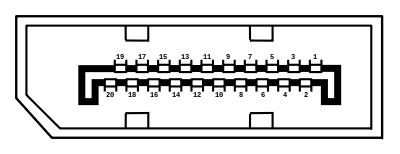
Na ilustracji ukazano port

Ilustracja do pytania
A. HDMI
B. DVI
C. SATA
D. DisplayPort
Gniazdo DisplayPort to cyfrowy interfejs służący do przesyłania sygnału audio-wideo. Jest szeroko stosowany w nowoczesnych komputerach, monitorach i telewizorach. W przeciwieństwie do HDMI, DisplayPort oferuje mechanizm blokady zapobiegający przypadkowemu odłączeniu. Dzięki technologii DisplayPort można uzyskać wyższą przepustowość, co pozwala na przesyłanie obrazu o wyższej rozdzielczości i częstotliwości odświeżania. DisplayPort obsługuje również technologie takie jak FreeSync i G-Sync, które synchronizują częstotliwość odświeżania monitora z kartą graficzną, eliminując zjawisko rozrywania obrazu. DisplayPort jest również kompatybilny z innymi interfejsami, takimi jak HDMI czy DVI, za pomocą odpowiednich adapterów. Dzięki swojej wszechstronności i wysokiej wydajności DisplayPort jest wybierany w profesjonalnych środowiskach graficznych i gamingowych, gdzie wymagane są wysoka jakość obrazu i elastyczność konfiguracji. Standard ten jest również kluczowy w zastosowaniach wielomonitorowych, gdzie przesyłanie dużej ilości danych jest niezbędne do utrzymania jednolitego obrazu na wielu ekranach.

Pytanie 39

Jakie złącze powinna mieć karta graficzna, aby mogła być bezpośrednio podłączona do telewizora LCD, który ma tylko analogowe złącze do komputera?

A. DE-15F
B. HDMI
C. DVI-D
D. DP
Wybór jakiegokolwiek innego złącza niż DE-15F w kontekście podłączenia telewizora LCD wyłącznie z analogowym złączem do komputera prowadzi do nieporozumień dotyczących sygnałów i kompatybilności. Złącze DVI-D, mimo że jest popularnym standardem w nowoczesnych kartach graficznych, obsługuje jedynie sygnał cyfrowy, co oznacza, że nie może być użyte do bezpośredniego połączenia z telewizorem analogowym. Brak odpowiednich adapterów sprawia, że przy braku konwersji sygnału użytkownik nie uzyska obrazu na telewizorze. Podobnie, HDMI jest złączem, które również przesyła sygnał cyfrowy, co czyni go niekompatybilnym z telewizorami, które nie posiadają złącza HDMI. Co więcej, złącze DisplayPort (DP) jest dedykowane głównie dla nowoczesnych monitorów i kart graficznych, co w praktyce oznacza, że nie ma możliwości podłączenia go bezpośrednio do starego telewizora LCD. Wybór DVI-D, HDMI lub DP może wydawać się kuszący ze względu na ich zaawansowaną technologię i wyższą jakość obrazu, lecz w rzeczywistości są one nieprzydatne w kontekście podłączania urządzeń, które nie obsługują sygnału cyfrowego. Zrozumienie różnic pomiędzy analogowymi i cyfrowymi sygnałami jest kluczowe w wyborze odpowiednich złącz, a w przypadku telewizora LCD z analogowym złączem, DE-15F jest jedynym racjonalnym wyborem.

Pytanie 40

Zgodnie z normą TIA/EIA-568-B.1 kabel UTP 5e z przeplotem powstaje poprzez zamianę lokalizacji w wtyczce 8P8C następujących par żył (odpowiednio według kolorów):

A. biało-zielony i zielony z biało-brązowym i brązowym
B. biało-pomarańczowy i pomarańczowy z biało-zielonym i zielonym
C. biało-pomarańczowy i pomarańczowy z biało-brązowym i brązowym
D. biało-zielony i zielony z biało-niebieskim i niebieskim
Zgodnie z normą TIA/EIA-568-B.1, poprawna zamiana par przewodów w wtyczce 8P8C polega na wymianie miejscami przewodów biało-pomarańczowego i pomarańczowego z przewodami biało-zielonym i zielonym. Taki schemat ułożenia kabli zapewnia odpowiednią separację sygnałów oraz minimalizuje zakłócenia elektromagnetyczne, co jest istotne dla utrzymania wysokiej jakości transmisji danych w sieciach lokalnych. W praktyce, prawidłowe zakończenie kabli UTP 5e z przeplotem jest kluczowe dla uzyskiwania maksymalnej wydajności sieci, zwłaszcza w zastosowaniach wymagających dużej przepustowości, takich jak transmisja wideo w czasie rzeczywistym czy przesył danych w chmurze. Poprawne ułożenie przewodów zgodnie z normami branżowymi przyczynia się do stabilności i niezawodności połączeń, a tym samym do wydajności całej infrastruktury sieciowej. Dzięki temu, instalacje mogą spełniać wymagania dotyczące jakości usług (QoS) oraz minimalizować ryzyko wystąpienia błędów transmisji.