Wyniki egzaminu

Informacje o egzaminie:
  • Zawód: Technik informatyk
  • Kwalifikacja: INF.02 - Administracja i eksploatacja systemów komputerowych, urządzeń peryferyjnych i lokalnych sieci komputerowych
  • Data rozpoczęcia: 3 sierpnia 2026 11:00
  • Data zakończenia: 3 sierpnia 2026 11:04

Egzamin zdany!

Wynik: 35/40 punktów (87,5%)

Wymagane minimum: 20 punktów (50%)

Nowe
Analiza przebiegu egzaminu- sprawdź jak rozwiązywałeś pytania
Pochwal się swoim wynikiem!
Szczegółowe wyniki:
Pytanie 1

Aby chronić systemy sieciowe przed atakami z zewnątrz, należy zastosować

A. menedżera połączeń
B. protokołu SSH
C. zapory sieciowej
D. serwera DHCP
Zapora sieciowa, znana również jako firewall, jest kluczowym elementem zabezpieczającym systemy sieciowe przed nieautoryzowanym dostępem i atakami z zewnątrz. Działa ona na granicy pomiędzy zaufaną siecią a siecią zewnętrzną, kontrolując ruch przychodzący i wychodzący na podstawie ustalonych reguł bezpieczeństwa. Przykładowo, organizacje mogą skonfigurować zapory sieciowe tak, aby zezwalały na określone rodzaje ruchu (np. protokoły HTTP/HTTPS) oraz blokowały inne (np. porty wykorzystywane przez złośliwe oprogramowanie). Ponadto, zapory mogą być używane do segmentacji sieci, co zwiększa bezpieczeństwo poprzez ograniczenie dostępu do krytycznych zasobów. Dobre praktyki wskazują również na regularne aktualizowanie reguł oraz monitorowanie logów zapory, aby szybko reagować na potencjalne zagrożenia. Korzystanie z zapór, zarówno sprzętowych, jak i programowych, jest zalecane w standardach takich jak ISO/IEC 27001 czy NIST Cybersecurity Framework, co podkreśla ich znaczenie w ochronie danych i zasobów informacyjnych.
Pytanie 2

Które z poniższych stwierdzeń dotyczących konta użytkownika Active Directory w systemie Windows jest prawdziwe?

A. Nazwa logowania użytkownika może mieć długość przekraczającą 100 bajtów
B. Nazwa logowania użytkownika nie może mieć długości większej niż 100 bajtów
C. Nazwa logowania użytkownika może zawierać mniej niż 21 znaków
D. Nazwa logowania użytkownika powinna mieć nie więcej niż 20 znaków
W systemach Active Directory w Windows, nazwa logowania użytkownika, znana również jako UPN (User Principal Name), może mieć długość przekraczającą 100 bajtów. W praktyce oznacza to, że użytkownicy mogą korzystać z bardziej elastycznych i zróżnicowanych nazw logowania, co jest istotne w kontekście dużych organizacji, które często mają potrzeby personalizacji nazw użytkowników. Przykładem może być dodawanie identyfikatorów lokalnych lub numerów pracowników do nazw logowania, co ułatwia ich rozróżnienie. Przy projektowaniu struktur nazw logowania warto również kierować się zasadami dobrej praktyki, które sugerują stosowanie łatwych do zapamiętania i intuicyjnych nazw, co może zredukować liczbę błędów przy logowaniu. Zgodnie z dokumentacją Microsoft, długość nazwy logowania nie jest ograniczona do sztywnych wartości, ale należy pamiętać o ograniczeniach systemowych i praktycznych, takich jak łatwość w użyciu i rozpoznawalność użytkowników.

Pytanie 3

Narzędziem systemu Windows, służącym do sprawdzenia wpływu poszczególnych procesów i usług na wydajność procesora oraz tego, w jakim stopniu generują one obciążenie pamięci czy dysku, jest

A. resmon
B. credwiz
C. dcomcnfg
D. cleanmgr
Dobrze wskazane – 'resmon' to narzędzie dostępne w systemie Windows, znane oficjalnie jako Monitor zasobów (Resource Monitor). Jego największą zaletą jest to, że pozwala na bardzo szczegółową analizę, jak konkretne procesy i usługi wpływają na poszczególne zasoby systemowe, takie jak procesor, pamięć RAM, dysk twardy czy sieć. W praktyce często używa się go, gdy sam Menedżer zadań to za mało, bo resmon daje głębszy wgląd w to, które procesy najbardziej obciążają system. Na przykład, jeśli komputer zwalnia i nie wiadomo co dokładnie go spowalnia, Monitor zasobów pokazuje, czy to procesy w tle, usługi systemowe czy może aplikacje użytkownika mocno wykorzystują CPU lub pamięć. W branży IT bardzo często korzysta się z tego narzędzia podczas diagnozowania problemów z wydajnością – to taka codzienna praktyka administratorów czy serwisantów. Co ciekawe, resmon pozwala nawet podejrzeć, które pliki są otwarte przez dane procesy albo jakie porty sieciowe są używane. Z mojego doświadczenia, wielu początkujących informatyków nie docenia tego narzędzia, a szkoda, bo często przyspiesza rozwiązywanie zawiłych problemów. Warto zapamiętać, że Monitor zasobów to taka „lupa” dla zaawansowanego użytkownika Windows i wpisuje się w dobre praktyki – szczegółowa analiza przed podjęciem jakichkolwiek działań naprawczych to podstawa skutecznej administracji.

Pytanie 4

W filmie przedstawiono konfigurację ustawień maszyny wirtualnej. Wykonywana czynność jest związana z

A. dodaniem drugiego dysku twardego.
B. ustawieniem rozmiaru pamięci wirtualnej karty graficznej.
C. wybraniem pliku z obrazem dysku.
D. konfigurowaniem adresu karty sieciowej.
Poprawnie – w tej sytuacji chodzi właśnie o wybranie pliku z obrazem dysku (ISO, VDI, VHD, VMDK itp.), który maszyna wirtualna będzie traktować jak fizyczny nośnik. W typowych programach do wirtualizacji, takich jak VirtualBox, VMware czy Hyper‑V, w ustawieniach maszyny wirtualnej przechodzimy do sekcji dotyczącej pamięci masowej lub napędów optycznych i tam wskazujemy plik obrazu. Ten plik może pełnić rolę wirtualnego dysku twardego (system zainstalowany na stałe) albo wirtualnej płyty instalacyjnej, z której dopiero instalujemy system operacyjny. W praktyce wygląda to tak, że zamiast wkładać płytę DVD do napędu, podłączasz plik ISO z obrazu instalacyjnego Windowsa czy Linuxa i ustawiasz w BIOS/UEFI maszyny wirtualnej bootowanie z tego obrazu. To jest podstawowa i zalecana metoda instalowania systemów w VM – szybka, powtarzalna, zgodna z dobrymi praktykami. Dodatkowo, korzystanie z plików obrazów dysków pozwala łatwo przenosić całe środowiska między komputerami, robić szablony maszyn (tzw. template’y) oraz wykonywać kopie zapasowe przez zwykłe kopiowanie plików. Moim zdaniem to jedna z najważniejszych umiejętności przy pracy z wirtualizacją: umieć dobrać właściwy typ obrazu (instalacyjny, systemowy, LiveCD, recovery), poprawnie go podpiąć do właściwego kontrolera (IDE, SATA, SCSI, NVMe – zależnie od hypervisora) i pamiętać o odpięciu obrazu po zakończonej instalacji, żeby maszyna nie startowała ciągle z „płyty”.

Pytanie 5

Który protokół zamienia adresy IP na adresy MAC, używane w sieciach Ethernet?

A. IRC
B. ARP
C. IP
D. SNMP
Protokół ARP (Address Resolution Protocol) jest kluczowym elementem w komunikacji sieciowej, który umożliwia przekształcenie logicznych adresów IP na fizyczne adresy MAC (Media Access Control). Gdy urządzenie w sieci potrzebuje wysłać dane do innego urządzenia, musi znać jego adres MAC, ale zazwyczaj ma jedynie jego adres IP. Protokół ARP rozwiązuje ten problem, wysyłając zapytanie do lokalnej sieci, pytając, który z podłączonych urządzeń ma dany adres IP. Urządzenie, które rozpozna swój adres IP, odpowiada swoim adresem MAC. ARP działa w warstwie drugiej modelu OSI, co oznacza, że jest bezpośrednio związany z komunikacją na poziomie dostępu do sieci. Przykładem zastosowania ARP jest sytuacja, gdy komputer łączy się z routerem, aby uzyskać dostęp do internetu. ARP pozwala na wydajne przesyłanie danych w sieci Ethernet, co jest zgodne z normami IEEE 802.3. Bez ARP, komunikacja w sieciach opartych na protokole IP byłaby znacznie bardziej skomplikowana i mniej efektywna, co podkreśla jego fundamentalne znaczenie w architekturze sieciowej.

Pytanie 6

W trakcie instalacji systemu Windows, zaraz po rozpoczęciu instalacji w trybie graficznym, istnieje możliwość otwarcia Wiersza poleceń (konsoli) za pomocą kombinacji klawiszy

A. SHIFT + F10
B. CTRL + Z
C. ALT + F4
D. CTRL + SHIFT
Kombinacja klawiszy SHIFT + F10 podczas instalacji systemu Windows jest kluczowym skrótem, który umożliwia otwarcie Wiersza poleceń (konsoli) w trybie graficznym. Jest to niezwykle przydatne narzędzie, które pozwala na zaawansowane operacje, takie jak zarządzanie dyskami, modyfikacja plików konfiguracyjnych, czy uruchamianie skryptów. Użycie Wiersza poleceń w tym etapie instalacji może być konieczne w sytuacjach problemowych, na przykład, gdy zachodzi potrzeba dostosowania ustawień sieciowych lub przeprowadzenia diagnostyki sprzętowej przed zakończeniem procesu instalacji. Praktycznym zastosowaniem tego skrótu jest możliwość uruchomienia polecenia DISKPART, które pozwala na zarządzanie partycjami dyskowymi i sprawdzenie ich stanu. To podejście jest zgodne z najlepszymi praktykami branżowymi, które zalecają korzystanie z narzędzi wiersza poleceń w sytuacjach, gdy interfejs graficzny nie wystarcza do rozwiązania problemów. Pamiętaj, że znajomość tych skrótów i funkcji może znacznie przyspieszyć i uprościć proces instalacji systemu operacyjnego.

Pytanie 7

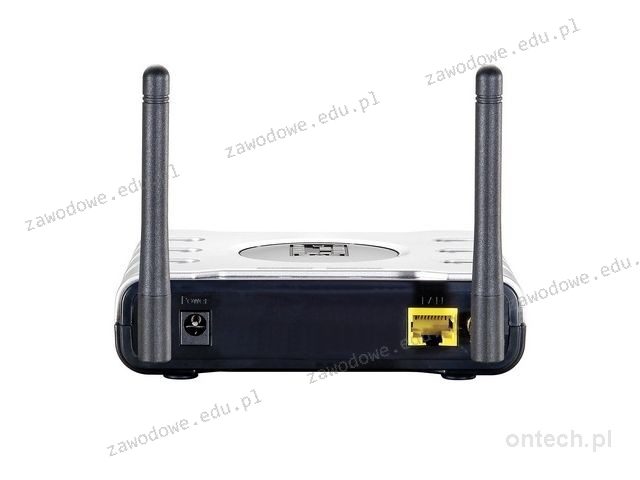
Jakie urządzenie ilustruje ten rysunek?

Ilustracja do pytania
A. Switch
B. Bramka VoIP
C. Hub
D. Access Point
Hub to urządzenie sieciowe które służy do łączenia segmentów sieci komputerowej lecz nie zarządza ruchem ani nie kieruje danych do odpowiednich odbiorców co jest kluczową funkcjonalnością switcha. Hub przesyła wszystkie dane do każdego podłączonego urządzenia co może prowadzić do przeciążenia sieci i zmniejszenia wydajności w porównaniu do switcha który inteligentnie kieruje pakiety danych na odpowiednie porty. Switch z kolei to zaawansowane urządzenie sieciowe które pracuje na warstwie drugiej modelu OSI. Switchy używa się w miejscach gdzie potrzebna jest większa kontrola nad ruchem sieciowym przepustowość oraz izolacja segmentów sieci. Access Point jak już wspomniano zarządza połączeniami bezprzewodowymi co nie jest funkcjonalnością switcha. Bramka VoIP to urządzenie które konwertuje sygnał telefoniczny na dane cyfrowe umożliwiając prowadzenie rozmów głosowych przez Internet. Bramka VoIP jest kluczowa we wdrażaniu nowoczesnych rozwiązań telekomunikacyjnych ale nie ma funkcji związanych z zarządzaniem ruchem sieciowym czy bezprzewodowym dostępem do Internetu. Typowe błędy myślowe to mylenie funkcji urządzeń na skutek podobieństw w wyglądzie zewnętrznym lub niewystarczająca znajomość ich specyfikacji technicznych. Dlatego ważne jest zrozumienie specyficznych ról i funkcji każdego rodzaju urządzenia sieciowego co pozwala na ich właściwe zastosowanie w praktyce zawodowej.

Pytanie 8

Jaką wartość ma transfer danych napędu DVD przy prędkości przesyłu x48?

A. 64800 KiB/s
B. 10800 KiB/s
C. 54000 KiB/s
D. 32400 KiB/s
Odpowiedź 64800 KiB/s jest poprawna, ponieważ prędkość przesyłu danych dla napędu DVD określa się na podstawie standardowych wartości. Prędkość x48 oznacza, że napęd odczytuje dane z płyty DVD z prędkością 48 razy większą niż standardowa prędkość odczytu, która wynosi 1× 1350 KiB/s (kilobajtów na sekundę). Przez pomnożenie tej wartości przez 48 otrzymujemy wynik 64800 KiB/s. Taki transfer jest istotny w kontekście efektywności przesyłania danych, zwłaszcza podczas pracy z dużymi plikami multimedialnymi, co jest powszechnie stosowane w produkcji wideo oraz w archiwizacji danych. W praktyce, optymalna prędkość przesyłu danych pozwala na szybsze kopiowanie i transferowanie treści, co jest kluczowe w branży technologicznej oraz w zarządzaniu mediami. Zastosowanie standardów, takich jak UDF (Universal Disk Format) w napędach DVD, również wspiera osiąganie tych prędkości, zapewniając jednocześnie zgodność z różnymi systemami operacyjnymi i urządzeniami. Warto również zauważyć, że przy odpowiednio wysokiej prędkości przesyłania, użytkownicy mogą cieszyć się lepszą jakością odtwarzania i mniejszymi opóźnieniami w czasie dostępu do danych.

Pytanie 9

Jak nazywa się zestaw usług internetowych dla systemów operacyjnych Microsoft Windows, który pozwala na działanie jako serwer FTP i serwer WWW?

A. IIS
B. PROFTPD
C. APACHE
D. WINS
IIS, czyli Internet Information Services, to zestaw usług internetowych stworzonych przez firmę Microsoft, które umożliwiają hosting aplikacji webowych oraz pełnienie roli serwera FTP i serwera WWW. IIS jest głęboko zintegrowany z systemami operacyjnymi Windows Server, co zapewnia wysoką wydajność oraz łatwość w zarządzaniu. Dzięki jego elastyczności, IIS jest w stanie obsługiwać różnorodne aplikacje internetowe, w tym te oparte na technologii ASP.NET, co czyni go popularnym wyborem dla programistów .NET. Przykładem zastosowania IIS może być organizacja, która korzysta z niego do hostowania strony intranetowej oraz aplikacji webowych dla swoich pracowników. Warto również wspomnieć, że IIS wspiera protokoły takie jak HTTP, HTTPS, FTP, oraz FTPs, co sprawia, że jest to wszechstronny serwer. Ponadto, bezpieczeństwo jest kluczowym aspektem IIS, który zapewnia mechanizmy autoryzacji, uwierzytelniania oraz różnorodne opcje konfiguracji, co jest zgodne z najlepszymi praktykami w zakresie zabezpieczeń aplikacji webowych.

Pytanie 10

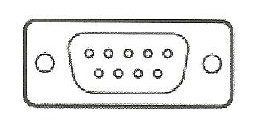
Na ilustracji przedstawiono złącze

Ilustracja do pytania
A. HDMI
B. FIRE WIRE
C. D-SUB
D. DVI
Wybrałeś prawidłową odpowiedź D-SUB co oznacza że rozpoznałeś złącze które jest standardowym interfejsem stosowanym w komputerach i sprzęcie elektronicznym. D-SUB znany również jako D-subminiature to złącze często używane do przesyłania sygnałów analogowych i danych. Najbardziej powszechną wersją jest złącze DB-9 wykorzystywane w połączeniach szeregowych RS-232 które były standardem w komunikacji komputerowej jeszcze w latach 80. i 90. D-SUB znajduje zastosowanie w urządzeniach takich jak monitory gdzie wykorzystuje się złącze VGA będące jego wariantem. D-SUB charakteryzuje się trwałą konstrukcją i łatwością w użyciu co czyni go odpornym na zużycie w środowiskach przemysłowych. Stosowanie D-SUB w aplikacjach przemysłowych wynika z jego zdolności do utrzymywania stabilnego połączenia nawet w trudnych warunkach. Dodatkowo jego design pozwala na tworzenie połączeń o wyższej sile mechanicznej dzięki zastosowaniu śrub mocujących co jest zgodne z dobrymi praktykami inżynierskimi w zakresie niezawodności połączeń. Warto pamiętać że mimo iż nowe technologie często zastępują starsze standardy D-SUB wciąż znajduje szerokie zastosowanie dzięki swojej wszechstronności i niezawodności. Jego użycie jest szeroko rozpowszechnione w branżach gdzie stabilność i trwałość połączeń są kluczowe jak w automatyce przemysłowej czy systemach komunikacji kolejowej.

Pytanie 11

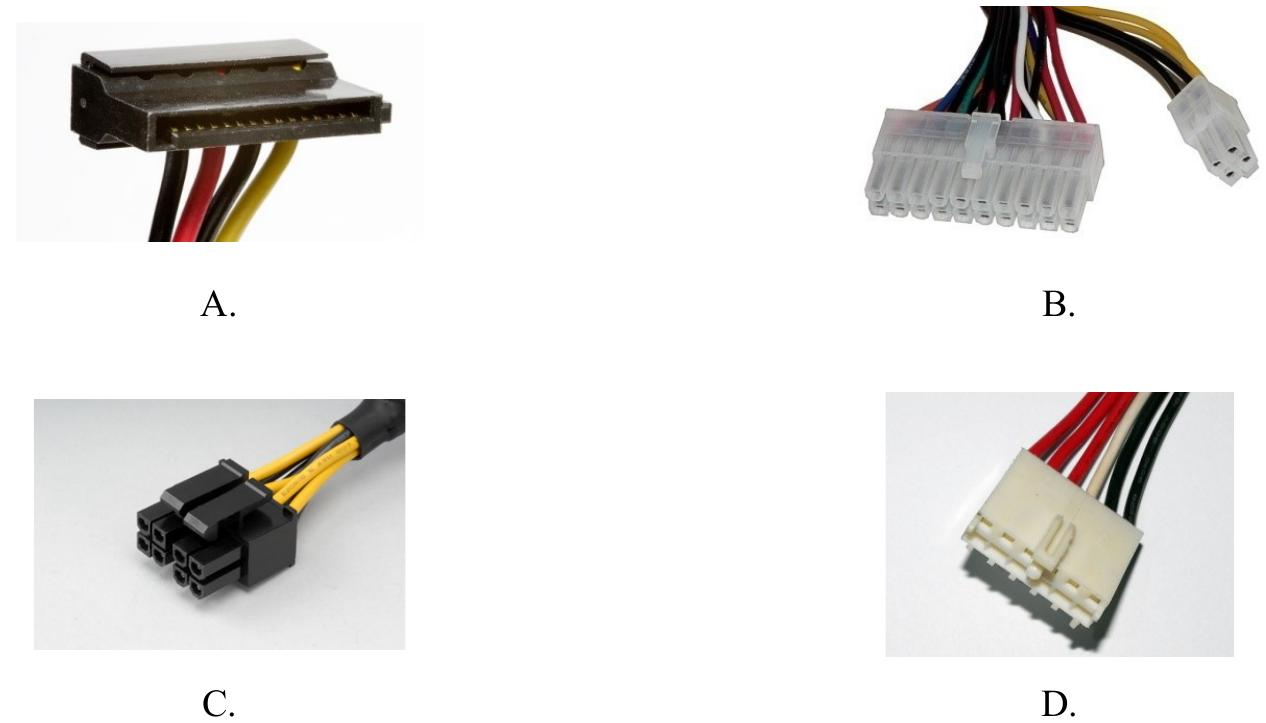
Wskaż rodzaj wtyczki zasilającej, którą należy połączyć z napędem optycznym podczas montażu komputera.

Ilustracja do pytania
A. Rys. A
B. Rys. C
C. Rys. B
D. Rys. D
Wtyk pokazany na rysunku A to złącze zasilania typu SATA które jest standardowo używane do podłączania napędów optycznych takich jak napędy CD DVD i Blu-ray Złącze SATA jest obecnie standardem w komputerach osobistych zastępując starsze złącze Molex dzięki lepszemu przepływowi danych i bardziej kompaktowej konstrukcji Złącza SATA są kluczowe w budowie nowoczesnych komputerów ponieważ umożliwiają nie tylko zasilanie ale również przesyłanie danych z dużą prędkością co jest kluczowe dla wydajności systemu Przy montażu zestawu komputerowego kluczowe jest prawidłowe podłączenie zasilania do urządzeń peryferyjnych co zapewnia ich poprawne działanie i unika awarii Złącze SATA posiada charakterystyczną płaską budowę z wcięciami które zapobiegają odwrotnemu podłączeniu co jest zgodne z zaleceniami dla złączy komputerowych Aby zapewnić stabilność i niezawodność systemu zawsze należy upewnić się że wszystkie połączenia są dobrze zamocowane i nie ma luzów co może prowadzić do problemów z zasilaniem i działaniem napędu optycznego

Pytanie 12

Parametry katalogowe przedstawione w ramce dotyczą dysku twardego

ST31000528AS
Seagate Barracuda 7200.12 ,32 MB,
Serial ATA/300, Heads 4, Capacity 1TB
A. o pojemności 32 MB
B. z pamięcią podręczną 12 MB
C. o maksymalnym transferze zewnętrznym 300 MB/s
D. posiadającego cztery talerze
Maksymalny transfer zewnętrzny 300 MB/s odnosi się do przepustowości interfejsu Serial ATA (SATA). W tym przypadku używamy standardu SATA II, który zapewnia przepustowość do 300 MB/s. Jest to kluczowa cecha dla dysków twardych, ponieważ określa maksymalną szybkość, z jaką dane mogą być przesyłane między dyskiem a komputerem. W praktyce wyższa przepustowość oznacza krótszy czas przesyłania dużych plików oraz bardziej efektywne przetwarzanie danych przez system operacyjny. Zastosowanie interfejsu SATA II jest powszechne w wielu komputerach osobistych i serwerach z początku XXI wieku, co zapewnia stabilną wydajność przy przystępnych kosztach. Wiedza o maksymalnym transferze jest istotna dla inżynierów i techników IT, którzy muszą dobierać odpowiednie komponenty do określonych zastosowań, takich jak szybkie przetwarzanie danych, gaming czy obróbka wideo. Znajomość tej specyfikacji pozwala na optymalne wykorzystanie zasobów sprzętowych i wydajnościowych dysku twardego, co jest istotne przy budowie wydajnych systemów komputerowych.

Pytanie 13

W dokumentacji technicznej procesora znajdującego się na płycie głównej komputera, jaką jednostkę miary stosuje się do określenia szybkości zegara?

A. GHz
B. kHz
C. GHz/s
D. s
Odpowiedź, którą zaznaczyłeś, to GHz i to jest całkiem dobre! To jednostka częstotliwości, którą często używamy, żeby mówić o szybkości zegara w procesorach komputerowych. Gigaherc oznacza miliard cykli na sekundę, co ma spory wpływ na wydajność danego procesora. Im wyższa częstotliwość, tym sprawniej procesor radzi sobie z różnymi zadaniami. Na przykład, procesor z częstotliwością 3.5 GHz potrafi wykonać 3.5 miliarda cykli w każdej sekundzie, co jest naprawdę przydatne w grach czy programach wymagających dużej mocy do obliczeń. W branży komputerowej takie standardy jak Intel Turbo Boost czy AMD Turbo Core też bazują na GHz, dostosowując moc procesora do aktualnego obciążenia. Ważne jest, żeby znać te jednostki, bo zrozumienie ich wpływu na działanie komputerów jest kluczowe dla każdego, kto ma z nimi do czynienia.

Pytanie 14

W systemie Linux narzędzie iptables jest wykorzystywane do

A. ustawiania zapory sieciowej
B. konfigurowania zdalnego dostępu do serwera
C. zarządzania serwerem pocztowym
D. konfigurowania karty sieciowej
Konfiguracja serwera pocztowego, zdalnego dostępu do serwera oraz karty sieciowej to obszary, które nie są związane z rolą iptables w systemie Linux. Serwery pocztowe są odpowiedzialne za wysyłanie, odbieranie i przechowywanie wiadomości e-mail, a ich konfiguracja zazwyczaj wymaga znajomości protokołów takich jak SMTP, POP3 czy IMAP, które nie mają nic wspólnego z zarządzaniem ruchem sieciowym. Zdalny dostęp do serwera, z kolei, odnosi się do metod umożliwiających użytkownikom łączenie się z systemem za pośrednictwem protokołów takich jak SSH czy RDP, które również nie dotyczą filtracji ruchu. Co więcej, konfiguracja karty sieciowej skupia się na ustawieniach sprzętowych oraz parametrach komunikacyjnych, takich jak adres IP czy maska podsieci. Błędne przypisanie iptables do tych zadań wynika z nieporozumienia dotyczącego funkcji narzędzia. Iptables jest narzędziem firewallowym, a nie systemem konfiguracyjnym dla serwerów czy sprzętu sieciowego. W praktyce, wiele osób myli różne aspekty zarządzania siecią, co prowadzi do niejasności w zakresie zastosowań poszczególnych narzędzi i technologii. Kluczowe jest, aby zrozumieć, że każde z tych zadań wymaga innego zestawu narzędzi i umiejętności, a ignorowanie tej różnicy może prowadzić do nieefektywnej administracji siecią.

Pytanie 15

Jakiego rodzaju adresację stosuje protokół IPv6?

A. 256-bitową
B. 32-bitową
C. 64-bitową
D. 128-bitową
Protokół IPv6 stosuje adresację 128-bitową, co jest znaczącym ulepszeniem w porównaniu do 32-bitowej adresacji IPv4. Dzięki temu możliwe jest przydzielenie ogromnej liczby unikalnych adresów IP, co jest niezbędne przy rosnącej liczbie urządzeń podłączonych do Internetu. W praktyce oznacza to, że IPv6 może obsłużyć około 340 undecylionów (3.4 x 10³⁸) adresów, co praktycznie eliminuje ryzyko wyczerpania się dostępnej przestrzeni adresowej. Wprowadzenie 128-bitowej adresacji pozwala także na lepsze wsparcie dla mobilności, autokonfiguracji i bezpieczeństwa sieciowego dzięki wbudowanym funkcjom, takim jak IPSec. W kontekście administracji i eksploatacji systemów komputerowych, znajomość i umiejętność zarządzania IPv6 jest kluczowa, ponieważ coraz więcej sieci przechodzi na ten protokół, aby sprostać wymaganiom nowoczesnych technologii i liczby urządzeń IoT.

Pytanie 16

Przygotowując ranking dostawców łączy internetowych należy zwrócić uwagę, aby jak najmniejsze wartości miały parametry

A. upload i jitter.
B. upload i download.
C. download i latency.
D. latency i jitter.
Poprawnie wskazałeś, że w rankingu dostawców internetu chcemy, żeby jak najmniejsze były przede wszystkim parametry latency (opóźnienie) i jitter (zmienność opóźnienia). W praktyce to właśnie one decydują o „responsywności” łącza, czyli o tym, jak szybko sieć reaguje na nasze działania. Przepustowość (download, upload) oczywiście też jest ważna, ale jej zwykle nie optymalizujemy „w dół” – im więcej, tym lepiej. Natomiast opóźnienia i ich wahania staramy się minimalizować.
Latency to czas, który pakiet potrzebuje, żeby przejść z twojego komputera do serwera i z powrotem (np. w poleceniu ping mierzymy właśnie RTT – round-trip time). Niskie latency jest kluczowe przy grach online, wideokonferencjach, VoIP (np. rozmowy przez Teams, Zoom, Skype), pracy zdalnej na pulpicie zdalnym, a nawet przy zwykłym przeglądaniu stron – strona po prostu szybciej zaczyna się ładować. W nowoczesnych sieciach dąży się do wartości rzędu kilkunastu–kilkudziesięciu ms dla połączeń krajowych. W SLA (Service Level Agreement) operatorzy często podają maksymalne opóźnienia dla określonych tras.
Jitter to różnica w kolejnych pomiarach opóźnienia. Może być tak, że średnie latency jest w miarę OK, ale jitter jest wysoki i wtedy ruch czasu rzeczywistego (głos, wideo) zaczyna się rwać, pojawiają się lagi, artefakty, komunikatory audio-video muszą mocniej buforować pakiety, co skutkuje opóźnieniami w rozmowie. Z mojego doświadczenia w firmach bardziej zwraca się uwagę właśnie na jitter przy wdrożeniach VoIP czy systemów call center niż na samą „gołą” prędkość łącza.
W dobrych praktykach branżowych przy projektowaniu sieci pod aplikacje czasu rzeczywistego (np. zgodnie z zaleceniami ITU-T dla VoIP czy zaleceniami producentów systemów UC) przyjmuje się, że: latency powinno być możliwie niskie (np. <150 ms dla rozmów głosowych), jitter minimalny (często <30 ms), a straty pakietów na bardzo niskim poziomie. W rankingach operatorów, jeśli chcemy ocenić jakość łącza „pod jakość użytkownika”, sensownie jest posługiwać się właśnie latency, jitter, packet loss, a dopiero potem patrzeć na prędkości pobierania i wysyłania. Twoja odpowiedź dokładnie wpisuje się w takie profesjonalne podejście do oceny jakości usług internetowych.

Pytanie 17

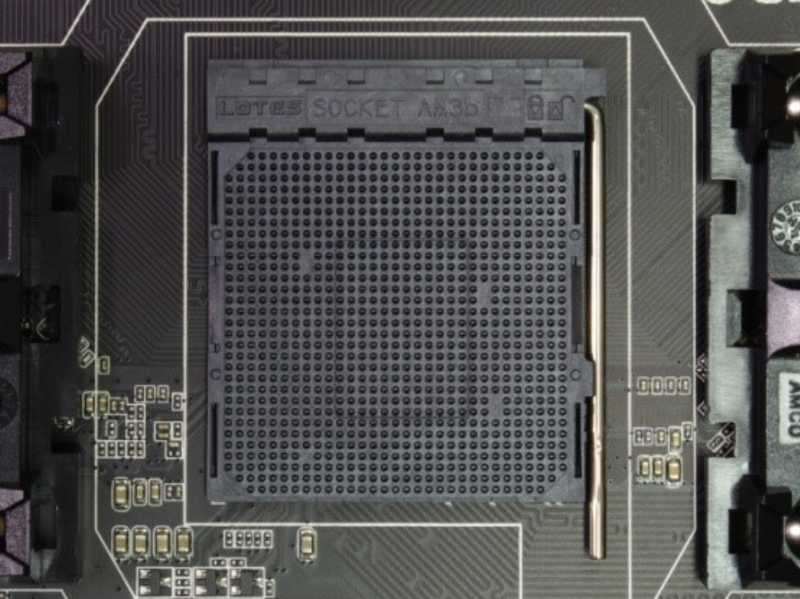
Na płycie głównej wyposażonej w gniazdo przedstawione na zdjęciu można zainstalować procesor

Ilustracja do pytania
A. Intel i9-7940X, s-2066 3.10GHz 19.25MB
B. Intel Xeon E3-1240V5, 3.9GHz, s-1151
C. AMD Sempron 2800+, 1600 MHz, s-754
D. AMD FX-6300, s-AM3+, 3.5GHz, 14MB
Gniazdo widoczne na zdjęciu to socket AM3+, który został zaprojektowany przez firmę AMD do obsługi ich procesorów z serii FX oraz części modeli Phenom II, Athlon II, czy Sempron (w zależności od wersji płyty głównej i wsparcia BIOS). AMD FX-6300 jest jednym z najbardziej popularnych procesorów na ten socket – to sześciordzeniowa jednostka z architekturą Vishera, która daje całkiem dobrą wydajność jak na starsze konstrukcje. Co ważne, montując procesor do gniazda AM3+ trzeba zwrócić szczególną uwagę na zgodność nie tylko samego socketu, ale także obsługi przez BIOS i chipsetu płyty. Z mojego doświadczenia wynika, że dużo osób bagatelizuje kwestię wersji BIOS-u, a to może być kluczowe przy upgrade'ach. AM3+ jest typowym gniazdem typu PGA, gdzie piny znajdują się na procesorze, a nie w samym socketcie – to trochę inna filozofia niż np. u Intela w LGA. Praktyka pokazuje, że socket AM3+ był długo obecny w komputerach do zastosowań domowych i tanich stacji roboczych, bo zapewniał dosyć korzystny stosunek ceny do wydajności. Warto też pamiętać, że ten typ gniazda nie jest kompatybilny z nowszymi procesorami AMD na AM4 czy starszymi na AM2 – mimo fizycznych podobieństw różnice w układzie pinów są kluczowe. Taka wiedza przydaje się nie tylko w serwisie, ale i przy samodzielnym składaniu PC.

Pytanie 18

Aby zasilić najbardziej wydajne karty graficzne, konieczne jest dodatkowe 6-pinowe gniazdo zasilacza PCI-E, które dostarcza napięcia

A. +3,3 V oraz +5 V
B. +12 V na 3 liniach
C. +3,3 V, +5 V, +12 V
D. +5 V na 3 liniach
Odpowiedź +12 V na 3 liniach jest prawidłowa, ponieważ standardowe 6-pinowe złącze PCI-E, używane do zasilania kart graficznych, dostarcza trzy linie z napięciem +12 V. W przypadku nowoczesnych kart graficznych, które mają wysokie wymagania energetyczne, zasilanie z tego złącza jest kluczowe dla zapewnienia stabilnej pracy. Przykładem zastosowania tego złącza może być zasilanie kart graficznych w komputerach do gier, stacjach roboczych oraz serwerach, gdzie wydajność graficzna jest kluczowa. Dobre praktyki sugerują, aby użytkownicy upewnili się, że ich zasilacze są certyfikowane i potrafią dostarczyć niezbędną moc oraz, co ważne, zapewniają odpowiednią wentylację oraz zarządzanie ciepłem, aby uniknąć przegrzania komponentów. Zgodność z normami ATX w kwestii zasilania oraz odpowiednie przewody o właściwej średnicy zwiększają bezpieczeństwo i stabilność działania systemu.

Pytanie 19

Co oznacza oznaczenie kabla skrętkowego S/FTP?

A. Każda para osłonięta folią
B. Ekran wykonany z folii i siatki dla 4 par
C. Skrętka bez ekranu
D. Każda para osłonięta folią i 4 pary razem w ekranie z siatki
Odpowiedź 'Każda para ekranowana folią i 4 pary razem w ekranie z siatki' jest poprawna, ponieważ oznaczenie S/FTP (Shielded Foiled Twisted Pair) wskazuje na zastosowanie podwójnego ekranu. Każda para przewodów w kablu jest ekranowana folią, co minimalizuje zakłócenia elektromagnetyczne i zwiększa jakość sygnału. Dodatkowo, wszystkie cztery pary przewodów są otoczone wspólnym ekranem, który jest wykonany z siatki, co dodatkowo poprawia ochronę przed zakłóceniami zewnętrznymi. Tego typu kable są szczególnie zalecane w środowiskach o wysokim poziomie zakłóceń, takich jak biura, gdzie wiele urządzeń elektronicznych pracuje jednocześnie. Przykładem zastosowania S/FTP mogą być sieci lokalne (LAN) w dużych korporacjach, gdzie stabilność i jakość połączenia są kluczowe dla wydajności pracy oraz komunikacji. Warto także pamiętać, że zgodność z normami takimi jak ISO/IEC 11801 zapewnia wysoką jakość kabli, co jest istotne w kontekście nowoczesnych instalacji sieciowych.

Pytanie 20

Użytkownik zamierza zmodernizować swój komputer zwiększając ilość pamięci RAM. Zainstalowana płyta główna ma parametry przedstawione w tabeli. Wybierając dodatkowe moduły pamięci, powinien pamiętać, aby

Parametry płyty głównej
ModelH97 Pro4
Typ gniazda procesoraSocket LGA 1150
Obsługiwane procesoryIntel Core i7, Intel Core i5, Intel Core i3, Intel Pentium, Intel Celeron
ChipsetIntel H97
Pamięć4 x DDR3- 1600 / 1333/ 1066 MHz, max 32 GB, ECC, niebuforowana
Porty kart rozszerzeń1 x PCI Express 3.0 x16, 3 x PCI Express x1, 2 x PCI
A. były to trzy moduły DDR2, bez systemu kodowania korekcyjnego (ang. Error Correction Code).
B. dokupione moduły miały łączną pojemność większą niż 32 GB.
C. były to cztery moduły DDR4, o wyższej częstotliwości niż zainstalowana pamięć RAM.
D. w obrębie jednego banku były ze sobą zgodne tak, aby osiągnąć najwyższą wydajność.
Wybrałeś najbardziej sensowne podejście do rozbudowy pamięci RAM na tej płycie głównej. W praktyce, żeby osiągnąć maksymalną wydajność, kluczowe jest dobranie modułów, które są ze sobą zgodne w ramach tego samego banku. Chodzi tutaj o takie parametry jak pojemność, taktowanie (np. 1600 MHz), opóźnienia (CL) czy nawet producenta, choć nie zawsze to jest konieczne. Równie istotne jest, by wszystkie moduły miały ten sam typ – w tym przypadku DDR3, bo tylko ten typ obsługuje płyta główna H97 Pro4. Jeśli zainstalujesz np. dwa lub cztery identyczne moduły, płyta pozwoli na pracę w trybie dual channel lub nawet quad channel (jeśli chipset i system to obsługują), co daje realny wzrost wydajności – szczególnie w aplikacjach wymagających szybkiego dostępu do pamięci, jak gry czy obróbka grafiki. Moim zdaniem, z punktu widzenia technicznego i praktycznego, kompletowanie identycznych modułów (np. kupno zestawu „kitów”) zawsze się opłaca. Dodatkowo, unikasz problemów ze stabilnością i niepotrzebnych komplikacji przy konfiguracji BIOS-u. To tak naprawdę podstawa, jeśli zależy Ci na niezawodności i wydajności komputera w długiej perspektywie czasu. Branżowe standardy też to zalecają – zobacz chociażby dokumentacje producentów płyt głównych i pamięci RAM, zawsze radzą stosować takie same kości w jednej konfiguracji.

Pytanie 21

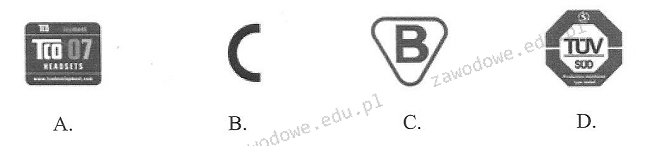
Symbol umieszczony na urządzeniach, który stanowi certyfikat potwierdzający zgodność w zakresie emisji promieniowania, ergonomii, efektywności energetycznej i ekologicznych norm, został przedstawiony na ilustracji

Ilustracja do pytania
A. D
B. C
C. A
D. B
Symbol TCO jest wyznacznikiem wysokiej jakości urządzeń elektronicznych które muszą spełniać ścisłe normy dotyczące emisji promieniowania ergonomii energooszczędności i ekologii Powstał w celu zapewnienia użytkownikom bezpieczniejszych i bardziej zrównoważonych produktów Do najważniejszych aspektów przy ocenie zgodności z TCO należą ograniczenie wpływu urządzenia na zdrowie użytkownika dzięki minimalizacji emisji promieniowania elektromagnetycznego i zapewnieniu komfortu pracy Specyfikacja TCO obejmuje również wymagania dotyczące energooszczędności co jest szczególnie istotne w kontekście globalnych wysiłków na rzecz redukcji zużycia energii elektrycznej Ponadto urządzenia oznaczone tym certyfikatem muszą być produkowane z materiałów ekologicznych co przyczynia się do zmniejszenia wpływu na środowisko Nowoczesne standardy TCO są zgodne z międzynarodowymi normami jak ISO i IEC co czyni je ważnym punktem odniesienia dla producentów i konsumentów Przykładem zastosowania standardu TCO jest wybór monitorów i laptopów które spełniają wyśrubowane kryteria teoretyczne praktyczne i środowiskowe Użytkownicy mogą czuć się pewniej wiedząc że zakupione urządzenia są nie tylko bezpieczne ale także przyjazne dla środowiska co staje się coraz bardziej kluczowe w zrównoważonym rozwoju

Pytanie 22

Użytkownik drukarki samodzielnie i poprawnie napełnił pojemnik z tonerem. Po jego zamontowaniu drukarka nie podejmuje się próby drukowania. Co może być przyczyną tej usterki?

A. nieodpowiednia jakość użytego tonera do uzupełnienia pojemnika
B. niewymieniony chip zliczający, znajdujący się na pojemniku z tonerem
C. zabrudzony wałek magnetyczny
D. niewłaściwie dobrany toner
Jak dobrze wiemy, przy napełnianiu tonera jest jeden element, który często umyka ludziom - to chip zliczający. To taki mały układ, który siedzi na pojemniku i monitoruje, ile tonera tam w ogóle jest. Kiedy napełniasz toner, a zapomnisz wymienić chip albo go zresetować, to drukarka nie dostaje właściwych informacji o poziomie tonera. I co się wtedy dzieje? Mimo że toner fizycznie jest, drukarka może myśleć, że pojemnik jest pusty i nie zacznie drukować. Dlatego warto pamiętać, by zawsze sprawdzić, czy chip został wymieniony lub zresetowany podczas napełniania. Dobrym pomysłem jest używanie zestawów do napełniania, które zawierają nowe chipy - pomagają uniknąć sytuacji z błędnymi informacjami. Regularne kontrolowanie stanu tonerów i ich wymiana w odpowiednim czasie to klucz do jakości wydruków oraz sprawności urządzenia. Prawidłowy dobór materiałów eksploatacyjnych naprawdę wpływa na długość życia drukarki i jej wydajność.

Pytanie 23

Podstawowy rekord uruchamiający na dysku twardym to

A. BOOT
B. NTLDR
C. MBR
D. FDISK
MBR, czyli Master Boot Record, to tak naprawdę kluczowy element w strukturze dysku twardego. Znajdziesz w nim info o partycjach oraz kod, który pozwala na rozruch systemu operacyjnego. Jak uruchamiasz komputer, to BIOS zaczyna cały proces i odczytuje MBR, żeby sprawdzić, która partycja jest aktywna i gdzie znajduje się system operacyjny. MBR zazwyczaj siedzi w pierwszym sektorze dysku i ma moc uruchamiania systemów takich jak Windows czy Linux. Kiedy instalujesz system, MBR jest automatycznie tworzony i ustawiany. Przy okazji warto wspomnieć, że MBR ma swoje ograniczenia, na przykład możesz mieć maksymalnie cztery partycje główne i żadna nie może mieć więcej niż 2 TB. Dlatego teraz coraz częściej korzysta się z GPT, które ma większe możliwości i lepiej radzi sobie z większymi dyskami. Jeśli chcesz lepiej zarządzać danymi na dyskach i optymalizować procesy rozruchowe, musisz zrozumieć rolę MBR. To jest ważne nie tylko dla administratorów systemów, ale także dla osób, które zajmują się konfiguracją sprzętu.

Pytanie 24

Na podstawie wyników działania narzędzia diagnostycznego chkdsk, które są przedstawione na zrzucie ekranu, jaka jest wielkość pojedynczego klastra na dysku?

Typ systemu plików to FAT32.
Wolumin FTP utworzono 12-11-2005 18:31
Numer seryjny woluminu: 3CED-3B31
Trwa sprawdzanie plików i folderów...
Zakończono sprawdzanie plików i folderów.
Trwa sprawdzanie wolnego miejsca na dysku...
Zakończono sprawdzanie wolnego miejsca na dysku.
System Windows sprawdził system plików i nie znalazł żadnych problemów.
  8 233 244 KB całkowitego miejsca na dysku.
      1 KB w 13 plikach ukrytych.
      2 KB w 520 folderach.
  1 537 600 KB w 4 952 plikach.
  6 690 048 KB jest dostępnych.

      4 096 bajtów w każdej jednostce alokacji.
  2 058 311 ogółem jednostek alokacji na dysku.
  1 672 512 jednostek alokacji dostępnych na dysku.

C:\>
A. 4 kB
B. 1 972 kB
C. 8 kB
D. 2 140 kB
Odpowiedź 4 kB jest jak najbardziej ok, bo narzędzie chkdsk pokazuje, że rozmiar klastra to 4096 bajtów, czyli właśnie 4 kB. Klaster to taka najmniejsza jednostka, która przydziela miejsce na dysku w systemie plików, a jego rozmiar ma spory wpływ na to, jak przechowujemy i zarządzamy danymi. Mniejsze klastry mogą ograniczać marnotrawstwo przestrzeni, ale przez to trzeba więcej razy wykonywać operacje wejścia-wyjścia. Z kolei większe klastry przyspieszają operacje na dużych plikach, ale mogą powodować fragmentację, zwłaszcza jeśli mamy sporo małych plików. Stary system plików FAT32, który był używany w Windows 95 czy 98, ma swoje ograniczenia dotyczące rozmiaru i liczby klastrów, co z kolei wpływa na maksymalną pojemność dysków. Wiedza o tym, jak duży jest klaster, jest ważna, jeśli chcemy zoptymalizować wydajność systemu. W praktyce dobór rozmiaru klastra zależy od tego, co przechowujemy i jak korzystamy z danych, więc często stosuje się różne strategie do optymalizacji.

Pytanie 25

Który z podanych adresów IPv4 stanowi adres publiczny?

A. 10.0.3.42
B. 172.16.32.7
C. 192.168.0.4
D. 194.204.152.34
Adresy 10.0.3.42, 172.16.32.7 oraz 192.168.0.4 to przykłady adresów prywatnych, które są stosowane w sieciach lokalnych. Adresy prywatne są definiowane przez standardy RFC 1918 i RFC 4193 i nie mogą być routowane w Internecie. Z tego powodu nie mogą być używane do komunikacji z zewnętrznymi sieciami. W przypadku 10.0.3.42, to adres z zakresu 10.0.0.0/8, który jest przeznaczony dla dużych sieci lokalnych. Adres 172.16.32.7 znajduje się w zakresie 172.16.0.0/12, również dedykowany dla prywatnych sieci. Z kolei 192.168.0.4, który jest jednym z najbardziej popularnych adresów w użyciu domowym, należy do zakresu 192.168.0.0/16. Typowym błędem jest mylenie adresów prywatnych z publicznymi, co prowadzi do nieprawidłowego planowania infrastruktury sieciowej. Osoby projektujące sieci lokalne często nie zdają sobie sprawy, że adresy prywatne są widoczne tylko wewnątrz danej sieci i nie można ich używać do komunikacji z innymi sieciami w Internecie. Dlatego ważne jest, aby przy projektowaniu sieci lokalnych zrozumieć różnicę między adresami prywatnymi a publicznymi oraz zastosować odpowiednie praktyki, takie jak używanie NAT (Network Address Translation) w celu umożliwienia komunikacji z Internetem przy użyciu adresu publicznego.

Pytanie 26

Która przystawka MMC systemu Windows umożliwia przegląd systemowego Dziennika zdarzeń?

A. eventvwr.msc
B. devmgmt.msc
C. fsmgmt.msc
D. certtmpl.msc
eventvwr.msc to chyba jedna z ważniejszych przystawek MMC, jeśli chodzi o codzienną administrację systemem Windows. To właśnie ona umożliwia przeglądanie systemowego Dziennika zdarzeń, czyli miejsca, gdzie zbierane są wszystkie najważniejsze informacje o pracy systemu operacyjnego, aplikacji i różnych usług. Dzięki eventvwr.msc można szybko wyłapać błędy, ostrzeżenia czy informacje, które mogą być kluczowe przy rozwiązywaniu problemów. Z mojego doświadczenia, praktycznie każdy administrator – czy to w małej firmie, czy w dużej korporacji – zagląda do podglądu zdarzeń, gdy pojawia się jakaś awaria, nieoczekiwany restart czy inne dziwne zachowanie systemu. Co ciekawe, Event Viewer pozwala także filtrować i eksportować zdarzenia, co przydaje się przy analizie bezpieczeństwa lub audytach. Standardy branżowe wymieniają regularne monitorowanie dziennika jako jedną z podstawowych praktyk bezpieczeństwa i utrzymania ciągłości działania systemu. Warto też wiedzieć, że przez eventvwr.msc można przejrzeć logi z komputerów zdalnych, co ułatwia centralne zarządzanie większą liczbą maszyn. Niektórzy lekceważą ten panel, ale moim zdaniem to błąd – dobrze prowadzony Dziennik zdarzeń to klucz do stabilnego i bezpiecznego środowiska IT. No i jeszcze jedno: wiele narzędzi do SIEM czy audytu też integruje się właśnie z tymi logami, bo są one standardem w ekosystemie Windows.

Pytanie 27

Jakie jest odpowiadające adresowi 194.136.20.35 w systemie dziesiętnym przedstawienie w systemie binarnym?

A. 10001000.10101000.10010100.01100011
B. 11000010.10001000.00010100.00100011
C. 11000000.10101000.00010100.00100011
D. 110001000.10001000.00100001
Wszystkie odpowiedzi, które nie odpowiadają adresowi 194.136.20.35, wynikają z błędnych konwersji segmentów dziesiętnych na binarne. Wiele osób popełnia błąd, myląc systemy liczby binarnej i dziesiętnej, zwłaszcza przy konwersji liczb większych niż 127, które mogą wymagać większej precyzji. Segmenty adresu IP w postaci dziesiętnej powinny być zrozumiane jako oddzielne jednostki, które można konwertować niezależnie. Przykładowo, jeżeli ktoś spróbuje konwertować 194 na binarny, może błędnie dodać dodatkowe bity, co może prowadzić do segmentu, który nie jest zgodny z faktycznym adresem IP. Dodatkowo, pojawiają się nieporozumienia dotyczące liczby bitów w każdym segmencie; każdy segment w adresie IPv4 powinien składać się z 8 bitów. Odpowiedzi, które zawierają segmenty zbyt długie lub zbyt krótkie, są technicznie nieprawidłowe. Zrozumienie zasady konwersji pomiędzy systemami liczbowymi jest więc kluczowe, aby uniknąć takich błędów. W praktyce, znajomość tych konwersji jest istotna nie tylko dla administratorów sieci, ale także dla programistów oraz inżynierów zajmujących się systemami komputerowymi.

Pytanie 28

Standardowo, w systemie Linux, twardy dysk w standardzie SATA jest oznaczany jako

A. sda
B. ida
C. ide
D. fda
Odpowiedź 'sda' jest poprawna, ponieważ w systemie Linux, twarde dyski SATA są domyślnie oznaczane jako 'sdX', gdzie 'X' to litera zaczynająca się od 'a' dla pierwszego dysku, 'b' dla drugiego itd. Oznaczenie to jest zgodne z zasadami Linuxa, które używają prefiksu 'sd' dla dysków SCSI oraz ich odpowiedników, takich jak SATA. Przykładem praktycznego zastosowania jest sytuacja, gdy administrator systemu przeszukuje urządzenia blokowe w systemie za pomocą komendy 'lsblk', aby uzyskać informacje o podłączonych dyskach. Zrozumienie tej konwencji jest kluczowe dla zarządzania dyskami, partycjami i systemami plików w Linuxie, co ma istotne znaczenie w kontekście administracji serwerami i komputerami stacjonarnymi. Ponadto, zapoznanie się z dokumentacją systemową, taką jak 'man' dla komend związanych z zarządzaniem dyskami, może pomóc w głębszym zrozumieniu tych oznaczeń.

Pytanie 29

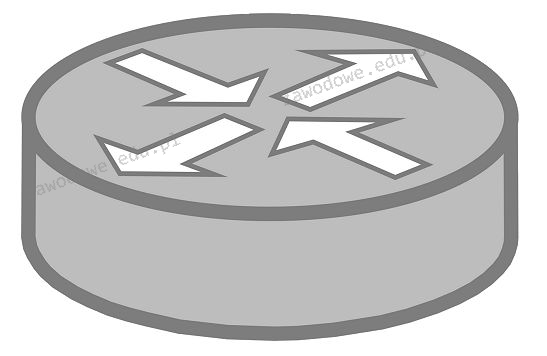
Na ilustracji widoczny jest symbol graficzny

Ilustracja do pytania
A. regeneratora
B. koncentratora
C. rutera
D. mostu
Symbol graficzny przedstawiony na rysunku to ikona rutera. Ruter jest urządzeniem sieciowym, które kieruje ruch danych w sieci komputerowej. Działa na warstwie trzeciej modelu OSI, co oznacza, że obsługuje adresowanie IP i trasowanie pakietów między różnymi sieciami. Ruter analizuje adresy IP w nagłówkach pakietów i używa tablic trasowania do określenia najlepszej ścieżki dla przesyłanego ruchu. Dzięki temu może łączyć różne sieci lokalne (LAN) i rozległe (WAN), umożliwiając efektywną transmisję danych. Praktyczne zastosowania ruterów obejmują zarówno sieci domowe, gdzie zarządzają ruchem między urządzeniami, jak i duże sieci korporacyjne, gdzie zapewniają redundancję i równoważenie obciążenia. Standardowe praktyki obejmują zabezpieczanie ruterów przed nieautoryzowanym dostępem poprzez użycie silnych haseł i szyfrowania. Ruter odgrywa kluczową rolę w zapewnieniu stabilności i bezpieczeństwa sieci, co czyni go integralnym elementem infrastruktury IT w każdej nowoczesnej firmie.

Pytanie 30

Wskaż porty płyty głównej przedstawione na ilustracji.

Ilustracja do pytania
A. 1 x RJ45, 2 x USB 2.0, 2 x USB 3.0, 1 x eSATA, 1 x Line Out, 1 x Microfon In, 1 x DVI-I, 1 x HDMI
B. 1 x RJ45, 2 x USB 2.0, 2 x USB 3.0, 1 x eSATA, 1 x Line Out, 1 x Microfon In, 1 x DVI-D, 1 x HDMI
C. 1 x RJ45, 4 x USB 3.0, 1 x SATA, 1 x Line Out, 1 x Microfon In, 1 x DVI-I, 1 x DP
D. 1 x RJ45, 4 x USB 2.0, 1.1, 1 x eSATA, 1 x Line Out, 1 x Microfon In, 1 x DVI-A, 1 x HDMI
Prawidłowa odpowiedź zawiera zestaw portów: 1 x RJ45 2 x USB 2.0 2 x USB 3.0 1 x eSATA 1 x Line Out 1 x Microfon In 1 x DVI-I 1 x HDMI co dokładnie odpowiada widocznym na rysunku interfejsom. RJ45 to standardowy port sieciowy używany do połączeń Ethernet które są kluczowe dla komunikacji sieciowej w komputerach stacjonarnych i serwerach. USB 2.0 i USB 3.0 to powszechne interfejsy do podłączania urządzeń peryferyjnych takich jak klawiatury myszy i dyski zewnętrzne przy czym USB 3.0 oferuje znacznie szybsze prędkości transferu danych. eSATA to zewnętrzny interfejs dla SATA pozwalający na podłączanie zewnętrznych dysków twardych z dużą prędkością transmisji danych używany w środowiskach gdzie wymagana jest wysoka wydajność dyskowa. Line Out i Microfon In to standardowe porty audio umożliwiające podłączenie głośników i mikrofonów. DVI-I i HDMI to interfejsy wideo z których DVI-I obsługuje zarówno sygnały analogowe jak i cyfrowe co pozwala na większą elastyczność przy podłączaniu monitorów. HDMI to z kolei nowoczesny standard umożliwiający przesyłanie nieskompresowanego sygnału wideo i audio często używany w konfiguracjach multimedialnych.

Pytanie 31

Aby dezaktywować transmitowanie nazwy sieci Wi-Fi, należy w punkcie dostępowym wyłączyć opcję

A. Filter IDENT
B. SSID
C. Wide Channel
D. UPnP AV
Odpowiedź SSID (Service Set Identifier) jest prawidłowa, ponieważ to właśnie ta funkcja pozwala na rozgłaszanie lub ukrywanie nazwy sieci bezprzewodowej. W przypadku, gdy administratorzy sieci chcą zwiększyć bezpieczeństwo, decydują się na wyłączenie rozgłaszania SSID, co sprawia, że nazwa sieci nie jest widoczna dla użytkowników próbujących połączyć się z siecią. W praktyce oznacza to, że urządzenia muszą znać dokładną nazwę sieci, aby nawiązać połączenie, co może chronić przed nieautoryzowanym dostępem. Zgodnie z najlepszymi praktykami w branży, takie działanie ogranicza możliwość dostępu do sieci tylko dla znanych urządzeń, co jest szczególnie ważne w środowiskach, gdzie bezpieczeństwo danych jest kluczowe. Wyłączenie rozgłaszania SSID jest często stosowane w sieciach korporacyjnych oraz w miejscach publicznych, gdzie ochrona prywatności i danych jest priorytetem.

Pytanie 32

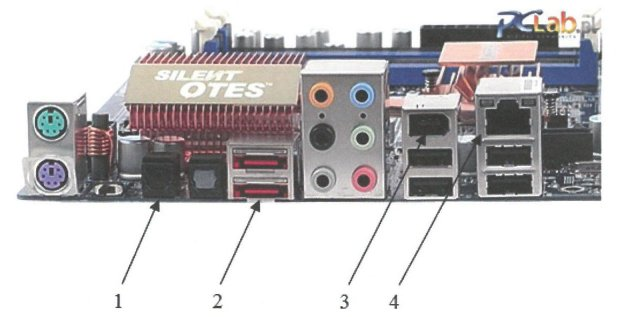
Który z portów na pokazanej płycie głównej pozwala na podłączenie zewnętrznego dysku za pośrednictwem interfejsu e-SATA?

Ilustracja do pytania
A. 2
B. 4
C. 1
D. 3
Interfejs e-SATA, który jest przedstawiony pod numerem 2 na zdjęciu, jest specjalnym portem umożliwiającym podłączanie zewnętrznych dysków twardych oraz innych urządzeń pamięci masowej, oferując wyższe prędkości transferu danych niż standardowy USB. Standard e-SATA został zaprojektowany z myślą o zapewnieniu szybkiego i stabilnego połączenia z urządzeniami zewnętrznymi, co jest szczególnie korzystne w przypadku pracy z dużymi plikami czy w środowisku wymagającym wysokiej wydajności. W odróżnieniu od standardowego SATA, e-SATA zapewnia lepszą ochronę przed zakłóceniami elektromagnetycznymi, co jest kluczowe w sytuacjach, gdy urządzenia są podłączane i odłączane często. Warto zauważyć, że e-SATA nie dostarcza zasilania, w przeciwieństwie do niektórych wersji USB, co oznacza, że zewnętrzne dyski podłączane przez e-SATA często wymagają osobnego źródła zasilania. Jest to zgodne z praktykami branżowymi, gdzie e-SATA jest wykorzystywane w profesjonalnych rozwiązaniach do przechowywania danych, takich jak serwery NAS czy systemy do edycji video. Znajomość tego portu i jego zastosowań pozwala na lepsze projektowanie rozwiązań IT, które wymagają niezawodnego i szybkiego dostępu do danych.

Pytanie 33

Jakie urządzenie powinno być wykorzystane do pomiaru struktury połączeń w sieci lokalnej?

A. Monitor sieciowy
B. Analizator sieci LAN
C. Analizator protokołów
D. Reflektometr OTDR
Wybór odpowiedniego urządzenia do mierzenia sieci lokalnej to bardzo ważna sprawa, żeby sieć działała sprawnie. Monitor sieciowy, mimo że ma swoje plusy, to jednak skupia się bardziej na ogólnych informacjach, takich jak obciążenie czy dostępność, a nie dostarcza szczegółowych danych o przesyłanych pakietach. Reflektometr OTDR jest z kolei narzędziem, które analizuje optyczne włókna, więc jest użyteczny tylko w kontekście sieci światłowodowych. Używanie OTDR do kabli miedzianych byłoby trochę nietrafione. Analizator protokołów może dostarczyć głębszej analizy ruchu w sieci, ale nie jest idealnym wyborem do oceny fizycznego okablowania, bo skupia się na protokołach, nie na samej infrastrukturze. Wybierając sprzęt do mapowania połączeń, warto wiedzieć, że narzędzie powinno badać stan samego okablowania i jego wpływ na funkcjonalność sieci. Zrozumienie różnic między tymi urządzeniami i ich zastosowaniem w praktyce jest naprawdę kluczowe, żeby podejmować trafne decyzje w zarządzaniu siecią.

Pytanie 34

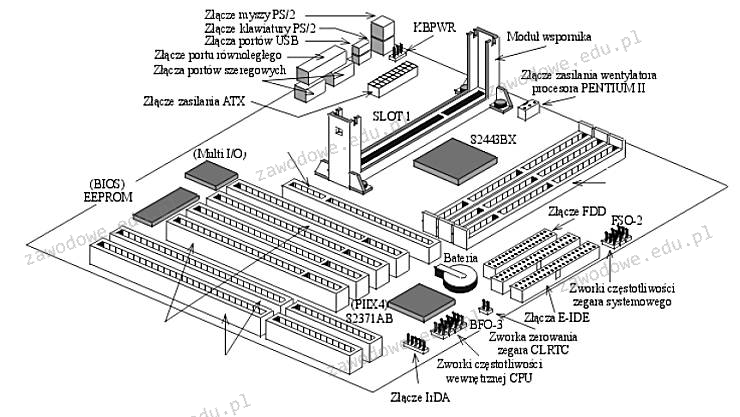
Jakie komponenty są obecne na zaprezentowanej płycie głównej?

Ilustracja do pytania
A. 4 gniazda ISA, 2 gniazda PCI, 3 gniazda pamięci DIMM
B. 3 gniazda ISA, 4 gniazda PCI, 2 gniazda pamięci DIMM
C. 2 gniazda ISA, 4 gniazda PCI, 3 gniazda pamięci DIMM
D. 2 gniazda ISA, 3 gniazda PCI, 4 gniazda pamięci DIMM
Odpowiedź 2 jest poprawna, ponieważ płyta główna przedstawiona na obrazku posiada 2 złącza ISA, 4 złącza PCI i 3 złącza pamięci DIMM. Złącza ISA były popularne w starszych komputerach, umożliwiając podłączanie kart rozszerzeń takich jak karty dźwiękowe czy sieciowe. Złącza PCI są bardziej zaawansowane i oferują szybszy transfer danych, co jest istotne w przypadku kart graficznych i innych urządzeń wymagających większej przepustowości. Obecność 3 złączy DIMM pozwala na instalację modułów pamięci RAM, co jest kluczowe dla wydajności systemu. Współcześnie, chociaż standardy takie jak PCIe zastąpiły stare PCI, zrozumienie starszych technologii jest istotne dla serwisowania starszych urządzeń i poszerza wiedzę techniczną. Zrozumienie różnic między tymi standardami oraz ich zastosowań wpływa na skuteczną analizę i modernizację sprzętu, co jest zgodne z najlepszymi praktykami utrzymania infrastruktury IT.

Pytanie 35

Aby przeprowadzić diagnozę systemu operacyjnego Windows oraz stworzyć plik z listą wszystkich ładujących się sterowników, konieczne jest uruchomienie systemu w trybie

A. awaryjnym
B. przywracania usług katalogowych
C. debugowania
D. rejestrowania rozruchu
Odpowiedź "rejestrowania rozruchu" jest prawidłowa, ponieważ tryb ten umożliwia dokładne monitorowanie i analizowanie procesu uruchamiania systemu Windows. Włączenie rejestrowania rozruchu pozwala na zapisanie informacji o wszystkich wczytywanych sterownikach oraz innych komponentach systemowych w pliku dziennika, co jest niezwykle przydatne w przypadku diagnozowania problemów z uruchamianiem. Przykładowo, jeśli system nie uruchamia się poprawnie, administrator może przeanalizować ten plik, aby zidentyfikować, które sterowniki lub usługi mogą być odpowiedzialne za awarię. Praktyczne zastosowanie tego trybu można znaleźć w procesach utrzymania systemów, gdzie regularne analizy logów rozruchowych pomagają w optymalizacji i zapewnieniu stabilności środowiska. Standardy branżowe, takie jak ITIL, podkreślają znaczenie analizy danych dla utrzymania usług IT, co czyni tę odpowiedzią zgodną z najlepszymi praktykami w dziedzinie zarządzania systemami operacyjnymi.

Pytanie 36

Który adres IPv4 odpowiada adresowi IPv6 ::1?

A. 10.0.0.1
B. 1.1.1.1
C. 127.0.0.1
D. 128.0.0.1
Adres IPv6 ::1 jest tożsamy z adresem IPv4 127.0.0.1, co oznacza, że oba odnoszą się do lokalnego hosta, czyli komputera, na którym jest wykonywana aplikacja lub system. Adres 127.0.0.1 jest standardowym adresem loopback w protokole IPv4, a ::1 pełni tę samą funkcję w protokole IPv6. Gdy próbujesz połączyć się z tym adresem, ruch sieciowy jest kierowany wewnętrznie, co jest użyteczne w testach oprogramowania, diagnozowaniu problemów lub rozwoju aplikacji. Użycie adresu loopback pozwala programistom i administratorom systemów na weryfikację, czy aplikacje działają poprawnie bez potrzeby korzystania z rzeczywistej sieci. Warto również zauważyć, że w praktyce sieciowej warto stosować te adresy do testowania, aby uniknąć niezamierzonych połączeń z innymi urządzeniami w sieci. Standard IETF RFC 4291 definiuje struktury IPv6, a RFC 791 odnosi się do IPv4, zapewniając ramy wiedzy dla tych dwóch protokołów.

Pytanie 37

W systemie binarnym liczba 51(10) przyjmuje formę

A. 101001
B. 101011
C. 110011
D. 110111
Odpowiedź 110011 jest poprawna, ponieważ reprezentuje liczbę dziesiętną 51 w systemie binarnym. Aby przekształcić liczbę z systemu dziesiętnego na binarny, należy dzielić liczbę dziesiętną przez 2, zapisując reszty z dzielenia. Dla liczby 51 wygląda to następująco: 51 podzielone przez 2 daje 25 z resztą 1, 25 podzielone przez 2 to 12 z resztą 1, następnie 12 podzielone przez 2 to 6 z resztą 0, 6 podzielone przez 2 to 3 z resztą 0, 3 podzielone przez 2 to 1 z resztą 1, a 1 podzielone przez 2 daje 0 z resztą 1. Zbierając reszty od dołu do góry, otrzymujemy 110011. Przykłady zastosowania konwersji liczby z systemu dziesiętnego na binarny obejmują programowanie komputerowe, gdzie systemy binarne są kluczowe dla działania komputerów, a także w elektronikę cyfrową, gdzie reprezentacja binarna służy do komunikacji między różnymi urządzeniami. Dobra praktyka przy pracy z różnymi systemami liczbowymi to zawsze potwierdzanie poprawności konwersji poprzez sprawdzenie wartości w obu systemach.

Pytanie 38

Jaką funkcję pełni mechanizm umożliwiający przechowywanie fragmentów dużych plików programów i danych, które nie mogą być w pełni załadowane do pamięci?

A. edytor rejestru
B. plik stronicowania
C. schowek systemu
D. menadżer zadań
Plik stronicowania to mechanizm zarządzania pamięcią, który umożliwia systemowi operacyjnemu przechowywanie części danych i programów na dysku twardym, gdy nie mieszczą się one w pamięci RAM. Działa na zasadzie podziału pamięci na małe jednostki zwane stronami, które mogą być przenoszone między pamięcią operacyjną a plikiem stronicowania. Dzięki temu, programy mogą korzystać z większej ilości pamięci, niż fizycznie dostępna w RAM. Przykładem zastosowania pliku stronicowania jest otwieranie wielu aplikacji jednocześnie na komputerze – system operacyjny może dynamicznie ładować i zwalniać strony z pamięci, co zwiększa wydajność i elastyczność. Standardy zarządzania pamięcią sugerują, że plik stronicowania powinien być umiejscowiony na szybkim nośniku, aby zminimalizować czasy dostępu. W praktyce, dobrze skonfigurowany plik stronicowania pozwala na lepsze wykorzystanie zasobów systemowych, co jest szczególnie istotne w przypadku aplikacji wymagających dużej ilości pamięci, takich jak oprogramowanie do obróbki wideo czy gry komputerowe.

Pytanie 39

Gdy wykonanie polecenia ping 127.0.0.1 nie przynosi żadnej odpowiedzi, to

A. system DNS w sieci jest niedostępny lub podano błędny adres
B. serwer DHCP w sieci nie funkcjonuje
C. komputer o adresie 127.0.0.1 z lokalnej sieci jest obecnie wyłączony
D. karta sieciowa urządzenia, z którego wysłano ping, nie działa, co oznacza błąd w konfiguracji stosu TCP/IP
Odpowiedź wskazująca na problem z kartą sieciową jest właściwa, ponieważ adres 127.0.0.1 jest adresem loopback, który odnosi się do samego komputera. Jeśli polecenie ping na ten adres nie zwraca odpowiedzi, może to świadczyć o awarii karty sieciowej lub nieprawidłowej konfiguracji stosu TCP/IP. W takim przypadku, komputer nie jest w stanie komunikować się sam ze sobą, co może być wynikiem uszkodzenia sprzętowego, np. uszkodzenia kabla, portu, lub błędów w oprogramowaniu, takich jak niewłaściwie zainstalowane sterowniki karty sieciowej. Aby rozwiązać ten problem, warto zacząć od sprawdzenia konfiguracji sieci w systemie operacyjnym oraz zainstalowanych sterowników. Często pomocne jest także skorzystanie z narzędzi diagnostycznych, jak 'ipconfig' w systemach Windows, aby zweryfikować poprawność ustawień IP. Dobre praktyki w zarządzaniu siecią zalecają regularne aktualizowanie sterowników oraz monitorowanie stanu sprzętu, co może znacząco wpłynąć na stabilność i wydajność połączenia sieciowego.

Pytanie 40

Jakie porty powinny zostać zablokowane w firewallu, aby nie pozwolić na łączenie się z serwerem FTP?

A. 80 i 443
B. 20 i 21
C. 25 i 143
D. 22 i 23
Odpowiedzi 20 i 21 są rzeczywiście poprawne. Te porty to standardy używane przez FTP, kiedy przesyłasz pliki. Port 21 działa jako port kontrolny, a port 20 jest tym, który zajmuje się przesyłaniem danych. Jak więc zablokujesz te porty w zaporze, to już nie połączysz się z serwerem FTP. To ma sens, zwłaszcza w kontekście zabezpieczeń - jeśli twoja organizacja nie potrzebuje FTP do codziennych działań, to zablokowanie tych portów to świetny krok do zmniejszenia ryzyka ataków. Dodatkowo, fajnie by było, gdyby zamiast FTP, korzystano z SFTP lub FTPS, bo oferują lepsze szyfrowanie i bezpieczeństwo. Moim zdaniem, zawsze warto inwestować w lepsze rozwiązania zabezpieczające.