Wyniki egzaminu

Informacje o egzaminie:
  • Zawód: Technik fotografii i multimediów
  • Kwalifikacja: AUD.05 - Realizacja projektów graficznych i multimedialnych
  • Data rozpoczęcia: 8 czerwca 2026 10:51
  • Data zakończenia: 8 czerwca 2026 11:00

Egzamin zdany!

Wynik: 29/40 punktów (72,5%)

Wymagane minimum: 20 punktów (50%)

Nowe
Analiza przebiegu egzaminu- sprawdź jak rozwiązywałeś pytania
Pochwal się swoim wynikiem!
Szczegółowe wyniki:
Pytanie 1

W jakim oprogramowaniu znajduje się narzędzie Word Art?

A. Adobe Illustrator
B. Power Point
C. Adobe Photoshop
D. Corel Draw
Wybór programów takich jak Corel Draw, Adobe Photoshop czy Adobe Illustrator w kontekście narzędzia WordArt jest wynikiem pewnych nieporozumień odnośnie do funkcji poszczególnych aplikacji. Corel Draw to program do grafiki wektorowej, skoncentrowany na projektowaniu i tworzeniu rysunków oraz ilustracji. Jego możliwości są bardziej związane z precyzyjnym rysowaniem i edytowaniem obiektów graficznych niż z tworzeniem stylizowanego tekstu w kontekście prezentacji. Adobe Photoshop, z drugiej strony, jest potężnym narzędziem do edycji zdjęć i grafiki rastrowej. Chociaż umożliwia tworzenie efektów tekstowych, jego głównym zastosowaniem nie jest przygotowywanie slajdów czy prezentacji, a raczej praca ze zdjęciami oraz grafiką cyfrową. Adobe Illustrator to kolejny program do grafiki wektorowej, który skupia się na tworzeniu skomplikowanych ilustracji i projektów graficznych. Pomimo tego, że wszystkie te programy posiadają funkcje do pracy z tekstem, żaden z nich nie oferuje tak łatwego i intuicyjnego narzędzia do stylizacji tekstu jak WordArt w PowerPoint. Użytkownicy mogą więc mylnie uznawać, że te programy są odpowiednie do stworzenia efektywnych prezentacji, co jest błędem. Kluczowe jest zrozumienie, że WordArt jako narzędzie w PowerPoint jest zoptymalizowane do zastosowań prezentacyjnych, co czyni je najbardziej praktycznym wyborem w tym kontekście. Zrozumienie funkcji każdego z tych programów oraz ich zastosowań jest niezbędne dla efektywnej pracy w dziedzinie projektowania i komunikacji wizualnej.
Pytanie 2

Jakiego znacznika należy użyć, aby wprowadzić indeks dolny w tekście?

A. <sub>
B. <sup>
C. <ins>
D. <del>
Wybierając inne znaczniki niż <sub> do indeksu dolnego, łatwo można się pomylić, szczególnie jeśli nie zna się dobrze semantyki HTML. Na przykład <del> służy do oznaczania fragmentów tekstu jako usuniętych, co jest używane chociażby przy pokazywaniu zmian w dokumencie – efekt wizualny to najczęściej przekreślony tekst, a nie żaden indeks. Z kolei <sup> jest wręcz przeciwieństwem <sub>, bo tworzy indeks górny – jego zastosowanie zobaczysz w zapisie potęg, jak np. w x<sup>2</sup>. To typowy błąd, mylić te dwa tagi, bo wyglądają podobnie w kodzie, ale jednak znaczą coś zupełnie innego. <ins> natomiast używany jest do oznaczania wstawionego tekstu, co raczej przydaje się podczas śledzenia edycji czy porównywania wersji, a nie do formatowania indeksów. Często spotykam się z sytuacjami, gdzie ktoś, nie znając dokładnie przeznaczenia tych tagów, próbuje nimi stylizować tekst zamiast przekazywać dodatkowe, „niewidoczne” dla użytkownika znaczenie. To prowadzi do problemów z dostępnością i interpretacją przez przeglądarki oraz narzędzia asystujące. Poza tym, takie podejście narusza dobre praktyki webowe i może utrudnić późniejszą edycję lub stylowanie dokumentu. Semantyka HTML to nie tylko wygląd – chodzi też o to, żeby maszyny i ludzie rozumieli tekst podobnie, a do tego właśnie służą odpowiednio dobrane znaczniki. Warto poświęcić chwilę na zapoznanie się z przeznaczeniem podstawowych tagów, żeby uniknąć takich pomyłek w przyszłości. Indeksy dolne i górne mają swoje dedykowane znaczniki, więc korzystanie z nich jest najbardziej sensowne zarówno pod względem technicznym, jak i praktycznym.

Pytanie 3

Każdy obraz rastrowy umieszczony na stronach internetowych powinien mieć dodane opisy alternatywne

A. obrazy wektorowe
B. animacje
C. miniatury rastrowe
D. teksty
Choć odpowiedzi takie jak animacje, obrazy wektorowe czy miniatury rastrowe mogą wydawać się sensowne w kontekście wzbogacania treści internetowych, w rzeczywistości nie odnoszą się do potrzeby dodawania zastępczych tekstów do obrazów rastrowych. Animacje nie pełnią roli zastępczego opisu dla obrazów; są to dynamiczne elementy wizualne, które mogą przyciągać uwagę, ale nie dostarczają informacji dla osób, które nie mogą ich zobaczyć. Obrazy wektorowe, z drugiej strony, są grafikami opartymi na matematycznych opisach, co oznacza, że nie są zamiennikiem dla zastępczego tekstu – nie można ich użyć do opisu treści obrazów rastrowych. Miniatury rastrowe, czyli małe wersje większych obrazów, mogą być stosowane w celu wizualizacji, ale również nie dostarczają informacji, które są kluczowe dla osób z niepełnosprawnościami. W praktyce, typowym błędem jest mylenie różnych formatów i funkcji grafiki w kontekście dostępności. Użytkownicy często zapominają, że zastępczy tekst jest nie tylko technicznym wymogiem, ale także elementem etyki projektowania stron internetowych, który umożliwia prawdziwie inkluzywne doświadczenie dla wszystkich użytkowników. Warto zatem przywiązywać wagę do detali, takich jak opisowe teksty, które wspierają dostępność treści w sieci.

Pytanie 4

Jakie są wymiary rozdzielczości full HD?

A. 1920 x 1080
B. 720 x 576
C. 1280 x 800
D. 640 x 482
Rozdzielczość full HD, określana jako 1920 x 1080, jest standardem, który zyskał ogromną popularność w branży elektroniki użytkowej, w tym telewizorach, monitorach komputerowych oraz urządzeniach mobilnych. Oznacza ona, że wyświetlacz ma 1920 pikseli w poziomie oraz 1080 pikseli w pionie, co razem daje około 2 miliony pikseli, a tym samym wyraźny i szczegółowy obraz. Taki poziom rozdzielczości jest szczególnie istotny w kontekście filmów wysokiej jakości, gier wideo oraz zastosowań profesjonalnych, takich jak edycja wideo czy grafika komputerowa. Ponadto, full HD stało się standardem w transmisji telewizyjnej oraz streamingowej, co oznacza, że wiele treści jest tworzonych z myślą o tej rozdzielczości. Używając urządzeń obsługujących full HD, użytkownicy mogą cieszyć się lepszymi doświadczeniami wizualnymi, co jest szczególnie ważne w dobie rosnącej jakości materiałów wideo. Warto również zauważyć, że rozdzielczość full HD jest często punktem wyjścia dla wyższych standardów, takich jak 4K, które stają się coraz bardziej popularne.

Pytanie 5

W którym formacie graficznym należy zapisać wektorowy logotyp, aby zachować możliwość jego skalowania bez utraty jakości oraz zapewnić osadzanie w dowolnych programach wektorowych?

A. BMP
B. JPG
C. EPS
D. PNG
W tym pytaniu chodzi przede wszystkim o zrozumienie różnicy między grafiką rastrową a wektorową oraz o to, jakie formaty są faktycznym standardem wymiany plików w branży. Wiele osób intuicyjnie sięga po formaty znane z codziennego życia, takie jak JPG czy PNG, bo „ładnie wyglądają” i dobrze działają w przeglądarce, ale to jest typowy błąd myślowy: skupienie się na wyglądzie na ekranie zamiast na strukturze danych w pliku.
JPG to format rastrowy z kompresją stratną, idealny do zdjęć, ale fatalny do logotypów, które wymagają idealnie ostrych krawędzi i możliwości dowolnego skalowania. Po zapisaniu logotypu jako JPG tracimy informacje o krzywych wektorowych – zostają same piksele. Przy powiększaniu pojawia się pikselizacja, artefakty kompresji i rozmyte krawędzie. Takie logo może być akceptowalne do małego podglądu w internecie, ale nie do profesjonalnego druku czy dalszej edycji wektorowej.
PNG również jest formatem rastrowym, choć bezstratnym i z obsługą przezroczystości. Świetnie nadaje się do ikon, zrzutów ekranu, elementów interfejsu na stronach www, ale nadal operuje na siatce pikseli. Nawet jeśli logo w PNG wygląda ostro w małej rozdzielczości, po powiększeniu problem jest ten sam: brak prawdziwej wektorowości, brak możliwości edycji krzywych w programach typu Illustrator czy CorelDRAW. Często ludzie myślą, że „PNG jest lepsze niż JPG, więc będzie ok na logo”, ale to dalej tylko lepsza jakość rastrowa, a nie rozwiązanie wektorowe.
BMP z kolei to bardzo prymitywny, nieskompresowany format map bitowych, używany głównie historycznie w systemie Windows. Pliki są ciężkie, mało praktyczne, kompletnie niestandardowe w obiegu poligraficznym. Z punktu widzenia logotypu BMP nie daje żadnej przewagi – też jest rastrowy, nie skaluje się dobrze i praktycznie nie występuje w profesjonalnym workflow DTP.
Wspólny problem wszystkich tych formatów polega na tym, że są to formaty grafiki rastrowej. Nawet jeśli obraz przedstawia logo, to po zapisaniu w JPG, PNG czy BMP przestaje być wektorem, a staje się zwykłą bitmapą. Nie można go wtedy poprawnie powiększać ani wygodnie edytować jako zestawu krzywych. Dlatego w branżowych dobrych praktykach przyjmuje się, że podstawową wersją logotypu jest plik wektorowy w formacie EPS, PDF lub ewentualnie SVG, a wersje rastrowe są tylko dodatkiem pomocniczym, nigdy głównym nośnikiem identyfikacji wizualnej.

Pytanie 6

Zanim przystąpimy do archiwizacji zasobów, należy

A. zorganizować wszystkie warstwy obrazu cyfrowego, a następnie je połączyć
B. skategorować wszystkie elementy na warstwach oraz przekształcić tekst i obiekty na krzywe Beziera
C. uporządkować pliki i zapisać ich kopie w formacie PDF
D. pogrupować pliki tekstowe, graficzne oraz muzyczne, umieszczając je w oddzielnych folderach
Prawidłowa odpowiedź polega na posortowaniu plików tekstowych, graficznych oraz muzycznych i umieszczeniu ich w osobnych folderach. Taki systematyczny podział ułatwia zarządzanie zasobami oraz ich późniejszą archiwizację. W praktyce, posortowanie plików według ich typu pozwala na szybsze odnalezienie i identyfikację zawartości, co jest kluczowe w kontekście organizacji pracy oraz efektywności. Zastosowanie struktury folderów zgodnie z najlepszymi praktykami archiwizacji, takimi jak klasyfikacja według typów plików, zgodności z normami ISO dotyczącymi zarządzania dokumentami, zwiększa bezpieczeństwo i dostępność danych. Na przykład, w sytuacji, gdy potrzebujesz przeprowadzić audyt, łatwiej będzie uzyskać dostęp do odpowiednich plików w zorganizowanej strukturze. Dodatkowo, przed archiwizacją warto skontaktować się z zespołem IT, aby upewnić się, że wszystkie pliki są aktualne i zabezpieczone, co jest zgodne z politykami bezpieczeństwa informacji.

Pytanie 7

Którym symbolem oznaczona jest płyta DVD wyłącznie do odczytu?

A. RW
B. RAM
C. R
D. ROM
Odpowiedź ROM (Read-Only Memory) jest poprawna, ponieważ symbol ten oznacza nośniki danych, które są przeznaczone wyłącznie do odczytu. Płyty DVD-ROM przechowują dane w formacie, który nie pozwala na ich edytowanie ani kasowanie, co czyni je idealnym rozwiązaniem do dystrybucji oprogramowania, filmów i gier. W praktyce oznacza to, że użytkownik może jedynie odczytywać zawartość płyty, co jest zgodne z jej przeznaczeniem. Standard DVD-ROM jest szeroko stosowany w branży medialnej i komputingowej, ponieważ zapewnia wysoką jakość przechowywania danych oraz odporność na przypadkowe usunięcia czy modyfikacje. Dzięki temu, płyty DVD-ROM często wykorzystywane są do archiwizacji ważnych informacji oraz w sytuacjach, gdy integralność danych jest kluczowa. To potwierdza również standard ISO/IEC 13818, który definiuje strukturę i systemy plików na nośnikach DVD-ROM.

Pytanie 8

Zastosowanie sekwencji wsadowej w programie Adobe Photoshop umożliwia

A. wykonanie animacji poklatkowej.
B. zaimportowanie pojedynczego pliku RAW z aparatu cyfrowego.
C. grupowe przetwarzanie wielu obrazów.
D. edycję obrazu HDR.
Zastosowanie sekwencji wsadowej w Photoshopie czasem bywa mylnie interpretowane, zwłaszcza jeśli ktoś dopiero zaczyna przygodę z tym programem. Często pojawia się skojarzenie z zaawansowanymi funkcjami, takimi jak edycja zdjęć HDR czy animacje poklatkowe. Jednak sekwencja wsadowa w istocie została stworzona do zupełnie innych zadań. Przetwarzanie wsadowe nie służy do edycji pojedynczych plików RAW – w tym przypadku można po prostu otworzyć obraz przez Camera RAW i tam dokonać potrzebnych korekt. Podobnie jest z animacją poklatkową – owszem, Photoshop pozwala tworzyć animacje, ale sekwencja wsadowa nie jest do tego przeznaczona, bo animacje wymagają raczej pracy z warstwami i osiami czasu, a nie automatycznego przetwarzania wielu plików według identycznego schematu. Obróbka HDR natomiast to zupełnie osobny proces, polegający na łączeniu ekspozycji w celu uzyskania rozpiętości tonalnej – tu również nie korzysta się z batch processingu, bo każda seria zdjęć HDR musi być przetwarzana indywidualnie. W praktyce najczęstszy błąd polega na utożsamianiu sekwencji wsadowych z zaawansowanymi funkcjami edycyjnymi, podczas gdy ich głównym zadaniem jest automatyzacja powtarzalnych operacji na wielu plikach – według jednego, z góry zdefiniowanego scenariusza (akcji). To narzędzie typowo produkcyjne, pozwalające skutecznie oszczędzać czas i utrzymać jednolity standard obróbki. Warto zapamiętać, że wsad w Photoshopie to przede wszystkim masowe działania, a nie pojedyncza, kreatywna edycja czy montaż animacji.

Pytanie 9

Które określenie charakteryzuje właściwości grafiki rastrowej?

A. Przy powiększaniu grafika traci na jakości.
B. Przy pomniejszaniu grafiki zmniejsza się kontrast walorowy.
C. Przy powiększaniu grafika nie traci na jakości.
D. Przy pomniejszaniu grafiki zwiększa się kontrast walorowy.
Sprawa grafiki rastrowej potrafi czasem zmylić, bo na pierwszy rzut oka wydaje się, że obraz to obraz — a tu jednak technologia ma ogromne znaczenie. Często spotyka się mylne przekonanie, że powiększając grafikę komputerową, nie tracimy na jakości, zwłaszcza jeśli ktoś kojarzy nowoczesne algorytmy skalowania czy filtry upscalingowe. Problem polega na tym, że grafika rastrowa (bitmapowa) jest zbudowana z siatki pikseli o określonej liczbie i rozdzielczości. Każdy piksel to prostokąt, który przy powiększaniu po prostu staje się większy, a komputer musi „dorobić” nowe piksele, zgadując ich kolor na podstawie sąsiednich. Stąd bierze się rozmycie i utrata ostrości – to efekt, którego nie da się całkiem uniknąć nawet z najlepszymi narzędziami do skalowania. Myślę, że tu łatwo pomylić grafikę rastrową z wektorową, bo ta druga faktycznie daje możliwość dowolnego powiększania bez utraty jakości – wszystko opisane jest matematycznie, więc program przelicza na nowo kształty przy każdej zmianie rozmiaru. Jeśli chodzi o kontrast walorowy, to nie ma uniwersalnej reguły, według której kontrast znacząco wzrasta lub maleje przy zmianie rozmiaru grafiki rastrowej. Pomniejszanie może wpłynąć na detale, ale nie jest to aż tak jednoznaczne jak zjawisko utraty jakości przy powiększaniu. W praktyce, jeśli ktoś użyje bitmapy o niskiej rozdzielczości na dużym wydruku czy ekranie, szybko zauważy brak ostrości, a tego nie da się nadrobić żadnym prostym zabiegiem. Myślę, że różne narzędzia graficzne czasem poprawiają wygląd skalowanych obrazów, ale to tylko obejście problemu, a nie jego rozwiązanie. Tak więc, kluczowa właściwość grafiki rastrowej to niestety utrata jakości przy powiększaniu, z czym trzeba się liczyć pracując z bitmapami – to absolutna podstawa w branży graficznej i warto o tym pamiętać na przyszłość.

Pytanie 10

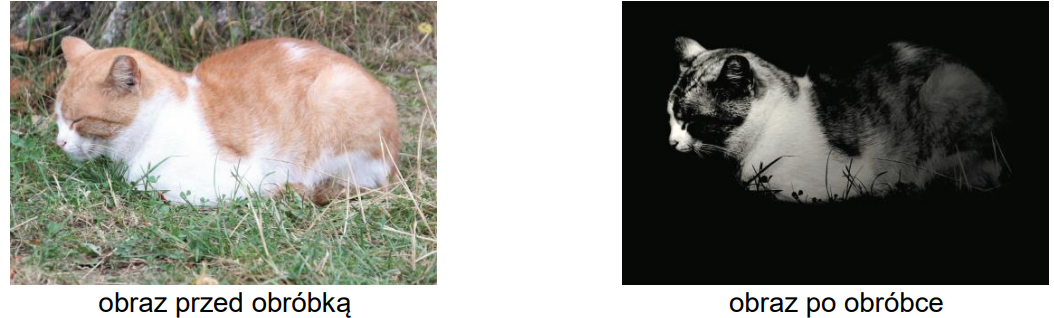
Wykonując w programie Adobe Photoshop stylizację zdjęcia w technice niskiego klucza należy w ostatnim etapie edycji pliku zastosować polecenie

Ilustracja do pytania
A. obraz/dopasowanie/cienie/podświetlenia.
B. filtr/renderowanie/efekty świetlne.
C. filtr/renderowanie/flara obiektywu.
D. obraz/dopasowanie/filtr fotograficzny.
Wybór innych poleceń w kontekście stylizacji zdjęcia w technice niskiego klucza w Adobe Photoshop prowadzi do nieodpowiednich rezultatów. Na przykład, polecenie 'obraz/dopasowanie/cienie/podświetlenia' koncentruje się na ogólnym dostosowywaniu jasności oraz kontrastu w obrazie, jednak nie daje możliwości precyzyjnej manipulacji światłem, co jest kluczowe w technice niskiego klucza. To podejście może prowadzić do efektu, który nie oddaje zamierzonego nastroju, ponieważ nie uwzględnia subtelnych detali, które nadają głębię i charakter. Kolejne polecenie, 'obraz/dopasowanie/filtr fotograficzny', wykorzystuje filtry, które zmieniają kolory, ale nie wpływają na dynamikę i intensywność światła w taki sposób, jak efekty świetlne. Użytkownicy często błędnie zakładają, że każdy filtr może być zastosowany zamiennie, co prowadzi do utraty specyfiki techniki niskiego klucza. Z kolei 'filtr/renderowanie/flara obiektywu' jest używany do symulacji efektów związanych z obiektywem, jednak nie jest odpowiedni do uzyskania pożądanego nastroju, jakim jest dramatyzm ciemnych tonów. Skupienie się jedynie na jasnych czy rozmytych efektach świetlnych może zniweczyć starania w kierunku uzyskania pożądanej estetyki. W kontekście profesjonalnej edycji zdjęć, kluczowe jest zrozumienie, że odpowiednie narzędzia muszą być dostosowane do zamierzonych efektów, a ich niewłaściwe zastosowanie prowadzi do frustracji i niezadowolenia z końcowego rezultatu.

Pytanie 11

Drukarka 3D nie jest w stanie wydrukować

A. modeli postaci z filmów
B. makiety architektonicznej
C. folderu reklamowego
D. protezy kończyny
Foldery reklamowe to materiały drukowane, które zawierają informacje marketingowe, ale ich stworzenie wymaga przede wszystkim technologii druku tradycyjnego. Drukarki 3D są przeznaczone do wytwarzania trójwymiarowych obiektów z tworzyw sztucznych, metali lub innych materiałów, co nie ma zastosowania w przypadku druku grafiki na papierze. W praktyce, druk 3D znajduje zastosowanie w produkcji prototypów, modeli postaci filmowych, a także specjalistycznych zastosowań medycznych, takich jak protezy kończyn. W przemyśle reklamowym wykorzystuje się druk cyfrowy lub offsetowy do tworzenia folderów, co pozwala na uzyskanie wysokiej jakości druku kolorowego oraz skomplikowanych grafik. Warto zaznaczyć, że technologie druku 3D i tradycyjnego druku różnią się nie tylko zastosowaniem, ale także materiałami i procesami produkcyjnymi, co czyni odpowiedź na to pytanie kluczową w kontekście zrozumienia ich funkcji.

Pytanie 12

Oprogramowanie CorelDRAW oraz Adobe Illustrator umożliwia

A. wywołanie oraz obróbkę plików RAW.
B. wykonanie obiektu z wykorzystaniem krzywych Beziera.
C. wykonanie korekty tonalnej i barwnej za pomocą warstw dopasowania.
D. wykorzystanie filtrów fotograficznych.
CorelDRAW oraz Adobe Illustrator to programy głównie przeznaczone do tworzenia i edycji grafiki wektorowej. Ich największą siłą – i zarazem powodem, dla którego tak chętnie korzystają z nich projektanci – jest możliwość budowania obiektów za pomocą krzywych Beziera. Te krzywe pozwalają na bardzo precyzyjne kreślenie linii, kształtów, czy liter. Przy projektowaniu logotypów, ikon, ilustracji czy nawet prostych schematów, krzywe Beziera dają pełną kontrolę nad każdym punktem i uchwytem, więc można łatwo uzyskać zarówno proste, jak i bardzo złożone kształty. Z mojego doświadczenia bez krzywych Beziera nie da się zrobić porządnego, skalowalnego projektu, bo właśnie one gwarantują, że obrazek zawsze będzie ostry – bez względu na rozmiar wydruku czy ekranu. To, co szczególnie istotne w branży graficznej, to fakt, że grafika wektorowa stworzona w tych programach jest standardem dla druku wielkoformatowego, cięcia ploterowego oraz projektów, gdzie skalowalność jest kluczowa. W praktyce, niemal każdy element graficzny w Illustratorze czy Corelu oparty jest na krzywych; nawet tekst zamieniony na krzywe można dowolnie modyfikować. Dobre opanowanie pracy z krzywymi Beziera to, moim zdaniem, absolutny fundament dla każdego, kto chce zawodowo zajmować się grafiką wektorową. To nie jest tylko narzędzie dla "artystów" – inżynierowie CAD czy technicy DTP też bardzo często z nich korzystają, bo precyzja i elastyczność są tu naprawdę nie do przecenienia.

Pytanie 13

Wskaż poprawny kod HTML5 dołączający do istniejącej strony plik film.ogg tak, aby przeglądarka mogła załadować plik do pamięci, nawet jeżeli nie zostanie on odtworzony, oraz aby zostały wyświetlone domyślne kontrolki odtwarzania filmu?

A.<video src="film.ogg" width="400" height="300" preload></video>
B.<object src="film.ogg" width="400" height="300" load controls> </object>
C.<object src="film.ogg" width="400" height="300" preload="none"
controls="yes"></object>
D.<video src="film.ogg" width="400" height="300"
preload="auto"controls="controls"></video>
A. D.
B. C.
C. A.
D. B.
Odpowiedź D jest poprawna, ponieważ przedstawia prawidłowy kod HTML5 dołączenia pliku wideo 'film.ogg' z wyświetlającymi się domyślnymi kontrolkami odtwarzania. W HTML5 znacznik <video> jest używany do osadzania wideo na stronie internetowej, a właściwe atrybuty są kluczowe dla jego funkcjonalności. Atrybut 'controls' umożliwia użytkownikom interakcję z plikiem wideo, oferując przyciski odtwarzania, pauzy oraz suwak głośności. Dodatkowo, atrybut 'preload' ustawiony na 'auto' instruuje przeglądarkę, aby załadowała plik do pamięci, co jest istotne w kontekście zapewnienia płynności odtwarzania. Wiedza na temat prawidłowego stosowania tych atrybutów jest zgodna z wytycznymi W3C i jest jednym z fundamentalnych elementów nowoczesnego web developmentu. Przykładowy kod powinien wyglądać następująco: <video controls preload="auto"><source src="film.ogg" type="video/ogg"></video>. Tego rodzaju podejście jest zgodne z najlepszymi praktykami i pozwala na wszechstronność oraz dostępność treści multimedialnych w sieci.

Pytanie 14

Jakie narzędzie jest wykorzystywane do wprowadzania oraz modyfikacji przejść tonalnych?

A. Gradient
B. Kroplomierz
C. Wiadro z farbą
D. Pióro
Odpowiedź "Gradient" jest naprawdę trafiona, bo to narzędzie jest super ważne, jak chodzi o tworzenie i edytowanie przejść kolorystycznych w grafice komputerowej. Dzięki gradientowi możemy uzyskać płynne efekty między różnymi kolorami, co daje nam fajne wizualne efekty i głębię. Przykładowo, można go użyć do zrobienia tła, gdzie kolory delikatnie się zmieniają, co sprawia, że projekt wygląda nowocześnie i dynamicznie. W branży grafiki korzysta się z gradientów na każdym kroku, czy to w plakatach, ulotkach, czy stronach www. Estetyka kolorów to kluczowa sprawa, gdy chcemy przyciągnąć uwagę. Na przykład w logo różne odcienie jednego koloru mogą świetnie podkreślić jego kształty. Programy takie jak Adobe Photoshop czy Illustrator dają możliwość precyzyjnego ustawiania kątów i intensywności gradientów, co naprawdę otwiera drogę do kreatywności.

Pytanie 15

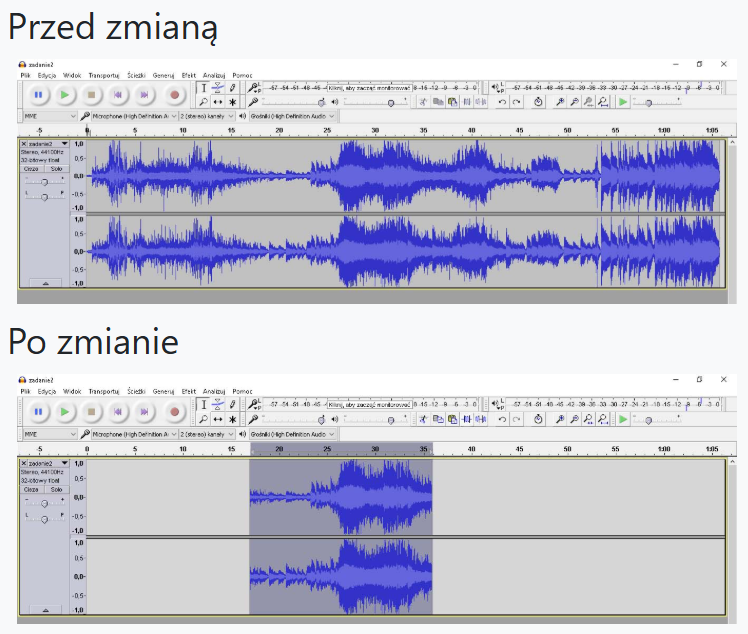
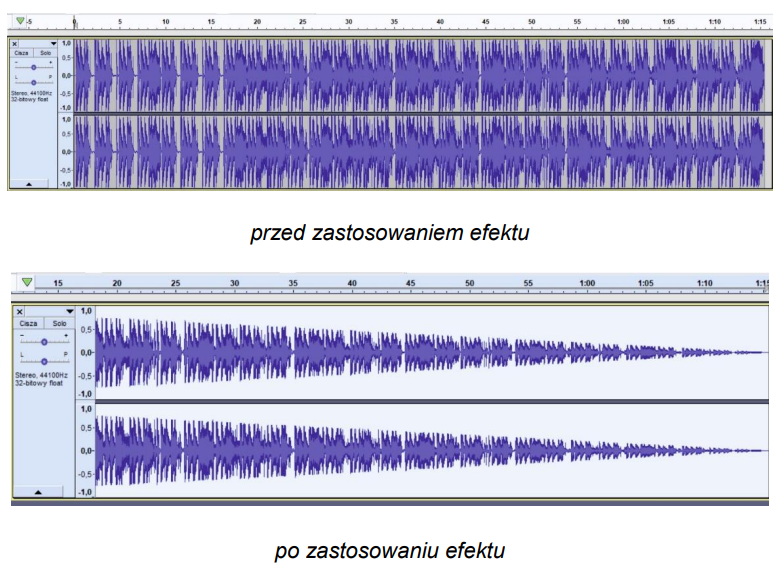
Który efekt dźwiękowy zastosowano w programie Audacity do sygnału akustycznego, jeżeli przebieg czasowy sygnału przed zmianą przedstawiono na rysunku przed zastosowaniem efektu a po zmianie na rysunku po zastosowaniu efektu?

Ilustracja do pytania
A. Efekt stopniowe ściszanie dźwięku
B. Efekt wzmocnienia siły głosu bas i sopran
C. Efekt zmień tempo
D. Efekt stopniowe wzmacnianie dźwięku
Efekt stopniowego ściszania dźwięku to naprawdę ważna technika w produkcji audio. Można go wykorzystać na różne sposoby, na przykład przy miksowaniu muzyki czy tworzeniu efektów dźwiękowych w filmach. Jak spojrzysz na przebieg czasowy sygnału, to zauważysz, że amplituda sygnału maleje z czasem, co daje fajne, płynne przejście do ciszy. To jest przydatne, zwłaszcza gdy kończysz utwór muzyczny, bo takie wygaszanie dźwięku wprowadza słuchacza w nastrój zamknięcia. W miksie dźwięku, jeśli używasz efektów ściszenia zgodnie z zasadami dynamiki, możesz osiągnąć bardziej harmonijne brzmienie i zrobić więcej miejsca dla innych instrumentów. Tylko pamiętaj, żeby nie przesadzić z tymi efektami, bo można stracić jakość dźwięku.

Pytanie 16

Znaczniki w teście: raz <b>dwa</b>trzy spowodują, że w wyświetlaniu słowo dwa będzie

A. podwyższone
B. obniżone
C. pogrubione
D. pochylone
Odpowiedź 'pogrubiony' jest poprawna, ponieważ znacznik <b> w HTML służy do zaznaczania tekstu, który ma być wyświetlany w formie pogrubionej. W praktyce, stosowanie tego znacznika pozwala na wyróżnienie istotnych informacji w treści dokumentu, co jest szczególnie użyteczne w kontekście prezentacji danych, raportów czy stron internetowych. Dzięki pogrubieniu, użytkownicy łatwiej zauważają kluczowe punkty, co może zwiększać czytelność i zrozumienie tekstu. W branży web developmentu, dobra praktyka nakazuje stosowanie znaczników semantycznych, takich jak <strong>, które nie tylko zmieniają wygląd tekstu, ale również informują o jego znaczeniu. Użycie znaczników powinno być zgodne z zasadami dostępności, co oznacza, że tekst pogrubiony powinien pełnić istotną rolę w kontekście treści, a nie być używany jedynie dla estetyki.

Pytanie 17

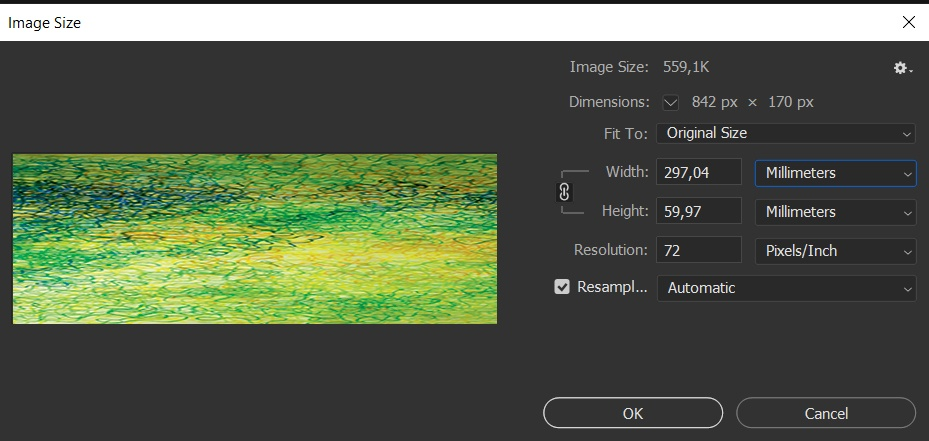
W przedstawionym oknie dialogowym aplikacji graficznej można zweryfikować, czy stworzony projekt posiada

Ilustracja do pytania
A. konieczny tryb koloru oraz głębię bitową
B. wymaganą głębię bitową i rozdzielczość
C. stosowne wymiary i rozdzielczość
D. odpowiednie wymiary oraz tryb koloru
W tym oknie, co je zaprezentowane, możesz zobaczyć wymiary projektu oraz rozdzielczość. Fajnie, że wymiary są podane w różnych jednostkach, jak milimetry, piksele albo cale. Dzięki temu łatwiej dostosujesz projekt do tego, co potrzebujesz, czy to do druku, czy do publikacji w sieci. Rozdzielczość, czyli dpi, to ważna sprawa – mówi nam, jak dobra będzie jakość obrazu, co jest istotne, szczególnie gdy chcesz coś wydrukować, bo wysoka rozdzielczość da lepszy efekt.

Pytanie 18

Wskaż element, który pozwala na układanie bloków treści w odniesieniu do siebie na stronie www.

A. <div>
B. <b>
C. <img>
D. <br>
Odpowiedź <div> jest poprawna, ponieważ tag ten jest kluczowym elementem w HTML, który umożliwia grupowanie i pozycjonowanie bloków zawartości na stronie internetowej. Element <div> służy do tworzenia sekcji, które można stylizować i układać w pożądany sposób przy użyciu CSS. Przykładem zastosowania może być tworzenie układu z wieloma kolumnami lub sekcjami na stronie, gdzie poszczególne elementy można precyzyjnie kontrolować. Dobrą praktyką jest stosowanie <div> w połączeniu z odpowiednimi klasami CSS, co pozwala na lepsze zarządzanie stylem i responsywnością strony. W kontekście semantyki HTML, <div> jest neutralnym kontenerem, co oznacza, że nie ma własnego znaczenia semantycznego, ale w połączeniu z innymi elementami, takimi jak <header>, <article> czy <footer>, może tworzyć zrozumiałą strukturę strony. Warto również pamiętać, że użycie <div> w odpowiedniej hierarchii DOM wspiera dostępność i indeksację przez wyszukiwarki, co jest istotne w SEO.

Pytanie 19

Tworzenie animacji w programie Adobe Photoshop realizowane jest poprzez

A. panel Oś czasu
B. polecenie Stykówka
C. panel Nawigator
D. skrypt Procesor obrazów
Panel Oś czasu w programie Adobe Photoshop służy do projektowania przebiegu animacji poprzez umożliwienie użytkownikowi zarządzania kluczowymi klatkami oraz czasem ich trwania. W przeciwieństwie do innych narzędzi, takich jak Nawigator czy procesory obrazów, Oś czasu jest dedykowana do animacji, co czyni ją kluczowym elementem w tworzeniu ruchomych obrazów. Umożliwia użytkownikom dodawanie i edytowanie warstw w określonych punktach czasu, co pozwala na precyzyjne kontrolowanie każdego aspektu animacji. Dobrą praktyką jest korzystanie z funkcji wygładzania przejść pomiędzy klatkami, co nadaje animacji bardziej płynny i profesjonalny wygląd. Można również wyeksportować animację do formatu GIF lub jako film, co daje szerokie możliwości prezentacji. Zrozumienie działania panelu Oś czasu i umiejętność jego wykorzystania są kluczowe dla każdego, kto planuje tworzyć efektywne wizualizacje i animacje w Photoshopie.

Pytanie 20

Który z aspektów prezentacji multimedialnej wspiera prowadzącego podczas wystąpienia oraz ułatwia widzowi zapamiętywanie treści?

A. Zestawienie kontrastowe tekstu.
B. Wielka ilość obrazów.
C. Tematy zagadnień i powiązane z nimi hasła.
D. Zestawienie kontrastowe tła.
Tematy zagadnień i związane z nimi hasła są kluczowym elementem skutecznej prezentacji multimedialnej, ponieważ pełnią rolę przewodnika zarówno dla prowadzącego, jak i dla widzów. Dzięki jasno określonym tematom, uczestnicy prezentacji mogą łatwiej zrozumieć strukturę i cel wystąpienia, co sprzyja lepszemu zapamiętywaniu informacji. Użycie haseł związanych z omawianymi zagadnieniami pozwala na skupienie uwagi na najważniejszych punktach oraz na ich kontekście. W praktyce, prowadzący mogą zastosować technikę powtarzania haseł kluczowych w trakcie prezentacji, co jeszcze bardziej utrwala w pamięci widzów omawiane treści. Warto również zwrócić uwagę na standardy projektowania prezentacji, takie jak zasady komunikacji wizualnej, które sugerują, że ograniczenie liczby haseł do maksymalnie trzech na slajd zwiększa ich zapamiętywalność. Wykorzystanie tematycznych haseł w sposób przemyślany i konsekwentny podnosi jakość prezentacji i wspiera proces uczenia się uczestników.

Pytanie 21

Charakterystyczną cechą sekwencyjnej prezentacji multimedialnej są

A. slajdy umożliwiające dowolność przejść pomiędzy sobą
B. slajdy wyświetlane w ustalonej kolejności
C. wstawione różnorodne, liczne wątki akcji
D. wprowadzone przyciski interakcyjne
Sekwencyjna prezentacja multimedialna cechuje się uporządkowanym układem slajdów, które pojawiają się w ustalonej kolejności. Taki system jest istotny dla zapewnienia logicznego przebiegu materiału, co ułatwia jego przyswajanie przez odbiorcę. Zachowanie sekwencji pomaga w utrzymaniu ciągłości narracji, co jest szczególnie użyteczne w edukacji, gdzie konstrukcja wiedzy powinna opierać się na stopniowym wprowadzaniu nowych informacji. Przykładem zastosowania sekwencyjnej prezentacji może być szkolenie online, gdzie każdy slajd dotyczy innego aspektu tematu. W branży multimedialnej istnieją standardy, takie jak SCORM, które promują organizację treści w sposób sekwencyjny, co sprzyja efektywnemu uczeniu się poprzez eliminację chaosu informacyjnego. Dbanie o strukturalność prezentacji jest zgodne z dobrymi praktykami w projektowaniu materiałów edukacyjnych, które powinny być przemyślane i zorganizowane, aby maksymalizować zaangażowanie i zrozumienie uczestników.

Pytanie 22

Oprogramowanie CorelDRAW oraz Adobe Illustrator umożliwiają

A. wykonanie korekty tonalnej i barwnej za pomocą warstw dopasowania.
B. wykonanie obiektu z wykorzystaniem krzywych Beziera.
C. wywołanie oraz obróbkę plików RAW.
D. wykorzystanie panelu historia w celu wykonania migawki.
Programy CorelDRAW oraz Adobe Illustrator są od lat filarem pracy projektantów grafiki wektorowej. Ich głównym atutem jest właśnie możliwość budowania obiektów z wykorzystaniem krzywych Beziera. Te krzywe pozwalają rysować precyzyjne kształty, które można dowolnie skalować bez utraty jakości. W praktyce oznacza to, że możemy stworzyć np. logo firmy, ilustrację czy nawet złożone infografiki, które będą wyglądały identycznie dobrze na wizytówce jak i na wielkim banerze. Krzywe Beziera to taki swego rodzaju fundament grafiki wektorowej – umożliwiają płynne i gładkie linie oraz dowolne modyfikacje kształtu poprzez manipulację węzłami i uchwytami. Z mojego doświadczenia, praktycznie każdy profesjonalny projektant zaczynał naukę właśnie od pracy z tym narzędziem. Warto też dodać, że zarówno CorelDRAW jak i Illustrator świetnie radzą sobie z eksportem projektów do różnych formatów branżowych (EPS, PDF, SVG), co jest standardem w pracy z grafiką wektorową. Jeżeli więc chcesz projektować nowoczesne logo, ikony czy ilustracje do druku i internetu, opanowanie krzywych Beziera to absolutna podstawa. Moim zdaniem – umiejętność ich stosowania otwiera bardzo szerokie możliwości w świecie grafiki komputerowej i daje dużą swobodę twórczą.

Pytanie 23

Materiał cyfrowy do tworzenia modeli 3D można uzyskać z rzeczywistego obiektu poprzez

A. stylizację bitmapy w formie bryły 3D
B. wektoryzację bitmapy przy użyciu efektu 3D
C. skanowanie 3D
D. animację 3D
Stylizacja bitmapy bryłą 3D, animowanie 3D oraz wektoryzacja bitmapy z zastosowaniem efektu 3D to procesy, które nie są odpowiednie do pozyskiwania materiału cyfrowego z rzeczywistych przedmiotów. Stylizacja bitmapy bryłą 3D polega na transformacji dwuwymiarowych obrazów w trójwymiarowe modele, co nie pozwala na uchwycenie rzeczywistej geometrii obiektu, a jedynie na jego artystyczną interpretację. To podejście nie jest w stanie odtworzyć detali i proporcji obiektu w rzeczywisty sposób. Animowanie 3D to proces, który dotyczy ruchu i dynamiki modeli 3D, a nie ich pozyskiwania. Chociaż animacja jest kluczowym elementem w produkcji filmów i gier, same modele muszą być najpierw stworzone przy użyciu technik, które pozwalają na odwzorowanie rzeczywistych obiektów. Wektoryzacja bitmapy, z kolei, polega na konwersji obrazów rastrowych w wektory, co również nie odpowiada na potrzebę tworzenia precyzyjnych modeli z rzeczywistych obiektów. Podejścia te mogą prowadzić do błędnych wniosków, ponieważ mogą być mylone z procesami, które mają na celu modelowanie 3D, ale nie spełniają wymogu precyzyjnego odwzorowania rzeczywistości. W kontekście profesjonalnego modelowania 3D kluczowe jest rozróżnienie między procesami kreatywnymi a technikami pozyskiwania danych, aby zapewnić jakość i dokładność końcowego produktu.

Pytanie 24

To pytanie jest dostępne tylko dla uczniów i nauczycieli. Zaloguj się lub utwórz konto aby zobaczyć pełną treść pytania.

Odpowiedzi dostępne po zalogowaniu.

Wyjaśnienie dostępne po zalogowaniu.


Pytanie 25

Jak można dokonać korekty histogramu obrazu?

A. w wyniku modyfikacji poziomów
B. za pomocą ścieżek
C. poprzez balans kolorów
D. korzystając z filtrów
Odpowiedź "poziomów" jest jak najbardziej ok. Histogram to super narzędzie do analizowania, jak jasne są różne piksele w obrazie. Kiedy korygujesz histogram przez poziomy, tak naprawdę dostosowujesz wartości jasności, co pozwala na lepszy kontrast i poprawia jakość zdjęcia. W praktyce, zmiany, które robisz w poziomach mogą obejmować przesuwanie wartości jasności od minimum do maksimum, co sprawia, że tony stają się bardziej zrównoważone. Na przykład w programach jak Adobe Photoshop, narzędzie poziomów daje ci szansę na precyzyjne ustawienie jasności w różnych częściach histogramu, co jest mega ważne w pracy nad zdjęciami. Dobrą praktyką jest najpierw spojrzeć na histogram przed dalszą edycją, żeby osiągnąć jak najlepsze efekty. Dodatkowo, dostosowanie poziomów ma znaczenie, gdy pracujesz z różnymi źródłami światła, bo różnice w jasności mogą naprawdę wpłynąć na końcowy efekt wizualny.

Pytanie 26

W animacji poklatkowej programu Adobe Photoshop klatki pośrednie można wygenerować na podstawie klatek kluczowych biorąc pod uwagę parametry

A. krycia i retuszu.
B. położenia elementów, krycia i efektów.
C. zaznaczania ścieżek i transformacji.
D. efektów i formowania.
Prawidłowo wskazane parametry – położenie elementów, krycie i efekty – dokładnie odpowiadają temu, co Photoshop potrafi automatycznie interpolować przy tworzeniu klatek pośrednich w animacji poklatkowej (tzw. „tween”). Mechanizm tweenowania działa właśnie na podstawie różnic między dwiema klatkami kluczowymi: jeśli w pierwszej klatce warstwa jest w jednym miejscu, ma określone krycie i włączone konkretne efekty warstwy, a w drugiej klatce jest przesunięta, ma inne krycie lub zmienione efekty, Photoshop potrafi wygenerować serię klatek pośrednich, które płynnie przeprowadzą widza od stanu A do stanu B. Dzięki temu nie trzeba ręcznie tworzyć dziesiątek prawie identycznych klatek, tylko program sam stopniowo zmienia pozycję obiektu (np. przesuwa logo po ekranie), zmniejsza lub zwiększa jego przezroczystość (np. płynne pojawianie się napisu) oraz interpoluje proste efekty, takie jak cień, poświata czy obrys. W praktyce, przy tworzeniu prostych animacji banerów, intro do filmów czy animowanych gifów na stronę, standardem jest właśnie opieranie się na tych trzech typach zmian: ruch obiektu, fading (zmiana krycia) i subtelne efekty warstwy. Moim zdaniem to jest taki podstawowy workflow: ustawiasz pierwszą i ostatnią klatkę, pilnujesz tylko pozycji, opacity i stylów warstwy, a resztę oddajesz Photoshopowi. W branży to podejście jest uznawane za dobrą praktykę, bo oszczędza czas, zmniejsza ryzyko błędów między klatkami i pozwala skupić się na kompozycji oraz estetyce, zamiast na żmudnym kopiowaniu i mikropoprawkach każdej klatki z osobna.

Pytanie 27

Wykonanie prezentacji multimedialnej należy rozpocząć od

A. wstawienia opisu slajdów.
B. wyboru gotowego motywu lub własnego stylu graficznego prezentacji.
C. podglądu prezentacji.
D. utworzenia slajdu końcowego z podsumowaniem informacji zawartych w prezentacji.
Wybór gotowego motywu lub stworzenie własnego stylu graficznego na początku pracy nad prezentacją multimedialną to według mnie absolutna podstawa. To nie jest tylko kwestia estetyki – odpowiednio dobrany motyw graficzny zapewnia spójność wizualną całej prezentacji, co znacząco wpływa na jej odbiór przez widzów. Profesjonaliści w branży IT, ale też osoby pracujące na co dzień z PowerPointem, Google Slides czy Keynote, zawsze zaczynają od ustalenia ram graficznych i kolorystyki, zanim cokolwiek innego pojawi się na slajdach. Możesz sobie wyobrazić, że najpierw zaczynasz wpisywać treść, a potem próbujesz wszystko dostosować do jakiegoś motywu – gwarantuję, że to kosztuje mnóstwo czasu i nerwów. Standardy branżowe właściwie narzucają tę kolejność, bo pozwala to nie tylko zachować estetykę, ale też zapewnić czytelność, logiczny układ informacji i atrakcyjność prezentacji w oczach odbiorcy. Wybierając od początku gotowy motyw, masz też pewność, że czcionki, rozmiary tekstu, kolory i nawet układ elementów będą do siebie pasować. W praktyce bardzo często wykorzystuje się gotowe szablony korporacyjne – np. w firmach IT czy marketingu – żeby nie tracić czasu na formatowanie każdego slajdu oddzielnie. Dobrze dobrany motyw daje też taki profesjonalny sznyt, nawet jeśli ktoś nie ma zdolności graficznych. W mojej opinii to jedna z tych rzeczy, które wydają się błahe, a mają ogromny wpływ na końcowy efekt.

Pytanie 28

Na podstawie ilustracji określ operację, która została wykonana w pliku dźwiękowym?

Ilustracja do pytania
A. Zsynchronizuj.
B. Wycisz.
C. Przesuń w czasie.
D. Przytnij dźwięk.
Na ilustracji z programu Audacity widać typową operację montażową na ścieżce audio, ale łatwo tu o kilka mylnych skojarzeń. Po pierwsze, część osób widząc, że fragment nagrania zniknął, myśli od razu o wyciszeniu. Wyciszenie (mute) w edycji dźwięku polega jednak na zmianie głośności do zera, przy zachowaniu całej długości ścieżki. Na wykresie fali dźwiękowej oznaczałoby to bardzo niską lub płaską linię, ale nadal rozciągniętą na całym odcinku czasu. Na obrazku po zmianie początek i koniec ścieżki zostały całkowicie usunięte, a nie tylko uciszone – nie ma tam nawet płaskiej linii. To znaczy, że materiał został fizycznie skrócony, a nie tylko ściszony. Druga możliwa pomyłka to skojarzenie z przesuwaniem w czasie. Przesunięcie oznacza, że cały klip zostaje przeniesiony w lewo lub w prawo na osi czasu, ale jego długość pozostaje identyczna. Używa się tego np. do dopasowania wejścia wokalu do bitu albo ustawienia efektu dźwiękowego dokładnie w konkretnym momencie filmu. Na zrzucie ekranu nie ma jednak żadnego przesunięcia – środkowy fragment pozostał w tym samym miejscu, natomiast zniknęły fragmenty przed i po nim. To jest charakterystyczne właśnie dla przycinania. Synchronizacja z kolei wymagałaby odniesienia do innej ścieżki lub obrazu wideo: dopasowania fazy, wyrównania transjentów, zgrania klatek obrazu z dźwiękiem. Tutaj mamy jedną ścieżkę i brak jakichkolwiek znaczników synchronizacji, więc taka interpretacja nie ma technicznego uzasadnienia. Typowy błąd myślowy polega na tym, że każdą zmianę kształtu lub długości widocznej fali traktujemy jako dowód na zastosowanie konkretnego efektu, bez analizy tego, co faktycznie zniknęło: amplituda, położenie, czy po prostu część materiału. W montażu audio warto zawsze patrzeć na trzy rzeczy naraz: czy zmieniła się długość klipu, czy jego położenie na osi czasu i czy zniknęła amplituda. Dopiero zestawienie tych trzech elementów pozwala poprawnie rozpoznać, czy był to trim, mute, przesunięcie, czy jakaś forma synchronizacji. Tu jednoznacznie widać klasyczne przycięcie nagrania do wybranego fragmentu.

Pytanie 29

Efekty takie jak redukcja szumu, graficzna korekcja, echo, zniekształcenie oraz pogłos są wykorzystywane podczas edytowania

A. dźwięku w oprogramowaniu Audacity
B. obrazu w programie do edycji plików rastrowych
C. obiektów 3D w aplikacji AutoCAD
D. obiektów w programie do edycji grafiki wektorowej
Odpowiedź "dźwięku w programie Audacity" jest prawidłowa, ponieważ redukcja szumu, korekcja graficzna, echo, zniekształcenie i pogłos to efekty, które są szeroko stosowane w edycji dźwięku. Audacity, jako popularny program do edycji audio, umożliwia użytkownikom na łatwe zastosowanie tych efektów w celu poprawy jakości dźwięku. Na przykład, redukcja szumu jest kluczowa w nagraniach w warunkach domowych, gdzie tło może być hałaśliwe. Użytkownik może wykorzystać tę funkcję, aby wyeliminować niepożądane dźwięki, co znacząco poprawia ogólną jakość nagrania. Korekcja graficzna pozwala na dostosowanie poziomów dźwięku w różnych częstotliwościach, umożliwiając uzyskanie zbalansowanego brzmienia. Efekty takie jak echo i pogłos dodają głębi do dźwięku, co jest istotne w produkcji muzycznej. Warto zaznaczyć, że zgodnie z najlepszymi praktykami w branży audio, umiejętność korzystania z tych efektów jest niezbędna dla profesjonalnych producentów dźwięku, co czyni Audacity idealnym narzędziem dla początkujących oraz zaawansowanych użytkowników.

Pytanie 30

W celu wykonania projektu multimedialnego w postaci animowanego billboardu zapisanego w formacie GIF należy użyć programu

A. Adobe Photoshop
B. Audacity
C. Adobe Reader
D. Inkscape
Adobe Photoshop jest jednym z najbardziej wszechstronnych narzędzi graficznych na rynku, szczególnie cenionym w branży za możliwości tworzenia oraz edycji grafiki rastrowej. To właśnie ten program umożliwia nie tylko projektowanie statycznych obrazów, ale również przygotowanie animowanych billboardów w formacie GIF. W praktyce praca nad animacją GIF w Photoshopie polega na wykorzystaniu tzw. osi czasu (Timeline) i warstw, gdzie każda ramka animacji może być osobną warstwą lub zestawem warstw z przypisanym czasem wyświetlania. To bardzo wygodne, bo daje pełną kontrolę nad detalami – od przezroczystości, po efekty przejść czy maskowania. Photoshop umożliwia również optymalizację pliku wynikowego pod kątem webu, co jest mega ważne, bo animowane GIF-y są często wykorzystywane właśnie w reklamie internetowej i muszą dobrze wyglądać przy niewielkim rozmiarze pliku. Z mojego doświadczenia wynika, że żaden darmowy edytor nie daje takiej precyzji i kontroli nad finalnym efektem. Warto dodać, że praca z Photoshopem to po prostu standard w agencjach interaktywnych – praktycznie każda rekrutacja na grafika przewiduje umiejętność tworzenia animacji w tym środowisku. Moim zdaniem, jeśli ktoś poważnie myśli o projektowaniu multimedialnym, nie może pominąć Photoshopa.

Pytanie 31

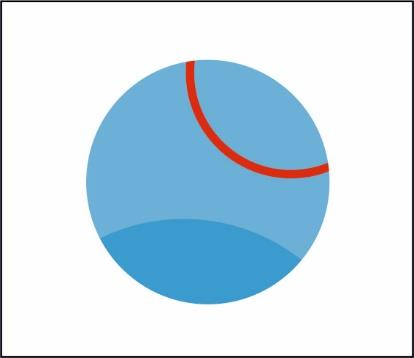
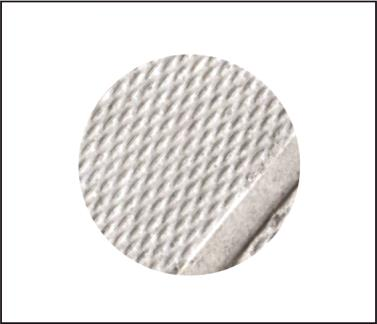
Na której ilustracji przedstawiono obiekt wektorowy z wypełnieniem tonalnym?

A. Na ilustracji 1.
Ilustracja do odpowiedzi A
B. Na ilustracji 3.
Ilustracja do odpowiedzi B
C. Na ilustracji 2.
Ilustracja do odpowiedzi C
D. Na ilustracji 4.
Ilustracja do odpowiedzi D
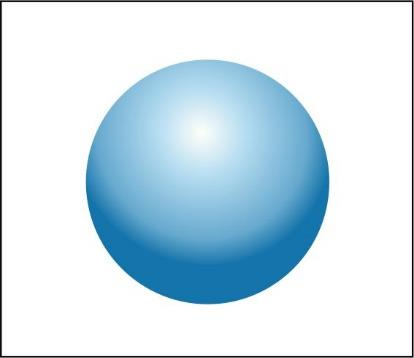
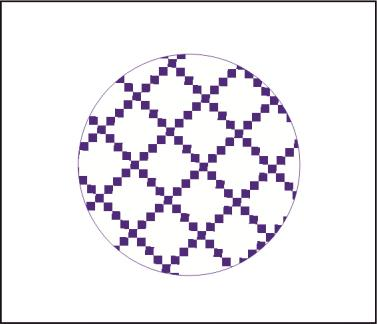
Przyglądając się wszystkim ilustracjom, łatwo zauważyć, że tylko jedna prezentuje prawdziwe wypełnienie tonalne, typowe dla obiektów wektorowych. Z mojego doświadczenia wynika, że bardzo często myli się wypełnienie tonalne z innymi efektami graficznymi, takimi jak tekstury bitmapowe czy płaskie podziały kolorystyczne. Na przykład ilustracja 1 przedstawia kilka oddzielnych kształtów z prostymi wypełnieniami, bez płynnych przejść kolorystycznych – to bardziej układ segmentów niż gradient. Ilustracja 3 to typowa bitmapa, prawdopodobnie fragment zdjęcia lub scan powierzchni, gdzie nie mamy kontroli nad kolorem w taki sposób, jak daje to grafika wektorowa; brak tu tzw. smooth shading, typowego dla wektorów. Natomiast ilustracja 4 to klasyczny przykład uproszczonego wzoru geometrycznego, prawdopodobnie wykonanego przy użyciu powielania prostokątów lub ścieżek, bez jakiegokolwiek przejścia tonalnego. Częstym błędem jest uznanie za wypełnienie tonalne dowolnego efektu przestrzennego, ale tylko gradient daje to płynne przejście między barwami charakterystyczne dla nowoczesnych ilustracji czy logotypów. Według standardów branżowych gradienty są stosowane do uzyskania efektu trójwymiarowości lub światła, a nie do odwzorowania faktury czy rytmu powtarzalnych kształtów. Warto na przyszłość zwracać uwagę właśnie na te łagodne przejścia, bo to one odróżniają dobre projekty wektorowe od prostych płaskich grafik czy bitmap.

Pytanie 32

Jakie wymiary zdjęcia panoramicznego ulegną zmianie w trakcie skalowania oraz dostosowywania proporcji do formatu 4:3?

A. Żadne
B. Wszystkie
C. Pionowe
D. Poziome
Wiele osób może myśleć, że jedynie jeden z wymiarów zdjęcia panoramicznego ulegnie zmianie podczas jego skalowania, co prowadzi do błędnych wniosków. Odpowiedzi sugerujące, że tylko jeden wymiar - poziomy lub pionowy, ulegnie zmianie, pomijają fundamentalną zasadę proporcji w grafice. Gdy przekształcamy zdjęcie panoramiczne do formatu 4:3, zmiana ta nie ogranicza się do jednego wymiaru. Jeśli tylko szerokość lub wysokość byłyby modyfikowane, obraz uległby zniekształceniu, co negatywnie wpływałoby na jego jakość i estetykę. W praktyce, niezależnie od tego, czy obraz jest skalowany do większych, czy mniejszych rozmiarów, konieczne jest jednoczesne dostosowanie obu jego wymiarów, aby zachować właściwe proporcje oraz uniknąć efektu „rozciągnięcia” lub „ściśnięcia” obrazu. Taki proces jest istotny nie tylko w fotografii, ale także w grafice komputerowej i edycji wideo, gdzie proporcje mają kluczowe znaczenie dla wizualnej integralności materiału. Dlatego przy konwersji do formatu 4:3, zarówno szerokość, jak i wysokość muszą być odpowiednio przeskalowane, co jest zgodne z najlepszymi praktykami w obróbce obrazów i filmów. Ignorowanie tej zasady prowadzi do typowych błędów w postprodukcji, gdzie obraz nie jest odpowiednio dostosowany do wyświetlania na różnych platformach, takich jak telewizory czy urządzenia mobilne.

Pytanie 33

Jakiego narzędzia w programie Adobe Photoshop należy użyć, aby podzielić layout strony internetowej na fragmenty?

A. Łatka
B. Cięcie na plasterki
C. Zaznaczanie plasterków
D. Różdżka
Odpowiedź "Cięcie na plasterki" jest poprawna, ponieważ to narzędzie w programie Adobe Photoshop jest specjalnie zaprojektowane do dzielenia layoutu strony internetowej na mniejsze, łatwe do zarządzania fragmenty, zwane plasterkami. Umożliwia to zarówno projektantom, jak i deweloperom łatwe wyodrębnienie poszczególnych elementów graficznych strony, co jest niezbędne w procesie tworzenia responsywnych i zoptymalizowanych witryn internetowych. W praktyce, po użyciu narzędzia "Cięcie na plasterki", użytkownik może określić, które sekcje layoutu chcą wyeksportować, co jest kluczowe w pracy nad interfejsem użytkownika. Dobrą praktyką jest używanie tego narzędzia podczas projektowania, aby zapewnić, że wszystkie elementy są odpowiednio skompresowane i zoptymalizowane dla szybszego ładowania. W kontekście standardów branżowych, stosowanie plasterków pozwala na efektywne zarządzanie grafiką, co jest istotne dla SEO oraz poprawy doświadczeń użytkowników.

Pytanie 34

Jakie narzędzie w programie Adobe Illustrator służy do tworzenia krzywych Beziera?

A. Narzędzie Tekst
B. Narzędzie Ołówek
C. Narzędzie Prostokąt
D. Narzędzie Pióro
Narzędzie Pióro w programie Adobe Illustrator jest fundamentalnym narzędziem do tworzenia i edycji krzywych Beziera. Krzywe Beziera są podstawowym elementem grafiki wektorowej, która umożliwia tworzenie precyzyjnych i płynnych linii oraz kształtów. Narzędzie Pióro pozwala użytkownikowi na dodawanie punktów kontrolnych, które definiują kształt krzywej. Dzięki temu można tworzyć zarówno proste, jak i bardzo skomplikowane formy. Jednym z kluczowych aspektów pracy z narzędziem Pióro jest umiejętność manipulowania uchwytami kontrolnymi, które wpływają na kąt i długość krzywej. W praktyce, umiejętność efektywnego korzystania z tego narzędzia jest nieoceniona w projektowaniu grafiki użytkowej, takiej jak logotypy, ilustracje czy infografiki. Profesjonalni graficy często podkreślają, że opanowanie narzędzia Pióro jest kluczowe dla osiągnięcia wysokiej jakości projektów wektorowych. Warto również zaznaczyć, że krzywe Beziera są standardem w branży graficznej, stosowanym również w innych programach do grafiki wektorowej, takich jak CorelDRAW czy Inkscape.

Pytanie 35

W aplikacji PowerPoint nie jest możliwe bezpośrednie dodanie do prezentacji obrazu zapisanego w formacie

A. JPEG
B. BMP
C. PNG
D. RAW
Odpowiedź RAW jest poprawna, ponieważ format ten jest stosunkowo rzadko używany w programach do edycji i prezentacji, takich jak PowerPoint. RAW to format plików graficznych, który przechowuje dane bez kompresji, co czyni go bardziej złożonym w obsłudze. W przeciwieństwie do popularnych formatów takich jak JPEG, PNG czy BMP, pliki RAW wymagają specjalistycznego oprogramowania do konwersji lub edycji, co powoduje, że nie mogą być bezpośrednio wstawiane do prezentacji PowerPoint. Przykładowo, jeśli fotografowie pracują z plikami RAW, najpierw muszą je przekształcić w bardziej powszechnie akceptowane formaty, zanim wykorzystają je w swoich prezentacjach. Stosowanie formatów, które są szeroko wspierane przez oprogramowanie do prezentacji, jest zgodne z najlepszymi praktykami branżowymi, zapewniając łatwość użycia i dostępność dla wszystkich użytkowników. Warto również pamiętać, że formaty takie jak JPEG i PNG są szeroko stosowane ze względu na ich kompresję i jakość obrazu, co czyni je idealnymi do użytku w prezentacjach.

Pytanie 36

Jakie aplikacje oferują funkcję dopasowania tekstu do ścieżki?

A. Windows Movie Maker, Adobe Flash, Adobe Lightroom
B. Adobe Photoshop, CorelDRAW, Adobe Illustrator
C. Inkscape, PowerPoint, Adobe Acrobat
D. Audacity, Adobe Dreamweaver, Corel PHOTO-PAINT
Odpowiedź, że funkcja dopasowania tekstu do ścieżki występuje w Adobe Photoshop, CorelDRAW i Adobe Illustrator, jest prawidłowa, ponieważ te aplikacje graficzne oferują zaawansowane narzędzia do pracy z tekstem i grafiką wektorową. W Adobe Photoshop można używać narzędzia 'Tekst na ścieżce', co pozwala na umieszczanie tekstu wzdłuż dowolnej kształtowanej ścieżki, co jest niezwykle pomocne w projektowaniu logo oraz w tworzeniu złożonych kompozycji graficznych. W CorelDRAW funkcjonalność ta jest również dostępna, umożliwiając użytkownikom tworzenie artystycznych projektów, gdzie tekst jest częścią większej kompozycji wizualnej. Adobe Illustrator, jako standard w branży projektowania wektorowego, także wspiera tę funkcję, co pozwala na niezwykle elastyczne manipulowanie tekstem w zależności od kształtu i konturów obiektów. Te narzędzia są powszechnie wykorzystywane przez profesjonalnych grafików do tworzenia materiałów marketingowych, identyfikacji wizualnej i wielu innych projektów, stając się kluczowym elementem w procesie twórczym.

Pytanie 37

Jakie formaty zapisu są używane do archiwizacji i kompresji danych?

A. 7Z, OGG, TAR
B. 7Z, RAR, ZIP
C. PSD, RAR, TAR
D. PSD, RAR, AIFF
Odpowiedź 7Z, RAR, ZIP jest poprawna, ponieważ wszystkie te formaty plików są powszechnie stosowane do archiwizacji i kompresji danych. Format 7Z, wprowadzony przez program 7-Zip, charakteryzuje się wysokim współczynnikiem kompresji, co czyni go idealnym do przechowywania dużych zbiorów danych. RAR to format, który oferuje bogate możliwości kompresji i jest często wykorzystywany do przesyłania plików przez internet. ZIP, z kolei, jest jednym z najstarszych i najczęściej używanych formatów, wspieranym przez wiele systemów operacyjnych i aplikacji. Te formaty są zgodne z różnorodnymi algorytmami kompresji oraz standardami branżowymi, co ułatwia ich zastosowanie w codziennych operacjach związanych z zarządzaniem plikami. Na przykład, kompresując plik w formacie ZIP, użytkownik może zmniejszyć jego rozmiar, co pozwala na oszczędność miejsca na dysku oraz ułatwia przesyłanie plików przez e-mail. Dlatego wybór odpowiednich formatów archiwizacji jest kluczowy dla efektywnego zarządzania danymi.

Pytanie 38

Przy publikacji projektu multimedialnego, w którym wykorzystano cytaty z dzieł literackich, należy pamiętać, aby umieszczone fragmenty tekstu

A. pogrubić.
B. oznakować wypunktowaniem.
C. oznakować jako cytat.
D. pochylić.
Oznaczanie cytatów w projektach multimedialnych jest kluczowym elementem poszanowania praw autorskich oraz zachowania przejrzystości w prezentacji treści. Umieszczając cytaty, należy je wyraźnie oznaczyć, aby odbiorca mógł łatwo zidentyfikować, które fragmenty tekstu pochodzą od innych autorów. W praktyce oznaczenie cytatu może obejmować użycie cudzysłowów, a także wskazanie źródła, z którego pochodzi dany fragment. Takie podejście jest zgodne z ogólnymi zasadami cytowania oraz standardami akademickimi, które zalecają, aby cytaty były wyraźnie oddzielone od tekstu głównego. Na przykład, w publikacjach naukowych często stosuje się format APA lub MLA, które proponują specifikę w oznaczaniu cytatów, podkreślając wagę etyki w badaniach. Dobre praktyki wskazują, że poprawne oznaczenie cytatu nie tylko zwiększa wiarygodność projektu, ale także pozwala uniknąć zarzutów o plagiat, co jest kluczowe w każdej formie publikacji.

Pytanie 39

Jakiej wielkości będzie Plik BMP o wymiarach 800 x 600 zapisany w 24-bitowej głębi kolorów?

A. 1,4 MB
B. 980 kB
C. 400 kB
D. 1,2 MB
Odpowiedź 1,4 MB jest poprawna, ponieważ plik BMP o rozmiarach 800 x 600 pikseli, zapisany w 24-bitowej palecie barw, potrzebuje określonej ilości miejsca na dysku. BMP jest formatem nieskompresowanym, co oznacza, że każdy piksel obrazu jest reprezentowany przez 24 bity (3 bajty) - 8 bitów dla każdego z trzech kanałów kolorów: czerwonego, zielonego i niebieskiego. Aby obliczyć rozmiar pliku BMP, stosujemy wzór: (szerokość x wysokość x liczba bajtów na piksel) + nagłówki. W tym przypadku: 800 x 600 x 3 bajty = 1 440 000 bajtów, co daje 1,4 MB po przeliczeniu na megabajty. W praktyce, przy pracy z grafiką, zrozumienie rozmiaru plików jest kluczowe dla optymalizacji przestrzeni dyskowej i zarządzania zasobami w aplikacjach graficznych. Standardy kompresji, takie jak JPEG czy PNG, są często wykorzystywane w celu zmniejszenia rozmiaru plików bez znacznej utraty jakości, co warto brać pod uwagę przy wyborze formatu dla różnych zastosowań.

Pytanie 40

Jedna z metod druku 3D polega na

A. termicznym wgrzaniu wcześniej przygotowanego rysunku w materiał
B. tworzeniu obrazu z proszku, który następnie jest przenoszony na powierzchnię drukującą
C. nakładaniu kolejnych warstw materiału, które tworzą obiekt na stole roboczym
D. wykonaniu formy drukarskiej, którą naciąga się na perforowany cylinder do druku
Odpowiedź wskazująca na nakładanie kolejnych warstw materiału na stole roboczym jest zgodna z jedną z podstawowych technik druku 3D, znaną jako FDM (Fused Deposition Modeling) lub SLS (Selective Laser Sintering). W procesie tym, materiał (zwykle filament termoplastyczny w przypadku FDM lub proszek w przypadku SLS) jest aplikowany warstwa po warstwie, co pozwala na stworzenie trójwymiarowego obiektu na podstawie cyfrowego modelu. Tego typu technika znajduje szerokie zastosowanie w prototypowaniu, produkcji części zamiennych oraz w przemyśle motoryzacyjnym i lotniczym. Kluczowe znaczenie ma tu precyzyjne zarządzanie temperaturą i prędkością operacyjną, co wpływa na jakość końcowego produktu. Dodatkowo, stosowanie takiej metody pozwala na minimalizację odpadów materiałowych oraz na łatwe wprowadzenie zmian w projekcie, co korzystnie wpływa na cykl produkcyjny oraz koszty. W kontekście standardów branżowych, wiele z tych technik opiera się na normach ISO dotyczących technologii addytywnych, co zapewnia jakość i powtarzalność produkcji.