Wyniki egzaminu

Informacje o egzaminie:
  • Zawód: Technik informatyk
  • Kwalifikacja: INF.02 - Administracja i eksploatacja systemów komputerowych, urządzeń peryferyjnych i lokalnych sieci komputerowych
  • Data rozpoczęcia: 20 kwietnia 2026 08:09
  • Data zakończenia: 20 kwietnia 2026 09:00

Egzamin zdany!

Wynik: 38/40 punktów (95,0%)

Wymagane minimum: 20 punktów (50%)

Nowe
Analiza przebiegu egzaminu- sprawdź jak rozwiązywałeś pytania
Pochwal się swoim wynikiem!
Szczegółowe wyniki:
Pytanie 1

Dysk zewnętrzny 3,5" o pojemności 5 TB, służący do przechowywania lub tworzenia kopii zapasowych, posiada obudowę z czterema interfejsami komunikacyjnymi do wyboru. Który z tych interfejsów należy wykorzystać do połączenia z komputerem, aby uzyskać największą prędkość transmisji?

A. eSATA 6G
B. USB 3.1 gen 2
C. FireWire800
D. WiFi 802.11n
Wybór USB 3.1 gen 2 to zdecydowany strzał w dziesiątkę, jeśli chodzi o szybkość przesyłania danych do i z zewnętrznego dysku. Ten standard, znany również jako USB 3.1 SuperSpeed+, umożliwia transfer nawet do 10 Gb/s, czyli około 1250 MB/s w teorii. Oczywiście, w praktyce zawsze pojawią się jakieś ograniczenia sprzętowe, ale nawet wtedy USB 3.1 gen 2 zostawia konkurencję daleko w tyle. Bardzo często producenci nowoczesnych płyt głównych oraz laptopów stawiają właśnie na ten interfejs, bo jest uniwersalny, wygodny i kompatybilny wstecz. W środowiskach biurowych czy przy komputerach domowych, gdzie przenosi się duże ilości danych – na przykład przy backupie zdjęć czy filmów w wysokiej rozdzielczości – USB 3.1 gen 2 pozwala skrócić czas kopiowania o połowę, a czasem nawet więcej, w porównaniu do starszych standardów. Moim zdaniem dużą zaletą jest też to, że przewody do USB 3.1 są bardzo łatwo dostępne i nie trzeba się martwić o jakieś specjalistyczne adaptery. Dodatkowo, porty USB są praktycznie wszędzie, a takie dyski można podłączyć bezpośrednio do większości nowych komputerów i stacji dokujących. W branży IT mówi się, że jeśli zależy ci na szybkości i wygodzie – USB 3.1 gen 2 to obecnie jeden z najlepszych wyborów do zastosowań konsumenckich oraz półprofesjonalnych.
Pytanie 2

Jak nazywa się atak na sieć komputerową, który polega na przechwytywaniu przesyłanych w niej pakietów?

A. spoofing
B. ICMP echo
C. nasłuchiwanie
D. skanowanie sieci
Nasłuchiwanie, czyli sniffing, to całkiem ważna technika, jeśli mówimy o atakach na sieci komputerowe. W skrócie, chodzi o to, że atakujący przechwytuje dane, które są przesyłane przez sieć. Zazwyczaj do tego używa odpowiedniego oprogramowania, jak na przykład Wireshark, który pozwala mu monitorować i analizować, co się dzieje w ruchu sieciowym. Dzięki tej technice, osoby nieuprawnione mogą łatwo zdobyć poufne informacje, takie jak hasła czy dane osobowe. W kontekście zabezpieczeń sieciowych, rozumienie nasłuchiwaniu jest naprawdę kluczowe. Organizacje powinny wdrażać różne środki ochrony, typu szyfrowanie danych (patrz protokoły HTTPS, SSL/TLS), żeby zminimalizować ryzyko ujawnienia informacji. Warto też myśleć o segmentacji sieci i monitorowaniu podejrzanych działań, żeby wykrywać i blokować takie ataki. Ogólnie, im więcej wiemy o nasłuchiwaniu, tym lepiej możemy chronić nasze sieci przed nieautoryzowanym dostępem.

Pytanie 3

Jakiego narzędzia wraz z parametrami, należy użyć w systemie Windows, aby wyświetlić przedstawione informacje o dysku twardym?

ST950420AS
Identyfikator dysku: A67B7C06
Typ: ATA
Stan: Online
Ścieżka: 0
Element docelowy: 0
Identyfikator jednostki LUN: 0
Ścieżka lokalizacji: PCIROOT(0)#ATA(C00T00L00)
Bieżący stan tylko do odczytu: Nie
Tylko do odczytu: Nie
Rozruchowy: Tak
Dysk plików stronicowania: Tak
Dysk plików hibernacji: Nie
Dysk zrzutów awaryjnych: Tak
Dysk klastrowany: Nie
Wolumin ###LitEtykietaFsTypRozmiarStanInfo
Wolumin 1SYSTEMNTFSPartycja300 MBZdrowySystem
Wolumin 2CNTFSPartycja445 GBZdrowyRozruch
Wolumin 3DHP_RECOVERYNTFSPartycja15 GBZdrowy
Wolumin 4EHP_TOOLSFAT32Partycja5122 MBZdrowy
A. diskpart
B. ScanDisc
C. hdparm
D. DiskUtility
Diskpart to narzędzie wiersza poleceń dostępne w systemach Windows, które pozwala na szczegółowe zarządzanie dyskami i partycjami. To, co jest tu ważne, to fakt, że diskpart umożliwia nie tylko tworzenie, usuwanie lub modyfikowanie partycji, ale też wyświetlanie bardzo szczegółowych informacji o dyskach fizycznych, takich jak identyfikator dysku, typ interfejsu (np. ATA), status online/offline, czy szczegółowa lista woluminów na danym dysku razem z ich literami, systemem plików, rozmiarem i typem. Moim zdaniem, to jedno z najbardziej uniwersalnych narzędzi administracyjnych dostępnych „od ręki” w każdym Windowsie – nie wymaga dodatkowego oprogramowania. W praktyce, żeby uzyskać takie dane, wpisuje się po prostu w konsoli: diskpart, potem komendę 'list disk' wybiera się dysk poleceniem 'select disk X' i dalej 'detail disk'. Wtedy właśnie pojawiają się tak szczegółowe informacje jak w tabeli. To narzędzie jest stosowane zarówno przez profesjonalistów przy pracy z serwerami, jak i przez domowych użytkowników przy problemach z dyskiem czy partycjami. Z mojego doświadczenia, warto pamiętać, że diskpart wymaga uprawnień administratora – to też element bezpieczeństwa, bo pozwala ingerować bezpośrednio w strukturę dysku. Wielu administratorów poleca korzystanie z diskpart, bo daje dużo większe możliwości niż graficzne narzędzia do zarządzania dyskami. Dodatkowo, polecenia diskpart są bardzo logiczne, a wyniki czytelne, co ułatwia diagnostykę i codzienną pracę.

Pytanie 4

Aby zapewnić największe bezpieczeństwo danych przy wykorzystaniu dokładnie 3 dysków, powinny one być zapisywane w macierzy dyskowej

A. RAID 50
B. RAID 10
C. RAID 5
D. RAID 6
Macierze RAID mają swoje wymagania dotyczące minimalnej liczby dysków i specyfiki działania, co często jest źródłem nieporozumień. RAID 6, choć zapewnia bardzo wysokie bezpieczeństwo dzięki podwójnej parzystości (czyli możliwość awarii aż dwóch dysków jednocześnie), wymaga przynajmniej czterech dysków, żeby w ogóle działać. W praktyce przy trzech dyskach RAID 6 po prostu nie da się skonfigurować – systemy nie pozwolą nawet rozpocząć takiej inicjalizacji. Często użytkownicy zakładają, że skoro RAID 5 jest możliwy od trzech dysków, to RAID 6 pewnie też, bo to tylko „lepsza wersja” – a to nie do końca tak działa. RAID 10 to natomiast rozwiązanie hybrydowe, łączące mirroring (RAID 1) i striping (RAID 0). Minimalna liczba dysków dla RAID 10 to cztery, bo potrzebujemy przynajmniej dwóch par lustrzanych. Zdarza się, że ktoś myśli: „Okej, RAID 10 brzmi lepiej, to pewnie można z trzema, byle było szybciej i bezpieczniej” – ale taka konfiguracja nie jest wspierana sprzętowo ani programowo. Co do RAID 50 (czyli RAID 5+0), to jest on przeznaczony dla dużych środowisk korporacyjnych, bo wymaga co najmniej sześciu dysków (dwie grupy po trzy). Myślenie, że RAID 50 podniesie bezpieczeństwo, jeśli mamy tylko trzy dyski, niestety nie sprawdza się w praktyce. Podsumowując, największe bezpieczeństwo przy trzech dyskach oferuje właśnie RAID 5 – i to jest nie tylko moje zdanie, ale też opinia większości specjalistów branżowych. Warto zapamiętać, że dobór poziomu RAID zawsze musi uwzględniać nie tylko oczekiwane bezpieczeństwo, ale i minimalne wymagania sprzętowe, które są jasno opisane w dokumentacji technicznej.

Pytanie 5

Jakim skrótem określane są czynności samokontroli komputera po uruchomieniu zasilania?

A. MBR
B. POST
C. CPU
D. BIOS
POST, czyli Power-On Self Test, to taka procedura diagnostyczna, którą komputer odpala sobie samodzielnie zaraz po włączeniu. Robi to po to, by sprawdzić, czy wszystkie podstawowe elementy, jak RAM, procesor, karta graficzna i inne urządzenia peryferyjne, działają jak należy zanim załaduje system operacyjny. Jak coś jest nie tak, to POST da znać – generuje dźwięki albo wyświetla komunikaty, co pozwala na szybką diagnozę. Przykład? Kiedy komputer nie chce się uruchomić, to komunikat o błędzie może podpowiedzieć, co z tym zrobić. Te procedury są zgodne z normami różnych organizacji, więc sprzęt różnych producentów współpracuje z tymi samymi procedurami, co bardzo ułatwia życie. Dlatego warto znać, jak działa POST, bo to pozwala na łatwiejsze rozwiązywanie problemów i poprawę wydajności systemu.

Pytanie 6

Komputer lokalny dysponuje adresem 192.168.0.5. Po otwarciu strony internetowej z tego komputera, która rozpoznaje adresy w sieci, uzyskano informację, że adres komputera to 195.182.130.24. To oznacza, że

A. serwer DHCP zmienił nasz adres w trakcie przesyłania żądania
B. adres został przetłumaczony przez translację NAT
C. serwer WWW widzi inny komputer w sieci
D. inny komputer podszył się pod adres naszego komputera
Adres 192.168.0.5 jest adresem prywatnym, który należy do jednej z zarezerwowanych klas adresów IP do użytku w lokalnych sieciach (klasa C). Kiedy komputer z tym adresem łączy się z Internetem, jego adres jest przetłumaczony na publiczny adres IP, którym jest 195.182.130.24. Proces ten jest realizowany przez mechanizm zwany translacją adresów NAT (Network Address Translation). NAT jest powszechnie stosowany w routerach, aby umożliwić wielu urządzeniom w sieci lokalnej korzystanie z jednego publicznego adresu IP. Dzięki temu możliwe jest efektywne zarządzanie zasobami adresowymi oraz zwiększenie bezpieczeństwa, ponieważ urządzenia w sieci lokalnej nie są bezpośrednio widoczne z Internetu. W praktyce większość domowych routerów implementuje NAT, co pozwala na korzystanie z Internetu przez wiele urządzeń w tym samym czasie. Warto zaznaczyć, że translacja NAT nie tylko maskuje prywatne adresy IP, ale także umożliwia wprowadzenie reguł zapory sieciowej, co zwiększa bezpieczeństwo sieci.

Pytanie 7

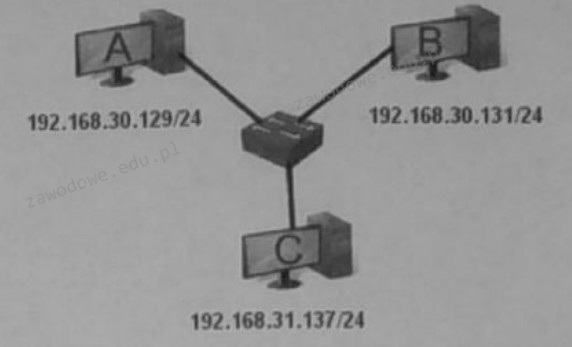
Hosty A i B nie mają możliwości komunikacji z hostem C. Natomiast komunikacja między hostami A i B przebiega poprawnie. Jakie może być źródło problemu w komunikacji pomiędzy hostami A i C oraz B i C?

Ilustracja do pytania
A. Adresy IP pochodzą z różnych podsieci
B. Host C ma nieprawidłowo skonfigurowaną bramę domyślną
C. Adres IP hosta C jest adresem broadcast
D. Switch, do którego są podłączone hosty, nie działa
Adresy IP hostów A i B mieszczą się w tej samej podsieci 192.168.30.0/24 co oznacza że komunikacja między nimi jest bezpośrednia i nie wymaga użycia routera. Jednak host C znajduje się w innej podsieci 192.168.31.0/24. Sieci lokalne są często podzielone na podsieci aby zwiększyć bezpieczeństwo i wydajność sieci. Każda podsieć działa jak osobna sieć wymagając routera do przekazywania danych między nimi. To oznacza że bez odpowiednich ustawień trasowania komunikacja między hostami z różnych podsieci jest niemożliwa. Praktycznym przykładem jest firma z działami korzystającymi z różnych podsieci aby zminimalizować ryzyko przeciążenia sieci. Konfiguracja trasowania czyli ustawienie bramy domyślnej pozwala routerom przekierowywać ruch między podsieciami. W tym przypadku brak właściwej trasy do sieci 192.168.31.0/24 uniemożliwia komunikację hostów A i B z hostem C. Jest to zgodne ze standardami sieciowymi gdzie nieprawidłowe przypisanie adresu IP czy maski podsieci może prowadzić do problemów z łącznością.

Pytanie 8

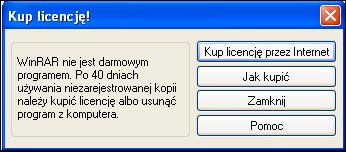
Program WinRaR zaprezentował okno informacyjne widoczne na ilustracji. Jakiego rodzaju licencji na program używał do tej pory użytkownik?

Ilustracja do pytania
A. Program typu Public Domain
B. Program typu Freeware
C. Program typu Adware
D. Program typu Shareware
Program WinRAR jest przykładem oprogramowania typu Shareware co oznacza że można go używać przez określony czas za darmo po czym użytkownik jest zobowiązany do wykupienia licencji lub zaprzestania korzystania z programu. Shareware to metoda dystrybucji oprogramowania gdzie użytkownicy mogą testować program przed podjęciem decyzji o zakupie pełnej wersji. W praktyce oznacza to że użytkownik ma możliwość oceny funkcjonalności i użyteczności programu co jest korzystne z punktu widzenia decyzji zakupowej. WinRAR daje 40-dniowy okres próbny co jest typowe dla tego typu licencji. Po upływie tego czasu program przypomina o konieczności zakupu licencji co można zobaczyć w wyświetlonym oknie dialogowym. Shareware jest popularny wśród twórców oprogramowania ponieważ pozwala na szeroką dystrybucję i promocję produktów przy jednoczesnym zabezpieczeniu finansowym dla autorów poprzez późniejsze opłaty licencyjne. Standardy branżowe zalecają informowanie użytkowników o końcu okresu próbnego oraz zapewnienie łatwego procesu zakupu co WinRAR spełnia poprzez przyciski w oknie informacyjnym.

Pytanie 9

Który z wymienionych protokołów przekształca 48-bitowy adres MAC na 32-bitowy adres IP?

A. TCP
B. ARP
C. IP
D. RARP
RARP, czyli Reverse Address Resolution Protocol, jest protokołem stosowanym do odwzorowywania adresów MAC (Media Access Control) na adresy IP (Internet Protocol). W przeciwieństwie do ARP, który przekształca adres IP na adres MAC, RARP wykonuje operację w odwrotnym kierunku. Protokół ten jest szczególnie użyteczny w sytuacjach, gdy urządzenie sieciowe, takie jak stacja robocza lub serwer, nie ma skonfigurowanego adresu IP i musi go uzyskać na podstawie własnego adresu MAC. W praktyce, w momencie uruchamiania, urządzenie sieciowe wysyła żądanie RARP do serwera RARP w sieci, a serwer odpowiada, przypisując odpowiedni adres IP. RARP jest podstawą wielu protokołów i technologii sieciowych, a jego zrozumienie jest kluczowe w kontekście zarządzania adresacją IP, zwłaszcza w sieciach lokalnych. Warto również zauważyć, że RARP został w dużej mierze zastąpiony przez bardziej nowoczesne protokoły, takie jak BOOTP i DHCP, które oferują dodatkowe funkcjonalności.

Pytanie 10

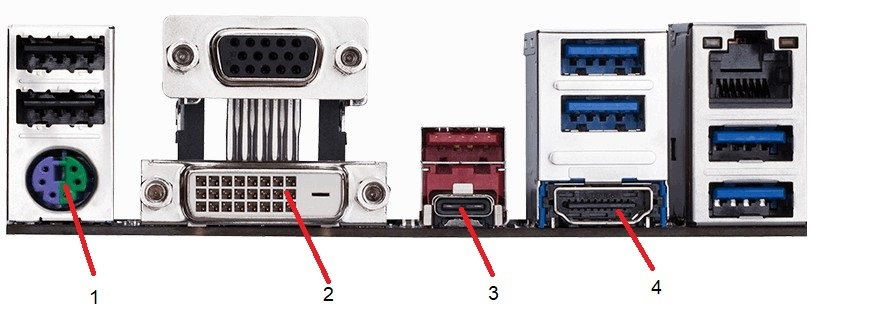
Urządzenie peryferyjne z interfejsem Mini-DIN podłącza się do gniazda oznaczonego na ilustracji

Ilustracja do pytania
A. numerem 3.
B. numerem 1.
C. numerem 2.
D. numerem 4.
Poprawnie wskazane zostało gniazdo oznaczone numerem 1. Jest to klasyczne złącze Mini-DIN typu PS/2, stosowane do podłączania klawiatury i myszy w komputerach stacjonarnych. Charakterystyczna jest okrągła obudowa oraz 6 styków w środku (w nowszych płytach często występuje wersja combo – jedno złącze dla klawiatury i myszy, z dwukolorową wkładką: fiolet dla klawiatury, zielony dla myszy). Mini‑DIN to rodzina złączy, ale w informatyce, gdy mówimy o interfejsie Mini‑DIN w kontekście płyt głównych, praktycznie zawsze chodzi o PS/2. Z mojego doświadczenia wielu uczniów myli je z innymi okrągłymi złączami, ale na tylnym panelu PC jest to w zasadzie jedyne takie gniazdo. Na ilustracji pozostałe porty mają zupełnie inne standardy: numer 2 to złącze DVI (cyfrowo‑analogowe do monitora), numer 3 to nowoczesne USB typu C lub podobne kompaktowe złącze, a numer 4 to DisplayPort. Są to interfejsy głównie do transmisji obrazu lub danych, a nie typowe Mini‑DIN. W praktyce interfejs PS/2 (Mini‑DIN) nadal spotyka się w serwerach i płytach głównych dla zastosowań profesjonalnych, bo pozwala na obsługę klawiatury na bardzo wczesnym etapie startu systemu i nie jest zależny od sterowników USB. Dobrą praktyką w serwisie jest umiejętność szybkiego rozpoznawania tych portów „na oko”, bo przy diagnozowaniu sprzętu często trzeba podłączyć starą klawiaturę PS/2, gdy USB nie działa albo BIOS jest kapryśny. Warto też pamiętać, że Mini‑DIN PS/2 nie jest hot‑plug – podłączanie i odłączanie przy włączonym komputerze może, przynajmniej teoretycznie, uszkodzić kontroler, dlatego według dobrych praktyk robi się to przy wyłączonym zasilaniu.

Pytanie 11

Po przeprowadzeniu diagnostyki komputera stwierdzono, że temperatura pracy karty graficznej z wyjściami HDMI oraz D-SUB, umieszczonej w gnieździe PCI Express stacjonarnego komputera, wynosi 87°C. W takiej sytuacji serwisant powinien

A. wymienić dysk twardy na nowy o takiej samej pojemności i prędkości obrotowej
B. zweryfikować, czy wentylator działa prawidłowo i czy nie jest zabrudzony
C. dodać nowy moduł pamięci RAM, aby odciążyć kartę
D. zmienić kabel sygnałowy D-SUB na HDMI
Sprawdzenie, czy wentylator karty graficznej jest sprawny oraz czy nie jest zakurzony, jest kluczowym krokiem w diagnostyce problemów z temperaturą podzespołów komputerowych. Wysoka temperatura, jak 87°C, może wynikać z niewłaściwego chłodzenia, co może prowadzić do dotkliwego uszkodzenia karty graficznej. Wentylatory w kartach graficznych odpowiadają za odprowadzanie ciepła, a ich zablokowanie przez kurz lub inne zanieczyszczenia znacząco ogranicza ich efektywność. W praktyce, regularne czyszczenie wentylatorów oraz radiatorów powinno być standardową procedurą konserwacyjną w utrzymaniu sprzętu komputerowego. Ponadto, w sytuacji stwierdzenia usterki wentylatora, jego wymiana na nowy, odpowiedni model zapewni poprawne działanie karty graficznej oraz jej dłuższą żywotność. Warto również monitorować temperatury podzespołów za pomocą oprogramowania diagnostycznego, co pozwala na wczesne wykrycie problemów i zapobieganie poważniejszym uszkodzeniom.

Pytanie 12

Komunikat "BIOS checksum error" pojawiający się podczas uruchamiania komputera zazwyczaj wskazuje na

A. Błąd w pamięci RAM
B. Brak nośnika z systemem operacyjnym
C. Uszkodzony wentylator CPU
D. Uszkodzoną lub rozładowaną baterię na płycie głównej
Komunikat "BIOS checksum error" wskazuje, że wystąpił problem z pamięcią BIOS, co jest często wynikiem uszkodzenia lub rozładowania baterii na płycie głównej. Bateria ta, zazwyczaj typu CR2032, zasilająca pamięć CMOS, jest odpowiedzialna za przechowywanie ustawień BIOS oraz daty i godziny systemu. Gdy bateria traci swoją moc, ustawienia BIOS mogą zostać utracone, co prowadzi do błędu sumy kontrolnej (checksum). W praktyce, jeśli po wymianie baterii na nową błąd wciąż występuje, może to sugerować, że pamięć BIOS jest uszkodzona i wymaga aktualizacji lub wymiany. W przypadku serwisowania lub konserwacji sprzętu komputerowego, regularna kontrola stanu baterii płyty głównej oraz ich wymiana co kilka lat jest zalecana, aby uniknąć problemów z uruchamianiem systemu. Takie działania są zgodne z najlepszymi praktykami branżowymi, które zalecają proaktywne podejście do konserwacji sprzętu.

Pytanie 13

Jaką wartość dziesiętną ma liczba 11110101(U2)?

A. -11
B. 245
C. -245
D. 11
Odpowiedź -11 jest prawidłowa, ponieważ liczba 11110101 w kodzie Uzupełnień do 2 (U2) jest interpretowana jako liczba ujemna. W systemie U2 najbardziej znaczący bit (MSB) określa znak liczby, gdzie '1' oznacza liczbę ujemną. Aby przekształcić tę liczbę na formę dziesiętną, najpierw należy wykonać operację negacji na zapisanej wartości binarnej. Proces ten polega na odwróceniu wszystkich bitów (0 na 1 i 1 na 0) oraz dodaniu 1 do otrzymanego wyniku. W przypadku 11110101, odwrócenie bitów daje 00001010, a dodanie 1 skutkuje 00001011, co odpowiada liczbie dziesiętnej 11. Ponieważ oryginalny bit MSB był 1, wynik końcowy to -11. Zrozumienie tego procesu ma istotne znaczenie w kontekście obliczeń komputerowych oraz programowania, gdzie często korzysta się z reprezentacji U2 do przechowywania i manipulowania liczbami całkowitymi, szczególnie w sytuacjach wymagających zachowania pewnych konwencji dotyczących znaków. Przykładem zastosowania tej wiedzy może być programowanie niskopoziomowe, w którym operacje arytmetyczne na liczbach całkowitych muszą być precyzyjnie kontrolowane.

Pytanie 14

Który z wymienionych protokołów jest szyfrowanym protokołem do zdalnego dostępu?

A. telnet
B. SSH
C. POP3
D. TFTP
SSH, czyli Secure Shell, to taki fajny protokół, który daje nam możliwość bezpiecznej komunikacji między klientem a serwerem. Głównie wykorzystujemy go do zdalnego logowania i wydawania poleceń, ale co najważniejsze – robi to w sposób, który chroni nas przed różnymi atakami. Szyfruje dane, używając takich technik jak AES, co naprawdę pomaga utrzymać nasze informacje w tajemnicy. Z mojego doświadczenia, admini systemów często sięgają po SSH, by ogarniać serwery, czy to w chmurze, czy w lokalnych sieciach, co pozwala im działać bez obaw o wyciek danych. Również warto pamiętać o kluczach publicznych i prywatnych, bo to dodatkowo podnosi bezpieczeństwo. Tak więc, dzięki wszystkim tym właściwościom, SSH stał się takim standardem, jeśli chodzi o bezpieczny dostęp do systemów operacyjnych i różnych urządzeń sieciowych.

Pytanie 15

Błąd typu STOP w systemie Windows (Blue Screen), który występuje w momencie, gdy system odwołuje się do niepoprawnych danych w pamięci RAM, to

A. UNMONTABLE_BOOT_VOLUME
B. UNEXPECTED_KERNEL_MODE_TRAP
C. NTFS_FILE_SYSTEM
D. PAGE_FAULT_IN_NONPAGE_AREA
Odpowiedź 'PAGE_FAULT_IN_NONPAGE_AREA' jest poprawna, ponieważ odnosi się do sytuacji, w której system operacyjny Windows napotyka problem podczas próby odwołania się do danych, które powinny znajdować się w pamięci operacyjnej, ale ich tam nie ma. Błąd ten jest często spowodowany uszkodzeniem pamięci RAM lub problemami z systemem plików. Niekiedy może to być wynikiem wadliwych sterowników lub niekompatybilnych aplikacji. W praktyce, aby zdiagnozować tego typu problem, administratorzy systemów mogą używać narzędzi diagnostycznych, takich jak Windows Memory Diagnostic, aby sprawdzić pamięć RAM, oraz CHKDSK do analizy i naprawy problemów z systemem plików. Zarządzanie pamięcią i zapewnienie integralności danych w systemie operacyjnym są kluczowymi aspektami wydajności i stabilności systemu, co podkreśla znaczenie monitorowania i konserwacji sprzętu oraz oprogramowania. Dbanie o regularne aktualizacje sterowników i systemu operacyjnego zgodnie z najlepszymi praktykami branżowymi może znacząco zredukować występowanie takich błędów.

Pytanie 16

Który z protokołów jest używany do przesyłania plików na serwer?

A. FTP (File Transfer Protocol)
B. HTTP (Hyper Text Transfer Protocol)
C. DHCP (Dynamic Host Configuration Protocol)
D. DNS (Domain Name System)
FTP, czyli File Transfer Protocol, jest protokołem zaprojektowanym specjalnie do przesyłania plików pomiędzy komputerami w sieci. Jest to standardowy protokół internetowy, który umożliwia użytkownikom przesyłanie i pobieranie plików z serwera. FTP działa w oparciu o model klient-serwer, gdzie użytkownik pełni rolę klienta, a serwer jest odpowiedzialny za przechowywanie i udostępnianie plików. Przykładem praktycznego zastosowania FTP może być przesyłanie dużych plików z lokalnego komputera na serwer hostingowy w celu publikacji strony internetowej. FTP obsługuje również różne tryby przesyłania danych, takie jak tryb pasywny i aktywny, co pozwala na lepsze dostosowanie do różnych konfiguracji sieciowych. Standardy FTP są szeroko stosowane w branży IT, a wiele narzędzi i aplikacji, takich jak FileZilla czy WinSCP, oferuje łatwe w użyciu interfejsy graficzne do zarządzania transferem plików za pomocą tego protokołu.

Pytanie 17

Wskaż efekt działania przedstawionego polecenia.

net user Test /expires:12/09/20
A. Wyznaczono datę wygaśnięcia konta Test.
B. Wymuszono zmianę hasła na koncie Test w ustalonym terminie.
C. Zweryfikowano datę ostatniego logowania na konto Test.
D. Skonfigurowano czas aktywności konta Test.
Polecenie 'net user Test /expires:12/09/20' ustawia datę wygaśnięcia konta użytkownika o nazwie Test na 12 września 2020 roku. W systemach Windows zarządzanie kontami użytkowników jest kluczowym aspektem administracji systemem, a polecenie net user jest powszechnie używane do konfiguracji różnych atrybutów konta. Ustawienie daty wygaśnięcia konta jest istotne z perspektywy bezpieczeństwa, umożliwiając administratorom kontrolowanie dostępu do zasobów systemowych. Przykładowo, jeżeli konto jest wykorzystywane przez tymczasowego pracownika lub w ramach projektu, administrator może ustalić automatyczne wygaśnięcie konta po zakończeniu pracy, co zapobiega nieautoryzowanemu dostępowi w przyszłości. Dobrym praktykom w zarządzaniu kontami użytkowników jest regularne przeglądanie i aktualizowanie dat wygaśnięcia kont, aby zapewnić zgodność z polityką bezpieczeństwa organizacji oraz minimalizować ryzyko nadużyć.

Pytanie 18

Który z parametrów okablowania strukturalnego wskazuje na relację mocy sygnału testowego w jednej parze do mocy sygnału wyindukowanego w sąsiedniej parze na tym samym końcu przewodu?

A. Suma przeników zdalnych
B. Suma przeników zbliżonych i zdalnych
C. Przenik zbliżny
D. Przenik zdalny
Przenik zbliżny to kluczowy parametr okablowania strukturalnego, który określa stosunek mocy sygnału testowego w jednej parze do mocy sygnału, który został wyindukowany w sąsiedniej parze na tym samym końcu kabla. Jest to istotne z punktu widzenia jakości transmisji danych, ponieważ wysokie wartości przeniku zbliżnego mogą prowadzić do zakłóceń i obniżenia wydajności sieci. Przykładowo, w zastosowaniach takich jak Ethernet, przenik zbliżny jest szczególnie ważny, gdyż pozwala na właściwe funkcjonowanie sieci w warunkach dużych prędkości przesyłania danych. W standardach takich jak ISO/IEC 11801 czy ANSI/TIA-568, przenik zbliżny jest definiowany jako kluczowy wskaźnik jakości, który musi być monitorowany i utrzymywany w określonych granicach, aby zapewnić niezawodność i integralność przesyłanych sygnałów. Praktyczne podejście do tego zagadnienia obejmuje regularne testowanie i certyfikowanie kabli oraz komponentów w celu zapewnienia ich zgodności z przyjętymi standardami branżowymi.

Pytanie 19

Samodzielną strukturą sieci WLAN jest

A. BSS
B. IBSS
C. ESS
D. BSSI
IBSS, czyli Independent Basic Service Set, to struktura sieci WLAN, która nie wymaga centralnego punktu dostępu. Ta forma sieci jest typowa dla sytuacji, w których użytkownicy chcą się połączyć bez potrzeby korzystania z infrastruktury, co czyni ją idealną do ad-hoc networking. Przykładowo, gdy grupa użytkowników (np. w kontekście pracy zespołowej lub w terenie) chce utworzyć lokalną sieć do wymiany plików lub komunikacji, IBSS pozwala na prostą i szybką konfigurację. IBSS jest zgodna ze standardem IEEE 802.11 i udostępnia funkcje takie jak dynamiczne przydzielanie adresów IP i automatyczna detekcja obecności innych urządzeń. Ta struktura sieciowa jest szczególnie przydatna w sytuacjach, gdy nie ma dostępu do tradycyjnej infrastruktury sieciowej, co czyni ją wszechstronnym narzędziem w różnych scenariuszach, od konferencji po sytuacje awaryjne.

Pytanie 20

Jaką maksymalną długość może mieć kabel miedziany UTP kategorii 5e łączący bezpośrednio dwa urządzenia w sieci, według standardu Fast Ethernet 100Base-TX?

A. 150 m
B. 300 m
C. 100 m
D. 1000 m
Odpowiedź 100 m jest zgodna z normą TIA/EIA-568-B, która określa maksymalne długości kabli miedzianych UTP (Unshielded Twisted Pair) stosowanych w sieciach Ethernet. Standard Fast Ethernet, znany jako 100Base-TX, został zaprojektowany do pracy na dystansach do 100 metrów, co obejmuje segmenty kabli od urządzenia aktywnego, takiego jak switch czy router, do końcowego urządzenia, takiego jak komputer. Przekroczenie tej długości może prowadzić do degradacji sygnału, co skutkuje utratą pakietów, niestabilnością połączenia, a w ekstremalnych przypadkach - całkowitym brakiem łączności. W praktyce, instalując sieci w biurach czy budynkach użyteczności publicznej, należy pamiętać o tej długości, aby zapewnić optymalną wydajność sieci. Warto także zaznaczyć, że długość ta dotyczy połączeń pasywnych, nie uwzględniając dodatkowych elementów, takich jak patch panele czy gniazda, które również mogą wpływać na całkowitą długość instalacji. Dążenie do utrzymania maksymalnej długości 100 m jest kluczowe w projektowaniu infrastruktury sieciowej, aby zapewnić niezawodność i efektywność komunikacji.

Pytanie 21

Jakie jest rozwinięcie skrótu, który odnosi się do usług mających na celu m.in. nadawanie priorytetów przesyłanym pakietom oraz zarządzanie przepustowością w sieci?

A. ARP
B. QoS
C. PoE
D. STP
QoS, czyli Quality of Service, to coś, co pomaga w zarządzaniu ruchem w sieciach komputerowych. Chodzi o to, żeby różne rodzaje danych, jak na przykład filmy czy dźwięk, miały swój priorytet i odpowiednią przepustowość. To ważne, zwłaszcza gdy przesyłamy wiele rodzajów danych jednocześnie, jak podczas wideokonferencji. Tam przecież musimy mieć niskie opóźnienia, żeby wszystko działało płynnie. W praktyce, wprowadzając QoS, można stosować różne techniki, jak na przykład klasyfikację pakietów czy ich kolejkowanie. A standardy, takie jak IEEE 802.1p, pomagają oznaczać pakiety w sieci lokalnej, co poprawia ogólne zarządzanie ruchem. Kiedy mówimy o chmurze czy VoIP, QoS staje się jeszcze bardziej istotne, bo zapewnia lepszą jakość usług i stabilność połączeń.

Pytanie 22

W systemie Windows powiązanie rozszerzeń plików z odpowiednimi programami realizuje się za pomocą polecenia

A. bcdedit
B. label
C. path
D. assoc
Polecenie 'assoc' w systemie Windows jest odpowiedzialne za przypisywanie rozszerzeń plików do konkretnych aplikacji. Umożliwia ono użytkownikom oraz administratorom systemu zdefiniowanie, jakie programy mają otwierać pliki z określonymi rozszerzeniami. Na przykład, jeśli chcemy, aby pliki z rozszerzeniem '.txt' były otwierane przy użyciu notatnika, możemy użyć polecenia 'assoc .txt=Notatnik'. Dzięki temu, przy próbie otwarcia pliku .txt, system automatycznie wywoła odpowiedni program. Praktyczne zastosowanie tej funkcji jest szczególnie ważne w kontekście zarządzania dużą liczbą plików i różnych aplikacji, umożliwiając użytkownikom bardziej efektywne korzystanie z systemu operacyjnego. Dobrą praktyką jest regularne sprawdzanie, czy przypisania rozszerzeń są aktualne i odpowiadają używanym programom, co zapobiega problemom związanym z otwieraniem plików. Wiedza o tym poleceniu jest przydatna również dla administratorów systemów, którzy mogą zarządzać przypisaniami w sposób centralny dla wszystkich użytkowników.

Pytanie 23

W procedurze Power-On Self-Test w pierwszej kolejności wykonywane jest sprawdzanie

A. sterowników urządzeń peryferyjnych.
B. urządzeń peryferyjnych.
C. pamięci wirtualnej.
D. podzespołów niezbędnych do działania komputera.
Poprawna odpowiedź odnosi się do istoty działania procedury POST (Power-On Self-Test). Po włączeniu komputera firmware BIOS lub UEFI uruchamia bardzo podstawowy kod zapisany w pamięci nieulotnej płyty głównej. Ten kod jako pierwszy krok sprawdza absolutnie kluczowe podzespoły niezbędne do dalszego startu systemu. Chodzi głównie o procesor, kontroler pamięci RAM, samą pamięć operacyjną, podstawowe układy chipsetu, kontrolery magistral oraz układ odpowiedzialny za wyświetlenie komunikatu startowego (zwykle podstawowy kontroler grafiki). Dopiero gdy te elementy „przejdą” test, możliwe jest dalsze ładowanie BIOS/UEFI, inicjalizacja urządzeń oraz start systemu operacyjnego. Moim zdaniem warto patrzeć na POST jak na procedurę bezpieczeństwa: najpierw sprawdzane jest to, bez czego komputer w ogóle nie ma prawa działać. Jeśli płyta główna wykryje poważną usterkę RAM, procesora czy kluczowego kontrolera, zatrzyma proces startu i zasygnalizuje błąd sekwencją sygnałów dźwiękowych (beep codes) lub kodem diagnostycznym na wyświetlaczu płyty. To jest standardowe zachowanie zgodne z praktykami producentów płyt głównych i firmware. W praktyce serwisowej rozumienie działania POST bardzo pomaga. Jeżeli komputer włącza się, ale nie wyświetla obrazu, a głośniczek systemowy wydaje charakterystyczne „piknięcia”, technik od razu może skojarzyć: to BIOS sygnalizuje problem z jednym z krytycznych podzespołów. Dzięki temu można systematycznie sprawdzać pamięć RAM, procesor, kartę graficzną czy zasilacz, zamiast błądzić po omacku. W nowoczesnych płytach UEFI często mamy też kody POST wyświetlane na małym wyświetlaczu LED – one również opisują etap testu kluczowych komponentów. To wszystko pokazuje, że priorytetem POST jest zawsze sprawdzenie podzespołów niezbędnych do działania komputera, a dopiero później reszty sprzętu i oprogramowania.

Pytanie 24

Aby zapobiec uszkodzeniom układów scalonych przy serwisie sprzętu komputerowego, należy korzystać z

A. gumowych rękawiczek
B. skórzanych rękawiczek
C. okularów ochronnych
D. opaski antystatycznej
Opaska antystatyczna jest kluczowym elementem ochrony przy naprawach sprzętu komputerowego, ponieważ ma na celu zminimalizowanie ryzyka uszkodzenia układów scalonych w wyniku wyładowań elektrostatycznych (ESD). Wyładowania te mogą prowadzić do trwałego uszkodzenia komponentów elektronicznych, co jest szczególnie niebezpieczne w przypadku wrażliwych układów scalonych. Opaska antystatyczna działa na zasadzie przewodzenia ładunków elektrycznych ze skóry technika do uziemienia, co zapobiega gromadzeniu się ładunków na ciele. W praktyce, podczas pracy z komputerami, technicy powinni nosić taką opaskę, aby zachować bezpieczeństwo zarówno dla urządzeń, jak i dla samego siebie. Dobrą praktyką jest również stosowanie mat antystatycznych oraz uziemionych narzędzi, co razem pozwala na stworzenie bezpiecznego środowiska pracy. Warto pamiętać, że nieprzestrzeganie tych zasad może prowadzić do kosztownych napraw i strat związanych z uszkodzonym sprzętem.

Pytanie 25

Które z poleceń systemu Linux nie umożliwia przeprowadzenia diagnostyki sprzętu komputerowego?

A. top
B. lspci
C. ls
D. fsck
Polecenie <b>ls</b> to chyba jedno z najbardziej podstawowych narzędzi w systemie Linux i praktycznie każdy użytkownik go zna. Służy ono do wyświetlania zawartości katalogów, czyli po prostu pokazuje pliki i foldery znajdujące się w określonym miejscu w systemie plików. Moim zdaniem, warto pamiętać, że choć <b>ls</b> jest przydatny na co dzień, to nie nadaje się do typowej diagnostyki sprzętu komputerowego. Nie pokaże nam listy urządzeń, nie sprawdzimy nim stanu dysku ani nie zobaczymy obciążenia procesora czy pamięci. To narzędzie jest zupełnie pozbawione funkcji diagnostycznych związanych ze sprzętem – jego rola ogranicza się do organizacji i przeglądania plików. W praktyce, gdy chcemy dowiedzieć się czegoś o naszym sprzęcie, sięgamy raczej po takie narzędzia jak <b>lspci</b> (do informacji o urządzeniach PCI), <b>top</b> (monitorowanie zasobów systemowych) czy <b>fsck</b> (sprawdzanie integralności systemu plików). Z mojego doświadczenia wynika, że wiele osób myli <b>ls</b> z narzędziami diagnostycznymi, bo jest tak powszechnie używane – ale pod względem sprzętowym nie wnosi ono żadnej wartości diagnostycznej. W dokumentacji administratorów systemów Linux czy w oficjalnych poradnikach <b>ls</b> nie pojawia się w kontekście diagnozowania sprzętu – i to jest zgodne z dobrą praktyką branżową. Dla porządku, jeśli zależy Ci na faktycznej diagnostyce, lepiej zapamiętać, które polecenia faktycznie się do tego nadają, a których lepiej nie używać do takich celów.

Pytanie 26

Przedstawiony panel tylny płyty głównej jest wyposażony między innymi w interfejsy:

Ilustracja do pytania
A. 2 x PS2; 1 x RJ45; 6 x USB 2.0, 1.1
B. 2 x HDMI, 1 x D-SUB, 1 x RJ-11, 6 x USB 2.0
C. 2 x USB 3.0; 4 x USB 2.0, 1.1; 1 x D-SUB
D. 2 x USB 3.0; 2 x USB 2.0, 1.1; 2 x DP, 1 x DVI
To właśnie ta odpowiedź najlepiej odzwierciedla przedstawiony panel tylny płyty głównej. Widać tu dwa niebieskie porty USB 3.0 – są one wyraźnie oznaczone kolorem oraz charakterystycznym wnętrzem. Oprócz tego rozpoznasz cztery czarne porty USB, czyli standard 2.0 (kompatybilność wsteczna z 1.1 jest oczywista, bo tak projektuje się te porty praktycznie od lat). Jest też klasyczny port D-SUB do podłączenia monitora – to złącze VGA, które choć coraz rzadziej spotykane, wciąż pojawia się w biurowych płytach głównych i sprzęcie nastawionym na kompatybilność. Z mojego doświadczenia takie zestawienie portów umożliwia bardzo szerokie zastosowanie płyty w praktyce: można podłączyć starsze drukarki, myszy, klawiatury na USB 2.0, ale i szybkie dyski zewnętrzne czy pendrive na USB 3.0. Warto pamiętać, że praktyka branżowa wymaga zapewnienia maksymalnej kompatybilności, szczególnie w środowiskach biurowych czy edukacyjnych, gdzie sprzęt nie zawsze jest najnowszy. Odpowiedź ta jest zgodna też ze specyfikacjami większości płyt głównych z segmentu ekonomicznego do popularnych komputerów stacjonarnych. Dodatkowo obecność HDMI i D-SUB pokazuje, że płyta może obsłużyć zarówno nowoczesne, jak i starsze monitory – elastyczność zawsze na plus!

Pytanie 27

Jakie złącze na tylnym panelu komputera jest przedstawione przez podany symbol graficzny?

Ilustracja do pytania
A. 8P8C
B. PS/2
C. USB
D. HDMI
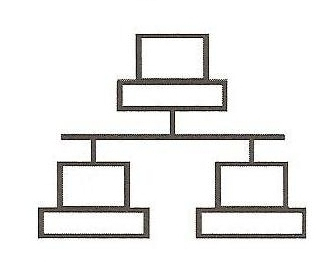
Odpowiedź 8P8C jest prawidłowa, ponieważ symbol przedstawia topologię sieciową często używaną w diagramach sieci komputerowych. Złącze 8P8C jest powszechnie znane jako RJ-45 i jest standardowo używane w sieciach Ethernet do połączeń kablowych. RJ-45 umożliwia transmisję danych w standardzie Ethernet, co jest kluczowe dla komunikacji między urządzeniami w sieci. W praktyce oznacza to, że urządzenia takie jak komputery, routery i przełączniki mogą się efektywnie komunikować. Złącze 8P8C charakteryzuje się tym, że posiada osiem pinów i osiem pozycji, co pozwala na przesyłanie sygnałów w konfiguracji ośmiu przewodów. Technologia ta jest zgodna z różnymi standardami, w tym z Cat5e, Cat6 i wyższymi, co zapewnia różnorodne zastosowania w nowoczesnej infrastrukturze IT. Użycie właściwych kabli oraz złącz zgodnie ze standardami branżowymi jest kluczowe dla zapewnienia niezawodności oraz wydajności sieci lokalnych LAN. Ethernet RJ-45 to podstawa współczesnych sieci komputerowych dzięki swojej niezawodności i powszechności użycia. Prawidłowe zrozumienie tej technologii jest kluczowe dla każdego specjalisty IT, który zajmuje się projektowaniem i utrzymywaniem sieci komputerowych.

Pytanie 28

Aby system operacyjny mógł szybciej uzyskiwać dostęp do plików na dysku twardym, należy wykonać

A. defragmentację dysku
B. podział dysku
C. fragmentację dysku
D. szyfrowanie dysku
Defragmentacja dysku to proces, który ma na celu uporządkowanie fragmentów danych zapisanych na dysku twardym, co pozwala systemowi operacyjnemu na szybszy dostęp do plików. Kiedy plik jest zapisywany na dysku, jego dane mogą być rozdzielone na różne sektory, co prowadzi do fragmentacji. W wyniku tego procesor musi wykonać dodatkowe operacje, aby zebrać wszystkie fragmenty pliku, co znacząco spowalnia jego działanie. Defragmentacja reorganizuje dane, umieszczając je w bardziej ciągłych blokach, co skraca czas dostępu i przyspiesza operacje odczytu i zapisu. Przykładem zastosowania defragmentacji jest sytuacja, gdy użytkownik intensywnie korzysta z aplikacji wymagających dużych zasobów, takich jak edytory wideo czy gry komputerowe. W takich przypadkach defragmentacja pozwala na zauważalne zwiększenie wydajności. Warto także regularnie monitorować stan dysku za pomocą narzędzi systemowych, co jest zgodne z najlepszymi praktykami w zarządzaniu systemami operacyjnymi.

Pytanie 29

Aby kontrolować ilość transferu w sieci, administrator powinien zastosować program rodzaju

A. quality manager
B. task manager
C. package manager
D. bandwidth manager
Odpowiedź "bandwidth manager" jest jak najbardziej trafna. To narzędzie służy do zarządzania szerokością pasma w sieciach komputerowych. Dzięki niemu, administratorzy mogą na bieżąco śledzić i kontrolować, jak wykorzystujemy przepustowość. Ogólnie rzecz biorąc, to bardzo ważne, bo pomaga utrzymać sieć w dobrej kondycji i zarządzać ruchem danych. Można to na przykład wykorzystać do ograniczenia przepustowości dla mniej istotnych aplikacji podczas godzin szczytu, żeby krytyczne usługi działały lepiej. W praktyce, to oprogramowanie często korzysta z zasad QoS (Quality of Service), które pomagają w organizacji ruchu w sieci, w zależności od potrzeb firmy. Wiesz, w biurze, gdzie sporo osób korzysta z takich aplikacji jak strumieniowanie, bandwidth manager może ograniczyć ich przepustowość, żeby usługi jak wideokonferencje działały płynnie.

Pytanie 30

Zgodnie z zamieszczonym cennikiem, średni koszt wyposażenia stanowiska komputerowego wynosi:

Nazwa sprzętuCena minimalnaCena maksymalna
Jednostka centralna1300,00 zł4550,00 zł
Monitor650,00 zł2000,00 zł
Klawiatura28,00 zł100,00 zł
Myszka22,00 zł50,00 zł
A. 6700,00 zł
B. 5000,50 zł
C. 2000,00 zł
D. 4350,00 zł
Poprawna odpowiedź wynika z policzenia średniej arytmetycznej z podanych w tabeli cen minimalnych i maksymalnych całego zestawu. Najpierw obliczamy koszt minimalny stanowiska: 1300 zł (jednostka centralna) + 650 zł (monitor) + 28 zł (klawiatura) + 22 zł (mysz) = 2000 zł. Potem koszt maksymalny: 4550 zł + 2000 zł + 100 zł + 50 zł = 6700 zł. Średni koszt to (2000 zł + 6700 zł) / 2 = 4350 zł. I to właśnie jest średni koszt wyposażenia jednego stanowiska komputerowego. W praktyce takie liczenie średniej ceny jest bardzo typowe przy planowaniu budżetu w firmie, szkole czy serwerowni. Administrator, który ma wyposażyć np. 15 stanowisk, często przyjmuje tego typu średni koszt jednostkowy, żeby oszacować całkowity wydatek, zanim wejdzie w szczegóły konkretnego modelu sprzętu. Moim zdaniem warto od razu wyrabiać w sobie nawyk rozdzielania kosztu minimalnego, maksymalnego i uśrednionego, bo to pomaga w rozmowach z klientem: można zaproponować wariant „oszczędny”, „średni” i „wydajny”. W branży IT przy wycenach zestawów komputerowych standardem jest właśnie podawanie widełek cenowych oraz średniej, żeby łatwiej było porównywać oferty. Tego typu proste obliczenia są też podstawą do późniejszego liczenia TCO (Total Cost of Ownership), czyli całkowitego kosztu posiadania stanowiska, gdzie dochodzą jeszcze koszty serwisu, energii, wymiany podzespołów itd. Jeżeli dobrze ogarniasz takie podstawowe rachunki, to potem dużo łatwiej przechodzisz do bardziej złożonych analiz kosztów infrastruktury IT.

Pytanie 31

W tabeli zaprezentowano specyfikacje czterech twardych dysków. Dysk, który oferuje najwyższą średnią prędkość odczytu danych, to

Pojemność320 GB320 GB320 GB320 GB
Liczba talerzy2322
Liczba głowic4644
Prędkość obrotowa7200 obr./min7200 obr./min7200 obr./min7200 obr./min
Pamięć podręczna16 MB16 MB16 MB16 MB
Czas dostępu8.3 ms8.9 ms8.5 ms8.6 ms
InterfejsSATA IISATA IISATA IISATA II
Obsługa NCQTAKNIETAKTAK
DyskA.B.C.D.
A. A
B. D
C. B
D. C
Dysk A zapewnia największą średnią szybkość odczytu danych dzięki najniższemu czasowi dostępu wynoszącemu 8.3 ms co jest kluczowym parametrem przy wyborze dysku twardego do zadań jak szybkie przetwarzanie danych czy ładowanie aplikacji Im niższy czas dostępu tym szybciej dysk może odczytywać i zapisywać dane co jest istotne w zastosowaniach wymagających szybkiej reakcji jak w serwerach czy stacjach roboczych Dysk A wyposażony jest także w 16 MB pamięci podręcznej oraz obsługę NCQ co przyspiesza operacje wejścia-wyjścia poprzez optymalne kolejkowanie zadań NCQ (Native Command Queuing) jest istotnym wsparciem w środowiskach wielozadaniowych ułatwiając jednoczesny dostęp do wielu plików Standard SATA II z prędkością 3 Gb/s zapewnia wystarczającą przepustowość dla większości zastosowań komercyjnych i konsumenckich Wybór odpowiedniego dysku twardego zgodnie z wymaganiami aplikacji jest kluczowy dla optymalizacji wydajności systemu Warto zatem inwestować w dyski o niższym czasie dostępu i obsłudze NCQ aby zwiększyć efektywność pracy szczególnie w zastosowaniach profesjonalnych

Pytanie 32

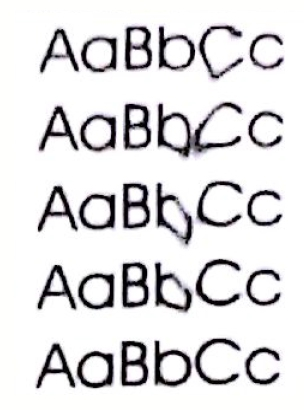
Najbardziej prawdopodobnym powodem niskiej jakości druku z drukarki laserowej, objawiającym się widocznym rozmazywaniem tonera, jest

Ilustracja do pytania
A. zbyt niska temperatura utrwalacza
B. zanieczyszczenie wnętrza drukarki
C. uszkodzenie rolek
D. zacięcie papieru
Drukarki laserowe działają tak, że toner jest osadzany na papierze dzięki elektrostatyce, a potem utrwalany wysoką temperaturą. Jak temperatura utrwalacza jest zbyt niska, toner się nie topnieje porządnie i może się rozmazywać. Utrwalanie odbywa się w module, gdzie są rolki grzewcze, które muszą osiągnąć przynajmniej 180 stopni Celsjusza, żeby toner dobrze przylegał do papieru. Jak jest problem z temperaturą, to może być wina termistorów albo elementu grzewczego. W takim wypadku warto zajrzeć do tych komponentów, bo ich wymiana może pomóc. Dobrze jest też regularnie konserwować drukarkę według wskazówek producenta, żeby uniknąć takich problemów. W biurze, gdzie drukujemy sporo, ważne jest, żeby trzymać się serwisowych instrukcji, bo to wpływa na jakość druku.

Pytanie 33

Co oznacza określenie średni czas dostępu w dyskach twardych?

A. czas, w którym dane są przesyłane z talerza do elektroniki dysku
B. suma czasu skoku pomiędzy dwoma cylindrami oraz czasu przesyłania danych z talerza do elektroniki dysku
C. czas niezbędny do ustawienia głowicy nad odpowiednim cylindrem
D. suma średniego czasu wyszukiwania oraz opóźnienia
Średni czas dostępu w dyskach twardych jest kluczowym parametrem wydajności, który składa się z sumy średniego czasu wyszukiwania oraz opóźnienia. Średni czas wyszukiwania odnosi się do czasu, jaki potrzebny jest głowicy dysku na zlokalizowanie odpowiednich danych na talerzu, natomiast opóźnienie (zwane także czasem rotacyjnym) to czas, jaki zajmuje obrót dysku, aby dane znalazły się pod głowicą. Zrozumienie tego zagadnienia jest niezbędne przy projektowaniu systemów przechowywania danych oraz ich optymalizacji. W praktyce, w obszarze IT, administratorzy baz danych oraz inżynierowie systemów często korzystają z tych metryk, aby ocenić efektywność dysków twardych. Przykładowo, w systemach baz danych, minimalizacja średniego czasu dostępu przyczynia się do szybszego przetwarzania zapytań i lepszej responsywności aplikacji. Dobre praktyki w branży obejmują regularne monitorowanie tych parametrów oraz porównywanie ich z danymi producentów, co pozwala na podejmowanie świadomych decyzji dotyczących zakupów i modernizacji sprzętu.

Pytanie 34

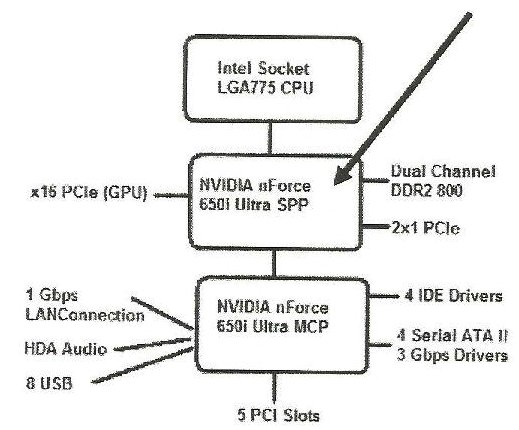
Jaką rolę pełni komponent wskazany strzałką na schemacie chipsetu płyty głównej?

Ilustracja do pytania
A. Pozwala na wykorzystanie standardowych pamięci DDR SDRAM
B. Umożliwia wykorzystanie magistrali o szerokości 128 bitów do transferu danych między pamięcią RAM a kontrolerem pamięci
C. Pozwala na podłączenie i używanie pamięci DDR 400 w trybie DUAL Channel w celu zapewnienia kompatybilności z DUAL Channel DDR2 800
D. Umożliwia korzystanie z pamięci DDR3-800 oraz DDR2-800 w trybie DUAL Channel
Podzespół wskazany strzałką na schemacie chipsetu płyty głównej to NVIDIA nForce 650i Ultra SPP który pełni funkcję mostka północnego. Jego zadaniem jest koordynacja komunikacji między procesorem a pozostałymi komponentami systemu głównie pamięcią RAM oraz kartą graficzną. W kontekście magistrali o szerokości 128 bitów umożliwia on efektywne przesyłanie danych pomiędzy pamięcią RAM a kontrolerem pamięci. Taka szerokość magistrali pozwala na zwiększenie przepustowości co jest kluczowe w systemach wymagających dużej szybkości przetwarzania danych. Zastosowanie dual channel pozwala na jednoczesne przesyłanie danych z dwóch modułów pamięci co efektywnie podwaja szerokość magistrali z 64 do 128 bitów. Standardy takie jak JEDEC definiują te rozwiązania jako optymalne dla uzyskania maksymalnej wydajności systemów komputerowych. Praktyczne zastosowanie tej technologii znajduje się w intensywnych obliczeniowo aplikacjach jak np. edycja wideo gry komputerowe czy też zaawansowane symulacje komputerowe gdzie szybkość dostępu do pamięci jest kluczowa dla uzyskania płynności działania.

Pytanie 35

W którym katalogu w systemie Linux można znaleźć pliki zawierające dane o urządzeniach zainstalowanych w komputerze, na przykład pamięci RAM?

A. /sbin
B. /dev
C. /var
D. /proc
Katalog /var jest przeznaczony do przechowywania plików, które mogą się zmieniać w czasie działania systemu, takich jak logi systemowe oraz pliki tymczasowe. W kontekście informacji o urządzeniach zainstalowanych w systemie, jego zawartość nie odnosi się bezpośrednio do monitorowania stanu sprzętu, co czyni go niewłaściwym wyborem. Katalog /dev z kolei zawiera specjalne pliki urządzeń, które reprezentują urządzenia systemowe w postaci plików, ale nie dostarcza on informacji o stanie systemu czy parametrach sprzętowych w czasie rzeczywistym. Warto zauważyć, że pliki w /dev są statyczne i nie zawierają szczegółowych informacji o działających procesach czy zasobach systemowych. Katalog /sbin jest zarezerwowany dla plików binarnych i programów wykorzystywanych do administracji systemem, ale podobnie jak w przypadku /var, nie dostarcza informacji o zainstalowanych urządzeniach. Użytkownicy często mylą te katalogi z /proc, co prowadzi do nieporozumień dotyczących lokalizacji informacji o systemie i jego zasobach. Kluczowe jest zrozumienie, że /proc jest unikalnym katalogiem, który odzwierciedla stan systemu w czasie rzeczywistym, podczas gdy inne katalogi służą zupełnie innym celom, co może prowadzić do błędnych wniosków i nieefektywnego zarządzania systemem.

Pytanie 36

Na podstawie filmu wskaż z ilu modułów składa się zainstalowana w komputerze pamięć RAM oraz jaką ma pojemność.

A. 2 modułów, każdy po 8 GB.
B. 1 modułu 32 GB.
C. 1 modułu 16 GB.
D. 2 modułów, każdy po 16 GB.
Poprawnie wskazana została konfiguracja pamięci RAM: w komputerze zamontowane są 2 moduły, każdy o pojemności 16 GB, co razem daje 32 GB RAM. Na filmie zwykle widać dwa fizyczne moduły w slotach DIMM na płycie głównej – to są takie długie wąskie kości, wsuwane w gniazda obok procesora. Liczbę modułów określamy właśnie po liczbie tych fizycznych kości, a pojemność pojedynczego modułu odczytujemy z naklejki na pamięci, z opisu w BIOS/UEFI albo z programów diagnostycznych typu CPU‑Z, HWiNFO czy Speccy. W praktyce stosowanie dwóch modułów po 16 GB jest bardzo sensowne, bo pozwala uruchomić tryb dual channel. Płyta główna wtedy może równolegle obsługiwać oba kanały pamięci, co realnie zwiększa przepustowość RAM i poprawia wydajność w grach, programach graficznych, maszynach wirtualnych czy przy pracy z dużymi plikami. Z mojego doświadczenia lepiej mieć dwie takie same kości niż jedną dużą, bo to jest po prostu zgodne z zaleceniami producentów płyt głównych i praktyką serwisową. Do tego 2×16 GB to obecnie bardzo rozsądna konfiguracja pod Windows 10/11 i typowe zastosowania profesjonalne: obróbka wideo, programowanie, CAD, wirtualizacja. Warto też pamiętać, że moduły powinny mieć te same parametry: częstotliwość (np. 3200 MHz), opóźnienia (CL) oraz najlepiej ten sam model i producenta. Taka konfiguracja minimalizuje ryzyko problemów ze stabilnością i ułatwia poprawne działanie profili XMP/DOCP. W serwisie i przy montażu zawsze zwraca się uwagę, żeby moduły były w odpowiednich slotach (zwykle naprzemiennie, np. A2 i B2), bo to bezpośrednio wpływa na tryb pracy pamięci i osiąganą wydajność.

Pytanie 37

Pliki specjalne urządzeń, tworzone podczas instalacji sterowników w systemie Linux, są zapisywane w katalogu

A. /dev
B. /proc
C. /var
D. /sbin
Pliki specjalne urządzeń w systemie Linux rzeczywiście są przechowywane w katalogu /dev. To jest taka trochę fundamentalna sprawa, jeśli chodzi o architekturę Linuksa. Katalog /dev jest miejscem, gdzie znajdują się tzw. pliki urządzeń – inaczej mówiąc device files albo device nodes. Każde urządzenie sprzętowe, takie jak dysk twardy, port szeregowy czy karta dźwiękowa, otrzymuje swój plik w /dev. Dzięki temu system operacyjny i aplikacje mogą obsługiwać sprzęt tak, jakby był zwykłym plikiem – można go otwierać, czytać, zapisywać, a nawet stosować standardowe polecenia typu cat, dd, czy echo. To jest przykład bardzo eleganckiego podejścia do zarządzania sprzętem, które przyjęło się praktycznie w każdym uniksopodobnym systemie. Moim zdaniem to też spore ułatwienie przy automatyzacji i skryptowaniu, bo jak podłączysz np. pendrive, od razu dostaje on swój wpis w /dev, np. /dev/sdb1. Są też pliki urządzeń wirtualnych, np. /dev/null czy /dev/zero, które nie odnoszą się do fizycznego sprzętu, ale są równie ważne w codziennej pracy administratora. Warto pamiętać, że standard FHS (Filesystem Hierarchy Standard) jasno opisuje tę strukturę – katalog /dev zarezerwowany jest właśnie na pliki urządzeń. Tak więc jeśli widzisz /dev/sda albo /dev/ttyUSB0, od razu wiesz, że to jest właśnie to miejsce, gdzie Linux mapuje sprzęt na pliki. Przemyśl to na przyszłość – znajomość /dev i umiejętność operowania na tych plikach może bardzo ułatwić rozwiązywanie problemów sprzętowych.

Pytanie 38

Brak danych dotyczących parzystości liczby lub znaku rezultatu operacji w ALU może sugerować usterki w funkcjonowaniu

A. rejestru flagowego
B. wskaźnika stosu
C. pamięci cache
D. tablicy rozkazów
Rejestr flagowy odgrywa kluczową rolę w procesorze, ponieważ przechowuje informacje o stanie ostatnio wykonanych operacji arytmetycznych i logicznych. Flagi w tym rejestrze, takie jak flaga parzystości (PF) i flaga znaku (SF), informują program o wynikach obliczeń. Brak informacji o parzystości lub znaku wyniku wskazuje na problemy z rejestrem flagowym, co może prowadzić do niewłaściwego wykonania kolejnych operacji. Na przykład, w przypadku arytmetyki, jeśli program nie jest w stanie zidentyfikować, czy wynik jest parzysty, może to prowadzić do błędnych decyzji w algorytmach, które oczekują określonego rodzaju danych. Dobre praktyki programistyczne obejmują regularne sprawdzanie stanu flag w rejestrze przed podejmowaniem decyzji w kodzie, co pozwala na uniknięcie nieprzewidzianych błędów oraz zapewnienie stabilności i poprawności działania aplikacji. W kontekście architektury komputerowej, efektywne zarządzanie rejestrem flagowym jest fundamentalne dla optymalizacji wydajności procesora, zwłaszcza w zastosowaniach wymagających intensywnych obliczeń, takich jak obliczenia naukowe czy przetwarzanie sygnałów.

Pytanie 39

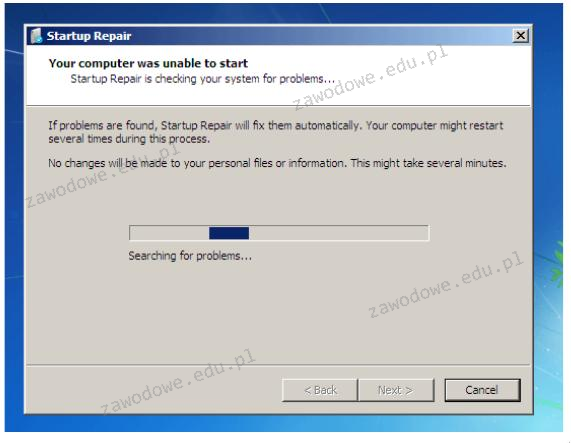
Komunikat, który pojawia się po uruchomieniu narzędzia do naprawy systemu Windows, może sugerować

Ilustracja do pytania
A. konieczność zrobienia kopii zapasowej systemu
B. uszkodzenie sterowników
C. wykrycie błędnej adresacji IP
D. uszkodzenie plików startowych systemu
Komunikat wskazujący na użycie narzędzia do naprawy systemu Windows, często oznacza problem z plikami startowymi systemu. Pliki te są niezbędne do uruchomienia systemu operacyjnego, a ich uszkodzenie może prowadzić do sytuacji, gdzie system nie jest w stanie się poprawnie uruchomić. Narzędzie Startup Repair jest zaprojektowane do automatycznego wykrywania i naprawiania takich problemów. Jest ono częścią środowiska odzyskiwania systemu Windows, które pomaga przywrócić funkcjonalność systemu bez konieczności instalacji od nowa, co jest zgodne z dobrymi praktykami w zakresie utrzymania systemów IT. Przyczyn uszkodzenia plików startowych może być wiele, w tym nagłe wyłączenia prądu, ataki złośliwego oprogramowania lub błędy w systemie plików. Regularne wykonywanie kopii zapasowych i korzystanie z narzędzi ochronnych może zminimalizować ryzyko takich problemów. Wiedza o tym jak działa i kiedy używać narzędzia Startup Repair jest kluczowa dla każdego specjalisty IT, umożliwiając szybkie przywracanie działania systemów komputerowych i minimalizowanie przestojów.

Pytanie 40

Norma TIA/EIA-568-B.2 definiuje szczegóły dotyczące parametrów transmisji

A. świetlnych
B. kablów koncentrycznych
C. fal radiowych
D. kabli UTP
Norma TIA/EIA-568-B.2 definiuje specyfikację parametrów transmisyjnych dla kabli UTP (skrętków nieekranowanych). Jest to istotny standard w branży telekomunikacyjnej, który określa wymagania dotyczące wydajności kabli stosowanych w sieciach lokalnych (LAN). Kable UTP są najczęściej wykorzystywanym medium transmisyjnym w biurach i domach do przesyłania danych w sieciach Ethernet. W ramach tej normy określone są m.in. wymagania dotyczące pasma przenoszenia sygnału, tłumienności, jakości sygnału oraz odporności na zakłócenia elektromagnetyczne. Przykładowo, kable kategorii 5e i 6, które są zgodne z tą normą, umożliwiają transmisję danych z prędkościami do 1 Gbps (Gigabit Ethernet) oraz 10 Gbps (10-Gigabit Ethernet) na krótkich dystansach. Normy te przyczyniają się do zapewnienia niezawodności i efektywności sieci, co jest kluczowe w kontekście rosnącej liczby urządzeń podłączonych do internetu oraz zwiększonego zapotrzebowania na przepustowość. Zrozumienie tych norm jest ważne dla projektantów i instalatorów sieci, aby mogli optymalizować infrastruktury zgodnie z najlepszymi praktykami.