Wyniki egzaminu

Informacje o egzaminie:
  • Zawód: Technik informatyk
  • Kwalifikacja: INF.02 - Administracja i eksploatacja systemów komputerowych, urządzeń peryferyjnych i lokalnych sieci komputerowych
  • Data rozpoczęcia: 15 czerwca 2026 12:44
  • Data zakończenia: 15 czerwca 2026 13:05

Egzamin zdany!

Wynik: 32/40 punktów (80,0%)

Wymagane minimum: 20 punktów (50%)

Nowe
Analiza przebiegu egzaminu- sprawdź jak rozwiązywałeś pytania
Pochwal się swoim wynikiem!
Szczegółowe wyniki:
Pytanie 1

Przy zmianach w rejestrze Windows w celu zapewnienia bezpieczeństwa należy najpierw

A. utworzyć kopię zapasową ważnych plików
B. wyeksportować klucze rejestru do pliku
C. sprawdzić obecność błędów na dysku
D. zweryfikować, czy na komputerze nie ma wirusów
Wyeksportowanie kluczy rejestru do pliku jest kluczowym krokiem w procesie modyfikacji rejestru Windows, ponieważ pozwala na przywrócenie wcześniejszego stanu systemu w przypadku, gdy wprowadzone zmiany spowodują problemy z jego działaniem. Rejestr systemowy Windows jest bazą danych, która przechowuje ustawienia systemowe oraz konfiguracje aplikacji, a zmiany w nim mogą mieć dalekosiężne konsekwencje. Przykładowo, jeśli wprowadzone modyfikacje spowodują, że system nie uruchomi się prawidłowo, użytkownik może zaimportować wcześniej wyeksportowany plik rejestru, co przywróci system do stanu sprzed modyfikacji. Ponadto, zgodnie z najlepszymi praktykami w zakresie administracji systemów, zawsze zaleca się wykonanie kopii zapasowej rejestru przed jakimikolwiek zmianami, by zminimalizować ryzyko utraty danych lub destabilizacji systemu. Eksportowanie kluczy rejestru można zrealizować poprzez narzędzie 'regedit', co jest standardowym podejściem stosowanym przez specjalistów IT.
Pytanie 2

Narzędziem do zarządzania usługami katalogowymi w systemach Windows Server, które umożliwia przeniesienie komputerów do jednostki organizacyjnej wskazanej przez administratora, jest polecenie

A. redircmp
B. dsrm
C. redirusr
D. dcdiag
Polecenie redircmp jest narzędziem wykorzystywanym w systemach Windows Server do przekierowywania komputerów do określonej jednostki organizacyjnej (OU) w Active Directory. Umożliwia to administratorom automatyzację procesu przypisywania nowych komputerów do odpowiednich OU, co jest kluczowe dla utrzymywania porządku w strukturze katalogowej oraz zapewniania właściwych zasad grupowych na poziomie kolejnych jednostek. Przykładowo, jeśli w organizacji istnieje potrzeba, aby wszystkie nowe komputery były automatycznie przypisywane do OU odpowiedzialnej za dział IT, administrator może użyć polecenia redircmp, aby skonfigurować to przekierowanie. Umożliwia to również uproszczenie zarządzania politykami grupowymi, ponieważ każda jednostka organizacyjna może mieć przypisane odmienne zasady. Dobre praktyki w zakresie zarządzania Active Directory zalecają stosowanie takich narzędzi, aby minimalizować błędy ludzkie i usprawniać procesy administracyjne. W skrajnych przypadkach, brak prawidłowego przypisania komputerów do OU może prowadzić do problemów z dostępem do zasobów czy zastosowaniem polityk bezpieczeństwa.

Pytanie 3

W systemie Windows zastosowanie zaprezentowanego polecenia spowoduje chwilową modyfikację koloru

Microsoft Windows [Version 10.0.14393]
(c) 2016 Microsoft Corporation. Wszelkie prawa zastrzeżone.

C:\Users\ak>color 1
A. tła okna wiersza poleceń, które zostało uruchomione z domyślnymi ustawieniami
B. paska tytułowego okna Windows
C. czcionki wiersza poleceń, która była uruchomiona z ustawieniami domyślnymi
D. tła oraz tekstu okna Windows
Polecenie color w wierszu poleceń systemu Windows służy do zmiany koloru czcionki oraz tła w oknie konsoli. W formacie color X, gdzie X to cyfry lub litery reprezentujące kolory, zmiana ta dotyczy aktualnie otwartego okna wiersza poleceń i nie wpływa na inne części systemu Windows. Przykładowo polecenie color 1 ustawi kolor czcionki na niebieski z domyślnym czarnym tłem. Zrozumienie tego mechanizmu jest istotne dla administratorów systemów i programistów, gdyż pozwala na szybkie dostosowywanie środowiska pracy w celach testowych czy diagnostycznych. Warto również znać inne opcje, takie jak color 0A, które mogą służyć do bardziej zaawansowanych konfiguracji. Dobre praktyki w administracji systemem Windows uwzględniają umiejętność korzystania z poleceń wiersza poleceń w celu automatyzacji zadań oraz dostosowywania środowiska. W przypadku ustawienia domyślnych parametrów polecenie color resetuje zmiany na standardowe ustawienia, co jest przydatne w przypadku skryptowania i powtarzalnych zadań.

Pytanie 4

Która z opcji konfiguracji ustawień konta użytkownika o ograniczonych uprawnieniach w systemie Windows jest dostępna dzięki narzędziu secpol?

A. Czyszczenie historii ostatnio otwieranych dokumentów
B. Odebranie możliwości zapisu na płytach CD
C. Zezwolenie na zmianę czasu systemowego
D. Blokadę wybranych elementów w panelu sterowania
Odpowiedź 'Zezwolenie na zmianę czasu systemowego' jest prawidłowa, ponieważ przystawka secpol (Local Security Policy) w systemie Windows pozwala na zarządzanie i konfigurowanie wielu polityk bezpieczeństwa, w tym uprawnień użytkowników. W kontekście zmiany czasu systemowego, ta opcja jest kluczowa, ponieważ pozwala administratorom na kontrolowanie, którzy użytkownicy mają prawo do modyfikacji czasu i daty systemowej. Może to mieć znaczenie w kontekście synchronizacji z serwerami czasu czy w sytuacjach, gdy zmiana czasu mogłaby wpłynąć na logikę aplikacji czy systemów zabezpieczeń. W rzeczywistych zastosowaniach, ograniczenie tego uprawnienia dla użytkowników z ograniczonymi prawami może pomóc w utrzymaniu spójności operacyjnej oraz zapobieganiu potencjalnym nadużyciom, co jest zgodne z najlepszymi praktykami w zakresie zarządzania bezpieczeństwem systemów IT.

Pytanie 5

Komenda msconfig uruchamia w systemie Windows:

A. narzędzie konfiguracji systemu
B. menedżera zadań
C. menedżera plików
D. panel sterowania
Polecenie msconfig uruchamia narzędzie konfiguracji systemu, które jest kluczowym elementem administracji systemem Windows. Umożliwia ono użytkownikom zarządzanie ustawieniami uruchamiania systemu, co jest szczególnie przydatne w przypadku rozwiązywania problemów z wydajnością lub konfliktami aplikacji. W narzędziu tym można m.in. wyłączyć niepotrzebne programy uruchamiające się podczas startu systemu, co może znacząco przyspieszyć czas ładowania systemu. Dodatkowo, msconfig pozwala na przełączanie systemu w tryb diagnostyczny lub bezpieczny, co jest pomocne w sytuacjach, gdy system nie uruchamia się poprawnie. Warto zaznaczyć, że najlepsze praktyki w zakresie zarządzania systemem zalecają regularne monitorowanie i optymalizowanie programów uruchamiających się podczas startu, aby zapewnić stabilność i wydajność komputerów. Użytkownicy, którzy chcą lepiej zrozumieć swoje środowisko systemowe, powinni zapoznać się z możliwościami tego narzędzia, aby w pełni wykorzystać jego potencjał.

Pytanie 6

Uruchomienie systemu Windows w trybie debugowania pozwala na

A. eliminację błędów w działaniu systemu.
B. tworzenie pliku dziennika <i>LogWin.txt</i> podczas startu systemu.
C. uruchomienie systemu z ostatnią poprawną konfiguracją.
D. zapobieganie ponownemu automatycznemu uruchamianiu systemu w przypadku wystąpienia błędu.
Tryb debugowania w systemie Windows to naprawdę narzędzie raczej dla zaawansowanych użytkowników, administratorów lub programistów. Pozwala on na uruchomienie systemu w taki sposób, by możliwe było monitorowanie i analizowanie działania jądra systemu oraz sterowników. Chodzi o to, by wykryć i zlokalizować przyczynę poważnych błędów czy nietypowych zachowań systemu. W praktyce tryb debugowania umożliwia wpięcie się z zewnętrznym debuggerem (np. przez port szeregowy lub sieciowy) i przechwycenie komunikatów diagnostycznych, które pozwalają krok po kroku „rozebrać” system na czynniki pierwsze. Moim zdaniem, to świetna opcja, kiedy standardowe metody naprawy zawodzą albo kiedy testuje się nowe sterowniki czy rozwiązania sprzętowe. Przykład? Chociażby sytuacja, w której komputer losowo się zawiesza i nie wiadomo, czy winny jest sprzęt, czy oprogramowanie – wtedy tryb debugowania pozwala zostawić ślad, gdzie dokładnie coś poszło nie tak. Warto dodać, że w środowiskach produkcyjnych raczej nie używa się tego trybu na co dzień, bo spowalnia uruchamianie systemu i generuje dodatkowy ruch diagnostyczny. Branżowo, debugowanie systemu operacyjnego to podstawa przy rozwoju sterowników, rozwiązywaniu problemów BSOD (blue screen of death) oraz przy customizacji systemu dla niestandardowych platform sprzętowych. Tego typu działania mieszczą się w kanonie pracy administratora systemów, zwłaszcza tam gdzie stabilność całej infrastruktury jest krytyczna.

Pytanie 7

Narzędziem wykorzystywanym do diagnozowania połączeń między komputerami w systemie Windows jest

A. route
B. ipconfig
C. ping
D. traceroute
Odpowiedź 'ping' jest poprawna, ponieważ jest to podstawowe narzędzie diagnostyczne wykorzystywane do sprawdzania dostępności hostów w sieci IP. Ping działa na zasadzie wysyłania pakietów ICMP Echo Request do danego adresu IP i oczekiwania na odpowiedź w postaci ICMP Echo Reply. Dzięki temu administratorzy sieci mogą szybko ocenić, czy dany host jest osiągalny, a także zmierzyć czas odpowiedzi, co jest istotne w diagnostyce opóźnień sieciowych. Przykładowo, jeśli próbujesz nawiązać połączenie z serwerem i otrzymujesz odpowiedź ping, oznacza to, że serwer jest aktywny i dostępny w sieci. Narzędzie to jest powszechnie stosowane w praktykach monitorowania sieci oraz rozwiązywania problemów z połączeniami sieciowymi. Warto również dodać, że ping może być używane w różnych systemach operacyjnych, nie tylko w Windows, co czyni je wszechstronnym narzędziem w arsenale każdego specjalisty IT. Używanie ping jako pierwszego kroku w diagnostyce sieci jest zgodne z najlepszymi praktykami branżowymi, co podkreśla jego znaczenie w codziennej pracy administracyjnej.

Pytanie 8

Jak można zaktualizować wprowadzone zmiany w konfiguracji systemu operacyjnego Windows, korzystając z edytora zasad grup?

A. restore
B. gpupdate
C. dompol
D. services
Polecenie 'gpupdate' jest właściwym narzędziem do aktualizacji zasad grup w systemie Windows. Gdy dokonujesz zmian w edytorze zasad grup, te zmiany nie są od razu stosowane w systemie. Aby wymusić aktualizację, użycie polecenia 'gpupdate' w wierszu poleceń sprawi, że system przetworzy nowe zasady i zastosuje je do bieżącej sesji. Na przykład, jeśli administrator zmienił politykę dotycząca haseł użytkowników, jak długo powinny być przechowywane lub jakie mają spełniać kryteria, użycie 'gpupdate' natychmiast wprowadzi te zmiany w życie. Dobrą praktyką jest również użycie parametru '/force', który wymusza ponowne zastosowanie wszystkich zasad, nawet tych, które się nie zmieniły. Warto również zwrócić uwagę, że 'gpupdate' działa zarówno dla polityk lokalnych, jak i tych skonfigurowanych na serwerze Active Directory, co czyni go niezwykle uniwersalnym narzędziem do zarządzania ustawieniami systemu operacyjnego.

Pytanie 9

Użytkownik systemu Windows doświadcza problemów z niewystarczającą pamięcią wirtualną. Jak można temu zaradzić?

A. powiększenie rozmiaru pliku virtualfile.sys
B. dodanie kolejnej pamięci cache procesora
C. zwiększenie pamięci RAM
D. dostosowanie dodatkowego dysku
Zwiększenie pamięci RAM jest najskuteczniejszym sposobem na rozwiązywanie problemów z pamięcią wirtualną w systemie Windows. Gdy system operacyjny i uruchomione aplikacje wymagają więcej pamięci niż jest dostępne w pamięci RAM, zaczynają korzystać z pamięci wirtualnej, która jest przechowywana na dysku twardym. Im więcej pamięci w RAM, tym mniej polega się na pamięci wirtualnej, co prowadzi do lepszej wydajności. Przykładowo, użytkownicy wykonujący intensywne zadania, takie jak edycja wideo czy projektowanie graficzne, mogą zauważyć znaczną poprawę wydajności po zwiększeniu RAM. Zgodnie z najlepszymi praktykami branżowymi, inwestycja w dodatkową pamięć RAM jest często bardziej opłacalna niż zwiększanie pamięci wirtualnej, ponieważ pamięć RAM jest znacznie szybsza od dysków twardych, co przekłada się na szybsze przetwarzanie danych. Warto również pamiętać, że system Windows automatycznie zarządza pamięcią wirtualną, ale jej zwiększenie nie zawsze przynosi zauważalne korzyści w wydajności, dlatego lepiej jest zwiększyć fizyczną pamięć RAM.

Pytanie 10

Jaka jest maksymalna ilość pamięci RAM w GB, do której może uzyskać dostęp 32-bitowa wersja systemu Windows?

A. 8GB
B. 4GB
C. 2GB
D. 12GB
32-bitowe wersje systemów operacyjnych, takich jak Windows, mają ograniczenia wynikające z architektury procesora. W przypadku 32-bitowego systemu maksymalna ilość adresowalnej pamięci RAM wynosi 4GB. Jednakże, ze względu na zarezerwowane przestrzenie adresowe dla systemu operacyjnego oraz sterowników, w praktyce użytkownicy mogą uzyskać dostęp do około 3.2GB do 3.5GB pamięci. Ograniczenie to wynika z faktu, że część przestrzeni adresowej jest wykorzystywana do zarządzania innymi zasobami systemowymi. W sytuacjach, gdy aplikacje wymagają więcej pamięci, korzysta się z systemów 64-bitowych, które mogą obsługiwać znacznie większe ilości RAM, co jest kluczowe w zastosowaniach wymagających intensywnej obróbki danych, takich jak wirtualizacja, edycja wideo czy zaawansowane obliczenia naukowe. W związku z rosnącymi wymaganiami oprogramowania, przejście na architekturę 64-bitową stało się standardem w branży, co pozwala na efektywniejsze wykorzystanie zasobów komputerowych.

Pytanie 11

Jak w systemie Windows zmienić port drukarki, która została zainstalowana?

A. Ostatnia znana dobra konfiguracja
B. Ustawienia drukowania
C. Właściwości drukarki
D. Menedżer zadań
Aby zmienić port zainstalowanej drukarki w systemie Windows, należy skorzystać z opcji "Właściwości drukarki". W tej sekcji użytkownik ma możliwość dostosowania różnych ustawień drukarki, w tym konfiguracji portów. W praktyce, zmiana portu jest istotna, gdy drukarka jest podłączona do innego portu fizycznego, na przykład w przypadku zmiany kabla USB do innego gniazda lub przełączenia się na drukowanie w sieci. Właściwości drukarki umożliwiają także dostęp do informacji o sterownikach, preferencjach jakości druku oraz innych zaawansowanych ustawieniach. Standardem w branży jest upewnienie się, że wszystkie zmiany w konfiguracji sprzętowej są także odzwierciedlane w oprogramowaniu, aby uniknąć problemów z komunikacją i wydajnością. Dlatego znajomość tej funkcji jest kluczowa dla efektywnego zarządzania drukarkami w środowisku biurowym.

Pytanie 12

Aby prawidłowo uzupełnić składnię przedstawionego polecenia, które udostępnia folder 'Dane' pod nazwą 'test', w miejsce kropek należy wpisać odpowiednie słowo:

net ... test=C:\Dane
A. display
B. link
C. share
D. apply
Słowo 'share' jest poprawną odpowiedzią w kontekście polecenia udostępniania folderów w systemie Windows. W systemach operacyjnych, aby udostępnić folder innym użytkownikom w sieci, należy użyć odpowiednich poleceń, które umożliwiają dzielenie się zasobami. Polecenie 'net share' jest standardowym sposobem na udostępnianie folderów, a jego składnia wymaga podania nazwy udostępnianego folderu oraz ścieżki do niego. Przykładowo, komenda 'net share test=C:\Dane' udostępnia folder 'Dane' pod nazwą 'test'. Użytkownicy w sieci mogą następnie uzyskać dostęp do tego folderu, co jest przydatne w wielu scenariuszach, takich jak współpraca w biurze czy dzielenie się plikami w grupie projektowej. Korzystanie z polecenia 'net share' jest zgodne z najlepszymi praktykami zarządzania zasobami w sieciach komputerowych, a jego znajomość jest niezbędna dla administratorów systemów operacyjnych.

Pytanie 13

Jakie narzędzie pozwala na zarządzanie menedżerem rozruchu w systemach Windows od wersji Vista?

A. GRUB
B. LILO
C. AFFS
D. BCDEDIT
BCDEDIT to narzędzie wiersza poleceń, które zostało wprowadzone w systemie Windows Vista i jest używane do zarządzania danymi dotyczących rozruchu systemu operacyjnego. Dzięki BCDEDIT użytkownicy mogą tworzyć, edytować i usunąć wpisy w Boot Configuration Data (BCD), co jest kluczowe dla konfiguracji i zarządzania wieloma systemami operacyjnymi oraz umożliwia dostosowywanie opcji rozruchu. Przykładem zastosowania BCDEDIT jest sytuacja, gdy użytkownik chce zmienić domyślny system operacyjny, który ma być uruchamiany podczas startu komputera. Można to osiągnąć poprzez polecenie `bcdedit /default {identifier}`, gdzie `{identifier}` to identyfikator konkretnego wpisu BCD. BCDEDIT jest narzędziem, które wymaga pewnej wiedzy technicznej, dlatego zaleca się, aby użytkownicy zapoznali się z jego dokumentacją oraz dobrymi praktykami przy edytowaniu ustawień rozruchowych, aby uniknąć problemów z uruchamianiem systemu.

Pytanie 14

W systemie Windows, aby uruchomić usługę związaną z wydajnością komputera, należy użyć polecenia

A. compmgmt.msc
B. perfmon.msc
C. secpol.msc
D. services.msc
Polecenie perfmon.msc otwiera Monitor wydajności systemu Windows, który jest narzędziem umożliwiającym analizę i monitorowanie różnych parametrów wydajności komputera w czasie rzeczywistym. Dzięki temu użytkownicy mogą obserwować działanie procesora, pamięci, dysków oraz innych zasobów systemowych, co jest kluczowe w diagnozowaniu problemów z wydajnością. Monitor wydajności pozwala także na konfigurację liczników, które rejestrują dane historyczne, co jest szczególnie przydatne w długoterminowych analizach. Aby efektywnie zarządzać zasobami systemowymi, administratorzy mogą ustawiać powiadomienia oraz raporty, co przyczynia się do optymalizacji działania systemu. To narzędzie wspiera również standardy najlepszych praktyk w zakresie zarządzania infrastrukturą IT, umożliwiając administratorom podejmowanie świadomych decyzji na podstawie rzetelnych danych. Warto zaznaczyć, że umiejętność korzystania z Monitor wydajności jest niezbędna dla każdego specjalisty IT, aby skutecznie diagnozować i rozwiązywać problemy związane z wydajnością systemu.

Pytanie 15

Jakie polecenie należy zastosować w systemach operacyjnych z rodziny Windows, aby ustawić plik w trybie tylko do odczytu?

A. attrib
B. set
C. ftype
D. chmod
Polecenie 'attrib' jest standardowym narzędziem w systemach operacyjnych Windows, które pozwala na modyfikację atrybutów plików. Umożliwia ustawienie różnych właściwości, w tym atrybutu 'tylko do odczytu', co zapobiega przypadkowemu usunięciu lub modyfikacji plików. Aby ustawić plik jako tylko do odczytu, należy użyć polecenia 'attrib +r nazwa_pliku'. Dzięki temu system operacyjny będzie traktował plik jako nieedytowalny, co jest szczególnie użyteczne w kontekście zarządzania danymi, które są krytyczne lub powinny pozostać niezmienione. W praktyce, użytkownicy często stosują ten atrybut przy plikach konfiguracyjnych czy dokumentach, które nie powinny być przypadkowo edytowane. Zastosowanie polecenia 'attrib' jest zgodne z najlepszymi praktykami zarządzania danymi, ponieważ pozwala na lepszą kontrolę nad dostępnością i bezpieczeństwem plików. Warto również zaznaczyć, że można użyć 'attrib' w skryptach i automatyzacji zadań, co zwiększa efektywność w zarządzaniu zasobami systemowymi.

Pytanie 16

Po zainstalowaniu systemu z domyślnymi parametrami, Windows XP nie obsługuje tego systemu plików.

A. NTFS
B. FAT32
C. EXT
D. FAT16
Odpowiedź EXT jest poprawna, ponieważ system Windows XP nie jest w stanie obsługiwać systemu plików EXT, który jest typowym systemem plików dla systemów operacyjnych opartych na jądrze Linux. Windows XP obsługuje systemy plików takie jak NTFS, FAT16 oraz FAT32, które są standardami w ekosystemie Windows. Przykładem zastosowania EXT może być sytuacja, gdy administrator serwera korzysta z dystrybucji Linuksa, która wymaga wykorzystania tego systemu plików do optymalizacji wydajności lub zarządzania dużymi woluminami danych. Warto również zrozumieć, że EXT ma wiele wersji, takich jak EXT2, EXT3 i EXT4, z których każda wprowadza dodatkowe funkcje, takie jak journaling czy większa odporność na uszkodzenia. Znajomość ograniczeń i możliwości różnych systemów plików pozwala na podejmowanie świadomych decyzji dotyczących wyboru odpowiedniej technologii dla danego środowiska operacyjnego.

Pytanie 17

Jakie polecenie uruchamia edytor polityk grup w systemach z rodziny Windows Server?

A. dcpromo.exe
B. gpedit.msc
C. regedit.exe
D. services.msc
Polecenie gpedit.msc uruchamia Edytor Zasad Grup, który jest kluczowym narzędziem w systemie Windows Server, umożliwiającym administratorom konfigurację i zarządzanie zasadami grup. Edytor ten pozwala na modyfikację ustawień polityki na poziomie lokalnym lub w ramach domeny, co jest niezbędne do zapewnienia odpowiedniej kontroli nad środowiskiem systemowym. Przykładowo, administrator może wykorzystać gpedit.msc do wprowadzenia restrykcji dotyczących korzystania z konkretnych aplikacji lub do skonfigurowania ustawień zabezpieczeń, takich jak polityki haseł czy ustawienia zapory. Zgodnie z najlepszymi praktykami w zarządzaniu IT, korzystanie z Zasad Grup jest zalecane w celu centralizacji i uproszczenia zarządzania komputerami w sieci. Dzięki temu można zapewnić jednolite standardy bezpieczeństwa oraz ułatwić administrację systemami operacyjnymi. Warto również zaznaczyć, że narzędzie to współdziała z Active Directory, co umożliwia aplikację polityk na wielu komputerach w sieci, co znacznie zwiększa efektywność zarządzania. Poznanie i umiejętność korzystania z gpedit.msc są podstawowymi umiejętnościami, które każdy administrator systemów Windows powinien posiadać.

Pytanie 18

Które polecenie pozwala na mapowanie zasobów sieciowych w systemie Windows Serwer?

A. net use
B. network
C. net map
D. net add
Polecenie 'net use' jest kluczowym narzędziem w systemach Windows Server, służącym do mapowania zasobów sieciowych, co umożliwia użytkownikom tworzenie i zarządzanie połączeniami z zasobami udostępnionymi w sieci, takimi jak foldery i drukarki. Dzięki temu poleceniu można przypisać literę dysku do zdalnego zasobu, co ułatwia dostęp i zarządzanie plikami. Przykładowo, używając 'net use Z: \serwer older', przypisujesz literę 'Z:' do zdalnego folderu, co pozwala na łatwiejszą nawigację w eksploratorze plików. Ponadto, 'net use' zapewnia możliwość autoryzacji przy użyciu określonego użytkownika i hasła, co jest zgodne z najlepszymi praktykami bezpieczeństwa, umożliwiając kontrolę dostępu do wrażliwych danych. Warto również zaznaczyć, że polecenie to jest często wykorzystywane w skryptach do automatyzacji procesów, co zwiększa efektywność zarządzania infrastrukturą IT.

Pytanie 19

Menedżer usług IIS (Internet Information Services) w systemie Windows stanowi graficzny interfejs do konfiguracji serwera

A. terminali
B. DNS
C. WWW
D. wydruku
Odpowiedź WWW jest poprawna, ponieważ Menedżer usług IIS (Internet Information Services) to narzędzie umożliwiające zarządzanie publikowaniem aplikacji i stron internetowych na serwerze. IIS jest serwerem WWW stworzonym przez firmę Microsoft, który obsługuje protokoły HTTP, HTTPS, FTP i inne, umożliwiając użytkownikom dostęp do treści internetowych. Menedżer usług IIS pozwala administratorom na konfigurację i monitorowanie serwera, zarządzanie witrynami internetowymi, a także konfigurowanie zabezpieczeń oraz wydajności. Praktycznym zastosowaniem IIS jest hostowanie stron internetowych dla firm, co może obejmować korzystanie z ASP.NET do tworzenia dynamicznych aplikacji webowych. Ponadto, IIS wspiera różnorodne technologie, takie jak PHP czy Node.js, co czyni go bardzo elastycznym narzędziem w kontekście serwerów. Stosowanie IIS w zgodzie z najlepszymi praktykami branżowymi obejmuje regularne aktualizacje oraz monitorowanie logów serwera w celu optymalizacji wydajności i bezpieczeństwa.

Pytanie 20

Jakiego rodzaju rekord jest automatycznie generowany w chwili zakupu strefy wyszukiwania do przodu w ustawieniach serwera DNS w systemach Windows Server?

A. PTR
B. NS
C. A
D. MX
Rekord NS, czyli Name Server, to mega ważny element w systemie DNS. On pokazuje, które serwery DNS są odpowiedzialne za konkretną strefę nazw. Kiedy tworzysz strefę wyszukiwania do przodu na serwerze DNS w Windows Server, to rekord NS jest generowany automatycznie. Bez niego, DNS nie działałby jak należy, bo inne serwery DNS nie wiedziałyby, które z nich zarządzają daną strefą. Na przykład, gdy mamy strefę 'example.com', to rekord NS wskaże na serwer DNS, który ma wszystkie info o tej strefie. W praktyce, mieć poprawnie skonfigurowane rekordy NS to podstawa, żeby usługi DNS działały płynnie. Z własnego doświadczenia powiem, że fajnie mieć przynajmniej dwa rekordy NS dla każdej strefy, bo to daje dodatkową stabilność w razie awarii. Pamiętaj, żeby każdy rekord NS był dobrze ustawiony, bo inaczej mogą być problemy z propagowaniem zmian w strefie.

Pytanie 21

W systemie Windows za pomocą komendy assoc można

A. sprawdzić zawartość dwóch plików
B. dostosować listę kontroli dostępu do plików
C. wyświetlić właściwości plików
D. zmienić powiązania dla rozszerzeń plików
Polecenie 'assoc' w systemie Windows jest używane do wyświetlania i modyfikacji skojarzeń rozszerzeń plików z konkretnymi typami plików. Przykładowo, jeśli mamy plik o rozszerzeniu '.txt', możemy za pomocą polecenia 'assoc .txt' sprawdzić, z jakim typem pliku jest on powiązany, a także zmienić to skojarzenie, aby otwierał się w preferowanej aplikacji. Praktyczne zastosowanie polecenia 'assoc' może obejmować sytuacje, w których użytkownik chce, aby pliki .jpg były otwierane w programie graficznym zamiast w domyślnej przeglądarki. Polecenie to jest zgodne z zasadami zarządzania typami plików w systemach operacyjnych, co jest kluczowe w kontekście optymalizacji pracy z danymi. Znajomość tego narzędzia pozwala na bardziej efektywne zarządzanie plikami i ich otwieraniem, co zwiększa komfort pracy na komputerze.

Pytanie 22

W systemach operacyjnych Windows konto użytkownika, które ma najwyższe domyślne uprawnienia, należy do grupy

A. administratorzy
B. operatorzy kopii zapasowych
C. użytkownicy zaawansowani
D. goście
Odpowiedź 'administratorzy' jest poprawna, ponieważ konta użytkowników przypisane do grupy administratorów w systemie Windows mają najwyższe uprawnienia domyślne. Administratorzy mogą instalować oprogramowanie, zmieniać ustawienia systemowe oraz zarządzać innymi kontami użytkowników. Z perspektywy praktycznej, administratorzy są odpowiedzialni za zapewnienie bezpieczeństwa systemu, aktualizacje oraz ochronę danych użytkowników. W organizacjach, administratorzy pełnią kluczową rolę w zarządzaniu dostępem do zasobów, co jest zgodne z zasadami minimalnych uprawnień, które zalecają przyznawanie użytkownikom tylko tych praw, które są niezbędne do wykonywania ich zadań. Dobrym przykładem zastosowania tych uprawnień jest konfiguracja serwera, gdzie administratorzy mogą wprowadzać zmiany w ustawieniach bezpieczeństwa, dodawać nowe konta użytkowników oraz nadzorować logi systemowe. W praktyce administracja kontami użytkowników w Windows wymaga znajomości narzędzi, takich jak 'Zarządzanie komputerem', co pozwala na skuteczne i bezpieczne zarządzanie dostępem do zasobów systemowych.

Pytanie 23

Aby przeprowadzić instalację systemu operacyjnego z rodziny Windows na stacjach roboczych, konieczne jest dodanie na serwerze usług

A. pulpitu zdalnego
B. wdrażania systemu Windows
C. plików
D. terminalowych
Aby przeprowadzić instalację sieciową systemów operacyjnych Windows na stacjach roboczych, kluczowym elementem jest posiadanie na serwerze usługi wdrażania systemu Windows. Usługa ta umożliwia zdalne instalowanie systemów operacyjnych na wielu komputerach jednocześnie, co znacznie upraszcza proces zarządzania i aktualizacji oprogramowania w dużych środowiskach IT. Przykładem zastosowania może być środowisko korporacyjne, w którym administratorzy IT mogą przygotować obraz systemu operacyjnego oraz aplikacji, a następnie wdrożyć go na stacjach roboczych pracowników w godzinach nocnych, minimalizując zakłócenia w pracy. Zgodnie z dobrymi praktykami branżowymi, stosowanie rozwiązań do wdrażania systemów operacyjnych pozwala na centralizację zarządzania oraz automatyzację procesów, co zwiększa efektywność operacyjną. Usługi te wykorzystują protokoły takie jak PXE (Preboot Execution Environment) oraz WDS (Windows Deployment Services), które są standardami w branży, umożliwiającymi szybkie i bezpieczne wdrożenie systemów operacyjnych w różnych konfiguracjach sprzętowych.

Pytanie 24

Które systemy operacyjne są atakowane przez wirusa MS Blaster?

A. MS Windows 9x
B. DOS
C. Linux
D. MS Windows 2000/NT/XP
Wirus MS Blaster, znany również jako Lovsan i MSBlast, był szczególnie niebezpiecznym złośliwym oprogramowaniem, które celowało w systemy operacyjne Microsoftu, a w szczególności w wersje takie jak Windows 2000, NT oraz XP. Jego głównym celem były luki w zabezpieczeniach systemów operacyjnych, które pozwalały na zdalne zainfekowanie komputera. Użytkownicy Windows 2000, NT i XP mogli być narażeni na atak w wyniku aktywacji usługi DCOM, która była odpowiedzialna za komunikację między aplikacjami. W momencie, gdy wirus zainfekował system, mógł wywołać nie tylko zakłócenia w pracy komputera, ale także aktywować masowy atak DDoS na serwer Windows Update. Aby zabezpieczyć się przed podobnymi zagrożeniami, zaleca się regularne aktualizowanie systemu operacyjnego oraz stosowanie zapór ogniowych i oprogramowania antywirusowego, co zgodne jest z najlepszymi praktykami w zakresie zabezpieczeń IT.

Pytanie 25

W systemach Windows profil użytkownika tymczasowego jest

A. ładowany do systemu z serwera, definiuje konkretne ustawienia dla poszczególnych użytkowników oraz całych grup
B. ładowany do systemu w przypadku, gdy wystąpi błąd uniemożliwiający załadowanie profilu mobilnego użytkownika
C. ustawiany przez administratora systemu i przechowywany na serwerze
D. generowany w momencie pierwszego logowania do komputera i przechowywany na lokalnym dysku twardym urządzenia
Odpowiedź, że profil tymczasowy użytkownika jest wczytywany do systemu, jeśli błąd uniemożliwia wczytanie profilu mobilnego użytkownika, jest prawidłowa. W systemach Windows, gdy występuje problem z załadowaniem profilu użytkownika, system automatycznie generuje profil tymczasowy. Taki profil tymczasowy umożliwia użytkownikowi kontynuowanie pracy z ograniczonymi funkcjami, ale bez dostępu do osobistych plików i ustawień. Ten proces jest zgodny z dobrymi praktykami w zakresie zarządzania profilami użytkowników, które zapewniają ciągłość pracy, nawet w przypadku problemów z konfiguracją profilu. Przykładem praktycznego zastosowania jest sytuacja, gdy użytkownik loguje się na komputerze po awarii lub po aktualizacji, która mogła usunąć lub uszkodzić jego profil. W takich przypadkach profil tymczasowy jest przydatny, aby zapewnić dostęp do komputera, aż do rozwiązania problemu z profilem mobilnym. Użytkownicy powinni jednak pamiętać, że dane zapisane w profilu tymczasowym nie są przechowywane po wylogowaniu się, dlatego ważne jest, aby unikać przechowywania istotnych informacji w tym profilu.

Pytanie 26

Które polecenie w systemie Windows Server 2008 pozwala na przekształcenie serwera w kontroler domeny?

A. gpresult
B. gpedit
C. nslookup
D. dcpromo
Odpowiedź 'dcpromo' jest poprawna, ponieważ jest to narzędzie w systemie Windows Server 2008, które służy do promowania serwera do roli kontrolera domeny. Proces ten jest kluczowy w kontekście zarządzania tożsamościami i dostępem w sieci. Użycie dcpromo uruchamia kreatora, który prowadzi administratora przez różne etapy konfiguracji, takie jak wybór strefy czasowej, domeny, a także ustawienie hasła dla konta administratora usługi Active Directory. Umożliwia to serwerowi przyłączenie się do istniejącej domeny lub utworzenie nowej. W praktyce, promowanie serwera do kontrolera domeny oznacza, że zaczyna on zarządzać politykami bezpieczeństwa, autoryzacją użytkowników oraz zasobami w obrębie danej domeny, co jest zgodne z najlepszymi praktykami w zakresie zarządzania infrastrukturą IT. Użycie dcpromo przyczynia się do bezpieczeństwa i spójności środowiska IT, co jest istotne dla każdej organizacji.

Pytanie 27

Programem wiersza poleceń w systemie Windows, który umożliwia kompresję oraz dekompresję plików i folderów, jest aplikacja

A. DiskPart.exe
B. CleanMgr.exe
C. Compact.exe
D. Expand.exe
Compact.exe to fajne narzędzie w Windowsie, które pozwala na kompresję i dekompresję plików oraz folderów. Dzięki temu zaoszczędzisz trochę miejsca na dysku, co często się przydaje, szczególnie jak mamy mało przestrzeni. Działa głównie na systemach plików NTFS, które właśnie to wspierają. Możesz na przykład użyć komendy 'compact /c folder', żeby skompresować wybrany folder. A jak chcesz sprawdzić, co jest skompresowane, po prostu wpisz 'compact' bez żadnych dodatkowych opcji. Z mojego doświadczenia, administratorzy korzystają z tego narzędzia, żeby lepiej zarządzać przestrzenią dyskową, a to też może podnieść wydajność systemu. Ogólnie, kompresja danych to dobra praktyka, zwłaszcza jeśli mamy do czynienia z serwerami czy archiwizowaniem istotnych danych - to na pewno pomoże lepiej uporządkować i zabezpieczyć informacje.

Pytanie 28

Aby zidentyfikować, który program najbardziej obciąża CPU w systemie Windows, należy otworzyć program

A. menedżer zadań
B. msconfig
C. dxdiag
D. regedit
Menedżer zadań w systemie Windows to narzędzie, które umożliwia monitorowanie i zarządzanie uruchomionymi procesami oraz aplikacjami. Jest on szczególnie przydatny do oceny obciążenia procesora, ponieważ wyświetla bieżące zużycie CPU przez poszczególne procesy. Aby otworzyć Menedżera zadań, można użyć skrótu klawiszowego Ctrl + Shift + Esc lub prawym przyciskiem myszy kliknąć na pasku zadań i wybrać odpowiednią opcję. Po uruchomieniu Menedżera zadań, w zakładce 'Procesy' można sortować aplikacje według użycia CPU, co pozwala szybko zidentyfikować, które programy obciążają system najbardziej. W praktyce, korzystanie z Menedżera zadań jest kluczowe w diagnostyce problemów z wydajnością, ponieważ umożliwia użytkownikom natychmiastowe reagowanie na sytuacje, w których jeden z procesów może powodować spowolnienie systemu. Zgodnie z dobrą praktyką, regularne monitorowanie procesów pozwala na optymalizację wydajności systemu oraz zapobieganie problemom związanym z nadmiernym zużyciem zasobów.

Pytanie 29

W systemie Windows, aby założyć nową partycję podstawową, trzeba skorzystać z przystawki

A. certmgr.msc
B. fsmgmt.msc
C. diskmgmt.msc
D. gpedit.msc
Aby w systemie Windows utworzyć nową partycję podstawową, należy użyć przystawki diskmgmt.msc, która jest narzędziem do zarządzania dyskami i partycjami. To narzędzie pozwala użytkownikom na łatwe zarządzanie dyskami twardymi, w tym na tworzenie, usuwanie, formatowanie oraz przekształcanie partycji. Użytkownicy mogą uzyskać dostęp do diskmgmt.msc poprzez wpisanie 'diskmgmt.msc' w oknie dialogowym Uruchom (Win + R) lub przez panel sterowania w sekcji Zarządzanie komputerem. Przykładowo, aby stworzyć nową partycję, najpierw należy zlokalizować nieprzydzieloną przestrzeń na dysku, kliknąć prawym przyciskiem myszy i wybrać opcję 'Nowa partycja'. Następnie można ustalić rozmiar partycji oraz przypisać jej literę dysku. Dobre praktyki wskazują, że przed przystąpieniem do tych operacji warto wykonać kopię zapasową danych oraz upewnić się, że pracujemy na odpowiedniej partycji, aby uniknąć niepożądanych skutków.

Pytanie 30

Polecenie to zostało wydane przez Administratora systemu operacyjnego w trakcie ręcznej konfiguracji sieciowego interfejsu. Wynikiem wykonania tego polecenia jest

netsh interface ip set address name="Glowna" static 151.10.10.2 255.255.0.0 151.10.0.1
A. przypisanie adresu 151.10.0.1 jako domyślnej bramy
B. ustawienie maski 24-bitowej
C. aktywacja dynamicznego przypisywania adresów IP
D. dezaktywacja interfejsu
Polecenie wydane za pomocą komendy 'netsh interface ip set address name="Glowna" static 151.10.10.2 255.255.0.0 151.10.0.1' ustawia adres IP oraz maskę podsieci dla interfejsu o nazwie 'Glowna'. W tym przypadku adres '151.10.0.1' został określony jako brama domyślna, co jest kluczowe w kontekście routingu. Brama domyślna jest to adres IP routera, przez który urządzenie komunikuje się z innymi sieciami, w tym z internetem. Ustawienie bramy domyślnej jest niezbędne, aby urządzenie mogło wysyłać pakiety do adresów spoza swojej lokalnej podsieci. Dobre praktyki dotyczące konfiguracji sieci zalecają, aby brama domyślna była zawsze odpowiednio skonfigurowana, co zapewnia prawidłowe funkcjonowanie komunikacji w sieci. Przykładem praktycznego zastosowania tej komendy może być sytuacja, gdy administrator sieci konfiguruje nowe urządzenie, które musi uzyskać dostęp do zewnętrznych zasobów. Bez poprawnie ustawionej bramy domyślnej, urządzenie nie będzie mogło komunikować się z innymi sieciami.

Pytanie 31

Wykonując w konsoli systemu Windows Server komendę convert, co można zrealizować?

A. zmianę systemu plików
B. naprawę logicznej struktury dysku
C. defragmentację dysku
D. naprawę systemu plików
Wydając polecenie 'convert' w systemie Windows Server, nie można przeprowadzić defragmentacji dysku. Defragmentacja to proces, który reorganizuje fragmenty danych na dysku, aby poprawić wydajność i skrócić czas dostępu do plików. Jest to zadanie realizowane przez inne narzędzia, takie jak 'defrag', a nie przez polecenie 'convert', które ma zupełnie inną funkcję. Ponadto, zmiana systemu plików na NTFS poprzez polecenie 'convert' nie wiąże się z naprawą systemu plików ani z jego struktury logicznej, co również błędnie sugerują niektóre odpowiedzi. Naprawa systemu plików to proces bardziej złożony, który wymaga użycia narzędzi takich jak 'chkdsk', które skanują i naprawiają uszkodzenia w strukturze plików oraz danych. Często osoby, które wybierają tę odpowiedź, mylą konwersję systemu plików z operacjami naprawczymi lub optymalizacyjnymi, co może prowadzić do nieporozumień w zarządzaniu systemem. Ważne jest, aby zrozumieć, że każda z tych operacji ma swoje specyficzne zastosowanie oraz narzędzia, które najlepiej nadają się do ich realizacji. Właściwe rozróżnianie tych procesów jest kluczowe dla efektywnego zarządzania systemami operacyjnymi oraz zapewnienia ich prawidłowego funkcjonowania.

Pytanie 32

Do przeprowadzenia aktualizacji systemu Windows służy polecenie

A. verifier
B. winmine
C. wuauclt
D. vssadmin
Polecenie 'wuauclt' to coś, co znajdziesz w systemie Windows i służy do ogarniania aktualizacji systemowych. Dzięki niemu Windows Update może gadać z serwerami aktualizacji i załatwiać sprawy związane z pobieraniem oraz instalowaniem poprawek. W praktyce, administratorzy systemów korzystają z tego polecenia, gdy chcą szybko sprawdzić, co da się zaktualizować lub zainstalować na już. To istotne w kontekście zarządzania infrastrukturą IT. Regularne aktualizacje to dobra praktyka, żeby system był bezpieczny i działał stabilnie. Warto też wiedzieć, że są różne opcje dla tego polecenia, jak na przykład 'wuauclt /detectnow', które zmusza system do natychmiastowego sprawdzenia aktualizacji. Zarządzanie aktualizacjami jest kluczowe, bo pozwala uniknąć problemów z bezpieczeństwem i poprawia wydajność.

Pytanie 33

Wykonanie polecenia attrib +h +s +r przykład.txt w terminalu systemu Windows spowoduje

A. zapisanie tekstu hsr w pliku przykład.txt
B. przypisanie do pliku przykład.txt atrybutów: ukryty, skompresowany, tylko do odczytu
C. przypisanie do pliku przykład.txt atrybutów: ukryty, systemowy, tylko do odczytu
D. ochronę pliku przykład.txt hasłem hsr
Polecenie attrib +h +s +r w systemie Windows służy do nadawania atrybutów plików. W przypadku pliku przykład.txt, użycie tego polecenia nadje mu atrybuty: ukryty (h), systemowy (s) oraz tylko do odczytu (r). Atrybut 'ukryty' sprawia, że plik nie będzie widoczny w standardowych widokach eksploratora, co jest przydatne w zarządzaniu danymi, które nie powinny być modyfikowane przez użytkowników. Atrybut 'systemowy' oznacza, że plik jest istotny dla działania systemu operacyjnego, co również może zniechęcić do przypadkowych zmian. Natomiast atrybut 'tylko do odczytu' chroni zawartość pliku przed przypadkowym usunięciem lub modyfikacją. Praktyczne zastosowanie tych atrybutów można zauważyć w sytuacjach, gdy chcemy zabezpieczyć pliki konfiguracyjne lub systemowe, aby użytkownicy nie ingerowali w ich zawartość. Dobrą praktyką jest zawsze stosowanie odpowiednich atrybutów, aby chronić istotne dane w systemie oraz zapewnić ich prawidłowe działanie.

Pytanie 34

Członkowie grupy Pracownicy nie mają możliwości drukowania dokumentów za pośrednictwem serwera wydruku w systemie Windows Server. Posiadają jedynie przydzielone uprawnienia 'Zarządzanie dokumentami'. Co trzeba zrobić, aby rozwiązać ten problem?

A. Dla grupy Pracownicy należy przyznać uprawnienia 'Drukuj'
B. Dla grupy Administratorzy należy odebrać uprawnienia 'Drukuj'
C. Dla grupy Administratorzy należy odebrać uprawnienia 'Zarządzanie drukarkami'
D. Dla grupy Pracownicy należy odebrać uprawnienia 'Zarządzanie dokumentami'
Usunięcie uprawnień "Zarządzanie dokumentami" dla grupy Pracownicy nie rozwiązuje problemu drukowania, a wręcz przeciwnie, może jeszcze bardziej ograniczyć ich zdolność do obsługi dokumentów. Ta opcja sugeruje, że administracja systemem polega na eliminowaniu uprawnień, co jest nieefektywne i niezgodne z zasadą najmniejszych uprawnień, która jest fundamentalna w zarządzaniu bezpieczeństwem systemów IT. Usunięcie uprawnień "Drukuj" dla grupy Administratorzy również nie ma sensu, ponieważ administratorzy powinni mieć pełny dostęp do wszystkich funkcji, w tym do drukowania, aby skutecznie zarządzać infrastrukturą IT. Co więcej, sugerowanie usunięcia uprawnień "Zarządzanie drukarkami" dla tej grupy jest błędne, gdyż administratorzy muszą mieć możliwość zarządzania drukarkami w celu optymalizacji procesów drukowania i rozwiązywania potencjalnych problemów. W praktyce, nieprawidłowe podejście do uprawnień może prowadzić do chaosu w systemie zarządzania dokumentami i może zagrażać zarówno bezpieczeństwu danych, jak i efektywności pracy. Kluczowe jest, aby zamiast usuwać uprawnienia, przyznawać te, które są rzeczywiście potrzebne, co pozwoli uniknąć zamieszania oraz problemów z wydajnością.

Pytanie 35

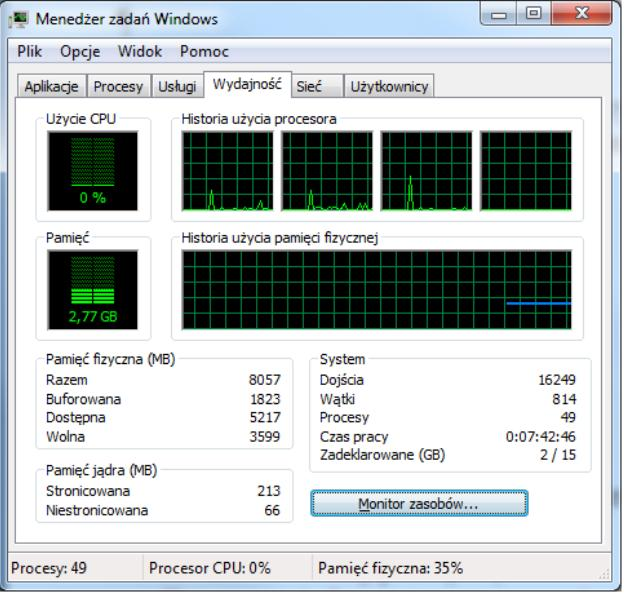
Aby uruchomić przedstawione narzędzie w systemie Windows, jakie polecenie należy zastosować?

Ilustracja do pytania
A. secpol
B. resmon
C. dcomcnfg
D. taskmgr
Odpowiedzi secpol, resmon i dcomcnfg są błędne, bo każde z tych poleceń uruchamia inne narzędzia niż Menedżer zadań. Polecenie secpol otwiera Narzędzie zasad zabezpieczeń lokalnych, które pomaga w ustawieniach polityk zabezpieczeń na komputerze. Resmon to natomiast Monitor zasobów, który daje detaliczne dane o użyciu zasobów, ale to nie to samo, co Menedżer zadań. A dcomcnfg uruchamia Usługi składników, co służy do zarządzania DCOM i konfiguracją aplikacji. Wiele osób myli te narzędzia, myśląc, że robią podobne rzeczy, ale każde z nich ma inną funkcję i zastosowanie. Fajnie jest zrozumieć, czym te narzędzia się różnią, bo to ułatwia zarządzanie systemem i rozwiązywanie problemów.

Pytanie 36

Z jakiego oprogramowania NIE można skorzystać, aby przywrócić dane w systemie Windows na podstawie wcześniej wykonanej kopii?

A. Acronis True Image
B. Norton Ghost
C. Clonezilla
D. FileCleaner
Wybór Acronis True Image jako narzędzia do odzyskiwania danych jest poprawny, ponieważ oprogramowanie to oferuje pełne wsparcie w zakresie tworzenia kopii zapasowych, które można następnie przywrócić w razie awarii systemu lub utraty danych. Użytkownicy mogą tworzyć obrazy dysków, które zawierają wszystkie dane oraz konfiguracje systemowe, co znacznie ułatwia proces odzyskiwania. Podobnie Clonezilla jest narzędziem, które pozwala na klonowanie dysków i partycji oraz ich późniejsze przywracanie, co czyni je użytecznym w sytuacji, gdy zachodzi potrzeba odzyskania danych. Norton Ghost, choć nieco starsze, nadal jest popularne w środowisku IT jako jedno z rozwiązań do tworzenia obrazów dysków. Często użytkownicy mylą te programy z FileCleaner ze względu na mylne przeświadczenie, że każdy program, który ma w swojej ofercie jakiekolwiek funkcje związane z danymi, musi również obsługiwać ich odzyskiwanie. W rzeczywistości FileCleaner jest narzędziem o zupełnie innym przeznaczeniu, skupiającym się na optymalizacji dysku poprzez usuwanie niepotrzebnych plików, co jest niezbędne dla utrzymania sprawności systemu, ale nie ma to nic wspólnego z odzyskiwaniem danych. Kluczowym błędem jest zatem utożsamianie funkcji czyszczenia z funkcjami odzyskiwania, co prowadzi do nieporozumień w zakresie wyboru odpowiednich narzędzi dla różnych zadań.

Pytanie 37

Po dokonaniu eksportu klucza HKCU powstanie kopia rejestru zawierająca dane dotyczące ustawień

A. sprzętu komputera dla wszystkich użytkowników systemu
B. aktualnie zalogowanego użytkownika
C. procedur startujących system operacyjny
D. wszystkich aktywnie załadowanych profili użytkowników systemu
Wybór odpowiedzi dotyczącej procedur uruchamiających system operacyjny, sprzętowej konfiguracji komputera lub profili użytkowników nie jest właściwy, ponieważ każdy z tych obszarów ma swoje unikalne klucze w rejestrze systemu Windows. Klucz HKLM (HKEY_LOCAL_MACHINE) przechowuje informacje dotyczące sprzętu oraz konfiguracji systemu operacyjnego dla wszystkich użytkowników, a nie tylko jednego. To może prowadzić do nieporozumień, ponieważ zakłada się, że eksportując HKCU, uzyskuje się dostęp do globalnych ustawień systemowych, co jest mylne. Sprzętowe informacje komputera są integralną częścią kluczy HKLM, które obejmują takie dane jak sterowniki, ustawienia BIOS oraz inne parametry sprzętowe wspólne dla wszystkich użytkowników. Kolejny błąd myślowy pojawia się przy pomyśle, że eksportuje się informacje o wszystkich aktywnie ładowanych profilach użytkowników. W rzeczywistości każdy profil użytkownika ma oddzielny klucz HKU (HKEY_USERS), a eksport HKCU dotyczy tylko profilu aktualnie zalogowanego użytkownika. Błędy te mogą prowadzić do poważnych pomyłek w zarządzaniu systemem, zwłaszcza w kontekście kopiowania i przywracania ustawień, co może skutkować utratą danych lub nieprawidłowym działaniem aplikacji. Zrozumienie struktury rejestru jest kluczowe dla efektywnego zarządzania systemem operacyjnym, a nieuwzględnienie tego aspektu może prowadzić do trudności w diagnostyce i rozwiązywaniu problemów.

Pytanie 38

Użytkownicy z grupy Pracownicy nie mają możliwości drukowania dokumentów za pomocą serwera wydruku w systemie Windows Server. Posiadają oni jedynie uprawnienia do „Zarządzania dokumentami”. Jakie kroki należy podjąć, aby naprawić ten problem?

A. Grupie Administratorzy trzeba odebrać uprawnienia „Drukuj”
B. Grupie Administratorzy należy anulować uprawnienia „Zarządzanie drukarkami”
C. Grupie Pracownicy powinno się usunąć uprawnienia „Zarządzanie dokumentami”
D. Grupie Pracownicy należy przydzielić uprawnienia „Drukuj”
Usunięcie uprawnień "Drukuj" dla grupy Administratorzy nie rozwiąże problemu z drukowaniem dokumentów przez pracowników, ponieważ administratorzy są odpowiedzialni za zarządzanie zasobami drukowania, a ich uprawnienia wpływają na konfigurację i dostępność tych zasobów. Ograniczenie ich uprawnień może prowadzić do sytuacji, w której nie będą mogli skutecznie zarządzać drukarkami, co może skutkować większymi problemami w organizacji. Usunięcie uprawnień "Zarządzanie dokumentami" z grupy Pracownicy również nie jest rozwiązaniem, ponieważ to uprawnienie jest istotne dla kontroli zadań drukowania. Użytkownicy potrzebują możliwości zarządzania swoimi zadaniami, aby efektywnie korzystać z drukarki. Wprowadzenie takich ograniczeń może prowadzić do frustracji i zwiększenia liczby zapytań do działu IT. Przykładem błędnego myślenia jest założenie, że ograniczenie uprawnień rozwiąże problem uprawnień dostępowych, podczas gdy w rzeczywistości kluczowe jest precyzyjne przydzielenie odpowiednich uprawnień. W efekcie, zamiast naprawić sytuację, takie działania mogą tylko pogłębić problemy z zarządzaniem drukowaniem w organizacji, co jest sprzeczne z dobrymi praktykami IT, które zalecają jasne i dostosowane do potrzeb użytkowników zarządzanie uprawnieniami.

Pytanie 39

Jak brzmi nazwa klucza rejestru w systemie Windows, w którym zapisane są relacje między typami plików a aplikacjami, które je obsługują?

A. HKEY_LOCAL_RELATIONS
B. HKEY_CLASSES_ROOT
C. HKEY_USERS
D. HKEY_CURRENT_PROGS
HKEY_USERS to klucz rejestru, który przechowuje informacje dotyczące wszystkich użytkowników systemu Windows, ale nie jest on bezpośrednio związany z powiązaniami typów plików. Odpowiedź sugerująca ten klucz może wynikać z nieporozumienia dotyczącego funkcji rejestru. Klucz HKEY_CURRENT_PROGS nie istnieje w standardowej architekturze rejestru systemu Windows, co czyni tę odpowiedź błędną. Niekiedy użytkownicy mogą mylić HKEY_CURRENT_USER z HKEY_CLASSES_ROOT, ale ten pierwszy dotyczy ustawień i preferencji bieżącego użytkownika, a nie powiązań typów plików. Z kolei HKEY_LOCAL_RELATIONS również nie jest uznawanym kluczem w systemie Windows, co może prowadzić do zamieszania. Takie myślenie może wynikać z braku zrozumienia struktury rejestru Windows, gdzie każdy klucz ma swoją określoną rolę. Klucz HKEY_CLASSES_ROOT stanowi centralny punkt dla powiązań typów plików, co jest kluczowe dla działania aplikacji i interakcji systemu z użytkownikiem. Ignorowanie tego faktu może prowadzić do problemów z otwieraniem plików oraz ich obsługą przez oprogramowanie. Właściwe zrozumienie struktury rejestru jest niezbędne dla administratorów systemów oraz dla osób zajmujących się konfiguracją systemu operacyjnego.

Pytanie 40

Polecenie dsadd służy do

A. dodawania użytkowników, grup, komputerów, kontaktów i jednostek organizacyjnych do usługi Active Directory
B. przemieszczania obiektów w ramach jednej domeny
C. usuwania użytkowników, grup, komputerów, kontaktów oraz jednostek organizacyjnych z usługi Active Directory
D. zmiany atrybutów obiektów w katalogu
Ważne jest, żeby zrozumieć, co tak naprawdę robi polecenie dsadd w Active Directory. Błędy pojawiają się wtedy, kiedy ktoś używa dsadd do rzeczy, do których nie jest przeznaczone. Na przykład, jeśli ktoś myśli, że dsadd służy do zmiany właściwości obiektów, to się myli, bo do modyfikacji lepiej użyć dsmod. Z kolei jeśli chodzi o przenoszenie obiektów w domenie, to do tego służy dsmove. A usuwanie obiektów jak użytkownicy to już zupełnie inna bajka, bo do tego mamy polecenie dsrm. Jak widać, każde polecenie ma swoje konkretne zastosowanie, więc ważne, żeby wiedzieć, jakich narzędzi używać, żeby nie wpakować się w kłopoty. Czasami warto też zajrzeć do dokumentacji Microsoft, bo to może wiele wyjaśnić.