Wyniki egzaminu

Informacje o egzaminie:
  • Zawód: Technik informatyk
  • Kwalifikacja: INF.02 - Administracja i eksploatacja systemów komputerowych, urządzeń peryferyjnych i lokalnych sieci komputerowych
  • Data rozpoczęcia: 1 maja 2026 11:46
  • Data zakończenia: 1 maja 2026 11:57

Egzamin zdany!

Wynik: 22/40 punktów (55,0%)

Wymagane minimum: 20 punktów (50%)

Nowe
Analiza przebiegu egzaminu- sprawdź jak rozwiązywałeś pytania
Pochwal się swoim wynikiem!
Szczegółowe wyniki:
Pytanie 1

Aby wymienić uszkodzony moduł pamięci RAM, najpierw trzeba

A. odłączyć zasilanie komputera
B. zdemontować uszkodzony moduł pamięci
C. otworzyć obudowę komputera
D. wyłączyć monitor ekranowy
Odłączenie zasilania komputera przed rozpoczęciem jakiejkolwiek pracy związanej z wymianą modułu pamięci RAM jest kluczowym krokiem w zapewnieniu bezpieczeństwa zarówno użytkownika, jak i sprzętu. Praca z elektroniką pod napięciem może być niebezpieczna i prowadzić do uszkodzenia komponentów, a nawet porażenia prądem. Standardy bezpieczeństwa, takie jak te opisane w normach IEC 60950-1 dotyczących bezpieczeństwa urządzeń IT, podkreślają znaczenie odłączania zasilania przed przeprowadzaniem serwisu. Przykładem praktycznego zastosowania tej zasady jest sytuacja, gdy nieodłączony komputer zostaje przez przypadek włączony podczas pracy, co może prowadzić do zwarcia lub uszkodzenia płyty głównej. Użytkownicy powinni również upewnić się, że wszystkie kondensatory na płycie głównej zostały rozładowane, co można osiągnąć przez przytrzymanie przycisku zasilania przez kilka sekund po odłączeniu zasilania. Zrozumienie tych procedur jest kluczowe dla bezpiecznej i efektywnej konserwacji sprzętu komputerowego.
Pytanie 2

W jakiej topologii fizycznej sieci każde urządzenie w sieci posiada dokładnie dwa połączenia, jedno z każdym z sąsiadów, a dane są przesyłane z jednego komputera do drugiego w formie pętli?

A. Gwiazdy
B. Drzewa
C. Pierścienia
D. Siatki
Topologia pierścieniowa jest charakterystyczna dla sieci, w której każde urządzenie ma dokładnie dwa połączenia, tworząc zamkniętą pętlę. W tej konfiguracji dane są przesyłane w określonym kierunku od jednego komputera do następnego, co pozwala na prostą i efektywną transmisję. Zaletą tej topologii jest możliwość łatwego dodawania nowych urządzeń do sieci bez zakłócania pracy pozostałych. W praktycznych zastosowaniach, topologia pierścieniowa może być używana w lokalnych sieciach komputerowych, takich jak sieci Token Ring, gdzie dane są przesyłane w formie tokenów, co minimalizuje ryzyko kolizji. Przykładowo, w biurach lub instytucjach edukacyjnych, gdzie wymagana jest stabilna transmisja danych, stosowanie topologii pierścieniowej może zapewnić efektywność i niezawodność. Zgodnie ze standardami branżowymi, ta topologia jest również stosunkowo łatwa do diagnostyki, ponieważ awaria jednego z urządzeń wpływa na całą pętlę, co ułatwia lokalizację problemu.

Pytanie 3

Który z parametrów w poleceniu ipconfig w systemie Windows służy do odnawiania konfiguracji adresów IP?

A. /displaydns
B. /release
C. /renew
D. /flushdns
Podczas analizy dostępnych odpowiedzi na pytanie dotyczące polecenia ipconfig i jego parametrów, można zauważyć, że inne opcje, takie jak /release, /flushdns oraz /displaydns, nie są właściwe w kontekście odnawiania adresów IP. Parametr /release jest używany do zwolnienia aktualnego adresu IP przydzielonego przez serwer DHCP, co oznacza, że komputer przestaje być widoczny w sieci. Użytkownicy mogą mylnie sądzić, że zwolnienie adresu IP jest równoznaczne z jego odnowieniem, jednakże w rzeczywistości jest to krok w przeciwnym kierunku, bowiem konieczne jest późniejsze uzyskanie nowego adresu za pomocą polecenia /renew. Z kolei /flushdns służy do czyszczenia lokalnej pamięci podręcznej DNS, co może być przydatne w przypadku problemów z rozpoznawaniem nazw domen, ale nie ma żadnego wpływu na konfigurację adresów IP. Na koniec, /displaydns pozwala na wyświetlenie zawartości pamięci podręcznej DNS, co również nie ma związku z odnawianiem adresów IP. Użytkownicy często mylą te funkcje, ponieważ wszystkie dotyczą one konfiguracji sieci, ale każda z nich ma inny cel i zastosowanie. Dobrą praktyką jest zrozumienie różnic między tymi parametrami, co pozwoli na lepsze zarządzanie siecią i skuteczniejsze rozwiązywanie problemów związanych z łącznością.

Pytanie 4

Który kolor żyły znajduje się w kablu skrętkowym?

A. biało - pomarańczowy
B. biało - żółty
C. biało - czarny
D. biało - fioletowy
Odpowiedź 'biało-pomarańczowy' jest prawidłowa, ponieważ w standardzie TIA/EIA-568, który reguluje kable skrętkowe, żyła o kolorze pomarańczowym jest jedną z dwóch żył sygnałowych w parze, która jest zazwyczaj używana w połączeniach Ethernet. W praktyce oznacza to, że żyła pomarańczowa jest odpowiedzialna za przesyłanie danych w lokalnych sieciach komputerowych. W standardzie tym przy użyciu skrętki U/FTP lub U/UTP, biało-pomarańczowy oznacza pierwszą żyłę w parze, podczas gdy żyła pomarańczowa pełni rolę drugiej żyły w tej samej parze, co jest kluczowe dla zapewnienia wysokiej jakości sygnału oraz minimalizacji zakłóceń. Zastosowanie odpowiedniego kolorowania żył w kablu jest istotne nie tylko dla właściwego okablowania, ale także dla późniejszej diagnostyki i konserwacji sieci. Dobrą praktyką przy instalacji kabli skrętkowych jest zawsze przestrzeganie standardów kolorów, co ułatwia identyfikację żył oraz ich funkcji w systemie. W przypadku audytów i serwisów sieciowych, zgodność z tymi standardami przyczynia się do zwiększenia efektywności i niezawodności infrastruktury sieciowej.

Pytanie 5

Po podłączeniu działającej klawiatury do któregokolwiek z portów USB nie ma możliwości wyboru awaryjnego trybu uruchamiania systemu Windows. Jednakże, klawiatura funkcjonuje prawidłowo po uruchomieniu systemu w standardowym trybie. Co to sugeruje?

A. uszkodzony zasilacz
B. uszkodzone porty USB
C. uszkodzony kontroler klawiatury
D. niepoprawne ustawienia BIOS-u
Niepoprawne ustawienia BIOS-u mogą być przyczyną problemów z rozpoznawaniem urządzeń peryferyjnych, takich jak klawiatura, w trybie awaryjnym systemu Windows. Ustawienia BIOS-u odpowiadają za inicjalizację sprzętu przed załadowaniem systemu operacyjnego. Jeśli opcje dotyczące USB lub klawiatury są nieprawidłowo skonfigurowane, to system nie będzie w stanie zidentyfikować klawiatury w trybie awaryjnym. Przykładowo, opcja związana z włączeniem wsparcia dla USB może być wyłączona, co skutkuje brakiem możliwości używania klawiatury w trakcie uruchamiania. W praktyce, aby rozwiązać ten problem, użytkownik powinien wejść do BIOS-u (zazwyczaj przy pomocy klawisza DEL, F2 lub F10 tuż po włączeniu komputera) i sprawdzić, czy ustawienia dotyczące USB są aktywne. W zależności od płyty głównej, może być również konieczne włączenie opcji „Legacy USB Support”, która umożliwia wykrycie starszych urządzeń USB. Dbanie o poprawne ustawienia BIOS-u jest kluczowe, aby zapewnić prawidłowe działanie systemu operacyjnego w różnych trybach.

Pytanie 6

Podczas uruchamiania komputera wyświetla się komunikat CMOS checksum error press F1 to continue press DEL to setup. Naciśnięcie klawisza DEL spowoduje

A. wymazanie danych z pamięci CMOS
B. wejście do ustawień BIOS-u komputera
C. przejście do ustawień systemu Windows
D. usunięcie pliku konfiguracyjnego
Wciśnięcie klawisza DEL podczas uruchamiania komputera umożliwia użytkownikowi dostęp do ustawień BIOS-u (ang. Basic Input/Output System). BIOS to oprogramowanie niskiego poziomu, które jest odpowiedzialne za inicjalizację sprzętu oraz ładowanie systemu operacyjnego. W przypadku pojawienia się komunikatu 'CMOS checksum error' wskazuje to na problem z pamięcią CMOS, która przechowuje ustawienia konfiguracyjne BIOS-u, takie jak datę i godzinę, czy też kolejność bootowania. Wchodząc do BIOS-u, użytkownik może sprawdzić ustawienia, zresetować je do domyślnych lub dostosować je według własnych potrzeb. Przykładem może być zmiana ustawienia rozruchu, co jest niezbędne, aby komputer mógł uruchomić odpowiedni system operacyjny. Znajomość obsługi BIOS-u jest kluczowa dla rozwiązywania problemów z komputerem oraz optymalizacji jego działania, co w praktyce przekłada się na lepszą wydajność i stabilność systemu.

Pytanie 7

Jaką cechę posiada przełącznik w sieci?

A. Działa na fragmentach danych określanych jako segmenty
B. Z przesyłanych pakietów pobiera docelowe adresy IP
C. Korzysta z protokołu EIGRP
D. Z odebranych ramek wydobywa adresy MAC
Wybór odpowiedzi, która sugeruje, że przełącznik sieciowy używa protokołu EIGRP, wskazuje na nieporozumienie dotyczące roli różnych urządzeń w architekturze sieci. EIGRP (Enhanced Interior Gateway Routing Protocol) jest protokołem routingu używanym w routerach do wymiany informacji o trasach w sieciach rozległych (WAN). Przełączniki natomiast operują na warstwie drugiej modelu OSI, skupiając się głównie na adresach MAC i lokalnym przesyłaniu danych. Z kolei odpowiedź dotycząca operowania na segmentach danych myli rolę przełącznika z funkcją routera, który zajmuje się przekazywaniem pakietów na podstawie adresów IP, co jest zarezerwowane dla innej warstwy modelu OSI (warstwa trzecia). Zrozumienie tej różnicy jest kluczowe, ponieważ przełączniki nie analizują adresów IP ani nie podejmują decyzji na ich podstawie. Na końcu, wybór dotyczący odczytywania docelowych adresów IP z przesyłanych pakietów jest typowym błędem myślowym, który wynika z mylenia operacji przełączania z routowaniem. Aby skutecznie projektować i zarządzać sieciami, istotne jest, aby rozumieć, które urządzenia operują na jakich warstwach oraz jakie są ich funkcje i protokoły, z których korzystają. Ta wiedza jest kluczowa w kontekście projektowania infrastruktury sieciowej oraz zapewnienia jej prawidłowego funkcjonowania.

Pytanie 8

W filmie przedstawiono konfigurację ustawień maszyny wirtualnej. Wykonywana czynność jest związana z

A. dodaniem drugiego dysku twardego.
B. wybraniem pliku z obrazem dysku.
C. ustawieniem rozmiaru pamięci wirtualnej karty graficznej.
D. konfigurowaniem adresu karty sieciowej.
Poprawnie – w tej sytuacji chodzi właśnie o wybranie pliku z obrazem dysku (ISO, VDI, VHD, VMDK itp.), który maszyna wirtualna będzie traktować jak fizyczny nośnik. W typowych programach do wirtualizacji, takich jak VirtualBox, VMware czy Hyper‑V, w ustawieniach maszyny wirtualnej przechodzimy do sekcji dotyczącej pamięci masowej lub napędów optycznych i tam wskazujemy plik obrazu. Ten plik może pełnić rolę wirtualnego dysku twardego (system zainstalowany na stałe) albo wirtualnej płyty instalacyjnej, z której dopiero instalujemy system operacyjny. W praktyce wygląda to tak, że zamiast wkładać płytę DVD do napędu, podłączasz plik ISO z obrazu instalacyjnego Windowsa czy Linuxa i ustawiasz w BIOS/UEFI maszyny wirtualnej bootowanie z tego obrazu. To jest podstawowa i zalecana metoda instalowania systemów w VM – szybka, powtarzalna, zgodna z dobrymi praktykami. Dodatkowo, korzystanie z plików obrazów dysków pozwala łatwo przenosić całe środowiska między komputerami, robić szablony maszyn (tzw. template’y) oraz wykonywać kopie zapasowe przez zwykłe kopiowanie plików. Moim zdaniem to jedna z najważniejszych umiejętności przy pracy z wirtualizacją: umieć dobrać właściwy typ obrazu (instalacyjny, systemowy, LiveCD, recovery), poprawnie go podpiąć do właściwego kontrolera (IDE, SATA, SCSI, NVMe – zależnie od hypervisora) i pamiętać o odpięciu obrazu po zakończonej instalacji, żeby maszyna nie startowała ciągle z „płyty”.

Pytanie 9

Jaką przepustowość określa standard Ethernet IEEE 802.3z?

A. 1GB
B. 1Gb
C. 10Mb
D. 100Mb
W przypadku odpowiedzi 1 Gb, należy zauważyć, że standard IEEE 802.3z dotyczy przepływności 100 Mb/s, a nie 1 Gb/s. W rzeczywistości 1 Gb/s jest zdefiniowany przez inny standard, znany jako Gigabit Ethernet (IEEE 802.3ab), który umożliwia znacznie szybsze przesyłanie danych, ale nie jest to właściwy kontekst dla pytania. Odpowiedzi 10 Mb i 1GB również są mylące. 10 Mb/s, znany jako Ethernet, to starsza technologia, która nie spełnia wymagań współczesnych aplikacji, a 1GB/s odnosi się do prędkości, która przekracza możliwości standardu IEEE 802.3z. Mylne przypisanie tych wartości do odpowiedniego standardu może prowadzić do nieporozumień w kontekście projektowania sieci. Kluczowym błędem myślowym jest nieznajomość ewolucji standardów Ethernet oraz ich zastosowań w praktyce. Często zdarza się, że inżynierowie sieciowi nie rozumieją różnic pomiędzy poszczególnymi standardami, co skutkuje nieefektywnym wykorzystaniem zasobów sieciowych oraz narastającymi problemami z wydajnością. Zrozumienie tych różnic jest kluczowe dla tworzenia efektywnych architektur sieciowych.

Pytanie 10

Minimalna odległość toru nieekranowanego kabla sieciowego od instalacji elektrycznej oświetlenia powinna wynosić

A. 20 cm
B. 40 cm
C. 30 cm
D. 50 cm
Odpowiedzi takie jak 20 cm, 40 cm, czy 50 cm nie są zgodne z wymaganiami dotyczącymi instalacji kabli sieciowych w pobliżu instalacji elektrycznych. W przypadku podania zbyt małej odległości, jak 20 cm, ryzyko wystąpienia zakłóceń elektromagnetycznych znacząco wzrasta. Zakłócenia te mogą wpływać negatywnie na jakość przesyłanego sygnału, co prowadzi do problemów z komunikacją w sieci. Z kolei wybór większej odległości, jak 40 cm czy 50 cm, może być bezpieczny, ale nie jest zgodny z minimalnymi wymaganiami, co może prowadzić do niepotrzebnych komplikacji związanych z instalacją, jak zwiększona ilość używanego kabla czy trudności w umiejscowieniu gniazdek. W praktyce, wiele osób może sądzić, że większa odległość z automatu zapewnia lepszą jakość, jednak nie jest to zasada bezwzględna. Kluczowym błędem jest również myślenie, że różnice w długości kabli mają mniejsze znaczenie, co jest nieprawdziwe, bowiem każdy dodatkowy metr kabla zwiększa opór i potencjalne straty sygnału. Z tego powodu, kluczowe jest przestrzeganie określonych norm i standardów, aby zapewnić prawidłowe funkcjonowanie systemu i minimalizować ryzyko błędów w instalacji.

Pytanie 11

W systemie Windows Server narzędzie, które pozwala na zarządzanie zasadami grupowymi, to

A. Serwer DNS
B. Panel kontrolny
C. Menedżer procesów
D. Konsola GPMC
Panel sterowania, Menedżer zadań oraz Serwer DNS to narzędzia, które nie są przeznaczone do zarządzania zasadami grupy w systemie Windows Server, co prowadzi do nieporozumień w zakresie zarządzania politykami w środowisku IT. Panel sterowania to interfejs użytkownika, który umożliwia m.in. konfigurację ustawień systemowych, ale nie posiada funkcji związanych z zarządzaniem GPO. Menedżer zadań służy do monitorowania i zarządzania uruchomionymi procesami oraz wydajnością, natomiast Serwer DNS odpowiada za rozwiązywanie nazw domenowych na adresy IP, co jest całkiem inną funkcjonalnością. Wiele osób może mylnie zakładać, że te narzędzia mogą spełniać funkcje związane z politykami grupy, jednak nie mają one zintegrowanej funkcjonalności do tworzenia, edytowania ani zarządzania zasadami grupy, co jest kluczowe dla efektywnego zarządzania infrastrukturą IT. Takie błędy myślowe mogą prowadzić do nieefektywnego zarządzania bezpieczeństwem i konfiguracjami w organizacji, co może z kolei skutkować lukami w zabezpieczeniach oraz trudnościami w utrzymaniu zgodności z regulacjami branżowymi. Z tego powodu, dla administratorów kluczowe jest zrozumienie różnicy pomiędzy tymi narzędziami a GPMC, aby właściwie wykorzystywać zasoby systemowe.

Pytanie 12

Aby zapewnić bezpieczną komunikację terminalową z serwerem, powinno się skorzystać z połączenia z użyciem protokołu

A. SFTP
B. SSH
C. TFTP
D. Telnet
Kwestia bezpieczeństwa w sieciach komputerowych to istotna sprawa, a wybór odpowiedniego protokołu ma duże znaczenie dla ochrony danych. Telnet, mimo że był popularny, wysyła dane bez szyfrowania, przez co łatwo mogą zostać przechwycone przez niepowołane osoby. Teraz, korzystanie z Telnetu raczej nie jest najlepszym pomysłem, zwłaszcza w zarządzaniu systemami. Z kolei protokół TFTP (Trivial File Transfer Protocol) został stworzony tylko do przesyłania plików, a nie do zdalnego logowania czy zarządzania. Jego prostota oraz brak zabezpieczeń sprawiają, że nie nadaje się do wysyłania wrażliwych danych. Natomiast SFTP (SSH File Transfer Protocol) zapewnia bezpieczne przesyłanie plików, ale jest bardziej skupiony na transferze niż na zarządzaniu. Ludzie, którzy wybierają złe protokoły, często nie zdają sobie sprawy z zagrożeń, jakie niesie przesyłanie danych w otwartych sieciach, co może prowadzić do utraty ważnych informacji. Ważne jest, aby rozumieć, że jedynie te protokoły, które oferują solidne szyfrowanie i autoryzację, jak SSH, naprawdę mogą zapewnić ochronę przed atakami i włamaniami.

Pytanie 13

Jakie pasmo częstotliwości definiuje klasa okablowania D?

A. 10 MHz
B. 500 MHz
C. 100 MHz
D. 250 MHz
Wybór innych pasm częstotliwości, takich jak 500 MHz, 10 MHz czy 250 MHz, jest niepoprawny, ponieważ nie odpowiadają one wymaganiom standardu klasa D. Pasmo 500 MHz jest charakterystyczne dla wyższej klasy okablowania, takiej jak klasa F, używanej w aplikacjach, które wymagają dużej przepustowości, co wykracza poza możliwości okablowania klasy D. Z kolei 250 MHz i 10 MHz również nie są adekwatne, ponieważ 250 MHz odnosi się do klasy E, która obsługuje bardziej zaawansowane technologie, a 10 MHz jest zbyt niską częstotliwością, która nie spełnia standardów dla współczesnych sieci. Często mylenie klas okablowania i ich odpowiadających częstotliwości wynika z braku zrozumienia różnic między poszczególnymi standardami oraz ich zastosowaniem w praktyce. Aby poprawnie dobierać okablowanie do specyfiki projektu, ważne jest, aby mieć na uwadze wymagania dotyczące przepustowości, odległości oraz rodzaju przesyłanych danych. Właściwy dobór klas okablowania pozwala na optymalne wykorzystanie infrastruktury oraz zapewnia stabilność i wydajność sieci.

Pytanie 14

Aby zrealizować usługę zdalnego uruchamiania systemów operacyjnych na komputerach stacjonarnych, należy w Windows Server zainstalować rolę

A. Application Server
B. WDS (Usługi wdrażania systemu Windows)
C. IIS (Internet Information Services)
D. Hyper-V
WDS (Usługi wdrażania systemu Windows) to rola serwera w systemie Windows Server, która umożliwia zdalne wdrażanie systemów operacyjnych na stacjach roboczych w sieci. WDS korzysta z technologii PXE (Preboot Execution Environment), co pozwala na uruchomienie komputerów zdalnie i przeprowadzenie instalacji systemu operacyjnego bez konieczności fizycznej obecności administratora przy każdym z urządzeń. Przykładowo, w dużych środowiskach korporacyjnych, gdzie jest wiele stacji roboczych, WDS znacznie przyspiesza proces instalacji i konfiguracji systemów, eliminując potrzebę ręcznego wprowadzania nośników instalacyjnych. WDS obsługuje również funkcje takie jak klonowanie obrazów systemu oraz zarządzanie dostępnymi obrazami instalacyjnymi, co jest zgodne z najlepszymi praktykami dotyczącymi zarządzania i automatyzacji procesów IT. Warto również zauważyć, że WDS można integrować z innymi technologiami, takimi jak System Center Configuration Manager, co umożliwia jeszcze bardziej zaawansowane zarządzanie aplikacjami i systemami operacyjnymi w organizacji.

Pytanie 15

W dwóch sąsiadujących pomieszczeniach w pewnej firmie występują bardzo silne zakłócenia elektromagnetyczne. Aby osiągnąć jak największą przepustowość podczas działania istniejącej sieci LAN, jakie medium transmisyjne powinno zostać użyte?

A. fale elektromagnetyczne w zakresie podczerwieni
B. kabel telefoniczny
C. skrętkę nieekranowaną
D. kabel światłowodowy
Choć inne odpowiedzi mogą na pierwszy rzut oka wydawać się sensowne, każda z nich ma istotne wady w kontekście zakłóceń elektromagnetycznych. Fale elektromagnetyczne w zakresie podczerwieni, mimo że mogą być używane do przesyłania danych, są podatne na zakłócenia i ograniczone zasięgi, co czyni je niewłaściwym wyborem w przypadku silnych zakłóceń. Skrętka nieekranowana, z kolei, jest często stosowana w sieciach LAN, jednak jej efektywność znacząco spada w obecności silnych zakłóceń elektromagnetycznych, co może prowadzić do utraty pakietów oraz niższej wydajności sieci. Kabel telefoniczny, chociaż mógłby być używany do transmisji danych, ma ograniczoną przepustowość i również jest podatny na zakłócenia, co czyni go niewłaściwym medium w środowisku z wysokim poziomem zakłóceń. Wybór niewłaściwego medium transmisyjnego może prowadzić do poważnych problemów z wydajnością i niezawodnością sieci, co podkreśla znaczenie zrozumienia warunków pracy oraz specyfikacji technicznych przy projektowaniu infrastruktury sieciowej.

Pytanie 16

Co symbolizuje graficzny znak przedstawiony na ilustracji?

Ilustracja do pytania
A. otwarty kanał kablowy
B. gniazd telekomunikacyjne
C. główny punkt dystrybucyjny
D. zamknięty kanał kablowy
Symbole używane w dokumentacji technicznej są kluczowe dla zrozumienia planów i schematów instalacji teletechnicznych. Otwarty kanał kablowy, mimo że jest często używany do prowadzenia przewodów, zwykle oznaczany jest w inny sposób, bardziej przypominający prostokątną ramkę, co pozwala na łatwe wyróżnienie na planach. Zamknięte kanały kablowe, takie jak korytka czy rynny, też mają różne oznaczenia w zależności od ich specyfiki i zastosowania, co jest regulowane przez normy takie jak EN 50085. Z kolei główny punkt dystrybucyjny, będący centralnym elementem sieci telekomunikacyjnej, gdzie zbiegają się główne linie transmisyjne, zwykle oznaczany jest bardziej złożonym symbolem, często z dodatkowymi opisami technicznymi. Błędne zrozumienie symboli może prowadzić do nieprawidłowej instalacji lub konfiguracji systemów telekomunikacyjnych, co z kolei skutkuje problemami z łącznością lub niespełnieniem norm bezpieczeństwa i funkcjonalności. Dlatego tak istotne jest dokładne zaznajomienie się ze standardami oznaczeń, co pozwala na efektywne planowanie i realizację projektów zgodnie z wymaganiami branżowymi. Znajomość różnic w symbolach i ich zastosowaniach jest niezbędna dla specjalistów zajmujących się projektowaniem i instalacją systemów telekomunikacyjnych, aby uniknąć typowych błędów myślowych i nieporozumień w interpretacji dokumentacji technicznej. Prawidłowa interpretacja symboli jest kluczowa dla zapewnienia, że wszystkie elementy infrastruktury są zainstalowane zgodnie z planem i działają optymalnie.

Pytanie 17

W systemie Windows przypadkowo zlikwidowano konto użytkownika, lecz katalog domowy pozostał nietknięty. Czy możliwe jest odzyskanie nieszyfrowanych danych z katalogu domowego tego użytkownika?

A. to niemożliwe, dane są trwale utracone wraz z kontem
B. to możliwe za pośrednictwem konta z uprawnieniami administratorskimi
C. to osiągalne tylko przy pomocy oprogramowania typu recovery
D. to niemożliwe, gdyż zabezpieczenia systemowe uniemożliwiają dostęp do danych
Odzyskanie danych z katalogu domowego użytkownika w systemie Windows jest możliwe, gdy mamy dostęp do konta z uprawnieniami administratorskimi. Konto to daje nam możliwość zmiany ustawień oraz przywracania plików. Katalog domowy użytkownika zawiera wiele istotnych danych, takich jak dokumenty, zdjęcia czy ustawienia aplikacji, które nie są automatycznie usuwane przy usunięciu konta użytkownika. Dzięki uprawnieniom administracyjnym możemy uzyskać dostęp do tych danych, przeglądać zawartość katalogu oraz kopiować pliki na inne konto lub nośnik. W praktyce, administratorzy często wykonują takie operacje, aby zminimalizować utratę danych w przypadku nieprzewidzianych okoliczności. Dobre praktyki sugerują regularne tworzenie kopii zapasowych, aby zabezpieczyć dane przed ewentualnym usunięciem konta lub awarią systemu. Warto również zaznaczyć, że odzyskiwanie danych powinno być przeprowadzane zgodnie z politykami bezpieczeństwa organizacji, aby zapewnić integralność oraz poufność informacji.

Pytanie 18

Ile wyniesie całkowity koszt wymiany karty sieciowej w komputerze, jeżeli cena karty to 40 zł, czas pracy serwisanta wyniesie 90 minut, a koszt każdej rozpoczętej roboczogodziny to 60 zł?

A. 200 zł
B. 40 zł
C. 130 zł
D. 160 zł
Koszt wymiany karty sieciowej w komputerze wynosi 160 zł, co wynika z sumy kosztów samej karty oraz kosztów robocizny. Karta sieciowa kosztuje 40 zł, a czas pracy technika serwisowego to 90 minut. Ponieważ każda rozpoczęta roboczogodzina kosztuje 60 zł, 90 minut to 1,5 godziny, co po zaokrągleniu do pełnych roboczogodzin daje 2 godziny. Zatem koszt robocizny wynosi 2 * 60 zł = 120 zł. Łącząc te kwoty, 40 zł (cena karty) + 120 zł (koszt robocizny) daje 160 zł. Ta kalkulacja jest zgodna z dobrymi praktykami w branży IT, które zalecają zawsze uwzględniać zarówno materiały, jak i robociznę przy obliczaniu całkowitych kosztów usług serwisowych. Tego typu obliczenia są niezwykle istotne w kontekście zarządzania budżetem w IT oraz przy podejmowaniu decyzji o inwestycjach w infrastrukturę technologiczną.

Pytanie 19

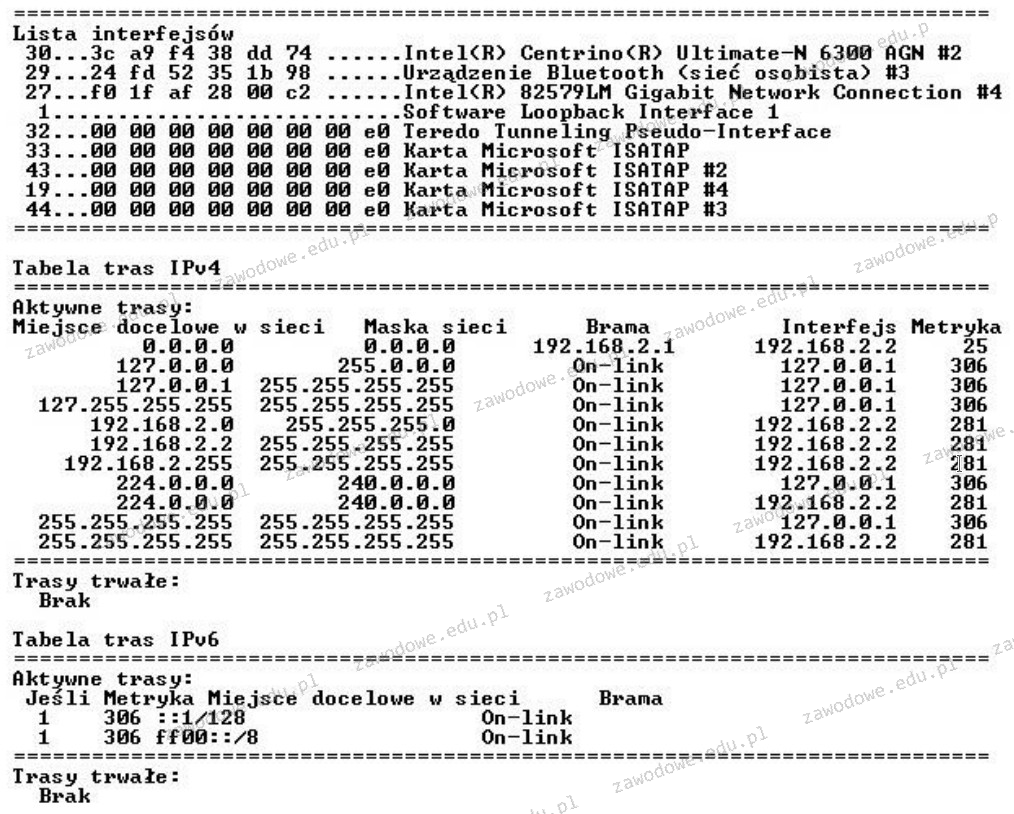
Jaki jest rezultat realizacji którego polecenia w systemie operacyjnym z rodziny Windows, przedstawiony na poniższym rysunku?

Ilustracja do pytania
A. net session
B. net view
C. route print
D. arp -a
Polecenie route print w systemach Windows służy do wyświetlania tabeli routingu sieciowego dla protokołów IPv4 i IPv6. Tabela routingu to kluczowy element w zarządzaniu przepływem danych w sieci komputerowej ponieważ definiuje zasady przesyłania pakietów między różnymi segmentami sieci. W przypadku tej komendy użytkownik otrzymuje szczegółowe informacje o dostępnych trasach sieciowych interfejsach oraz metrykach które określają priorytet trasy. Taka analiza jest niezbędna w przypadku diagnozowania problemów z połączeniami sieciowymi konfigurowania statycznych tras lub optymalizacji ruchu sieciowego. Użytkownik może także za pomocą wyników z route print zidentyfikować błędne lub nieefektywne trasy które mogą prowadzić do problemów z łącznością. Dobre praktyki w zarządzaniu sieciowym sugerują regularne przeglądanie i optymalizację tabeli routingu aby zapewnić najlepszą wydajność sieci co jest szczególnie istotne w dużych i złożonych środowiskach korporacyjnych gdzie optymalizacja ścieżek przesyłu danych może znacząco wpływać na efektywność operacyjną.

Pytanie 20

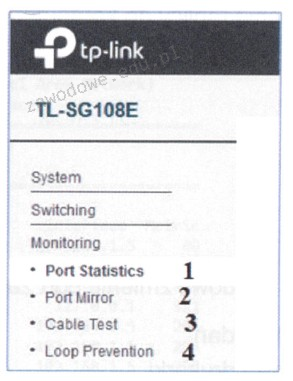
Aby sprawdzić stan podłączonego kabla oraz zdiagnozować odległość do miejsca awarii w sieci, należy użyć funkcji przełącznika oznaczonej numerem

Ilustracja do pytania
A. 4
B. 3
C. 2
D. 1
Odpowiedź numer 3 jest prawidłowa, ponieważ funkcja oznaczona jako 'Cable Test' służy do sprawdzania stanu podłączonego kabla i diagnozowania odległości od miejsca awarii. Ta funkcja jest niezbędna w zarządzaniu siecią, gdyż umożliwia szybkie wykrywanie problemów z połączeniami kablowymi. Przełączniki sieciowe, takie jak TP-Link TL-SG108E, oferują wbudowane narzędzia diagnostyczne, które znacząco ułatwiają lokalizację usterek. Testowanie kabli pomaga w identyfikacji uszkodzeń mechanicznych, takich jak złamania, oraz problemów z połączeniami, na przykład zwarć czy przerw w obwodzie. Dzięki temu administratorzy sieci mogą szybko podjąć działania naprawcze. Test kablowy działa poprzez wysyłanie sygnałów testowych przez kabel i mierzenie czasu, jaki zajmuje sygnałowi powrót, co pozwala na oszacowanie odległości do miejsca usterki. Jest to standardowa praktyka w branży sieciowej i znajduje zastosowanie w wielu scenariuszach, od małych sieci domowych po duże sieci korporacyjne. Regularne testowanie kabli jest kluczowe dla utrzymania wysokiej wydajności i niezawodności sieci, co czyni tę funkcję nieocenionym narzędziem w arsenale każdego administratora sieciowego.

Pytanie 21

Na komputerze z zainstalowanymi systemami operacyjnymi Windows i Linux, po przeprowadzeniu reinstalacji systemu Windows, drugi system przestaje się uruchamiać. Aby przywrócić możliwość uruchamiania systemu Linux oraz zachować dane i ustawienia w nim zgromadzone, co należy zrobić?

A. zrealizować skanowanie dysku przy użyciu programu antywirusowego
B. przeprowadzić jeszcze raz instalację systemu Windows
C. wykonać ponowną instalację systemu Linux
D. zainstalować bootloadera GRUB na nowo
Reinstalacja bootloadera GRUB to naprawdę ważny krok, zwłaszcza po reinstalacji Windows. Bootloader jest tym, co zajmuje się uruchamianiem różnych systemów na komputerze, a Windows ma tendencję do nadpisywania go podczas swojej instalacji. W przypadku, gdy masz na komputerze kilka systemów, na przykład Windows i Linux, może to spowodować, że Linux przestanie się uruchamiać. GRUB, czyli GRand Unified Bootloader, to najczęściej używany bootloader w systemach Linux i pozwala na wybór systemu do uruchomienia przy starcie komputera. Żeby przywrócić możliwość uruchomienia Linuxa, trzeba bootować z Live CD lub Live USB, a potem ponownie zainstalować GRUB, wskazując odpowiednie partycje. To podejście nie tylko przywraca działanie, ale też chroni dane i ustawienia w Linuxie. Możesz użyć na przykład poleceń `sudo grub-install /dev/sda` oraz `sudo update-grub`, żeby wykryć wszystkie zainstalowane systemy. Takie działania to standard w zarządzaniu komputerem z wieloma systemami operacyjnymi, więc dobrze jest to wiedzieć.

Pytanie 22

Menedżer usług IIS (Internet Information Services) w systemie Windows stanowi graficzny interfejs do konfiguracji serwera

A. DNS
B. wydruku
C. WWW
D. terminali
Odpowiedź WWW jest poprawna, ponieważ Menedżer usług IIS (Internet Information Services) to narzędzie umożliwiające zarządzanie publikowaniem aplikacji i stron internetowych na serwerze. IIS jest serwerem WWW stworzonym przez firmę Microsoft, który obsługuje protokoły HTTP, HTTPS, FTP i inne, umożliwiając użytkownikom dostęp do treści internetowych. Menedżer usług IIS pozwala administratorom na konfigurację i monitorowanie serwera, zarządzanie witrynami internetowymi, a także konfigurowanie zabezpieczeń oraz wydajności. Praktycznym zastosowaniem IIS jest hostowanie stron internetowych dla firm, co może obejmować korzystanie z ASP.NET do tworzenia dynamicznych aplikacji webowych. Ponadto, IIS wspiera różnorodne technologie, takie jak PHP czy Node.js, co czyni go bardzo elastycznym narzędziem w kontekście serwerów. Stosowanie IIS w zgodzie z najlepszymi praktykami branżowymi obejmuje regularne aktualizacje oraz monitorowanie logów serwera w celu optymalizacji wydajności i bezpieczeństwa.

Pytanie 23

Jaki standard Ethernet należy wybrać przy bezpośrednim połączeniu urządzeń sieciowych, które dzieli odległość 1 km?

A. 1000Base-LX
B. 1000Base-SX
C. 10GBase-T
D. 10GBase-SR
Odpowiedzi, które sugerują standardy takie jak 10GBase-T, 10GBase-SR oraz 1000Base-SX, wyraźnie nie są odpowiednie do opisanego przypadku. Standard 10GBase-T, mimo że operuje na prędkości 10 Gb/s, ma ograniczenia związane z długością kabla miedzianego, gdzie maksymalna odległość wynosi zazwyczaj 100 m. Taki zasięg jest niewystarczający dla połączenia o długości 1 km, co czyni ten standard niewłaściwym wyborem. Z kolei 10GBase-SR, skoncentrowany na krótszych dystansach oraz włóknach wielomodowych, jest przeznaczony do odległości do 300 m przy zastosowaniu odpowiednich kabli i sprzętu, co również nie odpowiada wymaganiom dla 1 km. Odpowiedź 1000Base-SX jest pod względem technicznym lepsza od 10GBase-SR, gdyż umożliwia transmisję na odległości do 550 m przy użyciu włókien wielomodowych, jednakże wciąż nie jest wystarczająco wydajna dla 1 km. Typowym błędem myślowym jest zakładanie, że standardy przeznaczone do krótszych odległości mogą być rozszerzone na dłuższe dystanse bez konsekwencji, co prowadzi do nieprawidłowych wyborów w projektowaniu sieci. Zrozumienie różnic pomiędzy standardami oraz ich zastosowaniami jest kluczowe dla budowy efektywnych i niezawodnych systemów sieciowych.

Pytanie 24

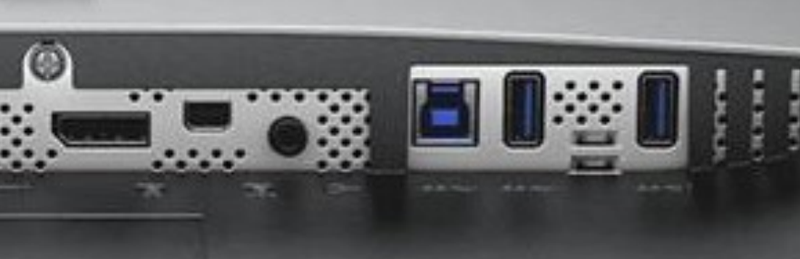
Która karta graficzna nie będzie współpracowała z monitorem, wyposażonym w złącza przedstawione na zdjęciu (zakładając, że do podłączenia monitora nie można zastosować adaptera)?

Ilustracja do pytania
A. Fujitsu NVIDIA Quadro M2000 4GB GDDR5 (128 Bit) 4xDisplayPort
B. HIS R7 240 2GB GDDR3 (128 bit) HDMI, DVI, D-Sub
C. Sapphire Fire Pro W9000 6GB GDDR5 (384 bit) 6x mini DisplayPort
D. Asus Radeon RX 550 4GB GDDR5 (128 bit), DVI-D, HDMI, DisplayPort
Dobra odpowiedź wynika bezpośrednio z analizy dostępnych złączy na monitorze i kartach graficznych. Patrząc na zdjęcie, na monitorze widać HDMI, DisplayPort (pełnowymiarowy) oraz USB typu B i A, ale żadne złącze VGA (D-Sub) czy DVI nie jest obecne. Karta HIS R7 240 oferuje tylko HDMI, DVI i D-Sub. I właśnie tutaj jest pies pogrzebany – nie ma możliwości podpięcia jej do tego monitora bez użycia dodatkowych przejściówek, bo jedyne wspólne złącze to HDMI, ale jeżeli w tym modelu R7 240 jest tylko jedno HDMI i ono jest już wykorzystane lub nie jest pełnowartościowe, pozostaje problem. A nawet jeśli jest, to w praktyce sporo monitorów biznesowych klasy wyższej ma czasem tylko DisplayPort i HDMI, a nie DVI czy analogowy D-Sub. Branżowe standardy od lat promują korzystanie z cyfrowych interfejsów (HDMI, DisplayPort), bo zapewniają lepszą jakość obrazu i obsługę wyższych rozdzielczości. Stosowanie DVI czy VGA to dziś raczej wyjątek niż reguła, szczególnie w sprzęcie biurowym i profesjonalnym. Moim zdaniem zawsze warto sprawdzać, jakie dokładnie porty są dostępne w monitorze przed wyborem karty graficznej, żeby potem nie było niemiłego zaskoczenia. Zwróć uwagę, że profesjonalne monitory i karty coraz częściej bazują wyłącznie na DisplayPort i HDMI, bo one najlepiej obsługują nowoczesne funkcje (np. HDR, wysokie odświeżanie).

Pytanie 25

Jaką normę stosuje się w przypadku okablowania strukturalnego w sieciach komputerowych?

A. PN-EN ISO 9001:2009
B. PN-EN 12464-1:2004
C. ISO/IEC 8859-2
D. TIA/EIA-568-B
Wybór jakiejkolwiek innej normy z przedstawionych opcji, w tym PN-EN 12464-1:2004, PN-EN ISO 9001:2009 oraz ISO/IEC 8859-2, nie jest właściwy w kontekście okablowania strukturalnego w sieciach komputerowych. Norma PN-EN 12464-1:2004 dotyczy oświetlenia miejsc pracy i nie ma związku z instalacjami sieciowymi. Z kolei PN-EN ISO 9001:2009 to standard zarządzania jakością, który skupia się na procesach organizacyjnych, a nie na specyfikacji technicznych dla systemów okablowania. Norma ISO/IEC 8859-2 jest zbiorem standardów kodowania znaków, a zatem nie odnosi się do aspektów fizycznych czy technicznych okablowania. Wybierając błędne odpowiedzi, można wpaść w pułapkę myślową, polegającą na myleniu różnych kategorii norm. Kluczowe jest zrozumienie, że normy branżowe są bardzo specyficzne i każda z nich ma swoje unikalne przeznaczenie. W przypadku okablowania, TIA/EIA-568-B dostarcza precyzyjnych wytycznych, które są istotne dla zapewnienia wysokiej jakości i wydajności systemów komunikacyjnych. Dlatego tak ważne jest, by przy wyborze normy kierować się jej odpowiedniością do rozważanego zastosowania.

Pytanie 26

Jak skonfigurować czas wyczekiwania na wybór systemu w programie GRUB, zanim domyślny system operacyjny zostanie uruchomiony?

A. GRUB_INIT
B. GRUB_TIMEOUT
C. GRUB_HIDDEN
D. GRUB_ENABLE
Odpowiedź GRUB_TIMEOUT jest poprawna, ponieważ ta opcja w pliku konfiguracyjnym GRUB (zwykle /etc/default/grub) określa czas w sekundach, przez jaki użytkownik ma możliwość wyboru innego systemu operacyjnego przed automatycznym załadowaniem domyślnego systemu. Ustawienie tej wartości jest kluczowe w kontekście zarządzania wieloma systemami operacyjnymi, zwłaszcza na komputerach z dual boot. Przykładowo, jeśli GRUB_TIMEOUT jest ustawione na 10, użytkownik ma 10 sekund na dokonanie wyboru. Po tym czasie GRUB załadowuje domyślny system. Dobrą praktyką jest dostosowanie tego czasu w zależności od potrzeb użytkowników; dla systemów, w których często zmienia się domyślany system operacyjny, dłuższy czas może być korzystny, podczas gdy dla stabilnych konfiguracji można zastosować krótszy. Zmiana ustawienia GRUB_TIMEOUT można wygodnie wykonać poleceniem `sudo update-grub`, co aktualizuje konfigurację GRUB po dokonaniu zmian. Warto również zauważyć, że zwracając uwagę na dostępność opcji, można korzystać z GRUB_HIDDEN, ale tylko w kontekście ukrywania menu, a nie w ustalaniu czasu oczekiwania.

Pytanie 27

Jeżeli podczas uruchamiania systemu BIOS od AWARD komputer wydał długi sygnał oraz dwa krótkie, co to oznacza?

A. problem z pamięcią Flash - BIOS
B. uszkodzenie karty graficznej
C. uszkodzenie płyty głównej
D. uszkodzenie kontrolera klawiatury
Wszystkie inne odpowiedzi, takie jak problemy z kontrolerem klawiatury, płytą główną czy pamięcią Flash BIOS, są niepoprawne w kontekście dźwięków wydawanych przez BIOS AWARD. Problemy z kontrolerem klawiatury zazwyczaj objawiają się krótkimi sygnałami, co jest zupełnie innym przypadkiem. Kiedy BIOS nie może zidentyfikować klawiatury, może wydać krótki sygnał, co nie ma nic wspólnego z długim sygnałem, który dotyczy karty graficznej. Jeśli chodzi o płytę główną, problemy z nią mogą powodować różne kombinacje sygnałów, ale w tym przypadku dźwięki wskazują na konkretny problem z kartą graficzną. W odniesieniu do pamięci Flash BIOS, chociaż problemy z BIOS mogą powodować dolegliwości systemowe, to nie są one związane z dźwiękami sygnalizującymi usterki sprzętowe. W rzeczywistości, przed pojawieniem się jakiejkolwiek diagnostyki dźwiękowej, BIOS musi być w stanie załadować się samodzielnie. Zrozumienie tej różnicy jest kluczowe, ponieważ niewłaściwe przypisanie sygnałów diagnostycznych do komponentów może prowadzić do niepotrzebnych interwencji i nieefektywnego rozwiązywania problemów. Przy podejmowaniu działań diagnostycznych, zawsze należy opierać się na dokumentacji producenta oraz oficjalnych wytycznych dotyczących sygnałów POST (Power-On Self-Test) oraz innych standardów diagnostycznych. Znajomość tych zasad pomoże uniknąć błędnych wniosków i przyspieszy proces identyfikacji problemów sprzętowych.

Pytanie 28

Poleceniem systemu Linux służącym do wyświetlenia informacji, zawierających aktualną godzinę, czas działania systemu oraz liczbę zalogowanych użytkowników, jest

A. echo
B. uptime
C. history
D. chmod
Polecenie 'uptime' w systemie Linux to jedno z tych narzędzi, które wydają się banalne, ale w praktyce są niesamowicie przydatne w codziennej administracji systemami. Polecenie to wyświetla w jednej linii takie informacje jak aktualny czas, czas działania systemu (czyli tzw. uptime), liczbę aktualnie zalogowanych użytkowników oraz średnie obciążenie systemu w trzech ujęciach czasowych (1, 5 i 15 minut). To szczególnie wartościowe, kiedy trzeba szybko sprawdzić czy serwer niedawno był restartowany, ilu użytkowników korzysta z systemu albo czy komputer nie jest przeciążony. Z mojego doświadczenia, 'uptime' jest jednym z pierwszych poleceń, po które sięgam przy rutynowych kontrolach systemu – nie tylko na produkcji, ale też na własnych maszynach czy w środowiskach testowych. Warto zauważyć, że dobre praktyki administracji systemami UNIX i Linux zalecają bieżące monitorowanie czasu działania i obciążenia, aby wychwytywać potencjalne problemy zanim staną się krytyczne. Często nawet w skryptach monitorujących czy automatycznych raportach wykorzystuje się wyniki 'uptime', żeby mieć szybki podgląd kondycji systemu. Polecenie jest częścią podstawowego pakietu narzędzi systemowych, więc nie trzeba niczego dodatkowo instalować. Podsumowując – 'uptime' to taki mały, ale bardzo uniwersalny pomocnik administratora i moim zdaniem dobrze go znać nawet, jeśli na co dzień nie pracuje się z serwerami.

Pytanie 29

Podczas skanowania reprodukcji obrazu z magazynu, na skanie pojawiły się regularne wzory, zwane morą. Jaką funkcję skanera należy zastosować, aby pozbyć się mory?

A. Skanowania według krzywej tonalnej
B. Odrastrowywania
C. Rozdzielczości interpolowanej
D. Korekcji Gamma
Odpowiedzi, które podałeś, jak korekcja gamma, rozdzielczość interpolowana czy skanowanie według krzywej tonalnej, niestety nie są dobre do eliminacji efektu mori. Korekcja gamma to sprawa związana z jasnością i kontrastem obrazu, a nie z rozwiązywaniem problemów z nakładającymi się wzorami. To może poprawić widoczność detali, ale nie pomoże w przypadku strukturalnych problemów, jak mora. Rozdzielczość interpolowana to wypełnianie brakujących pikseli, co często prowadzi do rozmycia szczegółów, a w skanowaniu reprodukcji, gdzie detale są najważniejsze, to może wręcz pogorszyć jakość. A to skanowanie według krzywej tonalnej to po prostu manipulowanie tonami, co poprawia kontrast, ale nie ma nic wspólnego z usuwaniem wzorów mori. Fajnie jest znać różne techniki edycyjne, ale trzeba wiedzieć, że nie wszystkie mogą rozwiązać każdy problem z jakością obrazu. To zrozumienie funkcji skanera i ich zastosowań jest kluczowe, żeby osiągnąć dobre wyniki.

Pytanie 30

Program do monitorowania, który umożliwia przechwytywanie, nagrywanie oraz dekodowanie różnych pakietów sieciowych to

A. konqueror
B. tracker
C. finder
D. wireshark
Odpowiedzi takie jak finder, tracker czy konqueror zawierają błędne założenia dotyczące zastosowania narzędzi do analizy ruchu sieciowego. Finder, jako termin, jest ściśle związany z systemami operacyjnymi, w szczególności z macOS, gdzie odnosi się do aplikacji do zarządzania plikami. Ta odpowiedź sugeruje mylne pojęcie o roli narzędzi analitycznych, które w rzeczywistości są bardziej zaawansowane i złożone. Tracker, podobnie, wskazuje na programy do śledzenia lub monitorowania, które nie są dedykowane do przechwytywania pakietów ani ich analizy. Takie narzędzia mogą być użyteczne w kontekście marketingu czy analizy danych, ale nie w kontekście analizy sieci. Konqueror, będący przeglądarką internetową oraz menedżerem plików w środowisku KDE, również nie ma funkcji przechwytywania ani analizy pakietów, co czyni go niewłaściwym wyborem w tym kontekście. Te odpowiedzi mogą sugerować, że użytkownik myli pojęcia związane z różnymi rodzajami oprogramowania, co może prowadzić do błędnych wniosków o tym, jakie narzędzia są naprawdę potrzebne do analizy sieci. Kluczowym aspektem w wykorzystaniu narzędzi do monitorowania ruchu jest ich zdolność do dekodowania i analizy protokołów, co żadne z wymienionych programów nie oferuje na poziomie, który zapewnia Wireshark.

Pytanie 31

Zgodnie z zamieszczonym cennikiem, średni koszt wyposażenia stanowiska komputerowego wynosi:

Nazwa sprzętuCena minimalnaCena maksymalna
Jednostka centralna1300,00 zł4550,00 zł
Monitor650,00 zł2000,00 zł
Klawiatura28,00 zł100,00 zł
Myszka22,00 zł50,00 zł
A. 2000,00 zł
B. 6700,00 zł
C. 5000,50 zł
D. 4350,00 zł
Poprawna odpowiedź wynika z policzenia średniej arytmetycznej z podanych w tabeli cen minimalnych i maksymalnych całego zestawu. Najpierw obliczamy koszt minimalny stanowiska: 1300 zł (jednostka centralna) + 650 zł (monitor) + 28 zł (klawiatura) + 22 zł (mysz) = 2000 zł. Potem koszt maksymalny: 4550 zł + 2000 zł + 100 zł + 50 zł = 6700 zł. Średni koszt to (2000 zł + 6700 zł) / 2 = 4350 zł. I to właśnie jest średni koszt wyposażenia jednego stanowiska komputerowego. W praktyce takie liczenie średniej ceny jest bardzo typowe przy planowaniu budżetu w firmie, szkole czy serwerowni. Administrator, który ma wyposażyć np. 15 stanowisk, często przyjmuje tego typu średni koszt jednostkowy, żeby oszacować całkowity wydatek, zanim wejdzie w szczegóły konkretnego modelu sprzętu. Moim zdaniem warto od razu wyrabiać w sobie nawyk rozdzielania kosztu minimalnego, maksymalnego i uśrednionego, bo to pomaga w rozmowach z klientem: można zaproponować wariant „oszczędny”, „średni” i „wydajny”. W branży IT przy wycenach zestawów komputerowych standardem jest właśnie podawanie widełek cenowych oraz średniej, żeby łatwiej było porównywać oferty. Tego typu proste obliczenia są też podstawą do późniejszego liczenia TCO (Total Cost of Ownership), czyli całkowitego kosztu posiadania stanowiska, gdzie dochodzą jeszcze koszty serwisu, energii, wymiany podzespołów itd. Jeżeli dobrze ogarniasz takie podstawowe rachunki, to potem dużo łatwiej przechodzisz do bardziej złożonych analiz kosztów infrastruktury IT.

Pytanie 32

Cechą charakterystyczną pojedynczego konta użytkownika w systemie Windows Serwer jest

A. maksymalna wielkość profilu użytkownika.
B. maksymalna wielkość pulpitu przypisanego użytkownikowi.
C. maksymalna wielkość pojedynczego pliku, który użytkownik ma prawo zapisać na dysku serwera.
D. numer telefonu, pod który powinien oddzwonić serwer, gdy użytkownik nawiąże połączenie telefoniczne.
Błędne odpowiedzi odnoszą się do elementów konta użytkownika, które nie są standardowymi cechami definiującymi jego funkcjonalność w systemie Windows Server. W przypadku pierwszej koncepcji, dotyczącej maksymalnej wielkości pliku, warto zaznaczyć, że ograniczenia dotyczące wielkości plików są ustalane na poziomie systemu plików, a nie indywidualnych kont użytkowników. Takie ustawienia mogą być stosowane do partycji dyskowych, ale nie są bezpośrednio przypisane do konta użytkownika. Odpowiedź dotycząca maksymalnej wielkości pulpitu użytkownika również jest nieodpowiednia, ponieważ pulpity są bardziej zbiorem aplikacji i okien, które są przypisane do sesji użytkownika, a nie mają przypisanego limitu. Kolejna odpowiedź, odnosząca się do maksymalnej wielkości profilu użytkownika, zamiast tego dotyczy aspektów przechowywania danych i ich dostępności. Profile użytkowników w systemie Windows Server są odpowiedzialne za przechowywanie ustawień i danych osobistych, ale ich wielkość nie jest restrykcjonowana w standardowy sposób przez system. Te różnice w zrozumieniu funkcji konta użytkownika mogą prowadzić do mylnych wniosków, dlatego kluczowe jest gruntowne poznanie architektury systemu oraz zasad zarządzania kontami. W kontekście zarządzania kontami użytkowników, zaleca się regularne szkolenia oraz korzystanie z dokumentacji Microsoft, aby zapewnić zrozumienie i zastosowanie odpowiednich najlepszych praktyk.

Pytanie 33

Główną metodą ochrony sieci komputerowej przed zewnętrznymi atakami jest wykorzystanie

A. blokady portu 80
B. serwera Proxy
C. zapory sieciowej
D. programu antywirusowego
Zapora sieciowa, znana również jako firewall, to kluczowy element zabezpieczeń sieciowych, który monitoruje i kontroluje ruch sieciowy w oparciu o określone zasady bezpieczeństwa. Jej głównym zadaniem jest blokowanie nieautoryzowanego dostępu do sieci oraz ochrona przed atakami z zewnątrz. W praktyce zapory sieciowe mogą być zarówno sprzętowe, jak i programowe, co pozwala na ich elastyczne zastosowanie w różnych środowiskach. Przykładem zastosowania zapory sieciowej może być konfiguracja reguł, które pozwalają na dostęp do zasobów jedynie z zaufanych adresów IP, a blokują wszystkie inne połączenia. Ponadto, zapory sieciowe mogą być zintegrowane z systemami wykrywania włamań (IDS) oraz rozwiązaniami typu Unified Threat Management (UTM), co dodatkowo zwiększa poziom ochrony. Stosowanie zapory sieciowej jest zgodne z najlepszymi praktykami branżowymi, takimi jak model bezpieczeństwa wielowarstwowego, w którym różne technologie ochrony współpracują w celu zwiększenia ogólnego bezpieczeństwa sieci. Standardy takie jak ISO/IEC 27001 podkreślają znaczenie skutecznego zarządzania ryzykiem związanym z bezpieczeństwem informacji, co obejmuje również wdrażanie efektywnych zapór sieciowych.

Pytanie 34

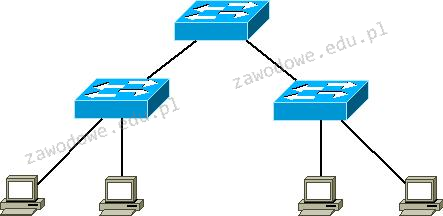
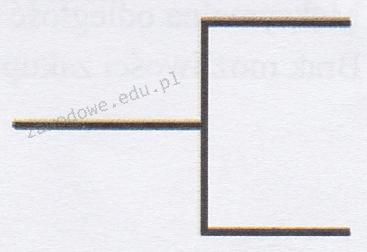
Jaką fizyczną topologię sieci komputerowej przedstawiono na załączonym rysunku?

Ilustracja do pytania
A. topologię gwiazdy rozszerzonej
B. topologię hierarchiczną
C. topologię gwiazdy
D. topologię magistrali
Topologia hierarchiczna, zwana również topologią drzewa, jest strukturą sieci, gdzie urządzenia są zorganizowane w sposób przypominający drzewo. Główna cecha tej topologii to hierarchiczne połączenie urządzeń, gdzie każde urządzenie może mieć wiele połączeń z urządzeniami niższego poziomu. W tej strukturze centralne urządzenia są połączone z urządzeniami podrzędnymi, co zapewnia skalowalność i łatwość zarządzania. Topologia hierarchiczna jest często stosowana w dużych sieciach korporacyjnych, gdzie wymagana jest infrastruktura, która może się łatwo rozwijać wraz z rosnącymi potrzebami firmy. Taka organizacja umożliwia efektywne zarządzanie ruchem sieciowym i łatwe lokalizowanie usterek. W przypadku awarii jednego elementu sieci, inne mogą nadal funkcjonować, co zwiększa niezawodność systemu. Przykładem praktycznego zastosowania topologii hierarchicznej jest struktura sieci w dużych organizacjach, gdzie są stosowane wielopoziomowe systemy przełączników i routerów, które łączą różne działy i oddziały firmy. Dzięki temu można skutecznie zarządzać ruchem danych i zapewnić odpowiednią przepustowość dla różnych aplikacji biznesowych.

Pytanie 35

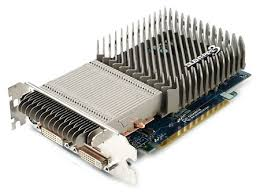
Na przedstawionym rysunku widoczna jest karta rozszerzeń z systemem chłodzenia

Ilustracja do pytania
A. symetryczne
B. aktywne
C. pasywne
D. wymuszone
Chłodzenie pasywne jest stosowane w kartach rozszerzeń, które nie generują dużej ilości ciepła lub w sytuacjach, gdy wymagane jest absolutnie bezgłośne działanie, jak w systemach HTPC lub serwerach. Polega na wykorzystaniu radiatorów wykonanych z materiałów dobrze przewodzących ciepło, takich jak aluminium lub miedź, które rozpraszają ciepło generowane przez komponenty elektroniczne. Radiatory zwiększają powierzchnię odprowadzania ciepła, co umożliwia efektywne chłodzenie bez użycia wentylatorów. Dzięki temu system jest całkowicie cichy, co jest pożądane w środowiskach, gdzie hałas powinien być minimalny. Brak elementów ruchomych w chłodzeniu pasywnym również przekłada się na większą niezawodność i mniejszą awaryjność. Chłodzenie pasywne znalazło szerokie zastosowanie w urządzeniach pracujących w środowisku biurowym oraz w sprzęcie sieciowym, gdzie trwałość i bezawaryjność są kluczowe. Warto pamiętać, że efektywność chłodzenia pasywnego zależy od odpowiedniego przepływu powietrza wokół radiatora, dlatego dobrze zaprojektowane obudowy mogą znacząco zwiększyć jego skuteczność. Dzięki temu chłodzeniu można osiągnąć efektywność przy niskich kosztach eksploatacji, co jest zgodne z aktualnymi trendami ekologicznymi w branży IT.

Pytanie 36

Program iftop działający w systemie Linux ma na celu

A. monitorowanie aktywności połączeń sieciowych
B. prezentowanie bieżącej prędkości zapisu w pamięci operacyjnej
C. kończenie procesu, który zużywa najwięcej zasobów procesora
D. ustawianie parametrów interfejsu graficznego
Odpowiedzi, które wskazują na konfigurowanie ustawień interfejsu graficznego, wyświetlanie prędkości zapisu do pamięci operacyjnej oraz wyłączanie procesów obciążających procesor, wskazują na fundamentalne nieporozumienia dotyczące funkcji programów w systemie Linux. Najpierw, konfigurowanie ustawień interfejsu graficznego to zadanie dla narzędzi takich jak 'gnome-control-center' lub 'systemsettings', które są ściśle związane z konfiguracją środowiska graficznego, a nie monitorowaniem ruchu sieciowego. Drugim aspektem jest wyświetlanie chwilowej prędkości zapisu do pamięci operacyjnej, co nie ma związku z iftop, ponieważ to zadanie realizowane jest przez narzędzia takie jak 'htop' czy 'vmstat', które skupiają się na monitorowaniu zużycia zasobów systemowych. Wreszcie, wyłączanie procesów zużywających moc obliczeniową jest funkcją zarządzania procesami, którą można zrealizować za pomocą komendy 'kill' lub narzędzi takich jak 'top' czy 'ps', jednak te działania nie są związane z monitorowaniem połączeń sieciowych. Wszystkie te nieporozumienia mogą wynikać z braku zrozumienia możliwości narzędzi dostępnych w systemie Linux oraz ich zastosowania w praktycznych scenariuszach zarządzania systemami. Warto zainwestować czas w naukę i eksperymentowanie z różnymi narzędziami, aby zyskać pełniejszy obraz ich funkcjonalności i zastosowań.

Pytanie 37

Który z protokołów jest używany podczas rozpoczynania sesji VoIP?

A. MCGP
B. SIP
C. SDP
D. MIME
Protokół SIP (Session Initiation Protocol) jest kluczowym elementem w inicjacji sesji VoIP (Voice over Internet Protocol). Działa jako sygnalizacyjny protokół, który umożliwia nawiązywanie, modyfikowanie i kończenie rozmów głosowych i wideo w sieciach IP. SIP jest standardem uznawanym przez IETF (Internet Engineering Task Force), co zapewnia jego szeroką kompatybilność i zastosowanie w systemach telekomunikacyjnych. Przykładem zastosowania SIP jest możliwość prowadzenia rozmów telefonicznych za pomocą aplikacji takich jak Skype czy Zoom, gdzie protokół umożliwia nie tylko nawiązywanie połączeń, ale również zarządzanie nimi, na przykład poprzez dodawanie uczestników do rozmowy. SIP współpracuje z innymi protokołami, takimi jak RTP (Real-time Transport Protocol), który zajmuje się przesyłaniem rzeczywistych danych audio i wideo. Zastosowanie SIP w nowoczesnych systemach telekomunikacyjnych przyczynia się do elastyczności i efektywności komunikacji, co jest kluczowe w środowisku biznesowym oraz w codziennym życiu.

Pytanie 38

Po dokonaniu eksportu klucza HKCU stworzona zostanie kopia rejestru zawierająca dane o konfiguracji

A. wszystkich aktywnie ładowanych profili użytkowników systemu
B. aktualnie zalogowanego użytkownika
C. procedurach uruchamiających system operacyjny
D. sprzętu komputera dla wszystkich użytkowników systemu
Podane odpowiedzi odzwierciedlają powszechne nieporozumienia dotyczące struktury rejestru systemu Windows oraz funkcji poszczególnych kluczy. Odpowiedzi sugerujące, że eksport klucza HKCU dotyczy wszystkich aktywnie ładowanych profili użytkowników, są błędne, ponieważ klucz HKCU jest ograniczony do ustawień aktualnie zalogowanego użytkownika. Rejestr Windows jest podzielony na różne sekcje, a HKCU jest dedykowany tylko jednemu profilowi. Ponadto twierdzenie o przeszukiwaniu sprzętowych ustawień komputera dla wszystkich użytkowników jest mylne, ponieważ te informacje są przechowywane w kluczu HKEY_LOCAL_MACHINE, który dotyczy globalnych ustawień systemu, a nie indywidualnych użytkowników. Procedury uruchamiające system operacyjny również nie są powiązane z HKCU, a ich zarządzanie odbywa się w kluczach takich jak HKEY_LOCAL_MACHINE\SOFTWARE\Microsoft\Windows\CurrentVersion\Run. Typowym błędem myślowym jest łączenie różnych koncepcji związanych z rejestrem, co prowadzi do nieporozumień. Kluczowe jest zrozumienie, że każdy klucz rejestru ma swoje specyficzne przeznaczenie i zasięg, a ich niepoprawne interpretowanie może prowadzić do błędnych wniosków i problemów z konfiguracją systemu. Zrozumienie struktury rejestru oraz ograniczeń poszczególnych kluczy jest niezbędne do efektywnego zarządzania systemem Windows oraz jego administracji.

Pytanie 39

W systemie Windows 7 program Cipher.exe w trybie poleceń jest używany do

A. przełączania monitora w tryb uśpienia
B. szyfrowania i odszyfrowywania plików oraz katalogów
C. sterowania rozruchem systemu
D. wyświetlania plików tekstowych
Odpowiedź odnosząca się do szyfrowania i odszyfrowywania plików oraz katalogów za pomocą narzędzia Cipher.exe w systemie Windows 7 jest prawidłowa, ponieważ Cipher.exe to wbudowane narzędzie do zarządzania szyfrowaniem danych w systemie plików NTFS. Umożliwia użytkownikom zabezpieczanie wrażliwych danych przed nieautoryzowanym dostępem, co jest szczególnie istotne w kontekście ochrony danych osobowych oraz zgodności z regulacjami prawnymi, takimi jak RODO. W praktyce, można używać Cipher.exe do szyfrowania plików, co chroni je w przypadku kradzieży lub utraty nośnika danych. Na przykład, używając polecenia 'cipher /e <ścieżka do pliku>', można szybko zaszyfrować dany plik, a następnie, przy użyciu 'cipher /d <ścieżka do pliku>', odszyfrować go. Dobrą praktyką jest przechowywanie kluczy szyfrujących w bezpiecznym miejscu oraz regularne audyty systemu zabezpieczeń, aby zapewnić ciągłość ochrony danych.

Pytanie 40

Protokół transportowy bezpołączeniowy to

A. TCP
B. ARP
C. SSH
D. UDP
ARP (Address Resolution Protocol) nie jest protokołem warstwy transportowej, lecz protokołem warstwy łącza danych, który służy do tłumaczenia adresów IP na adresy MAC w sieciach lokalnych. Jego głównym zadaniem jest umożliwienie komunikacji w sieciach Ethernet, co czyni go fundamentalnym dla prawidłowego działania sieci lokalnych, ale nie ma zastosowania w kontekście przesyłania danych na wyższych warstwach. TCP (Transmission Control Protocol) to z kolei protokół warstwy transportowej, który zapewnia połączeniowe przesyłanie danych, co oznacza, że przed wysłaniem danych nawiązywane jest połączenie. TCP oferuje niezawodność dzięki mechanizmom takim jak retransmisja utraconych pakietów i kontrola przepływu, ale te cechy sprawiają, że jest wolniejszy w porównaniu do UDP. SSH (Secure Shell) to protokół służący do bezpiecznego zdalnego logowania oraz zarządzania systemami, działający na warstwie aplikacji. Choć używa protokołu TCP do przesyłania danych, nie jest samodzielnym protokołem warstwy transportowej. Zrozumienie różnic między tymi protokołami jest kluczowe, by unikać pomyłek w ich zastosowaniach. Typowym błędem jest przypisywanie funkcji protokołów z różnych warstw do jednego kontekstu, co prowadzi do nieporozumień i niewłaściwego ich wykorzystania w praktyce. W kontekście wyboru protokołu do przesyłania danych, ważne jest, aby znać różnice między protokołami połączeniowymi a bezpołączeniowymi, oraz ich odpowiednie zastosowania w zależności od wymagań aplikacji.