Wyniki egzaminu

Informacje o egzaminie:
  • Zawód: Technik informatyk
  • Kwalifikacja: INF.02 - Administracja i eksploatacja systemów komputerowych, urządzeń peryferyjnych i lokalnych sieci komputerowych
  • Data rozpoczęcia: 19 kwietnia 2026 19:27
  • Data zakończenia: 19 kwietnia 2026 19:44

Egzamin niezdany

Wynik: 16/40 punktów (40,0%)

Wymagane minimum: 20 punktów (50%)

Nowe
Analiza przebiegu egzaminu- sprawdź jak rozwiązywałeś pytania
Udostępnij swój wynik
Szczegółowe wyniki:
Pytanie 1

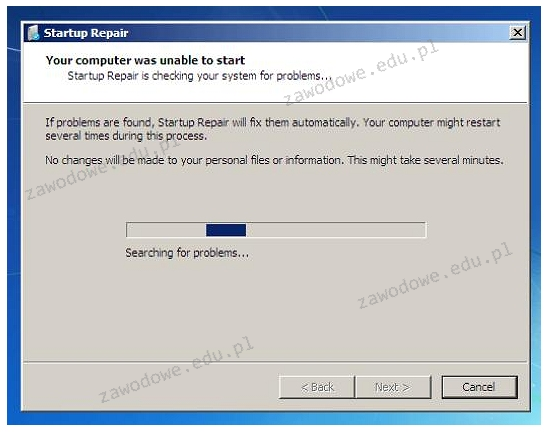
Komunikat, który pojawia się po uruchomieniu narzędzia do przywracania systemu Windows, może sugerować
Ilustracja do pytania
A. uszkodzenie plików startowych systemu
B. wykrycie błędnej adresacji IP
C. uszkodzenie sterowników
D. konieczność zrobienia kopii zapasowej systemu
Komunikat wyświetlany przez narzędzie Startup Repair w systemie Windows wskazuje na problem z plikami startowymi systemu. Pliki te są kluczowe dla prawidłowego uruchomienia systemu operacyjnego. Jeżeli ulegną uszkodzeniu z powodu awarii sprzętowej, nagłego wyłączenia zasilania lub infekcji złośliwym oprogramowaniem, system może nie być w stanie poprawnie się załadować. Startup Repair to narzędzie diagnostyczne i naprawcze, które skanuje system w poszukiwaniu problemów związanych z plikami rozruchowymi i konfiguracją bootowania. Przykłady uszkodzeń obejmują mbr (Master Boot Record) czy bcd (Boot Configuration Data). Narzędzie próbuje automatycznie naprawić te problemy, co jest zgodne z dobrymi praktykami administracji systemami zapewniającymi minimalny czas przestoju. Zrozumienie działania Startup Repair jest istotne dla administratorów systemów, którzy muszą szybko reagować na awarie systemu, minimalizując wpływ na produktywność użytkowników. Ważne jest również, aby regularnie tworzyć kopie zapasowe oraz mieć plan odzyskiwania danych w przypadku poważnych problemów z systemem.
Pytanie 2

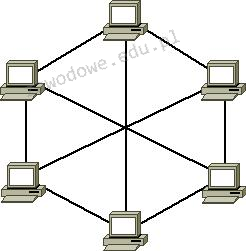
Jaką topologię fizyczną sieci komputerowej przedstawia rysunek?

Ilustracja do pytania
A. Gwiazd
B. Pierścienia
C. Siatki
D. Magistrali
Topologia siatki jest jedną z najbardziej rozbudowanych form organizacji sieci komputerowych. Charakteryzuje się tym, że każdy węzeł sieci jest połączony bezpośrednio z wieloma innymi węzłami, co zapewnia wysoki poziom redundancji i niezawodności. Dzięki temu, w przypadku awarii jednego z połączeń lub urządzeń, dane mogą być przesyłane alternatywnymi trasami, co zwiększa odporność sieci na uszkodzenia. Topologia siatki jest często stosowana w środowiskach, gdzie niezawodność i dostępność sieci są krytyczne, na przykład w centrach danych czy sieciach operatorskich. Standardy takie jak IEEE 802.11s definiują sposób wdrażania topologii siatki w sieciach bezprzewodowych, co umożliwia tworzenie rozległych, samokonfigurowalnych sieci. W praktyce, mimo że topologia ta wiąże się z wyższymi kosztami związanymi z większą liczbą połączeń i skomplikowaną konfiguracją, oferuje niezrównane korzyści w kontekście wydajności i niezawodności, które często przeważają nad wadami, szczególnie w krytycznych aplikacjach biznesowych.

Pytanie 3

Po wykonaniu podanego polecenia w systemie Windows:

net accounts /MINPWLEN:11
liczba 11 zostanie przydzielona dla:
A. maksymalnej liczby dni pomiędzy zmianami haseł użytkowników.
B. minimalnej liczby minut, przez które użytkownik może być zalogowany.
C. maksymalnej liczby dni ważności konta.
D. minimalnej liczby znaków w hasłach użytkowników.
Wszystkie pozostałe odpowiedzi są niepoprawne, ponieważ nie odnoszą się do funkcji komendy 'net accounts /MINPWLEN:11'. Ustalenie maksymalnej liczby dni ważności konta nie ma związku z długością hasła, a raczej dotyczy polityki wygasania kont użytkowników. Takie ustawienie jest istotne w kontekście zarządzania dostępem, ale nie ma wpływu na minimalną długość haseł. Z kolei maksymalna liczba dni między zmianami haseł użytkowników jest również istotnym elementem polityk bezpieczeństwa, ale odnosi się do częstotliwości aktualizacji haseł, a nie do ich długości. Użytkownicy powinni zmieniać hasła regularnie, aby zmniejszyć ryzyko nieautoryzowanego dostępu. Minimalna liczba minut, przez które użytkownik może być zalogowany, dotyczy sesji użytkownika i jest związana z politykami timeoutu, które mają na celu zabezpieczenie systemu przed nieautoryzowanym dostępem, gdy użytkownik pozostawia swoje konto otwarte. Zrozumienie różnicy pomiędzy tymi pojęciami jest kluczowe dla prawidłowego zarządzania bezpieczeństwem w środowisku IT. Kluczowe jest, aby każdy członek organizacji zdawał sobie sprawę z tych różnic oraz stosował odpowiednie praktyki w zakresie zabezpieczeń, aby uniknąć typowych luk w bezpieczeństwie.

Pytanie 4

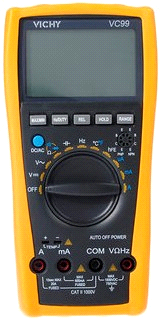
Za pomocą przedstawionego urządzenia można przeprowadzić diagnostykę działania

Ilustracja do pytania
A. interfejsu SATA.
B. pamięci RAM.
C. zasilacza ATX.
D. modułu DAC karty graficznej.
To urządzenie to klasyczny multimetr cyfrowy, który w zasadzie jest jednym z podstawowych narzędzi każdego technika czy elektronika. No i właśnie, multimetr pozwala na pomiar napięcia, prądu, rezystancji, a niekiedy też pojemności kondensatorów czy częstotliwości. W praktyce używa się go najczęściej do diagnostyki zasilaczy ATX, bo potrafimy nim sprawdzić czy napięcia na poszczególnych liniach (np. +12V, +5V, +3,3V) są zgodne ze specyfikacją. Standardy ATX bardzo precyzyjnie określają dopuszczalne odchyłki napięć – jeśli coś jest nie tak, komputer może się dziwnie zachowywać albo w ogóle nie wstać. W serwisie komputerowym sprawdzenie napięć zasilacza to jedna z pierwszych czynności przy diagnozie problemów sprzętowych. Osobiście uważam, że umiejętność właściwego używania multimetru to coś, co powinien opanować każdy, kto grzebie przy komputerach. Dodatkowo, z multimetrem można wykryć uszkodzone przewody, bezpieczniki czy nawet proste zwarcia. Oczywiście, są inne specjalistyczne testery zasilaczy ATX, ale multimetr jest uniwersalny i bardzo przydatny także do innych zastosowań elektrycznych czy elektronicznych. To bardzo solidna podstawa do nauki praktycznej elektroniki.

Pytanie 5

Domyślnie w programie Eksplorator Windows przy użyciu klawisza F5 uruchamiana jest funkcja

A. rozpoczynania drukowania zrzutu ekranowego
B. kopiowania
C. otwierania okna wyszukiwania
D. odświeżania zawartości aktualnego okna
Klawisz F5 w programie Eksplorator Windows jest standardowo używany do odświeżania zawartości bieżącego okna. Funkcja ta jest niezwykle istotna w kontekście zarządzania plikami i folderami, gdyż umożliwia aktualizację widoku, co jest niezbędne w przypadku wprowadzania zmian w systemie plików. Na przykład, gdy dodasz lub usuniesz pliki z wybranego folderu, naciśnięcie F5 pozwala na natychmiastowe zaktualizowanie wyświetlanej listy, co zwiększa efektywność pracy. Warto również zauważyć, że odświeżanie jest praktyką zalecaną w standardach użytkowania systemów operacyjnych, aby zapewnić, że użytkownik zawsze dysponuje aktualnymi danymi. Ponadto, w kontekście programowania, wiele aplikacji przyjmuje podobne skróty klawiszowe dla odświeżania widoku, co świadczy o ujednoliceniu dobrych praktyk w interfejsach użytkownika.

Pytanie 6

Plik ma rozmiar 2 KiB. Jest to

A. 16000 bitów
B. 16384 bity
C. 2048 bitów
D. 2000 bitów
Poprawna odpowiedź to 16 384 bity, ponieważ 1 kibibajt (KiB) to 1024 bajty, a każdy bajt składa się z 8 bitów. Dlatego, aby przeliczyć kilobajty na bity, należy wykonać następujące obliczenia: 2 KiB × 1024 bajty/KiB × 8 bitów/bajt = 16 384 bity. W kontekście przechowywania danych i zarządzania pamięcią takie przeliczenia są kluczowe dla programistów i specjalistów IT, gdyż wpływają na wydajność systemów komputerowych oraz efektywność przesyłania danych. Zrozumienie tych jednostek ma znaczenie także w standardach (np. SI, ANSI), które definiują sposoby zapisu i interpretacji wielkości danych. W praktyce znajomość zależności między bajtami a bitami jest niezbędna zarówno przy projektowaniu baz danych, jak i w komunikacji sieciowej, gdzie transfery mierzy się zwykle w bitach na sekundę (bps).

Pytanie 7

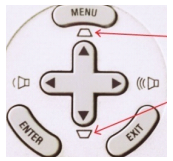
Na przedstawionej grafice wskazano strzałkami funkcje przycisków umieszczonych na obudowie projektora multimedialnego. Dzięki tym przyciskom można

Ilustracja do pytania
A. przełączać źródła sygnału
B. zmieniać intensywność jasności obrazu
C. regulować zniekształcony obraz
D. dostosowywać odwzorowanie przestrzeni kolorów
Wielu użytkowników może mylnie interpretować funkcje przycisków na projektorze zauważając wyłącznie ich podstawowe zastosowania. Jasność obrazu mimo że jest istotnym parametrem nie jest zazwyczaj regulowana bezpośrednio z poziomu przycisków na obudowie projektora. Jest to proces bardziej związany z ustawieniami menu projektora lub oprogramowania gdzie użytkownik może precyzyjnie dostosować poziom jasności do warunków oświetleniowych. Podobnie odwzorowanie przestrzeni kolorów jest zaawansowaną funkcją która zwykle wymaga dostępu do specjalistycznych ustawień kolorów dostępnych w menu projektora lub oprogramowania kalibracyjnego. Przełączanie sygnałów wejściowych choć fizycznie możliwe z przycisków na obudowie w praktyce jest kontrolowane za pośrednictwem menu wyboru źródła sygnału co pozwala na bardziej płynne i intuicyjne przełączanie między dostępnymi źródłami. Typowym błędem myślowym jest założenie że wszystkie funkcje projektora są dostępne poprzez fizyczne przyciski co często prowadzi do nieprawidłowego zrozumienia interfejsu użytkownika. W rzeczywistości wiele funkcji projektora wymaga zaawansowanej obsługi poprzez oprogramowanie lub menu systemowe które operują na poziomie bardziej zaawansowanym niż podstawowe przyciski zewnętrzne. Dlatego też dla optymalnego wykorzystania wszystkich funkcji projektora ważne jest zrozumienie jego struktury sterowania oraz ograniczeń funkcjonalnych poszczególnych elementów interfejsu użytkownika co jest kluczowe dla profesjonalnego wykorzystania tego sprzętu w prezentacjach multimedialnych.

Pytanie 8

Osoba korzystająca z lokalnej sieci musi mieć możliwość dostępu do dokumentów umieszczonych na serwerze. W tym celu powinna

A. połączyć komputer z tym samym przełącznikiem, do którego podłączony jest serwer
B. posiadać konto użytkownika bez uprawnień administracyjnych na tym serwerze
C. należeć do grupy administratorzy na tym serwerze
D. zalogować się do domeny serwera oraz dysponować odpowiednimi uprawnieniami do plików znajdujących się na serwerze
Aby użytkownik mógł korzystać z plików znajdujących się na serwerze sieciowym, musi zalogować się do domeny serwera oraz posiadać odpowiednie uprawnienia do tych plików. Logowanie do domeny jest kluczowe, ponieważ umożliwia centralne zarządzanie kontami użytkowników i ich uprawnieniami. Administracja w kontekście sieciowym często opiera się na modelu kontrolera domeny, co zapewnia wysoki poziom bezpieczeństwa i organizacji. Przykładem może być zdalny dostęp do współdzielonego folderu, gdzie użytkownicy muszą być autoryzowani przez system operacyjny serwera, aby móc otworzyć lub edytować pliki. Ponadto, użytkownicy mogą być przypisani do grup, które mają określone prawa dostępu. W praktyce, organizacje wdrażają polityki bezpieczeństwa, aby zapewnić, że tylko odpowiedni pracownicy mają dostęp do wrażliwych danych, co jest zgodne z zasadą minimalnych uprawnień. Warto również zaznaczyć, że korzystanie z takich rozwiązań pozwala na łatwiejsze zarządzanie i audytowanie dostępu do zasobów sieciowych.

Pytanie 9

Jakie urządzenie pracuje w warstwie łącza danych i umożliwia integrację segmentów sieci o różnych architekturach?

A. most
B. koncentrator
C. regenerator
D. ruter
Regeneratory, koncentratory i rutery to urządzenia, które pełnią różne funkcje w sieci, ale nie odpowiadają na zadane pytanie w kontekście łączenia segmentów o różnych architekturach. Regeneratory mają za zadanie wzmacniać sygnał w sieciach, eliminując degradację sygnału przez długie odległości. Nie działają one na poziomie warstwy łącza danych, ale raczej na warstwie fizycznej, co oznacza, że nie są w stanie filtrować ani zarządzać ruchem pakietów, co jest kluczowe w kontekście łączenia różnych segmentów. Koncentratory, z drugiej strony, działają jako urządzenia sieciowe, które łączą wiele urządzeń w sieci lokalnej, transmitując dane do wszystkich podłączonych urządzeń, co prowadzi do zwiększonej liczby kolizji i nieefektywności, zwłaszcza w większych sieciach. Ruter, natomiast, działa na warstwie sieci i jest odpowiedzialny za trasowanie pakietów między różnymi sieciami, co czyni go innym narzędziem niż most. Rutery mogą łączyć różne architektury, ale w bardziej skomplikowany sposób, zazwyczaj wymagając znajomości protokołów routingu. Typowym błędem myślowym jest mylenie roli mostu z funkcjami innych urządzeń sieciowych, co prowadzi do nieprawidłowych wniosków na temat ich zastosowania w praktyce.

Pytanie 10

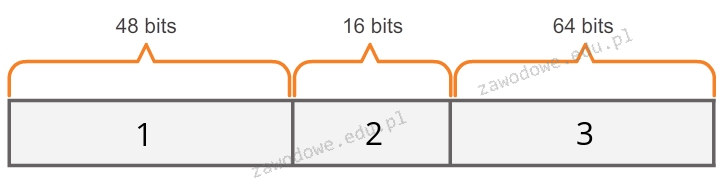
Jaką sekwencję mają elementy adresu globalnego IPv6 typu unicast ukazanym na diagramie?

Ilustracja do pytania
A. 1 - globalny prefiks, 2 - identyfikator podsieci, 3 - identyfikator interfejsu
B. 1 - identyfikator podsieci, 2 - globalny prefiks, 3 - identyfikator interfejsu
C. 1 - identyfikator interfejsu, 2 - globalny prefiks, 3 - identyfikator podsieci
D. 1 - globalny prefiks, 2 - identyfikator interfejsu, 3 - identyfikator podsieci
Często spotykanym błędem jest niewłaściwe zrozumienie struktury adresu IPv6. Globalny prefiks identyfikujący sieć jest najważniejszym elementem adresu IPv6 i jest przypisany przez dostawcę usług internetowych co zapewnia unikalność globalną. Niektórzy mylą go z identyfikatorem interfejsu co jest błędnym założeniem ponieważ identyfikator interfejsu jest specyficzny dla urządzenia w danej podsieci i jest generowany automatycznie. Kolejnym elementem jest identyfikator podsieci który pozwala na dalszy podział sieci w ramach globalnego prefiksu co zwiększa elastyczność konfiguracji sieci lokalnych. Często błędnie umiejscawiany jest na końcu adresu choć jego rola jest kluczowa w zarządzaniu ruchem sieciowym. Identyfikator interfejsu zajmujący ostatnie 64 bity jest istotny dla unikalności urządzeń w ramach podsieci i jest automatycznie generowany na bazie adresów fizycznych urządzeń co minimalizuje konflikty i ułatwia konfigurację. Zrozumienie tych elementów jest kluczowe dla efektywnego zarządzania siecią IPv6 i unikania problemów z alokacją adresów i routingiem. Poprawna organizacja adresów umożliwia efektywne wykorzystanie zasobów adresowych i wspiera nowe technologie w sieciach dużej skali.

Pytanie 11

Udostępnienie drukarki sieciowej codziennie o tej samej porze należy ustawić we właściwościach drukarki, w zakładce

A. zabezpieczenia.
B. zaawansowane.
C. udostępnianie.
D. ogólne.
W systemie Windows każda zakładka we właściwościach drukarki ma swoje konkretne przeznaczenie i to właśnie zrozumienie logiki ich podziału pozwala szybko odnaleźć właściwą opcję. Ustawienie udostępniania drukarki tylko o określonej porze dnia nie jest ani parametrem ogólnym, ani zwykłym przełącznikiem „udostępnij / nie udostępniaj”, tylko elementem bardziej zaawansowanej konfiguracji pracy urządzenia i kolejki wydruku. Dlatego nie znajdzie się go w zakładce „Ogólne”. Tam są głównie informacje opisowe: nazwa drukarki, lokalizacja, podstawowy test wydruku, ewentualnie krótki opis. To są rzeczy widoczne dla użytkownika końcowego, a nie szczegółowe reguły działania w czasie. Podobny błąd myślowy dotyczy zakładki „Udostępnianie”. Wiele osób zakłada, że skoro chodzi o drukarkę sieciową, to wszystko co z siecią związane musi być właśnie tam. Tymczasem w „Udostępnianiu” definiuje się, czy drukarka jest w ogóle dostępna w sieci, pod jaką nazwą udziału, ewentualnie dodatkowe sterowniki dla innych systemów. To jest poziom „włącz/wyłącz” oraz podstawowe parametry sieciowe, ale bez harmonogramu godzinowego. To trochę tak, jak z udziałami sieciowymi folderów – tam też sam udział nie definiuje, w jakich godzinach wolno korzystać, tylko czy w ogóle jest dostępny i dla kogo. Zakładka „Zabezpieczenia” również bywa myląca, bo dotyczy uprawnień użytkowników. Tam konfiguruje się, kto może drukować, kto może zarządzać drukarką czy kolejką, zgodnie z mechanizmem list ACL w Windows. Jednak uprawnienia nie określają czasu – one mówią „kto” i „co może”, ale nie „kiedy”. Ograniczenia czasowe są inną klasą reguł i standardowo w Windows są przenoszone do sekcji zaawansowanych danego komponentu. Typowy błąd to mieszanie pojęcia uprawnień z harmonogramem. Harmonogram pracy drukarki, czyli dostępność w określonych godzinach, to już konfiguracja wyższego poziomu – dlatego trafia do zakładki „Zaawansowane”, razem z opcjami priorytetu drukarki, zarządzania kolejką, buforowaniem i wyborem sterownika. Z mojego doświadczenia, jeśli coś brzmi jak „ustawienie zachowania w czasie” lub „reguła działania”, to w Windows prawie zawsze ląduje w ustawieniach zaawansowanych, a nie w prostych kartach ogólnych, udostępniania czy zabezpieczeń.

Pytanie 12

Zgodnie z przedstawionymi zaleceniami dla drukarki atramentowej, kolorowe dokumenty powinny być drukowane przynajmniej

„Czyszczenie głowicy drukarki ….

…..

W tym przypadku najskuteczniejszym rozwiązaniem jest wyczyszczenie głowicy drukarki z zaschniętego tuszu. Z reguły wystarcza przetarcie głównego źródła problemu wilgotnym ręcznikiem. Jeżeli to nie pomoże należy zassać tusz do dysz, co pozwoli usunąć z nich powietrze.

…..

Kiedy również i to nie pomoże należy przejść do ręcznego czyszczenia głowicy.

Drukarka….. powinna być wyłączana na noc, ponieważ po każdym włączeniu przeprowadzane są mini cykle czyszczenia. Warto również pamiętać o wydrukowaniu przynajmniej raz w tygodniu kolorowego dokumentu, dzięki czemu zminimalizujemy prawdopodobieństwo zaschnięcia tuszu."

Fragment instrukcji czyszczenia drukarki

A. raz w miesiącu.
B. raz na godzinę.
C. raz dziennie.
D. raz w tygodniu.
Prawidłowa odpowiedź to „raz w tygodniu”, dokładnie tak, jak jest zapisane w przytoczonym fragmencie instrukcji: „Warto również pamiętać o wydrukowaniu przynajmniej raz w tygodniu kolorowego dokumentu, dzięki czemu zminimalizujemy prawdopodobieństwo zaschnięcia tuszu”. Producent drukarki zwraca tu uwagę na typowy problem eksploatacyjny drukarek atramentowych – zaschnięcie tuszu w dyszach głowicy. Atrament na bazie wody ma tendencję do wysychania, szczególnie gdy drukarka stoi nieużywana przez dłuższy czas, a kolory nie są w ogóle wykorzystywane. Regularny, cotygodniowy wydruk w kolorze powoduje przepływ tuszu przez wszystkie kanały głowicy (CMYK), co działa jak delikatne, automatyczne „przepłukanie” układu. Z mojego doświadczenia to jest taka złota średnia: wystarczająco często, żeby tusz nie zasychał, ale jednocześnie nie marnuje się niepotrzebnie materiałów eksploatacyjnych. W praktyce w serwisach drukarek przyjmuje się podobną zasadę – jeśli urządzenie atramentowe stoi w biurze, gdzie rzadko drukuje się kolor, zaleca się choć raz na tydzień puścić stronę testową albo prosty wydruk z kolorową grafiką. Jest to zgodne z dobrymi praktykami konserwacji sprzętu: profilaktyka zamiast późniejszego, droższego czyszczenia ręcznego albo wymiany głowicy. Warto też pamiętać, że producenci często montują automatyczne cykle czyszczenia po włączeniu drukarki, ale one nie zastąpią całkowicie realnego przepływu tuszu podczas normalnego drukowania. Dlatego regularny wydruk kolorowy raz na tydzień to po prostu praktyczny sposób na utrzymanie głowicy w dobrej kondycji i uniknięcie typowych usterek, jak pasy na wydruku czy brak któregoś koloru. To ma znaczenie zarówno w domu, jak i w małym biurze, gdzie każda przerwa w pracy drukarki potrafi być uciążliwa.

Pytanie 13

Laptopy zazwyczaj są wyposażone w bezprzewodowe sieci LAN. Ograniczenia ich stosowania dotyczą emisji fal radiowych, które mogą zakłócać działanie innych, istotnych dla bezpieczeństwa, urządzeń?

A. w biurze
B. w pociągu
C. w mieszkaniu
D. w samolocie
Odpowiedź "w samolocie" jest prawidłowa, ponieważ na pokładach samolotów obowiązują ścisłe przepisy dotyczące korzystania z urządzeń emitujących fale radiowe, w tym komputerów przenośnych. Wysoka częstotliwość fal radiowych może zakłócać działanie systemów nawigacyjnych i komunikacyjnych statku powietrznego. Przykładem mogą być przepisy Międzynarodowej Organizacji Lotnictwa Cywilnego (ICAO), które regulują używanie urządzeń elektronicznych w trakcie lotu. W wielu liniach lotniczych istnieją jasne wytyczne dotyczące korzystania z Wi-Fi oraz innych form komunikacji bezprzewodowej, które są dostępne jedynie w określonych fazach lotu, takich jak po osiągnięciu wysokości przelotowej. To podejście zapewnia bezpieczeństwo zarówno pasażerów, jak i załogi, podkreślając znaczenie przestrzegania regulacji dotyczących emisji fal radiowych w kontekście bezpieczeństwa lotów.

Pytanie 14

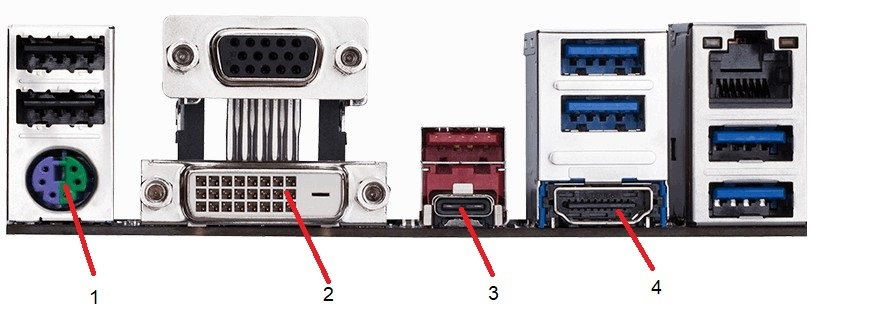
Urządzenie peryferyjne z interfejsem Mini-DIN podłącza się do gniazda oznaczonego na ilustracji

Ilustracja do pytania
A. numerem 3.
B. numerem 1.
C. numerem 4.
D. numerem 2.
Poprawnie wskazane zostało gniazdo oznaczone numerem 1. Jest to klasyczne złącze Mini-DIN typu PS/2, stosowane do podłączania klawiatury i myszy w komputerach stacjonarnych. Charakterystyczna jest okrągła obudowa oraz 6 styków w środku (w nowszych płytach często występuje wersja combo – jedno złącze dla klawiatury i myszy, z dwukolorową wkładką: fiolet dla klawiatury, zielony dla myszy). Mini‑DIN to rodzina złączy, ale w informatyce, gdy mówimy o interfejsie Mini‑DIN w kontekście płyt głównych, praktycznie zawsze chodzi o PS/2. Z mojego doświadczenia wielu uczniów myli je z innymi okrągłymi złączami, ale na tylnym panelu PC jest to w zasadzie jedyne takie gniazdo. Na ilustracji pozostałe porty mają zupełnie inne standardy: numer 2 to złącze DVI (cyfrowo‑analogowe do monitora), numer 3 to nowoczesne USB typu C lub podobne kompaktowe złącze, a numer 4 to DisplayPort. Są to interfejsy głównie do transmisji obrazu lub danych, a nie typowe Mini‑DIN. W praktyce interfejs PS/2 (Mini‑DIN) nadal spotyka się w serwerach i płytach głównych dla zastosowań profesjonalnych, bo pozwala na obsługę klawiatury na bardzo wczesnym etapie startu systemu i nie jest zależny od sterowników USB. Dobrą praktyką w serwisie jest umiejętność szybkiego rozpoznawania tych portów „na oko”, bo przy diagnozowaniu sprzętu często trzeba podłączyć starą klawiaturę PS/2, gdy USB nie działa albo BIOS jest kapryśny. Warto też pamiętać, że Mini‑DIN PS/2 nie jest hot‑plug – podłączanie i odłączanie przy włączonym komputerze może, przynajmniej teoretycznie, uszkodzić kontroler, dlatego według dobrych praktyk robi się to przy wyłączonym zasilaniu.

Pytanie 15

Który typ drukarki stosuje metodę przenoszenia stałego pigmentu z taśmy na papier odporny na wysoką temperaturę?

A. Laserowa
B. Termosublimacyjna
C. Termiczna
D. Atramentowa
Drukarka laserowa to zupełnie inny temat niż termosublimacyjna. Tam masz toner i laser, który robi obraz na bębnie, a potem ten toner idzie na papier. Oczywiście, w biurach jest to często wykorzystywane, bo drukują dużo tekstu, ale do zdjęć to się nie nadaje. Co innego drukarki termiczne, one działają na ciepło i zmieniają kolor specjalnego papieru, więc używa się ich raczej do paragonów czy etykiet. Już nie mówiąc o drukarkach atramentowych, które mają swoje plusy, bo mogą robić fajne obrazy, ale do zdjęć z jakością to też nie to. No i tak, wybierając niewłaściwą drukarkę, można się łatwo pogubić w tym wszystkim. Takie są różnice między technologiami, które warto znać.

Pytanie 16

Polecenie df w systemie Linux umożliwia

A. sprawdzenie spójności systemu plików
B. zarządzanie paczkami instalacyjnymi
C. określenie dostępnej przestrzeni na dysku
D. wyświetlenie procesów o największym obciążeniu procesora
Analizując błędne odpowiedzi, warto zauważyć, że polecenie df nie jest związane z zarządzaniem pakietami instalacyjnymi, co jest typową funkcjonalnością narzędzi takich jak apt czy yum. Te narzędzia mają na celu instalację, aktualizację i usuwanie oprogramowania w systemie, podczas gdy df koncentruje się na monitorowaniu przestrzeni dyskowej. Ponadto, chociaż sprawdzenie integralności systemu plików jest kluczowym zadaniem w zarządzaniu systemem, to nie jest to funkcja oferowana przez df; do tego celu służą narzędzia takie jak fsck, które są specjalnie zaprojektowane do analizy i naprawy systemów plików. Kolejna nieprawidłowa koncepcja dotyczy wyświetlania procesów obciążających procesor. Funkcjonalność ta jest zarezerwowana dla narzędzi takich jak top czy htop, które oferują dynamiczny wgląd w działające procesy oraz ich zasoby. Wydaje się, że niektórzy użytkownicy mogą mylić poziom obciążenia systemu z dostępnością przestrzeni na dysku, co prowadzi do pomyłek w ocenie przydatności narzędzi. W końcu, polecenie df koncentruje się wyłącznie na przestrzeni dyskowej, co czyni je niezastąpionym narzędziem do bieżącego monitorowania zasobów systemowych, ale nie ma zastosowania w kontekście zarządzania pakietami czy monitorowania procesów.

Pytanie 17

Które stwierdzenie odnoszące się do ruterów jest prawdziwe?

A. Podejmują decyzje o przesyłaniu danych na podstawie adresów IP
B. Działają w warstwie transportowej
C. Podejmują decyzje o przesyłaniu danych na podstawie adresów MAC
D. Działają w warstwie łącza danych
Ruterzy są urządzeniami, które pełnią kluczową rolę w przesyłaniu danych w sieciach komputerowych, ale ich działanie nie jest związane z warstwą transportową ani z warstwą łącza danych, jak sugerują niepoprawne odpowiedzi. Warstwa transportowa, zgodnie z modelem OSI, obejmuje protokoły takie jak TCP i UDP, które odpowiedzialne są za zapewnienie niezawodności transmisji danych oraz zarządzanie przepływem. Rutery nie podejmują decyzji w tej warstwie, lecz koncentrują się na warstwie sieciowej, gdzie operują na adresach IP. Z kolei warstwa łącza danych, obejmująca protokoły takie jak Ethernet, zajmuje się przesyłaniem danych w obrębie pojedynczej sieci lokalnej. Odpowiedzi koncentrujące się na adresach MAC są mylące, ponieważ rutery nie wykorzystują tych adresów, które są używane głównie w ramach lokalnych sieci do komunikacji między urządzeniami. Ruterzy działają w oparciu o protokoły routingu, które operują na wyższej warstwie adresowania, co jest niezbędne do efektywnego kierowania pakietów przez różne sieci. Typowym błędem myślowym jest mieszanie funkcji różnych warstw modelu OSI, co prowadzi do nieporozumień na temat roli ruterów. Aby poprawnie zrozumieć działanie sieci komputerowych, ważne jest, aby mieć na uwadze, jak różne warstwy komunikują się ze sobą oraz jakie protokoły są odpowiedzialne za konkretne zadania.

Pytanie 18

Poprawność działania lokalnej sieci komputerowej po modernizacji powinna być potwierdzona

A. wynikami pomiarów parametrów okablowania, uzupełnionymi o opis narzędzi testujących i metodologii testowania.
B. normami, według których wykonana została modernizacja.
C. wykazem zawierającym zestawienie zmian w strukturze sieci.
D. fakturami za zakup okablowania i sprzętu sieciowego od licencjonowanych dystrybutorów.
Wiele osób patrząc na modernizację sieci myśli głównie o papierach, normach, fakturach i jakimś ogólnym opisie zmian. To jest ważne, ale nie potwierdza realnej poprawności działania. Norma, według której wykonano modernizację, określa wymagania projektowe i wykonawcze – np. promienie gięcia kabli, maksymalne długości odcinków, kategorie przewodów, sposób prowadzenia wiązek. Sam fakt, że instalator deklaruje pracę „zgodnie z normą” nie oznacza jeszcze, że każda para w każdym kablu faktycznie spełnia parametry transmisyjne. To trochę jak z przepisem kulinarnym: można go znać, ale i tak danie może się nie udać. Równie złudne jest poleganie wyłącznie na wykazie zmian w strukturze sieci. Taki dokument jest przydatny organizacyjnie – wiemy, które gniazda dodano, jakie szafy zamontowano, jak zmieniła się topologia logiczna czy fizyczna. Jednak to opis struktury, a nie dowód, że każde łącze działa stabilnie z wymaganą prędkością, ma niski poziom błędów i margines bezpieczeństwa na przyszłość. Typowym błędem myślowym jest założenie, że skoro wszystko jest poprawnie opisane i udokumentowane, to musi też być sprawne technicznie. Kolejna pułapka to zaufanie do faktur i źródła zakupu sprzętu. Oczywiście dobrze, że kable i urządzenia pochodzą od licencjonowanych dystrybutorów, bo zmniejsza to ryzyko podróbek i zapewnia zgodność ze specyfikacją producenta. Ale nawet najlepszy kabel kat. 6A zamontowany zbyt ciasno w korycie, ze zbyt mocno ściśniętymi opaskami, może nie spełnić wymagań normy. Faktura nie powie nic o jakości montażu, o błędnie zarobionych wtykach, o przekroczonym tłumieniu czy zbyt dużym przesłuchu między parami. W praktyce sieciowej obowiązuje prosta zasada: dopóki nie ma wyników pomiarów okablowania wykonanych odpowiednim miernikiem i udokumentowanych w formie raportu, dopóty nie można uczciwie powiedzieć, że sieć po modernizacji została zweryfikowana technicznie. Dobre praktyki i normy branżowe jasno wskazują na konieczność testów certyfikacyjnych, a nie tylko formalnej dokumentacji i dowodów zakupu.

Pytanie 19

Do ilu sieci należą komputery o podanych w tabeli adresach IP i standardowej masce sieci?

KomputerAdres IP
Komputer 1172.16.15.5
Komputer 2172.18.15.6
Komputer 3172.18.16.7
Komputer 4172.20.16.8
Komputer 5172.20.16.9
Komputer 6172.21.15.10
A. Czterech
B. Jednej
C. Sześciu
D. Dwóch
Wybór jakiejkolwiek liczby mniejszej niż cztery wskazuje na niezrozumienie zasady klasyfikacji adresów IP oraz ich maskowania. W przypadku wyboru jednej sieci można by założyć, że wszystkie adresy IP są w jednej podsieci, co jest błędne, ponieważ każdy z wymienionych adresów IP zaczyna się od innego drugiego oktetu. Wybór dwóch lub trzech sieci sugeruje, że moglibyśmy zgrupować niektóre z tych adresów IP, co również nie jest zgodne z rzeczywistością. Na przykład, adresy 172.16.15.5 oraz 172.18.15.6 należą do różnych sieci, ponieważ różnią się w pierwszym lub drugim oktetach. Ponadto, przy zastosowaniu klasycznej metody maskowania dla klasy A, adresy IP o różnym pierwszym oktetach nie mogą być w tej samej sieci. Typowym błędem jest także mylenie pojęcia sieci z pojęciem adresu IP. W praktyce, aby poprawnie zarządzać siecią, ważne jest, aby mieć pełne zrozumienie, jak adresy IP są strukturalnie podzielone i jak wpływa to na ich klasyfikację. Bez właściwego zrozumienia tych zasad, można łatwo wpaść w pułapkę nieprawidłowych założeń, co w efekcie prowadzi do błędnych decyzji w zakresie konfiguracji i zarządzania siecią.

Pytanie 20

Co należy zrobić, aby chronić dane przesyłane w sieci przed działaniem sniffera?

A. Szyfrowanie danych w sieci
B. Użycie antydialera
C. Skanowanie komputerów za pomocą programu antywirusowego
D. Zmiana hasła konta
Szyfrowanie danych w sieci jest kluczowym mechanizmem ochrony informacji przesyłanych pomiędzy urządzeniami. Dzięki zastosowaniu algorytmów szyfrujących, takie jak AES (Advanced Encryption Standard) czy TLS (Transport Layer Security), dane stają się nieczytelne dla osób, które mogą próbować je przechwycić za pomocą snifferów. W praktyce, szyfrowanie danych zapewnia poufność komunikacji, co jest szczególnie istotne w kontekście transmisji informacji wrażliwych, takich jak hasła czy dane osobowe. Przykładem zastosowania szyfrowania jest korzystanie z HTTPS podczas przeglądania stron internetowych, co zapewnia, że wszelkie dane przesyłane pomiędzy przeglądarką a serwerem są chronione przed nieautoryzowanym dostępem. Warto również pamiętać, że szyfrowanie nie tylko zabezpiecza dane w trakcie ich przesyłania, ale również może być stosowane do ochrony danych w spoczynku, co jest zgodne z najlepszymi praktykami w zakresie bezpieczeństwa danych.

Pytanie 21

Najbardziej nieinwazyjnym, a zarazem efektywnym sposobem naprawy komputera zainfekowanego wirusem typu rootkit jest

A. zainstalowanie najskuteczniejszego oprogramowania antywirusowego i uruchomienie go w trybie monitorowania - z biegiem czasu wirus zostanie automatycznie wykryty
B. usunięcie podejrzanych procesów z Menedżera zadań
C. ponowne zainstalowanie systemu operacyjnego
D. uruchomienie specjalnego programu do wykrywania rootkitów z zewnętrznego nośnika (np. LiveCD)
Przeinstalowanie systemu operacyjnego, choć może wydawać się skuteczną metodą na pozbycie się wirusa, często prowadzi do utraty danych oraz wymaga znacznych zasobów czasowych i ludzkich. W przypadku rootkitów, które mogą modyfikować struktury systemowe, ponowna instalacja może nie być wystarczająca, jeśli wirus był aktywny w czasie instalacji, co może prowadzić do powrotu infekcji. Zainstalowanie programu antywirusowego i oczekiwanie na jego działanie jest myśleniem, które opiera się na założeniu, że wirusy zawsze zostaną wykryte, co nie jest prawdą, zwłaszcza w przypadku rootkitów, które są zaprojektowane tak, aby unikać wykrycia. Wiele programów antywirusowych ma ograniczone możliwości w walce z tym typem złośliwego oprogramowania, a poleganie na nich może prowadzić do fałszywego poczucia bezpieczeństwa. Usuwanie podejrzanych procesów z Menadżera zadań to działanie tymczasowe i ryzykowne. Procesy mogą być ukryte lub zmieniane przez rootkity, co sprawia, że ich ręczne usuwanie jest nieefektywne i potencjalnie niebezpieczne. W praktyce, najskuteczniejszym działaniem w przypadkach infekcji rootkitem jest użycie narzędzi do skanowania z zewnętrznego nośnika, co jest zgodne z najlepszymi praktykami w branży bezpieczeństwa IT. Te metody nie tylko eliminują wirusa, ale również zapewniają solidną analizę systemu, co jest kluczowe w obstawianiu bezpieczeństwa danych.

Pytanie 22

Co oznacza skrót "DNS" w kontekście sieci komputerowych?

A. Digital Network Stream
B. Data Network Service
C. Dynamic Network Server
D. Domain Name System
Skrót "DNS" oznacza <strong>Domain Name System</strong>, czyli system nazw domenowych. Jest to kluczowy element infrastruktury internetowej, który umożliwia przekształcanie przyjaznych dla człowieka nazw domenowych, takich jak przykład.com, na adresy IP, które są zrozumiałe dla komputerów. Dzięki DNS użytkownicy Internetu mogą łatwo uzyskiwać dostęp do stron internetowych, wpisując prostą nazwę zamiast zapamiętywania skomplikowanych adresów IP. System DNS działa na zasadzie hierarchicznej bazy danych rozproszonej, co oznacza, że dane są przechowywane w różnych lokalizacjach, co zapewnia skalowalność i redundancję. Każde zapytanie DNS jest przetwarzane przez szereg serwerów, począwszy od lokalnego serwera DNS, przez serwery główne, aż po serwery odpowiedzialne za daną domenę. Dzięki temu, DNS jest skalowalnym i niezawodnym rozwiązaniem, które umożliwia płynne działanie Internetu. Zastosowanie DNS obejmuje również funkcje związane z bezpieczeństwem, takie jak DNSSEC, które dodaje warstwę zabezpieczeń poprzez cyfrowe podpisywanie danych DNS, zapobiegając atakom typu man-in-the-middle.

Pytanie 23

GRUB, LILO oraz NTLDR to:

A. programy rozruchowe
B. oprogramowanie dla dysku sieciowego
C. wersje podstawowego interfejsu sieciowego
D. programy do aktualizacji BIOS-u
Wybór odpowiedzi, która sugeruje, że GRUB, LILO i NTLDR są firmware dla dysku sieciowego, jest niepoprawny. Firmware to oprogramowanie umieszczone na sprzęcie, które zapewnia podstawową kontrolę nad urządzeniem. Przykładem może być BIOS lub UEFI, które zarządzają połączeniami z dyskiem, ale nie są odpowiedzialne za rozruch systemu operacyjnego. W odniesieniu do drugiej opcji, aplikacje do aktualizacji BIOS-u są zupełnie inną kategorią oprogramowania, które służy do modyfikacji i poprawy działania samego BIOS-u. Te aplikacje są używane w kontekście naprawy błędów, poprawy wydajności lub dodawania nowych funkcji, ale nie mają nic wspólnego z procesem rozruchu systemów operacyjnych. Trzecia odpowiedź, dotycząca wersji głównego interfejsu sieciowego, również wprowadza w błąd, ponieważ interfejsy sieciowe zajmują się komunikacją w sieci, a nie procesem uruchamiania systemów. Typowe błędy myślowe, które prowadzą do takich niepoprawnych wniosków, obejmują mylenie funkcji różnych komponentów systemu komputerowego oraz brak zrozumienia roli programów rozruchowych w porównaniu do innych elementów oprogramowania. Zrozumienie różnic między tymi kategoriami oprogramowania jest kluczowe dla prawidłowego zarządzania systemami komputerowymi i uniknięcia zamieszania w kwestiach związanych z uruchamianiem i utrzymywaniem systemów operacyjnych.

Pytanie 24

Domyślny port, na którym działa usługa "Pulpit zdalny", to

A. 3390
B. 3369
C. 3379
D. 3389
Odpowiedzi związane z portami 3369, 3379 oraz 3390 są niepoprawne, ponieważ nie są one związane z domyślnym działaniem protokołu RDP. Port 3369 jest używany przez inne aplikacje i usługi, ale nie ma związku z pulpitem zdalnym. Podobnie, port 3379 również nie jest standardowym portem dla RDP, a jego przypisanie do jakiejkolwiek usługi zdalnego dostępu jest rzadkie i niekonwencjonalne. Port 3390 także nie jest związany z Pulpitem zdalnym, co może prowadzić do mylnych przekonań na temat jego zastosowania w kontekście zdalnego dostępu do systemu. Typowym błędem jest przyjęcie, że porty są uniwersalne i stosują się do różnych protokołów bez uwzględnienia ich specyficznych zastosowań. Zrozumienie, które porty są standardowe dla konkretnych usług, jest kluczowe dla prawidłowej konfiguracji sieci oraz zapewnienia bezpieczeństwa. W praktyce, nieznajomość domyślnych portów i ich przypisania do odpowiednich protokołów może prowadzić do problemów z dostępem oraz do nieautoryzowanego wykorzystywania portów, co powinno być unikane w każdej dobrze zarządzanej infrastrukturze IT.

Pytanie 25

Zgodnie z normą EIA/TIA T568B, żyły pary odbiorczej w skrętce są pokryte izolatorem w kolorze

A. brązowym i biało-brązowym
B. zielonym i biało-zielonym
C. pomarańczowym i pomarańczowo-białym
D. niebieskim i niebiesko-białym
Wybór innych kolorów żył pary odbiorczej wskazuje na nieporozumienie związane z obowiązującymi standardami okablowania sieciowego. Odpowiedzi takie jak "brązowym i biało-brązowym", "niebieskim i niebiesko-białym" oraz "pomarańczowym i pomarańczowo-białym" odnoszą się do innych par przewodów w strukturze skrętki. Każda para kolorów ma swoje przyporządkowanie według standardu EIA/TIA T568B, a ich zrozumienie jest kluczowe dla prawidłowego działania sieci. Pary brązowa, niebieska i pomarańczowa są odpowiedzialne za inne funkcje w transmisji danych. Na przykład, para niebieska jest często używana w komunikacji Ethernet do przesyłania sygnałów danych, ale nie pełni roli pary odbiorczej. Powszechnym błędem jest mylenie kolorów par i ich funkcji, co może prowadzić do błędów w instalacji i obniżenia wydajności sieci. Niezrozumienie roli poszczególnych par kolorów może skutkować zakłóceniami sygnału, a w niektórych przypadkach nawet całkowitym brakiem łączności. Dlatego istotne jest, aby osoby zajmujące się instalacjami sieciowymi dokładnie zapoznały się z tymi standardami oraz praktykami ich stosowania, aby uniknąć typowych pułapek i osiągnąć optymalną wydajność sieci.

Pytanie 26

Administrator dostrzegł, że w sieci LAN występuje znaczna ilość kolizji. Jakie urządzenie powinien zainstalować, aby podzielić sieć lokalną na mniejsze domeny kolizji?

A. Router.
B. Modem.
C. Koncentrator.
D. Przełącznik.
Przełącznik jest urządzeniem, które skutecznie dzieli sieć lokalną na mniejsze domeny kolizji, co jest kluczowe w zminimalizowaniu problemów związanych z dużą ilością kolizji w sieci LAN. W przeciwieństwie do koncentratorów, które działają na zasadzie wielodostępu do medium (wszystkie urządzenia dzielą tę samą przestrzeń nadawczą), przełącznik inteligentnie kieruje ruch do odpowiednich portów. Każde urządzenie podłączone do przełącznika ma przypisaną osobną domenę kolizji, co znacząco redukuje liczbę kolizji. Przykładem zastosowania przełącznika może być biuro, gdzie wiele komputerów jest podłączonych do sieci. Dzięki instalacji przełącznika możliwe jest płynne przesyłanie danych między urządzeniami bez zakłóceń, co przyczynia się do zwiększenia wydajności sieci. Warto również zauważyć, że przełączniki mogą działać na różnych warstwach modelu OSI, co pozwala na stosowanie różnych technik optymalizacji, takich jak VLAN, które dodatkowo segregują ruch w sieci. To wszystko sprawia, że przełączniki są nieodzownym elementem nowoczesnych sieci LAN.

Pytanie 27

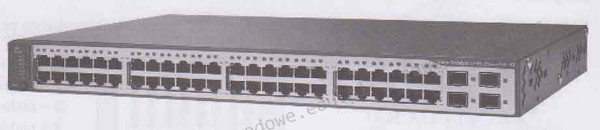
Na zdjęciu widać

Ilustracja do pytania
A. most
B. przełącznik
C. router
D. punkt dostępowy
Przełącznik jest kluczowym urządzeniem sieciowym, które działa w warstwie drugiej modelu OSI, czyli w warstwie łącza danych. Jego głównym zadaniem jest przekazywanie ramek danych pomiędzy urządzeniami w tej samej sieci lokalnej. Przełączniki wykorzystują adresy MAC, aby skutecznie przesyłać dane, co pozwala na minimalizację kolizji i efektywniejsze zarządzanie ruchem sieciowym. Typowy przełącznik, jak ten na zdjęciu, posiada wiele portów Ethernet, co umożliwia podłączenie wielu urządzeń, takich jak komputery, drukarki czy serwery, do jednej sieci LAN. Przełączniki mogą być stosowane w różnych środowiskach – od małych sieci domowych po duże korporacyjne centra danych, gdzie zarządzają setkami urządzeń. Ponadto, współczesne przełączniki oferują zaawansowane funkcje, takie jak VLAN-y, które poprawiają bezpieczeństwo i elastyczność sieci, oraz PoE (Power over Ethernet), które umożliwia zasilanie urządzeń sieciowych bez dodatkowych kabli. Zgodnie z dobrymi praktykami branżowymi, stosowanie przełączników w sieciach pozwala na zwiększenie wydajności oraz lepsze zarządzanie ruchem sieciowym, co jest kluczowe w środowiskach wysokoobciążeniowych.

Pytanie 28

Do interfejsów pracujących równolegle należy interfejs

A. RS-232
B. FireWire
C. DVI
D. AGP
FireWire, znany również jako IEEE 1394, jest interfejsem szeregowym, który zapewnia wysoką prędkość transferu danych dla urządzeń peryferyjnych, takich jak kamery cyfrowe oraz zewnętrzne dyski twarde. Umożliwia przesyłanie danych w trybie pełnodupleksowym, co oznacza, że dane mogą być wysyłane i odbierane jednocześnie, jednak nie działa w trybie równoległym. Różnica ta jest kluczowa, ponieważ FireWire nie korzysta z równoległego przesyłania danych, jak AGP. RS-232 to standard interfejsu szeregowego, który był szeroko stosowany w komunikacji między komputerami a urządzeniami peryferyjnymi, takimi jak modemy, ale także nie jest interfejsem równoległym. DVI (Digital Visual Interface) to z kolei standard wideo, który może przesyłać sygnał cyfrowy, ale również nie implementuje przesyłania danych w sposób równoległy. Zrozumienie tych różnic jest kluczowe w kontekście wyboru odpowiednich interfejsów do określonych zastosowań. Często zdarza się, że mylenie interfejsów szeregowych z równoległymi prowadzi do nieefektywnych rozwiązań w projektach technicznych. W praktyce, wybór niewłaściwego interfejsu może wpłynąć na wydajność systemu, zwłaszcza w obszarze aplikacji wymagających wysokiej przepustowości, takich jak renderowanie grafiki czy transmisje wideo.

Pytanie 29

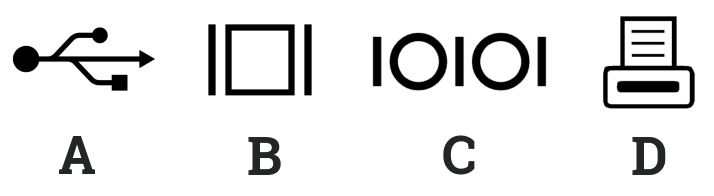
Wskaż ilustrację ilustrującą symbol stosowany do oznaczania portu równoległego LPT?

Ilustracja do pytania
A. B
B. D
C. C
D. A
Odpowiedzi inne niż D nie są symbolem portu LPT. Ikona A to symbol USB, który jest teraz standardem do podłączania różnych urządzeń jak myszki czy klawiatury. USB jest proste w użyciu i dobrze współpracuje z różnymi systemami. Ikona B to złącze HDMI, które teraz jest standardem do przesyłania wysokiej jakości obrazu i dźwięku między sprzętem takim jak TV czy projektory. HDMI pozwala na lepszą jakość niż starsze analogowe metody. Odpowiedź C to symbol portu PS/2, który był kiedyś wykorzystywany do klawiatur i myszy w starszych PC. Teraz, przez USB, PS/2 nie jest już tak popularne, ale wciąż się zdarza a jego niezawodność i niskie opóźnienia mogą być na plus. Warto wiedzieć, jak wygląda różnica między tymi złączami, bo pomyłka może spowodować problemy z podłączeniem i konfiguracją urządzeń, co potem wpływa na pracę w IT. Ogólnie, znajomość tych symboli i ich zastosowań jest ważna, bo może ułatwić zarządzanie techniką i uniknięcie typowych błędów.

Pytanie 30

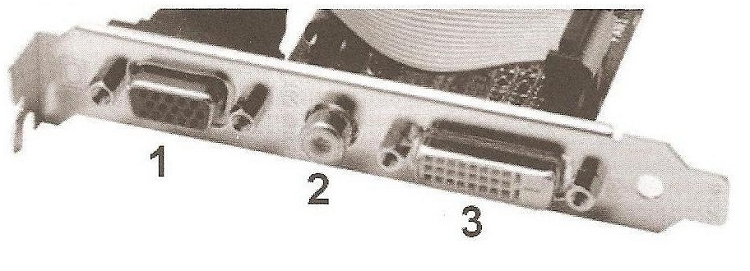
Na ilustracji pokazano porty karty graficznej. Które złącze jest cyfrowe?

Ilustracja do pytania
A. złącze 1 oraz 2
B. tylko złącze 1
C. tylko złącze 2
D. tylko złącze 3
Złącze numer 1 widoczne na zdjęciu to złącze VGA (Video Graphics Array) które wykorzystuje sygnał analogowy do przesyłania obrazu do monitora. Technologia VGA jest starsza i chociaż była bardzo popularna w przeszłości obecnie jest rzadziej używana ze względu na niższą jakość przesyłanego obrazu w porównaniu do nowszych złączy cyfrowych. Złącze numer 2 przypomina złącze S-Video które również jest analogowe i używane głównie do przesyłu obrazu wideo o niskiej rozdzielczości. Złącze VGA oraz S-Video są mniej efektywne w przesyłaniu obrazu wysokiej jakości ponieważ są podatne na zakłócenia sygnału i ograniczenia rozdzielczości. W przeciwieństwie do nich złącze numer 3 czyli DVI oferuje bezstratny przesył cyfrowego sygnału wideo co eliminuje problemy związane z konwersją sygnału analogowego na cyfrowy. W rezultacie złącza VGA i S-Video nie są preferowanymi rozwiązaniami w nowoczesnych systemach komputerowych gdzie wymagane są wysokiej jakości wyświetlenia. Typowym błędem jest przyjmowanie że każde złącze wideo jest cyfrowe co wprowadza w błąd zwłaszcza w kontekście starszych technologii. Ostatecznie wybór odpowiedniego złącza zależy od wymagań jakości obrazu i kompatybilności z urządzeniami docelowymi.

Pytanie 31

Jaki protokół stosują komputery, aby informować rutera o przynależności do konkretnej grupy multicastowej?

A. IGMP
B. OSPF
C. UDP
D. RIP
OSPF (Open Shortest Path First) to protokół routingu stosowany w sieciach IP, ale jego funkcjonalność jest zupełnie inna niż IGMP. OSPF służy do dynamicznego wykrywania i zarządzania trasami w sieci, a nie do zarządzania członkostwem w grupach multicastowych. Jego celem jest zapewnienie optymalnej ścieżki dla ruchu IP poprzez algorytmy takie jak Dijkstra, co ma kluczowe znaczenie w dużych, złożonych sieciach. UDP (User Datagram Protocol) to natomiast protokół transportowy, który umożliwia przesyłanie danych bez gwarancji dostarczenia, co czyni go nieodpowiednim do zarządzania członkostwem w grupach rozgłoszeniowych. W kontekście przesyłania multicastowego, UDP może być używany jako protokół transportowy dla strumieni danych, lecz nie zarządza on informacjami o tym, które urządzenia należą do danej grupy. RIP (Routing Information Protocol) to inny protokół routingu, który, podobnie jak OSPF, nie ma funkcji związanych z zarządzaniem grupami multicastowymi. W związku z tym, odpowiedzi związane z OSPF, UDP i RIP są nieprawidłowe, ponieważ nie odpowiadają na pytanie o sposób, w jaki komputery informują routery o członkostwie w grupach rozgłoszeniowych. Zrozumienie różnic między tymi protokołami a IGMP jest kluczowe dla prawidłowego projektowania i zarządzania sieciami, aby skutecznie wykorzystywać ich specyfikę w praktycznych zastosowaniach.

Pytanie 32

Zużyty sprzęt elektryczny lub elektroniczny, na którym znajduje się symbol zobrazowany na ilustracji, powinien być

Ilustracja do pytania
A. wyrzucony do pojemników na odpady domowe
B. przekazany do punktu odbioru zużytej elektroniki
C. przekazany do miejsca skupu złomu
D. wrzucony do pojemników oznaczonych tym symbolem
Symbol przedstawiony na rysunku oznacza, że urządzenia elektryczne i elektroniczne nie mogą być wyrzucone do zwykłych pojemników na odpady komunalne. To oznaczenie jest zgodne z dyrektywą WEEE (Waste Electrical and Electronic Equipment Directive) Unii Europejskiej, która reguluje sposób postępowania z zużytym sprzętem elektronicznym w celu ich bezpiecznej utylizacji i recyklingu. Przekazanie takiego sprzętu do punktu odbioru zużytej elektroniki jest zgodne z wymogami prawnymi i dobrymi praktykami, ponieważ punkty te są przygotowane do odpowiedniego przetwarzania takich odpadów. Zbierają one urządzenia w sposób bezpieczny dla środowiska, zapobiegając uwolnieniu szkodliwych substancji chemicznych, które mogą być obecne w takich urządzeniach, jak rtęć, ołów czy kadm. Recykling zużytego sprzętu elektronicznego pozwala także na odzyskiwanie cennych materiałów, takich jak złoto, srebro czy platyna, które są wykorzystywane w produkcji nowych urządzeń. Działanie to wspiera zrównoważony rozwój i ochronę zasobów naturalnych, co jest kluczowym celem gospodarki o obiegu zamkniętym.

Pytanie 33

Narzędzie, które chroni przed nieautoryzowanym dostępem do sieci lokalnej, to

A. zapora sieciowa
B. oprogramowanie antywirusowe
C. analityk sieci
D. analizator pakietów
Analizator pakietów to narzędzie, które ma na celu monitorowanie i analizowanie ruchu sieciowego, jednak nie pełni roli zabezpieczającej przed nieautoryzowanym dostępem. Działa na zasadzie przechwytywania i interpretacji danych przesyłanych przez sieć, co może być przydatne w diagnostyce problemów oraz w analizie ruchu, lecz nie zapobiega atakom. Użytkownicy często mylą analizatory pakietów z zaporami sieciowymi, nie zdając sobie sprawy, że ich funkcje są zupełnie różne. Program antywirusowy to kolejne narzędzie, które skupia się na wykrywaniu i eliminacji złośliwego oprogramowania, ale również nie zabezpiecza bezpośrednio przed nieautoryzowanym dostępem do sieci. Antywirusy są skuteczne w zwalczaniu wirusów, trojanów oraz innych form malware’u, jednakże nie blokują prób dostępu do systemu z zewnątrz. Analizator sieci, podobnie jak analizator pakietów, ma na celu monitorowanie funkcjonowania sieci, lecz ponownie, nie pełni roli obronnej. W rzeczywistości, wiele osób może mylnie sądzić, że wystarczy używać analizy i monitorowania, aby zapewnić bezpieczeństwo, podczas gdy kluczowe jest zastosowanie rozwiązań aktywnie blokujących zagrożenia, takich jak zapory sieciowe. Właściwe zabezpieczenia sieci powinny być oparte na wielowarstwowej architekturze zabezpieczeń, gdzie różne rozwiązania współdziałają w celu ochrony przed zróżnicowanymi zagrożeniami.

Pytanie 34

Strategia zapisywania kopii zapasowych ukazana na diagramie określana jest mianem

Day12345678910111213141516
Media SetAAAAAAAA
BBBB
CCC
E
A. dziadek-ojciec-syn
B. wieża Hanoi
C. round-robin
D. uproszczony GFS
Round-robin jest popularnym podejściem stosowanym w rozdzielaniu zasobów w systemach komputerowych, jednak jego zastosowanie w kontekście kopii zapasowych może prowadzić do problemów związanych z brakiem odpowiedniej retencji danych. Round-robin nie zapewnia długoterminowego przechowywania kopii w sposób, który umożliwiałby odzyskanie danych z różnych punktów w czasie. Z kolei uproszczony GFS (Grandfather-Father-Son) jest strategią, która zakłada rotację nośników w cyklach dziennych, tygodniowych i miesięcznych, co jest bardziej skomplikowane niż metoda wieży Hanoi, ale nie oferuje tej samej efektywności w kontekście optymalizacji użycia nośników i różnorodności w punktach przywracania. Najbardziej znaną i często myloną strategią jest jednak dziadek-ojciec-syn, która również opiera się na rotacji nośników, ale w bardziej hierarchicznej strukturze. Chociaż ta metoda zapewnia solidną retencję, nie jest tak matematycznie elegancka i wydajna jak wieża Hanoi, która minimalizuje liczbę wymaganych nośników przy jednoczesnym maksymalizowaniu punktów przywracania. Błędne przypisanie strategii round-robin do przechowywania danych jest typowym błędem wynikającym z niepełnego zrozumienia różnic między optymalizacją zasobów a retencją danych. Ważne jest, aby wybierając strategię kopii zapasowych, dokładnie rozważyć specyficzne potrzeby organizacji pod kątem retencji i efektywności, co pozwala uniknąć pomyłek i zapewnia zgodność z najlepszymi praktykami branżowymi w ochronie danych.

Pytanie 35

Jaką liczbę komórek pamięci można bezpośrednio zaadresować w 64-bitowym procesorze z 32-bitową szyną adresową?

A. 2 do potęgi 64
B. 2 do potęgi 32
C. 64 do potęgi 2
D. 32 do potęgi 2
W odpowiedziach, które nie są poprawne, można zauważyć pewne powszechne nieporozumienia dotyczące zasad działania pamięci i architektury komputerowej. Odpowiedź 64 do potęgi 2 sugeruje, że bierzemy pod uwagę liczbę adresów pamięci jako graficzną reprezentację w postaci binarnej, co jest błędnym podejściem. Każdy adres w pamięci odpowiada konkretnej lokalizacji, a nie wszystkim możliwym kombinacjom. Z kolei odpowiedź 2 do potęgi 64, choć teoretycznie odnosi się do architektury procesora 64-bitowego, nie ma zastosowania w kontekście 32-bitowej szyny adresowej, ponieważ ta ostatnia ogranicza rzeczywistą ilość adresowalnej pamięci. Podobnie, odpowiedź 32 do potęgi 2 wynika z błędnego założenia, że ilość adresów jest określona przez bitowość procesora, a nie przez szynę adresową. W rzeczywistości, procesor 64-bitowy przetwarza dane w większych blokach, ale szyna adresowa decyduje o ilości pamięci, do której ma dostęp. Typowe błędy myślowe związane z tymi odpowiedziami obejmują mylenie pojęć architektury procesora z jej możliwościami adresowania pamięci oraz nieświadomość, że ilość dostępnej pamięci jest ściśle związana z parametrami sprzętowymi. W praktyce, dobrym podejściem jest zrozumienie, jak różne elementy architektury komputerowej współdziałają w zakresie adresowania pamięci.

Pytanie 36

Ilustracja pokazuje rezultat testu sieci komputerowej za pomocą komendy

Badanie wp.pl [212.77.100.101] z użyciem 32 bajtów danych:
Odpowiedź z 212.77.100.101: bajtów=32 czas=25ms TTL=249
Odpowiedź z 212.77.100.101: bajtów=32 czas=27ms TTL=249
A. ipconfig
B. ping
C. tracert
D. netstat
Błędne odpowiedzi wynikają z niewłaściwego przypisania funkcji poszczególnym poleceniom sieciowym. Polecenie netstat jest używane do monitorowania połączeń sieciowych na lokalnym komputerze w tym otwartych portów i aktywnych sesji co czyni je narzędziem do analizy ruchu sieciowego a nie testowania łączności. W kontekście diagnostyki sieci komputerowej netstat dostarcza informacji o sesjach TCP i UDP ale nie sprawdza dostępności hostów poprzez wysyłanie pakietów ICMP. Polecenie ipconfig służy do wyświetlania konfiguracji TCP/IP na komputerach z systemem Windows. Jest to użyteczne narzędzie do uzyskiwania informacji o adresach IP maskach podsieci czy bramie domyślnej ale nie diagnozuje bezpośrednio łączności sieciowej co jest główną funkcją ping. Tracert z kolei służy do śledzenia trasy pakietów w sieci umożliwiając identyfikację pośrednich routerów na drodze do docelowego hosta. Choć jest przydatne do identyfikacji gdzie mogą występować opóźnienia nie jest bezpośrednio odpowiedzialne za testowanie podstawowej dostępności hosta jak ping. Typowym błędem myślowym jest zakładanie że każde polecenie związane z siecią może diagnozować jej stan w ten sam sposób. Każde z tych poleceń ma swoją specyficzną funkcję i zastosowanie dlatego ważne jest zrozumienie ich różnic i odpowiednich zastosowań w praktyce sieciowej.

Pytanie 37

Które z kart sieciowych o podanych adresach MAC zostały wytworzone przez tego samego producenta?

A. 00:16:B9:00:1F:FE oraz 00:16:B9:00:2F:FE
B. 00:17:B9:00:1F:FE oraz 00:16:B9:00:2F:FE
C. 00:16:B9:00:1F:FE oraz 00:16:B8:00:2F:FE
D. 00:17:B9:00:1F:FE oraz 00:16:B9:00:1F:FE
Błędne odpowiedzi często wynikają z mylących założeń dotyczących struktury adresów MAC oraz znaczenia OUI. Na przykład, odpowiedzi, w których OUI różni się w pierwszych trzech oktetach, mogą prowadzić do przekonania, że urządzenia są produkowane przez tego samego producenta, co jest nieprawdziwe. W przypadku adresów MAC 00:17:B9:00:1F:FE oraz 00:16:B9:00:2F:FE, różnica w OUI (00:17:B9 vs 00:16:B9) wskazuje, że są one produkowane przez różnych producentów, co może prowadzić do problemów z kompatybilnością. Kolejnym typowym błędem jest zakładanie, że adresy MAC są jedynym wskaźnikiem producenta, podczas gdy w rzeczywistości mogą one być fałszowane lub zmieniane. To wymaga od administratorów sieci ostrożności przy analizie sprzętu oraz przy ustalaniu procedur bezpieczeństwa. Istotne jest również zrozumienie, że adresy MAC są używane nie tylko do identyfikacji, ale także do zarządzania ruchem sieciowym. Właściwe przypisanie OUI wpływa także na protokoły sieciowe, co może mieć dalekosiężne skutki w kontekście rozwoju infrastruktury sieciowej i jej utrzymania.

Pytanie 38

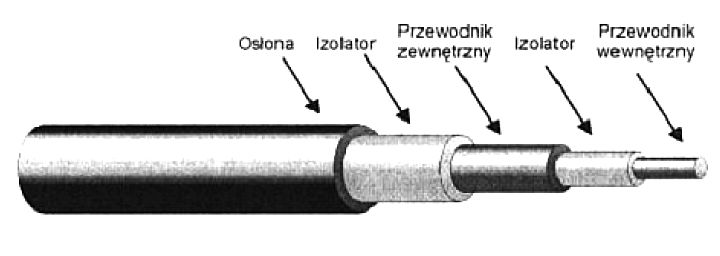
Na ilustracji pokazano przekrój kabla

Ilustracja do pytania
A. S/UTP
B. koncentrycznego
C. optycznego
D. U/UTP
Kabel optyczny, który działa na zasadzie przesyłania danych za pomocą światła w rdzeniu światłowodowym, różni się fundamentalnie od kabla koncentrycznego. Podstawową różnicą jest zastosowanie i budowa kabla optycznego, który składa się z rdzenia i płaszcza wykonanych z włókna szklanego lub tworzywa sztucznego, umożliwiającego szybki przesył danych na bardzo duże odległości bez zakłóceń elektromagnetycznych, co czyni go idealnym do zastosowań w nowoczesnych sieciach telekomunikacyjnych, takich jak internet czy telewizja cyfrowa. Z kolei kable S/UTP i U/UTP to kategorie skrętki nieekranowanej lub ekranowanej, stosowanej przede wszystkim w sieciach komputerowych do transmisji danych. Kabel S/UTP zawiera dodatkowy ekran wokół całej wiązki przewodów, co zwiększa jego odporność na zakłócenia elektromagnetyczne, jednak nadal strukturalnie i funkcjonalnie różni się od kabla koncentrycznego, który ma pojedynczy przewodnik centralny. Kable te są często używane w lokalnych sieciach komputerowych (LAN), gdzie kluczowe jest zapewnienie odpowiedniej przepustowości oraz minimalizacja interferencji. Wybór niewłaściwego typu kabla może prowadzić do problemów z jakością sygnału i niezawodnością połączenia. Zrozumienie różnic w budowie i zastosowaniach tych kabli jest kluczowe dla profesjonalistów zajmujących się projektowaniem i instalacją sieci telekomunikacyjnych oraz komputerowych, co podkreśla znaczenie znajomości odpowiednich standardów przemysłowych, takich jak TIA/EIA i ISO/IEC.

Pytanie 39

Komputery K1, K2, K3, K4 są podłączone do interfejsów przełącznika, które są przypisane do VLAN-ów wymienionych w tabeli. Które z tych komputerów mają możliwość komunikacji ze sobą?

Nazwa komputeraAdres IPNazwa interfejsuVLAN
K110.10.10.1/24F1VLAN 10
K210.10.10.2/24F2VLAN 11
K310.10.10.3/24F3VLAN 10
K410.10.11.4/24F4VLAN 11
A. K1 i K2
B. K2 i K4
C. K1 z K3
D. K1 i K4
Komputery K1 i K3 mogą się ze sobą komunikować, ponieważ są przypisane do tego samego VLAN-u, czyli VLAN 10. W sieciach komputerowych VLAN (Virtual Local Area Network) to logiczna sieć, która pozwala na oddzielenie ruchu sieciowego w ramach wspólnej infrastruktury fizycznej. Przypisanie urządzeń do tego samego VLAN-u umożliwia im komunikację tak, jakby znajdowały się w tej samej sieci fizycznej, mimo że mogą być podłączone do różnych portów przełącznika. Jest to podstawowa praktyka w zarządzaniu sieciami, szczególnie w dużych infrastrukturach, gdzie organizacja sieci w różne VLAN-y poprawia wydajność i bezpieczeństwo. Komputery w różnych VLAN-ach domyślnie nie mogą się komunikować, chyba że zostaną skonfigurowane odpowiednie reguły routingu lub zastosowane mechanizmy takie jak routery między VLAN-ami. Praktyczne zastosowanie VLAN-ów obejmuje segmentację sieci dla różnych działów w firmie lub rozgraniczenie ruchu danych i głosu w sieciach VoIP. Zrozumienie działania VLAN-ów jest kluczowe dla zarządzania nowoczesnymi sieciami, ponieważ pozwala na efektywne zarządzanie zasobami oraz minimalizowanie ryzyka związanego z bezpieczeństwem danych.

Pytanie 40

Na podstawie filmu wskaż z ilu modułów składa się zainstalowana w komputerze pamięć RAM oraz jaką ma pojemność.

A. 2 modułów, każdy po 16 GB.
B. 1 modułu 16 GB.
C. 1 modułu 32 GB.
D. 2 modułów, każdy po 8 GB.
Poprawnie wskazana została konfiguracja pamięci RAM: w komputerze zamontowane są 2 moduły, każdy o pojemności 16 GB, co razem daje 32 GB RAM. Na filmie zwykle widać dwa fizyczne moduły w slotach DIMM na płycie głównej – to są takie długie wąskie kości, wsuwane w gniazda obok procesora. Liczbę modułów określamy właśnie po liczbie tych fizycznych kości, a pojemność pojedynczego modułu odczytujemy z naklejki na pamięci, z opisu w BIOS/UEFI albo z programów diagnostycznych typu CPU‑Z, HWiNFO czy Speccy. W praktyce stosowanie dwóch modułów po 16 GB jest bardzo sensowne, bo pozwala uruchomić tryb dual channel. Płyta główna wtedy może równolegle obsługiwać oba kanały pamięci, co realnie zwiększa przepustowość RAM i poprawia wydajność w grach, programach graficznych, maszynach wirtualnych czy przy pracy z dużymi plikami. Z mojego doświadczenia lepiej mieć dwie takie same kości niż jedną dużą, bo to jest po prostu zgodne z zaleceniami producentów płyt głównych i praktyką serwisową. Do tego 2×16 GB to obecnie bardzo rozsądna konfiguracja pod Windows 10/11 i typowe zastosowania profesjonalne: obróbka wideo, programowanie, CAD, wirtualizacja. Warto też pamiętać, że moduły powinny mieć te same parametry: częstotliwość (np. 3200 MHz), opóźnienia (CL) oraz najlepiej ten sam model i producenta. Taka konfiguracja minimalizuje ryzyko problemów ze stabilnością i ułatwia poprawne działanie profili XMP/DOCP. W serwisie i przy montażu zawsze zwraca się uwagę, żeby moduły były w odpowiednich slotach (zwykle naprzemiennie, np. A2 i B2), bo to bezpośrednio wpływa na tryb pracy pamięci i osiąganą wydajność.